
Treinamento em Microsoft Outlook 2010
O Microsoft Outlook 2010 é um dos programas que faz parte da suíte
Microsoft Office 2010, que é um conjunto de programas
desenvolvido pela empresa Microsoft Corporation, São eles o
Microsoft Excel 2010, Microsoft Word 2010 e Microsoft Outlook
2010.

O Outlook 2010 começou a ser desenvolvido com base em um outro
programa também da Microsoft chamado OUTLOOK EXPRESS, até o
surgimento do Windows 98 ele era um dos componentes desse
sistema operacional com a chegada em 2000 pelo Windows XP ele foi
incluído como um dos programas do Microsoft Office 2003, 2007 e
2010.
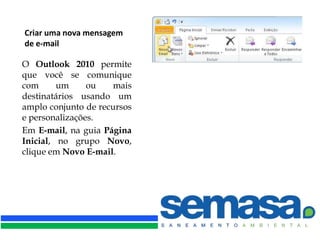
Criar uma nova mensagem
de e-mail

O Outlook 2010 permite
que você se comunique
com      um     ou   mais
destinatários usando um
amplo conjunto de recursos
e personalizações.
Em E-mail, na guia Página
Inicial, no grupo Novo,
clique em Novo E-mail.
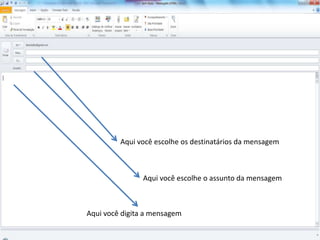
Aqui você escolhe os destinatários da mensagem


                Aqui você escolhe o assunto da mensagem


Aqui você digita a mensagem
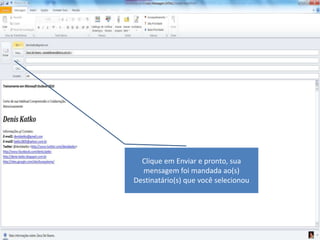
Clique em Enviar e pronto, sua
  mensagem foi mandada ao(s)
Destinatário(s) que você selecionou
Adicionar uma Assinatura de E-mail
Você pode criar assinaturas personalizadas para suas mensagens de e-mail que incluem
texto, imagens, seu Cartão de Visita Eletrônico, um logotipo ou até mesmo uma imagem da sua
assinatura manuscrita.

Criar uma assinatura

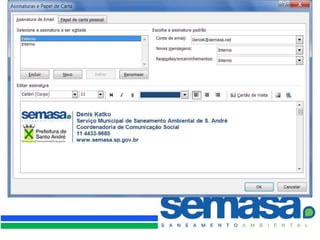
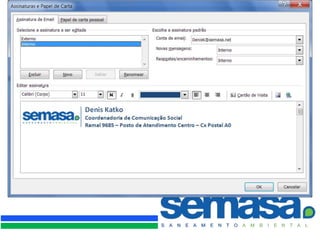
•   Abra uma nova mensagem. Na guia Mensagem, no grupo Incluir, clique em Assinatura e em Assinaturas.


•   Na guia Assinatura de E-mail, clique em Novo.


•   Adicionar uma assinatura


•   Em uma nova mensagem, na guia Mensagem, no grupo Incluir, clique em Assinatura e clique na
    assinatura desejada.
Como usar um modelo pré- formatado
           de assinatura
• Use o modelo pré-formatado pela CTI para
  inserir a assinatura no seus e-mail´s internos
  ou externos

http://srvsupport.semasa.net/assinatura/assinatura_interno.html

http://srvsupport.semasa.net/assinatura/assinatura_externo.html
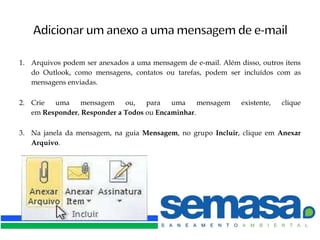
1. Arquivos podem ser anexados a uma mensagem de e-mail. Além disso, outros itens
   do Outlook, como mensagens, contatos ou tarefas, podem ser incluídos com as
   mensagens enviadas.

2. Crie  uma     mensagem    ou,   para   uma     mensagem     existente,   clique
   em Responder, Responder a Todos ou Encaminhar.

3. Na janela da mensagem, na guia Mensagem, no grupo Incluir, clique em Anexar
   Arquivo.
Encaminhar ou responder a um e-mail

Quando você responde a uma mensagem de email, o
remetente da mensagem original é automaticamente
adicionado à caixa Para. De modo semelhante, quando
você usa Responder a Todos, uma mensagem é criada e
endereçada ao remetente e a todos os destinatários
adicionais da mensagem original. Seja qual for sua
escolha, você poderá alterar os destinatários nas caixas
Para, Cc e Cco.

Ao encaminhar uma mensagem, as caixas Para, Cc e Cco
ficam vazias e é preciso fornecer pelo menos um
destinatário.
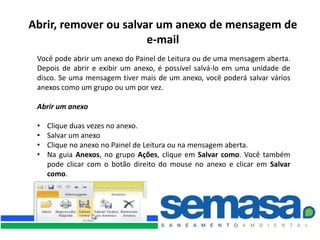
Abrir, remover ou salvar um anexo de mensagem de
                       e-mail
 Você pode abrir um anexo do Painel de Leitura ou de uma mensagem aberta.
 Depois de abrir e exibir um anexo, é possível salvá-lo em uma unidade de
 disco. Se uma mensagem tiver mais de um anexo, você poderá salvar vários
 anexos como um grupo ou um por vez.

 Abrir um anexo

 •   Clique duas vezes no anexo.
 •   Salvar um anexo
 •   Clique no anexo no Painel de Leitura ou na mensagem aberta.
 •   Na guia Anexos, no grupo Ações, clique em Salvar como. Você também
     pode clicar com o botão direito do mouse no anexo e clicar em Salvar
     como.
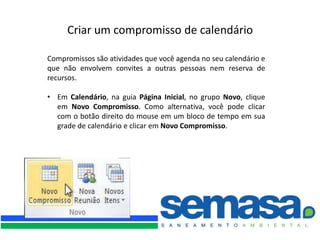
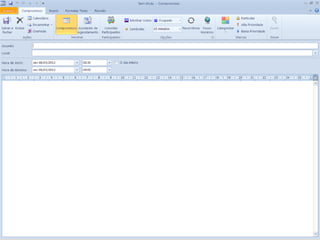
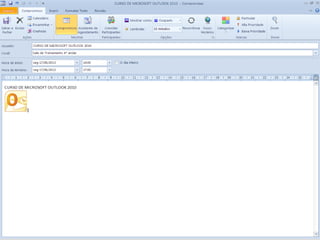
Criar um compromisso de calendário

Compromissos são atividades que você agenda no seu calendário e
que não envolvem convites a outras pessoas nem reserva de
recursos.

• Em Calendário, na guia Página Inicial, no grupo Novo, clique
  em Novo Compromisso. Como alternativa, você pode clicar
  com o botão direito do mouse em um bloco de tempo em sua
  grade de calendário e clicar em Novo Compromisso.
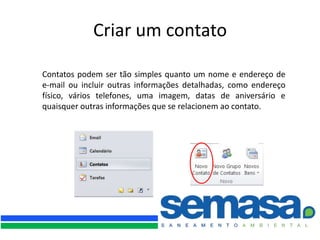
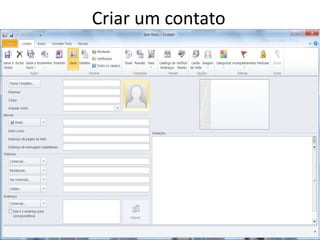
Criar um contato

Contatos podem ser tão simples quanto um nome e endereço de
e-mail ou incluir outras informações detalhadas, como endereço
físico, vários telefones, uma imagem, datas de aniversário e
quaisquer outras informações que se relacionem ao contato.
Criar um contato
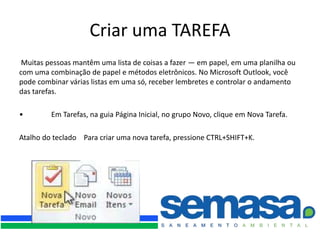
Criar uma TAREFA
 Muitas pessoas mantêm uma lista de coisas a fazer — em papel, em uma planilha ou
com uma combinação de papel e métodos eletrônicos. No Microsoft Outlook, você
pode combinar várias listas em uma só, receber lembretes e controlar o andamento
das tarefas.

•        Em Tarefas, na guia Página Inicial, no grupo Novo, clique em Nova Tarefa.

Atalho do teclado Para criar uma nova tarefa, pressione CTRL+SHIFT+K.
Compartilhamento de Tarefas
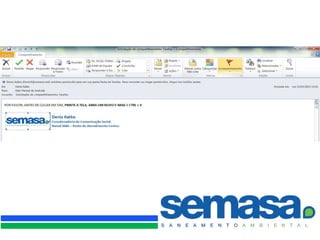
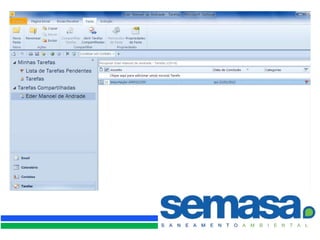
• O Outlook permite que você compartilhe com
  outras pessoas, sua lista de tarefas, conforme
  mostrado na tela abaixo:
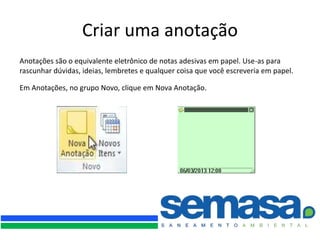
Criar uma anotação
Anotações são o equivalente eletrônico de notas adesivas em papel. Use-as para
rascunhar dúvidas, ideias, lembretes e qualquer coisa que você escreveria em papel.

Em Anotações, no grupo Novo, clique em Nova Anotação.
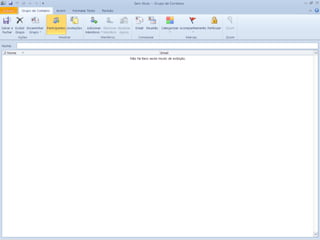
Criando um Grupo de Contatos
Use um grupo de contatos (antes chamado de
“lista de distribuição”) para enviar um email a
várias pessoas: uma equipe de projeto, um
comitê ou mesmo um grupo de amigos, sem ter
de adicionar cada nome sempre que escrever
para elas. Para criar um grupo de contatos.
Adicionar sinalizador para acompanhamento

A aplicação de um sinalizador a uma mensagem ou contato no
Microsoft Outlook fornece um lembrete visual para que você
faça o acompanhamento de alguma forma. É possível usar
sinalizadores padrão com datas, como Hoje, Amanhã e Próxima
Semana ou personalizar os sinalizadores com datas específicas.
Os sinalizadores de mensagens são exibidos nos modos de
exibição de e-mail e os sinalizadores de contatos são exibidos
nos modos de exibição da tabela de contatos. Com um
sinalizador Clique Rápido, também é possível atribuir
sinalizadores a itens com apenas um clique.
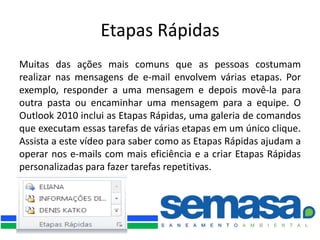
Etapas Rápidas
Muitas das ações mais comuns que as pessoas costumam
realizar nas mensagens de e-mail envolvem várias etapas. Por
exemplo, responder a uma mensagem e depois movê-la para
outra pasta ou encaminhar uma mensagem para a equipe. O
Outlook 2010 inclui as Etapas Rápidas, uma galeria de comandos
que executam essas tarefas de várias etapas em um único clique.
Assista a este vídeo para saber como as Etapas Rápidas ajudam a
operar nos e-mails com mais eficiência e a criar Etapas Rápidas
personalizadas para fazer tarefas repetitivas.
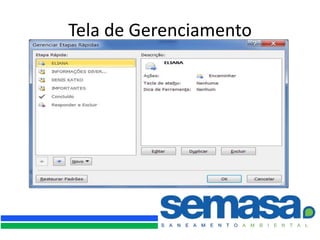
Tela de Gerenciamento
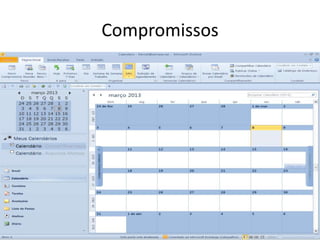
Compromissos
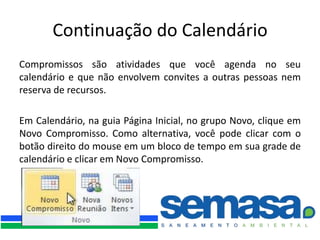
Continuação do Calendário
Compromissos são atividades que você agenda no seu
calendário e que não envolvem convites a outras pessoas nem
reserva de recursos.

Em Calendário, na guia Página Inicial, no grupo Novo, clique em
Novo Compromisso. Como alternativa, você pode clicar com o
botão direito do mouse em um bloco de tempo em sua grade de
calendário e clicar em Novo Compromisso.
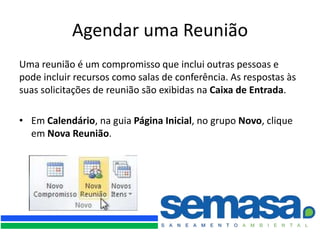
Agendar uma Reunião
Uma reunião é um compromisso que inclui outras pessoas e
pode incluir recursos como salas de conferência. As respostas às
suas solicitações de reunião são exibidas na Caixa de Entrada.

• Em Calendário, na guia Página Inicial, no grupo Novo, clique
  em Nova Reunião.
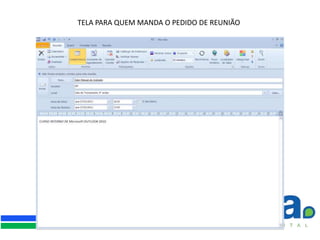
TELA PARA QUEM MANDA O PEDIDO DE REUNIÃO
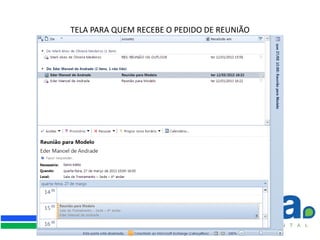
TELA PARA QUEM RECEBE O PEDIDO DE REUNIÃO
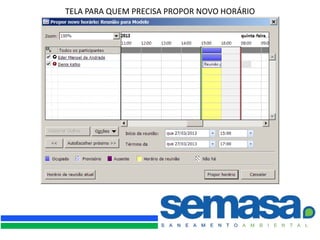
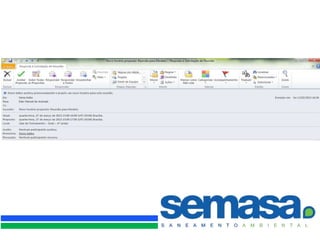
TELA PARA QUEM PRECISA PROPOR NOVO HORÁRIO
FIM
      Grato pela Atenção
           Dúvidas:
E-mail: deniskatko@gmail.com
 Outlook: denisk@semasa.net

Treinamento em microsoft outlook 2010

  • 1.
  • 2.
    O Microsoft Outlook2010 é um dos programas que faz parte da suíte Microsoft Office 2010, que é um conjunto de programas desenvolvido pela empresa Microsoft Corporation, São eles o Microsoft Excel 2010, Microsoft Word 2010 e Microsoft Outlook 2010. O Outlook 2010 começou a ser desenvolvido com base em um outro programa também da Microsoft chamado OUTLOOK EXPRESS, até o surgimento do Windows 98 ele era um dos componentes desse sistema operacional com a chegada em 2000 pelo Windows XP ele foi incluído como um dos programas do Microsoft Office 2003, 2007 e 2010.
  • 3.
    Criar uma novamensagem de e-mail O Outlook 2010 permite que você se comunique com um ou mais destinatários usando um amplo conjunto de recursos e personalizações. Em E-mail, na guia Página Inicial, no grupo Novo, clique em Novo E-mail.
  • 4.
    Aqui você escolheos destinatários da mensagem Aqui você escolhe o assunto da mensagem Aqui você digita a mensagem
  • 5.
    Clique em Enviare pronto, sua mensagem foi mandada ao(s) Destinatário(s) que você selecionou
  • 6.
    Adicionar uma Assinaturade E-mail Você pode criar assinaturas personalizadas para suas mensagens de e-mail que incluem texto, imagens, seu Cartão de Visita Eletrônico, um logotipo ou até mesmo uma imagem da sua assinatura manuscrita. Criar uma assinatura • Abra uma nova mensagem. Na guia Mensagem, no grupo Incluir, clique em Assinatura e em Assinaturas. • Na guia Assinatura de E-mail, clique em Novo. • Adicionar uma assinatura • Em uma nova mensagem, na guia Mensagem, no grupo Incluir, clique em Assinatura e clique na assinatura desejada.
  • 7.
    Como usar ummodelo pré- formatado de assinatura • Use o modelo pré-formatado pela CTI para inserir a assinatura no seus e-mail´s internos ou externos http://srvsupport.semasa.net/assinatura/assinatura_interno.html http://srvsupport.semasa.net/assinatura/assinatura_externo.html
  • 10.
    1. Arquivos podemser anexados a uma mensagem de e-mail. Além disso, outros itens do Outlook, como mensagens, contatos ou tarefas, podem ser incluídos com as mensagens enviadas. 2. Crie uma mensagem ou, para uma mensagem existente, clique em Responder, Responder a Todos ou Encaminhar. 3. Na janela da mensagem, na guia Mensagem, no grupo Incluir, clique em Anexar Arquivo.
  • 11.
    Encaminhar ou respondera um e-mail Quando você responde a uma mensagem de email, o remetente da mensagem original é automaticamente adicionado à caixa Para. De modo semelhante, quando você usa Responder a Todos, uma mensagem é criada e endereçada ao remetente e a todos os destinatários adicionais da mensagem original. Seja qual for sua escolha, você poderá alterar os destinatários nas caixas Para, Cc e Cco. Ao encaminhar uma mensagem, as caixas Para, Cc e Cco ficam vazias e é preciso fornecer pelo menos um destinatário.
  • 12.
    Abrir, remover ousalvar um anexo de mensagem de e-mail Você pode abrir um anexo do Painel de Leitura ou de uma mensagem aberta. Depois de abrir e exibir um anexo, é possível salvá-lo em uma unidade de disco. Se uma mensagem tiver mais de um anexo, você poderá salvar vários anexos como um grupo ou um por vez. Abrir um anexo • Clique duas vezes no anexo. • Salvar um anexo • Clique no anexo no Painel de Leitura ou na mensagem aberta. • Na guia Anexos, no grupo Ações, clique em Salvar como. Você também pode clicar com o botão direito do mouse no anexo e clicar em Salvar como.
  • 13.
    Criar um compromissode calendário Compromissos são atividades que você agenda no seu calendário e que não envolvem convites a outras pessoas nem reserva de recursos. • Em Calendário, na guia Página Inicial, no grupo Novo, clique em Novo Compromisso. Como alternativa, você pode clicar com o botão direito do mouse em um bloco de tempo em sua grade de calendário e clicar em Novo Compromisso.
  • 14.
    Criar um contato Contatospodem ser tão simples quanto um nome e endereço de e-mail ou incluir outras informações detalhadas, como endereço físico, vários telefones, uma imagem, datas de aniversário e quaisquer outras informações que se relacionem ao contato.
  • 15.
  • 16.
    Criar uma TAREFA Muitas pessoas mantêm uma lista de coisas a fazer — em papel, em uma planilha ou com uma combinação de papel e métodos eletrônicos. No Microsoft Outlook, você pode combinar várias listas em uma só, receber lembretes e controlar o andamento das tarefas. • Em Tarefas, na guia Página Inicial, no grupo Novo, clique em Nova Tarefa. Atalho do teclado Para criar uma nova tarefa, pressione CTRL+SHIFT+K.
  • 17.
    Compartilhamento de Tarefas •O Outlook permite que você compartilhe com outras pessoas, sua lista de tarefas, conforme mostrado na tela abaixo:
  • 20.
    Criar uma anotação Anotaçõessão o equivalente eletrônico de notas adesivas em papel. Use-as para rascunhar dúvidas, ideias, lembretes e qualquer coisa que você escreveria em papel. Em Anotações, no grupo Novo, clique em Nova Anotação.
  • 21.
    Criando um Grupode Contatos Use um grupo de contatos (antes chamado de “lista de distribuição”) para enviar um email a várias pessoas: uma equipe de projeto, um comitê ou mesmo um grupo de amigos, sem ter de adicionar cada nome sempre que escrever para elas. Para criar um grupo de contatos.
  • 23.
    Adicionar sinalizador paraacompanhamento A aplicação de um sinalizador a uma mensagem ou contato no Microsoft Outlook fornece um lembrete visual para que você faça o acompanhamento de alguma forma. É possível usar sinalizadores padrão com datas, como Hoje, Amanhã e Próxima Semana ou personalizar os sinalizadores com datas específicas. Os sinalizadores de mensagens são exibidos nos modos de exibição de e-mail e os sinalizadores de contatos são exibidos nos modos de exibição da tabela de contatos. Com um sinalizador Clique Rápido, também é possível atribuir sinalizadores a itens com apenas um clique.
  • 26.
    Etapas Rápidas Muitas dasações mais comuns que as pessoas costumam realizar nas mensagens de e-mail envolvem várias etapas. Por exemplo, responder a uma mensagem e depois movê-la para outra pasta ou encaminhar uma mensagem para a equipe. O Outlook 2010 inclui as Etapas Rápidas, uma galeria de comandos que executam essas tarefas de várias etapas em um único clique. Assista a este vídeo para saber como as Etapas Rápidas ajudam a operar nos e-mails com mais eficiência e a criar Etapas Rápidas personalizadas para fazer tarefas repetitivas.
  • 27.
  • 28.
  • 29.
    Continuação do Calendário Compromissossão atividades que você agenda no seu calendário e que não envolvem convites a outras pessoas nem reserva de recursos. Em Calendário, na guia Página Inicial, no grupo Novo, clique em Novo Compromisso. Como alternativa, você pode clicar com o botão direito do mouse em um bloco de tempo em sua grade de calendário e clicar em Novo Compromisso.
  • 32.
    Agendar uma Reunião Umareunião é um compromisso que inclui outras pessoas e pode incluir recursos como salas de conferência. As respostas às suas solicitações de reunião são exibidas na Caixa de Entrada. • Em Calendário, na guia Página Inicial, no grupo Novo, clique em Nova Reunião.
  • 33.
    TELA PARA QUEMMANDA O PEDIDO DE REUNIÃO
  • 34.
    TELA PARA QUEMRECEBE O PEDIDO DE REUNIÃO
  • 35.
    TELA PARA QUEMPRECISA PROPOR NOVO HORÁRIO
  • 37.
    FIM Grato pela Atenção Dúvidas: E-mail: deniskatko@gmail.com Outlook: denisk@semasa.net