EXPRESSO:E-mail Institucional O e-mail é seu endereço de correspondência entre todos os usuários eletrônicos.
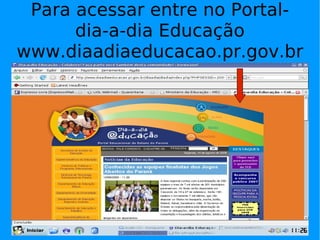
Para acessar entre no Portal-dia-a-dia Educação www.diaadiaeducacao.pr.gov.br
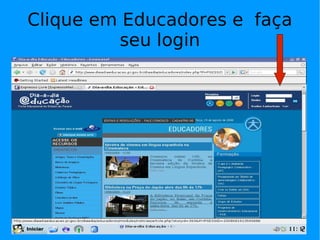
Clique em Educadores e  faça seu login
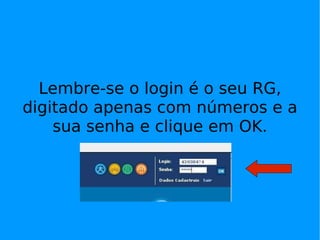
Lembre-se o login é o seu RG, digitado apenas com números e a sua senha e clique em OK.
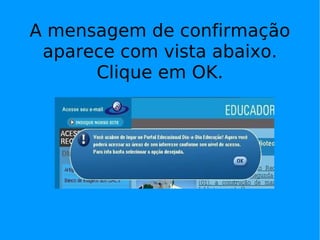
A mensagem de confirmação aparece com vista abaixo. Clique em OK.
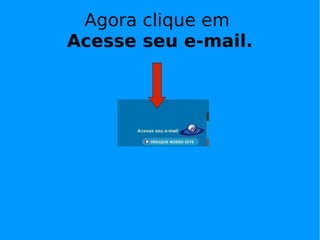
Agora clique em  Acesse seu e-mail.
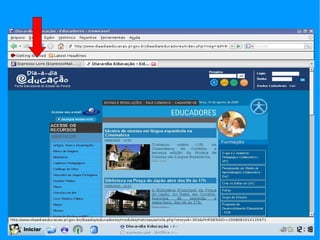
Atenção!! A aba com os seu e-mail abrirá atrás da aba Educadores, a principio parece que não aconteceu nada,mas é só clicar na aba Expresso Livre, e você terá acesso a seus e-mais.
 
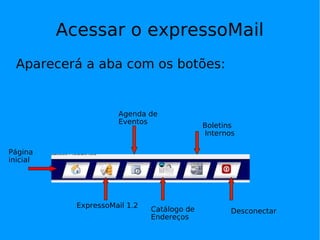
Acessar o expressoMail Aparecerá a aba com os botões:  Página inicial ExpressoMail 1.2 Agenda de Eventos Catálogo de Endereços Boletins Bol Boletins Internos Desconectar
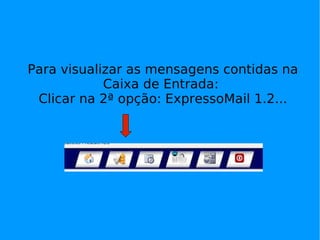
Para visualizar as mensagens contidas na Caixa de Entrada:  Clicar na 2ª opção: ExpressoMail 1.2...
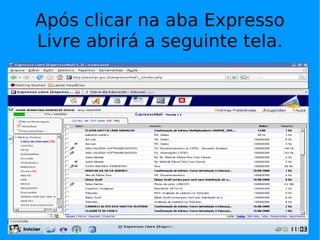
Após clicar na aba Expresso Livre abrirá a seguinte tela.
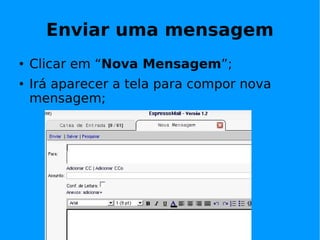
Enviar uma mensagem Clicar em “ Nova Mensagem ”; Irá aparecer a tela para compor nova mensagem;
Escrever o endereço de e-mail da pessoa a receber a mensagem no campo  “Para”; Escrever o assunto da mensagem no campo  “Assunto” ; Escrever o texto da mensagem no grande espaço branco; Clicar no botão  “Enviar (sem arquivar)”  Ou  “ Enviar e arquivar”  e escolha a pasta para arquivamento.
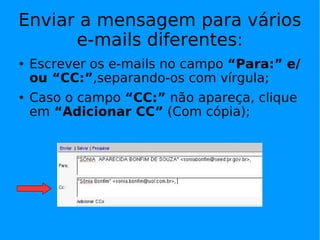
Enviar a mensagem para vários e-mails diferentes: Escrever os e-mails no campo  “Para:”   e/ou “CC:” ,separando-os com vírgula; Caso o campo  “CC:”  não apareça, clique em  “Adicionar CC”  (Com cópia);
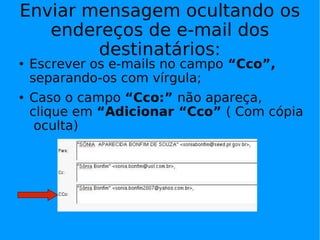
Enviar mensagem ocultando os endereços de e-mail dos destinatários: Escrever os e-mails no campo  “Cco”,  separando-os com vírgula; Caso o campo  “Cco:”  não apareça, clique em  “Adicionar “Cco”  ( Com cópia  oculta)‏
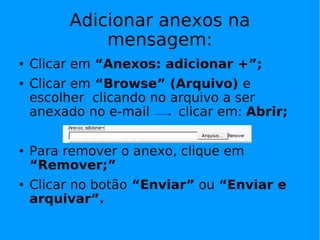
Adicionar anexos na mensagem: Clicar em  “Anexos: adicionar +”; Clicar em  “Browse” (Arquivo)  e escolher  clicando no arquivo a ser anexado no e-mail  clicar em:  Abrir;   Para remover o anexo, clique em  “Remover;”  Clicar no botão  “Enviar”  ou  “Enviar e   arquivar”.
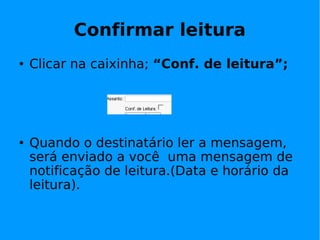
Confirmar leitura Clicar na caixinha;  “Conf. de leitura”; Quando o destinatário ler a mensagem, será enviado a você  uma mensagem de notificação de leitura.(Data e horário da leitura).
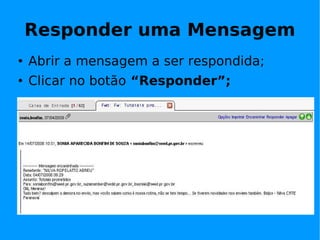
Responder uma Mensagem Abrir a mensagem a ser respondida; Clicar no botão  “Responder”;
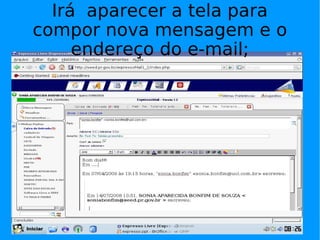
Irá  aparecer a tela para compor nova mensagem e o endereço do e-mail;
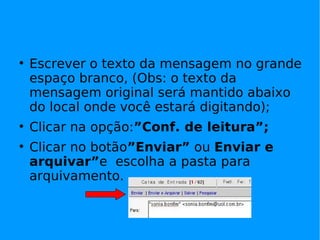
Escrever o texto da mensagem no grande espaço branco, (Obs: o texto da mensagem original será mantido abaixo do local onde você estará digitando); Clicar na opção: ”Conf. de leitura”; Clicar no botão ”Enviar”  ou  Enviar e   arquivar” e  escolha a pasta para arquivamento.
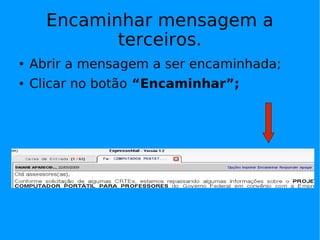
Encaminhar mensagem a terceiros. Abrir a mensagem a ser encaminhada; Clicar no botão  “Encaminhar”;
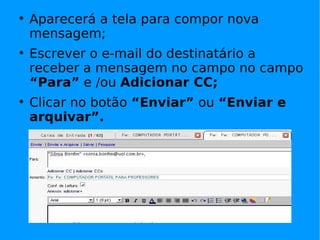
Aparecerá a tela para compor nova mensagem; Escrever o e-mail do destinatário a receber a mensagem no campo no campo  “Para”  e /ou  Adicionar CC; Clicar no botão  “Enviar”  ou  “Enviar e arquivar”.
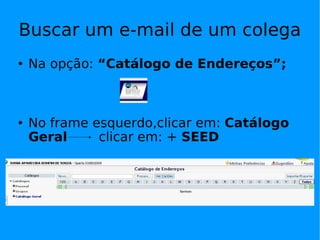
Buscar um e-mail de um colega Na opção:  “Catálogo de Endereços”; No frame esquerdo,clicar em:  Catálogo Geral  clicar em: +  SEED
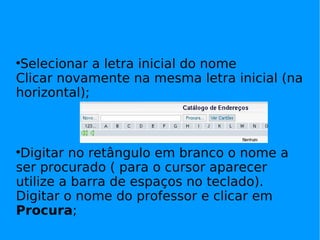
Selecionar a letra inicial do nome  Clicar novamente na mesma letra inicial (na horizontal); Digitar no retângulo em branco o nome a ser procurado ( para o cursor aparecer utilize a barra de espaços no teclado). Digitar o nome do professor e clicar em  Procura ;
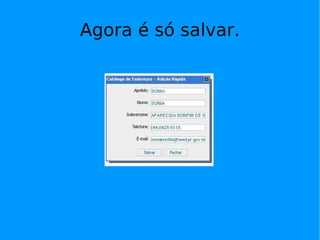
Aparecerá o Nome do Professor, o e-mail: [email_address]   e a opção editar contato.
Agora é só salvar.
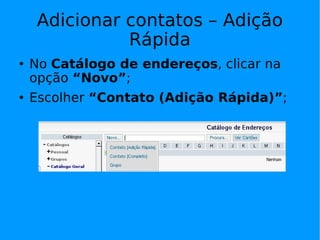
Adicionar contatos – Adição Rápida No  Catálogo de endereços , clicar na opção  “Novo” ; Escolher  “Contato (Adição Rápida)” ;
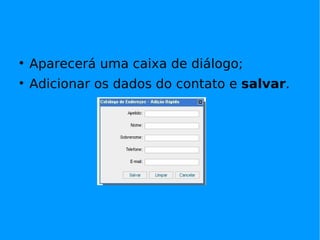
Aparecerá uma caixa de diálogo; Adicionar os dados do contato e  salvar .
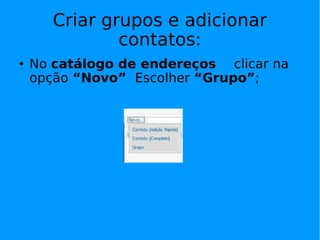
Criar grupos e adicionar contatos: No  catálogo de endereços  clicar na   opção  “Novo”  Escolher  “Grupo” ;
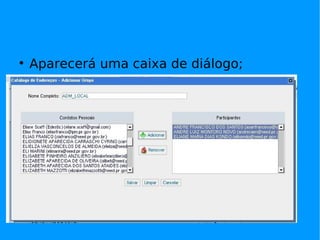
Aparecerá uma caixa de diálogo;
Em  “nome completo”,  digitar o nome do grupo; Selecionar o contato que deseja que faça parte do grupo, na janela à esquerda da caixa de diálogo e clique na opção  “adicionar” ; O contato escolhido será movido para a caixa da direita; escolhido todos os participantes do grupo, clique em  “salvar” ; Encaminhar um e-mail para o grupo criado.
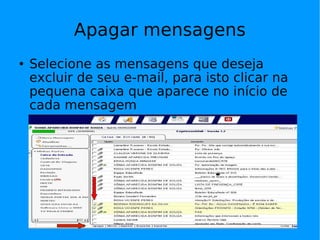
Apagar mensagens Selecione as mensagens que deseja excluir de seu e-mail, para isto clicar na pequena caixa que aparece no início de cada mensagem
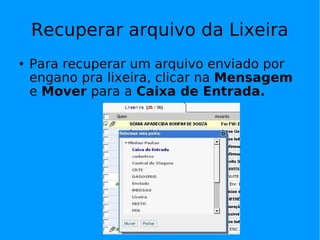
Recuperar arquivo da Lixeira Para recuperar um arquivo enviado por engano pra lixeira, clicar na  Mensagem  e  Mover  para a  Caixa de Entrada.
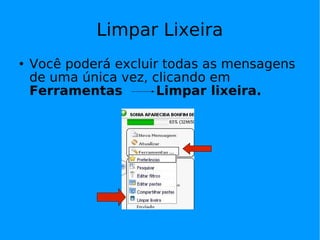
Limpar Lixeira Você poderá excluir todas as mensagens de uma única vez, clicando em  Ferramentas  Limpar lixeira.
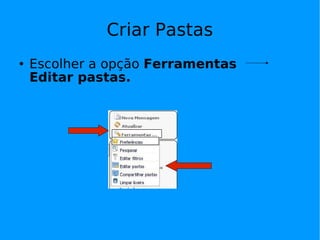
Criar Pastas Escolher a opção  Ferramentas  Editar pastas.
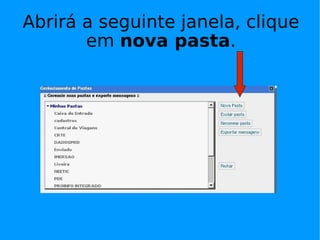
Abrirá a seguinte janela, clique em  nova pasta .
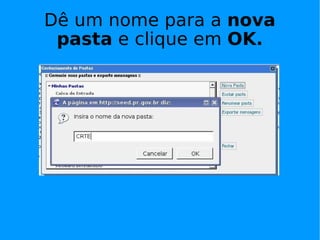
Dê um nome para a  nova pasta  e clique em  OK.
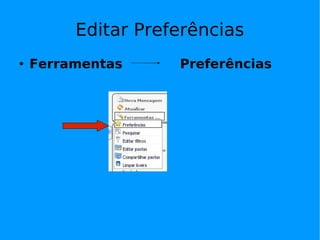
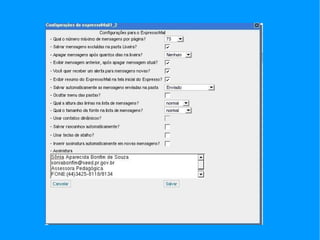
Editar Preferências Ferramentas   Preferências
 
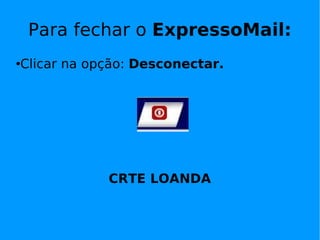
Para fechar o  ExpressoMail: Clicar na opção:  Desconectar. CRTE LOANDA

Expresso

  • 1.
    EXPRESSO:E-mail Institucional Oe-mail é seu endereço de correspondência entre todos os usuários eletrônicos.
  • 2.
    Para acessar entreno Portal-dia-a-dia Educação www.diaadiaeducacao.pr.gov.br
  • 3.
    Clique em Educadorese faça seu login
  • 4.
    Lembre-se o loginé o seu RG, digitado apenas com números e a sua senha e clique em OK.
  • 5.
    A mensagem deconfirmação aparece com vista abaixo. Clique em OK.
  • 6.
    Agora clique em Acesse seu e-mail.
  • 7.
    Atenção!! A abacom os seu e-mail abrirá atrás da aba Educadores, a principio parece que não aconteceu nada,mas é só clicar na aba Expresso Livre, e você terá acesso a seus e-mais.
  • 8.
  • 9.
    Acessar o expressoMailAparecerá a aba com os botões: Página inicial ExpressoMail 1.2 Agenda de Eventos Catálogo de Endereços Boletins Bol Boletins Internos Desconectar
  • 10.
    Para visualizar asmensagens contidas na Caixa de Entrada: Clicar na 2ª opção: ExpressoMail 1.2...
  • 11.
    Após clicar naaba Expresso Livre abrirá a seguinte tela.
  • 12.
    Enviar uma mensagemClicar em “ Nova Mensagem ”; Irá aparecer a tela para compor nova mensagem;
  • 13.
    Escrever o endereçode e-mail da pessoa a receber a mensagem no campo “Para”; Escrever o assunto da mensagem no campo “Assunto” ; Escrever o texto da mensagem no grande espaço branco; Clicar no botão “Enviar (sem arquivar)” Ou “ Enviar e arquivar” e escolha a pasta para arquivamento.
  • 14.
    Enviar a mensagempara vários e-mails diferentes: Escrever os e-mails no campo “Para:” e/ou “CC:” ,separando-os com vírgula; Caso o campo “CC:” não apareça, clique em “Adicionar CC” (Com cópia);
  • 15.
    Enviar mensagem ocultandoos endereços de e-mail dos destinatários: Escrever os e-mails no campo “Cco”, separando-os com vírgula; Caso o campo “Cco:” não apareça, clique em “Adicionar “Cco” ( Com cópia oculta)‏
  • 16.
    Adicionar anexos namensagem: Clicar em “Anexos: adicionar +”; Clicar em “Browse” (Arquivo) e escolher clicando no arquivo a ser anexado no e-mail clicar em: Abrir; Para remover o anexo, clique em “Remover;” Clicar no botão “Enviar” ou “Enviar e arquivar”.
  • 17.
    Confirmar leitura Clicarna caixinha; “Conf. de leitura”; Quando o destinatário ler a mensagem, será enviado a você uma mensagem de notificação de leitura.(Data e horário da leitura).
  • 18.
    Responder uma MensagemAbrir a mensagem a ser respondida; Clicar no botão “Responder”;
  • 19.
    Irá aparecera tela para compor nova mensagem e o endereço do e-mail;
  • 20.
    Escrever o textoda mensagem no grande espaço branco, (Obs: o texto da mensagem original será mantido abaixo do local onde você estará digitando); Clicar na opção: ”Conf. de leitura”; Clicar no botão ”Enviar” ou Enviar e arquivar” e escolha a pasta para arquivamento.
  • 21.
    Encaminhar mensagem aterceiros. Abrir a mensagem a ser encaminhada; Clicar no botão “Encaminhar”;
  • 22.
    Aparecerá a telapara compor nova mensagem; Escrever o e-mail do destinatário a receber a mensagem no campo no campo “Para” e /ou Adicionar CC; Clicar no botão “Enviar” ou “Enviar e arquivar”.
  • 23.
    Buscar um e-mailde um colega Na opção: “Catálogo de Endereços”; No frame esquerdo,clicar em: Catálogo Geral clicar em: + SEED
  • 24.
    Selecionar a letrainicial do nome Clicar novamente na mesma letra inicial (na horizontal); Digitar no retângulo em branco o nome a ser procurado ( para o cursor aparecer utilize a barra de espaços no teclado). Digitar o nome do professor e clicar em Procura ;
  • 25.
    Aparecerá o Nomedo Professor, o e-mail: [email_address] e a opção editar contato.
  • 26.
    Agora é sósalvar.
  • 27.
    Adicionar contatos –Adição Rápida No Catálogo de endereços , clicar na opção “Novo” ; Escolher “Contato (Adição Rápida)” ;
  • 28.
    Aparecerá uma caixade diálogo; Adicionar os dados do contato e salvar .
  • 29.
    Criar grupos eadicionar contatos: No catálogo de endereços clicar na opção “Novo” Escolher “Grupo” ;
  • 30.
  • 31.
    Em “nomecompleto”, digitar o nome do grupo; Selecionar o contato que deseja que faça parte do grupo, na janela à esquerda da caixa de diálogo e clique na opção “adicionar” ; O contato escolhido será movido para a caixa da direita; escolhido todos os participantes do grupo, clique em “salvar” ; Encaminhar um e-mail para o grupo criado.
  • 32.
    Apagar mensagens Selecioneas mensagens que deseja excluir de seu e-mail, para isto clicar na pequena caixa que aparece no início de cada mensagem
  • 33.
    Recuperar arquivo daLixeira Para recuperar um arquivo enviado por engano pra lixeira, clicar na Mensagem e Mover para a Caixa de Entrada.
  • 34.
    Limpar Lixeira Vocêpoderá excluir todas as mensagens de uma única vez, clicando em Ferramentas Limpar lixeira.
  • 35.
    Criar Pastas Escolhera opção Ferramentas Editar pastas.
  • 36.
    Abrirá a seguintejanela, clique em nova pasta .
  • 37.
    Dê um nomepara a nova pasta e clique em OK.
  • 38.
  • 39.
  • 40.
    Para fechar o ExpressoMail: Clicar na opção: Desconectar. CRTE LOANDA