Gmail, Agenda e Drive
Essa Apresentação tem por objetivo
agregar conhecimento sobre os serviços
do Google Apps, em relação ao serviços
e seu uso na empresa.
PIT – PROGRAMA INTERNO DE TREINAMENTO
Google Mail
Gmail – Visão Geral
O Gmail (também Google Mail) é um serviço gratuito
de webmail criado pela Google em 2004. Por padrão,
o Gmail está configurado para usar o HTTPS, um
protocolo seguro que fornece comunicações
autenticadas e criptografadas. Atualmente novos
cadastros estão abertos ao público e podem ser feitos
diretamente no site. Foi anunciado no dia 1 de Abril
de 2004, Dia da Mentira, o que lançou inicialmente
certa dúvida quanto à sua autenticidade.
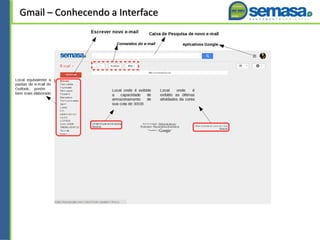
Gmail – Conhecendo a Interface
Gmail – Filtros
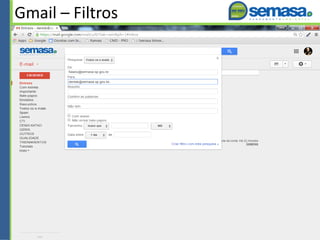
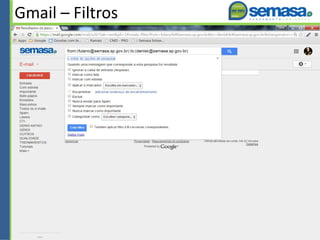
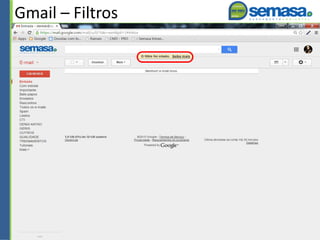
Quando falamos de filtros no Gmail podemos
dizer que filtros são um pré-tratamento a uma
mensagem quando ela chega em sua caixa
postal, vamos supor que nós venhamos a
receber um e-mail do
fulano@semasa.sp.gov.br e por ventura é um
e-mail indesejado podemos filtrar essa
mensagem e fazer com que ela nem apareça
na caixa de entrada. Veremos como fazer isso.
Gmail – Filtros
Gmail – Filtros
Gmail – Filtros
Gmail – Marcadores
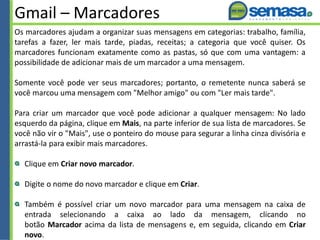
Os marcadores ajudam a organizar suas mensagens em categorias: trabalho, família,
tarefas a fazer, ler mais tarde, piadas, receitas; a categoria que você quiser. Os
marcadores funcionam exatamente como as pastas, só que com uma vantagem: a
possibilidade de adicionar mais de um marcador a uma mensagem.
Somente você pode ver seus marcadores; portanto, o remetente nunca saberá se
você marcou uma mensagem com "Melhor amigo" ou com "Ler mais tarde".
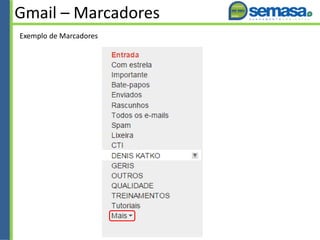
Para criar um marcador que você pode adicionar a qualquer mensagem: No lado
esquerdo da página, clique em Mais, na parte inferior de sua lista de marcadores. Se
você não vir o "Mais", use o ponteiro do mouse para segurar a linha cinza divisória e
arrastá-la para exibir mais marcadores.
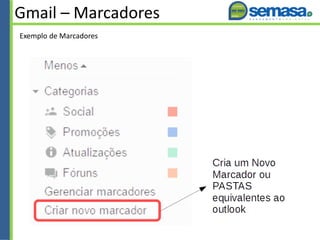
Clique em Criar novo marcador.
Digite o nome do novo marcador e clique em Criar.
Também é possível criar um novo marcador para uma mensagem na caixa de
entrada selecionando a caixa ao lado da mensagem, clicando no
botão Marcador acima da lista de mensagens e, em seguida, clicando em Criar
novo.
Gmail – Marcadores
Exemplo de Marcadores
Gmail – Marcadores
Exemplo de Marcadores
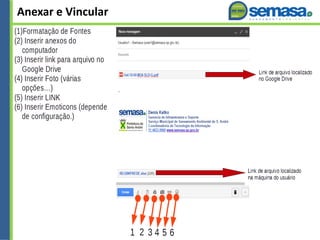
Anexar e Vincular
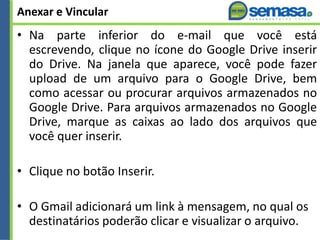
• Na parte inferior do e-mail que você está
escrevendo, clique no ícone do Google Drive inserir
do Drive. Na janela que aparece, você pode fazer
upload de um arquivo para o Google Drive, bem
como acessar ou procurar arquivos armazenados no
Google Drive. Para arquivos armazenados no Google
Drive, marque as caixas ao lado dos arquivos que
você quer inserir.
• Clique no botão Inserir.
• O Gmail adicionará um link à mensagem, no qual os
destinatários poderão clicar e visualizar o arquivo.
Anexar e Vincular
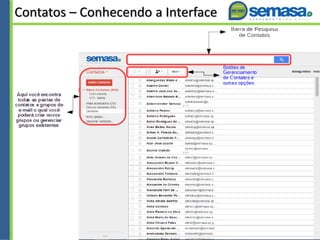
Contatos – Conhecendo a Interface
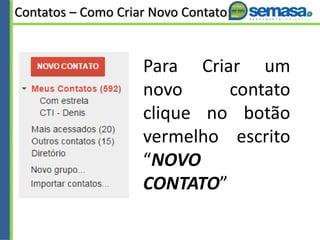
Contatos – Como Criar Novo Contato
Para Criar um
novo contato
clique no botão
vermelho escrito
“NOVO
CONTATO”
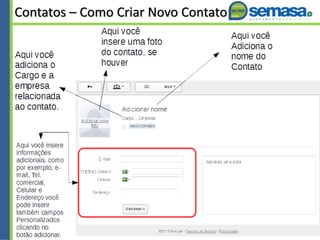
Contatos – Como Criar Novo Contato
Contatos – Como Criar Grupos de Contatos
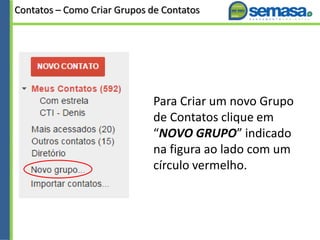
Para Criar um novo Grupo
de Contatos clique em
“NOVO GRUPO” indicado
na figura ao lado com um
círculo vermelho.
Contatos – Como Criar Grupos de Contatos
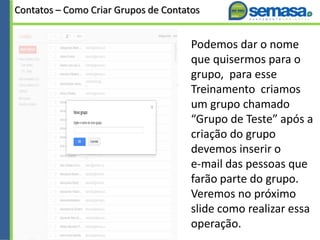
Podemos dar o nome
que quisermos para o
grupo, para esse
Treinamento criamos
um grupo chamado
“Grupo de Teste” após a
criação do grupo
devemos inserir o
e-mail das pessoas que
farão parte do grupo.
Veremos no próximo
slide como realizar essa
operação.
Contatos – Como Criar Grupos de Contatos
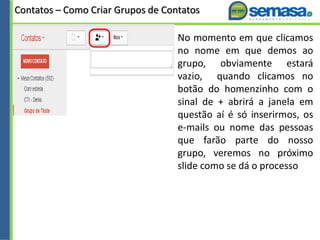
No momento em que clicamos
no nome em que demos ao
grupo, obviamente estará
vazio, quando clicamos no
botão do homenzinho com o
sinal de + abrirá a janela em
questão aí é só inserirmos, os
e-mails ou nome das pessoas
que farão parte do nosso
grupo, veremos no próximo
slide como se dá o processo
Contatos – Como Criar Grupos de Contatos
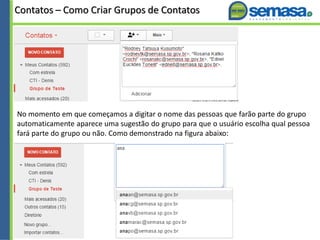
No momento em que começamos a digitar o nome das pessoas que farão parte do grupo
automaticamente aparece uma sugestão do grupo para que o usuário escolha qual pessoa
fará parte do grupo ou não. Como demonstrado na figura abaixo:
Contatos – Como Criar Grupos de Contatos
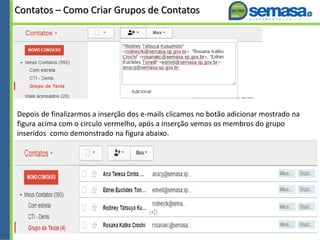
Depois de finalizarmos a inserção dos e-mails clicamos no botão adicionar mostrado na
figura acima com o circulo vermelho, após a inserção vemos os membros do grupo
inseridos como demonstrado na figura abaixo.
Contatos – Como Criar Grupos de Contatos
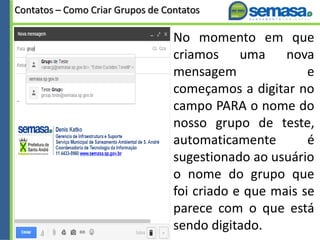
No momento em que
criamos uma nova
mensagem e
começamos a digitar no
campo PARA o nome do
nosso grupo de teste,
automaticamente é
sugestionado ao usuário
o nome do grupo que
foi criado e que mais se
parece com o que está
sendo digitado.
Contatos – Como Criar Grupos de Contatos
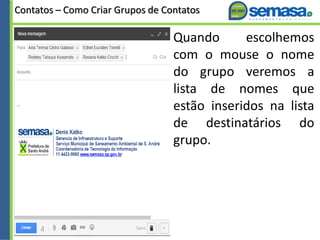
Quando escolhemos
com o mouse o nome
do grupo veremos a
lista de nomes que
estão inseridos na lista
de destinatários do
grupo.
Google Agenda
Google Agenda
Um dos principais aplicativos on-
line do GOOGLE, a Agenda o ajuda
a tornar seus compromissos e
lembretes de uma forma mais
dinâmica, rápida e prática.
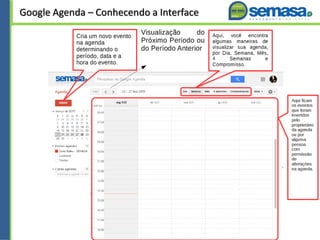
Google Agenda – Conhecendo a Interface
Compartilhar Agenda Existente
Com o Google Agenda é possível
compartilhar uma agenda existente
com uma ou mais pessoas de um
grupo ou uma rede corporativa inteira,
para isso, você pode criar uma nova
agenda ou compartilhar uma já
existente.
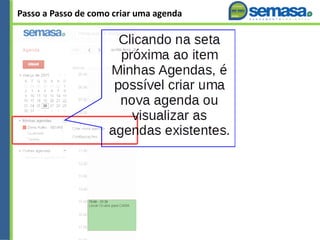
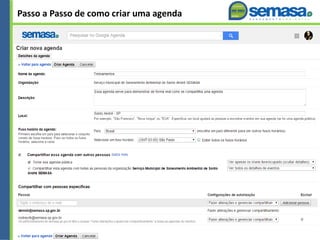
Passo a Passo de como criar uma agenda
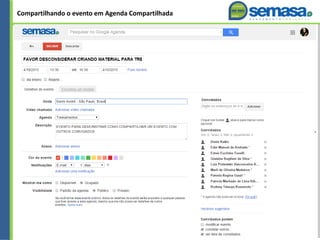
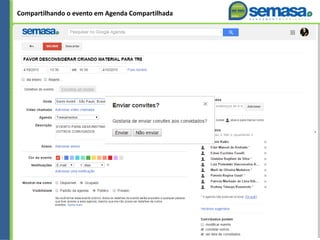
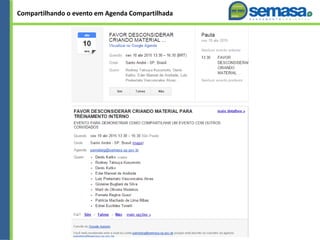
Compartilhando o evento em Agenda Compartilhada
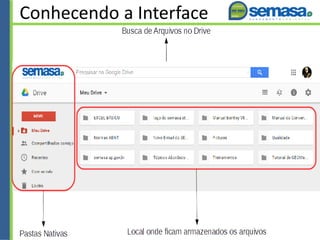
Google Drive
Conhecendo a Interface
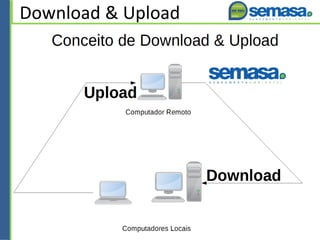
Download & Upload
Google Drive
Ludicamente falando convencionou-se de maneira global a
crença de que fazer Download de um arquivo era “Baixar
um arquivo” já que este estava na nuvem, ou seja,
disponível a qualquer pessoa que quisesse “baixá-lo” uma
vez que com o LINK do arquivo você poderia baixá-lo no
momento que quisesse.
DOWNLOAD = TAREFA DE COPIAR UM ARQUIVO
QUALQUER DE ALGUM COMPUTADOR REMOTO PARA A
MÁQUINA LOCAL
UPLOAD = TAREFA DE COPIAR UM ARQUIVO DE UM
COMPUTADOR LOCAL PARA QUALQUER COMPUTADOR
REMOTO EXISTENTE.
Manipulação de Arquivos
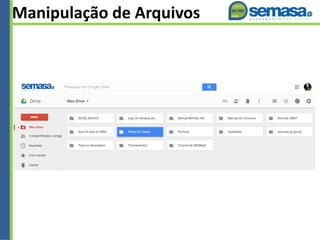
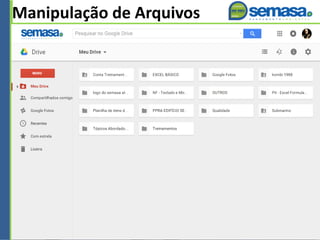
No Google Drive é possível
realizar várias operações com
arquivos, como por exemplo,
Copiar para uma pasta, copiar de
uma pasta para outra, salvar
anexos recebidos por e-mail e
mover ou excluir arquivos
Manipulação de Arquivos
Compartilhamento de Arquivos
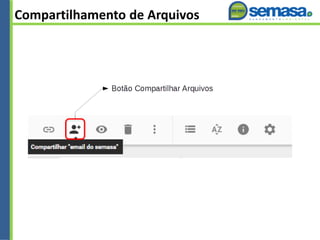
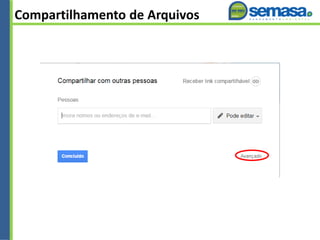
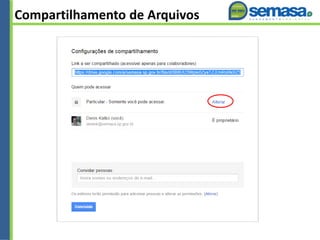
O compartilhamento de arquivos é a atividade de
tornar arquivos disponíveis para outros usuários
através de download pela Internet e também em redes
menores. Na maioria dos casos, o compartilhamento
de arquivos segue o modelo P2P, no qual os arquivos
são armazenados em servidores pelos computadores
pessoais dos usuários. A maioria dos que participam do
compartilhamento de arquivos também faz download
de arquivos que outros usuários compartilham. Às
vezes estas duas atividades estão ligadas umas às
outras. O compartilhamento de arquivos é diferente da
troca de arquivos, no qual o download de arquivos de
uma rede P2P não requer upload, apesar de que
algumas redes oferecem incentivos para o upload
como créditos ou forçam o compartilhamento de
arquivos que estão sendo baixados no momento.
Compartilhamento de Arquivos
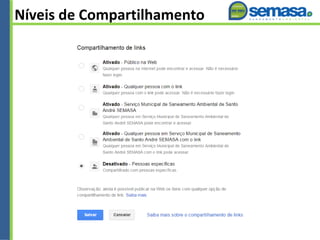
Níveis de Compartilhamento
A Coordenadoria de Tecnologia da
Informação e a GERIS – Gerencia de
Infraestrutura e Suporte Agradecem a
atenção dispensada

Gmail, agenda e drive

  • 1.
    Gmail, Agenda eDrive Essa Apresentação tem por objetivo agregar conhecimento sobre os serviços do Google Apps, em relação ao serviços e seu uso na empresa. PIT – PROGRAMA INTERNO DE TREINAMENTO
  • 2.
  • 3.
    Gmail – VisãoGeral O Gmail (também Google Mail) é um serviço gratuito de webmail criado pela Google em 2004. Por padrão, o Gmail está configurado para usar o HTTPS, um protocolo seguro que fornece comunicações autenticadas e criptografadas. Atualmente novos cadastros estão abertos ao público e podem ser feitos diretamente no site. Foi anunciado no dia 1 de Abril de 2004, Dia da Mentira, o que lançou inicialmente certa dúvida quanto à sua autenticidade.
  • 4.
  • 5.
    Gmail – Filtros Quandofalamos de filtros no Gmail podemos dizer que filtros são um pré-tratamento a uma mensagem quando ela chega em sua caixa postal, vamos supor que nós venhamos a receber um e-mail do fulano@semasa.sp.gov.br e por ventura é um e-mail indesejado podemos filtrar essa mensagem e fazer com que ela nem apareça na caixa de entrada. Veremos como fazer isso.
  • 6.
  • 7.
  • 8.
  • 9.
    Gmail – Marcadores Osmarcadores ajudam a organizar suas mensagens em categorias: trabalho, família, tarefas a fazer, ler mais tarde, piadas, receitas; a categoria que você quiser. Os marcadores funcionam exatamente como as pastas, só que com uma vantagem: a possibilidade de adicionar mais de um marcador a uma mensagem. Somente você pode ver seus marcadores; portanto, o remetente nunca saberá se você marcou uma mensagem com "Melhor amigo" ou com "Ler mais tarde". Para criar um marcador que você pode adicionar a qualquer mensagem: No lado esquerdo da página, clique em Mais, na parte inferior de sua lista de marcadores. Se você não vir o "Mais", use o ponteiro do mouse para segurar a linha cinza divisória e arrastá-la para exibir mais marcadores. Clique em Criar novo marcador. Digite o nome do novo marcador e clique em Criar. Também é possível criar um novo marcador para uma mensagem na caixa de entrada selecionando a caixa ao lado da mensagem, clicando no botão Marcador acima da lista de mensagens e, em seguida, clicando em Criar novo.
  • 10.
  • 11.
  • 12.
    Anexar e Vincular •Na parte inferior do e-mail que você está escrevendo, clique no ícone do Google Drive inserir do Drive. Na janela que aparece, você pode fazer upload de um arquivo para o Google Drive, bem como acessar ou procurar arquivos armazenados no Google Drive. Para arquivos armazenados no Google Drive, marque as caixas ao lado dos arquivos que você quer inserir. • Clique no botão Inserir. • O Gmail adicionará um link à mensagem, no qual os destinatários poderão clicar e visualizar o arquivo.
  • 13.
  • 14.
  • 15.
    Contatos – ComoCriar Novo Contato Para Criar um novo contato clique no botão vermelho escrito “NOVO CONTATO”
  • 16.
    Contatos – ComoCriar Novo Contato
  • 17.
    Contatos – ComoCriar Grupos de Contatos Para Criar um novo Grupo de Contatos clique em “NOVO GRUPO” indicado na figura ao lado com um círculo vermelho.
  • 18.
    Contatos – ComoCriar Grupos de Contatos Podemos dar o nome que quisermos para o grupo, para esse Treinamento criamos um grupo chamado “Grupo de Teste” após a criação do grupo devemos inserir o e-mail das pessoas que farão parte do grupo. Veremos no próximo slide como realizar essa operação.
  • 19.
    Contatos – ComoCriar Grupos de Contatos No momento em que clicamos no nome em que demos ao grupo, obviamente estará vazio, quando clicamos no botão do homenzinho com o sinal de + abrirá a janela em questão aí é só inserirmos, os e-mails ou nome das pessoas que farão parte do nosso grupo, veremos no próximo slide como se dá o processo
  • 20.
    Contatos – ComoCriar Grupos de Contatos No momento em que começamos a digitar o nome das pessoas que farão parte do grupo automaticamente aparece uma sugestão do grupo para que o usuário escolha qual pessoa fará parte do grupo ou não. Como demonstrado na figura abaixo:
  • 21.
    Contatos – ComoCriar Grupos de Contatos Depois de finalizarmos a inserção dos e-mails clicamos no botão adicionar mostrado na figura acima com o circulo vermelho, após a inserção vemos os membros do grupo inseridos como demonstrado na figura abaixo.
  • 22.
    Contatos – ComoCriar Grupos de Contatos No momento em que criamos uma nova mensagem e começamos a digitar no campo PARA o nome do nosso grupo de teste, automaticamente é sugestionado ao usuário o nome do grupo que foi criado e que mais se parece com o que está sendo digitado.
  • 23.
    Contatos – ComoCriar Grupos de Contatos Quando escolhemos com o mouse o nome do grupo veremos a lista de nomes que estão inseridos na lista de destinatários do grupo.
  • 24.
  • 25.
    Google Agenda Um dosprincipais aplicativos on- line do GOOGLE, a Agenda o ajuda a tornar seus compromissos e lembretes de uma forma mais dinâmica, rápida e prática.
  • 26.
    Google Agenda –Conhecendo a Interface
  • 27.
    Compartilhar Agenda Existente Como Google Agenda é possível compartilhar uma agenda existente com uma ou mais pessoas de um grupo ou uma rede corporativa inteira, para isso, você pode criar uma nova agenda ou compartilhar uma já existente.
  • 28.
    Passo a Passode como criar uma agenda
  • 29.
    Passo a Passode como criar uma agenda
  • 30.
    Compartilhando o eventoem Agenda Compartilhada
  • 31.
    Compartilhando o eventoem Agenda Compartilhada
  • 32.
    Compartilhando o eventoem Agenda Compartilhada
  • 33.
  • 34.
  • 35.
  • 36.
    Google Drive Ludicamente falandoconvencionou-se de maneira global a crença de que fazer Download de um arquivo era “Baixar um arquivo” já que este estava na nuvem, ou seja, disponível a qualquer pessoa que quisesse “baixá-lo” uma vez que com o LINK do arquivo você poderia baixá-lo no momento que quisesse. DOWNLOAD = TAREFA DE COPIAR UM ARQUIVO QUALQUER DE ALGUM COMPUTADOR REMOTO PARA A MÁQUINA LOCAL UPLOAD = TAREFA DE COPIAR UM ARQUIVO DE UM COMPUTADOR LOCAL PARA QUALQUER COMPUTADOR REMOTO EXISTENTE.
  • 37.
    Manipulação de Arquivos NoGoogle Drive é possível realizar várias operações com arquivos, como por exemplo, Copiar para uma pasta, copiar de uma pasta para outra, salvar anexos recebidos por e-mail e mover ou excluir arquivos
  • 38.
  • 39.
  • 40.
    Compartilhamento de Arquivos Ocompartilhamento de arquivos é a atividade de tornar arquivos disponíveis para outros usuários através de download pela Internet e também em redes menores. Na maioria dos casos, o compartilhamento de arquivos segue o modelo P2P, no qual os arquivos são armazenados em servidores pelos computadores pessoais dos usuários. A maioria dos que participam do compartilhamento de arquivos também faz download de arquivos que outros usuários compartilham. Às vezes estas duas atividades estão ligadas umas às outras. O compartilhamento de arquivos é diferente da troca de arquivos, no qual o download de arquivos de uma rede P2P não requer upload, apesar de que algumas redes oferecem incentivos para o upload como créditos ou forçam o compartilhamento de arquivos que estão sendo baixados no momento.
  • 41.
  • 42.
  • 43.
  • 44.
  • 45.
    A Coordenadoria deTecnologia da Informação e a GERIS – Gerencia de Infraestrutura e Suporte Agradecem a atenção dispensada