E m a i l
E m a i l
Professor Iury Cunha
E m a i l
Correio eletrônico (E-mail)
Correio eletrônico ou e-mail é um serviço similar ao serviço
postal dos correios onde em ambos é possível mandar
mensagens a uma pessoa específica, sendo que este permite
a comunicação através da Internet, o que torna a comunicação
mais rápida.
Através do correio eletrônico é possível enviar e receber
mensagens de textos, imagens, documentos criados no
Word ou Excel ou sons de qualquer parte do mundo ou
de qualquer pessoa que possua acesso a um computador
ligado a Internet.
Uso de E-MAIL
Uso de E-MAIL
Além de ter um computador ligado a Internet, para se ter
acesso ao correio eletrônico é necessário possuir um
endereço eletrônico pessoal (ou seja, e-mail).
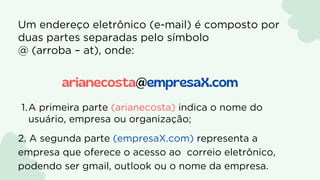
A primeira parte (arianecosta) indica o nome do
usuário, empresa ou organização;
1.
2. A segunda parte (empresaX.com) representa a
empresa que oferece o acesso ao correio eletrônico,
podendo ser gmail, outlook ou o nome da empresa.
Um endereço eletrônico (e-mail) é composto por
duas partes separadas pelo símbolo
@ (arroba – at), onde:
arianecosta@empresaX.com
EMPRESAS QUE OFERECEM EMAIL
OUTLOOK.COM
GMAIL.COM YAHOO.COM
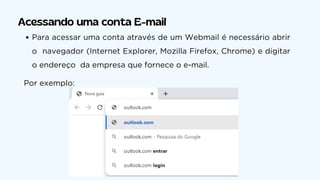
Acessando uma conta E-mail
Para acessar uma conta através de um Webmail é necessário abrir
o navegador (Internet Explorer, Mozilla Firefox, Chrome) e digitar
o endereço da empresa que fornece o e-mail.
Por exemplo:
Acessando uma conta E-mail
ID: ID é o nome do usuário.
(ex.: aline.costa@outlook.com.br)
Senha: a senha do e- mail.
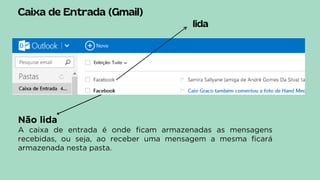
Caixa de Entrada (Gmail)
lida
Não lida
A caixa de entrada é onde ficam armazenadas as mensagens
recebidas, ou seja, ao receber uma mensagem a mesma ficará
armazenada nesta pasta.
Abrindo uma Mensagem
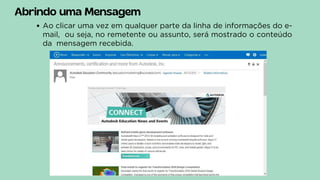
Ao clicar uma vez em qualquer parte da linha de informações do e-
mail, ou seja, no remetente ou assunto, será mostrado o conteúdo
da mensagem recebida.
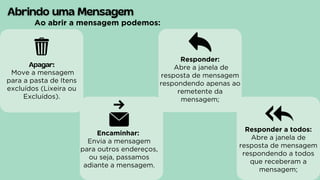
Apagar:
Move a mensagem
para a pasta de Itens
excluídos (Lixeira ou
Excluídos).
Responder:
Abre a janela de
resposta de mensagem
respondendo apenas ao
remetente da
mensagem;
Ao abrir a mensagem podemos:
Encaminhar:
Envia a mensagem
para outros endereços,
ou seja, passamos
adiante a mensagem.
Responder a todos:
Abre a janela de
resposta de mensagem
respondendo a todos
que receberam a
mensagem;
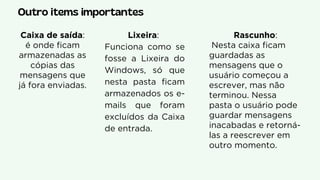
Outro items importantes
Lixeira:
Funciona como se
fosse a Lixeira do
Windows, só que
nesta pasta ficam
armazenados os e-
mails que foram
excluídos da Caixa
de entrada.
Caixa de saída:
é onde ficam
armazenadas as
cópias das
mensagens que
já fora enviadas.
Rascunho:
Nesta caixa ficam
guardadas as
mensagens que o
usuário começou a
escrever, mas não
terminou. Nessa
pasta o usuário pode
guardar mensagens
inacabadas e retorná-
las a reescrever em
outro momento.
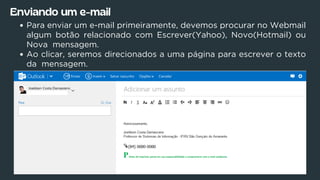
Enviando um e-mail
Para enviar um e-mail primeiramente, devemos procurar no Webmail
algum botão relacionado com Escrever(Yahoo), Novo(Hotmail) ou
Nova mensagem.
Ao clicar, seremos direcionados a uma página para escrever o texto
da mensagem.
Enviando um e-mail
Para: nesse campo deve ser informado o endereço eletrônico (aquele endereço
que
tem o @) da pessoa para quem você deseja enviar a sua mensagem.
Cc (cópia de carbono): nesse campo o usuário deve informar os endereços
eletrônicos para onde deseja enviar cópia da mensagem, ou seja, utilizamos
esse campo para enviar a mensagem para mais de uma pessoa. Devemos
digitar os endereços adicionais de e-mail e separá-los com vírgulas.
por exemplo:
joaodasilva@yahoo.com.br,mariadasilva@yahoo.com.br,pedrosilva@terra.com.br
Enviando um e-mail
Cco(cópia de carbono oculta): serve para o usuário mandar mensagens para
várias pessoas sem que elas fiquem sabendo para quem ele enviou a
mensagem.
Assunto: o usuário deve informar o assunto que a mensagem trata.
Anexando arquivos
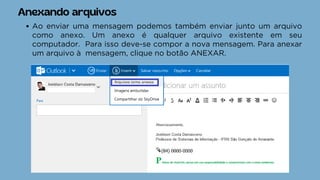
Ao enviar uma mensagem podemos também enviar junto um arquivo
como anexo. Um anexo é qualquer arquivo existente em seu
computador. Para isso deve-se compor a nova mensagem. Para anexar
um arquivo à mensagem, clique no botão ANEXAR.
SPAM
Na sua forma mais popular, um spam consiste
numa mensagem de correio eletrônico com fins
publicitários, ou seja, mensagens indesejadas e
não solicitada.
Dicas Importantes
Dicas Importantes
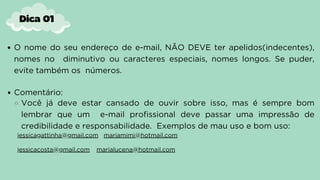
O nome do seu endereço de e-mail, NÃO DEVE ter apelidos(indecentes),
nomes no diminutivo ou caracteres especiais, nomes longos. Se puder,
evite também os números.
Comentário:
Você já deve estar cansado de ouvir sobre isso, mas é sempre bom
lembrar que um e-mail profissional deve passar uma impressão de
credibilidade e responsabilidade. Exemplos de mau uso e bom uso:
jessicagattinha@gmail.com mariamimi@hotmail.com
jessicacosta@gmail.com marialucena@hotmail.com
Dica 01
DICA 02
A última coisa que você deve preencher no e-mail é o
destinatário (o endereço do e-mail para quem se quer enviar).
Comentário:
Isto evita que um “esbarrão” no mouse ou no teclado o envie sem
ele estar completo, com erros ou, quem sabe, até com aquela
piadinha que você colocou lá mais depois ia tirar!
Sempre, após terminar de escrever seu e-mail, leia-o do começo ao fim.
Comentário:
É impressionante como podemos encontrar vários "erinhos de
digitaçção" em um texto que imaginávamos ter acabado de
escrever “magistralmente”, reformular alguma idéia que não ficou
muito clara ou mesmo retirar algumas linhas que (vai saber) podem
comprometer seus negócios ou amizade.
DICA 03
Sempre passe um corretor ortográfico no final da elaboração de seu e-
mail.
Comentário:
Se você não tiver um (corretor ortográfico) a disposição no seu
programa de envio procure substituir as palavras que você tem
dúvida quanto ao significado ou a ortografia por palavras que você
conhece ou por alguma mais simples. Muitas vezes ao fazer esta
substituição deve-se tomar cuidado para que a frase continue
fazendo sentido. A troca de uma palavra pode necessitar a alteração
de toda uma frase. Isto pode dar trabalho no começo mas é por uma
boa causa. Uma outra boa dica, caso não tenha um corretor, é digitar
a palavra duvidosa no google. Ele geralmente mostra a palavra com a
ortografia correta depois de fazer a pesquisa. Mas cuidado! Este
método não garante que a grafia esteja correta, é apenas um “quebra
galho”.
DICA 04
O Assunto do e-mail (subject) deve ser sempre (que possível é
claro) um micro-resumo de seu conteúdo e bem claro.
Comentário:
Assim o leitor fica preparado para o que vem, além de ajuda-lo a
definir as prioridades de leitura e resposta
DICA 05
Letras maiúsculas podem dar a impressão de que o remetente está
gritando. Evite usa-las;
Cautela nas formas de cumprimentos no e-mail.
Comentário:
Um beijo, abraço, cordialmente, atenciosamente… cada
cumprimento deve ser usado baseando-se no grau de intimidade
que você tem com o destinatário do e-mail. Cuidado com “as
intimidades”. Muitas pessoas são reservadas e não gostam de
certos tratamentos.
Procure utilizar cumprimentos mais polidos e neutros quando
estiver tratando de trabalho ou com clientes (Cordialmente,
Atenciosamente, Grato pela atenção, etc.).
Só utilize Abraço, beijo, etc. se tiver um grau de intimidade grande.
DICA 06
Observe as regras básicas de boas maneiras. Ao se dirigir às
pessoas que você não conhece ou não são das suas relações de
negócios, utilize Sr., Sra., Dr., Dra. e evite as abreviaturas.
DICA 07
DICA 08
Não clique em links que apareçam no conteúdo da mensagem de
correio eletrônico, sendo aconselhável copiar o link e abrir
diretamente no navegador (browser).
Se estiver utilizando um e-mail institucional, não faça registros em
sites ou listas de informação de atualizações, mesmo que
prometam não divulgar os dados.
Se você é o tipo de utilizador ávido de informação ou gosta de
experimentar software da internet, é recomendado o uso de
contas pessoais.
DICA 09
Se estiver utilizando um e-mail institucional, não faça registros em
sites ou listas de informação de atualizações, mesmo que
prometam não divulgar os dados.
Se você é o tipo de utilizador ávido de informação ou gosta de
experimentar software da internet, é recomendado o uso de
contas pessoais.
DICA 09
FIM.

email - aula completa - o que é, como acessar e usar

  • 1.
    E m ai l E m a i l Professor Iury Cunha E m a i l
  • 2.
    Correio eletrônico (E-mail) Correioeletrônico ou e-mail é um serviço similar ao serviço postal dos correios onde em ambos é possível mandar mensagens a uma pessoa específica, sendo que este permite a comunicação através da Internet, o que torna a comunicação mais rápida.
  • 3.
    Através do correioeletrônico é possível enviar e receber mensagens de textos, imagens, documentos criados no Word ou Excel ou sons de qualquer parte do mundo ou de qualquer pessoa que possua acesso a um computador ligado a Internet. Uso de E-MAIL
  • 4.
    Uso de E-MAIL Alémde ter um computador ligado a Internet, para se ter acesso ao correio eletrônico é necessário possuir um endereço eletrônico pessoal (ou seja, e-mail).
  • 5.
    A primeira parte(arianecosta) indica o nome do usuário, empresa ou organização; 1. 2. A segunda parte (empresaX.com) representa a empresa que oferece o acesso ao correio eletrônico, podendo ser gmail, outlook ou o nome da empresa. Um endereço eletrônico (e-mail) é composto por duas partes separadas pelo símbolo @ (arroba – at), onde: arianecosta@empresaX.com
  • 6.
    EMPRESAS QUE OFERECEMEMAIL OUTLOOK.COM GMAIL.COM YAHOO.COM
  • 7.
    Acessando uma contaE-mail Para acessar uma conta através de um Webmail é necessário abrir o navegador (Internet Explorer, Mozilla Firefox, Chrome) e digitar o endereço da empresa que fornece o e-mail. Por exemplo:
  • 8.
    Acessando uma contaE-mail ID: ID é o nome do usuário. (ex.: aline.costa@outlook.com.br) Senha: a senha do e- mail.
  • 9.
    Caixa de Entrada(Gmail) lida Não lida A caixa de entrada é onde ficam armazenadas as mensagens recebidas, ou seja, ao receber uma mensagem a mesma ficará armazenada nesta pasta.
  • 10.
    Abrindo uma Mensagem Aoclicar uma vez em qualquer parte da linha de informações do e- mail, ou seja, no remetente ou assunto, será mostrado o conteúdo da mensagem recebida.
  • 11.
    Apagar: Move a mensagem paraa pasta de Itens excluídos (Lixeira ou Excluídos). Responder: Abre a janela de resposta de mensagem respondendo apenas ao remetente da mensagem; Ao abrir a mensagem podemos: Encaminhar: Envia a mensagem para outros endereços, ou seja, passamos adiante a mensagem. Responder a todos: Abre a janela de resposta de mensagem respondendo a todos que receberam a mensagem;
  • 12.
    Outro items importantes Lixeira: Funcionacomo se fosse a Lixeira do Windows, só que nesta pasta ficam armazenados os e- mails que foram excluídos da Caixa de entrada. Caixa de saída: é onde ficam armazenadas as cópias das mensagens que já fora enviadas. Rascunho: Nesta caixa ficam guardadas as mensagens que o usuário começou a escrever, mas não terminou. Nessa pasta o usuário pode guardar mensagens inacabadas e retorná- las a reescrever em outro momento.
  • 13.
    Enviando um e-mail Paraenviar um e-mail primeiramente, devemos procurar no Webmail algum botão relacionado com Escrever(Yahoo), Novo(Hotmail) ou Nova mensagem. Ao clicar, seremos direcionados a uma página para escrever o texto da mensagem.
  • 14.
    Enviando um e-mail Para:nesse campo deve ser informado o endereço eletrônico (aquele endereço que tem o @) da pessoa para quem você deseja enviar a sua mensagem. Cc (cópia de carbono): nesse campo o usuário deve informar os endereços eletrônicos para onde deseja enviar cópia da mensagem, ou seja, utilizamos esse campo para enviar a mensagem para mais de uma pessoa. Devemos digitar os endereços adicionais de e-mail e separá-los com vírgulas. por exemplo: joaodasilva@yahoo.com.br,mariadasilva@yahoo.com.br,pedrosilva@terra.com.br
  • 15.
    Enviando um e-mail Cco(cópiade carbono oculta): serve para o usuário mandar mensagens para várias pessoas sem que elas fiquem sabendo para quem ele enviou a mensagem. Assunto: o usuário deve informar o assunto que a mensagem trata.
  • 16.
    Anexando arquivos Ao enviaruma mensagem podemos também enviar junto um arquivo como anexo. Um anexo é qualquer arquivo existente em seu computador. Para isso deve-se compor a nova mensagem. Para anexar um arquivo à mensagem, clique no botão ANEXAR.
  • 17.
    SPAM Na sua formamais popular, um spam consiste numa mensagem de correio eletrônico com fins publicitários, ou seja, mensagens indesejadas e não solicitada.
  • 18.
  • 19.
    O nome doseu endereço de e-mail, NÃO DEVE ter apelidos(indecentes), nomes no diminutivo ou caracteres especiais, nomes longos. Se puder, evite também os números. Comentário: Você já deve estar cansado de ouvir sobre isso, mas é sempre bom lembrar que um e-mail profissional deve passar uma impressão de credibilidade e responsabilidade. Exemplos de mau uso e bom uso: jessicagattinha@gmail.com mariamimi@hotmail.com jessicacosta@gmail.com marialucena@hotmail.com Dica 01
  • 20.
    DICA 02 A últimacoisa que você deve preencher no e-mail é o destinatário (o endereço do e-mail para quem se quer enviar). Comentário: Isto evita que um “esbarrão” no mouse ou no teclado o envie sem ele estar completo, com erros ou, quem sabe, até com aquela piadinha que você colocou lá mais depois ia tirar!
  • 21.
    Sempre, após terminarde escrever seu e-mail, leia-o do começo ao fim. Comentário: É impressionante como podemos encontrar vários "erinhos de digitaçção" em um texto que imaginávamos ter acabado de escrever “magistralmente”, reformular alguma idéia que não ficou muito clara ou mesmo retirar algumas linhas que (vai saber) podem comprometer seus negócios ou amizade. DICA 03
  • 22.
    Sempre passe umcorretor ortográfico no final da elaboração de seu e- mail. Comentário: Se você não tiver um (corretor ortográfico) a disposição no seu programa de envio procure substituir as palavras que você tem dúvida quanto ao significado ou a ortografia por palavras que você conhece ou por alguma mais simples. Muitas vezes ao fazer esta substituição deve-se tomar cuidado para que a frase continue fazendo sentido. A troca de uma palavra pode necessitar a alteração de toda uma frase. Isto pode dar trabalho no começo mas é por uma boa causa. Uma outra boa dica, caso não tenha um corretor, é digitar a palavra duvidosa no google. Ele geralmente mostra a palavra com a ortografia correta depois de fazer a pesquisa. Mas cuidado! Este método não garante que a grafia esteja correta, é apenas um “quebra galho”. DICA 04
  • 23.
    O Assunto doe-mail (subject) deve ser sempre (que possível é claro) um micro-resumo de seu conteúdo e bem claro. Comentário: Assim o leitor fica preparado para o que vem, além de ajuda-lo a definir as prioridades de leitura e resposta DICA 05
  • 24.
    Letras maiúsculas podemdar a impressão de que o remetente está gritando. Evite usa-las; Cautela nas formas de cumprimentos no e-mail. Comentário: Um beijo, abraço, cordialmente, atenciosamente… cada cumprimento deve ser usado baseando-se no grau de intimidade que você tem com o destinatário do e-mail. Cuidado com “as intimidades”. Muitas pessoas são reservadas e não gostam de certos tratamentos. Procure utilizar cumprimentos mais polidos e neutros quando estiver tratando de trabalho ou com clientes (Cordialmente, Atenciosamente, Grato pela atenção, etc.). Só utilize Abraço, beijo, etc. se tiver um grau de intimidade grande. DICA 06
  • 25.
    Observe as regrasbásicas de boas maneiras. Ao se dirigir às pessoas que você não conhece ou não são das suas relações de negócios, utilize Sr., Sra., Dr., Dra. e evite as abreviaturas. DICA 07
  • 26.
    DICA 08 Não cliqueem links que apareçam no conteúdo da mensagem de correio eletrônico, sendo aconselhável copiar o link e abrir diretamente no navegador (browser).
  • 27.
    Se estiver utilizandoum e-mail institucional, não faça registros em sites ou listas de informação de atualizações, mesmo que prometam não divulgar os dados. Se você é o tipo de utilizador ávido de informação ou gosta de experimentar software da internet, é recomendado o uso de contas pessoais. DICA 09
  • 28.
    Se estiver utilizandoum e-mail institucional, não faça registros em sites ou listas de informação de atualizações, mesmo que prometam não divulgar os dados. Se você é o tipo de utilizador ávido de informação ou gosta de experimentar software da internet, é recomendado o uso de contas pessoais. DICA 09
  • 29.