Escola Municipal Nossa Senhora Aparecida

            Contagem – MG


   Curso de Formação de Professores

           Linux Educacional


          Apostila de conteúdo

                 2012
Tópico 1: Conhecendo o computador educacional

1.1 Conhecendo um pouco sobre hardware e computadores

   ►O que é hardware?
       O hardware é a parte mecânica e física da máquina, com seus componentes eletrônicos e peças. É composto
   pelos seguintes elementos básicos:
        CPU (ou unidade central de processamento, ou ainda processador). É o cérebro do computador.
        Memória
        Disco rígido (HD)
        Unidades de entrada e saída
               o Unidades de entrada: teclado, mouse, microfone, scanner...
               o Unidades de saída: monitor, impressora, caixas de som...

   ►Tipos de computadores:
       Desktops: Um desktop é um tipo de computador definido para trabalhar sobre uma mesa. É composto
         basicamente pela unidade de sistema (o gabinete) e seus periféricos (que se conectam a ele), como o
         monitor, teclado, mouse, caixas de som, impressora, scanner, dentre outros.
       Notebooks ou laptops: Um notebook é um computador portátil, leve e projetado para ser utilizado em
         qualquer lugar com facilidade. Assim como um desktop, um notebook possui também uma unidade de
         sistema, monitor, teclado, mouse e caixas de som. Porém estes componentes são integrados e ficam
         armazenados em um mesmo “corpo”, sendo interligados internamente.
       Netbooks: Um netbook é um computador portátil que possui dimensões reduzidas, pouco peso, baixo custo
         e pouco poder de processamento. Geralmente são destinados a usuários que trabalham exclusivamente
         com navegação na internet, e-mails e programas de escritório (edição de textos, planilhas e apresentações).


1.2 Conhecendo um pouco sobre software

   ►O que é um software?
       O software é um procedimento executado pelo computador que permite a ele executar alguma tarefa. Esses
   procedimentos são também conhecidos por “programas”.

   ►Tipos de software:
       de sistema: denominado de sistema operacional. É o software comandante maior no ambiente do
         computador. Todos os outros software dependem dele para funcionarem. Ex. Windows; Linux.
       aplicativo: software utilizados para execução de tarefas bem específicas, por exemplo, editores de texto
         (Word, Write); planilhas eletrônicas (Excel, Calc); de apresentação (Power Point, Impress), navegadores de
         internet (FireFox, Internet Explorer).
       linguagem de programação: software utilizado por especialistas (programadores) na criação de software
         especiais, por exemplo, para criar um software de controle de estoque, de controle acadêmico. Ex: Java,
         C++.
       linguagem de programação: software utilizado por especialistas (programadores) na criação de software
         especiais, por exemplo, para criar um software de controle de estoque, de controle acadêmico. Ex: Java,
         C++.

   Existe uma classificação interessante de ser conhecida para software: proprietário e livre.

    Software proprietário é aquele que pertence a alguém, a alguma empresa. Por exemplo, o Windows pertence a
    Microsoft. Portanto, para fazermos uso deste software temos que adquiri-lo, comprá-lo no mercado. Existe então um
    controle de distribuição. Quanto se distribui software proprietário sem autorização, sem pagamento, está se
    praticando pirataria de software.
    Software livre é aquele que a distribuição é gratuita, obedecendo a quatro liberdades: liberdade para usar, liberdade
    para copiar (sem cometer crime de pirataria), liberdade de estudar o funcionamento do programa, e se tiver
    conhecimento, adaptá-lo as suas necessidades e redistribuí-lo para a comunidade, de modo que todos se
    beneficiem de sua melhoria. Exemplo: Linux e todas as suas conhecidas distribuições (Debian, Big Linux, Ubuntu).
1.3 Gerenciando arquivos e pastas

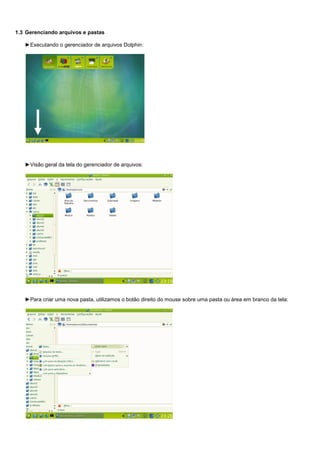
   ►Executando o gerenciador de arquivos Dolphin:


   ►Visão geral da tela do gerenciador de arquivos:


   ►Para criar uma nova pasta, utilizamos o botão direito do mouse sobre uma pasta ou área em branco da tela:
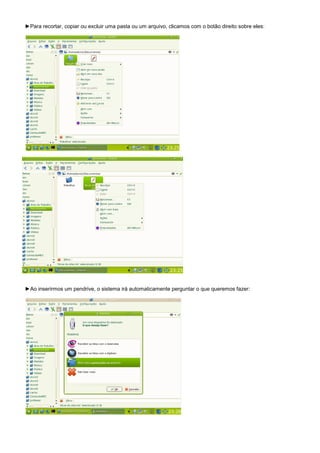
►Para recortar, copiar ou excluir uma pasta ou um arquivo, clicamos com o botão direito sobre eles:


►Ao inserirmos um pendrive, o sistema irá automaticamente perguntar o que queremos fazer:
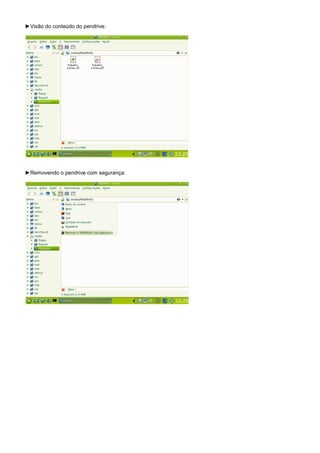
►Visão do conteúdo do pendrive:


►Removendo o pendrive com segurança:

Conceitos de hardware e software gerenciamento de pastas e arquivos

  • 1.
    Escola Municipal NossaSenhora Aparecida Contagem – MG Curso de Formação de Professores Linux Educacional Apostila de conteúdo 2012
  • 2.
    Tópico 1: Conhecendoo computador educacional 1.1 Conhecendo um pouco sobre hardware e computadores ►O que é hardware? O hardware é a parte mecânica e física da máquina, com seus componentes eletrônicos e peças. É composto pelos seguintes elementos básicos:  CPU (ou unidade central de processamento, ou ainda processador). É o cérebro do computador.  Memória  Disco rígido (HD)  Unidades de entrada e saída o Unidades de entrada: teclado, mouse, microfone, scanner... o Unidades de saída: monitor, impressora, caixas de som... ►Tipos de computadores:  Desktops: Um desktop é um tipo de computador definido para trabalhar sobre uma mesa. É composto basicamente pela unidade de sistema (o gabinete) e seus periféricos (que se conectam a ele), como o monitor, teclado, mouse, caixas de som, impressora, scanner, dentre outros.  Notebooks ou laptops: Um notebook é um computador portátil, leve e projetado para ser utilizado em qualquer lugar com facilidade. Assim como um desktop, um notebook possui também uma unidade de sistema, monitor, teclado, mouse e caixas de som. Porém estes componentes são integrados e ficam armazenados em um mesmo “corpo”, sendo interligados internamente.  Netbooks: Um netbook é um computador portátil que possui dimensões reduzidas, pouco peso, baixo custo e pouco poder de processamento. Geralmente são destinados a usuários que trabalham exclusivamente com navegação na internet, e-mails e programas de escritório (edição de textos, planilhas e apresentações). 1.2 Conhecendo um pouco sobre software ►O que é um software? O software é um procedimento executado pelo computador que permite a ele executar alguma tarefa. Esses procedimentos são também conhecidos por “programas”. ►Tipos de software:  de sistema: denominado de sistema operacional. É o software comandante maior no ambiente do computador. Todos os outros software dependem dele para funcionarem. Ex. Windows; Linux.  aplicativo: software utilizados para execução de tarefas bem específicas, por exemplo, editores de texto (Word, Write); planilhas eletrônicas (Excel, Calc); de apresentação (Power Point, Impress), navegadores de internet (FireFox, Internet Explorer).  linguagem de programação: software utilizado por especialistas (programadores) na criação de software especiais, por exemplo, para criar um software de controle de estoque, de controle acadêmico. Ex: Java, C++.  linguagem de programação: software utilizado por especialistas (programadores) na criação de software especiais, por exemplo, para criar um software de controle de estoque, de controle acadêmico. Ex: Java, C++. Existe uma classificação interessante de ser conhecida para software: proprietário e livre. Software proprietário é aquele que pertence a alguém, a alguma empresa. Por exemplo, o Windows pertence a Microsoft. Portanto, para fazermos uso deste software temos que adquiri-lo, comprá-lo no mercado. Existe então um controle de distribuição. Quanto se distribui software proprietário sem autorização, sem pagamento, está se praticando pirataria de software. Software livre é aquele que a distribuição é gratuita, obedecendo a quatro liberdades: liberdade para usar, liberdade para copiar (sem cometer crime de pirataria), liberdade de estudar o funcionamento do programa, e se tiver conhecimento, adaptá-lo as suas necessidades e redistribuí-lo para a comunidade, de modo que todos se beneficiem de sua melhoria. Exemplo: Linux e todas as suas conhecidas distribuições (Debian, Big Linux, Ubuntu).
  • 3.
    1.3 Gerenciando arquivose pastas ►Executando o gerenciador de arquivos Dolphin: ►Visão geral da tela do gerenciador de arquivos: ►Para criar uma nova pasta, utilizamos o botão direito do mouse sobre uma pasta ou área em branco da tela:
  • 4.
    ►Para recortar, copiarou excluir uma pasta ou um arquivo, clicamos com o botão direito sobre eles: ►Ao inserirmos um pendrive, o sistema irá automaticamente perguntar o que queremos fazer:
  • 5.
    ►Visão do conteúdodo pendrive: ►Removendo o pendrive com segurança: