OpenOffice Impress


1


    Coordenação de Ensino - Duque de Caxias
Introdução BrOffice Impress

O Open Impress é mais um aplicativo, que pertencente ao pacote Open Office
e serve para a elaboração e criação de apresentações de slides.
Com ele pode-se criar diversas apresentações, da mais simples a mais
detalhada.
É possível deixá-la muito atraente se utilizar desenhos, fotos, sons e muito
mais.
Nele você encontra ferramentas muito parecidas com a do PowerPoint.


                                                                          2


                           Coordenação de Ensino - Duque de Caxias
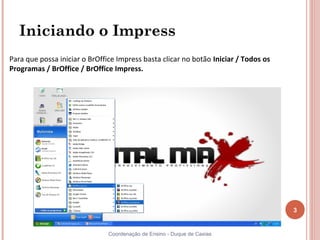
Iniciando o Impress
Para que possa iniciar o BrOffice Impress basta clicar no botão Iniciar / Todos os
Programas / BrOffice / BrOffice Impress.


                                                                                     3


                               Coordenação de Ensino - Duque de Caxias
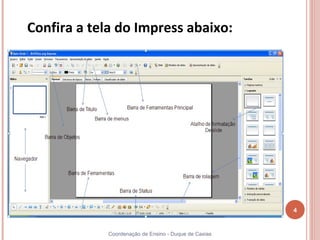
Confira a tela do Impress abaixo:


                                                       4


             Coordenação de Ensino - Duque de Caxias
Escolhendo Um Layout
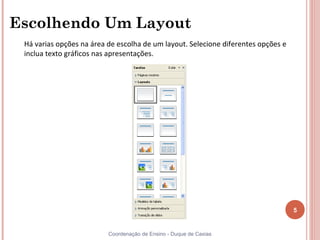
 Há varias opções na área de escolha de um layout. Selecione diferentes opções e
 inclua texto gráficos nas apresentações.


                                                                                   5


                          Coordenação de Ensino - Duque de Caxias
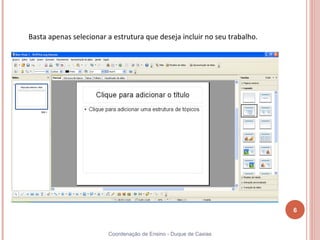
Basta apenas selecionar a estrutura que deseja incluir no seu trabalho.


                                                                          6


                        Coordenação de Ensino - Duque de Caxias
Modo de Exibição

Ao criar uma apresentação, poderá ser utilizado alternadamente qualquer um dos cinco
Modos de apresentação. Cada modo, oferece uma maneira diferente de visualizar o
trabalho, como também oferecem recursos diferentes.

Para acessar essas opções, basta clicar no menu EXIBIR.


                                                                                  7


                             Coordenação de Ensino - Duque de Caxias
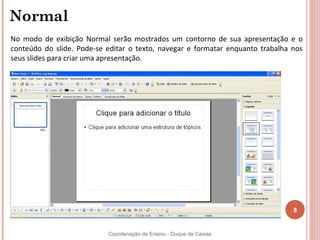
Normal
No modo de exibição Normal serão mostrados um contorno de sua apresentação e o
conteúdo do slide. Pode-se editar o texto, navegar e formatar enquanto trabalha nos
seus slides para criar uma apresentação.


                                                                                8


                           Coordenação de Ensino - Duque de Caxias
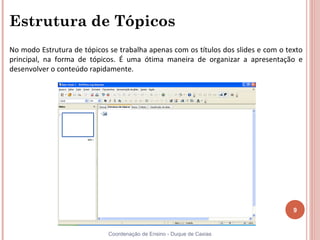
Estrutura de Tópicos
No modo Estrutura de tópicos se trabalha apenas com os títulos dos slides e com o texto
principal, na forma de tópicos. É uma ótima maneira de organizar a apresentação e
desenvolver o conteúdo rapidamente.


                                                                                    9


                             Coordenação de Ensino - Duque de Caxias
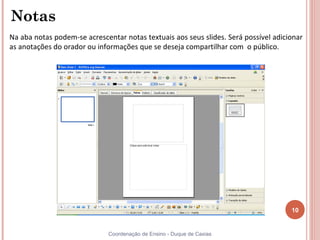
Notas
Na aba notas podem-se acrescentar notas textuais aos seus slides. Será possível adicionar
as anotações do orador ou informações que se deseja compartilhar com o público.


                                                                                     10


                              Coordenação de Ensino - Duque de Caxias
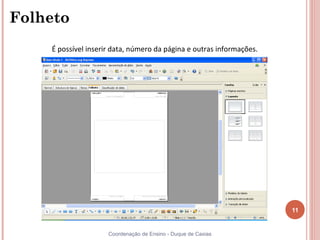
Folheto
    É possível inserir data, número da página e outras informações.


                                                                      11


                     Coordenação de Ensino - Duque de Caxias
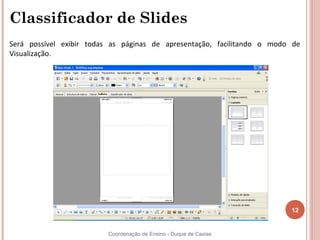
Classificador de Slides
Será possível exibir todas as páginas de apresentação, facilitando o modo de
Visualização.


                                                                         12


                         Coordenação de Ensino - Duque de Caxias
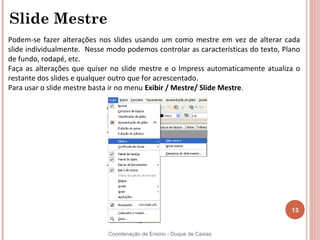
Slide Mestre
Podem-se fazer alterações nos slides usando um como mestre em vez de alterar cada
slide individualmente. Nesse modo podemos controlar as características do texto, Plano
de fundo, rodapé, etc.
Faça as alterações que quiser no slide mestre e o Impress automaticamente atualiza o
restante dos slides e qualquer outro que for acrescentado.
Para usar o slide mestre basta ir no menu Exibir / Mestre/ Slide Mestre.


                                                                                   13


                             Coordenação de Ensino - Duque de Caxias
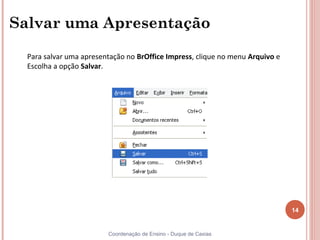
Salvar uma Apresentação

  Para salvar uma apresentação no BrOffice Impress, clique no menu Arquivo e
  Escolha a opção Salvar.


                                                                               14


                         Coordenação de Ensino - Duque de Caxias
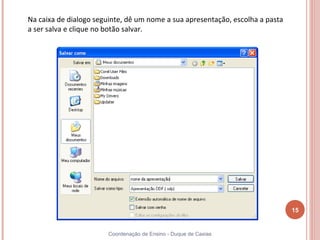
Na caixa de dialogo seguinte, dê um nome a sua apresentação, escolha a pasta
a ser salva e clique no botão salvar.


                                                                               15


                       Coordenação de Ensino - Duque de Caxias
Editando sua Apresentação
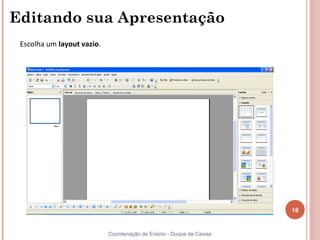
 Escolha um layout vazio.


                                                                      16


                            Coordenação de Ensino - Duque de Caxias
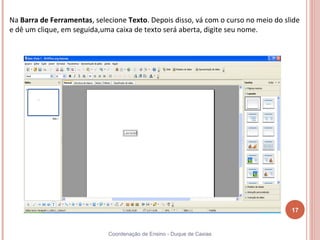
Na Barra de Ferramentas, selecione Texto. Depois disso, vá com o curso no meio do slide
e dê um clique, em seguida,uma caixa de texto será aberta, digite seu nome.


                                                                                    17


                             Coordenação de Ensino - Duque de Caxias
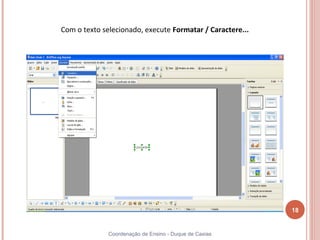
Com o texto selecionado, execute Formatar / Caractere...


                                                           18


              Coordenação de Ensino - Duque de Caxias
Formatando o Texto do Slide
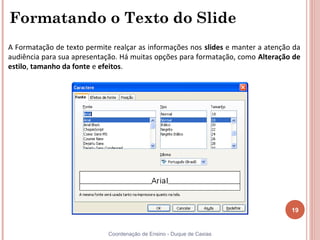
A Formatação de texto permite realçar as informações nos slides e manter a atenção da
audiência para sua apresentação. Há muitas opções para formatação, como Alteração de
estilo, tamanho da fonte e efeitos.


                                                                                  19


                             Coordenação de Ensino - Duque de Caxias
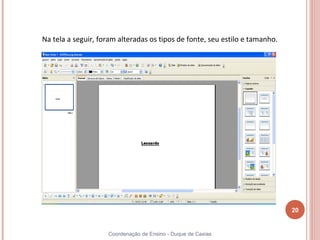
Na tela a seguir, foram alteradas os tipos de fonte, seu estilo e tamanho.


                                                                             20


                    Coordenação de Ensino - Duque de Caxias
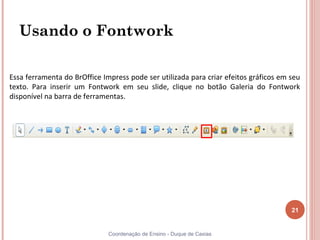
Usando o Fontwork

Essa ferramenta do BrOffice Impress pode ser utilizada para criar efeitos gráficos em seu
texto. Para inserir um Fontwork em seu slide, clique no botão Galeria do Fontwork
disponível na barra de ferramentas.


                                                                                      21


                              Coordenação de Ensino - Duque de Caxias
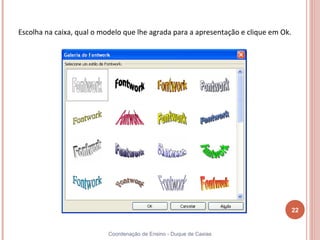
Escolha na caixa, qual o modelo que lhe agrada para a apresentação e clique em Ok.


                                                                                     22


                           Coordenação de Ensino - Duque de Caxias
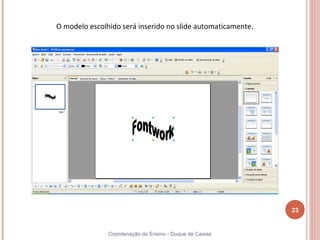
O modelo escolhido será inserido no slide automaticamente.


                                                             23


               Coordenação de Ensino - Duque de Caxias
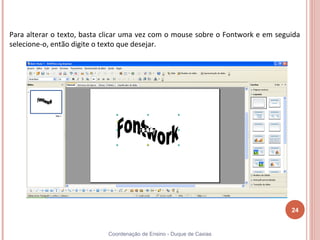
Para alterar o texto, basta clicar uma vez com o mouse sobre o Fontwork e em seguida
selecione-o, então digite o texto que desejar.


                                                                                 24


                            Coordenação de Ensino - Duque de Caxias
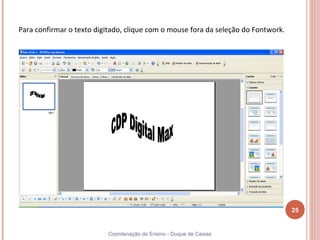
Para confirmar o texto digitado, clique com o mouse fora da seleção do Fontwork.


                                                                                   25


                           Coordenação de Ensino - Duque de Caxias
Aplicando uma Auto Forma

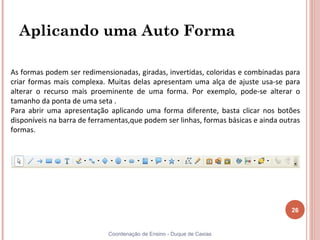
As formas podem ser redimensionadas, giradas, invertidas, coloridas e combinadas para
criar formas mais complexa. Muitas delas apresentam uma alça de ajuste usa-se para
alterar o recurso mais proeminente de uma forma. Por exemplo, pode-se alterar o
tamanho da ponta de uma seta .
Para abrir uma apresentação aplicando uma forma diferente, basta clicar nos botões
disponíveis na barra de ferramentas,que podem ser linhas, formas básicas e ainda outras
formas.


                                                                                    26


                             Coordenação de Ensino - Duque de Caxias
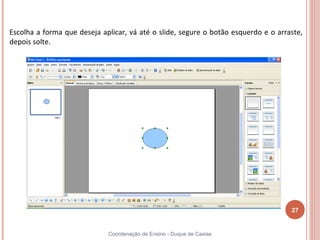
Escolha a forma que deseja aplicar, vá até o slide, segure o botão esquerdo e o arraste,
depois solte.


                                                                                    27


                             Coordenação de Ensino - Duque de Caxias
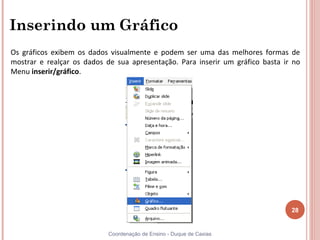
Inserindo um Gráfico
Os gráficos exibem os dados visualmente e podem ser uma das melhores formas de
mostrar e realçar os dados de sua apresentação. Para inserir um gráfico basta ir no
Menu inserir/gráfico.


                                                                                28


                            Coordenação de Ensino - Duque de Caxias
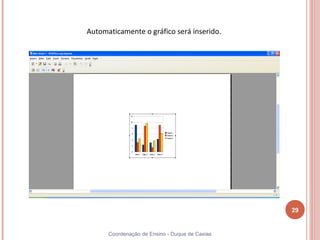
Automaticamente o gráfico será inserido.


                                                29


      Coordenação de Ensino - Duque de Caxias
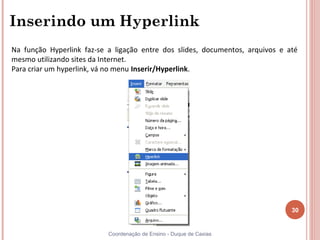
Inserindo um Hyperlink
Na função Hyperlink faz-se a ligação entre dos slides, documentos, arquivos e até
mesmo utilizando sites da Internet.
Para criar um hyperlink, vá no menu Inserir/Hyperlink.


                                                                               30


                           Coordenação de Ensino - Duque de Caxias
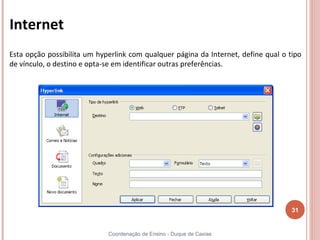
Internet
Esta opção possibilita um hyperlink com qualquer página da Internet, define qual o tipo
de vínculo, o destino e opta-se em identificar outras preferências.


                                                                                    31


                             Coordenação de Ensino - Duque de Caxias
Correio de Notícias
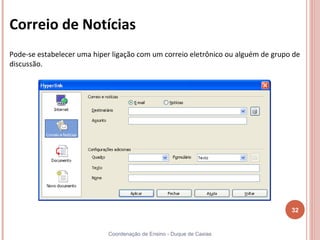
Pode-se estabelecer uma hiper ligação com um correio eletrônico ou alguém de grupo de
discussão.


                                                                                  32


                            Coordenação de Ensino - Duque de Caxias
Documento
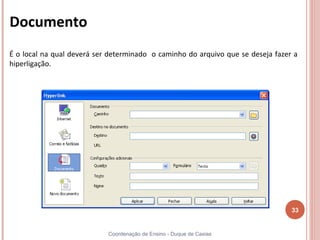
É o local na qual deverá ser determinado o caminho do arquivo que se deseja fazer a
hiperligação.


                                                                                 33


                            Coordenação de Ensino - Duque de Caxias
Novo Documento
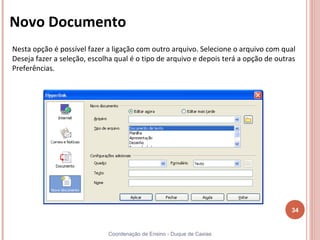
Nesta opção é possível fazer a ligação com outro arquivo. Selecione o arquivo com qual
Deseja fazer a seleção, escolha qual é o tipo de arquivo e depois terá a opção de outras
Preferências.


                                                                                      34


                             Coordenação de Ensino - Duque de Caxias
Objetos 3D
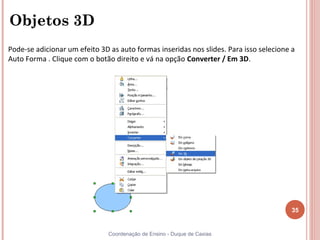
Pode-se adicionar um efeito 3D as auto formas inseridas nos slides. Para isso selecione a
Auto Forma . Clique com o botão direito e vá na opção Converter / Em 3D.


                                                                                        35


                               Coordenação de Ensino - Duque de Caxias
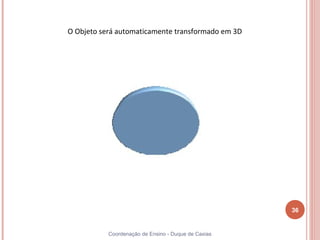
O Objeto será automaticamente transformado em 3D


                                                     36


           Coordenação de Ensino - Duque de Caxias
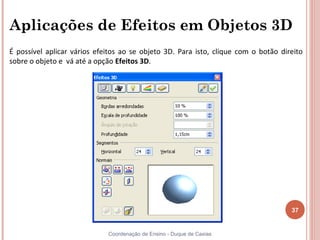
Aplicações de Efeitos em Objetos 3D
É possível aplicar vários efeitos ao se objeto 3D. Para isto, clique com o botão direito
sobre o objeto e vá até a opção Efeitos 3D.


                                                                                    37


                             Coordenação de Ensino - Duque de Caxias
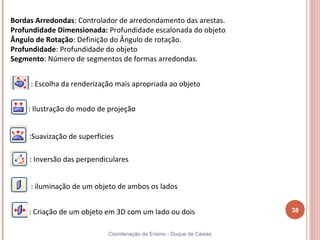
Bordas Arredondas: Controlador de arredondamento das arestas.
Profundidade Dimensionada: Profundidade escalonada do objeto
Ângulo de Rotação: Definição do Ângulo de rotação.
Profundidade: Profundidade do objeto
Segmento: Número de segmentos de formas arredondas.


     : Escolha da renderização mais apropriada ao objeto


     : Ilustração do modo de projeção


     :Suavização de superfícies

     : Inversão das perpendiculares


     : iluminação de um objeto de ambos os lados


     : Criação de um objeto em 3D com um lado ou dois                  38


                             Coordenação de Ensino - Duque de Caxias
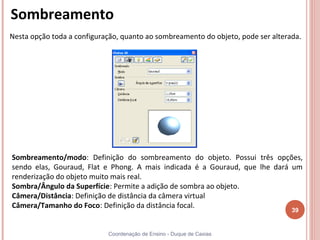
Sombreamento
Nesta opção toda a configuração, quanto ao sombreamento do objeto, pode ser alterada.


Sombreamento/modo: Definição do sombreamento do objeto. Possui três opções,
sendo elas, Gouraud, Flat e Phong. A mais indicada é a Gouraud, que lhe dará um
renderização do objeto muito mais real.
Sombra/Ângulo da Superfície: Permite a adição de sombra ao objeto.
Câmera/Distância: Definição de distância da câmera virtual
Câmera/Tamanho do Foco: Definição da distância focal.
                                                                                  39


                            Coordenação de Ensino - Duque de Caxias
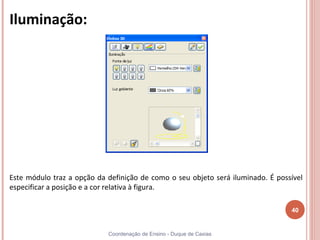
Iluminação:


Este módulo traz a opção da definição de como o seu objeto será iluminado. É possível
especificar a posição e a cor relativa à figura.

                                                                                 40


                            Coordenação de Ensino - Duque de Caxias
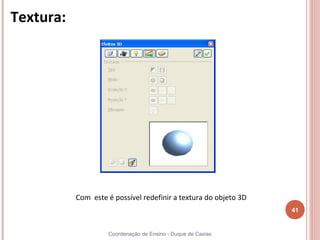
Textura:


           Com este é possível redefinir a textura do objeto 3D
                                                                  41


                    Coordenação de Ensino - Duque de Caxias
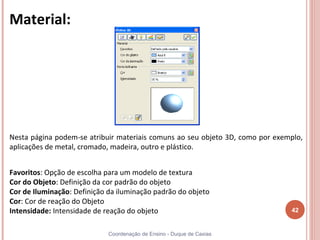
Material:


Nesta página podem-se atribuir materiais comuns ao seu objeto 3D, como por exemplo,
aplicações de metal, cromado, madeira, outro e plástico.


Favoritos: Opção de escolha para um modelo de textura
Cor do Objeto: Definição da cor padrão do objeto
Cor de Iluminação: Definição da iluminação padrão do objeto
Cor: Cor de reação do Objeto
Intensidade: Intensidade de reação do objeto                                   42


                             Coordenação de Ensino - Duque de Caxias
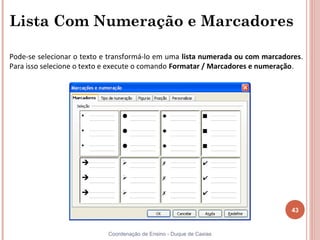
Lista Com Numeração e Marcadores

Pode-se selecionar o texto e transformá-lo em uma lista numerada ou com marcadores.
Para isso selecione o texto e execute o comando Formatar / Marcadores e numeração.


                                                                               43


                           Coordenação de Ensino - Duque de Caxias
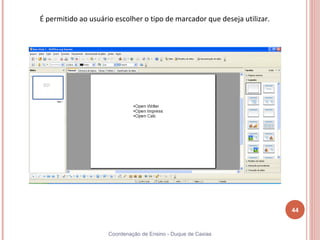
É permitido ao usuário escolher o tipo de marcador que deseja utilizar.


                                                                          44


                     Coordenação de Ensino - Duque de Caxias
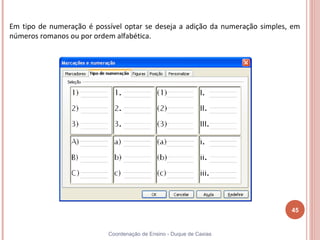
Em tipo de numeração é possível optar se deseja a adição da numeração simples, em
números romanos ou por ordem alfabética.


                                                                              45


                           Coordenação de Ensino - Duque de Caxias
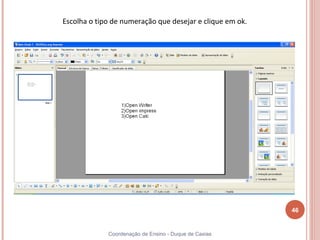
Escolha o tipo de numeração que desejar e clique em ok.


                                                          46


             Coordenação de Ensino - Duque de Caxias
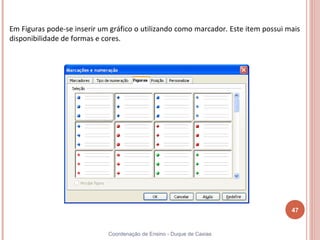
Em Figuras pode-se inserir um gráfico o utilizando como marcador. Este item possui mais
disponibilidade de formas e cores.


                                                                                    47


                             Coordenação de Ensino - Duque de Caxias
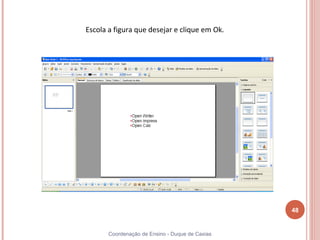
Escola a figura que desejar e clique em Ok.


                                                 48


       Coordenação de Ensino - Duque de Caxias
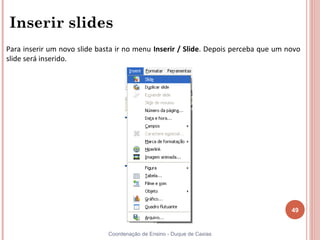
Inserir slides
Para inserir um novo slide basta ir no menu Inserir / Slide. Depois perceba que um novo
slide será inserido.


                                                                                    49


                              Coordenação de Ensino - Duque de Caxias
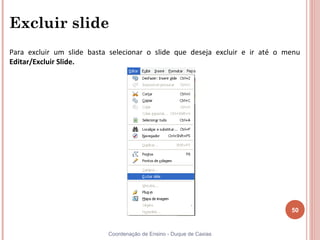
Excluir slide
Para excluir um slide basta selecionar o slide que deseja excluir e ir até o menu
Editar/Excluir Slide.


                                                                              50


                           Coordenação de Ensino - Duque de Caxias
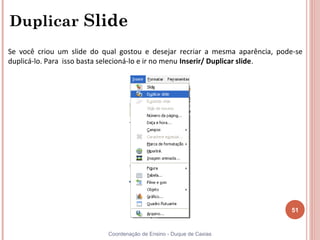
Duplicar Slide
Se você criou um slide do qual gostou e desejar recriar a mesma aparência, pode-se
duplicá-lo. Para isso basta selecioná-lo e ir no menu Inserir/ Duplicar slide.


                                                                              51


                           Coordenação de Ensino - Duque de Caxias
Alterar a Configuração da Página
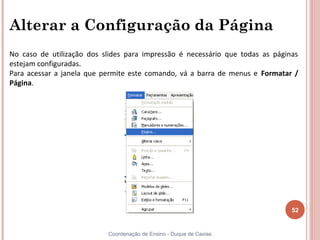
No caso de utilização dos slides para impressão é necessário que todas as páginas
estejam configuradas.
Para acessar a janela que permite este comando, vá a barra de menus e Formatar /
Página.


                                                                               52


                           Coordenação de Ensino - Duque de Caxias
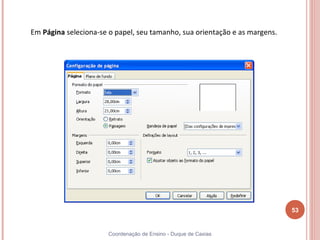
Em Página seleciona-se o papel, seu tamanho, sua orientação e as margens.


                                                                            53


                       Coordenação de Ensino - Duque de Caxias
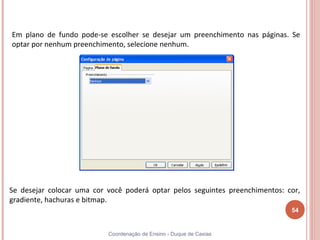
Em plano de fundo pode-se escolher se desejar um preenchimento nas páginas. Se
optar por nenhum preenchimento, selecione nenhum.


Se desejar colocar uma cor você poderá optar pelos seguintes preenchimentos: cor,
gradiente, hachuras e bitmap.
                                                                              54


                           Coordenação de Ensino - Duque de Caxias
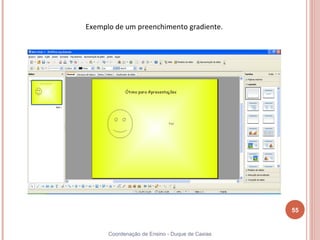
Exemplo de um preenchimento gradiente.


                                                55


      Coordenação de Ensino - Duque de Caxias
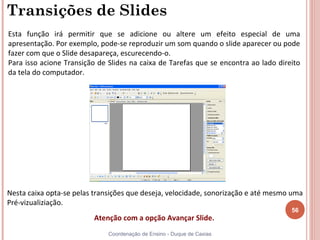
Transições de Slides
Esta função irá permitir que se adicione ou altere um efeito especial de uma
apresentação. Por exemplo, pode-se reproduzir um som quando o slide aparecer ou pode
fazer com que o Slide desapareça, escurecendo-o.
Para isso acione Transição de Slides na caixa de Tarefas que se encontra ao lado direito
da tela do computador.


Nesta caixa opta-se pelas transições que deseja, velocidade, sonorização e até mesmo uma
Pré-vizualiziação.
                                                                                     56
                         Atenção com a opção Avançar Slide.
                              Coordenação de Ensino - Duque de Caxias
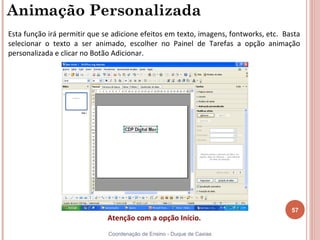
Animação Personalizada
Esta função irá permitir que se adicione efeitos em texto, imagens, fontworks, etc. Basta
selecionar o texto a ser animado, escolher no Painel de Tarefas a opção animação
personalizada e clicar no Botão Adicionar.


                                                                                      57
                              Atenção com a opção Início.
                              Coordenação de Ensino - Duque de Caxias
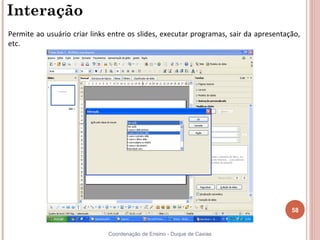
Interação
Permite ao usuário criar links entre os slides, executar programas, sair da apresentação,
etc.


                                                                                      58


                              Coordenação de Ensino - Duque de Caxias
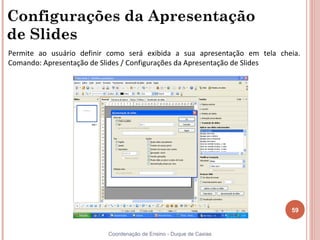
Configurações da Apresentação
de Slides
Permite ao usuário definir como será exibida a sua apresentação em tela cheia.
Comando: Apresentação de Slides / Configurações da Apresentação de Slides


                                                                           59


                          Coordenação de Ensino - Duque de Caxias

Apresentação de Impress

  • 1.
    OpenOffice Impress 1 Coordenação de Ensino - Duque de Caxias
  • 2.
    Introdução BrOffice Impress OOpen Impress é mais um aplicativo, que pertencente ao pacote Open Office e serve para a elaboração e criação de apresentações de slides. Com ele pode-se criar diversas apresentações, da mais simples a mais detalhada. É possível deixá-la muito atraente se utilizar desenhos, fotos, sons e muito mais. Nele você encontra ferramentas muito parecidas com a do PowerPoint. 2 Coordenação de Ensino - Duque de Caxias
  • 3.
    Iniciando o Impress Paraque possa iniciar o BrOffice Impress basta clicar no botão Iniciar / Todos os Programas / BrOffice / BrOffice Impress. 3 Coordenação de Ensino - Duque de Caxias
  • 4.
    Confira a telado Impress abaixo: 4 Coordenação de Ensino - Duque de Caxias
  • 5.
    Escolhendo Um Layout Há varias opções na área de escolha de um layout. Selecione diferentes opções e inclua texto gráficos nas apresentações. 5 Coordenação de Ensino - Duque de Caxias
  • 6.
    Basta apenas selecionara estrutura que deseja incluir no seu trabalho. 6 Coordenação de Ensino - Duque de Caxias
  • 7.
    Modo de Exibição Aocriar uma apresentação, poderá ser utilizado alternadamente qualquer um dos cinco Modos de apresentação. Cada modo, oferece uma maneira diferente de visualizar o trabalho, como também oferecem recursos diferentes. Para acessar essas opções, basta clicar no menu EXIBIR. 7 Coordenação de Ensino - Duque de Caxias
  • 8.
    Normal No modo deexibição Normal serão mostrados um contorno de sua apresentação e o conteúdo do slide. Pode-se editar o texto, navegar e formatar enquanto trabalha nos seus slides para criar uma apresentação. 8 Coordenação de Ensino - Duque de Caxias
  • 9.
    Estrutura de Tópicos Nomodo Estrutura de tópicos se trabalha apenas com os títulos dos slides e com o texto principal, na forma de tópicos. É uma ótima maneira de organizar a apresentação e desenvolver o conteúdo rapidamente. 9 Coordenação de Ensino - Duque de Caxias
  • 10.
    Notas Na aba notaspodem-se acrescentar notas textuais aos seus slides. Será possível adicionar as anotações do orador ou informações que se deseja compartilhar com o público. 10 Coordenação de Ensino - Duque de Caxias
  • 11.
    Folheto É possível inserir data, número da página e outras informações. 11 Coordenação de Ensino - Duque de Caxias
  • 12.
    Classificador de Slides Serápossível exibir todas as páginas de apresentação, facilitando o modo de Visualização. 12 Coordenação de Ensino - Duque de Caxias
  • 13.
    Slide Mestre Podem-se fazeralterações nos slides usando um como mestre em vez de alterar cada slide individualmente. Nesse modo podemos controlar as características do texto, Plano de fundo, rodapé, etc. Faça as alterações que quiser no slide mestre e o Impress automaticamente atualiza o restante dos slides e qualquer outro que for acrescentado. Para usar o slide mestre basta ir no menu Exibir / Mestre/ Slide Mestre. 13 Coordenação de Ensino - Duque de Caxias
  • 14.
    Salvar uma Apresentação Para salvar uma apresentação no BrOffice Impress, clique no menu Arquivo e Escolha a opção Salvar. 14 Coordenação de Ensino - Duque de Caxias
  • 15.
    Na caixa dedialogo seguinte, dê um nome a sua apresentação, escolha a pasta a ser salva e clique no botão salvar. 15 Coordenação de Ensino - Duque de Caxias
  • 16.
    Editando sua Apresentação Escolha um layout vazio. 16 Coordenação de Ensino - Duque de Caxias
  • 17.
    Na Barra deFerramentas, selecione Texto. Depois disso, vá com o curso no meio do slide e dê um clique, em seguida,uma caixa de texto será aberta, digite seu nome. 17 Coordenação de Ensino - Duque de Caxias
  • 18.
    Com o textoselecionado, execute Formatar / Caractere... 18 Coordenação de Ensino - Duque de Caxias
  • 19.
    Formatando o Textodo Slide A Formatação de texto permite realçar as informações nos slides e manter a atenção da audiência para sua apresentação. Há muitas opções para formatação, como Alteração de estilo, tamanho da fonte e efeitos. 19 Coordenação de Ensino - Duque de Caxias
  • 20.
    Na tela aseguir, foram alteradas os tipos de fonte, seu estilo e tamanho. 20 Coordenação de Ensino - Duque de Caxias
  • 21.
    Usando o Fontwork Essaferramenta do BrOffice Impress pode ser utilizada para criar efeitos gráficos em seu texto. Para inserir um Fontwork em seu slide, clique no botão Galeria do Fontwork disponível na barra de ferramentas. 21 Coordenação de Ensino - Duque de Caxias
  • 22.
    Escolha na caixa,qual o modelo que lhe agrada para a apresentação e clique em Ok. 22 Coordenação de Ensino - Duque de Caxias
  • 23.
    O modelo escolhidoserá inserido no slide automaticamente. 23 Coordenação de Ensino - Duque de Caxias
  • 24.
    Para alterar otexto, basta clicar uma vez com o mouse sobre o Fontwork e em seguida selecione-o, então digite o texto que desejar. 24 Coordenação de Ensino - Duque de Caxias
  • 25.
    Para confirmar otexto digitado, clique com o mouse fora da seleção do Fontwork. 25 Coordenação de Ensino - Duque de Caxias
  • 26.
    Aplicando uma AutoForma As formas podem ser redimensionadas, giradas, invertidas, coloridas e combinadas para criar formas mais complexa. Muitas delas apresentam uma alça de ajuste usa-se para alterar o recurso mais proeminente de uma forma. Por exemplo, pode-se alterar o tamanho da ponta de uma seta . Para abrir uma apresentação aplicando uma forma diferente, basta clicar nos botões disponíveis na barra de ferramentas,que podem ser linhas, formas básicas e ainda outras formas. 26 Coordenação de Ensino - Duque de Caxias
  • 27.
    Escolha a formaque deseja aplicar, vá até o slide, segure o botão esquerdo e o arraste, depois solte. 27 Coordenação de Ensino - Duque de Caxias
  • 28.
    Inserindo um Gráfico Osgráficos exibem os dados visualmente e podem ser uma das melhores formas de mostrar e realçar os dados de sua apresentação. Para inserir um gráfico basta ir no Menu inserir/gráfico. 28 Coordenação de Ensino - Duque de Caxias
  • 29.
    Automaticamente o gráficoserá inserido. 29 Coordenação de Ensino - Duque de Caxias
  • 30.
    Inserindo um Hyperlink Nafunção Hyperlink faz-se a ligação entre dos slides, documentos, arquivos e até mesmo utilizando sites da Internet. Para criar um hyperlink, vá no menu Inserir/Hyperlink. 30 Coordenação de Ensino - Duque de Caxias
  • 31.
    Internet Esta opção possibilitaum hyperlink com qualquer página da Internet, define qual o tipo de vínculo, o destino e opta-se em identificar outras preferências. 31 Coordenação de Ensino - Duque de Caxias
  • 32.
    Correio de Notícias Pode-seestabelecer uma hiper ligação com um correio eletrônico ou alguém de grupo de discussão. 32 Coordenação de Ensino - Duque de Caxias
  • 33.
    Documento É o localna qual deverá ser determinado o caminho do arquivo que se deseja fazer a hiperligação. 33 Coordenação de Ensino - Duque de Caxias
  • 34.
    Novo Documento Nesta opçãoé possível fazer a ligação com outro arquivo. Selecione o arquivo com qual Deseja fazer a seleção, escolha qual é o tipo de arquivo e depois terá a opção de outras Preferências. 34 Coordenação de Ensino - Duque de Caxias
  • 35.
    Objetos 3D Pode-se adicionarum efeito 3D as auto formas inseridas nos slides. Para isso selecione a Auto Forma . Clique com o botão direito e vá na opção Converter / Em 3D. 35 Coordenação de Ensino - Duque de Caxias
  • 36.
    O Objeto seráautomaticamente transformado em 3D 36 Coordenação de Ensino - Duque de Caxias
  • 37.
    Aplicações de Efeitosem Objetos 3D É possível aplicar vários efeitos ao se objeto 3D. Para isto, clique com o botão direito sobre o objeto e vá até a opção Efeitos 3D. 37 Coordenação de Ensino - Duque de Caxias
  • 38.
    Bordas Arredondas: Controladorde arredondamento das arestas. Profundidade Dimensionada: Profundidade escalonada do objeto Ângulo de Rotação: Definição do Ângulo de rotação. Profundidade: Profundidade do objeto Segmento: Número de segmentos de formas arredondas. : Escolha da renderização mais apropriada ao objeto : Ilustração do modo de projeção :Suavização de superfícies : Inversão das perpendiculares : iluminação de um objeto de ambos os lados : Criação de um objeto em 3D com um lado ou dois 38 Coordenação de Ensino - Duque de Caxias
  • 39.
    Sombreamento Nesta opção todaa configuração, quanto ao sombreamento do objeto, pode ser alterada. Sombreamento/modo: Definição do sombreamento do objeto. Possui três opções, sendo elas, Gouraud, Flat e Phong. A mais indicada é a Gouraud, que lhe dará um renderização do objeto muito mais real. Sombra/Ângulo da Superfície: Permite a adição de sombra ao objeto. Câmera/Distância: Definição de distância da câmera virtual Câmera/Tamanho do Foco: Definição da distância focal. 39 Coordenação de Ensino - Duque de Caxias
  • 40.
    Iluminação: Este módulo traza opção da definição de como o seu objeto será iluminado. É possível especificar a posição e a cor relativa à figura. 40 Coordenação de Ensino - Duque de Caxias
  • 41.
    Textura: Com este é possível redefinir a textura do objeto 3D 41 Coordenação de Ensino - Duque de Caxias
  • 42.
    Material: Nesta página podem-seatribuir materiais comuns ao seu objeto 3D, como por exemplo, aplicações de metal, cromado, madeira, outro e plástico. Favoritos: Opção de escolha para um modelo de textura Cor do Objeto: Definição da cor padrão do objeto Cor de Iluminação: Definição da iluminação padrão do objeto Cor: Cor de reação do Objeto Intensidade: Intensidade de reação do objeto 42 Coordenação de Ensino - Duque de Caxias
  • 43.
    Lista Com Numeraçãoe Marcadores Pode-se selecionar o texto e transformá-lo em uma lista numerada ou com marcadores. Para isso selecione o texto e execute o comando Formatar / Marcadores e numeração. 43 Coordenação de Ensino - Duque de Caxias
  • 44.
    É permitido aousuário escolher o tipo de marcador que deseja utilizar. 44 Coordenação de Ensino - Duque de Caxias
  • 45.
    Em tipo denumeração é possível optar se deseja a adição da numeração simples, em números romanos ou por ordem alfabética. 45 Coordenação de Ensino - Duque de Caxias
  • 46.
    Escolha o tipode numeração que desejar e clique em ok. 46 Coordenação de Ensino - Duque de Caxias
  • 47.
    Em Figuras pode-seinserir um gráfico o utilizando como marcador. Este item possui mais disponibilidade de formas e cores. 47 Coordenação de Ensino - Duque de Caxias
  • 48.
    Escola a figuraque desejar e clique em Ok. 48 Coordenação de Ensino - Duque de Caxias
  • 49.
    Inserir slides Para inserirum novo slide basta ir no menu Inserir / Slide. Depois perceba que um novo slide será inserido. 49 Coordenação de Ensino - Duque de Caxias
  • 50.
    Excluir slide Para excluirum slide basta selecionar o slide que deseja excluir e ir até o menu Editar/Excluir Slide. 50 Coordenação de Ensino - Duque de Caxias
  • 51.
    Duplicar Slide Se vocêcriou um slide do qual gostou e desejar recriar a mesma aparência, pode-se duplicá-lo. Para isso basta selecioná-lo e ir no menu Inserir/ Duplicar slide. 51 Coordenação de Ensino - Duque de Caxias
  • 52.
    Alterar a Configuraçãoda Página No caso de utilização dos slides para impressão é necessário que todas as páginas estejam configuradas. Para acessar a janela que permite este comando, vá a barra de menus e Formatar / Página. 52 Coordenação de Ensino - Duque de Caxias
  • 53.
    Em Página seleciona-seo papel, seu tamanho, sua orientação e as margens. 53 Coordenação de Ensino - Duque de Caxias
  • 54.
    Em plano defundo pode-se escolher se desejar um preenchimento nas páginas. Se optar por nenhum preenchimento, selecione nenhum. Se desejar colocar uma cor você poderá optar pelos seguintes preenchimentos: cor, gradiente, hachuras e bitmap. 54 Coordenação de Ensino - Duque de Caxias
  • 55.
    Exemplo de umpreenchimento gradiente. 55 Coordenação de Ensino - Duque de Caxias
  • 56.
    Transições de Slides Estafunção irá permitir que se adicione ou altere um efeito especial de uma apresentação. Por exemplo, pode-se reproduzir um som quando o slide aparecer ou pode fazer com que o Slide desapareça, escurecendo-o. Para isso acione Transição de Slides na caixa de Tarefas que se encontra ao lado direito da tela do computador. Nesta caixa opta-se pelas transições que deseja, velocidade, sonorização e até mesmo uma Pré-vizualiziação. 56 Atenção com a opção Avançar Slide. Coordenação de Ensino - Duque de Caxias
  • 57.
    Animação Personalizada Esta funçãoirá permitir que se adicione efeitos em texto, imagens, fontworks, etc. Basta selecionar o texto a ser animado, escolher no Painel de Tarefas a opção animação personalizada e clicar no Botão Adicionar. 57 Atenção com a opção Início. Coordenação de Ensino - Duque de Caxias
  • 58.
    Interação Permite ao usuáriocriar links entre os slides, executar programas, sair da apresentação, etc. 58 Coordenação de Ensino - Duque de Caxias
  • 59.
    Configurações da Apresentação deSlides Permite ao usuário definir como será exibida a sua apresentação em tela cheia. Comando: Apresentação de Slides / Configurações da Apresentação de Slides 59 Coordenação de Ensino - Duque de Caxias