

Introdução à Educação Digital TURMA B – FORMADORA MARIA ANGELICA PITTA (TEKA) Secretaria de Educação a Distância - MEC PROINFO 40h 5º ENCONTRO  19 DE OUTUBRO DE 2009 SP Municípios
PAUTA DO DIA Conclusão da unidade 3 Apresentação Impress - Objetivos Comunidade Slide Share Atividade de pesquisa 1 e 2 Fazendo um apresentação de slide Tarefa à distância Atividade de prática pedagógica
Nesta unidade discutimos algumas ferramentas que possibilitam e auxiliam na interação, atividade fundamental para o ensino e para a aprendizagem . Foi possível ainda criar um e-mail do Curso, para compartilhar suas idéias com outros participantes.  Conclusão da Unidade 3
APRESENTAÇÃO Nesta unidade focalizaremos as apresentações com slides, muito usadas em seminários, palestras, reuniões de trabalho e aulas, utilizando o software livre BrOffice Impress. Abordaremos alguns elementos básicos das apresentações e alguns efeitos que elas produzem sobre as pessoas quando projetadas numa tela na sala em que a atividade se realiza ou quando são vizualizadas na tela de um computador. O software permite utilizar texto escrito, imagens fixas e audivisuais, tabelas e gráficos, nos slides que compõem uma apresentação sobre um determinado assunto. Tais ferramentas criam um ambiente que pode  promover a aprendizagem, a compreensão, como também, despertam a afetividade dos participantes e podem produzir efeitos sobre seus sentimentos, emoções e reações.
Refletir sobre os efeitos que uma apresentação produz sobre os participantes e sobre sua aprendizagem; Identificar características da linguagem visual que os softwares permitem aproveitar ao preparar suas apresentações. Conhecer os recursos do slide Slide Share. Criar uma apresentação de slides usando um plano de trabalho e depois os recursos básicos do BrOffice Impress. IMPRESS - OBJETIVOS
É uma comunidade na Internet que possibilita compartilhar apresentações usando slides. O cadastro é gratuito, assim como a publicação de produções no site. Pode-se encontrar mensagens, poemas, histórias e textos com assuntos científicos ou voltados para uma certa profissão. Pode ser uma interessante fonte de informações para pesquisas profissionais ou pessoais. Comunidade Slide Share
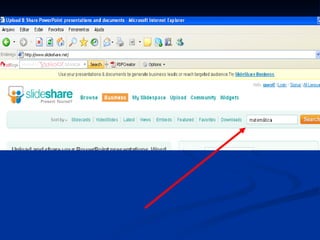
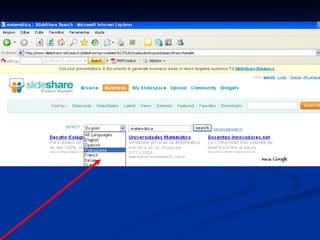
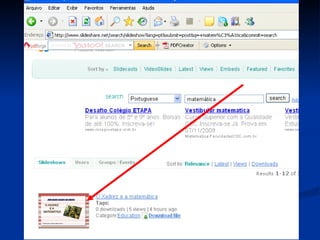
Digitar o endereço:  http://  www.slideshare.net/ Atividade de pesquisa 1 Atividade de pesquisa 2 Localizando apresentações na Internet.


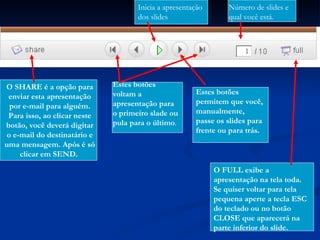
O SHARE é a opção para enviar esta apresentação por e-mail para alguém. Para isso, ao clicar neste botão, você deverá digitar o e-mail do destinatário e uma mensagem. Após é só clicar em SEND.  Estes botões voltam a apresentação para o primeiro slade ou pula para o último . Estes botões permitem que você, manualmente, passe os slides para frente ou para trás. Inicia a apresentação dos slides Número de slides e qual você está. O FULL exibe a apresentação na tela toda. Se quiser voltar para tela pequena aperte a tecla ESC do teclado ou no botão CLOSE que aparecerá na parte inferior do slide.
O que devo  observar para criar uma  apresentação? Esta é uma tarefa que exige algumas habilidades de comunicação e de digitação. Vamos começar pelo design gráfico, ou seja, pela combinação de imagens e textos. Depois avançaremos para movimento e interatividade, incorporando animações, sons, interações simples (como links para outras páginas) e interações mais complexas, como as de jogos digitais.
Abrindo o BrOffice Impress e criando uma  apresentação
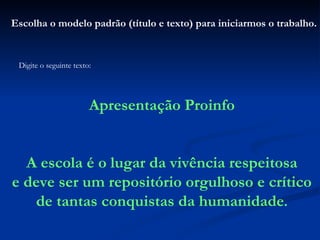
Escolha o modelo padrão (título e texto) para iniciarmos o trabalho. Digite o seguinte texto: Apresentação Proinfo A escola é o lugar da vivência respeitosa e deve ser um repositório orgulhoso e crítico de tantas conquistas da humanidade .
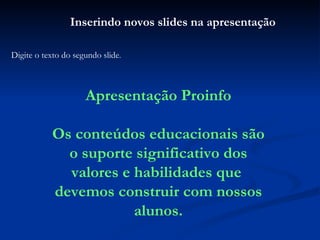
Inserindo novos slides na apresentação Digite o texto do segundo slide . Apresentação Proinfo Os conteúdos educacionais são o suporte significativo dos valores e habilidades que  devemos construir com nossos alunos.
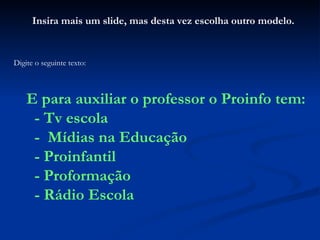
Insira mais um slide, mas desta vez escolha outro modelo. Digite o seguinte texto: E para auxiliar o professor o Proinfo tem: - Tv escola -  Mídias na Educação - Proinfantil - Proformação - Rádio Escola
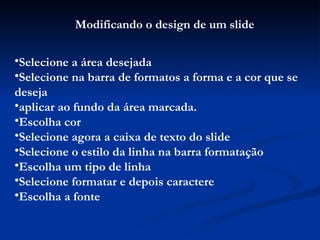
Modificando o design de um slide Selecione a área desejada Selecione na barra de formatos a forma e a cor que se deseja aplicar ao fundo da área marcada. Escolha cor Selecione agora a caixa de texto do slide Selecione o estilo da linha na barra formatação Escolha um tipo de linha Selecione formatar e depois caractere Escolha a fonte
Inserindo imagens Clique em INSERIR Depois em FIGURA E agora DO ARQUIVO Selecione a imagem desejada e clique em ABRIR.
A figura foi inserida. Para aumentar a imagem basta selecionar um dos pontos quadrados da imagem, pressionar o botão esquerdo do mouse e arrastar definindo o tamanho da imagem. Para mover uma imagem, selecione e arraste até o loca desejado. Na barra de desenho, no rodapé da apresentação, selecione a ferramenta de CAIXA DE TEXTO. Inicie a digitação. Marque a área desejada e selecione a fonte desejada.
APRESENTAÇÃO DE SLIDES PROGRAMAR EFEITOS DE TRANSIÇÃO  DE SLIDES CRONOMETRAR CONFIGURAÇÃO DA APRESENTAÇÃO DE SLIDES SALVANDO APRESENTAÇÃO DE SLIDES
Tarefa à distância 5 Elabore uma aula, utilizando algumas ferramentas apresentadas no curso até agora. Pode ser: editor de texto e-mail apresentação de slide. Mande por e-mail para a formadora.
ATIVIDADE DE PRÁTICA PEDAGÓGICA Debate: Como podemos utilizar a apresentação de slides com nossos alunos?

Teka5encontro

  • 1.
    Introdução à EducaçãoDigital TURMA B – FORMADORA MARIA ANGELICA PITTA (TEKA) Secretaria de Educação a Distância - MEC PROINFO 40h 5º ENCONTRO 19 DE OUTUBRO DE 2009 SP Municípios
  • 2.
    PAUTA DO DIAConclusão da unidade 3 Apresentação Impress - Objetivos Comunidade Slide Share Atividade de pesquisa 1 e 2 Fazendo um apresentação de slide Tarefa à distância Atividade de prática pedagógica
  • 3.
    Nesta unidade discutimosalgumas ferramentas que possibilitam e auxiliam na interação, atividade fundamental para o ensino e para a aprendizagem . Foi possível ainda criar um e-mail do Curso, para compartilhar suas idéias com outros participantes. Conclusão da Unidade 3
  • 4.
    APRESENTAÇÃO Nesta unidadefocalizaremos as apresentações com slides, muito usadas em seminários, palestras, reuniões de trabalho e aulas, utilizando o software livre BrOffice Impress. Abordaremos alguns elementos básicos das apresentações e alguns efeitos que elas produzem sobre as pessoas quando projetadas numa tela na sala em que a atividade se realiza ou quando são vizualizadas na tela de um computador. O software permite utilizar texto escrito, imagens fixas e audivisuais, tabelas e gráficos, nos slides que compõem uma apresentação sobre um determinado assunto. Tais ferramentas criam um ambiente que pode promover a aprendizagem, a compreensão, como também, despertam a afetividade dos participantes e podem produzir efeitos sobre seus sentimentos, emoções e reações.
  • 5.
    Refletir sobre osefeitos que uma apresentação produz sobre os participantes e sobre sua aprendizagem; Identificar características da linguagem visual que os softwares permitem aproveitar ao preparar suas apresentações. Conhecer os recursos do slide Slide Share. Criar uma apresentação de slides usando um plano de trabalho e depois os recursos básicos do BrOffice Impress. IMPRESS - OBJETIVOS
  • 6.
    É uma comunidadena Internet que possibilita compartilhar apresentações usando slides. O cadastro é gratuito, assim como a publicação de produções no site. Pode-se encontrar mensagens, poemas, histórias e textos com assuntos científicos ou voltados para uma certa profissão. Pode ser uma interessante fonte de informações para pesquisas profissionais ou pessoais. Comunidade Slide Share
  • 7.
    Digitar o endereço: http:// www.slideshare.net/ Atividade de pesquisa 1 Atividade de pesquisa 2 Localizando apresentações na Internet.
  • 8.
  • 9.
  • 10.
  • 11.
    O SHARE éa opção para enviar esta apresentação por e-mail para alguém. Para isso, ao clicar neste botão, você deverá digitar o e-mail do destinatário e uma mensagem. Após é só clicar em SEND. Estes botões voltam a apresentação para o primeiro slade ou pula para o último . Estes botões permitem que você, manualmente, passe os slides para frente ou para trás. Inicia a apresentação dos slides Número de slides e qual você está. O FULL exibe a apresentação na tela toda. Se quiser voltar para tela pequena aperte a tecla ESC do teclado ou no botão CLOSE que aparecerá na parte inferior do slide.
  • 12.
    O que devo observar para criar uma apresentação? Esta é uma tarefa que exige algumas habilidades de comunicação e de digitação. Vamos começar pelo design gráfico, ou seja, pela combinação de imagens e textos. Depois avançaremos para movimento e interatividade, incorporando animações, sons, interações simples (como links para outras páginas) e interações mais complexas, como as de jogos digitais.
  • 13.
    Abrindo o BrOfficeImpress e criando uma apresentação
  • 14.
    Escolha o modelopadrão (título e texto) para iniciarmos o trabalho. Digite o seguinte texto: Apresentação Proinfo A escola é o lugar da vivência respeitosa e deve ser um repositório orgulhoso e crítico de tantas conquistas da humanidade .
  • 15.
    Inserindo novos slidesna apresentação Digite o texto do segundo slide . Apresentação Proinfo Os conteúdos educacionais são o suporte significativo dos valores e habilidades que devemos construir com nossos alunos.
  • 16.
    Insira mais umslide, mas desta vez escolha outro modelo. Digite o seguinte texto: E para auxiliar o professor o Proinfo tem: - Tv escola - Mídias na Educação - Proinfantil - Proformação - Rádio Escola
  • 17.
    Modificando o designde um slide Selecione a área desejada Selecione na barra de formatos a forma e a cor que se deseja aplicar ao fundo da área marcada. Escolha cor Selecione agora a caixa de texto do slide Selecione o estilo da linha na barra formatação Escolha um tipo de linha Selecione formatar e depois caractere Escolha a fonte
  • 18.
    Inserindo imagens Cliqueem INSERIR Depois em FIGURA E agora DO ARQUIVO Selecione a imagem desejada e clique em ABRIR.
  • 19.
    A figura foiinserida. Para aumentar a imagem basta selecionar um dos pontos quadrados da imagem, pressionar o botão esquerdo do mouse e arrastar definindo o tamanho da imagem. Para mover uma imagem, selecione e arraste até o loca desejado. Na barra de desenho, no rodapé da apresentação, selecione a ferramenta de CAIXA DE TEXTO. Inicie a digitação. Marque a área desejada e selecione a fonte desejada.
  • 20.
    APRESENTAÇÃO DE SLIDESPROGRAMAR EFEITOS DE TRANSIÇÃO DE SLIDES CRONOMETRAR CONFIGURAÇÃO DA APRESENTAÇÃO DE SLIDES SALVANDO APRESENTAÇÃO DE SLIDES
  • 21.
    Tarefa à distância5 Elabore uma aula, utilizando algumas ferramentas apresentadas no curso até agora. Pode ser: editor de texto e-mail apresentação de slide. Mande por e-mail para a formadora.
  • 22.
    ATIVIDADE DE PRÁTICAPEDAGÓGICA Debate: Como podemos utilizar a apresentação de slides com nossos alunos?