Internet Explorer
PROFUNCIONARIO
 A base desta apresentação é a apostila de João
Kerginaldo Firmino do Nascimento,
Informática básica, disponível na aba
Apostilas e Materiais do espaço de
Informações e Apoio do curso.
 A apresentação é complementada por
informações extraídas na bibliografia indicada
por esse material.
Sumário
 Nesta apresentação, veremos:
 Apresentação do Internet Explorer.
 Principais botões do Internet Explorer.
 Como realizar algumas funções no Internet
Explorer.
Internet Explorer
 O Internet Explorer é o navegador mais popular do
mundo até o momento.
 Embora sua popularidade seja muito alta, ele não é o
melhor navegador em termos de compatibilidade
com os recursos do Moodle. Para esse fim, o
navegador Chrome é mais adequado.
 Entretanto, estudaremos as funcionalidades do IE
porque elas em muito se assemelham às dos outros
navegadores.
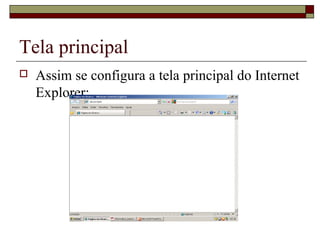
Tela principal
 Assim se configura a tela principal do Internet
Explorer:
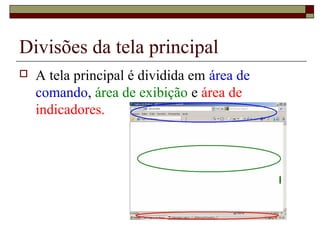
Divisões da tela principal
 A tela principal é dividida em área de
comando, área de exibição e área de
indicadores.
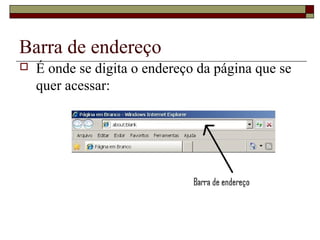
Barra de endereço
 É onde se digita o endereço da página que se
quer acessar:
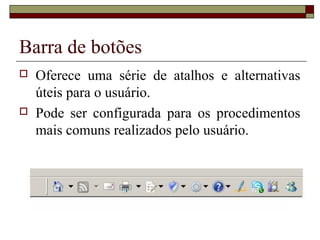
Barra de botões
 Oferece uma série de atalhos e alternativas
úteis para o usuário.
 Pode ser configurada para os procedimentos
mais comuns realizados pelo usuário.
Principais botões
 Voltar
 Retorna à página
anterior:
 Avançar
 Depois de clicar em
voltar, retorna à página
posterior:
 Parar
 Interrompe o
carregamento de uma
página:
 Atualizar
 Recarrega a página
com as atualizações
mais recentes:
 Página inicial
 Carrega a página
programada pelo
usuário para todas as
vezes que abrir o
programa:
 Favoritos
 Dá acesso à lista de
páginas preferidas do
usuário:
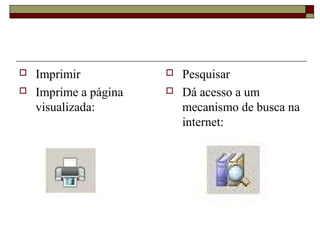
 Imprimir
 Imprime a página
visualizada:
 Pesquisar
 Dá acesso a um
mecanismo de busca na
internet:
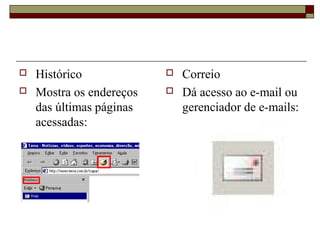
 Histórico
 Mostra os endereços
das últimas páginas
acessadas:
 Correio
 Dá acesso ao e-mail ou
gerenciador de e-mails:
 Messenger
 Dá acesso ao
comunicador do
Windows, para bate-
papo:
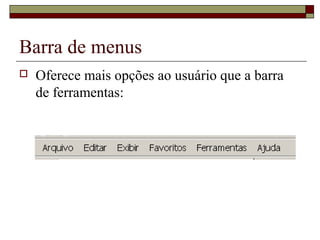
Barra de menus
 Oferece mais opções ao usuário que a barra
de ferramentas:
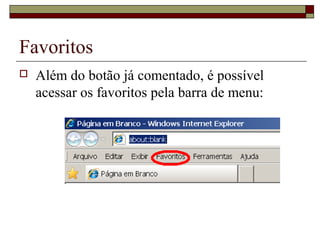
Favoritos
 Além do botão já comentado, é possível
acessar os favoritos pela barra de menu:
Abrir mais de uma janela
 Na barra de menus, clique em ARQUIVO.
 Na lista de opções que aparecerá, clique em
NOVO.
 Em seguida, clique em JANELA.
Salvar página no micro
 Clique, na barra de menus, em ARQUIVO.
 Na lista de opções, clique em SALVAR
COMO.
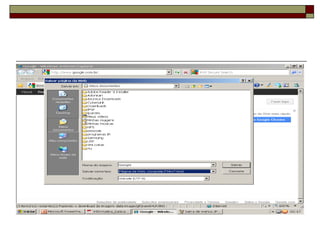
 Aparecerá uma caixa de diálogo.
 Não esqueça de escolher, nessa caixa de
diálogo, a opção PÁGINA DA WEB
COMPLETA.
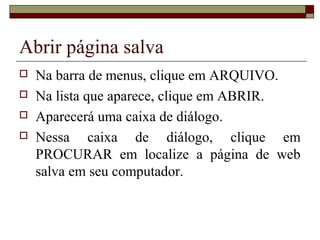
Abrir página salva
 Na barra de menus, clique em ARQUIVO.
 Na lista que aparece, clique em ABRIR.
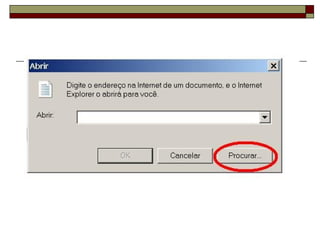
 Aparecerá uma caixa de diálogo.
 Nessa caixa de diálogo, clique em
PROCURAR em localize a página de web
salva em seu computador.
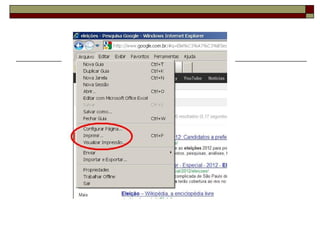
Imprimir página atual
 Na barra de menu, clique em ARQUIVO.
 Na lista de opções, clique em IMPRIMIR.
 Aparecerá uma caixa de diálogo. Nela é
possível controlar opções da impresão.
 Clicando em ARQUIVO, depois em
CONFIGURAR PÁGINA, é possível ter
acesso à formatação da página a ser impressa.
 Clicando em ARQUIVO, depois em
VISUALIZAR IMPRESSÃO, é possível
saber a aparência do documento antes de
imprimi-lo, e corrigir eventuais distorções de
estrutura.
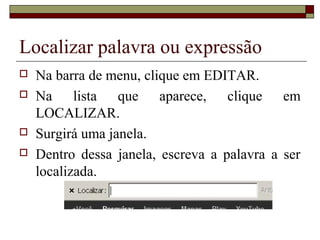
Localizar palavra ou expressão
 Na barra de menu, clique em EDITAR.
 Na lista que aparece, clique em
LOCALIZAR.
 Surgirá uma janela.
 Dentro dessa janela, escreva a palavra a ser
localizada.
Alterar tamanho do texto
 Clique em EXIBIR na barra de menu.
 Na lista que aparece, clique em TAMANHO
DO TEXTO.
 Escolha entre MUITO GRANDE, GRANDE,
MÉDIO, PEQUENO e MUITO PEQUENO.
Configurar página inicial
 Na barra de menu, clique em
FERRAMENTAS.
 Na lista que aparece, clique em OPÇÕES DA
INTERNET.
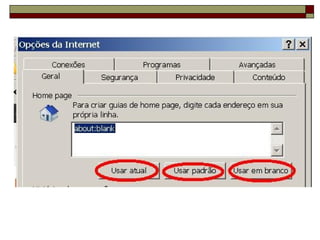
 Aparecerá uma caixa de diálogo. Dentro do
espaço em branco, digite a URL da página
que você quer que seja sua página inicial.
 USAR ATUAL – a página que está no
navegador passa a ser a página inicial.
 USAR PADRÃO – a página inicial original é
restaurada.
 USAR EM BRANCO – ao abrir o IE, não
aparecerá nenhuma página como inicial.
Bibliografia
 Informática básica / João Kerginaldo Firmino
do Nascimento. – Brasília : Universidade de
Brasília,Centro de Educação a Distância,
2006.136 p. – (Curso técnico de formação
para os funcionários daeducação.
Profuncionário ; 7)

Internet explorer

  • 1.
  • 2.
     A basedesta apresentação é a apostila de João Kerginaldo Firmino do Nascimento, Informática básica, disponível na aba Apostilas e Materiais do espaço de Informações e Apoio do curso.  A apresentação é complementada por informações extraídas na bibliografia indicada por esse material.
  • 3.
    Sumário  Nesta apresentação,veremos:  Apresentação do Internet Explorer.  Principais botões do Internet Explorer.  Como realizar algumas funções no Internet Explorer.
  • 4.
    Internet Explorer  OInternet Explorer é o navegador mais popular do mundo até o momento.  Embora sua popularidade seja muito alta, ele não é o melhor navegador em termos de compatibilidade com os recursos do Moodle. Para esse fim, o navegador Chrome é mais adequado.  Entretanto, estudaremos as funcionalidades do IE porque elas em muito se assemelham às dos outros navegadores.
  • 5.
    Tela principal  Assimse configura a tela principal do Internet Explorer:
  • 6.
    Divisões da telaprincipal  A tela principal é dividida em área de comando, área de exibição e área de indicadores.
  • 7.
    Barra de endereço É onde se digita o endereço da página que se quer acessar:
  • 8.
    Barra de botões Oferece uma série de atalhos e alternativas úteis para o usuário.  Pode ser configurada para os procedimentos mais comuns realizados pelo usuário.
  • 9.
    Principais botões  Voltar Retorna à página anterior:  Avançar  Depois de clicar em voltar, retorna à página posterior:
  • 10.
     Parar  Interrompeo carregamento de uma página:  Atualizar  Recarrega a página com as atualizações mais recentes:
  • 11.
     Página inicial Carrega a página programada pelo usuário para todas as vezes que abrir o programa:  Favoritos  Dá acesso à lista de páginas preferidas do usuário:
  • 12.
     Imprimir  Imprimea página visualizada:  Pesquisar  Dá acesso a um mecanismo de busca na internet:
  • 13.
     Histórico  Mostraos endereços das últimas páginas acessadas:  Correio  Dá acesso ao e-mail ou gerenciador de e-mails:
  • 14.
     Messenger  Dáacesso ao comunicador do Windows, para bate- papo:
  • 15.
    Barra de menus Oferece mais opções ao usuário que a barra de ferramentas:
  • 16.
    Favoritos  Além dobotão já comentado, é possível acessar os favoritos pela barra de menu:
  • 17.
    Abrir mais deuma janela  Na barra de menus, clique em ARQUIVO.  Na lista de opções que aparecerá, clique em NOVO.  Em seguida, clique em JANELA.
  • 18.
    Salvar página nomicro  Clique, na barra de menus, em ARQUIVO.  Na lista de opções, clique em SALVAR COMO.  Aparecerá uma caixa de diálogo.  Não esqueça de escolher, nessa caixa de diálogo, a opção PÁGINA DA WEB COMPLETA.
  • 20.
    Abrir página salva Na barra de menus, clique em ARQUIVO.  Na lista que aparece, clique em ABRIR.  Aparecerá uma caixa de diálogo.  Nessa caixa de diálogo, clique em PROCURAR em localize a página de web salva em seu computador.
  • 22.
    Imprimir página atual Na barra de menu, clique em ARQUIVO.  Na lista de opções, clique em IMPRIMIR.  Aparecerá uma caixa de diálogo. Nela é possível controlar opções da impresão.  Clicando em ARQUIVO, depois em CONFIGURAR PÁGINA, é possível ter acesso à formatação da página a ser impressa.
  • 23.
     Clicando emARQUIVO, depois em VISUALIZAR IMPRESSÃO, é possível saber a aparência do documento antes de imprimi-lo, e corrigir eventuais distorções de estrutura.
  • 25.
    Localizar palavra ouexpressão  Na barra de menu, clique em EDITAR.  Na lista que aparece, clique em LOCALIZAR.  Surgirá uma janela.  Dentro dessa janela, escreva a palavra a ser localizada.
  • 26.
    Alterar tamanho dotexto  Clique em EXIBIR na barra de menu.  Na lista que aparece, clique em TAMANHO DO TEXTO.  Escolha entre MUITO GRANDE, GRANDE, MÉDIO, PEQUENO e MUITO PEQUENO.
  • 27.
    Configurar página inicial Na barra de menu, clique em FERRAMENTAS.  Na lista que aparece, clique em OPÇÕES DA INTERNET.  Aparecerá uma caixa de diálogo. Dentro do espaço em branco, digite a URL da página que você quer que seja sua página inicial.
  • 28.
     USAR ATUAL– a página que está no navegador passa a ser a página inicial.  USAR PADRÃO – a página inicial original é restaurada.  USAR EM BRANCO – ao abrir o IE, não aparecerá nenhuma página como inicial.
  • 30.
    Bibliografia  Informática básica/ João Kerginaldo Firmino do Nascimento. – Brasília : Universidade de Brasília,Centro de Educação a Distância, 2006.136 p. – (Curso técnico de formação para os funcionários daeducação. Profuncionário ; 7)