Professor Diego Rocha
Propriedades do Menu Iniciar
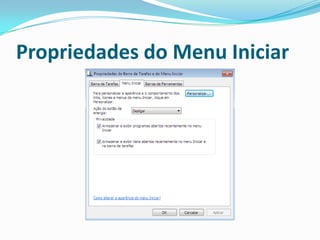
 Para visualizar as características do menu Iniciar,

clique com o botão direito do mouse sobre o Iniciar Propriedades:
Propriedades do Menu Iniciar
 A opção Privacidade possibilita armazenar e exibir

programas e itens abertos recentemente no menu
Iniciar.
Propriedades do Menu Iniciar
Barra Início Rápido
 Ao lado direito do botão Iniciar e ocupando um

pequeno espaço da Barra de Tarefas encontra-se a
barra de ferramenta denominada Início Rápido.
 Esta barra permite o lançamento rápido de aplicações.
Desta forma, pode-se personalizá-la acrescentando os
atalhos dos ícones que considera mais importantes
para a sua comunicação com Windows 7.
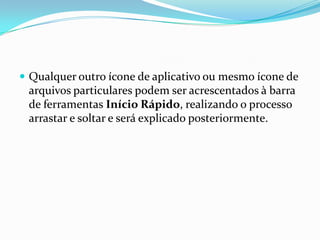
 or padrão de instalação do Windows 7, Início

Rápido apresenta os seguintes ícones:
 Qualquer outro ícone de aplicativo ou mesmo ícone de

arquivos particulares podem ser acrescentados à barra
de ferramentas Início Rápido, realizando o processo
arrastar e soltar e será explicado posteriormente.
Área de Notificação
 No canto esquerdo inferior do desktop se encontra

a Área de notificação que é utilizada pelo sistema
para fornecer avisos sutis aos usuários e informar a
respeito dos serviços que podem vir a se tornar ativos
no sistema.
 Por "avisos sutis" entenda a entrada nesta área de

pequenos ícones que informam status de situações que
estão ocorrendo no sistema.
 Por exemplo: ao chegar um correio eletrônico, um
ícone com o formato de uma carta será adicionado a
esta área informando que existe uma correspondência
para ser lida.
Área de Notificação
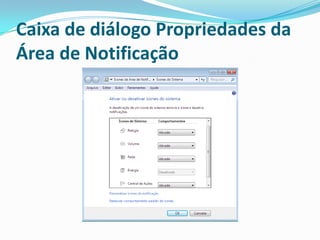
 Para configurar a Área de Notificação, clique com o

botão direito do mouse sobre a mesma e
escolha Propriedades:
 No item Ícones do Sistema podem-se ativar os itens
que gostaria que fossem exibidos na Área de
Notificação, como Relógio, Volume, Rede e Energia.
Caixa de diálogo Propriedades da
Área de Notificação
Lixeira
 Todo e qualquer arquivo ou pasta que for excluído será

removido automaticamente para a Lixeira. Os arquivos
podem ser recuperados, o que permite recuperar
arquivos excluídos acidentalmente, basta clicar com
botão direito do mouse sobre o arquivo a ser
recuperado e escolher Restaurar, o arquivo será
restaurado ao seu local de origem.
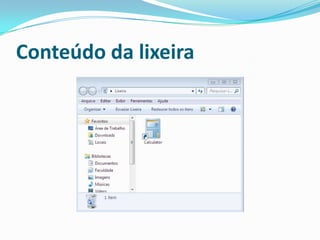
Conteúdo da lixeira
 A Lixeira é um objeto e como tal possui propriedades

que permitem a sua configuração. Para verificar as
propriedades da lixeira, clique com o botão direito do
mouse nalixeira e escolha Propriedades.
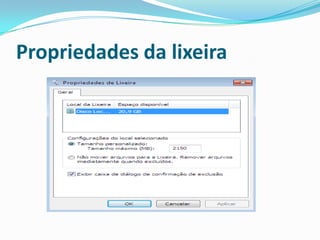
Propriedades da lixeira
 Nesta configuração perceba que em Configurações

do local selecionado a Lixeira possui Espaço
disponível de 2150MB. Esse valor pode ser alterado
digitando-se um novo valor no campo.
 Os arquivos também podem ser removidos

diretamente sem passar pela lixeira habilitandose: Não mover arquivos para a Lixeira. Remover
arquivos imediatamente quando excluídos. Outro
detalhe é a confirmação de exclusão que pode ser
desabilitada em Exibir caixa de diálogo de
confirmação de exclusão.

 Recomenda-se que os arquivos excluídos sejam

movidos para a lixeira e a confirmação de exclusão
esteja habilitada.
Aula 04 - Estratégia de operação
do Windows 7
Botão Direito do Mouse

 Em função da orientação da interface para o objeto, a

Microsoft decidiu adotar principalmente o botão
direito do mouse como principal estratégia para a
operação do Windows.
 Por vícios ou comodidade a maior parte das pessoas

utiliza apenas o botão esquerdo do
mouse, dificultando a comunicação com Windows.
 O botão direito do mouse dá acesso ao chamado Menu
Rápido do Windows. Esse menu permite saber os
tipos de tarefas que podem ser realizadas com um
objeto.
 Por exemplo, para saber o que se pode fazer com o
objeto Computador não se deve chegar até este objeto
e realizar duplo clique, mas sim um simples clique com
o botão direito.
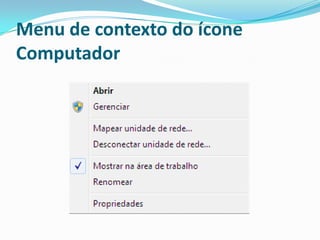
Menu de contexto do ícone
Computador
 A cortina apresentada por esta operação permite saber

todas as atividades que podem ser realizadas com o
objeto, que, por exemplo,
são: Abrir, Gerenciar, Mapear unidade de
rede ou Desconectarunidades de rede, Criar
atalho, Excluir ou Renomear ou ainda ver a folha
de Propriedades.
 A partir deste momento será enfatizado o uso do botão
direito do mouse. Ele é muito importante na operação
do sistema.
 Antes de mecanicamente clicar no objeto com o botão

esquerdo do mouse, pense se não existe uma função
mais simples e que poderia ser realizada em menos
passos a partir do uso do botão direito.
A Interface do Windows
 A interface do Windows foi concebida baseada no

conceito de objetos.
 Nas versões anteriores do Windows (3.0, 3.1 e 3.11) a
interface foi desenhada com ênfase no software
aplicativo. O usuário inicialmente carregava o
aplicativo para, a partir dele, passar a procurar o dado a
ser manipulado.
 Por exemplo, para redigir uma carta inicialmente era

carregado o Word para depois ser criado o arquivo que
conteria a carta. Em Windows 95, 98, Me, XP, Vista e
agora no 7 a interface foi desenhada com orientação
para o dado e não para o aplicativo. Isso significa que o
usuário não precisa saber onde se encontra o aplicativo
que será utilizado, mas sim onde estão os dados. A
partir dos dados o Windows executa automaticamente
os aplicativos.
 Para escrever uma carta em Word iniciando pelo dado

e não pelo aplicativo:
 posicione o cursor do mouse em qualquer ponto no
chamado Desktop;
 clique com o botão direito do mouse;
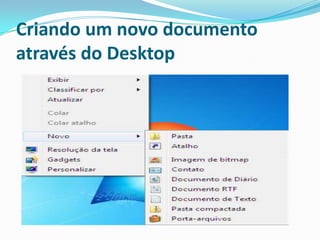
 aponte para o comando Novo. Perceba que existem
várias opções de novos itens para serem criados.
Criando um novo documento
através do Desktop
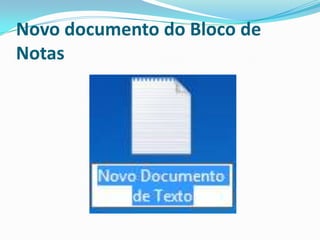
 Clique no subcomando Documento de Texto. Este

clique pode ser efetuado tanto com o botão esquerdo
como com o botão direito do mouse. Será apresentado
no desktop o novo arquivo do Bloco de Notas.
Novo documento do Bloco de
Notas
 Perceba que o nome deste novo documento está em

azul, isto significa que está selecionado.
 com o nome selecionado digite o novo nome e tecle
<Enter>. No exemplo o nome será Teste, portanto,
digite-o;
 dê duplo clique nesse documento ou ainda utilize o
botão direito do mouse e escolha o comando Abrir.
Automaticamente será apresentada uma janela
do Bloco de Notascom o novo arquivo criado.
 Perceba neste exemplo que o usuário carregou o

aplicativo a partir do documento e não o contrário. É o
bastante para o usuário saber onde se encontra o dado
ou o documento com o qual deseja trabalhar, pois a
partir dele é que será acessado o aplicativo
correspondente. O Windows permite, também, a
criação de pastas para organizar os documentos,
utilizando o mesmo conceito e facilidade.
Gadgets
 Este recurso permite organizar as informações que

você deseja acessar rapidamente, sem congestionar o
seu espaço de trabalho no Desktop. Gadgets são
miniprogramas personalizáveis que exibem
informações continuamente atualizadas e permitem
executar tarefas comuns sem abrir uma janela. Por
exemplo, você pode exibir boletins meteorológicos
atualizados regularmente, manchetes de notícias e
uma apresentação de slides.
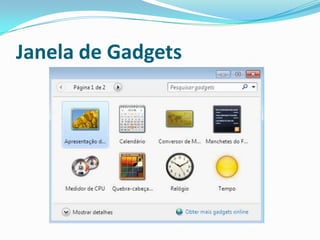
 Para ativar os Gadgets, clique com o botão direito do

mouse na área de trabalho, selecione Gadgets.
Janela de Gadgets
 Para adicionar Gadgets na área de trabalho dê duplo

clique sobre o Gadget desejado e o mesmo será
inserido na área de trabalho.
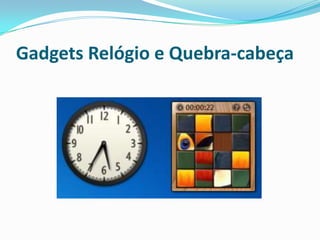
Gadgets Relógio e Quebra-cabeça
 Para mover o Gadget de posição, clique com o botão

esquerdo em cima dele e arraste-o, para removêlos, basta aproximar o mouse sobre o Gadget e clicar
em Fechar (X).
Trabalhando no Desktop do
Windows
 A maior parte das operações de Windows é realizada

no desktop onde os objetos são representados por
Ícones e Janelas. Eles podem ser movidos, ativados,
desativados, apagados, alterados, etc. Estas e outras
tarefas são apresentadas a seguir.
Lançando aplicativos
 Aplicativos são programas desenvolvidos para realizar

tarefas como processar texto, realizar desenhos, etc.
 Navegando a partir do botão Iniciar - consiste em
utilizar o botão Iniciar para navegar pelos programas.
Suponha que seja preciso lançar a
aplicação Calculadora que se encontra no grupo de
programas Acessórios:
 clique no botão Iniciar;
 clique na opção Todos os Programas;
 clique na opção Acessórios;
 clique no acessório Calculadora.
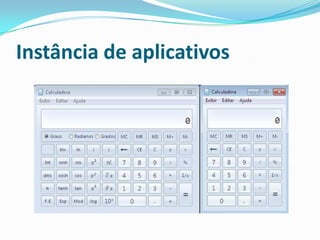
Instâncias de aplicativos
 Quando um aplicativo permitir, será possível efetuar o

seu lançamento para o desktop mais de uma vez.
 Chama-se Instância cada lançamento do mesmo
aplicativo.
 Por exemplo, pode-se lançar duas vezes a Calculadora
para trabalhar com dois cálculos diferentes.
Instância de aplicativos
 A maior parte dos aplicativos de Windows permite

mais de uma instância de si. As vantagens são
inúmeras, a começar pela facilidade de visualização de
mais de um documento ao mesmo tempo e ainda a
edição e troca de informações entre documentos de
um mesmo padrão.
Planos de execução dos aplicativos
 O plano Primário também chamado

de Foreground equivale ao aplicativo que
está ativo em tela. Apenas um aplicativo pode estar
neste plano. Normalmente este aplicativo é o que está
em uso pelo usuário.
 O plano Secundário também chamado

de Background equivale aos demais aplicativos que
foram lançados para o desktop, mas que não estão com
o controle do usuário no momento.
 Por exemplo: Pode-se estar no plano primário

elaborando um texto no Word enquanto, no plano
secundário, o computador estaria imprimindo um
orçamento financeiro, gerando gráficos, acessando a
Internet, organizando um banco de dados, etc.
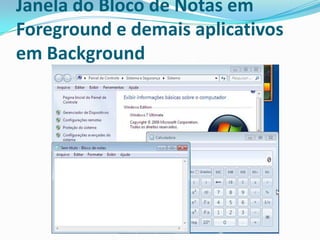
Janela do Bloco de Notas em
Foreground e demais aplicativos
em Background
 A janela que está em Foreground estará sempre com a

barra de título em destaque.
Tipos de Janelas
 Para cada aplicação que é lançada no desktop é aberta

uma janela. As janelas mais comuns de Windows
são: Janelas de Aplicativo e Janelas de Documento:
 Janelas de Aplicativo - ao lançar o WordPad que se
encontra no grupo de Todos os
programas, Acessórios é aberta uma janela de
aplicativo para abrigá-lo. As janelas de aplicativos
podem ser facilmente reconhecidas, basta observar o
nome do aplicativo e o nome do documento associado
a ele na barra superior da janela.
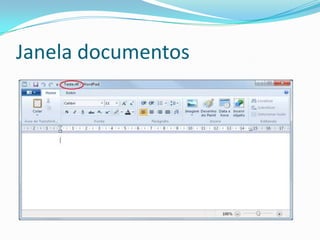
Janela documentos
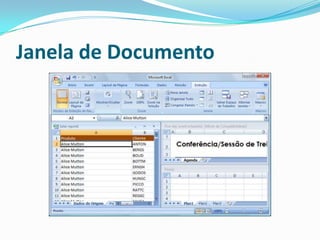
 Janelas de Documentos -ficam contidas nas janelas

de aplicativo e armazenam o dado em processamento.
Normalmente, os aplicativos de Windows são escritos
para conter mais de uma janela, apesar de existirem
também, aplicativos que utilizam apenas uma janela.
 O WordPad só consegue trabalhar com uma janela de
documento. O Microsoft Excel pode trabalhar com
várias janelas ao mesmo tempo.
Janela de Documento
Como Sair do Windows 7?
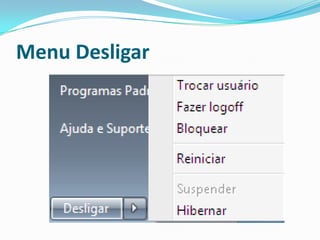
 uas são as maneiras de sair de Windows 7: Fazer






o Logoff ou Desligar.
Ao Desligar você estará fechando uma sessão
e abandonando o sistema operacional no qual é
realizado o logon.
Percorra as seguintes etapas:
clique no botão Iniciar;
selecione a opção Desligar.
Menu Desligar
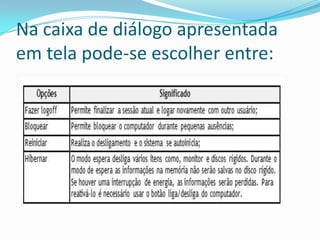
Na caixa de diálogo apresentada
em tela pode-se escolher entre:
Aula 05 - Elementos e Organização
de janelas
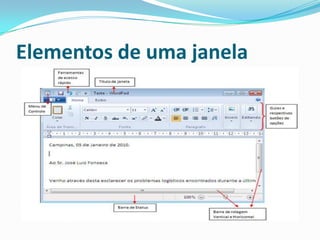
Os elementos de uma Janela
 Todas as janelas do Windows (de aplicativos ou

documentos) apresentam elementos comuns para
proporcionar funcionalidade em seu uso. A interface
do Windows padroniza os formatos e os elementos das
janelas para todas as aplicações.
 A figura apresenta e relaciona visualmente os
elementos principais contidos nas janelas:
Elementos de uma janela
Menu de Controle
 Permite diversas operações sobre as janelas através do

teclado.
 Para obter acesso ao Menu de Controle de uma janela
basta clicar o botão esquerdo do mouse no ícone
de Menu de Controle, que sempre aparece do lado
esquerdo da janela com símbolos variados.
 As opções de comando disponíveis no Menu de Controle








são:
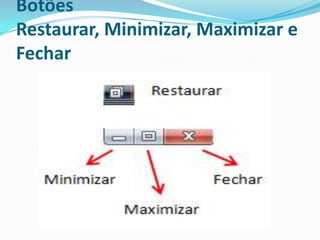
Restaurar - retorna ao último formato ocupado pela janela
na tela;
Mover - permite a movimentação da janela com as teclas
de seta ou mouse;
Tamanho - permite a alteração do tamanho com as teclas
de seta ou mouse;
Minimizar - minimiza a janela na forma de botão na Barra
de Tarefas;
Maximizar - maximiza a janela em toda a tela;
Fechar - encerra o aplicativo fechando a janela.
 Alguns destes comandos também podem ser

encontrados no canto superior direito da janela.
Botões
Restaurar, Minimizar, Maximizar e
Fechar
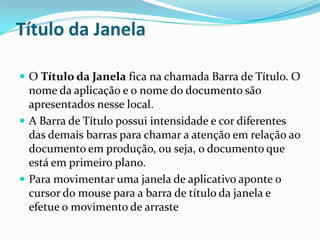
Título da Janela
 O Título da Janela fica na chamada Barra de Título. O

nome da aplicação e o nome do documento são
apresentados nesse local.
 A Barra de Título possui intensidade e cor diferentes
das demais barras para chamar a atenção em relação ao
documento em produção, ou seja, o documento que
está em primeiro plano.
 Para movimentar uma janela de aplicativo aponte o
cursor do mouse para a barra de título da janela e
efetue o movimento de arraste
Guias
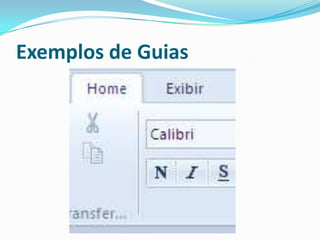
 Em Windows todos os aplicativos possuem Guias.

Cada guia possui comandos que podem ser usados em
um determinado aplicativo.
 Para navegar nas guias:
 Clique o botão esquerdo do mouse sobre a guia
escolhida.
Exemplos de Guias
 Existem dois tipos de barras de rolagem: a barra de

rolagem Vertical e a barra de rolagem Horizontal.
 A Barra de rolagem vertical permite a visualização
dos dados contidos num documento. Dentro da barra
de rolagem encontra-se um pequeno bloco chamado
de Slide ou Elevador.
 Arrastando este elevador pode-se subir ou descer,

obtendo as informações contidas no documento.
 A barra de rolagem horizontal permite a rolagem do
documento de maneira horizontal.
Botões de Acesso Rápido
 Permite o acesso rápido a determinadas Ferramentas.

Este item será estudado em outros módulos.
Barra de Status
 Fornece informações relativas ao documento.
Movendo e Dimensionando
janelas
 Que tal assistir TV em uma janela, navegar na Internet

em outra e estar ao mesmo tempo escrevendo um
texto?
 Para isso as janelas devem ser gerenciadas de tal forma
que se possam visualizar todas ao mesmo tempo ou
pelo menos, parte delas.
 Para mover manualmente uma janela:
 posicione o apontador do mouse na Barra de Títulos;
 pressione o botão esquerdo do mouse e arraste a janela

para a posição desejada;
 solte o botão do mouse.
 ara Dimensionar uma janela:
 verifique se a janela do aplicativo está restaurada;
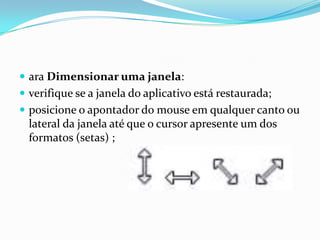
 posicione o apontador do mouse em qualquer canto ou

lateral da janela até que o cursor apresente um dos
formatos (setas) ;
 no momento que o formato de cursor mudar de seta

para um dos formatos apresentados, pressione o botão
do mouse e o arraste. A janela será redimensionada;
 solte o botão do mouse.
 Através da movimentação e redimensionamento das
janelas pode-se organizar melhor o desktop.
Organizando Janelas no Desktop

 Podem-se organizar janelas no desktop de forma

manual ou automática. No item anterior foi explicada
a forma manual.
 Para organizar as janelas de forma automática é
necessário da ajuda do Windows. Siga as etapas:
 posicione o apontador do mouse na Barra de
Tarefas e clique com o botão direito.
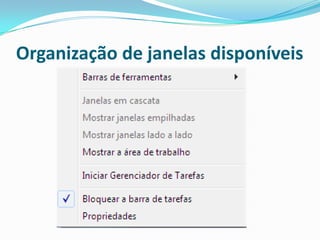
 Neste menu de contexto são encontrados os comandos

de organização: Janelas em cascata, Janelas
Empilhadas, Janelas lado a lado e Mostrar área de
trabalho.
Organização de janelas disponíveis
 Em seguida será explicado cada comando. Para tanto é

necessário que você lance alguns aplicativos no
Desktop:
 no menu Iniciar, Acessórios, abra os
programas: Calculadora, WordPad e Bloco de
Notas.
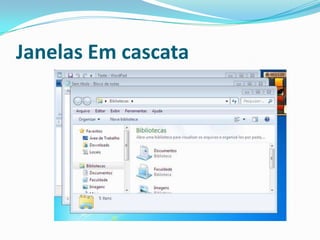
Janelas em Cascata
 Janelas em Cascata representam uma metáfora.

Permite que as aplicações que estiverem abertas no
desktop (não as minimizadas) sejam organizadas na
forma de cascata.
Janelas Em cascata
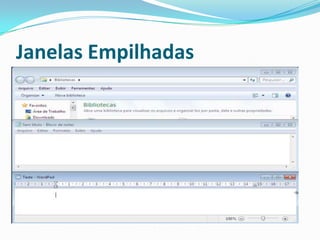
Janelas Empilhadas
 Este comando permite que as janelas sejam

empilhadas, ou seja, sobrepostas.
Janelas Empilhadas
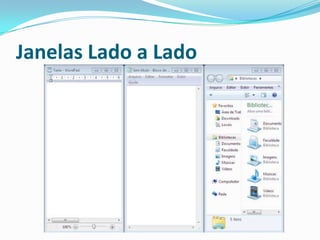
Janelas Lado a Lado
 Este comando faz com que as janelas ativas no desktop

sejam colocadas lado a lado.
Janelas Lado a Lado
Aero Peek
 O Aero Peek permite que você enxergue através de

outras janelas abertas no Windows 7. Basta apontar o
mouse para a borda direita da barra de tarefas, veja as
janelas abertas ficarem transparentes
instantaneamente, revelando todos os ícones e
gadgets.
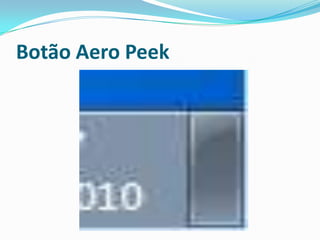
Botão Aero Peek
 Clicando com o botão esquerdo nesse botão todas as

janelas são minimizadas simultaneamente. Clicando
novamente, todas as janelas são maximizadas
simultaneamente.
 Este recurso não se aplica a edição Windows Starter.
Aero Shake

 Esse recurso pode economizar tempo se você desejar se

concentrar em uma única janela sem minimizar todas
as outras janelas abertas de uma vez.
 Pressione o botão esquerdo do mouse na Barra de
Título e mantenha pressionado, dê uma leve sacudida.
Todas as janelas abertas exceto a que você está
sacudindo foram minimizadas. Faça o mesmo
procedimento para maximizar todas as janelas.
 Este recurso não se aplica a edição Windows Starter.
Aero Snap
 O Aero Snap é um novo recurso para redimensionar as

janelas abertas, simplesmente arrastando-as para as
bordas da tela através da Barra de Título.
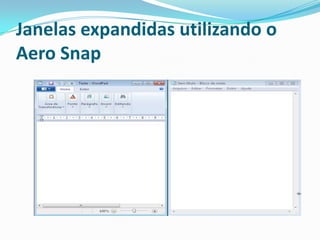
 Dependendo de onde você arrastar uma janela, será
possível expandi-la verticalmente, colocá-la na tela
inteira ou exibi-la lado a lado com outra janela.
 Para retornar a janela ao tamanho original, arraste

a Barra de Título da janela em direção oposta à parte
superior da área de trabalho e, em seguida, solte.
Janelas expandidas utilizando o
Aero Snap
Saltando entre Janelas
 Quando o desktop apresenta uma grande quantidade

de aplicações, crescem as dificuldades de operação do
Windows. Para saltar entre as aplicações utilize as
alternativas:
 Barra de Tarefas - basta clicar no botão relativo à
aplicação desejada na Barra de tarefas.
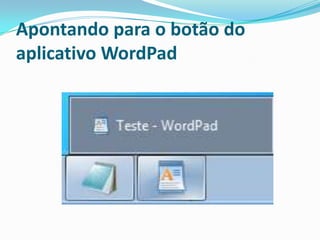
 Caso aponte para o botão minimizado a identificação
aparecerá conforme a figura:
Apontando para o botão do
aplicativo WordPad
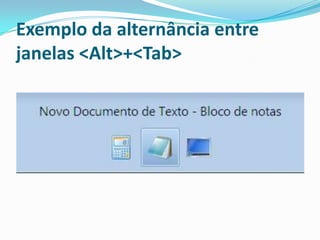
 <Alt> +<Tab> - quando você mantém pressionada a

tecla <Alt> e pressiona a tecla <Tab> é apresentada
uma janela com as aplicações representadas por seus
ícones. Escolha o ícone desejado mantendo <Alt>
pressionado e navegando entre os ícones com toques
na tecla <Tab>. Ao escolher o ícone de aplicativo para o
qual deseja saltar ou tornar ativo, solte a tecla <Alt>.
Automaticamente o aplicativo é apresentado em tela.
Exemplo da alternância entre
janelas <Alt>+<Tab>

Aula 03 04 e 5 o desktop do windows 7

  • 1.
  • 2.
    Propriedades do MenuIniciar  Para visualizar as características do menu Iniciar, clique com o botão direito do mouse sobre o Iniciar Propriedades:
  • 3.
    Propriedades do MenuIniciar  A opção Privacidade possibilita armazenar e exibir programas e itens abertos recentemente no menu Iniciar.
  • 4.
  • 5.
    Barra Início Rápido Ao lado direito do botão Iniciar e ocupando um pequeno espaço da Barra de Tarefas encontra-se a barra de ferramenta denominada Início Rápido.  Esta barra permite o lançamento rápido de aplicações. Desta forma, pode-se personalizá-la acrescentando os atalhos dos ícones que considera mais importantes para a sua comunicação com Windows 7.
  • 6.
     or padrãode instalação do Windows 7, Início Rápido apresenta os seguintes ícones:
  • 8.
     Qualquer outroícone de aplicativo ou mesmo ícone de arquivos particulares podem ser acrescentados à barra de ferramentas Início Rápido, realizando o processo arrastar e soltar e será explicado posteriormente.
  • 9.
    Área de Notificação No canto esquerdo inferior do desktop se encontra a Área de notificação que é utilizada pelo sistema para fornecer avisos sutis aos usuários e informar a respeito dos serviços que podem vir a se tornar ativos no sistema.
  • 10.
     Por "avisossutis" entenda a entrada nesta área de pequenos ícones que informam status de situações que estão ocorrendo no sistema.  Por exemplo: ao chegar um correio eletrônico, um ícone com o formato de uma carta será adicionado a esta área informando que existe uma correspondência para ser lida.
  • 11.
  • 12.
     Para configurara Área de Notificação, clique com o botão direito do mouse sobre a mesma e escolha Propriedades:  No item Ícones do Sistema podem-se ativar os itens que gostaria que fossem exibidos na Área de Notificação, como Relógio, Volume, Rede e Energia.
  • 13.
    Caixa de diálogoPropriedades da Área de Notificação
  • 14.
    Lixeira  Todo equalquer arquivo ou pasta que for excluído será removido automaticamente para a Lixeira. Os arquivos podem ser recuperados, o que permite recuperar arquivos excluídos acidentalmente, basta clicar com botão direito do mouse sobre o arquivo a ser recuperado e escolher Restaurar, o arquivo será restaurado ao seu local de origem.
  • 15.
  • 16.
     A Lixeiraé um objeto e como tal possui propriedades que permitem a sua configuração. Para verificar as propriedades da lixeira, clique com o botão direito do mouse nalixeira e escolha Propriedades.
  • 17.
  • 18.
     Nesta configuraçãoperceba que em Configurações do local selecionado a Lixeira possui Espaço disponível de 2150MB. Esse valor pode ser alterado digitando-se um novo valor no campo.
  • 19.
     Os arquivostambém podem ser removidos diretamente sem passar pela lixeira habilitandose: Não mover arquivos para a Lixeira. Remover arquivos imediatamente quando excluídos. Outro detalhe é a confirmação de exclusão que pode ser desabilitada em Exibir caixa de diálogo de confirmação de exclusão.   Recomenda-se que os arquivos excluídos sejam movidos para a lixeira e a confirmação de exclusão esteja habilitada.
  • 20.
    Aula 04 -Estratégia de operação do Windows 7
  • 21.
    Botão Direito doMouse   Em função da orientação da interface para o objeto, a Microsoft decidiu adotar principalmente o botão direito do mouse como principal estratégia para a operação do Windows.
  • 22.
     Por víciosou comodidade a maior parte das pessoas utiliza apenas o botão esquerdo do mouse, dificultando a comunicação com Windows.  O botão direito do mouse dá acesso ao chamado Menu Rápido do Windows. Esse menu permite saber os tipos de tarefas que podem ser realizadas com um objeto.  Por exemplo, para saber o que se pode fazer com o objeto Computador não se deve chegar até este objeto e realizar duplo clique, mas sim um simples clique com o botão direito.
  • 23.
    Menu de contextodo ícone Computador
  • 24.
     A cortinaapresentada por esta operação permite saber todas as atividades que podem ser realizadas com o objeto, que, por exemplo, são: Abrir, Gerenciar, Mapear unidade de rede ou Desconectarunidades de rede, Criar atalho, Excluir ou Renomear ou ainda ver a folha de Propriedades.  A partir deste momento será enfatizado o uso do botão direito do mouse. Ele é muito importante na operação do sistema.
  • 25.
     Antes demecanicamente clicar no objeto com o botão esquerdo do mouse, pense se não existe uma função mais simples e que poderia ser realizada em menos passos a partir do uso do botão direito.
  • 26.
    A Interface doWindows  A interface do Windows foi concebida baseada no conceito de objetos.  Nas versões anteriores do Windows (3.0, 3.1 e 3.11) a interface foi desenhada com ênfase no software aplicativo. O usuário inicialmente carregava o aplicativo para, a partir dele, passar a procurar o dado a ser manipulado.
  • 27.
     Por exemplo,para redigir uma carta inicialmente era carregado o Word para depois ser criado o arquivo que conteria a carta. Em Windows 95, 98, Me, XP, Vista e agora no 7 a interface foi desenhada com orientação para o dado e não para o aplicativo. Isso significa que o usuário não precisa saber onde se encontra o aplicativo que será utilizado, mas sim onde estão os dados. A partir dos dados o Windows executa automaticamente os aplicativos.
  • 28.
     Para escreveruma carta em Word iniciando pelo dado e não pelo aplicativo:  posicione o cursor do mouse em qualquer ponto no chamado Desktop;  clique com o botão direito do mouse;  aponte para o comando Novo. Perceba que existem várias opções de novos itens para serem criados.
  • 29.
    Criando um novodocumento através do Desktop
  • 30.
     Clique nosubcomando Documento de Texto. Este clique pode ser efetuado tanto com o botão esquerdo como com o botão direito do mouse. Será apresentado no desktop o novo arquivo do Bloco de Notas.
  • 31.
    Novo documento doBloco de Notas
  • 32.
     Perceba queo nome deste novo documento está em azul, isto significa que está selecionado.  com o nome selecionado digite o novo nome e tecle <Enter>. No exemplo o nome será Teste, portanto, digite-o;  dê duplo clique nesse documento ou ainda utilize o botão direito do mouse e escolha o comando Abrir. Automaticamente será apresentada uma janela do Bloco de Notascom o novo arquivo criado.
  • 33.
     Perceba nesteexemplo que o usuário carregou o aplicativo a partir do documento e não o contrário. É o bastante para o usuário saber onde se encontra o dado ou o documento com o qual deseja trabalhar, pois a partir dele é que será acessado o aplicativo correspondente. O Windows permite, também, a criação de pastas para organizar os documentos, utilizando o mesmo conceito e facilidade.
  • 34.
    Gadgets  Este recursopermite organizar as informações que você deseja acessar rapidamente, sem congestionar o seu espaço de trabalho no Desktop. Gadgets são miniprogramas personalizáveis que exibem informações continuamente atualizadas e permitem executar tarefas comuns sem abrir uma janela. Por exemplo, você pode exibir boletins meteorológicos atualizados regularmente, manchetes de notícias e uma apresentação de slides.
  • 35.
     Para ativaros Gadgets, clique com o botão direito do mouse na área de trabalho, selecione Gadgets.
  • 36.
  • 37.
     Para adicionarGadgets na área de trabalho dê duplo clique sobre o Gadget desejado e o mesmo será inserido na área de trabalho.
  • 38.
    Gadgets Relógio eQuebra-cabeça
  • 39.
     Para movero Gadget de posição, clique com o botão esquerdo em cima dele e arraste-o, para removêlos, basta aproximar o mouse sobre o Gadget e clicar em Fechar (X).
  • 40.
    Trabalhando no Desktopdo Windows  A maior parte das operações de Windows é realizada no desktop onde os objetos são representados por Ícones e Janelas. Eles podem ser movidos, ativados, desativados, apagados, alterados, etc. Estas e outras tarefas são apresentadas a seguir.
  • 41.
    Lançando aplicativos  Aplicativossão programas desenvolvidos para realizar tarefas como processar texto, realizar desenhos, etc.  Navegando a partir do botão Iniciar - consiste em utilizar o botão Iniciar para navegar pelos programas. Suponha que seja preciso lançar a aplicação Calculadora que se encontra no grupo de programas Acessórios:
  • 42.
     clique nobotão Iniciar;  clique na opção Todos os Programas;  clique na opção Acessórios;  clique no acessório Calculadora.
  • 43.
    Instâncias de aplicativos Quando um aplicativo permitir, será possível efetuar o seu lançamento para o desktop mais de uma vez.  Chama-se Instância cada lançamento do mesmo aplicativo.  Por exemplo, pode-se lançar duas vezes a Calculadora para trabalhar com dois cálculos diferentes.
  • 44.
  • 45.
     A maiorparte dos aplicativos de Windows permite mais de uma instância de si. As vantagens são inúmeras, a começar pela facilidade de visualização de mais de um documento ao mesmo tempo e ainda a edição e troca de informações entre documentos de um mesmo padrão.
  • 46.
    Planos de execuçãodos aplicativos  O plano Primário também chamado de Foreground equivale ao aplicativo que está ativo em tela. Apenas um aplicativo pode estar neste plano. Normalmente este aplicativo é o que está em uso pelo usuário.
  • 47.
     O planoSecundário também chamado de Background equivale aos demais aplicativos que foram lançados para o desktop, mas que não estão com o controle do usuário no momento.
  • 48.
     Por exemplo:Pode-se estar no plano primário elaborando um texto no Word enquanto, no plano secundário, o computador estaria imprimindo um orçamento financeiro, gerando gráficos, acessando a Internet, organizando um banco de dados, etc.
  • 49.
    Janela do Blocode Notas em Foreground e demais aplicativos em Background
  • 50.
     A janelaque está em Foreground estará sempre com a barra de título em destaque.
  • 51.
    Tipos de Janelas Para cada aplicação que é lançada no desktop é aberta uma janela. As janelas mais comuns de Windows são: Janelas de Aplicativo e Janelas de Documento:  Janelas de Aplicativo - ao lançar o WordPad que se encontra no grupo de Todos os programas, Acessórios é aberta uma janela de aplicativo para abrigá-lo. As janelas de aplicativos podem ser facilmente reconhecidas, basta observar o nome do aplicativo e o nome do documento associado a ele na barra superior da janela.
  • 52.
  • 53.
     Janelas deDocumentos -ficam contidas nas janelas de aplicativo e armazenam o dado em processamento. Normalmente, os aplicativos de Windows são escritos para conter mais de uma janela, apesar de existirem também, aplicativos que utilizam apenas uma janela.  O WordPad só consegue trabalhar com uma janela de documento. O Microsoft Excel pode trabalhar com várias janelas ao mesmo tempo.
  • 54.
  • 55.
    Como Sair doWindows 7?  uas são as maneiras de sair de Windows 7: Fazer     o Logoff ou Desligar. Ao Desligar você estará fechando uma sessão e abandonando o sistema operacional no qual é realizado o logon. Percorra as seguintes etapas: clique no botão Iniciar; selecione a opção Desligar.
  • 56.
  • 57.
    Na caixa dediálogo apresentada em tela pode-se escolher entre:
  • 58.
    Aula 05 -Elementos e Organização de janelas
  • 59.
    Os elementos deuma Janela  Todas as janelas do Windows (de aplicativos ou documentos) apresentam elementos comuns para proporcionar funcionalidade em seu uso. A interface do Windows padroniza os formatos e os elementos das janelas para todas as aplicações.  A figura apresenta e relaciona visualmente os elementos principais contidos nas janelas:
  • 60.
  • 61.
    Menu de Controle Permite diversas operações sobre as janelas através do teclado.  Para obter acesso ao Menu de Controle de uma janela basta clicar o botão esquerdo do mouse no ícone de Menu de Controle, que sempre aparece do lado esquerdo da janela com símbolos variados.
  • 62.
     As opçõesde comando disponíveis no Menu de Controle       são: Restaurar - retorna ao último formato ocupado pela janela na tela; Mover - permite a movimentação da janela com as teclas de seta ou mouse; Tamanho - permite a alteração do tamanho com as teclas de seta ou mouse; Minimizar - minimiza a janela na forma de botão na Barra de Tarefas; Maximizar - maximiza a janela em toda a tela; Fechar - encerra o aplicativo fechando a janela.
  • 63.
     Alguns destescomandos também podem ser encontrados no canto superior direito da janela.
  • 64.
  • 65.
    Título da Janela O Título da Janela fica na chamada Barra de Título. O nome da aplicação e o nome do documento são apresentados nesse local.  A Barra de Título possui intensidade e cor diferentes das demais barras para chamar a atenção em relação ao documento em produção, ou seja, o documento que está em primeiro plano.  Para movimentar uma janela de aplicativo aponte o cursor do mouse para a barra de título da janela e efetue o movimento de arraste
  • 66.
    Guias  Em Windowstodos os aplicativos possuem Guias. Cada guia possui comandos que podem ser usados em um determinado aplicativo.  Para navegar nas guias:  Clique o botão esquerdo do mouse sobre a guia escolhida.
  • 67.
  • 68.
     Existem doistipos de barras de rolagem: a barra de rolagem Vertical e a barra de rolagem Horizontal.  A Barra de rolagem vertical permite a visualização dos dados contidos num documento. Dentro da barra de rolagem encontra-se um pequeno bloco chamado de Slide ou Elevador.
  • 69.
     Arrastando esteelevador pode-se subir ou descer, obtendo as informações contidas no documento.  A barra de rolagem horizontal permite a rolagem do documento de maneira horizontal.
  • 70.
    Botões de AcessoRápido  Permite o acesso rápido a determinadas Ferramentas. Este item será estudado em outros módulos.
  • 71.
    Barra de Status Fornece informações relativas ao documento.
  • 72.
    Movendo e Dimensionando janelas Que tal assistir TV em uma janela, navegar na Internet em outra e estar ao mesmo tempo escrevendo um texto?  Para isso as janelas devem ser gerenciadas de tal forma que se possam visualizar todas ao mesmo tempo ou pelo menos, parte delas.  Para mover manualmente uma janela:
  • 73.
     posicione oapontador do mouse na Barra de Títulos;  pressione o botão esquerdo do mouse e arraste a janela para a posição desejada;  solte o botão do mouse.
  • 74.
     ara Dimensionaruma janela:  verifique se a janela do aplicativo está restaurada;  posicione o apontador do mouse em qualquer canto ou lateral da janela até que o cursor apresente um dos formatos (setas) ;
  • 75.
     no momentoque o formato de cursor mudar de seta para um dos formatos apresentados, pressione o botão do mouse e o arraste. A janela será redimensionada;  solte o botão do mouse.  Através da movimentação e redimensionamento das janelas pode-se organizar melhor o desktop.
  • 76.
    Organizando Janelas noDesktop   Podem-se organizar janelas no desktop de forma manual ou automática. No item anterior foi explicada a forma manual.  Para organizar as janelas de forma automática é necessário da ajuda do Windows. Siga as etapas:  posicione o apontador do mouse na Barra de Tarefas e clique com o botão direito.
  • 77.
     Neste menude contexto são encontrados os comandos de organização: Janelas em cascata, Janelas Empilhadas, Janelas lado a lado e Mostrar área de trabalho.
  • 78.
  • 79.
     Em seguidaserá explicado cada comando. Para tanto é necessário que você lance alguns aplicativos no Desktop:  no menu Iniciar, Acessórios, abra os programas: Calculadora, WordPad e Bloco de Notas.
  • 80.
    Janelas em Cascata Janelas em Cascata representam uma metáfora. Permite que as aplicações que estiverem abertas no desktop (não as minimizadas) sejam organizadas na forma de cascata.
  • 81.
  • 82.
    Janelas Empilhadas  Estecomando permite que as janelas sejam empilhadas, ou seja, sobrepostas.
  • 83.
  • 84.
    Janelas Lado aLado  Este comando faz com que as janelas ativas no desktop sejam colocadas lado a lado.
  • 85.
  • 86.
    Aero Peek  OAero Peek permite que você enxergue através de outras janelas abertas no Windows 7. Basta apontar o mouse para a borda direita da barra de tarefas, veja as janelas abertas ficarem transparentes instantaneamente, revelando todos os ícones e gadgets.
  • 87.
  • 88.
     Clicando como botão esquerdo nesse botão todas as janelas são minimizadas simultaneamente. Clicando novamente, todas as janelas são maximizadas simultaneamente.  Este recurso não se aplica a edição Windows Starter.
  • 89.
    Aero Shake   Esserecurso pode economizar tempo se você desejar se concentrar em uma única janela sem minimizar todas as outras janelas abertas de uma vez.  Pressione o botão esquerdo do mouse na Barra de Título e mantenha pressionado, dê uma leve sacudida. Todas as janelas abertas exceto a que você está sacudindo foram minimizadas. Faça o mesmo procedimento para maximizar todas as janelas.  Este recurso não se aplica a edição Windows Starter.
  • 90.
    Aero Snap  OAero Snap é um novo recurso para redimensionar as janelas abertas, simplesmente arrastando-as para as bordas da tela através da Barra de Título.  Dependendo de onde você arrastar uma janela, será possível expandi-la verticalmente, colocá-la na tela inteira ou exibi-la lado a lado com outra janela.
  • 91.
     Para retornara janela ao tamanho original, arraste a Barra de Título da janela em direção oposta à parte superior da área de trabalho e, em seguida, solte.
  • 92.
  • 93.
    Saltando entre Janelas Quando o desktop apresenta uma grande quantidade de aplicações, crescem as dificuldades de operação do Windows. Para saltar entre as aplicações utilize as alternativas:  Barra de Tarefas - basta clicar no botão relativo à aplicação desejada na Barra de tarefas.  Caso aponte para o botão minimizado a identificação aparecerá conforme a figura:
  • 94.
    Apontando para obotão do aplicativo WordPad
  • 95.
     <Alt> +<Tab>- quando você mantém pressionada a tecla <Alt> e pressiona a tecla <Tab> é apresentada uma janela com as aplicações representadas por seus ícones. Escolha o ícone desejado mantendo <Alt> pressionado e navegando entre os ícones com toques na tecla <Tab>. Ao escolher o ícone de aplicativo para o qual deseja saltar ou tornar ativo, solte a tecla <Alt>. Automaticamente o aplicativo é apresentado em tela.
  • 96.
    Exemplo da alternânciaentre janelas <Alt>+<Tab>