Apresentando...  “O Microsoft Internet Explorer”   “ Outloock  Express” “O Microsoft Front  Page ” Aula 3  - Conceitos Básicos Informática Básica 2007 – Prof.: Ana Paula Salgado
1ª) Como surgiu?  -  A primeira rede de computadores mundial foi a ARPANET, criada pelo Departamento de Defesa Norte Americano, na época da Guerra Fria (União Soviética x Estados Unidos), com o objetivo de criar uma rede de computadores que não fosse centralizada, devido a ameaça de guerra; se expandindo depois e permitindo uma comunicação rápida e eficiente com o meio acadêmico, entre cientistas do mundo todo.  Mas a Internet como conhecemos, somente surgiu em 1981, tendo sido aprimorada em 1989, pelo físico europeu Tm Berners-Lee, porém, sua exploração comercial aberta a todo o mundo e não só as universidades, somente ocorreu em 1992. 2º)   O que significa?   Internet ou  Word Wide Web como é conhecida a Teia de alcance mundial ou WWW  é um programa que combina textos, imagens, animações, som, vídeo e realidade virtual em páginas e que utiliza um recurso conhecido como  “LINK”   (palavra ou imagem chave que dá acesso à outra página, identificado pela mãozinha.  Lembrando:  A mesma internet que leva às  amizades, conhecimentos, informação e rapidez... é a mesma que pode levar ao medo, ao vício e o que há de pior (péssimas amizades,  informações erradas, sites impróprios). Verdades sobre a Internet Aula 03/ atividade03  - Conceitos Básicos
Verdades sobre Conectar à Internet 3ª)   Como se conecta?   precisamos além de um computador,  uma linha telefônica:  por onde trafega não apenas voz, mas também dados de computador propiciando essa conexão. um modem ou placa de fax/modem:  um “modulador-demodulador” que transforma dados digitais em analógicos e analógicos em digitais, permitindo a transmissão de dados através da linha telefônica. um provedor de acesso:  Existem dois tipos: pagos (conexão banda larga) e gratuitos (conexão discada). Em nossa Escola usamos o VIRTUA (Net). um navegador ou  browser :  um programa para navegar na internet, (www). O primeiro browser gráfico foi o Mosaic, mas existem o Netscape Navigator e o Microsoft Internet Explorer, que usamos na Escola. onde podemos visualizar as cores, imagens, animações, reproduzir sons e vídeo e navegar através das páginas da www. Aula 03/  atividade03  - Conceitos Básicos
Verdades sobre Navegar na Internet 4ª)   Como se navega?   você deve digitar corretamente o endereço e só existe uma forma: Um conjunto de páginas na www é chamado de “Web site” e a página que dá acesso a esse conjunto é chamado de “Home Page”.  Ex.  http ://www. colegiovertex .com.br. 5º)  Onde se navega?   Em páginas da internet ou web sites como são conhecidas essas páginas, classificadas por assuntos e organizações, que oferecem vários tipos de serviços conforme a que se destinam, quatro deles é importante conhecermos. Vejamos o que oferecem: serviço de E-mail ou Correio Eletrônico serviço de Hospedagem de páginas pessoais (pagas ou gratuitas) serviço de Busca serviço de Dowload. Aula 03/  atividade03  - Conceitos Básicos
Verdades sobre Navegar na Internet 4ª)   Como se navega?   você deve digitar corretamente o endereço e só existe uma forma: Um conjunto de páginas na www é chamado de “Web site” e a página que dá acesso a esse conjunto é chamado de “Home Page”.  Ex.  http ://www. colegiovertex .com.br. 5º)  Onde se navega?   Em páginas da internet ou web sites como são conhecidas essas páginas, classificadas por assuntos e organizações, que oferecem vários tipos de serviços conforme a que se destinam, quatro deles é importante conhecermos. Vejamos o que oferecem: serviço de E-mail ou Correio Eletrônico:  serviço de Hospedagem de páginas pessoais (pagas ou gratuitas) serviço de Busca serviço de Dowload. Aula 03 /  atividade03  - Conceitos Básicos
Verdades sobre Navegar na Internet 4ª)  Como se navega?   você deve digitar corretamente o endereço e só existe uma forma: Um conjunto de páginas na www é chamado de “Web site” e a página que dá acesso a esse conjunto é chamado de “Home Page”.  Ex.  http ://www. colegiovertex .com.br. http:// - prefixo que antecede o endereço da página e significa Hiper Text Transfer Protocol” . www: - não é obrigatório digitar, mas vem antes do nome. Nome: nome da empresa ou proprietário do site.  com – tipo da organização a que se refere o site. Ex: .”com” (comercial); “gov” (governamental), “org”. (organização sem fins lucrativos),” edu”(educacional), “mil” (órgão militar) e outros. br: código do país que refere-se ao Brasil. No caso de páginas estrangeiras, esses códigos serão referentes a cada país.  Aula 03/  atividade03  - Conceitos Básicos
Verdades sobre Provedor de Acesso 3ª)  Para se conectar à internet  precisamos além de um computador,  uma linha telefônica:  por onde trafega não apenas voz, mas também dados de computador propiciando essa conexão. um modem ou placa de fax/modem:  um “modulador-demodulador” que transforma dados digitais em analógicos e analógicos em digitais, permitindo a transmissão de dados através da linha telefônica. um provedor de acesso:  Existem dois tipos:  a) pago: todos de conexão via a cabo ou banda larga, onde a linha telefônica fica livre e a conexão é mais rápida e eficiente. Ex. SPEED (Telefônica), UOL, TERRA, VIRTUA (Net), etc. b) gratuito: todos de conexão discada, onde a linha telefônica fica presa e a conexão é mais lenta e deficiente. Ex. IG, Itelefônica, etc. Aula 03/  atividade03  - Conceitos Básicos
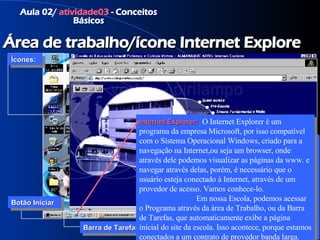
Aula 02/  atividade03  - Conceitos Básicos Área de trabalho/ícone Internet Explore Ícones: Botão Iniciar Barra de Tarefas Área de Notificação Internet Explorer:    O Internet Explorer é um programa da empresa Microsoft, por isso compatível com o Sistema Operacional Windows, criado para a navegação na Internet,ou seja um browser, onde através dele podemos visualizar as páginas da www. e navegar através delas, porém, é necessário que o usuário esteja conectado à Internet, através de um provedor de acesso. Vamos conhece-lo.  Em nossa Escola, podemos acessar o Programa através da área de Trabalho, ou da Barra de Tarefas, que automaticamente exibe a página inicial do site da escola. Isso acontece, porque estamos conectados a um contrato de provedor banda larga.
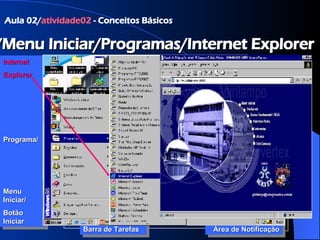
Aula 02/ atividade02  - Conceitos Básicos /Menu Iniciar/Programas/Internet Explorer Ícones: Barra de Tarefas Área de Notificação Internet Explorer Programa/ Menu Iniciar/ Botão Iniciar
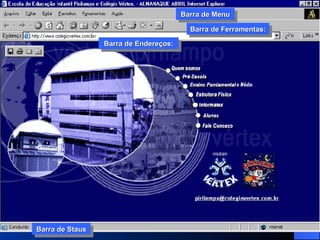
Barra de Ferramentas: Barra de Menu Barra de Endereços: Barra de Staus
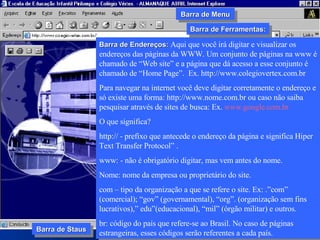
Barra de Endereços:  Aqui que você irá digitar e visualizar os endereços das páginas da WWW. Um conjunto de páginas na www é chamado de “Web site” e a página que dá acesso a esse conjunto é chamado de “Home Page”.  Ex. http://www.colegiovertex.com.br Para navegar na internet você deve digitar corretamente o endereço e só existe uma forma: http://www.nome.com.br ou caso não saiba pesquisar através de sites de busca: Ex.  www.google.com.br O que significa? http:// - prefixo que antecede o endereço da página e significa Hiper Text Transfer Protocol” . www: - não é obrigatório digitar, mas vem antes do nome. Nome: nome da empresa ou proprietário do site.  com – tipo da organização a que se refere o site. Ex: .”com” (comercial); “gov” (governamental), “org”. (organização sem fins lucrativos),” edu”(educacional), “mil” (órgão militar) e outros. br: código do país que refere-se ao Brasil. No caso de páginas estrangeiras, esses códigos serão referentes a cada país.  Barra de Ferramentas: Barra de Menu Barra de Staus
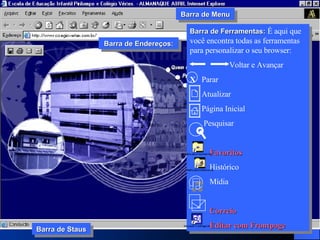
Barra de Ferramentas:  É aqui que você encontra todas as ferramentas para personalizar o seu browser: Voltar e Avançar X  Parar Atualizar Página Inicial Pesquisar   Favoritos Histórico Mídia Correio Editar com Frontpage    Barra de Staus Barra de Menu Barra de Endereços:
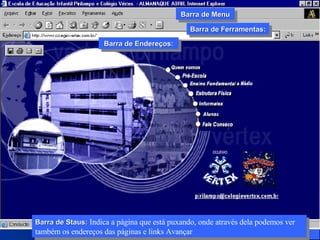
Barra de Staus:  Indica a página que está puxando, onde através dela podemos ver também os endereços das páginas e links Avançar Barra de Ferramentas: Barra de Menu Barra de Endereços:
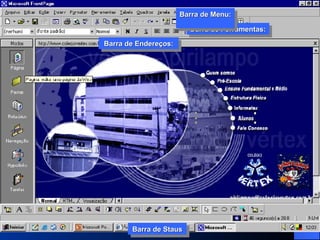
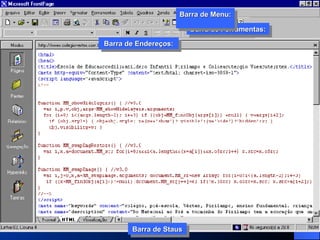
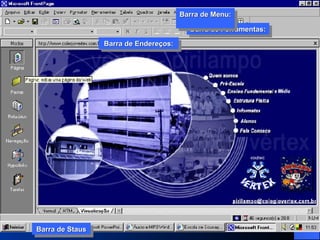
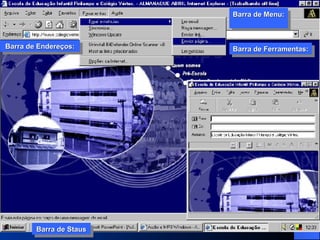
Barra de Ferramentas: Barra de Menu:  Barra de Endereços: Barra de Staus Barra de Ferramentas: Barra de Menu:  Barra de Endereços: Barra de Staus
Barra de Ferramentas: Barra de Menu:  Barra de Endereços: Barra de Ferramentas: Barra de Menu:  Barra de Endereços: Barra de Staus
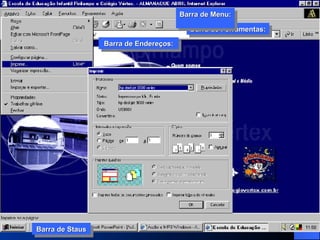
Barra de Ferramentas: Barra de Menu:  Barra de Endereços: Barra de Staus Barra de Ferramentas: Barra de Menu:  Barra de Endereços: Barra de Staus
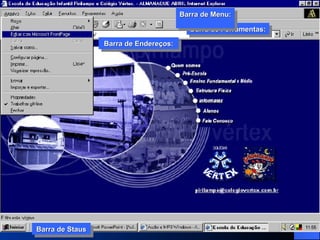
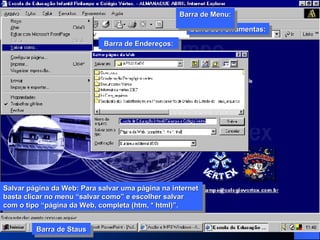
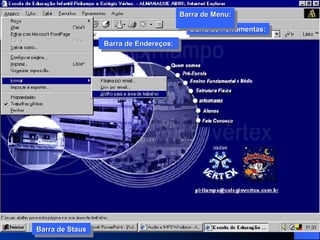
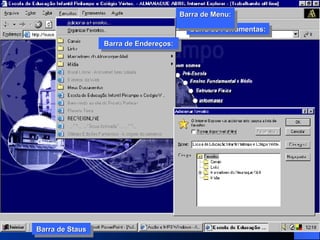
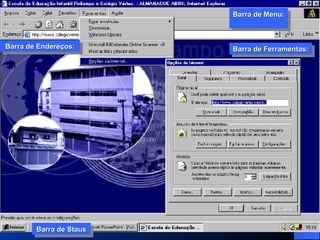
Barra de Ferramentas: Barra de Menu:  Barra de Endereços: Barra de Staus Barra de Ferramentas: Barra de Menu:  Barra de Endereços: Barra de Staus Salvar página da Web: Para salvar uma página na internet basta clicar no menu “salvar como” e escolher salvar com o tipo “página da Web, completa (htm, * html)”.
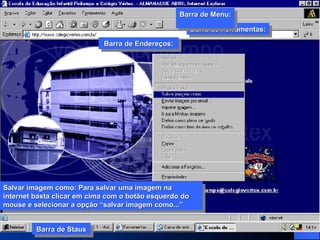
Barra de Ferramentas: Barra de Menu:  Barra de Endereços: Barra de Staus Barra de Ferramentas: Barra de Menu:  Barra de Endereços: Barra de Staus Salvar imagem como: Para salvar uma imagem na internet basta clicar em cima com o botão esquerdo do mouse e selecionar a opção “salvar imagem como...”
Barra de Ferramentas: Barra de Menu:  Barra de Endereços: Barra de Staus Barra de Ferramentas: Barra de Menu:  Barra de Endereços: Barra de Staus
Barra de Ferramentas: Barra de Menu:  Barra de Endereços: Barra de Staus
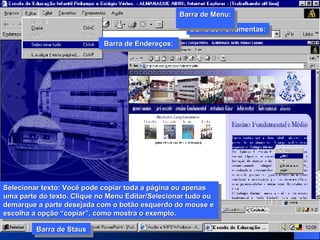
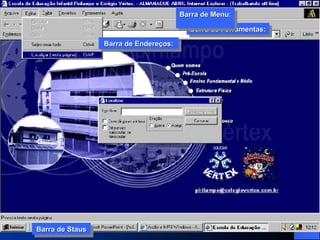
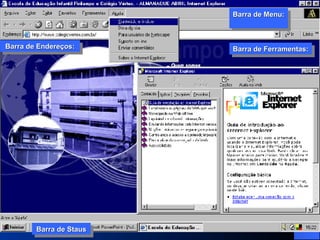
Barra de Ferramentas: Barra de Menu:  Barra de Endereços: Barra de Ferramentas: Barra de Menu:  Barra de Staus Barra de Staus Selecionar texto: Você pode copiar toda a página ou apenas uma parte do texto. Clique no Menu Editar/Selecionar tudo ou  demarque a parte desejada com o botão esquerdo do mouse e escolha a opção “copiar”, como mostra o exemplo. Barra de Endereços:
Barra de Ferramentas: Barra de Menu:  Barra de Endereços: Barra de Ferramentas: Barra de Menu:  Barra de Endereços: Barra de Staus Barra de Staus
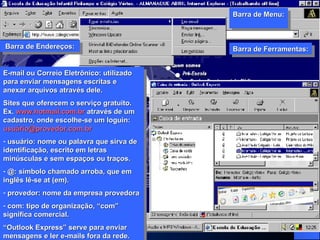
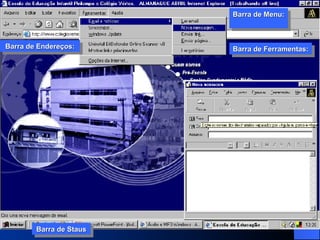
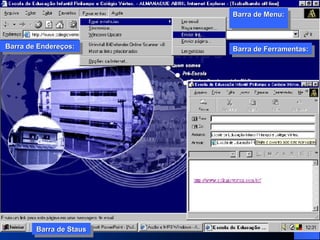
Barra de Ferramentas: Barra de Menu:  Barra de Endereços: Barra de Staus Barra de Staus E-mail ou Correio Eletrônico: utilizado para enviar mensagens escritas e anexar arquivos através dele. Sites que oferecem o serviço gratuito. Ex.  www.hotmail.com.br  através de um cadastro, onde escolhe-se um loguin:  usuário@provedor.com.br usuário: nome ou palavra que sirva de identificação, escrito em letras minúsculas e sem espaços ou traços. @: símbolo chamado arroba, que em inglês lê-se at (em). provedor: nome da empresa provedora com: tipo de organização, “com” significa comercial. “ Outlook Express” serve para enviar mensagens e ler e-mails fora da rede.
Barra de Ferramentas: Barra de Menu:  Barra de Endereços: Barra de Staus Barra de Staus
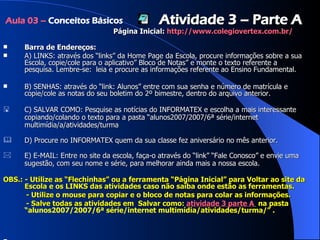
Barra de Endereços: A) LINKS: através dos “links” da Home Page da Escola, procure informações sobre a sua Escola, copie/cole para o aplicativo” Bloco de Notas” e monte o texto referente a pesquisa. Lembre-se:  leia e procure as informações referente ao Ensino Fundamental.  B) SENHAS: através do “link: Alunos” entre com sua senha e número de matrícula e copie/cole as notas do seu boletim do 2º bimestre, dentro do arquivo anterior. C) SALVAR COMO: Pesquise as notícias do INFORMATEX e escolha a mais interessante copiando/colando o texto para a pasta “alunos2007/2007/6ª série/internet multimídia/a/atividades/turma  D) Procure no INFORMATEX quem da sua classe fez aniversário no mês anterior. E) E-MAIL: Entre no site da escola, faça-o através do “link” “Fale Conosco” e envie uma sugestão, com seu nome e série, para melhorar ainda mais a nossa escola. OBS.: - Utilize as “Flechinhas” ou a ferramenta “Página Inicial” para Voltar ao site da Escola e os LINKS das atividades caso não saiba onde estão as ferramentas.  - Utilize o mouse para copiar e o bloco de notas para colar as informações.  - Salve todas as atividades em  Salvar como:  atividade 3 parte A   na pasta  “alunos2007/2007/6ª série/internet multimídia/atividades/turma/ ” .  Aula 03 –  Conceitos Básicos Atividade 3 – Parte A Página Inicial:  http ://www. colegiovertex .com.br/
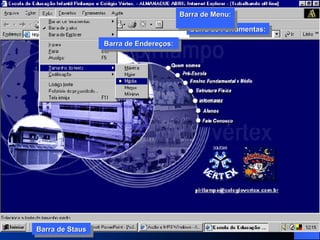
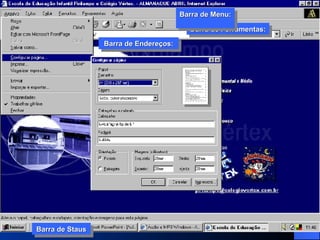
Barra de Ferramentas:  A) Pesquise nos LINKS de sites de busca abaixo o que você aprendeu até agora e tem curiosidade de saber mais:  Google ,  Altavista ,  Cadê , Yahoo , você também pode utilizar a ferramenta “PESQUISAR” para pesquisar por assunto o site que você deseja.  Lembre-se: utilize as “aspas” para limitar a pesquisa e só inclua sites oficiais.  B) Depois de pesquisar, adicione o site ao seu Browser, através do Menu “Favoritos”, se quiser você pode pegar a informação que você encontrar, copiá-la para o bloco de notas e salvar na pasta alunos2007. C) Utilize a ferramenta HISTÓRICO para verificar os sites que voce visitou até agora.  Barra de Menu:   Utilize o menu FERRAMENTAS e selecione a opção OPÇÕES DA INTERNET/HISTÓRICO  e  a opção LIMPAR HISTÓIRICO e verifique se o browser está limpo, se não, repita a operação. OBS.: - Utilize as “Flechinhas” ou a ferramenta “Página Inicial” para Voltar ao site da Escola e os LINKS das atividades caso não saiba onde estão as ferramentas.  - Utilize o mouse para copiar e o bloco de notas para colar as informações.  - Salve todas as atividades em  Salvar como:  atividade 3 parte B , na pasta  “alunos2007/2007/6ª série/internet multimídia/atividades/turma/ ” .  Aula 03 –  Conceitos Básicos Atividade 3 – Parte B Página Inicial:  http ://www. colegiovertex .com.br/

Internet Multimídia

  • 1.
    Apresentando... “OMicrosoft Internet Explorer” “ Outloock Express” “O Microsoft Front Page ” Aula 3 - Conceitos Básicos Informática Básica 2007 – Prof.: Ana Paula Salgado
  • 2.
    1ª) Como surgiu? - A primeira rede de computadores mundial foi a ARPANET, criada pelo Departamento de Defesa Norte Americano, na época da Guerra Fria (União Soviética x Estados Unidos), com o objetivo de criar uma rede de computadores que não fosse centralizada, devido a ameaça de guerra; se expandindo depois e permitindo uma comunicação rápida e eficiente com o meio acadêmico, entre cientistas do mundo todo. Mas a Internet como conhecemos, somente surgiu em 1981, tendo sido aprimorada em 1989, pelo físico europeu Tm Berners-Lee, porém, sua exploração comercial aberta a todo o mundo e não só as universidades, somente ocorreu em 1992. 2º) O que significa? Internet ou Word Wide Web como é conhecida a Teia de alcance mundial ou WWW é um programa que combina textos, imagens, animações, som, vídeo e realidade virtual em páginas e que utiliza um recurso conhecido como “LINK” (palavra ou imagem chave que dá acesso à outra página, identificado pela mãozinha. Lembrando: A mesma internet que leva às amizades, conhecimentos, informação e rapidez... é a mesma que pode levar ao medo, ao vício e o que há de pior (péssimas amizades, informações erradas, sites impróprios). Verdades sobre a Internet Aula 03/ atividade03 - Conceitos Básicos
  • 3.
    Verdades sobre Conectarà Internet 3ª) Como se conecta? precisamos além de um computador, uma linha telefônica: por onde trafega não apenas voz, mas também dados de computador propiciando essa conexão. um modem ou placa de fax/modem: um “modulador-demodulador” que transforma dados digitais em analógicos e analógicos em digitais, permitindo a transmissão de dados através da linha telefônica. um provedor de acesso: Existem dois tipos: pagos (conexão banda larga) e gratuitos (conexão discada). Em nossa Escola usamos o VIRTUA (Net). um navegador ou browser : um programa para navegar na internet, (www). O primeiro browser gráfico foi o Mosaic, mas existem o Netscape Navigator e o Microsoft Internet Explorer, que usamos na Escola. onde podemos visualizar as cores, imagens, animações, reproduzir sons e vídeo e navegar através das páginas da www. Aula 03/ atividade03 - Conceitos Básicos
  • 4.
    Verdades sobre Navegarna Internet 4ª) Como se navega? você deve digitar corretamente o endereço e só existe uma forma: Um conjunto de páginas na www é chamado de “Web site” e a página que dá acesso a esse conjunto é chamado de “Home Page”. Ex. http ://www. colegiovertex .com.br. 5º) Onde se navega? Em páginas da internet ou web sites como são conhecidas essas páginas, classificadas por assuntos e organizações, que oferecem vários tipos de serviços conforme a que se destinam, quatro deles é importante conhecermos. Vejamos o que oferecem: serviço de E-mail ou Correio Eletrônico serviço de Hospedagem de páginas pessoais (pagas ou gratuitas) serviço de Busca serviço de Dowload. Aula 03/ atividade03 - Conceitos Básicos
  • 5.
    Verdades sobre Navegarna Internet 4ª) Como se navega? você deve digitar corretamente o endereço e só existe uma forma: Um conjunto de páginas na www é chamado de “Web site” e a página que dá acesso a esse conjunto é chamado de “Home Page”. Ex. http ://www. colegiovertex .com.br. 5º) Onde se navega? Em páginas da internet ou web sites como são conhecidas essas páginas, classificadas por assuntos e organizações, que oferecem vários tipos de serviços conforme a que se destinam, quatro deles é importante conhecermos. Vejamos o que oferecem: serviço de E-mail ou Correio Eletrônico: serviço de Hospedagem de páginas pessoais (pagas ou gratuitas) serviço de Busca serviço de Dowload. Aula 03 / atividade03 - Conceitos Básicos
  • 6.
    Verdades sobre Navegarna Internet 4ª) Como se navega? você deve digitar corretamente o endereço e só existe uma forma: Um conjunto de páginas na www é chamado de “Web site” e a página que dá acesso a esse conjunto é chamado de “Home Page”. Ex. http ://www. colegiovertex .com.br. http:// - prefixo que antecede o endereço da página e significa Hiper Text Transfer Protocol” . www: - não é obrigatório digitar, mas vem antes do nome. Nome: nome da empresa ou proprietário do site. com – tipo da organização a que se refere o site. Ex: .”com” (comercial); “gov” (governamental), “org”. (organização sem fins lucrativos),” edu”(educacional), “mil” (órgão militar) e outros. br: código do país que refere-se ao Brasil. No caso de páginas estrangeiras, esses códigos serão referentes a cada país. Aula 03/ atividade03 - Conceitos Básicos
  • 7.
    Verdades sobre Provedorde Acesso 3ª) Para se conectar à internet precisamos além de um computador, uma linha telefônica: por onde trafega não apenas voz, mas também dados de computador propiciando essa conexão. um modem ou placa de fax/modem: um “modulador-demodulador” que transforma dados digitais em analógicos e analógicos em digitais, permitindo a transmissão de dados através da linha telefônica. um provedor de acesso: Existem dois tipos: a) pago: todos de conexão via a cabo ou banda larga, onde a linha telefônica fica livre e a conexão é mais rápida e eficiente. Ex. SPEED (Telefônica), UOL, TERRA, VIRTUA (Net), etc. b) gratuito: todos de conexão discada, onde a linha telefônica fica presa e a conexão é mais lenta e deficiente. Ex. IG, Itelefônica, etc. Aula 03/ atividade03 - Conceitos Básicos
  • 8.
    Aula 02/ atividade03 - Conceitos Básicos Área de trabalho/ícone Internet Explore Ícones: Botão Iniciar Barra de Tarefas Área de Notificação Internet Explorer: O Internet Explorer é um programa da empresa Microsoft, por isso compatível com o Sistema Operacional Windows, criado para a navegação na Internet,ou seja um browser, onde através dele podemos visualizar as páginas da www. e navegar através delas, porém, é necessário que o usuário esteja conectado à Internet, através de um provedor de acesso. Vamos conhece-lo. Em nossa Escola, podemos acessar o Programa através da área de Trabalho, ou da Barra de Tarefas, que automaticamente exibe a página inicial do site da escola. Isso acontece, porque estamos conectados a um contrato de provedor banda larga.
  • 9.
    Aula 02/ atividade02 - Conceitos Básicos /Menu Iniciar/Programas/Internet Explorer Ícones: Barra de Tarefas Área de Notificação Internet Explorer Programa/ Menu Iniciar/ Botão Iniciar
  • 10.
    Barra de Ferramentas:Barra de Menu Barra de Endereços: Barra de Staus
  • 11.
    Barra de Endereços: Aqui que você irá digitar e visualizar os endereços das páginas da WWW. Um conjunto de páginas na www é chamado de “Web site” e a página que dá acesso a esse conjunto é chamado de “Home Page”. Ex. http://www.colegiovertex.com.br Para navegar na internet você deve digitar corretamente o endereço e só existe uma forma: http://www.nome.com.br ou caso não saiba pesquisar através de sites de busca: Ex. www.google.com.br O que significa? http:// - prefixo que antecede o endereço da página e significa Hiper Text Transfer Protocol” . www: - não é obrigatório digitar, mas vem antes do nome. Nome: nome da empresa ou proprietário do site. com – tipo da organização a que se refere o site. Ex: .”com” (comercial); “gov” (governamental), “org”. (organização sem fins lucrativos),” edu”(educacional), “mil” (órgão militar) e outros. br: código do país que refere-se ao Brasil. No caso de páginas estrangeiras, esses códigos serão referentes a cada país. Barra de Ferramentas: Barra de Menu Barra de Staus
  • 12.
    Barra de Ferramentas: É aqui que você encontra todas as ferramentas para personalizar o seu browser: Voltar e Avançar X Parar Atualizar Página Inicial Pesquisar Favoritos Histórico Mídia Correio Editar com Frontpage Barra de Staus Barra de Menu Barra de Endereços:
  • 13.
    Barra de Staus: Indica a página que está puxando, onde através dela podemos ver também os endereços das páginas e links Avançar Barra de Ferramentas: Barra de Menu Barra de Endereços:
  • 14.
    Barra de Ferramentas:Barra de Menu: Barra de Endereços: Barra de Staus Barra de Ferramentas: Barra de Menu: Barra de Endereços: Barra de Staus
  • 15.
    Barra de Ferramentas:Barra de Menu: Barra de Endereços: Barra de Ferramentas: Barra de Menu: Barra de Endereços: Barra de Staus
  • 16.
    Barra de Ferramentas:Barra de Menu: Barra de Endereços: Barra de Ferramentas: Barra de Menu: Barra de Endereços: Barra de Staus
  • 17.
    Barra de Ferramentas:Barra de Menu: Barra de Endereços: Barra de Staus Barra de Ferramentas: Barra de Menu: Barra de Endereços: Barra de Staus
  • 18.
    Barra de Ferramentas:Barra de Menu: Barra de Endereços: Barra de Staus Barra de Ferramentas: Barra de Menu: Barra de Endereços: Barra de Staus Salvar página da Web: Para salvar uma página na internet basta clicar no menu “salvar como” e escolher salvar com o tipo “página da Web, completa (htm, * html)”.
  • 19.
    Barra de Ferramentas:Barra de Menu: Barra de Endereços: Barra de Staus Barra de Ferramentas: Barra de Menu: Barra de Endereços: Barra de Staus Salvar imagem como: Para salvar uma imagem na internet basta clicar em cima com o botão esquerdo do mouse e selecionar a opção “salvar imagem como...”
  • 20.
    Barra de Ferramentas:Barra de Menu: Barra de Endereços: Barra de Staus Barra de Ferramentas: Barra de Menu: Barra de Endereços: Barra de Staus
  • 21.
    Barra de Ferramentas:Barra de Menu: Barra de Endereços: Barra de Staus Barra de Ferramentas: Barra de Menu: Barra de Endereços: Barra de Staus
  • 22.
    Barra de Ferramentas:Barra de Menu: Barra de Endereços: Barra de Staus
  • 23.
    Barra de Ferramentas:Barra de Menu: Barra de Endereços: Barra de Ferramentas: Barra de Menu: Barra de Staus Barra de Staus Selecionar texto: Você pode copiar toda a página ou apenas uma parte do texto. Clique no Menu Editar/Selecionar tudo ou demarque a parte desejada com o botão esquerdo do mouse e escolha a opção “copiar”, como mostra o exemplo. Barra de Endereços:
  • 24.
    Barra de Ferramentas:Barra de Menu: Barra de Endereços: Barra de Ferramentas: Barra de Menu: Barra de Endereços: Barra de Staus Barra de Staus
  • 25.
    Barra de Ferramentas:Barra de Menu: Barra de Endereços: Barra de Ferramentas: Barra de Menu: Barra de Endereços: Barra de Staus Barra de Staus
  • 26.
    Barra de Ferramentas:Barra de Menu: Barra de Endereços: Barra de Ferramentas: Barra de Menu: Barra de Endereços: Barra de Staus Barra de Staus
  • 27.
    Barra de Ferramentas:Barra de Menu: Barra de Endereços: Barra de Staus Barra de Staus E-mail ou Correio Eletrônico: utilizado para enviar mensagens escritas e anexar arquivos através dele. Sites que oferecem o serviço gratuito. Ex. www.hotmail.com.br através de um cadastro, onde escolhe-se um loguin: usuário@provedor.com.br usuário: nome ou palavra que sirva de identificação, escrito em letras minúsculas e sem espaços ou traços. @: símbolo chamado arroba, que em inglês lê-se at (em). provedor: nome da empresa provedora com: tipo de organização, “com” significa comercial. “ Outlook Express” serve para enviar mensagens e ler e-mails fora da rede.
  • 28.
    Barra de Ferramentas:Barra de Menu: Barra de Endereços: Barra de Staus Barra de Staus
  • 29.
    Barra de Ferramentas:Barra de Menu: Barra de Endereços: Barra de Staus Barra de Staus
  • 30.
    Barra de Ferramentas:Barra de Menu: Barra de Endereços: Barra de Staus Barra de Staus
  • 31.
    Barra de Ferramentas:Barra de Menu: Barra de Endereços: Barra de Staus Barra de Staus
  • 32.
    Barra de Ferramentas:Barra de Menu: Barra de Endereços: Barra de Staus Barra de Staus
  • 33.
    Barra de Endereços:A) LINKS: através dos “links” da Home Page da Escola, procure informações sobre a sua Escola, copie/cole para o aplicativo” Bloco de Notas” e monte o texto referente a pesquisa. Lembre-se: leia e procure as informações referente ao Ensino Fundamental. B) SENHAS: através do “link: Alunos” entre com sua senha e número de matrícula e copie/cole as notas do seu boletim do 2º bimestre, dentro do arquivo anterior. C) SALVAR COMO: Pesquise as notícias do INFORMATEX e escolha a mais interessante copiando/colando o texto para a pasta “alunos2007/2007/6ª série/internet multimídia/a/atividades/turma D) Procure no INFORMATEX quem da sua classe fez aniversário no mês anterior. E) E-MAIL: Entre no site da escola, faça-o através do “link” “Fale Conosco” e envie uma sugestão, com seu nome e série, para melhorar ainda mais a nossa escola. OBS.: - Utilize as “Flechinhas” ou a ferramenta “Página Inicial” para Voltar ao site da Escola e os LINKS das atividades caso não saiba onde estão as ferramentas. - Utilize o mouse para copiar e o bloco de notas para colar as informações. - Salve todas as atividades em Salvar como: atividade 3 parte A na pasta “alunos2007/2007/6ª série/internet multimídia/atividades/turma/ ” . Aula 03 – Conceitos Básicos Atividade 3 – Parte A Página Inicial: http ://www. colegiovertex .com.br/
  • 34.
    Barra de Ferramentas: A) Pesquise nos LINKS de sites de busca abaixo o que você aprendeu até agora e tem curiosidade de saber mais: Google , Altavista , Cadê , Yahoo , você também pode utilizar a ferramenta “PESQUISAR” para pesquisar por assunto o site que você deseja. Lembre-se: utilize as “aspas” para limitar a pesquisa e só inclua sites oficiais. B) Depois de pesquisar, adicione o site ao seu Browser, através do Menu “Favoritos”, se quiser você pode pegar a informação que você encontrar, copiá-la para o bloco de notas e salvar na pasta alunos2007. C) Utilize a ferramenta HISTÓRICO para verificar os sites que voce visitou até agora. Barra de Menu: Utilize o menu FERRAMENTAS e selecione a opção OPÇÕES DA INTERNET/HISTÓRICO e a opção LIMPAR HISTÓIRICO e verifique se o browser está limpo, se não, repita a operação. OBS.: - Utilize as “Flechinhas” ou a ferramenta “Página Inicial” para Voltar ao site da Escola e os LINKS das atividades caso não saiba onde estão as ferramentas. - Utilize o mouse para copiar e o bloco de notas para colar as informações. - Salve todas as atividades em Salvar como: atividade 3 parte B , na pasta “alunos2007/2007/6ª série/internet multimídia/atividades/turma/ ” . Aula 03 – Conceitos Básicos Atividade 3 – Parte B Página Inicial: http ://www. colegiovertex .com.br/