Oficina de
  Informática
Oficineira: Mayara Mônica - https://sites.google.com/site/arquivosdeinformatica/
Abrindo Unidades, Pastas e
         Arquivos
      Para abrir uma unidade, uma pasta ou um
arquivo posicione o ponteiro do mouse sobre o
ícone     que     representa     a      unidade    de
disco/pasta/arquivo desejado e dê um duplo clique
sobre ele para abri-la. À medida que você vai
abrindo pastas o título na barra de título altera.

 Oficineira: Mayara Mônica - https://sites.google.com/site/arquivosdeinformatica/
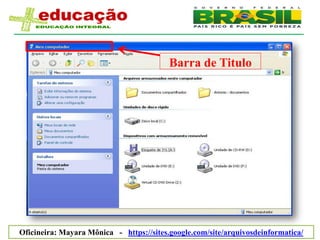
Barra de Titulo


Oficineira: Mayara Mônica - https://sites.google.com/site/arquivosdeinformatica/
Windows Explorer
       O Explorer é um gerenciador de arquivos, que como
a seção Meu Computador, também permite acesso a todos
os componentes do sistema. Ele permite o controle das
informações armazenadas no disco rígido e qualquer outra
unidade de armazenamento e manipulação de arquivos e
pastas, oferecendo ao usuário mais comodidade e
praticidade nas suas ações aplicadas.


 Oficineira: Mayara Mônica - https://sites.google.com/site/arquivosdeinformatica/
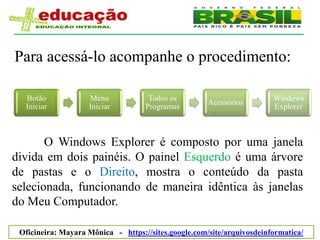
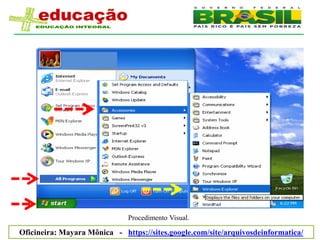
Para acessá-lo acompanhe o procedimento:

  Botão             Menu             Todos os                           Windows
                                                      Acessórios
  Iniciar           Iniciar         Programas                           Explorer


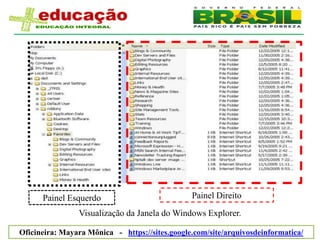
       O Windows Explorer é composto por uma janela
divida em dois painéis. O painel Esquerdo é uma árvore
de pastas e o Direito, mostra o conteúdo da pasta
selecionada, funcionando de maneira idêntica às janelas
do Meu Computador.

 Oficineira: Mayara Mônica - https://sites.google.com/site/arquivosdeinformatica/
Procedimento Visual.

Oficineira: Mayara Mônica - https://sites.google.com/site/arquivosdeinformatica/
Painel Esquerdo                           Painel Direito
                Visualização da Janela do Windows Explorer.

Oficineira: Mayara Mônica - https://sites.google.com/site/arquivosdeinformatica/
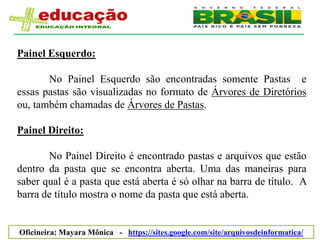
Painel Esquerdo:

       No Painel Esquerdo são encontradas somente Pastas e
essas pastas são visualizadas no formato de Árvores de Diretórios
ou, também chamadas de Árvores de Pastas.

Painel Direito:

       No Painel Direito é encontrado pastas e arquivos que estão
dentro da pasta que se encontra aberta. Uma das maneiras para
saber qual é a pasta que está aberta é só olhar na barra de título. A
barra de título mostra o nome da pasta que está aberta.


Oficineira: Mayara Mônica - https://sites.google.com/site/arquivosdeinformatica/
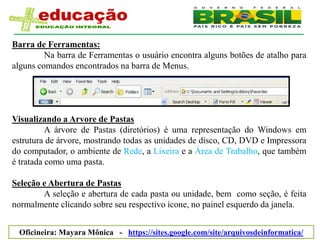
Barra de Ferramentas:
         Na barra de Ferramentas o usuário encontra alguns botões de atalho para
alguns comandos encontrados na barra de Menus.


Visualizando a Arvore de Pastas
          A árvore de Pastas (diretórios) é uma representação do Windows em
estrutura de árvore, mostrando todas as unidades de disco, CD, DVD e Impressora
do computador, o ambiente de Rede, a Lixeira e a Área de Trabalho, que também
é tratada como uma pasta.

Seleção e Abertura de Pastas
        A seleção e abertura de cada pasta ou unidade, bem como seção, é feita
normalmente clicando sobre seu respectivo ícone, no painel esquerdo da janela.


 Oficineira: Mayara Mônica - https://sites.google.com/site/arquivosdeinformatica/
As pastas cujos ícones vêm acompanhados
pelo sinal [+] , indicam possuir subpastas. Para
abrir uma ramificação e exibir a hierarquia deste
tipo de pasta, clique sobre o próprio sinal que
mudará de mais para menos. Para fechar a
ramificação, clique sobre o sinal [-] Que aparece
ao lado da pasta no lugar do outro sinal de mais.


Oficineira: Mayara Mônica - https://sites.google.com/site/arquivosdeinformatica/
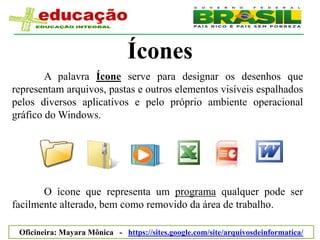
Ícones
        A palavra Ícone serve para designar os desenhos que
representam arquivos, pastas e outros elementos visíveis espalhados
pelos diversos aplicativos e pelo próprio ambiente operacional
gráfico do Windows.


       O ícone que representa um programa qualquer pode ser
facilmente alterado, bem como removido da área de trabalho.

 Oficineira: Mayara Mônica - https://sites.google.com/site/arquivosdeinformatica/
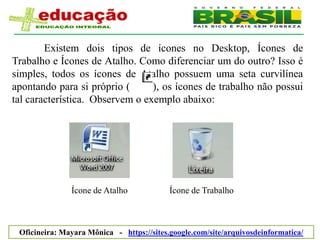
Existem dois tipos de ícones no Desktop, Ícones de
Trabalho e Ícones de Atalho. Como diferenciar um do outro? Isso é
simples, todos os ícones de Atalho possuem uma seta curvilínea
apontando para si próprio (      ), os ícones de trabalho não possui
tal característica. Observem o exemplo abaixo:


               Ícone de Atalho             Ícone de Trabalho


 Oficineira: Mayara Mônica - https://sites.google.com/site/arquivosdeinformatica/
Ícone de Trabalho: Localiza-se na área de trabalho e geralmente
representa o acesso para algum arquivo ou programa utilitário do
Windows. No Desktop são considerados ícones de trabalho os
ícones do Meu Computador, Lixeira, Ambiente de Rede etc.

Ícone de Atalho: Assim como atalho para nós tem o sentido de um
caminho mais curto para chegar mais rápido a um determinado local,
os ícones de atalho também têm essa função, ter acesso mais rápido.
Os ícones de atalho costumam representar o atalho para algum
programa,     aplicativo, arquivos ou pastas. Mais para frente
explicaremos como se cria um atalho.


 Oficineira: Mayara Mônica - https://sites.google.com/site/arquivosdeinformatica/
Selecionando Ícones
      Para selecionar um ícone da área de trabalho, basta
dar um clique sobre o mesmo com o botão acionador do
mouse. Para mover um ícone no Desktop posicione o
apontador do mouse sobre o ícone que deseja mover,
pressione o botão acionador do mouse, mantenha-o
pressionado sobre o ícone e arraste-o para a posição em
que deseja coloca-lo.


 Oficineira: Mayara Mônica - https://sites.google.com/site/arquivosdeinformatica/
Copiando ou Movendo
         Arquivos e Pastas
       Copiar ou mover Arquivos/Pastas usando o Mouse

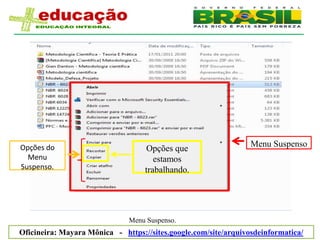
          Com o botão acionador do mouse selecione o arquivo/pasta, em seguida
usando o botão auxiliar do mouse dê apenas um clique sobre o arquivo/pasta,
quando o menu suspenso aparecer selecione a opção que desejar. Depois, vá até
a pasta onde deseja colar o arquivo, quando a pasta abrir, clique com o botão
auxiliar do mouse em algum espaço em branco e selecione a opção colar.


 Oficineira: Mayara Mônica - https://sites.google.com/site/arquivosdeinformatica/
Se quiser mover vários ícones ao
mesmo tempo clique sobre eles mantendo a
tecla Ctrl pressionada, depois posicione o
ponteiro do mouse sobre um dos ícones que
se encontra selecionado, usando o botão
auxiliar do mouse dê um clique e espere o
menu suspenso aparecer e siga as instruções
dadas no parágrafo anterior..

Oficineira: Mayara Mônica - https://sites.google.com/site/arquivosdeinformatica/
Opções do                                                        Menu Suspenso
                                   Opções que
  Menu                                estamos
Suspenso.                          trabalhando.


                              Menu Suspenso.
Oficineira: Mayara Mônica - https://sites.google.com/site/arquivosdeinformatica/
Copiar ou mover Arquivos ou Pastas usando o Teclado

       Para copiar ou mover arquivos/pastas com o teclado
você vai precisar usar algumas combinações de teclas.
Use as teclas Ctrl + C para copiar, Ctrl + X para recortar, e
Ctrl + V para colar.
Primeiro selecione o(s) arquivo(s)/pasta(s); copie/mover,
depois clique em uma área vazia da pasta que deseja
copiar/mover e cole.


 Oficineira: Mayara Mônica - https://sites.google.com/site/arquivosdeinformatica/
Copiar ou mover Arquivos ou Pastas usando o Teclado

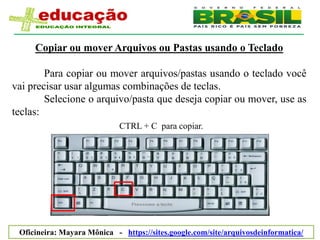
        Para copiar ou mover arquivos/pastas usando o teclado você
vai precisar usar algumas combinações de teclas.
        Selecione o arquivo/pasta que deseja copiar ou mover, use as
teclas:
                             CTRL + C para copiar.


 Oficineira: Mayara Mônica - https://sites.google.com/site/arquivosdeinformatica/
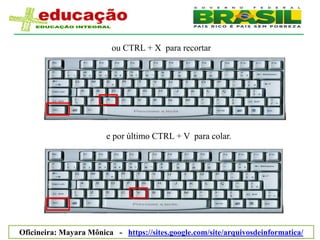
ou CTRL + X para recortar


                        e por último CTRL + V para colar.


Oficineira: Mayara Mônica - https://sites.google.com/site/arquivosdeinformatica/
Renomeando Ícones
      Como o próprio nome já diz, Renomear é o ato de
mudar, alterar um nome. O modo de alterar o nome de um
ícone no desktop é o mesmo para alterar nomes de pastas,
arquivos e programas, ou seja, do mesmo modo que se
renomeia um ícone no desktop, se renomeia uma pasta, um
arquivo, um programa em qualquer parte do sistema
operacional Windows.


 Oficineira: Mayara Mônica - https://sites.google.com/site/arquivosdeinformatica/
Utilizando o Menu Suspenso

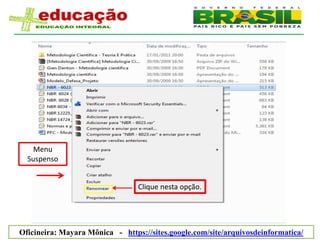
1. Ative o menu suspenso do ícone que deseja
renomear. Isso se faz clicando com o botão
auxiliar do mouse sobre o ícone;


 Oficineira: Mayara Mônica - https://sites.google.com/site/arquivosdeinformatica/
Menu
  Suspenso


                                 Clique nesta opção.


Oficineira: Mayara Mônica - https://sites.google.com/site/arquivosdeinformatica/
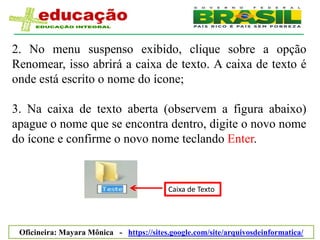
2. No menu suspenso exibido, clique sobre a opção
Renomear, isso abrirá a caixa de texto. A caixa de texto é
onde está escrito o nome do ícone;

3. Na caixa de texto aberta (observem a figura abaixo)
apague o nome que se encontra dentro, digite o novo nome
do ícone e confirme o novo nome teclando Enter.


                                          Caixa de Texto


 Oficineira: Mayara Mônica - https://sites.google.com/site/arquivosdeinformatica/
Utilizando o Teclado

      Selecione o ícone que desejas renomear. Isso se faz
clicando uma vez com o botão acionador do mouse sobre
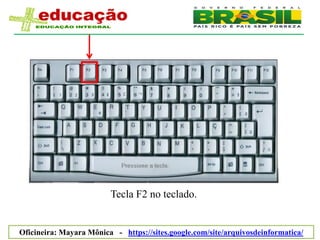
o ícone Aperte a tecla F2 do teclado, isso fará com que a
caixa de texto seja aberta. Na caixa de texto aberta apague
o nome que se encontra dentro, digite o novo nome do
ícone e confirme o novo nome teclando Enter. Lembre-se
que a tecla F2 está sempre ligada a função renomear na
maioria dos programas que usam o sistema operacional
Windows.

 Oficineira: Mayara Mônica - https://sites.google.com/site/arquivosdeinformatica/
Tecla F2 no teclado.


Oficineira: Mayara Mônica - https://sites.google.com/site/arquivosdeinformatica/
Criando Pastas
        Pastas são estruturas que tem a função de armazenar e organizar
os arquivos. Para criar uma pasta devemos proceder da seguinte forma:

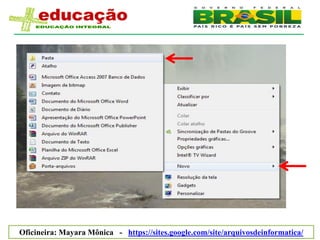
1) Ative o menu suspenso em uma área vazia. Isso se faz clicando com
   o botão auxiliar do mouse sobre uma área livre;

2) No menu suspenso escolha a opção Novo;

3) No submenu de Novo clique com o botão acionador do mouse sobre
   a opção Pasta, isso fará com que surja um ícone de uma pasta com o
   nome de Nova Pasta, note que a caixa de texto estará aberta e o
   cursor estará dentro dela.

 Oficineira: Mayara Mônica - https://sites.google.com/site/arquivosdeinformatica/
Oficineira: Mayara Mônica - https://sites.google.com/site/arquivosdeinformatica/
4) Dentro da caixa de texto, apague o nome “Nova Pasta”,
   digite o nome que deseja dar para a pasta e confirme esse
   novo nome teclando Enter ou clicando com o botão
   acionador do mouse em qualquer lugar da área de trabalho.
   Atenção, se você confirmou o nome da pasta como sendo
   “Nova Pasta” antes de digitar o novo nome, ou se digitou o
   nome errado e deseja corrigir, deverá renomear a pasta. Os
   procedimentos para renomear uma pasta são os mesmos
   para se renomear um ícone no desktop.


 Oficineira: Mayara Mônica - https://sites.google.com/site/arquivosdeinformatica/
Removendo Arquivos e
              Pastas
         Para se Remover, Excluir ou "Deletar" um arquivo ou uma pasta,
escolha um dos procedimentos a seguir para executar a ação:

Utilizando o Teclado
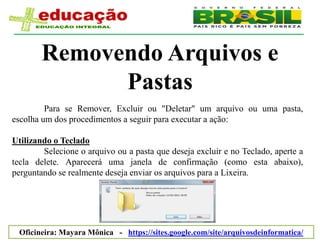
        Selecione o arquivo ou a pasta que deseja excluir e no Teclado, aperte a
tecla delete. Aparecerá uma janela de confirmação (como esta abaixo),
perguntando se realmente deseja enviar os arquivos para a Lixeira.


 Oficineira: Mayara Mônica - https://sites.google.com/site/arquivosdeinformatica/
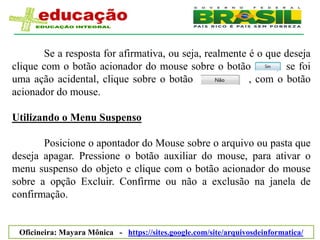
Se a resposta for afirmativa, ou seja, realmente é o que deseja
clique com o botão acionador do mouse sobre o botão           , se foi
uma ação acidental, clique sobre o botão                , com o botão
acionador do mouse.

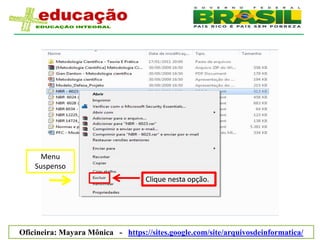
Utilizando o Menu Suspenso

       Posicione o apontador do Mouse sobre o arquivo ou pasta que
deseja apagar. Pressione o botão auxiliar do mouse, para ativar o
menu suspenso do objeto e clique com o botão acionador do mouse
sobre a opção Excluir. Confirme ou não a exclusão na janela de
confirmação.


 Oficineira: Mayara Mônica - https://sites.google.com/site/arquivosdeinformatica/
Menu
    Suspenso
                                   Clique nesta opção.


Oficineira: Mayara Mônica - https://sites.google.com/site/arquivosdeinformatica/
Bibliografia
CAMARGO, K. R. O. Curso de Informática
Objetivo: Informática Básica. Apostila.


Oficineira: Mayara Mônica - https://sites.google.com/site/arquivosdeinformatica/

Módulo III - Explorer e Arquivos

  • 1.
    Oficina de Informática Oficineira: Mayara Mônica - https://sites.google.com/site/arquivosdeinformatica/
  • 2.
    Abrindo Unidades, Pastase Arquivos Para abrir uma unidade, uma pasta ou um arquivo posicione o ponteiro do mouse sobre o ícone que representa a unidade de disco/pasta/arquivo desejado e dê um duplo clique sobre ele para abri-la. À medida que você vai abrindo pastas o título na barra de título altera. Oficineira: Mayara Mônica - https://sites.google.com/site/arquivosdeinformatica/
  • 3.
    Barra de Titulo Oficineira:Mayara Mônica - https://sites.google.com/site/arquivosdeinformatica/
  • 4.
    Windows Explorer O Explorer é um gerenciador de arquivos, que como a seção Meu Computador, também permite acesso a todos os componentes do sistema. Ele permite o controle das informações armazenadas no disco rígido e qualquer outra unidade de armazenamento e manipulação de arquivos e pastas, oferecendo ao usuário mais comodidade e praticidade nas suas ações aplicadas. Oficineira: Mayara Mônica - https://sites.google.com/site/arquivosdeinformatica/
  • 5.
    Para acessá-lo acompanheo procedimento: Botão Menu Todos os Windows Acessórios Iniciar Iniciar Programas Explorer O Windows Explorer é composto por uma janela divida em dois painéis. O painel Esquerdo é uma árvore de pastas e o Direito, mostra o conteúdo da pasta selecionada, funcionando de maneira idêntica às janelas do Meu Computador. Oficineira: Mayara Mônica - https://sites.google.com/site/arquivosdeinformatica/
  • 6.
    Procedimento Visual. Oficineira: MayaraMônica - https://sites.google.com/site/arquivosdeinformatica/
  • 7.
    Painel Esquerdo Painel Direito Visualização da Janela do Windows Explorer. Oficineira: Mayara Mônica - https://sites.google.com/site/arquivosdeinformatica/
  • 8.
    Painel Esquerdo: No Painel Esquerdo são encontradas somente Pastas e essas pastas são visualizadas no formato de Árvores de Diretórios ou, também chamadas de Árvores de Pastas. Painel Direito: No Painel Direito é encontrado pastas e arquivos que estão dentro da pasta que se encontra aberta. Uma das maneiras para saber qual é a pasta que está aberta é só olhar na barra de título. A barra de título mostra o nome da pasta que está aberta. Oficineira: Mayara Mônica - https://sites.google.com/site/arquivosdeinformatica/
  • 9.
    Barra de Ferramentas: Na barra de Ferramentas o usuário encontra alguns botões de atalho para alguns comandos encontrados na barra de Menus. Visualizando a Arvore de Pastas A árvore de Pastas (diretórios) é uma representação do Windows em estrutura de árvore, mostrando todas as unidades de disco, CD, DVD e Impressora do computador, o ambiente de Rede, a Lixeira e a Área de Trabalho, que também é tratada como uma pasta. Seleção e Abertura de Pastas A seleção e abertura de cada pasta ou unidade, bem como seção, é feita normalmente clicando sobre seu respectivo ícone, no painel esquerdo da janela. Oficineira: Mayara Mônica - https://sites.google.com/site/arquivosdeinformatica/
  • 10.
    As pastas cujosícones vêm acompanhados pelo sinal [+] , indicam possuir subpastas. Para abrir uma ramificação e exibir a hierarquia deste tipo de pasta, clique sobre o próprio sinal que mudará de mais para menos. Para fechar a ramificação, clique sobre o sinal [-] Que aparece ao lado da pasta no lugar do outro sinal de mais. Oficineira: Mayara Mônica - https://sites.google.com/site/arquivosdeinformatica/
  • 11.
    Ícones A palavra Ícone serve para designar os desenhos que representam arquivos, pastas e outros elementos visíveis espalhados pelos diversos aplicativos e pelo próprio ambiente operacional gráfico do Windows. O ícone que representa um programa qualquer pode ser facilmente alterado, bem como removido da área de trabalho. Oficineira: Mayara Mônica - https://sites.google.com/site/arquivosdeinformatica/
  • 12.
    Existem dois tiposde ícones no Desktop, Ícones de Trabalho e Ícones de Atalho. Como diferenciar um do outro? Isso é simples, todos os ícones de Atalho possuem uma seta curvilínea apontando para si próprio ( ), os ícones de trabalho não possui tal característica. Observem o exemplo abaixo: Ícone de Atalho Ícone de Trabalho Oficineira: Mayara Mônica - https://sites.google.com/site/arquivosdeinformatica/
  • 13.
    Ícone de Trabalho:Localiza-se na área de trabalho e geralmente representa o acesso para algum arquivo ou programa utilitário do Windows. No Desktop são considerados ícones de trabalho os ícones do Meu Computador, Lixeira, Ambiente de Rede etc. Ícone de Atalho: Assim como atalho para nós tem o sentido de um caminho mais curto para chegar mais rápido a um determinado local, os ícones de atalho também têm essa função, ter acesso mais rápido. Os ícones de atalho costumam representar o atalho para algum programa, aplicativo, arquivos ou pastas. Mais para frente explicaremos como se cria um atalho. Oficineira: Mayara Mônica - https://sites.google.com/site/arquivosdeinformatica/
  • 14.
    Selecionando Ícones Para selecionar um ícone da área de trabalho, basta dar um clique sobre o mesmo com o botão acionador do mouse. Para mover um ícone no Desktop posicione o apontador do mouse sobre o ícone que deseja mover, pressione o botão acionador do mouse, mantenha-o pressionado sobre o ícone e arraste-o para a posição em que deseja coloca-lo. Oficineira: Mayara Mônica - https://sites.google.com/site/arquivosdeinformatica/
  • 15.
    Copiando ou Movendo Arquivos e Pastas Copiar ou mover Arquivos/Pastas usando o Mouse Com o botão acionador do mouse selecione o arquivo/pasta, em seguida usando o botão auxiliar do mouse dê apenas um clique sobre o arquivo/pasta, quando o menu suspenso aparecer selecione a opção que desejar. Depois, vá até a pasta onde deseja colar o arquivo, quando a pasta abrir, clique com o botão auxiliar do mouse em algum espaço em branco e selecione a opção colar. Oficineira: Mayara Mônica - https://sites.google.com/site/arquivosdeinformatica/
  • 16.
    Se quiser movervários ícones ao mesmo tempo clique sobre eles mantendo a tecla Ctrl pressionada, depois posicione o ponteiro do mouse sobre um dos ícones que se encontra selecionado, usando o botão auxiliar do mouse dê um clique e espere o menu suspenso aparecer e siga as instruções dadas no parágrafo anterior.. Oficineira: Mayara Mônica - https://sites.google.com/site/arquivosdeinformatica/
  • 17.
    Opções do Menu Suspenso Opções que Menu estamos Suspenso. trabalhando. Menu Suspenso. Oficineira: Mayara Mônica - https://sites.google.com/site/arquivosdeinformatica/
  • 18.
    Copiar ou moverArquivos ou Pastas usando o Teclado Para copiar ou mover arquivos/pastas com o teclado você vai precisar usar algumas combinações de teclas. Use as teclas Ctrl + C para copiar, Ctrl + X para recortar, e Ctrl + V para colar. Primeiro selecione o(s) arquivo(s)/pasta(s); copie/mover, depois clique em uma área vazia da pasta que deseja copiar/mover e cole. Oficineira: Mayara Mônica - https://sites.google.com/site/arquivosdeinformatica/
  • 19.
    Copiar ou moverArquivos ou Pastas usando o Teclado Para copiar ou mover arquivos/pastas usando o teclado você vai precisar usar algumas combinações de teclas. Selecione o arquivo/pasta que deseja copiar ou mover, use as teclas: CTRL + C para copiar. Oficineira: Mayara Mônica - https://sites.google.com/site/arquivosdeinformatica/
  • 20.
    ou CTRL +X para recortar e por último CTRL + V para colar. Oficineira: Mayara Mônica - https://sites.google.com/site/arquivosdeinformatica/
  • 21.
    Renomeando Ícones Como o próprio nome já diz, Renomear é o ato de mudar, alterar um nome. O modo de alterar o nome de um ícone no desktop é o mesmo para alterar nomes de pastas, arquivos e programas, ou seja, do mesmo modo que se renomeia um ícone no desktop, se renomeia uma pasta, um arquivo, um programa em qualquer parte do sistema operacional Windows. Oficineira: Mayara Mônica - https://sites.google.com/site/arquivosdeinformatica/
  • 22.
    Utilizando o MenuSuspenso 1. Ative o menu suspenso do ícone que deseja renomear. Isso se faz clicando com o botão auxiliar do mouse sobre o ícone; Oficineira: Mayara Mônica - https://sites.google.com/site/arquivosdeinformatica/
  • 23.
    Menu Suspenso Clique nesta opção. Oficineira: Mayara Mônica - https://sites.google.com/site/arquivosdeinformatica/
  • 24.
    2. No menususpenso exibido, clique sobre a opção Renomear, isso abrirá a caixa de texto. A caixa de texto é onde está escrito o nome do ícone; 3. Na caixa de texto aberta (observem a figura abaixo) apague o nome que se encontra dentro, digite o novo nome do ícone e confirme o novo nome teclando Enter. Caixa de Texto Oficineira: Mayara Mônica - https://sites.google.com/site/arquivosdeinformatica/
  • 25.
    Utilizando o Teclado Selecione o ícone que desejas renomear. Isso se faz clicando uma vez com o botão acionador do mouse sobre o ícone Aperte a tecla F2 do teclado, isso fará com que a caixa de texto seja aberta. Na caixa de texto aberta apague o nome que se encontra dentro, digite o novo nome do ícone e confirme o novo nome teclando Enter. Lembre-se que a tecla F2 está sempre ligada a função renomear na maioria dos programas que usam o sistema operacional Windows. Oficineira: Mayara Mônica - https://sites.google.com/site/arquivosdeinformatica/
  • 26.
    Tecla F2 noteclado. Oficineira: Mayara Mônica - https://sites.google.com/site/arquivosdeinformatica/
  • 27.
    Criando Pastas Pastas são estruturas que tem a função de armazenar e organizar os arquivos. Para criar uma pasta devemos proceder da seguinte forma: 1) Ative o menu suspenso em uma área vazia. Isso se faz clicando com o botão auxiliar do mouse sobre uma área livre; 2) No menu suspenso escolha a opção Novo; 3) No submenu de Novo clique com o botão acionador do mouse sobre a opção Pasta, isso fará com que surja um ícone de uma pasta com o nome de Nova Pasta, note que a caixa de texto estará aberta e o cursor estará dentro dela. Oficineira: Mayara Mônica - https://sites.google.com/site/arquivosdeinformatica/
  • 28.
    Oficineira: Mayara Mônica- https://sites.google.com/site/arquivosdeinformatica/
  • 29.
    4) Dentro dacaixa de texto, apague o nome “Nova Pasta”, digite o nome que deseja dar para a pasta e confirme esse novo nome teclando Enter ou clicando com o botão acionador do mouse em qualquer lugar da área de trabalho. Atenção, se você confirmou o nome da pasta como sendo “Nova Pasta” antes de digitar o novo nome, ou se digitou o nome errado e deseja corrigir, deverá renomear a pasta. Os procedimentos para renomear uma pasta são os mesmos para se renomear um ícone no desktop. Oficineira: Mayara Mônica - https://sites.google.com/site/arquivosdeinformatica/
  • 30.
    Removendo Arquivos e Pastas Para se Remover, Excluir ou "Deletar" um arquivo ou uma pasta, escolha um dos procedimentos a seguir para executar a ação: Utilizando o Teclado Selecione o arquivo ou a pasta que deseja excluir e no Teclado, aperte a tecla delete. Aparecerá uma janela de confirmação (como esta abaixo), perguntando se realmente deseja enviar os arquivos para a Lixeira. Oficineira: Mayara Mônica - https://sites.google.com/site/arquivosdeinformatica/
  • 31.
    Se a respostafor afirmativa, ou seja, realmente é o que deseja clique com o botão acionador do mouse sobre o botão , se foi uma ação acidental, clique sobre o botão , com o botão acionador do mouse. Utilizando o Menu Suspenso Posicione o apontador do Mouse sobre o arquivo ou pasta que deseja apagar. Pressione o botão auxiliar do mouse, para ativar o menu suspenso do objeto e clique com o botão acionador do mouse sobre a opção Excluir. Confirme ou não a exclusão na janela de confirmação. Oficineira: Mayara Mônica - https://sites.google.com/site/arquivosdeinformatica/
  • 32.
    Menu Suspenso Clique nesta opção. Oficineira: Mayara Mônica - https://sites.google.com/site/arquivosdeinformatica/
  • 33.
    Bibliografia CAMARGO, K. R.O. Curso de Informática Objetivo: Informática Básica. Apostila. Oficineira: Mayara Mônica - https://sites.google.com/site/arquivosdeinformatica/