Professora: Élida Tavares [email_address] 26 de Março de 2011 Aula – 4 Modulo Internet Páginas: 29 á 35
Configurando o Navegador Pág. 29 á 35 Guerra dos Navegadores qual o mais rápido? Configurando Navegadores . Histórico
INTERNET Configurando o Navegador WEB
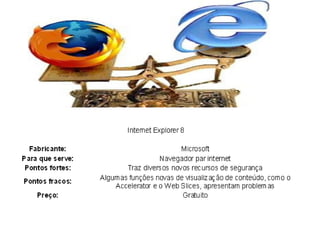
Guerra dos Navegadores qual o mais rápido? Para avaliar a performance do IE 8 neste quesito, comparamos o navegador da Microsoft com seu competidor direto: o  Firefox 3 . Metodologia empregada Na comparação da velocidade do navegador, comparamos o IE 8 RC1 contra o Firefox 3.0.7, a versão mais atual do browser da Mozilla. Utilizamos um conjunto de novo sites populares: Amazon, MySpace, Yahoo, PC World (EUA), YouTube, Microsoft, Apple, eBay e Wikipédia. Para garantir fidelidade aos resultados, gravamos os testes realizados para revisão posterior.
Cada site foi carregado dez vezes em cada navegador e o processo foi repetido no dia seguinte para minimizar possíveis impactos do tráfego de rede ou problemas de servidores. Antes de cada teste ser executado, o cache de cada browser era esvaziado. Também repetimos o teste de carga para garantir que tínhamos dados suficientes para identificar tendências de velocidade.
Resultados obtidos Por hora, a conclusão a que chegamos é que o Internet Explorer 8 tem um bom desempenho e superou o Firefox na maior parte das tentativas realizadas. Contudo, a performance do IE 8 é praticamente imperceptível para o usuário comum. Na maior parte das vezes em que o navegador da Microsoft saiu-se melhor que o concorrente, a vantagem foi de meio segundo ou menos.
 
Internet Explorer
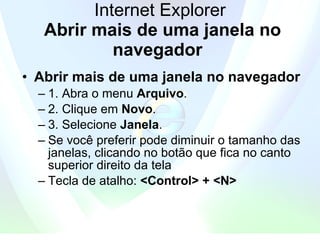
Internet Explorer   Abrir mais de uma janela no navegador   Abrir mais de uma janela no navegador   1. Abra o menu  Arquivo . 2. Clique em  Novo .   3. Selecione  Janela .  Se você preferir pode diminuir o tamanho das janelas, clicando no botão que fica no canto superior direito da tela Tecla de atalho:  <Control> + <N>
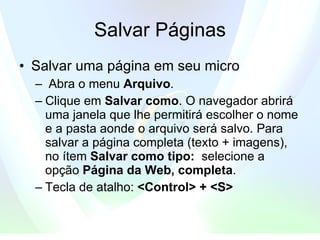
Salvar Páginas Salvar uma página em seu micro  Abra o menu  Arquivo .   Clique em  Salvar como . O navegador abrirá uma janela que lhe permitirá escolher o nome e a pasta aonde o arquivo será salvo. Para salvar a página completa (texto + imagens), no ítem  Salvar como tipo:   selecione a opção  Página da Web, completa .  Tecla de atalho:  <Control> + <S>
Abrir uma Página Abrir uma página que está em seu micro Abra o menu  Arquivo .   Clique em  Abrir .  Clique em  Procurar  e escolha o arquivo.
Imprimir a página Imprimir a página atual  Abra o menu  Arquivo .   Configurar página :   abre uma janela que permite configurar as opções de impressão.  Imprimir : imprime a página atual.  Visualizar impressão : mostra como vai ficar a página impressa.  Tecla de atalho para impressão:  <Control> + <P>
Importar ou exportar o arquivo de favoritos Importar ou exportar o arquivo de favoritos a partir de, ou para outro navegador  Abra o menu  Arquivo .   Clique em  Importar e exportar .   Será ativado um assistente que o ajudará nessa tarefa, é só seguir as instruções passo a passo
Localizar uma Palavra Localizar uma determinada palavra ou expressão na página atual  1. Abra o menu  Editar .   2. Clique em  Localizar (nesta página) .   3. Na janela localizar, digite a palavra ou expressão desejada, em seguida, tecle enter. Para repetir a busca tecle em  Localizar próxima .  Tecla de atalho:  <Control> + <F>      Barra de Menus - Exibir
Alterar o tamanho do texto Alterar o tamanho do texto, ao visualizar uma página na Internet  Abra o menu  Exibir .   Clique em  Tamanho do texto  e escolha uma das opções.  Visualizar o código fonte (html) da página atual   Abrir  o bloco de notas, com o código html, permitindo a sua alteração. Abra o menu  Exibir. Clique em  Código Fonte . 
Visualizar sites com outros alfabetos Visualizar sites com outros alfabetos  Para visualizar corretamente sites escritos em alfabetos diferentes do ocidental (japonês, árabe, etc), é preciso configurar o Internet Explorer de uma maneira especial. Selecione o menu  Exibir/Codificação/Mais , e escolha o alfabeto desejado.  Aparecerá uma janela informando que você deve incorporar um componente que fará a codificação da página. Para instalar o componente, clique em  Download . Ao final da instalação, a página será exibida com o alfabeto adequado.
Configurar a página inicial no navegador Configurar a página inicial no navegador  No menu  Ferramentas , clique em  Opções da Internet   Selecione a guia  Geral . No ítem  Página inicial , digite o endereço (URL) desejado no campo  Endereço  e clique em  OK   (se a página desejada estiver aberta no navegador, é só clicar em  Usar atual   e  OK .  Para restaurar a home page original, clique em  Usar padrão   Para iniciar o navegador com uma página em branco, clique em  Usar em branco
Configurar os Arquivos de Internet Temporários   Configurar os Arquivos de Internet Temporários   O navegador guarda em um diretório, as páginas que já foram acessadas e as imagens pertencentes a elas. Quando você retornar ao site, a página será carregada mais rápido.   Antes de mostrar a página, o navegador checa com o servidor, se a mesma sofreu alterações. Quando há alteração, o documento é trazido novamente do servidor, mas, caso contrário, é utilizado o arquivo que está guardado neste diretório, agilizando o carregamento da página.  Para configurar esta opção, abra o item de menu  Ferramentas , selecione  Opções da Internet . Na opção  Geral,  vá em  Arquivos de Internet temporários .  Para controlar a quantidade de espaço em disco que será dedicado a estes arquivos:  1. Clique no botão  Configurações   2. Opção  Espaço em disco para uso   Para excluir os arquivos de Internet temporários, e recuperar espaço no seu disco:  1. Clique no botão  Excluir arquivos   2. Clique em  OK   Configurar o navegador para verificar se a página foi modificada:  1. Clique no botão  Configurações   2. Vá na opção  Verificar versões mais atualizadas das páginas armazenadas  e escolha uma das opções.
Configurar o Histórico  Configurar o Histórico  Os endereços visitados também ficam guardados em um histórico. Para configurar esta opção, abra o item de menu  Ferramentas , selecione  Opções da Internet . Na opção  Geral,  vá em  Histórico .  Em  Número de dias das páginas no Histórico  escolha quanto tempo os endereços visitados devem ficar guardados no histórico.  Para limpar o histórico, clique no botão  Limpar Histórico  (se você não quiser que outras pessoas vejam os endereços que você acessou ultimamente, pode usar esse recurso).
link  Quando clicado sobre um link  Abrir : abre a página especificada pelo  link  na mesma janela.  Abrir em uma nova janela : abre a página especificada pelo  link  em outra janela.  Copiar atalho : copia o endereço especificado pelo  link  para a área de transferência.
imagem Quando clicado sobre uma imagem  Salvar figura como : salva a imagem no computador do usuário.  Definir como papel de parede : salva a imagem como papel de parede do Windows.
Área de texto Quando clicado sobre uma área de texto onde se possa escrever (Windows 95 ou NT)  Desfazer : desfaz a operação anterior, quando possível.   Recortar : apaga e copia o trecho selecionado.   Copiar : copia o trecho selecionado.   Colar : cola o trecho copiado anteriormente.   Excluir : apaga o trecho selecionado.   Selecionar tudo : seleciona todo o conteúdo da área de texto.
Barra de Status Barra de Status  Mostra o progresso de carregamento da página, através de mensagens como &quot;Abrindo página http:// ...&quot; ou &quot;Concluído&quot;. Também traz informações sobre um link, quando o cursor está sobre ele.
Internet Explorer Dicas   Para aumentar a área da tela, ocultando as barras de comandos, pressione a tecla  <F11> , para voltar ao normal pressione  <F11>  novamente.  Se o site for de uma empresa comercial, seu endereço, na maioria das vezes, tem o formato  &quot;www.empresa.com&quot;. Se a empresa for nacional, acrescente &quot;.br&quot;.   Exemplo: &quot;www.ibm.com&quot;(IBM americana) ou &quot;www.ibm.com.br&quot;(IBM brasileira).  Para endereços com o formato &quot;www.site.com&quot;, você pode escrever apenas o nome do site (&quot;ibm&quot;, por exemplo) e pressionar as teclas  <Control>  +  <Enter> , o programa inserirá automaticamente o &quot;www.&quot; no começo, e o &quot;.com&quot; no final do endereço.

Aula de internet 4

  • 1.
    Professora: Élida Tavares[email_address] 26 de Março de 2011 Aula – 4 Modulo Internet Páginas: 29 á 35
  • 2.
    Configurando o NavegadorPág. 29 á 35 Guerra dos Navegadores qual o mais rápido? Configurando Navegadores . Histórico
  • 3.
  • 4.
    Guerra dos Navegadoresqual o mais rápido? Para avaliar a performance do IE 8 neste quesito, comparamos o navegador da Microsoft com seu competidor direto: o Firefox 3 . Metodologia empregada Na comparação da velocidade do navegador, comparamos o IE 8 RC1 contra o Firefox 3.0.7, a versão mais atual do browser da Mozilla. Utilizamos um conjunto de novo sites populares: Amazon, MySpace, Yahoo, PC World (EUA), YouTube, Microsoft, Apple, eBay e Wikipédia. Para garantir fidelidade aos resultados, gravamos os testes realizados para revisão posterior.
  • 5.
    Cada site foicarregado dez vezes em cada navegador e o processo foi repetido no dia seguinte para minimizar possíveis impactos do tráfego de rede ou problemas de servidores. Antes de cada teste ser executado, o cache de cada browser era esvaziado. Também repetimos o teste de carga para garantir que tínhamos dados suficientes para identificar tendências de velocidade.
  • 6.
    Resultados obtidos Porhora, a conclusão a que chegamos é que o Internet Explorer 8 tem um bom desempenho e superou o Firefox na maior parte das tentativas realizadas. Contudo, a performance do IE 8 é praticamente imperceptível para o usuário comum. Na maior parte das vezes em que o navegador da Microsoft saiu-se melhor que o concorrente, a vantagem foi de meio segundo ou menos.
  • 7.
  • 8.
  • 9.
    Internet Explorer Abrir mais de uma janela no navegador Abrir mais de uma janela no navegador 1. Abra o menu Arquivo . 2. Clique em Novo .  3. Selecione Janela .  Se você preferir pode diminuir o tamanho das janelas, clicando no botão que fica no canto superior direito da tela Tecla de atalho: <Control> + <N>
  • 10.
    Salvar Páginas Salvaruma página em seu micro Abra o menu Arquivo .  Clique em Salvar como . O navegador abrirá uma janela que lhe permitirá escolher o nome e a pasta aonde o arquivo será salvo. Para salvar a página completa (texto + imagens), no ítem Salvar como tipo:  selecione a opção Página da Web, completa . Tecla de atalho: <Control> + <S>
  • 11.
    Abrir uma PáginaAbrir uma página que está em seu micro Abra o menu Arquivo .  Clique em Abrir . Clique em Procurar e escolha o arquivo.
  • 12.
    Imprimir a páginaImprimir a página atual Abra o menu Arquivo .  Configurar página : abre uma janela que permite configurar as opções de impressão. Imprimir : imprime a página atual. Visualizar impressão : mostra como vai ficar a página impressa. Tecla de atalho para impressão: <Control> + <P>
  • 13.
    Importar ou exportaro arquivo de favoritos Importar ou exportar o arquivo de favoritos a partir de, ou para outro navegador Abra o menu Arquivo .  Clique em Importar e exportar .  Será ativado um assistente que o ajudará nessa tarefa, é só seguir as instruções passo a passo
  • 14.
    Localizar uma PalavraLocalizar uma determinada palavra ou expressão na página atual 1. Abra o menu Editar .  2. Clique em Localizar (nesta página) .  3. Na janela localizar, digite a palavra ou expressão desejada, em seguida, tecle enter. Para repetir a busca tecle em Localizar próxima . Tecla de atalho: <Control> + <F>   Barra de Menus - Exibir
  • 15.
    Alterar o tamanhodo texto Alterar o tamanho do texto, ao visualizar uma página na Internet Abra o menu Exibir .  Clique em Tamanho do texto e escolha uma das opções. Visualizar o código fonte (html) da página atual Abrir o bloco de notas, com o código html, permitindo a sua alteração. Abra o menu Exibir. Clique em Código Fonte . 
  • 16.
    Visualizar sites comoutros alfabetos Visualizar sites com outros alfabetos Para visualizar corretamente sites escritos em alfabetos diferentes do ocidental (japonês, árabe, etc), é preciso configurar o Internet Explorer de uma maneira especial. Selecione o menu Exibir/Codificação/Mais , e escolha o alfabeto desejado. Aparecerá uma janela informando que você deve incorporar um componente que fará a codificação da página. Para instalar o componente, clique em Download . Ao final da instalação, a página será exibida com o alfabeto adequado.
  • 17.
    Configurar a páginainicial no navegador Configurar a página inicial no navegador No menu Ferramentas , clique em Opções da Internet Selecione a guia Geral . No ítem Página inicial , digite o endereço (URL) desejado no campo Endereço e clique em OK (se a página desejada estiver aberta no navegador, é só clicar em Usar atual e OK . Para restaurar a home page original, clique em Usar padrão Para iniciar o navegador com uma página em branco, clique em Usar em branco
  • 18.
    Configurar os Arquivosde Internet Temporários Configurar os Arquivos de Internet Temporários O navegador guarda em um diretório, as páginas que já foram acessadas e as imagens pertencentes a elas. Quando você retornar ao site, a página será carregada mais rápido.  Antes de mostrar a página, o navegador checa com o servidor, se a mesma sofreu alterações. Quando há alteração, o documento é trazido novamente do servidor, mas, caso contrário, é utilizado o arquivo que está guardado neste diretório, agilizando o carregamento da página. Para configurar esta opção, abra o item de menu Ferramentas , selecione Opções da Internet . Na opção Geral, vá em Arquivos de Internet temporários . Para controlar a quantidade de espaço em disco que será dedicado a estes arquivos: 1. Clique no botão Configurações 2. Opção Espaço em disco para uso Para excluir os arquivos de Internet temporários, e recuperar espaço no seu disco: 1. Clique no botão Excluir arquivos 2. Clique em OK Configurar o navegador para verificar se a página foi modificada: 1. Clique no botão Configurações 2. Vá na opção Verificar versões mais atualizadas das páginas armazenadas e escolha uma das opções.
  • 19.
    Configurar o Histórico Configurar o Histórico Os endereços visitados também ficam guardados em um histórico. Para configurar esta opção, abra o item de menu Ferramentas , selecione Opções da Internet . Na opção Geral, vá em Histórico . Em Número de dias das páginas no Histórico escolha quanto tempo os endereços visitados devem ficar guardados no histórico. Para limpar o histórico, clique no botão Limpar Histórico (se você não quiser que outras pessoas vejam os endereços que você acessou ultimamente, pode usar esse recurso).
  • 20.
    link Quandoclicado sobre um link Abrir : abre a página especificada pelo link na mesma janela. Abrir em uma nova janela : abre a página especificada pelo link em outra janela. Copiar atalho : copia o endereço especificado pelo link para a área de transferência.
  • 21.
    imagem Quando clicadosobre uma imagem Salvar figura como : salva a imagem no computador do usuário. Definir como papel de parede : salva a imagem como papel de parede do Windows.
  • 22.
    Área de textoQuando clicado sobre uma área de texto onde se possa escrever (Windows 95 ou NT) Desfazer : desfaz a operação anterior, quando possível.  Recortar : apaga e copia o trecho selecionado.  Copiar : copia o trecho selecionado.  Colar : cola o trecho copiado anteriormente.  Excluir : apaga o trecho selecionado.  Selecionar tudo : seleciona todo o conteúdo da área de texto.
  • 23.
    Barra de StatusBarra de Status Mostra o progresso de carregamento da página, através de mensagens como &quot;Abrindo página http:// ...&quot; ou &quot;Concluído&quot;. Também traz informações sobre um link, quando o cursor está sobre ele.
  • 24.
    Internet Explorer Dicas Para aumentar a área da tela, ocultando as barras de comandos, pressione a tecla <F11> , para voltar ao normal pressione <F11> novamente. Se o site for de uma empresa comercial, seu endereço, na maioria das vezes, tem o formato &quot;www.empresa.com&quot;. Se a empresa for nacional, acrescente &quot;.br&quot;.  Exemplo: &quot;www.ibm.com&quot;(IBM americana) ou &quot;www.ibm.com.br&quot;(IBM brasileira). Para endereços com o formato &quot;www.site.com&quot;, você pode escrever apenas o nome do site (&quot;ibm&quot;, por exemplo) e pressionar as teclas <Control> + <Enter> , o programa inserirá automaticamente o &quot;www.&quot; no começo, e o &quot;.com&quot; no final do endereço.