Microsoft Word
Microsoft Office Word O Word é um  processador de texto  que inclui um amplo conjunto de recursos automáticos que simplificam as tarefas diárias. O Word permite a criação, edição e manipulação de diversos tipos de textos, permite também o uso de figuras (clip-art), planilhas, gráfico e tabelas. INICIANDO O WORD Iniciar > Programas > Microsoft Office > Microsoft Office Word 2003
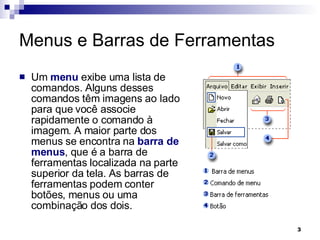
Menus e Barras de Ferramentas Um  menu  exibe uma lista de comandos. Alguns desses comandos têm imagens ao lado para que você associe rapidamente o comando à imagem. A maior parte dos menus se encontra na  barra de menus , que é a barra de ferramentas localizada na parte superior da tela. As barras de ferramentas podem conter botões, menus ou uma combinação dos dois.
Ortografia, Gramática e Dicionário de sinônimos Você pode verificar a ortografia e a gramática automaticamente ao digitar ou de uma só vez. Você também pode usar o dicionário de sinônimos para verificar sinônimos. Quando o  verificador ortográfico  encontra uma palavra que não reconhece, ele determina quais palavras em seu dicionário têm semelhança ortográfica e exibe uma lista destas palavras, realçando aquela que mais se aproxima. O conteúdo da lista é determinado exclusivamente pela ortografia, desse modo quaisquer instâncias que pareçam fora de contexto serão mera coincidência.
Ortografia, Gramática e Dicionário de sinônimos O  dicionário de sinônimos  fornece uma lista de sinônimos para o texto que você está procurando. Assim como no verificador ortográfico, ocorrências de termos aparentemente impróprios são mera coincidência. O  verificador gramatical  é baseado em "linguagem natural" e sinaliza possíveis problemas ao executar uma análise completa do texto. É possível que o verificador gramatical não encontre todos os tipos de problemas, uma vez que foi criado para se concentrar naqueles problemas mais típicos ou freqüentes.
Ortografia, Gramática e Dicionário de sinônimos Ao verificar a ortografia e gramática automaticamente, o Microsoft Office Word usa  sublinhados ondulados em  vermelho  para indicar possíveis  erros de ortografia  e  sublinhados ondulados em  verde  para indicar possíveis  erros gramaticais .  No menu  Ferramentas , clique em Ortografia e Gramática
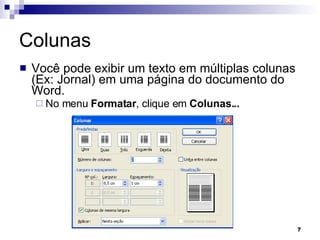
Colunas Você pode exibir um texto em múltiplas colunas (Ex: Jornal) em uma página do documento do Word. No menu  Formatar , clique em  Colunas...
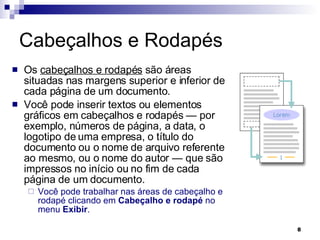
Cabeçalhos e Rodapés Os  cabeçalhos e rodapés  são áreas situadas nas margens superior e inferior de cada página de um documento. Você pode inserir textos ou elementos gráficos em cabeçalhos e rodapés — por exemplo, números de página, a data, o logotipo de uma empresa, o título do documento ou o nome de arquivo referente ao mesmo, ou o nome do autor — que são impressos no início ou no fim de cada página de um documento. Você pode trabalhar nas áreas de cabeçalho e rodapé clicando em  Cabeçalho e rodapé  no menu  Exibir .
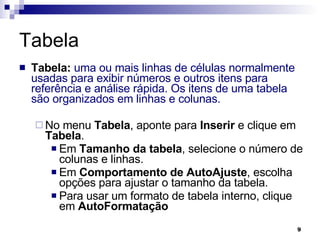
Tabela Tabela:   uma ou mais linhas de células normalmente usadas para exibir números e outros itens para referência e análise rápida. Os itens de uma tabela são organizados em linhas e colunas. No menu  Tabela , aponte para  Inserir  e clique em  Tabela . Em  Tamanho da tabela , selecione o número de colunas e linhas. Em  Comportamento de AutoAjuste , escolha opções para ajustar o tamanho da tabela. Para usar um formato de tabela interno, clique em  AutoFormatação
Proteger documentos Segurança : use senhas fortes que combinam letras maiúsculas e minúsculas, números e símbolos. As senhas fracas não misturam esses elementos. Senha forte: Y6dh!et5. Senha fraca: House27. Use uma senha forte que você possa lembrar para não precisar anotá-la. No menu  Ferramentas , clique em  Opções  e clique na guia  Segurança .  Na caixa  Senha de proteção , digite uma senha e clique em  OK .  Na caixa  Redigitar a senha de proteção , digite a senha novamente e clique em  OK .
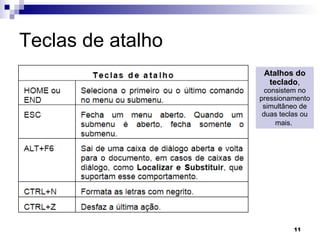
Teclas de atalho Atalhos do teclado ,  consistem no pressionamento simultâneo de duas teclas ou mais.
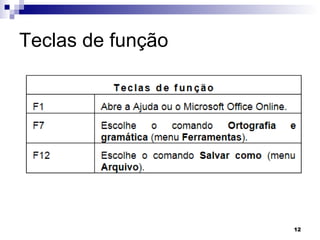
Teclas de função
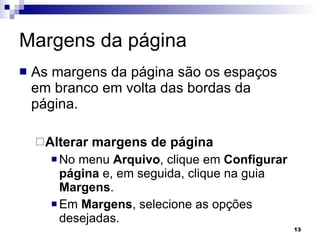
Margens da página As margens da página são os espaços em branco em volta das bordas da página. Alterar margens de página No menu  Arquivo , clique em  Configurar página  e, em seguida, clique na guia  Margens . Em  Margens , selecione as opções desejadas.
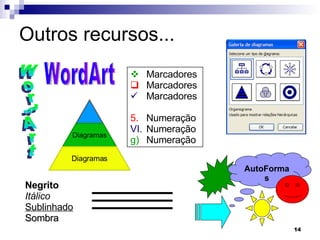
Outros recursos... WordArt WordArt AutoFormas Negrito Itálico Sublinhado Sombra Marcadores Marcadores Marcadores Numeração Numeração Numeração Diagramas Diagramas
Amizade Para você descobrir que, quem tem um amigo, tem um tesouro. Que você tenha...

CapíTulo 4 Microsoft Word

  • 1.
  • 2.
    Microsoft Office WordO Word é um processador de texto que inclui um amplo conjunto de recursos automáticos que simplificam as tarefas diárias. O Word permite a criação, edição e manipulação de diversos tipos de textos, permite também o uso de figuras (clip-art), planilhas, gráfico e tabelas. INICIANDO O WORD Iniciar > Programas > Microsoft Office > Microsoft Office Word 2003
  • 3.
    Menus e Barrasde Ferramentas Um menu exibe uma lista de comandos. Alguns desses comandos têm imagens ao lado para que você associe rapidamente o comando à imagem. A maior parte dos menus se encontra na barra de menus , que é a barra de ferramentas localizada na parte superior da tela. As barras de ferramentas podem conter botões, menus ou uma combinação dos dois.
  • 4.
    Ortografia, Gramática eDicionário de sinônimos Você pode verificar a ortografia e a gramática automaticamente ao digitar ou de uma só vez. Você também pode usar o dicionário de sinônimos para verificar sinônimos. Quando o verificador ortográfico encontra uma palavra que não reconhece, ele determina quais palavras em seu dicionário têm semelhança ortográfica e exibe uma lista destas palavras, realçando aquela que mais se aproxima. O conteúdo da lista é determinado exclusivamente pela ortografia, desse modo quaisquer instâncias que pareçam fora de contexto serão mera coincidência.
  • 5.
    Ortografia, Gramática eDicionário de sinônimos O dicionário de sinônimos fornece uma lista de sinônimos para o texto que você está procurando. Assim como no verificador ortográfico, ocorrências de termos aparentemente impróprios são mera coincidência. O verificador gramatical é baseado em "linguagem natural" e sinaliza possíveis problemas ao executar uma análise completa do texto. É possível que o verificador gramatical não encontre todos os tipos de problemas, uma vez que foi criado para se concentrar naqueles problemas mais típicos ou freqüentes.
  • 6.
    Ortografia, Gramática eDicionário de sinônimos Ao verificar a ortografia e gramática automaticamente, o Microsoft Office Word usa sublinhados ondulados em vermelho para indicar possíveis erros de ortografia e sublinhados ondulados em verde para indicar possíveis erros gramaticais . No menu Ferramentas , clique em Ortografia e Gramática
  • 7.
    Colunas Você podeexibir um texto em múltiplas colunas (Ex: Jornal) em uma página do documento do Word. No menu Formatar , clique em Colunas...
  • 8.
    Cabeçalhos e RodapésOs cabeçalhos e rodapés são áreas situadas nas margens superior e inferior de cada página de um documento. Você pode inserir textos ou elementos gráficos em cabeçalhos e rodapés — por exemplo, números de página, a data, o logotipo de uma empresa, o título do documento ou o nome de arquivo referente ao mesmo, ou o nome do autor — que são impressos no início ou no fim de cada página de um documento. Você pode trabalhar nas áreas de cabeçalho e rodapé clicando em Cabeçalho e rodapé no menu Exibir .
  • 9.
    Tabela Tabela: uma ou mais linhas de células normalmente usadas para exibir números e outros itens para referência e análise rápida. Os itens de uma tabela são organizados em linhas e colunas. No menu Tabela , aponte para Inserir e clique em Tabela . Em Tamanho da tabela , selecione o número de colunas e linhas. Em Comportamento de AutoAjuste , escolha opções para ajustar o tamanho da tabela. Para usar um formato de tabela interno, clique em AutoFormatação
  • 10.
    Proteger documentos Segurança: use senhas fortes que combinam letras maiúsculas e minúsculas, números e símbolos. As senhas fracas não misturam esses elementos. Senha forte: Y6dh!et5. Senha fraca: House27. Use uma senha forte que você possa lembrar para não precisar anotá-la. No menu Ferramentas , clique em Opções e clique na guia Segurança . Na caixa Senha de proteção , digite uma senha e clique em OK . Na caixa Redigitar a senha de proteção , digite a senha novamente e clique em OK .
  • 11.
    Teclas de atalhoAtalhos do teclado , consistem no pressionamento simultâneo de duas teclas ou mais.
  • 12.
  • 13.
    Margens da páginaAs margens da página são os espaços em branco em volta das bordas da página. Alterar margens de página No menu Arquivo , clique em Configurar página e, em seguida, clique na guia Margens . Em Margens , selecione as opções desejadas.
  • 14.
    Outros recursos... WordArtWordArt AutoFormas Negrito Itálico Sublinhado Sombra Marcadores Marcadores Marcadores Numeração Numeração Numeração Diagramas Diagramas
  • 15.
    Amizade Para vocêdescobrir que, quem tem um amigo, tem um tesouro. Que você tenha...