Carlos Pinheiro, 2015
2
Índice
Criar formulários.......................................................................................................................3
Temas do formulário.................................................................................................................9
Partilhar o formulário ...............................................................................................................9
Suplementos...........................................................................................................................10
Gerir respostas .......................................................................................................................11
Suplementos da Folha de Cálculo............................................................................................12
Carlos Pinheiro, 2015
3
─ Abra o Google Drive, clique em Novo e depois em Formulários do Google.
─ Atribua um título e uma descrição:
─ Comece a preencher o formulário, adicionando diferentes questões:
1
2
3
Escreva a aqui a pergunta
Escolha aqui o tipo de pergunta
Defina se é ou não uma
pergunta obrigatória
Carlos Pinheiro, 2015
4
Tipos de perguntas
A opção «Tipo de pergunta» dá acesso a várias tipologias de questões:
Tipologia Texto
Adequada para uma pequena quantidade de texto, por exemplo, para
identificar o utilizador:
Tipologia Texto de parágrafo
Adequada para respostas extensas:
Carlos Pinheiro, 2015
5
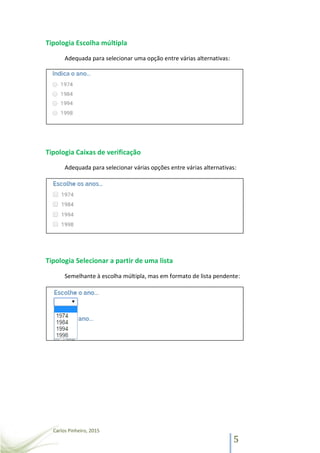
Tipologia Escolha múltipla
Adequada para selecionar uma opção entre várias alternativas:
Tipologia Caixas de verificação
Adequada para selecionar várias opções entre várias alternativas:
Tipologia Selecionar a partir de uma lista
Semelhante à escolha múltipla, mas em formato de lista pendente:
Carlos Pinheiro, 2015
6
Tipologia Escala
Permite uma gradação da resposta:
Tipologia Grelha
Permite cruzar respostas de linhas com colunas:
Em qualquer momento pode editar, duplicar ou eliminar a pergunta:
Editar a pergunta clicando aqui
Duplicar a pergunta
clicando aqui
Eliminar a pergunta
clicando aqui
Carlos Pinheiro, 2015
7
Nas perguntas de escolha múltipla é possível adicionar a opção «Outra», que permite
escrever uma resposta curta:
O resultado final fica assim:
Carlos Pinheiro, 2015
8
─ Opções de esquema
Além de perguntas, é possível adicionar Cabeçalho de Secção (elemento de texto para
identificar uma secção do formulário), Quebra de página (para dividir o formulário por
mais de uma página), Imagem (carregar imagens, usar imagens do Drive ou de um
URL, pesquisar imagens) e Vídeos do Youtube.
─ Opções de confirmação. São oferecidas três opções para o que acontece
quando o formulário é submetido.
Escolher o tipo de opção pretendido para finalizar a criação do formulário.
4
5
Carlos Pinheiro, 2015
9
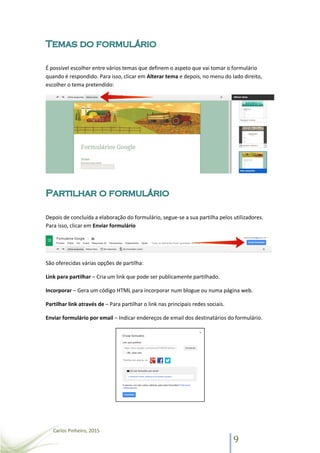
É possível escolher entre vários temas que definem o aspeto que vai tomar o formulário
quando é respondido. Para isso, clicar em Alterar tema e depois, no menu do lado direito,
escolher o tema pretendido:
Depois de concluída a elaboração do formulário, segue-se a sua partilha pelos utilizadores.
Para isso, clicar em Enviar formulário
São oferecidas várias opções de partilha:
Link para partilhar – Cria um link que pode ser publicamente partilhado.
Incorporar – Gera um código HTML para incorporar num blogue ou numa página web.
Partilhar link através de – Para partilhar o link nas principais redes sociais.
Enviar formulário por email – Indicar endereços de email dos destinatários do formulário.
Carlos Pinheiro, 2015
10
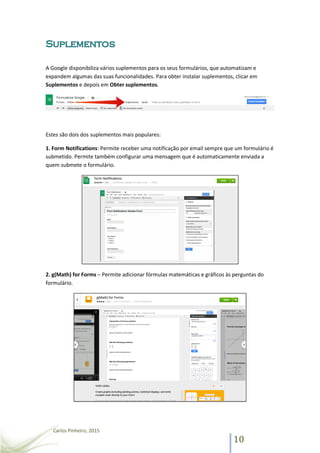
A Google disponibiliza vários suplementos para os seus formulários, que automatizam e
expandem algumas das suas funcionalidades. Para obter instalar suplementos, clicar em
Suplementos e depois em Obter suplementos.
Estes são dois dos suplementos mais populares:
1. Form Notifications: Permite receber uma notificação por email sempre que um formulário é
submetido. Permite também configurar uma mensagem que é automaticamente enviada a
quem submete o formulário.
2. g(Math) for Forms – Permite adicionar fórmulas matemáticas e gráficos às perguntas do
formulário.
Carlos Pinheiro, 2015
11
Por predefinição, as respostas são recolhidas e registadas numa folha de cálculo Google Drive.
Clicando em Respostas e depois em Resumo das Respostas, é possível ver um resumo das
respostas ao formulário, com a criação automática de gráficos nos casos em que tal é possível:
Clicando em Aceitar repostas, é fechado o acesso o acesso ao formulário, que deixa, a partir
desse momento, de aceitar respostas. Clicando de novo, reativa-se o formulário.
Ao clicar em Ver respostas, abre-se a folha de cálculo associada ao questionário:
A primeira coluna (Carimbo de data/hora) regista automaticamente a data/hora a que o
formulário foi submetido. Todas as restantes células correspondem às respostas dadas.
A partir daqui é possível tratar os dados com operações de folha de cálculo.
Carlos Pinheiro, 2015
12
Tal como os Formulários, também a folha de cálculo oferece vários suplementos, alguns deles
bastante úteis. Um dos mais interessantes é o Flubaroo:
O Flubaroo permite corrigir automaticamente as respostas dadas no formulário e enviar aos
alunos a classificação obtida.
Depois de instalar o Flubaroo, lança-se o suplemento e o primeiro passo (Grading Step 1) é
atribuir pontuação a cada pergunta e/ou excluir perguntas da classificação:
De seguida (Grading Step 2), deve-se selecionar a
resposta que vai funcionar como Answer Key, isto
é, como modelo que servirá para corrigir as
restantes respostas (habitualmente, a resposta
do professor).
Carlos Pinheiro, 2015
13
Após este processo, é criado um novo separador na folha de respostas com a correção
automática das mesmas.
Os resultados podem depois ser enviados por email aos alunos.

Formulários Google - Tutorial

  • 1.
  • 2.
    Carlos Pinheiro, 2015 2 Índice Criarformulários.......................................................................................................................3 Temas do formulário.................................................................................................................9 Partilhar o formulário ...............................................................................................................9 Suplementos...........................................................................................................................10 Gerir respostas .......................................................................................................................11 Suplementos da Folha de Cálculo............................................................................................12
  • 3.
    Carlos Pinheiro, 2015 3 ─Abra o Google Drive, clique em Novo e depois em Formulários do Google. ─ Atribua um título e uma descrição: ─ Comece a preencher o formulário, adicionando diferentes questões: 1 2 3 Escreva a aqui a pergunta Escolha aqui o tipo de pergunta Defina se é ou não uma pergunta obrigatória
  • 4.
    Carlos Pinheiro, 2015 4 Tiposde perguntas A opção «Tipo de pergunta» dá acesso a várias tipologias de questões: Tipologia Texto Adequada para uma pequena quantidade de texto, por exemplo, para identificar o utilizador: Tipologia Texto de parágrafo Adequada para respostas extensas:
  • 5.
    Carlos Pinheiro, 2015 5 TipologiaEscolha múltipla Adequada para selecionar uma opção entre várias alternativas: Tipologia Caixas de verificação Adequada para selecionar várias opções entre várias alternativas: Tipologia Selecionar a partir de uma lista Semelhante à escolha múltipla, mas em formato de lista pendente:
  • 6.
    Carlos Pinheiro, 2015 6 TipologiaEscala Permite uma gradação da resposta: Tipologia Grelha Permite cruzar respostas de linhas com colunas: Em qualquer momento pode editar, duplicar ou eliminar a pergunta: Editar a pergunta clicando aqui Duplicar a pergunta clicando aqui Eliminar a pergunta clicando aqui
  • 7.
    Carlos Pinheiro, 2015 7 Nasperguntas de escolha múltipla é possível adicionar a opção «Outra», que permite escrever uma resposta curta: O resultado final fica assim:
  • 8.
    Carlos Pinheiro, 2015 8 ─Opções de esquema Além de perguntas, é possível adicionar Cabeçalho de Secção (elemento de texto para identificar uma secção do formulário), Quebra de página (para dividir o formulário por mais de uma página), Imagem (carregar imagens, usar imagens do Drive ou de um URL, pesquisar imagens) e Vídeos do Youtube. ─ Opções de confirmação. São oferecidas três opções para o que acontece quando o formulário é submetido. Escolher o tipo de opção pretendido para finalizar a criação do formulário. 4 5
  • 9.
    Carlos Pinheiro, 2015 9 Épossível escolher entre vários temas que definem o aspeto que vai tomar o formulário quando é respondido. Para isso, clicar em Alterar tema e depois, no menu do lado direito, escolher o tema pretendido: Depois de concluída a elaboração do formulário, segue-se a sua partilha pelos utilizadores. Para isso, clicar em Enviar formulário São oferecidas várias opções de partilha: Link para partilhar – Cria um link que pode ser publicamente partilhado. Incorporar – Gera um código HTML para incorporar num blogue ou numa página web. Partilhar link através de – Para partilhar o link nas principais redes sociais. Enviar formulário por email – Indicar endereços de email dos destinatários do formulário.
  • 10.
    Carlos Pinheiro, 2015 10 AGoogle disponibiliza vários suplementos para os seus formulários, que automatizam e expandem algumas das suas funcionalidades. Para obter instalar suplementos, clicar em Suplementos e depois em Obter suplementos. Estes são dois dos suplementos mais populares: 1. Form Notifications: Permite receber uma notificação por email sempre que um formulário é submetido. Permite também configurar uma mensagem que é automaticamente enviada a quem submete o formulário. 2. g(Math) for Forms – Permite adicionar fórmulas matemáticas e gráficos às perguntas do formulário.
  • 11.
    Carlos Pinheiro, 2015 11 Porpredefinição, as respostas são recolhidas e registadas numa folha de cálculo Google Drive. Clicando em Respostas e depois em Resumo das Respostas, é possível ver um resumo das respostas ao formulário, com a criação automática de gráficos nos casos em que tal é possível: Clicando em Aceitar repostas, é fechado o acesso o acesso ao formulário, que deixa, a partir desse momento, de aceitar respostas. Clicando de novo, reativa-se o formulário. Ao clicar em Ver respostas, abre-se a folha de cálculo associada ao questionário: A primeira coluna (Carimbo de data/hora) regista automaticamente a data/hora a que o formulário foi submetido. Todas as restantes células correspondem às respostas dadas. A partir daqui é possível tratar os dados com operações de folha de cálculo.
  • 12.
    Carlos Pinheiro, 2015 12 Talcomo os Formulários, também a folha de cálculo oferece vários suplementos, alguns deles bastante úteis. Um dos mais interessantes é o Flubaroo: O Flubaroo permite corrigir automaticamente as respostas dadas no formulário e enviar aos alunos a classificação obtida. Depois de instalar o Flubaroo, lança-se o suplemento e o primeiro passo (Grading Step 1) é atribuir pontuação a cada pergunta e/ou excluir perguntas da classificação: De seguida (Grading Step 2), deve-se selecionar a resposta que vai funcionar como Answer Key, isto é, como modelo que servirá para corrigir as restantes respostas (habitualmente, a resposta do professor).
  • 13.
    Carlos Pinheiro, 2015 13 Apóseste processo, é criado um novo separador na folha de respostas com a correção automática das mesmas. Os resultados podem depois ser enviados por email aos alunos.