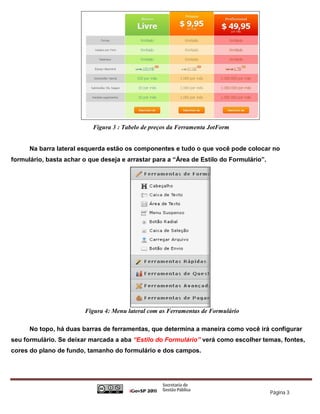
JotForm é um serviço online existente, que permite a criação de formulários Jotform e
conectá-los com sua conta do Dropbox, podendo acessar seus arquivos carregados
instantaneamente no seu computador ou telefone celular.
      Ideal para quem precisa montar mecanismos de contato com o seu público de maneira rápida,
simples e eficientes, além de ser uma opção gratuita e muito completa para websites / blogs de
porte pequeno ou médio.
      Para utilizar o JotForm, acesse http://www.jotform.com/dropbox/ no seu browser, ou em seu
buscador de Internet.


                        Figura 1 : Ferramenta JotForm integrada a ferramenta DropBox


                                                                                       Página 1
JotForm é desenvolvida principalmente para os webmasters, mas qualquer pessoa com uma
conexão de Internet pode usá-lo, pois é um WYSIWYG (What You See Is What You Get), cuja
tradução remete a algo como "O que você vê é o que você obtém", que significa a capacidade de
um programa de computador de permitir que um documento, enquanto manipulado na tela, tenha a
mesma aparência de sua utilização, usualmente sendo considerada final a forma impressa.
      Abaixo a tela principal, demostrando a facilidade de uso, além de não precisar fazer cadastro
para começar a usar, sendo ele todo a plataforma de criação do formulário.


                Figura 2 : Tela Principal da Ferramenta JotForm para criação de formulário

      JotForm suporta todos os padrões web tipos de campo de formulário. Além disso, ele
permite que você use novos campos e intuitivo na sua forma como o selecionador de data Time,
Star Ratings, ou cheques de CAPTCHA. Você poderá criar qualquer tipo de formulário web. Aqui
está uma pequena lista de exemplos de documentos a serem criado:
          Formulário de Contato                Blog Contato / Pesquisa         Calendário de Eventos
   RSVP para uma festa ou casamento            Pesquisa de Satisfação              Folha de tempo
  Formulário de Solicitação de emprego         Uploader de documento           Formulário de Reserva


      JotForm é totalmente gratuito para uso simples, podendo criar formas, integrá-los em seu
website, e recolher contribuições de seus usuários sem qualquer custo. Para uso Premium, o valor
é de R $ 9.95/mês.


                                                                                             Página 2
Figura 3 : Tabelo de preços da Ferramenta JotForm


      Na barra lateral esquerda estão os componentes e tudo o que você pode colocar no
formulário, basta achar o que deseja e arrastar para a “Área de Estilo do Formulário”.


                        Figura 4: Menu lateral com as Ferramentas de Formulário

      No topo, há duas barras de ferramentas, que determina a maneira como você irá configurar
seu formulário. Se deixar marcada a aba “Estilo do Formulário” verá como escolher temas, fontes,
cores do plano de fundo, tamanho do formulário e dos campos.


                                                                                         Página 3
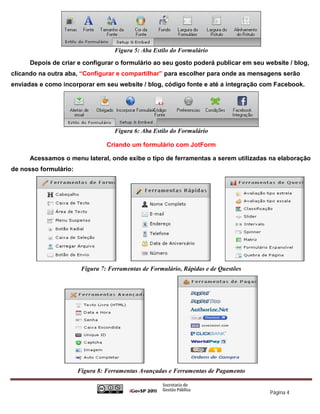
Figura 5: Aba Estilo do Formulário

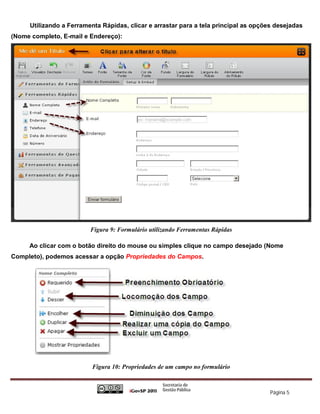
      Depois de criar e configurar o formulário ao seu gosto poderá publicar em seu website / blog,
clicando na outra aba, “Configurar e compartilhar” para escolher para onde as mensagens serão
enviadas e como incorporar em seu website / blog, código fonte e até a integração com Facebook.


                                    Figura 6: Aba Estilo do Formulário

                                 Criando um formulário com JotForm

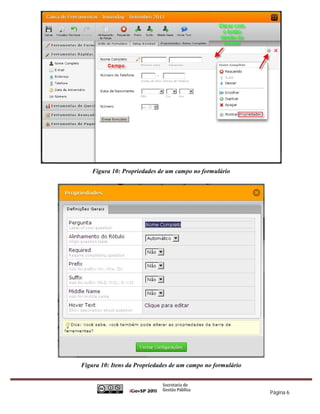
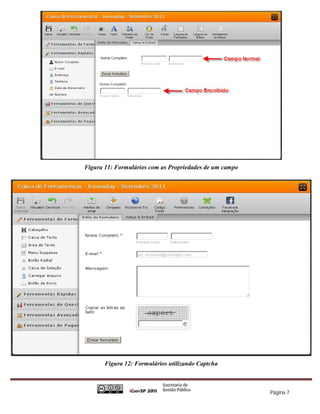
      Acessamos o menu lateral, onde exibe o tipo de ferramentas a serem utilizadas na elaboração
de nosso formulário:


                        Figura 7: Ferramentas de Formulário, Rápidas e de Questões


                       Figura 8: Ferramentas Avançadas e Ferramentas de Pagamento


                                                                                      Página 4
Utilizando a Ferramenta Rápidas, clicar e arrastar para a tela principal as opções desejadas
(Nome completo, E-mail e Endereço):


                         Figura 9: Formulário utilizando Ferramentas Rápidas

     Ao clicar com o botão direito do mouse ou simples clique no campo desejado (Nome
Completo), podemos acessar a opção Propriedades do Campos.


                          Figura 10: Propriedades de um campo no formulário


                                                                                      Página 5
Figura 10: Propriedades de um campo no formulário


Figura 10: Itens da Propriedades de um campo no formulário


                                                             Página 6
Figura 11: Formulários com as Propriedades de um campo


       Figura 12: Formulários utilizando Captcha


                                                         Página 7
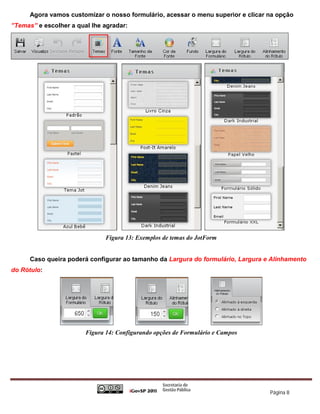
Agora vamos customizar o nosso formulário, acessar o menu superior e clicar na opção
”Temas” e escolher a qual lhe agradar:


                               Figura 13: Exemplos de temas do JotForm


      Caso queira poderá configurar ao tamanho da Largura do formulário, Largura e Alinhamento
do Rótulo:


                        Figura 14: Configurando opções de Formulário e Campos


                                                                                  Página 8
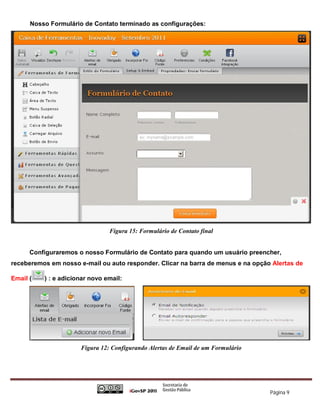
Nosso Formulário de Contato terminado as configurações:


                                Figura 15: Formulário de Contato final


      Configuraremos o nosso Formulário de Contato para quando um usuário preencher,
receberemos em nosso e-mail ou auto responder. Clicar na barra de menus e na opção Alertas de

Email (   ) : e adicionar novo email:


                      Figura 12: Configurando Alertas de Email de um Formulário


                                                                                  Página 9
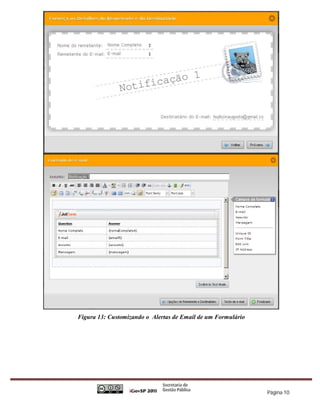
Figura 13: Customizando o Alertas de Email de um Formulário


                                                              Página 10
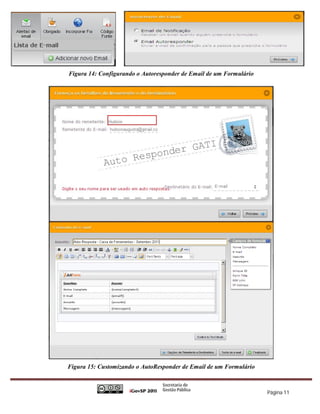
Figura 14: Configurando o Autoresponder de Email de um Formulário


Figura 15: Customizando o AutoResponder de Email de um Formulário


                                                                    Página 11
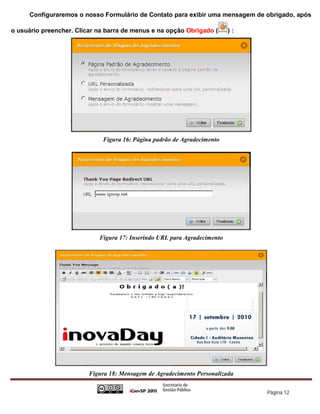
Configuraremos o nosso Formulário de Contato para exibir uma mensagem de obrigado, após

o usuário preencher. Clicar na barra de menus e na opção Obrigado (       ):


                             Figura 16: Página padrão de Agradecimento


                            Figura 17: Inserindo URL para Agradecimento


                         Figura 18: Mensagem de Agradecimento Personalizada

                                                                               Página 12
Obs.: Evitar colocar palavras com acentos na personalização de Agradecimentos, pois o
editor é HTML e só aceita código ASCII.
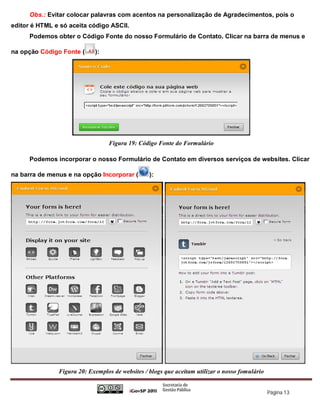
      Podemos obter o Código Fonte do nosso Formulário de Contato. Clicar na barra de menus e

na opção Código Fonte (     ):


                                  Figura 19: Código Fonte do Formulário

      Podemos incorporar o nosso Formulário de Contato em diversos serviços de websites. Clicar

na barra de menus e na opção Incorporar (        ):


               Figura 20: Exemplos de websites / blogs que aceitam utilizar o nosso fomulário


                                                                                                Página 13
Publicando o formulário em seu website / blog:

      Podemos incorporar o nosso Formulário de Contato em diversos serviços de websites,
copiando o código “Script” incorporado, após ter clicado na aba "Configurar e Compartilhar" e
selecionado o botão "Código Fonte".
      Agora, é só acessar o Painel do seu Website / Blog e clique na Aba "Postagem”, em seguida
clique na "Sub-aba" e "Editar páginas".
      Clicar no Botão "Nova página", na Aba "Editar HTML" dentro do Editor da página e colar
código fonte do formulário e publicar a página.

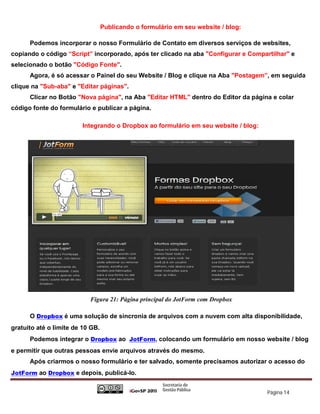
                        Integrando o Dropbox ao formulário em seu website / blog:


                           Figura 21: Página principal do JotForm com Dropbox

      O Dropbox é uma solução de sincronia de arquivos com a nuvem com alta disponibilidade,
gratuito até o limite de 10 GB.
      Podemos integrar o Dropbox ao JotForm, colocando um formulário em nosso website / blog
e permitir que outras pessoas envie arquivos através do mesmo.
      Após criarmos o nosso formulário e ter salvado, somente precisamos autorizar o acesso do
JotForm ao Dropbox e depois, publicá-lo.


                                                                                    Página 14
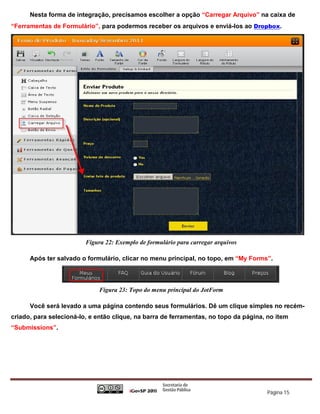
Nesta forma de integração, precisamos escolher a opção “Carregar Arquivo” na caixa de
“Ferramentas de Formulário”, para podermos receber os arquivos e enviá-los ao Dropbox.


                         Figura 22: Exemplo de formulário para carregar arquivos

      Após ter salvado o formulário, clicar no menu principal, no topo, em “My Forms”.


                             Figura 23: Topo do menu principal do JotForm

      Você será levado a uma página contendo seus formulários. Dê um clique simples no recém-
criado, para selecioná-lo, e então clique, na barra de ferramentas, no topo da página, no item
“Submissions”.


                                                                                      Página 15
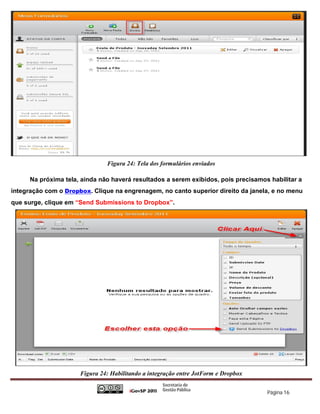
Figura 24: Tela dos formulários enviados

      Na próxima tela, ainda não haverá resultados a serem exibidos, pois precisamos habilitar a
integração com o Dropbox. Clique na engrenagem, no canto superior direito da janela, e no menu
que surge, clique em “Send Submissions to Dropbox”.


                      Figura 24: Habilitando a integração entre JotForm e Dropbox


                                                                                    Página 16
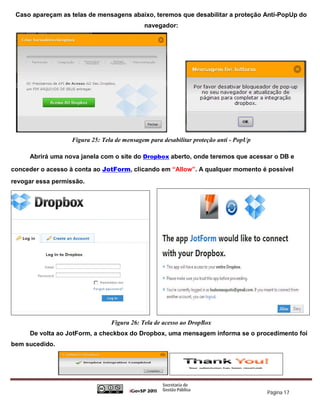
Caso apareçam as telas de mensagens abaixo, teremos que desabilitar a proteção Anti-PopUp do
                                             navegador:


                   Figura 25: Tela de mensagem para desabilitar proteção anti - PopUp

     Abrirá uma nova janela com o site do Dropbox aberto, onde teremos que acessar o DB e

conceder o acesso à conta ao JotForm, clicando em “Allow”. A qualquer momento é possível
revogar essa permissão.


                                 Figura 26: Tela de acesso ao DropBox
     De volta ao JotForm, a checkbox do Dropbox, uma mensagem informa se o procedimento foi
bem sucedido.


                                                                                        Página 17
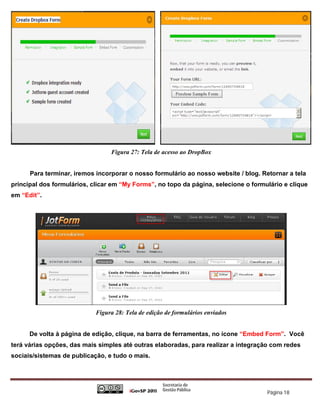
Figura 27: Tela de acesso ao DropBox


      Para terminar, iremos incorporar o nosso formulário ao nosso website / blog. Retornar a tela
principal dos formulários, clicar em “My Forms”, no topo da página, selecione o formulário e clique
em “Edit”.


                            Figura 28: Tela de edição de formulários enviados


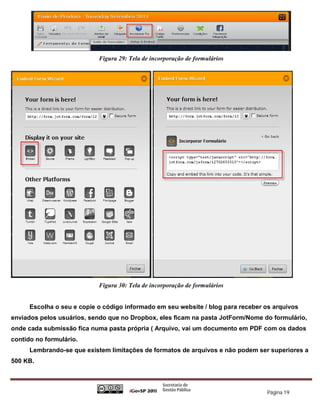
      De volta à página de edição, clique, na barra de ferramentas, no ícone “Embed Form”. Você
terá várias opções, das mais simples até outras elaboradas, para realizar a integração com redes
sociais/sistemas de publicação, e tudo o mais.


                                                                                     Página 18
Figura 29: Tela de incorporação de formulários


                            Figura 30: Tela de incorporação de formulários


      Escolha o seu e copie o código informado em seu website / blog para receber os arquivos
enviados pelos usuários, sendo que no Dropbox, eles ficam na pasta JotForm/Nome do formulário,
onde cada submissão fica numa pasta própria ( Arquivo, vai um documento em PDF com os dados
contido no formulário.
      Lembrando-se que existem limitações de formatos de arquivos e não podem ser superiores a
500 KB.


                                                                                  Página 19
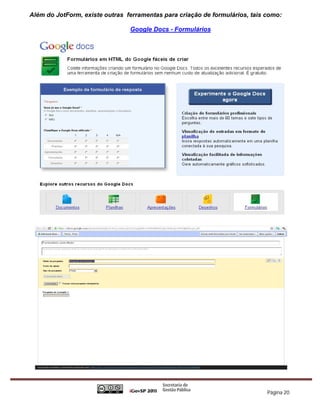
Além do JotForm, existe outras ferramentas para criação de formulários, tais como:

                                Google Docs - Formulários


                                                                             Página 20
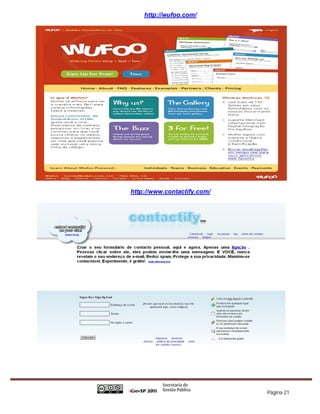
http://wufoo.com/


http://www.contactify.com/


                             Página 21
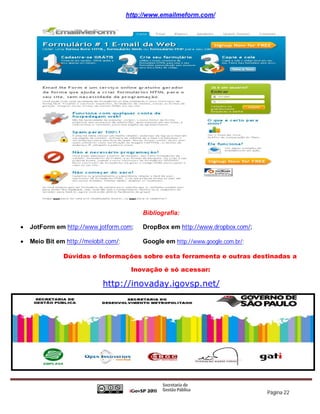
http://www.emailmeform.com/


                                            Bibliografia:

   JotForm em http://www.jotform.com;      DropBox em http://www.dropbox.com/;

   Meio Bit em http://meiobit.com/;        Google em http://www.google.com.br/;

               Dúvidas e Informações sobre esta ferramenta e outras destinadas a

                                        Inovação é só acessar:

                             http://inovaday.igovsp.net/


                                                                                   Página 22

Jotform tutorial - inovaday - setembro 2011

  • 1.
    JotForm é umserviço online existente, que permite a criação de formulários Jotform e conectá-los com sua conta do Dropbox, podendo acessar seus arquivos carregados instantaneamente no seu computador ou telefone celular. Ideal para quem precisa montar mecanismos de contato com o seu público de maneira rápida, simples e eficientes, além de ser uma opção gratuita e muito completa para websites / blogs de porte pequeno ou médio. Para utilizar o JotForm, acesse http://www.jotform.com/dropbox/ no seu browser, ou em seu buscador de Internet. Figura 1 : Ferramenta JotForm integrada a ferramenta DropBox Página 1
  • 2.
    JotForm é desenvolvidaprincipalmente para os webmasters, mas qualquer pessoa com uma conexão de Internet pode usá-lo, pois é um WYSIWYG (What You See Is What You Get), cuja tradução remete a algo como "O que você vê é o que você obtém", que significa a capacidade de um programa de computador de permitir que um documento, enquanto manipulado na tela, tenha a mesma aparência de sua utilização, usualmente sendo considerada final a forma impressa. Abaixo a tela principal, demostrando a facilidade de uso, além de não precisar fazer cadastro para começar a usar, sendo ele todo a plataforma de criação do formulário. Figura 2 : Tela Principal da Ferramenta JotForm para criação de formulário JotForm suporta todos os padrões web tipos de campo de formulário. Além disso, ele permite que você use novos campos e intuitivo na sua forma como o selecionador de data Time, Star Ratings, ou cheques de CAPTCHA. Você poderá criar qualquer tipo de formulário web. Aqui está uma pequena lista de exemplos de documentos a serem criado: Formulário de Contato Blog Contato / Pesquisa Calendário de Eventos RSVP para uma festa ou casamento Pesquisa de Satisfação Folha de tempo Formulário de Solicitação de emprego Uploader de documento Formulário de Reserva JotForm é totalmente gratuito para uso simples, podendo criar formas, integrá-los em seu website, e recolher contribuições de seus usuários sem qualquer custo. Para uso Premium, o valor é de R $ 9.95/mês. Página 2
  • 3.
    Figura 3 :Tabelo de preços da Ferramenta JotForm Na barra lateral esquerda estão os componentes e tudo o que você pode colocar no formulário, basta achar o que deseja e arrastar para a “Área de Estilo do Formulário”. Figura 4: Menu lateral com as Ferramentas de Formulário No topo, há duas barras de ferramentas, que determina a maneira como você irá configurar seu formulário. Se deixar marcada a aba “Estilo do Formulário” verá como escolher temas, fontes, cores do plano de fundo, tamanho do formulário e dos campos. Página 3
  • 4.
    Figura 5: AbaEstilo do Formulário Depois de criar e configurar o formulário ao seu gosto poderá publicar em seu website / blog, clicando na outra aba, “Configurar e compartilhar” para escolher para onde as mensagens serão enviadas e como incorporar em seu website / blog, código fonte e até a integração com Facebook. Figura 6: Aba Estilo do Formulário Criando um formulário com JotForm Acessamos o menu lateral, onde exibe o tipo de ferramentas a serem utilizadas na elaboração de nosso formulário: Figura 7: Ferramentas de Formulário, Rápidas e de Questões Figura 8: Ferramentas Avançadas e Ferramentas de Pagamento Página 4
  • 5.
    Utilizando a FerramentaRápidas, clicar e arrastar para a tela principal as opções desejadas (Nome completo, E-mail e Endereço): Figura 9: Formulário utilizando Ferramentas Rápidas Ao clicar com o botão direito do mouse ou simples clique no campo desejado (Nome Completo), podemos acessar a opção Propriedades do Campos. Figura 10: Propriedades de um campo no formulário Página 5
  • 6.
    Figura 10: Propriedadesde um campo no formulário Figura 10: Itens da Propriedades de um campo no formulário Página 6
  • 7.
    Figura 11: Formulárioscom as Propriedades de um campo Figura 12: Formulários utilizando Captcha Página 7
  • 8.
    Agora vamos customizaro nosso formulário, acessar o menu superior e clicar na opção ”Temas” e escolher a qual lhe agradar: Figura 13: Exemplos de temas do JotForm Caso queira poderá configurar ao tamanho da Largura do formulário, Largura e Alinhamento do Rótulo: Figura 14: Configurando opções de Formulário e Campos Página 8
  • 9.
    Nosso Formulário deContato terminado as configurações: Figura 15: Formulário de Contato final Configuraremos o nosso Formulário de Contato para quando um usuário preencher, receberemos em nosso e-mail ou auto responder. Clicar na barra de menus e na opção Alertas de Email ( ) : e adicionar novo email: Figura 12: Configurando Alertas de Email de um Formulário Página 9
  • 10.
    Figura 13: Customizandoo Alertas de Email de um Formulário Página 10
  • 11.
    Figura 14: Configurandoo Autoresponder de Email de um Formulário Figura 15: Customizando o AutoResponder de Email de um Formulário Página 11
  • 12.
    Configuraremos o nossoFormulário de Contato para exibir uma mensagem de obrigado, após o usuário preencher. Clicar na barra de menus e na opção Obrigado ( ): Figura 16: Página padrão de Agradecimento Figura 17: Inserindo URL para Agradecimento Figura 18: Mensagem de Agradecimento Personalizada Página 12
  • 13.
    Obs.: Evitar colocarpalavras com acentos na personalização de Agradecimentos, pois o editor é HTML e só aceita código ASCII. Podemos obter o Código Fonte do nosso Formulário de Contato. Clicar na barra de menus e na opção Código Fonte ( ): Figura 19: Código Fonte do Formulário Podemos incorporar o nosso Formulário de Contato em diversos serviços de websites. Clicar na barra de menus e na opção Incorporar ( ): Figura 20: Exemplos de websites / blogs que aceitam utilizar o nosso fomulário Página 13
  • 14.
    Publicando o formulárioem seu website / blog: Podemos incorporar o nosso Formulário de Contato em diversos serviços de websites, copiando o código “Script” incorporado, após ter clicado na aba "Configurar e Compartilhar" e selecionado o botão "Código Fonte". Agora, é só acessar o Painel do seu Website / Blog e clique na Aba "Postagem”, em seguida clique na "Sub-aba" e "Editar páginas". Clicar no Botão "Nova página", na Aba "Editar HTML" dentro do Editor da página e colar código fonte do formulário e publicar a página. Integrando o Dropbox ao formulário em seu website / blog: Figura 21: Página principal do JotForm com Dropbox O Dropbox é uma solução de sincronia de arquivos com a nuvem com alta disponibilidade, gratuito até o limite de 10 GB. Podemos integrar o Dropbox ao JotForm, colocando um formulário em nosso website / blog e permitir que outras pessoas envie arquivos através do mesmo. Após criarmos o nosso formulário e ter salvado, somente precisamos autorizar o acesso do JotForm ao Dropbox e depois, publicá-lo. Página 14
  • 15.
    Nesta forma deintegração, precisamos escolher a opção “Carregar Arquivo” na caixa de “Ferramentas de Formulário”, para podermos receber os arquivos e enviá-los ao Dropbox. Figura 22: Exemplo de formulário para carregar arquivos Após ter salvado o formulário, clicar no menu principal, no topo, em “My Forms”. Figura 23: Topo do menu principal do JotForm Você será levado a uma página contendo seus formulários. Dê um clique simples no recém- criado, para selecioná-lo, e então clique, na barra de ferramentas, no topo da página, no item “Submissions”. Página 15
  • 16.
    Figura 24: Telados formulários enviados Na próxima tela, ainda não haverá resultados a serem exibidos, pois precisamos habilitar a integração com o Dropbox. Clique na engrenagem, no canto superior direito da janela, e no menu que surge, clique em “Send Submissions to Dropbox”. Figura 24: Habilitando a integração entre JotForm e Dropbox Página 16
  • 17.
    Caso apareçam astelas de mensagens abaixo, teremos que desabilitar a proteção Anti-PopUp do navegador: Figura 25: Tela de mensagem para desabilitar proteção anti - PopUp Abrirá uma nova janela com o site do Dropbox aberto, onde teremos que acessar o DB e conceder o acesso à conta ao JotForm, clicando em “Allow”. A qualquer momento é possível revogar essa permissão. Figura 26: Tela de acesso ao DropBox De volta ao JotForm, a checkbox do Dropbox, uma mensagem informa se o procedimento foi bem sucedido. Página 17
  • 18.
    Figura 27: Telade acesso ao DropBox Para terminar, iremos incorporar o nosso formulário ao nosso website / blog. Retornar a tela principal dos formulários, clicar em “My Forms”, no topo da página, selecione o formulário e clique em “Edit”. Figura 28: Tela de edição de formulários enviados De volta à página de edição, clique, na barra de ferramentas, no ícone “Embed Form”. Você terá várias opções, das mais simples até outras elaboradas, para realizar a integração com redes sociais/sistemas de publicação, e tudo o mais. Página 18
  • 19.
    Figura 29: Telade incorporação de formulários Figura 30: Tela de incorporação de formulários Escolha o seu e copie o código informado em seu website / blog para receber os arquivos enviados pelos usuários, sendo que no Dropbox, eles ficam na pasta JotForm/Nome do formulário, onde cada submissão fica numa pasta própria ( Arquivo, vai um documento em PDF com os dados contido no formulário. Lembrando-se que existem limitações de formatos de arquivos e não podem ser superiores a 500 KB. Página 19
  • 20.
    Além do JotForm,existe outras ferramentas para criação de formulários, tais como: Google Docs - Formulários Página 20
  • 21.
  • 22.
    http://www.emailmeform.com/ Bibliografia:  JotForm em http://www.jotform.com; DropBox em http://www.dropbox.com/;  Meio Bit em http://meiobit.com/; Google em http://www.google.com.br/; Dúvidas e Informações sobre esta ferramenta e outras destinadas a Inovação é só acessar: http://inovaday.igovsp.net/ Página 22