Margarida Jorge
margarida.jorge@esdacsf.pt
Página1
ÍN D I C E
Opções do formulário---------------------------------------------------------------------------------------------------------------- 3
Partilhar formulário ------------------------------------------------------------------------------------------------------------------ 7
Criar perguntas ---------------------------------------------------------------------------------------------------------------------- 10
Partilha de formulário ------------------------------------------------------------------------------------------------------------- 15
Visualizar respostas----------------------------------------------------------------------------------------------------------------- 17
Definições das Respostas --------------------------------------------------------------------------------------------------------- 19
Notificação das Respostas por Email------------------------------------------------------------------------------------------- 19
Controlar datas e definir limite de entradas no preenchimento de formulário ------------------------------------- 20
Inserir áudio num Formulário---------------------------------------------------------------------------------------------------- 22
Página2
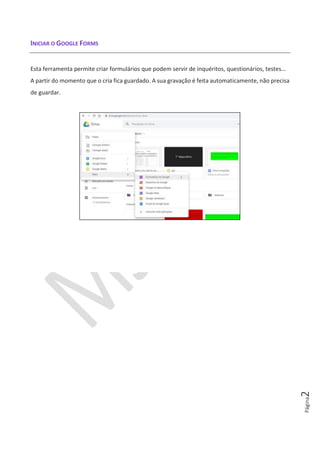
INICIAR O GOOGLE FORMS
Esta ferramenta permite criar formulários que podem servir de inquéritos, questionários, testes…
A partir do momento que o cria fica guardado. A sua gravação é feita automaticamente, não precisa
de guardar.
Página3
OP Ç Õ E S D O F O R M U L Á R I O
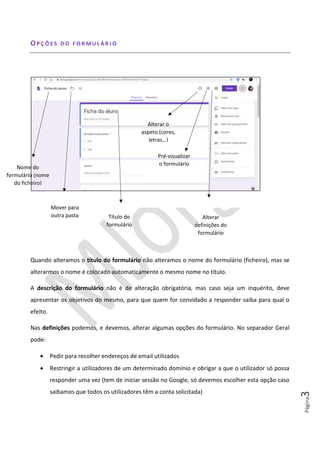
Quando alteramos o título do formulário não alteramos o nome do formulário (ficheiro), mas se
alterarmos o nome é colocado automaticamente o mesmo nome no título.
A descrição do formulário não é de alteração obrigatória, mas caso seja um inquérito, deve
apresentar os objetivos do mesmo, para que quem for convidado a responder saiba para qual o
efeito.
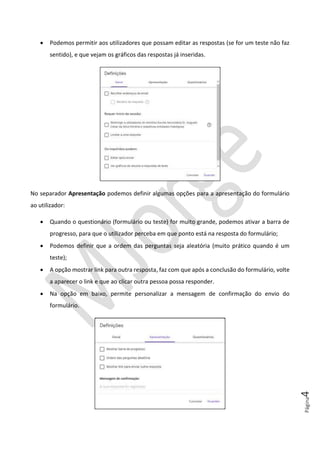
Nas definições podemos, e devemos, alterar algumas opções do formulário. No separador Geral
pode:
• Pedir para recolher endereços de email utilizados
• Restringir a utilizadores de um determinado domínio e obrigar a que o utilizador só possa
responder uma vez (tem de iniciar sessão no Google, só devemos escolher esta opção caso
saibamos que todos os utilizadores têm a conta solicitada)
Nome do
formulário (nome
do ficheiro)
Mover para
outra pasta Título do
formulário
Alterar o
aspeto (cores,
letras…)
Alterar
definições do
formulário
Pré-visualizar
o formulário
Página4
• Podemos permitir aos utilizadores que possam editar as respostas (se for um teste não faz
sentido), e que vejam os gráficos das respostas já inseridas.
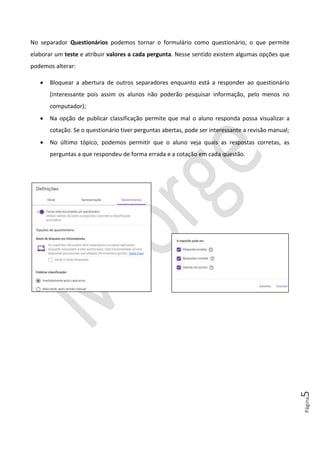
No separador Apresentação podemos definir algumas opções para a apresentação do formulário
ao utilizador:
• Quando o questionário (formulário ou teste) for muito grande, podemos ativar a barra de
progresso, para que o utilizador perceba em que ponto está na resposta do formulário;
• Podemos definir que a ordem das perguntas seja aleatória (muito prático quando é um
teste);
• A opção mostrar link para outra resposta, faz com que após a conclusão do formulário, volte
a aparecer o link e que ao clicar outra pessoa possa responder.
• Na opção em baixo, permite personalizar a mensagem de confirmação do envio do
formulário.
Página5
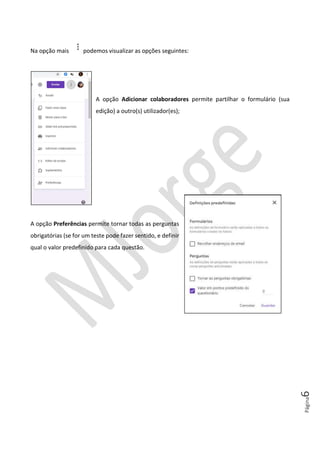
No separador Questionários podemos tornar o formulário como questionário, o que permite
elaborar um teste e atribuir valores a cada pergunta. Nesse sentido existem algumas opções que
podemos alterar:
• Bloquear a abertura de outros separadores enquanto está a responder ao questionário
(interessante pois assim os alunos não poderão pesquisar informação, pelo menos no
computador);
• Na opção de publicar classificação permite que mal o aluno responda possa visualizar a
cotação. Se o questionário tiver perguntas abertas, pode ser interessante a revisão manual;
• No último tópico, podemos permitir que o aluno veja quais as respostas corretas, as
perguntas a que respondeu de forma errada e a cotação em cada questão.
Página6
Na opção mais podemos visualizar as opções seguintes:
A opção Adicionar colaboradores permite partilhar o formulário (sua
edição) a outro(s) utilizador(es);
A opção Preferências permite tornar todas as perguntas
obrigatórias (se for um teste pode fazer sentido, e definir
qual o valor predefinido para cada questão.
Página7
PA R T I L H A R F O R M U L Á R I O
Podemos partilhar o formulário com duas funcionalidades distintas. Posso adicionar um colaborador
para a edição da estrutura do formulário e visualizar as respostas e posso partilhar apenas para o
outro utilizador responder.
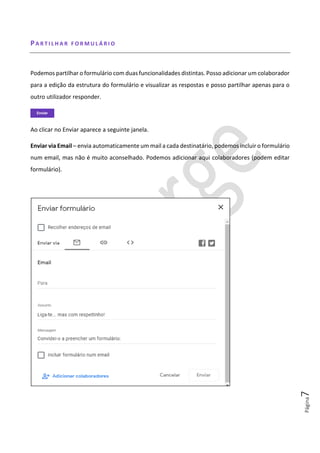
Ao clicar no Enviar aparece a seguinte janela.
Enviar via Email – envia automaticamente um mail a cada destinatário, podemos incluir o formulário
num email, mas não é muito aconselhado. Podemos adicionar aqui colaboradores (podem editar
formulário).
Página8
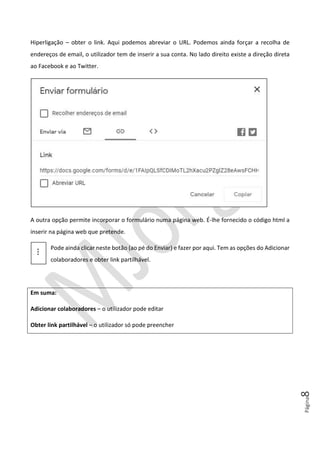
Hiperligação – obter o link. Aqui podemos abreviar o URL. Podemos ainda forçar a recolha de
endereços de email, o utilizador tem de inserir a sua conta. No lado direito existe a direção direta
ao Facebook e ao Twitter.
A outra opção permite incorporar o formulário numa página web. É-lhe fornecido o código html a
inserir na página web que pretende.
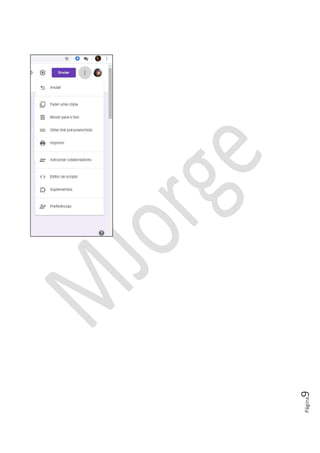
Pode ainda clicar neste botão (ao pé do Enviar) e fazer por aqui. Tem as opções do Adicionar
colaboradores e obter link partilhável.
Em suma:
Adicionar colaboradores – o utilizador pode editar
Obter link partilhável – o utilizador só pode preencher
Página9
Página10
CR I A R P E R G U N T A S
O formulário deve ter uma sequência lógica, caso sejam tratados assuntos diferentes, deve criar
secções (parecido com páginas).
Não existe limite de perguntas. Podemos a qualquer altura
editar um formulário existente. Podemos eliminar respostas
anteriores e recomeçar de novo.
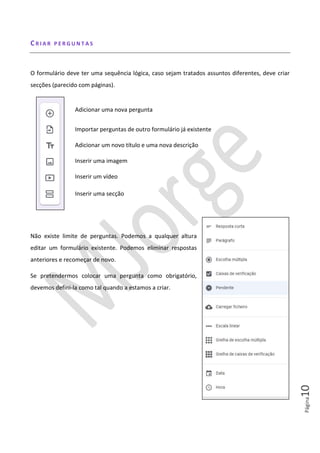
Se pretendermos colocar uma pergunta como obrigatório,
devemos defini-la como tal quando a estamos a criar.
Adicionar uma nova pergunta
Importar perguntas de outro formulário já existente
Adicionar um novo título e uma nova descrição
Inserir uma imagem
Inserir um vídeo
Inserir uma secção
Página11
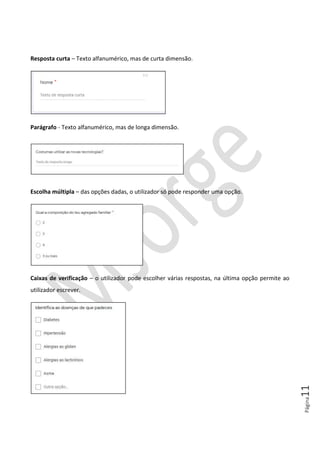
Resposta curta – Texto alfanumérico, mas de curta dimensão.
Parágrafo - Texto alfanumérico, mas de longa dimensão.
Escolha múltipla – das opções dadas, o utilizador só pode responder uma opção.
Caixas de verificação – o utilizador pode escolher várias respostas, na última opção permite ao
utilizador escrever.
Página12
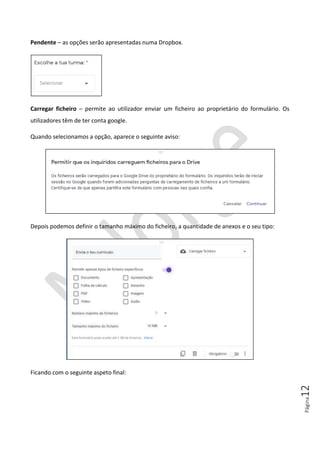
Pendente – as opções serão apresentadas numa Dropbox.
Carregar ficheiro – permite ao utilizador enviar um ficheiro ao proprietário do formulário. Os
utilizadores têm de ter conta google.
Quando selecionamos a opção, aparece o seguinte aviso:
Depois podemos definir o tamanho máximo do ficheiro, a quantidade de anexos e o seu tipo:
Ficando com o seguinte aspeto final:
Página13
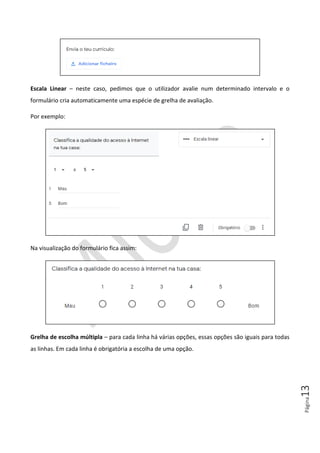
Escala Linear – neste caso, pedimos que o utilizador avalie num determinado intervalo e o
formulário cria automaticamente uma espécie de grelha de avaliação.
Por exemplo:
Na visualização do formulário fica assim:
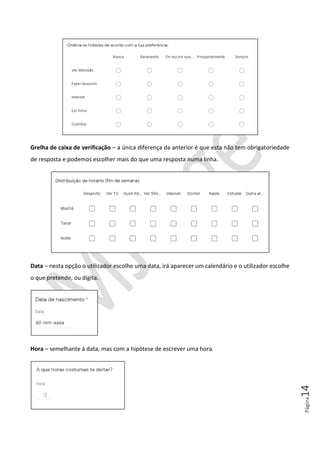
Grelha de escolha múltipla – para cada linha há várias opções, essas opções são iguais para todas
as linhas. Em cada linha é obrigatória a escolha de uma opção.
Página14
Grelha de caixa de verificação – a única diferença da anterior é que esta não tem obrigatoriedade
de resposta e podemos escolher mais do que uma resposta numa linha.
Data – nesta opção o utilizador escolhe uma data, irá aparecer um calendário e o utilizador escolhe
o que pretende, ou digita.
Hora – semelhante à data, mas com a hipótese de escrever uma hora.
Página15
PA R T I L H A D E F O R M U L Á R I O
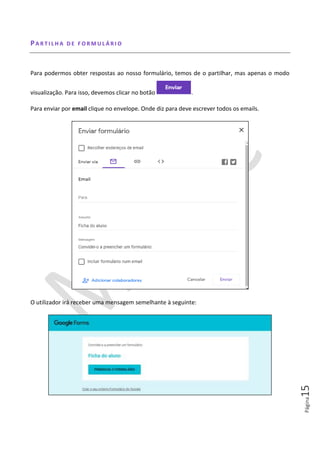
Para podermos obter respostas ao nosso formulário, temos de o partilhar, mas apenas o modo
visualização. Para isso, devemos clicar no botão .
Para enviar por email clique no envelope. Onde diz para deve escrever todos os emails.
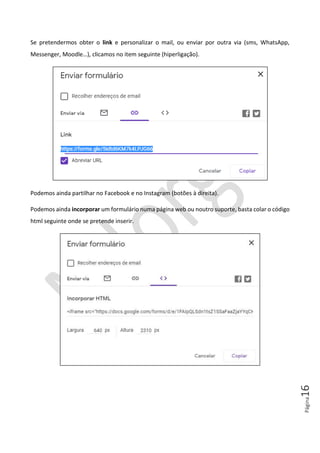
O utilizador irá receber uma mensagem semelhante à seguinte:
Página16
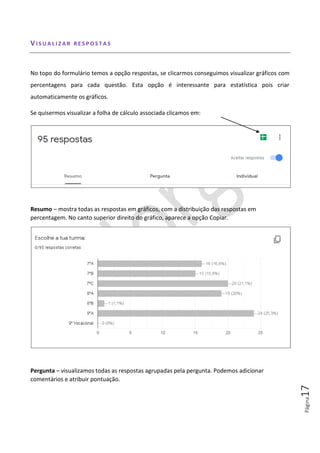
Se pretendermos obter o link e personalizar o mail, ou enviar por outra via (sms, WhatsApp,
Messenger, Moodle…), clicamos no item seguinte (hiperligação).
Podemos ainda partilhar no Facebook e no Instagram (botões à direita).
Podemos ainda incorporar um formulário numa página web ou noutro suporte, basta colar o código
html seguinte onde se pretende inserir.
Página17
VI S U A L I Z A R R E S P O S T A S
No topo do formulário temos a opção respostas, se clicarmos conseguimos visualizar gráficos com
percentagens para cada questão. Esta opção é interessante para estatística pois criar
automaticamente os gráficos.
Se quisermos visualizar a folha de cálculo associada clicamos em:
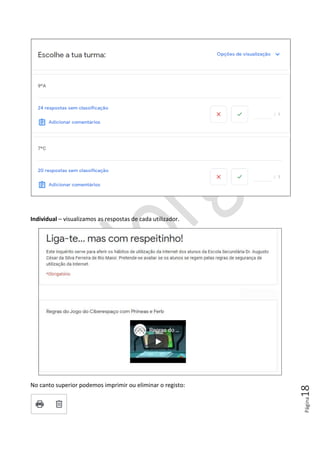
Resumo – mostra todas as respostas em gráficos, com a distribuição das respostas em
percentagem. No canto superior direito do gráfico, aparece a opção Copiar.
Pergunta – visualizamos todas as respostas agrupadas pela pergunta. Podemos adicionar
comentários e atribuir pontuação.
Página18
Individual – visualizamos as respostas de cada utilizador.
No canto superior podemos imprimir ou eliminar o registo:
Página19
DE F I N I Ç Õ E S D A S RE S P O S T A S
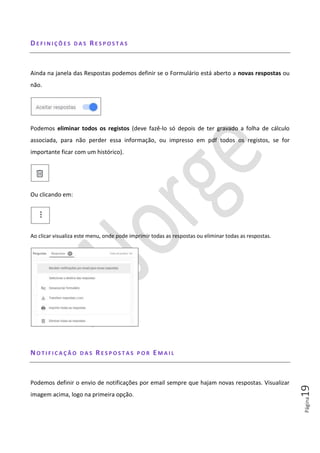
Ainda na janela das Respostas podemos definir se o Formulário está aberto a novas respostas ou
não.
Podemos eliminar todos os registos (deve fazê-lo só depois de ter gravado a folha de cálculo
associada, para não perder essa informação, ou impresso em pdf todos os registos, se for
importante ficar com um histórico).
Ou clicando em:
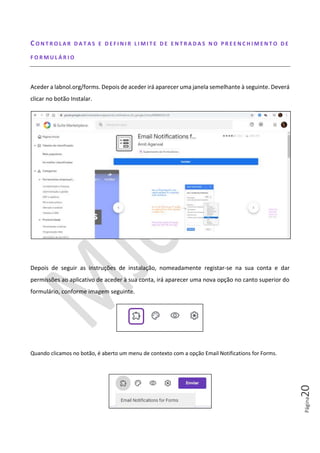
Ao clicar visualiza este menu, onde pode imprimir todas as respostas ou eliminar todas as respostas.
NO T I F I C A Ç Ã O D A S RE S P O S T A S P O R EM A I L
Podemos definir o envio de notificações por email sempre que hajam novas respostas. Visualizar
imagem acima, logo na primeira opção.
Página20
CO N T R O L A R D A T A S E D E F I N I R L I M I T E D E E N T R A D A S N O P R E E N C H I M E N T O D E
F O R M U L Á R I O
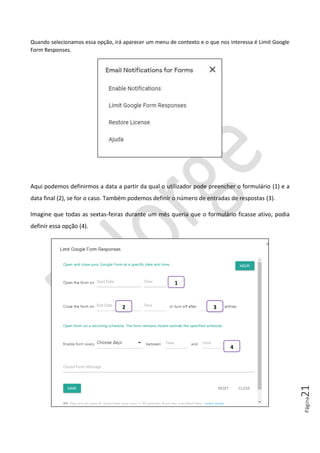
Aceder a labnol.org/forms. Depois de aceder irá aparecer uma janela semelhante à seguinte. Deverá
clicar no botão Instalar.
Depois de seguir as instruções de instalação, nomeadamente registar-se na sua conta e dar
permissões ao aplicativo de aceder à sua conta, irá aparecer uma nova opção no canto superior do
formulário, conforme imagem seguinte.
Quando clicamos no botão, é aberto um menu de contexto com a opção Email Notifications for Forms.
Página21
Quando selecionamos essa opção, irá aparecer um menu de contexto e o que nos interessa é Limit Google
Form Responses.
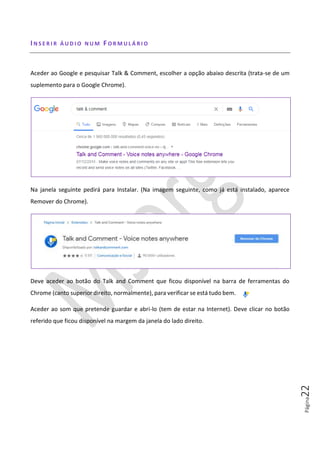
Aqui podemos definirmos a data a partir da qual o utilizador pode preencher o formulário (1) e a
data final (2), se for o caso. Também podemos definir o número de entradas de respostas (3).
Imagine que todas as sextas-feiras durante um mês queria que o formulário ficasse ativo, podia
definir essa opção (4).
1
2 3
4
Página22
IN S E R I R Á U D I O N U M FO R M U L Á R I O
Aceder ao Google e pesquisar Talk & Comment, escolher a opção abaixo descrita (trata-se de um
suplemento para o Google Chrome).
Na janela seguinte pedirá para Instalar. (Na imagem seguinte, como já está instalado, aparece
Remover do Chrome).
Deve aceder ao botão do Talk and Comment que ficou disponível na barra de ferramentas do
Chrome (canto superior direito, normalmente), para verificar se está tudo bem.
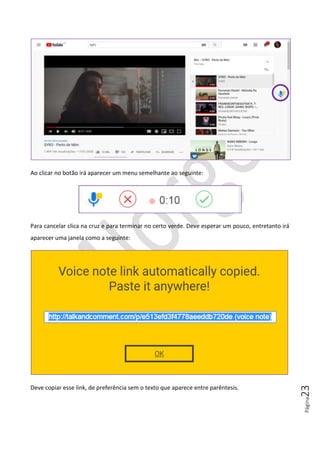
Aceder ao som que pretende guardar e abri-lo (tem de estar na Internet). Deve clicar no botão
referido que ficou disponível na margem da janela do lado direito.
Página23
Ao clicar no botão irá aparecer um menu semelhante ao seguinte:
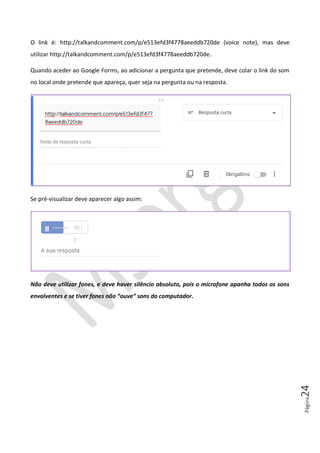
Para cancelar clica na cruz e para terminar no certo verde. Deve esperar um pouco, entretanto irá
aparecer uma janela como a seguinte:
Deve copiar esse link, de preferência sem o texto que aparece entre parêntesis.
Página24
O link é: http://talkandcomment.com/p/e513efd3f4778aeeddb720de (voice note), mas deve
utilizar http://talkandcomment.com/p/e513efd3f4778aeeddb720de.
Quando aceder ao Google Forms, ao adicionar a pergunta que pretende, deve colar o link do som
no local onde pretende que apareça, quer seja na pergunta ou na resposta.
Se pré-visualizar deve aparecer algo assim:
Não deve utilizar fones, e deve haver silêncio absoluto, pois o microfone apanha todos os sons
envolventes e se tiver fones não “ouve” sons do computador.

Google forms - tutorial

  • 1.
  • 2.
    Página1 ÍN D IC E Opções do formulário---------------------------------------------------------------------------------------------------------------- 3 Partilhar formulário ------------------------------------------------------------------------------------------------------------------ 7 Criar perguntas ---------------------------------------------------------------------------------------------------------------------- 10 Partilha de formulário ------------------------------------------------------------------------------------------------------------- 15 Visualizar respostas----------------------------------------------------------------------------------------------------------------- 17 Definições das Respostas --------------------------------------------------------------------------------------------------------- 19 Notificação das Respostas por Email------------------------------------------------------------------------------------------- 19 Controlar datas e definir limite de entradas no preenchimento de formulário ------------------------------------- 20 Inserir áudio num Formulário---------------------------------------------------------------------------------------------------- 22
  • 3.
    Página2 INICIAR O GOOGLEFORMS Esta ferramenta permite criar formulários que podem servir de inquéritos, questionários, testes… A partir do momento que o cria fica guardado. A sua gravação é feita automaticamente, não precisa de guardar.
  • 4.
    Página3 OP Ç ÕE S D O F O R M U L Á R I O Quando alteramos o título do formulário não alteramos o nome do formulário (ficheiro), mas se alterarmos o nome é colocado automaticamente o mesmo nome no título. A descrição do formulário não é de alteração obrigatória, mas caso seja um inquérito, deve apresentar os objetivos do mesmo, para que quem for convidado a responder saiba para qual o efeito. Nas definições podemos, e devemos, alterar algumas opções do formulário. No separador Geral pode: • Pedir para recolher endereços de email utilizados • Restringir a utilizadores de um determinado domínio e obrigar a que o utilizador só possa responder uma vez (tem de iniciar sessão no Google, só devemos escolher esta opção caso saibamos que todos os utilizadores têm a conta solicitada) Nome do formulário (nome do ficheiro) Mover para outra pasta Título do formulário Alterar o aspeto (cores, letras…) Alterar definições do formulário Pré-visualizar o formulário
  • 5.
    Página4 • Podemos permitiraos utilizadores que possam editar as respostas (se for um teste não faz sentido), e que vejam os gráficos das respostas já inseridas. No separador Apresentação podemos definir algumas opções para a apresentação do formulário ao utilizador: • Quando o questionário (formulário ou teste) for muito grande, podemos ativar a barra de progresso, para que o utilizador perceba em que ponto está na resposta do formulário; • Podemos definir que a ordem das perguntas seja aleatória (muito prático quando é um teste); • A opção mostrar link para outra resposta, faz com que após a conclusão do formulário, volte a aparecer o link e que ao clicar outra pessoa possa responder. • Na opção em baixo, permite personalizar a mensagem de confirmação do envio do formulário.
  • 6.
    Página5 No separador Questionáriospodemos tornar o formulário como questionário, o que permite elaborar um teste e atribuir valores a cada pergunta. Nesse sentido existem algumas opções que podemos alterar: • Bloquear a abertura de outros separadores enquanto está a responder ao questionário (interessante pois assim os alunos não poderão pesquisar informação, pelo menos no computador); • Na opção de publicar classificação permite que mal o aluno responda possa visualizar a cotação. Se o questionário tiver perguntas abertas, pode ser interessante a revisão manual; • No último tópico, podemos permitir que o aluno veja quais as respostas corretas, as perguntas a que respondeu de forma errada e a cotação em cada questão.
  • 7.
    Página6 Na opção maispodemos visualizar as opções seguintes: A opção Adicionar colaboradores permite partilhar o formulário (sua edição) a outro(s) utilizador(es); A opção Preferências permite tornar todas as perguntas obrigatórias (se for um teste pode fazer sentido, e definir qual o valor predefinido para cada questão.
  • 8.
    Página7 PA R TI L H A R F O R M U L Á R I O Podemos partilhar o formulário com duas funcionalidades distintas. Posso adicionar um colaborador para a edição da estrutura do formulário e visualizar as respostas e posso partilhar apenas para o outro utilizador responder. Ao clicar no Enviar aparece a seguinte janela. Enviar via Email – envia automaticamente um mail a cada destinatário, podemos incluir o formulário num email, mas não é muito aconselhado. Podemos adicionar aqui colaboradores (podem editar formulário).
  • 9.
    Página8 Hiperligação – obtero link. Aqui podemos abreviar o URL. Podemos ainda forçar a recolha de endereços de email, o utilizador tem de inserir a sua conta. No lado direito existe a direção direta ao Facebook e ao Twitter. A outra opção permite incorporar o formulário numa página web. É-lhe fornecido o código html a inserir na página web que pretende. Pode ainda clicar neste botão (ao pé do Enviar) e fazer por aqui. Tem as opções do Adicionar colaboradores e obter link partilhável. Em suma: Adicionar colaboradores – o utilizador pode editar Obter link partilhável – o utilizador só pode preencher
  • 10.
  • 11.
    Página10 CR I AR P E R G U N T A S O formulário deve ter uma sequência lógica, caso sejam tratados assuntos diferentes, deve criar secções (parecido com páginas). Não existe limite de perguntas. Podemos a qualquer altura editar um formulário existente. Podemos eliminar respostas anteriores e recomeçar de novo. Se pretendermos colocar uma pergunta como obrigatório, devemos defini-la como tal quando a estamos a criar. Adicionar uma nova pergunta Importar perguntas de outro formulário já existente Adicionar um novo título e uma nova descrição Inserir uma imagem Inserir um vídeo Inserir uma secção
  • 12.
    Página11 Resposta curta –Texto alfanumérico, mas de curta dimensão. Parágrafo - Texto alfanumérico, mas de longa dimensão. Escolha múltipla – das opções dadas, o utilizador só pode responder uma opção. Caixas de verificação – o utilizador pode escolher várias respostas, na última opção permite ao utilizador escrever.
  • 13.
    Página12 Pendente – asopções serão apresentadas numa Dropbox. Carregar ficheiro – permite ao utilizador enviar um ficheiro ao proprietário do formulário. Os utilizadores têm de ter conta google. Quando selecionamos a opção, aparece o seguinte aviso: Depois podemos definir o tamanho máximo do ficheiro, a quantidade de anexos e o seu tipo: Ficando com o seguinte aspeto final:
  • 14.
    Página13 Escala Linear –neste caso, pedimos que o utilizador avalie num determinado intervalo e o formulário cria automaticamente uma espécie de grelha de avaliação. Por exemplo: Na visualização do formulário fica assim: Grelha de escolha múltipla – para cada linha há várias opções, essas opções são iguais para todas as linhas. Em cada linha é obrigatória a escolha de uma opção.
  • 15.
    Página14 Grelha de caixade verificação – a única diferença da anterior é que esta não tem obrigatoriedade de resposta e podemos escolher mais do que uma resposta numa linha. Data – nesta opção o utilizador escolhe uma data, irá aparecer um calendário e o utilizador escolhe o que pretende, ou digita. Hora – semelhante à data, mas com a hipótese de escrever uma hora.
  • 16.
    Página15 PA R TI L H A D E F O R M U L Á R I O Para podermos obter respostas ao nosso formulário, temos de o partilhar, mas apenas o modo visualização. Para isso, devemos clicar no botão . Para enviar por email clique no envelope. Onde diz para deve escrever todos os emails. O utilizador irá receber uma mensagem semelhante à seguinte:
  • 17.
    Página16 Se pretendermos obtero link e personalizar o mail, ou enviar por outra via (sms, WhatsApp, Messenger, Moodle…), clicamos no item seguinte (hiperligação). Podemos ainda partilhar no Facebook e no Instagram (botões à direita). Podemos ainda incorporar um formulário numa página web ou noutro suporte, basta colar o código html seguinte onde se pretende inserir.
  • 18.
    Página17 VI S UA L I Z A R R E S P O S T A S No topo do formulário temos a opção respostas, se clicarmos conseguimos visualizar gráficos com percentagens para cada questão. Esta opção é interessante para estatística pois criar automaticamente os gráficos. Se quisermos visualizar a folha de cálculo associada clicamos em: Resumo – mostra todas as respostas em gráficos, com a distribuição das respostas em percentagem. No canto superior direito do gráfico, aparece a opção Copiar. Pergunta – visualizamos todas as respostas agrupadas pela pergunta. Podemos adicionar comentários e atribuir pontuação.
  • 19.
    Página18 Individual – visualizamosas respostas de cada utilizador. No canto superior podemos imprimir ou eliminar o registo:
  • 20.
    Página19 DE F IN I Ç Õ E S D A S RE S P O S T A S Ainda na janela das Respostas podemos definir se o Formulário está aberto a novas respostas ou não. Podemos eliminar todos os registos (deve fazê-lo só depois de ter gravado a folha de cálculo associada, para não perder essa informação, ou impresso em pdf todos os registos, se for importante ficar com um histórico). Ou clicando em: Ao clicar visualiza este menu, onde pode imprimir todas as respostas ou eliminar todas as respostas. NO T I F I C A Ç Ã O D A S RE S P O S T A S P O R EM A I L Podemos definir o envio de notificações por email sempre que hajam novas respostas. Visualizar imagem acima, logo na primeira opção.
  • 21.
    Página20 CO N TR O L A R D A T A S E D E F I N I R L I M I T E D E E N T R A D A S N O P R E E N C H I M E N T O D E F O R M U L Á R I O Aceder a labnol.org/forms. Depois de aceder irá aparecer uma janela semelhante à seguinte. Deverá clicar no botão Instalar. Depois de seguir as instruções de instalação, nomeadamente registar-se na sua conta e dar permissões ao aplicativo de aceder à sua conta, irá aparecer uma nova opção no canto superior do formulário, conforme imagem seguinte. Quando clicamos no botão, é aberto um menu de contexto com a opção Email Notifications for Forms.
  • 22.
    Página21 Quando selecionamos essaopção, irá aparecer um menu de contexto e o que nos interessa é Limit Google Form Responses. Aqui podemos definirmos a data a partir da qual o utilizador pode preencher o formulário (1) e a data final (2), se for o caso. Também podemos definir o número de entradas de respostas (3). Imagine que todas as sextas-feiras durante um mês queria que o formulário ficasse ativo, podia definir essa opção (4). 1 2 3 4
  • 23.
    Página22 IN S ER I R Á U D I O N U M FO R M U L Á R I O Aceder ao Google e pesquisar Talk & Comment, escolher a opção abaixo descrita (trata-se de um suplemento para o Google Chrome). Na janela seguinte pedirá para Instalar. (Na imagem seguinte, como já está instalado, aparece Remover do Chrome). Deve aceder ao botão do Talk and Comment que ficou disponível na barra de ferramentas do Chrome (canto superior direito, normalmente), para verificar se está tudo bem. Aceder ao som que pretende guardar e abri-lo (tem de estar na Internet). Deve clicar no botão referido que ficou disponível na margem da janela do lado direito.
  • 24.
    Página23 Ao clicar nobotão irá aparecer um menu semelhante ao seguinte: Para cancelar clica na cruz e para terminar no certo verde. Deve esperar um pouco, entretanto irá aparecer uma janela como a seguinte: Deve copiar esse link, de preferência sem o texto que aparece entre parêntesis.
  • 25.
    Página24 O link é:http://talkandcomment.com/p/e513efd3f4778aeeddb720de (voice note), mas deve utilizar http://talkandcomment.com/p/e513efd3f4778aeeddb720de. Quando aceder ao Google Forms, ao adicionar a pergunta que pretende, deve colar o link do som no local onde pretende que apareça, quer seja na pergunta ou na resposta. Se pré-visualizar deve aparecer algo assim: Não deve utilizar fones, e deve haver silêncio absoluto, pois o microfone apanha todos os sons envolventes e se tiver fones não “ouve” sons do computador.