
Google Docs Criação de formulários Antonio Passos http://blog.antoniopassos.pro.br
Pra que servem os formulários? Os formulários ainda são o principal meio para se obter informações. Algumas de suas aplicações são... Avaliação de produtos e serviços Por exemplo, avaliação de laboratórios de escola/facudade e avaliação de professores Cadastros Curriculum, contatos, livros e cds Enquetes  Para escolha de um método de avaliação ou navegador/browser mais utilizado Pesquisas (acadêmicas ou não)
Como criar formulários? Você pode criar formulários a partir de uma solução opensource... ... de um SaaS (Software como serviço)...
...ou do  recurso "Form" do Google Docs (Spreadshet)
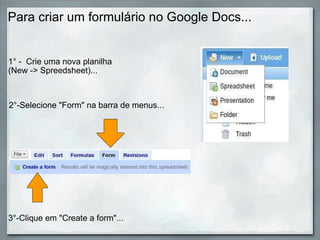
Para criar um formulário no Google Docs... 1° -  Crie uma nova planilha (New -> Spreedsheet)... 2°-Selecione "Form" na barra de menus... 3°-Clique em "Create a form"...
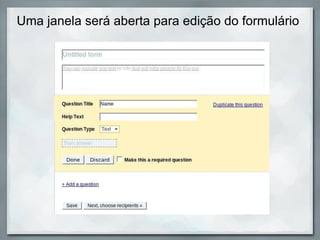
Uma janela será aberta para edição do formulário
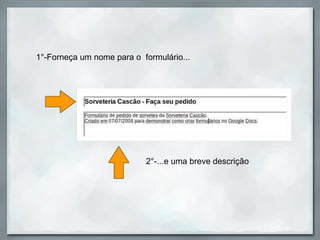
1°-Forneça um nome para o  formulário... 2°-...e uma breve descrição
Agora é adicionar questões... São 6 os tipos disponíveis: Text Paragraph Text Multiple choice Checkboxes Choose from a list Scale (1-n)
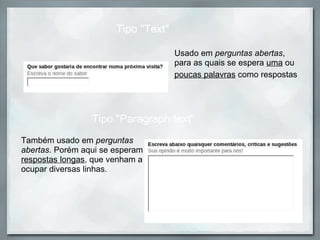
Usado em  perguntas abertas , para as quais se espera  uma  ou  poucas palavras  como respostas   Tipo "Text" Tipo "Paragraph text" Também usado em  perguntas abertas . Porém aqui se esperam  respostas longas , que venham a ocupar diversas linhas.
Usado em  perguntas fechadas  - aquelas em que as respostas são limitadas e conhecidas -, quando as opções de resposta são  poucas  e se desejar limitar a escolha a  apenas uma  dentre as listadas.  Tipo " Multiple choice " Usado em  perguntas fechadas , quando as opções de resposta são  poucas  e se quer permitir a escolha de  mais de uma  resposta dentre as listadas.  Tipo " Checkboxes "
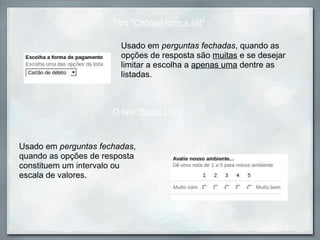
Usado em  perguntas fechadas , quando as opções de resposta são  muitas  e se desejar limitar a escolha a  apenas uma  dentre as listadas.  Tipo " Choose form a list " Usado em  perguntas fechadas , quando as opções de resposta constituem um intervalo ou escala de valores. O tipo " Scale (1-n) "
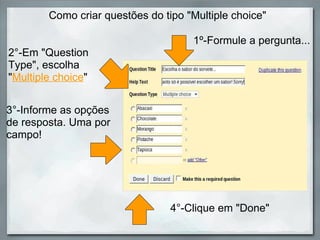
Como criar questões do tipo "Multiple choice"  2°-Em "Question Type", escolha " Multiple choice " 3°-Informe as opções de resposta. Uma por campo!  1º-Formule a pergunta... 4°-Clique em "Done"
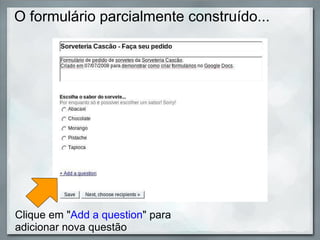
O formulário parcialmente construído... Clique em " Add a question " para adicionar nova questão
3°-Informe as opções de resposta. Uma por campo!  Como criar questões do tipo "Checkboxes" 2°-Em "Question Type", escolha " Checkboxes " 1º-Formule a pergunta... 4°-Clique em "Done"
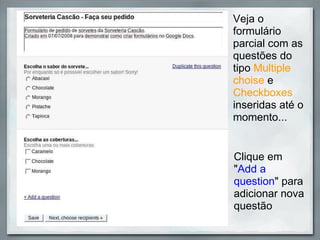
Veja o formulário parcial com as questões do tipo  Multiple choise  e  Checkboxes  inseridas até o momento... Clique em " Add a question " para adicionar nova questão
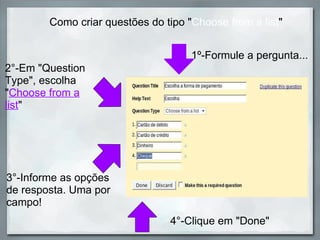
3°-Informe as opções de resposta. Uma por campo!  Como criar questões do tipo " Choose from a list " 2°-Em "Question Type", escolha " Choose from a list " 1º-Formule a pergunta... 4°-Clique em "Done"
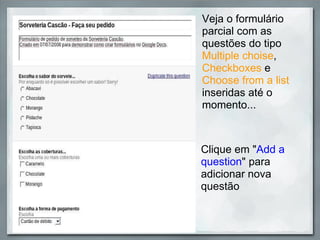
Veja o formulário parcial com as questões do tipo  Multiple choise ,   Checkboxes  e  Choose from a list  inseridas até o momento... Clique em " Add a question " para adicionar nova questão
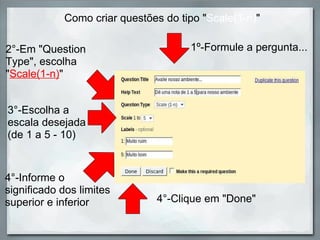
Como criar questões do tipo " Scale(1-n) " 2°-Em "Question Type", escolha " Scale(1-n) " 1º-Formule a pergunta... 4°-Clique em "Done" 3°-Escolha a escala desejada (de 1 a 5 - 10) 4°-Informe o significado dos limites superior e inferior
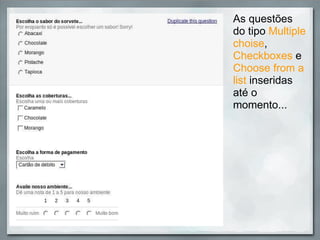
As questões do tipo  Multiple choise ,   Checkboxes  e  Choose from a list  inseridas até o momento...
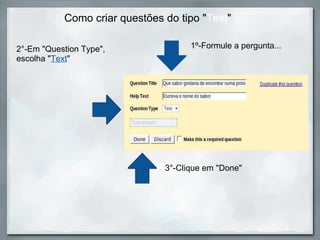
Como criar questões do tipo " Text " 2°-Em "Question Type", escolha " Text " 1º-Formule a pergunta... 3°-Clique em "Done"
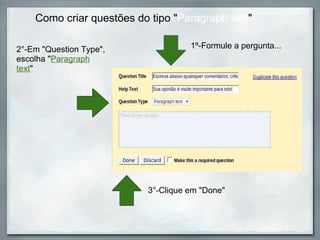
Como criar questões do tipo " Paragraph text " 2°-Em "Question Type", escolha " Paragraph text " 1º-Formule a pergunta... 3°-Clique em "Done"
Vamos agora disponibilizar o formulário para preenchimento... Após salvar... ... clique em "Next, choose recipientes"
Existem três formas de disponibilizar o formulário para preenchimento...
A forma mais simples e direta é disponibilizar o link do formulário. .. http://spreadsheets.google.com/viewform?key=paOY6JsMfy2RbMYBuIfRiJQ&email=true
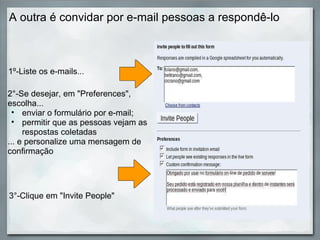
A outra é convidar por e-mail pessoas a respondê-lo 2°-Se desejar, em "Preferences", escolha... enviar o formulário por e-mail; permitir que as pessoas vejam as  respostas coletadas ... e personalize uma mensagem de confirmação 1º-Liste os e-mails... 3°-Clique em "Invite People"
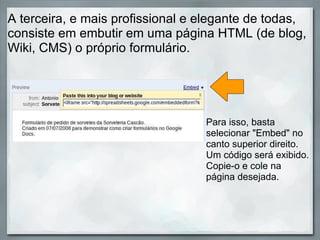
A terceira, e mais profissional e elegante de todas, consiste em embutir em uma página HTML (de blog, Wiki, CMS) o próprio formulário. Para isso, basta selecionar "Embed" no canto superior direito. Um código será exibido. Copie-o e cole na página desejada.
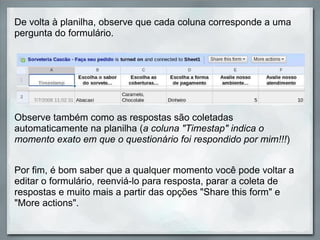
De volta à planilha, observe que cada coluna corresponde a uma pergunta do formulário.  Por fim, é bom saber que a qualquer momento você pode voltar a editar o formulário, reenviá-lo para resposta, parar a coleta de respostas e muito mais a partir das opções "Share this form" e "More actions". Observe também como as respostas são coletadas automaticamente na planilha ( a coluna "Timestap" indica o momento exato em que o questionário foi respondido por mim!!! )
E isso é tudo, pessoal! Antonio Passos http://blog.antoniopassos.pro.br

Google docs

  • 1.
    Google Docs Criaçãode formulários Antonio Passos http://blog.antoniopassos.pro.br
  • 2.
    Pra que servemos formulários? Os formulários ainda são o principal meio para se obter informações. Algumas de suas aplicações são... Avaliação de produtos e serviços Por exemplo, avaliação de laboratórios de escola/facudade e avaliação de professores Cadastros Curriculum, contatos, livros e cds Enquetes  Para escolha de um método de avaliação ou navegador/browser mais utilizado Pesquisas (acadêmicas ou não)
  • 3.
    Como criar formulários?Você pode criar formulários a partir de uma solução opensource... ... de um SaaS (Software como serviço)...
  • 4.
    ...ou do recurso "Form" do Google Docs (Spreadshet)
  • 5.
    Para criar umformulário no Google Docs... 1° -  Crie uma nova planilha (New -> Spreedsheet)... 2°-Selecione "Form" na barra de menus... 3°-Clique em "Create a form"...
  • 6.
    Uma janela seráaberta para edição do formulário
  • 7.
    1°-Forneça um nomepara o  formulário... 2°-...e uma breve descrição
  • 8.
    Agora é adicionarquestões... São 6 os tipos disponíveis: Text Paragraph Text Multiple choice Checkboxes Choose from a list Scale (1-n)
  • 9.
    Usado em perguntas abertas , para as quais se espera uma ou poucas palavras como respostas Tipo "Text" Tipo "Paragraph text" Também usado em perguntas abertas . Porém aqui se esperam respostas longas , que venham a ocupar diversas linhas.
  • 10.
    Usado em perguntas fechadas - aquelas em que as respostas são limitadas e conhecidas -, quando as opções de resposta são poucas e se desejar limitar a escolha a apenas uma dentre as listadas. Tipo " Multiple choice " Usado em perguntas fechadas , quando as opções de resposta são poucas e se quer permitir a escolha de mais de uma resposta dentre as listadas. Tipo " Checkboxes "
  • 11.
    Usado em perguntas fechadas , quando as opções de resposta são muitas e se desejar limitar a escolha a apenas uma dentre as listadas. Tipo " Choose form a list " Usado em perguntas fechadas , quando as opções de resposta constituem um intervalo ou escala de valores. O tipo " Scale (1-n) "
  • 12.
    Como criar questõesdo tipo "Multiple choice" 2°-Em "Question Type", escolha " Multiple choice " 3°-Informe as opções de resposta. Uma por campo! 1º-Formule a pergunta... 4°-Clique em "Done"
  • 13.
    O formulário parcialmenteconstruído... Clique em " Add a question " para adicionar nova questão
  • 14.
    3°-Informe as opçõesde resposta. Uma por campo! Como criar questões do tipo "Checkboxes" 2°-Em "Question Type", escolha " Checkboxes " 1º-Formule a pergunta... 4°-Clique em "Done"
  • 15.
    Veja o formulárioparcial com as questões do tipo Multiple choise e Checkboxes inseridas até o momento... Clique em " Add a question " para adicionar nova questão
  • 16.
    3°-Informe as opçõesde resposta. Uma por campo! Como criar questões do tipo " Choose from a list " 2°-Em "Question Type", escolha " Choose from a list " 1º-Formule a pergunta... 4°-Clique em "Done"
  • 17.
    Veja o formulárioparcial com as questões do tipo Multiple choise ,  Checkboxes e Choose from a list inseridas até o momento... Clique em " Add a question " para adicionar nova questão
  • 18.
    Como criar questõesdo tipo " Scale(1-n) " 2°-Em "Question Type", escolha " Scale(1-n) " 1º-Formule a pergunta... 4°-Clique em "Done" 3°-Escolha a escala desejada (de 1 a 5 - 10) 4°-Informe o significado dos limites superior e inferior
  • 19.
    As questões dotipo Multiple choise ,  Checkboxes e Choose from a list inseridas até o momento...
  • 20.
    Como criar questõesdo tipo " Text " 2°-Em "Question Type", escolha " Text " 1º-Formule a pergunta... 3°-Clique em "Done"
  • 21.
    Como criar questõesdo tipo " Paragraph text " 2°-Em "Question Type", escolha " Paragraph text " 1º-Formule a pergunta... 3°-Clique em "Done"
  • 22.
    Vamos agora disponibilizaro formulário para preenchimento... Após salvar... ... clique em "Next, choose recipientes"
  • 23.
    Existem três formasde disponibilizar o formulário para preenchimento...
  • 24.
    A forma maissimples e direta é disponibilizar o link do formulário. .. http://spreadsheets.google.com/viewform?key=paOY6JsMfy2RbMYBuIfRiJQ&email=true
  • 25.
    A outra éconvidar por e-mail pessoas a respondê-lo 2°-Se desejar, em "Preferences", escolha... enviar o formulário por e-mail; permitir que as pessoas vejam as  respostas coletadas ... e personalize uma mensagem de confirmação 1º-Liste os e-mails... 3°-Clique em "Invite People"
  • 26.
    A terceira, emais profissional e elegante de todas, consiste em embutir em uma página HTML (de blog, Wiki, CMS) o próprio formulário. Para isso, basta selecionar "Embed" no canto superior direito. Um código será exibido. Copie-o e cole na página desejada.
  • 27.
    De volta àplanilha, observe que cada coluna corresponde a uma pergunta do formulário. Por fim, é bom saber que a qualquer momento você pode voltar a editar o formulário, reenviá-lo para resposta, parar a coleta de respostas e muito mais a partir das opções "Share this form" e "More actions". Observe também como as respostas são coletadas automaticamente na planilha ( a coluna "Timestap" indica o momento exato em que o questionário foi respondido por mim!!! )
  • 28.
    E isso étudo, pessoal! Antonio Passos http://blog.antoniopassos.pro.br