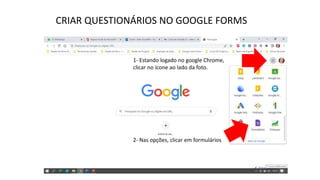
CRIAR QUESTIONÁRIOS NO GOOGLE FORMS
1- Estando logado no google Chrome,
clicar no ícone ao lado da foto.
2- Nas opções, clicar em formulários
3 – Dentro dos formulários, clicar no ícone + para criar um novo formulário
4 – Coloque um título e subtítulo para o formulário, escolha o formato de pergunta que utilizará
5 – Após cada
pergunta criada,
clicar neste ícone
e acrescentar
novas perguntas
6 – Após concluir todas as perguntas, clicar em ENVIAR
7 – Aparecerá
um caixa onde
deve se clicar no
ícone abaixo.
8 – Ao clicar no
ícone acima, irá
aparecer um
endereço
9 – Após
aparecer o
endereço, clicar
na caixinha e URL
curto. O endereço
será compactado
e você deve
copiar este
endereço e enviar
para as pessoas
que você quer
que respondam o
questionário.
10 – Após copiar
o endereço
reduzido e salvar
em algum local,
fechar a caixa.
11 – Ao voltar
para o
questionário,
colocar um nome
para o formulário
e clicar no ícone
do Google Forms
acima,
12 – Ao voltar para tela principal do Google Forms, você verá o questionário que vc criou, e as pessoas já
podem clicar no endereço que você criou e responder o questionário.
13 – Para ver quantas pessoas já responderam o questionário, é só clicar nele na página inicial do Google
Forms, abrir o questionário e verificar o número que irá aparecer sobre a palavra Respostas.
14 – Se desejar saber o nome das pessoas que responderam o questionário, é só clicar sobra a palavra Respostas
e aparecerá a tela abaixo com o nome e as respostas dos alunos. Se desejar fazer qualquer estatística, é só clicar
no ícone do Excel, que o Google Forms organiza as perguntas em uma planilha, colocando a resposta de cada um,
facilitando a correção.

Tutorial Forms2.pptx

  • 1.
    CRIAR QUESTIONÁRIOS NOGOOGLE FORMS 1- Estando logado no google Chrome, clicar no ícone ao lado da foto. 2- Nas opções, clicar em formulários
  • 2.
    3 – Dentrodos formulários, clicar no ícone + para criar um novo formulário
  • 3.
    4 – Coloqueum título e subtítulo para o formulário, escolha o formato de pergunta que utilizará 5 – Após cada pergunta criada, clicar neste ícone e acrescentar novas perguntas
  • 4.
    6 – Apósconcluir todas as perguntas, clicar em ENVIAR
  • 5.
    7 – Aparecerá umcaixa onde deve se clicar no ícone abaixo. 8 – Ao clicar no ícone acima, irá aparecer um endereço
  • 6.
    9 – Após aparecero endereço, clicar na caixinha e URL curto. O endereço será compactado e você deve copiar este endereço e enviar para as pessoas que você quer que respondam o questionário. 10 – Após copiar o endereço reduzido e salvar em algum local, fechar a caixa.
  • 7.
    11 – Aovoltar para o questionário, colocar um nome para o formulário e clicar no ícone do Google Forms acima,
  • 8.
    12 – Aovoltar para tela principal do Google Forms, você verá o questionário que vc criou, e as pessoas já podem clicar no endereço que você criou e responder o questionário.
  • 9.
    13 – Paraver quantas pessoas já responderam o questionário, é só clicar nele na página inicial do Google Forms, abrir o questionário e verificar o número que irá aparecer sobre a palavra Respostas.
  • 10.
    14 – Sedesejar saber o nome das pessoas que responderam o questionário, é só clicar sobra a palavra Respostas e aparecerá a tela abaixo com o nome e as respostas dos alunos. Se desejar fazer qualquer estatística, é só clicar no ícone do Excel, que o Google Forms organiza as perguntas em uma planilha, colocando a resposta de cada um, facilitando a correção.