Google Forms
É um aplicativo para criar formulários e gerenciamento de pesquisa, criado pelo
Google.
É usado para fazer avaliações, questionários e formulários de registro.
Precisamos ter uma conta de gmail, em caso de não possuir, pode criar a sua conta
é bem fácil e intuitivo.
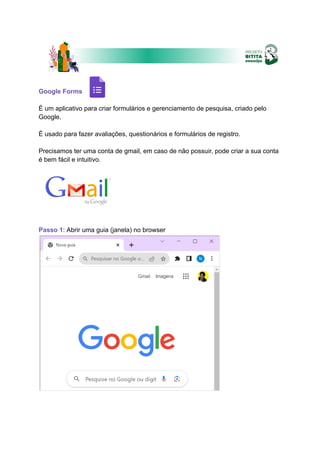
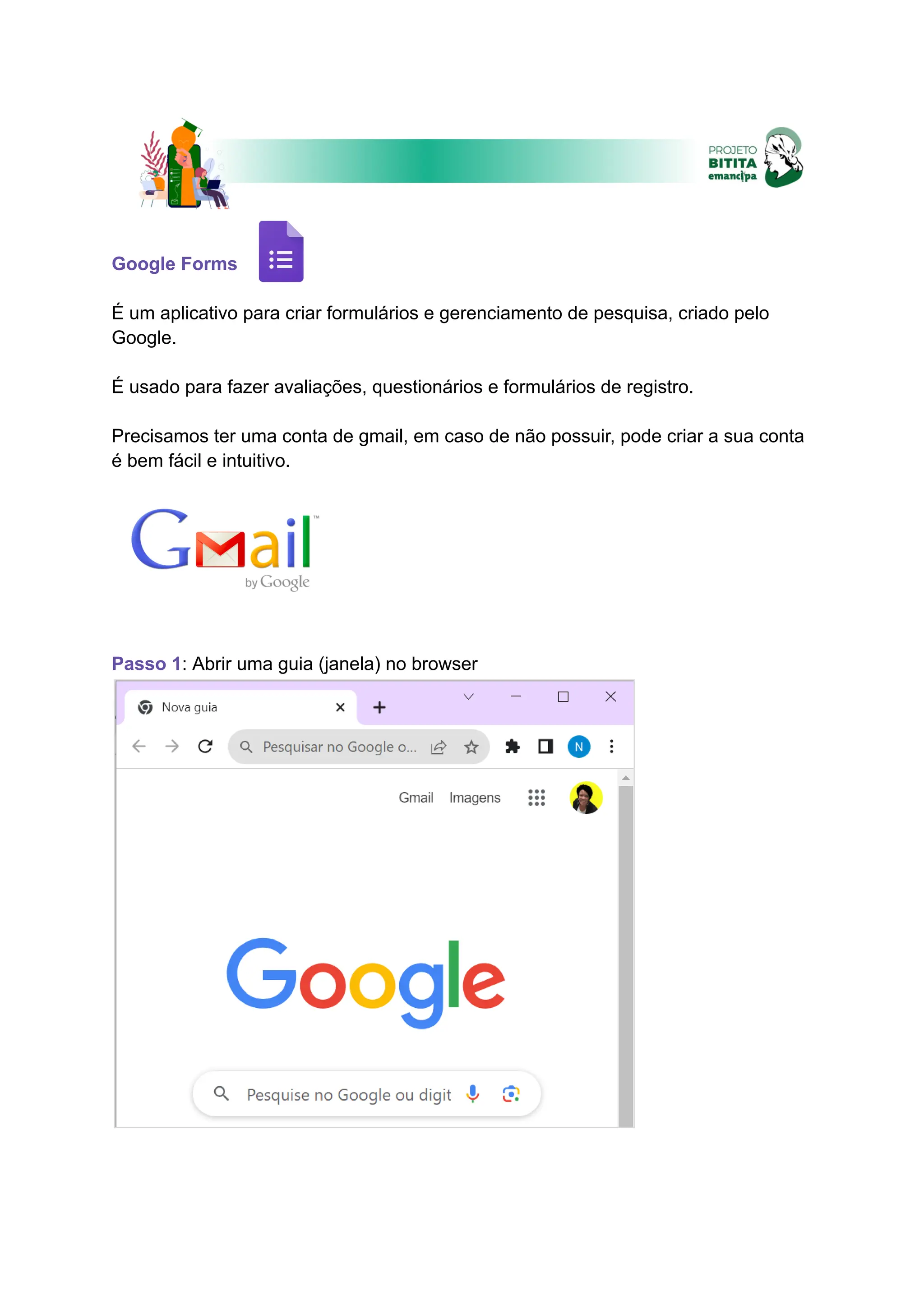
Passo 1: Abrir uma guia (janela) no browser
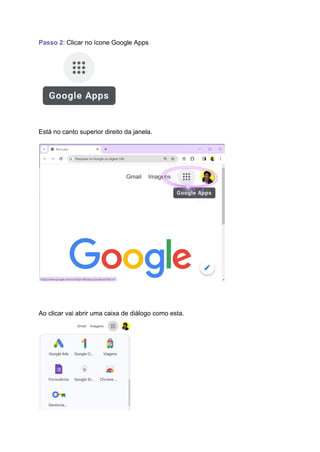
Passo 2: Clicar no ícone Google Apps
Está no canto superior direito da janela.
Ao clicar vai abrir uma caixa de diálogo como esta.
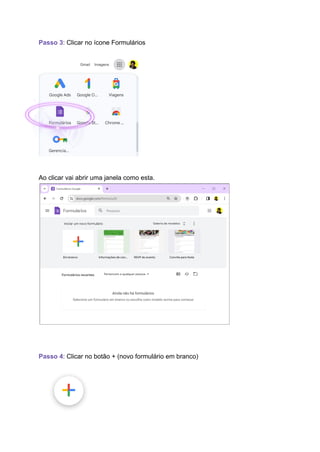
Passo 3: Clicar no ícone Formulários
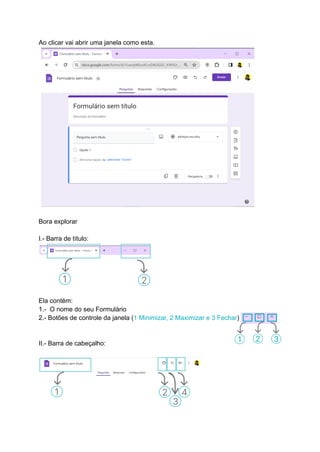
Ao clicar vai abrir uma janela como esta.
Passo 4: Clicar no botão + (novo formulário em branco)
Ao clicar vai abrir uma janela como esta.
Bora explorar
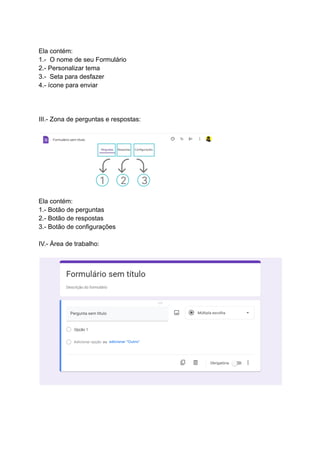
I.- Barra de título:
Ela contém:
1.- O nome do seu Formulário
2.- Botões de controle da janela (1 Minimizar, 2 Maximizar e 3 Fechar)
II.- Barra de cabeçalho:
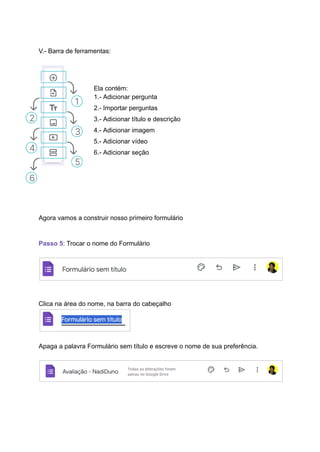
Ela contém:
1.- O nome de seu Formulário
2.- Personalizar tema
3.- Seta para desfazer
4.- ícone para enviar
III.- Zona de perguntas e respostas:
Ela contém:
1.- Botão de perguntas
2.- Botão de respostas
3.- Botão de configurações
IV.- Área de trabalho:
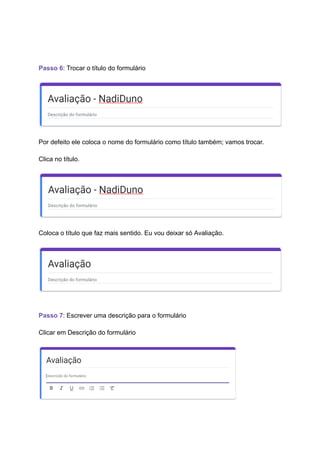
V.- Barra de ferramentas:
Ela contém:
1.- Adicionar pergunta
2.- Importar perguntas
3.- Adicionar título e descrição
4.- Adicionar imagem
5.- Adicionar vídeo
6.- Adicionar seção
Agora vamos a construir nosso primeiro formulário
Passo 5: Trocar o nome do Formulário
Clica na área do nome, na barra do cabeçalho
Apaga a palavra Formulário sem título e escreve o nome de sua preferência.
Passo 6: Trocar o título do formulário
Por defeito ele coloca o nome do formulário como título também; vamos trocar.
Clica no título.
Coloca o título que faz mais sentido. Eu vou deixar só Avaliação.
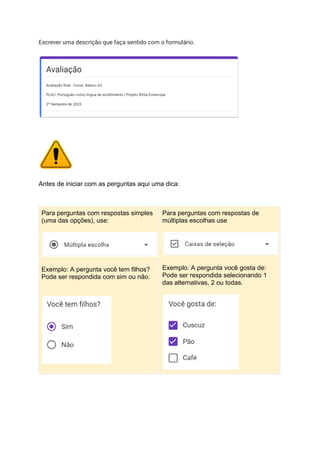
Passo 7: Escrever uma descrição para o formulário
Clicar em Descrição do formulário
Escrever uma descrição que faça sentido com o formulário.
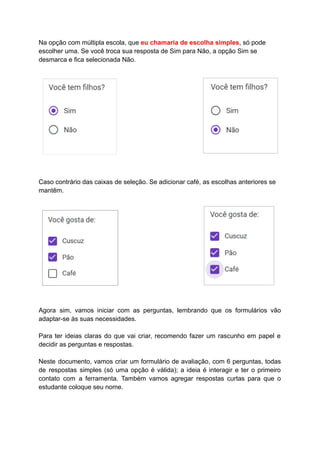
Antes de iniciar com as perguntas aqui uma dica:
Para perguntas com respostas simples
(uma das opções), use:
Exemplo: A pergunta você tem filhos?
Pode ser respondida com sim ou não.
Para perguntas com respostas de
múltiplas escolhas use
Exemplo: A pergunta você gosta de:
Pode ser respondida selecionando 1
das alternativas, 2 ou todas.
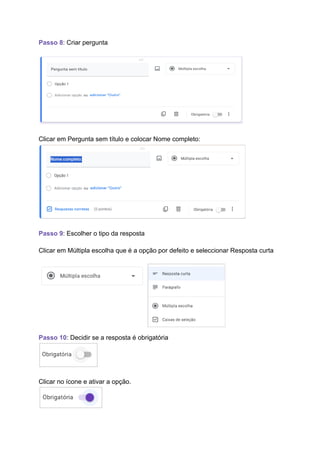
Na opção com múltipla escola, que eu chamaria de escolha simples, só pode
escolher uma. Se você troca sua resposta de Sim para Não, a opção Sim se
desmarca e fica selecionada Não.
Caso contrário das caixas de seleção. Se adicionar café, as escolhas anteriores se
mantêm.
Agora sim, vamos iniciar com as perguntas, lembrando que os formulários vão
adaptar-se às suas necessidades.
Para ter ideias claras do que vai criar, recomendo fazer um rascunho em papel e
decidir as perguntas e respostas.
Neste documento, vamos criar um formulário de avaliação, com 6 perguntas, todas
de respostas simples (só uma opção é válida); a ideia é interagir e ter o primeiro
contato com a ferramenta. Também vamos agregar respostas curtas para que o
estudante coloque seu nome.
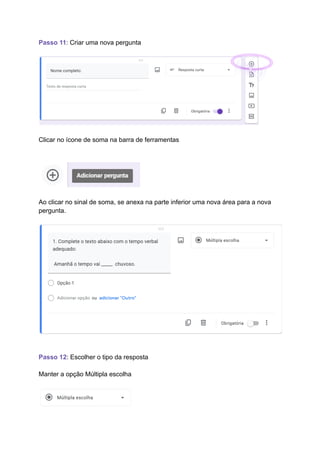
Passo 8: Criar pergunta
Clicar em Pergunta sem título e colocar Nome completo:
Passo 9: Escolher o tipo da resposta
Clicar em Múltipla escolha que é a opção por defeito e seleccionar Resposta curta
Passo 10: Decidir se a resposta é obrigatória
Clicar no ícone e ativar a opção.
Passo 11: Criar uma nova pergunta
Clicar no ícone de soma na barra de ferramentas
Ao clicar no sinal de soma, se anexa na parte inferior uma nova área para a nova
pergunta.
Passo 12: Escolher o tipo da resposta
Manter a opção Múltipla escolha
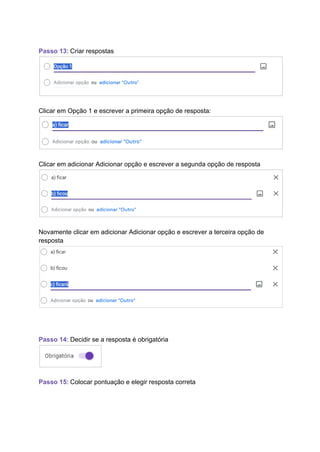
Passo 13: Criar respostas
Clicar em Opção 1 e escrever a primeira opção de resposta:
Clicar em adicionar Adicionar opção e escrever a segunda opção de resposta
Novamente clicar em adicionar Adicionar opção e escrever a terceira opção de
resposta
Passo 14: Decidir se a resposta é obrigatória
Passo 15: Colocar pontuação e elegir resposta correta
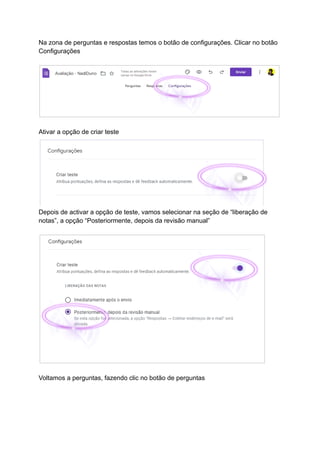
Na zona de perguntas e respostas temos o botão de configurações. Clicar no botão
Configurações
Ativar a opção de criar teste
Depois de activar a opção de teste, vamos selecionar na seção de “liberação de
notas”, a opção “Posteriormente, depois da revisão manual”
Voltamos a perguntas, fazendo clic no botão de perguntas
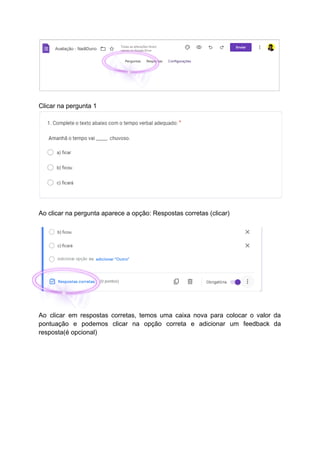
Clicar na pergunta 1
Ao clicar na pergunta aparece a opção: Respostas corretas (clicar)
Ao clicar em respostas corretas, temos uma caixa nova para colocar o valor da
pontuação e podemos clicar na opção correta e adicionar um feedback da
resposta(é opcional)
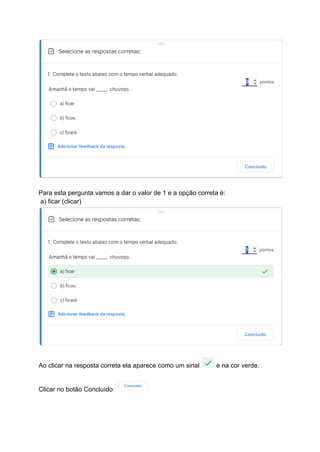
Para esta pergunta vamos a dar o valor de 1 e a opção correta é:
a) ficar (clicar)
Ao clicar na resposta correta ela aparece como um sinal e na cor verde.
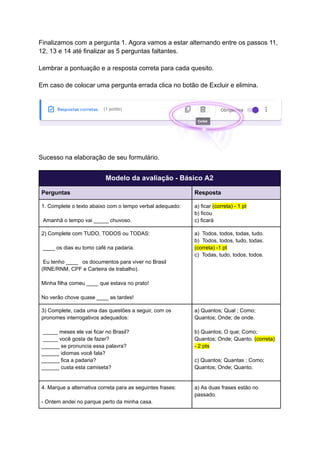
Clicar no botão Concluído
Finalizamos com a pergunta 1. Agora vamos a estar alternando entre os passos 11,
12, 13 e 14 até finalizar as 5 perguntas faltantes.
Lembrar a pontuação e a resposta correta para cada quesito.
Em caso de colocar uma pergunta errada clica no botão de Excluir e elimina.
Sucesso na elaboração de seu formulário.
Modelo da avaliação - Básico A2
Perguntas Resposta
1. Complete o texto abaixo com o tempo verbal adequado:
Amanhã o tempo vai _____ chuvoso.
a) ficar (correta) - 1 pt
b) ficou
c) ficará
2) Complete com TUDO, TODOS ou TODAS:
____ os dias eu tomo café na padaria.
Eu tenho ____ os documentos para viver no Brasil
(RNE/RNM, CPF e Carteira de trabalho).
Minha filha comeu ____ que estava no prato!
No verão chove quase ____ as tardes!
a) Todos, todos, todas, tudo.
b) Todos, todos, tudo, todas.
(correta) -1 pt
c) Todas, tudo, todos, todos.
3) Complete, cada uma das questões a seguir, com os
pronomes interrogativos adequados:
_____ meses ele vai ficar no Brasil?
_____ você gosta de fazer?
______ se pronuncia essa palavra?
______ idiomas você fala?
______ fica a padaria?
______ custa esta camiseta?
a) Quantos; Qual ; Como;
Quantos; Onde; de onde.
b) Quantos; O que; Como;
Quantos; Onde; Quanto. (correta)
- 2 pts
c) Quantos; Quantas ; Como;
Quantos; Onde; Quanto.
4. Marque a alternativa correta para as seguintes frases:
- Ontem andei no parque perto da minha casa.
a) As duas frases estão no
passado.
- No Haiti eu andava todos os dias no parque.
b) Na segunda frase a ação se
repetia todos os dias.
c) As alternativas a e b estão
corretas. (correta) - 2pts
5. Complete:
Lúcia e sua amiga Tânia ____ na piscina; ____verão e
_____muito quente.
Selecione a opção correta:
a) é; estão; está
b) estão; é; está (correta) - 1 pt
c) estão; está; é
6 Leia o texto abaixo:
PEIXES QUE VOAM?
Na verdade, esses peixes que são chamados de “voadores”
não voam como as aves, batendo suas asas para cima e
para baixo.
Para fugir de seus inimigos, eles decolam batendo
rapidamente a cauda e, em seguida, abrem suas compridas
barbatanas (essas barbatanas parecem asas). Lançam-se
por cima da água e ficam planando, em média, por uns
cinquenta metros.
Quando sua velocidade começa a diminuir, eles tocam
novamente a água, agitam a cauda e tornam a decolar.
Assim, esses peixes são capazes de dar vários saltos,
cobrindo uma distância que pode chegar a uns quatrocentos
metros.
Assinale a afirmação correta de acordo com o que
compreendeu:
a) Os peixes voadores são
parecidos com as aves aquáticas.
b) Os peixes voadores são
capazes de se locomoverem por
mais de 400 metros sobre a água.
c) Os peixes voadores têm partes
do corpo adaptadas que os
ajudam a fugir de seus inimigos.
(correta) - 3 pts
d). Os peixes voadores não são
capazes de dar vários saltos.
Avaliação elaborada por Rosemeire Lima | email rosemeirelimatdic@gmail.com
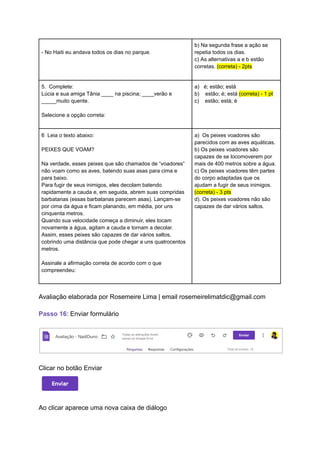
Passo 16: Enviar formulário
Clicar no botão Enviar
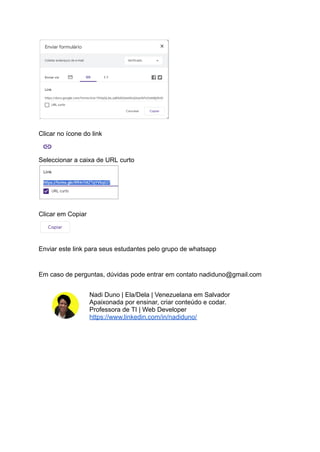
Ao clicar aparece uma nova caixa de diálogo
Clicar no ícone do link
Seleccionar a caixa de URL curto
Clicar em Copiar
Enviar este link para seus estudantes pelo grupo de whatsapp
Em caso de perguntas, dúvidas pode entrar em contato nadiduno@gmail.com
Nadi Duno | Ela/Dela | Venezuelana em Salvador
Apaixonada por ensinar, criar conteúdo e codar.
Professora de TI | Web Developer
https://www.linkedin.com/in/nadiduno/

Google Forms - NadiDuno.pdf

  • 1.
    Google Forms É umaplicativo para criar formulários e gerenciamento de pesquisa, criado pelo Google. É usado para fazer avaliações, questionários e formulários de registro. Precisamos ter uma conta de gmail, em caso de não possuir, pode criar a sua conta é bem fácil e intuitivo. Passo 1: Abrir uma guia (janela) no browser
  • 2.
    Passo 2: Clicarno ícone Google Apps Está no canto superior direito da janela. Ao clicar vai abrir uma caixa de diálogo como esta.
  • 3.
    Passo 3: Clicarno ícone Formulários Ao clicar vai abrir uma janela como esta. Passo 4: Clicar no botão + (novo formulário em branco)
  • 4.
    Ao clicar vaiabrir uma janela como esta. Bora explorar I.- Barra de título: Ela contém: 1.- O nome do seu Formulário 2.- Botões de controle da janela (1 Minimizar, 2 Maximizar e 3 Fechar) II.- Barra de cabeçalho:
  • 5.
    Ela contém: 1.- Onome de seu Formulário 2.- Personalizar tema 3.- Seta para desfazer 4.- ícone para enviar III.- Zona de perguntas e respostas: Ela contém: 1.- Botão de perguntas 2.- Botão de respostas 3.- Botão de configurações IV.- Área de trabalho:
  • 6.
    V.- Barra deferramentas: Ela contém: 1.- Adicionar pergunta 2.- Importar perguntas 3.- Adicionar título e descrição 4.- Adicionar imagem 5.- Adicionar vídeo 6.- Adicionar seção Agora vamos a construir nosso primeiro formulário Passo 5: Trocar o nome do Formulário Clica na área do nome, na barra do cabeçalho Apaga a palavra Formulário sem título e escreve o nome de sua preferência.
  • 7.
    Passo 6: Trocaro título do formulário Por defeito ele coloca o nome do formulário como título também; vamos trocar. Clica no título. Coloca o título que faz mais sentido. Eu vou deixar só Avaliação. Passo 7: Escrever uma descrição para o formulário Clicar em Descrição do formulário
  • 8.
    Escrever uma descriçãoque faça sentido com o formulário. Antes de iniciar com as perguntas aqui uma dica: Para perguntas com respostas simples (uma das opções), use: Exemplo: A pergunta você tem filhos? Pode ser respondida com sim ou não. Para perguntas com respostas de múltiplas escolhas use Exemplo: A pergunta você gosta de: Pode ser respondida selecionando 1 das alternativas, 2 ou todas.
  • 9.
    Na opção commúltipla escola, que eu chamaria de escolha simples, só pode escolher uma. Se você troca sua resposta de Sim para Não, a opção Sim se desmarca e fica selecionada Não. Caso contrário das caixas de seleção. Se adicionar café, as escolhas anteriores se mantêm. Agora sim, vamos iniciar com as perguntas, lembrando que os formulários vão adaptar-se às suas necessidades. Para ter ideias claras do que vai criar, recomendo fazer um rascunho em papel e decidir as perguntas e respostas. Neste documento, vamos criar um formulário de avaliação, com 6 perguntas, todas de respostas simples (só uma opção é válida); a ideia é interagir e ter o primeiro contato com a ferramenta. Também vamos agregar respostas curtas para que o estudante coloque seu nome.
  • 10.
    Passo 8: Criarpergunta Clicar em Pergunta sem título e colocar Nome completo: Passo 9: Escolher o tipo da resposta Clicar em Múltipla escolha que é a opção por defeito e seleccionar Resposta curta Passo 10: Decidir se a resposta é obrigatória Clicar no ícone e ativar a opção.
  • 11.
    Passo 11: Criaruma nova pergunta Clicar no ícone de soma na barra de ferramentas Ao clicar no sinal de soma, se anexa na parte inferior uma nova área para a nova pergunta. Passo 12: Escolher o tipo da resposta Manter a opção Múltipla escolha
  • 12.
    Passo 13: Criarrespostas Clicar em Opção 1 e escrever a primeira opção de resposta: Clicar em adicionar Adicionar opção e escrever a segunda opção de resposta Novamente clicar em adicionar Adicionar opção e escrever a terceira opção de resposta Passo 14: Decidir se a resposta é obrigatória Passo 15: Colocar pontuação e elegir resposta correta
  • 13.
    Na zona deperguntas e respostas temos o botão de configurações. Clicar no botão Configurações Ativar a opção de criar teste Depois de activar a opção de teste, vamos selecionar na seção de “liberação de notas”, a opção “Posteriormente, depois da revisão manual” Voltamos a perguntas, fazendo clic no botão de perguntas
  • 14.
    Clicar na pergunta1 Ao clicar na pergunta aparece a opção: Respostas corretas (clicar) Ao clicar em respostas corretas, temos uma caixa nova para colocar o valor da pontuação e podemos clicar na opção correta e adicionar um feedback da resposta(é opcional)
  • 15.
    Para esta perguntavamos a dar o valor de 1 e a opção correta é: a) ficar (clicar) Ao clicar na resposta correta ela aparece como um sinal e na cor verde. Clicar no botão Concluído
  • 16.
    Finalizamos com apergunta 1. Agora vamos a estar alternando entre os passos 11, 12, 13 e 14 até finalizar as 5 perguntas faltantes. Lembrar a pontuação e a resposta correta para cada quesito. Em caso de colocar uma pergunta errada clica no botão de Excluir e elimina. Sucesso na elaboração de seu formulário. Modelo da avaliação - Básico A2 Perguntas Resposta 1. Complete o texto abaixo com o tempo verbal adequado: Amanhã o tempo vai _____ chuvoso. a) ficar (correta) - 1 pt b) ficou c) ficará 2) Complete com TUDO, TODOS ou TODAS: ____ os dias eu tomo café na padaria. Eu tenho ____ os documentos para viver no Brasil (RNE/RNM, CPF e Carteira de trabalho). Minha filha comeu ____ que estava no prato! No verão chove quase ____ as tardes! a) Todos, todos, todas, tudo. b) Todos, todos, tudo, todas. (correta) -1 pt c) Todas, tudo, todos, todos. 3) Complete, cada uma das questões a seguir, com os pronomes interrogativos adequados: _____ meses ele vai ficar no Brasil? _____ você gosta de fazer? ______ se pronuncia essa palavra? ______ idiomas você fala? ______ fica a padaria? ______ custa esta camiseta? a) Quantos; Qual ; Como; Quantos; Onde; de onde. b) Quantos; O que; Como; Quantos; Onde; Quanto. (correta) - 2 pts c) Quantos; Quantas ; Como; Quantos; Onde; Quanto. 4. Marque a alternativa correta para as seguintes frases: - Ontem andei no parque perto da minha casa. a) As duas frases estão no passado.
  • 17.
    - No Haitieu andava todos os dias no parque. b) Na segunda frase a ação se repetia todos os dias. c) As alternativas a e b estão corretas. (correta) - 2pts 5. Complete: Lúcia e sua amiga Tânia ____ na piscina; ____verão e _____muito quente. Selecione a opção correta: a) é; estão; está b) estão; é; está (correta) - 1 pt c) estão; está; é 6 Leia o texto abaixo: PEIXES QUE VOAM? Na verdade, esses peixes que são chamados de “voadores” não voam como as aves, batendo suas asas para cima e para baixo. Para fugir de seus inimigos, eles decolam batendo rapidamente a cauda e, em seguida, abrem suas compridas barbatanas (essas barbatanas parecem asas). Lançam-se por cima da água e ficam planando, em média, por uns cinquenta metros. Quando sua velocidade começa a diminuir, eles tocam novamente a água, agitam a cauda e tornam a decolar. Assim, esses peixes são capazes de dar vários saltos, cobrindo uma distância que pode chegar a uns quatrocentos metros. Assinale a afirmação correta de acordo com o que compreendeu: a) Os peixes voadores são parecidos com as aves aquáticas. b) Os peixes voadores são capazes de se locomoverem por mais de 400 metros sobre a água. c) Os peixes voadores têm partes do corpo adaptadas que os ajudam a fugir de seus inimigos. (correta) - 3 pts d). Os peixes voadores não são capazes de dar vários saltos. Avaliação elaborada por Rosemeire Lima | email rosemeirelimatdic@gmail.com Passo 16: Enviar formulário Clicar no botão Enviar Ao clicar aparece uma nova caixa de diálogo
  • 18.
    Clicar no íconedo link Seleccionar a caixa de URL curto Clicar em Copiar Enviar este link para seus estudantes pelo grupo de whatsapp Em caso de perguntas, dúvidas pode entrar em contato nadiduno@gmail.com Nadi Duno | Ela/Dela | Venezuelana em Salvador Apaixonada por ensinar, criar conteúdo e codar. Professora de TI | Web Developer https://www.linkedin.com/in/nadiduno/