Ação de Formação: DiGiler: Quadros Interativos, Leitura e escrita em
suportes digitais
Fazer um questionário usando o Google Drive
1) Entre no seu e-mail. Depois disso entre na Drive. Seguidamente entre em Criar (Figura 1)

Figura 1

2) Escolha a opção Formulário (Figura 2)

Figura 2
3) Pode começar a construir o seu formulário. Dê um título ao seu formulário (Figura 3 , a) e
escolha um fundo para o mesmo (Figura 3, b).

Figura 3

4) Terminado este passo, pode iniciar a edição do formulário que agora terá esta aspeto (Figura 4)

Figura 4
5) No espaço “Descrição do Formulário”
, deve colocar as instruções
relativas ao preenchimento do mesmo e, no caso do exercício que vai fazer, não se esqueça de
colocar a turma, o ano, a escola e o seu nome.
6) Terminada esta etapa, pode começar a formular as questões e a escolher o tipo de respostas que
pretende. Não se esqueça que deve tornar as respostas obrigatórias e deve concluir antes de passar à
pergunta seguinte. Caso pretenda alterar uma pergunta, basta passar o “rato” sobre a mesma e
escolher o ícone para editar

7) Pode escolher vários tipos de resposta
Exemplos:
a) Texto

Aqui a resposta terá de ser breve

b) Texto de parágrafo

Aqui a resposta pode ser mais longa.
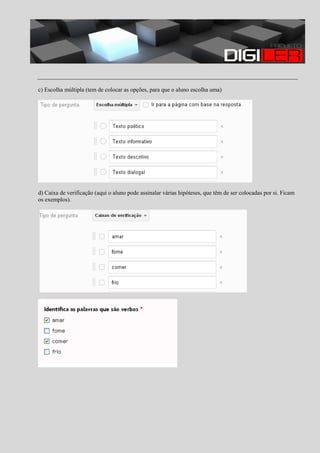
c) Escolha múltipla (tem de colocar as opções, para que o aluno escolha uma)

d) Caixa de verificação (aqui o aluno pode assinalar várias hipóteses, que têm de ser colocadas por si. Ficam
os exemplos).
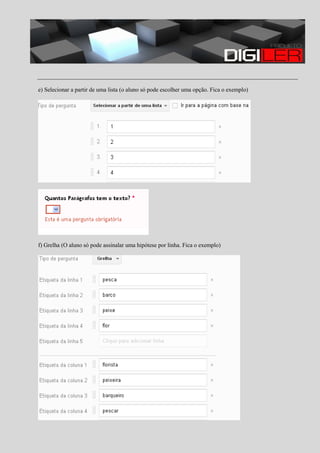
e) Selecionar a partir de uma lista (o aluno só pode escolher uma opção. Fica o exemplo)

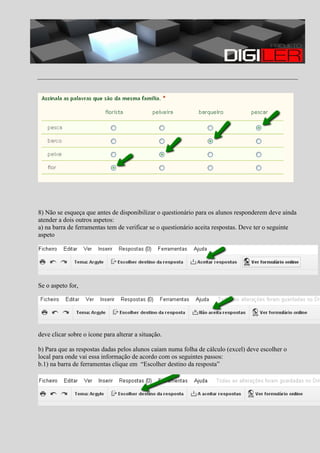
f) Grelha (O aluno só pode assinalar uma hipótese por linha. Fica o exemplo)
8) Não se esqueça que antes de disponibilizar o questionário para os alunos responderem deve ainda
atender a dois outros aspetos:
a) na barra de ferramentas tem de verificar se o questionário aceita respostas. Deve ter o seguinte
aspeto

Se o aspeto for,

deve clicar sobre o ícone para alterar a situação.
b) Para que as respostas dadas pelos alunos caiam numa folha de cálculo (excel) deve escolher o
local para onde vai essa informação de acordo com os seguintes passos:
b.1) na barra de ferramentas clique em “Escolher destino da resposta”
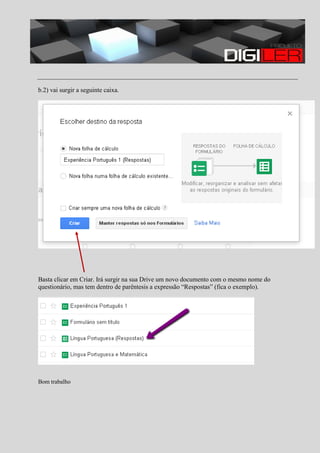
b.2) vai surgir a seguinte caixa.

Basta clicar em Criar. Irá surgir na sua Drive um novo documento com o mesmo nome do
questionário, mas tem dentro de parêntesis a expressão “Respostas” (fica o exemplo).

Bom trabalho

Tutorial formulário google drive

  • 1.
    Ação de Formação:DiGiler: Quadros Interativos, Leitura e escrita em suportes digitais Fazer um questionário usando o Google Drive 1) Entre no seu e-mail. Depois disso entre na Drive. Seguidamente entre em Criar (Figura 1) Figura 1 2) Escolha a opção Formulário (Figura 2) Figura 2
  • 2.
    3) Pode começara construir o seu formulário. Dê um título ao seu formulário (Figura 3 , a) e escolha um fundo para o mesmo (Figura 3, b). Figura 3 4) Terminado este passo, pode iniciar a edição do formulário que agora terá esta aspeto (Figura 4) Figura 4
  • 3.
    5) No espaço“Descrição do Formulário” , deve colocar as instruções relativas ao preenchimento do mesmo e, no caso do exercício que vai fazer, não se esqueça de colocar a turma, o ano, a escola e o seu nome. 6) Terminada esta etapa, pode começar a formular as questões e a escolher o tipo de respostas que pretende. Não se esqueça que deve tornar as respostas obrigatórias e deve concluir antes de passar à pergunta seguinte. Caso pretenda alterar uma pergunta, basta passar o “rato” sobre a mesma e escolher o ícone para editar 7) Pode escolher vários tipos de resposta Exemplos: a) Texto Aqui a resposta terá de ser breve b) Texto de parágrafo Aqui a resposta pode ser mais longa.
  • 4.
    c) Escolha múltipla(tem de colocar as opções, para que o aluno escolha uma) d) Caixa de verificação (aqui o aluno pode assinalar várias hipóteses, que têm de ser colocadas por si. Ficam os exemplos).
  • 5.
    e) Selecionar apartir de uma lista (o aluno só pode escolher uma opção. Fica o exemplo) f) Grelha (O aluno só pode assinalar uma hipótese por linha. Fica o exemplo)
  • 6.
    8) Não seesqueça que antes de disponibilizar o questionário para os alunos responderem deve ainda atender a dois outros aspetos: a) na barra de ferramentas tem de verificar se o questionário aceita respostas. Deve ter o seguinte aspeto Se o aspeto for, deve clicar sobre o ícone para alterar a situação. b) Para que as respostas dadas pelos alunos caiam numa folha de cálculo (excel) deve escolher o local para onde vai essa informação de acordo com os seguintes passos: b.1) na barra de ferramentas clique em “Escolher destino da resposta”
  • 7.
    b.2) vai surgira seguinte caixa. Basta clicar em Criar. Irá surgir na sua Drive um novo documento com o mesmo nome do questionário, mas tem dentro de parêntesis a expressão “Respostas” (fica o exemplo). Bom trabalho