O documento descreve as principais funções e características do mouse, incluindo os tipos de botões, o cursor, os tipos de clique e como inverter a ordem dos botões esquerdo e direito.
Mouse: um roedorimportantíssimo
O mouse é um hardware que permite interagir com o PC de forma livre e intuitiva - bem diferente do
teclado. O que o "rato" faz é transformar o movimento das suas mãos em ações no monitor. Você
desenha, clica, move-se pelo sistema e muito mais com o mouse.
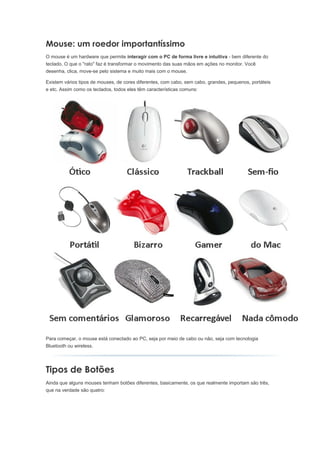
Existem vários tipos de mouses, de cores diferentes, com cabo, sem cabo, grandes, pequenos, portáteis
e etc. Assim como os teclados, todos eles têm características comuns:
Para começar, o mouse está conectado ao PC, seja por meio de cabo ou não, seja com tecnologia
Bluetooth ou wireless.
Tipos de Botões
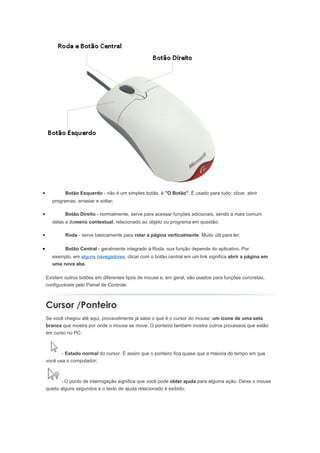
Ainda que alguns mouses tenham botões diferentes, basicamente, os que realmente importam são três,
que na verdade são quatro:
2.
• Botão Esquerdo - não é um simples botão, é "O Botão". É usado para tudo: clicar, abrir
programas, arrastar e soltar;
• Botão Direito - normalmente, serve para acessar funções adicionais, sendo a mais comum
delas a domenú contextual, relacionado ao objeto ou programa em questão;
• Roda - serve basicamente para rolar a página verticalmente. Muito útil para ler;
• Botão Central - geralmente integrado à Roda, sua função depende do aplicativo. Por
exemplo, em alguns navegadores, clicar com o botão central em um link significa abrir a página em
uma nova aba.
Existem outros botões em diferentes tipos de mouse e, em geral, são usados para funções concretas,
configuráveis pelo Painel de Controle.
Cursor /Ponteiro
Se você chegou até aqui, provavelmente já sabe o que é o cursor do mouse: um ícone de uma seta
branca que mostra por onde o mouse se move. O ponteiro também mostra outros processos que estão
em curso no PC:
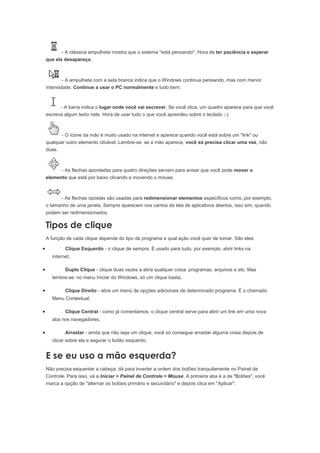
- Estado normal do cursor. É assim que o ponteiro fica quase que a maioria do tempo em que
você usa o computador;
- O ponto de interrogação significa que você pode obter ajuda para alguma ação. Deixe o mouse
quieto alguns segundos e o texto de ajuda relacionado é exibido;
3.
- A clássicaampulheta mostra que o sistema "está pensando". Hora de ter paciência e esperar
que ela desapareça;
- A ampulheta com a seta branca indica que o Windows continua pensando, mas com menor
intensidade. Continue a usar o PC normalmente e tudo bem;
- A barra indica o lugar onde você vai escrever. Se você clica, um quadro aparece para que você
escreva algum texto nele. Hora de usar tudo o que você aprendeu sobre o teclado ;-)
- O ícone da mão é muito usado na internet e aparece quando você está sobre um "link" ou
qualquer outro elemento clicável. Lembre-se: se a mão aparece, você só precisa clicar uma vez, não
duas.
- As flechas apontadas para quatro direções servem para avisar que você pode mover o
elemento que está por baixo clicando e movendo o mouse;
- As flechas opostas são usadas para redimensionar elementos específicos como, por exemplo,
o tamanho de uma janela. Sempre aparecem nos cantos da tela de aplicativos abertos, isso sim, quando
podem ser redimensionados.
Tipos de clique
A função de cada clique depende do tipo de programa e qual ação você quer de tomar. São eles:
• Clique Esquerdo - o clique de sempre. É usado para tudo, por exemplo, abrir links na
internet;
• Duplo Clique - clique duas vezes a abra qualquer coisa: programas, arquivos e etc. Mas
lembre-se: no menu Iniciar do Windows, só um clique basta;
• Clique Direito - abre um menú de opções adicionais de determinado programa. É o chamado
Menu Contextual;
• Clique Central - como já comentamos, o clique central serve para abrir um link em uma nova
aba nos navegadores;
• Arrastar - ainda que não seja um clique, você só consegue arrastar alguma coisa depois de
clicar sobre ela e segurar o botão esquerdo.
E se eu uso a mão esquerda?
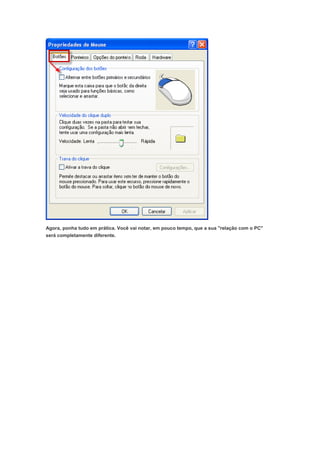
Não precisa esquentar a cabeça: dá para inverter a ordem dos botões tranquilamente no Painel de
Controle. Para isso, vá a Iniciar > Painel de Controle > Mouse. A primeira aba é a de "Botões", você
marca a opção de "alternar os botões primário e secundário" e depois clica em "Aplicar".
4.
Agora, ponha tudoem prática. Você vai notar, em pouco tempo, que a sua "relação com o PC"
será completamente diferente.