1


                  M oodle/ T este H otPotatoes
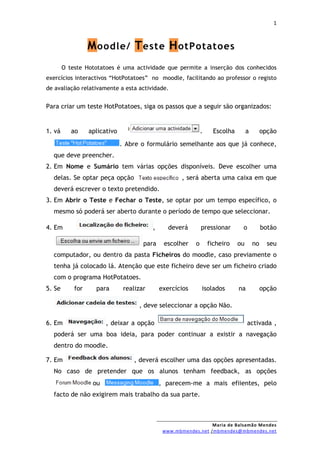
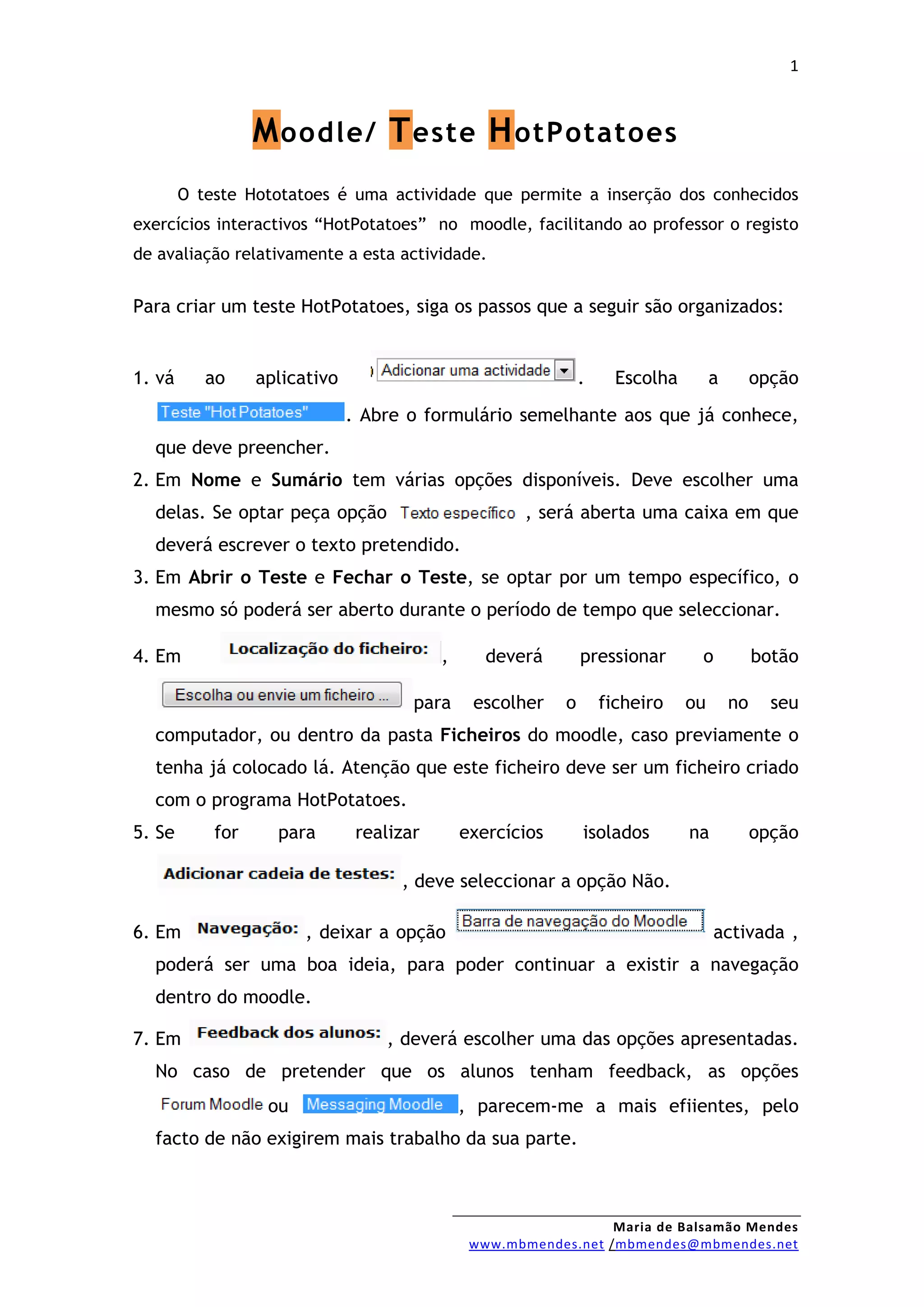
        O teste Hototatoes é uma actividade que permite a inserção dos conhecidos
exercícios interactivos “HotPotatoes” no moodle, facilitando ao professor o registo
de avaliação relativamente a esta actividade.


Para criar um teste HotPotatoes, siga os passos que a seguir são organizados:


1. vá      ao     aplicativo                                    .     Escolha        a        opção
                               . Abre o formulário semelhante aos que já conhece,
  que deve preencher.
2. Em Nome e Sumário tem várias opções disponíveis. Deve escolher uma
  delas. Se optar peça opção                           , será aberta uma caixa em que
  deverá escrever o texto pretendido.
3. Em Abrir o Teste e Fechar o Teste, se optar por um tempo específico, o
  mesmo só poderá ser aberto durante o período de tempo que seleccionar.

4. Em                                      ,      deverá        pressionar       o            botão

                                       para     escolher    o       ficheiro    ou       no     seu
  computador, ou dentro da pasta Ficheiros do moodle, caso previamente o
  tenha já colocado lá. Atenção que este ficheiro deve ser um ficheiro criado
  com o programa HotPotatoes.
5. Se       for     para        realizar       exercícios       isolados        na            opção

                                     , deve seleccionar a opção Não.

6. Em                   , deixar a opção                                             activada ,
  poderá ser uma boa ideia, para poder continuar a existir a navegação
  dentro do moodle.

7. Em                              , deverá escolher uma das opções apresentadas.
  No caso de pretender que os alunos tenham feedback, as opções
                   ou                          , parecem-me a mais efiientes, pelo
  facto de não exigirem mais trabalho da sua parte.


                                                                  Maria de Balsamão Mendes
                                                www.mbmendes.net /mbmendes@mbmendes.net
2


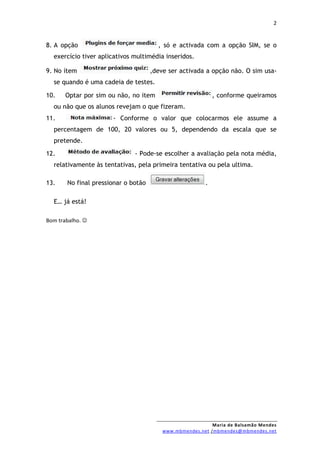
8. A opção                             , só e activada com a opção SIM, se o
  exercício tiver aplicativos multimédia inseridos.

9. No ítem                           ,deve ser activada a opção não. O sim usa-
  se quando é uma cadeia de testes.

10.    Optar por sim ou não, no item                        , conforme queiramos
  ou não que os alunos revejam o que fizeram.
11.                   - Conforme o valor que colocarmos ele assume a
  percentagem de 100, 20 valores ou 5, dependendo da escala que se
  pretende.
12.                           - Pode-se escolher a avaliação pela nota média,
  relativamente às tentativas, pela primeira tentativa ou pela ultima.

13.    No final pressionar o botão                      .

  E… já está!

Bom trabalho. 


                                                           Maria de Balsamão Mendes
                                         www.mbmendes.net /mbmendes@mbmendes.net

Criar umTeste Hotpotatoes no moodle

  • 1.
    1 M oodle/ T este H otPotatoes O teste Hototatoes é uma actividade que permite a inserção dos conhecidos exercícios interactivos “HotPotatoes” no moodle, facilitando ao professor o registo de avaliação relativamente a esta actividade. Para criar um teste HotPotatoes, siga os passos que a seguir são organizados: 1. vá ao aplicativo . Escolha a opção . Abre o formulário semelhante aos que já conhece, que deve preencher. 2. Em Nome e Sumário tem várias opções disponíveis. Deve escolher uma delas. Se optar peça opção , será aberta uma caixa em que deverá escrever o texto pretendido. 3. Em Abrir o Teste e Fechar o Teste, se optar por um tempo específico, o mesmo só poderá ser aberto durante o período de tempo que seleccionar. 4. Em , deverá pressionar o botão para escolher o ficheiro ou no seu computador, ou dentro da pasta Ficheiros do moodle, caso previamente o tenha já colocado lá. Atenção que este ficheiro deve ser um ficheiro criado com o programa HotPotatoes. 5. Se for para realizar exercícios isolados na opção , deve seleccionar a opção Não. 6. Em , deixar a opção activada , poderá ser uma boa ideia, para poder continuar a existir a navegação dentro do moodle. 7. Em , deverá escolher uma das opções apresentadas. No caso de pretender que os alunos tenham feedback, as opções ou , parecem-me a mais efiientes, pelo facto de não exigirem mais trabalho da sua parte. Maria de Balsamão Mendes www.mbmendes.net /mbmendes@mbmendes.net
  • 2.
    2 8. A opção , só e activada com a opção SIM, se o exercício tiver aplicativos multimédia inseridos. 9. No ítem ,deve ser activada a opção não. O sim usa- se quando é uma cadeia de testes. 10. Optar por sim ou não, no item , conforme queiramos ou não que os alunos revejam o que fizeram. 11. - Conforme o valor que colocarmos ele assume a percentagem de 100, 20 valores ou 5, dependendo da escala que se pretende. 12. - Pode-se escolher a avaliação pela nota média, relativamente às tentativas, pela primeira tentativa ou pela ultima. 13. No final pressionar o botão . E… já está! Bom trabalho.  Maria de Balsamão Mendes www.mbmendes.net /mbmendes@mbmendes.net