Criando um Aplicativo para
Celular
Mediadoras de Tecnologia
Claudia Dutra
Oilas Siqueira
NTERJ12 - Nilópolis
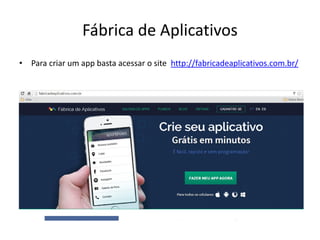
Fábrica de Aplicativos
• Para criar um app basta acessar o site http://fabricadeaplicativos.com.br/
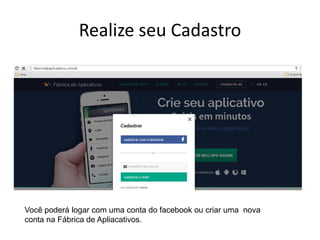
Realize seu Cadastro
Você poderá logar com uma conta do facebook ou criar uma nova
conta na Fábrica de Apliacativos.
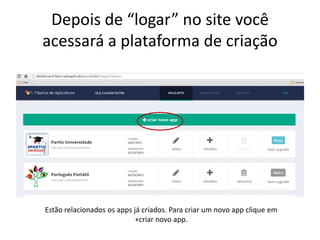
Depois de “logar” no site você
acessará a plataforma de criação
Estão relacionados os apps já criados. Para criar um novo app clique em
+criar novo app.
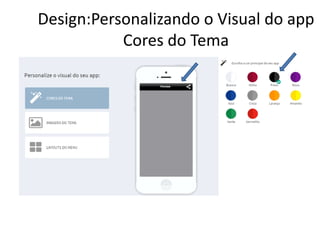
Design:Personalizando o Visual do app
Cores do Tema
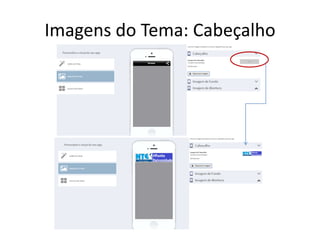
Imagens do Tema: Cabeçalho
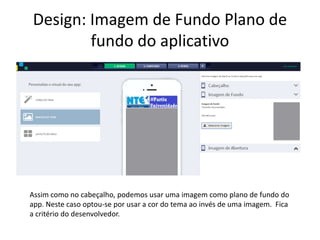
Design: Imagem de Fundo Plano de
fundo do aplicativo
Assim como no cabeçalho, podemos usar uma imagem como plano de fundo do
app. Neste caso optou-se por usar a cor do tema ao invés de uma imagem. Fica
a critério do desenvolvedor.
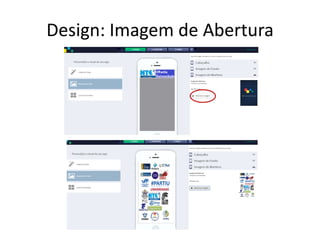
Design: Imagem de Abertura
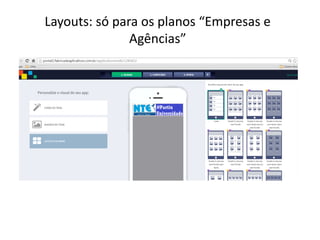
Layouts: só para os planos “Empresas e
Agências”
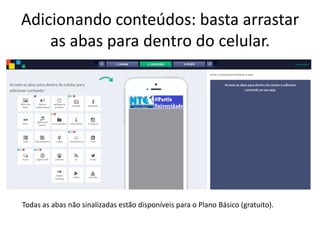
Adicionando conteúdos: basta arrastar
as abas para dentro do celular.
Todas as abas não sinalizadas estão disponíveis para o Plano Básico (gratuito).
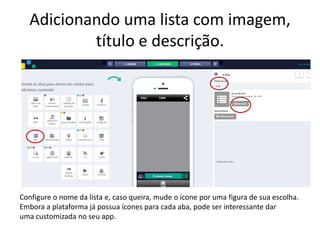
Adicionando uma lista com imagem,
título e descrição.
Configure o nome da lista e, caso queira, mude o ícone por uma figura de sua escolha.
Embora a plataforma já possua ícones para cada aba, pode ser interessante dar
uma customizada no seu app.
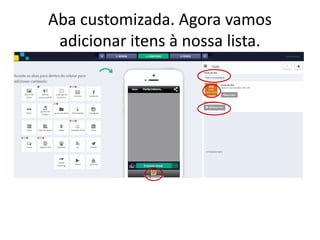
Aba customizada. Agora vamos
adicionar itens à nossa lista.
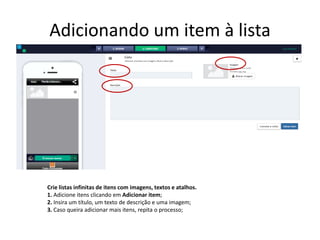
Adicionando um item à lista
Crie listas infinitas de itens com imagens, textos e atalhos.
1. Adicione itens clicando em Adicionar item;
2. Insira um título, um texto de descrição e uma imagem;
3. Caso queira adicionar mais itens, repita o processo;
4. Para finalizar, clique em Salvar Edição;
5. Caso queira, renomeie a funcionalidade e altere a imagem
do ícone.
Para inserir um link use as tags [url] [/url] como
demonstrado acima.
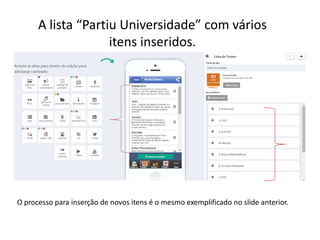
A lista “Partiu Universidade” com vários
itens inseridos.
O processo para inserção de novos itens é o mesmo exemplificado no slide anterior.
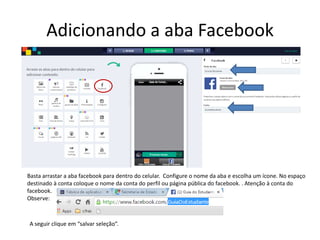
Adicionando a aba Facebook
Basta arrastar a aba facebook para dentro do celular. Configure o nome da aba e escolha um ícone. No espaço
destinado à conta coloque o nome da conta do perfil ou página pública do facebook. . Atenção à conta do
facebook.
Observe:
A seguir clique em “salvar seleção”.
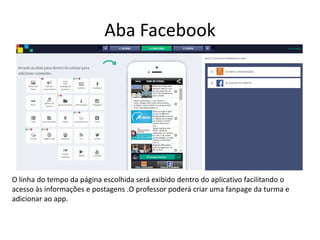
Aba Facebook
O linha do tempo da página escolhida será exibido dentro do aplicativo facilitando o
acesso às informações e postagens .O professor poderá criar uma fanpage da turma e
adicionar ao app.
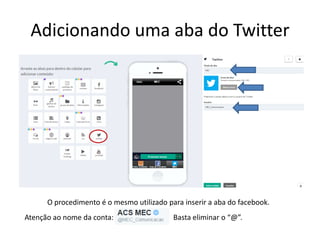
Adicionando uma aba do Twitter
O procedimento é o mesmo utilizado para inserir a aba do facebook.
Atenção ao nome da conta: Basta eliminar o “@”.
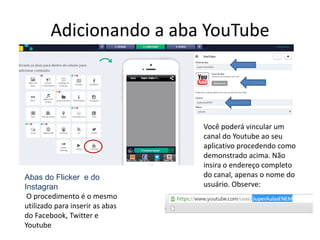
Adicionando a aba YouTube
Você poderá vincular um
canal do Youtube ao seu
aplicativo procedendo como
demonstrado acima. Não
insira o endereço completo
do canal, apenas o nome do
usuário. Observe:
Abas do Flicker e do
Instagran
O procedimento é o mesmo
utilizado para inserir as abas
do Facebook, Twitter e
Youtube
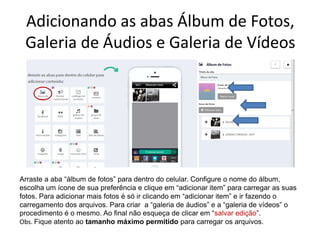
Adicionando as abas Álbum de Fotos,
Galeria de Áudios e Galeria de Vídeos
.
Arraste a aba “álbum de fotos” para dentro do celular. Configure o nome do álbum,
escolha um ícone de sua preferência e clique em “adicionar item” para carregar as suas
fotos. Para adicionar mais fotos é só ir clicando em “adicionar item” e ir fazendo o
carregamento dos arquivos. Para criar a “galeria de áudios” e a “galeria de vídeos” o
procedimento é o mesmo. Ao final não esqueça de clicar em “salvar edição”.
Obs. Fique atento ao tamanho máximo permitido para carregar os arquivos.
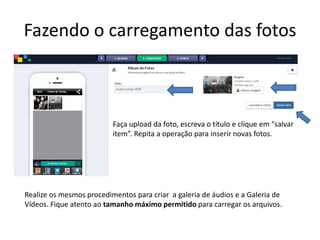
Fazendo o carregamento das fotos
Faça upload da foto, escreva o título e clique em “salvar
item”. Repita a operação para inserir novas fotos.
Realize os mesmos procedimentos para criar a galeria de áudios e a Galeria de
Vídeos. Fique atento ao tamanho máximo permitido para carregar os arquivos.
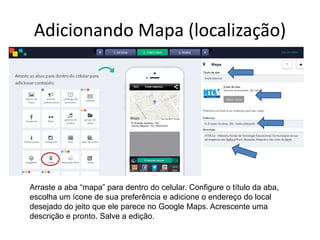
Adicionando Mapa (localização)
Arraste a aba “mapa” para dentro do celular. Configure o título da aba,
escolha um ícone de sua preferência e adicione o endereço do local
desejado do jeito que ele parece no Google Maps. Acrescente uma
descrição e pronto. Salve a edição.
Configurações Finais: Perfil
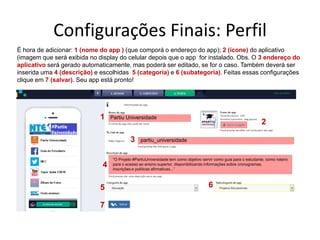
É hora de adicionar: 1 (nome do app ) (que comporá o endereço do app); 2 (ícone) do aplicativo
(imagem que será exibida no display do celular depois que o app for instalado. Obs. O 3 endereço do
aplicativo será gerado automaticamente, mas poderá ser editado, se for o caso. Também deverá ser
inserida uma 4 (descrição) e escolhidas 5 (categoria) e 6 (subategoria). Feitas essas configurações
clique em 7 (salvar). Seu app está pronto!
Partiu Universidade
partiu_universidade
"O Projeto #PartiuUniversidade tem como objetivo servir como guia para o estudante, como roteiro
para o acesso ao ensino superior, disponibilizando informações sobre cronogramas,
inscrições e políticas afirmativas...”
1
2
3
4
5 6
7
Veja como ficou o
Aplicativo
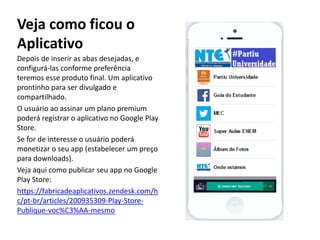
Depois de inserir as abas desejadas, e
configurá-las conforme preferência
teremos esse produto final. Um aplicativo
prontinho para ser divulgado e
compartilhado.
O usuário ao assinar um plano premium
poderá registrar o aplicativo no Google Play
Store.
Se for de interesse o usuário poderá
monetizar o seu app (estabelecer um preço
para downloads).
Veja aqui como publicar seu app no Google
Play Store:
https://fabricadeaplicativos.zendesk.com/h
c/pt-br/articles/200935309-Play-Store-
Publique-voc%C3%AA-mesmo
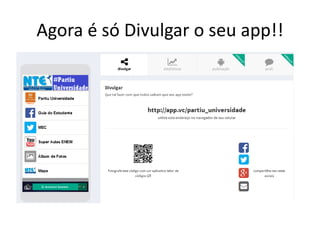
Agora é só Divulgar o seu app!!
Reflexão !
SEEDUC
Secretaria De Estado de Educação do Rio de janeiro
http://www.rj.gov.br/web/seeduc
CTED
Coordenadoria de Tecnologia Educacional
http://www.cted.educacao.rj.gov.br/
NTERJ12 Nilópolis
Núcleo de Tecnologia Educacional
http://dterj12.webnode.com.br/
2791-4631
Mediadoras de Tecnologia Educacional:
Claudia Dutra Gallo
dia.claudia.dia@gmail.com
Oilas Siqueira
oilasg90@gmail.com
RJ- Out/2015

Criando um aplicativo para celular

  • 1.
    Criando um Aplicativopara Celular Mediadoras de Tecnologia Claudia Dutra Oilas Siqueira NTERJ12 - Nilópolis
  • 2.
    Fábrica de Aplicativos •Para criar um app basta acessar o site http://fabricadeaplicativos.com.br/
  • 3.
    Realize seu Cadastro Vocêpoderá logar com uma conta do facebook ou criar uma nova conta na Fábrica de Apliacativos.
  • 4.
    Depois de “logar”no site você acessará a plataforma de criação Estão relacionados os apps já criados. Para criar um novo app clique em +criar novo app.
  • 5.
    Design:Personalizando o Visualdo app Cores do Tema
  • 6.
    Imagens do Tema:Cabeçalho
  • 7.
    Design: Imagem deFundo Plano de fundo do aplicativo Assim como no cabeçalho, podemos usar uma imagem como plano de fundo do app. Neste caso optou-se por usar a cor do tema ao invés de uma imagem. Fica a critério do desenvolvedor.
  • 8.
  • 9.
    Layouts: só paraos planos “Empresas e Agências”
  • 10.
    Adicionando conteúdos: bastaarrastar as abas para dentro do celular. Todas as abas não sinalizadas estão disponíveis para o Plano Básico (gratuito).
  • 11.
    Adicionando uma listacom imagem, título e descrição. Configure o nome da lista e, caso queira, mude o ícone por uma figura de sua escolha. Embora a plataforma já possua ícones para cada aba, pode ser interessante dar uma customizada no seu app.
  • 12.
    Aba customizada. Agoravamos adicionar itens à nossa lista.
  • 13.
    Adicionando um itemà lista Crie listas infinitas de itens com imagens, textos e atalhos. 1. Adicione itens clicando em Adicionar item; 2. Insira um título, um texto de descrição e uma imagem; 3. Caso queira adicionar mais itens, repita o processo;
  • 14.
    4. Para finalizar,clique em Salvar Edição; 5. Caso queira, renomeie a funcionalidade e altere a imagem do ícone. Para inserir um link use as tags [url] [/url] como demonstrado acima.
  • 15.
    A lista “PartiuUniversidade” com vários itens inseridos. O processo para inserção de novos itens é o mesmo exemplificado no slide anterior.
  • 16.
    Adicionando a abaFacebook Basta arrastar a aba facebook para dentro do celular. Configure o nome da aba e escolha um ícone. No espaço destinado à conta coloque o nome da conta do perfil ou página pública do facebook. . Atenção à conta do facebook. Observe: A seguir clique em “salvar seleção”.
  • 17.
    Aba Facebook O linhado tempo da página escolhida será exibido dentro do aplicativo facilitando o acesso às informações e postagens .O professor poderá criar uma fanpage da turma e adicionar ao app.
  • 18.
    Adicionando uma abado Twitter O procedimento é o mesmo utilizado para inserir a aba do facebook. Atenção ao nome da conta: Basta eliminar o “@”.
  • 19.
    Adicionando a abaYouTube Você poderá vincular um canal do Youtube ao seu aplicativo procedendo como demonstrado acima. Não insira o endereço completo do canal, apenas o nome do usuário. Observe: Abas do Flicker e do Instagran O procedimento é o mesmo utilizado para inserir as abas do Facebook, Twitter e Youtube
  • 20.
    Adicionando as abasÁlbum de Fotos, Galeria de Áudios e Galeria de Vídeos . Arraste a aba “álbum de fotos” para dentro do celular. Configure o nome do álbum, escolha um ícone de sua preferência e clique em “adicionar item” para carregar as suas fotos. Para adicionar mais fotos é só ir clicando em “adicionar item” e ir fazendo o carregamento dos arquivos. Para criar a “galeria de áudios” e a “galeria de vídeos” o procedimento é o mesmo. Ao final não esqueça de clicar em “salvar edição”. Obs. Fique atento ao tamanho máximo permitido para carregar os arquivos.
  • 21.
    Fazendo o carregamentodas fotos Faça upload da foto, escreva o título e clique em “salvar item”. Repita a operação para inserir novas fotos. Realize os mesmos procedimentos para criar a galeria de áudios e a Galeria de Vídeos. Fique atento ao tamanho máximo permitido para carregar os arquivos.
  • 22.
    Adicionando Mapa (localização) Arrastea aba “mapa” para dentro do celular. Configure o título da aba, escolha um ícone de sua preferência e adicione o endereço do local desejado do jeito que ele parece no Google Maps. Acrescente uma descrição e pronto. Salve a edição.
  • 23.
    Configurações Finais: Perfil Éhora de adicionar: 1 (nome do app ) (que comporá o endereço do app); 2 (ícone) do aplicativo (imagem que será exibida no display do celular depois que o app for instalado. Obs. O 3 endereço do aplicativo será gerado automaticamente, mas poderá ser editado, se for o caso. Também deverá ser inserida uma 4 (descrição) e escolhidas 5 (categoria) e 6 (subategoria). Feitas essas configurações clique em 7 (salvar). Seu app está pronto! Partiu Universidade partiu_universidade "O Projeto #PartiuUniversidade tem como objetivo servir como guia para o estudante, como roteiro para o acesso ao ensino superior, disponibilizando informações sobre cronogramas, inscrições e políticas afirmativas...” 1 2 3 4 5 6 7
  • 24.
    Veja como ficouo Aplicativo Depois de inserir as abas desejadas, e configurá-las conforme preferência teremos esse produto final. Um aplicativo prontinho para ser divulgado e compartilhado. O usuário ao assinar um plano premium poderá registrar o aplicativo no Google Play Store. Se for de interesse o usuário poderá monetizar o seu app (estabelecer um preço para downloads). Veja aqui como publicar seu app no Google Play Store: https://fabricadeaplicativos.zendesk.com/h c/pt-br/articles/200935309-Play-Store- Publique-voc%C3%AA-mesmo
  • 25.
    Agora é sóDivulgar o seu app!!
  • 26.
  • 27.
    SEEDUC Secretaria De Estadode Educação do Rio de janeiro http://www.rj.gov.br/web/seeduc CTED Coordenadoria de Tecnologia Educacional http://www.cted.educacao.rj.gov.br/ NTERJ12 Nilópolis Núcleo de Tecnologia Educacional http://dterj12.webnode.com.br/ 2791-4631 Mediadoras de Tecnologia Educacional: Claudia Dutra Gallo dia.claudia.dia@gmail.com Oilas Siqueira oilasg90@gmail.com RJ- Out/2015