







Formatação de Trabalhos Acadêmicos
com Software Livre
LibreOffice
por
Francisco Arlindo Alves
O objetivo deste trabalho é facilitar a formatação de trabalhos
acadêmicos ao automatizar etapas com a utilização de um software
editor de texto, e desta forma possibilitar mais tempo para o estudo,
pesquisa e redação.
“Formatação de Trabalhos Acadêmicos com Software Livre LibreOfficce” de Francisco Arlindo Alves é
comparrtilhado livremente por uma Licença Creative Commons - Atribuição - Partilha nos Mesmos Termos
3.0 Não Adaptada. CC BY-SA 3.0
Sobre o Software
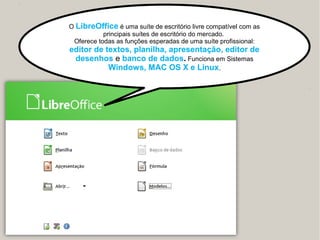
O LibreOffice é uma suíte de escritório livre compatível com as
principais suítes de escritório do mercado.
Oferece todas as funções esperadas de uma suíte profissional:
editor de textos, planilha, apresentação, editor de
desenhos e banco de dados. Funciona em Sistemas
Windows, MAC OS X e Linux.
O LibreOffice é um software livre
e pode ser baixado gratuitamente. De
modo opcional, caso deseje, é possível
fazer doações para a comunidade de
desenvolvedores no site oficial.
Download
http://pt-br.libreoffice.org/baixe-ja/
A Associação de Normas Técnicas (ABNT),
fundada em 1940, é o órgão responsável pela normalização
técnica no Brasil. A ABNT é membro fundador da International
Organization for Standardization (ISO) e publica uma série de
normas com as características exigíveis para elaboração de
trabalhos acadêmicos.
Algumas das formatações básicas de trabalhos acadêmicos de acordo com a
NBR 14724:2011 (ABNT) por meio do Writer LibreOffice
Estrutura do Trabalho
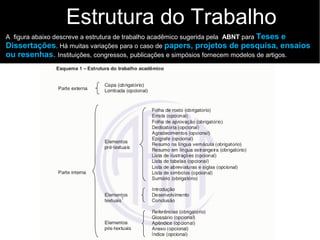
A figura abaixo descreve a estrutura de trabalho acadêmico sugerida pela ABNT para Teses e
Dissertações. Há muitas variações para o caso de papers, projetos de pesquisa, ensaios
ou resenhas. Instituições, congressos, publicações e simpósios fornecem modelos de artigos.
Fonte
Fonte
Regra
Recomenda-se o uso da “fonte tamanho 12 para todo o trabalho, inclusive capa,
EXCETO citações com mais de três linhas, notas de rodapé, paginação, dados
internacionais de catalogação na publicação, legendas e fontes das ilustrações e das
tabelas, que devem ser em tamanho menor e uniforme”. A ABNT não recomenda um
modelo de fonte. (É importante pensar na legibilidade).
Fonte
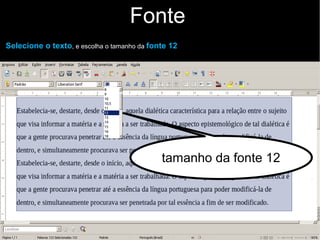
tamanho da fonte 12
Selecione o texto, e escolha o tamanho da fonte 12
Margens
Margens
Regra
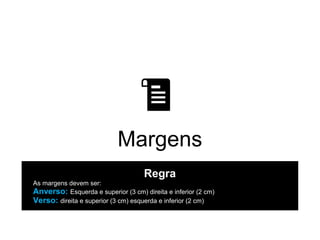
As margens devem ser:
Anverso: Esquerda e superior (3 cm) direita e inferior (2 cm)
Verso: direita e superior (3 cm) esquerda e inferior (2 cm)
Margens
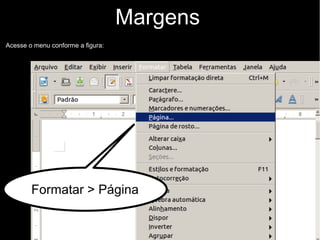
Acesse o menu conforme a figura:
Formatar > Página
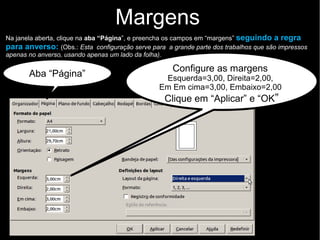
Na janela aberta, clique na aba “Página”, e preencha os campos em “margens” seguindo a regra
para anverso: (Obs.: Esta configuração serve para a grande parte dos trabalhos que são impressos
apenas no anverso, usando apenas um lado da folha).
Margens
Configure as margens
Esquerda=3,00, Direita=2,00,
Em Em cima=3,00, Embaixo=2,00
Clique em “Aplicar” e “OK”
Aba “Página”
Recuos e Espaçamento
Regra
O espaçamento do texto deve ser de 1,5 entre as linhas. EXCETO as citações
de mais de três linhas, notas de rodapé, referências, legendas das ilustrações e das
tabelas, natureza (tipo do trabalho, objetivo, nome da instituição, e etc.), que devem ser
digitados em espaço simples.
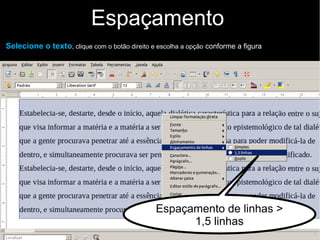
Espaçamento
Selecione o texto, clique com o botão direito e escolha a opção conforme a figura
Espaçamento de linhas >
1,5 linhas
Recuos e Espaçamento
Regra
As citações diretas com mais de três linhas, devem ser destacadas como
um bloco separado do texto com recuo de 4 cm antes do texto, com tamanho de
letra menor que 12 PT.
Recuos e Espaçamentos
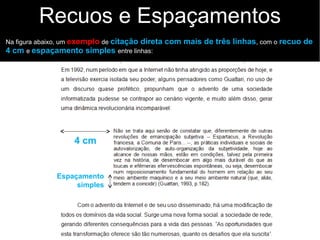
Na figura abaixo, um exemplo de citação direta com mais de três linhas, com o recuo de
4 cm e espaçamento simples entre linhas:
4 cm
Espaçamento
simples
Recuos e Espaçamentos
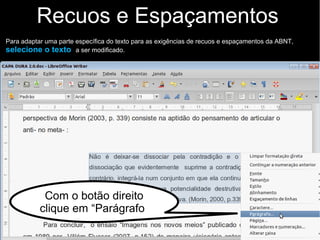
Para adaptar uma parte específica do texto para as exigências de recuos e espaçamentos da ABNT,
selecione o texto a ser modificado.
Com o botão direito
clique em “Parágrafo”
Recuos e Espaçamentos
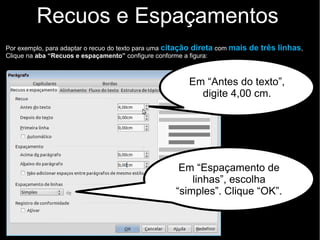
Por exemplo, para adaptar o recuo do texto para uma citação direta com mais de três linhas,
Clique na aba “Recuos e espaçamento” configure conforme a figura:
Em “Espaçamento de
linhas”, escolha
“simples”. Clique “OK”.
Em “Antes do texto”,
digite 4,00 cm.
Quebra de Página
Quebra de Página
Regra
Os títulos das seções primárias (capítulos) devem sempre começar na parte superior da página
Quebra de Página
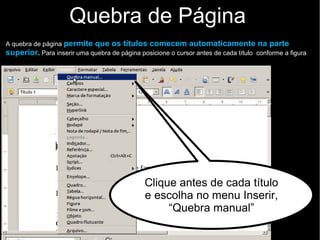
A quebra de página permite que os títulos comecem automaticamente na parte
superior. Para inserir uma quebra de página posicione o cursor antes de cada título conforme a figura
Clique antes de cada título
e escolha no menu Inserir,
“Quebra manual”
Quebra de Página
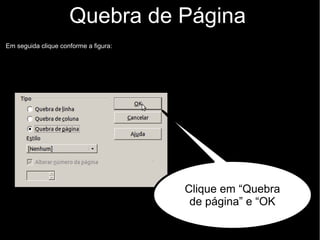
Em seguida clique conforme a figura:
Clique em “Quebra
de página” e “OK
Indicativos de Seção
Regra
Se deve diferenciar gradativamente os títulos das seções, utilizando-se os recursos em
negrito, itálico ou grifo, caixa alta (não há um padrão específico). Devem
ser separados do texto por um espaço entre as linhas de 1,5 antes e depois.
Indicativos de Seção
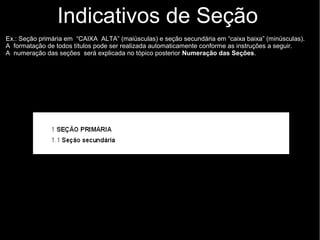
Ex.: Seção primária em “CAIXA ALTA” (maiúsculas) e seção secundária em “caixa baixa” (minúsculas).
A formatação de todos títulos pode ser realizada automaticamente conforme as instruções a seguir.
A numeração das seções será explicada no tópico posterior Numeração das Seções.
Indicativos de Seção
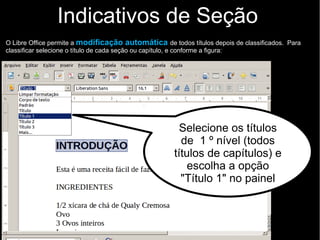
O Libre Office permite a modificação automática de todos títulos depois de classificados. Para
classificar selecione o título de cada seção ou capítulo, e conforme a figura:
Selecione os títulos
de 1 º nível (todos
títulos de capítulos) e
escolha a opção
"Título 1" no painel
Indicativos de Seção
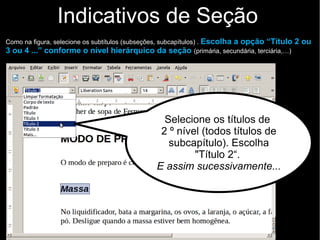
Como na figura, selecione os subtítulos (subseções, subcapítulos) . Escolha a opção “Título 2 ou
3 ou 4 ...” conforme o nível hierárquico da seção (primária, secundária, terciária,…)
Selecione os títulos de
2 º nível (todos títulos de
subcapítulo). Escolha
"Título 2“.
E assim sucessivamente...
Indicativos de Seção
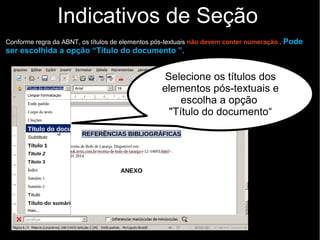
Conforme regra da ABNT, os títulos de elementos pós-textuais não devem conter numeração . Pode
ser escolhida a opção “Título do documento ”.
Selecione os títulos dos
elementos pós-textuais e
escolha a opção
"Título do documento“
Indicativos de Seção
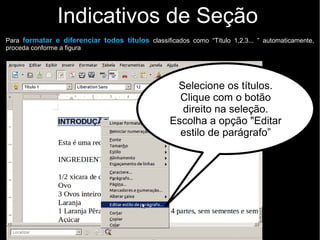
Selecione os títulos.
Clique com o botão
direito na seleção.
Escolha a opção "Editar
estilo de parágrafo”
Para formatar e diferenciar todos títulos classificados como “Título 1,2,3... ” automaticamente,
proceda conforme a figura
Indicativos de Seção
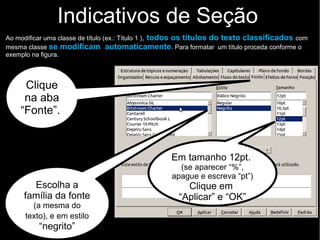
Ao modificar uma classe de título (ex.: Título 1 ), todos os títulos do texto classificados com
mesma classe se modificam automaticamente. Para formatar um título proceda conforme o
exemplo na figura.
Escolha a
família da fonte
(a mesma do
texto), e em estilo
“negrito”
Clique
na aba
“Fonte”.
Em tamanho 12pt.
(se aparecer “%”,
apague e escreva “pt”)
Clique em
“Aplicar” e “OK”
Indicativos de Seção
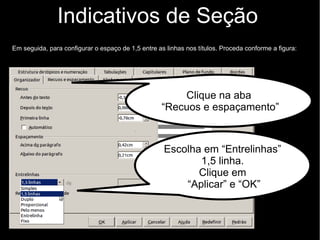
Em seguida, para configurar o espaço de 1,5 entre as linhas nos títulos. Proceda conforme a figura:
Clique na aba
“Recuos e espaçamento”
Escolha em “Entrelinhas”
1,5 linha.
Clique em
“Aplicar” e “OK”
Numeração das Seções
Regra
O indicativo numérico deve ser separado por um espaço do título, alinhado à
esquerda. Já os títulos sem indicativo numérico que devem ser
centralizados são: errata, agradecimentos, lista de ilustrações, lista de abreviaturas
e siglas, lista de símbolos, resumos, sumárIo, referências, glossário, apêndice(s),
anexo(s) e índice(s).
Numeração das Seções
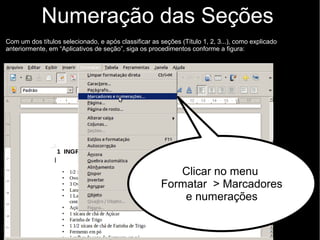
Com um dos títulos selecionado, e após classificar as seções (Título 1, 2, 3...), como explicado
anteriormente, em “Aplicativos de seção”, siga os procedimentos conforme a figura:
Clicar no menu
Formatar > Marcadores
e numerações
Numeração das Seções
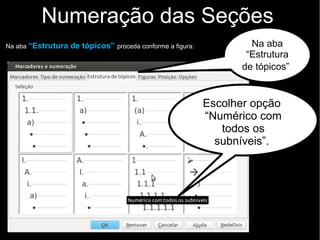
Na aba “Estrutura de tópicos” proceda conforme a figura:
Escolher opção
“Numérico com
todos os
subníveis”.
Na aba
“Estrutura
de tópicos”
Numeração das Seções
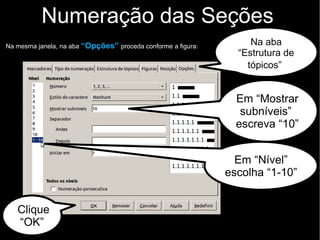
Na mesma janela, na aba “Opções” proceda conforme a figura:
Em “Mostrar
subníveis”
escreva “10”
Na aba
“Estrutura de
tópicos”
Em “Nível”
escolha “1-10”
Clique
“OK”
Notas de Rodapé
Notas de Rodapé
Regra
As notas devem ficar separadas do texto na parte inferior por um espaço simples
de entre as linhas e por filete de 5 cm, a partir da margem esquerda. Devem
ter um tamanho de fonte menor que 12 PT.
Notas de Rodapé
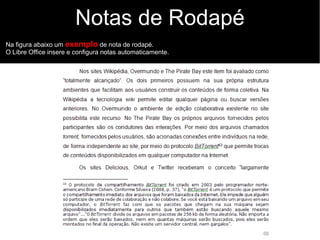
Na figura abaixo um exemplo de nota de rodapé.
O Libre Office insere e configura notas automaticamente.
Notas de Rodapé
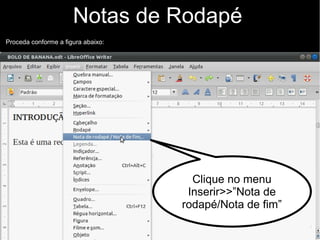
Proceda conforme a figura abaixo:
Clique no menu
Inserir>>”Nota de
rodapé/Nota de fim”
Notas de Rodapé
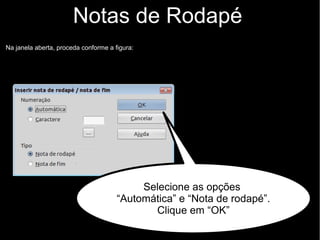
Na janela aberta, proceda conforme a figura:
Selecione as opções
“Automática” e “Nota de rodapé”.
Clique em “OK”
Sumário
Sumário
Regra
O sumário deve ter a enumeração das divisões, seções e outras partes, na mesma
ordem e grafia em que aparecem no trabalho
Sumário
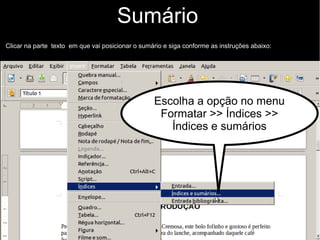
Clicar na parte texto em que vai posicionar o sumário e siga conforme as instruções abaixo:
Escolha a opção no menu
Formatar >> Índices >>
Índices e sumários
Sumário
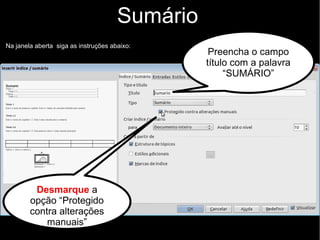
Na janela aberta siga as instruções abaixo:
Preencha o campo
título com a palavra
“SUMÁRIO”
Desmarque a
opção “Protegido
contra alterações
manuais”
Sumário
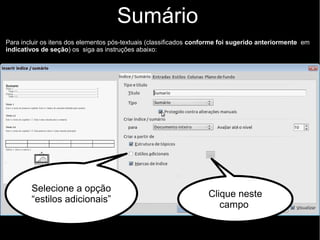
Para incluir os itens dos elementos pós-textuais (classificados conforme foi sugerido anteriormente em
indicativos de seção) os siga as instruções abaixo:
Selecione a opção
“estilos adicionais”
Clique neste
campo
Sumário
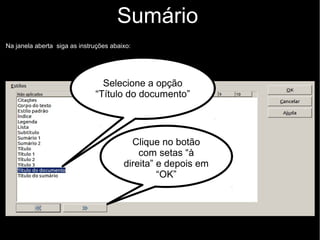
Na janela aberta siga as instruções abaixo:
Selecione a opção
“Título do documento”
Clique no botão
com setas “à
direita” e depois em
“OK”
Sumário
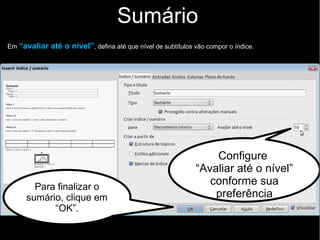
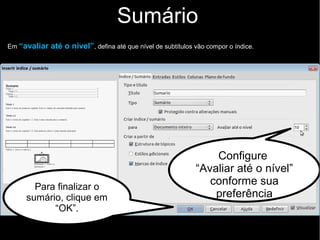
Em “avaliar até o nível”, defina até que nível de subtítulos vão compor o índice.
Configure
“Avaliar até o nível”
conforme sua
preferência
Para finalizar o
sumário, clique em
“OK”.
Sumário
Em “avaliar até o nível”, defina até que nível de subtítulos vão compor o índice.
Configure
“Avaliar até o nível”
conforme sua
preferência
Para finalizar o
sumário, clique em
“OK”.
Sumário
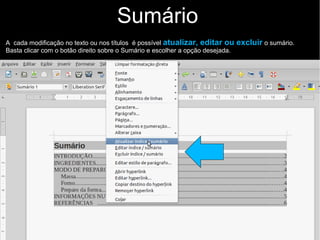
A cada modificação no texto ou nos títulos é possível atualizar, editar ou excluir o sumário.
Basta clicar com o botão direito sobre o Sumário e escolher a opção desejada.
Sumário
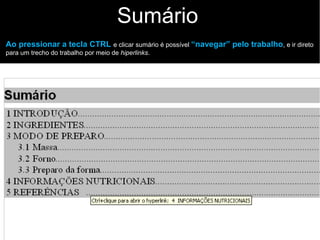
Ao pressionar a tecla CTRL e clicar sumário é possível “navegar” pelo trabalho, e ir direto
para um trecho do trabalho por meio de hiperlinks.
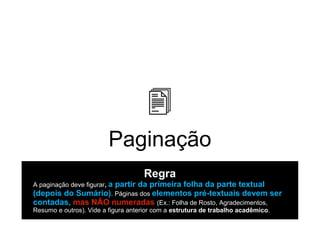
Paginação
Paginação
Regra
A paginação deve figurar, a partir da primeira folha da parte textual
(depois do Sumário). Páginas dos elementos pré-textuais devem ser
contadas, mas NÃO numeradas (Ex.: Folha de Rosto, Agradecimentos,
Resumo e outros). Vide a figura anterior com a estrutura de trabalho acadêmico.
Paginação
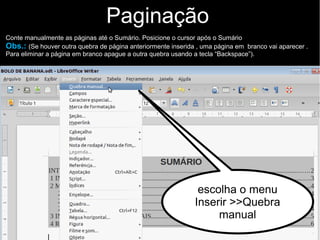
Conte manualmente as páginas até o Sumário. Posicione o cursor após o Sumário
Obs.: (Se houver outra quebra de página anteriormente inserida , uma página em branco vai aparecer .
Para eliminar a página em branco apague a outra quebra usando a tecla “Backspace”).
escolha o menu
Inserir >>Quebra
manual
Paginação
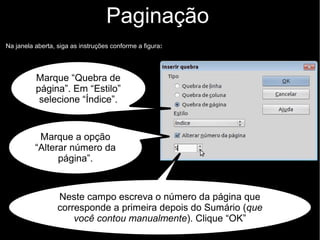
Na janela aberta, siga as instruções conforme a figura:
Marque a opção
“Alterar número da
página”.
Neste campo escreva o número da página que
corresponde a primeira depois do Sumário (que
você contou manualmente). Clique “OK”
Marque “Quebra de
página”. Em “Estilo”
selecione “Índice”.
Paginação
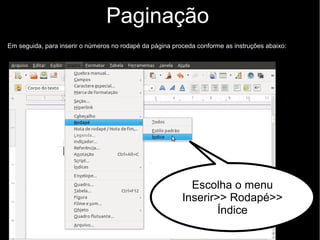
Em seguida, para inserir o números no rodapé da página proceda conforme as instruções abaixo:
Escolha o menu
Inserir>> Rodapé>>
Índice
Paginação
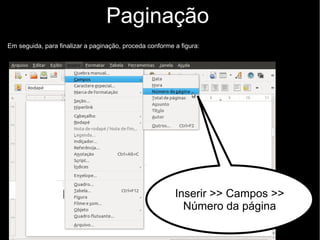
Em seguida, para finalizar a paginação, proceda conforme a figura:
Inserir >> Campos >>
Número da página
Correção Ortográfica
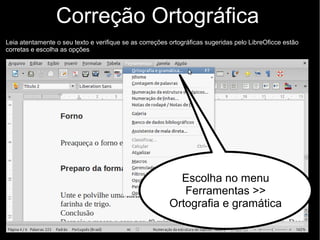
Leia atentamente o seu texto e verifique se as correções ortográficas sugeridas pelo LibreOficce estão
corretas e escolha as opções
Escolha no menu
Ferramentas >>
Ortografia e gramática
Correção Ortográfica
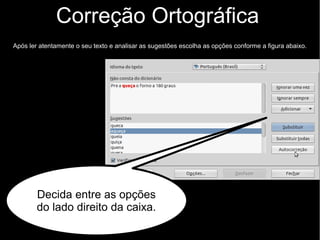
Após ler atentamente o seu texto e analisar as sugestões escolha as opções conforme a figura abaixo.
Decida entre as opções
do lado direito da caixa.
ASSOCIAÇÃO BRASILEIRA DE NORMAS TÉCNICAS – ABNT, Rio de
Janeiro.Normas ABNT sobre documentação. Rio de Janeiro, 2000. (Coletânea de
normas)
HILLEBRANT, Michel. Formatação de trabalhos acadêmicos no LibreOffice.
Ubuntubrsc, 01 de julho de 2012. Disponível em: < http://www.ubuntubrsc.com>
Acesso em: 30 maio 2013
The Document Foundation. Ajuda do LibreOffice. Disponível em: <
https://help.libreoffice.org/Main_Page/pt > Acesso em: 30 maio
2013
ALVES, Francisco Arlindo. A hipótese do surgimento de um novo paradigma de
construção colaborativa do conhecimento por meio da Internet. 2009. Dissertação
(Programa de Mestrado em Design) - Centro Universitário SENAC.
Referências
Créditos dos Ícones
“Building” criado por Albert Rojo
http://thenounproject.com/noun/building/#icon-No17374
"List" criado por Q. Li
http://thenounproject.com/noun/list/#icon-No13017
"Typography" criado por Hedie Assadi Joulaee
http://thenounproject.com/noun/typography/#icon-No18439
"List" criado por P.J. Onori
http://thenounproject.com/noun/list/#icon-No2835
“Education" criado por Thibault Geffroy
http://thenounproject.com/noun/education/#icon-No1567
“Article" criado por Cole Townsend
http://thenounproject.com/noun/article/#icon-No12689
Créditos dos Ícones
“Write” criado por Simon Keating
http://thenounproject.com/noun/write/#icon-No14215
"Document" criado por Maximilian Becker
http://thenounproject.com/noun/document/#icon-No5713
"Copy" criado por Sergey Furtaev
http://thenounproject.com/noun/copy/#icon-No14153
"Research" criado por Brennan Novak
http://thenounproject.com/noun/research/#icon-No16325
"List" criado por Nicholas Menghini
http://thenounproject.com/noun/list/#icon-No10797
“Software Box" criado por Icons8
http://icons8.com/
Obrigado!
arlifrancis@yahoo.com.br
www.arlifrancis.org

Formatação de trabalhos Acadêmicos com Software Livre

  • 1.
    Formatação de TrabalhosAcadêmicos com Software Livre LibreOffice por Francisco Arlindo Alves
  • 2.
    O objetivo destetrabalho é facilitar a formatação de trabalhos acadêmicos ao automatizar etapas com a utilização de um software editor de texto, e desta forma possibilitar mais tempo para o estudo, pesquisa e redação. “Formatação de Trabalhos Acadêmicos com Software Livre LibreOfficce” de Francisco Arlindo Alves é comparrtilhado livremente por uma Licença Creative Commons - Atribuição - Partilha nos Mesmos Termos 3.0 Não Adaptada. CC BY-SA 3.0
  • 3.
  • 4.
    O LibreOffice éuma suíte de escritório livre compatível com as principais suítes de escritório do mercado. Oferece todas as funções esperadas de uma suíte profissional: editor de textos, planilha, apresentação, editor de desenhos e banco de dados. Funciona em Sistemas Windows, MAC OS X e Linux.
  • 5.
    O LibreOffice éum software livre e pode ser baixado gratuitamente. De modo opcional, caso deseje, é possível fazer doações para a comunidade de desenvolvedores no site oficial.
  • 6.
  • 10.
    A Associação deNormas Técnicas (ABNT), fundada em 1940, é o órgão responsável pela normalização técnica no Brasil. A ABNT é membro fundador da International Organization for Standardization (ISO) e publica uma série de normas com as características exigíveis para elaboração de trabalhos acadêmicos.
  • 11.
    Algumas das formataçõesbásicas de trabalhos acadêmicos de acordo com a NBR 14724:2011 (ABNT) por meio do Writer LibreOffice
  • 12.
  • 13.
    Estrutura do Trabalho Afigura abaixo descreve a estrutura de trabalho acadêmico sugerida pela ABNT para Teses e Dissertações. Há muitas variações para o caso de papers, projetos de pesquisa, ensaios ou resenhas. Instituições, congressos, publicações e simpósios fornecem modelos de artigos.
  • 14.
  • 15.
    Fonte Regra Recomenda-se o usoda “fonte tamanho 12 para todo o trabalho, inclusive capa, EXCETO citações com mais de três linhas, notas de rodapé, paginação, dados internacionais de catalogação na publicação, legendas e fontes das ilustrações e das tabelas, que devem ser em tamanho menor e uniforme”. A ABNT não recomenda um modelo de fonte. (É importante pensar na legibilidade).
  • 16.
    Fonte tamanho da fonte12 Selecione o texto, e escolha o tamanho da fonte 12
  • 17.
  • 18.
    Margens Regra As margens devemser: Anverso: Esquerda e superior (3 cm) direita e inferior (2 cm) Verso: direita e superior (3 cm) esquerda e inferior (2 cm)
  • 19.
    Margens Acesse o menuconforme a figura: Formatar > Página
  • 20.
    Na janela aberta,clique na aba “Página”, e preencha os campos em “margens” seguindo a regra para anverso: (Obs.: Esta configuração serve para a grande parte dos trabalhos que são impressos apenas no anverso, usando apenas um lado da folha). Margens Configure as margens Esquerda=3,00, Direita=2,00, Em Em cima=3,00, Embaixo=2,00 Clique em “Aplicar” e “OK” Aba “Página”
  • 21.
  • 22.
    Recuos e Espaçamento Regra Oespaçamento do texto deve ser de 1,5 entre as linhas. EXCETO as citações de mais de três linhas, notas de rodapé, referências, legendas das ilustrações e das tabelas, natureza (tipo do trabalho, objetivo, nome da instituição, e etc.), que devem ser digitados em espaço simples.
  • 23.
    Espaçamento Selecione o texto,clique com o botão direito e escolha a opção conforme a figura Espaçamento de linhas > 1,5 linhas
  • 24.
    Recuos e Espaçamento Regra Ascitações diretas com mais de três linhas, devem ser destacadas como um bloco separado do texto com recuo de 4 cm antes do texto, com tamanho de letra menor que 12 PT.
  • 25.
    Recuos e Espaçamentos Nafigura abaixo, um exemplo de citação direta com mais de três linhas, com o recuo de 4 cm e espaçamento simples entre linhas: 4 cm Espaçamento simples
  • 26.
    Recuos e Espaçamentos Paraadaptar uma parte específica do texto para as exigências de recuos e espaçamentos da ABNT, selecione o texto a ser modificado. Com o botão direito clique em “Parágrafo”
  • 27.
    Recuos e Espaçamentos Porexemplo, para adaptar o recuo do texto para uma citação direta com mais de três linhas, Clique na aba “Recuos e espaçamento” configure conforme a figura: Em “Espaçamento de linhas”, escolha “simples”. Clique “OK”. Em “Antes do texto”, digite 4,00 cm.
  • 28.
  • 29.
    Quebra de Página Regra Ostítulos das seções primárias (capítulos) devem sempre começar na parte superior da página
  • 30.
    Quebra de Página Aquebra de página permite que os títulos comecem automaticamente na parte superior. Para inserir uma quebra de página posicione o cursor antes de cada título conforme a figura Clique antes de cada título e escolha no menu Inserir, “Quebra manual”
  • 31.
    Quebra de Página Emseguida clique conforme a figura: Clique em “Quebra de página” e “OK
  • 32.
  • 33.
    Indicativos de Seção Regra Sedeve diferenciar gradativamente os títulos das seções, utilizando-se os recursos em negrito, itálico ou grifo, caixa alta (não há um padrão específico). Devem ser separados do texto por um espaço entre as linhas de 1,5 antes e depois.
  • 34.
    Indicativos de Seção Ex.:Seção primária em “CAIXA ALTA” (maiúsculas) e seção secundária em “caixa baixa” (minúsculas). A formatação de todos títulos pode ser realizada automaticamente conforme as instruções a seguir. A numeração das seções será explicada no tópico posterior Numeração das Seções.
  • 35.
    Indicativos de Seção OLibre Office permite a modificação automática de todos títulos depois de classificados. Para classificar selecione o título de cada seção ou capítulo, e conforme a figura: Selecione os títulos de 1 º nível (todos títulos de capítulos) e escolha a opção "Título 1" no painel
  • 36.
    Indicativos de Seção Comona figura, selecione os subtítulos (subseções, subcapítulos) . Escolha a opção “Título 2 ou 3 ou 4 ...” conforme o nível hierárquico da seção (primária, secundária, terciária,…) Selecione os títulos de 2 º nível (todos títulos de subcapítulo). Escolha "Título 2“. E assim sucessivamente...
  • 37.
    Indicativos de Seção Conformeregra da ABNT, os títulos de elementos pós-textuais não devem conter numeração . Pode ser escolhida a opção “Título do documento ”. Selecione os títulos dos elementos pós-textuais e escolha a opção "Título do documento“
  • 38.
    Indicativos de Seção Selecioneos títulos. Clique com o botão direito na seleção. Escolha a opção "Editar estilo de parágrafo” Para formatar e diferenciar todos títulos classificados como “Título 1,2,3... ” automaticamente, proceda conforme a figura
  • 39.
    Indicativos de Seção Aomodificar uma classe de título (ex.: Título 1 ), todos os títulos do texto classificados com mesma classe se modificam automaticamente. Para formatar um título proceda conforme o exemplo na figura. Escolha a família da fonte (a mesma do texto), e em estilo “negrito” Clique na aba “Fonte”. Em tamanho 12pt. (se aparecer “%”, apague e escreva “pt”) Clique em “Aplicar” e “OK”
  • 40.
    Indicativos de Seção Emseguida, para configurar o espaço de 1,5 entre as linhas nos títulos. Proceda conforme a figura: Clique na aba “Recuos e espaçamento” Escolha em “Entrelinhas” 1,5 linha. Clique em “Aplicar” e “OK”
  • 41.
  • 42.
    Numeração das Seções Regra Oindicativo numérico deve ser separado por um espaço do título, alinhado à esquerda. Já os títulos sem indicativo numérico que devem ser centralizados são: errata, agradecimentos, lista de ilustrações, lista de abreviaturas e siglas, lista de símbolos, resumos, sumárIo, referências, glossário, apêndice(s), anexo(s) e índice(s).
  • 43.
    Numeração das Seções Comum dos títulos selecionado, e após classificar as seções (Título 1, 2, 3...), como explicado anteriormente, em “Aplicativos de seção”, siga os procedimentos conforme a figura: Clicar no menu Formatar > Marcadores e numerações
  • 44.
    Numeração das Seções Naaba “Estrutura de tópicos” proceda conforme a figura: Escolher opção “Numérico com todos os subníveis”. Na aba “Estrutura de tópicos”
  • 45.
    Numeração das Seções Namesma janela, na aba “Opções” proceda conforme a figura: Em “Mostrar subníveis” escreva “10” Na aba “Estrutura de tópicos” Em “Nível” escolha “1-10” Clique “OK”
  • 46.
  • 47.
    Notas de Rodapé Regra Asnotas devem ficar separadas do texto na parte inferior por um espaço simples de entre as linhas e por filete de 5 cm, a partir da margem esquerda. Devem ter um tamanho de fonte menor que 12 PT.
  • 48.
    Notas de Rodapé Nafigura abaixo um exemplo de nota de rodapé. O Libre Office insere e configura notas automaticamente.
  • 49.
    Notas de Rodapé Procedaconforme a figura abaixo: Clique no menu Inserir>>”Nota de rodapé/Nota de fim”
  • 50.
    Notas de Rodapé Najanela aberta, proceda conforme a figura: Selecione as opções “Automática” e “Nota de rodapé”. Clique em “OK”
  • 51.
  • 52.
    Sumário Regra O sumário deveter a enumeração das divisões, seções e outras partes, na mesma ordem e grafia em que aparecem no trabalho
  • 53.
    Sumário Clicar na partetexto em que vai posicionar o sumário e siga conforme as instruções abaixo: Escolha a opção no menu Formatar >> Índices >> Índices e sumários
  • 54.
    Sumário Na janela abertasiga as instruções abaixo: Preencha o campo título com a palavra “SUMÁRIO” Desmarque a opção “Protegido contra alterações manuais”
  • 55.
    Sumário Para incluir ositens dos elementos pós-textuais (classificados conforme foi sugerido anteriormente em indicativos de seção) os siga as instruções abaixo: Selecione a opção “estilos adicionais” Clique neste campo
  • 56.
    Sumário Na janela abertasiga as instruções abaixo: Selecione a opção “Título do documento” Clique no botão com setas “à direita” e depois em “OK”
  • 57.
    Sumário Em “avaliar atéo nível”, defina até que nível de subtítulos vão compor o índice. Configure “Avaliar até o nível” conforme sua preferência Para finalizar o sumário, clique em “OK”.
  • 58.
    Sumário Em “avaliar atéo nível”, defina até que nível de subtítulos vão compor o índice. Configure “Avaliar até o nível” conforme sua preferência Para finalizar o sumário, clique em “OK”.
  • 59.
    Sumário A cada modificaçãono texto ou nos títulos é possível atualizar, editar ou excluir o sumário. Basta clicar com o botão direito sobre o Sumário e escolher a opção desejada.
  • 60.
    Sumário Ao pressionar atecla CTRL e clicar sumário é possível “navegar” pelo trabalho, e ir direto para um trecho do trabalho por meio de hiperlinks.
  • 61.
  • 62.
    Paginação Regra A paginação devefigurar, a partir da primeira folha da parte textual (depois do Sumário). Páginas dos elementos pré-textuais devem ser contadas, mas NÃO numeradas (Ex.: Folha de Rosto, Agradecimentos, Resumo e outros). Vide a figura anterior com a estrutura de trabalho acadêmico.
  • 63.
    Paginação Conte manualmente aspáginas até o Sumário. Posicione o cursor após o Sumário Obs.: (Se houver outra quebra de página anteriormente inserida , uma página em branco vai aparecer . Para eliminar a página em branco apague a outra quebra usando a tecla “Backspace”). escolha o menu Inserir >>Quebra manual
  • 64.
    Paginação Na janela aberta,siga as instruções conforme a figura: Marque a opção “Alterar número da página”. Neste campo escreva o número da página que corresponde a primeira depois do Sumário (que você contou manualmente). Clique “OK” Marque “Quebra de página”. Em “Estilo” selecione “Índice”.
  • 65.
    Paginação Em seguida, parainserir o números no rodapé da página proceda conforme as instruções abaixo: Escolha o menu Inserir>> Rodapé>> Índice
  • 66.
    Paginação Em seguida, parafinalizar a paginação, proceda conforme a figura: Inserir >> Campos >> Número da página
  • 67.
  • 68.
    Correção Ortográfica Leia atentamenteo seu texto e verifique se as correções ortográficas sugeridas pelo LibreOficce estão corretas e escolha as opções Escolha no menu Ferramentas >> Ortografia e gramática
  • 69.
    Correção Ortográfica Após leratentamente o seu texto e analisar as sugestões escolha as opções conforme a figura abaixo. Decida entre as opções do lado direito da caixa.
  • 70.
    ASSOCIAÇÃO BRASILEIRA DENORMAS TÉCNICAS – ABNT, Rio de Janeiro.Normas ABNT sobre documentação. Rio de Janeiro, 2000. (Coletânea de normas) HILLEBRANT, Michel. Formatação de trabalhos acadêmicos no LibreOffice. Ubuntubrsc, 01 de julho de 2012. Disponível em: < http://www.ubuntubrsc.com> Acesso em: 30 maio 2013 The Document Foundation. Ajuda do LibreOffice. Disponível em: < https://help.libreoffice.org/Main_Page/pt > Acesso em: 30 maio 2013 ALVES, Francisco Arlindo. A hipótese do surgimento de um novo paradigma de construção colaborativa do conhecimento por meio da Internet. 2009. Dissertação (Programa de Mestrado em Design) - Centro Universitário SENAC. Referências
  • 71.
    Créditos dos Ícones “Building”criado por Albert Rojo http://thenounproject.com/noun/building/#icon-No17374 "List" criado por Q. Li http://thenounproject.com/noun/list/#icon-No13017 "Typography" criado por Hedie Assadi Joulaee http://thenounproject.com/noun/typography/#icon-No18439 "List" criado por P.J. Onori http://thenounproject.com/noun/list/#icon-No2835 “Education" criado por Thibault Geffroy http://thenounproject.com/noun/education/#icon-No1567 “Article" criado por Cole Townsend http://thenounproject.com/noun/article/#icon-No12689
  • 72.
    Créditos dos Ícones “Write”criado por Simon Keating http://thenounproject.com/noun/write/#icon-No14215 "Document" criado por Maximilian Becker http://thenounproject.com/noun/document/#icon-No5713 "Copy" criado por Sergey Furtaev http://thenounproject.com/noun/copy/#icon-No14153 "Research" criado por Brennan Novak http://thenounproject.com/noun/research/#icon-No16325 "List" criado por Nicholas Menghini http://thenounproject.com/noun/list/#icon-No10797 “Software Box" criado por Icons8 http://icons8.com/
  • 73.