Aula 2
Movimento
gracielly_fernandes23@hotmail.com
by-farias@hotmail.com
Maria Gracielly & Rubiany
Professor Orientador: Jalerson Lima
Roteiro
• Introdução;
• Posicionando os Sprites no Cenário;
• Principais Blocos;
• Movimentando o Sprite;
• Vamos Praticar;
• Desafio.
Trabalho de Conclusão de Curso2
Introdução
Os blocos de movimento são utilizados para
movimentar os Sprites dentro do palco. Além disso, é
possível também alterar e visualizar a localização dos
objetos no cenário.
Trabalho de Conclusão de Curso3
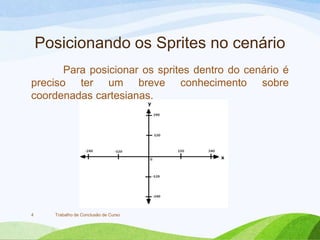
Posicionando os Sprites no cenário
Para posicionar os sprites dentro do cenário é
preciso ter um breve conhecimento sobre
coordenadas cartesianas.
Trabalho de Conclusão de Curso4
Principais Blocos
Os blocos contidos na palheta de movimentos
são do tipo empilháveis ou repórteres/valores.
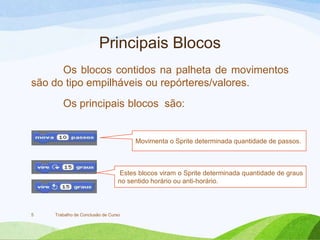
Os principais blocos são:
Trabalho de Conclusão de Curso5
Movimenta o Sprite determinada quantidade de passos.
Estes blocos viram o Sprite determinada quantidade de graus
no sentido horário ou anti-horário.
Principais Blocos
Trabalho de Conclusão de Curso6
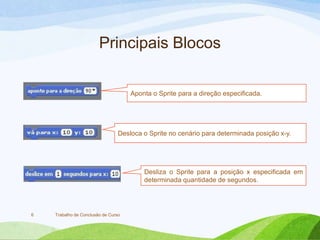
Aponta o Sprite para a direção especificada.
Desloca o Sprite no cenário para determinada posição x-y.
Desliza o Sprite para a posição x especificada em
determinada quantidade de segundos.
Principais Blocos
Trabalho de Conclusão de Curso7
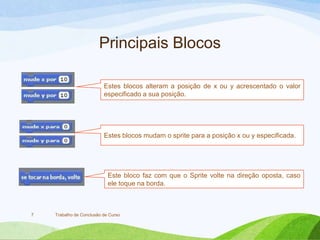
Estes blocos mudam o sprite para a posição x ou y especificada.
Este bloco faz com que o Sprite volte na direção oposta, caso
ele toque na borda.
Estes blocos alteram a posição de x ou y acrescentado o valor
especificado a sua posição.
Movimentando o Sprite
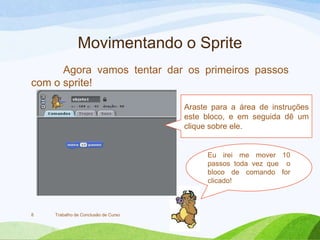
Agora vamos tentar dar os primeiros passos
com o sprite!
Trabalho de Conclusão de Curso8
Araste para a área de instruções
este bloco, e em seguida dê um
clique sobre ele.
Eu irei me mover 10
passos toda vez que o
bloco de comando for
clicado!
Movimentando o Sprite
Trabalho de Conclusão de Curso9
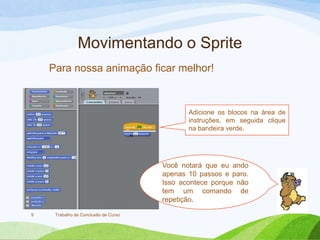
Adicione os blocos na área de
instruções, em seguida clique
na bandeira verde.
Para nossa animação ficar melhor!
Você notará que eu ando
apenas 10 passos e paro.
Isso acontece porque não
tem um comando de
repetição.
Movimentando o Sprite
Trabalho de Conclusão de Curso10
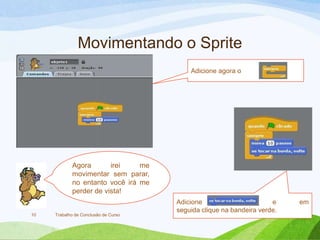
Adicione agora o
Adicione e e em
seguida clique na bandeira verde.
Agora irei me
movimentar sem parar,
no entanto você irá me
perder de vista!
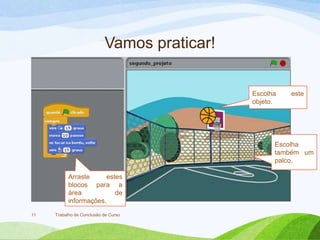
Vamos praticar!
Trabalho de Conclusão de Curso11
Arraste estes
blocos para a
área de
informações.
Escolha este
objeto.
Escolha
também um
palco.
Desafio
Trabalho de Conclusão de Curso12
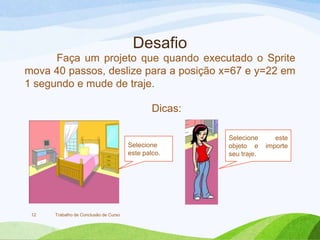
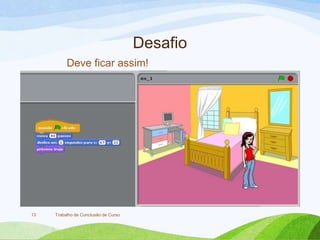
Faça um projeto que quando executado o Sprite
mova 40 passos, deslize para a posição x=67 e y=22 em
1 segundo e mude de traje.
Selecione este
objeto e importe
seu traje.
Selecione
este palco.
Dicas:
Desafio
Trabalho de Conclusão de Curso13
Deve ficar assim!

Aula 2 movimento

  • 1.
  • 2.
    Roteiro • Introdução; • Posicionandoos Sprites no Cenário; • Principais Blocos; • Movimentando o Sprite; • Vamos Praticar; • Desafio. Trabalho de Conclusão de Curso2
  • 3.
    Introdução Os blocos demovimento são utilizados para movimentar os Sprites dentro do palco. Além disso, é possível também alterar e visualizar a localização dos objetos no cenário. Trabalho de Conclusão de Curso3
  • 4.
    Posicionando os Spritesno cenário Para posicionar os sprites dentro do cenário é preciso ter um breve conhecimento sobre coordenadas cartesianas. Trabalho de Conclusão de Curso4
  • 5.
    Principais Blocos Os blocoscontidos na palheta de movimentos são do tipo empilháveis ou repórteres/valores. Os principais blocos são: Trabalho de Conclusão de Curso5 Movimenta o Sprite determinada quantidade de passos. Estes blocos viram o Sprite determinada quantidade de graus no sentido horário ou anti-horário.
  • 6.
    Principais Blocos Trabalho deConclusão de Curso6 Aponta o Sprite para a direção especificada. Desloca o Sprite no cenário para determinada posição x-y. Desliza o Sprite para a posição x especificada em determinada quantidade de segundos.
  • 7.
    Principais Blocos Trabalho deConclusão de Curso7 Estes blocos mudam o sprite para a posição x ou y especificada. Este bloco faz com que o Sprite volte na direção oposta, caso ele toque na borda. Estes blocos alteram a posição de x ou y acrescentado o valor especificado a sua posição.
  • 8.
    Movimentando o Sprite Agoravamos tentar dar os primeiros passos com o sprite! Trabalho de Conclusão de Curso8 Araste para a área de instruções este bloco, e em seguida dê um clique sobre ele. Eu irei me mover 10 passos toda vez que o bloco de comando for clicado!
  • 9.
    Movimentando o Sprite Trabalhode Conclusão de Curso9 Adicione os blocos na área de instruções, em seguida clique na bandeira verde. Para nossa animação ficar melhor! Você notará que eu ando apenas 10 passos e paro. Isso acontece porque não tem um comando de repetição.
  • 10.
    Movimentando o Sprite Trabalhode Conclusão de Curso10 Adicione agora o Adicione e e em seguida clique na bandeira verde. Agora irei me movimentar sem parar, no entanto você irá me perder de vista!
  • 11.
    Vamos praticar! Trabalho deConclusão de Curso11 Arraste estes blocos para a área de informações. Escolha este objeto. Escolha também um palco.
  • 12.
    Desafio Trabalho de Conclusãode Curso12 Faça um projeto que quando executado o Sprite mova 40 passos, deslize para a posição x=67 e y=22 em 1 segundo e mude de traje. Selecione este objeto e importe seu traje. Selecione este palco. Dicas:
  • 13.
    Desafio Trabalho de Conclusãode Curso13 Deve ficar assim!