‘	
APOSTILA	
CURSO	DE	FORMAÇÃO	INICIAL	E	CONTINUADA	EM	OPERADOR	DE	
COMPUTADOR	
MODALIDADE	EDUCAÇÃO	A	DISTÂNCIA
‘	
	
INSTITUTO	FEDERAL	DE	EDUCAÇÃO,	CIÊNCIA	E	TECNOLOGIA	DO	AMAPÁ	-	IFAP
	
Reitora	
MARIALVA	DO	SOCORRO	RAMALHO	DE	OLIVEIRA	DE	ALMEIDA
	
Pró-Reitora	de	Extensão	
ÉRIKA	DA	COSTA	BEZERRA
	
Pró-Reitor	de	Ensino
ROMARO	ANTONIO	SILVA
	
Pró-Reitor	de	Pesquisa,	Pós-Graduação
THEMÍSTOCLES	RAPHAEL	GOMES	SOBRINHO
	
Pró-Reitor	de	Gestão	de	Pessoas	
DIOGO	BRANCO	MOURA
	
Pró-Reitora	de	Administração	
ANA	PAULA	ALMEIDA	CHAVES
	
Diretor-Geral	do	Campus	Macapá
MÁRCIO	GETÚLIO	PRADO	DE	CASTRO
	
Diretor-Geral	do	Campus	Santana
MARLON	DE	OLIVEIRA	NASCIMENTO
	
Diretora-Geral	do	Campus	Laranjal	do	Jari
LUCILENE	DE	SOUSA	MELO
	
Diretor-Geral	do	Campus	Porto	Grande
JOSÉ	LEONILSON	ABREU	DA	SILVA	JÚNIOR
	
Diretor	do	Campus	Avançado	Oiapoque
ELIEL	CLEBERSON	DA	SILVA	NERY
	
Coordenador	do	Centro	de	Referência	EaD	Pedra	Branca	do	Amapari
ORIAN	VASCONCELOS	CARVALHO
‘	


COMISSÃO	DE	ELABORAÇÃO	DO	PROJETO	PEDAGÓGICO	DE	CURSO
Portaria	40/2020-DIGERAL/STN/IFAP	
Cláudia	Patrícia	Nunes	Almeida
Eder	de	Oliveira	Picanço
João	Morais	da	Costa
José	Carlos	Corrêa	de	Carvalho	Junior
Leidiane	Vaz	dos	Santos
Romeu	do	Carmo	Amorim	da	Silva	Junior
Suzamar	Carreiro
Valter	Antônio	Ferreira	da	Rocha
Victor	Hugo	Laurindo
‘	
Curso: OPERADOR DE COMPUTADOR
Turma: 1F
Polo: PEDRA BRANCA DO AMAPARI
Componente Curricular: SISTEMA OPERACIONAL WINDOWS E LINUX
CH: 40H
Módulo: I
Docente: ANDERSSON MARCEL SOUZA NASCIMENTO
‘	
	
Sumário
Unidade III - LINUX
3. Principais Conceitos e Termos Linux
3.1 Conceitos GNU/Linux
3.2 Interfaces Gráficas
3.3 Comandos Linux
‘	
Unidade III - LINUX
3. Principais Conceitos e Termos
Linux é um Sistema Operacional, assim como o Windows e o Mac OS, que possibilita a execução de
programas em um computador e outros dispositivos. Linux pode ser livremente modificado e distribuído.
Apesar desta interpretação ser simplista é perfeitamente correta e aceitável. Mas, em uma definição mais
profunda e técnica, Linux é o nome dado apenas ao núcleo do sistema operacional, chamado de Kernel.
Kernel é um conjunto de instruções que controla como será usado o processador, a memória, o disco e
dispositivos periféricos. É o software presente em todo sistema operacional que dita como o computador
deve funcionar. O Kernel Linux foi criado pelo Linus Torvalds, com a primeira versão oficial lançada em
1991.
O Kernel por si só não tem utilidade prática. É preciso uma série de programas adicionais para seu uso
efetivo, como interpretadores de comandos, compiladores para que seja possível o desenvolvimento de novos
programas, editores de textos e assim por diante.
3.1 Conceitos GNU/Linux
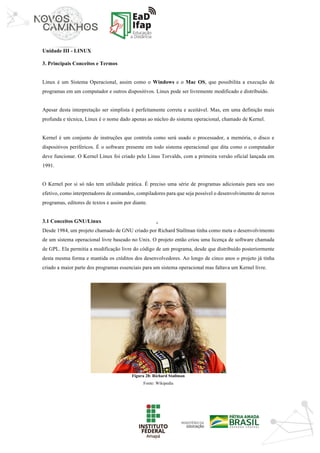
Desde 1984, um projeto chamado de GNU criado por Richard Stallman tinha como meta o desenvolvimento
de um sistema operacional livre baseado no Unix. O projeto então criou uma licença de software chamada
de GPL. Ela permitia a modificação livre do código de um programa, desde que distribuído posteriormente
desta mesma forma e mantida os créditos dos desenvolvedores. Ao longo de cinco anos o projeto já tinha
criado a maior parte dos programas essenciais para um sistema operacional mas faltava um Kernel livre.
Figura 28: Richard Stallman
Fonte: Wikipedia
‘	
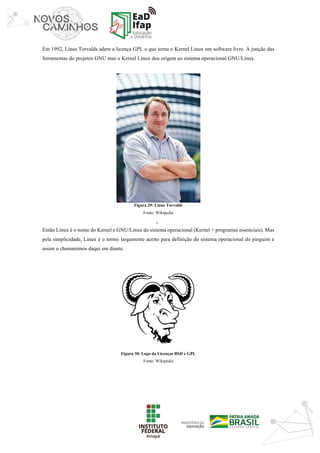
Em 1992, Linus Torvalds adere a licença GPL o que torna o Kernel Linux um software livre. A junção das
ferramentas do projetos GNU mas o Kernel Linux deu origem ao sistema operacional GNU/Linux.
Figura 29: Linus Torvalds
Fonte: Wikipedia
Então Linux é o nome do Kernel e GNU/Linux do sistema operacional (Kernel + programas essenciais). Mas
pela simplicidade, Linux é o termo largamente aceito para definição do sistema operacional do pinguim e
assim o chamaremos daqui em diante.
Figura 30: Logo da Licenças BSD e GPL
Fonte: Wikipédia
‘	
- Linux está em todo lugar
O desenvolvimento do sistema operacional Linux contou com a colaboração de milhares de desenvolvedores
desde então, e novos aplicativos foram adicionados que permitiram o uso do sistema nos mais diversos
dispositivos e fins. Linux está em praticamente todo lugar.
O roteador da sua casa, por exemplo, muito provavelmente utiliza Linux, assim como o codificador da sua
TV a cabo. A internet é em grande maioria sustentada por servidores com sistemas Linux e outras soluções
sob licença GPL. Softwares dominantes como servidor web Apache, DNS Bind, linguagens de programação
PHP, Java, Javascripts, bancos de dados MySQL, PostgreSQL e tantos outros são outras soluções sob licença
GPL, preferencialmente executadas em sistemas Linux e que fazem a web ser como conhecemos hoje.
Facebook e Netflix rodam em Linux . Assim como a nuvem computacional mais popular do mundo, a
Amazon AWS. O sistema operacional Android é baseado em Linux e de forma tão intima que muitos o
consideram Linux.
Em um mundo digital dominado por softwares livres, não se discute mais o uso do Linux. Ele está presente
em nossas vidas de uma forma ou de outra. Você pode até especializar-se em uma ferramenta proprietária,
mas certamente irá se deparar com Linux em algum momento de sua carreira.
Conhecer Linux em qualquer nível é além de uma vantagem, uma viagem impressionante ao descobrimento.
E tudo pode começar no seu Desktop.
Porque aprender Linux?
Linux no Desktop
O sistema operacional Linux ganhou centenas de aplicativos ao longo de seu desenvolvimento e que
permitiram seu uso não só em servidores e sistema embarcados mas como também em Desktops.
Instalar Linux no seu computador é a melhor forma de iniciar o aprendizado, que ocorrerá de forma gradual
e natural. Você poderá instalar o Linux em um computador que já tenha o Windows e manter os dois Sistemas
Operacionais. Poderá inclusive virtualizar o Linux dentro do Windows ou vice-versa.
3.2 Interfaces Gráficas
Uma das coisas que os usuários mais estranham quando migram para o Linux é a existência de diversas
interfaces gráficas, coisa que não é comum no Windows nem no Mac OS X, a não ser quando o fabricante
decide fazer alguma alteração.
Diferente do que acontece nesses outros sistema operacionais, no Linux é possível mudar a interface gráfica
do sistema.
‘	
Mudando a interface gráfica do sistema, a distribuição Linux continua sendo a mesma mas toda a aparência
é alterada.
Quem não conhece a diferença entre sistema operacional e interface gráfica pode pensar que se trata de outra
distribuição ou até mesmo de outro sistema operacional.
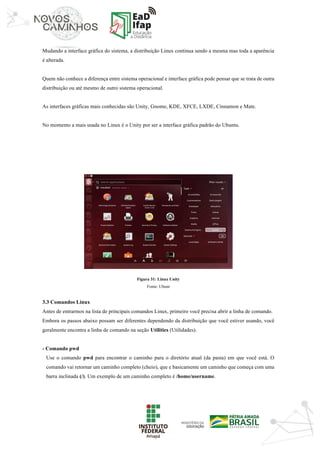
As interfaces gráficas mais conhecidas são Unity, Gnome, KDE, XFCE, LXDE, Cinnamon e Mate.
No momento a mais usada no Linux é o Unity por ser a interface gráfica padrão do Ubuntu.
	
	
Figura 31: Linux Unity
Fonte: Ubunt
	
3.3 Comandos Linux
Antes de entrarmos na lista de principais comandos Linux, primeiro você precisa abrir a linha de comando.
Embora os passos abaixo possam ser diferentes dependendo da distribuição que você estiver usando, você
geralmente encontra a linha de comando na seção Utilities (Utilidades).
- Comando pwd
Use o comando pwd para encontrar o caminho para o diretório atual (da pasta) em que você está. O
comando vai retornar um caminho completo (cheio), que e basicamente um caminho que começa com uma
barra inclinada (/). Um exemplo de um caminho completo é /home/username.
‘	
- Comando cd
Para navegar pelo filesystem do Linux, use o comando cd. Ele requer ou um caminho completo ou o nome
de um diretório, dependendo do diretório atual em que você estiver.
Vamos dizer que você esteja em /home/username/Documents e quer ir para Photos, um subdiretório
de Documents. Para fazer isso, simplesmente digite cd Photos.
Outro cenário em que você quer mudar completamente de diretório, digamos,
para /home/username/Movies. Neste caso, você tem que digitar cd seguido pelo caminho absoluto do
diretório.
Existem alguns atalhos que você pode usar para navegar mais rapidamente. Use cd.. (com dois pontos
seguidos) para mover um diretório acima, ou ir diretamente para a pasta home com cd. Para mover para os
diretórios anteriores, digite cd- (com um hífen).
Uma nota de aviso: o shell do Linux é sensível a tipos de caracteres. Por isso, você precisa digitar o nome do
diretório exatamente como ele é escrito (usando letras minúsculas ou maiúsculas).
- Comando ls
O comando ls é usado para visualizar conteúdos em um diretório. Por padrão, esse comando vai mostrar os
conteúdos apenas do diretório atual em que você estiver.
Se você quiser ver o conteúdo de outros diretórios, digite ls e, então, o caminho do diretório. Por exemplo,
digite ls /home/username/Documents para ver os conteúdos de Documents.
- Comando cat
O cat é um dos comandos Linux mais usados. Ele é usado para visualizar o conteúdo de um arquivo
na saída padrão (sdout). Para executar esse comando, digite cat seguido pelo nome do arquivo e sua
extensão. Por exemplo: cat file.text.
- Comando cp
Use o comando cp para copiar arquivo do diretório atual em que você estiver. Por exemplo, o comando cp
scenery.jpg /home/username/Photos vai criar uma cópia de scenery.jpg para o diretório Photos.
- Comando mv
O usuário habitual do comando mv é mover arquivos, ainda que ele possa também ser usado para renomear
arquivos.
‘	
Os argumentos neste comando é similar ao comando cp. Você precisa digitar mv, o nome do arquivo e o
diretório de destino. Por exemplo: mv file.txt /home/username/Documents.
Já para renomear arquivos, a sintaxe é mv nomeantigo.ext nomenovo.ext.
- Comando mkdir
Use o comando mkdir para criar um novo diretório – como mkdir Music, que vai criar um novo diretório
chamado Music.
- Comando rmdir
Se você precisa apagar (deletar) um diretório, use o comando rmdir. Porém, o rdmir só permite que você
apague diretórios vazios (sem conteúdos).
- Comando rm
O comando rm é usado para apagar um diretório e todos os conteúdos que estiverem lá dentro. Se você só
quer deletar o diretório – como uma alternativa ao rdmir – use rm -r.
- Comando touch
O comando touch permite criar novos arquivos em branco através de uma linha de comando. Como exemplo,
digite touch /home/username/Documents/Web.html para criar um arquivo HTML chamado Web dentro
do diretório Documents.
- Comando locate
Você pode o comando locate para localizar um arquivo, assim como você faz para procurar um arquivo no
Windows. Além disso, usando o argumento -i junto com esse comando faz com que ele se torne insensível a
caracteres, permitindo que você pesquise por um arquivo não sabendo exatamente o nome dele.
Para procurar um arquivo que contém duas ou mais palavras, use um asterisco (*). Por exemplo, use o
comando locate -i school*note para encontrar qualquer arquivo que tenha as palavras “school” e “note”, não
importando se existem letras maiúsculas ou minúsculas.
- Comando find
Similar ao comando locate, o comando find ajuda você a procurar por arquivos. A diferença é que você usa
o find para localizar arquivos dentro de um diretório específico.
‘	
Como exemplo, digite find /home/ -name notes.txt para procurar por um arquivo chamado notes.txt dentro
do diretório home e seus subdiretórios.
- Comando grep
Outro dos principais comandos Linux e que são frequentemente usados pela sua utilidade. O comando grep
permite que você procure através de todo texto dentro de um arquivo específico.
Para ilustrar, use grep blue notepad.txt para procurar pela palavra blue no arquivo notepad. Linhas que
contêm a palavra pesquisadas serão mostradas por completo.
- Comando sudo
Correspondente a SuperUser Do, o comando sudo permite que que você execute tarefas que exigem
permissões root ou administrativas. Porém, não é muito aconselhável usá-lo diariamente porque pode ser que
um erro aconteça se você fizer algo de errado.
3- Comando df
Use o comando df para obter uma resposta da quantidade de espaço de disco usado no seu sistema. Esse
valor será mostrado em KBs. Se você ver os resultados em MBs, digite df -m.
- Comando du
Se você quer verificar o quanto de espaço um arquivo ou um diretório ocupa, o comando du é a resposta.
Entretanto, o resumo do uso de disco vai mostrar números, ao invés do tamanho do formato atual. Se você
quer esse valor em bytes, KBs ou MBs, use o argumento -h na linha de comando.
- Comando head
O comando head é usado para ver as primeiras linhas de um arquivo de texto. Por padrão, ele vai mostrar as
primeiras 10 linhas, mas você pode mudar essa quantidade para qualquer outra. Por exemplo, se você quer
ver apenas as 5 primeiras linhas, digite head -n 5 nomedoarquivo.txt.
- Comando tail
O comando tail tem função similar ao comando head. Mas ele mostra nas últimas 10 linhas de um arquivo
de texto.
- Comando diff
O comando diff (diferença) compara o conteúdo de dois arquivos linha por linha. Depois de analisar esses
arquivos, ele vai mostrar as linhas que não são comuns entre eles. Os programadores frequentemente usam
‘	
este comando quando precisam fazer pequenas alterações em programas. Assim, eles não precisam
reescrever o código inteiro.
A forma mais simples deste comando é diff arquivo1.ext arquivo2.ext.
- Comando tar
O comando tar é o comando mais usado para arquivar múltiplos arquivos em um tarball – um formato de
arquivo Linux que é similar ao formato zip, mas a compressão é opcional.
Este comando é um tanto complexo. E tem uma longa lista de funções, como adicionar novos arquivos em
um arquivo já existente, listar conteúdos em um arquivo, extrair conteúdos de um arquivo e muitos outros.
Veja estes exemplos práticos para saber as outras funções dele.
- Comando chmod
O comando chmod é outro comando essencial. Ele é usado para ler, escrever e executar permissões de
arquivos e diretórios. Como esse comando é relativamente complicado, você pode ler o tutorial
completo para saber como executá-lo corretamente.
- Comando chown
No Linux, todos os arquivos são de propriedade de um usuário específico. O comando chown permite que
você mude ou transfira a propriedade de um arquivo para um nome de usuário específico. Por exemplo, o
comando chown linuxuser2 file.ext vai fazer com que o linuxuser2 seja o proprietário do file.ext.
- Comando jobs
O comando jobs vai mostrar todos os trabalhos junto com os seus status de desenvolvimento. Um job é
basicamente um processo que é iniciado pelo shell.
- Comando kill
Se você tem um programa que não está respondendo bem, você pode finalizá-lo manualmente pelo
comando kill. Ele vai mandar um certo sinal ao aplicativo com mau funcionamento e instruir que ele seja
encerrado sozinho logo na sequência.
Existe um total de 64 avisos que você pode usar, mas, geralmente, as pessoas usam apenas 2 deles:
SIGTERM (15) – pede que um programa pare de rodar e dá algum tempo para salvar todo o seu progresso.
Se você não especificar o aviso quando executar o comando kill, é este aviso que será usado.
‘	
SIGKILL (9) – força um programa a parar imediatamente, em que todo o progresso não salvo será perdido.
Além de saber os avisos (sinais, notificações), você também precisa conhecer o número de identificação do
processo (PID) do programa que você quer matar (kill). Se você não souber o PID, apenas execute o
comando ps ux.
Depois de saber qual aviso você quer usar e o PID do programa, use a sintaxe abaixo:
kill [signal option] PID.
- Comando ping
Use o comando ping para verificar o status da conexão do seu servidor. Por exemplo, digitando ping
google.com, o comando vai checar se você está ou não conectado ao Google e também medir o tempo de
resposta.
- Comando wget
A linha de comandos do Linux é muito útil: você até mesmo pode baixar arquivos da internet com a ajuda
do comando wget. Para fazer isso, simplesmente digite wget seguido pelo link de download do arquivo.
- Comando uname
O comando uname, que significa Unix Name, vai mostrar informações detalhadas sobre seu sistema Linux.
Isso inclui o nome da máquina, do sistema operacional, do kernel e assim por diante.
- Comando top
Equivalente ao gerenciador de Tarefas do Windows, o comando top vai mostrar uma lista de processos que
estão em execução e o quanto de CPU cada processo usa. É muito útil para monitorar o uso de espaço no
sistema, especialmente para saber qual processo deve ser encerrado porque ele consome muitos recursos.
- Comando history
Quando você já estiver familiarizado com o Linux, vai perceber que você pode executar centenas de
comandos todos os dias. Por exemplo, o comando history (histórico) é particularmente útil se você quer
rever quais comandos já usou antes.
- Comando man
‘	
Está confuso com as funções de cada comando mostrado? Sem problema. Você pode aprender como usar o
comando certo usando o comando man. Por exemplo, digitar man tail vai mostrar um manual de instruções
do comando tail.
- Comando echo
Este comando é usado para mover alguns dados para um arquivo. Por exemplo, se você quiser adicionar o
texto “Olá, meu nome é John” em um arquivo chamado name.txt, digite echo Olá, meu nome é John >>
name.txt
- Comando zip, unzip
Use o comando zip para compactar seus arquivos em um arquivo zip e use o comando unzip para extrair
arquivos descompactados de um arquivo zip.
- Comando hostname
Se você quiser saber o nome do seu host/network (da sua rede), basta digitar hostname. E se adicionar -I ao
final, exibirá o endereço IP da sua rede.
- Comando useradd, userdel
Como o Linux é um sistema multiusuário, isso significa que mais de uma pessoa pode interagir com o mesmo
sistema ao mesmo tempo. useradd é usado para criar um novo usuário, enquanto passwd adiciona uma nova
senha à conta deste usuário. Para criar um novo usuário chamado João, adicionar user e adicione seu tipo de
senha, passwd 12345678.
Remover um usuário é muito semelhante a adicionar um novo usuário. Para excluir o tipo de conta de
usuário, userdel username.
Use o comando clear para limpar o terminal se estiver cheio de muitos comandos usados anteriormente.
Experimente o botão TAB para preencher automaticamente o que você está digitando. Por exemplo, se você
precisa digitar Documentos, comece a digitar o comando (vamos usar o cd Docu, então aperte a tecla TAB)
e o terminal preencherá o restante, mostrando o cd Documents.
Ctrl + C e Ctrl + Z são usados para qualquer comando que esteja funcionando no momento. Ctrl + C
interromperá o comando com segurança, e o Ctrl + Z forçara a parada.
Se você congelar seu terminal acidentalmente com o Ctrl + S, simplesmente desfaça o congelamento
com Ctrl + Z.
‘	
Ctrl + A move você para o início da linha enquanto Ctrl + E move você para o fim.
Você pode executar vários comandos em um único comando usando o “;” para separá-los. Por
exemplo, command1, command2, command3. Ou use && se desejar que o próximo comando seja
executado apenas quando o primeiro comando indicado estiver funcionando.
Os Comandos Linux ajudam os usuário a executar qualquer tarefa do sistema operacional de forma prática,
fácil e com muita eficiência. Pode levar um tempo para aprender os comandos básicos, mas nada é impossível
para quem pratica com frequência.
No fim das contas, conhecer e aperfeiçoar estes comandos acima vai trazer uma série de benefícios a você
como usuário. Então, não desista e continue usando para memorizar os comandos Linux, suas funções e
resultados.
‘	
REFERÊNCIAS
OLIVEIRA, R. S.; CARISSIMI, A. Silva; TOSCANI, S. S. Sistemas operacionais. Porto Alegr: Editora
Artmed, 4.ed., 2010. SILBERSCHATZ, A. Fundamentos de Sistemas Operacionais – 8o Ed.
2010. TANENBAUM, Andrew S. Sistemas operacionais modernos – 4o Ed. Editora Pearson, 2016.
MACHADO, Francis Berenger; MAIA, Luiz Paulo. Arquitetura de sistemas operacionais. Rio de Janeiro:
LTC, 2002. MORIMOTO, Carlos Eduardo. Servidores Linux, Guia Prático. Sul Editores,
2008. RATHBONE. A. Windows 10 Para Leigos.

Apostila win linux revisada unidde iii

  • 1.
  • 2.
    ‘ INSTITUTO FEDERAL DE EDUCAÇÃO, CIÊNCIA E TECNOLOGIA DO AMAPÁ - IFAP Reitora MARIALVA DO SOCORRO RAMALHO DE OLIVEIRA DE ALMEIDA Pró-Reitora de Extensão ÉRIKA DA COSTA BEZERRA Pró-Reitor de Ensino ROMARO ANTONIO SILVA Pró-Reitor de Pesquisa, Pós-Graduação THEMÍSTOCLES RAPHAEL GOMES SOBRINHO Pró-Reitor de Gestão de Pessoas DIOGO BRANCO MOURA Pró-Reitora de Administração ANA PAULA ALMEIDA CHAVES Diretor-Geral do Campus Macapá MÁRCIO GETÚLIO PRADO DE CASTRO Diretor-Geral do Campus Santana MARLON DE OLIVEIRA NASCIMENTO Diretora-Geral do Campus Laranjal do Jari LUCILENE DE SOUSA MELO Diretor-Geral do Campus Porto Grande JOSÉ LEONILSON ABREU DA SILVA JÚNIOR Diretor do Campus Avançado Oiapoque ELIEL CLEBERSON DA SILVA NERY Coordenador do Centro de Referência EaD Pedra Branca do Amapari ORIAN VASCONCELOS CARVALHO
  • 3.
  • 4.
    ‘ Curso: OPERADOR DECOMPUTADOR Turma: 1F Polo: PEDRA BRANCA DO AMAPARI Componente Curricular: SISTEMA OPERACIONAL WINDOWS E LINUX CH: 40H Módulo: I Docente: ANDERSSON MARCEL SOUZA NASCIMENTO
  • 5.
    ‘ Sumário Unidade III -LINUX 3. Principais Conceitos e Termos Linux 3.1 Conceitos GNU/Linux 3.2 Interfaces Gráficas 3.3 Comandos Linux
  • 6.
    ‘ Unidade III -LINUX 3. Principais Conceitos e Termos Linux é um Sistema Operacional, assim como o Windows e o Mac OS, que possibilita a execução de programas em um computador e outros dispositivos. Linux pode ser livremente modificado e distribuído. Apesar desta interpretação ser simplista é perfeitamente correta e aceitável. Mas, em uma definição mais profunda e técnica, Linux é o nome dado apenas ao núcleo do sistema operacional, chamado de Kernel. Kernel é um conjunto de instruções que controla como será usado o processador, a memória, o disco e dispositivos periféricos. É o software presente em todo sistema operacional que dita como o computador deve funcionar. O Kernel Linux foi criado pelo Linus Torvalds, com a primeira versão oficial lançada em 1991. O Kernel por si só não tem utilidade prática. É preciso uma série de programas adicionais para seu uso efetivo, como interpretadores de comandos, compiladores para que seja possível o desenvolvimento de novos programas, editores de textos e assim por diante. 3.1 Conceitos GNU/Linux Desde 1984, um projeto chamado de GNU criado por Richard Stallman tinha como meta o desenvolvimento de um sistema operacional livre baseado no Unix. O projeto então criou uma licença de software chamada de GPL. Ela permitia a modificação livre do código de um programa, desde que distribuído posteriormente desta mesma forma e mantida os créditos dos desenvolvedores. Ao longo de cinco anos o projeto já tinha criado a maior parte dos programas essenciais para um sistema operacional mas faltava um Kernel livre. Figura 28: Richard Stallman Fonte: Wikipedia
  • 7.
    ‘ Em 1992, LinusTorvalds adere a licença GPL o que torna o Kernel Linux um software livre. A junção das ferramentas do projetos GNU mas o Kernel Linux deu origem ao sistema operacional GNU/Linux. Figura 29: Linus Torvalds Fonte: Wikipedia Então Linux é o nome do Kernel e GNU/Linux do sistema operacional (Kernel + programas essenciais). Mas pela simplicidade, Linux é o termo largamente aceito para definição do sistema operacional do pinguim e assim o chamaremos daqui em diante. Figura 30: Logo da Licenças BSD e GPL Fonte: Wikipédia
  • 8.
    ‘ - Linux estáem todo lugar O desenvolvimento do sistema operacional Linux contou com a colaboração de milhares de desenvolvedores desde então, e novos aplicativos foram adicionados que permitiram o uso do sistema nos mais diversos dispositivos e fins. Linux está em praticamente todo lugar. O roteador da sua casa, por exemplo, muito provavelmente utiliza Linux, assim como o codificador da sua TV a cabo. A internet é em grande maioria sustentada por servidores com sistemas Linux e outras soluções sob licença GPL. Softwares dominantes como servidor web Apache, DNS Bind, linguagens de programação PHP, Java, Javascripts, bancos de dados MySQL, PostgreSQL e tantos outros são outras soluções sob licença GPL, preferencialmente executadas em sistemas Linux e que fazem a web ser como conhecemos hoje. Facebook e Netflix rodam em Linux . Assim como a nuvem computacional mais popular do mundo, a Amazon AWS. O sistema operacional Android é baseado em Linux e de forma tão intima que muitos o consideram Linux. Em um mundo digital dominado por softwares livres, não se discute mais o uso do Linux. Ele está presente em nossas vidas de uma forma ou de outra. Você pode até especializar-se em uma ferramenta proprietária, mas certamente irá se deparar com Linux em algum momento de sua carreira. Conhecer Linux em qualquer nível é além de uma vantagem, uma viagem impressionante ao descobrimento. E tudo pode começar no seu Desktop. Porque aprender Linux? Linux no Desktop O sistema operacional Linux ganhou centenas de aplicativos ao longo de seu desenvolvimento e que permitiram seu uso não só em servidores e sistema embarcados mas como também em Desktops. Instalar Linux no seu computador é a melhor forma de iniciar o aprendizado, que ocorrerá de forma gradual e natural. Você poderá instalar o Linux em um computador que já tenha o Windows e manter os dois Sistemas Operacionais. Poderá inclusive virtualizar o Linux dentro do Windows ou vice-versa. 3.2 Interfaces Gráficas Uma das coisas que os usuários mais estranham quando migram para o Linux é a existência de diversas interfaces gráficas, coisa que não é comum no Windows nem no Mac OS X, a não ser quando o fabricante decide fazer alguma alteração. Diferente do que acontece nesses outros sistema operacionais, no Linux é possível mudar a interface gráfica do sistema.
  • 9.
    ‘ Mudando a interfacegráfica do sistema, a distribuição Linux continua sendo a mesma mas toda a aparência é alterada. Quem não conhece a diferença entre sistema operacional e interface gráfica pode pensar que se trata de outra distribuição ou até mesmo de outro sistema operacional. As interfaces gráficas mais conhecidas são Unity, Gnome, KDE, XFCE, LXDE, Cinnamon e Mate. No momento a mais usada no Linux é o Unity por ser a interface gráfica padrão do Ubuntu. Figura 31: Linux Unity Fonte: Ubunt 3.3 Comandos Linux Antes de entrarmos na lista de principais comandos Linux, primeiro você precisa abrir a linha de comando. Embora os passos abaixo possam ser diferentes dependendo da distribuição que você estiver usando, você geralmente encontra a linha de comando na seção Utilities (Utilidades). - Comando pwd Use o comando pwd para encontrar o caminho para o diretório atual (da pasta) em que você está. O comando vai retornar um caminho completo (cheio), que e basicamente um caminho que começa com uma barra inclinada (/). Um exemplo de um caminho completo é /home/username.
  • 10.
    ‘ - Comando cd Paranavegar pelo filesystem do Linux, use o comando cd. Ele requer ou um caminho completo ou o nome de um diretório, dependendo do diretório atual em que você estiver. Vamos dizer que você esteja em /home/username/Documents e quer ir para Photos, um subdiretório de Documents. Para fazer isso, simplesmente digite cd Photos. Outro cenário em que você quer mudar completamente de diretório, digamos, para /home/username/Movies. Neste caso, você tem que digitar cd seguido pelo caminho absoluto do diretório. Existem alguns atalhos que você pode usar para navegar mais rapidamente. Use cd.. (com dois pontos seguidos) para mover um diretório acima, ou ir diretamente para a pasta home com cd. Para mover para os diretórios anteriores, digite cd- (com um hífen). Uma nota de aviso: o shell do Linux é sensível a tipos de caracteres. Por isso, você precisa digitar o nome do diretório exatamente como ele é escrito (usando letras minúsculas ou maiúsculas). - Comando ls O comando ls é usado para visualizar conteúdos em um diretório. Por padrão, esse comando vai mostrar os conteúdos apenas do diretório atual em que você estiver. Se você quiser ver o conteúdo de outros diretórios, digite ls e, então, o caminho do diretório. Por exemplo, digite ls /home/username/Documents para ver os conteúdos de Documents. - Comando cat O cat é um dos comandos Linux mais usados. Ele é usado para visualizar o conteúdo de um arquivo na saída padrão (sdout). Para executar esse comando, digite cat seguido pelo nome do arquivo e sua extensão. Por exemplo: cat file.text. - Comando cp Use o comando cp para copiar arquivo do diretório atual em que você estiver. Por exemplo, o comando cp scenery.jpg /home/username/Photos vai criar uma cópia de scenery.jpg para o diretório Photos. - Comando mv O usuário habitual do comando mv é mover arquivos, ainda que ele possa também ser usado para renomear arquivos.
  • 11.
    ‘ Os argumentos nestecomando é similar ao comando cp. Você precisa digitar mv, o nome do arquivo e o diretório de destino. Por exemplo: mv file.txt /home/username/Documents. Já para renomear arquivos, a sintaxe é mv nomeantigo.ext nomenovo.ext. - Comando mkdir Use o comando mkdir para criar um novo diretório – como mkdir Music, que vai criar um novo diretório chamado Music. - Comando rmdir Se você precisa apagar (deletar) um diretório, use o comando rmdir. Porém, o rdmir só permite que você apague diretórios vazios (sem conteúdos). - Comando rm O comando rm é usado para apagar um diretório e todos os conteúdos que estiverem lá dentro. Se você só quer deletar o diretório – como uma alternativa ao rdmir – use rm -r. - Comando touch O comando touch permite criar novos arquivos em branco através de uma linha de comando. Como exemplo, digite touch /home/username/Documents/Web.html para criar um arquivo HTML chamado Web dentro do diretório Documents. - Comando locate Você pode o comando locate para localizar um arquivo, assim como você faz para procurar um arquivo no Windows. Além disso, usando o argumento -i junto com esse comando faz com que ele se torne insensível a caracteres, permitindo que você pesquise por um arquivo não sabendo exatamente o nome dele. Para procurar um arquivo que contém duas ou mais palavras, use um asterisco (*). Por exemplo, use o comando locate -i school*note para encontrar qualquer arquivo que tenha as palavras “school” e “note”, não importando se existem letras maiúsculas ou minúsculas. - Comando find Similar ao comando locate, o comando find ajuda você a procurar por arquivos. A diferença é que você usa o find para localizar arquivos dentro de um diretório específico.
  • 12.
    ‘ Como exemplo, digitefind /home/ -name notes.txt para procurar por um arquivo chamado notes.txt dentro do diretório home e seus subdiretórios. - Comando grep Outro dos principais comandos Linux e que são frequentemente usados pela sua utilidade. O comando grep permite que você procure através de todo texto dentro de um arquivo específico. Para ilustrar, use grep blue notepad.txt para procurar pela palavra blue no arquivo notepad. Linhas que contêm a palavra pesquisadas serão mostradas por completo. - Comando sudo Correspondente a SuperUser Do, o comando sudo permite que que você execute tarefas que exigem permissões root ou administrativas. Porém, não é muito aconselhável usá-lo diariamente porque pode ser que um erro aconteça se você fizer algo de errado. 3- Comando df Use o comando df para obter uma resposta da quantidade de espaço de disco usado no seu sistema. Esse valor será mostrado em KBs. Se você ver os resultados em MBs, digite df -m. - Comando du Se você quer verificar o quanto de espaço um arquivo ou um diretório ocupa, o comando du é a resposta. Entretanto, o resumo do uso de disco vai mostrar números, ao invés do tamanho do formato atual. Se você quer esse valor em bytes, KBs ou MBs, use o argumento -h na linha de comando. - Comando head O comando head é usado para ver as primeiras linhas de um arquivo de texto. Por padrão, ele vai mostrar as primeiras 10 linhas, mas você pode mudar essa quantidade para qualquer outra. Por exemplo, se você quer ver apenas as 5 primeiras linhas, digite head -n 5 nomedoarquivo.txt. - Comando tail O comando tail tem função similar ao comando head. Mas ele mostra nas últimas 10 linhas de um arquivo de texto. - Comando diff O comando diff (diferença) compara o conteúdo de dois arquivos linha por linha. Depois de analisar esses arquivos, ele vai mostrar as linhas que não são comuns entre eles. Os programadores frequentemente usam
  • 13.
    ‘ este comando quandoprecisam fazer pequenas alterações em programas. Assim, eles não precisam reescrever o código inteiro. A forma mais simples deste comando é diff arquivo1.ext arquivo2.ext. - Comando tar O comando tar é o comando mais usado para arquivar múltiplos arquivos em um tarball – um formato de arquivo Linux que é similar ao formato zip, mas a compressão é opcional. Este comando é um tanto complexo. E tem uma longa lista de funções, como adicionar novos arquivos em um arquivo já existente, listar conteúdos em um arquivo, extrair conteúdos de um arquivo e muitos outros. Veja estes exemplos práticos para saber as outras funções dele. - Comando chmod O comando chmod é outro comando essencial. Ele é usado para ler, escrever e executar permissões de arquivos e diretórios. Como esse comando é relativamente complicado, você pode ler o tutorial completo para saber como executá-lo corretamente. - Comando chown No Linux, todos os arquivos são de propriedade de um usuário específico. O comando chown permite que você mude ou transfira a propriedade de um arquivo para um nome de usuário específico. Por exemplo, o comando chown linuxuser2 file.ext vai fazer com que o linuxuser2 seja o proprietário do file.ext. - Comando jobs O comando jobs vai mostrar todos os trabalhos junto com os seus status de desenvolvimento. Um job é basicamente um processo que é iniciado pelo shell. - Comando kill Se você tem um programa que não está respondendo bem, você pode finalizá-lo manualmente pelo comando kill. Ele vai mandar um certo sinal ao aplicativo com mau funcionamento e instruir que ele seja encerrado sozinho logo na sequência. Existe um total de 64 avisos que você pode usar, mas, geralmente, as pessoas usam apenas 2 deles: SIGTERM (15) – pede que um programa pare de rodar e dá algum tempo para salvar todo o seu progresso. Se você não especificar o aviso quando executar o comando kill, é este aviso que será usado.
  • 14.
    ‘ SIGKILL (9) –força um programa a parar imediatamente, em que todo o progresso não salvo será perdido. Além de saber os avisos (sinais, notificações), você também precisa conhecer o número de identificação do processo (PID) do programa que você quer matar (kill). Se você não souber o PID, apenas execute o comando ps ux. Depois de saber qual aviso você quer usar e o PID do programa, use a sintaxe abaixo: kill [signal option] PID. - Comando ping Use o comando ping para verificar o status da conexão do seu servidor. Por exemplo, digitando ping google.com, o comando vai checar se você está ou não conectado ao Google e também medir o tempo de resposta. - Comando wget A linha de comandos do Linux é muito útil: você até mesmo pode baixar arquivos da internet com a ajuda do comando wget. Para fazer isso, simplesmente digite wget seguido pelo link de download do arquivo. - Comando uname O comando uname, que significa Unix Name, vai mostrar informações detalhadas sobre seu sistema Linux. Isso inclui o nome da máquina, do sistema operacional, do kernel e assim por diante. - Comando top Equivalente ao gerenciador de Tarefas do Windows, o comando top vai mostrar uma lista de processos que estão em execução e o quanto de CPU cada processo usa. É muito útil para monitorar o uso de espaço no sistema, especialmente para saber qual processo deve ser encerrado porque ele consome muitos recursos. - Comando history Quando você já estiver familiarizado com o Linux, vai perceber que você pode executar centenas de comandos todos os dias. Por exemplo, o comando history (histórico) é particularmente útil se você quer rever quais comandos já usou antes. - Comando man
  • 15.
    ‘ Está confuso comas funções de cada comando mostrado? Sem problema. Você pode aprender como usar o comando certo usando o comando man. Por exemplo, digitar man tail vai mostrar um manual de instruções do comando tail. - Comando echo Este comando é usado para mover alguns dados para um arquivo. Por exemplo, se você quiser adicionar o texto “Olá, meu nome é John” em um arquivo chamado name.txt, digite echo Olá, meu nome é John >> name.txt - Comando zip, unzip Use o comando zip para compactar seus arquivos em um arquivo zip e use o comando unzip para extrair arquivos descompactados de um arquivo zip. - Comando hostname Se você quiser saber o nome do seu host/network (da sua rede), basta digitar hostname. E se adicionar -I ao final, exibirá o endereço IP da sua rede. - Comando useradd, userdel Como o Linux é um sistema multiusuário, isso significa que mais de uma pessoa pode interagir com o mesmo sistema ao mesmo tempo. useradd é usado para criar um novo usuário, enquanto passwd adiciona uma nova senha à conta deste usuário. Para criar um novo usuário chamado João, adicionar user e adicione seu tipo de senha, passwd 12345678. Remover um usuário é muito semelhante a adicionar um novo usuário. Para excluir o tipo de conta de usuário, userdel username. Use o comando clear para limpar o terminal se estiver cheio de muitos comandos usados anteriormente. Experimente o botão TAB para preencher automaticamente o que você está digitando. Por exemplo, se você precisa digitar Documentos, comece a digitar o comando (vamos usar o cd Docu, então aperte a tecla TAB) e o terminal preencherá o restante, mostrando o cd Documents. Ctrl + C e Ctrl + Z são usados para qualquer comando que esteja funcionando no momento. Ctrl + C interromperá o comando com segurança, e o Ctrl + Z forçara a parada. Se você congelar seu terminal acidentalmente com o Ctrl + S, simplesmente desfaça o congelamento com Ctrl + Z.
  • 16.
    ‘ Ctrl + Amove você para o início da linha enquanto Ctrl + E move você para o fim. Você pode executar vários comandos em um único comando usando o “;” para separá-los. Por exemplo, command1, command2, command3. Ou use && se desejar que o próximo comando seja executado apenas quando o primeiro comando indicado estiver funcionando. Os Comandos Linux ajudam os usuário a executar qualquer tarefa do sistema operacional de forma prática, fácil e com muita eficiência. Pode levar um tempo para aprender os comandos básicos, mas nada é impossível para quem pratica com frequência. No fim das contas, conhecer e aperfeiçoar estes comandos acima vai trazer uma série de benefícios a você como usuário. Então, não desista e continue usando para memorizar os comandos Linux, suas funções e resultados.
  • 17.
    ‘ REFERÊNCIAS OLIVEIRA, R. S.;CARISSIMI, A. Silva; TOSCANI, S. S. Sistemas operacionais. Porto Alegr: Editora Artmed, 4.ed., 2010. SILBERSCHATZ, A. Fundamentos de Sistemas Operacionais – 8o Ed. 2010. TANENBAUM, Andrew S. Sistemas operacionais modernos – 4o Ed. Editora Pearson, 2016. MACHADO, Francis Berenger; MAIA, Luiz Paulo. Arquitetura de sistemas operacionais. Rio de Janeiro: LTC, 2002. MORIMOTO, Carlos Eduardo. Servidores Linux, Guia Prático. Sul Editores, 2008. RATHBONE. A. Windows 10 Para Leigos.