Sistemas Operacionais Comandos Linux Parte 2
Adicionando Usuários O comando adduser é utilizado para criar usuários e grupos. Sintaxe: # adduser [opções] (usuário) # adduser --group [opções] (grupo) # adduser [opções] (grupo) (usuário)
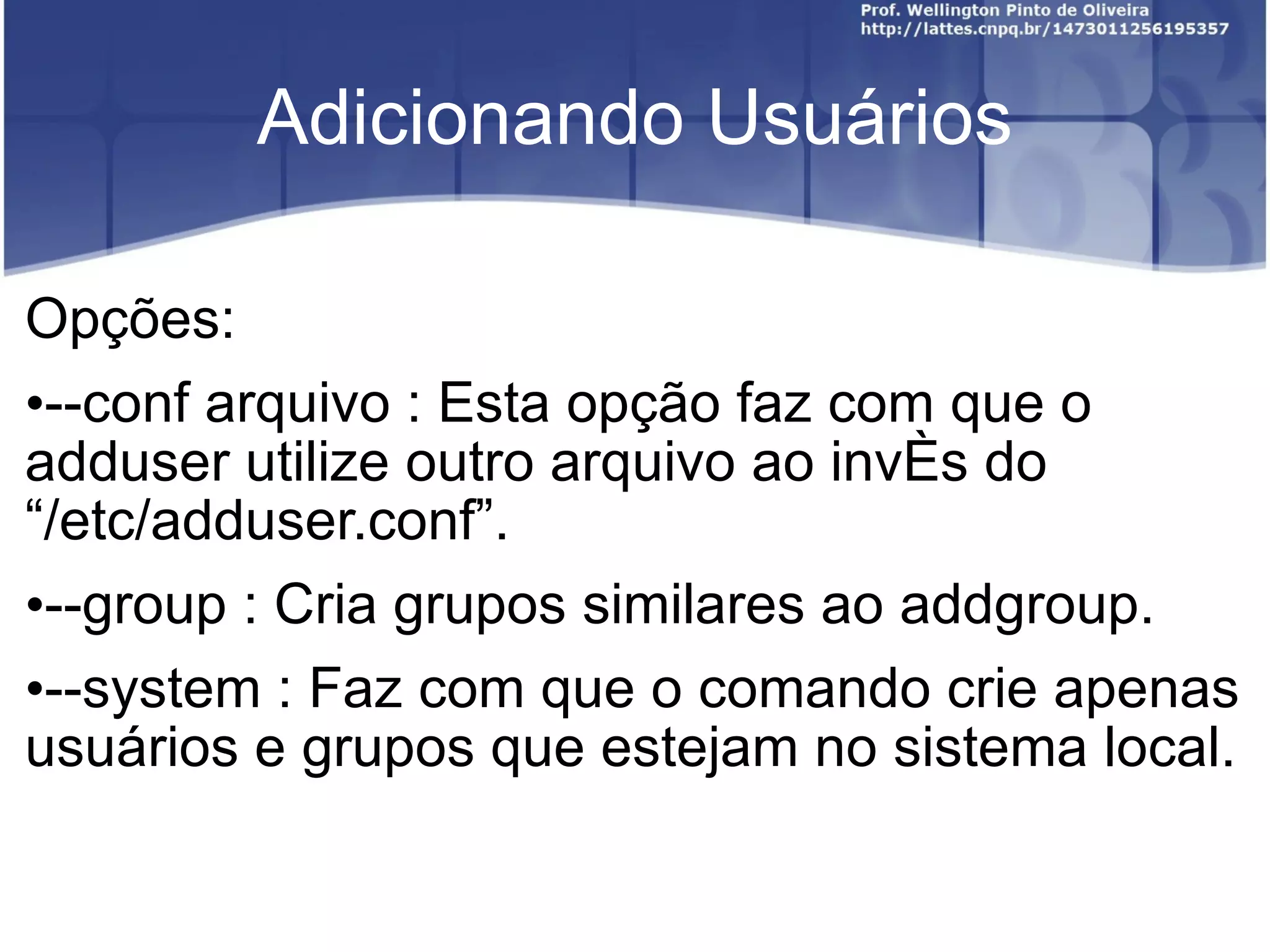
Adicionando Usuários Opções: --conf arquivo : Esta opção faz com que o adduser utilize outro arquivo ao invés do  “ /etc/adduser.conf ” . --group : Cria grupos similares ao addgroup. --system : Faz com que o comando crie apenas usuários e grupos que estejam no sistema local.
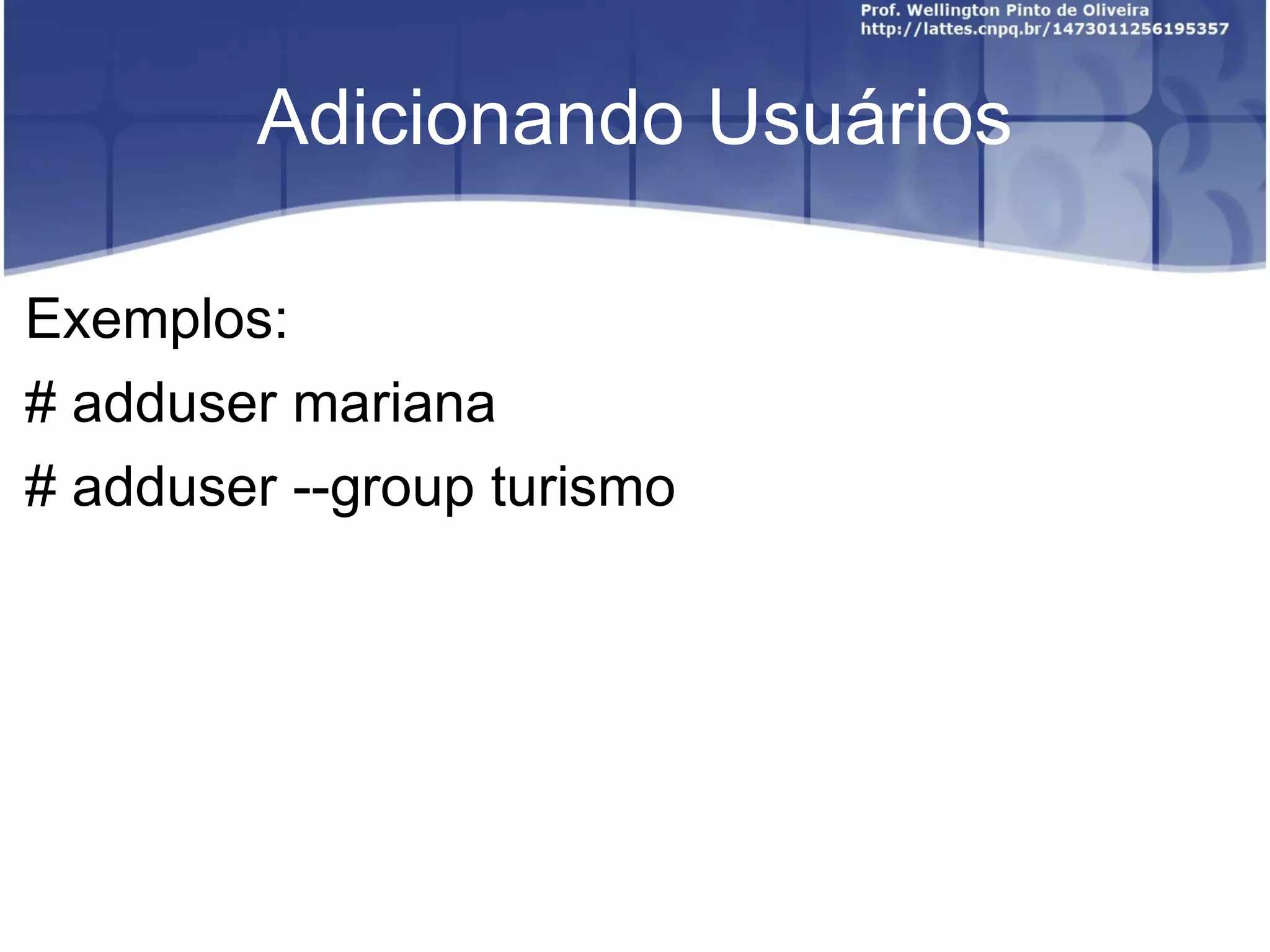
Adicionando Usuários Exemplos: # adduser mariana # adduser --group turismo
Adicionando Usuários Prática 01: Criar um grupo chamado  alunos  e criar os usuários aluno2, aluno3 e aluno4.
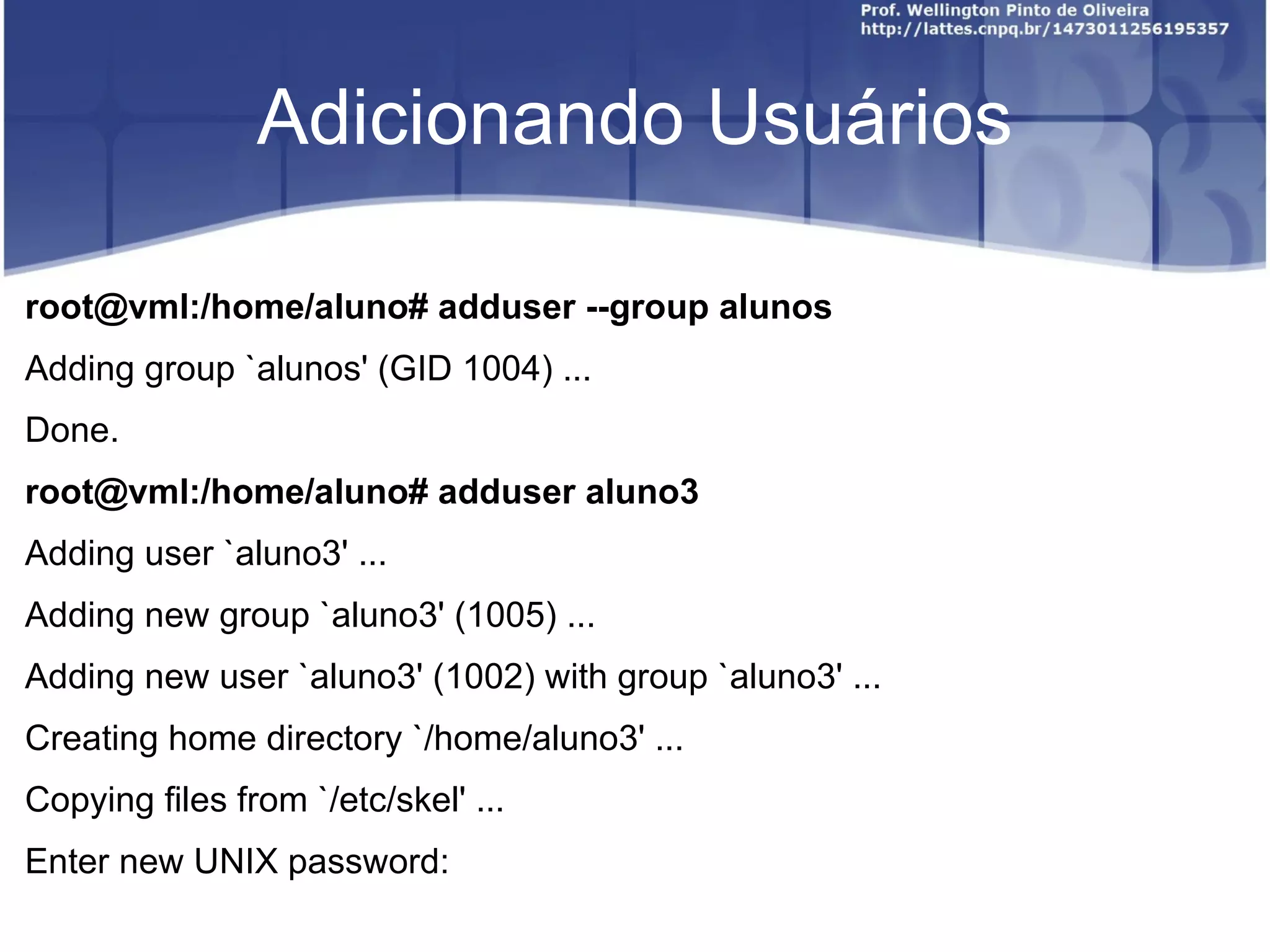
Adicionando Usuários root@vml:/home/aluno# adduser --group alunos Adding group `alunos' (GID 1004) ... Done. root@vml:/home/aluno# adduser aluno3 Adding user `aluno3' ... Adding new group `aluno3' (1005) ... Adding new user `aluno3' (1002) with group `aluno3' ... Creating home directory `/home/aluno3' ... Copying files from `/etc/skel' ... Enter new UNIX password:
Adicionando Usuários Retype new UNIX password:  passwd: password updated successfully Changing the user information for aluno3 Enter the new value, or press ENTER for the default Full Name []: Aluno3 Room Number []:  Work Phone []:  Home Phone []:  Other []:  Is the information correct? [Y/n] y
Alterando uma Conta Para alterar uma conta de um usuário utilizamos o comando  usermod , para isso seguimos a seguinte sintaxe: # usermod [opções] [usuário]
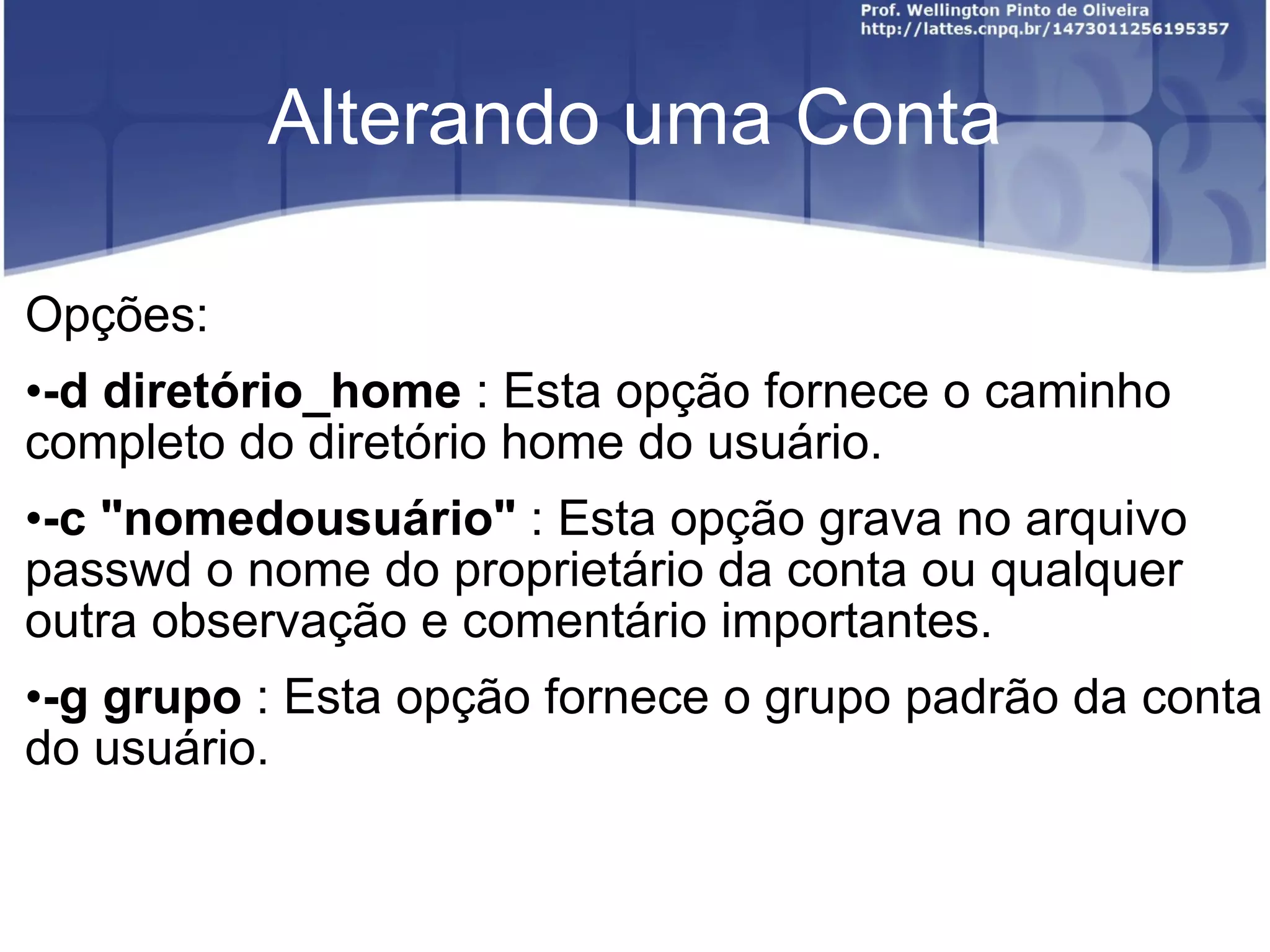
Alterando uma Conta Opções: -d diretório_home  : Esta opção fornece o caminho completo do diretório home do usuário. -c "nomedousuário"  : Esta opção grava no arquivo passwd o nome do proprietário da conta ou qualquer outra observação e comentário importantes. -g grupo  : Esta opção fornece o grupo padrão da conta do usuário.
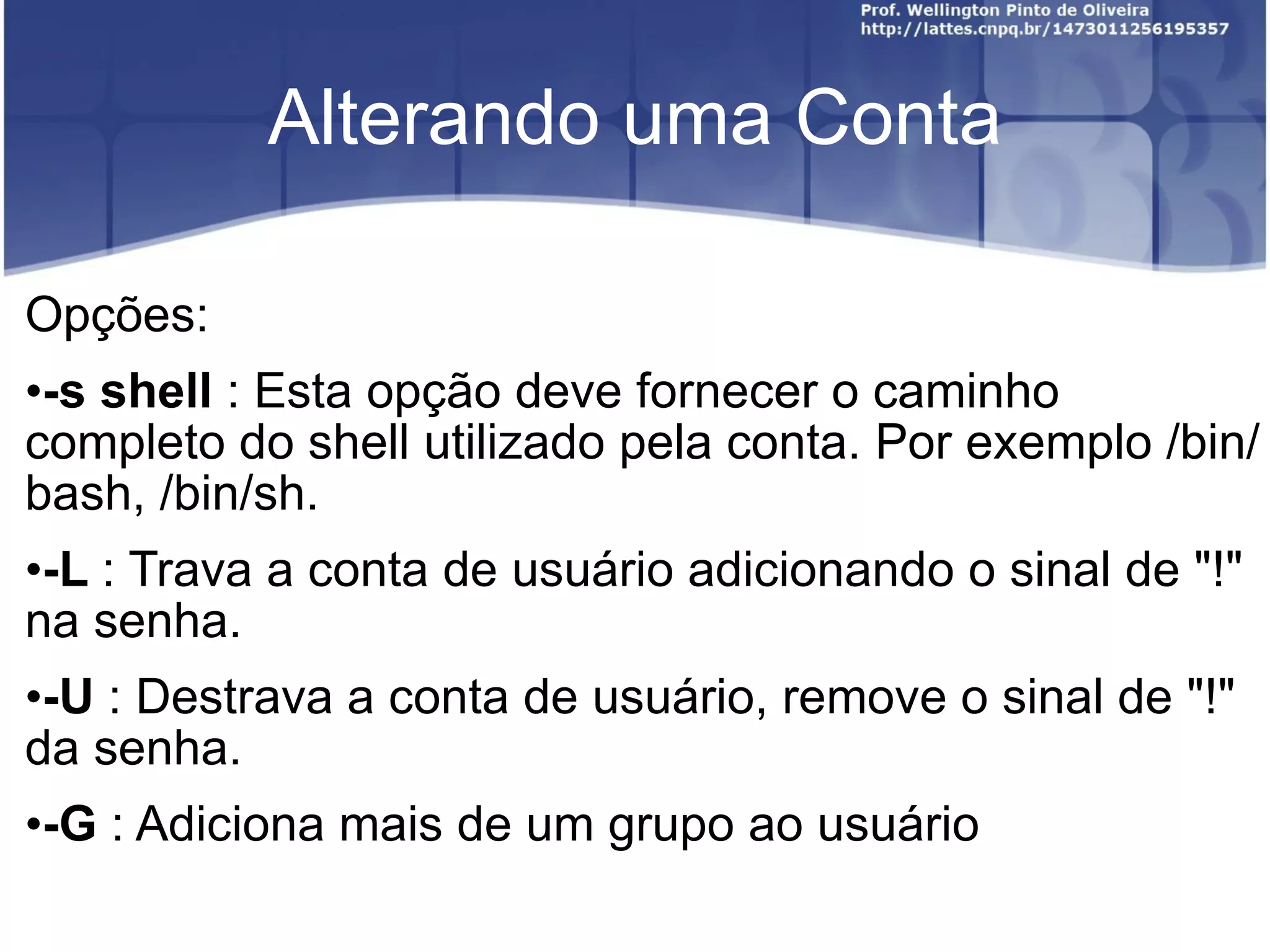
Alterando uma Conta Opções: -s shell  : Esta opção deve fornecer o caminho completo do shell utilizado pela conta. Por exemplo /bin/bash, /bin/sh. -L  : Trava a conta de usuário adicionando o sinal de "!" na senha. -U  : Destrava a conta de usuário, remove o sinal de "!" da senha. -G  : Adiciona mais de um grupo ao usuário
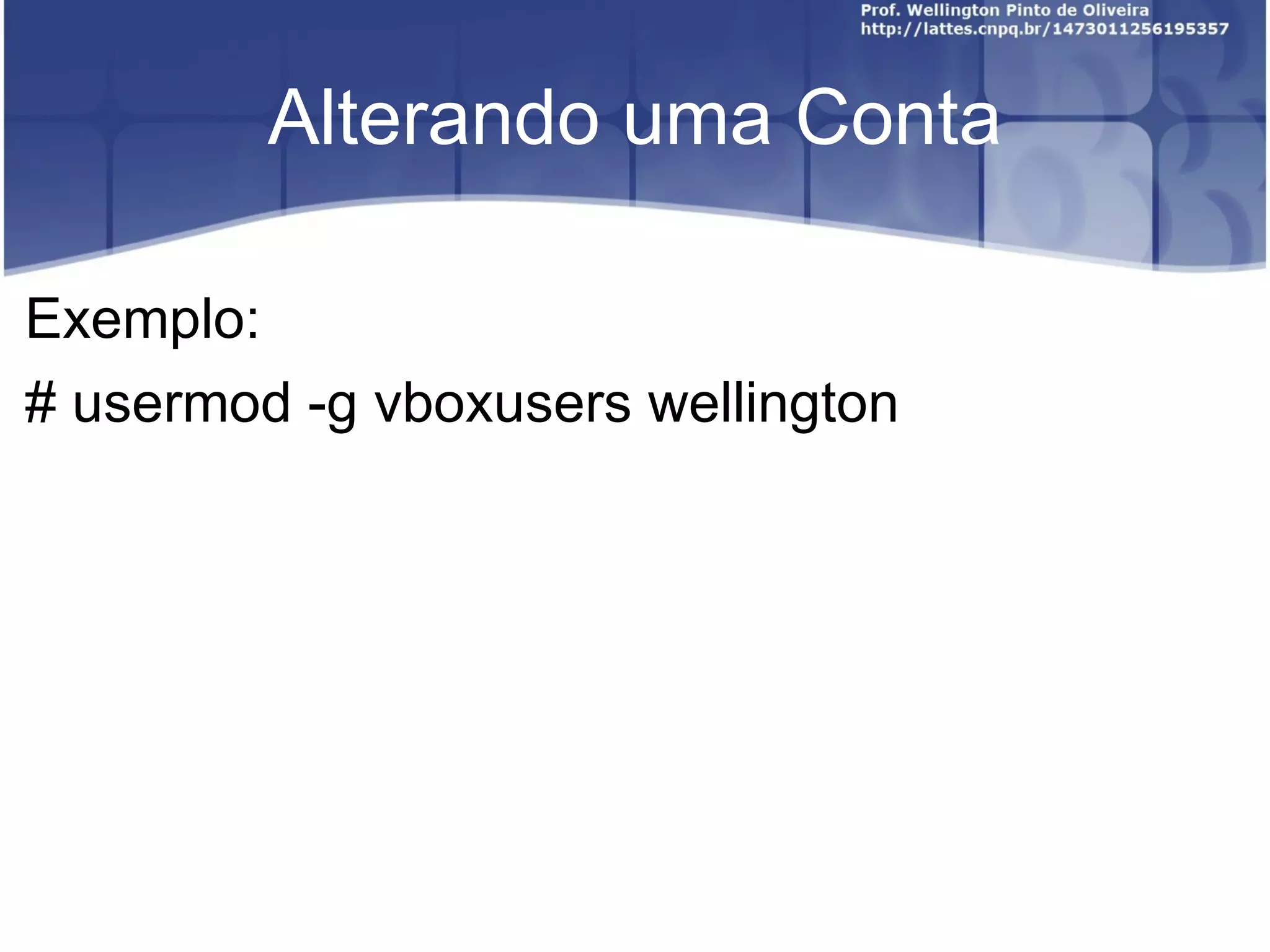
Alterando uma Conta Exemplo: # usermod -g vboxusers wellington
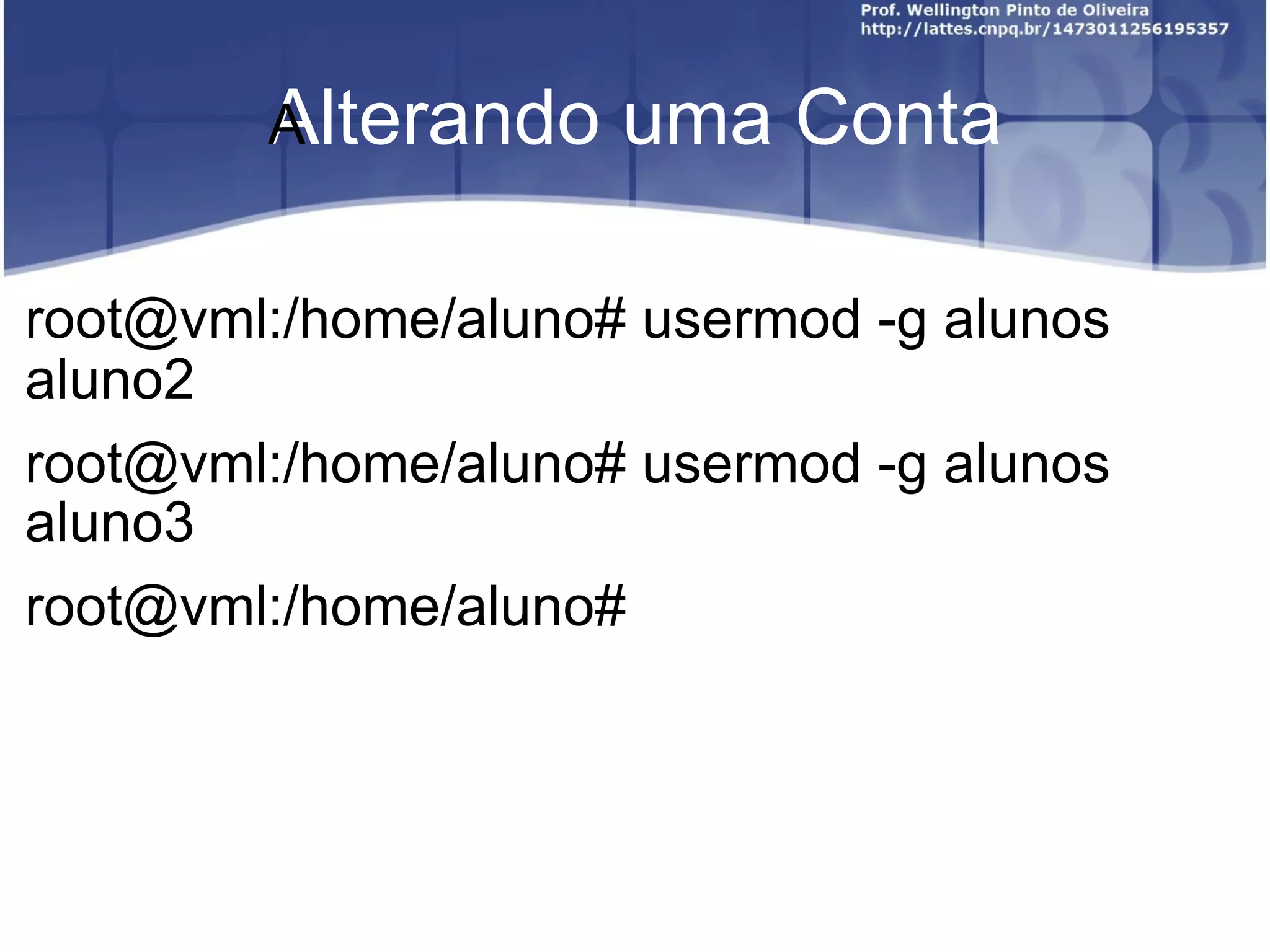
Alterando uma Conta Prática 02: Adicionar os usuários aluno2 no grupo alunos.
Alterando uma Conta  root@vml:/home/aluno# usermod -g alunos aluno2 root@vml:/home/aluno# usermod -g alunos aluno3 root@vml:/home/aluno#
Alterando a Senha do Usuário Para alterar a senha de um usuário utilizamos o comando passwd conforme sintaxe: # passwd [usuário] [opções]
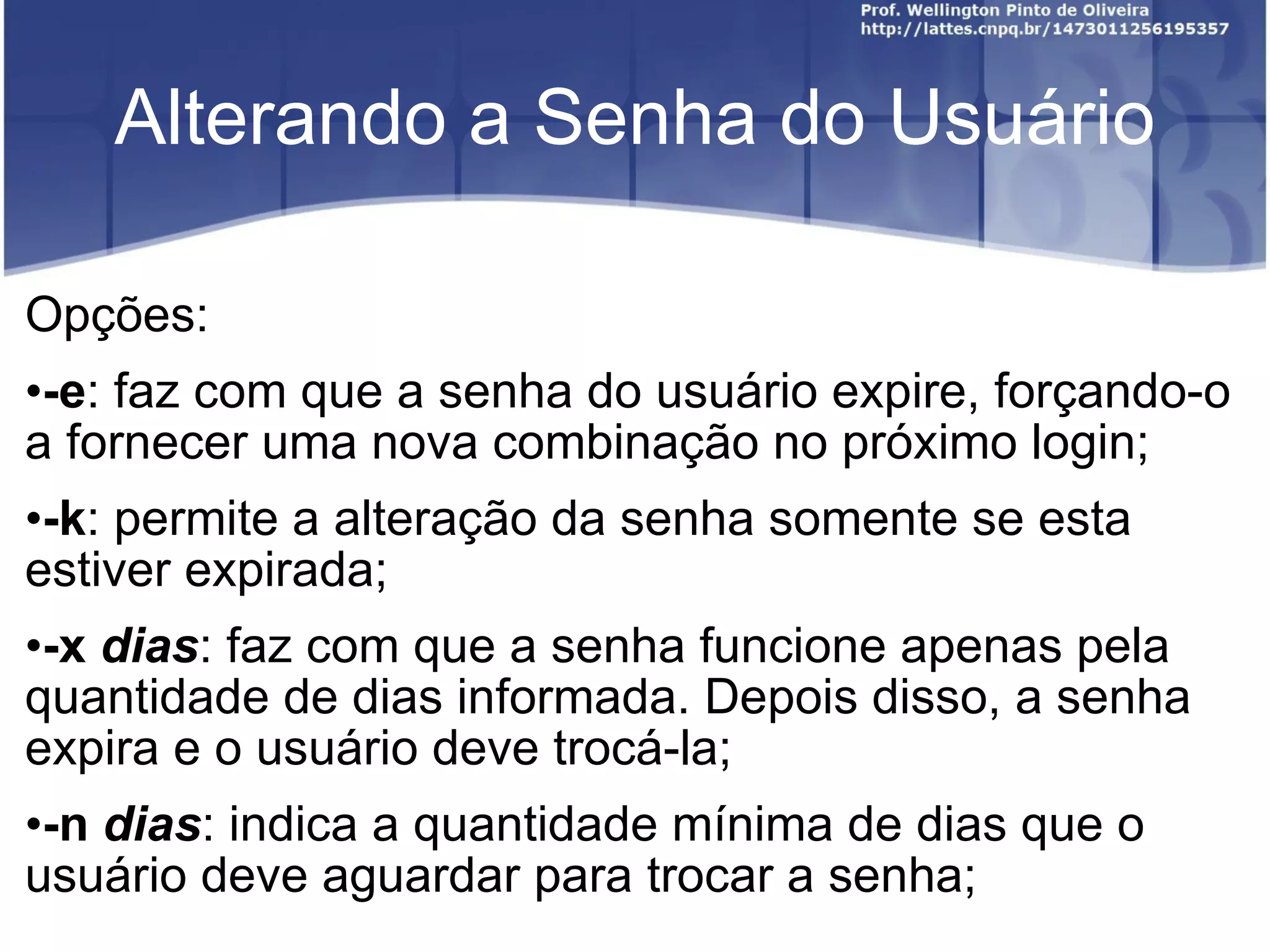
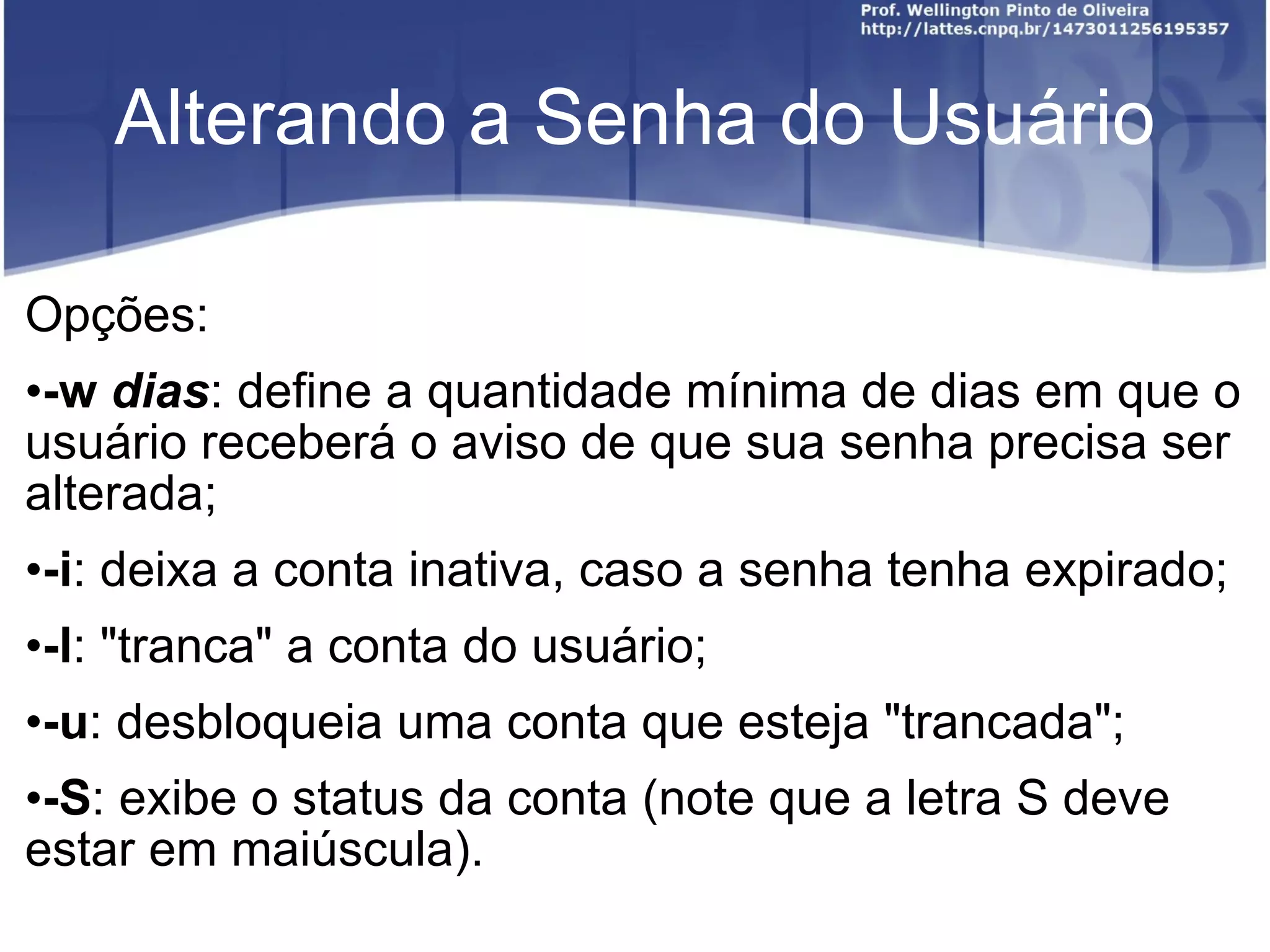
Alterando a Senha do Usuário Opções: -e : faz com que a senha do usuário expire, forçando-o a fornecer uma nova combinação no próximo login; -k : permite a alteração da senha somente se esta estiver expirada; -x  dias : faz com que a senha funcione apenas pela quantidade de dias informada. Depois disso, a senha expira e o usuário deve trocá-la; -n  dias : indica a quantidade mínima de dias que o usuário deve aguardar para trocar a senha;
Alterando a Senha do Usuário Opções: -w  dias : define a quantidade mínima de dias em que o usuário receberá o aviso de que sua senha precisa ser alterada; -i : deixa a conta inativa, caso a senha tenha expirado; -l : "tranca" a conta do usuário; -u : desbloqueia uma conta que esteja "trancada"; -S : exibe o status da conta (note que a letra S deve estar em maiúscula).
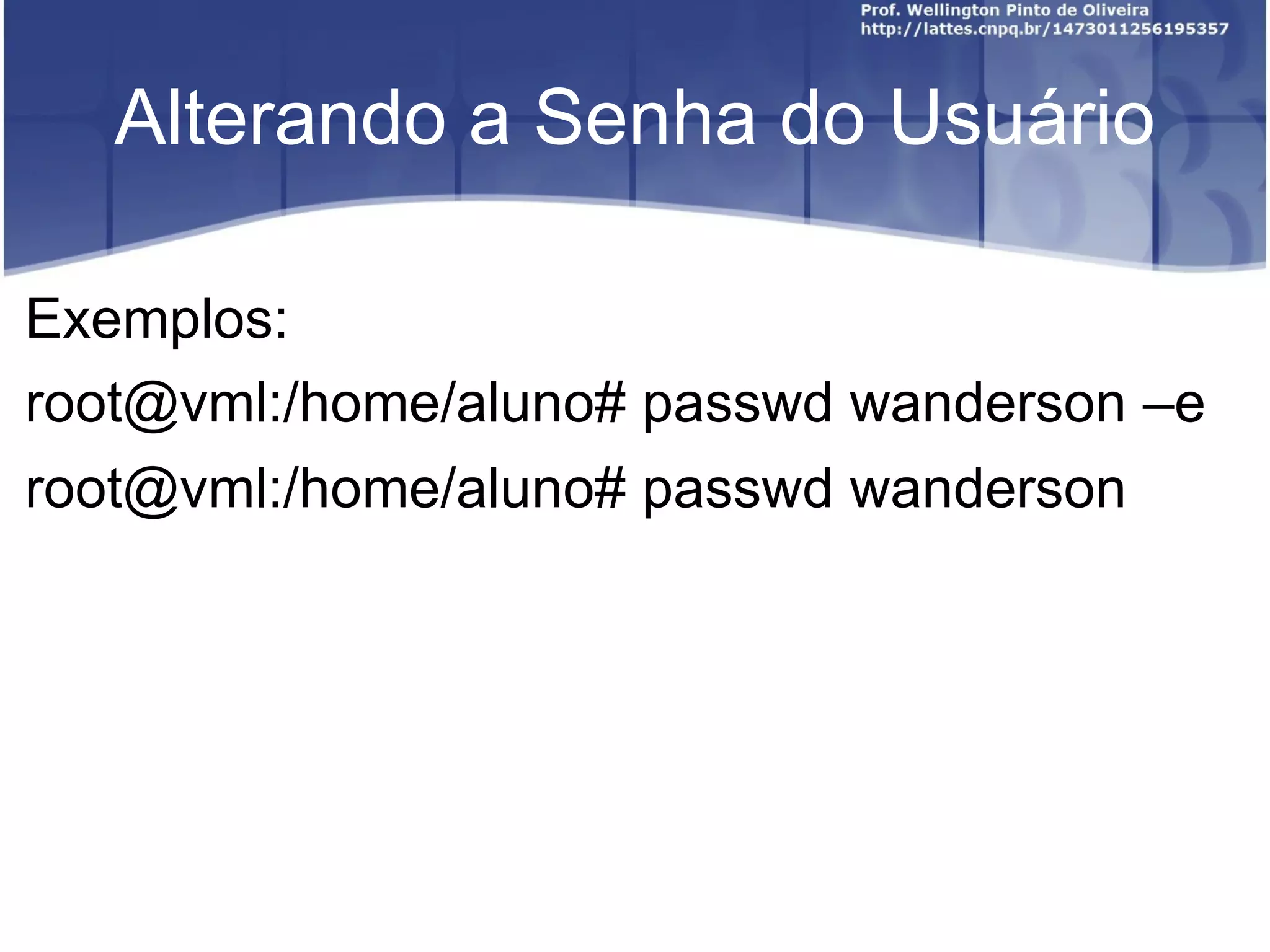
Alterando a Senha do Usuário Exemplos:  root@vml:/home/aluno# passwd wanderson  – e  root@vml:/home/aluno# passwd wanderson
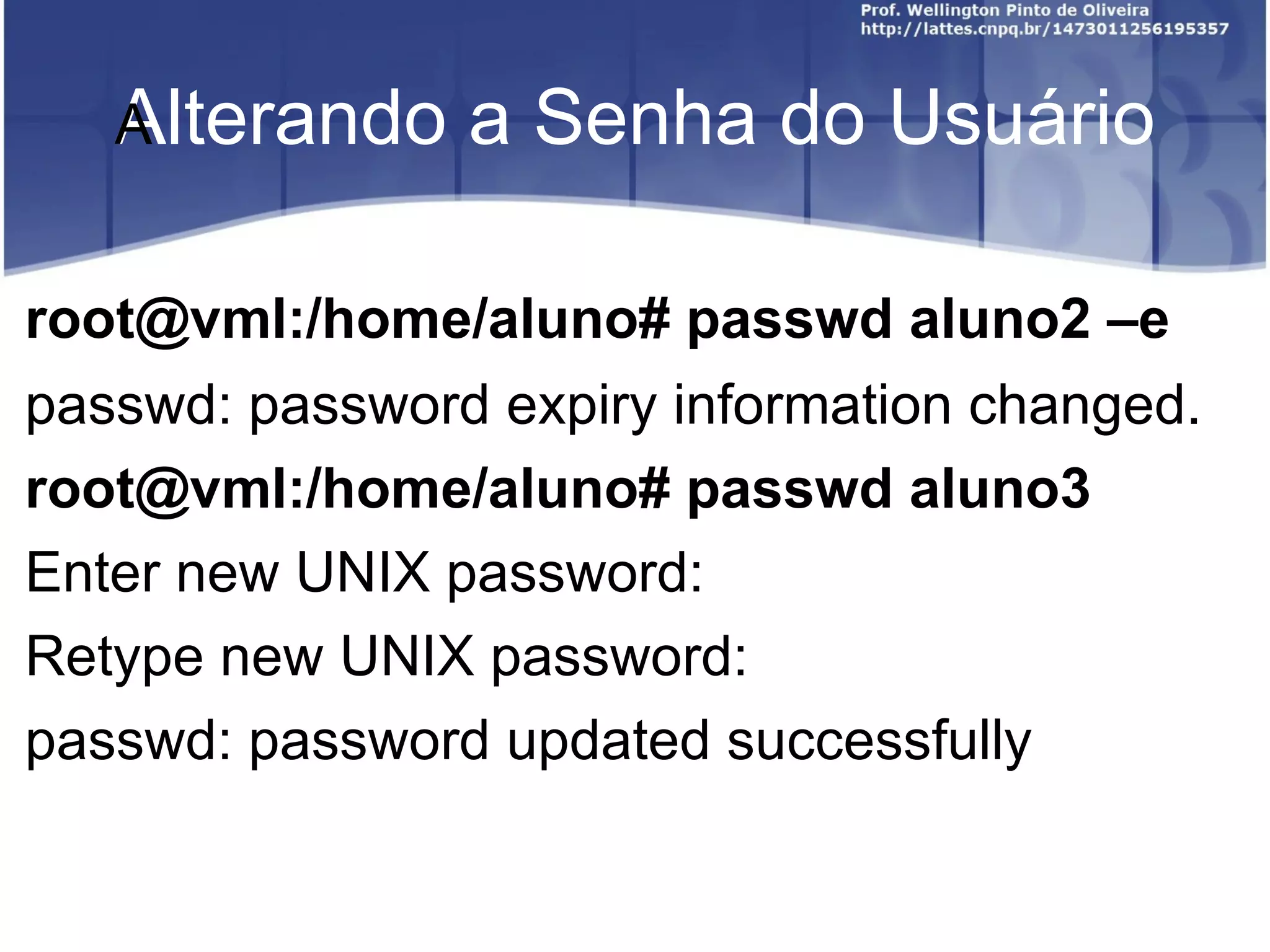
Alterando a Senha do Usuário Prática 03: alterar a conta do usuário aluno2 para alterar a senha no próximo logon. Já para o usuário aluno3 mude a senha para 1234567.
Alterando a Senha do Usuário  root@vml:/home/aluno# passwd aluno2 –e passwd: password expiry information changed. root@vml:/home/aluno# passwd aluno3 Enter new UNIX password:  Retype new UNIX password:  passwd: password updated successfully
Excluindo um Usuário Utilizamos o comando deluser para excluir um usuário, conforme sintaxe abaixo: deluser  [opções]  [--remove-home]  [--remove-all-files]  [--backup] [--backup-to DIR] usuário
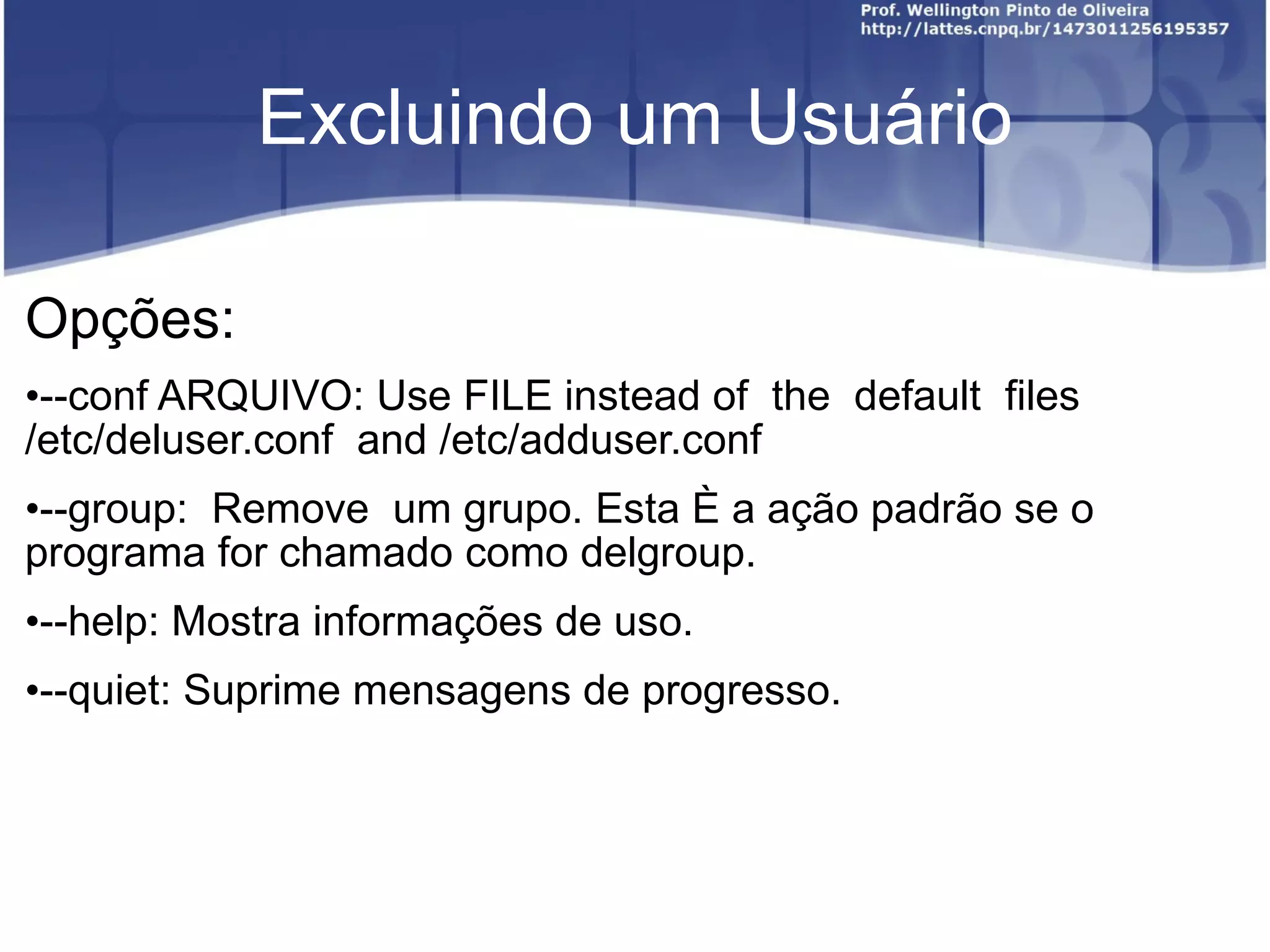
Excluindo um Usuário Opções: --conf ARQUIVO:  Use FILE instead of  the  default  files  /etc/deluser.conf  and  /etc/adduser.conf --group:   Remove  um grupo. Esta é a ação padrão se o programa for chamado  como delgroup. --help: Mostra informações de uso. --quiet:  Suprime mensagens de progresso.
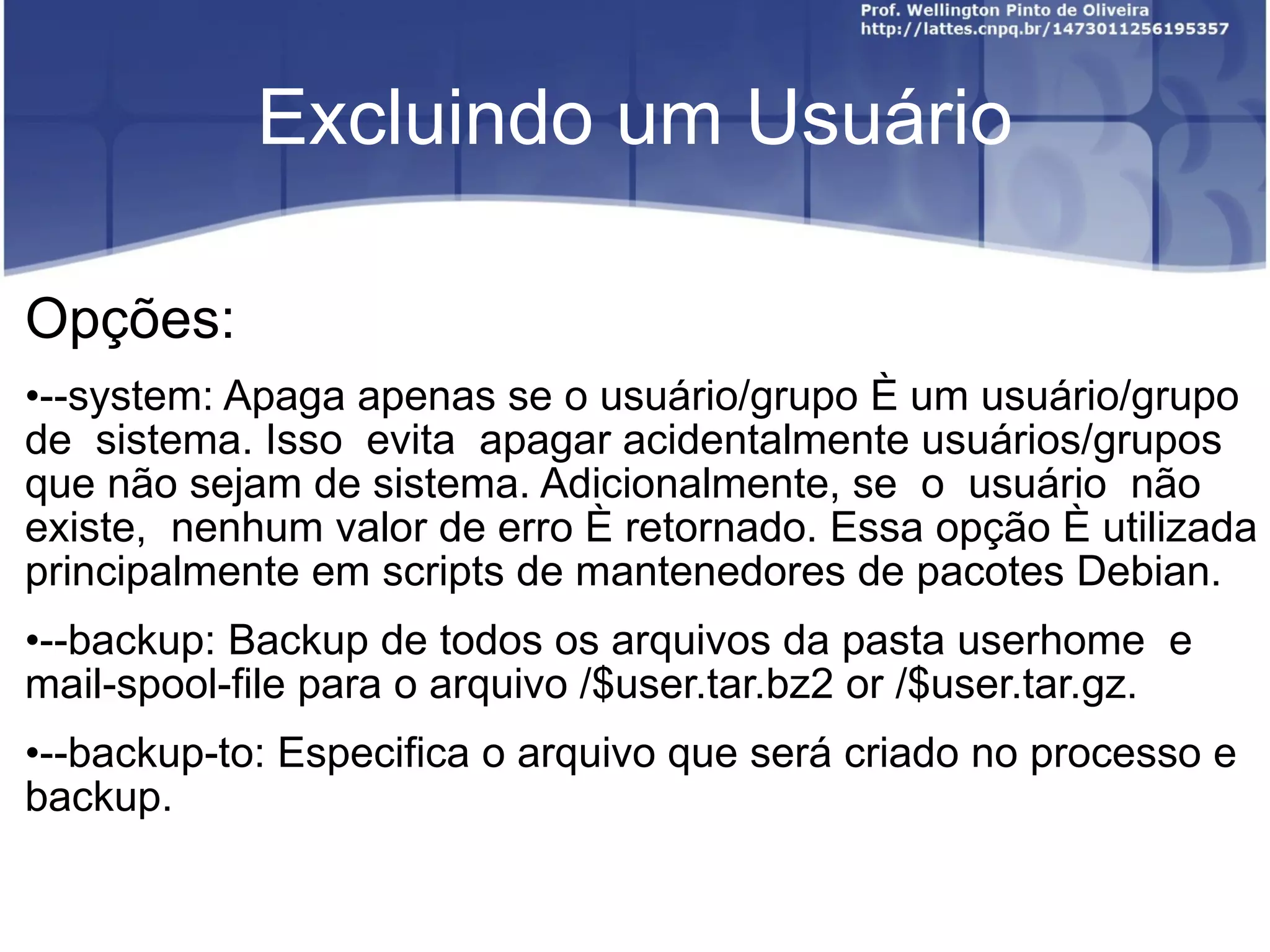
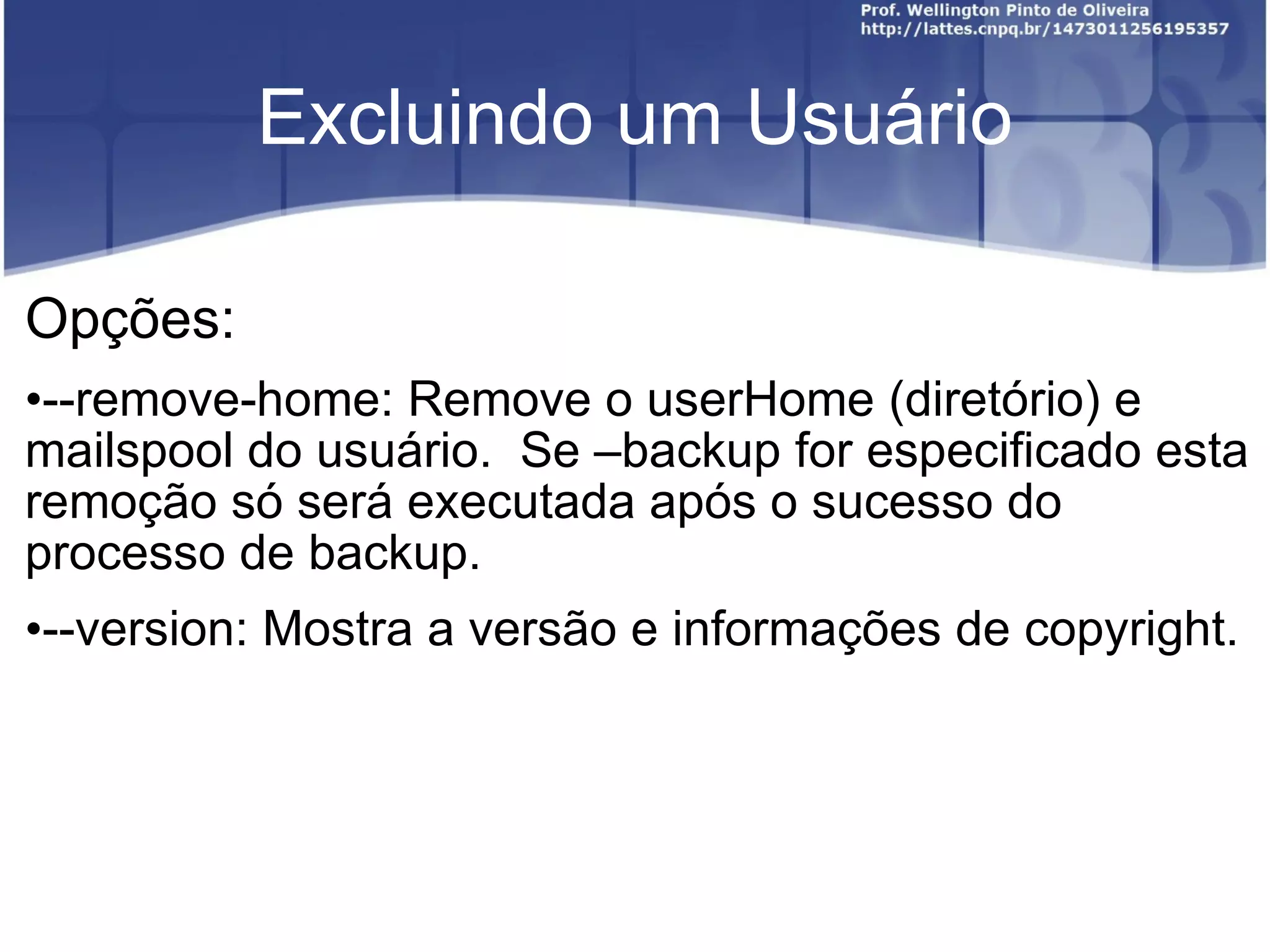
Excluindo um Usuário Opções: --system: Apaga apenas se o usuário/grupo é um usuário/grupo  de  sistema. Isso  evita  apagar acidentalmente usuários/grupos que não sejam de sistema. Adicionalmente, se  o  usuário  não  existe,  nenhum valor de erro é retornado. Essa opção é utilizada principalmente em scripts de mantenedores de pacotes Debian. --backup: Backup de todos os arquivos da pasta userhome  e  mail‐spool-file para o arquivo /$user.tar.bz2 or /$user.tar.gz.  --backup-to: Especifica o arquivo que será criado no processo e backup.
Excluindo um Usuário Opções: --remove-home: Remove o userHome (diretório) e mailspool do usuário.  Se –backup for especificado esta remoção só será executada após o sucesso do processo de backup. --version: Mostra a versão e informações de copyright.
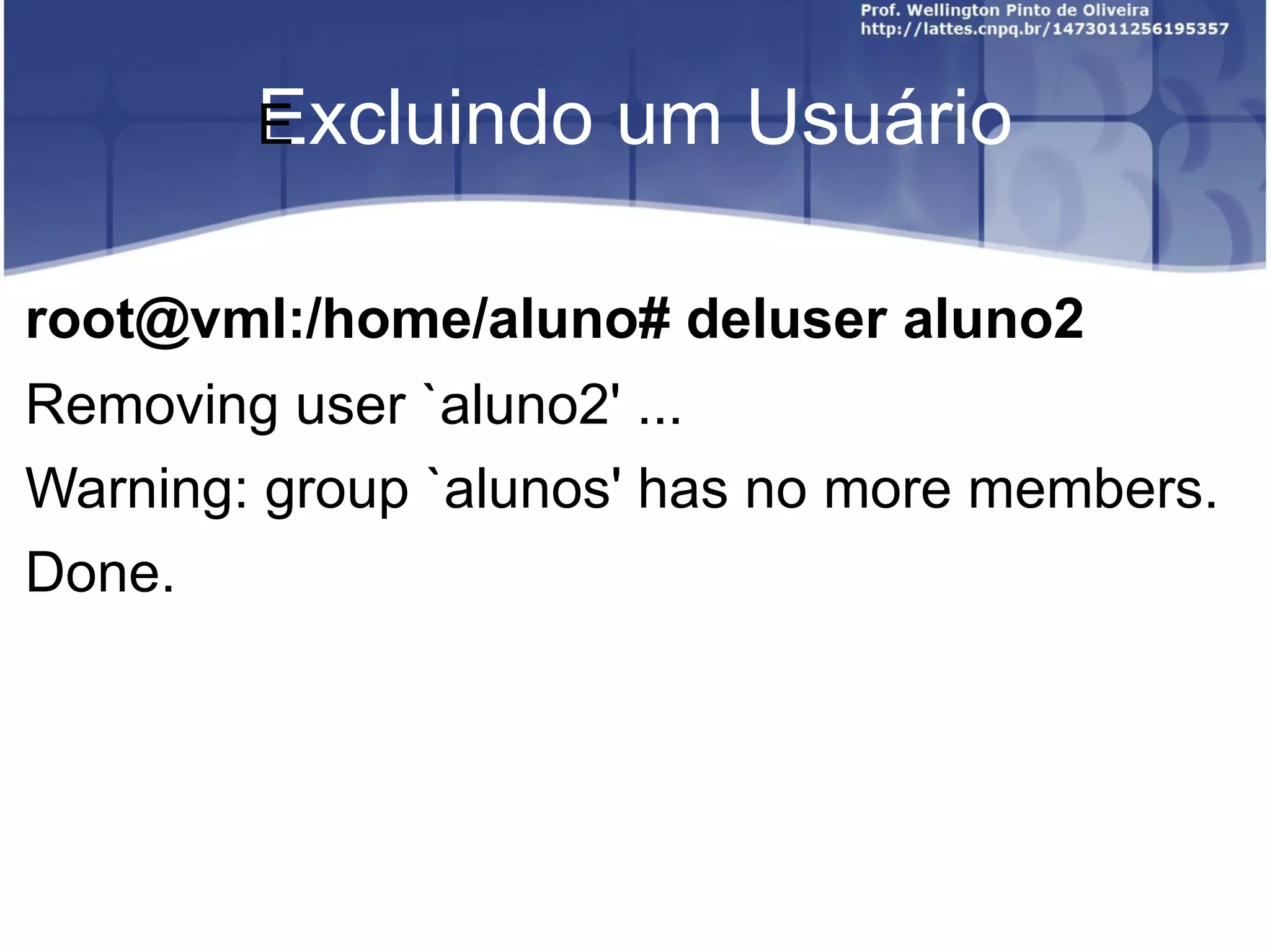
Excluindo um Usuário Prática 04: Remover o usuário aluno2.
Excluindo um Usuário  root@vml:/home/aluno# deluser aluno2 Removing user `aluno2' ... Warning: group `alunos' has no more members. Done.
Pesquisando Grupos Quando queremos saber quais grupos um determinado usuário pertence utilizamos o comando groups. # groups aluno
Removendo um Grupo Para remover um grupo utilize o comando delgroup passando o nome do grupo como parâmetro. # delgroup alunos
Removendo um Grupo Prática 05: remover o grupo alunos.
Comando ip O ip é utilizado para atribuir endereços IP para as interfaces de rede, mostrar configuração do TCP/IP, entre outras coisas. ip [opções] [Objeto] [Comando]
Comando ip Exemplos: # ip addr show  (Exibe I P s das placas)
Comando ifconfig Similar ao ipconfig do mundo Windows, exibe dados das interfaces de rede (assim como o comando ip). I fconfig [opções]
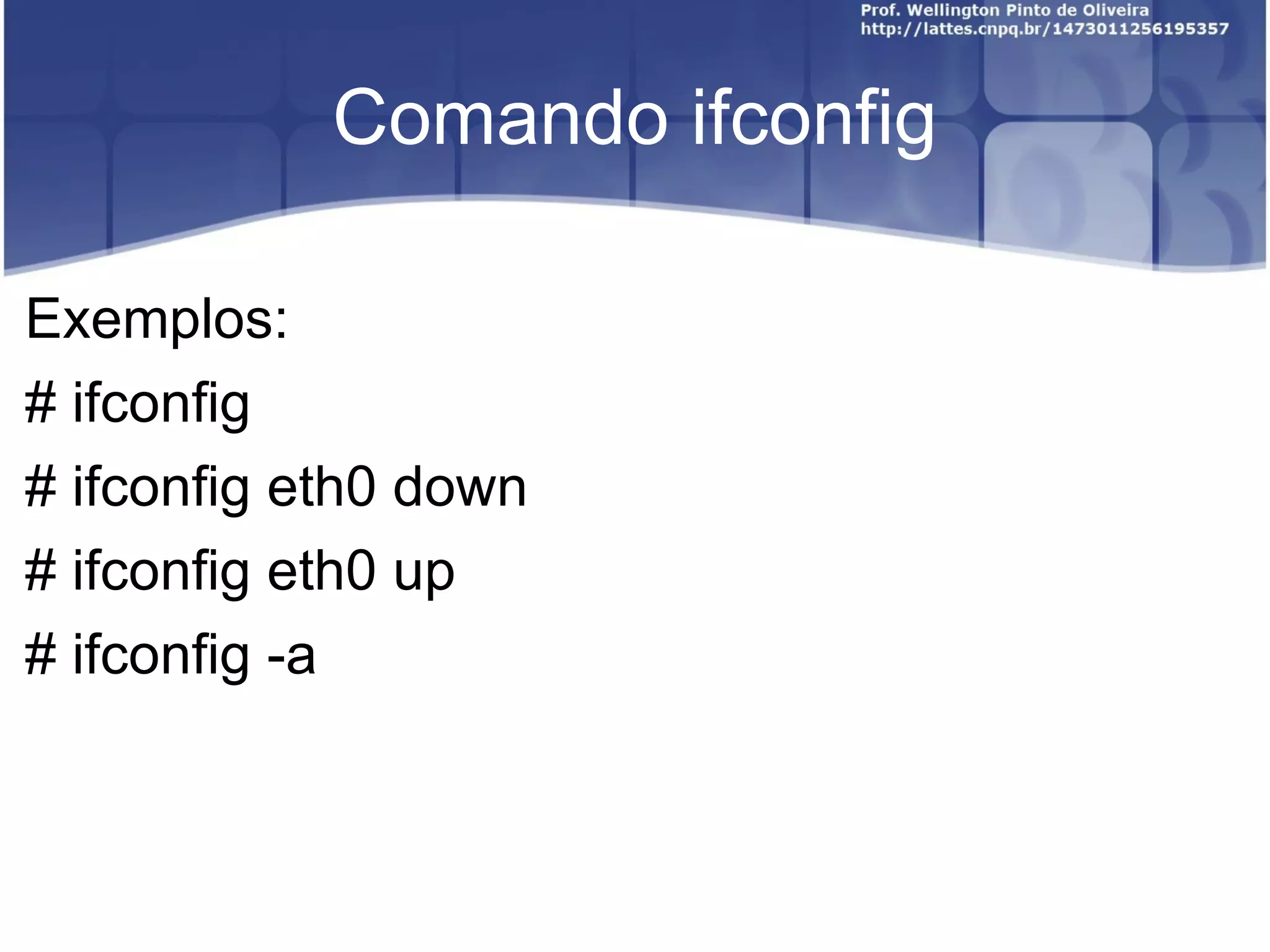
Comando ifconfig Exemplos: # ifconfig # ifconfig eth0 down # ifconfig eth0 up # ifconfig -a
Comando ifconfig Prática 06: Executar o comando ifconfig
Ping O ping verifica se uma máquina está viva. É um dos comandos mais úteis e mais utilizados. ping host
Ping Prática 07: Executar o comando ping contra a própria máquina. Obs.: nesta altura do curso o aluno já tem que saber qual o IP da máquina local.
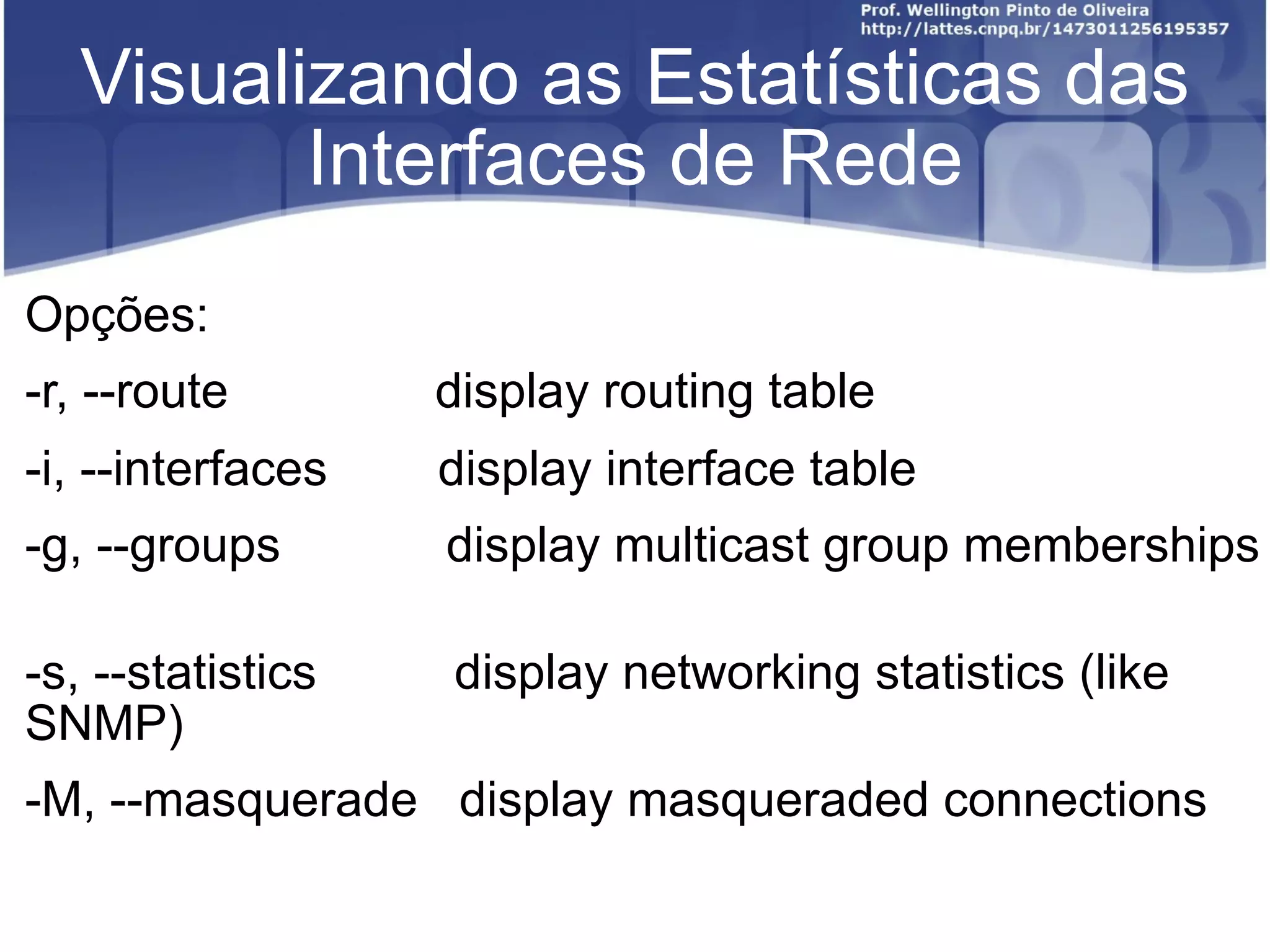
Visualizando as Estatísticas das Interfaces de Rede Usamos o comando netstat para analisar as estatísticas das interfaces de rede. netstat [opções]
Visualizando as Estatísticas das Interfaces de Rede Opções:   -r, --route  display routing table  -i, --interfaces  display interface table  -g, --groups  display multicast group memberships  -s, --statistics  display networking statistics (like SNMP)  -M, --masquerade  display masqueraded connections
Visualizando as Estatísticas das Interfaces de Rede Prática 08: Utilize o comando netstat para descobrir quais conexões estão estáveis.
Comando traceroute Podemos ver em tempo real de todo o caminho que o pacote percorre até um destino especificado utilizando o comando traceroute. # traceroute 173.248.133.135 Cada linha que aparece é chamada de pulo.
Comando traceroute Prática 09: Analisar o caminho percorrido por um pacote da sua estação até o site do google.com.br
Resolvendo um nome de um host Em redes de computadores é comum criar domínios para servidores que oferecem serviços. Porem as vezes é preciso analisar o IP destes servidores porem temos somente o domínio.  Usamos o comando nslookup para saber qual o IP de um domínio. nslookup domínio
Resolvendo um nome de um host Prática 10: qual o IP do domínio aied.com.br?
Conectando com um Serviço No passado a manutenção de roteadores e switchs era feita por um programa que permitia a conexão por uma porta específica, o uso do telnet era fundamental. O telnet permite se conectar a um serviço de uma máquina. # telnet google.com.br 80
Conectando com um Serviço Prática 11: Realize uma conexão com a porta http (padrão) com o site www.terra.com.br.
Revelando o nome da máquina Na construção de scripts uma ação que requer o nome da máquina local utiliza o comando hostname, este comando revela o nome da máquina atual. hostname
Revelando o nome da máquina Prática 12: Qual é o nome da sua máquina?
Desligando o Hardware Quando administramos os SO Linux ou Unix, em determinadas ações é necessário o desligamento ou reinicialização do sistema.  Para isso os sistemas citados possuem comandos específicos que auxiliam nesta tarefa, como os comandos  shutdown ,  halt ,  poweroff  e  reboot .
Desligando o Hardware Mas quando utilizamos estes comando, a primeira impressão é que eles são iguais, como os comandos  “ shutdown -h ”  e  “ halt ” .
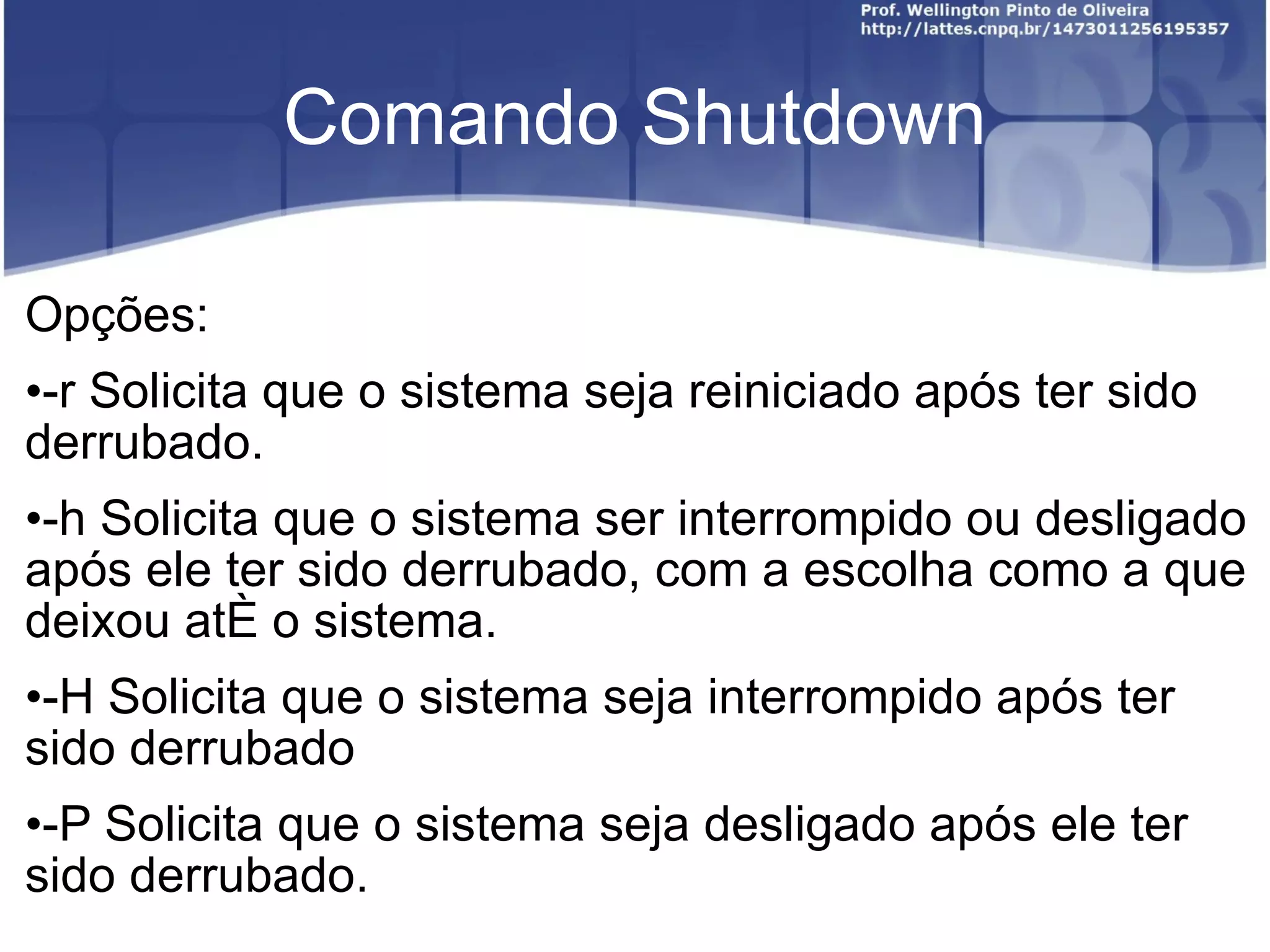
Comando Shutdown O comando shutdown prepara o sistema operacional para ser desligado de forma segura, onde todos os usuários que estiverem conectados serão notificados do desligamento ou reinicialização. Caso novos usuário deseje efetuar sua entrada no sistema, está ação será bloqueada. shutdown [opções]...  TIME [MESSAGE]
Comando Shutdown Opções: -r Solicita que o sistema seja reiniciado após ter sido derrubado. -h Solicita que o sistema ser interrompido ou desligado após ele ter sido derrubado, com a escolha como a que deixou até o sistema. -H Solicita que o sistema seja interrompido após ter sido derrubado -P Solicita que o sistema seja desligado após ele ter sido derrubado.
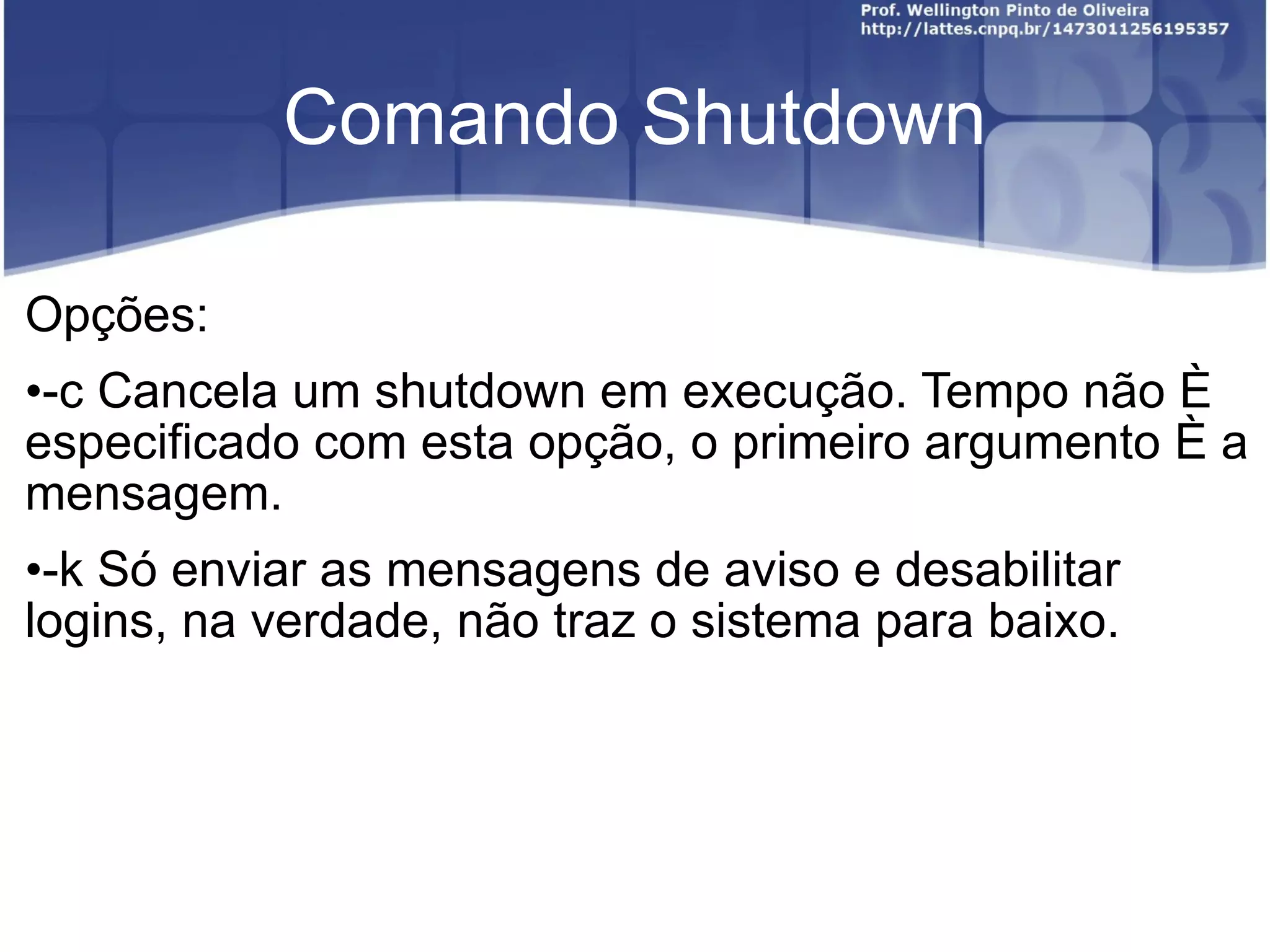
Comando Shutdown Opções: -c Cancela um shutdown em execução. Tempo não é especificado com esta opção, o primeiro argumento é a mensagem. -k  Só enviar as mensagens de aviso e desabilitar logins, na verdade, não traz o sistema para baixo.
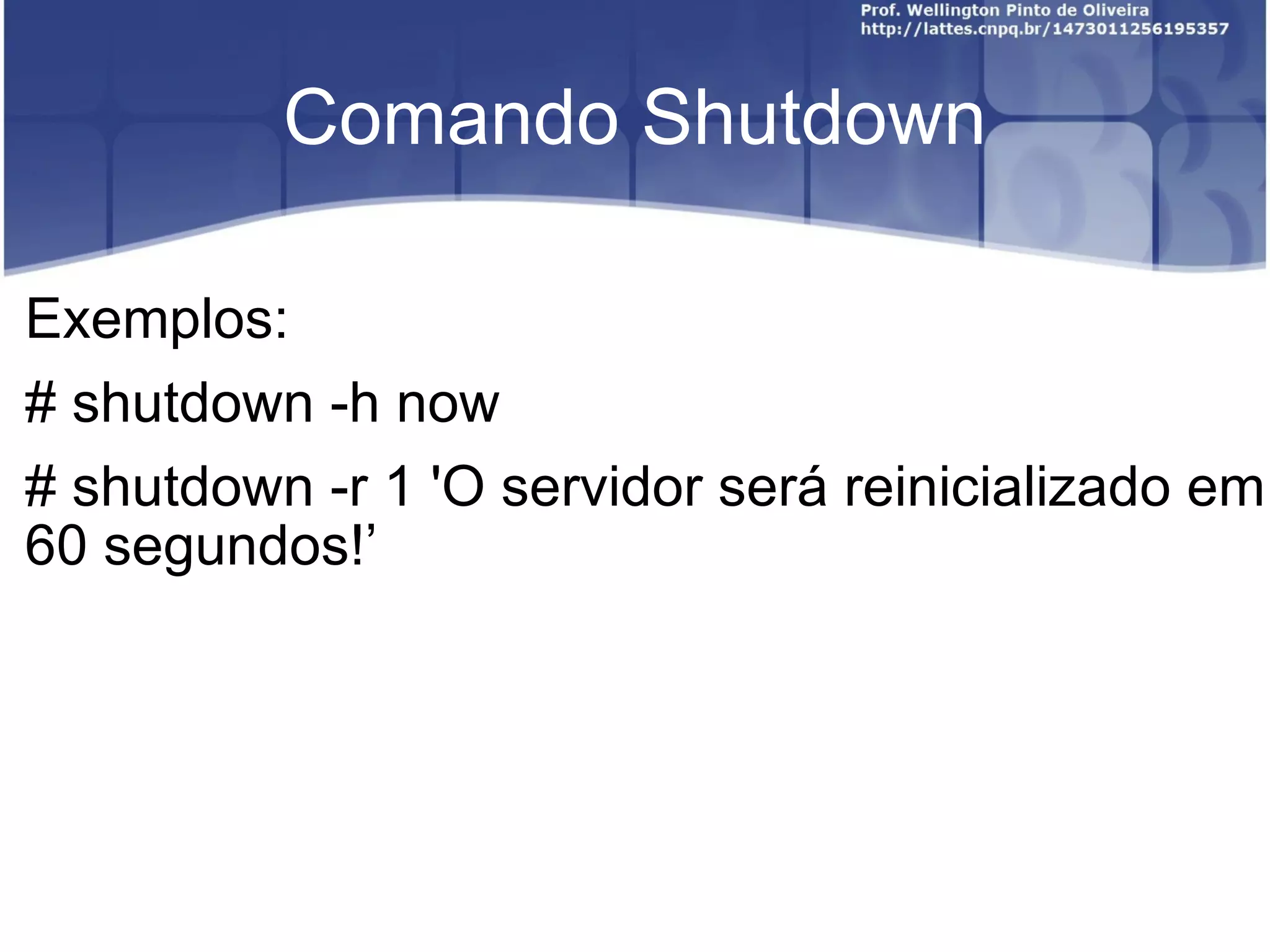
Comando Shutdown Exemplos: # shutdown -h now # shutdown -r 1 'O servidor será reinicializado em 60 segundos! ’
Comandos halt, poweroff e reboot Os comandos halt, poweroff e reboot permitem ao administrador parar, desligar e reinicializar o sistema ativo imediatamente.  reboot [opções] halt [opções] poweroff [opções]
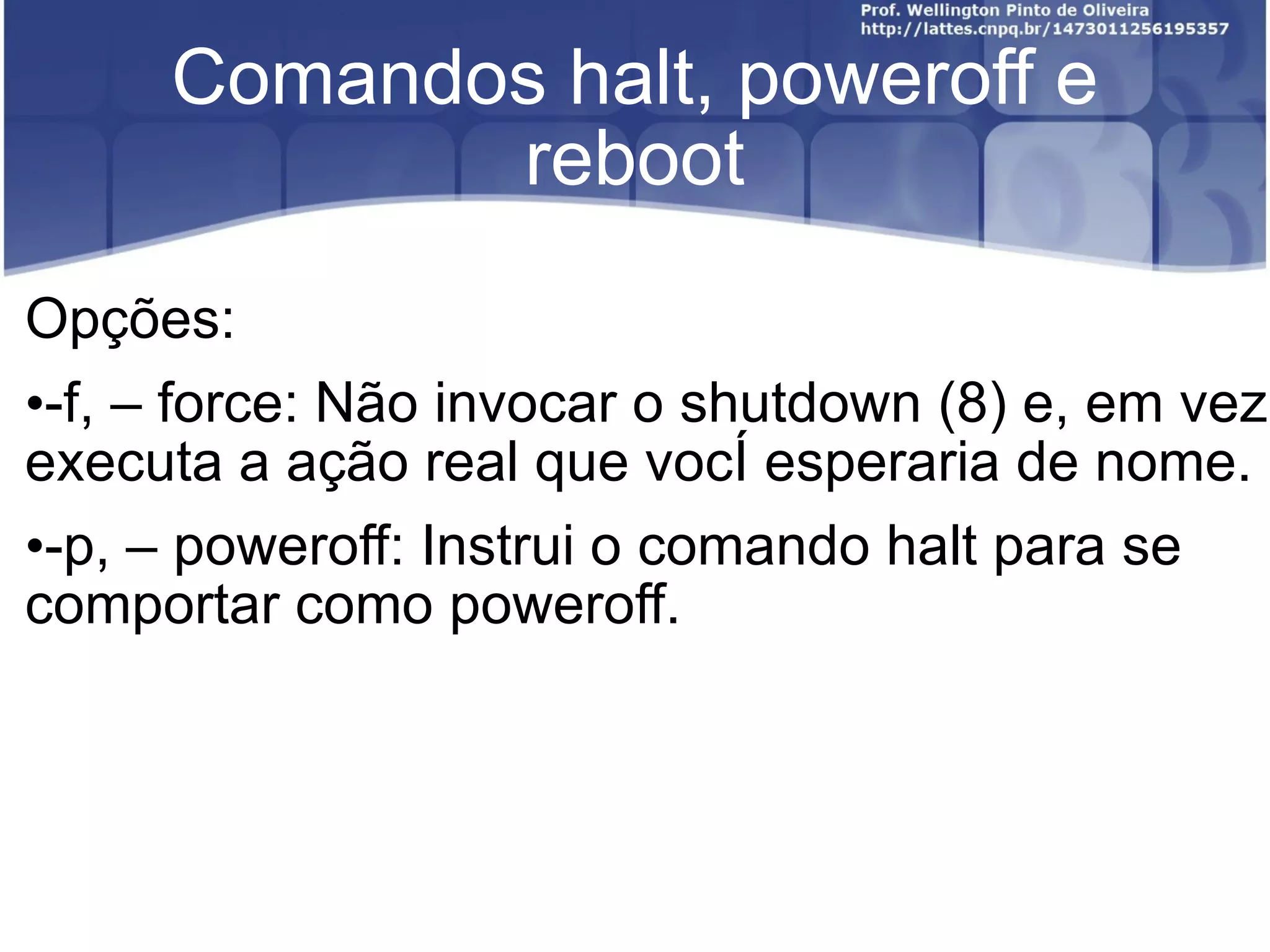
Comandos halt, poweroff e reboot Opções: -f, – force: Não invocar o shutdown (8) e, em vez executa a ação real que você esperaria de nome. -p, – poweroff: Instrui o comando halt para se comportar como poweroff.
Comandos halt, poweroff e reboot Opções: -w, – wtmp: Não chama shutdown (8) ou reiniciar (2) chamada de sistema e em vez de apenas grava o registro de desligamento em /var/log/wtmp - verbose: Saídas ligeiramente mais mensagens detalhadas quando reiniciar, útil para depurar problemas com o desligamento.
Comandos halt, poweroff e reboot Evite utilizar a opção  -f , pois ela executa a ação sem verificar o termino de processos em execução no sistema operacional. Isto pode causar problemas em dados na memória.
Comandos halt, poweroff e reboot Prática 13: Utilize os comandos shutdown, halt, poweroff e reboot, descreva suas experiências com estes comandos.
Saindo da sessão Usamos o comando exit para sair da sessão corrente. exit
Saindo da sessão Prática 14: No terminal, use o comando su para entrar como administrador, logo em seguida feche a sessão com exit.
logout Se o usuário encontra-se logado este pode finalizar utilizando ou logout. l ogout Mas para realizar este comando você deve logar na conta de um usuário.
logout Prática 15: Criar um usuário aluno6 com a senha 123456, logar como este usuário e logo em seguida tentar realizar o logout.
logout vs exit Para usar o logout você deve estar logado. Prática 16: Mostre a diferença (usando o terminal) entre os comandos na prática.
Referência Internet em geral

Comandos Linux Parte 2

  • 1.
  • 2.
    Adicionando Usuários Ocomando adduser é utilizado para criar usuários e grupos. Sintaxe: # adduser [opções] (usuário) # adduser --group [opções] (grupo) # adduser [opções] (grupo) (usuário)
  • 3.
    Adicionando Usuários Opções:--conf arquivo : Esta opção faz com que o adduser utilize outro arquivo ao invés do “ /etc/adduser.conf ” . --group : Cria grupos similares ao addgroup. --system : Faz com que o comando crie apenas usuários e grupos que estejam no sistema local.
  • 4.
    Adicionando Usuários Exemplos:# adduser mariana # adduser --group turismo
  • 5.
    Adicionando Usuários Prática01: Criar um grupo chamado alunos e criar os usuários aluno2, aluno3 e aluno4.
  • 6.
    Adicionando Usuários root@vml:/home/aluno#adduser --group alunos Adding group `alunos' (GID 1004) ... Done. root@vml:/home/aluno# adduser aluno3 Adding user `aluno3' ... Adding new group `aluno3' (1005) ... Adding new user `aluno3' (1002) with group `aluno3' ... Creating home directory `/home/aluno3' ... Copying files from `/etc/skel' ... Enter new UNIX password:
  • 7.
    Adicionando Usuários Retypenew UNIX password: passwd: password updated successfully Changing the user information for aluno3 Enter the new value, or press ENTER for the default Full Name []: Aluno3 Room Number []: Work Phone []: Home Phone []: Other []: Is the information correct? [Y/n] y
  • 8.
    Alterando uma ContaPara alterar uma conta de um usuário utilizamos o comando usermod , para isso seguimos a seguinte sintaxe: # usermod [opções] [usuário]
  • 9.
    Alterando uma ContaOpções: -d diretório_home : Esta opção fornece o caminho completo do diretório home do usuário. -c "nomedousuário" : Esta opção grava no arquivo passwd o nome do proprietário da conta ou qualquer outra observação e comentário importantes. -g grupo : Esta opção fornece o grupo padrão da conta do usuário.
  • 10.
    Alterando uma ContaOpções: -s shell : Esta opção deve fornecer o caminho completo do shell utilizado pela conta. Por exemplo /bin/bash, /bin/sh. -L : Trava a conta de usuário adicionando o sinal de "!" na senha. -U : Destrava a conta de usuário, remove o sinal de "!" da senha. -G : Adiciona mais de um grupo ao usuário
  • 11.
    Alterando uma ContaExemplo: # usermod -g vboxusers wellington
  • 12.
    Alterando uma ContaPrática 02: Adicionar os usuários aluno2 no grupo alunos.
  • 13.
    Alterando uma Conta root@vml:/home/aluno# usermod -g alunos aluno2 root@vml:/home/aluno# usermod -g alunos aluno3 root@vml:/home/aluno#
  • 14.
    Alterando a Senhado Usuário Para alterar a senha de um usuário utilizamos o comando passwd conforme sintaxe: # passwd [usuário] [opções]
  • 15.
    Alterando a Senhado Usuário Opções: -e : faz com que a senha do usuário expire, forçando-o a fornecer uma nova combinação no próximo login; -k : permite a alteração da senha somente se esta estiver expirada; -x dias : faz com que a senha funcione apenas pela quantidade de dias informada. Depois disso, a senha expira e o usuário deve trocá-la; -n dias : indica a quantidade mínima de dias que o usuário deve aguardar para trocar a senha;
  • 16.
    Alterando a Senhado Usuário Opções: -w dias : define a quantidade mínima de dias em que o usuário receberá o aviso de que sua senha precisa ser alterada; -i : deixa a conta inativa, caso a senha tenha expirado; -l : "tranca" a conta do usuário; -u : desbloqueia uma conta que esteja "trancada"; -S : exibe o status da conta (note que a letra S deve estar em maiúscula).
  • 17.
    Alterando a Senhado Usuário Exemplos:  root@vml:/home/aluno# passwd wanderson – e  root@vml:/home/aluno# passwd wanderson
  • 18.
    Alterando a Senhado Usuário Prática 03: alterar a conta do usuário aluno2 para alterar a senha no próximo logon. Já para o usuário aluno3 mude a senha para 1234567.
  • 19.
    Alterando a Senhado Usuário  root@vml:/home/aluno# passwd aluno2 –e passwd: password expiry information changed. root@vml:/home/aluno# passwd aluno3 Enter new UNIX password: Retype new UNIX password: passwd: password updated successfully
  • 20.
    Excluindo um UsuárioUtilizamos o comando deluser para excluir um usuário, conforme sintaxe abaixo: deluser [opções] [--remove-home] [--remove-all-files] [--backup] [--backup-to DIR] usuário
  • 21.
    Excluindo um UsuárioOpções: --conf ARQUIVO: Use FILE instead of the default files /etc/deluser.conf and /etc/adduser.conf --group: Remove um grupo. Esta é a ação padrão se o programa for chamado como delgroup. --help: Mostra informações de uso. --quiet: Suprime mensagens de progresso.
  • 22.
    Excluindo um UsuárioOpções: --system: Apaga apenas se o usuário/grupo é um usuário/grupo de sistema. Isso evita apagar acidentalmente usuários/grupos que não sejam de sistema. Adicionalmente, se o usuário não existe, nenhum valor de erro é retornado. Essa opção é utilizada principalmente em scripts de mantenedores de pacotes Debian. --backup: Backup de todos os arquivos da pasta userhome e mail‐spool-file para o arquivo /$user.tar.bz2 or /$user.tar.gz. --backup-to: Especifica o arquivo que será criado no processo e backup.
  • 23.
    Excluindo um UsuárioOpções: --remove-home: Remove o userHome (diretório) e mailspool do usuário. Se –backup for especificado esta remoção só será executada após o sucesso do processo de backup. --version: Mostra a versão e informações de copyright.
  • 24.
    Excluindo um UsuárioPrática 04: Remover o usuário aluno2.
  • 25.
    Excluindo um Usuário root@vml:/home/aluno# deluser aluno2 Removing user `aluno2' ... Warning: group `alunos' has no more members. Done.
  • 26.
    Pesquisando Grupos Quandoqueremos saber quais grupos um determinado usuário pertence utilizamos o comando groups. # groups aluno
  • 27.
    Removendo um GrupoPara remover um grupo utilize o comando delgroup passando o nome do grupo como parâmetro. # delgroup alunos
  • 28.
    Removendo um GrupoPrática 05: remover o grupo alunos.
  • 29.
    Comando ip Oip é utilizado para atribuir endereços IP para as interfaces de rede, mostrar configuração do TCP/IP, entre outras coisas. ip [opções] [Objeto] [Comando]
  • 30.
    Comando ip Exemplos:# ip addr show (Exibe I P s das placas)
  • 31.
    Comando ifconfig Similarao ipconfig do mundo Windows, exibe dados das interfaces de rede (assim como o comando ip). I fconfig [opções]
  • 32.
    Comando ifconfig Exemplos:# ifconfig # ifconfig eth0 down # ifconfig eth0 up # ifconfig -a
  • 33.
    Comando ifconfig Prática06: Executar o comando ifconfig
  • 34.
    Ping O pingverifica se uma máquina está viva. É um dos comandos mais úteis e mais utilizados. ping host
  • 35.
    Ping Prática 07:Executar o comando ping contra a própria máquina. Obs.: nesta altura do curso o aluno já tem que saber qual o IP da máquina local.
  • 36.
    Visualizando as Estatísticasdas Interfaces de Rede Usamos o comando netstat para analisar as estatísticas das interfaces de rede. netstat [opções]
  • 37.
    Visualizando as Estatísticasdas Interfaces de Rede Opções:  -r, --route display routing table -i, --interfaces display interface table -g, --groups display multicast group memberships -s, --statistics display networking statistics (like SNMP) -M, --masquerade display masqueraded connections
  • 38.
    Visualizando as Estatísticasdas Interfaces de Rede Prática 08: Utilize o comando netstat para descobrir quais conexões estão estáveis.
  • 39.
    Comando traceroute Podemosver em tempo real de todo o caminho que o pacote percorre até um destino especificado utilizando o comando traceroute. # traceroute 173.248.133.135 Cada linha que aparece é chamada de pulo.
  • 40.
    Comando traceroute Prática09: Analisar o caminho percorrido por um pacote da sua estação até o site do google.com.br
  • 41.
    Resolvendo um nomede um host Em redes de computadores é comum criar domínios para servidores que oferecem serviços. Porem as vezes é preciso analisar o IP destes servidores porem temos somente o domínio. Usamos o comando nslookup para saber qual o IP de um domínio. nslookup domínio
  • 42.
    Resolvendo um nomede um host Prática 10: qual o IP do domínio aied.com.br?
  • 43.
    Conectando com umServiço No passado a manutenção de roteadores e switchs era feita por um programa que permitia a conexão por uma porta específica, o uso do telnet era fundamental. O telnet permite se conectar a um serviço de uma máquina. # telnet google.com.br 80
  • 44.
    Conectando com umServiço Prática 11: Realize uma conexão com a porta http (padrão) com o site www.terra.com.br.
  • 45.
    Revelando o nomeda máquina Na construção de scripts uma ação que requer o nome da máquina local utiliza o comando hostname, este comando revela o nome da máquina atual. hostname
  • 46.
    Revelando o nomeda máquina Prática 12: Qual é o nome da sua máquina?
  • 47.
    Desligando o HardwareQuando administramos os SO Linux ou Unix, em determinadas ações é necessário o desligamento ou reinicialização do sistema. Para isso os sistemas citados possuem comandos específicos que auxiliam nesta tarefa, como os comandos shutdown , halt , poweroff e reboot .
  • 48.
    Desligando o HardwareMas quando utilizamos estes comando, a primeira impressão é que eles são iguais, como os comandos “ shutdown -h ” e “ halt ” .
  • 49.
    Comando Shutdown Ocomando shutdown prepara o sistema operacional para ser desligado de forma segura, onde todos os usuários que estiverem conectados serão notificados do desligamento ou reinicialização. Caso novos usuário deseje efetuar sua entrada no sistema, está ação será bloqueada. shutdown [opções]...  TIME [MESSAGE]
  • 50.
    Comando Shutdown Opções:-r Solicita que o sistema seja reiniciado após ter sido derrubado. -h Solicita que o sistema ser interrompido ou desligado após ele ter sido derrubado, com a escolha como a que deixou até o sistema. -H Solicita que o sistema seja interrompido após ter sido derrubado -P Solicita que o sistema seja desligado após ele ter sido derrubado.
  • 51.
    Comando Shutdown Opções:-c Cancela um shutdown em execução. Tempo não é especificado com esta opção, o primeiro argumento é a mensagem. -k Só enviar as mensagens de aviso e desabilitar logins, na verdade, não traz o sistema para baixo.
  • 52.
    Comando Shutdown Exemplos:# shutdown -h now # shutdown -r 1 'O servidor será reinicializado em 60 segundos! ’
  • 53.
    Comandos halt, poweroffe reboot Os comandos halt, poweroff e reboot permitem ao administrador parar, desligar e reinicializar o sistema ativo imediatamente. reboot [opções] halt [opções] poweroff [opções]
  • 54.
    Comandos halt, poweroffe reboot Opções: -f, – force: Não invocar o shutdown (8) e, em vez executa a ação real que você esperaria de nome. -p, – poweroff: Instrui o comando halt para se comportar como poweroff.
  • 55.
    Comandos halt, poweroffe reboot Opções: -w, – wtmp: Não chama shutdown (8) ou reiniciar (2) chamada de sistema e em vez de apenas grava o registro de desligamento em /var/log/wtmp - verbose: Saídas ligeiramente mais mensagens detalhadas quando reiniciar, útil para depurar problemas com o desligamento.
  • 56.
    Comandos halt, poweroffe reboot Evite utilizar a opção -f , pois ela executa a ação sem verificar o termino de processos em execução no sistema operacional. Isto pode causar problemas em dados na memória.
  • 57.
    Comandos halt, poweroffe reboot Prática 13: Utilize os comandos shutdown, halt, poweroff e reboot, descreva suas experiências com estes comandos.
  • 58.
    Saindo da sessãoUsamos o comando exit para sair da sessão corrente. exit
  • 59.
    Saindo da sessãoPrática 14: No terminal, use o comando su para entrar como administrador, logo em seguida feche a sessão com exit.
  • 60.
    logout Se ousuário encontra-se logado este pode finalizar utilizando ou logout. l ogout Mas para realizar este comando você deve logar na conta de um usuário.
  • 61.
    logout Prática 15:Criar um usuário aluno6 com a senha 123456, logar como este usuário e logo em seguida tentar realizar o logout.
  • 62.
    logout vs exitPara usar o logout você deve estar logado. Prática 16: Mostre a diferença (usando o terminal) entre os comandos na prática.
  • 63.