Comandos do Linux
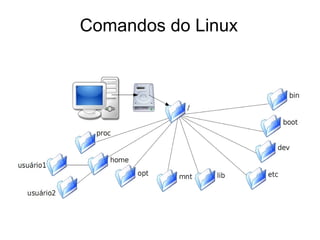
Estrutura básica de diretórios do Sistema Linux
/bin - Contém arquivos programas do sistema que são usados com freqüência pelos usuários.
/boot - Contém arquivos necessários para a inicialização do sistema.
/dev – Neste diretório estão os arquivos que fazem referência a dispositivos de hardware, como discos,
portas de I/O (Entrada e saída), memória e etc.
/etc – Diretórios que contém arquivos e outros diretórios de configuração de aplicativos, que são
específicos à maquina.Arquivos de configuração de seu computador local.
/home - Diretórios contendo os arquivos dos usuários.
/lib - Bibliotecas compartilhadas pelos programas do sistema e módulos do kernel.
/proc - Sistema de arquivos do kernel. Este diretório não existe em seu disco rígido, ele é colocado lá
pelo kernel e usado por diversos programas que fazem sua leitura, verificam configurações do sistema ou
modificar o funcionamento de dispositivos do sistema através da alteração em seus arquivos.
/sys    - Sistema de arquivos do kernel. Este diretório não existe em seu disco rígido, ele é colocado lá
pelo kernel e usado por diversos programas que fazem sua leitura, verificam configurações do sistema ou
modificar o funcionamento de dispositivos do sistema através da alteração em seus arquivos.
/root -Diretório do usuário root.
/sbin - Diretório de programas usados pelo superusuário (root) para administração e controle do
funcionamento do sistema.
/srv – Estruturas de arquivos e diretórios utilizados para determinados serviços.
/tmp -Diretório para armazenamento de arquivos temporários criados por programas.
/usr -Contém maior parte de seus programas. Normalmente acessível somente como leitura.
/var -Contém maior parte dos arquivos que são gravados com freqüência pelos programas do sistema,
e-mails, spool de impressora, cache, etc.
Tipos de Arquivos no Linux


    Características;

    Informações;

    Arquivos Especiais.
Comandos Linux
               Manipulação de arquivos e diretórios

cat - Concatena arquivos, exibe o conteúdo e ainda       pode receber texto digitado pelo
teclado e enviar para um arquivo dentre outra funções.

                        $ cat [opções] [diretório/arquivo]

Opções:
   -b: Numera as linhas, exceto as linhas em branco;
   -E: Mostra um caractere $ ao final de cada linha;
   -n: Numera todas as linhas, incluindo as em branco;
   -s: Não mostra mais do que uma linha em branco. Se houver duas ou mais linhas em
branco consecutivas, elas são truncadas e apenas uma é mostrada;
   -T: Substitui tabulações pelos caracteres "^I"?”;
   -v: Substitui os caracteres não imprimíveis por símbolos, exceto tabulações e final de
linha.
Comandos Linux
              Manipulação de arquivos e diretórios
Para criar um arquivo, execute o comando:
                        $ cat > nomedoarquivo.extensão

Digite qualquer texto. Quando terminar, pressione as teclas Crtl+d em uma linha
vazia para finalizar a entrada de dados e salvar o arquivo.
Porém o comando acima cria o arquivo e caso ele já exista, sobrescreve-o. Para resolver
este problema devemos utilizar o comando:

                       $ cat >> nomedoarquivo.extensão
Este comando adiciona o conteúdo digitado no final do arquivo.

Para ver o conteúdo do arquivo, execute:

                         $ cat nomedoarquivo.extensão

Porém quando o arquivo é muito extenso, devemos utilizar um complemento:

                    $ cat nomedoarquivo.extensão | more
Comandos Linux
                Manipulação de arquivos e diretórios

Para concatenar arquivos:

  $ cat arquivo1.extensão arquivo2. extensão > arquivofinal.extensão
Vários arquivos a serem compactados:

               $ cat arquivo.extensão.* > arquivofinal.extensão

Para adicionar o conteúdo de um arquivo no final de outro arquivo:

                 $ cat arquivo.extensão >> arquivo2.extensão
Comandos Linux
                Manipulação de arquivos e diretórios

more - Mostra o arquivo na saída padrão. Se o tamanho do arquivo for maior do que o
número de linhas da tela, faz uma pausa e aguarda o pressionamento de uma tecla (Enter,
espaço ou q/ Esc) para continuar a exibição.

                              $ more [opções] arquivo
Principais opções:
-d : Mostra informações para o usuário de como prosseguir;
+num : Inicia a exibição na linha indicada no número num.
-p: Limpa a tela e depois exibe o conteúdo do arquiv, ao invés de paginar o conteúdo do
arquivo.
-s: Junta várias linhas em branco seguidas de trechos do arquivo e mostra apenas uma
linha.

Exemplos:

$ more +4 /etc/passwd – Inicia a exibição do arquiv /etc/passwd na linha 4.
Comandos Linux
                 Manipulação de arquivos e diretórios

less – Parecido com o comando more, mas permite a navegação dentro do arquivo
utilizando as setas do teclado e outras teclas.


             Ação               more                   less

       Avança uma linha     Enter         Enter ,e,j,cursos para baixo


       Volta uma linha      -


       Avança uma tela      Espaço, z,f Espaço, z,f


       Volta uma tela       b             b
Comandos Linux
               Manipulação de arquivos e diretórios

tac - O tac faz o mesmo que o cat, mas exibe o arquivo pela ordem inversa, ou seja,
começando pela última linha e terminando com a primeira.

                                      $ tac [arquivo]

touch – É usado para atualizar as informações sobre as datas de último acesso e
última modificação de um arquivo.

                             $ touch [opções] [arquivo]
Se o arquivo não existir, ele é criado, por padrão. Isso faz o touch ser muito utilizado para
criar arquivos vazios, através do comando touch [arquivo].

Opções:
   -a: Modifica apenas a data do último acesso;
   -c: Não cria arquivos, caso eles não existam;
   -m: Modifica apenas a data de modificação;
   -t: A data e hora a ser utilizada para o último acesso ou última modificação. O formato
utilizado é MMDDhhmm (mês, dia, hora e minuto);
Comandos Linux
                Manipulação de arquivos e diretórios

cp - Abreviação de copy (copiar), é utilizado para copiar arquivos e diretórios de um local
para outro, com o mesmo nome ou com nome diferente.

                          $ cp [opções] [origem] [destino]
  -b: Faz um backup de arquivos que serão sobrescritos;
  -P: Quando tratar de links simbólicos, copia o link, e não o local para onde o link aponta;
  -f: Força a cópia, sobrescrevendo arquivos no destino se confirmação. Usar esta opção
com cuidado;
  -i: Pede confirmação antes de sobrescrever um arquivo;
  -L: Quando tratar de links simbólicos, copia o local para o onde o link aponta, e não o link;
  -p: Preserva as propriedades do arquivo (permissões, dono e datas);
  -R ou -r: Modo recursivo, copia todos os arquivos e subdiretórios do diretório
especificado. Esse parâmetro deve ser usado para copiar diretórios inteiros;
  --target-directory=[diretório]: Especifica para qual diretório devem ser copiados os
arquivos/diretórios especificados;
  -u: Copia apenas os arquivos novos. Se um arquivo que estiver sendo copiado já existir
no diretório de destino, sua cópia será ignorada;
  -v: Mostra os detalhes da cópia dos arquivos.
Comandos Linux
                 Manipulação de arquivos e diretórios
Para copiar um arquivo em um diretório:

                   $ cp arquivoasercopiado.extensão /diretório
Para fazer cópia de um arquivo com nome diferente:

                  $ cp arquivo.extensão cópiaarquivo.extensão
Para copiar mais de um arquivo para um diretório:

        $ cp arquivo1 arquivo2 arquivo3 /diretoriopai/diretoriofilho
Para copiar um diretório para diretoriopai/diretoriofilho:

           $ cp -r diretorioasercopiado /diretóriopai/diretóriofilho
Para copiar mais de um arquivo e um diretório para outro diretório:
arquivos file1, file2 e file3 e o diretório img/ para o diretório /tmp/upload/:

  $ cp -r file1 file2 fil3 diretorioasercopiado /diretóriopai/diretóriofilho
Comandos Linux
                Manipulação de arquivos e diretórios
cp – Cópia em modo recursivo:
Copia todos os arquivos e subdiretórios do diretório especificado. Usado para copiar
diretórios inteiros.

Copia um diretório para dentro de outro diretório:

                  # cp -Rv /diretoriocopiado /diretoriodestino

Exemplos:

Copia o diretório backup que está dentro de /root para a raiz do disco

                               # cp -Rv /root /backup /
Copia o diretório docs que está dentro de /usr/local/share para o diretório que estou no
momento

                          # cp -Rv /usr/local/share/docs .
Comandos Linux
               Manipulação de arquivos e diretórios
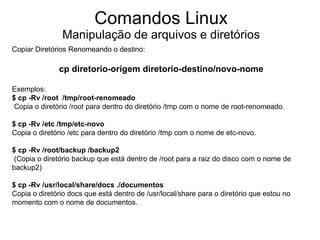
Copiar Diretórios Renomeando o destino:

              cp diretorio-origem diretorio-destino/novo-nome

Exemplos:
$ cp -Rv /root /tmp/root-renomeado
 Copia o diretório /root para dentro do diretório /tmp com o nome de root-renomeado.

$ cp -Rv /etc /tmp/etc-novo
Copia o diretório /etc para dentro do diretório /tmp com o nome de etc-novo.

$ cp -Rv /root/backup /backup2
 (Copia o diretório backup que está dentro de /root para a raiz do disco com o nome de
backup2)

$ cp -Rv /usr/local/share/docs ./documentos
Copia o diretório docs que está dentro de /usr/local/share para o diretório que estou no
momento com o nome de documentos.
Comandos Linux
                Manipulação de arquivos e diretórios

ln – Cria um link para outro arquivo. Por padrão, o link direto ou hard link.
                            $ ln [opções] origem [destino]

-f: Força a criação do link, sobrescrevendo o outro arquivo (se possível).
-s: Cria um link simbólico.


Exemplos:

$ln -s ~/arquivo.text /tmp/arquivoX
Cria o link simbólico arquivoX em /tmp, apontando para o arquivo ~/arquivo.txt. Desta forma,
é possível acessar este diretório por qualquer um dos caminhos.

$ln -s /bin/ls ls
Cria o link simbólico ls no diretório onde o usuário se encontra, apontando para /bin/ls.
Permissões e Propriedades
            de Arquivos


    Distinguir níveis de permissão em arquivos e
    diretórios;

    Utilizar os comandos chmod e chown para
    modificar propriedades e permissões de
    arquivos e diretórios;

    Entender e utilizar permissões especiais.
Verificando permissões
Para visualizar as permissões de um arquivo:
                     $ ls -l
Permissões
Permissões
                        Modo Octal e Modo Textual

                Textual: Nesse modo utilizam-se os caracteres:


         Nível de permissão
                                         Tipo de Permissão – Notação
                                                   Textual
u     Representa o dono do
       arquivo                       r   Concede ou remove permissão de leitura


                                     w   Concede ou remove permissão escrita
+ : Para adicionar permissão;
 g Grupo dono do arquivo
 - : Para remover permissão.         x   Concede ou remove permissão de execução
o     Outros
                 Ex.: $ chmod u+rw, g+w,o-rwx remove todas as permissões
                                 a Concede ou arquivo.txt
                                         anteriores (all)
     Adiciona leitura e escrita para o dono, adiciona escrita para o grupo e
      remove todas as outras permissões para os outros em arquivo.txt
Permissões
                    Modo Octal e Modo Textual

Octal: As permissões são representadas por números na base octal,
  onde:
                4      Permissão de Leitura


                2      Permissão de escrita


                1      Permissão de execução


                7      Todas as permissões
Exemplo:
                0       Sem permissão
                     $ chmod 610 documento.txt
Define permissão de leitura e gravação ao dono (4+2 = rw), execução
  para o grupo (1=x) e nenhuma permissão para outro usuário.
Comandos Linux
                   Permissões de acesso
chmod – Permite que se alterem as permissões e propriedades de
  um ou mais arquivos (change mode). Pode utilizar tanto a notação
  textual como a octal.

          chmod [opções] arquivo/diretório

Opções:
-R : Permite que se altere recursivamente as permissões de arquivos e
  diretórios.
Comandos Linux
                     Permissões de acesso
Exemplos:
                   $ chmod +x binario.sh
Concede permissão de execução (+x) de binario.sh para todos os usuários
do sistema (Caso não seja especifícado o usuário, a permissão é
concedida/retirada de todos, equivale ao a+x).


               $ ch mod 711 documento.txt
Define permissão de leitura, escrita e execução ao dono e execução ao
grupo e outros.
Empacotamento e compressão de arquivos
Empacotando arquivos
tar -O comando tar salva vários arquivos em um único arquivo .tar (em fita ou disco), e
podemos restaurá-los individualmente. Seu uso é simples:
                     tar [opções]... [arquivo.tar]
Exemplos:

                 tar -cpvf backup-2.tar /home/adilson/fotos/*
Cria o arquivo backup-2.tar de todas as fotos que estão em /home/adilson/fotos.

                                tar -xpvf backup-2.tar
Volta o backup do arquivo backup-2.tar de todas as fotos que estavam em
/home/adilson/fotos.

                                tar -tpvf backup-2.tar
Lista todos os arquivos do arquivo backup-2.tar.

            # tar -jcf usuarios.tar.bz2 /home/adilson /home/gabriel
Cria arquivo usuarios.tar.bz2 contendo apenas os diretórios do usuário adilson e o
usuáriogabriel.

Se quisermos fazer um backup de todos os usuários do /home usaríamos o comando
# tar -cpvf TodosDoHome.tar /home/*, por exemplo.Se uma opção longa aparece como
argumento mandatório, então a opção curta equivalentetambém é um argumento
Empacotando arquivos com o comando tar

Principal modo de funcionamento:
-C: Permite mudar de diretório.
-t: Listar o conteúdo de um arquivo-tar.
-x: Extrair arquivos do arquivo-tar.
-c: Criar um arquivo-tar.
-d: Comparar o arquivo-tar com arquivos atuais.
-r: Anexar arquivos no fim do arquivo-tar.
-u: Atualiza arquivos no arquivo-tar.
-A: Anexar outros arquivos
-tar.
--concatenate: O mesmo que “-A”.
--delete: Remover do arquivo-tar (exceto para fitas).
-v: Mostra informações no decorrer do processamento.

Seleção do formato do arquivo:
-I, --bzip2, --bunzip2: Filtra o arquivo através do bzip2.-z, --gzip, --ungzip: Filtra o arquivo
através do gzip.-Z, --compress, --uncompress: Filtra por meio do compress.
Seleção local de arquivos:
-C: Mudar para diretório.
-h, --dereference: Usar os próprios arquivos, em lugar dos ligações simbólicas.--no-recurse:
Não descer pela árvore de diretórios.
http://www.devin.com.br/tlm4/s1-comandos.html
http://dailson.blogspot.com.br/2012/02/aula-de-linux-1-comandos-basicos.html
http://www.guiafoca.org/cgs/guia/iniciante/ch-cmdc.html


                             Referências
                  http://www.guiafoca.org.br
Identificação de discos e partições em
                     sistemas Linux
No GNU/Linux, os dispositivos existentes em seu computador (como discos rígidos, pen-
drives, flash, disquetes,, tela, portas de impressora, modem, etc) são identificados por um
arquivo referente a este dispositivo no diretório /dev.
A identificação de discos rígidos no GNU/Linux é feita da seguinte forma:
Identificação de discos e partições em
                      sistemas Linux
Abaixo algumas identificações de discos e partições em sistemas Linux:

/dev/fd0 - Primeira unidade de disquetes.
/dev/fd1 - Segunda unidade de disquetes.
/dev/sda - Primeiro disco rígido na primeira controladora SATA ou SCSI.
/dev/sda1 - Primeira partição do primeiro disco rígido SATA ou.
/dev/sdb - Segundo disco rígido na primeira controladora SATA ou SCSI.
/dev/sdb1 - Primeira partição do segundo disco rígido SATA ou SCSI.
/dev/sr0 - Primeiro CD-ROM SATA ou SCSI.
/dev/sr1 - Segundo CD-ROM SATA ou SCSI.
/dev/hda - Primeiro disco rígido na primeira controladora IDE do micro (primary master).
/dev/hda1 - Primeira partição do primeiro disco rígido IDE.
/dev/hdb - Segundo disco rígido na primeira controladora IDE do micro (primary slave).
/dev/hdb1 - Primeira partição do segundo disco rígido IDE.
/dev/xda - Primeiro disco rígido XT.
/dev/xdb - Segundo disco rígido XT.

As letras de identificação de discos rígidos podem ir além de sdb, por exemplo, caso utilize
pen-drives, memória flash, as unidades serão detectadas como sdc, sdd e assim por diante.
É importante entender como os discos e partições são identificados no sistema, pois será
necessário usar os parâmetros corretos para montá-los.
Montando (acessando) uma partição de disco

mount – Usado para acessar uma partição de disco.
               mount [dispositivo] [ponto de montagem] [opções]
Onde:
dispositivo - Identificação da unidade de disco/partição que deseja acessar
   (como /dev/hda1 (disco rígido) ou /dev/fd0 (primeira unidade de disquetes).
ponto de montagem - Diretório de onde a unidade de disco/partição será acessado. O
  diretório deve estar vazio para montagem de um sistema de arquivo. Normalmente é
  usado o diretório /mnt para armazenamento de pontos de montagem temporários.
Opções:
  -t [tipo] -Tipo do sistema de arquivos usado pelo dispositivo. São aceitos os sistemas de
  arquivos:
  ext2 - Para partições GNU/Linux usando o Extended File System versão 2 (a mais
  comum).
  ext3 - Para partições GNU/Linux usando o Extended File System versão 3, com suporte a
  journaling.
  ext4 - Para partições GNU/Linux usando o Extended File System versão 4, com suporte a
  journaling.
Na maioria das vezes, caso o sistema de arquivos não seja especificado, o mount utilizará a
auto-detecção e montará a partição usando o sistema de arquivos correto.
-r - Caso for especificada, monta a partição somente para leitura.
-w - Caso for especificada, monta a partição como leitura/gravação. É o padrão.

Caso você digitar mount sem parâmetros, serão mostrados os sistemas de arquivos
atualmente montados no sistema. Esta mesma listagem pode ser vista em /etc/mtab. A
remontagem de partição também é muito útil, especialmente após reparos nos sistema de
arquivos do disco rígido. Veja alguns exemplos de remontagem abaixo.
É necessário permissões de root para montar partições, a não ser que tenha especificado a
opção user no arquivo /etc/fstab

Exemplos de Montagem:

Montar uma partição Windows (vfat) de /dev/sda1 em /mnt somente para leitura:
mount /dev/sda1 /mnt -r -t vfat
Montar um pen-drive detectado em /dev/sdc1 em /mnt:
mount /dev/sdc1 /mnt -t vfat
Montar uma partição DOS localizada em um segundo disco rígido /dev/hdb1 em /mnt:
mount /dev/hdb1 /mnt -t msdos.
Remontar a partição raíz como somente leitura:
mount -o remount,ro /
Remontar a partição raíz como leitura/gravação (a opção -n é usada porque o mount não
conseguirá atualizar o arquivo /etc/mtab devido ao sistema de arquivos / estar montado
como somente leitura atualmente: mount -n -o remount,rw /.
fstab
 O arquivo /etc/fstab permite que as partições do sistema sejam montadas facilmente
 especificando somente o dispositivo ou o ponto de montagem. Este arquivo contém
 parâmetros sobre as partições que são lidos pelo comando mount. Cada linha deste
 arquivo contém a partição que desejamos montar, o ponto de montagem, o sistema de
 arquivos usado pela partição e outras opções. fstab tem a seguinte forma:


Onde:

Sistema de Arquivos: Partição que deseja montar.
Ponto de montagem: Diretório do GNU/Linux onde a partição montada será acessada.
Tipo: Tipo de sistema de arquivos usado na partição que será montada. Para partições
GNU/Linux use ext3, reiserfs, xfs (de acordo com o tipo de partição selecionada durante a
formatação), para partições DOS (sem nomes extensos de arquivos) use msdos, para
partições Win 95 (com suporte a nomes extensos de arquivos) use vfat, para unidades de
CD-ROM use iso9660.
Desmontando uma partição de disco
Utilize o comando umount para desmontar um sistema de arquivos que foi montado
com o mount. Você deve ter permissões de root para desmontar uma partição.
umount [dispositivo/ponto de montagem]
Você pode tanto usar umount /dev/sda1 como umount /mnt para desmontar um
sistema de arquivos /dev/sda1 montado em /mnt.
Observação: O comando umount executa o sync automaticamente no momento da
desmontagem, para garantir que todos os dados ainda em memória RAM sejam
salvos.
Comandos de rede
Who: Mostra quem está atualmente conectado no computador.
Este comando lista os nomes de usuários que estão conectados em seu computador,
o terminal e data da conexão.

                                 who [opções]
Onde:
-H, --heading - Mostra o cabeçalho das colunas.
-b, --boot - Mostra o horário do último boot do sistema.
-d, --dead - Mostra processos mortos no sistema.
-i, -u, --idle - Mostra o tempo que o usuário está parado em Horas:Minutos.
-m, i am - Mostra o nome do computador e usuário associado ao nome. É equivalente a
digitar who i am ou who am i.
-q, --count - Mostra o total de usuários conectados aos terminais.
-r, --runlevel -Mostra o nível de execução atual do sistema e desde quando ele está
ativo.

Comandos, Permissões e Partições Linux

  • 1.
  • 2.
    Estrutura básica dediretórios do Sistema Linux /bin - Contém arquivos programas do sistema que são usados com freqüência pelos usuários. /boot - Contém arquivos necessários para a inicialização do sistema. /dev – Neste diretório estão os arquivos que fazem referência a dispositivos de hardware, como discos, portas de I/O (Entrada e saída), memória e etc. /etc – Diretórios que contém arquivos e outros diretórios de configuração de aplicativos, que são específicos à maquina.Arquivos de configuração de seu computador local. /home - Diretórios contendo os arquivos dos usuários. /lib - Bibliotecas compartilhadas pelos programas do sistema e módulos do kernel. /proc - Sistema de arquivos do kernel. Este diretório não existe em seu disco rígido, ele é colocado lá pelo kernel e usado por diversos programas que fazem sua leitura, verificam configurações do sistema ou modificar o funcionamento de dispositivos do sistema através da alteração em seus arquivos. /sys - Sistema de arquivos do kernel. Este diretório não existe em seu disco rígido, ele é colocado lá pelo kernel e usado por diversos programas que fazem sua leitura, verificam configurações do sistema ou modificar o funcionamento de dispositivos do sistema através da alteração em seus arquivos. /root -Diretório do usuário root. /sbin - Diretório de programas usados pelo superusuário (root) para administração e controle do funcionamento do sistema. /srv – Estruturas de arquivos e diretórios utilizados para determinados serviços. /tmp -Diretório para armazenamento de arquivos temporários criados por programas. /usr -Contém maior parte de seus programas. Normalmente acessível somente como leitura. /var -Contém maior parte dos arquivos que são gravados com freqüência pelos programas do sistema, e-mails, spool de impressora, cache, etc.
  • 3.
    Tipos de Arquivosno Linux  Características;  Informações;  Arquivos Especiais.
  • 4.
    Comandos Linux Manipulação de arquivos e diretórios cat - Concatena arquivos, exibe o conteúdo e ainda pode receber texto digitado pelo teclado e enviar para um arquivo dentre outra funções. $ cat [opções] [diretório/arquivo] Opções: -b: Numera as linhas, exceto as linhas em branco; -E: Mostra um caractere $ ao final de cada linha; -n: Numera todas as linhas, incluindo as em branco; -s: Não mostra mais do que uma linha em branco. Se houver duas ou mais linhas em branco consecutivas, elas são truncadas e apenas uma é mostrada; -T: Substitui tabulações pelos caracteres "^I"?”; -v: Substitui os caracteres não imprimíveis por símbolos, exceto tabulações e final de linha.
  • 5.
    Comandos Linux Manipulação de arquivos e diretórios Para criar um arquivo, execute o comando: $ cat > nomedoarquivo.extensão Digite qualquer texto. Quando terminar, pressione as teclas Crtl+d em uma linha vazia para finalizar a entrada de dados e salvar o arquivo. Porém o comando acima cria o arquivo e caso ele já exista, sobrescreve-o. Para resolver este problema devemos utilizar o comando: $ cat >> nomedoarquivo.extensão Este comando adiciona o conteúdo digitado no final do arquivo. Para ver o conteúdo do arquivo, execute: $ cat nomedoarquivo.extensão Porém quando o arquivo é muito extenso, devemos utilizar um complemento: $ cat nomedoarquivo.extensão | more
  • 6.
    Comandos Linux Manipulação de arquivos e diretórios Para concatenar arquivos: $ cat arquivo1.extensão arquivo2. extensão > arquivofinal.extensão Vários arquivos a serem compactados: $ cat arquivo.extensão.* > arquivofinal.extensão Para adicionar o conteúdo de um arquivo no final de outro arquivo: $ cat arquivo.extensão >> arquivo2.extensão
  • 7.
    Comandos Linux Manipulação de arquivos e diretórios more - Mostra o arquivo na saída padrão. Se o tamanho do arquivo for maior do que o número de linhas da tela, faz uma pausa e aguarda o pressionamento de uma tecla (Enter, espaço ou q/ Esc) para continuar a exibição. $ more [opções] arquivo Principais opções: -d : Mostra informações para o usuário de como prosseguir; +num : Inicia a exibição na linha indicada no número num. -p: Limpa a tela e depois exibe o conteúdo do arquiv, ao invés de paginar o conteúdo do arquivo. -s: Junta várias linhas em branco seguidas de trechos do arquivo e mostra apenas uma linha. Exemplos: $ more +4 /etc/passwd – Inicia a exibição do arquiv /etc/passwd na linha 4.
  • 8.
    Comandos Linux Manipulação de arquivos e diretórios less – Parecido com o comando more, mas permite a navegação dentro do arquivo utilizando as setas do teclado e outras teclas. Ação more less Avança uma linha Enter Enter ,e,j,cursos para baixo Volta uma linha - Avança uma tela Espaço, z,f Espaço, z,f Volta uma tela b b
  • 9.
    Comandos Linux Manipulação de arquivos e diretórios tac - O tac faz o mesmo que o cat, mas exibe o arquivo pela ordem inversa, ou seja, começando pela última linha e terminando com a primeira. $ tac [arquivo] touch – É usado para atualizar as informações sobre as datas de último acesso e última modificação de um arquivo. $ touch [opções] [arquivo] Se o arquivo não existir, ele é criado, por padrão. Isso faz o touch ser muito utilizado para criar arquivos vazios, através do comando touch [arquivo]. Opções: -a: Modifica apenas a data do último acesso; -c: Não cria arquivos, caso eles não existam; -m: Modifica apenas a data de modificação; -t: A data e hora a ser utilizada para o último acesso ou última modificação. O formato utilizado é MMDDhhmm (mês, dia, hora e minuto);
  • 10.
    Comandos Linux Manipulação de arquivos e diretórios cp - Abreviação de copy (copiar), é utilizado para copiar arquivos e diretórios de um local para outro, com o mesmo nome ou com nome diferente. $ cp [opções] [origem] [destino] -b: Faz um backup de arquivos que serão sobrescritos; -P: Quando tratar de links simbólicos, copia o link, e não o local para onde o link aponta; -f: Força a cópia, sobrescrevendo arquivos no destino se confirmação. Usar esta opção com cuidado; -i: Pede confirmação antes de sobrescrever um arquivo; -L: Quando tratar de links simbólicos, copia o local para o onde o link aponta, e não o link; -p: Preserva as propriedades do arquivo (permissões, dono e datas); -R ou -r: Modo recursivo, copia todos os arquivos e subdiretórios do diretório especificado. Esse parâmetro deve ser usado para copiar diretórios inteiros; --target-directory=[diretório]: Especifica para qual diretório devem ser copiados os arquivos/diretórios especificados; -u: Copia apenas os arquivos novos. Se um arquivo que estiver sendo copiado já existir no diretório de destino, sua cópia será ignorada; -v: Mostra os detalhes da cópia dos arquivos.
  • 11.
    Comandos Linux Manipulação de arquivos e diretórios Para copiar um arquivo em um diretório: $ cp arquivoasercopiado.extensão /diretório Para fazer cópia de um arquivo com nome diferente: $ cp arquivo.extensão cópiaarquivo.extensão Para copiar mais de um arquivo para um diretório: $ cp arquivo1 arquivo2 arquivo3 /diretoriopai/diretoriofilho Para copiar um diretório para diretoriopai/diretoriofilho: $ cp -r diretorioasercopiado /diretóriopai/diretóriofilho Para copiar mais de um arquivo e um diretório para outro diretório: arquivos file1, file2 e file3 e o diretório img/ para o diretório /tmp/upload/: $ cp -r file1 file2 fil3 diretorioasercopiado /diretóriopai/diretóriofilho
  • 12.
    Comandos Linux Manipulação de arquivos e diretórios cp – Cópia em modo recursivo: Copia todos os arquivos e subdiretórios do diretório especificado. Usado para copiar diretórios inteiros. Copia um diretório para dentro de outro diretório: # cp -Rv /diretoriocopiado /diretoriodestino Exemplos: Copia o diretório backup que está dentro de /root para a raiz do disco # cp -Rv /root /backup / Copia o diretório docs que está dentro de /usr/local/share para o diretório que estou no momento # cp -Rv /usr/local/share/docs .
  • 13.
    Comandos Linux Manipulação de arquivos e diretórios Copiar Diretórios Renomeando o destino: cp diretorio-origem diretorio-destino/novo-nome Exemplos: $ cp -Rv /root /tmp/root-renomeado Copia o diretório /root para dentro do diretório /tmp com o nome de root-renomeado. $ cp -Rv /etc /tmp/etc-novo Copia o diretório /etc para dentro do diretório /tmp com o nome de etc-novo. $ cp -Rv /root/backup /backup2 (Copia o diretório backup que está dentro de /root para a raiz do disco com o nome de backup2) $ cp -Rv /usr/local/share/docs ./documentos Copia o diretório docs que está dentro de /usr/local/share para o diretório que estou no momento com o nome de documentos.
  • 14.
    Comandos Linux Manipulação de arquivos e diretórios ln – Cria um link para outro arquivo. Por padrão, o link direto ou hard link. $ ln [opções] origem [destino] -f: Força a criação do link, sobrescrevendo o outro arquivo (se possível). -s: Cria um link simbólico. Exemplos: $ln -s ~/arquivo.text /tmp/arquivoX Cria o link simbólico arquivoX em /tmp, apontando para o arquivo ~/arquivo.txt. Desta forma, é possível acessar este diretório por qualquer um dos caminhos. $ln -s /bin/ls ls Cria o link simbólico ls no diretório onde o usuário se encontra, apontando para /bin/ls.
  • 15.
    Permissões e Propriedades de Arquivos  Distinguir níveis de permissão em arquivos e diretórios;  Utilizar os comandos chmod e chown para modificar propriedades e permissões de arquivos e diretórios;  Entender e utilizar permissões especiais.
  • 16.
    Verificando permissões Para visualizaras permissões de um arquivo: $ ls -l
  • 17.
  • 18.
    Permissões Modo Octal e Modo Textual Textual: Nesse modo utilizam-se os caracteres: Nível de permissão Tipo de Permissão – Notação Textual u Representa o dono do arquivo r Concede ou remove permissão de leitura w Concede ou remove permissão escrita + : Para adicionar permissão; g Grupo dono do arquivo - : Para remover permissão. x Concede ou remove permissão de execução o Outros Ex.: $ chmod u+rw, g+w,o-rwx remove todas as permissões a Concede ou arquivo.txt anteriores (all) Adiciona leitura e escrita para o dono, adiciona escrita para o grupo e remove todas as outras permissões para os outros em arquivo.txt
  • 19.
    Permissões Modo Octal e Modo Textual Octal: As permissões são representadas por números na base octal, onde: 4 Permissão de Leitura 2 Permissão de escrita 1 Permissão de execução 7 Todas as permissões Exemplo: 0 Sem permissão $ chmod 610 documento.txt Define permissão de leitura e gravação ao dono (4+2 = rw), execução para o grupo (1=x) e nenhuma permissão para outro usuário.
  • 20.
    Comandos Linux Permissões de acesso chmod – Permite que se alterem as permissões e propriedades de um ou mais arquivos (change mode). Pode utilizar tanto a notação textual como a octal. chmod [opções] arquivo/diretório Opções: -R : Permite que se altere recursivamente as permissões de arquivos e diretórios.
  • 21.
    Comandos Linux Permissões de acesso Exemplos: $ chmod +x binario.sh Concede permissão de execução (+x) de binario.sh para todos os usuários do sistema (Caso não seja especifícado o usuário, a permissão é concedida/retirada de todos, equivale ao a+x). $ ch mod 711 documento.txt Define permissão de leitura, escrita e execução ao dono e execução ao grupo e outros.
  • 22.
  • 23.
    Empacotando arquivos tar -Ocomando tar salva vários arquivos em um único arquivo .tar (em fita ou disco), e podemos restaurá-los individualmente. Seu uso é simples: tar [opções]... [arquivo.tar] Exemplos: tar -cpvf backup-2.tar /home/adilson/fotos/* Cria o arquivo backup-2.tar de todas as fotos que estão em /home/adilson/fotos. tar -xpvf backup-2.tar Volta o backup do arquivo backup-2.tar de todas as fotos que estavam em /home/adilson/fotos. tar -tpvf backup-2.tar Lista todos os arquivos do arquivo backup-2.tar. # tar -jcf usuarios.tar.bz2 /home/adilson /home/gabriel Cria arquivo usuarios.tar.bz2 contendo apenas os diretórios do usuário adilson e o usuáriogabriel. Se quisermos fazer um backup de todos os usuários do /home usaríamos o comando # tar -cpvf TodosDoHome.tar /home/*, por exemplo.Se uma opção longa aparece como argumento mandatório, então a opção curta equivalentetambém é um argumento
  • 24.
    Empacotando arquivos como comando tar Principal modo de funcionamento: -C: Permite mudar de diretório. -t: Listar o conteúdo de um arquivo-tar. -x: Extrair arquivos do arquivo-tar. -c: Criar um arquivo-tar. -d: Comparar o arquivo-tar com arquivos atuais. -r: Anexar arquivos no fim do arquivo-tar. -u: Atualiza arquivos no arquivo-tar. -A: Anexar outros arquivos -tar. --concatenate: O mesmo que “-A”. --delete: Remover do arquivo-tar (exceto para fitas). -v: Mostra informações no decorrer do processamento. Seleção do formato do arquivo: -I, --bzip2, --bunzip2: Filtra o arquivo através do bzip2.-z, --gzip, --ungzip: Filtra o arquivo através do gzip.-Z, --compress, --uncompress: Filtra por meio do compress. Seleção local de arquivos: -C: Mudar para diretório. -h, --dereference: Usar os próprios arquivos, em lugar dos ligações simbólicas.--no-recurse: Não descer pela árvore de diretórios.
  • 25.
  • 26.
    Identificação de discose partições em sistemas Linux No GNU/Linux, os dispositivos existentes em seu computador (como discos rígidos, pen- drives, flash, disquetes,, tela, portas de impressora, modem, etc) são identificados por um arquivo referente a este dispositivo no diretório /dev. A identificação de discos rígidos no GNU/Linux é feita da seguinte forma:
  • 27.
    Identificação de discose partições em sistemas Linux Abaixo algumas identificações de discos e partições em sistemas Linux: /dev/fd0 - Primeira unidade de disquetes. /dev/fd1 - Segunda unidade de disquetes. /dev/sda - Primeiro disco rígido na primeira controladora SATA ou SCSI. /dev/sda1 - Primeira partição do primeiro disco rígido SATA ou. /dev/sdb - Segundo disco rígido na primeira controladora SATA ou SCSI. /dev/sdb1 - Primeira partição do segundo disco rígido SATA ou SCSI. /dev/sr0 - Primeiro CD-ROM SATA ou SCSI. /dev/sr1 - Segundo CD-ROM SATA ou SCSI. /dev/hda - Primeiro disco rígido na primeira controladora IDE do micro (primary master). /dev/hda1 - Primeira partição do primeiro disco rígido IDE. /dev/hdb - Segundo disco rígido na primeira controladora IDE do micro (primary slave). /dev/hdb1 - Primeira partição do segundo disco rígido IDE. /dev/xda - Primeiro disco rígido XT. /dev/xdb - Segundo disco rígido XT. As letras de identificação de discos rígidos podem ir além de sdb, por exemplo, caso utilize pen-drives, memória flash, as unidades serão detectadas como sdc, sdd e assim por diante. É importante entender como os discos e partições são identificados no sistema, pois será necessário usar os parâmetros corretos para montá-los.
  • 28.
    Montando (acessando) umapartição de disco mount – Usado para acessar uma partição de disco. mount [dispositivo] [ponto de montagem] [opções] Onde: dispositivo - Identificação da unidade de disco/partição que deseja acessar (como /dev/hda1 (disco rígido) ou /dev/fd0 (primeira unidade de disquetes). ponto de montagem - Diretório de onde a unidade de disco/partição será acessado. O diretório deve estar vazio para montagem de um sistema de arquivo. Normalmente é usado o diretório /mnt para armazenamento de pontos de montagem temporários. Opções: -t [tipo] -Tipo do sistema de arquivos usado pelo dispositivo. São aceitos os sistemas de arquivos: ext2 - Para partições GNU/Linux usando o Extended File System versão 2 (a mais comum). ext3 - Para partições GNU/Linux usando o Extended File System versão 3, com suporte a journaling. ext4 - Para partições GNU/Linux usando o Extended File System versão 4, com suporte a journaling.
  • 29.
    Na maioria dasvezes, caso o sistema de arquivos não seja especificado, o mount utilizará a auto-detecção e montará a partição usando o sistema de arquivos correto. -r - Caso for especificada, monta a partição somente para leitura. -w - Caso for especificada, monta a partição como leitura/gravação. É o padrão. Caso você digitar mount sem parâmetros, serão mostrados os sistemas de arquivos atualmente montados no sistema. Esta mesma listagem pode ser vista em /etc/mtab. A remontagem de partição também é muito útil, especialmente após reparos nos sistema de arquivos do disco rígido. Veja alguns exemplos de remontagem abaixo. É necessário permissões de root para montar partições, a não ser que tenha especificado a opção user no arquivo /etc/fstab Exemplos de Montagem: Montar uma partição Windows (vfat) de /dev/sda1 em /mnt somente para leitura: mount /dev/sda1 /mnt -r -t vfat Montar um pen-drive detectado em /dev/sdc1 em /mnt: mount /dev/sdc1 /mnt -t vfat Montar uma partição DOS localizada em um segundo disco rígido /dev/hdb1 em /mnt: mount /dev/hdb1 /mnt -t msdos. Remontar a partição raíz como somente leitura: mount -o remount,ro / Remontar a partição raíz como leitura/gravação (a opção -n é usada porque o mount não conseguirá atualizar o arquivo /etc/mtab devido ao sistema de arquivos / estar montado como somente leitura atualmente: mount -n -o remount,rw /.
  • 30.
    fstab O arquivo/etc/fstab permite que as partições do sistema sejam montadas facilmente especificando somente o dispositivo ou o ponto de montagem. Este arquivo contém parâmetros sobre as partições que são lidos pelo comando mount. Cada linha deste arquivo contém a partição que desejamos montar, o ponto de montagem, o sistema de arquivos usado pela partição e outras opções. fstab tem a seguinte forma: Onde: Sistema de Arquivos: Partição que deseja montar. Ponto de montagem: Diretório do GNU/Linux onde a partição montada será acessada. Tipo: Tipo de sistema de arquivos usado na partição que será montada. Para partições GNU/Linux use ext3, reiserfs, xfs (de acordo com o tipo de partição selecionada durante a formatação), para partições DOS (sem nomes extensos de arquivos) use msdos, para partições Win 95 (com suporte a nomes extensos de arquivos) use vfat, para unidades de CD-ROM use iso9660.
  • 31.
    Desmontando uma partiçãode disco Utilize o comando umount para desmontar um sistema de arquivos que foi montado com o mount. Você deve ter permissões de root para desmontar uma partição. umount [dispositivo/ponto de montagem] Você pode tanto usar umount /dev/sda1 como umount /mnt para desmontar um sistema de arquivos /dev/sda1 montado em /mnt. Observação: O comando umount executa o sync automaticamente no momento da desmontagem, para garantir que todos os dados ainda em memória RAM sejam salvos.
  • 32.
    Comandos de rede Who:Mostra quem está atualmente conectado no computador. Este comando lista os nomes de usuários que estão conectados em seu computador, o terminal e data da conexão. who [opções] Onde: -H, --heading - Mostra o cabeçalho das colunas. -b, --boot - Mostra o horário do último boot do sistema. -d, --dead - Mostra processos mortos no sistema. -i, -u, --idle - Mostra o tempo que o usuário está parado em Horas:Minutos. -m, i am - Mostra o nome do computador e usuário associado ao nome. É equivalente a digitar who i am ou who am i. -q, --count - Mostra o total de usuários conectados aos terminais. -r, --runlevel -Mostra o nível de execução atual do sistema e desde quando ele está ativo.