O documento descreve comandos Linux para manipulação de diretórios e arquivos, incluindo ls, cd, pwd, mkdir, rmdir, cat, rm, cp, mv. Exemplos de uso de cada comando são fornecidos.
COMANDOS – Comandospara
manipulação de diretório
LS
CD
PWD
MKDIR
RMDIR
3.
COMANDOS – Comandospara
manipulação de diretório
ls: Lista os arquivos de um diretório.
ls [opções] [caminho/arquivo] …
Opções:
-a, --all: Lista todos os arquivos (inclusive os
ocultos) de um diretório.
-l: Usa o formato longo para listagem de arquivos.
Lista as permissões, data de modificação, donos,
grupos, etc.
4.
COMANDOS – Comandospara
manipulação de diretório
cd: Entra em um diretório.
cd [diretório]
Exemplos:
cd : retorna ao seu diretório home do usuário
cd /: retornar ao diretório raíz.
cd -: retornará ao diretório anteriormente acessado.
cd .. : sobe um diretório.
5.
COMANDOS – Comandospara
manipulação de diretório
pwd: Mostra o nome e caminho do diretório
atual.
Você pode usar o comando pwd para verificar
em qual diretório se encontra (caso seu aviso
de comandos não mostre isso).
6.
COMANDOS – Comandospara
manipulação de diretório
mkdir: Cria um diretório no sistema.
mkdir [opções] [caminho/diretório]
[caminho1/diretório1]
onde:
caminho: Caminho onde o diretório será criado.
diretório: Nome do diretório que será criado.
7.
COMANDOS – Comandospara
manipulação de diretório
rmdir: Remove um diretório do sistema. O
diretório a ser removido deve estar vazio e
você deve ter permissão de gravação para
remove-lo.
rmdir [caminho/diretório] [caminho1/diretório1]
onde:
caminho: Caminho do diretório que será removido.
diretório: Nome do diretório que será removido.
COMANDOS – Comandospara
manipulação de arquivos
cat: Mostra o conteúdo de um arquivo binário
ou texto.
cat [opções] [diretório/arquivo] [diretório1/arquivo1]
No qual:
diretório/arquivo: Localização do arquivo que
deseja visualizar o conteúdo.
Opções
-n, --number: Mostra o número das linhas
enquanto o conteúdo do arquivo é mostrado.
-s, --squeeze-blank: Não mostra mais que uma
linha em branco entre um parágrafo e outro.
10.
COMANDOS – Comandospara
manipulação de arquivos
rm: Apaga arquivos. Também pode ser usado
para apagar diretórios e sub-diretórios vazios
ou que contenham arquivos.
rm [opções][caminho][arquivo/diretório]
onde:
caminho: Localização do arquivo que deseja
apagar. Se omitido, assume que o arquivo esteja
no diretório atual.
arquivo/diretório: Arquivo que será apagado.
11.
COMANDOS – Comandospara
manipulação de arquivos
rm: Apaga arquivos.
opções
-i, --interactive: Pergunta antes de remover, esta é
ativada por padrão.
-v, --verbose: Mostra os arquivos na medida que
são removidos.
-r, --recursive: Usado para remover arquivos em
sub-diretórios. Esta opção também pode ser usada
para remover sub-diretórios.
-f, --force: Remove os arquivos sem perguntar.
12.
COMANDOS – Comandospara
manipulação de arquivos
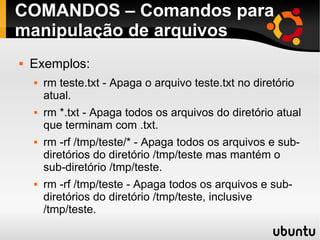
Exemplos:
rm teste.txt - Apaga o arquivo teste.txt no diretório
atual.
rm *.txt - Apaga todos os arquivos do diretório atual
que terminam com .txt.
rm -rf /tmp/teste/* - Apaga todos os arquivos e sub-diretórios
do diretório /tmp/teste mas mantém o
sub-diretório /tmp/teste.
rm -rf /tmp/teste - Apaga todos os arquivos e sub-diretórios
do diretório /tmp/teste, inclusive
/tmp/teste.
13.
COMANDOS – Comandospara
manipulação de arquivos
cp: Copia arquivos.
cp [opções] [origem] [destino]
onde:
origem: Arquivo que será copiado.
destino: O caminho ou nome de arquivo onde será
copiado.
14.
COMANDOS – Comandospara
manipulação de arquivos
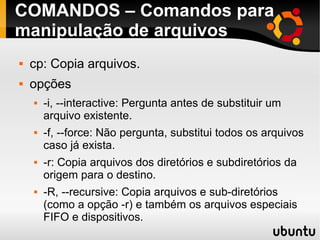
cp: Copia arquivos.
opções
-i, --interactive: Pergunta antes de substituir um
arquivo existente.
-f, --force: Não pergunta, substitui todos os arquivos
caso já exista.
-r: Copia arquivos dos diretórios e subdiretórios da
origem para o destino.
-R, --recursive: Copia arquivos e sub-diretórios
(como a opção -r) e também os arquivos especiais
FIFO e dispositivos.
15.
COMANDOS – Comandospara
manipulação de arquivos
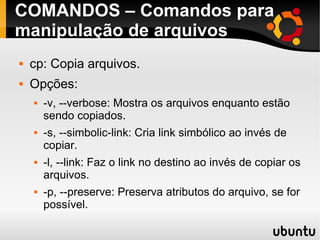
cp: Copia arquivos.
Opções:
-v, --verbose: Mostra os arquivos enquanto estão
sendo copiados.
-s, --simbolic-link: Cria link simbólico ao invés de
copiar.
-l, --link: Faz o link no destino ao invés de copiar os
arquivos.
-p, --preserve: Preserva atributos do arquivo, se for
possível.
16.
COMANDOS – Comandospara
manipulação de arquivos
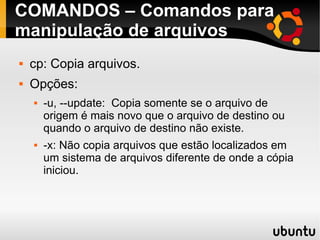
cp: Copia arquivos.
Opções:
-u, --update: Copia somente se o arquivo de
origem é mais novo que o arquivo de destino ou
quando o arquivo de destino não existe.
-x: Não copia arquivos que estão localizados em
um sistema de arquivos diferente de onde a cópia
iniciou.
17.
COMANDOS – Comandospara
manipulação de arquivos
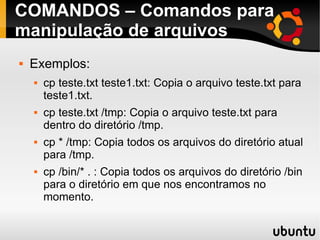
Exemplos:
cp teste.txt teste1.txt: Copia o arquivo teste.txt para
teste1.txt.
cp teste.txt /tmp: Copia o arquivo teste.txt para
dentro do diretório /tmp.
cp * /tmp: Copia todos os arquivos do diretório atual
para /tmp.
cp /bin/* . : Copia todos os arquivos do diretório /bin
para o diretório em que nos encontramos no
momento.
18.
COMANDOS – Comandospara
manipulação de arquivos
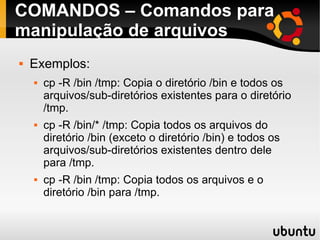
Exemplos:
cp -R /bin /tmp: Copia o diretório /bin e todos os
arquivos/sub-diretórios existentes para o diretório
/tmp.
cp -R /bin/* /tmp: Copia todos os arquivos do
diretório /bin (exceto o diretório /bin) e todos os
arquivos/sub-diretórios existentes dentro dele
para /tmp.
cp -R /bin /tmp: Copia todos os arquivos e o
diretório /bin para /tmp.
19.
COMANDOS – Comandospara
manipulação de arquivos
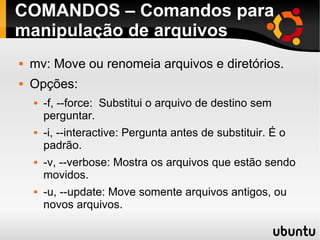
mv: Move ou renomeia arquivos e diretórios.
mv [opções] [origem] [destino]
Onde:
origem: Arquivo/diretório de origem.
destino: Local onde será movido ou novo nome do
arquivo/diretório.
20.
COMANDOS – Comandospara
manipulação de arquivos
mv: Move ou renomeia arquivos e diretórios.
Opções:
-f, --force: Substitui o arquivo de destino sem
perguntar.
-i, --interactive: Pergunta antes de substituir. É o
padrão.
-v, --verbose: Mostra os arquivos que estão sendo
movidos.
-u, --update: Move somente arquivos antigos, ou
novos arquivos.
21.
COMANDOS – Comandospara
manipulação de arquivos
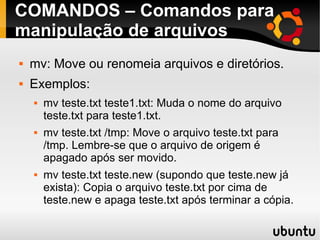
mv: Move ou renomeia arquivos e diretórios.
Exemplos:
mv teste.txt teste1.txt: Muda o nome do arquivo
teste.txt para teste1.txt.
mv teste.txt /tmp: Move o arquivo teste.txt para
/tmp. Lembre-se que o arquivo de origem é
apagado após ser movido.
mv teste.txt teste.new (supondo que teste.new já
exista): Copia o arquivo teste.txt por cima de
teste.new e apaga teste.txt após terminar a cópia.
22.
Exercícios
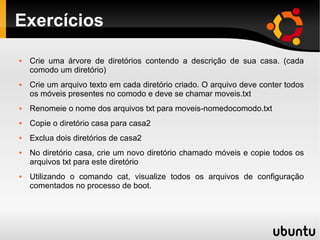
Crieuma árvore de diretórios contendo a descrição de sua casa. (cada
comodo um diretório)
Crie um arquivo texto em cada diretório criado. O arquivo deve conter todos
os móveis presentes no comodo e deve se chamar moveis.txt
Renomeie o nome dos arquivos txt para moveis-nomedocomodo.txt
Copie o diretório casa para casa2
Exclua dois diretórios de casa2
No diretório casa, crie um novo diretório chamado móveis e copie todos os
arquivos txt para este diretório
Utilizando o comando cat, visualize todos os arquivos de configuração
comentados no processo de boot.

![COMANDOS – Comandos para
manipulação de diretório
ls: Lista os arquivos de um diretório.
ls [opções] [caminho/arquivo] …
Opções:
-a, --all: Lista todos os arquivos (inclusive os
ocultos) de um diretório.
-l: Usa o formato longo para listagem de arquivos.
Lista as permissões, data de modificação, donos,
grupos, etc.](https://image.slidesharecdn.com/linux-comandosparaarquivosediretrios-141002123324-phpapp02/85/Linux-comandos-para-arquivos-e-diretorios-3-320.jpg)
![COMANDOS – Comandos para
manipulação de diretório
cd: Entra em um diretório.
cd [diretório]
Exemplos:
cd : retorna ao seu diretório home do usuário
cd /: retornar ao diretório raíz.
cd -: retornará ao diretório anteriormente acessado.
cd .. : sobe um diretório.](https://image.slidesharecdn.com/linux-comandosparaarquivosediretrios-141002123324-phpapp02/85/Linux-comandos-para-arquivos-e-diretorios-4-320.jpg)
![COMANDOS – Comandos para
manipulação de diretório
mkdir: Cria um diretório no sistema.
mkdir [opções] [caminho/diretório]
[caminho1/diretório1]
onde:
caminho: Caminho onde o diretório será criado.
diretório: Nome do diretório que será criado.](https://image.slidesharecdn.com/linux-comandosparaarquivosediretrios-141002123324-phpapp02/85/Linux-comandos-para-arquivos-e-diretorios-6-320.jpg)
![COMANDOS – Comandos para
manipulação de diretório
rmdir: Remove um diretório do sistema. O
diretório a ser removido deve estar vazio e
você deve ter permissão de gravação para
remove-lo.
rmdir [caminho/diretório] [caminho1/diretório1]
onde:
caminho: Caminho do diretório que será removido.
diretório: Nome do diretório que será removido.](https://image.slidesharecdn.com/linux-comandosparaarquivosediretrios-141002123324-phpapp02/85/Linux-comandos-para-arquivos-e-diretorios-7-320.jpg)
![COMANDOS – Comandos para
manipulação de arquivos
cat: Mostra o conteúdo de um arquivo binário
ou texto.
cat [opções] [diretório/arquivo] [diretório1/arquivo1]
No qual:
diretório/arquivo: Localização do arquivo que
deseja visualizar o conteúdo.
Opções
-n, --number: Mostra o número das linhas
enquanto o conteúdo do arquivo é mostrado.
-s, --squeeze-blank: Não mostra mais que uma
linha em branco entre um parágrafo e outro.](https://image.slidesharecdn.com/linux-comandosparaarquivosediretrios-141002123324-phpapp02/85/Linux-comandos-para-arquivos-e-diretorios-9-320.jpg)
![COMANDOS – Comandos para
manipulação de arquivos
rm: Apaga arquivos. Também pode ser usado
para apagar diretórios e sub-diretórios vazios
ou que contenham arquivos.
rm [opções][caminho][arquivo/diretório]
onde:
caminho: Localização do arquivo que deseja
apagar. Se omitido, assume que o arquivo esteja
no diretório atual.
arquivo/diretório: Arquivo que será apagado.](https://image.slidesharecdn.com/linux-comandosparaarquivosediretrios-141002123324-phpapp02/85/Linux-comandos-para-arquivos-e-diretorios-10-320.jpg)
![COMANDOS – Comandos para
manipulação de arquivos
cp: Copia arquivos.
cp [opções] [origem] [destino]
onde:
origem: Arquivo que será copiado.
destino: O caminho ou nome de arquivo onde será
copiado.
](https://image.slidesharecdn.com/linux-comandosparaarquivosediretrios-141002123324-phpapp02/85/Linux-comandos-para-arquivos-e-diretorios-13-320.jpg)
![COMANDOS – Comandos para
manipulação de arquivos
mv: Move ou renomeia arquivos e diretórios.
mv [opções] [origem] [destino]
Onde:
origem: Arquivo/diretório de origem.
destino: Local onde será movido ou novo nome do
arquivo/diretório.](https://image.slidesharecdn.com/linux-comandosparaarquivosediretrios-141002123324-phpapp02/85/Linux-comandos-para-arquivos-e-diretorios-19-320.jpg)