ADMINISTRAÇÃO DE REDES I ­ LINUX
Shell + Comandos Básicos

                                      Frederico Madeira
                                   LPIC­1, LPIC­2, CCNA
                                   fred@madeira.eng.br
                                    www.madeira.eng.br
Agenda


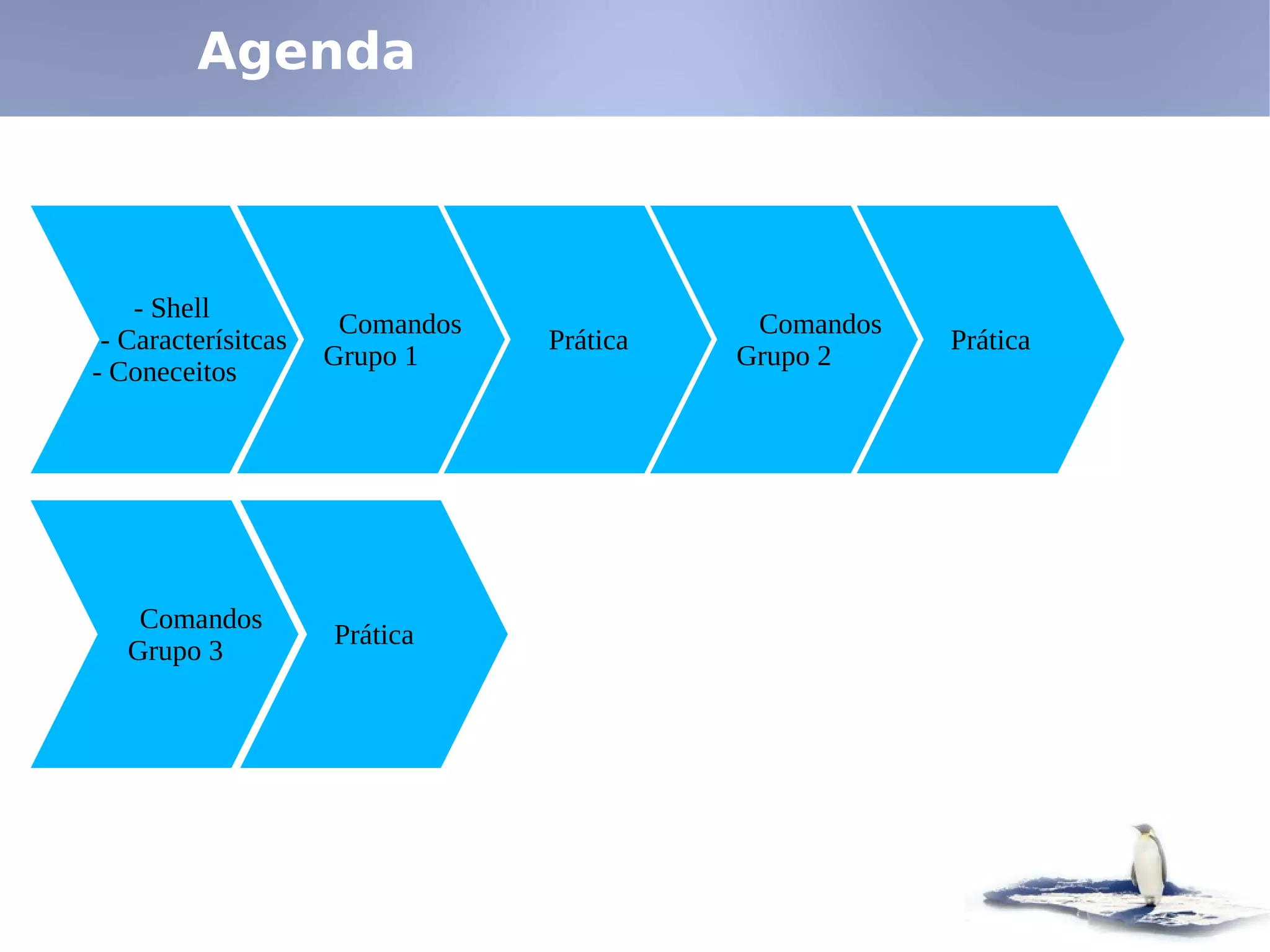
    - Shell
                      Comandos              Comandos
 - Caracterísitcas               Prática               Prática
                     Grupo 1               Grupo 2
- Coneceitos


    Comandos
                     Prática
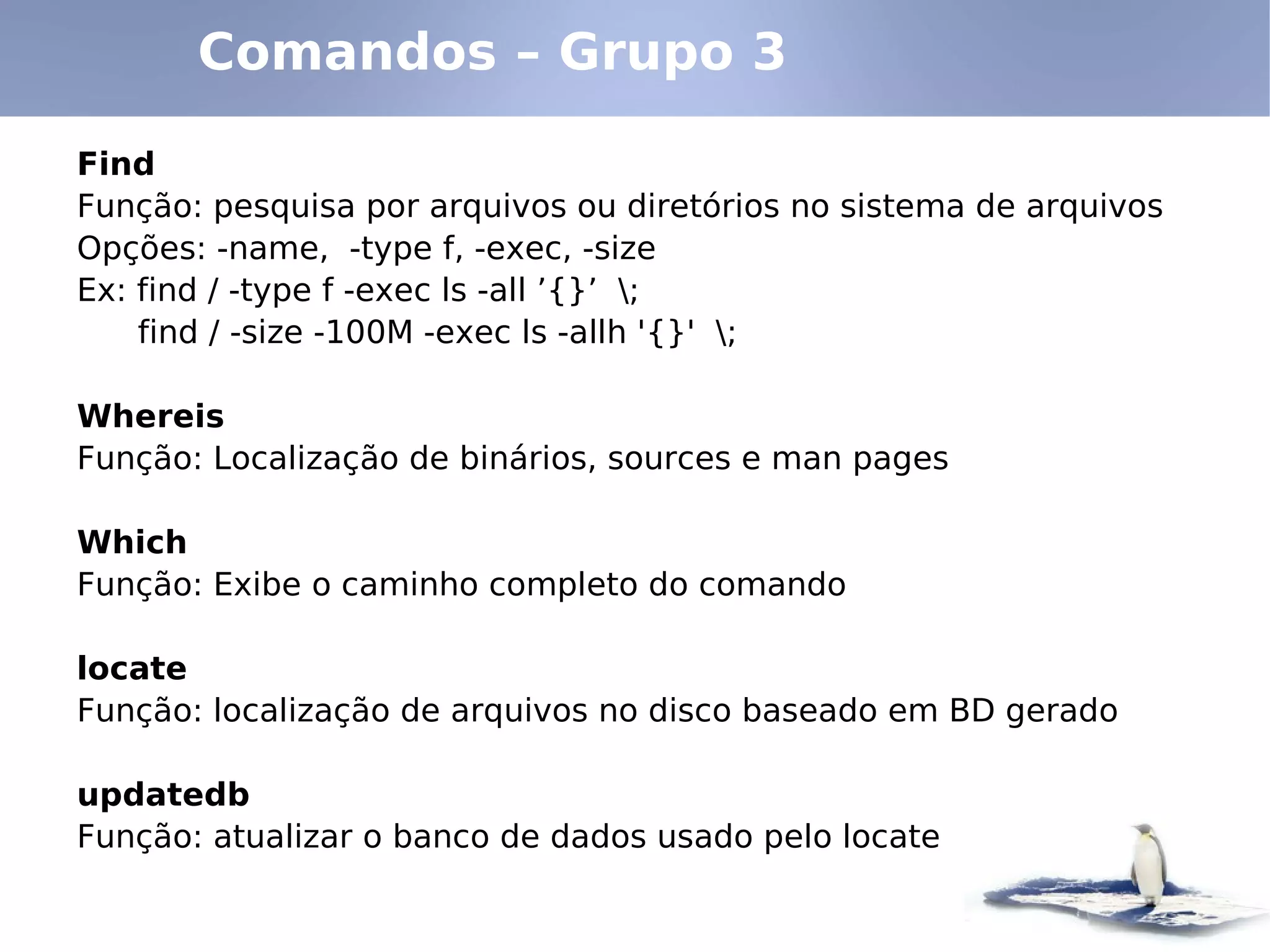
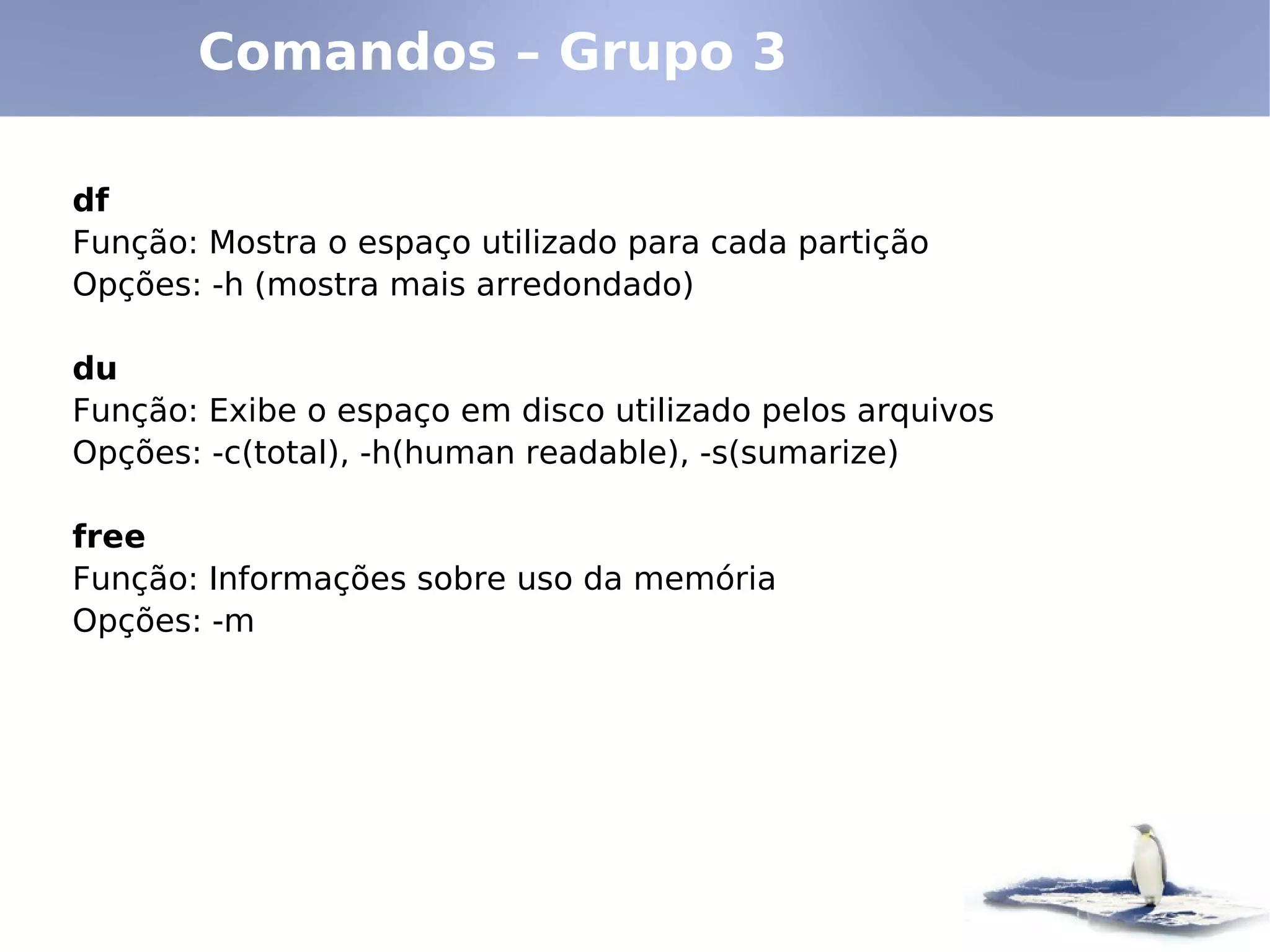
   Grupo 3
Agenda

- Shell
- Características de um Shell
- Conceitos
- Comandos – Grupo 1
- Comandos – Grupo 1 - Prática
- Comandos – Grupo 2
- Comandos – Grupo 2 - Prática
- Comandos – Grupo 3
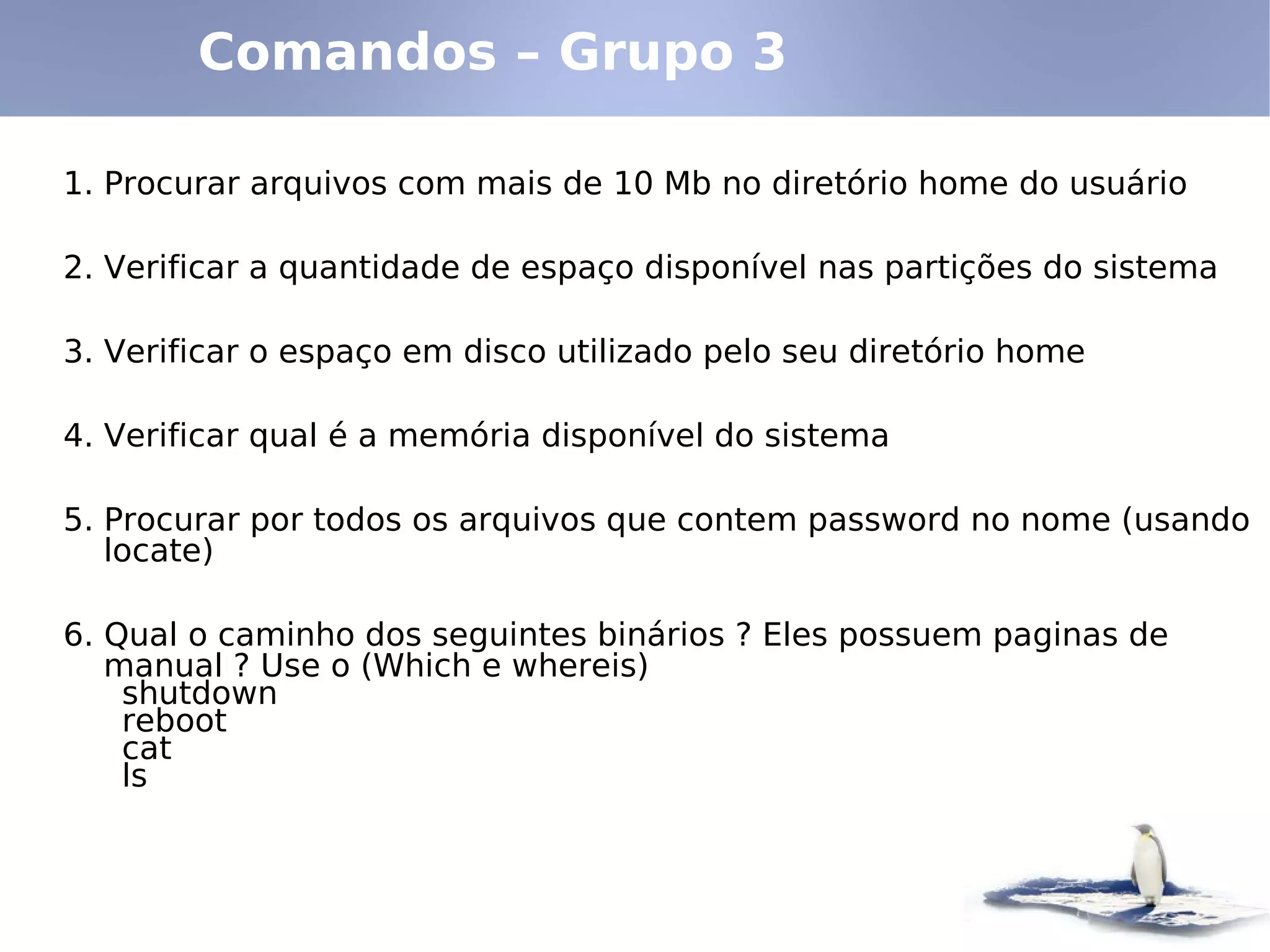
- Comandos – Grupo 3 - Prática
Shell

É qualquer interface de usuário para o SO Unix ou Qualquer
Programa que receba do usuário um input e a converta em instrução
para que o SO entenda.

Exemplos de Shell
Bourne ou sh, C shell ou csh, Korn ou ksh(comercial),bash
(free)

Qual Shell estou usando
[root@localhost fred_m]# echo $SHELL
/bin/bash
Características de um Shell

- Opções
Definem como o programa será executado
Ex: [root@localhost fred_m]# uname -s -m -p


- Argumento
Informação extra passada para a execução do comando
Ex: [root@localhost fred_m]# cat /proc/cpuinfo


- Variáveis
Guardam informações para serem utilizadas pelos programas durante
a sessão (de ambiente)
$SHELL, $LANG, $HOSTNAME
Características de um Shell

- Metacaracteres
Caracteres com significado especial
Ex: &, >, <, |


- Caracteres Coringas (wildcards)
Caracteres especiais usados junto com os argumentos
Ex: *, ?, [abc], [a-c],[!0-9]
Conceitos


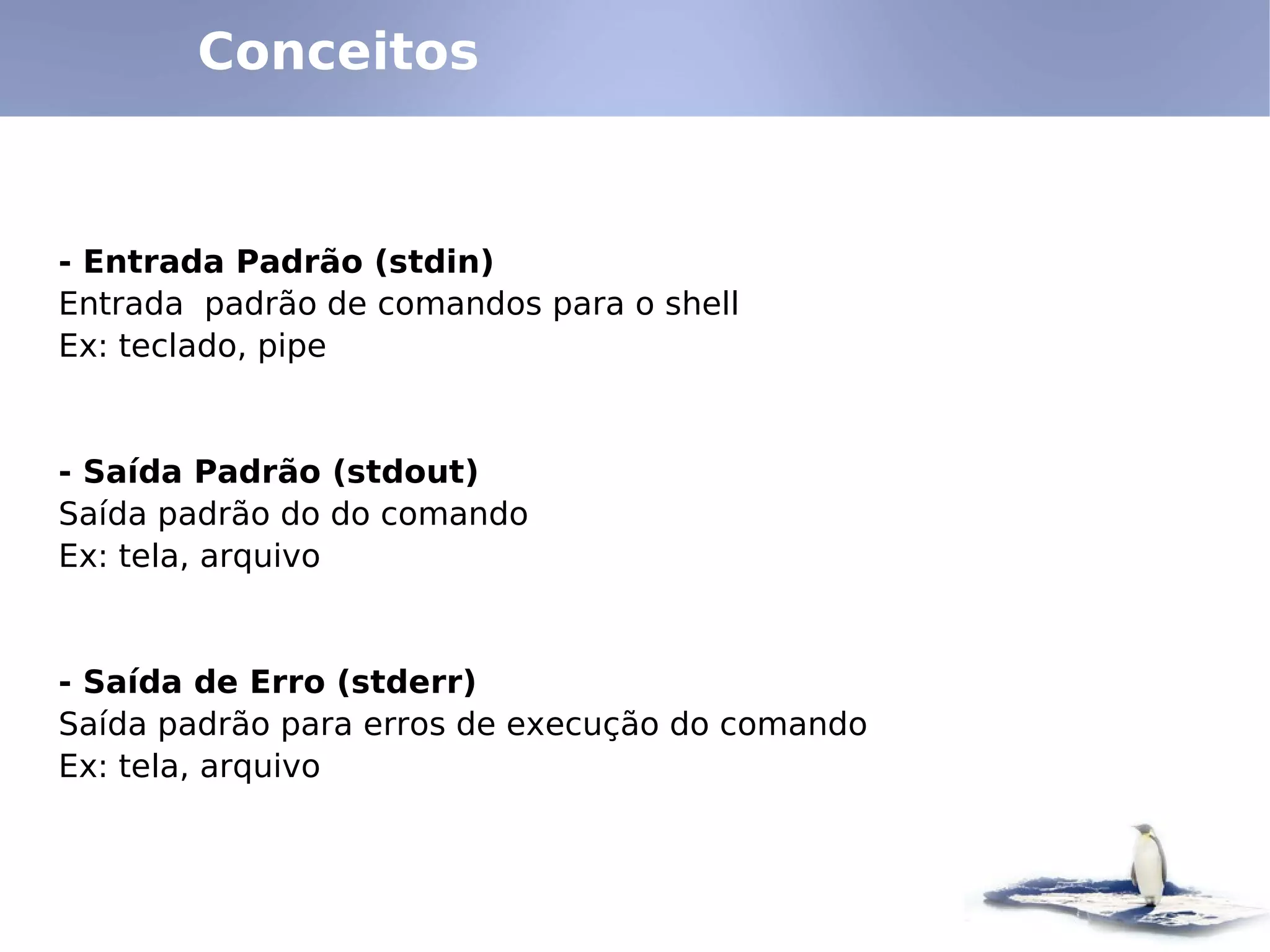
- Entrada Padrão (stdin)
Entrada padrão de comandos para o shell
Ex: teclado, pipe


- Saída Padrão (stdout)
Saída padrão do do comando
Ex: tela, arquivo


- Saída de Erro (stderr)
Saída padrão para erros de execução do comando
Ex: tela, arquivo
Conceitos

É Case Sensitive

.. - Indica o diretório anterior

. - Indica o diretório atual

~ - Indica o diretório home do usuário

# - Comentário


[fred_m@localhost teste]$ - Indica conexão sem privilégios de root

[root@localhost teste]# - Indica conexão com privilégios de root
Conceitos


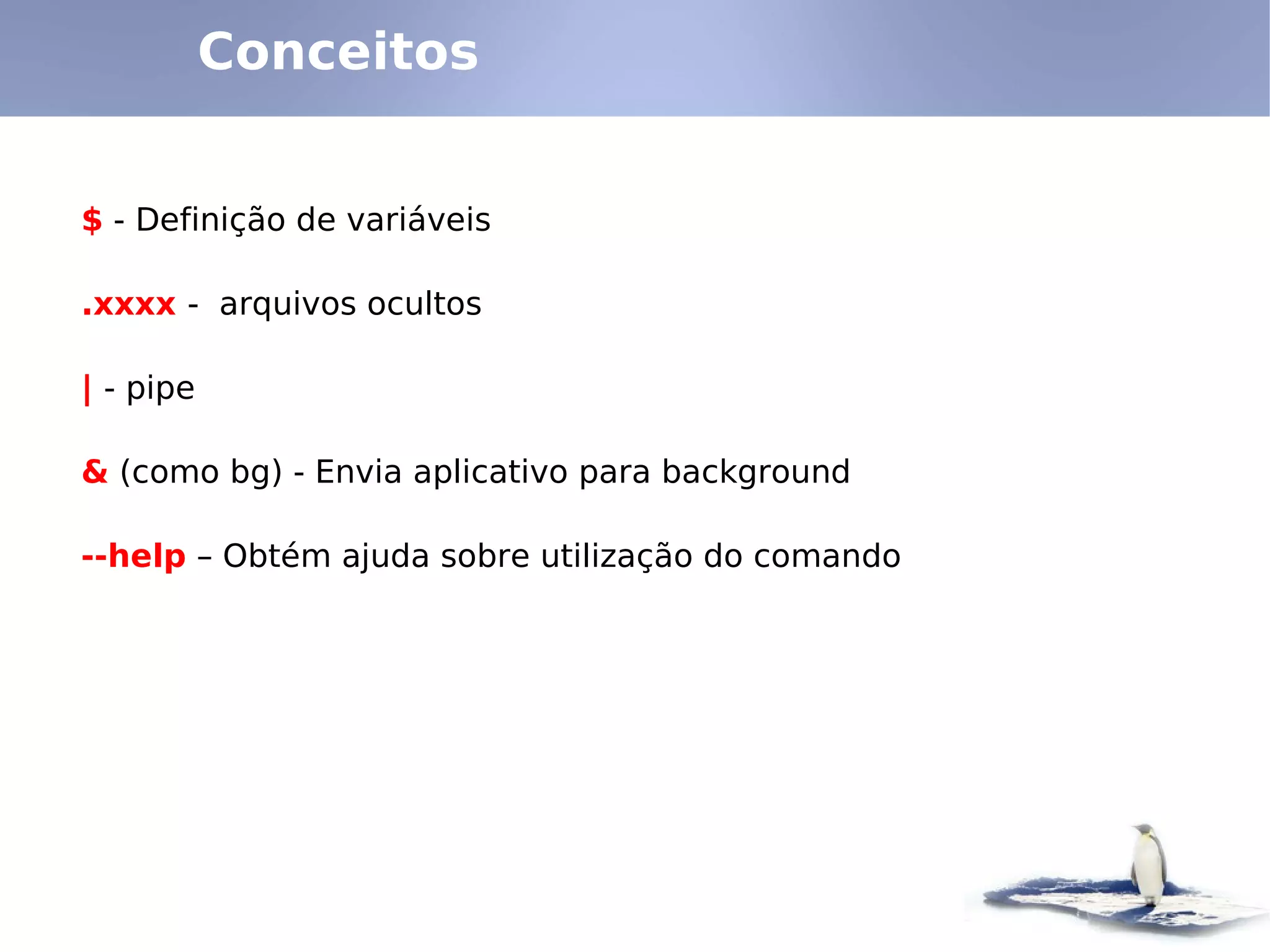
$ - Definição de variáveis

.xxxx - arquivos ocultos

| - pipe

& (como bg) - Envia aplicativo para background

--help – Obtém ajuda sobre utilização do comando
Comandos – Grupo 1
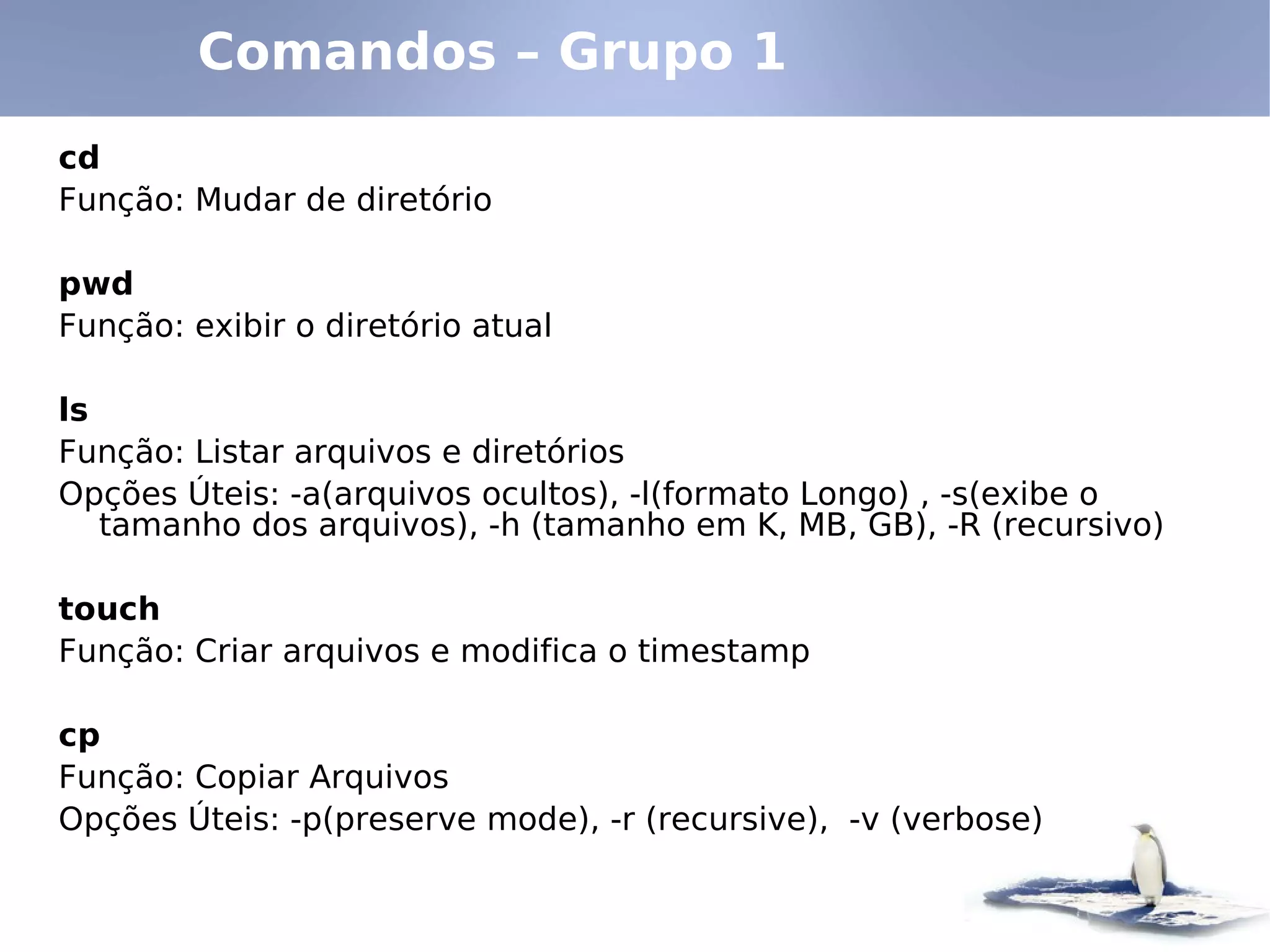
cd
Função: Mudar de diretório

pwd
Função: exibir o diretório atual

ls
Função: Listar arquivos e diretórios
Opções Úteis: -a(arquivos ocultos), -l(formato Longo) , -s(exibe o
   tamanho dos arquivos), -h (tamanho em K, MB, GB), -R (recursivo)

touch
Função: Criar arquivos e modifica o timestamp

cp
Função: Copiar Arquivos
Opções Úteis: -p(preserve mode), -r (recursive), -v (verbose)
Comandos – Grupo 1

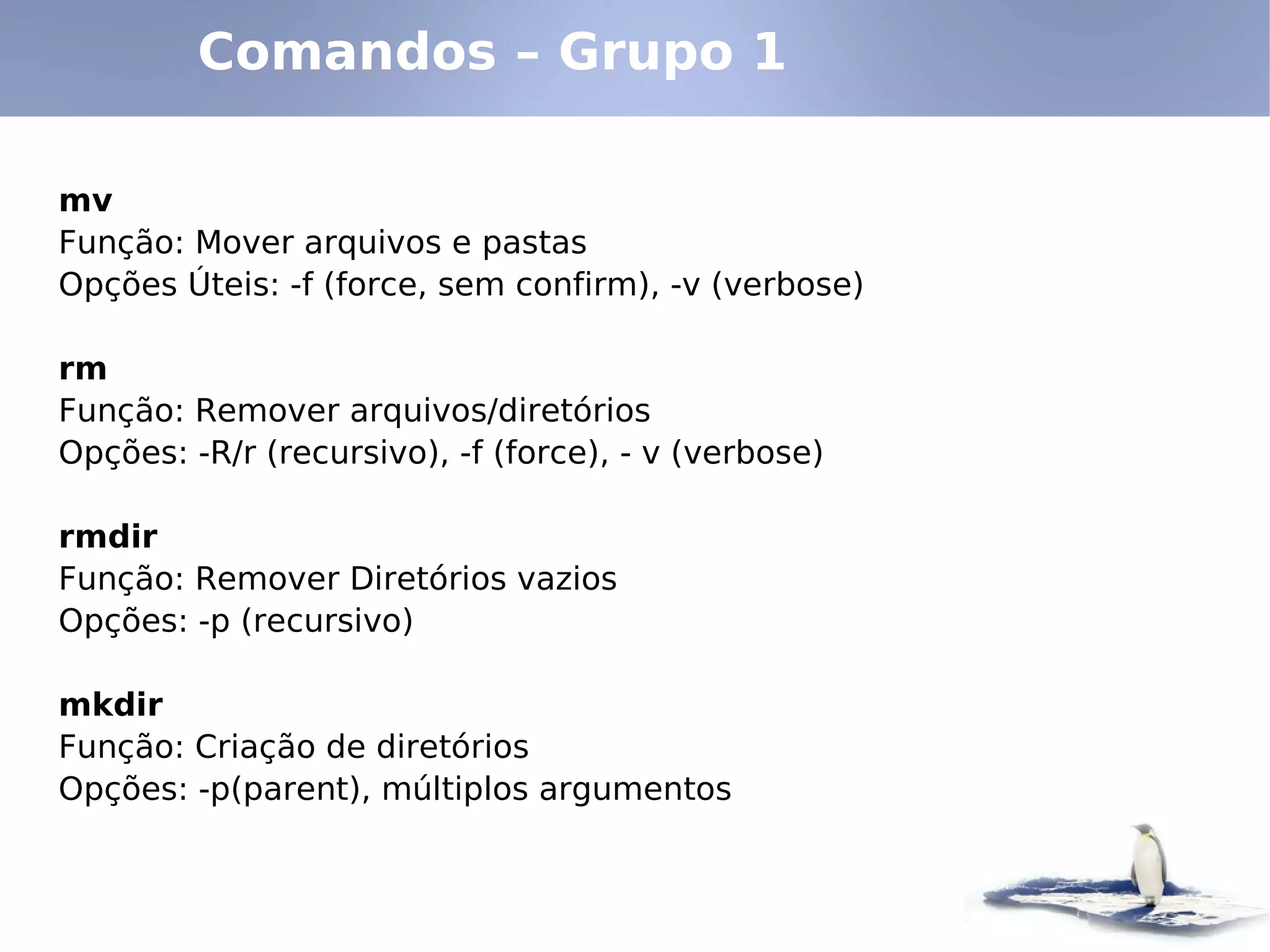
mv
Função: Mover arquivos e pastas
Opções Úteis: -f (force, sem confirm), -v (verbose)

rm
Função: Remover arquivos/diretórios
Opções: -R/r (recursivo), -f (force), - v (verbose)

rmdir
Função: Remover Diretórios vazios
Opções: -p (recursivo)

mkdir
Função: Criação de diretórios
Opções: -p(parent), múltiplos argumentos
Comandos – Grupo 1

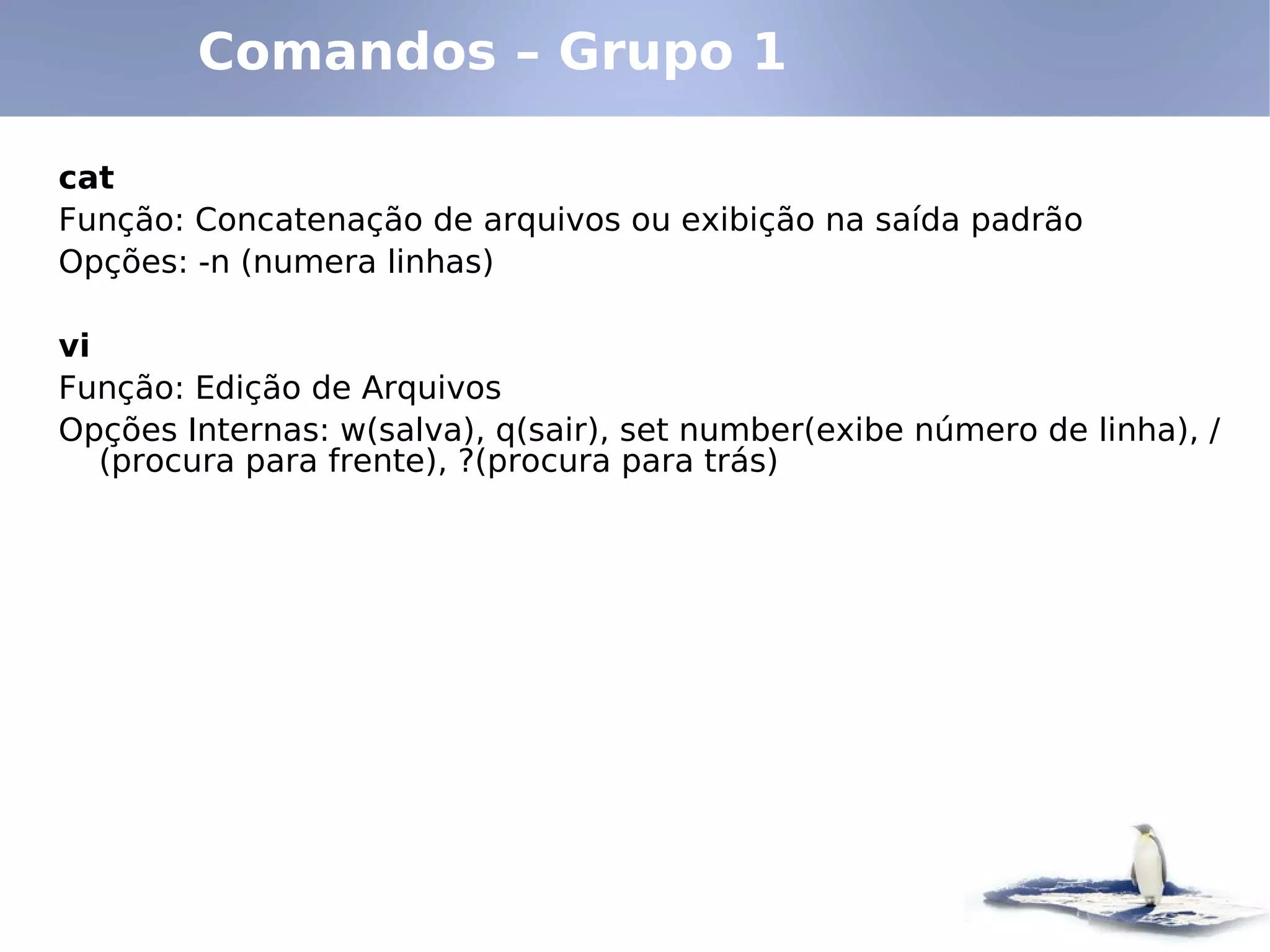
cat
Função: Concatenação de arquivos ou exibição na saída padrão
Opções: -n (numera linhas)

vi
Função: Edição de Arquivos
Opções Internas: w(salva), q(sair), set number(exibe número de linha), /
   (procura para frente), ?(procura para trás)
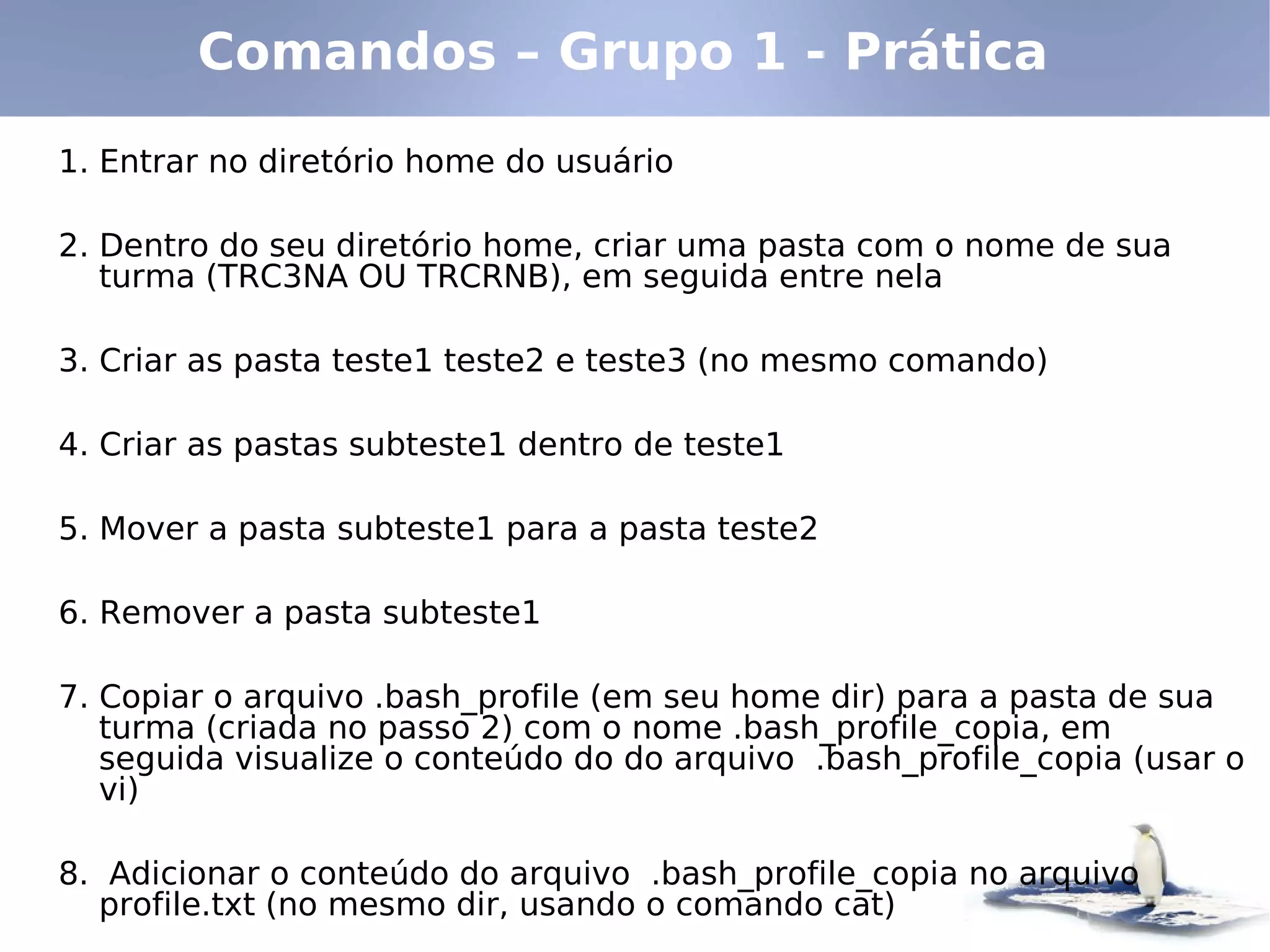
Comandos – Grupo 1 - Prática

1. Entrar no diretório home do usuário

2. Dentro do seu diretório home, criar uma pasta com o nome de sua
   turma (TRC3NA OU TRCRNB), em seguida entre nela

3. Criar as pasta teste1 teste2 e teste3 (no mesmo comando)

4. Criar as pastas subteste1 dentro de teste1

5. Mover a pasta subteste1 para a pasta teste2

6. Remover a pasta subteste1

7. Copiar o arquivo .bash_profile (em seu home dir) para a pasta de sua
   turma (criada no passo 2) com o nome .bash_profile_copia, em
   seguida visualize o conteúdo do do arquivo .bash_profile_copia (usar o
   vi)

8. Adicionar o conteúdo do arquivo .bash_profile_copia no arquivo
  profile.txt (no mesmo dir, usando o comando cat)
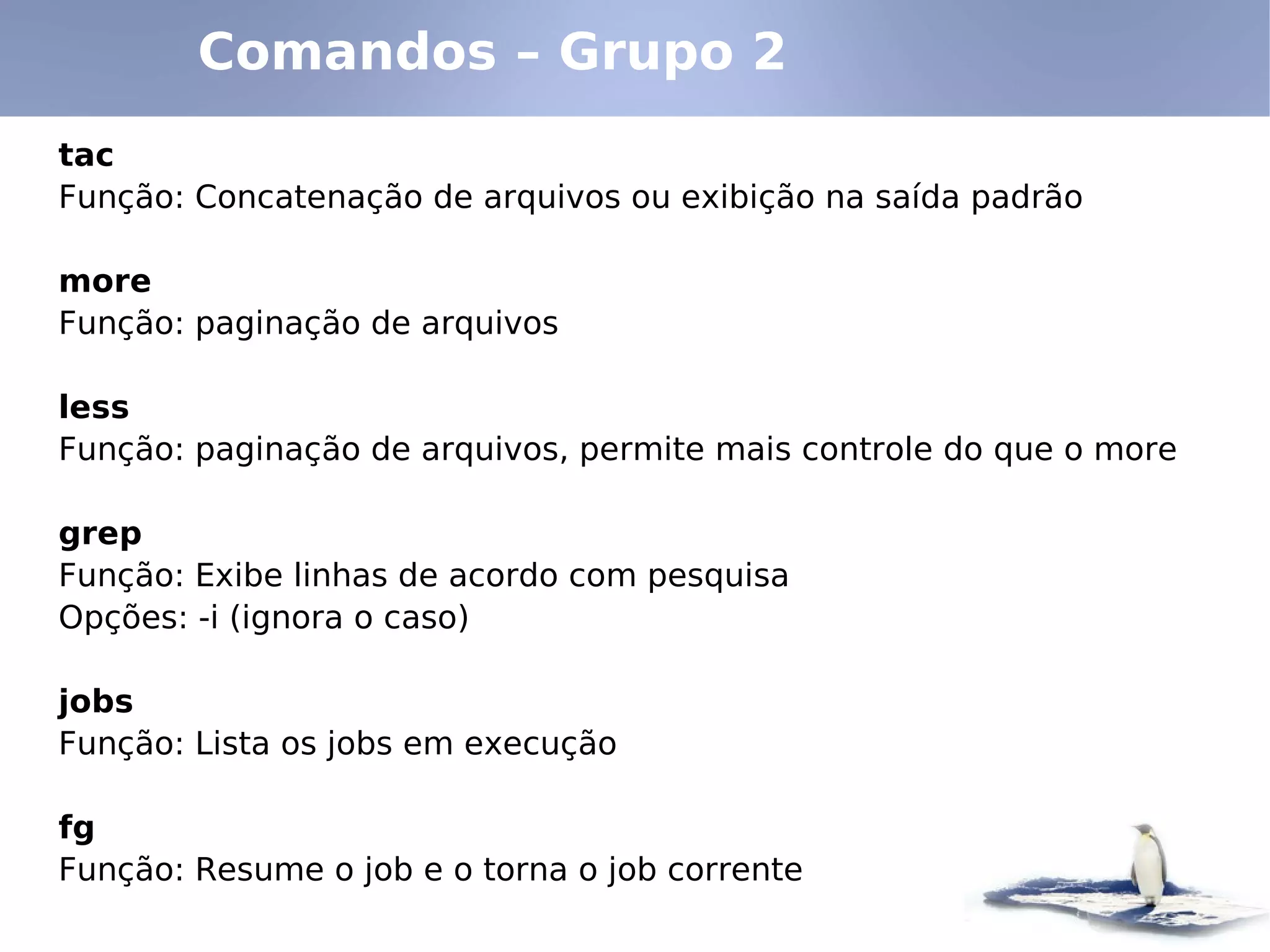
Comandos – Grupo 2
tac
Função: Concatenação de arquivos ou exibição na saída padrão

more
Função: paginação de arquivos

less
Função: paginação de arquivos, permite mais controle do que o more

grep
Função: Exibe linhas de acordo com pesquisa
Opções: -i (ignora o caso)

jobs
Função: Lista os jobs em execução

fg
Função: Resume o job e o torna o job corrente
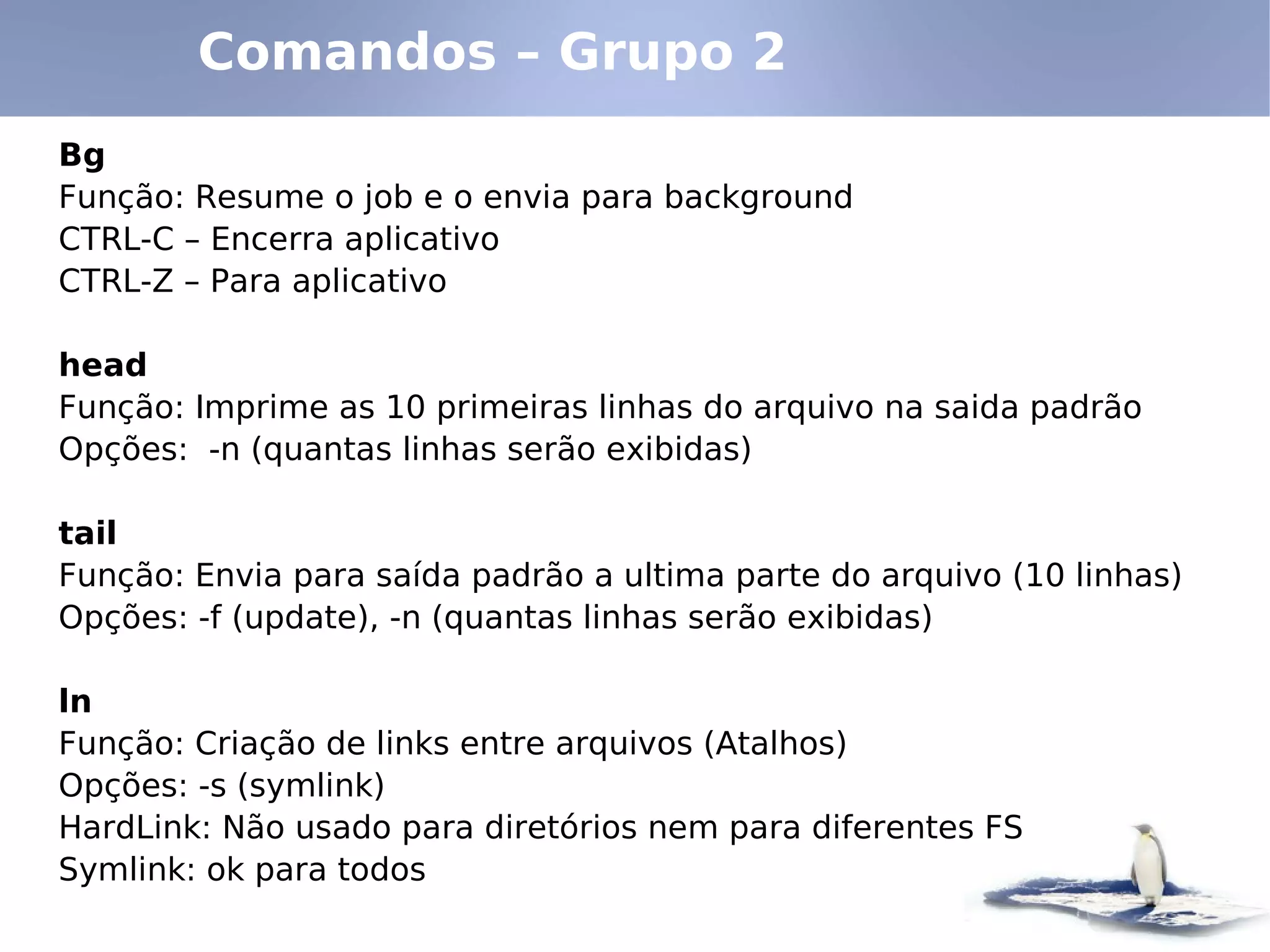
Comandos – Grupo 2
Bg
Função: Resume o job e o envia para background
CTRL-C – Encerra aplicativo
CTRL-Z – Para aplicativo

head
Função: Imprime as 10 primeiras linhas do arquivo na saida padrão
Opções: -n (quantas linhas serão exibidas)

tail
Função: Envia para saída padrão a ultima parte do arquivo (10 linhas)
Opções: -f (update), -n (quantas linhas serão exibidas)

ln
Função: Criação de links entre arquivos (Atalhos)
Opções: -s (symlink)
HardLink: Não usado para diretórios nem para diferentes FS
Symlink: ok para todos
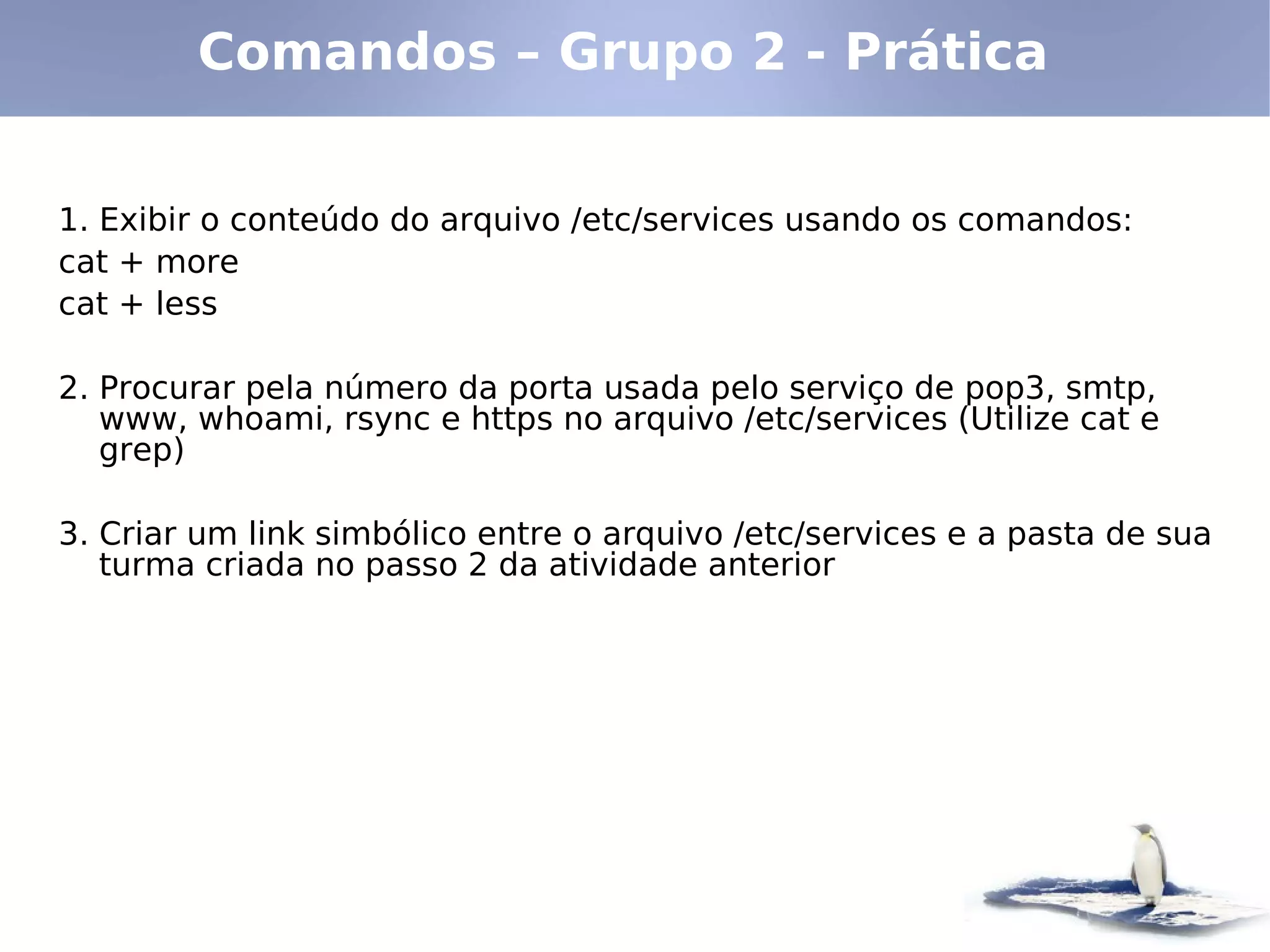
Comandos – Grupo 2 - Prática


1. Exibir o conteúdo do arquivo /etc/services usando os comandos:
cat + more
cat + less

2. Procurar pela número da porta usada pelo serviço de pop3, smtp,
   www, whoami, rsync e https no arquivo /etc/services (Utilize cat e
   grep)

3. Criar um link simbólico entre o arquivo /etc/services e a pasta de sua
   turma criada no passo 2 da atividade anterior
Comandos – Grupo 3

Find
Função: pesquisa por arquivos ou diretórios no sistema de arquivos
Opções: -name, -type f, -exec, -size
Ex: find / -type f -exec ls -all ’{}’ ;
    find / -size -100M -exec ls -allh '{}' ;

Whereis
Função: Localização de binários, sources e man pages

Which
Função: Exibe o caminho completo do comando

locate
Função: localização de arquivos no disco baseado em BD gerado

updatedb
Função: atualizar o banco de dados usado pelo locate
Comandos – Grupo 3

df
Função: Mostra o espaço utilizado para cada partição
Opções: -h (mostra mais arredondado)

du
Função: Exibe o espaço em disco utilizado pelos arquivos
Opções: -c(total), -h(human readable), -s(sumarize)

free
Função: Informações sobre uso da memória
Opções: -m
Comandos – Grupo 3

1. Procurar arquivos com mais de 10 Mb no diretório home do usuário

2. Verificar a quantidade de espaço disponível nas partições do sistema

3. Verificar o espaço em disco utilizado pelo seu diretório home

4. Verificar qual é a memória disponível do sistema

5. Procurar por todos os arquivos que contem password no nome (usando
   locate)

6. Qual o caminho dos seguintes binários ? Eles possuem paginas de
   manual ? Use o (Which e whereis)
    shutdown
    reboot
    cat
    ls
ADMINISTRAÇÃO DE REDES I ­ LINUX
Shell + Comandos Básicos

                                      Frederico Madeira
                                   LPIC­1, LPIC­2, CCNA
                                   fred@madeira.eng.br
                                    www.madeira.eng.br

(03) shell e comandos basicos[1]

  • 1.
    ADMINISTRAÇÃO DE REDES I ­ LINUX Shell + ComandosBásicos Frederico Madeira LPIC­1, LPIC­2, CCNA fred@madeira.eng.br www.madeira.eng.br
  • 2.
    Agenda - Shell Comandos Comandos - Caracterísitcas Prática Prática Grupo 1 Grupo 2 - Coneceitos Comandos Prática Grupo 3
  • 3.
    Agenda - Shell - Característicasde um Shell - Conceitos - Comandos – Grupo 1 - Comandos – Grupo 1 - Prática - Comandos – Grupo 2 - Comandos – Grupo 2 - Prática - Comandos – Grupo 3 - Comandos – Grupo 3 - Prática
  • 4.
    Shell É qualquer interfacede usuário para o SO Unix ou Qualquer Programa que receba do usuário um input e a converta em instrução para que o SO entenda. Exemplos de Shell Bourne ou sh, C shell ou csh, Korn ou ksh(comercial),bash (free) Qual Shell estou usando [root@localhost fred_m]# echo $SHELL /bin/bash
  • 5.
    Características de umShell - Opções Definem como o programa será executado Ex: [root@localhost fred_m]# uname -s -m -p - Argumento Informação extra passada para a execução do comando Ex: [root@localhost fred_m]# cat /proc/cpuinfo - Variáveis Guardam informações para serem utilizadas pelos programas durante a sessão (de ambiente) $SHELL, $LANG, $HOSTNAME
  • 6.
    Características de umShell - Metacaracteres Caracteres com significado especial Ex: &, >, <, | - Caracteres Coringas (wildcards) Caracteres especiais usados junto com os argumentos Ex: *, ?, [abc], [a-c],[!0-9]
  • 7.
    Conceitos - Entrada Padrão(stdin) Entrada padrão de comandos para o shell Ex: teclado, pipe - Saída Padrão (stdout) Saída padrão do do comando Ex: tela, arquivo - Saída de Erro (stderr) Saída padrão para erros de execução do comando Ex: tela, arquivo
  • 8.
    Conceitos É Case Sensitive ..- Indica o diretório anterior . - Indica o diretório atual ~ - Indica o diretório home do usuário # - Comentário [fred_m@localhost teste]$ - Indica conexão sem privilégios de root [root@localhost teste]# - Indica conexão com privilégios de root
  • 9.
    Conceitos $ - Definiçãode variáveis .xxxx - arquivos ocultos | - pipe & (como bg) - Envia aplicativo para background --help – Obtém ajuda sobre utilização do comando
  • 10.
    Comandos – Grupo1 cd Função: Mudar de diretório pwd Função: exibir o diretório atual ls Função: Listar arquivos e diretórios Opções Úteis: -a(arquivos ocultos), -l(formato Longo) , -s(exibe o tamanho dos arquivos), -h (tamanho em K, MB, GB), -R (recursivo) touch Função: Criar arquivos e modifica o timestamp cp Função: Copiar Arquivos Opções Úteis: -p(preserve mode), -r (recursive), -v (verbose)
  • 11.
    Comandos – Grupo1 mv Função: Mover arquivos e pastas Opções Úteis: -f (force, sem confirm), -v (verbose) rm Função: Remover arquivos/diretórios Opções: -R/r (recursivo), -f (force), - v (verbose) rmdir Função: Remover Diretórios vazios Opções: -p (recursivo) mkdir Função: Criação de diretórios Opções: -p(parent), múltiplos argumentos
  • 12.
    Comandos – Grupo1 cat Função: Concatenação de arquivos ou exibição na saída padrão Opções: -n (numera linhas) vi Função: Edição de Arquivos Opções Internas: w(salva), q(sair), set number(exibe número de linha), / (procura para frente), ?(procura para trás)
  • 13.
    Comandos – Grupo1 - Prática 1. Entrar no diretório home do usuário 2. Dentro do seu diretório home, criar uma pasta com o nome de sua turma (TRC3NA OU TRCRNB), em seguida entre nela 3. Criar as pasta teste1 teste2 e teste3 (no mesmo comando) 4. Criar as pastas subteste1 dentro de teste1 5. Mover a pasta subteste1 para a pasta teste2 6. Remover a pasta subteste1 7. Copiar o arquivo .bash_profile (em seu home dir) para a pasta de sua turma (criada no passo 2) com o nome .bash_profile_copia, em seguida visualize o conteúdo do do arquivo .bash_profile_copia (usar o vi) 8. Adicionar o conteúdo do arquivo .bash_profile_copia no arquivo profile.txt (no mesmo dir, usando o comando cat)
  • 14.
    Comandos – Grupo2 tac Função: Concatenação de arquivos ou exibição na saída padrão more Função: paginação de arquivos less Função: paginação de arquivos, permite mais controle do que o more grep Função: Exibe linhas de acordo com pesquisa Opções: -i (ignora o caso) jobs Função: Lista os jobs em execução fg Função: Resume o job e o torna o job corrente
  • 15.
    Comandos – Grupo2 Bg Função: Resume o job e o envia para background CTRL-C – Encerra aplicativo CTRL-Z – Para aplicativo head Função: Imprime as 10 primeiras linhas do arquivo na saida padrão Opções: -n (quantas linhas serão exibidas) tail Função: Envia para saída padrão a ultima parte do arquivo (10 linhas) Opções: -f (update), -n (quantas linhas serão exibidas) ln Função: Criação de links entre arquivos (Atalhos) Opções: -s (symlink) HardLink: Não usado para diretórios nem para diferentes FS Symlink: ok para todos
  • 16.
    Comandos – Grupo2 - Prática 1. Exibir o conteúdo do arquivo /etc/services usando os comandos: cat + more cat + less 2. Procurar pela número da porta usada pelo serviço de pop3, smtp, www, whoami, rsync e https no arquivo /etc/services (Utilize cat e grep) 3. Criar um link simbólico entre o arquivo /etc/services e a pasta de sua turma criada no passo 2 da atividade anterior
  • 17.
    Comandos – Grupo3 Find Função: pesquisa por arquivos ou diretórios no sistema de arquivos Opções: -name, -type f, -exec, -size Ex: find / -type f -exec ls -all ’{}’ ; find / -size -100M -exec ls -allh '{}' ; Whereis Função: Localização de binários, sources e man pages Which Função: Exibe o caminho completo do comando locate Função: localização de arquivos no disco baseado em BD gerado updatedb Função: atualizar o banco de dados usado pelo locate
  • 18.
    Comandos – Grupo3 df Função: Mostra o espaço utilizado para cada partição Opções: -h (mostra mais arredondado) du Função: Exibe o espaço em disco utilizado pelos arquivos Opções: -c(total), -h(human readable), -s(sumarize) free Função: Informações sobre uso da memória Opções: -m
  • 19.
    Comandos – Grupo3 1. Procurar arquivos com mais de 10 Mb no diretório home do usuário 2. Verificar a quantidade de espaço disponível nas partições do sistema 3. Verificar o espaço em disco utilizado pelo seu diretório home 4. Verificar qual é a memória disponível do sistema 5. Procurar por todos os arquivos que contem password no nome (usando locate) 6. Qual o caminho dos seguintes binários ? Eles possuem paginas de manual ? Use o (Which e whereis) shutdown reboot cat ls
  • 20.
    ADMINISTRAÇÃO DE REDES I ­ LINUX Shell + ComandosBásicos Frederico Madeira LPIC­1, LPIC­2, CCNA fred@madeira.eng.br www.madeira.eng.br