


INTRODUÇÃO AO ARCGIS
Prof. José Yure Gomes dos Santos
Geógrafo
Mestre em Eng. Urbana e Ambiental
Doutorando em Engenharia Civil
joseyure.santos@ufob.edu.br
UNIVERSIDADE FEDERAL DO OESTE DA BAHIA
CENTRO DAS HUMANIDADES
Disciplina: Geoprocessamento (IAD 281)
Barreiras – BA
Abril de 2014
APRESENTAÇÃO
ArcInfoArcEditorArcView
ArcIMS
ArcSDE
Enterprise
Database
ArcGIS
Server
Data
Repository
ArcGIS
Products
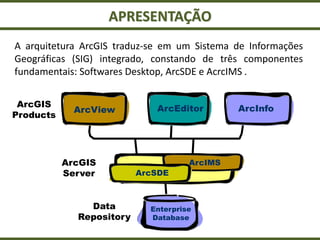
A arquitetura ArcGIS traduz-se em um Sistema de Informações
Geográficas (SIG) integrado, constando de três componentes
fundamentais: Softwares Desktop, ArcSDE e AcrcIMS .
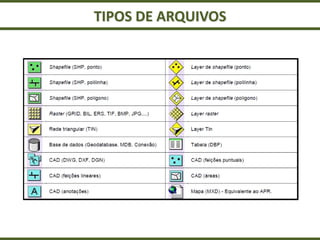
TIPOS DE ARQUIVOS
Shapefile
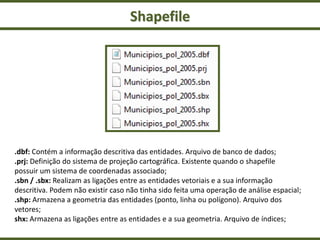
.dbf: Contém a informação descritiva das entidades. Arquivo de banco de dados;
.prj: Definição do sistema de projeção cartográfica. Existente quando o shapefile
possuir um sistema de coordenadas associado;
.sbn / .sbx: Realizam as ligações entre as entidades vetoriais e a sua informação
descritiva. Podem não existir caso não tinha sido feita uma operação de análise espacial;
.shp: Armazena a geometria das entidades (ponto, linha ou polígono). Arquivo dos
vetores;
shx: Armazena as ligações entre as entidades e a sua geometria. Arquivo de índices;
APLICATIVOS
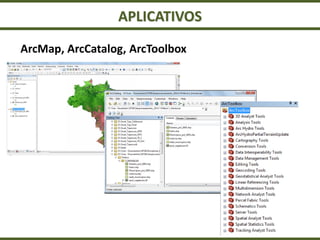
ArcMap, ArcCatalog, ArcToolbox
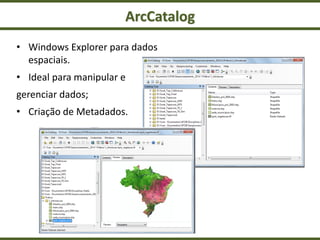
ArcCatalog
• Windows Explorer para dados
espaciais.
• Ideal para manipular e
gerenciar dados;
• Criação de Metadados.
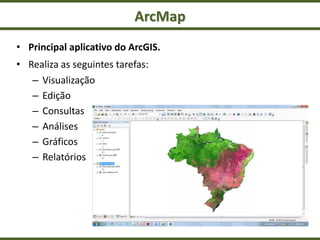
ArcMap
• Principal aplicativo do ArcGIS.
• Realiza as seguintes tarefas:
– Visualização
– Edição
– Consultas
– Análises
– Gráficos
– Relatórios
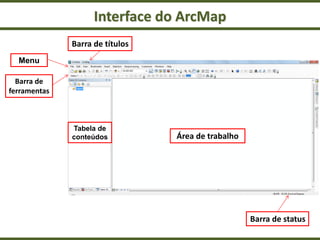
Interface do ArcMap
Área de trabalho
Barra de títulos
Menu
Tabela de
conteúdos
Barra de
ferramentas
Barra de status
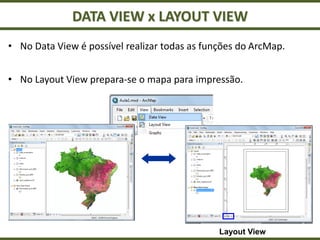
DATA VIEW x LAYOUT VIEW
Layout View
• No Data View é possível realizar todas as funções do ArcMap.
• No Layout View prepara-se o mapa para impressão.
ArcToolbox
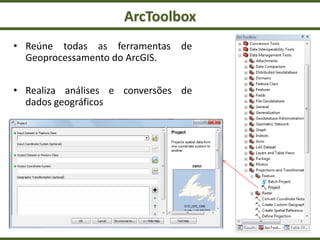
• Reúne todas as ferramentas de
Geoprocessamento do ArcGIS.
• Realiza análises e conversões de
dados geográficos
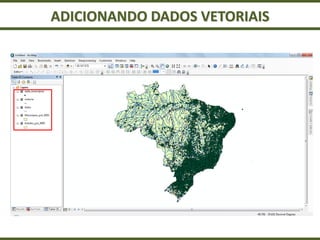
ADICIONANDO DADOS VETORIAIS
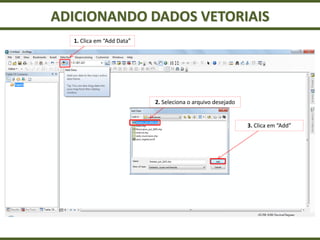
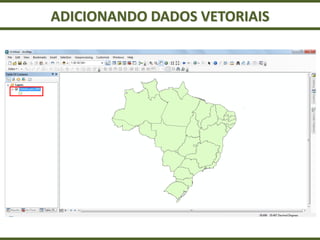
1. Clica em “Add Data”
2. Seleciona o arquivo desejado
3. Clica em “Add”
ADICIONANDO DADOS VETORIAIS
Adicione os demais shapefiles:
• hidro.shp
• Municipios_pol_2005.shp
• rodovia.shp
• sede_municipios.shp
ADICIONANDO DADOS VETORIAIS
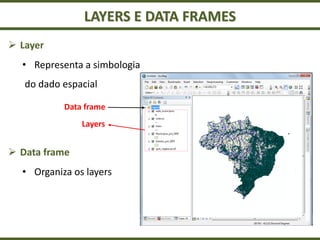
LAYERS E DATA FRAMES
 Layer
• Representa a simbologia
do dado espacial
 Data frame
• Organiza os layers
Layers
Data frame
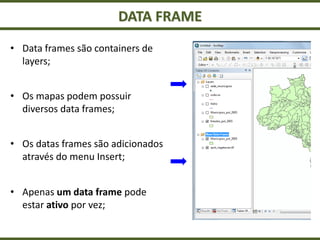
DATA FRAME
• Data frames são containers de
layers;
• Os mapas podem possuir
diversos data frames;
• Os datas frames são adicionados
através do menu Insert;
• Apenas um data frame pode
estar ativo por vez;
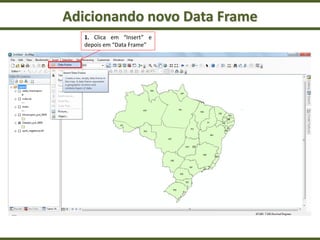
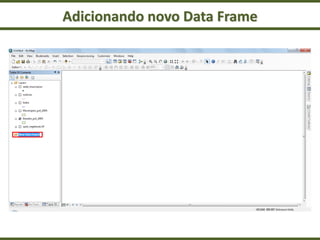
Adicionando novo Data Frame
1. Clica em “Insert” e
depois em “Data Frame”
Adicionando novo Data Frame
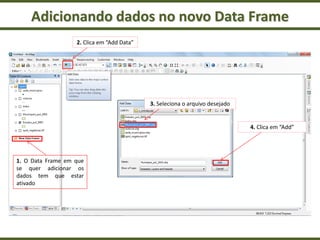
Adicionando dados no novo Data Frame
1. O Data Frame em que
se quer adicionar os
dados tem que estar
ativado
2. Clica em “Add Data”
3. Seleciona o arquivo desejado
4. Clica em “Add”
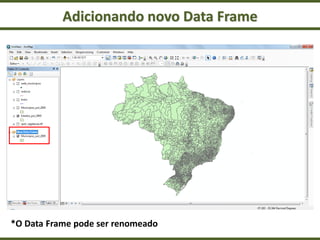
Adicionando novo Data Frame
*O Data Frame pode ser renomeado
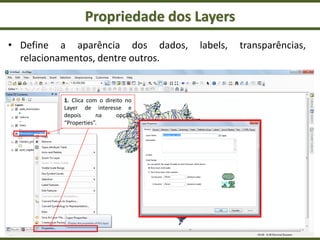
Propriedade dos Layers
• Define a aparência dos dados, labels, transparências,
relacionamentos, dentre outros.
1. Clica com o direito no
Layer de interesse e
depois na opção
“Properties”.
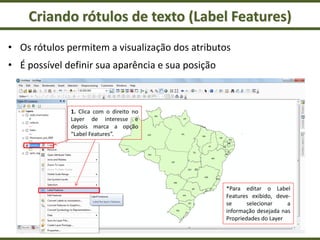
Criando rótulos de texto (Label Features)
• Os rótulos permitem a visualização dos atributos
• É possível definir sua aparência e sua posição
1. Clica com o direito no
Layer de interesse e
depois marca a opção
“Label Features”.
*Para editar o Label
Features exibido, deve-
se selecionar a
informação desejada nas
Propriedades do Layer
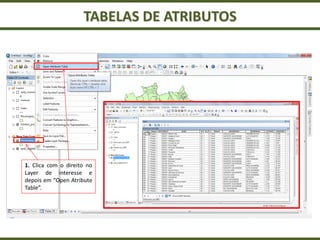
TABELAS DE ATRIBUTOS
1. Clica com o direito no
Layer de interesse e
depois em “Open Atribute
Table”.
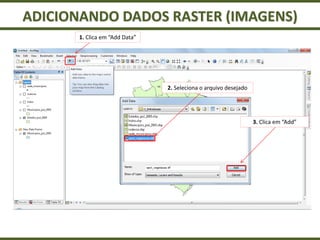
ADICIONANDO DADOS RASTER (IMAGENS)
1. Clica em “Add Data”
2. Seleciona o arquivo desejado
3. Clica em “Add”
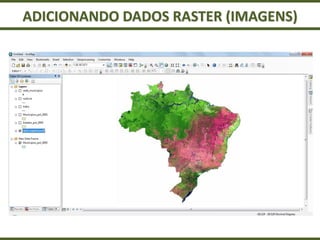
ADICIONANDO DADOS RASTER (IMAGENS)
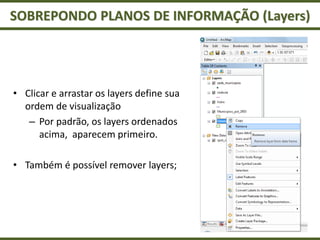
SOBREPONDO PLANOS DE INFORMAÇÃO (Layers)
• Clicar e arrastar os layers define sua
ordem de visualização
– Por padrão, os layers ordenados
acima, aparecem primeiro.
• Também é possível remover layers;
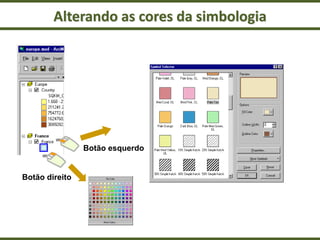
Alterando as cores da simbologia
Botão direito
Botão esquerdo
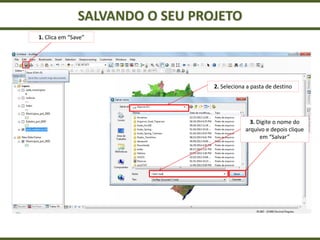
SALVANDO O SEU PROJETO
1. Clica em “Save”
2. Seleciona a pasta de destino
3. Digite o nome do
arquivo e depois clique
em “Salvar”
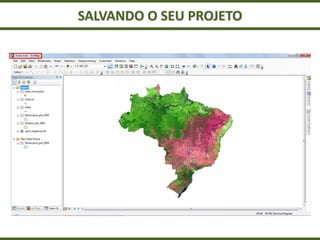
SALVANDO O SEU PROJETO
EXERCÍCIO 1
1. Reinicie o ArcMAP.
2. Adicione os seguintes shapefiles: Estados_pol_2005.shp,
hidro.shp e a imagem: spot_vegetacao.tif.
3. Sobreponha todos os Layers de uma forma que todos os
shapefiles fiquem visíveis.
4. Altere a cor da hidrografia para azul e os estados para
amarelo-claro ou verde-claro.
5. Salvar o projeto como o nome Exercicio1_seunome.
INTRODUÇÃO AO ARCGIS
Grato pela atenção!
Prof. Me. José Yure Gomes dos Santos
joseyure.santos@ufob.edu.br

Aula 1 introdução ao arc gis

  • 1.
    INTRODUÇÃO AO ARCGIS Prof.José Yure Gomes dos Santos Geógrafo Mestre em Eng. Urbana e Ambiental Doutorando em Engenharia Civil joseyure.santos@ufob.edu.br UNIVERSIDADE FEDERAL DO OESTE DA BAHIA CENTRO DAS HUMANIDADES Disciplina: Geoprocessamento (IAD 281) Barreiras – BA Abril de 2014
  • 2.
    APRESENTAÇÃO ArcInfoArcEditorArcView ArcIMS ArcSDE Enterprise Database ArcGIS Server Data Repository ArcGIS Products A arquitetura ArcGIStraduz-se em um Sistema de Informações Geográficas (SIG) integrado, constando de três componentes fundamentais: Softwares Desktop, ArcSDE e AcrcIMS .
  • 3.
  • 4.
    Shapefile .dbf: Contém ainformação descritiva das entidades. Arquivo de banco de dados; .prj: Definição do sistema de projeção cartográfica. Existente quando o shapefile possuir um sistema de coordenadas associado; .sbn / .sbx: Realizam as ligações entre as entidades vetoriais e a sua informação descritiva. Podem não existir caso não tinha sido feita uma operação de análise espacial; .shp: Armazena a geometria das entidades (ponto, linha ou polígono). Arquivo dos vetores; shx: Armazena as ligações entre as entidades e a sua geometria. Arquivo de índices;
  • 5.
  • 6.
    ArcCatalog • Windows Explorerpara dados espaciais. • Ideal para manipular e gerenciar dados; • Criação de Metadados.
  • 7.
    ArcMap • Principal aplicativodo ArcGIS. • Realiza as seguintes tarefas: – Visualização – Edição – Consultas – Análises – Gráficos – Relatórios
  • 8.
    Interface do ArcMap Áreade trabalho Barra de títulos Menu Tabela de conteúdos Barra de ferramentas Barra de status
  • 9.
    DATA VIEW xLAYOUT VIEW Layout View • No Data View é possível realizar todas as funções do ArcMap. • No Layout View prepara-se o mapa para impressão.
  • 10.
    ArcToolbox • Reúne todasas ferramentas de Geoprocessamento do ArcGIS. • Realiza análises e conversões de dados geográficos
  • 11.
    ADICIONANDO DADOS VETORIAIS 1.Clica em “Add Data” 2. Seleciona o arquivo desejado 3. Clica em “Add”
  • 12.
  • 13.
    ADICIONANDO DADOS VETORIAIS Adicioneos demais shapefiles: • hidro.shp • Municipios_pol_2005.shp • rodovia.shp • sede_municipios.shp
  • 14.
  • 15.
    LAYERS E DATAFRAMES  Layer • Representa a simbologia do dado espacial  Data frame • Organiza os layers Layers Data frame
  • 16.
    DATA FRAME • Dataframes são containers de layers; • Os mapas podem possuir diversos data frames; • Os datas frames são adicionados através do menu Insert; • Apenas um data frame pode estar ativo por vez;
  • 17.
    Adicionando novo DataFrame 1. Clica em “Insert” e depois em “Data Frame”
  • 18.
  • 19.
    Adicionando dados nonovo Data Frame 1. O Data Frame em que se quer adicionar os dados tem que estar ativado 2. Clica em “Add Data” 3. Seleciona o arquivo desejado 4. Clica em “Add”
  • 20.
    Adicionando novo DataFrame *O Data Frame pode ser renomeado
  • 21.
    Propriedade dos Layers •Define a aparência dos dados, labels, transparências, relacionamentos, dentre outros. 1. Clica com o direito no Layer de interesse e depois na opção “Properties”.
  • 22.
    Criando rótulos detexto (Label Features) • Os rótulos permitem a visualização dos atributos • É possível definir sua aparência e sua posição 1. Clica com o direito no Layer de interesse e depois marca a opção “Label Features”. *Para editar o Label Features exibido, deve- se selecionar a informação desejada nas Propriedades do Layer
  • 23.
    TABELAS DE ATRIBUTOS 1.Clica com o direito no Layer de interesse e depois em “Open Atribute Table”.
  • 24.
    ADICIONANDO DADOS RASTER(IMAGENS) 1. Clica em “Add Data” 2. Seleciona o arquivo desejado 3. Clica em “Add”
  • 25.
  • 26.
    SOBREPONDO PLANOS DEINFORMAÇÃO (Layers) • Clicar e arrastar os layers define sua ordem de visualização – Por padrão, os layers ordenados acima, aparecem primeiro. • Também é possível remover layers;
  • 27.
    Alterando as coresda simbologia Botão direito Botão esquerdo
  • 28.
    SALVANDO O SEUPROJETO 1. Clica em “Save” 2. Seleciona a pasta de destino 3. Digite o nome do arquivo e depois clique em “Salvar”
  • 29.
  • 30.
    EXERCÍCIO 1 1. Reinicieo ArcMAP. 2. Adicione os seguintes shapefiles: Estados_pol_2005.shp, hidro.shp e a imagem: spot_vegetacao.tif. 3. Sobreponha todos os Layers de uma forma que todos os shapefiles fiquem visíveis. 4. Altere a cor da hidrografia para azul e os estados para amarelo-claro ou verde-claro. 5. Salvar o projeto como o nome Exercicio1_seunome.
  • 31.
    INTRODUÇÃO AO ARCGIS Gratopela atenção! Prof. Me. José Yure Gomes dos Santos joseyure.santos@ufob.edu.br