Tablet Educacional
Desbloqueio
• Para desbloquear o Tablet conecte-o em uma
rede Wi-Fi;
• Envie seu nome na lista da escola para ser
indicado no site do FNDE;
• Feito isso basta clickar no link abaixo para ver
o procedimento de desbloqueio.
http://www.fnde.gov.br/tableteducacional/inicio
Operação- Detalhes
• As vezes o equipamento trava ou desliga o Wi-
fi, reinicie-o para normalizar o Sistema
Operacional
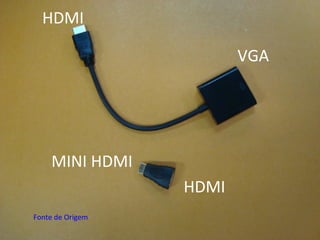
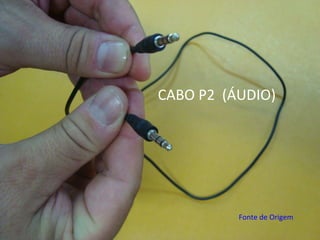
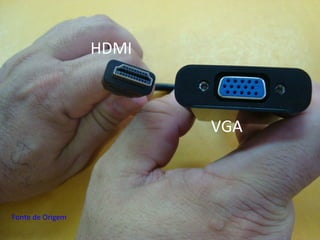
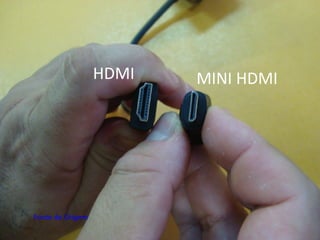
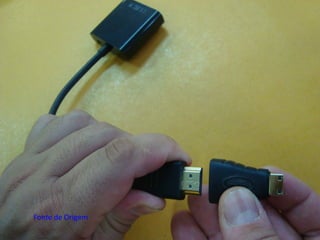
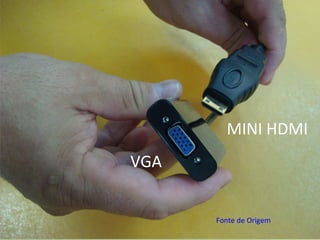
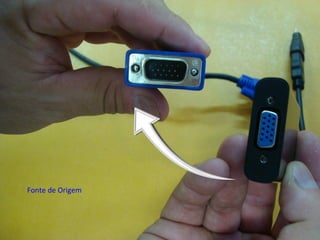
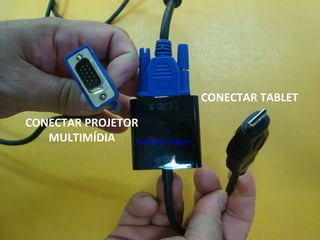
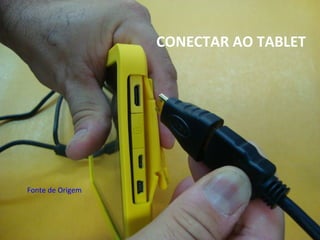
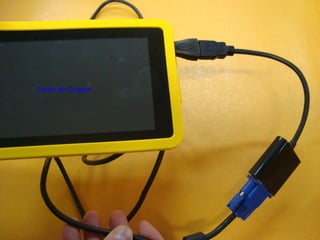
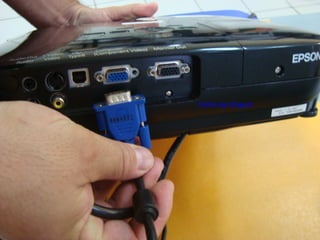
• Ele se conecta a TV e ao Projetor multimídia
através de cabo HDMI e outros adaptadores
como veremos a seguir:
HDMI
VGA
HDMI
MINI HDMI
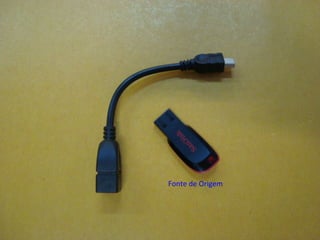
Fonte de Origem
CABO P2 (ÁUDIO)
Fonte de Origem
HDMI
VGA
Fonte de Origem
MINI HDMIHDMI
Fonte de Origem
Fonte de Origem
VGA
MINI HDMI
Fonte de Origem
Fonte de Origem
CONECTAR TABLET
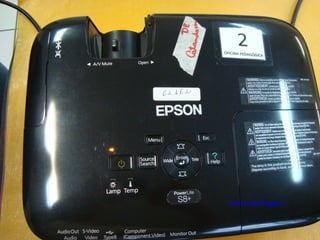
CONECTAR PROJETOR
MULTIMÍDIA Fonte de Origem
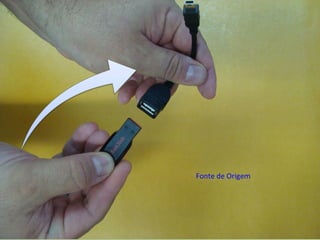
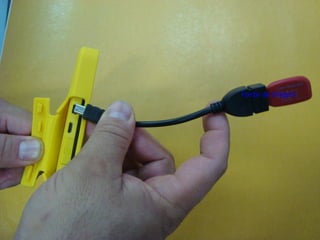
CONECTAR AO TABLET
Fonte de Origem
Fonte de Origem
Fonte de Origem
Fonte de Origem
Fonte de Origem
Fonte de Origem
Fonte de Origem
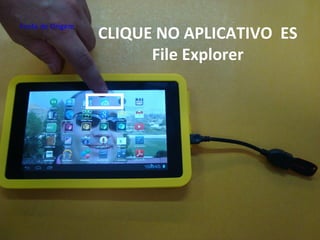
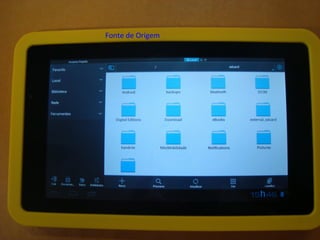
CLIQUE NO APLICATIVO ES
File Explorer
Fonte de Origem
Fonte de Origem
Cuidados ao baixar Apps
- Cuidado com vírus
-Observe o tamanho do App
-Baixe diversos aplicativos
-Pesquise sempre Apps de sua área de
atuação
-Não faça Root ou deixe alguém fazer em
seu tablet a menos que você saiba o que
está fazendo.Perda da garantia.
- Cuidado com vírus
-Observe o tamanho do App
-Baixe diversos aplicativos
-Pesquise sempre Apps de sua área de
atuação
-Não faça Root ou deixe alguém fazer em
seu tablet a menos que você saiba o que
está fazendo.Perda da garantia.
Propostas de Trabalho do Tablet em
Sala de Aula
• Proposta 1: Trabalhos em equipe:
• Utilize Apps que permitem a interação entre
equipes.
• Proposta 2 – Hipertextos
• Trabalhos individuais, que exijam leitura e
buscar de informação
Proposta 3 – Jogo, desafio
• Um membro por equipe para fazer parte de um desafio
em um jogo num determinado tempo;
• Crie um novo olhar em relação aos jogos;
Proposta 4: Individual ou em grupo:
• Use as redes sociais (Facebook/Twitter);
• Use seu Blog (ou crie um se ainda não tiver)
• Todos esses recursos podem ser acessados via Apps ou
Sites responsivos;
• Instruções: Crie uma atividade online e peça aos alunos
acessarem a mesma. Você pode criar um Quis ou teste
online.
•
• Proposta 5: Vídeo
• Use o app do Youtube para atividades com
vídeo;
• Use o App da TV Escola para acessar conteúdo;
• Estimule os alunos a criar vídeos com os tablets e
a postar no Facebook (Fan-page) suas criações.
• Instruções: Escolha uma temática a ser
trabalhada em sala de aula fazendo uma
referencia na vida prática e depois solicite aos
mesmo para criar um pequeno vídeo que pode
ser feito até no celular para postar.
• Sugestão: Vimo (app)
Você deve saber que…
• Não é somente de Tablets que os Apps podem
ser carregados;
• Conheça melhor os emuladores de Apps que
podem ser instalados em qualquer máquina
(Computador) e em diversos SO´s
(Windows/Linux)
• Use o BlueStacks
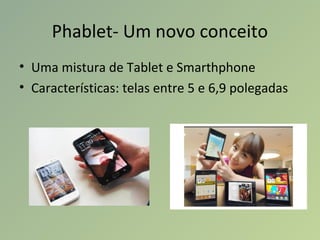
Phablet- Um novo conceito
• Uma mistura de Tablet e Smarthphone
• Características: telas entre 5 e 6,9 polegadas
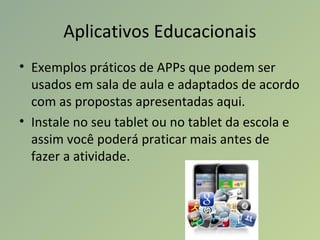
Aplicativos Educacionais
• Exemplos práticos de APPs que podem ser
usados em sala de aula e adaptados de acordo
com as propostas apresentadas aqui.
• Instale no seu tablet ou no tablet da escola e
assim você poderá praticar mais antes de
fazer a atividade.
Disciplina: Português
DICIONARIO LINGUA
PORTUGUESA
Nova Ortografia
Disciplina: Matemática
Formação
Matemática
MyScript Calculator
Disciplina: Física
Where's My Water?
Free
Cut the Rope FULL FREE
Disciplina: Quimica
Tabela Periódica
Simples
Chemistry Mobile Free
Disciplina: Geografia
Quiz de Geografia Terra 3D
Disciplina: Artes
How to Draw - Aulas de arte
Disciplina: Artes
Cronologia - Museu de Arte
Disciplina: Educação Física
Medida Certa
Atlas Corpo Humano 3D
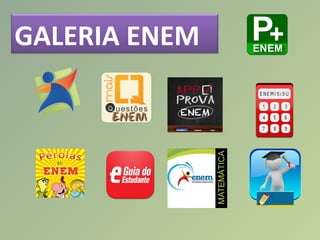
GALERIA ENEM
Outros usos do tablet
• DIGITAÇÃO: É claro que um gadget na escola
insiste em uma digitação rápida e precisa,
então para que o Tablet atenda à essa
necessidade, seria preciso adquirir um
teclado (que pode ser com fio via entrada
USB/Micro-USB ou sem fio via Bluetooth), o
que é possível;
• VISUALIZAÇÃO DE DOCUMENTOS: As coisas
mais utilizadas nas escolas e nas universidades
são os documentos office, eles proporcionam
a troca de informações de maneira prática
entre alunos e professores; mas eles podem
ser vistos e criados em um Tablet?! Sim, eles
podem. Você só precisa adquirir algum desses
aplicativos: DocumentsToGo, QuickOffice,
OfficeSuite
• PROJEÇÃO: Muitos utilizam projetores para
vários fins, e a dúvida muitas vezes é se o
Tablet pode projetar uma imagem em um
DataShow. Bom, ele pode sim, só é necessário
a aquisição de um cabo adaptador de acordo
com a entrada do seu Tablet e a entrada do
seu projetor, é claro que pode haver algum
tablet que não consiga projetar, mas a maioria
possui essa capacidade
• EBOOKS: Algo bastante utilizado são os
ebooks, e como toda ferramenta para tablet,
para visualizar ou fazer o download de algum
ebook é só baixar um app, uma “livraria”
virtual, o mais conhecido é o Aldiko
• Ou http://lelivros.red/
Onde você pode baixar livros no tablet,
smartphone ou PC
• PORTABILIDADE: Bom, aqui não há nada a ser
discutido né, um Tablet possui uma ótima
portabilidade, pode ser facilmente carregado em
uma mochila ou nas próprias mãos;
• CONEXÃO: Algumas instituições disponibilizam o
WI-FI para o aluno, mas para aquelas que não o
faz, existem tablets com 3G interno ou externo, o
que permite a realização de pesquisas ou afins;
• CÂMERA: A câmera dos Tablets podem ser utilizadas
com um fim educativo também, caso você esteja
atrasado na explicação, você pode tirar uma foto do
quadro e estudar depois; mas para isso vai ser
necessário uma câmera traseira e não frontal, tanto
quanto uma resolução razoável
• : Os Tablets possuem gravadores, o que pode auxiliar
no estudo; você pode gravar a aula e ouví-la mais
tarde, aprimorando o aprendizado. A maioria dos
Tablets vêm com gravadores nativos, mas caso o seu
não venha, você pode baixar um app
chamado Gravador
• NOTAS/CALENDÁRIO: Você pode colocar um app
estilo Post-IT no seu Tablet, para lembrar de
trabalhos, tarefas, projetos, etc. O app é
chamado ColorNote e também serve como
widget. E para melhorar seus horários, você pode
utilizar um calendário escolar para organizar suas
aulas, o app é o Horários Escolar TimeSpread!;
• (BÔNUS) – MEIO AMBIENTE: Utilizando um Tablet
para fins escolares, você estará economizando
papel, o que consequentemente diminuirá o
número de árvores desmatadas, e
consequentemente diminuirá o impacto do
Aquecimento Global. É uma questão importante
que vale ser mencionada!
Tablets em sala de aula: Atividades de
Aproveitamento
1) Tweetdeck
• Por meio desse aplicativo, os alunos
podem ser responsáveis por uma conta
comunitária no Twitter e monitorar
diferentes correntes de tweets, hashtags
e respostas, analisando quais são os
fatores que contribuem ou não para a
popularidade de um post.
• 2) Google Earth
• Use um personagem de um livro estudado em sala
de aula para traçar a rota de uma viagem fictícia. Um
exemplo é o livro do escritor francês Júlio Verne, “A
volta ao mundo em oitenta dias”.
• 3) Google Earth
• Visualize as características específicas dos territórios
espalhados pelo planeta a partir das imagens de
satélite e analise quais fatores contribuem para a
formação dessas formas.
• 4) Prezi
• Cansado do PowerPoint? Use o Prezi para
elaborar apresentações midiáticas dinâmicas e
de qualidade inovadora.
• 5) YouTube
• Use aulas online disponíveis no YouTube para
estudar temas como direitos civis e história da
arte com professores das melhores
universidades do mundo.
• 6) Downcast
• Use podcasts para aprofundar os conhecimentos
debatidos em sala de aula ou para estimular nos
alunos a pesquisar por conteúdos diferenciados.
7) Khan Academy
• Pratique matemática e outros conceitos de
economia com os gênios da Khan Academy.
• 8) CaptureNotes 2
• Use esse aplicativo para fazer anotações e gravar o
áudio de aulas e discussões em grupo.
• Tablets em sala de aula: Atividades de 
Colaboração
• 9)Skitch
• Esse aplicativo permite que você avalie a credibilidade de um
site, posts em blogs ou comentários em redes sociais.
• 10)Pearltress
• Permite que você reúna conteúdos de sua preferência, fotos,
e outras fontes. Você pode organizá-los e dividir com a sala.
• 11) Wunderlist
• Ajuda você a planejar tarefas e outros projetos.
.
• 12) Google Docs Salve documentos online para que
qualquer um do grupo possa acessá-los e conferir
textos, artigos, aulas e outros conteúdos
complementares e de revisão13) Twitter
13) Fique conectado com mentores, especialistas e
profissionais de sucesso por meio do Twitter.
• 14) Pinterest
• Dentro de qualquer assunto você pode, de maneira
colaborativa com a sala, reunir imagens e outras
fontes para os conteúdos da sala.
• 15) iCalendar
• Use esse aplicativo para planejar provas,
outras atividades e prazos de entrega.
• 16) Evernote
• Mantenha controle daquilo que é feito em
sala de aula ou do que é aprendido para poder
revisar os conteúdos nas provas. Além disso,
você também pode criar um portifolio digital
• 17) Pulse
• Agregue, de maneira prática e eficiente,
diferentes fluxos de informação na web que
sejam do seu interesse.
• 18) Edmodo
• Fornece aos professores e alunos um
ambiente seguro para se conectarem,
colaborarem, dividirem conteúdos. Os
estudantes também podem acessar as lições
de casa, notas, debates em sala e outros
avisos.
• 19) Google Docs
• Crie um projeto de escrita colaborativa em que todos
os alunos são envolvidos na confecção de um
romance.
•
• 20) YouTube
• Os alunos podem produzir vídeos de resumo e
explicação daquilo que aprenderam durante o
semestre ou sobre profissões que desejam seguir.
•
• 21) Instagram
• Colete evidências visuais de um problema (como o
trânsito) ou evento usando o Instagram
• 22) Google Maps
• Demonstre como uma filosofia ou ideia é espalhada
pelas diferentes culturas usando o Google Maps.
• 23) Visual.ly
• Crie infográficos que expliquem os conteúdos
analisados em sala de aula e simplificam dados
estatísticos.
• 24) Diptic
• Crie uma foto-colagem que demonstre o impacto de
determinado evento, como a poluição, uma guerra
ou eleições.
NTE Itajaí SC
• Contato:
• nteitajai@sed.sc.gov.br
• 47- 3398-5958
• 47 - 3398- 5955

Tablet

  • 1.
  • 2.
    Desbloqueio • Para desbloquearo Tablet conecte-o em uma rede Wi-Fi; • Envie seu nome na lista da escola para ser indicado no site do FNDE; • Feito isso basta clickar no link abaixo para ver o procedimento de desbloqueio. http://www.fnde.gov.br/tableteducacional/inicio
  • 5.
    Operação- Detalhes • Asvezes o equipamento trava ou desliga o Wi- fi, reinicie-o para normalizar o Sistema Operacional • Ele se conecta a TV e ao Projetor multimídia através de cabo HDMI e outros adaptadores como veremos a seguir:
  • 6.
  • 7.
  • 8.
  • 9.
  • 10.
  • 11.
  • 12.
  • 13.
  • 14.
  • 15.
  • 16.
  • 17.
  • 18.
  • 19.
  • 20.
  • 21.
    CLIQUE NO APLICATIVOES File Explorer Fonte de Origem
  • 22.
  • 23.
    Cuidados ao baixarApps - Cuidado com vírus -Observe o tamanho do App -Baixe diversos aplicativos -Pesquise sempre Apps de sua área de atuação -Não faça Root ou deixe alguém fazer em seu tablet a menos que você saiba o que está fazendo.Perda da garantia. - Cuidado com vírus -Observe o tamanho do App -Baixe diversos aplicativos -Pesquise sempre Apps de sua área de atuação -Não faça Root ou deixe alguém fazer em seu tablet a menos que você saiba o que está fazendo.Perda da garantia.
  • 24.
    Propostas de Trabalhodo Tablet em Sala de Aula • Proposta 1: Trabalhos em equipe: • Utilize Apps que permitem a interação entre equipes. • Proposta 2 – Hipertextos • Trabalhos individuais, que exijam leitura e buscar de informação
  • 25.
    Proposta 3 –Jogo, desafio • Um membro por equipe para fazer parte de um desafio em um jogo num determinado tempo; • Crie um novo olhar em relação aos jogos; Proposta 4: Individual ou em grupo: • Use as redes sociais (Facebook/Twitter); • Use seu Blog (ou crie um se ainda não tiver) • Todos esses recursos podem ser acessados via Apps ou Sites responsivos; • Instruções: Crie uma atividade online e peça aos alunos acessarem a mesma. Você pode criar um Quis ou teste online. •
  • 26.
    • Proposta 5:Vídeo • Use o app do Youtube para atividades com vídeo; • Use o App da TV Escola para acessar conteúdo; • Estimule os alunos a criar vídeos com os tablets e a postar no Facebook (Fan-page) suas criações. • Instruções: Escolha uma temática a ser trabalhada em sala de aula fazendo uma referencia na vida prática e depois solicite aos mesmo para criar um pequeno vídeo que pode ser feito até no celular para postar. • Sugestão: Vimo (app)
  • 27.
    Você deve saberque… • Não é somente de Tablets que os Apps podem ser carregados; • Conheça melhor os emuladores de Apps que podem ser instalados em qualquer máquina (Computador) e em diversos SO´s (Windows/Linux) • Use o BlueStacks
  • 28.
    Phablet- Um novoconceito • Uma mistura de Tablet e Smarthphone • Características: telas entre 5 e 6,9 polegadas
  • 29.
    Aplicativos Educacionais • Exemplospráticos de APPs que podem ser usados em sala de aula e adaptados de acordo com as propostas apresentadas aqui. • Instale no seu tablet ou no tablet da escola e assim você poderá praticar mais antes de fazer a atividade.
  • 30.
  • 31.
  • 32.
    Disciplina: Física Where's MyWater? Free Cut the Rope FULL FREE
  • 33.
  • 34.
  • 35.
    Disciplina: Artes How toDraw - Aulas de arte
  • 36.
  • 37.
    Disciplina: Educação Física MedidaCerta Atlas Corpo Humano 3D
  • 38.
  • 39.
    Outros usos dotablet • DIGITAÇÃO: É claro que um gadget na escola insiste em uma digitação rápida e precisa, então para que o Tablet atenda à essa necessidade, seria preciso adquirir um teclado (que pode ser com fio via entrada USB/Micro-USB ou sem fio via Bluetooth), o que é possível;
  • 40.
    • VISUALIZAÇÃO DEDOCUMENTOS: As coisas mais utilizadas nas escolas e nas universidades são os documentos office, eles proporcionam a troca de informações de maneira prática entre alunos e professores; mas eles podem ser vistos e criados em um Tablet?! Sim, eles podem. Você só precisa adquirir algum desses aplicativos: DocumentsToGo, QuickOffice, OfficeSuite
  • 41.
    • PROJEÇÃO: Muitosutilizam projetores para vários fins, e a dúvida muitas vezes é se o Tablet pode projetar uma imagem em um DataShow. Bom, ele pode sim, só é necessário a aquisição de um cabo adaptador de acordo com a entrada do seu Tablet e a entrada do seu projetor, é claro que pode haver algum tablet que não consiga projetar, mas a maioria possui essa capacidade
  • 42.
    • EBOOKS: Algobastante utilizado são os ebooks, e como toda ferramenta para tablet, para visualizar ou fazer o download de algum ebook é só baixar um app, uma “livraria” virtual, o mais conhecido é o Aldiko • Ou http://lelivros.red/ Onde você pode baixar livros no tablet, smartphone ou PC
  • 43.
    • PORTABILIDADE: Bom, aquinão há nada a ser discutido né, um Tablet possui uma ótima portabilidade, pode ser facilmente carregado em uma mochila ou nas próprias mãos; • CONEXÃO: Algumas instituições disponibilizam o WI-FI para o aluno, mas para aquelas que não o faz, existem tablets com 3G interno ou externo, o que permite a realização de pesquisas ou afins;
  • 44.
    • CÂMERA: Acâmera dos Tablets podem ser utilizadas com um fim educativo também, caso você esteja atrasado na explicação, você pode tirar uma foto do quadro e estudar depois; mas para isso vai ser necessário uma câmera traseira e não frontal, tanto quanto uma resolução razoável • : Os Tablets possuem gravadores, o que pode auxiliar no estudo; você pode gravar a aula e ouví-la mais tarde, aprimorando o aprendizado. A maioria dos Tablets vêm com gravadores nativos, mas caso o seu não venha, você pode baixar um app chamado Gravador
  • 45.
    • NOTAS/CALENDÁRIO: Você podecolocar um app estilo Post-IT no seu Tablet, para lembrar de trabalhos, tarefas, projetos, etc. O app é chamado ColorNote e também serve como widget. E para melhorar seus horários, você pode utilizar um calendário escolar para organizar suas aulas, o app é o Horários Escolar TimeSpread!; • (BÔNUS) – MEIO AMBIENTE: Utilizando um Tablet para fins escolares, você estará economizando papel, o que consequentemente diminuirá o número de árvores desmatadas, e consequentemente diminuirá o impacto do Aquecimento Global. É uma questão importante que vale ser mencionada!
  • 46.
    Tablets em salade aula: Atividades de Aproveitamento 1) Tweetdeck • Por meio desse aplicativo, os alunos podem ser responsáveis por uma conta comunitária no Twitter e monitorar diferentes correntes de tweets, hashtags e respostas, analisando quais são os fatores que contribuem ou não para a popularidade de um post.
  • 47.
    • 2) GoogleEarth • Use um personagem de um livro estudado em sala de aula para traçar a rota de uma viagem fictícia. Um exemplo é o livro do escritor francês Júlio Verne, “A volta ao mundo em oitenta dias”. • 3) Google Earth • Visualize as características específicas dos territórios espalhados pelo planeta a partir das imagens de satélite e analise quais fatores contribuem para a formação dessas formas.
  • 48.
    • 4) Prezi •Cansado do PowerPoint? Use o Prezi para elaborar apresentações midiáticas dinâmicas e de qualidade inovadora. • 5) YouTube • Use aulas online disponíveis no YouTube para estudar temas como direitos civis e história da arte com professores das melhores universidades do mundo.
  • 49.
    • 6) Downcast •Use podcasts para aprofundar os conhecimentos debatidos em sala de aula ou para estimular nos alunos a pesquisar por conteúdos diferenciados. 7) Khan Academy • Pratique matemática e outros conceitos de economia com os gênios da Khan Academy. • 8) CaptureNotes 2 • Use esse aplicativo para fazer anotações e gravar o áudio de aulas e discussões em grupo.
  • 50.
    • Tablets em sala de aula: Atividades de  Colaboração • 9)Skitch •Esse aplicativo permite que você avalie a credibilidade de um site, posts em blogs ou comentários em redes sociais. • 10)Pearltress • Permite que você reúna conteúdos de sua preferência, fotos, e outras fontes. Você pode organizá-los e dividir com a sala. • 11) Wunderlist • Ajuda você a planejar tarefas e outros projetos. .
  • 51.
    • 12) GoogleDocs Salve documentos online para que qualquer um do grupo possa acessá-los e conferir textos, artigos, aulas e outros conteúdos complementares e de revisão13) Twitter 13) Fique conectado com mentores, especialistas e profissionais de sucesso por meio do Twitter. • 14) Pinterest • Dentro de qualquer assunto você pode, de maneira colaborativa com a sala, reunir imagens e outras fontes para os conteúdos da sala.
  • 52.
    • 15) iCalendar •Use esse aplicativo para planejar provas, outras atividades e prazos de entrega. • 16) Evernote • Mantenha controle daquilo que é feito em sala de aula ou do que é aprendido para poder revisar os conteúdos nas provas. Além disso, você também pode criar um portifolio digital
  • 53.
    • 17) Pulse •Agregue, de maneira prática e eficiente, diferentes fluxos de informação na web que sejam do seu interesse. • 18) Edmodo • Fornece aos professores e alunos um ambiente seguro para se conectarem, colaborarem, dividirem conteúdos. Os estudantes também podem acessar as lições de casa, notas, debates em sala e outros avisos.
  • 54.
    • 19) GoogleDocs • Crie um projeto de escrita colaborativa em que todos os alunos são envolvidos na confecção de um romance. • • 20) YouTube • Os alunos podem produzir vídeos de resumo e explicação daquilo que aprenderam durante o semestre ou sobre profissões que desejam seguir. • • 21) Instagram • Colete evidências visuais de um problema (como o trânsito) ou evento usando o Instagram
  • 55.
    • 22) GoogleMaps • Demonstre como uma filosofia ou ideia é espalhada pelas diferentes culturas usando o Google Maps. • 23) Visual.ly • Crie infográficos que expliquem os conteúdos analisados em sala de aula e simplificam dados estatísticos. • 24) Diptic • Crie uma foto-colagem que demonstre o impacto de determinado evento, como a poluição, uma guerra ou eleições.
  • 56.
    NTE Itajaí SC •Contato: • nteitajai@sed.sc.gov.br • 47- 3398-5958 • 47 - 3398- 5955