Tablet Educacional
●
Utilizar os Tablets como instrumentos de 
tecnologia portátil para fins educacionais: 
● Em sala de aula; 
● Na elaboração do planejamento pedagógico; 
● Como instrumento midiático para atualização e 
enriquecimento do conhecimento; 
● Como recurso motivacional.
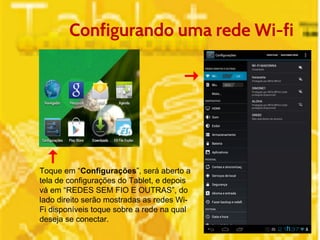
Configurando uma rede Wi-fi 
Toque em “Configurações”, será aberto a 
tela de configurações do Tablet, e depois 
vá em “REDES SEM FIO E OUTRAS”, do 
lado direito serão mostradas as redes Wi- 
Fi disponíveis toque sobre a rede na qual 
deseja se conectar.
CONEXÃO DO TABLET 
& 
PROJETOR MULTIMÍDIA
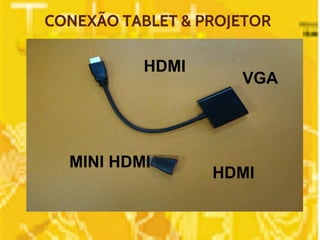
CONEXÃO TABLET & PROJETOR 
HDMI 
VGA 
HDMI 
MINI HDMI HDMI 
VGA 
MINI HDMI HDMI
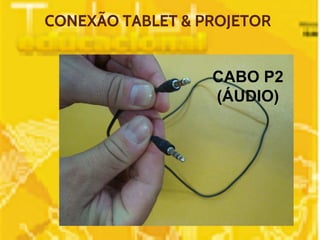
CONEXÃO TABLET & PROJETOR 
CABO P2 
(ÁUDIO)
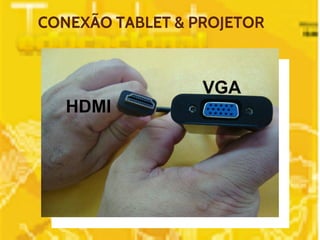
CONEXÃO TABLET & PROJETOR 
HDMI 
VGA 
HDMI 
VGA
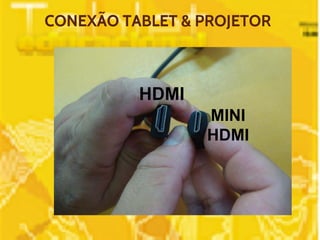
CONEXÃO TABLET & PROJETOR 
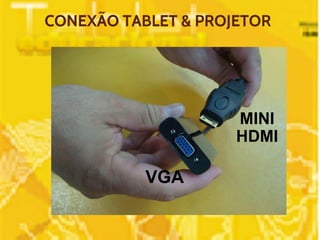
MINI 
HDMI 
HDMI
CONEXÃO TABLET & PROJETOR 
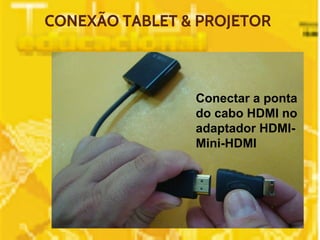
Conectar a ponta 
do cabo HDMI no 
adaptador HDMI-Mini- 
HDMI
CONEXÃO TABLET & PROJETOR 
VGA 
MINI 
HDMI
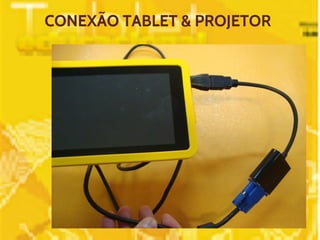
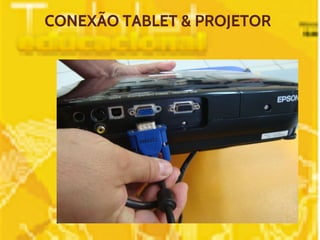
CONEXÃO TABLET & PROJETOR
CONEXÃO TABLET & PROJETOR 
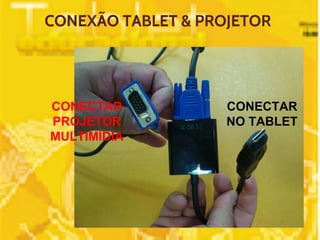
CONECTAR 
NO TABLET 
CONECTAR 
PROJETOR 
MULTIMÍDIA
CONEXÃO TABLET & PROJETOR 
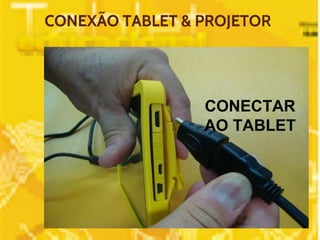
CONECTAR 
AO TABLET
CONEXÃO TABLET & PROJETOR
CONEXÃO TABLET & PROJETOR PROINFO
● Integração do Projetor Proinfo com o Tablet 
Educacional - com internet (1.3 MB) 
● Integração do Projetor Proinfo com o Tablet 
Educacional - sem internet (1.38 MB)
CONECTANDO UM PENDRIVE 
NO 
TABLET EDUCACIONAL
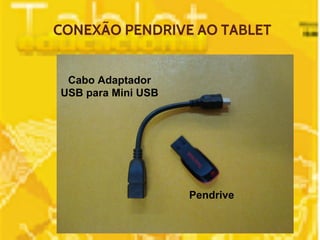
CONEXÃO PENDRIVE AO TABLET 
Cabo Adaptador 
USB para Mini USB 
Pendrive
CONEXÃO PENDRIVE AO TABLET 
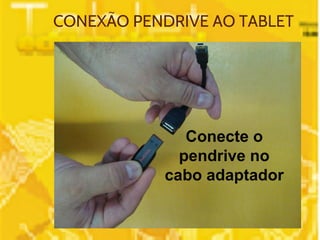
Conecte o 
pendrive no 
cabo adaptador
CONEXÃO PENDRIVE AO TABLET 
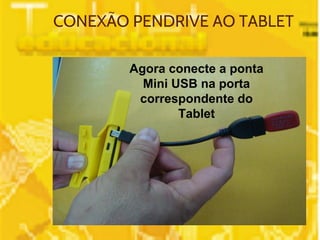
Agora conecte a ponta 
Mini USB na porta 
correspondente do 
Tablet
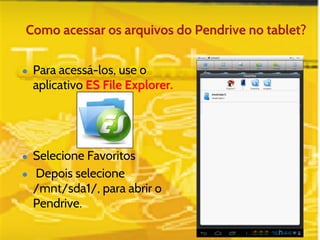
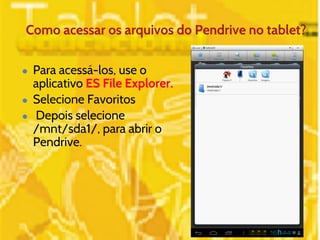
Como acessar os arquivos do Pendrive no tablet? 
● Para acessá-los, use o 
aplicativo ES File Explorer. 
● Selecione Favoritos 
● Depois selecione 
/mnt/sda1/, para abrir o 
Pendrive.
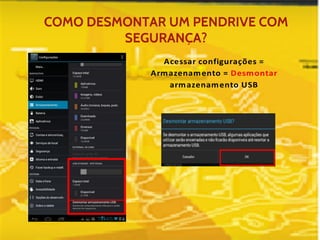
COMO DESMONTAR UM PENDRIVE COM 
SEGURANÇA?
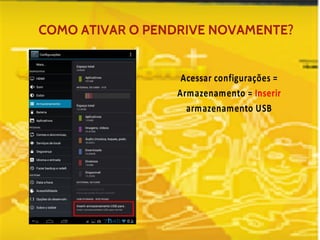
COMO ATIVAR O PENDRIVE NOVAMENTE?
Onde meus arquivos são armazenados no tablet? 
● Os arquivos são armazenados no cartão interno 
de 16GB ou no cartão externo, caso você tenha 
instalado um. 
● Para acessá-los, use o aplicativo ES File Explorer. O 
mesmo já está instalado no tablet e é recomendado 
que faça sua atualização.
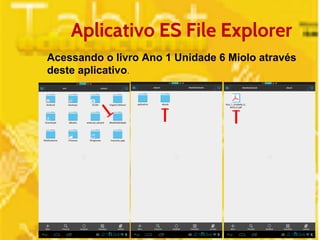
Aplicativo ES File Explorer 
Acessando o livro Ano 1 Unidade 6 Miolo através 
deste aplicativo.
Como acessar os arquivos do Pendrive no tablet? 
● Para acessá-los, use o 
aplicativo ES File Explorer. 
● Selecione Favoritos 
● Depois selecione 
/mnt/sda1/, para abrir o 
Pendrive.
Como acessar os arquivos do Pendrive no tablet? 
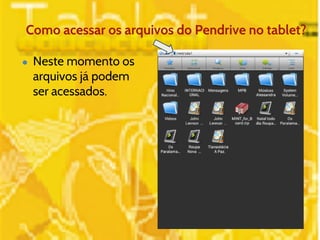
● Neste momento os 
arquivos já podem 
ser acessados.
Trabalhando com os arquivos do Pendrive 
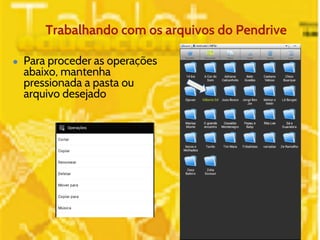
● Para proceder as operações 
abaixo, mantenha 
pressionada a pasta ou 
arquivo desejado
Trabalhando com os arquivos do Pendrive 
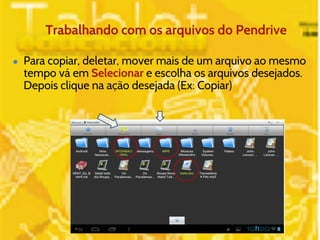
● Para copiar, deletar, mover mais de um arquivo ao mesmo 
tempo vá em Selecionar e escolha os arquivos desejados. 
Depois clique na ação desejada (Ex: Copiar)
Copiando arquivos do Pendrive no Tablet 
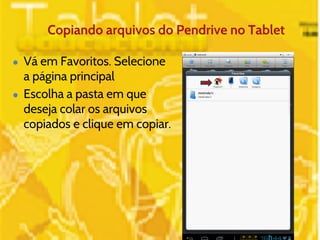
● Vá em Favoritos. Selecione 
a página principal 
● Escolha a pasta em que 
deseja colar os arquivos 
copiados e clique em copiar.
Trabalhando com os arquivos do Pendrive 
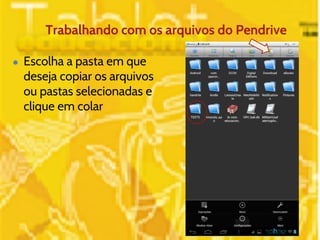
● Escolha a pasta em que 
deseja copiar os arquivos 
ou pastas selecionadas e 
clique em colar
Trabalhando com os arquivos do Pendrive 
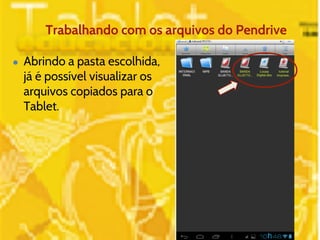
● Abrindo a pasta escolhida, 
já é possível visualizar os 
arquivos copiados para o 
Tablet.
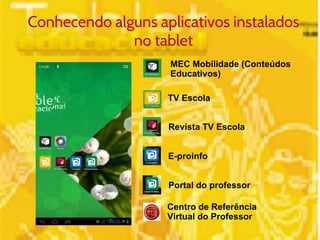
Conhecendo alguns aplicativos instalados 
no tablet 
MEC Mobilidade (Conteúdos 
Educativos) 
TV Escola 
Revista TV Escola 
E-proinfo 
Portal do professor 
Centro de Referência 
Virtual do Professor
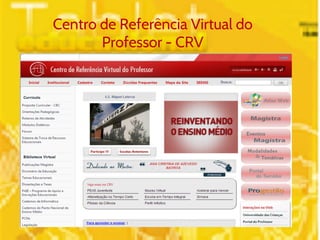
Centro de Referência Virtual do 
Professor - CRV
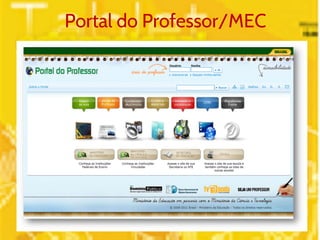
Portal do Professor/MEC
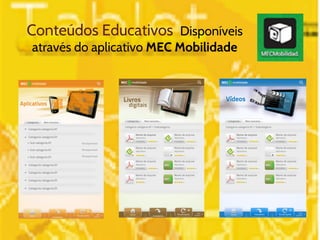
Conteúdos Educativos Disponíveis 
através do aplicativo MEC Mobilidade
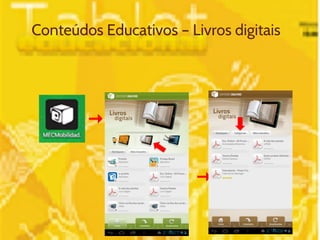
Conteúdos Educativos – Livros digitais
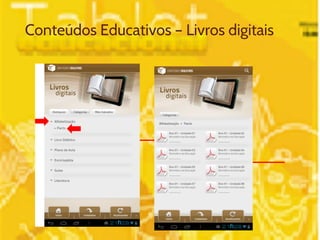
Conteúdos Educativos – Livros digitais 
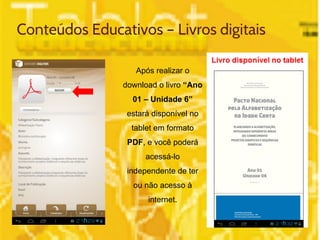
Após realizar o 
download o livro “Ano 
01 – Unidade 6” 
estará disponível no 
tablet em formato 
PDF, e você poderá 
acessá-lo 
independente de ter 
ou não acesso à 
internet.
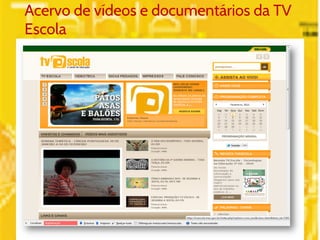
Acervo de vídeos e documentários da TV 
Escola
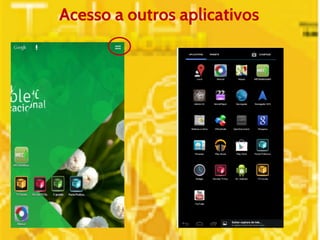
Acesso a outros aplicativos
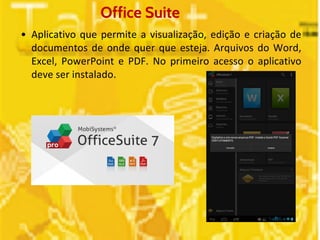
Office Suite
INSTALAÇÃO 
DE 
APLICATIVOS
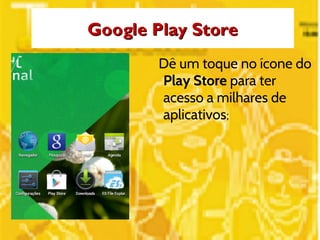
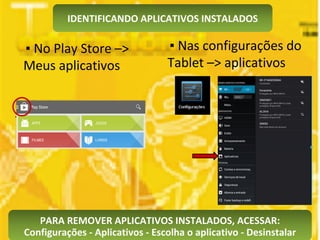
Dê um toque no ícone do 
Play Store para ter 
acesso a milhares de 
aplicativos;
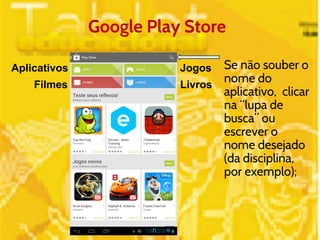
Google Play Store 
Aplicativos 
Jogos 
Livros 
Filmes 
Se não souber o 
nome do 
aplicativo, clicar 
na “lupa de 
busca” ou 
escrever o 
nome desejado 
(da disciplina, 
por exemplo);
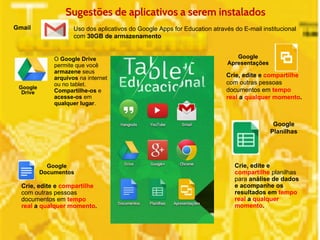
Sugestões de aplicativos a serem instalados 
Gmail 
Google 
Drive 
Uso dos aplicativos do Google Apps for Education através do E-mail institucional 
com 30GB de armazenamento 
O Google Drive 
permite que você 
armazene seus 
arquivos na internet 
ou no tablet. 
Compartilhe-os e 
acesse-os em 
qualquer lugar. 
Google 
Documentos 
Crie, edite e compartilhe 
com outras pessoas 
documentos em tempo 
real a qualquer momento. 
Google 
Apresentações 
Crie, edite e compartilhe 
com outras pessoas 
documentos em tempo 
real a qualquer momento. 
Google 
Planilhas 
Crie, edite e 
compartilhe planilhas 
para análise de dados 
e acompanhe os 
resultados em tempo 
real a qualquer 
momento.
Sugestões de aplicativos a serem 
instalados
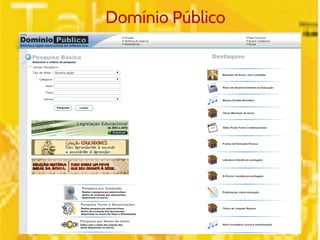
Domínio Público
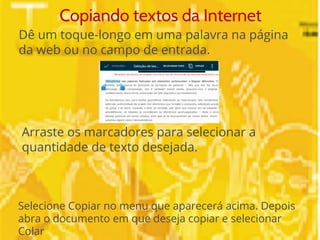
Copiando textos da Internet 
Dê um toque-longo em uma palavra na página 
da web ou no campo de entrada. 
Arraste os marcadores para selecionar a 
quantidade de texto desejada. 
Selecione Copiar no menu que aparecerá acima. Depois 
abra o documento em que deseja copiar e selecionar 
Colar
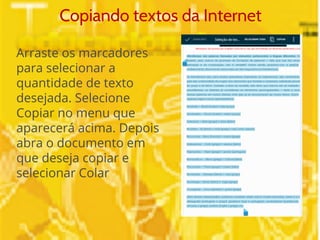
Copiando textos da Internet 
Arraste os marcadores 
para selecionar a 
quantidade de texto 
desejada. Selecione 
Copiar no menu que 
aparecerá acima. Depois 
abra o documento em 
que deseja copiar e 
selecionar Colar
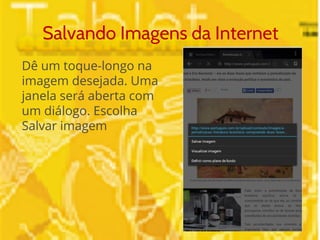
Salvando Imagens da Internet 
Dê um toque-longo na 
imagem desejada. Uma 
janela será aberta com 
um diálogo. Escolha 
Salvar imagem
▪ ▪
RECOMENDAÇÕES 
É essencial que o usuário atualize os aplicativos do 
tablet, pois essas atualizações irão corrigir possíveis 
problemas; 
A atualização será feita quase que de forma 
automática. Pois, basta que o tablet esteja conectado 
à internet, e o usuário será informado de que existem 
atualizações disponíveis através de mensagens na 
tela. Basta apenas que o usuário aceite a instalação 
das atualizações.
E em caso de problemas técnicos? 
Problemas operacionais ou de formatação é 
preciso que o professor ou a escola entrem 
em contato com o Serviço de Atendimento 
ao Consumidor da DIGIBRÁS (CCE), pelo 
0800-722-2331, conforme instrução que 
consta do Termo de Compromisso assinado 
pelo professor no ato do recebimento do 
equipamento;
Dúvidas???? 
● Em caso de dúvidas e/ou situações 
específicas, tais como: problema na 
indicação de CPF, furto do equipamento, 
criação de contas e senha de e-mail 
institucional, favor procurar primeiro a 
direção de sua Escola para que esta entre em 
contato com o NTE.
Tablet educacional
Tablet educacional
Tablet educacional

Tablet educacional

  • 1.
  • 2.
  • 3.
    Utilizar os Tabletscomo instrumentos de tecnologia portátil para fins educacionais: ● Em sala de aula; ● Na elaboração do planejamento pedagógico; ● Como instrumento midiático para atualização e enriquecimento do conhecimento; ● Como recurso motivacional.
  • 7.
    Configurando uma redeWi-fi Toque em “Configurações”, será aberto a tela de configurações do Tablet, e depois vá em “REDES SEM FIO E OUTRAS”, do lado direito serão mostradas as redes Wi- Fi disponíveis toque sobre a rede na qual deseja se conectar.
  • 9.
    CONEXÃO DO TABLET & PROJETOR MULTIMÍDIA
  • 10.
    CONEXÃO TABLET &PROJETOR HDMI VGA HDMI MINI HDMI HDMI VGA MINI HDMI HDMI
  • 11.
    CONEXÃO TABLET &PROJETOR CABO P2 (ÁUDIO)
  • 12.
    CONEXÃO TABLET &PROJETOR HDMI VGA HDMI VGA
  • 13.
    CONEXÃO TABLET &PROJETOR MINI HDMI HDMI
  • 14.
    CONEXÃO TABLET &PROJETOR Conectar a ponta do cabo HDMI no adaptador HDMI-Mini- HDMI
  • 15.
    CONEXÃO TABLET &PROJETOR VGA MINI HDMI
  • 16.
  • 17.
    CONEXÃO TABLET &PROJETOR CONECTAR NO TABLET CONECTAR PROJETOR MULTIMÍDIA
  • 18.
    CONEXÃO TABLET &PROJETOR CONECTAR AO TABLET
  • 19.
  • 20.
  • 21.
    CONEXÃO TABLET &PROJETOR PROINFO
  • 23.
    ● Integração doProjetor Proinfo com o Tablet Educacional - com internet (1.3 MB) ● Integração do Projetor Proinfo com o Tablet Educacional - sem internet (1.38 MB)
  • 24.
    CONECTANDO UM PENDRIVE NO TABLET EDUCACIONAL
  • 25.
    CONEXÃO PENDRIVE AOTABLET Cabo Adaptador USB para Mini USB Pendrive
  • 26.
    CONEXÃO PENDRIVE AOTABLET Conecte o pendrive no cabo adaptador
  • 27.
    CONEXÃO PENDRIVE AOTABLET Agora conecte a ponta Mini USB na porta correspondente do Tablet
  • 28.
    Como acessar osarquivos do Pendrive no tablet? ● Para acessá-los, use o aplicativo ES File Explorer. ● Selecione Favoritos ● Depois selecione /mnt/sda1/, para abrir o Pendrive.
  • 29.
    COMO DESMONTAR UMPENDRIVE COM SEGURANÇA?
  • 30.
    COMO ATIVAR OPENDRIVE NOVAMENTE?
  • 31.
    Onde meus arquivossão armazenados no tablet? ● Os arquivos são armazenados no cartão interno de 16GB ou no cartão externo, caso você tenha instalado um. ● Para acessá-los, use o aplicativo ES File Explorer. O mesmo já está instalado no tablet e é recomendado que faça sua atualização.
  • 32.
    Aplicativo ES FileExplorer Acessando o livro Ano 1 Unidade 6 Miolo através deste aplicativo.
  • 33.
    Como acessar osarquivos do Pendrive no tablet? ● Para acessá-los, use o aplicativo ES File Explorer. ● Selecione Favoritos ● Depois selecione /mnt/sda1/, para abrir o Pendrive.
  • 34.
    Como acessar osarquivos do Pendrive no tablet? ● Neste momento os arquivos já podem ser acessados.
  • 35.
    Trabalhando com osarquivos do Pendrive ● Para proceder as operações abaixo, mantenha pressionada a pasta ou arquivo desejado
  • 36.
    Trabalhando com osarquivos do Pendrive ● Para copiar, deletar, mover mais de um arquivo ao mesmo tempo vá em Selecionar e escolha os arquivos desejados. Depois clique na ação desejada (Ex: Copiar)
  • 37.
    Copiando arquivos doPendrive no Tablet ● Vá em Favoritos. Selecione a página principal ● Escolha a pasta em que deseja colar os arquivos copiados e clique em copiar.
  • 38.
    Trabalhando com osarquivos do Pendrive ● Escolha a pasta em que deseja copiar os arquivos ou pastas selecionadas e clique em colar
  • 39.
    Trabalhando com osarquivos do Pendrive ● Abrindo a pasta escolhida, já é possível visualizar os arquivos copiados para o Tablet.
  • 40.
    Conhecendo alguns aplicativosinstalados no tablet MEC Mobilidade (Conteúdos Educativos) TV Escola Revista TV Escola E-proinfo Portal do professor Centro de Referência Virtual do Professor
  • 41.
    Centro de ReferênciaVirtual do Professor - CRV
  • 42.
  • 43.
    Conteúdos Educativos Disponíveis através do aplicativo MEC Mobilidade
  • 45.
  • 46.
  • 47.
    Conteúdos Educativos –Livros digitais Após realizar o download o livro “Ano 01 – Unidade 6” estará disponível no tablet em formato PDF, e você poderá acessá-lo independente de ter ou não acesso à internet.
  • 48.
    Acervo de vídeose documentários da TV Escola
  • 49.
    Acesso a outrosaplicativos
  • 50.
  • 51.
  • 53.
    Dê um toqueno ícone do Play Store para ter acesso a milhares de aplicativos;
  • 54.
    Google Play Store Aplicativos Jogos Livros Filmes Se não souber o nome do aplicativo, clicar na “lupa de busca” ou escrever o nome desejado (da disciplina, por exemplo);
  • 55.
    Sugestões de aplicativosa serem instalados Gmail Google Drive Uso dos aplicativos do Google Apps for Education através do E-mail institucional com 30GB de armazenamento O Google Drive permite que você armazene seus arquivos na internet ou no tablet. Compartilhe-os e acesse-os em qualquer lugar. Google Documentos Crie, edite e compartilhe com outras pessoas documentos em tempo real a qualquer momento. Google Apresentações Crie, edite e compartilhe com outras pessoas documentos em tempo real a qualquer momento. Google Planilhas Crie, edite e compartilhe planilhas para análise de dados e acompanhe os resultados em tempo real a qualquer momento.
  • 56.
    Sugestões de aplicativosa serem instalados
  • 58.
  • 59.
    Copiando textos daInternet Dê um toque-longo em uma palavra na página da web ou no campo de entrada. Arraste os marcadores para selecionar a quantidade de texto desejada. Selecione Copiar no menu que aparecerá acima. Depois abra o documento em que deseja copiar e selecionar Colar
  • 60.
    Copiando textos daInternet Arraste os marcadores para selecionar a quantidade de texto desejada. Selecione Copiar no menu que aparecerá acima. Depois abra o documento em que deseja copiar e selecionar Colar
  • 61.
    Salvando Imagens daInternet Dê um toque-longo na imagem desejada. Uma janela será aberta com um diálogo. Escolha Salvar imagem
  • 68.
  • 72.
    RECOMENDAÇÕES É essencialque o usuário atualize os aplicativos do tablet, pois essas atualizações irão corrigir possíveis problemas; A atualização será feita quase que de forma automática. Pois, basta que o tablet esteja conectado à internet, e o usuário será informado de que existem atualizações disponíveis através de mensagens na tela. Basta apenas que o usuário aceite a instalação das atualizações.
  • 76.
    E em casode problemas técnicos? Problemas operacionais ou de formatação é preciso que o professor ou a escola entrem em contato com o Serviço de Atendimento ao Consumidor da DIGIBRÁS (CCE), pelo 0800-722-2331, conforme instrução que consta do Termo de Compromisso assinado pelo professor no ato do recebimento do equipamento;
  • 77.
    Dúvidas???? ● Emcaso de dúvidas e/ou situações específicas, tais como: problema na indicação de CPF, furto do equipamento, criação de contas e senha de e-mail institucional, favor procurar primeiro a direção de sua Escola para que esta entre em contato com o NTE.