

TUTORIAL RESEARCHERID


              Biblioteca FEAUSP
                       01/2013
Tutorial ResearcherID
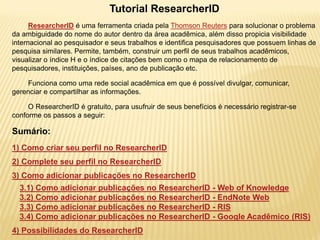
      ResearcherID é uma ferramenta criada pela Thomson Reuters para solucionar o problema
da ambiguidade do nome do autor dentro da área acadêmica, além disso propicia visibilidade
internacional ao pesquisador e seus trabalhos e identifica pesquisadores que possuem linhas de
pesquisa similares. Permite, também, construir um perfil de seus trabalhos acadêmicos,
visualizar o índice H e o índice de citações bem como o mapa de relacionamento de
pesquisadores, instituições, países, ano de publicação etc.

    Funciona como uma rede social acadêmica em que é possível divulgar, comunicar,
gerenciar e compartilhar as informações.

     O ResearcherID é gratuito, para usufruir de seus benefícios é necessário registrar-se
conforme os passos a seguir:

Sumário:
1) Como criar seu perfil no ResearcherID
2) Complete seu perfil no ResearcherID
3) Como adicionar publicações no ResearcherID
  3.1) Como adicionar publicações no ResearcherID - Web of Knowledge
  3.2) Como adicionar publicações no ResearcherID - EndNote Web
  3.3) Como adicionar publicações no ResearcherID - RIS
  3.4) Como adicionar publicações no ResearcherID - Google Acadêmico (RIS)
4) Possibilidades do ResearcherID
Como criar seu perfil no ResearcherID

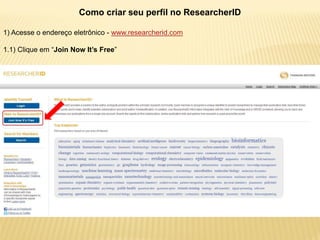
1) Acesse o endereço eletrônico - www.researcherid.com

1.1) Clique em “Join Now It’s Free”
Como criar seu perfil no ResearcherID

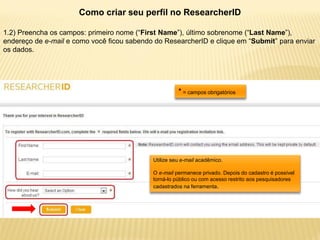
1.2) Preencha os campos: primeiro nome (“First Name”), último sobrenome (“Last Name”),
endereço de e-mail e como você ficou sabendo do ResearcherID e clique em “Submit” para enviar
os dados.


                                                      * = campos obrigatórios


                                            Utilize seu e-mail acadêmico.

                                            O e-mail permanece privado. Depois do cadastro é possível
                                            torná-lo público ou com acesso restrito aos pesquisadores
                                            cadastrados na ferramenta.
Como criar seu perfil no ResearcherID
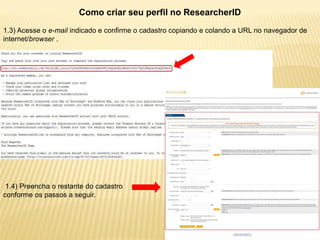
1.3) Acesse o e-mail indicado e confirme o cadastro copiando e colando a URL no navegador de
internet/browser .


 1.4) Preencha o restante do cadastro
conforme os passos a seguir.
Como criar seu perfil no ResearcherID

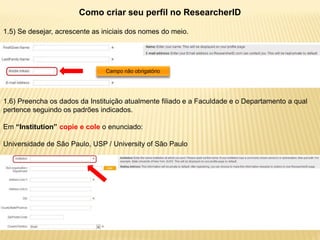
1.5) Se desejar, acrescente as iniciais dos nomes do meio.


                                Campo não obrigatório


1.6) Preencha os dados da Instituição atualmente filiado e a Faculdade e o Departamento a qual
pertence seguindo os padrões indicados.

Em “Institution” copie e cole o enunciado:

Universidade de São Paulo, USP / University of São Paulo
Como criar seu perfil no ResearcherID

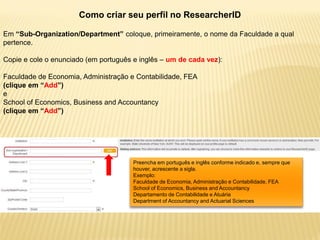
Em “Sub-Organization/Department” coloque, primeiramente, o nome da Faculdade a qual
pertence.

Copie e cole o enunciado (em português e inglês – um de cada vez):

Faculdade de Economia, Administração e Contabilidade, FEA
(clique em “Add”)
e
School of Economics, Business and Accountancy
(clique em “Add”)


                                       Preencha em português e inglês conforme indicado e, sempre que
                                       houver, acrescente a sigla.
                                       Exemplo:
                                       Faculdade de Economia, Administração e Contabilidade, FEA
                                       School of Economics, Business and Accountancy
                                       Departamento de Contabilidade e Atuária
                                       Department of Accountancy and Actuarial Sciences
Como criar um perfil no ResearcherID

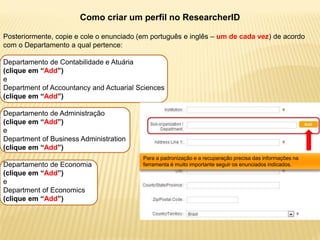
Posteriormente, copie e cole o enunciado (em português e inglês – um de cada vez) de acordo
com o Departamento a qual pertence:

Departamento de Contabilidade e Atuária
(clique em “Add”)
e
Department of Accountancy and Actuarial Sciences
(clique em “Add”)

Departamento de Administração
(clique em “Add”)
e
Department of Business Administration
(clique em “Add”)
                                          Para a padronização e a recuperação precisa das informações na
Departamento de Economia                  ferramenta é muito importante seguir os enunciados indicados.
(clique em “Add”)
e
Department of Economics
(clique em “Add”)
Como criar seu perfil no ResearcherID

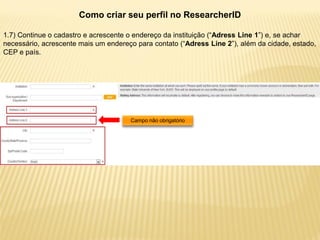
1.7) Continue o cadastro e acrescente o endereço da instituição (“Adress Line 1”) e, se achar
necessário, acrescente mais um endereço para contato (“Adress Line 2”), além da cidade, estado,
CEP e país.


                                      Campo não obrigatório
Como criar seu perfil no ResearcherID

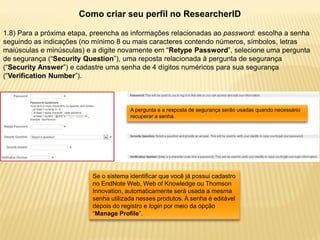
1.8) Para a próxima etapa, preencha as informações relacionadas ao password: escolha a senha
seguindo as indicações (no mínimo 8 ou mais caracteres contendo números, símbolos, letras
maiúsculas e minúsculas) e a digite novamente em “Retype Password”, selecione uma pergunta
de segurança (“Security Question”), uma reposta relacionada à pergunta de segurança
(“Security Answer”) e cadastre uma senha de 4 dígitos numéricos para sua segurança
(“Verification Number”).


                                       A pergunta e a resposta de segurança serão usadas quando necessário
                                       recuperar a senha.


                          Se o sistema identificar que você já possui cadastro
                          no EndNote Web, Web of Knowledge ou Thomson
                          Innovation, automaticamente será usada a mesma
                          senha utilizada nesses produtos. A senha é editável
                          depois do registro e login por meio da opção
                          “Manage Profile”.
Como criar seu perfil no ResearcherID

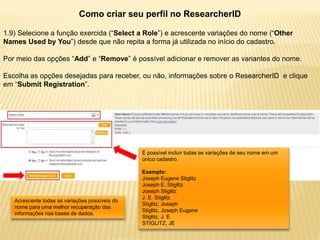
1.9) Selecione a função exercida (“Select a Role”) e acrescente variações do nome (“Other
Names Used by You”) desde que não repita a forma já utilizada no início do cadastro.

Por meio das opções “Add” e “Remove” é possível adicionar e remover as variantes do nome.

Escolha as opções desejadas para receber, ou não, informações sobre o ResearcherID e clique
em “Submit Registration”.


                                                É possível incluir todas as variações de seu nome em um
                                                único cadastro.

                                                Exemplo:
                                                Joseph Eugene Stiglitz
                                                Joseph E. Stiglitz
                                                Joseph Stiglitz
                                                J. E. Stiglitz
   Acrescente todas as variações possíveis do
                                                Stiglitz, Joseph
   nome para uma melhor recuperação das
                                                Stiglitz, Joseph Eugene
   informações nas bases de dados.
                                                Stiglitz, J. E.
                                                STIGLITZ, JE
Como criar seu perfil no ResearcherID

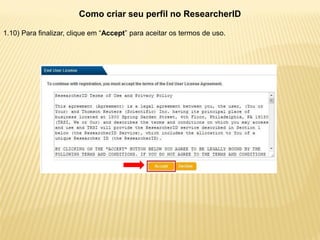
1.10) Para finalizar, clique em “Accept” para aceitar os termos de uso.
Como criar seu perfil no ResearcherID

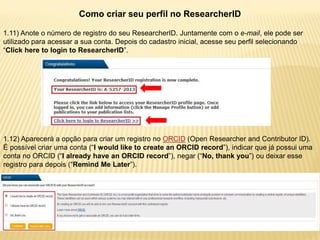
1.11) Anote o número de registro do seu ResearcherID. Juntamente com o e-mail, ele pode ser
utilizado para acessar a sua conta. Depois do cadastro inicial, acesse seu perfil selecionando
“Click here to login to ResearcherID”.


1.12) Aparecerá a opção para criar um registro no ORCID (Open Researcher and Contributor ID).
É possível criar uma conta (“I would like to create an ORCID record”), indicar que já possui uma
conta no ORCID (“I already have an ORCID record”), negar (“No, thank you”) ou deixar esse
registro para depois (“Remind Me Later”).
Como criar seu perfil no ResearcherID
Ao criar uma conta no ORCID você será capaz de vinculá-la a sua conta no ResearcherID,
centralizando as informações.

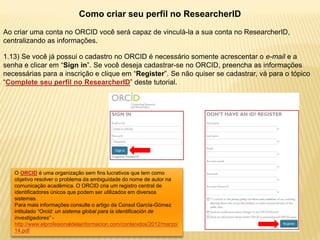
1.13) Se você já possui o cadastro no ORCID é necessário somente acrescentar o e-mail e a
senha e clicar em “Sign in”. Se você deseja cadastrar-se no ORCID, preencha as informações
necessárias para a inscrição e clique em “Register”. Se não quiser se cadastrar, vá para o tópico
“Complete seu perfil no ResearcherID” deste tutorial.


   O ORCID é uma organização sem fins lucrativos que tem como
   objetivo resolver o problema da ambiguidade do nome de autor na
   comunicação acadêmica. O ORCID cria um registro central de
   identificadores únicos que podem ser utilizados em diversos
   sistemas.
   Para mais informações consulte o artigo da Consol García-Gómez
   intitulado “Orcid: un sistema global para la identificación de
   investigadores” -
   http://www.elprofesionaldelainformacion.com/contenidos/2012/marzo/
   14.pdf
Como criar seu perfil no ResearcherID

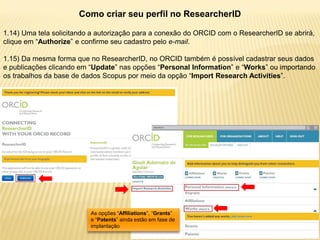
1.14) Uma tela solicitando a autorização para a conexão do ORCID com o ResearcherID se abrirá,
clique em “Authorize” e confirme seu cadastro pelo e-mail.

1.15) Da mesma forma que no ResearcherID, no ORCID também é possível cadastrar seus dados
e publicações clicando em “Update” nas opções “Personal Information” e “Works” ou importando
os trabalhos da base de dados Scopus por meio da opção “Import Research Activities”.


                          As opções “Affiliations”, “Grants”
                          e “Patents” ainda estão em fase de
                          implantação
Complete seu perfil no ResearcherID
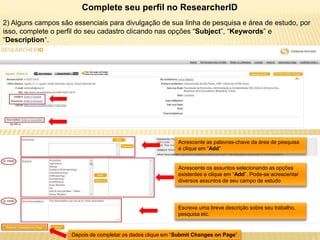
2) Alguns campos são essenciais para divulgação de sua linha de pesquisa e área de estudo, por
isso, complete o perfil do seu cadastro clicando nas opções “Subject”, “Keywords” e
“Description”.


                                                             Acrescente as palavras-chave da área de pesquisa
                                                             e clique em “Add”


                                                             Acrescente os assuntos selecionando as opções
                                                             existentes e clique em “Add”. Pode-se acrescentar
                                                             diversos assuntos de seu campo de estudo


                                                             Escreva uma breve descrição sobre seu trabalho,
                                                             pesquisa etc.


                     Depois de completar os dados clique em “Submit Changes on Page”
Complete seu perfil no ResearcherID

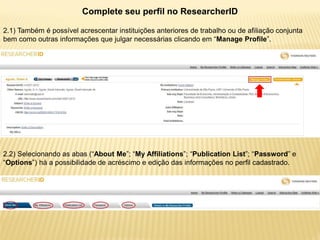
2.1) Também é possível acrescentar instituições anteriores de trabalho ou de afiliação conjunta
bem como outras informações que julgar necessárias clicando em “Manage Profile”.


2.2) Selecionando as abas (“About Me”; “My Affiliations”; “Publication List”; “Password” e
“Options”) há a possibilidade de acréscimo e edição das informações no perfil cadastrado.
Como adicionar publicações no ResearcherID

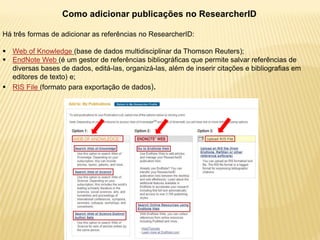
Há três formas de adicionar as referências no ResearcherID:

 Web of Knowledge (base de dados multidisciplinar da Thomson Reuters);
 EndNote Web (é um gestor de referências bibliográficas que permite salvar referências de
  diversas bases de dados, editá-las, organizá-las, além de inserir citações e bibliografias em
  editores de texto) e;
 RIS File (formato para exportação de dados).
Como adicionar publicações no ResearcherID


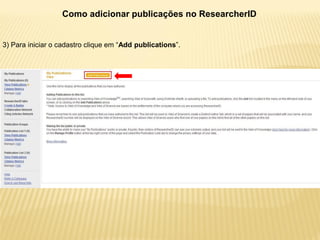
3) Para iniciar o cadastro clique em “Add publications”.
Como adicionar publicações no ResearcherID - Web of Knowledge

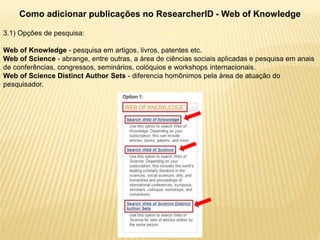
3.1) Opções de pesquisa:

Web of Knowledge - pesquisa em artigos, livros, patentes etc.
Web of Science - abrange, entre outras, a área de ciências sociais aplicadas e pesquisa em anais
de conferências, congressos, seminários, colóquios e workshops internacionais.
Web of Science Distinct Author Sets - diferencia homônimos pela área de atuação do
pesquisador.
Como adicionar publicações no ResearcherID - Web of Knowledge

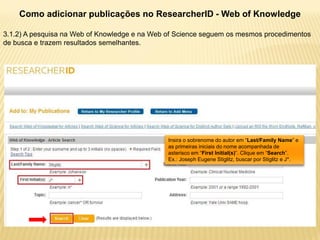
3.1.2) A pesquisa na Web of Knowledge e na Web of Science seguem os mesmos procedimentos
de busca e trazem resultados semelhantes.


                                               Insira o sobrenome do autor em “Last/Family Name” e
                                               as primeiras iniciais do nome acompanhada de
                                               asterisco em “First Initial(s)”. Clique em “Search”.
                                               Ex.: Joseph Eugene Stiglitz, buscar por Stiglitz e J*.
Como adicionar publicações no ResearcherID - Web of Knowledge


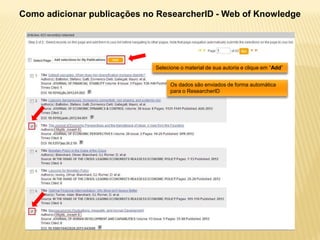
                             Selecione o material de sua autoria e clique em “Add”


                                   Os dados são enviados de forma automática
                                   para o ResearcherID
Como adicionar publicações no ResearcherID - Web of Knowledge

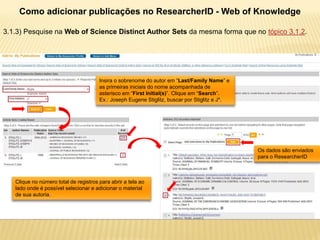
3.1.3) Pesquise na Web of Science Distinct Author Sets da mesma forma que no tópico 3.1.2.


                                       Insira o sobrenome do autor em “Last/Family Name” e
                                       as primeiras iniciais do nome acompanhada de
                                       asterisco em “First Initial(s)”. Clique em “Search”.
                                       Ex.: Joseph Eugene Stiglitz, buscar por Stiglitz e J*.


                                                                                                Os dados são enviados
                                                                                                para o ResearcherID


   Clique no número total de registros para abrir a tela ao
   lado onde é possível selecionar e adicionar o material
   de sua autoria.
Como adicionar publicações no ResearcherID - EndNote Web
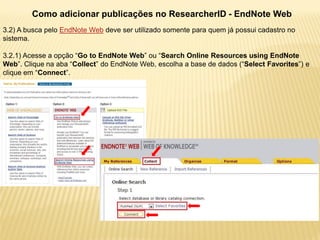
3.2) A busca pelo EndNote Web deve ser utilizado somente para quem já possui cadastro no
sistema.

3.2.1) Acesse a opção “Go to EndNote Web” ou “Search Online Resources using EndNote
Web”. Clique na aba “Collect” do EndNote Web, escolha a base de dados (“Select Favorites”) e
clique em “Connect”.
Como adicionar publicações no ResearcherID - EndNote Web
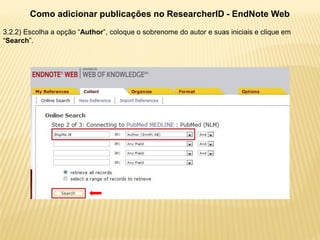
3.2.2) Escolha a opção “Author”, coloque o sobrenome do autor e suas iniciais e clique em
“Search”.
Como adicionar publicações no ResearcherID - EndNote Web

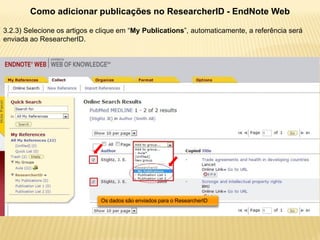
3.2.3) Selecione os artigos e clique em “My Publications”, automaticamente, a referência será
enviada ao ResearcherID.


                              Os dados são enviados para o ResearcherID
Como adicionar publicações no ResearcherID - RIS
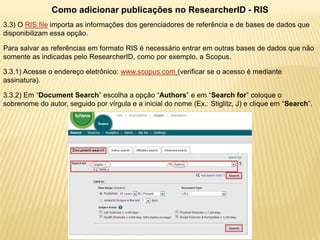
3.3) O RIS file importa as informações dos gerenciadores de referência e de bases de dados que
disponibilizam essa opção.

Para salvar as referências em formato RIS é necessário entrar em outras bases de dados que não
somente as indicadas pelo ResearcherID, como por exemplo, a Scopus.

3.3.1) Acesse o endereço eletrônico: www.scopus.com (verificar se o acesso é mediante
assinatura).

3.3.2) Em “Document Search” escolha a opção “Authors” e em “Search for” coloque o
sobrenome do autor, seguido por vírgula e a inicial do nome (Ex.: Stiglitz, J) e clique em “Search”.
Como adicionar publicações no ResearcherID - RIS

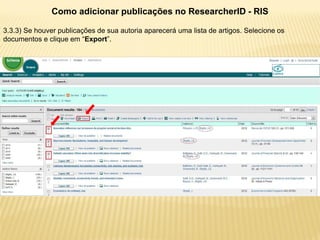
3.3.3) Se houver publicações de sua autoria aparecerá uma lista de artigos. Selecione os
documentos e clique em “Export”.
Como adicionar publicações no ResearcherID - RIS

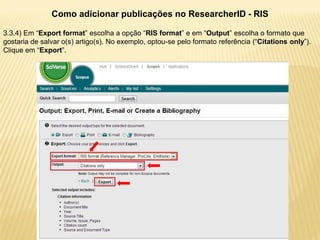
3.3.4) Em “Export format” escolha a opção “RIS format” e em “Output” escolha o formato que
gostaria de salvar o(s) artigo(s). No exemplo, optou-se pelo formato referência (“Citations only”).
Clique em “Export”.
Como adicionar publicações no ResearcherID - RIS

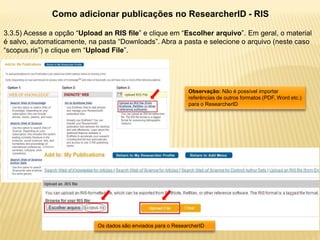
3.3.5) Acesse a opção “Upload an RIS file” e clique em “Escolher arquivo”. Em geral, o material
é salvo, automaticamente, na pasta “Downloads”. Abra a pasta e selecione o arquivo (neste caso
“scopus.ris”) e clique em “Upload File”.


                                                               Observação: Não é possível importar
                                                               referências de outros formatos (PDF, Word etc.)
                                                               para o ResearcherID


                             Os dados são enviados para o ResearcherID
Como adicionar publicações no ResearcherID - Google Acadêmico (RIS)
3.4) O ResearcherID permite a inclusão de conteúdos publicados que estão disponíveis na base
de dados da Thomson Reuters, no EndNote Web e em grandes bases de dados internacionais que
permitem que salvem seus registros em formato RIS. Isso limita a alimentação dos conteúdos
somente as bases internacionais que disponibilizem esse formato.
3.4.1) Porém, por meio da exportação dos dados em formato RIS do “Minhas Citações” do Google
Acadêmico é possível adicionar publicações nacionais ao seu perfil do ResearcherID.
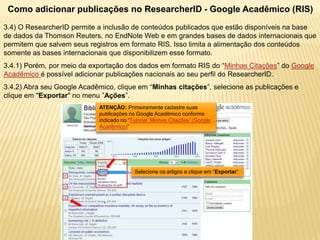
3.4.2) Abra seu Google Acadêmico, clique em “Minhas citações”, selecione as publicações e
clique em "Exportar" no menu ”Ações”.
                            ATENÇÃO: Primeiramente cadastre suas
                            publicações no Google Acadêmico conforme
                            indicado no “Tutorial ‘Minhas Citações’ (Google
                            Acadêmico)”


                                           Selecione os artigos e clique em “Exportar”
Como adicionar publicações no ResearcherID - Google Acadêmico (RIS)

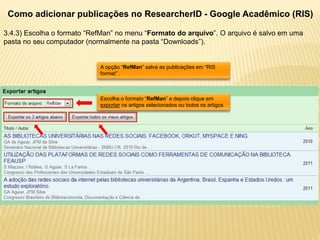
3.4.3) Escolha o formato “RefMan” no menu “Formato do arquivo”. O arquivo é salvo em uma
pasta no seu computador (normalmente na pasta “Downloads”).


                            A opção “RefMan” salva as publicações em “RIS
                            format” .


                            Escolha o formato “RefMan” e depois clique em
                            exportar os artigos selecionados ou todos os artigos
Como adicionar publicações no ResearcherID - Google Acadêmico (RIS)

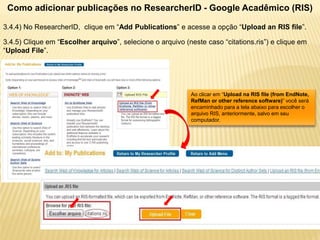
3.4.4) No ResearcherID, clique em “Add Publications” e acesse a opção “Upload an RIS file”.

3.4.5) Clique em “Escolher arquivo”, selecione o arquivo (neste caso “citations.ris”) e clique em
“Upload File”.


                                                           Ao clicar em “Upload na RIS file (from EndNote,
                                                           RefMan or other reference software)” você será
                                                           encaminhado para a tela abaixo para escolher o
                                                           arquivo RIS, anteriormente, salvo em seu
                                                           computador.
Como adicionar publicações no ResearcherID - Google Acadêmico (RIS)

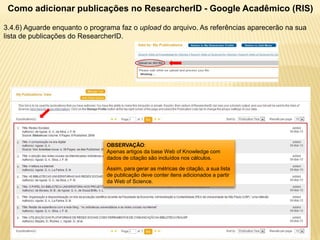
3.4.6) Aguarde enquanto o programa faz o upload do arquivo. As referências aparecerão na sua
lista de publicações do ResearcherID.


                               OBSERVAÇÃO:
                               Apenas artigos da base Web of Knowledge com
                               dados de citação são incluídos nos cálculos.

                               Assim, para gerar as métricas de citação, a sua lista
                               de publicação deve conter itens adicionados a partir
                               da Web of Science.
Possibilidades do ResearcherID

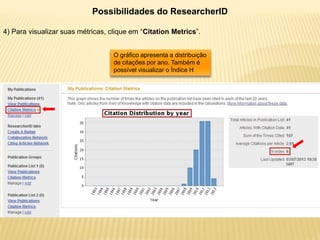
4) Para visualizar suas métricas, clique em “Citation Metrics”.


                                   O gráfico apresenta a distribuição
                                   de citações por ano. Também é
                                   possível visualizar o Índice H
Possibilidades do ResearcherID - Collaboration Network

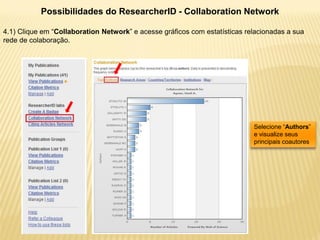
4.1) Clique em “Collaboration Network” e acesse gráficos com estatísticas relacionadas a sua
rede de colaboração.


                                                                            Selecione “Authors”
                                                                            e visualize seus
                                                                            principais coautores
Possibilidades do ResearcherID - Collaboration Network

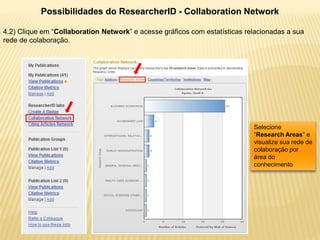
4.2) Clique em “Collaboration Network” e acesse gráficos com estatísticas relacionadas a sua
rede de colaboração.


                                                                            Selecione
                                                                            “Research Areas” e
                                                                            visualize sua rede de
                                                                            colaboração por
                                                                            área do
                                                                            conhecimento
Possibilidades do ResearcherID - Collaboration Network

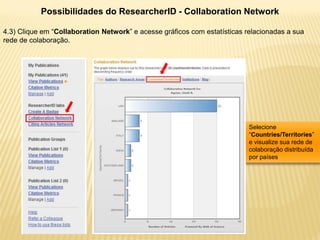
4.3) Clique em “Collaboration Network” e acesse gráficos com estatísticas relacionadas a sua
rede de colaboração.


                                                                           Selecione
                                                                           “Countries/Territories”
                                                                           e visualize sua rede de
                                                                           colaboração distribuída
                                                                           por países
Possibilidades do ResearcherID - Collaboration Network

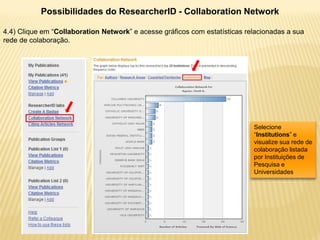
4.4) Clique em “Collaboration Network” e acesse gráficos com estatísticas relacionadas a sua
rede de colaboração.


                                                                            Selecione
                                                                            “Institutions” e
                                                                            visualize sua rede de
                                                                            colaboração listada
                                                                            por Instituições de
                                                                            Pesquisa e
                                                                            Universidades
Possibilidades do ResearcherID - Collaboration Network

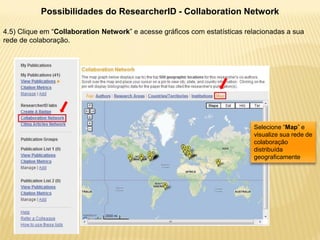
4.5) Clique em “Collaboration Network” e acesse gráficos com estatísticas relacionadas a sua
rede de colaboração.


                                                                            Selecione “Map” e
                                                                            visualize sua rede de
                                                                            colaboração
                                                                            distribuída
                                                                            geograficamente
Possibilidades do ResearcherID - Citing Articles Network

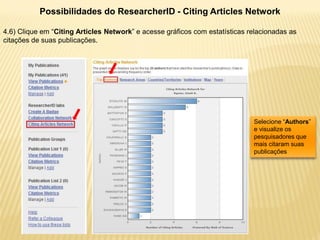
4.6) Clique em “Citing Articles Network” e acesse gráficos com estatísticas relacionadas as
citações de suas publicações.


                                                                             Selecione “Authors”
                                                                             e visualize os
                                                                             pesquisadores que
                                                                             mais citaram suas
                                                                             publicações
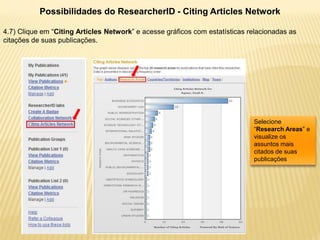
Possibilidades do ResearcherID - Citing Articles Network

4.7) Clique em “Citing Articles Network” e acesse gráficos com estatísticas relacionadas as
citações de suas publicações.


                                                                             Selecione
                                                                             “Research Areas” e
                                                                             visualize os
                                                                             assuntos mais
                                                                             citados de suas
                                                                             publicações
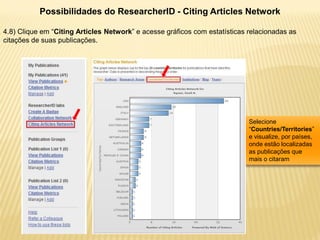
Possibilidades do ResearcherID - Citing Articles Network

4.8) Clique em “Citing Articles Network” e acesse gráficos com estatísticas relacionadas as
citações de suas publicações.


                                                                            Selecione
                                                                            “Countries/Territories”
                                                                            e visualize, por países,
                                                                            onde estão localizadas
                                                                            as publicações que
                                                                            mais o citaram
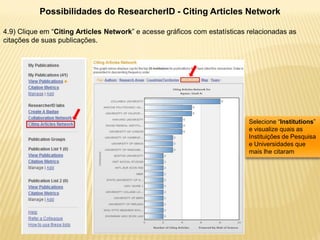
Possibilidades do ResearcherID - Citing Articles Network

4.9) Clique em “Citing Articles Network” e acesse gráficos com estatísticas relacionadas as
citações de suas publicações.


                                                                            Selecione “Institutions”
                                                                            e visualize quais as
                                                                            Instituições de Pesquisa
                                                                            e Universidades que
                                                                            mais lhe citaram
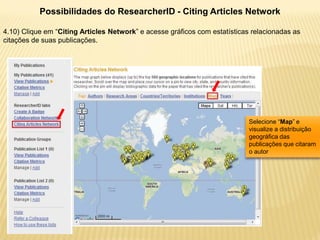
Possibilidades do ResearcherID - Citing Articles Network

4.10) Clique em “Citing Articles Network” e acesse gráficos com estatísticas relacionadas as
citações de suas publicações.


                                                                            Selecione “Map” e
                                                                            visualize a distribuição
                                                                            geográfica das
                                                                            publicações que citaram
                                                                            o autor
Possibilidades do ResearcherID - Citing Articles Network

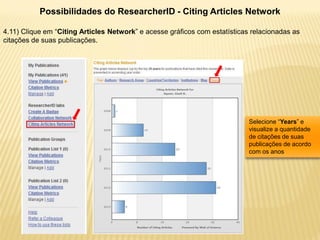
4.11) Clique em “Citing Articles Network” e acesse gráficos com estatísticas relacionadas as
citações de suas publicações.


                                                                            Selecione “Years” e
                                                                            visualize a quantidade
                                                                            de citações de suas
                                                                            publicações de acordo
                                                                            com os anos
Possibilidades do ResearcherID

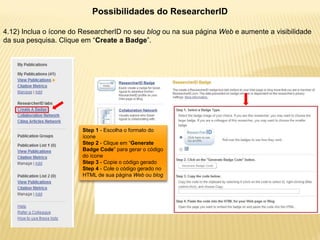
4.12) Inclua o ícone do ResearcherID no seu blog ou na sua página Web e aumente a visibilidade
da sua pesquisa. Clique em “Create a Badge”.


                        Step 1 - Escolha o formato do
                        ícone
                        Step 2 - Clique em “Generate
                        Badge Code” para gerar o código
                        do ícone
                        Step 3 - Copie o código gerado
                        Step 4 - Cole o código gerado no
                        HTML de sua página Web ou blog
Elaboração:
       Giseli Adornato de Aguiar

  Seção de Atendimento ao Usuário
            Biblioteca FEAUSP
      http://bibliotecafea.com (Blog)
http://twitter.com/BibliotecaFEA (Twitter)


        Dúvidas e sugestões:
         bibfea.atend@usp.br

ResearcherID

  • 1.
    TUTORIAL RESEARCHERID Biblioteca FEAUSP 01/2013
  • 2.
    Tutorial ResearcherID ResearcherID é uma ferramenta criada pela Thomson Reuters para solucionar o problema da ambiguidade do nome do autor dentro da área acadêmica, além disso propicia visibilidade internacional ao pesquisador e seus trabalhos e identifica pesquisadores que possuem linhas de pesquisa similares. Permite, também, construir um perfil de seus trabalhos acadêmicos, visualizar o índice H e o índice de citações bem como o mapa de relacionamento de pesquisadores, instituições, países, ano de publicação etc. Funciona como uma rede social acadêmica em que é possível divulgar, comunicar, gerenciar e compartilhar as informações. O ResearcherID é gratuito, para usufruir de seus benefícios é necessário registrar-se conforme os passos a seguir: Sumário: 1) Como criar seu perfil no ResearcherID 2) Complete seu perfil no ResearcherID 3) Como adicionar publicações no ResearcherID 3.1) Como adicionar publicações no ResearcherID - Web of Knowledge 3.2) Como adicionar publicações no ResearcherID - EndNote Web 3.3) Como adicionar publicações no ResearcherID - RIS 3.4) Como adicionar publicações no ResearcherID - Google Acadêmico (RIS) 4) Possibilidades do ResearcherID
  • 3.
    Como criar seuperfil no ResearcherID 1) Acesse o endereço eletrônico - www.researcherid.com 1.1) Clique em “Join Now It’s Free”
  • 4.
    Como criar seuperfil no ResearcherID 1.2) Preencha os campos: primeiro nome (“First Name”), último sobrenome (“Last Name”), endereço de e-mail e como você ficou sabendo do ResearcherID e clique em “Submit” para enviar os dados. * = campos obrigatórios Utilize seu e-mail acadêmico. O e-mail permanece privado. Depois do cadastro é possível torná-lo público ou com acesso restrito aos pesquisadores cadastrados na ferramenta.
  • 5.
    Como criar seuperfil no ResearcherID 1.3) Acesse o e-mail indicado e confirme o cadastro copiando e colando a URL no navegador de internet/browser . 1.4) Preencha o restante do cadastro conforme os passos a seguir.
  • 6.
    Como criar seuperfil no ResearcherID 1.5) Se desejar, acrescente as iniciais dos nomes do meio. Campo não obrigatório 1.6) Preencha os dados da Instituição atualmente filiado e a Faculdade e o Departamento a qual pertence seguindo os padrões indicados. Em “Institution” copie e cole o enunciado: Universidade de São Paulo, USP / University of São Paulo
  • 7.
    Como criar seuperfil no ResearcherID Em “Sub-Organization/Department” coloque, primeiramente, o nome da Faculdade a qual pertence. Copie e cole o enunciado (em português e inglês – um de cada vez): Faculdade de Economia, Administração e Contabilidade, FEA (clique em “Add”) e School of Economics, Business and Accountancy (clique em “Add”) Preencha em português e inglês conforme indicado e, sempre que houver, acrescente a sigla. Exemplo: Faculdade de Economia, Administração e Contabilidade, FEA School of Economics, Business and Accountancy Departamento de Contabilidade e Atuária Department of Accountancy and Actuarial Sciences
  • 8.
    Como criar umperfil no ResearcherID Posteriormente, copie e cole o enunciado (em português e inglês – um de cada vez) de acordo com o Departamento a qual pertence: Departamento de Contabilidade e Atuária (clique em “Add”) e Department of Accountancy and Actuarial Sciences (clique em “Add”) Departamento de Administração (clique em “Add”) e Department of Business Administration (clique em “Add”) Para a padronização e a recuperação precisa das informações na Departamento de Economia ferramenta é muito importante seguir os enunciados indicados. (clique em “Add”) e Department of Economics (clique em “Add”)
  • 9.
    Como criar seuperfil no ResearcherID 1.7) Continue o cadastro e acrescente o endereço da instituição (“Adress Line 1”) e, se achar necessário, acrescente mais um endereço para contato (“Adress Line 2”), além da cidade, estado, CEP e país. Campo não obrigatório
  • 10.
    Como criar seuperfil no ResearcherID 1.8) Para a próxima etapa, preencha as informações relacionadas ao password: escolha a senha seguindo as indicações (no mínimo 8 ou mais caracteres contendo números, símbolos, letras maiúsculas e minúsculas) e a digite novamente em “Retype Password”, selecione uma pergunta de segurança (“Security Question”), uma reposta relacionada à pergunta de segurança (“Security Answer”) e cadastre uma senha de 4 dígitos numéricos para sua segurança (“Verification Number”). A pergunta e a resposta de segurança serão usadas quando necessário recuperar a senha. Se o sistema identificar que você já possui cadastro no EndNote Web, Web of Knowledge ou Thomson Innovation, automaticamente será usada a mesma senha utilizada nesses produtos. A senha é editável depois do registro e login por meio da opção “Manage Profile”.
  • 11.
    Como criar seuperfil no ResearcherID 1.9) Selecione a função exercida (“Select a Role”) e acrescente variações do nome (“Other Names Used by You”) desde que não repita a forma já utilizada no início do cadastro. Por meio das opções “Add” e “Remove” é possível adicionar e remover as variantes do nome. Escolha as opções desejadas para receber, ou não, informações sobre o ResearcherID e clique em “Submit Registration”. É possível incluir todas as variações de seu nome em um único cadastro. Exemplo: Joseph Eugene Stiglitz Joseph E. Stiglitz Joseph Stiglitz J. E. Stiglitz Acrescente todas as variações possíveis do Stiglitz, Joseph nome para uma melhor recuperação das Stiglitz, Joseph Eugene informações nas bases de dados. Stiglitz, J. E. STIGLITZ, JE
  • 12.
    Como criar seuperfil no ResearcherID 1.10) Para finalizar, clique em “Accept” para aceitar os termos de uso.
  • 13.
    Como criar seuperfil no ResearcherID 1.11) Anote o número de registro do seu ResearcherID. Juntamente com o e-mail, ele pode ser utilizado para acessar a sua conta. Depois do cadastro inicial, acesse seu perfil selecionando “Click here to login to ResearcherID”. 1.12) Aparecerá a opção para criar um registro no ORCID (Open Researcher and Contributor ID). É possível criar uma conta (“I would like to create an ORCID record”), indicar que já possui uma conta no ORCID (“I already have an ORCID record”), negar (“No, thank you”) ou deixar esse registro para depois (“Remind Me Later”).
  • 14.
    Como criar seuperfil no ResearcherID Ao criar uma conta no ORCID você será capaz de vinculá-la a sua conta no ResearcherID, centralizando as informações. 1.13) Se você já possui o cadastro no ORCID é necessário somente acrescentar o e-mail e a senha e clicar em “Sign in”. Se você deseja cadastrar-se no ORCID, preencha as informações necessárias para a inscrição e clique em “Register”. Se não quiser se cadastrar, vá para o tópico “Complete seu perfil no ResearcherID” deste tutorial. O ORCID é uma organização sem fins lucrativos que tem como objetivo resolver o problema da ambiguidade do nome de autor na comunicação acadêmica. O ORCID cria um registro central de identificadores únicos que podem ser utilizados em diversos sistemas. Para mais informações consulte o artigo da Consol García-Gómez intitulado “Orcid: un sistema global para la identificación de investigadores” - http://www.elprofesionaldelainformacion.com/contenidos/2012/marzo/ 14.pdf
  • 15.
    Como criar seuperfil no ResearcherID 1.14) Uma tela solicitando a autorização para a conexão do ORCID com o ResearcherID se abrirá, clique em “Authorize” e confirme seu cadastro pelo e-mail. 1.15) Da mesma forma que no ResearcherID, no ORCID também é possível cadastrar seus dados e publicações clicando em “Update” nas opções “Personal Information” e “Works” ou importando os trabalhos da base de dados Scopus por meio da opção “Import Research Activities”. As opções “Affiliations”, “Grants” e “Patents” ainda estão em fase de implantação
  • 16.
    Complete seu perfilno ResearcherID 2) Alguns campos são essenciais para divulgação de sua linha de pesquisa e área de estudo, por isso, complete o perfil do seu cadastro clicando nas opções “Subject”, “Keywords” e “Description”. Acrescente as palavras-chave da área de pesquisa e clique em “Add” Acrescente os assuntos selecionando as opções existentes e clique em “Add”. Pode-se acrescentar diversos assuntos de seu campo de estudo Escreva uma breve descrição sobre seu trabalho, pesquisa etc. Depois de completar os dados clique em “Submit Changes on Page”
  • 17.
    Complete seu perfilno ResearcherID 2.1) Também é possível acrescentar instituições anteriores de trabalho ou de afiliação conjunta bem como outras informações que julgar necessárias clicando em “Manage Profile”. 2.2) Selecionando as abas (“About Me”; “My Affiliations”; “Publication List”; “Password” e “Options”) há a possibilidade de acréscimo e edição das informações no perfil cadastrado.
  • 18.
    Como adicionar publicaçõesno ResearcherID Há três formas de adicionar as referências no ResearcherID:  Web of Knowledge (base de dados multidisciplinar da Thomson Reuters);  EndNote Web (é um gestor de referências bibliográficas que permite salvar referências de diversas bases de dados, editá-las, organizá-las, além de inserir citações e bibliografias em editores de texto) e;  RIS File (formato para exportação de dados).
  • 19.
    Como adicionar publicaçõesno ResearcherID 3) Para iniciar o cadastro clique em “Add publications”.
  • 20.
    Como adicionar publicaçõesno ResearcherID - Web of Knowledge 3.1) Opções de pesquisa: Web of Knowledge - pesquisa em artigos, livros, patentes etc. Web of Science - abrange, entre outras, a área de ciências sociais aplicadas e pesquisa em anais de conferências, congressos, seminários, colóquios e workshops internacionais. Web of Science Distinct Author Sets - diferencia homônimos pela área de atuação do pesquisador.
  • 21.
    Como adicionar publicaçõesno ResearcherID - Web of Knowledge 3.1.2) A pesquisa na Web of Knowledge e na Web of Science seguem os mesmos procedimentos de busca e trazem resultados semelhantes. Insira o sobrenome do autor em “Last/Family Name” e as primeiras iniciais do nome acompanhada de asterisco em “First Initial(s)”. Clique em “Search”. Ex.: Joseph Eugene Stiglitz, buscar por Stiglitz e J*.
  • 22.
    Como adicionar publicaçõesno ResearcherID - Web of Knowledge Selecione o material de sua autoria e clique em “Add” Os dados são enviados de forma automática para o ResearcherID
  • 23.
    Como adicionar publicaçõesno ResearcherID - Web of Knowledge 3.1.3) Pesquise na Web of Science Distinct Author Sets da mesma forma que no tópico 3.1.2. Insira o sobrenome do autor em “Last/Family Name” e as primeiras iniciais do nome acompanhada de asterisco em “First Initial(s)”. Clique em “Search”. Ex.: Joseph Eugene Stiglitz, buscar por Stiglitz e J*. Os dados são enviados para o ResearcherID Clique no número total de registros para abrir a tela ao lado onde é possível selecionar e adicionar o material de sua autoria.
  • 24.
    Como adicionar publicaçõesno ResearcherID - EndNote Web 3.2) A busca pelo EndNote Web deve ser utilizado somente para quem já possui cadastro no sistema. 3.2.1) Acesse a opção “Go to EndNote Web” ou “Search Online Resources using EndNote Web”. Clique na aba “Collect” do EndNote Web, escolha a base de dados (“Select Favorites”) e clique em “Connect”.
  • 25.
    Como adicionar publicaçõesno ResearcherID - EndNote Web 3.2.2) Escolha a opção “Author”, coloque o sobrenome do autor e suas iniciais e clique em “Search”.
  • 26.
    Como adicionar publicaçõesno ResearcherID - EndNote Web 3.2.3) Selecione os artigos e clique em “My Publications”, automaticamente, a referência será enviada ao ResearcherID. Os dados são enviados para o ResearcherID
  • 27.
    Como adicionar publicaçõesno ResearcherID - RIS 3.3) O RIS file importa as informações dos gerenciadores de referência e de bases de dados que disponibilizam essa opção. Para salvar as referências em formato RIS é necessário entrar em outras bases de dados que não somente as indicadas pelo ResearcherID, como por exemplo, a Scopus. 3.3.1) Acesse o endereço eletrônico: www.scopus.com (verificar se o acesso é mediante assinatura). 3.3.2) Em “Document Search” escolha a opção “Authors” e em “Search for” coloque o sobrenome do autor, seguido por vírgula e a inicial do nome (Ex.: Stiglitz, J) e clique em “Search”.
  • 28.
    Como adicionar publicaçõesno ResearcherID - RIS 3.3.3) Se houver publicações de sua autoria aparecerá uma lista de artigos. Selecione os documentos e clique em “Export”.
  • 29.
    Como adicionar publicaçõesno ResearcherID - RIS 3.3.4) Em “Export format” escolha a opção “RIS format” e em “Output” escolha o formato que gostaria de salvar o(s) artigo(s). No exemplo, optou-se pelo formato referência (“Citations only”). Clique em “Export”.
  • 30.
    Como adicionar publicaçõesno ResearcherID - RIS 3.3.5) Acesse a opção “Upload an RIS file” e clique em “Escolher arquivo”. Em geral, o material é salvo, automaticamente, na pasta “Downloads”. Abra a pasta e selecione o arquivo (neste caso “scopus.ris”) e clique em “Upload File”. Observação: Não é possível importar referências de outros formatos (PDF, Word etc.) para o ResearcherID Os dados são enviados para o ResearcherID
  • 31.
    Como adicionar publicaçõesno ResearcherID - Google Acadêmico (RIS) 3.4) O ResearcherID permite a inclusão de conteúdos publicados que estão disponíveis na base de dados da Thomson Reuters, no EndNote Web e em grandes bases de dados internacionais que permitem que salvem seus registros em formato RIS. Isso limita a alimentação dos conteúdos somente as bases internacionais que disponibilizem esse formato. 3.4.1) Porém, por meio da exportação dos dados em formato RIS do “Minhas Citações” do Google Acadêmico é possível adicionar publicações nacionais ao seu perfil do ResearcherID. 3.4.2) Abra seu Google Acadêmico, clique em “Minhas citações”, selecione as publicações e clique em "Exportar" no menu ”Ações”. ATENÇÃO: Primeiramente cadastre suas publicações no Google Acadêmico conforme indicado no “Tutorial ‘Minhas Citações’ (Google Acadêmico)” Selecione os artigos e clique em “Exportar”
  • 32.
    Como adicionar publicaçõesno ResearcherID - Google Acadêmico (RIS) 3.4.3) Escolha o formato “RefMan” no menu “Formato do arquivo”. O arquivo é salvo em uma pasta no seu computador (normalmente na pasta “Downloads”). A opção “RefMan” salva as publicações em “RIS format” . Escolha o formato “RefMan” e depois clique em exportar os artigos selecionados ou todos os artigos
  • 33.
    Como adicionar publicaçõesno ResearcherID - Google Acadêmico (RIS) 3.4.4) No ResearcherID, clique em “Add Publications” e acesse a opção “Upload an RIS file”. 3.4.5) Clique em “Escolher arquivo”, selecione o arquivo (neste caso “citations.ris”) e clique em “Upload File”. Ao clicar em “Upload na RIS file (from EndNote, RefMan or other reference software)” você será encaminhado para a tela abaixo para escolher o arquivo RIS, anteriormente, salvo em seu computador.
  • 34.
    Como adicionar publicaçõesno ResearcherID - Google Acadêmico (RIS) 3.4.6) Aguarde enquanto o programa faz o upload do arquivo. As referências aparecerão na sua lista de publicações do ResearcherID. OBSERVAÇÃO: Apenas artigos da base Web of Knowledge com dados de citação são incluídos nos cálculos. Assim, para gerar as métricas de citação, a sua lista de publicação deve conter itens adicionados a partir da Web of Science.
  • 35.
    Possibilidades do ResearcherID 4)Para visualizar suas métricas, clique em “Citation Metrics”. O gráfico apresenta a distribuição de citações por ano. Também é possível visualizar o Índice H
  • 36.
    Possibilidades do ResearcherID- Collaboration Network 4.1) Clique em “Collaboration Network” e acesse gráficos com estatísticas relacionadas a sua rede de colaboração. Selecione “Authors” e visualize seus principais coautores
  • 37.
    Possibilidades do ResearcherID- Collaboration Network 4.2) Clique em “Collaboration Network” e acesse gráficos com estatísticas relacionadas a sua rede de colaboração. Selecione “Research Areas” e visualize sua rede de colaboração por área do conhecimento
  • 38.
    Possibilidades do ResearcherID- Collaboration Network 4.3) Clique em “Collaboration Network” e acesse gráficos com estatísticas relacionadas a sua rede de colaboração. Selecione “Countries/Territories” e visualize sua rede de colaboração distribuída por países
  • 39.
    Possibilidades do ResearcherID- Collaboration Network 4.4) Clique em “Collaboration Network” e acesse gráficos com estatísticas relacionadas a sua rede de colaboração. Selecione “Institutions” e visualize sua rede de colaboração listada por Instituições de Pesquisa e Universidades
  • 40.
    Possibilidades do ResearcherID- Collaboration Network 4.5) Clique em “Collaboration Network” e acesse gráficos com estatísticas relacionadas a sua rede de colaboração. Selecione “Map” e visualize sua rede de colaboração distribuída geograficamente
  • 41.
    Possibilidades do ResearcherID- Citing Articles Network 4.6) Clique em “Citing Articles Network” e acesse gráficos com estatísticas relacionadas as citações de suas publicações. Selecione “Authors” e visualize os pesquisadores que mais citaram suas publicações
  • 42.
    Possibilidades do ResearcherID- Citing Articles Network 4.7) Clique em “Citing Articles Network” e acesse gráficos com estatísticas relacionadas as citações de suas publicações. Selecione “Research Areas” e visualize os assuntos mais citados de suas publicações
  • 43.
    Possibilidades do ResearcherID- Citing Articles Network 4.8) Clique em “Citing Articles Network” e acesse gráficos com estatísticas relacionadas as citações de suas publicações. Selecione “Countries/Territories” e visualize, por países, onde estão localizadas as publicações que mais o citaram
  • 44.
    Possibilidades do ResearcherID- Citing Articles Network 4.9) Clique em “Citing Articles Network” e acesse gráficos com estatísticas relacionadas as citações de suas publicações. Selecione “Institutions” e visualize quais as Instituições de Pesquisa e Universidades que mais lhe citaram
  • 45.
    Possibilidades do ResearcherID- Citing Articles Network 4.10) Clique em “Citing Articles Network” e acesse gráficos com estatísticas relacionadas as citações de suas publicações. Selecione “Map” e visualize a distribuição geográfica das publicações que citaram o autor
  • 46.
    Possibilidades do ResearcherID- Citing Articles Network 4.11) Clique em “Citing Articles Network” e acesse gráficos com estatísticas relacionadas as citações de suas publicações. Selecione “Years” e visualize a quantidade de citações de suas publicações de acordo com os anos
  • 47.
    Possibilidades do ResearcherID 4.12)Inclua o ícone do ResearcherID no seu blog ou na sua página Web e aumente a visibilidade da sua pesquisa. Clique em “Create a Badge”. Step 1 - Escolha o formato do ícone Step 2 - Clique em “Generate Badge Code” para gerar o código do ícone Step 3 - Copie o código gerado Step 4 - Cole o código gerado no HTML de sua página Web ou blog
  • 48.
    Elaboração: Giseli Adornato de Aguiar Seção de Atendimento ao Usuário Biblioteca FEAUSP http://bibliotecafea.com (Blog) http://twitter.com/BibliotecaFEA (Twitter) Dúvidas e sugestões: bibfea.atend@usp.br