Tutorial para criação de
            Avaliação Online


1   Formadora do NTE: Aldean Abreu
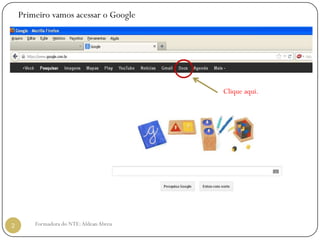
Primeiro vamos acessar o Google


                                         Clique aqui.


2       Formadora do NTE: Aldean Abreu
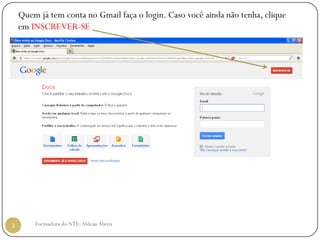
Quem já tem conta no Gmail faça o login. Caso você ainda não tenha, clique
    em INSCREVER-SE


3       Formadora do NTE: Aldean Abreu
ATENÇÃO! Somente para quem vai se inscrever. Preencha os dados para conta.


4       Formadora do NTE: Aldean Abreu
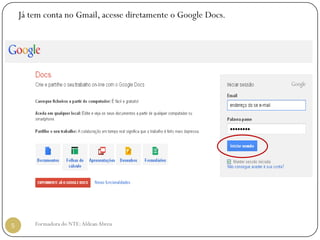
Já tem conta no Gmail, acesse diretamente o Google Docs.


5       Formadora do NTE: Aldean Abreu
Esta é a área de trabalho do Google Docs. Observe que na lateral esquerda você
    encontra as ferramentas de trabalho.


                      Aqui aparecerá suas publicações.


6       Formadora do NTE: Aldean Abreu
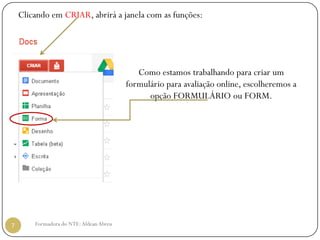
Clicando em CRIAR, abrirá a janela com as funções:


                                            Como estamos trabalhando para criar um
                                         formulário para avaliação online, escolheremos a
                                               opção FORMULÁRIO ou FORM.


7       Formadora do NTE: Aldean Abreu
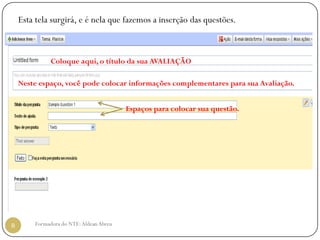
Esta tela surgirá, e é nela que fazemos a inserção das questões.


              Coloque aqui, o título da sua AVALIAÇÃO

    Neste espaço, você pode colocar informações complementares para sua Avaliação.


                                         Espaços para colocar sua questão.


8       Formadora do NTE: Aldean Abreu
Inserindo as questões, você pode determinar                como     elas   será
    respondidas, clicando no item Tipo de pergunta:


    Texto ou Texto do parágrafo: serão para respostas subjetivas. Será criado
    um quadro abaixo da questão para a pessoa digitar a resposta.

    Múltipla escolha: será para as respostas objetivas. Será criado itens para você
    inserir as alternativas.

    Além destas temos outras possibilidades que podem ser exploradas:
    Checkboxes, escolha a partir de uma lista, escala e grade.

9       Formadora do NTE: Aldean Abreu
Concluída a questão, confirme a ação clicando em Feito.


10    Formadora do NTE: Aldean Abreu
Para inserir outra questão, clique na parte superior da página, Adicionar item


         Irá abrir uma janela com as
       opções para escolha do tipo de
        resposta que você irá utilizar.


11       Formadora do NTE: Aldean Abreu
Com a questão pronta, você tem a possibilidade de alterá-la.

                                                            Clicando no lápis, você
                                                           poderá editar a questão e
                                                          corrigir ou alterar o que for
                                                                   necessário.


                                               Para duplicar a
                                             questão, repetindo-a
                                          novamente clique no ícone


                                                                      Mas se quiseres excluir a
                                                                      questão, basta clicar na
                                                                              lixeira.


12       Formadora do NTE: Aldean Abreu
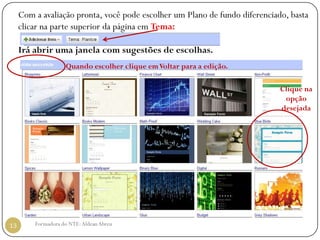
Com a avaliação pronta, você pode escolher um Plano de fundo diferenciado, basta
     clicar na parte superior da página em Tema:

     Irá abrir uma janela com sugestões de escolhas.
                    Quando escolher clique em Voltar para a edição.

                                                                             Clique na
                                                                              opção
                                                                             desejada


13       Formadora do NTE: Aldean Abreu
Será apresentado a forma como sua avaliação será apresentada, estando OK clique
     em Aplicar, querendo modificar clique em Cancelar.


14       Formadora do NTE: Aldean Abreu
Observe na parte superior a direita temos os seguintes itens:


     Com a avaliação pronta ela deverá ser enviada por e-mail, assim a pessoa receberá
     em sua caixa de entrada um e-mail com o link da avaliação para ser respondida.

     Ao clicar no item E-mail desta forma, aparecerá a seguinte janela:


                                   Coloque aqui o e-mail a qual será enviada a avaliação.


     Depois clique
      em Enviar


15        Formadora do NTE: Aldean Abreu
A pessoa receberá um e-mail neste formato:


                                                           Clicando neste link a
                                                           avaliação surgirá para
                                                              preenchimento.


                                                  Ao final da avaliação, clique em
                                                         Enviar ou Submit

16       Formadora do NTE: Aldean Abreu
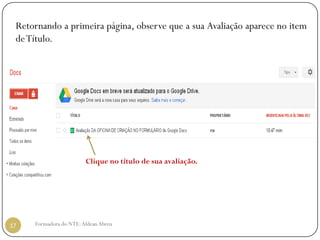
Retornando a primeira página, observe que a sua Avaliação aparece no item
 deTítulo.


                        Clique no título de sua avaliação.


17   Formadora do NTE: Aldean Abreu
Você terá acesso ao resumo das respostas de suas questões tabuladas numa tabela:


18       Formadora do NTE: Aldean Abreu
As tecnologias nos oferecem recursos inovadores que podem ser aplicados
          em nosso cotidiano e que podem fazer a diferença na Educação.


               http://www.ntecolinasdotocantins.blogspot.com.br/

19      Formadora do NTE: Aldean Abreu

Tutorial para criação de formulario google docs

  • 1.
    Tutorial para criaçãode Avaliação Online 1 Formadora do NTE: Aldean Abreu
  • 2.
    Primeiro vamos acessaro Google Clique aqui. 2 Formadora do NTE: Aldean Abreu
  • 3.
    Quem já temconta no Gmail faça o login. Caso você ainda não tenha, clique em INSCREVER-SE 3 Formadora do NTE: Aldean Abreu
  • 4.
    ATENÇÃO! Somente paraquem vai se inscrever. Preencha os dados para conta. 4 Formadora do NTE: Aldean Abreu
  • 5.
    Já tem contano Gmail, acesse diretamente o Google Docs. 5 Formadora do NTE: Aldean Abreu
  • 6.
    Esta é aárea de trabalho do Google Docs. Observe que na lateral esquerda você encontra as ferramentas de trabalho. Aqui aparecerá suas publicações. 6 Formadora do NTE: Aldean Abreu
  • 7.
    Clicando em CRIAR,abrirá a janela com as funções: Como estamos trabalhando para criar um formulário para avaliação online, escolheremos a opção FORMULÁRIO ou FORM. 7 Formadora do NTE: Aldean Abreu
  • 8.
    Esta tela surgirá,e é nela que fazemos a inserção das questões. Coloque aqui, o título da sua AVALIAÇÃO Neste espaço, você pode colocar informações complementares para sua Avaliação. Espaços para colocar sua questão. 8 Formadora do NTE: Aldean Abreu
  • 9.
    Inserindo as questões,você pode determinar como elas será respondidas, clicando no item Tipo de pergunta: Texto ou Texto do parágrafo: serão para respostas subjetivas. Será criado um quadro abaixo da questão para a pessoa digitar a resposta. Múltipla escolha: será para as respostas objetivas. Será criado itens para você inserir as alternativas. Além destas temos outras possibilidades que podem ser exploradas: Checkboxes, escolha a partir de uma lista, escala e grade. 9 Formadora do NTE: Aldean Abreu
  • 10.
    Concluída a questão,confirme a ação clicando em Feito. 10 Formadora do NTE: Aldean Abreu
  • 11.
    Para inserir outraquestão, clique na parte superior da página, Adicionar item Irá abrir uma janela com as opções para escolha do tipo de resposta que você irá utilizar. 11 Formadora do NTE: Aldean Abreu
  • 12.
    Com a questãopronta, você tem a possibilidade de alterá-la. Clicando no lápis, você poderá editar a questão e corrigir ou alterar o que for necessário. Para duplicar a questão, repetindo-a novamente clique no ícone Mas se quiseres excluir a questão, basta clicar na lixeira. 12 Formadora do NTE: Aldean Abreu
  • 13.
    Com a avaliaçãopronta, você pode escolher um Plano de fundo diferenciado, basta clicar na parte superior da página em Tema: Irá abrir uma janela com sugestões de escolhas. Quando escolher clique em Voltar para a edição. Clique na opção desejada 13 Formadora do NTE: Aldean Abreu
  • 14.
    Será apresentado aforma como sua avaliação será apresentada, estando OK clique em Aplicar, querendo modificar clique em Cancelar. 14 Formadora do NTE: Aldean Abreu
  • 15.
    Observe na partesuperior a direita temos os seguintes itens: Com a avaliação pronta ela deverá ser enviada por e-mail, assim a pessoa receberá em sua caixa de entrada um e-mail com o link da avaliação para ser respondida. Ao clicar no item E-mail desta forma, aparecerá a seguinte janela: Coloque aqui o e-mail a qual será enviada a avaliação. Depois clique em Enviar 15 Formadora do NTE: Aldean Abreu
  • 16.
    A pessoa receberáum e-mail neste formato: Clicando neste link a avaliação surgirá para preenchimento. Ao final da avaliação, clique em Enviar ou Submit 16 Formadora do NTE: Aldean Abreu

  • 17.
    Retornando a primeirapágina, observe que a sua Avaliação aparece no item deTítulo. Clique no título de sua avaliação. 17 Formadora do NTE: Aldean Abreu
  • 18.
    Você terá acessoao resumo das respostas de suas questões tabuladas numa tabela: 18 Formadora do NTE: Aldean Abreu
  • 19.
    As tecnologias nosoferecem recursos inovadores que podem ser aplicados em nosso cotidiano e que podem fazer a diferença na Educação. http://www.ntecolinasdotocantins.blogspot.com.br/ 19 Formadora do NTE: Aldean Abreu