Criação e aplicação de
questionários no Microsoft
Forms
BIBLIOTECAS ESCOLARES AEIDH
4 DE JUNHO DE 2020
Índice
1. O que é o Microsoft Forms?
2. Como criar um questionário no Forms?
3. Como aplicar o questionário?
4. Como ver e analisar os resultados dos alunos?
5. Razões para utilizar os questionários em contexto letivo.
O que é o Microsoft Forms?
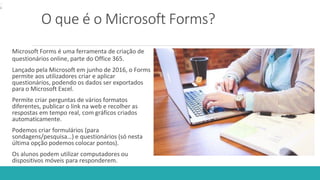
Microsoft Forms é uma ferramenta de criação de
questionários online, parte do Office 365.
Lançado pela Microsoft em junho de 2016, o Forms
permite aos utilizadores criar e aplicar
questionários, podendo os dados ser exportados
para o Microsoft Excel.
Permite criar perguntas de vários formatos
diferentes, publicar o link na web e recolher as
respostas em tempo real, com gráficos criados
automaticamente.
Podemos criar formulários (para
sondagens/pesquisa…) e questionários (só nesta
última opção podemos colocar pontos).
Os alunos podem utilizar computadores ou
dispositivos móveis para responderem.
.
Como criar um questionário com o Microsoft Forms?
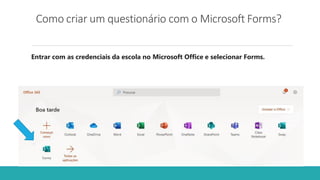
Entrar com as credenciais da escola no Microsoft Office e selecionar Forms.
Como criar um questionário no Forms?
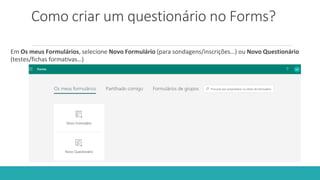
Em Os meus Formulários, selecione Novo Formulário (para sondagens/inscrições…) ou Novo Questionário
(testes/fichas formativas…)
Como criar um questionário no Forms?
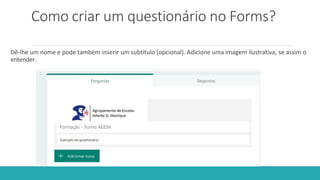
Dê-lhe um nome e pode também inserir um subtítulo (opcional). Adicione uma imagem ilustrativa, se assim o
entender.
Como criar um questionário no Forms?
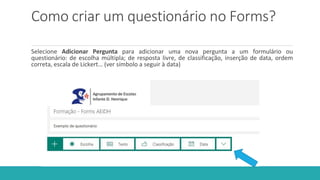
Selecione Adicionar Pergunta para adicionar uma nova pergunta a um formulário ou
questionário: de escolha múltipla; de resposta livre, de classificação, inserção de data, ordem
correta, escala de Lickert… (ver símbolo a seguir à data)
Como criar um questionário no Forms?
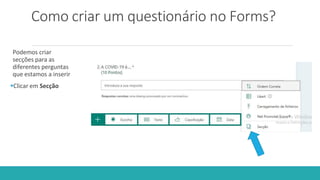
Podemos criar
secções para as
diferentes perguntas
que estamos a inserir
Clicar em Secção
Como criar um questionário no Forms?
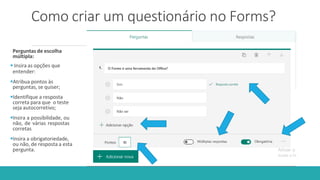
Perguntas de escolha
múltipla:
 Insira as opções que
entender:
Atribua pontos às
perguntas, se quiser;
Identifique a resposta
correta para que o teste
seja autocorretivo;
Insira a possibilidade, ou
não, de várias respostas
corretas
Insira a obrigatoriedade,
ou não, de resposta a esta
pergunta.
Como criar um questionário no Forms?
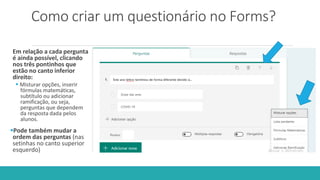
Em relação a cada pergunta
é ainda possível, clicando
nos três pontinhos que
estão no canto inferior
direito:
 Misturar opções, inserir
fórmulas matemáticas,
subtítulo ou adicionar
ramificação, ou seja,
perguntas que dependem
da resposta dada pelos
alunos.
Pode também mudar a
ordem das perguntas (nas
setinhas no canto superior
esquerdo)
Como criar um questionário no Forms?
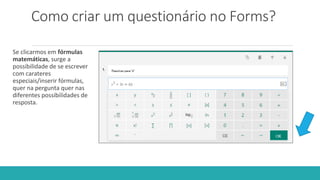
Se clicarmos em fórmulas
matemáticas, surge a
possibilidade de se escrever
com carateres
especiais/inserir fórmulas,
quer na pergunta quer nas
diferentes possibilidades de
resposta.
Como criar um questionário no Forms?
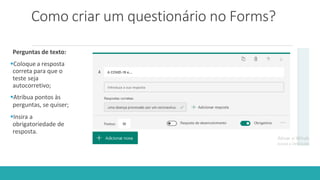
Perguntas de texto:
Coloque a resposta
correta para que o
teste seja
autocorretivo;
Atribua pontos às
perguntas, se quiser;
Insira a
obrigatoriedade de
resposta.
Como criar um questionário no Forms?
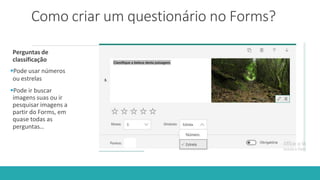
Perguntas de
classificação
Pode usar números
ou estrelas
Pode ir buscar
imagens suas ou ir
pesquisar imagens a
partir do Forms, em
quase todas as
perguntas…
Como criar um questionário no Forms?
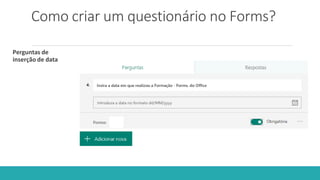
Perguntas de
inserção de data
Como criar um questionário no Forms?
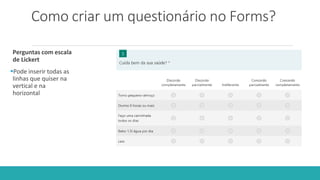
Perguntas com escala
de Lickert
Pode inserir todas as
linhas que quiser na
vertical e na
horizontal
Como criar um questionário no Forms?
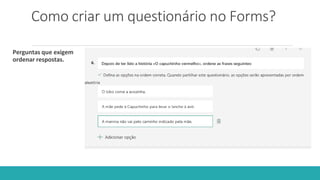
Perguntas que exigem
ordenar respostas.
Como criar um questionário no Forms?
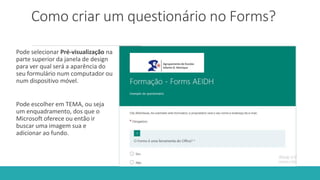
Pode selecionar Pré-visualização na
parte superior da janela de design
para ver qual será a aparência do
seu formulário num computador ou
num dispositivo móvel.
Pode escolher em TEMA, ou seja
um enquadramento, dos que o
Microsoft oferece ou então ir
buscar uma imagem sua e
adicionar ao fundo.
Como aplicar um questionário criado no Forms?
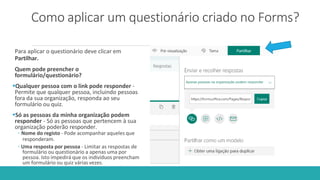
Para aplicar o questionário deve clicar em
Partilhar.
Quem pode preencher o
formulário/questionário?
Qualquer pessoa com o link pode responder -
Permite que qualquer pessoa, incluindo pessoas
fora da sua organização, responda ao seu
formulário ou quiz.
Só as pessoas da minha organização podem
responder - Só as pessoas que pertencem à sua
organização poderão responder.
◦ Nome do registo - Pode acompanhar aqueles que
responderam.
◦ Uma resposta por pessoa - Limitar as respostas de
formulário ou questionário a apenas uma por
pessoa. Isto impedirá que os indivíduos preencham
um formulário ou quiz várias vezes.
Como aplicar um questionário criado no Forms?
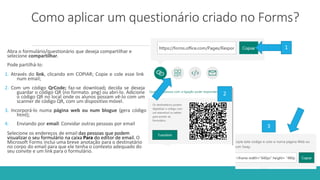
Abra o formulário/questionário que deseja compartilhar e
selecione compartilhar.
Pode partilhá-lo:
1. Através do link, clicando em COPIAR; Copie e cole esse link
num email;
2. Com um código QrCode; faz-se download; decida se deseja
guardar o código QR (no formato. png) ou abri-lo. Adicione
o código QR no local onde os alunos possam vê-lo com um
scanner de código QR, com um dispositivo móvel.
3. Incorporá-lo numa página web ou num blogue (gera código
html);
4. Enviando por email: Convidar outras pessoas por email
Selecione os endereços de email das pessoas que podem
visualizar o seu formulário na caixa Para do editor de email. O
Microsoft Forms inclui uma breve anotação para o destinatário
no corpo do email para que ele tenha o contexto adequado do
seu convite e um link para o formulário.
1
2
3
Como aplicar um questionário criado no Forms?
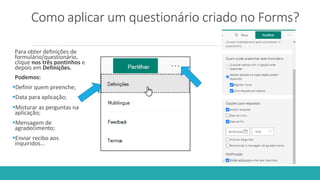
Para obter definições de
formulário/questionário,
clique nos três pontinhos e
depois em Definições.
Podemos:
Definir quem preenche;
Data para aplicação;
Misturar as perguntas na
aplicação;
Mensagem de
agradecimento;
Enviar recibo aos
inquiridos…
Como aplicar um questionário ciado no Forms?
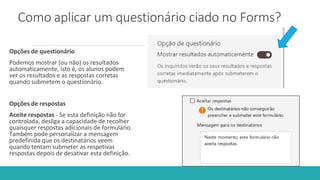
Opções de questionário
Podemos mostrar (ou não) os resultados
automaticamente, isto é, os alunos podem
ver os resultados e as respostas corretas
quando submetem o questionário.
Opções de respostas
Aceite respostas - Se esta definição não for
controlada, desliga a capacidade de recolher
quaisquer respostas adicionais de formulário.
Também pode personalizar a mensagem
predefinida que os destinatários veem
quando tentam submeter as respetivas
respostas depois de desativar esta definição.
Como aplicar um questionário criado no Forms?
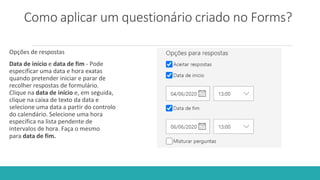
Opções de respostas
Data de início e data de fim - Pode
especificar uma data e hora exatas
quando pretender iniciar e parar de
recolher respostas de formulário.
Clique na data de início e, em seguida,
clique na caixa de texto da data e
selecione uma data a partir do controlo
do calendário. Selecione uma hora
específica na lista pendente de
intervalos de hora. Faça o mesmo
para data de fim.
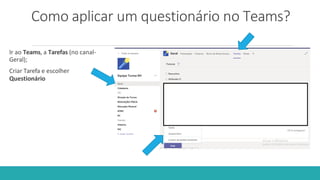
Como aplicar um questionário no Teams?
Ir ao Teams, a Tarefas (no canal-
Geral);
Criar Tarefa e escolher
Questionário
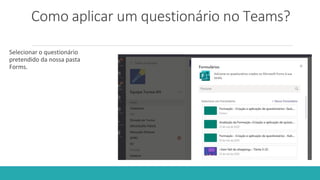
Como aplicar um questionário no Teams?
Selecionar o questionário
pretendido da nossa pasta
Forms.
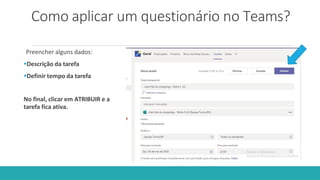
Como aplicar um questionário no Teams?
Preencher alguns dados:
Descrição da tarefa
Definir tempo da tarefa
No final, clicar em ATRIBUIR e a
tarefa fica ativa.
Como ver e analisar os resultados?
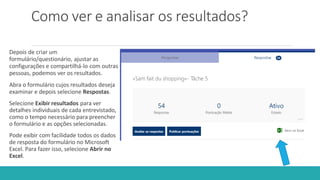
Depois de criar um
formulário/questionário, ajustar as
configurações e compartilhá-lo com outras
pessoas, podemos ver os resultados.
Abra o formulário cujos resultados deseja
examinar e depois selecione Respostas.
Selecione Exibir resultados para ver
detalhes individuais de cada entrevistado,
como o tempo necessário para preencher
o formulário e as opções selecionadas.
Pode exibir com facilidade todos os dados
de resposta do formulário no Microsoft
Excel. Para fazer isso, selecione Abrir no
Excel.
Como ver e analisar os resultados?
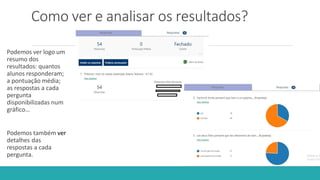
Podemos ver logo um
resumo dos
resultados: quantos
alunos responderam;
a pontuação média;
as respostas a cada
pergunta
disponibilizadas num
gráfico…
Podemos também ver
detalhes das
respostas a cada
pergunta.
Como ver e analisar os resultados?
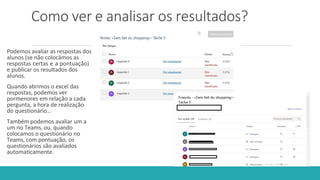
Podemos avaliar as respostas dos
alunos (se não colocámos as
respostas certas e a pontuação)
e publicar os resultados dos
alunos.
Quando abrimos o excel das
respostas, podemos ver
pormenores em relação a cada
pergunta, a hora de realização
do questionário…
Também podemos avaliar um a
um no Teams, ou, quando
colocamos o questionário no
Teams, com pontuação, os
questionários são avaliados
automaticamente.
Como ver e analisar os resultados?
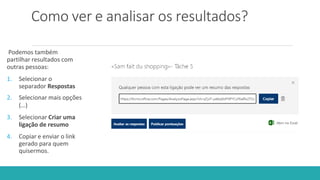
Podemos também
partilhar resultados com
outras pessoas:
1. Selecionar o
separador Respostas
2. Selecionar mais opções
(…)
3. Selecionar Criar uma
ligação de resumo
4. Copiar e enviar o link
gerado para quem
quisermos.
Razões para usar os questionários criados
no Forms em contexto letivo
Podemos…
Criar atividades educativas e votações e obter resultados imediatos;
Fazer avaliação formativa e sumativa;
Partilhar os resultados com os alunos depois de completarem o quiz, o que torna a experiência de
aprendizagem mais interativa;
Convidar outras pessoas para responder ao formulário usando qualquer navegador da Web ou
dispositivos móveis.
Exportar dados (dos testes, por exemplo…), para o Excel para análise adicional ou classificação;
Construir um questionário/formulário de forma colaborativa;
Não podemos…
Ao contrário do Kahoot e do Quizizz, não podemos ir procurar questionários já elaborados nem recorrer
a banco de questões …
BOM TRABALHO!
As professoras bibliotecárias
Conceição Tomé
Isabel Martins

Criação e aplicação de questionários no Microsoft Forms.pdf

  • 1.
    Criação e aplicaçãode questionários no Microsoft Forms BIBLIOTECAS ESCOLARES AEIDH 4 DE JUNHO DE 2020
  • 2.
    Índice 1. O queé o Microsoft Forms? 2. Como criar um questionário no Forms? 3. Como aplicar o questionário? 4. Como ver e analisar os resultados dos alunos? 5. Razões para utilizar os questionários em contexto letivo.
  • 3.
    O que éo Microsoft Forms? Microsoft Forms é uma ferramenta de criação de questionários online, parte do Office 365. Lançado pela Microsoft em junho de 2016, o Forms permite aos utilizadores criar e aplicar questionários, podendo os dados ser exportados para o Microsoft Excel. Permite criar perguntas de vários formatos diferentes, publicar o link na web e recolher as respostas em tempo real, com gráficos criados automaticamente. Podemos criar formulários (para sondagens/pesquisa…) e questionários (só nesta última opção podemos colocar pontos). Os alunos podem utilizar computadores ou dispositivos móveis para responderem. .
  • 4.
    Como criar umquestionário com o Microsoft Forms? Entrar com as credenciais da escola no Microsoft Office e selecionar Forms.
  • 5.
    Como criar umquestionário no Forms? Em Os meus Formulários, selecione Novo Formulário (para sondagens/inscrições…) ou Novo Questionário (testes/fichas formativas…)
  • 6.
    Como criar umquestionário no Forms? Dê-lhe um nome e pode também inserir um subtítulo (opcional). Adicione uma imagem ilustrativa, se assim o entender.
  • 7.
    Como criar umquestionário no Forms? Selecione Adicionar Pergunta para adicionar uma nova pergunta a um formulário ou questionário: de escolha múltipla; de resposta livre, de classificação, inserção de data, ordem correta, escala de Lickert… (ver símbolo a seguir à data)
  • 8.
    Como criar umquestionário no Forms? Podemos criar secções para as diferentes perguntas que estamos a inserir Clicar em Secção
  • 9.
    Como criar umquestionário no Forms? Perguntas de escolha múltipla:  Insira as opções que entender: Atribua pontos às perguntas, se quiser; Identifique a resposta correta para que o teste seja autocorretivo; Insira a possibilidade, ou não, de várias respostas corretas Insira a obrigatoriedade, ou não, de resposta a esta pergunta.
  • 10.
    Como criar umquestionário no Forms? Em relação a cada pergunta é ainda possível, clicando nos três pontinhos que estão no canto inferior direito:  Misturar opções, inserir fórmulas matemáticas, subtítulo ou adicionar ramificação, ou seja, perguntas que dependem da resposta dada pelos alunos. Pode também mudar a ordem das perguntas (nas setinhas no canto superior esquerdo)
  • 11.
    Como criar umquestionário no Forms? Se clicarmos em fórmulas matemáticas, surge a possibilidade de se escrever com carateres especiais/inserir fórmulas, quer na pergunta quer nas diferentes possibilidades de resposta.
  • 12.
    Como criar umquestionário no Forms? Perguntas de texto: Coloque a resposta correta para que o teste seja autocorretivo; Atribua pontos às perguntas, se quiser; Insira a obrigatoriedade de resposta.
  • 13.
    Como criar umquestionário no Forms? Perguntas de classificação Pode usar números ou estrelas Pode ir buscar imagens suas ou ir pesquisar imagens a partir do Forms, em quase todas as perguntas…
  • 14.
    Como criar umquestionário no Forms? Perguntas de inserção de data
  • 15.
    Como criar umquestionário no Forms? Perguntas com escala de Lickert Pode inserir todas as linhas que quiser na vertical e na horizontal
  • 16.
    Como criar umquestionário no Forms? Perguntas que exigem ordenar respostas.
  • 17.
    Como criar umquestionário no Forms? Pode selecionar Pré-visualização na parte superior da janela de design para ver qual será a aparência do seu formulário num computador ou num dispositivo móvel. Pode escolher em TEMA, ou seja um enquadramento, dos que o Microsoft oferece ou então ir buscar uma imagem sua e adicionar ao fundo.
  • 18.
    Como aplicar umquestionário criado no Forms? Para aplicar o questionário deve clicar em Partilhar. Quem pode preencher o formulário/questionário? Qualquer pessoa com o link pode responder - Permite que qualquer pessoa, incluindo pessoas fora da sua organização, responda ao seu formulário ou quiz. Só as pessoas da minha organização podem responder - Só as pessoas que pertencem à sua organização poderão responder. ◦ Nome do registo - Pode acompanhar aqueles que responderam. ◦ Uma resposta por pessoa - Limitar as respostas de formulário ou questionário a apenas uma por pessoa. Isto impedirá que os indivíduos preencham um formulário ou quiz várias vezes.
  • 19.
    Como aplicar umquestionário criado no Forms? Abra o formulário/questionário que deseja compartilhar e selecione compartilhar. Pode partilhá-lo: 1. Através do link, clicando em COPIAR; Copie e cole esse link num email; 2. Com um código QrCode; faz-se download; decida se deseja guardar o código QR (no formato. png) ou abri-lo. Adicione o código QR no local onde os alunos possam vê-lo com um scanner de código QR, com um dispositivo móvel. 3. Incorporá-lo numa página web ou num blogue (gera código html); 4. Enviando por email: Convidar outras pessoas por email Selecione os endereços de email das pessoas que podem visualizar o seu formulário na caixa Para do editor de email. O Microsoft Forms inclui uma breve anotação para o destinatário no corpo do email para que ele tenha o contexto adequado do seu convite e um link para o formulário. 1 2 3
  • 20.
    Como aplicar umquestionário criado no Forms? Para obter definições de formulário/questionário, clique nos três pontinhos e depois em Definições. Podemos: Definir quem preenche; Data para aplicação; Misturar as perguntas na aplicação; Mensagem de agradecimento; Enviar recibo aos inquiridos…
  • 21.
    Como aplicar umquestionário ciado no Forms? Opções de questionário Podemos mostrar (ou não) os resultados automaticamente, isto é, os alunos podem ver os resultados e as respostas corretas quando submetem o questionário. Opções de respostas Aceite respostas - Se esta definição não for controlada, desliga a capacidade de recolher quaisquer respostas adicionais de formulário. Também pode personalizar a mensagem predefinida que os destinatários veem quando tentam submeter as respetivas respostas depois de desativar esta definição.
  • 22.
    Como aplicar umquestionário criado no Forms? Opções de respostas Data de início e data de fim - Pode especificar uma data e hora exatas quando pretender iniciar e parar de recolher respostas de formulário. Clique na data de início e, em seguida, clique na caixa de texto da data e selecione uma data a partir do controlo do calendário. Selecione uma hora específica na lista pendente de intervalos de hora. Faça o mesmo para data de fim.
  • 23.
    Como aplicar umquestionário no Teams? Ir ao Teams, a Tarefas (no canal- Geral); Criar Tarefa e escolher Questionário
  • 24.
    Como aplicar umquestionário no Teams? Selecionar o questionário pretendido da nossa pasta Forms.
  • 25.
    Como aplicar umquestionário no Teams? Preencher alguns dados: Descrição da tarefa Definir tempo da tarefa No final, clicar em ATRIBUIR e a tarefa fica ativa.
  • 26.
    Como ver eanalisar os resultados? Depois de criar um formulário/questionário, ajustar as configurações e compartilhá-lo com outras pessoas, podemos ver os resultados. Abra o formulário cujos resultados deseja examinar e depois selecione Respostas. Selecione Exibir resultados para ver detalhes individuais de cada entrevistado, como o tempo necessário para preencher o formulário e as opções selecionadas. Pode exibir com facilidade todos os dados de resposta do formulário no Microsoft Excel. Para fazer isso, selecione Abrir no Excel.
  • 27.
    Como ver eanalisar os resultados? Podemos ver logo um resumo dos resultados: quantos alunos responderam; a pontuação média; as respostas a cada pergunta disponibilizadas num gráfico… Podemos também ver detalhes das respostas a cada pergunta.
  • 28.
    Como ver eanalisar os resultados? Podemos avaliar as respostas dos alunos (se não colocámos as respostas certas e a pontuação) e publicar os resultados dos alunos. Quando abrimos o excel das respostas, podemos ver pormenores em relação a cada pergunta, a hora de realização do questionário… Também podemos avaliar um a um no Teams, ou, quando colocamos o questionário no Teams, com pontuação, os questionários são avaliados automaticamente.
  • 29.
    Como ver eanalisar os resultados? Podemos também partilhar resultados com outras pessoas: 1. Selecionar o separador Respostas 2. Selecionar mais opções (…) 3. Selecionar Criar uma ligação de resumo 4. Copiar e enviar o link gerado para quem quisermos.
  • 30.
    Razões para usaros questionários criados no Forms em contexto letivo Podemos… Criar atividades educativas e votações e obter resultados imediatos; Fazer avaliação formativa e sumativa; Partilhar os resultados com os alunos depois de completarem o quiz, o que torna a experiência de aprendizagem mais interativa; Convidar outras pessoas para responder ao formulário usando qualquer navegador da Web ou dispositivos móveis. Exportar dados (dos testes, por exemplo…), para o Excel para análise adicional ou classificação; Construir um questionário/formulário de forma colaborativa; Não podemos… Ao contrário do Kahoot e do Quizizz, não podemos ir procurar questionários já elaborados nem recorrer a banco de questões …
  • 31.
    BOM TRABALHO! As professorasbibliotecárias Conceição Tomé Isabel Martins