COMPARTILHAMENTO NO
    GOOGLE DOCs


     Por: Elza Helena
* Se você já possui uma conta do Gmail siga os 07 PRIMEIROS passos.

* Ou, vá até o 8º passo e cadastre-se, utilizando seu e-mail atual, em seguida
retorne ao 3º passo.


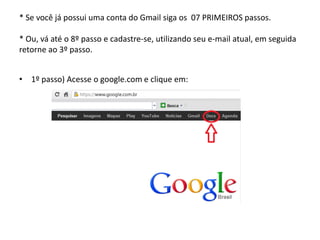
• 1º passo) Acesse o google.com e clique em:
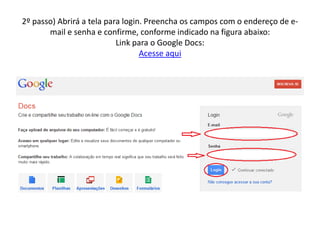
2º passo) Abrirá a tela para login. Preencha os campos com o endereço de e-
       mail e senha e confirme, conforme indicado na figura abaixo:
                           Link para o Google Docs:
                                  Acesse aqui
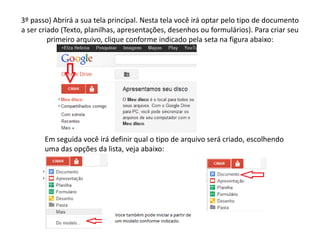
3º passo) Abrirá a sua tela principal. Nesta tela você irá optar pelo tipo de documento
a ser criado (Texto, planilhas, apresentações, desenhos ou formulários). Para criar seu
         primeiro arquivo, clique conforme indicado pela seta na figura abaixo:


       Em seguida você irá definir qual o tipo de arquivo será criado, escolhendo
       uma das opções da lista, veja abaixo:
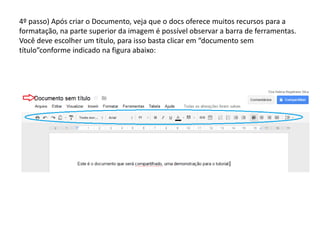
4º passo) Após criar o Documento, veja que o docs oferece muitos recursos para a
formatação, na parte superior da imagem é possível observar a barra de ferramentas.
Você deve escolher um título, para isso basta clicar em “documento sem
título”conforme indicado na figura abaixo:
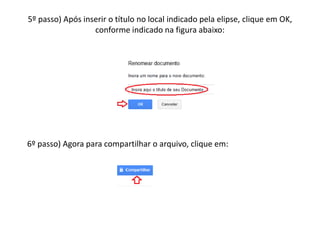
5º passo) Após inserir o título no local indicado pela elipse, clique em OK,
                  conforme indicado na figura abaixo:


6º passo) Agora para compartilhar o arquivo, clique em:
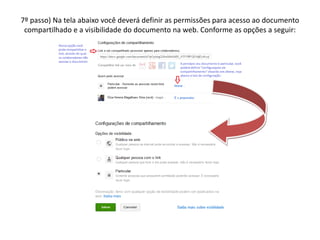
7º passo) Na tela abaixo você deverá definir as permissões para acesso ao documento
 compartilhado e a visibilidade do documento na web. Conforme as opções a seguir:
Clicando em [Alterar], você poderá definir as permissões de “configurações de
compartilhamento”,
 para os editores, conforme a figura a seguir:
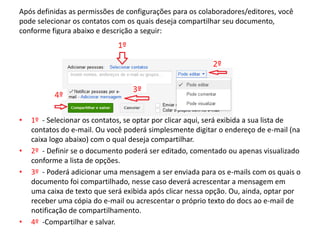
Após definidas as permissões de configurações para os colaboradores/editores, você
pode selecionar os contatos com os quais deseja compartilhar seu documento,
conforme figura abaixo e descrição a seguir:


•   1º - Selecionar os contatos, se optar por clicar aqui, será exibida a sua lista de
    contatos do e-mail. Ou você poderá simplesmente digitar o endereço de e-mail (na
    caixa logo abaixo) com o qual deseja compartilhar.
•   2º - Definir se o documento poderá ser editado, comentado ou apenas visualizado
    conforme a lista de opções.
•   3º - Poderá adicionar uma mensagem a ser enviada para os e-mails com os quais o
    documento foi compartilhado, nesse caso deverá acrescentar a mensagem em
    uma caixa de texto que será exibida após clicar nessa opção. Ou, ainda, optar por
    receber uma cópia do e-mail ou acrescentar o próprio texto do docs ao e-mail de
    notificação de compartilhamento.
•   4º -Compartilhar e salvar.
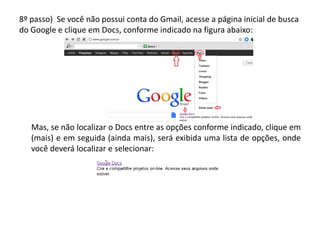
8º passo) Se você não possui conta do Gmail, acesse a página inicial de busca
do Google e clique em Docs, conforme indicado na figura abaixo:


   Mas, se não localizar o Docs entre as opções conforme indicado, clique em
   (mais) e em seguida (ainda mais), será exibida uma lista de opções, onde
   você deverá localizar e selecionar:
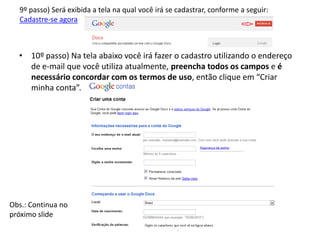
9º passo) Será exibida a tela na qual você irá se cadastrar, conforme a seguir:
  Cadastre-se agora


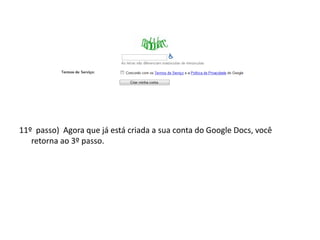
  • 10º passo) Na tela abaixo você irá fazer o cadastro utilizando o endereço
    de e-mail que você utiliza atualmente, preencha todos os campos e é
    necessário concordar com os termos de uso, então clique em “Criar
    minha conta”.


Obs.: Continua no
próximo slide
11º passo) Agora que já está criada a sua conta do Google Docs, você
   retorna ao 3º passo.

Compartilhamento no google do cs

  • 1.
    COMPARTILHAMENTO NO GOOGLE DOCs Por: Elza Helena
  • 2.
    * Se vocêjá possui uma conta do Gmail siga os 07 PRIMEIROS passos. * Ou, vá até o 8º passo e cadastre-se, utilizando seu e-mail atual, em seguida retorne ao 3º passo. • 1º passo) Acesse o google.com e clique em:
  • 3.
    2º passo) Abriráa tela para login. Preencha os campos com o endereço de e- mail e senha e confirme, conforme indicado na figura abaixo: Link para o Google Docs: Acesse aqui
  • 4.
    3º passo) Abriráa sua tela principal. Nesta tela você irá optar pelo tipo de documento a ser criado (Texto, planilhas, apresentações, desenhos ou formulários). Para criar seu primeiro arquivo, clique conforme indicado pela seta na figura abaixo: Em seguida você irá definir qual o tipo de arquivo será criado, escolhendo uma das opções da lista, veja abaixo:
  • 5.
    4º passo) Apóscriar o Documento, veja que o docs oferece muitos recursos para a formatação, na parte superior da imagem é possível observar a barra de ferramentas. Você deve escolher um título, para isso basta clicar em “documento sem título”conforme indicado na figura abaixo:
  • 6.
    5º passo) Apósinserir o título no local indicado pela elipse, clique em OK, conforme indicado na figura abaixo: 6º passo) Agora para compartilhar o arquivo, clique em:
  • 7.
    7º passo) Natela abaixo você deverá definir as permissões para acesso ao documento compartilhado e a visibilidade do documento na web. Conforme as opções a seguir:
  • 8.
    Clicando em [Alterar],você poderá definir as permissões de “configurações de compartilhamento”, para os editores, conforme a figura a seguir:
  • 9.
    Após definidas aspermissões de configurações para os colaboradores/editores, você pode selecionar os contatos com os quais deseja compartilhar seu documento, conforme figura abaixo e descrição a seguir: • 1º - Selecionar os contatos, se optar por clicar aqui, será exibida a sua lista de contatos do e-mail. Ou você poderá simplesmente digitar o endereço de e-mail (na caixa logo abaixo) com o qual deseja compartilhar. • 2º - Definir se o documento poderá ser editado, comentado ou apenas visualizado conforme a lista de opções. • 3º - Poderá adicionar uma mensagem a ser enviada para os e-mails com os quais o documento foi compartilhado, nesse caso deverá acrescentar a mensagem em uma caixa de texto que será exibida após clicar nessa opção. Ou, ainda, optar por receber uma cópia do e-mail ou acrescentar o próprio texto do docs ao e-mail de notificação de compartilhamento. • 4º -Compartilhar e salvar.
  • 10.
    8º passo) Sevocê não possui conta do Gmail, acesse a página inicial de busca do Google e clique em Docs, conforme indicado na figura abaixo: Mas, se não localizar o Docs entre as opções conforme indicado, clique em (mais) e em seguida (ainda mais), será exibida uma lista de opções, onde você deverá localizar e selecionar:
  • 11.
    9º passo) Seráexibida a tela na qual você irá se cadastrar, conforme a seguir: Cadastre-se agora • 10º passo) Na tela abaixo você irá fazer o cadastro utilizando o endereço de e-mail que você utiliza atualmente, preencha todos os campos e é necessário concordar com os termos de uso, então clique em “Criar minha conta”. Obs.: Continua no próximo slide
  • 12.
    11º passo) Agoraque já está criada a sua conta do Google Docs, você retorna ao 3º passo.