




Universidade Tecnológica Federal do Paraná – UTFPR
Prof. Andrei Carniel
andrei.Carniel@gmail.com / andreicarniel@utfpr.edu.br
Google Drive é um serviço de armazenamento em nuvem do
Google.
Com ele é possível fazer upload de arquivos para um HD Virtual
(nuvem), incluindo, músicas, fotos, vídeos e diversos arquivos.

Similar ao Dropbox e Skydrive.
Possui aplicativos para Windows, Mac, Android e IOS.
Antigo Google Docs.
Para utilizar basta apenas ter uma conta Google (e-mail), e
você terá 15 GB de espaço no Google Drive compartilhado
com o e-mail.
É possível expandir o plano para 25 GB, 100 GB ou 1 TB.
Suporta ao todo a visualização de até 30 tipos diferentes*.
Por exemplo: planilhas, documentos de
textos, imagens, apresentações de slides, arquivos de
Photoshop, vídeos, PDF, AutoCAD, SVG, entre outros.
Portanto, é possível visualizar qualquer conteúdo multimídia
diretamente na web.
Com a vantagem de editá-los sem baixar nada desde que o
Google suporte o formato de arquivo.
É possível tornar os documentos públicos.
Qualquer um pode acessá-los, sem ter a necessidade de fazer login
na conta do Google.
Pode, também, deixar o item acessível com o link.

Existe a possibilidade de liberar o documento somente para quem o
usuário permitir acesso ou liberar acesso parcial (ver, editar, ver
somente, etc...).
Enviar arquivos maiores que 20 MB via e-mail (neste caso o arquivo
será enviado para o seu Google Drive e o destinatário receberá
apenas um link de acesso ao arquivo para efetuar o download).
A aplicação trabalha de forma integrada com os outros
serviços do Google.
Por exemplo, usar fotos hospedadas em postagens
do Google+ ou anexar arquivos do serviço diretamente no
Gmail através do Google Drive.
Acessível em qualquer local com acesso a Internet.
Compartilhamento rápido de arquivos com diversos usuários e
níveis de permissões personalizados.
Atualização em tempo real.

Atualmente é muito usado no ramo corporativo.
Site: www.gmail.com
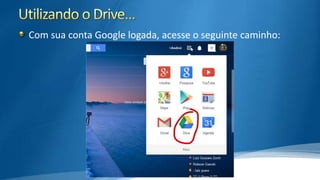
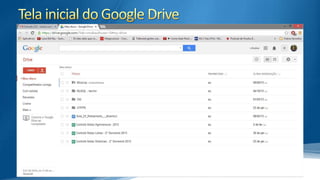
Com sua conta Google logada, acesse o seguinte caminho:
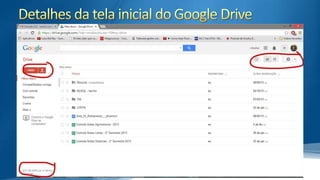
A interface do Google Drive é
bem intuitiva, basta apenas clicar
no botão criar e escolher o tipo
de arquivo.
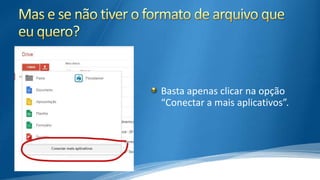
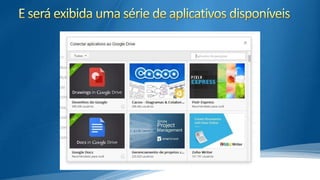
Basta apenas clicar na opção
“Conectar a mais aplicativos”.
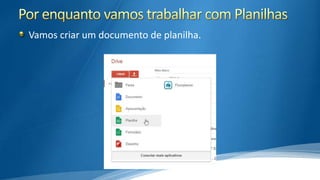
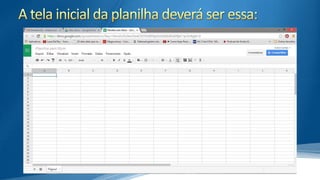
Vamos criar um documento de planilha.
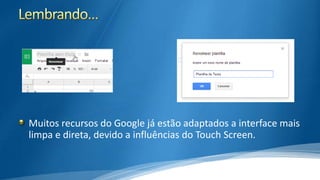
Muitos recursos do Google já estão adaptados a interface mais
limpa e direta, devido a influências do Touch Screen.
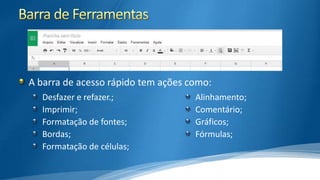
A barra de acesso rápido tem ações como:
Desfazer e refazer.;
Imprimir;
Formatação de fontes;
Bordas;
Formatação de células;

Alinhamento;
Comentário;
Gráficos;
Fórmulas;
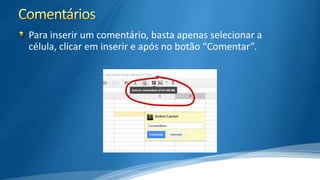
Para inserir um comentário, basta apenas selecionar a
célula, clicar em inserir e após no botão “Comentar”.
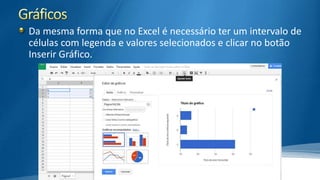
Da mesma forma que no Excel é necessário ter um intervalo de
células com legenda e valores selecionados e clicar no botão
Inserir Gráfico.
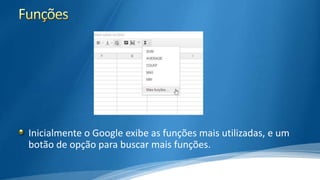
Inicialmente o Google exibe as funções mais utilizadas, e um
botão de opção para buscar mais funções.
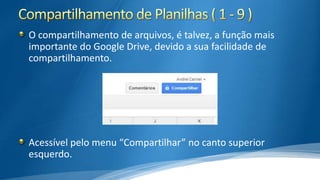
O compartilhamento de arquivos, é talvez, a função mais
importante do Google Drive, devido a sua facilidade de
compartilhamento.

Acessível pelo menu “Compartilhar” no canto superior
esquerdo.
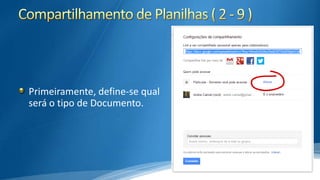
Primeiramente, define-se qual
será o tipo de Documento.
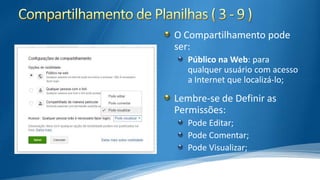
O Compartilhamento pode
ser:
Público na Web: para
qualquer usuário com acesso
a Internet que localizá-lo;

Lembre-se de Definir as
Permissões:
Pode Editar;
Pode Comentar;
Pode Visualizar;
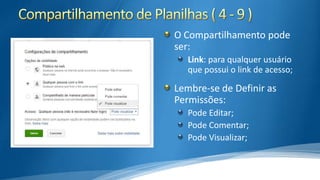
O Compartilhamento pode
ser:
Link: para qualquer usuário
que possui o link de acesso;

Lembre-se de Definir as
Permissões:
Pode Editar;
Pode Comentar;
Pode Visualizar;
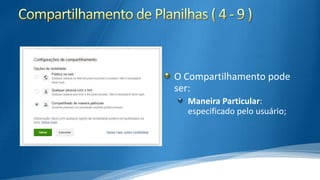
O Compartilhamento pode
ser:
Maneira Particular:
especificado pelo usuário;
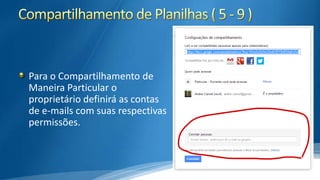
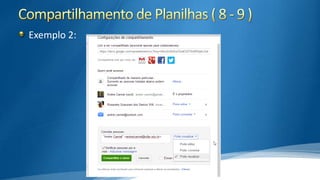
Para o Compartilhamento de
Maneira Particular o
proprietário definirá as contas
de e-mails com suas respectivas
permissões.
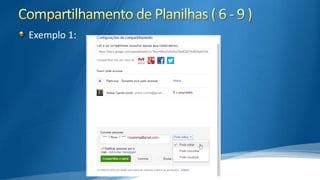
Exemplo 1:
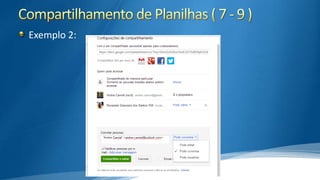
Exemplo 2:
Exemplo 2:
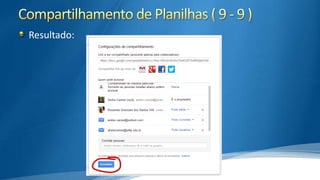
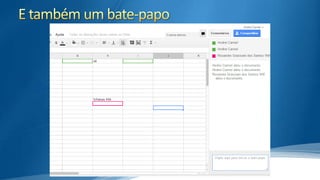
Resultado:
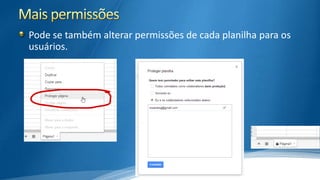
Pode se também alterar permissões de cada planilha para os
usuários.
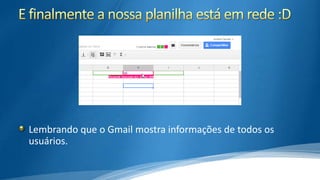
Lembrando que o Gmail mostra informações de todos os
usuários.
Universidade Tecnológica Federal do Paraná – UTFPR
Prof. Andrei Carniel
andrei.Carniel@gmail.com / andreicarniel@utfpr.edu.br

Google drive - Planilhas

  • 1.
    Universidade Tecnológica Federaldo Paraná – UTFPR Prof. Andrei Carniel andrei.Carniel@gmail.com / andreicarniel@utfpr.edu.br
  • 2.
    Google Drive éum serviço de armazenamento em nuvem do Google. Com ele é possível fazer upload de arquivos para um HD Virtual (nuvem), incluindo, músicas, fotos, vídeos e diversos arquivos. Similar ao Dropbox e Skydrive. Possui aplicativos para Windows, Mac, Android e IOS. Antigo Google Docs.
  • 3.
    Para utilizar bastaapenas ter uma conta Google (e-mail), e você terá 15 GB de espaço no Google Drive compartilhado com o e-mail. É possível expandir o plano para 25 GB, 100 GB ou 1 TB. Suporta ao todo a visualização de até 30 tipos diferentes*. Por exemplo: planilhas, documentos de textos, imagens, apresentações de slides, arquivos de Photoshop, vídeos, PDF, AutoCAD, SVG, entre outros.
  • 4.
    Portanto, é possívelvisualizar qualquer conteúdo multimídia diretamente na web. Com a vantagem de editá-los sem baixar nada desde que o Google suporte o formato de arquivo. É possível tornar os documentos públicos. Qualquer um pode acessá-los, sem ter a necessidade de fazer login na conta do Google.
  • 5.
    Pode, também, deixaro item acessível com o link. Existe a possibilidade de liberar o documento somente para quem o usuário permitir acesso ou liberar acesso parcial (ver, editar, ver somente, etc...). Enviar arquivos maiores que 20 MB via e-mail (neste caso o arquivo será enviado para o seu Google Drive e o destinatário receberá apenas um link de acesso ao arquivo para efetuar o download).
  • 6.
    A aplicação trabalhade forma integrada com os outros serviços do Google. Por exemplo, usar fotos hospedadas em postagens do Google+ ou anexar arquivos do serviço diretamente no Gmail através do Google Drive.
  • 8.
    Acessível em qualquerlocal com acesso a Internet. Compartilhamento rápido de arquivos com diversos usuários e níveis de permissões personalizados. Atualização em tempo real. Atualmente é muito usado no ramo corporativo.
  • 9.
  • 10.
    Com sua contaGoogle logada, acesse o seguinte caminho:
  • 13.
    A interface doGoogle Drive é bem intuitiva, basta apenas clicar no botão criar e escolher o tipo de arquivo.
  • 14.
    Basta apenas clicarna opção “Conectar a mais aplicativos”.
  • 16.
    Vamos criar umdocumento de planilha.
  • 18.
    Muitos recursos doGoogle já estão adaptados a interface mais limpa e direta, devido a influências do Touch Screen.
  • 19.
    A barra deacesso rápido tem ações como: Desfazer e refazer.; Imprimir; Formatação de fontes; Bordas; Formatação de células; Alinhamento; Comentário; Gráficos; Fórmulas;
  • 20.
    Para inserir umcomentário, basta apenas selecionar a célula, clicar em inserir e após no botão “Comentar”.
  • 21.
    Da mesma formaque no Excel é necessário ter um intervalo de células com legenda e valores selecionados e clicar no botão Inserir Gráfico.
  • 22.
    Inicialmente o Googleexibe as funções mais utilizadas, e um botão de opção para buscar mais funções.
  • 24.
    O compartilhamento dearquivos, é talvez, a função mais importante do Google Drive, devido a sua facilidade de compartilhamento. Acessível pelo menu “Compartilhar” no canto superior esquerdo.
  • 25.
  • 26.
    O Compartilhamento pode ser: Públicona Web: para qualquer usuário com acesso a Internet que localizá-lo; Lembre-se de Definir as Permissões: Pode Editar; Pode Comentar; Pode Visualizar;
  • 27.
    O Compartilhamento pode ser: Link:para qualquer usuário que possui o link de acesso; Lembre-se de Definir as Permissões: Pode Editar; Pode Comentar; Pode Visualizar;
  • 28.
    O Compartilhamento pode ser: ManeiraParticular: especificado pelo usuário;
  • 29.
    Para o Compartilhamentode Maneira Particular o proprietário definirá as contas de e-mails com suas respectivas permissões.
  • 30.
  • 31.
  • 32.
  • 33.
  • 34.
    Pode se tambémalterar permissões de cada planilha para os usuários.
  • 35.
    Lembrando que oGmail mostra informações de todos os usuários.
  • 38.
    Universidade Tecnológica Federaldo Paraná – UTFPR Prof. Andrei Carniel andrei.Carniel@gmail.com / andreicarniel@utfpr.edu.br