
TUDO O QUE PRECISA
DE SABER SOBRE
E-LEARNING
Está na hora de abraçar a revolução e
dar o passo seguinte:
Dominar o mundo!
O mundo do
e.LEARNING,
digo.
ÍNDICE DE CONTEÚDOS__________________
Como posso produzir conteúdo adequado para e-learning?
Onde posso publicar esse conteúdo para que seja visto?
Como posso comunicar com os meus formandos?
Com o apoio de:
FERRAMENTAS
PARA PRODUZIR
CONTEÚDO
“ “Ensinar é aprender
duas vezes.
10 truques para escrever em e-learning
Uma planificação sequencial não funciona.1
• Os textos resultam melhor quando são escritos em ‘pedaços’
• Hiperligações permitem ao utilizador procurar ou explorar
tópicos relacionados
• Imagens, som e vídeo podem ser incluídos ao clicar em
pontos de acesso à Internet sem fios (hot spots)
O truque é pensar não só no que se segue mas também que informação adicional ou
relacionada com o tópico em questão pode ser fornecida através de hiperligações para
outras páginas. Se um aluno menos expedito necessita de ajuda, então deverá poder
clicar numa hiperligação que lhe proporcionará explicações adicionais. Por outro lado,
alunos mais ágeis devem poder ser redireccionados para páginas onde o assunto é
explorado de forma mais minuciosa ou avançada.
10 truques para escrever em e-learning
Respeite o aprendente.2
• Para dar feedback, diga “Uma forma mais correta seria...”
ou “A opção correta...” em vez de “Não! Má escolha!”
• Faça com que cada pedaço de informação descarregada
seja pertinente – downloads demorados que se traduzem em
informação insignificante são irritantes
• Um bom projeto de e-learning permite ao utilizador
“começar no meio e terminar no início”
• As pessoas leem a velocidades diferentes, por isso não
coloque informação que desaparece automaticamente
passado um curto período de tempo
10 truques para escrever em e-learning
Escolha meios baseados nos objetivos.3
• Limite a tecnologia ao mínimo possível para conseguir
alcançar os objetivos da aprendizagem com eficácia
Conforme disse o arquitecto Mies van der Rohe, “menos é mais” (“less is more”). Antes de
escolher utilizar videoclips, por exemplo, pergunte-se se sequências de movimento ou de
tempo são realmente necessárias para o que pretende ensinar. Se não forem, então
esqueça o vídeo. Os alunos ficarão mais impressionados com escolhas racionais de
materiais e tecnologias que optimizam ou facilitam a aprendizagem.
10 truques para escrever em e-learning
Escolha a qualidade, não a complexidade.4
• Ficheiros áudio ou gráficos devem ser fáceis de descarregar
• É melhor criar dois cursos mais simples do que um
demasiado longo e complicado
• A quantidade de informação numa apresentação ou numa
página deve ser reduzida – fale de um tema só e somente do
que pode ser compreendido numa sessão
• Páginas Web, apresentações digitais ou podcasts, por
exemplo, devem ser fáceis de aceder e de navegar
10 truques para escrever em e-learning
Escolha a interatividade, não a passividade.5
• Aposte em elementos interativos que prendam a atenção
do utilizador
• Crie um link, um mapa de conceitos, um quizz, um
puzzle, uma linha do tempo… as possibilidades são
infinitas. Falaremos disso mais adiante
• O seu objetivo é encorajar a interação intelectual e o
acesso à informação
10 truques para escrever em e-learning
Todos os alunos são diferentes.6
• Lembre-se que os alunos têm determinados estilos de
aprendizagem, pelo que deverá tentar criar opções que vão
ao encontro das suas necessidades
• Alunos ‘visuais’ precisam de muitas ilustrações gráficas
para compreender conceitos e relações
• Alunos ‘verbais’ podem preferir textos ou narrações
• Delineie cada passo do seu projeto e pense se alunos com
diferentes estilos de aprendizagem beneficiarão, de igual
forma, do que lhes vai apresentar
10 truques para escrever em e-learning
Teste as suas criações em utilizadores reais.7
• O que, para si, é fácil de usar pode não se aplicar ao seu
público-alvo. Teste o que criou, os seus materiais, com um
grupo de alunos de diferentes níveis
• Material mal projetado pode deixar os alunos ressentidos e
frustrados, criando uma barreira à aprendizagem, o que
geralmente tem ecos futuros e afeta a recetividade em
relação ao e-learning
• Ouça, projete, crie, teste, aplique, observe e aperfeiçoe.
Lembre-se desta sequência na preparação dos seus cursos.
10 truques para escrever em e-learning
Reutilize.8
• Se pretender reciclar o seu trabalho e fazer com que o seu
investimento valha a pena, concentre-se então no design
do ‘recipiente’, na qual poderá, futuramente, colocar com
facilidade diferentes conteúdos
Por exemplo, se é professor de línguas e quer que os alunos aprendam vocabulário novo,
pode começar com um videoclip das palavras a serem utilizadas em contexto.
Seguidamente, pode querer adicionar uma página onde palavras soltas aparecem
acompanhadas por uma imagem e por som. Então, talvez queira criar um exercício de
escolha múltipla ou cartões de palavras que surgem no ecrã para os alunos traduzirem.
Assim que tiver estes elementos criados e integrados, é relativamente fácil alterar o texto
ou o vídeo.
10 truques para escrever em e-learning
Muito importante: escreva para a internet.9
• Concentre-se nos objetivos de aprendizagem
• Seja simples, claro e conciso – elimine tudo o que for
desnecessário
• Utilize a voz ativa e fale diretamente: utilize palavras
familiares e explique as abreviaturas
• Faça sumários e forneça exemplos concretos
• Liste as suas referências e destaque sempre os pontos
importantes
10 truques para escrever em e-learning
Prepare os conteúdos com calma.10
• Escrever para e-learning é muito satisfatório mas exige
meditação: prepare-se com antecedência
Vamos agora
ver como tudo
isto funciona
na prática!!
KIT: 10 FERRAMENTAS WEB
PARA PRODUZIR
O MELHOR CONTEÚDO
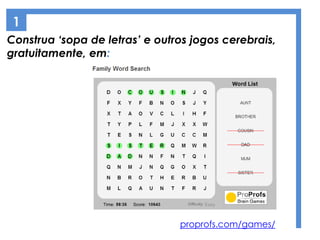
Construa ‘sopa de letras’ e outros jogos cerebrais,
gratuitamente, em:
proprofs.com/games/
1
PASSOS:
Aceda ao link:
• proprofs.com/games/
Clique em “Register” (no topo direito da
página)
O registo é gratuito, rápido e indolor.
Preencha a sua informação:
• nome de utilizador
• palavra-passe
• e-mail
Comece a construir jogos para os seus
alunos. De seguida, pode partilhá-los
nas redes sociais ou embutir noutro sítio
web para que as pessoas lhes acedam
directamente.
É muito intuitivo: experimente!
. . . . . . . . . . . . . . . . . . . . . . . . . . . . . . .
. . . . . . . . . . . . . . . . . . . . . . . . . . . . . . . . .
. . . . . . . . . . . . . . . . . . . . . . . . . . . . . . .
. . . . . . . . . . . . . . . . . . . . . . . . . . . . . . . . .
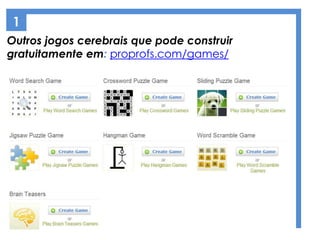
Outros jogos cerebrais que pode construir
gratuitamente em: proprofs.com/games/
1
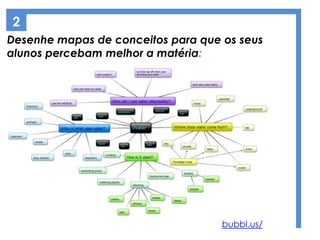
Desenhe mapas de conceitos para que os seus
alunos percebam melhor a matéria:
bubbl.us/
2
PASSOS:
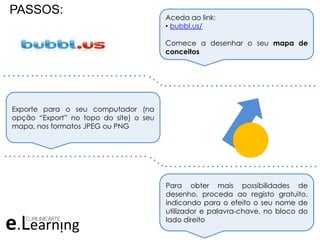
Aceda ao link:
• bubbl.us/
Comece a desenhar o seu mapa de
conceitos
Exporte para o seu computador (na
opção “Export” no topo do site) o seu
mapa, nos formatos JPEG ou PNG
Para obter mais possibilidades de
desenho, proceda ao registo gratuito,
indicando para o efeito o seu nome de
utilizador e palavra-chave, no bloco do
lado direito
. . . . . . . . . . . . . . . . . . . . . . . . . . . . . . .
. . . . . . . . . . . . . . . . . . . . . . . . . . . . . . . . .
. . . . . . . . . . . . . . . . . . . . . . . . . . . . . . .
. . . . . . . . . . . . . . . . . . . . . . . . . . . . . . . . .
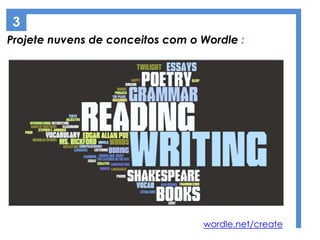
Projete nuvens de conceitos com o Wordle :
wordle.net/create
3
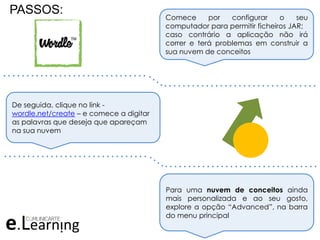
PASSOS: Comece por configurar o seu
computador para permitir ficheiros JAR;
caso contrário a aplicação não irá
correr e terá problemas em construir a
sua nuvem de conceitos
De seguida, clique no link -
wordle.net/create – e comece a digitar
as palavras que deseja que apareçam
na sua nuvem
Para uma nuvem de conceitos ainda
mais personalizada e ao seu gosto,
explore a opção “Advanced”, na barra
do menu principal
. . . . . . . . . . . . . . . . . . . . . . . . . . . . . . .
. . . . . . . . . . . . . . . . . . . . . . . . . . . . . . . . .
. . . . . . . . . . . . . . . . . . . . . . . . . . . . . . .
. . . . . . . . . . . . . . . . . . . . . . . . . . . . . . . . .
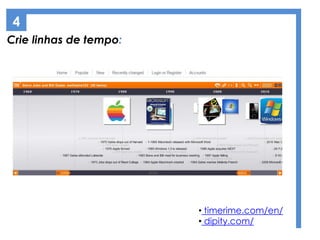
Crie linhas de tempo:
• timerime.com/en/
• dipity.com/
4
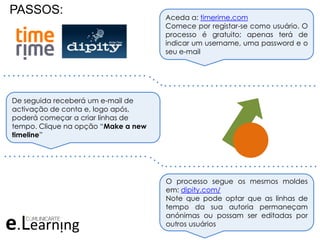
PASSOS: Aceda a: timerime.com
Comece por registar-se como usuário. O
processo é gratuito; apenas terá de
indicar um username, uma password e o
seu e-mail
De seguida receberá um e-mail de
activação de conta e, logo após,
poderá começar a criar linhas de
tempo. Clique na opção “Make a new
timeline”
O processo segue os mesmos moldes
em: dipity.com/
Note que pode optar que as linhas de
tempo da sua autoria permaneçam
anónimas ou possam ser editadas por
outros usuários
. . . . . . . . . . . . . . . . . . . . . . . . . . . . . . .
. . . . . . . . . . . . . . . . . . . . . . . . . . . . . . . . .
. . . . . . . . . . . . . . . . . . . . . . . . . . . . . . .
. . . . . . . . . . . . . . . . . . . . . . . . . . . . . . . . .
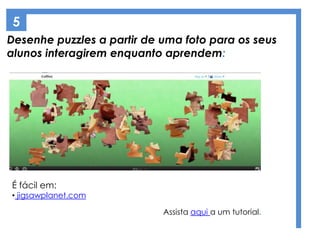
Desenhe puzzles a partir de uma foto para os seus
alunos interagirem enquanto aprendem:
5
É fácil em:
• jigsawplanet.com
Assista aqui a um tutorial.
PASSOS:
Depois de se registar no site -
jigsawplanet.com -, irá receber um link
de activação de conta no seu e-mail
De seguida, poderá começar a
projectar puzzles sobre o tema do seu
interesse. Para isso, basta importar uma
imagem do seu computador que, o
programa, tratará de dividir em peças
No final, poderá partilhar o seu puzzle
nas redes sociais ou embuti-lo num sítio
web, através do código identificativo do
puzzle que o programa disponibiliza
. . . . . . . . . . . . . . . . . . . . . . . . . . . . . . .
. . . . . . . . . . . . . . . . . . . . . . . . . . . . . . . . .
. . . . . . . . . . . . . . . . . . . . . . . . . . . . . . .
. . . . . . . . . . . . . . . . . . . . . . . . . . . . . . . . .
Use ferramentas gratuitas para criar um Quizz:
6
• quibblo.com/create/quizzes
• pt.surveymonkey.com/
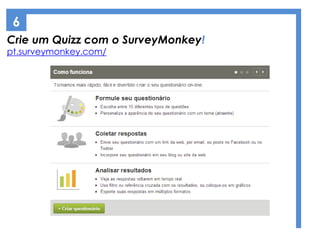
Crie um Quizz com o SurveyMonkey!
pt.surveymonkey.com/
6
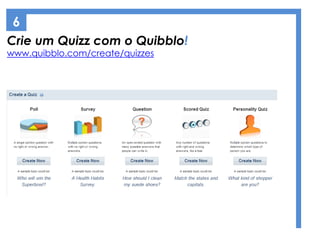
Crie um Quizz com o Quibblo!
www.quibblo.com/create/quizzes
6
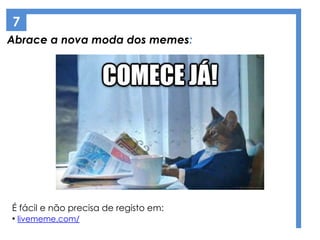
Abrace a nova moda dos memes:
7
É fácil e não precisa de registo em:
• livememe.com/
Crie um podcast no Audacity:
8
PASSOS:
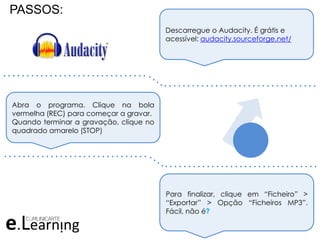
Descarregue o Audacity. É grátis e
acessível: audacity.sourceforge.net/
Abra o programa. Clique na bola
vermelha (REC) para começar a gravar.
Quando terminar a gravação, clique no
quadrado amarelo (STOP)
Para finalizar, clique em “Ficheiro” >
“Exportar” > Opção “Ficheiros MP3”.
Fácil, não é?
. . . . . . . . . . . . . . . . . . . . . . . . . . . . . . .
. . . . . . . . . . . . . . . . . . . . . . . . . . . . . . . . .
. . . . . . . . . . . . . . . . . . . . . . . . . . . . . . .
. . . . . . . . . . . . . . . . . . . . . . . . . . . . . . . . .
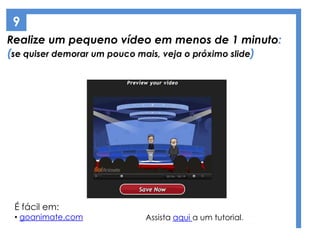
Realize um pequeno vídeo em menos de 1 minuto:
(se quiser demorar um pouco mais, veja o próximo slide)
9
É fácil em:
• goanimate.com Assista aqui a um tutorial.
PASSOS:
Abra a sua apresentação Powerpoint.
Quando estiver concluída, escolha
“Guardar Como” > “Outros Formatos” >
“JPG”
De seguida, abra o MovieMaker, ou
outro software grátis já instalado no
computador, e importe as imagens do
Powerpoint que acabou de guardar
Adicione-lhe áudio, animações e o que
mais lhe convier. Para finalizar, exporte o
vídeo e faça upload no Youtube (por
exemplo)
. . . . . . . . . . . . . . . . . . . . . . . . . . . . . . .
. . . . . . . . . . . . . . . . . . . . . . . . . . . . . . . . .
. . . . . . . . . . . . . . . . . . . . . . . . . . . . . . .
. . . . . . . . . . . . . . . . . . . . . . . . . . . . . . . . .
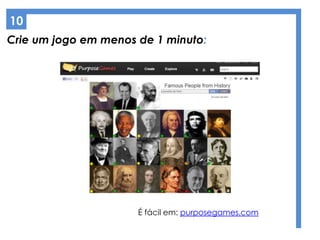
Crie um jogo em menos de 1 minuto:
10
É fácil em: purposegames.com
A RETER:
• Não há motivos para o ensino à
distância ser aborrecido, apático e
desprovido de interacção humana.
• Com as 10 ferramentas que
acabou de ver, compensar a sua
distância física torna-se um caminho
mais fácil de percorrer.
• Comece já a criar puzzles, mapas
de conceitos, quizzes, linhas do
tempo e palavras-cruzadas para os
seus alunos. É cómodo, é gratuito e
todos gostam.
7 FERRAMENTAS
PARA PUBLICAR
CONTEÚDO
“ “Os alunos estão menos
motivados para os métodos
tradicionais de ensino e mais
motivados para as tecnologias
informáticas.
Ode ao Blogue!
1
“Com o blogue, os textos ficam acessíveis ao professor
e aos colegas, que os podem ler, comentar, avaliar e
sugerir ligações para sites pertinentes sobre os assuntos
abordados.”
VANTAGENS Diário na Web, cuja informação está
organizada da mais recente para a mais
antiga (em “post”), frequentemente
actualizado com factos, opiniões,
emoções, imagens, etc…
O blogue é uma ferramenta gratuita,
disponibiliza um índice de entrada e
pode conter apontadores para outros
sites. Plagiar torna-se mais perigoso uma
vez que os trabalhos estão expostos
Os blogues podem ser pessoais e/ou
colectivos e estarem abertos a todos ou
afectos a uma comunidade fechada, a
qual discute temas específicos de
interesse para esse grupo
. . . . . . . . . . . . . . . . . . . . . . . . . . . . . . .
. . . . . . . . . . . . . . . . . . . . . . . . . . . . . . . . .
. . . . . . . . . . . . . . . . . . . . . . . . . . . . . . .
. . . . . . . . . . . . . . . . . . . . . . . . . . . . . . . . .
1
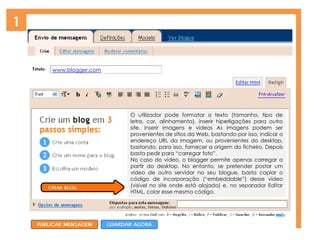
O utilizador pode formatar o texto (tamanho, tipo de
letra, cor, alinhamento), inserir hiperligações para outro
site, inserir imagens e vídeos As imagens podem ser
provenientes de sítios da Web, bastando por isso, indicar o
endereço URL da imagem, ou provenientes do desktop,
bastando, para isso, fornecer a origem do ficheiro. Depois
basta pedir para “carregar foto”.
No caso do vídeo, o blogger permite apenas carregar a
partir do desktop. No entanto, se pretender postar um
vídeo de outro servidor no seu blogue, basta copiar o
código de incorporação (“embeddable”) desse vídeo
(visível no site onde está alojado) e, no separador Editar
HTML, colar esse mesmo código.
www.blogger.com
Ode ao TeacherTube!
2
“Indiscutivelmente o vídeo activa todos os sentidos e
perante esta premissa resta ao professor definir
estratégias de utilização do vídeo em contexto de sala
de aula.”
VANTAGENS
O TeacherTube pretende ser um site de
partilha de vídeos onde educadores em
geral podem disponibilizar os seus vídeos
para que outros alunos os possam ver
A ferramenta permite converter um
powerpoint num vídeo
Indiscutivelmente o vídeo activa todos
os sentidos
. . . . . . . . . . . . . . . . . . . . . . . . . . . . . . .
. . . . . . . . . . . . . . . . . . . . . . . . . . . . . . . . .
. . . . . . . . . . . . . . . . . . . . . . . . . . . . . . .
. . . . . . . . . . . . . . . . . . . . . . . . . . . . . . . . .
2
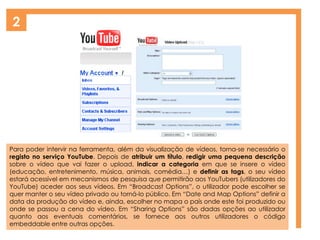
Para poder intervir na ferramenta, além da visualização de vídeos, torna-se necessário o
registo no serviço YouTube. Depois de atribuir um título, redigir uma pequena descrição
sobre o vídeo que vai fazer o upload, indicar a categoria em que se insere o vídeo
(educação, entretenimento, música, animais, comédia…) e definir as tags, o seu vídeo
estará acessível em mecanismos de pesquisa que permitirão aos YouTubers (utilizadores do
YouTube) aceder aos seus vídeos. Em “Broadcast Options”, o utilizador pode escolher se
quer manter o seu vídeo privado ou torná-lo público. Em “Date and Map Options” definir a
data da produção do vídeo e, ainda, escolher no mapa o país onde este foi produzido ou
onde se passou a cena do vídeo. Em “Sharing Options” são dadas opções ao utilizador
quanto aos eventuais comentários, se fornece aos outros utilizadores o código
embeddable entre outras opções.
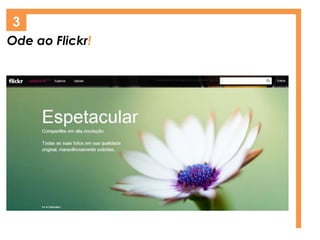
Ode ao Flickr!
3
VANTAGENS Possibilidade de os utilizadores criarem
álbuns para armazenamento das suas
fotografias que podem ser vistos e
comentados em diferentes locais do
mundo
Organiza e classifica as fotos por meio
de categorias (tags), que os próprios
utilizadores definem, isto é, palavras-
chave que permitem outros utilizadores
encontrar documentos de forma rápida
e eficaz
Permite fazer o upload a partir da área
de trabalho do utilizador, por e-mail ou
por telefone (com câmara), podendo o
utilizador, para cada uma das suas fotos,
determinar quem pode ver as suas
imagens
. . . . . . . . . . . . . . . . . . . . . . . . . . . . . . .
. . . . . . . . . . . . . . . . . . . . . . . . . . . . . . . . .
. . . . . . . . . . . . . . . . . . . . . . . . . . . . . . .
. . . . . . . . . . . . . . . . . . . . . . . . . . . . . . . . .
3
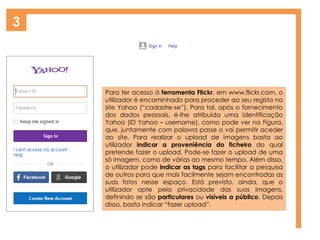
Para ter acesso à ferramenta Flickr, em www.flickr.com, o
utilizador é encaminhado para proceder ao seu registo no
site Yahoo (“cadastre-se”). Para tal, após o fornecimento
dos dados pessoais, é-lhe atribuída uma identificação
Yahoo (ID Yahoo – username), como pode ver na Figura,
que, juntamente com palavra passe o vai permitir aceder
ao site. Para realizar o upload de imagens basta ao
utilizador indicar a proveniência do ficheiro do qual
pretende fazer o upload. Pode-se fazer o upload de uma
só imagem, como de várias ao mesmo tempo. Além disso,
o utilizador pode indicar as tags para facilitar a pesquisa
de outros para que mais facilmente sejam encontradas as
suas fotos nesse espaço. Está previsto, ainda, que o
utilizador opte pela privacidade das suas imagens,
definindo se são particulares ou visíveis a público. Depois
disso, basta indicar “fazer upload”.
Ode ao Podomatic!
4
“O PodoMatic apresenta-se como uma espécie de
Blogue ou Audioblogue.”
VANTAGENS Neste espaço tanto é possível alojar
ficheiros áudio previamente gravados
com o auxílio de um qualquer programa
de edição de som, como se pode
realizar a gravação de registos áudio
directamente na página
Criar um podcast no PodOMatic é uma
tarefa fácil, que, à semelhança de
qualquer ferramenta da Web 2.0, requer
uma inscrição como primeiro passo
De seguida, pode começar a gravar um
podcast (episode), devendo antes ser
dado um título e uma etiqueta (tag)
com palavras-chave e realizada uma
breve descrição ou comentário
. . . . . . . . . . . . . . . . . . . . . . . . . . . . . . .
. . . . . . . . . . . . . . . . . . . . . . . . . . . . . . . . .
. . . . . . . . . . . . . . . . . . . . . . . . . . . . . . .
. . . . . . . . . . . . . . . . . . . . . . . . . . . . . . . . .
4
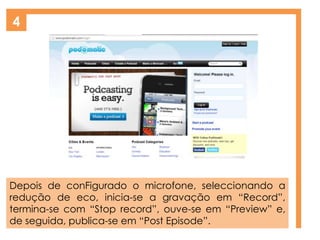
Depois de conFigurado o microfone, seleccionando a
redução de eco, inicia-se a gravação em “Record”,
termina-se com “Stop record”, ouve-se em “Preview” e,
de seguida, publica-se em “Post Episode”.
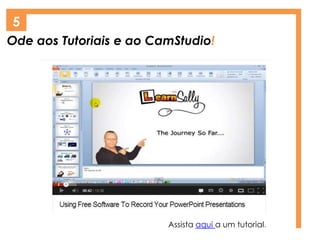
Ode aos Tutoriais e ao CamStudio!
5
Assista aqui a um tutorial.
Ode ao slideshare!
6
“O SlideShare é um ambiente do ciberespaço, onde
se pode baixar atividades elaboradas sob o formato
de apresentação de slides”.
VANTAGENS
Reutilize o powerpoint que já construiu e
importe-o para o slideshare
O resultado será mais dinâmico e
interativo, para além de que confere
maior liberdade de ação ao leitor
Outra ferramenta útil para este efeito é
o issuu.com
. . . . . . . . . . . . . . . . . . . . . . . . . . . . . . .
. . . . . . . . . . . . . . . . . . . . . . . . . . . . . . . . .
. . . . . . . . . . . . . . . . . . . . . . . . . . . . . . .
. . . . . . . . . . . . . . . . . . . . . . . . . . . . . . . . .
Ode ao Udutu!
7
“Thousands of organizations are already using Udutu™
to author and distribute online courses. Our award
winning online course authoring tool is free to use and
you don’t need to be a technology expert.”
VANTAGENS
O udutu é a ferramenta mais completa
que irá encontrar para desenhar os seus
cursos
Foi criada com o propósito de auxiliar a
distribuição de cursos em regime e-
learning e incorpora/permite todas as
ferramentas anteriormente referidas
Testes, slides, vídeos, áudio, jogos
interativos, … tudo tem lugar no udutu.
Descubra aqui como dominar esta
ferramenta
. . . . . . . . . . . . . . . . . . . . . . . . . . . . . . .
. . . . . . . . . . . . . . . . . . . . . . . . . . . . . . . . .
. . . . . . . . . . . . . . . . . . . . . . . . . . . . . . .
. . . . . . . . . . . . . . . . . . . . . . . . . . . . . . . . .
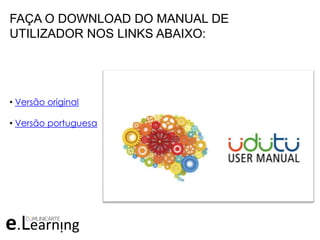
FAÇA O DOWNLOAD DO MANUAL DE
UTILIZADOR NOS LINKS ABAIXO:
• Versão original
• Versão portuguesa
A RETER:
• Nunca como hoje foi tão fácil
partilhar conteúdo com os outros
e decidir sobre a privacidade da
peça.
• Com programas que facilitam
um aspecto final limpo e bem
desenhado, resta aos autores
trabalharem bem os textos e as
ideias.
FERRAMENTAS
PARA COMUNICAR
COM OS ALUNOS
“ “Você é insubstituível:
Nenhum texto virtual pode
substituir a sua presença
em tempo real.
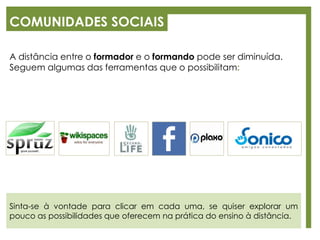
COMUNIDADES SOCIAIS
A distância entre o formador e o formando pode ser diminuída.
Seguem algumas das ferramentas que o possibilitam:
Sinta-se à vontade para clicar em cada uma, se quiser explorar um
pouco as possibilidades que oferecem na prática do ensino à distância.
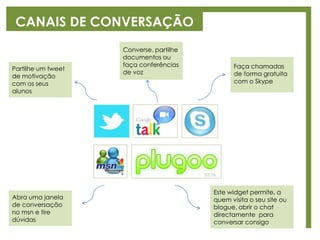
CANAIS DE CONVERSAÇÃO
Partilhe um tweet
de motivação
com os seus
alunos
Converse, partilhe
documentos ou
faça conferências
de voz
Faça chamadas
de forma gratuita
com o Skype
Abra uma janela
de conversação
no msn e tire
dúvidas
Este widget permite, a
quem visita o seu site ou
blogue, abrir o chat
directamente para
conversar consigo
CANAIS DE DIFUSÃO EM TEMPO REAL
Nunca como hoje foi possível contornar a distância
física e dar conferências web com tanta qualidade.
O propósito é o ensino e o caminho faz-se
experimentando. Não se acanhe.
As seguintes ferramentas foram criadas a pensar em si
e em mim!
CANAIS DE DIFUSÃO EM TEMPO REAL
A RETER:
• Um dos maior incentivos no ensino
à distância é sentir que as lições
são tuteladas e que as salas de
aula virtuais têm presença
humana.
• Na comodidade do seu sofá, ou
onde quer que esteja, não
abdique de acompanhar os seus
alunos enquanto eles aprendem a
desenvolver as suas capacidades.
Agora que já tem todas as ferramentas
para dominar o mundo do e-learning,
está na hora de pôr as mãos à obra!
Boa sorte!
Algum do conteúdo deste documento foi retirado de
dois manuais da área temática. As referências
bibliográficas seguem abaixo:
• Slides 6-15: a Comunicarte reconhece a autoria dos
conteúdos a Ana Amélia A. Carvalho em “Manual de
Ferramentas da Web 2.a para Professores”
• Slides 40-51: a Comunicarte reconhece a autoria
dos conteúdos à entidade TACCLE, no seu “Manual
de e-learning para Professores”
INSCREVA-SE NO CURSO
FERRAMENTAS DIGITAIS
PARA AGILIZAR O SEU
NEGÓCIO SE QUISER
SABER MAIS…

TUDO O QUE PRECISA DE SABER SOBRE e.LEARNING

  • 1.
    TUDO O QUEPRECISA DE SABER SOBRE E-LEARNING
  • 2.
    Está na horade abraçar a revolução e dar o passo seguinte: Dominar o mundo! O mundo do e.LEARNING, digo.
  • 3.
    ÍNDICE DE CONTEÚDOS__________________ Comoposso produzir conteúdo adequado para e-learning? Onde posso publicar esse conteúdo para que seja visto? Como posso comunicar com os meus formandos? Com o apoio de:
  • 4.
  • 5.
    “ “Ensinar éaprender duas vezes.
  • 6.
    10 truques paraescrever em e-learning Uma planificação sequencial não funciona.1 • Os textos resultam melhor quando são escritos em ‘pedaços’ • Hiperligações permitem ao utilizador procurar ou explorar tópicos relacionados • Imagens, som e vídeo podem ser incluídos ao clicar em pontos de acesso à Internet sem fios (hot spots) O truque é pensar não só no que se segue mas também que informação adicional ou relacionada com o tópico em questão pode ser fornecida através de hiperligações para outras páginas. Se um aluno menos expedito necessita de ajuda, então deverá poder clicar numa hiperligação que lhe proporcionará explicações adicionais. Por outro lado, alunos mais ágeis devem poder ser redireccionados para páginas onde o assunto é explorado de forma mais minuciosa ou avançada.
  • 7.
    10 truques paraescrever em e-learning Respeite o aprendente.2 • Para dar feedback, diga “Uma forma mais correta seria...” ou “A opção correta...” em vez de “Não! Má escolha!” • Faça com que cada pedaço de informação descarregada seja pertinente – downloads demorados que se traduzem em informação insignificante são irritantes • Um bom projeto de e-learning permite ao utilizador “começar no meio e terminar no início” • As pessoas leem a velocidades diferentes, por isso não coloque informação que desaparece automaticamente passado um curto período de tempo
  • 8.
    10 truques paraescrever em e-learning Escolha meios baseados nos objetivos.3 • Limite a tecnologia ao mínimo possível para conseguir alcançar os objetivos da aprendizagem com eficácia Conforme disse o arquitecto Mies van der Rohe, “menos é mais” (“less is more”). Antes de escolher utilizar videoclips, por exemplo, pergunte-se se sequências de movimento ou de tempo são realmente necessárias para o que pretende ensinar. Se não forem, então esqueça o vídeo. Os alunos ficarão mais impressionados com escolhas racionais de materiais e tecnologias que optimizam ou facilitam a aprendizagem.
  • 9.
    10 truques paraescrever em e-learning Escolha a qualidade, não a complexidade.4 • Ficheiros áudio ou gráficos devem ser fáceis de descarregar • É melhor criar dois cursos mais simples do que um demasiado longo e complicado • A quantidade de informação numa apresentação ou numa página deve ser reduzida – fale de um tema só e somente do que pode ser compreendido numa sessão • Páginas Web, apresentações digitais ou podcasts, por exemplo, devem ser fáceis de aceder e de navegar
  • 10.
    10 truques paraescrever em e-learning Escolha a interatividade, não a passividade.5 • Aposte em elementos interativos que prendam a atenção do utilizador • Crie um link, um mapa de conceitos, um quizz, um puzzle, uma linha do tempo… as possibilidades são infinitas. Falaremos disso mais adiante • O seu objetivo é encorajar a interação intelectual e o acesso à informação
  • 11.
    10 truques paraescrever em e-learning Todos os alunos são diferentes.6 • Lembre-se que os alunos têm determinados estilos de aprendizagem, pelo que deverá tentar criar opções que vão ao encontro das suas necessidades • Alunos ‘visuais’ precisam de muitas ilustrações gráficas para compreender conceitos e relações • Alunos ‘verbais’ podem preferir textos ou narrações • Delineie cada passo do seu projeto e pense se alunos com diferentes estilos de aprendizagem beneficiarão, de igual forma, do que lhes vai apresentar
  • 12.
    10 truques paraescrever em e-learning Teste as suas criações em utilizadores reais.7 • O que, para si, é fácil de usar pode não se aplicar ao seu público-alvo. Teste o que criou, os seus materiais, com um grupo de alunos de diferentes níveis • Material mal projetado pode deixar os alunos ressentidos e frustrados, criando uma barreira à aprendizagem, o que geralmente tem ecos futuros e afeta a recetividade em relação ao e-learning • Ouça, projete, crie, teste, aplique, observe e aperfeiçoe. Lembre-se desta sequência na preparação dos seus cursos.
  • 13.
    10 truques paraescrever em e-learning Reutilize.8 • Se pretender reciclar o seu trabalho e fazer com que o seu investimento valha a pena, concentre-se então no design do ‘recipiente’, na qual poderá, futuramente, colocar com facilidade diferentes conteúdos Por exemplo, se é professor de línguas e quer que os alunos aprendam vocabulário novo, pode começar com um videoclip das palavras a serem utilizadas em contexto. Seguidamente, pode querer adicionar uma página onde palavras soltas aparecem acompanhadas por uma imagem e por som. Então, talvez queira criar um exercício de escolha múltipla ou cartões de palavras que surgem no ecrã para os alunos traduzirem. Assim que tiver estes elementos criados e integrados, é relativamente fácil alterar o texto ou o vídeo.
  • 14.
    10 truques paraescrever em e-learning Muito importante: escreva para a internet.9 • Concentre-se nos objetivos de aprendizagem • Seja simples, claro e conciso – elimine tudo o que for desnecessário • Utilize a voz ativa e fale diretamente: utilize palavras familiares e explique as abreviaturas • Faça sumários e forneça exemplos concretos • Liste as suas referências e destaque sempre os pontos importantes
  • 15.
    10 truques paraescrever em e-learning Prepare os conteúdos com calma.10 • Escrever para e-learning é muito satisfatório mas exige meditação: prepare-se com antecedência Vamos agora ver como tudo isto funciona na prática!!
  • 16.
    KIT: 10 FERRAMENTASWEB PARA PRODUZIR O MELHOR CONTEÚDO
  • 17.
    Construa ‘sopa deletras’ e outros jogos cerebrais, gratuitamente, em: proprofs.com/games/ 1
  • 18.
    PASSOS: Aceda ao link: •proprofs.com/games/ Clique em “Register” (no topo direito da página) O registo é gratuito, rápido e indolor. Preencha a sua informação: • nome de utilizador • palavra-passe • e-mail Comece a construir jogos para os seus alunos. De seguida, pode partilhá-los nas redes sociais ou embutir noutro sítio web para que as pessoas lhes acedam directamente. É muito intuitivo: experimente! . . . . . . . . . . . . . . . . . . . . . . . . . . . . . . . . . . . . . . . . . . . . . . . . . . . . . . . . . . . . . . . . . . . . . . . . . . . . . . . . . . . . . . . . . . . . . . . . . . . . . . . . . . . . . . . . . . . . . . . . . . . . . . . .
  • 19.
    Outros jogos cerebraisque pode construir gratuitamente em: proprofs.com/games/ 1
  • 20.
    Desenhe mapas deconceitos para que os seus alunos percebam melhor a matéria: bubbl.us/ 2
  • 21.
    PASSOS: Aceda ao link: •bubbl.us/ Comece a desenhar o seu mapa de conceitos Exporte para o seu computador (na opção “Export” no topo do site) o seu mapa, nos formatos JPEG ou PNG Para obter mais possibilidades de desenho, proceda ao registo gratuito, indicando para o efeito o seu nome de utilizador e palavra-chave, no bloco do lado direito . . . . . . . . . . . . . . . . . . . . . . . . . . . . . . . . . . . . . . . . . . . . . . . . . . . . . . . . . . . . . . . . . . . . . . . . . . . . . . . . . . . . . . . . . . . . . . . . . . . . . . . . . . . . . . . . . . . . . . . . . . . . . . . .
  • 22.
    Projete nuvens deconceitos com o Wordle : wordle.net/create 3
  • 23.
    PASSOS: Comece porconfigurar o seu computador para permitir ficheiros JAR; caso contrário a aplicação não irá correr e terá problemas em construir a sua nuvem de conceitos De seguida, clique no link - wordle.net/create – e comece a digitar as palavras que deseja que apareçam na sua nuvem Para uma nuvem de conceitos ainda mais personalizada e ao seu gosto, explore a opção “Advanced”, na barra do menu principal . . . . . . . . . . . . . . . . . . . . . . . . . . . . . . . . . . . . . . . . . . . . . . . . . . . . . . . . . . . . . . . . . . . . . . . . . . . . . . . . . . . . . . . . . . . . . . . . . . . . . . . . . . . . . . . . . . . . . . . . . . . . . . . .
  • 24.
    Crie linhas detempo: • timerime.com/en/ • dipity.com/ 4
  • 25.
    PASSOS: Aceda a:timerime.com Comece por registar-se como usuário. O processo é gratuito; apenas terá de indicar um username, uma password e o seu e-mail De seguida receberá um e-mail de activação de conta e, logo após, poderá começar a criar linhas de tempo. Clique na opção “Make a new timeline” O processo segue os mesmos moldes em: dipity.com/ Note que pode optar que as linhas de tempo da sua autoria permaneçam anónimas ou possam ser editadas por outros usuários . . . . . . . . . . . . . . . . . . . . . . . . . . . . . . . . . . . . . . . . . . . . . . . . . . . . . . . . . . . . . . . . . . . . . . . . . . . . . . . . . . . . . . . . . . . . . . . . . . . . . . . . . . . . . . . . . . . . . . . . . . . . . . . .
  • 26.
    Desenhe puzzles apartir de uma foto para os seus alunos interagirem enquanto aprendem: 5 É fácil em: • jigsawplanet.com Assista aqui a um tutorial.
  • 27.
    PASSOS: Depois de seregistar no site - jigsawplanet.com -, irá receber um link de activação de conta no seu e-mail De seguida, poderá começar a projectar puzzles sobre o tema do seu interesse. Para isso, basta importar uma imagem do seu computador que, o programa, tratará de dividir em peças No final, poderá partilhar o seu puzzle nas redes sociais ou embuti-lo num sítio web, através do código identificativo do puzzle que o programa disponibiliza . . . . . . . . . . . . . . . . . . . . . . . . . . . . . . . . . . . . . . . . . . . . . . . . . . . . . . . . . . . . . . . . . . . . . . . . . . . . . . . . . . . . . . . . . . . . . . . . . . . . . . . . . . . . . . . . . . . . . . . . . . . . . . . .
  • 28.
    Use ferramentas gratuitaspara criar um Quizz: 6 • quibblo.com/create/quizzes • pt.surveymonkey.com/
  • 29.
    Crie um Quizzcom o SurveyMonkey! pt.surveymonkey.com/ 6
  • 30.
    Crie um Quizzcom o Quibblo! www.quibblo.com/create/quizzes 6
  • 31.
    Abrace a novamoda dos memes: 7 É fácil e não precisa de registo em: • livememe.com/
  • 32.
    Crie um podcastno Audacity: 8
  • 33.
    PASSOS: Descarregue o Audacity.É grátis e acessível: audacity.sourceforge.net/ Abra o programa. Clique na bola vermelha (REC) para começar a gravar. Quando terminar a gravação, clique no quadrado amarelo (STOP) Para finalizar, clique em “Ficheiro” > “Exportar” > Opção “Ficheiros MP3”. Fácil, não é? . . . . . . . . . . . . . . . . . . . . . . . . . . . . . . . . . . . . . . . . . . . . . . . . . . . . . . . . . . . . . . . . . . . . . . . . . . . . . . . . . . . . . . . . . . . . . . . . . . . . . . . . . . . . . . . . . . . . . . . . . . . . . . . .
  • 34.
    Realize um pequenovídeo em menos de 1 minuto: (se quiser demorar um pouco mais, veja o próximo slide) 9 É fácil em: • goanimate.com Assista aqui a um tutorial.
  • 35.
    PASSOS: Abra a suaapresentação Powerpoint. Quando estiver concluída, escolha “Guardar Como” > “Outros Formatos” > “JPG” De seguida, abra o MovieMaker, ou outro software grátis já instalado no computador, e importe as imagens do Powerpoint que acabou de guardar Adicione-lhe áudio, animações e o que mais lhe convier. Para finalizar, exporte o vídeo e faça upload no Youtube (por exemplo) . . . . . . . . . . . . . . . . . . . . . . . . . . . . . . . . . . . . . . . . . . . . . . . . . . . . . . . . . . . . . . . . . . . . . . . . . . . . . . . . . . . . . . . . . . . . . . . . . . . . . . . . . . . . . . . . . . . . . . . . . . . . . . . .
  • 36.
    Crie um jogoem menos de 1 minuto: 10 É fácil em: purposegames.com
  • 37.
    A RETER: • Nãohá motivos para o ensino à distância ser aborrecido, apático e desprovido de interacção humana. • Com as 10 ferramentas que acabou de ver, compensar a sua distância física torna-se um caminho mais fácil de percorrer. • Comece já a criar puzzles, mapas de conceitos, quizzes, linhas do tempo e palavras-cruzadas para os seus alunos. É cómodo, é gratuito e todos gostam.
  • 38.
  • 39.
    “ “Os alunosestão menos motivados para os métodos tradicionais de ensino e mais motivados para as tecnologias informáticas.
  • 40.
    Ode ao Blogue! 1 “Como blogue, os textos ficam acessíveis ao professor e aos colegas, que os podem ler, comentar, avaliar e sugerir ligações para sites pertinentes sobre os assuntos abordados.”
  • 41.
    VANTAGENS Diário naWeb, cuja informação está organizada da mais recente para a mais antiga (em “post”), frequentemente actualizado com factos, opiniões, emoções, imagens, etc… O blogue é uma ferramenta gratuita, disponibiliza um índice de entrada e pode conter apontadores para outros sites. Plagiar torna-se mais perigoso uma vez que os trabalhos estão expostos Os blogues podem ser pessoais e/ou colectivos e estarem abertos a todos ou afectos a uma comunidade fechada, a qual discute temas específicos de interesse para esse grupo . . . . . . . . . . . . . . . . . . . . . . . . . . . . . . . . . . . . . . . . . . . . . . . . . . . . . . . . . . . . . . . . . . . . . . . . . . . . . . . . . . . . . . . . . . . . . . . . . . . . . . . . . . . . . . . . . . . . . . . . . . . . . . . .
  • 42.
    1 O utilizador podeformatar o texto (tamanho, tipo de letra, cor, alinhamento), inserir hiperligações para outro site, inserir imagens e vídeos As imagens podem ser provenientes de sítios da Web, bastando por isso, indicar o endereço URL da imagem, ou provenientes do desktop, bastando, para isso, fornecer a origem do ficheiro. Depois basta pedir para “carregar foto”. No caso do vídeo, o blogger permite apenas carregar a partir do desktop. No entanto, se pretender postar um vídeo de outro servidor no seu blogue, basta copiar o código de incorporação (“embeddable”) desse vídeo (visível no site onde está alojado) e, no separador Editar HTML, colar esse mesmo código. www.blogger.com
  • 43.
    Ode ao TeacherTube! 2 “Indiscutivelmenteo vídeo activa todos os sentidos e perante esta premissa resta ao professor definir estratégias de utilização do vídeo em contexto de sala de aula.”
  • 44.
    VANTAGENS O TeacherTube pretendeser um site de partilha de vídeos onde educadores em geral podem disponibilizar os seus vídeos para que outros alunos os possam ver A ferramenta permite converter um powerpoint num vídeo Indiscutivelmente o vídeo activa todos os sentidos . . . . . . . . . . . . . . . . . . . . . . . . . . . . . . . . . . . . . . . . . . . . . . . . . . . . . . . . . . . . . . . . . . . . . . . . . . . . . . . . . . . . . . . . . . . . . . . . . . . . . . . . . . . . . . . . . . . . . . . . . . . . . . . .
  • 45.
    2 Para poder intervirna ferramenta, além da visualização de vídeos, torna-se necessário o registo no serviço YouTube. Depois de atribuir um título, redigir uma pequena descrição sobre o vídeo que vai fazer o upload, indicar a categoria em que se insere o vídeo (educação, entretenimento, música, animais, comédia…) e definir as tags, o seu vídeo estará acessível em mecanismos de pesquisa que permitirão aos YouTubers (utilizadores do YouTube) aceder aos seus vídeos. Em “Broadcast Options”, o utilizador pode escolher se quer manter o seu vídeo privado ou torná-lo público. Em “Date and Map Options” definir a data da produção do vídeo e, ainda, escolher no mapa o país onde este foi produzido ou onde se passou a cena do vídeo. Em “Sharing Options” são dadas opções ao utilizador quanto aos eventuais comentários, se fornece aos outros utilizadores o código embeddable entre outras opções.
  • 46.
  • 47.
    VANTAGENS Possibilidade deos utilizadores criarem álbuns para armazenamento das suas fotografias que podem ser vistos e comentados em diferentes locais do mundo Organiza e classifica as fotos por meio de categorias (tags), que os próprios utilizadores definem, isto é, palavras- chave que permitem outros utilizadores encontrar documentos de forma rápida e eficaz Permite fazer o upload a partir da área de trabalho do utilizador, por e-mail ou por telefone (com câmara), podendo o utilizador, para cada uma das suas fotos, determinar quem pode ver as suas imagens . . . . . . . . . . . . . . . . . . . . . . . . . . . . . . . . . . . . . . . . . . . . . . . . . . . . . . . . . . . . . . . . . . . . . . . . . . . . . . . . . . . . . . . . . . . . . . . . . . . . . . . . . . . . . . . . . . . . . . . . . . . . . . . .
  • 48.
    3 Para ter acessoà ferramenta Flickr, em www.flickr.com, o utilizador é encaminhado para proceder ao seu registo no site Yahoo (“cadastre-se”). Para tal, após o fornecimento dos dados pessoais, é-lhe atribuída uma identificação Yahoo (ID Yahoo – username), como pode ver na Figura, que, juntamente com palavra passe o vai permitir aceder ao site. Para realizar o upload de imagens basta ao utilizador indicar a proveniência do ficheiro do qual pretende fazer o upload. Pode-se fazer o upload de uma só imagem, como de várias ao mesmo tempo. Além disso, o utilizador pode indicar as tags para facilitar a pesquisa de outros para que mais facilmente sejam encontradas as suas fotos nesse espaço. Está previsto, ainda, que o utilizador opte pela privacidade das suas imagens, definindo se são particulares ou visíveis a público. Depois disso, basta indicar “fazer upload”.
  • 49.
    Ode ao Podomatic! 4 “OPodoMatic apresenta-se como uma espécie de Blogue ou Audioblogue.”
  • 50.
    VANTAGENS Neste espaçotanto é possível alojar ficheiros áudio previamente gravados com o auxílio de um qualquer programa de edição de som, como se pode realizar a gravação de registos áudio directamente na página Criar um podcast no PodOMatic é uma tarefa fácil, que, à semelhança de qualquer ferramenta da Web 2.0, requer uma inscrição como primeiro passo De seguida, pode começar a gravar um podcast (episode), devendo antes ser dado um título e uma etiqueta (tag) com palavras-chave e realizada uma breve descrição ou comentário . . . . . . . . . . . . . . . . . . . . . . . . . . . . . . . . . . . . . . . . . . . . . . . . . . . . . . . . . . . . . . . . . . . . . . . . . . . . . . . . . . . . . . . . . . . . . . . . . . . . . . . . . . . . . . . . . . . . . . . . . . . . . . . .
  • 51.
    4 Depois de conFiguradoo microfone, seleccionando a redução de eco, inicia-se a gravação em “Record”, termina-se com “Stop record”, ouve-se em “Preview” e, de seguida, publica-se em “Post Episode”.
  • 52.
    Ode aos Tutoriaise ao CamStudio! 5 Assista aqui a um tutorial.
  • 53.
    Ode ao slideshare! 6 “OSlideShare é um ambiente do ciberespaço, onde se pode baixar atividades elaboradas sob o formato de apresentação de slides”.
  • 54.
    VANTAGENS Reutilize o powerpointque já construiu e importe-o para o slideshare O resultado será mais dinâmico e interativo, para além de que confere maior liberdade de ação ao leitor Outra ferramenta útil para este efeito é o issuu.com . . . . . . . . . . . . . . . . . . . . . . . . . . . . . . . . . . . . . . . . . . . . . . . . . . . . . . . . . . . . . . . . . . . . . . . . . . . . . . . . . . . . . . . . . . . . . . . . . . . . . . . . . . . . . . . . . . . . . . . . . . . . . . . .
  • 55.
    Ode ao Udutu! 7 “Thousandsof organizations are already using Udutu™ to author and distribute online courses. Our award winning online course authoring tool is free to use and you don’t need to be a technology expert.”
  • 56.
    VANTAGENS O udutu éa ferramenta mais completa que irá encontrar para desenhar os seus cursos Foi criada com o propósito de auxiliar a distribuição de cursos em regime e- learning e incorpora/permite todas as ferramentas anteriormente referidas Testes, slides, vídeos, áudio, jogos interativos, … tudo tem lugar no udutu. Descubra aqui como dominar esta ferramenta . . . . . . . . . . . . . . . . . . . . . . . . . . . . . . . . . . . . . . . . . . . . . . . . . . . . . . . . . . . . . . . . . . . . . . . . . . . . . . . . . . . . . . . . . . . . . . . . . . . . . . . . . . . . . . . . . . . . . . . . . . . . . . . .
  • 57.
    FAÇA O DOWNLOADDO MANUAL DE UTILIZADOR NOS LINKS ABAIXO: • Versão original • Versão portuguesa
  • 58.
    A RETER: • Nuncacomo hoje foi tão fácil partilhar conteúdo com os outros e decidir sobre a privacidade da peça. • Com programas que facilitam um aspecto final limpo e bem desenhado, resta aos autores trabalharem bem os textos e as ideias.
  • 59.
  • 60.
    “ “Você éinsubstituível: Nenhum texto virtual pode substituir a sua presença em tempo real.
  • 61.
    COMUNIDADES SOCIAIS A distânciaentre o formador e o formando pode ser diminuída. Seguem algumas das ferramentas que o possibilitam: Sinta-se à vontade para clicar em cada uma, se quiser explorar um pouco as possibilidades que oferecem na prática do ensino à distância.
  • 62.
    CANAIS DE CONVERSAÇÃO Partilheum tweet de motivação com os seus alunos Converse, partilhe documentos ou faça conferências de voz Faça chamadas de forma gratuita com o Skype Abra uma janela de conversação no msn e tire dúvidas Este widget permite, a quem visita o seu site ou blogue, abrir o chat directamente para conversar consigo
  • 63.
    CANAIS DE DIFUSÃOEM TEMPO REAL Nunca como hoje foi possível contornar a distância física e dar conferências web com tanta qualidade. O propósito é o ensino e o caminho faz-se experimentando. Não se acanhe. As seguintes ferramentas foram criadas a pensar em si e em mim!
  • 64.
    CANAIS DE DIFUSÃOEM TEMPO REAL
  • 65.
    A RETER: • Umdos maior incentivos no ensino à distância é sentir que as lições são tuteladas e que as salas de aula virtuais têm presença humana. • Na comodidade do seu sofá, ou onde quer que esteja, não abdique de acompanhar os seus alunos enquanto eles aprendem a desenvolver as suas capacidades.
  • 66.
    Agora que játem todas as ferramentas para dominar o mundo do e-learning, está na hora de pôr as mãos à obra! Boa sorte!
  • 68.
    Algum do conteúdodeste documento foi retirado de dois manuais da área temática. As referências bibliográficas seguem abaixo: • Slides 6-15: a Comunicarte reconhece a autoria dos conteúdos a Ana Amélia A. Carvalho em “Manual de Ferramentas da Web 2.a para Professores” • Slides 40-51: a Comunicarte reconhece a autoria dos conteúdos à entidade TACCLE, no seu “Manual de e-learning para Professores”
  • 69.
    INSCREVA-SE NO CURSO FERRAMENTASDIGITAIS PARA AGILIZAR O SEU NEGÓCIO SE QUISER SABER MAIS…