
PROCEDIMENTOS DE BACKUP
BACKUPS
 Cópias de segurança são importantes pois
permitem:
 Proteção de dados: preservar dados para que
sejam recuperados em situações como falha de
disco rígido, atualização mal-sucedida do
sistema operacional, exclusão ou substituição
acidental de arquivos, ação de códigos
maliciosos/atacantes e furto/perda de
dispositivos.
BACKUPS
 Cópias de segurança são importantes pois
permitem:
 Recuperação de versões: recuperar uma
versão antiga de um arquivo alterado, como uma
parte excluída de um texto editado ou a imagem
original de uma foto manipulada.
 Arquivamento: copiar ou mover dados que
deseja ou que precisa guardar, mas que não são
necessários no seu dia a dia e que raramente
são alterados.
ONDE ARMAZENAR?
 mídias (como CD, DVD, pen-drive, disco de
Blu-ray e disco rígido interno ou externo)
 remotamente (online ou off-site).
 A escolha depende do programa de backup
que está sendo usado e de questões como
capacidade de armazenamento, custo e
confiabilidade.
QUAIS ARQUIVOS ARMAZENAR?
 Apenas arquivos confiáveis e importantes.
 Arquivos de programas que podem ser
reinstalados.
 Cópia de arquivos desnecessários pode
ocupar espaço inutilmente e dificultar a
localização dos demais dados.
COM QUE FREQUÊNCIA REALIZAR BACKUP?
 Depende da frequência com que você cria
ou modifica arquivos.
 Arquivos frequentemente modificados
podem ser copiados diariamente ao passo
que aqueles pouco alterados podem ser
copiados semanalmente ou mensalmente.
CUIDADOS A SEREM TOMADOS
 Mantenha backups atualizados, de acordo com a frequência
de alteração dos dados;
 Mantenha backups em locais seguros, bem condicionados
(longe de poeira, muito calor ou umidade) e com acesso
restrito (apenas de pessoas autorizadas);
 configure para que seus backups sejam realizados
automaticamente
 armazene dados sensíveis em formato criptografado;
 mantenha backups redundantes, ou seja, várias cópias,
para evitar perder seus dados em um incêndio, inundação,
furto ou pelo uso de mídias defeituosas;
 cuidado com mídias obsoletas;
 assegure-se de conseguir recuperar seus backups (a
realização de testes periódicos pode evitar a péssima
surpresa de descobrir que os dados estão corrompidos,
em formato obsoleto ou que você não possui mais o
programa de recuperação);
 mantenha seus backups organizados e identificados
(você pode etiquetá-los ou nomeá-los com informações
que facilitem a localização, como tipo do dado
armazenado e data de gravação);
 copie dados importantes ;
 nunca recupere um backup se desconfiar que ele contém
dados não confiáveis.
BACKUP NO WINDOWS 7
 Clique em Iniciar e depois em Painel de
controle.
 Procure por Fazer backup do computador.
Se a janela estiver sendo exibida por
Categoria, aparecerá logo abaixo da opção
Sistema e Restauração.
BACKUP NO WINDOWS 7
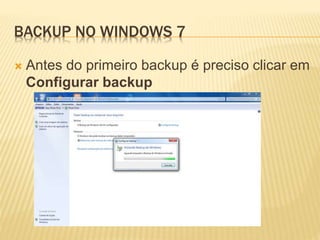
 Antes do primeiro backup é preciso clicar em
Configurar backup
BACKUP NO WINDOWS 7
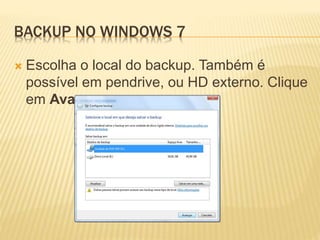
 Escolha o local do backup. Também é
possível em pendrive, ou HD externo. Clique
em Avançar
BACKUP NO WINDOWS 7
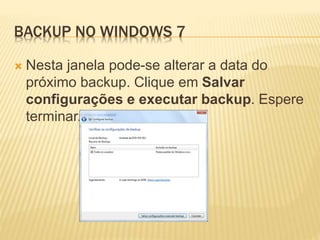
 Nesta janela pode-se alterar a data do
próximo backup. Clique em Salvar
configurações e executar backup. Espere
terminar.

Cópias de segurança

  • 1.
  • 2.
    BACKUPS  Cópias desegurança são importantes pois permitem:  Proteção de dados: preservar dados para que sejam recuperados em situações como falha de disco rígido, atualização mal-sucedida do sistema operacional, exclusão ou substituição acidental de arquivos, ação de códigos maliciosos/atacantes e furto/perda de dispositivos.
  • 3.
    BACKUPS  Cópias desegurança são importantes pois permitem:  Recuperação de versões: recuperar uma versão antiga de um arquivo alterado, como uma parte excluída de um texto editado ou a imagem original de uma foto manipulada.  Arquivamento: copiar ou mover dados que deseja ou que precisa guardar, mas que não são necessários no seu dia a dia e que raramente são alterados.
  • 4.
    ONDE ARMAZENAR?  mídias(como CD, DVD, pen-drive, disco de Blu-ray e disco rígido interno ou externo)  remotamente (online ou off-site).  A escolha depende do programa de backup que está sendo usado e de questões como capacidade de armazenamento, custo e confiabilidade.
  • 5.
    QUAIS ARQUIVOS ARMAZENAR? Apenas arquivos confiáveis e importantes.  Arquivos de programas que podem ser reinstalados.  Cópia de arquivos desnecessários pode ocupar espaço inutilmente e dificultar a localização dos demais dados.
  • 6.
    COM QUE FREQUÊNCIAREALIZAR BACKUP?  Depende da frequência com que você cria ou modifica arquivos.  Arquivos frequentemente modificados podem ser copiados diariamente ao passo que aqueles pouco alterados podem ser copiados semanalmente ou mensalmente.
  • 7.
    CUIDADOS A SEREMTOMADOS  Mantenha backups atualizados, de acordo com a frequência de alteração dos dados;  Mantenha backups em locais seguros, bem condicionados (longe de poeira, muito calor ou umidade) e com acesso restrito (apenas de pessoas autorizadas);  configure para que seus backups sejam realizados automaticamente  armazene dados sensíveis em formato criptografado;  mantenha backups redundantes, ou seja, várias cópias, para evitar perder seus dados em um incêndio, inundação, furto ou pelo uso de mídias defeituosas;
  • 8.
     cuidado commídias obsoletas;  assegure-se de conseguir recuperar seus backups (a realização de testes periódicos pode evitar a péssima surpresa de descobrir que os dados estão corrompidos, em formato obsoleto ou que você não possui mais o programa de recuperação);  mantenha seus backups organizados e identificados (você pode etiquetá-los ou nomeá-los com informações que facilitem a localização, como tipo do dado armazenado e data de gravação);  copie dados importantes ;  nunca recupere um backup se desconfiar que ele contém dados não confiáveis.
  • 9.
    BACKUP NO WINDOWS7  Clique em Iniciar e depois em Painel de controle.  Procure por Fazer backup do computador. Se a janela estiver sendo exibida por Categoria, aparecerá logo abaixo da opção Sistema e Restauração.
  • 10.
    BACKUP NO WINDOWS7  Antes do primeiro backup é preciso clicar em Configurar backup
  • 11.
    BACKUP NO WINDOWS7  Escolha o local do backup. Também é possível em pendrive, ou HD externo. Clique em Avançar
  • 12.
    BACKUP NO WINDOWS7  Nesta janela pode-se alterar a data do próximo backup. Clique em Salvar configurações e executar backup. Espere terminar.