
1
SEFIP - SISTEMA EMPRESA DE RECOLHIMENTO
AO FGTS E INFORMAÇÕES À
PREVIDÊNCIA SOCIAL
ROTEIRO OPERACIONAL
2
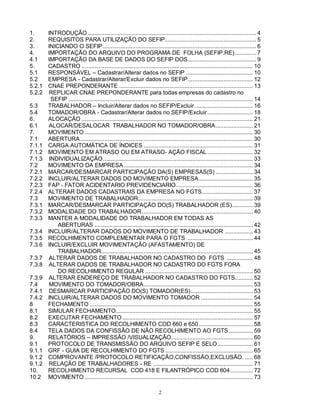
1. INTRODUÇÃO ....................................................................................................... 4
2. REQUISITOS PARA UTILIZAÇÃO DO SEFIP........................................................ 5
3. INICIANDO O SEFIP.............................................................................................. 6
4. IMPORTAÇÃO DO ARQUIVO DO PROGRAMA DE FOLHA (SEFIP.RE)............. 7
4.1 IMPORTAÇÃO DA BASE DE DADOS DO SEFIP DOS.......................................... 9
5. CADASTRO ......................................................................................................... 10
5.1 RESPONSÁVEL – Cadastrar/Alterar dados no SEFIP ......................................... 10
5.2 EMPRESA - Cadastrar/Alterar/Excluir dados no SEFIP........................................ 12
5.2.1 CNAE PREPONDERANTE .................................................................................. 13
5.2.2 REPLICAR CNAE PREPONDERANTE para todas empresas do cadastro no
SEFIP ................................................................................................................. 14
5.3 TRABALHADOR – Incluir/Alterar dados no SEFIP/Excluir.................................... 16
5.4 TOMADOR/OBRA - Cadastrar/Alterar dados no SEFIP/Excluir............................ 18
6. ALOCAÇÃO ......................................................................................................... 21
6.1 ALOCAR/DESALOCAR TRABALHADOR NO TOMADOR/OBRA....................... 21
7. MOVIMENTO ....................................................................................................... 30
7.1 ABERTURA.......................................................................................................... 30
7.1.1 CARGA AUTOMÁTICA DE ÍNDICES ................................................................... 31
7.1.2 MOVIMENTO EM ATRASO OU EM ATRASO- AÇÃO FISCAL............................ 32
7.1.3 INDIVIDUALIZAÇÃO............................................................................................ 33
7.2 MOVIMENTO DA EMPRESA ............................................................................... 34
7.2.1 MARCAR/DESMARCAR PARTICIPAÇÃO DA(S) EMPRESAS(S) ....................... 34
7.2.2 INCLUIR/ALTERAR DADOS DO MOVIMENTO EMPRESA................................. 35
7.2.3 FAP - FATOR ACIDENTARIO PREVIDENCIARIO............................................... 36
7.2.4 ALTERAR DADOS CADASTRAIS DA EMPRESA NO FGTS............................... 37
7.3 MOVIMENTO DE TRABALHADOR...................................................................... 39
7.3.1 MARCAR/DESMARCAR PARTICIPAÇÃO DO(S) TRABALHADOR (ES)............. 39
7.3.2 MODALIDADE DO TRABALHADOR.................................................................... 40
7.3.3 MANTER A MODALIDADE DO TRABALHADOR EM TODAS AS
ABERTURAS ................................................................................................. 42
7.3.4 INCLUIR/ALTERAR DADOS DO MOVIMENTO DE TRABALHADOR ................. 43
7.3.5 RECOLHIMENTO COMPLEMENTAR PARA O FGTS ........................................ 44
7.3.6 INCLUIR/EXCLUIR MOVIMENTAÇÃO (AFASTAMENTO) DE
TRABALHADOR............................................................................................. 45
7.3.7 ALTERAR DADOS DE TRABALHADOR NO CADASTRO DO FGTS ................ 48
7.3.8 ALTERAR DADOS DE TRABALHADOR NO CADASTRO DO FGTS FORA
DO RECOLHIMENTO REGULAR .................................................................. 50
7.3.9 ALTERAR ENDEREÇO DE TRABALHADOR NO CADASTRO DO FGTS........... 52
7.4 MOVIMENTO DO TOMADOR/OBRA................................................................... 53
7.4.1 DESMARCAR PARTICIPAÇÃO DO(S) TOMADOR(ES)...................................... 53
7.4.2 INCLUIR/ALTERAR DADOS DO MOVIMENTO TOMADOR ................................ 54
8 FECHAMENTO .................................................................................................... 55
8.1 SIMULAR FECHAMENTO.................................................................................... 55
8.2 EXECUTAR FECHAMENTO ................................................................................ 57
8.3 CARACTERISTICA DO RECOLHIMENTO COD 660 e 650 ................................. 58
8.4 TELA DADOS DA CONFISSÃO DE NÃO RECOLHIMENTO AO FGTS............... 59
9. RELATÓRIOS – IMPRESSÃO /VISUALIZAÇÃO.................................................. 60
9.1 PROTOCOLO DE TRANSMISSÃO DO ARQUIVO SEFIP E SELO...................... 61
9.1.1 GRF - GUIA DE RECOLHIMENTO DO FGTS...................................................... 65
9.1.2 COMPROVANTE /PROTOCOLO RETIFICAÇÃO,CONFISSÃO,EXCLUSÃO. ..... 68
9.1.2 RELAÇÃO DE TRABALHADORES - RE ............................................................. 71
10. RECOLHIMENTO RECURSAL COD 418 E FILANTRÓPICO COD 604.............. 72
10.2 MOVIMENTO ....................................................................................................... 73
3
10.3 ABERTURA ......................................................................................................... 73
10.4 CADASTRAR EMPRESA/TRABALHADOR ......................................................... 74
10.5 FECHAMENTO.................................................................................................... 78
11. SOLICITAR EXCLUSÃO DE INFORMAÇÕES ANTERIORES ............................. 80
12. AUSENCIA DE FATO GERADOR – SEM MOVIMENTO...................................... 81
13. CÓPIA DE SEGURANÇA – BACKUP LOCALIZAÇÃO/RECUPERAÇÃO............ 82
13.1 LOCALIZAR ARQUIVOS TRANSMITIDOS (SFP)................................................ 83
13.2 RESTAURAR BACKUP........................................................................................ 84
14. CONFIGURAÇÃO DE IMPRESSORA.................................................................. 85
15. LIMPEZA DE BASE.............................................................................................. 86
16. ORIENTAÇÕES TÉCNICAS – RESOLVENDO OCORRÊNCIAS......................... 87
4
1. INTRODUÇÃO
O Decreto n.º 2.803/98, de 20/10/1998, estabeleceu a obrigatoriedade da utilização da Guia
de Recolhimento do FGTS e Informações à Previdência Social – GFIP, sendo exigida a partir da
competência 01/1999.
Para facilitar o cumprimento dessas obrigações foi criado o Sistema Empresa de
Recolhimento do FGTS e Informações à Previdência Social – SEFIP, que pode ser obtido
gratuitamente na internet nos sites www.caixa.gov.br ou www.receita.fazenda.gov.br.
O SEFIP permite a geração da Guia de Recolhimento do FGTS - GRF, da Guia da
Previdência Social – GPS e os Comprovantes/Protocolos de Confissão e Exclusão de informações
anteriores, ainda que o empregador/contribuinte opte pela importação de dados do arquivo de folha
de pagamento, ou ainda quando os dados forem inseridos por meio de digitação no próprio SEFIP.
A Portaria Interministerial MT/MPAS nº. 326, de 19 de janeiro de 2000 estabeleceu a
obrigatoriedade da entrega da GFIP em meio eletrônico para todos os empregadores sujeitos ao
recolhimento do FGTS e/ou informações à Previdência Social.
A Circular CAIXA nº. 321, de 25/05/2004, estabeleceu a obrigatoriedade da transmissão do
arquivo gerado pelo SEFIP por meio da Internet, a partir de 11/2004. A Portaria Interministerial
MTE/MPS nº. 227, de 25/02/2005, também determinou esta obrigatoriedade, a partir de 03/2005.
As informações a seguir têm o intuito de sanar possíveis dúvidas sobre a operacionalização
do SEFIP:
1 Para obter maiores informações e esclarecimentos sobre o preenchimento dos dados,
consulte os arquivos (Manual da GRF/SEFIP para usuários do SEFIP e ERROAÇÃO.DOC).
2 Para obter informações e esclarecimentos sobre a legislação do FGTS e da Previdência,
utilizada no SEFIP, consulte o Manual da GRF/SEFIP para usuários do SEFIP disponível no
site www.caixa.gov.br, www.receita.fazenda.gov.br e na opção ajuda do aplicativo SEFIP.
3 Caso persistam dúvidas referentes à Legislação Previdenciária a empresa deve recorrer ao
CAC - Centro de Atendimento ao Contribuinte . Dúvidas relativas ao FGTS serão respondidas
pela CAIXA, em suas agências locais ou nas Centrais de Telemarketing – 0800-726-0104.
5
2. REQUISITOS PARA UTILIZAÇÃO DO SEFIP
Informações sobre o aplicativo
O SEFIP em plataforma gráfica foi desenvolvido em linguagem DELPHI e utiliza o banco de dados
FIREBIRD versão 1.5.
Configuração
Com o intuito de proporcionar a utilização adequada dos recursos sistêmicos agregados ao SEFIP,
apresentamos abaixo as configurações mínimas recomendadas que garanta a execução de forma
consistente e adequada.
 Software:
Windows 98, ME, NT 4, 2000 e XP com suas devidas atualizações.
 Hardware:
Monitor “14” VGA
Placa de vídeo VGA, compatível com o monitor.
Mouse/Teclado
HD com 50Mb livres para instalação + espaço necessário para crescimento do banco de
dados + espaço necessário ao arquivo de paginação de memória do Windows.
Requisitos de equipamento e software para utilização do aplicativo
Grupo 1 – arquivo contendo aproximadamente 20 empresas, 40 tomadores e 5.000 trabalhadores.
 Windows: 98 se
 Processador: 200 Mhz e superior
 Memória: 128 Mb.
Grupo 2 – arquivo contendo aproximadamente 500 empresas, 500 tomadores e 20.000
trabalhadores.
 Processador: 1.0 Ghz e superior
 Memória: 384 Mb.
Grupo 3 – arquivo contendo aproximadamente 5.000 empresas, 5.000 tomadores e 150.000
trabalhadores.
 Processador: 2.0 Ghz e superior
 Memória: 512 Mb.
Importante: embora o aplicativo possa, eventualmente, funcionar em algum ambiente não
citado acima e com configurações ligeiramente inferiores, ocorrerá uma perda significativa de
performance.
6
3. INICIANDO O SEFIP
 Após instalar o SEFIP, seguir as instruções abaixo para iniciar a utilização do sistema:
Utilizando o atalho criado na área de trabalho:
 Clicar duas vezes no ícone de atalho do SEFIP.
Utilizando o Windows Explorer:
 Selecionar, na unidade onde foi instalado o SEFIP, o arquivo SEFIP.EXE (ex.:
C:Arquivos de ProgramasCAIXASEFIP);
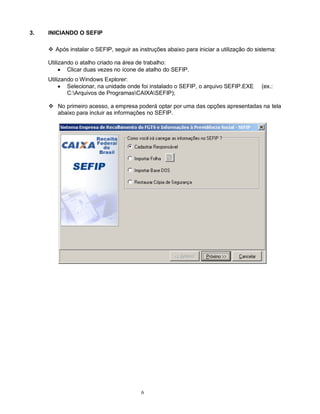
 No primeiro acesso, a empresa poderá optar por uma das opções apresentadas na tela
abaixo para incluir as informações no SEFIP.
7
4. IMPORTAÇÃO DO ARQUIVO DO PROGRAMA DE FOLHA (SEFIP.RE)
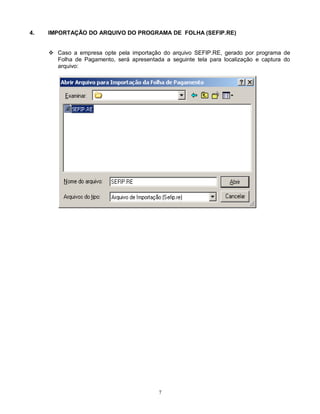
 Caso a empresa opte pela importação do arquivo SEFIP.RE, gerado por programa de
Folha de Pagamento, será apresentada a seguinte tela para localização e captura do
arquivo:
8
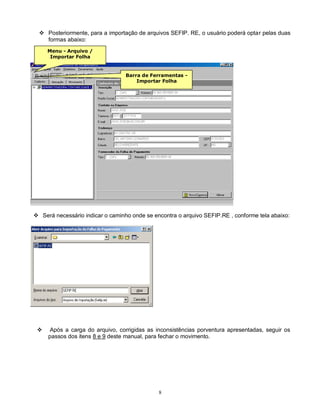
 Posteriormente, para a importação de arquivos SEFIP. RE, o usuário poderá optar pelas duas
formas abaixo:
 Será necessário indicar o caminho onde se encontra o arquivo SEFIP.RE , conforme tela abaixo:
 Após a carga do arquivo, corrigidas as inconsistências porventura apresentadas, seguir os
passos dos itens 8 e 9 deste manual, para fechar o movimento.
Menu - Arquivo /
Importar Folha
Barra de Ferramentas -
Importar Folha
9
4.1 IMPORTAÇÃO DA BASE DE DADOS DO SEFIP DOS
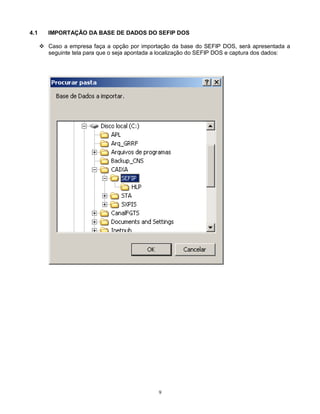
 Caso a empresa faça a opção por importação da base do SEFIP DOS, será apresentada a
seguinte tela para que o seja apontada a localização do SEFIP DOS e captura dos dados:
10
5. CADASTRO
5.1 RESPONSÁVEL – Cadastrar/Alterar dados no SEFIP
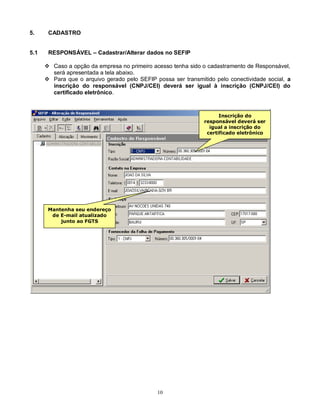
 Caso a opção da empresa no primeiro acesso tenha sido o cadastramento de Responsável,
será apresentada a tela abaixo.
 Para que o arquivo gerado pelo SEFIP possa ser transmitido pelo conectividade social, a
inscrição do responsável (CNPJ/CEI) deverá ser igual à inscrição (CNPJ/CEI) do
certificado eletrônico.
Inscrição do
responsável deverá ser
igual a inscrição do
certificado eletrônico
Mantenha seu endereço
de E-mail atualizado
junto ao FGTS
11
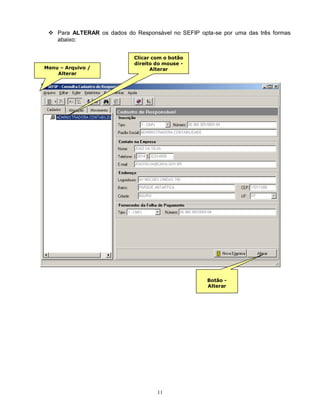
 Para ALTERAR os dados do Responsável no SEFIP opta-se por uma das três formas
abaixo:
Menu – Arquivo /
Alterar
Botão -
Alterar
Clicar com o botão
direito do mouse -
Alterar
12
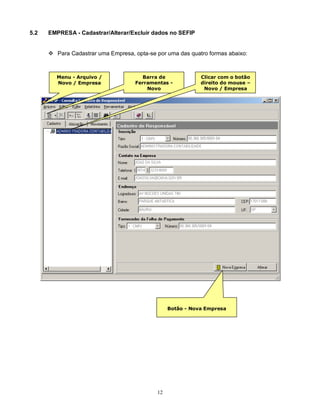
5.2 EMPRESA - Cadastrar/Alterar/Excluir dados no SEFIP
 Para Cadastrar uma Empresa, opta-se por uma das quatro formas abaixo:
Menu - Arquivo /
Novo / Empresa
Botão - Nova Empresa
Barra de
Ferramentas -
Novo
Clicar com o botão
direito do mouse –
Novo / Empresa
13
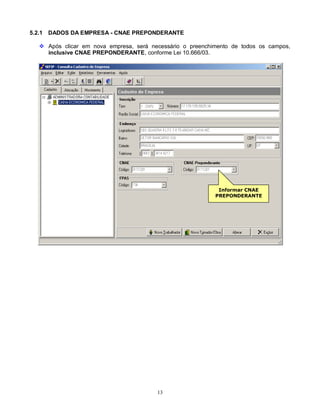
5.2.1 DADOS DA EMPRESA - CNAE PREPONDERANTE
 Após clicar em nova empresa, será necessário o preenchimento de todos os campos,
inclusive CNAE PREPONDERANTE, conforme Lei 10.666/03.
Informar CNAE
PREPONDERANTE
14
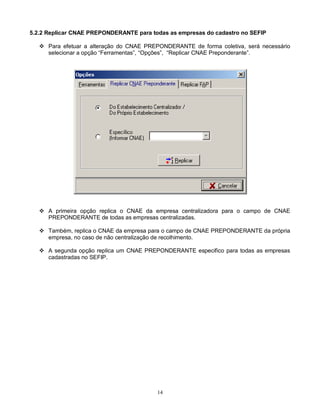
5.2.2 Replicar CNAE PREPONDERANTE para todas as empresas do cadastro no SEFIP
 Para efetuar a alteração do CNAE PREPONDERANTE de forma coletiva, será necessário
selecionar a opção “Ferramentas”, “Opções”, “Replicar CNAE Preponderante”.
 A primeira opção replica o CNAE da empresa centralizadora para o campo de CNAE
PREPONDERANTE de todas as empresas centralizadas.
 Também, replica o CNAE da empresa para o campo de CNAE PREPONDERANTE da própria
empresa, no caso de não centralização de recolhimento.
 A segunda opção replica um CNAE PREPONDERANTE especifico para todas as empresas
cadastradas no SEFIP.
15
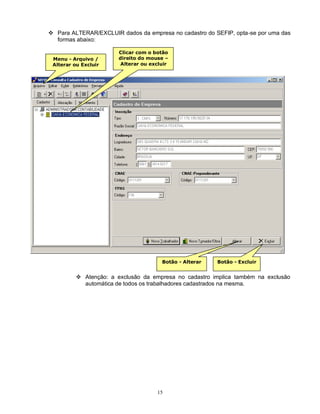
 Para ALTERAR/EXCLUIR dados da empresa no cadastro do SEFIP, opta-se por uma das
formas abaixo:
 Atenção: a exclusão da empresa no cadastro implica também na exclusão
automática de todos os trabalhadores cadastrados na mesma.
Menu - Arquivo /
Alterar ou Excluir
Clicar com o botão
direito do mouse –
Alterar ou excluir
Botão - Alterar Botão - Excluir
16
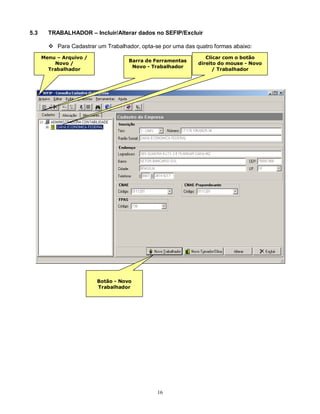
5.3 TRABALHADOR – Incluir/Alterar dados no SEFIP/Excluir
 Para Cadastrar um Trabalhador, opta-se por uma das quatro formas abaixo:
Botão - Novo
Trabalhador
Menu – Arquivo /
Novo /
Trabalhador
Barra de Ferramentas
Novo - Trabalhador
Clicar com o botão
direito do mouse - Novo
/ Trabalhador
17
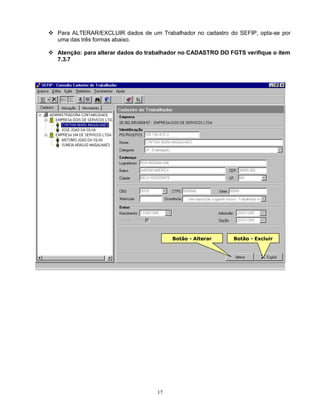
 Para ALTERAR/EXCLUIR dados de um Trabalhador no cadastro do SEFIP, opta-se por
uma das três formas abaixo.
 Atenção: para alterar dados do trabalhador no CADASTRO DO FGTS verifique o item
7.3.7
Botão - Alterar Botão - Excluir
18
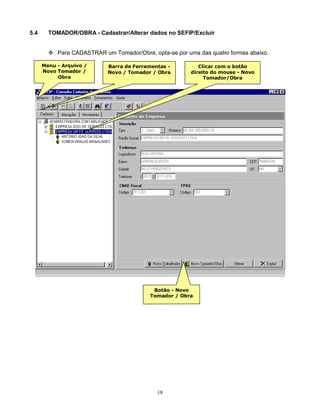
5.4 TOMADOR/OBRA - Cadastrar/Alterar dados no SEFIP/Excluir
 Para CADASTRAR um Tomador/Obra, opta-se por uma das quatro formas abaixo.
Menu - Arquivo /
Novo Tomador /
Obra
Barra de Ferramentas -
Novo / Tomador / Obra
Clicar com o botão
direito do mouse - Novo
Tomador/Obra
Botão - Novo
Tomador / Obra
19
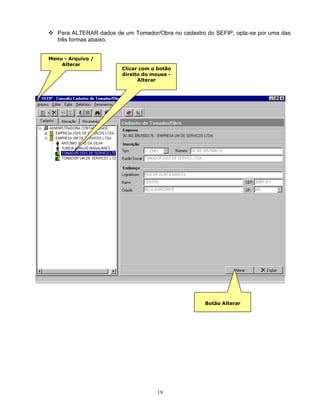
 Para ALTERAR dados de um Tomador/Obra no cadastro do SEFIP, opta-se por uma das
três formas abaixo.
Menu - Arquivo /
Alterar
Clicar com o botão
direito do mouse -
Alterar
Botão Alterar
20
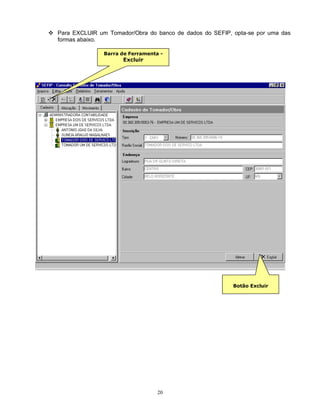
 Para EXCLUIR um Tomador/Obra do banco de dados do SEFIP, opta-se por uma das
formas abaixo.
Barra de Ferramenta -
Excluir
Botão Excluir
21
6. ALOCAÇÃO
6.1 ALOCAR/DESALOCAR TRABALHADOR NO TOMADOR/OBRA
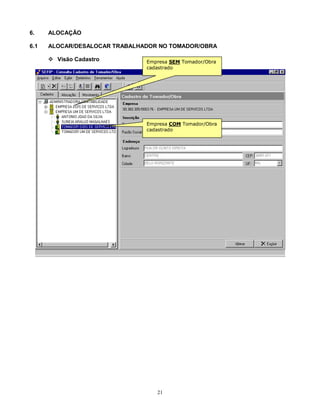
 Visão Cadastro
Empresa COM Tomador/Obra
cadastrado
Empresa SEM Tomador/Obra
cadastrado
22
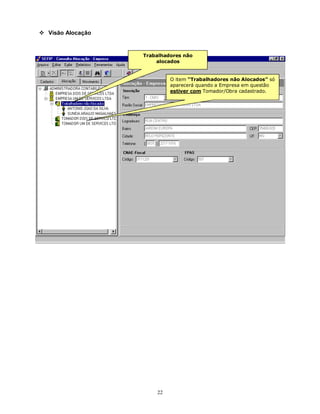
 Visão Alocação
O item “Trabalhadores não Alocados” só
aparecerá quando a Empresa em questão
estiver com Tomador/Obra cadastrado.
Trabalhadores não
alocados
23
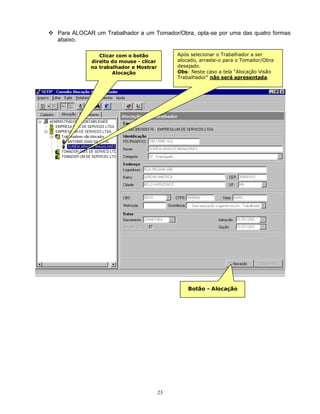
 Para ALOCAR um Trabalhador a um Tomador/Obra, opta-se por uma das quatro formas
abaixo.
Clicar com o botão
direito do mouse - clicar
no trabalhador e Mostrar
Alocação
Após selecionar o Trabalhador a ser
alocado, arraste-o para o Tomador/Obra
desejado.
Obs: Neste caso a tela “Alocação Visão
Trabalhador” não será apresentada.
Botão - Alocação
24
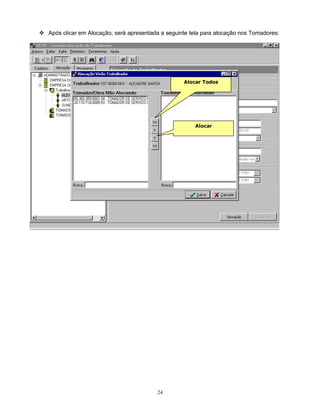
 Após clicar em Alocação, será apresentada a seguinte tela para alocação nos Tomadores:
Alocar Todos
Alocar
25
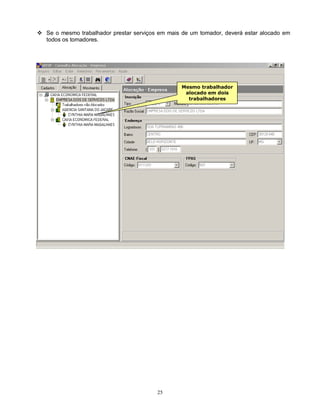
 Se o mesmo trabalhador prestar serviços em mais de um tomador, deverá estar alocado em
todos os tomadores.
Mesmo trabalhador
alocado em dois
trabalhadores
26
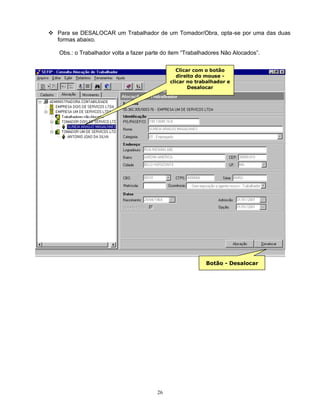
 Para se DESALOCAR um Trabalhador de um Tomador/Obra, opta-se por uma das duas
formas abaixo.
Obs.: o Trabalhador volta a fazer parte do item “Trabalhadores Não Alocados”.
Clicar com o botão
direito do mouse -
clicar no trabalhador e
Desalocar
Botão - Desalocar
27
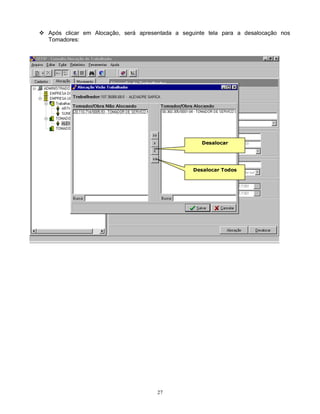
 Após clicar em Alocação, será apresentada a seguinte tela para a desalocação nos
Tomadores:
Desalocar
Desalocar Todos
28
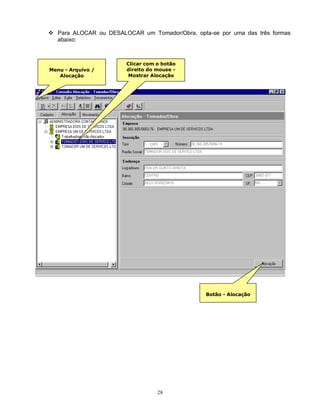
 Para ALOCAR ou DESALOCAR um Tomador/Obra, opta-se por uma das três formas
abaixo:
Menu - Arquivo /
Alocação
Clicar com o botão
direito do mouse -
Mostrar Alocação
Botão - Alocação
29
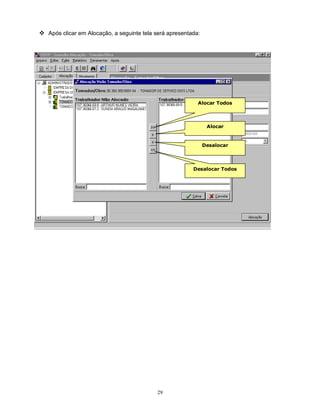
 Após clicar em Alocação, a seguinte tela será apresentada:
Alocar Todos
Alocar
Desalocar Todos
Desalocar
30
7. MOVIMENTO
7.1 ABERTURA
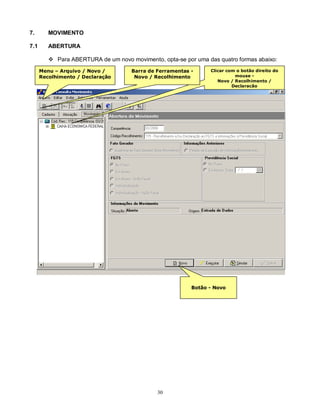
 Para ABERTURA de um novo movimento, opta-se por uma das quatro formas abaixo:
Menu – Arquivo / Novo /
Recolhimento / Declaração
Clicar com o botão direito do
mouse -
Novo / Recolhimento /
Declaração
Botão - Novo
Barra de Ferramentas -
Novo / Recolhimento
31
7.1.1 Carga automática de índices
 O SEFIP realiza a carga automática das tabelas de índices de FGTS, para as opções
“Recolhimento em atraso”, “Em atraso-ação fiscal”, “Individualização” e “Individualização –
ação fiscal”.
 É necessário que exista uma conexão com a Internet para que tal procedimento ocorra.
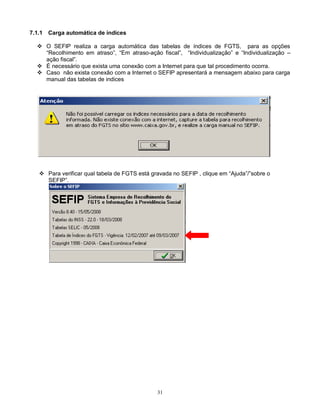
 Caso não exista conexão com a Internet o SEFIP apresentará a mensagem abaixo para carga
manual das tabelas de indices
 Para verificar qual tabela de FGTS está gravada no SEFIP , clique em “Ajuda”/”sobre o
SEFIP”.
32
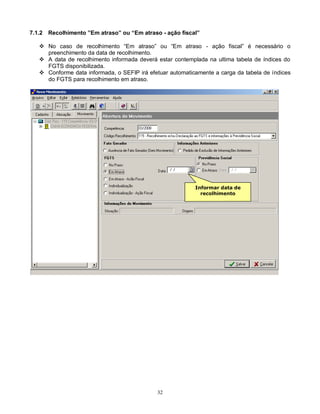
7.1.2 Recolhimento ”Em atraso” ou “Em atraso - ação fiscal”
 No caso de recolhimento “Em atraso” ou “Em atraso - ação fiscal” é necessário o
preenchimento da data de recolhimento.
 A data de recolhimento informada deverá estar contemplada na ultima tabela de índices do
FGTS disponibilizada.
 Conforme data informada, o SEFIP irá efetuar automaticamente a carga da tabela de índices
do FGTS para recolhimento em atraso.
Informar data de
recolhimento
33
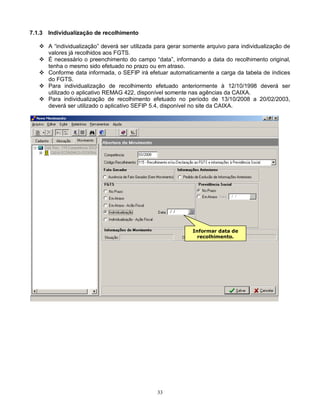
7.1.3 Individualização de recolhimento
 A “individualização” deverá ser utilizada para gerar somente arquivo para individualização de
valores já recolhidos aos FGTS.
 É necessário o preenchimento do campo “data”, informando a data do recolhimento original,
tenha o mesmo sido efetuado no prazo ou em atraso.
 Conforme data informada, o SEFIP irá efetuar automaticamente a carga da tabela de índices
do FGTS.
 Para individualização de recolhimento efetuado anteriormente à 12/10/1998 deverá ser
utilizado o aplicativo REMAG 422, disponível somente nas agências da CAIXA.
 Para individualização de recolhimento efetuado no período de 13/10/2008 a 20/02/2003,
deverá ser utilizado o aplicativo SEFIP 5.4, disponível no site da CAIXA.
Informar data de
recolhimento.
34
7.2 MOVIMENTO DA EMPRESA
 Os dados do Movimento da Empresa só poderão ser informados se a mesma estiver
participando do Movimento.
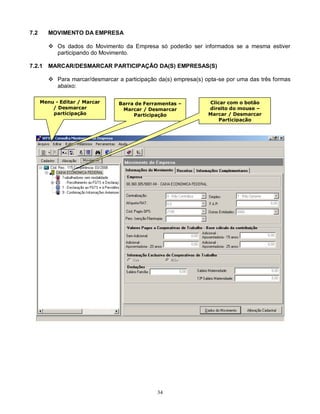
7.2.1 MARCAR/DESMARCAR PARTICIPAÇÃO DA(S) EMPRESAS(S)
 Para marcar/desmarcar a participação da(s) empresa(s) opta-se por uma das três formas
abaixo:
Menu - Editar / Marcar
/ Desmarcar
participação
Barra de Ferramentas –
Marcar / Desmarcar
Participação
Clicar com o botão
direito do mouse –
Marcar / Desmarcar
Participação
35
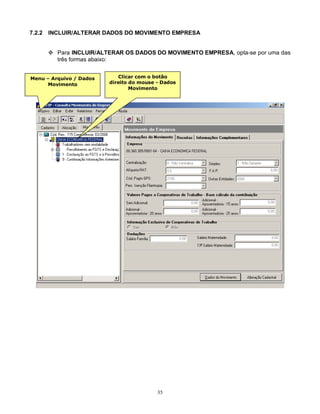
7.2.2 INCLUIR/ALTERAR DADOS DO MOVIMENTO EMPRESA
 Para INCLUIR/ALTERAR OS DADOS DO MOVIMENTO EMPRESA, opta-se por uma das
três formas abaixo:
Menu – Arquivo / Dados
Movimento
Clicar com o botão
direito do mouse - Dados
Movimento
36
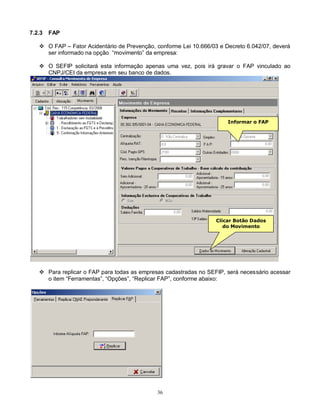
7.2.3 FAP
 O FAP – Fator Acidentário de Prevenção, conforme Lei 10.666/03 e Decreto 6.042/07, deverá
ser informado na opção “movimento” da empresa:
 O SEFIP solicitará esta informação apenas uma vez, pois irá gravar o FAP vinculado ao
CNPJ/CEI da empresa em seu banco de dados.
 Para replicar o FAP para todas as empresas cadastradas no SEFIP, será necessário acessar
o item “Ferramentas”, “Opções”, “Replicar FAP”, conforme abaixo:
Informar o FAP
Clicar Botão Dados
do Movimento
Arquivo /
Alterar
37
38
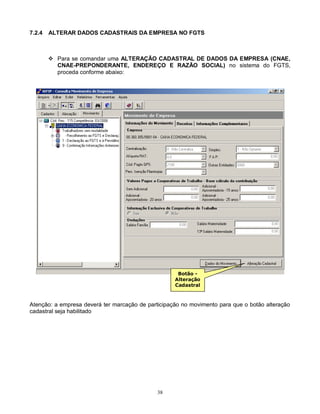
7.2.4 ALTERAR DADOS CADASTRAIS DA EMPRESA NO FGTS
 Para se comandar uma ALTERAÇÃO CADASTRAL DE DADOS DA EMPRESA (CNAE,
CNAE-PREPONDERANTE, ENDEREÇO E RAZÃO SOCIAL) no sistema do FGTS,
proceda conforme abaixo:
Atenção: a empresa deverá ter marcação de participação no movimento para que o botão alteração
cadastral seja habilitado
Botão -
Alteração
Cadastral
39
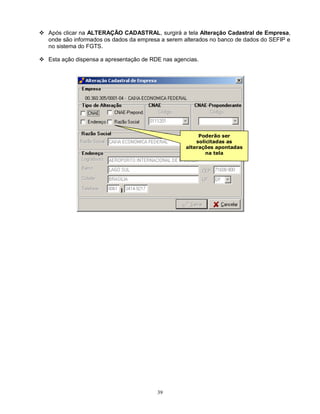
 Após clicar na ALTERAÇÃO CADASTRAL, surgirá a tela Alteração Cadastral de Empresa,
onde são informados os dados da empresa a serem alterados no banco de dados do SEFIP e
no sistema do FGTS.
 Esta ação dispensa a apresentação de RDE nas agencias.
Poderão ser
solicitadas as
alterações apontadas
na tela
40
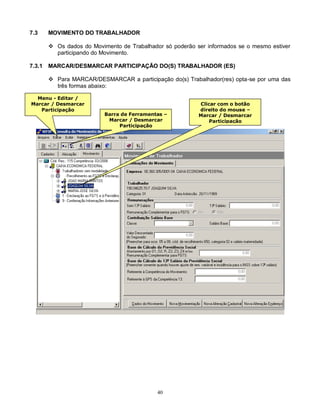
7.3 MOVIMENTO DO TRABALHADOR
 Os dados do Movimento de Trabalhador só poderão ser informados se o mesmo estiver
participando do Movimento.
7.3.1 MARCAR/DESMARCAR PARTICIPAÇÃO DO(S) TRABALHADOR (ES)
 Para MARCAR/DESMARCAR a participação do(s) Trabalhador(res) opta-se por uma das
três formas abaixo:
Menu - Editar /
Marcar / Desmarcar
Participação
Barra de Ferramentas –
Marcar / Desmarcar
Participação
Clicar com o botão
direito do mouse –
Marcar / Desmarcar
Participação
41
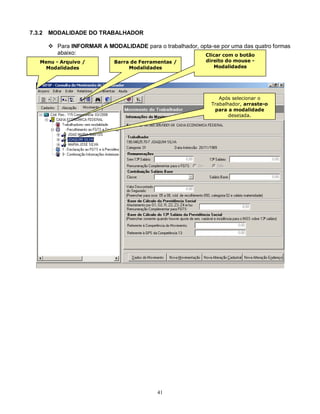
7.3.2 MODALIDADE DO TRABALHADOR
 Para INFORMAR A MODALIDADE para o trabalhador, opta-se por uma das quatro formas
abaixo:
Menu - Arquivo /
Modalidades
Barra de Ferramentas /
Modalidades
Clicar com o botão
direito do mouse -
Modalidades
Após selecionar o
Trabalhador, arraste-o
para a modalidade
desejada.
Obs: Neste caso a tela
“Alocação Visão
Trabalhador” não será
apresentada
42
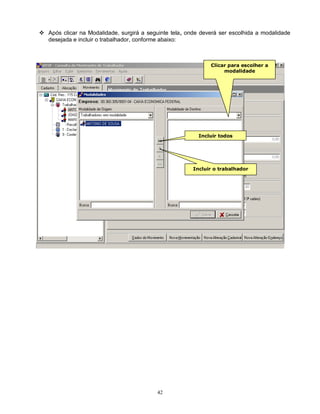
 Após clicar na Modalidade, surgirá a seguinte tela, onde deverá ser escolhida a modalidade
desejada e incluir o trabalhador, conforme abaixo:
Incluir o trabalhador
Clicar para escolher a
modalidade
Incluir todos
43
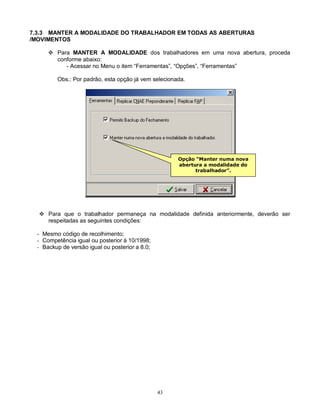
7.3.3 MANTER A MODALIDADE DO TRABALHADOR EM TODAS AS ABERTURAS
/MOVIMENTOS
 Para MANTER A MODALIDADE dos trabalhadores em uma nova abertura, proceda
conforme abaixo:
- Acessar no Menu o item “Ferramentas”, “Opções”, “Ferramentas”
Obs.: Por padrão, esta opção já vem selecionada.
 Para que o trabalhador permaneça na modalidade definida anteriormente, deverão ser
respeitadas as seguintes condições:
- Mesmo código de recolhimento;
- Competência igual ou posterior à 10/1998;
- Backup de versão igual ou posterior a 8.0;
Opção “Manter numa nova
abertura a modalidade do
trabalhador”.
44
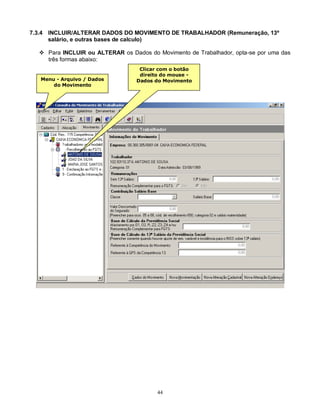
7.3.4 INCLUIR/ALTERAR DADOS DO MOVIMENTO DE TRABALHADOR (Remuneração, 13º
salário, e outras bases de calculo)
 Para INCLUIR ou ALTERAR os Dados do Movimento de Trabalhador, opta-se por uma das
três formas abaixo:
Menu - Arquivo / Dados
do Movimento
Clicar com o botão
direito do mouse -
Dados do Movimento
45
7.3.5 RECOLHIMENTO COMPLEMENTAR PARA O FGTS
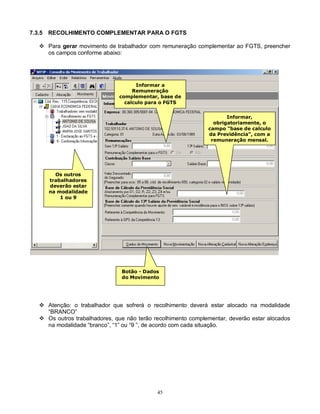
 Para gerar movimento de trabalhador com remuneração complementar ao FGTS, preencher
os campos conforme abaixo:
 Atenção: o trabalhador que sofrerá o recolhimento deverá estar alocado na modalidade
“BRANCO”
 Os outros trabalhadores, que não terão recolhimento complementar, deverão estar alocados
na modalidade “branco”, “1” ou “9 ”, de acordo com cada situação.
Botão - Dados
do Movimento
Informar a
Remuneração
complementar, base de
calculo para o FGTS
Informar,
obrigatoriamente, o
campo “base de calculo
da Previdência”, com a
remuneração mensal.
Os outros
trabalhadores
deverão estar
na modalidade
1 ou 9
46
7.3.6 INCLUIR/EXCLUIR MOVIMENTAÇÃO DE TRABALHADOR
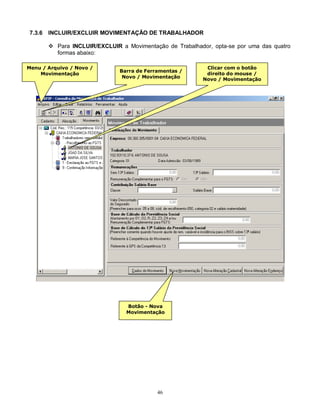
 Para INCLUIR/EXCLUIR a Movimentação de Trabalhador, opta-se por uma das quatro
formas abaixo:
Menu / Arquivo / Novo /
Movimentação
Barra de Ferramentas /
Novo / Movimentação
Clicar com o botão
direito do mouse /
Novo / Movimentação
Botão - Nova
Movimentação
47
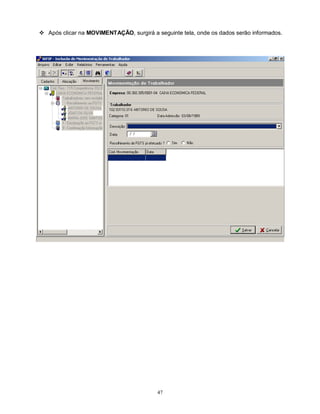
 Após clicar na MOVIMENTAÇÃO, surgirá a seguinte tela, onde os dados serão informados.
48
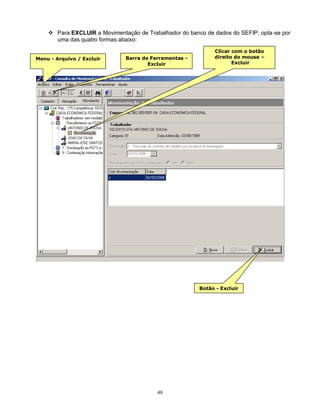
 Para EXCLUIR a Movimentação de Trabalhador do banco de dados do SEFIP, opta-se por
uma das quatro formas abaixo:
Menu - Arquivo / Excluir Barra de Ferramentas -
Excluir
Clicar com o botão
direito do mouse –
Excluir
Botão - Excluir
49
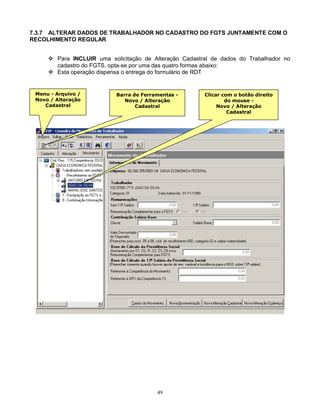
7.3.7 ALTERAR DADOS DE TRABALHADOR NO CADASTRO DO FGTS JUNTAMENTE COM O
RECOLHIMENTO REGULAR
 Para INCLUIR uma solicitação de Alteração Cadastral de dados do Trabalhador no
cadastro do FGTS, opta-se por uma das quatro formas abaixo:
 Esta operação dispensa o entrega do formulário de RDT
Menu - Arquivo /
Novo / Alteração
Cadastral
Barra de Ferramentas -
Novo / Alteração
Cadastral
Clicar com o botão direito
do mouse -
Novo / Alteração
Cadastral
50
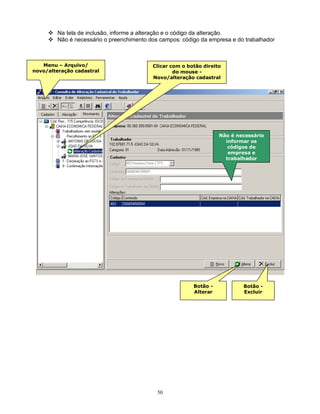
 Na tela de inclusão, informe a alteração e o código da alteração.
 Não é necessário o preenchimento dos campos: código da empresa e do trabalhador
Menu – Arquivo/
novo/alteração cadastral
Clicar com o botão direito
do mouse -
Novo/alteração cadastral
Botão -
Alterar
Botão -
Excluir
Não é necessário
informar os
códigos de
empresa e
trabalhador
51
7.3.8 ALTERAR DADOS DE TRABALHADOR NO CADASTRO DO FGTS FORA DO
RECOLHIMENTO REGULAR
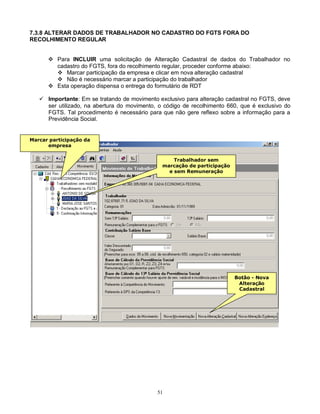
 Para INCLUIR uma solicitação de Alteração Cadastral de dados do Trabalhador no
cadastro do FGTS, fora do recolhimento regular, proceder conforme abaixo:
 Marcar participação da empresa e clicar em nova alteração cadastral
 Não é necessário marcar a participação do trabalhador
 Esta operação dispensa o entrega do formulário de RDT
 Importante: Em se tratando de movimento exclusivo para alteração cadastral no FGTS, deve
ser utilizado, na abertura do movimento, o código de recolhimento 660, que é exclusivo do
FGTS. Tal procedimento é necessário para que não gere reflexo sobre a informação para a
Previdência Social.
Botão - Nova
Alteração
Cadastral
Trabalhador sem
marcação de participação
e sem Remuneração
Marcar participação da
empresa
52
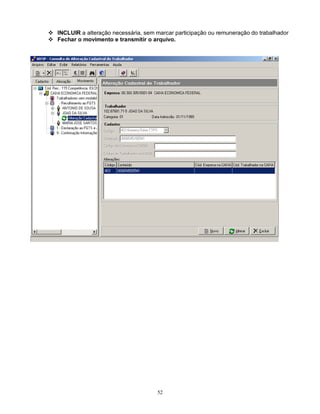
 INCLUIR a alteração necessária, sem marcar participação ou remuneração do trabalhador
 Fechar o movimento e transmitir o arquivo.
53
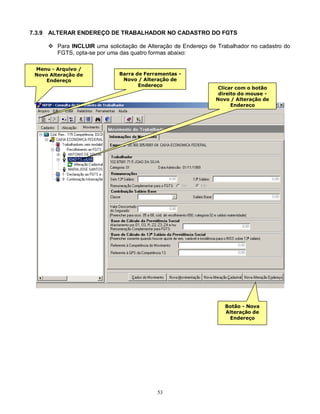
7.3.9 ALTERAR ENDEREÇO DE TRABALHADOR NO CADASTRO DO FGTS
 Para INCLUIR uma solicitação de Alteração de Endereço de Trabalhador no cadastro do
FGTS, opta-se por uma das quatro formas abaixo:
Menu - Arquivo /
Novo Alteração de
Endereço
Barra de Ferramentas -
Novo / Alteração de
Endereço
Clicar com o botão
direito do mouse -
Novo / Alteração de
Endereço
Botão - Nova
Alteração de
Endereço
54
7.4 MOVIMENTO DO TOMADOR/OBRA
 Os dados do Movimento de Tomador/Obra só poderão ser informados se a empresa
estiver participando do Movimento, conforme item 7.2.
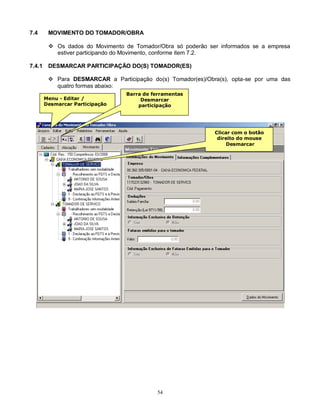
7.4.1 DESMARCAR PARTICIPAÇÃO DO(S) TOMADOR(ES)
 Para DESMARCAR a Participação do(s) Tomador(es)/Obra(s), opta-se por uma das
quatro formas abaixo:
Menu - Editar /
Desmarcar Participação
Barra de ferramentas
Desmarcar
participação
Clicar com o botão
direito do mouse
Desmarcar
55
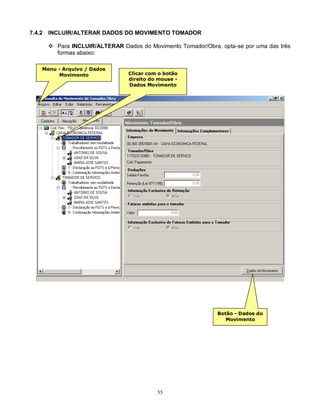
7.4.2 INCLUIR/ALTERAR DADOS DO MOVIMENTO TOMADOR
 Para INCLUIR/ALTERAR Dados do Movimento Tomador/Obra, opta-se por uma das três
formas abaixo:
Menu - Arquivo / Dados
Movimento Clicar com o botão
direito do mouse -
Dados Movimento
Botão - Dados do
Movimento
56
8 FECHAMENTO
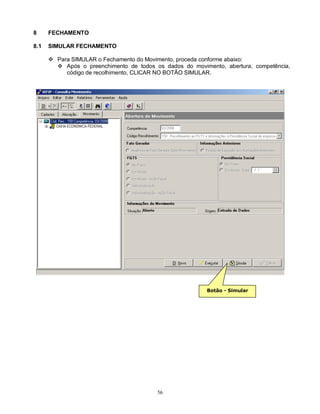
8.1 SIMULAR FECHAMENTO
 Para SIMULAR o Fechamento do Movimento, proceda conforme abaixo:
 Após o preenchimento de todos os dados do movimento, abertura, competência,
código de recolhimento, CLICAR NO BOTÃO SIMULAR.
Botão - Simular
57
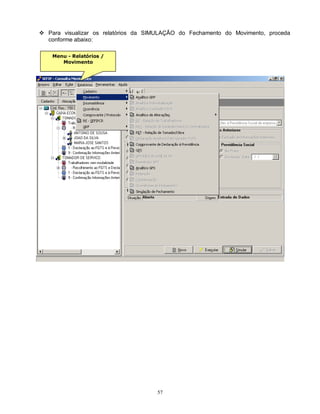
 Para visualizar os relatórios da SIMULAÇÃO do Fechamento do Movimento, proceda
conforme abaixo:
Menu - Relatórios /
Movimento
58
8.2 EXECUTAR FECHAMENTO
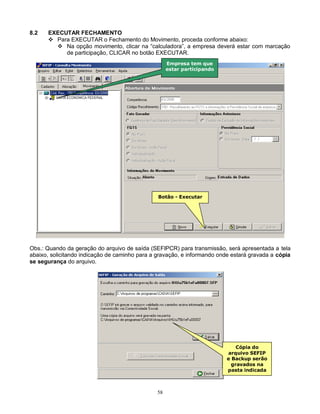
 Para EXECUTAR o Fechamento do Movimento, proceda conforme abaixo:
 Na opção movimento, clicar na “calculadora”, a empresa deverá estar com marcação
de participação, CLICAR no botão EXECUTAR.
Obs.: Quando da geração do arquivo de saída (SEFIPCR) para transmissão, será apresentada a tela
abaixo, solicitando indicação de caminho para a gravação, e informando onde estará gravada a cópia
se segurança do arquivo.
Botão - Executar
Cópia do
arquivo SEFIP
e Backup serão
gravados na
pasta indicada
Empresa tem que
estar participando
59
8.3 CARACTERISTICA DO RECOLHIMENTO COD 660 e 650
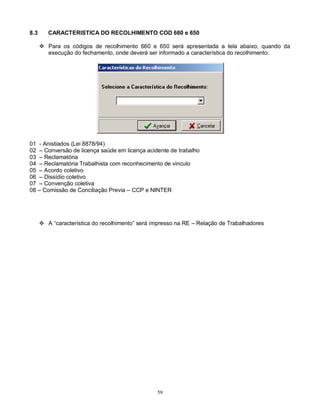
 Para os códigos de recolhimento 660 e 650 será apresentada a tela abaixo, quando da
execução do fechamento, onde deverá ser informado a característica do recolhimento:
01 - Anistiados (Lei 8878/94)
02 – Conversão de licença saúde em licença acidente de trabalho
03 – Reclamatória
04 – Reclamatória Trabalhista com reconhecimento de vinculo
05 – Acordo coletivo
06 – Dissídio coletivo
07 – Convenção coletiva
08 – Comissão de Conciliação Previa – CCP e NINTER
 A “característica do recolhimento” será impresso na RE – Relação de Trabalhadores
60
8.4 TELA DADOS DA CONFISSÃO DE NÃO RECOLHIMENTO FGTS
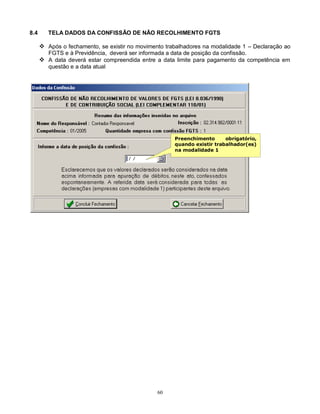
 Após o fechamento, se existir no movimento trabalhadores na modalidade 1 – Declaração ao
FGTS e à Previdência, deverá ser informada a data de posição da confissão.
 A data deverá estar compreendida entre a data limite para pagamento da competência em
questão e a data atual
Preenchimento obrigatório,
quando existir trabalhador(es)
na modalidade 1
61
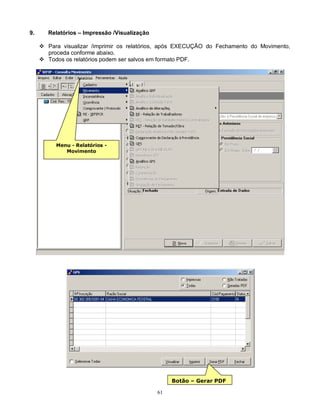
9. Relatórios – Impressão /Visualização
 Para visualizar /imprimir os relatórios, após EXECUÇÃO do Fechamento do Movimento,
proceda conforme abaixo.
 Todos os relatórios podem ser salvos em formato PDF.
Menu - Relatórios -
Movimento
Botão – Gerar PDF
62
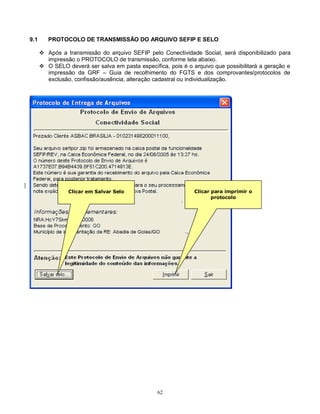
9.1 PROTOCOLO DE TRANSMISSÃO DO ARQUIVO SEFIP E SELO
 Após a transmissão do arquivo SEFIP pelo Conectividade Social, será disponibilizado para
impressão o PROTOCOLO de transmissão, conforme tela abaixo.
 O SELO deverá ser salva em pasta específica, pois é o arquivo que possibilitará a geração e
impressão da GRF – Guia de recolhimento do FGTS e dos comprovantes/protocolos de
exclusão, confissão/ausência, alteração cadastral ou individualização.
Clicar em Salvar Selo Clicar para imprimir o
protocolo
63
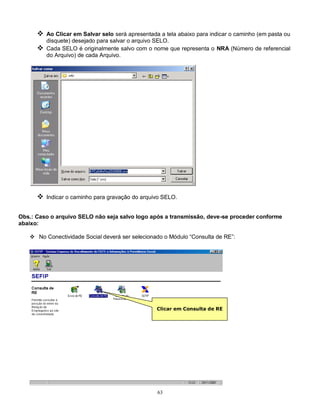
 Ao Clicar em Salvar selo será apresentada a tela abaixo para indicar o caminho (em pasta ou
disquete) desejado para salvar o arquivo SELO.
 Cada SELO é originalmente salvo com o nome que representa o NRA (Número de referencial
do Arquivo) de cada Arquivo.
 Indicar o caminho para gravação do arquivo SELO.
Obs.: Caso o arquivo SELO não seja salvo logo após a transmissão, deve-se proceder conforme
abaixo:
 No Conectividade Social deverá ser selecionado o Módulo “Consulta de RE”:
Clicar em Consulta de RE
64
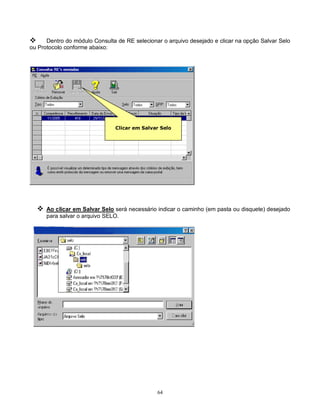
 Dentro do módulo Consulta de RE selecionar o arquivo desejado e clicar na opção Salvar Selo
ou Protocolo conforme abaixo:
 Ao clicar em Salvar Selo será necessário indicar o caminho (em pasta ou disquete) desejado
para salvar o arquivo SELO.
Clicar em Salvar Selo
65
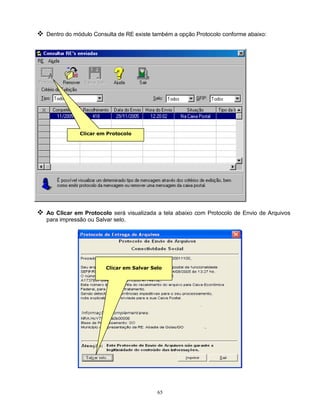
 Dentro do módulo Consulta de RE existe também a opção Protocolo conforme abaixo:
 Ao Clicar em Protocolo será visualizada a tela abaixo com Protocolo de Envio de Arquivos
para impressão ou Salvar selo.
Clicar em Salvar Selo
Clicar em Protocolo
66
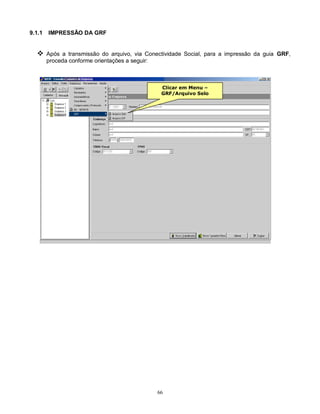
9.1.1 IMPRESSÃO DA GRF
 Após a transmissão do arquivo, via Conectividade Social, para a impressão da guia GRF,
proceda conforme orientações a seguir:
Clicar em Menu –
GRF/Arquivo Selo
67
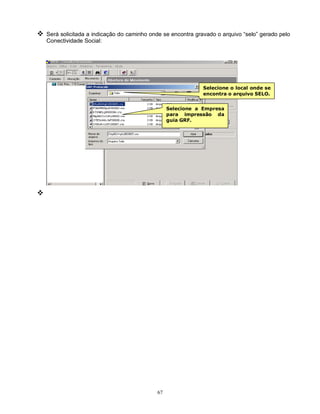
 Será solicitada a indicação do caminho onde se encontra gravado o arquivo “selo” gerado pelo
Conectividade Social:

Selecione o local onde se
encontra o arquivo SELO.
Selecione a Empresa
para impressão da
guia GRF.
68
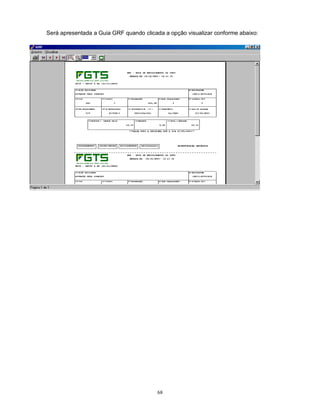
Será apresentada a Guia GRF quando clicada a opção visualizar conforme abaixo:
69
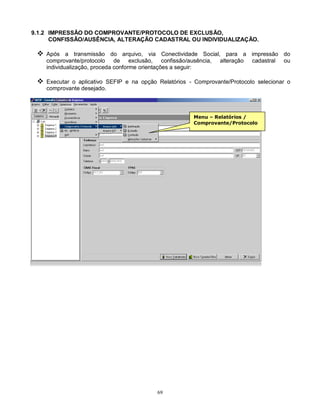
9.1.2 IMPRESSÃO DO COMPROVANTE/PROTOCOLO DE EXCLUSÃO,
CONFISSÃO/AUSÊNCIA, ALTERAÇÃO CADASTRAL OU INDIVIDUALIZAÇÃO.
 Após a transmissão do arquivo, via Conectividade Social, para a impressão do
comprovante/protocolo de exclusão, confissão/ausência, alteração cadastral ou
individualização, proceda conforme orientações a seguir:
 Executar o aplicativo SEFIP e na opção Relatórios - Comprovante/Protocolo selecionar o
comprovante desejado.
Menu – Relatórios /
Comprovante/Protocolo
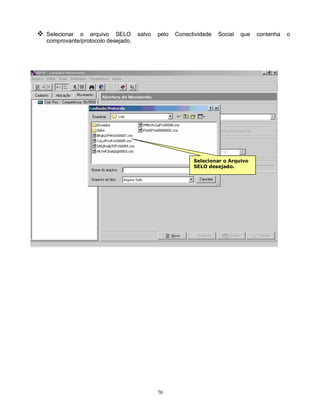
70
 Selecionar o arquivo SELO salvo pelo Conectividade Social que contenha o
comprovante/protocolo desejado.
Selecionar o Arquivo
SELO desejado.
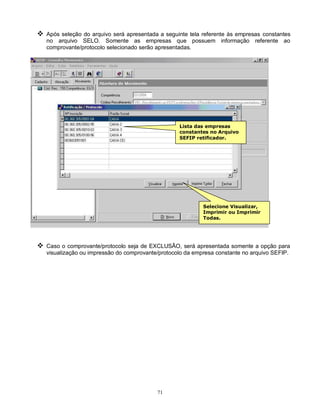
71
 Após seleção do arquivo será apresentada a seguinte tela referente às empresas constantes
no arquivo SELO. Somente as empresas que possuem informação referente ao
comprovante/protocolo selecionado serão apresentadas.
 Caso o comprovante/protocolo seja de EXCLUSÃO, será apresentada somente a opção para
visualização ou impressão do comprovante/protocolo da empresa constante no arquivo SEFIP.
Lista das empresas
constantes no Arquivo
SEFIP retificador.
Selecione Visualizar,
Imprimir ou Imprimir
Todas.
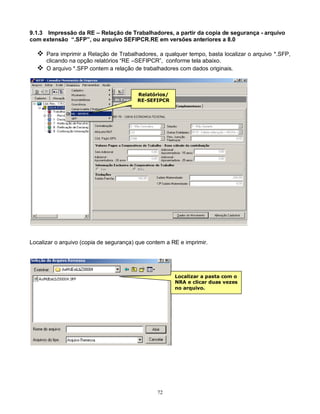
72
9.1.3 Impressão da RE – Relação de Trabalhadores, a partir da copia de segurança - arquivo
com extensão “.SFP”, ou arquivo SEFIPCR.RE em versões anteriores a 8.0
 Para imprimir a Relação de Trabalhadores, a qualquer tempo, basta localizar o arquivo *.SFP,
clicando na opção relatórios “RE –SEFIPCR”, conforme tela abaixo.
 O arquivo *.SFP contem a relação de trabalhadores com dados originais.
Localizar o arquivo (copia de segurança) que contem a RE e imprimir.
Relatórios/
RE-SEFIPCR
Localizar a pasta com o
NRA e clicar duas vezes
no arquivo.
73
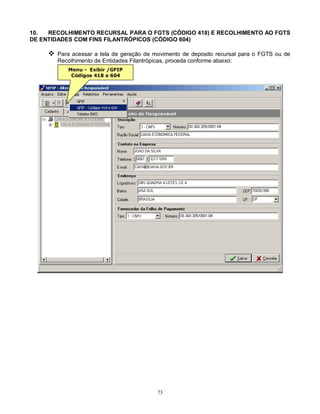
10. RECOLHIMENTO RECURSAL PARA O FGTS (CÓDIGO 418) E RECOLHIMENTO AO FGTS
DE ENTIDADES COM FINS FILANTRÓPICOS (CÓDIGO 604)
 Para acessar a tela de geração de movimento de deposito recursal para o FGTS ou de
Recolhimento de Entidades Filantrópicas, proceda conforme abaixo:
Menu - Exibir /GFIP
Códigos 418 e 604
74
10.1 MOVIMENTO
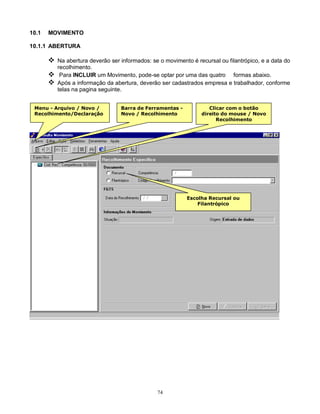
10.1.1 ABERTURA
 Na abertura deverão ser informados: se o movimento é recursal ou filantrópico, e a data do
recolhimento.
 Para INCLUIR um Movimento, pode-se optar por uma das quatro formas abaixo.
 Após a informação da abertura, deverão ser cadastrados empresa e trabalhador, conforme
telas na pagina seguinte.
Menu - Arquivo / Novo /
Recolhimento/Declaração
Barra de Ferramentas -
Novo / Recolhimento
Clicar com o botão
direito do mouse / Novo
Recolhimento
Escolha Recursal ou
Filantrópico
75
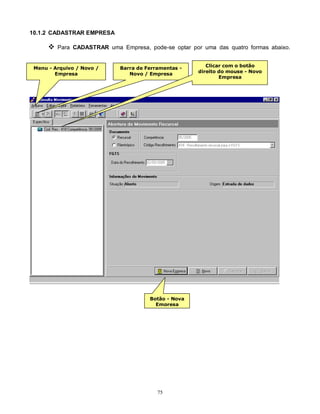
10.1.2 CADASTRAR EMPRESA
 Para CADASTRAR uma Empresa, pode-se optar por uma das quatro formas abaixo.
Menu - Arquivo / Novo /
Empresa
Barra de Ferramentas -
Novo / Empresa
Clicar com o botão
direito do mouse - Novo
Empresa
Botão - Nova
Empresa
76
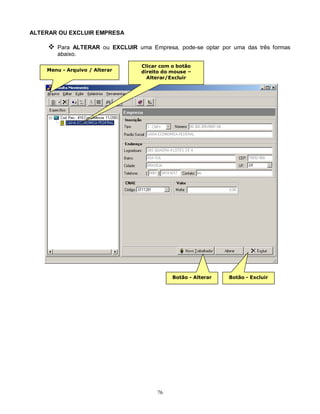
ALTERAR OU EXCLUIR EMPRESA
 Para ALTERAR ou EXCLUIR uma Empresa, pode-se optar por uma das três formas
abaixo.
Menu - Arquivo / Alterar
Clicar com o botão
direito do mouse –
Alterar/Excluir
Botão - Alterar Botão - Excluir
77
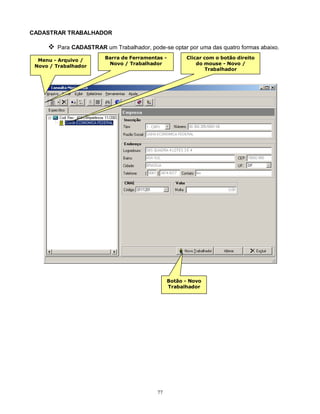
CADASTRAR TRABALHADOR
 Para CADASTRAR um Trabalhador, pode-se optar por uma das quatro formas abaixo.
Menu - Arquivo /
Novo / Trabalhador
Barra de Ferramentas -
Novo / Trabalhador
Clicar com o botão direito
do mouse - Novo /
Trabalhador
Botão - Novo
Trabalhador
78
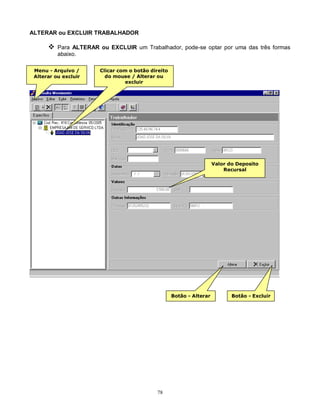
ALTERAR ou EXCLUIR TRABALHADOR
 Para ALTERAR ou EXCLUIR um Trabalhador, pode-se optar por uma das três formas
abaixo.
Menu - Arquivo /
Alterar ou excluir
Clicar com o botão direito
do mouse / Alterar ou
excluir
Botão - Alterar Botão - Excluir
Valor do Deposito
Recursal
79
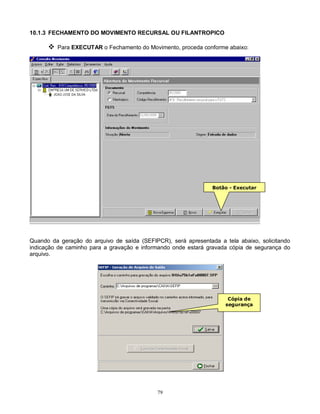
10.1.3 FECHAMENTO DO MOVIMENTO RECURSAL OU FILANTROPICO
 Para EXECUTAR o Fechamento do Movimento, proceda conforme abaixo:
Quando da geração do arquivo de saída (SEFIPCR), será apresentada a tela abaixo, solicitando
indicação de caminho para a gravação e informando onde estará gravada cópia de segurança do
arquivo.
Botão - Executar
Cópia de
segurança
80
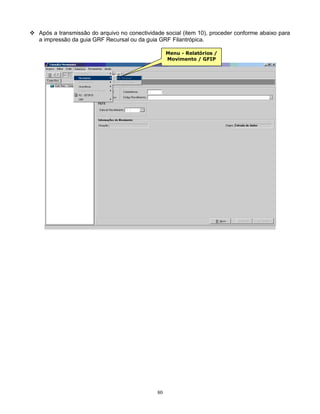
 Após a transmissão do arquivo no conectividade social (item 10), proceder conforme abaixo para
a impressão da guia GRF Recursal ou da guia GRF Filantrópica.
Menu - Relatórios /
Movimento / GFIP
81
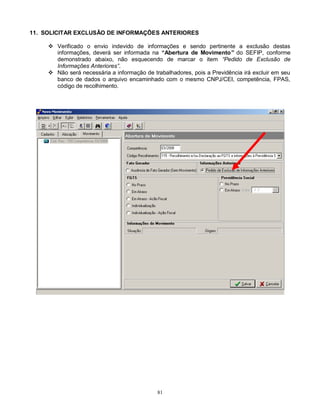
11. SOLICITAR EXCLUSÃO DE INFORMAÇÕES ANTERIORES
 Verificado o envio indevido de informações e sendo pertinente a exclusão destas
informações, deverá ser informada na “Abertura de Movimento” do SEFIP, conforme
demonstrado abaixo, não esquecendo de marcar o item “Pedido de Exclusão de
Informações Anteriores”.
 Não será necessária a informação de trabalhadores, pois a Previdência irá excluir em seu
banco de dados o arquivo encaminhado com o mesmo CNPJ/CEI, competência, FPAS,
código de recolhimento.
82
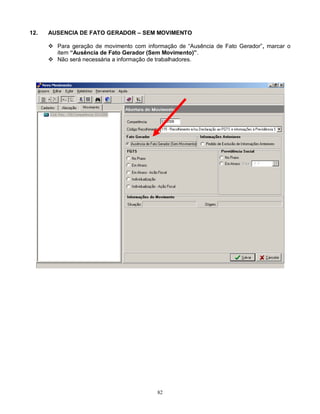
12. AUSENCIA DE FATO GERADOR – SEM MOVIMENTO
 Para geração de movimento com informação de “Ausência de Fato Gerador”, marcar o
item “Ausência de Fato Gerador (Sem Movimento)”.
 Não será necessária a informação de trabalhadores.
83
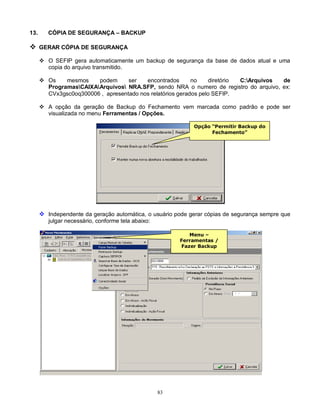
13. CÓPIA DE SEGURANÇA – BACKUP
 GERAR CÓPIA DE SEGURANÇA
 O SEFIP gera automaticamente um backup de segurança da base de dados atual e uma
copia do arquivo transmitido.
 Os mesmos podem ser encontrados no diretório C:Arquivos de
ProgramasCAIXAArquivos NRA.SFP, sendo NRA o numero de registro do arquivo, ex:
CVx3gsc0oq300006 , apresentado nos relatórios gerados pelo SEFIP.
 A opção da geração de Backup do Fechamento vem marcada como padrão e pode ser
visualizada no menu Ferramentas / Opções.
 Independente da geração automática, o usuário pode gerar cópias de segurança sempre que
julgar necessário, conforme tela abaixo:
Opção “Permitir Backup do
Fechamento”
Menu –
Ferramentas /
Fazer Backup
84
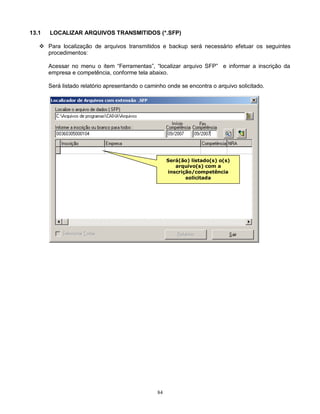
13.1 LOCALIZAR ARQUIVOS TRANSMITIDOS (*.SFP)
 Para localização de arquivos transmitidos e backup será necessário efetuar os seguintes
procedimentos:
Acessar no menu o item “Ferramentas”, “localizar arquivo SFP” e informar a inscrição da
empresa e competência, conforme tela abaixo.
Será listado relatório apresentando o caminho onde se encontra o arquivo solicitado.
Será(ão) listado(s) o(s)
arquivo(s) com a
inscrição/competência
solicitada
85
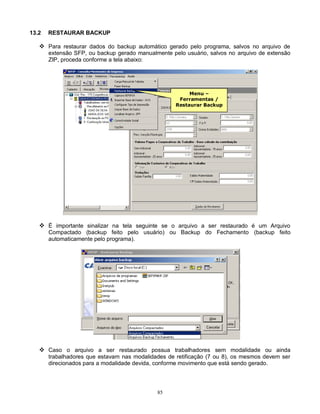
13.2 RESTAURAR BACKUP
 Para restaurar dados do backup automático gerado pelo programa, salvos no arquivo de
extensão SFP, ou backup gerado manualmente pelo usuário, salvos no arquivo de extensão
ZIP, proceda conforme a tela abaixo:
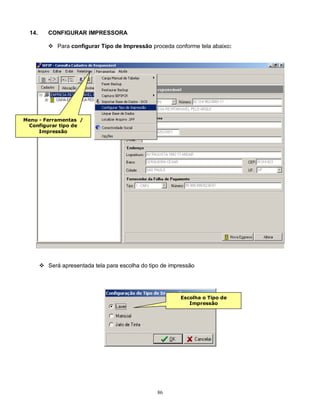
 É importante sinalizar na tela seguinte se o arquivo a ser restaurado é um Arquivo
Compactado (backup feito pelo usuário) ou Backup do Fechamento (backup feito
automaticamente pelo programa).
 Caso o arquivo a ser restaurado possua trabalhadores sem modalidade ou ainda
trabalhadores que estavam nas modalidades de retificação (7 ou 8), os mesmos devem ser
direcionados para a modalidade devida, conforme movimento que está sendo gerado.
Menu –
Ferramentas /
Restaurar Backup
86
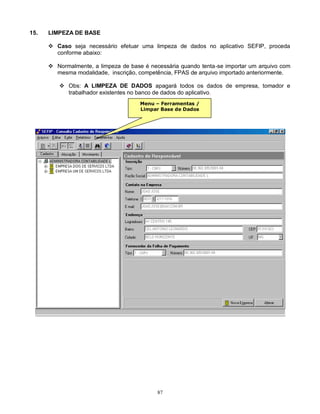
14. CONFIGURAR IMPRESSORA
 Para configurar Tipo de Impressão proceda conforme tela abaixo:
 Será apresentada tela para escolha do tipo de impressão
Menu - Ferramentas /
Configurar tipo de
Impressão
Escolha o Tipo de
Impressão
87
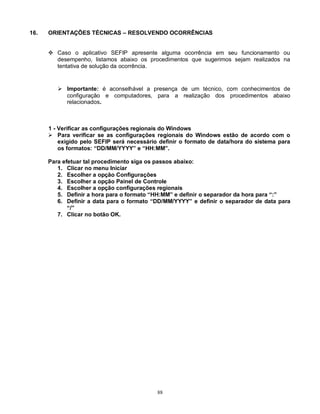
15. LIMPEZA DE BASE
 Caso seja necessário efetuar uma limpeza de dados no aplicativo SEFIP, proceda
conforme abaixo:
 Normalmente, a limpeza de base é necessária quando tenta-se importar um arquivo com
mesma modalidade, inscrição, competência, FPAS de arquivo importado anteriormente.
 Obs: A LIMPEZA DE DADOS apagará todos os dados de empresa, tomador e
trabalhador existentes no banco de dados do aplicativo.
Menu – Ferramentas /
Limpar Base de Dados
88
16. ORIENTAÇÕES TÉCNICAS – RESOLVENDO OCORRÊNCIAS
 Caso o aplicativo SEFIP apresente alguma ocorrência em seu funcionamento ou
desempenho, listamos abaixo os procedimentos que sugerimos sejam realizados na
tentativa de solução da ocorrência.
 Importante: é aconselhável a presença de um técnico, com conhecimentos de
configuração e computadores, para a realização dos procedimentos abaixo
relacionados.
1 - Verificar as configurações regionais do Windows
 Para verificar se as configurações regionais do Windows estão de acordo com o
exigido pelo SEFIP será necessário definir o formato de data/hora do sistema para
os formatos: “DD/MM/YYYY” e “HH:MM”.
Para efetuar tal procedimento siga os passos abaixo:
1. Clicar no menu Iniciar
2. Escolher a opção Configurações
3. Escolher a opção Painel de Controle
4. Escolher a opção configurações regionais
5. Definir a hora para o formato “HH:MM” e definir o separador da hora para “:”
6. Definir a data para o formato “DD/MM/YYYY” e definir o separador de data para
“/”
7. Clicar no botão OK.

Manual Operacional SEFIP

  • 1.
    1 SEFIP - SISTEMAEMPRESA DE RECOLHIMENTO AO FGTS E INFORMAÇÕES À PREVIDÊNCIA SOCIAL ROTEIRO OPERACIONAL
  • 2.
    2 1. INTRODUÇÃO .......................................................................................................4 2. REQUISITOS PARA UTILIZAÇÃO DO SEFIP........................................................ 5 3. INICIANDO O SEFIP.............................................................................................. 6 4. IMPORTAÇÃO DO ARQUIVO DO PROGRAMA DE FOLHA (SEFIP.RE)............. 7 4.1 IMPORTAÇÃO DA BASE DE DADOS DO SEFIP DOS.......................................... 9 5. CADASTRO ......................................................................................................... 10 5.1 RESPONSÁVEL – Cadastrar/Alterar dados no SEFIP ......................................... 10 5.2 EMPRESA - Cadastrar/Alterar/Excluir dados no SEFIP........................................ 12 5.2.1 CNAE PREPONDERANTE .................................................................................. 13 5.2.2 REPLICAR CNAE PREPONDERANTE para todas empresas do cadastro no SEFIP ................................................................................................................. 14 5.3 TRABALHADOR – Incluir/Alterar dados no SEFIP/Excluir.................................... 16 5.4 TOMADOR/OBRA - Cadastrar/Alterar dados no SEFIP/Excluir............................ 18 6. ALOCAÇÃO ......................................................................................................... 21 6.1 ALOCAR/DESALOCAR TRABALHADOR NO TOMADOR/OBRA....................... 21 7. MOVIMENTO ....................................................................................................... 30 7.1 ABERTURA.......................................................................................................... 30 7.1.1 CARGA AUTOMÁTICA DE ÍNDICES ................................................................... 31 7.1.2 MOVIMENTO EM ATRASO OU EM ATRASO- AÇÃO FISCAL............................ 32 7.1.3 INDIVIDUALIZAÇÃO............................................................................................ 33 7.2 MOVIMENTO DA EMPRESA ............................................................................... 34 7.2.1 MARCAR/DESMARCAR PARTICIPAÇÃO DA(S) EMPRESAS(S) ....................... 34 7.2.2 INCLUIR/ALTERAR DADOS DO MOVIMENTO EMPRESA................................. 35 7.2.3 FAP - FATOR ACIDENTARIO PREVIDENCIARIO............................................... 36 7.2.4 ALTERAR DADOS CADASTRAIS DA EMPRESA NO FGTS............................... 37 7.3 MOVIMENTO DE TRABALHADOR...................................................................... 39 7.3.1 MARCAR/DESMARCAR PARTICIPAÇÃO DO(S) TRABALHADOR (ES)............. 39 7.3.2 MODALIDADE DO TRABALHADOR.................................................................... 40 7.3.3 MANTER A MODALIDADE DO TRABALHADOR EM TODAS AS ABERTURAS ................................................................................................. 42 7.3.4 INCLUIR/ALTERAR DADOS DO MOVIMENTO DE TRABALHADOR ................. 43 7.3.5 RECOLHIMENTO COMPLEMENTAR PARA O FGTS ........................................ 44 7.3.6 INCLUIR/EXCLUIR MOVIMENTAÇÃO (AFASTAMENTO) DE TRABALHADOR............................................................................................. 45 7.3.7 ALTERAR DADOS DE TRABALHADOR NO CADASTRO DO FGTS ................ 48 7.3.8 ALTERAR DADOS DE TRABALHADOR NO CADASTRO DO FGTS FORA DO RECOLHIMENTO REGULAR .................................................................. 50 7.3.9 ALTERAR ENDEREÇO DE TRABALHADOR NO CADASTRO DO FGTS........... 52 7.4 MOVIMENTO DO TOMADOR/OBRA................................................................... 53 7.4.1 DESMARCAR PARTICIPAÇÃO DO(S) TOMADOR(ES)...................................... 53 7.4.2 INCLUIR/ALTERAR DADOS DO MOVIMENTO TOMADOR ................................ 54 8 FECHAMENTO .................................................................................................... 55 8.1 SIMULAR FECHAMENTO.................................................................................... 55 8.2 EXECUTAR FECHAMENTO ................................................................................ 57 8.3 CARACTERISTICA DO RECOLHIMENTO COD 660 e 650 ................................. 58 8.4 TELA DADOS DA CONFISSÃO DE NÃO RECOLHIMENTO AO FGTS............... 59 9. RELATÓRIOS – IMPRESSÃO /VISUALIZAÇÃO.................................................. 60 9.1 PROTOCOLO DE TRANSMISSÃO DO ARQUIVO SEFIP E SELO...................... 61 9.1.1 GRF - GUIA DE RECOLHIMENTO DO FGTS...................................................... 65 9.1.2 COMPROVANTE /PROTOCOLO RETIFICAÇÃO,CONFISSÃO,EXCLUSÃO. ..... 68 9.1.2 RELAÇÃO DE TRABALHADORES - RE ............................................................. 71 10. RECOLHIMENTO RECURSAL COD 418 E FILANTRÓPICO COD 604.............. 72 10.2 MOVIMENTO ....................................................................................................... 73
  • 3.
    3 10.3 ABERTURA .........................................................................................................73 10.4 CADASTRAR EMPRESA/TRABALHADOR ......................................................... 74 10.5 FECHAMENTO.................................................................................................... 78 11. SOLICITAR EXCLUSÃO DE INFORMAÇÕES ANTERIORES ............................. 80 12. AUSENCIA DE FATO GERADOR – SEM MOVIMENTO...................................... 81 13. CÓPIA DE SEGURANÇA – BACKUP LOCALIZAÇÃO/RECUPERAÇÃO............ 82 13.1 LOCALIZAR ARQUIVOS TRANSMITIDOS (SFP)................................................ 83 13.2 RESTAURAR BACKUP........................................................................................ 84 14. CONFIGURAÇÃO DE IMPRESSORA.................................................................. 85 15. LIMPEZA DE BASE.............................................................................................. 86 16. ORIENTAÇÕES TÉCNICAS – RESOLVENDO OCORRÊNCIAS......................... 87
  • 4.
    4 1. INTRODUÇÃO O Decreton.º 2.803/98, de 20/10/1998, estabeleceu a obrigatoriedade da utilização da Guia de Recolhimento do FGTS e Informações à Previdência Social – GFIP, sendo exigida a partir da competência 01/1999. Para facilitar o cumprimento dessas obrigações foi criado o Sistema Empresa de Recolhimento do FGTS e Informações à Previdência Social – SEFIP, que pode ser obtido gratuitamente na internet nos sites www.caixa.gov.br ou www.receita.fazenda.gov.br. O SEFIP permite a geração da Guia de Recolhimento do FGTS - GRF, da Guia da Previdência Social – GPS e os Comprovantes/Protocolos de Confissão e Exclusão de informações anteriores, ainda que o empregador/contribuinte opte pela importação de dados do arquivo de folha de pagamento, ou ainda quando os dados forem inseridos por meio de digitação no próprio SEFIP. A Portaria Interministerial MT/MPAS nº. 326, de 19 de janeiro de 2000 estabeleceu a obrigatoriedade da entrega da GFIP em meio eletrônico para todos os empregadores sujeitos ao recolhimento do FGTS e/ou informações à Previdência Social. A Circular CAIXA nº. 321, de 25/05/2004, estabeleceu a obrigatoriedade da transmissão do arquivo gerado pelo SEFIP por meio da Internet, a partir de 11/2004. A Portaria Interministerial MTE/MPS nº. 227, de 25/02/2005, também determinou esta obrigatoriedade, a partir de 03/2005. As informações a seguir têm o intuito de sanar possíveis dúvidas sobre a operacionalização do SEFIP: 1 Para obter maiores informações e esclarecimentos sobre o preenchimento dos dados, consulte os arquivos (Manual da GRF/SEFIP para usuários do SEFIP e ERROAÇÃO.DOC). 2 Para obter informações e esclarecimentos sobre a legislação do FGTS e da Previdência, utilizada no SEFIP, consulte o Manual da GRF/SEFIP para usuários do SEFIP disponível no site www.caixa.gov.br, www.receita.fazenda.gov.br e na opção ajuda do aplicativo SEFIP. 3 Caso persistam dúvidas referentes à Legislação Previdenciária a empresa deve recorrer ao CAC - Centro de Atendimento ao Contribuinte . Dúvidas relativas ao FGTS serão respondidas pela CAIXA, em suas agências locais ou nas Centrais de Telemarketing – 0800-726-0104.
  • 5.
    5 2. REQUISITOS PARAUTILIZAÇÃO DO SEFIP Informações sobre o aplicativo O SEFIP em plataforma gráfica foi desenvolvido em linguagem DELPHI e utiliza o banco de dados FIREBIRD versão 1.5. Configuração Com o intuito de proporcionar a utilização adequada dos recursos sistêmicos agregados ao SEFIP, apresentamos abaixo as configurações mínimas recomendadas que garanta a execução de forma consistente e adequada.  Software: Windows 98, ME, NT 4, 2000 e XP com suas devidas atualizações.  Hardware: Monitor “14” VGA Placa de vídeo VGA, compatível com o monitor. Mouse/Teclado HD com 50Mb livres para instalação + espaço necessário para crescimento do banco de dados + espaço necessário ao arquivo de paginação de memória do Windows. Requisitos de equipamento e software para utilização do aplicativo Grupo 1 – arquivo contendo aproximadamente 20 empresas, 40 tomadores e 5.000 trabalhadores.  Windows: 98 se  Processador: 200 Mhz e superior  Memória: 128 Mb. Grupo 2 – arquivo contendo aproximadamente 500 empresas, 500 tomadores e 20.000 trabalhadores.  Processador: 1.0 Ghz e superior  Memória: 384 Mb. Grupo 3 – arquivo contendo aproximadamente 5.000 empresas, 5.000 tomadores e 150.000 trabalhadores.  Processador: 2.0 Ghz e superior  Memória: 512 Mb. Importante: embora o aplicativo possa, eventualmente, funcionar em algum ambiente não citado acima e com configurações ligeiramente inferiores, ocorrerá uma perda significativa de performance.
  • 6.
    6 3. INICIANDO OSEFIP  Após instalar o SEFIP, seguir as instruções abaixo para iniciar a utilização do sistema: Utilizando o atalho criado na área de trabalho:  Clicar duas vezes no ícone de atalho do SEFIP. Utilizando o Windows Explorer:  Selecionar, na unidade onde foi instalado o SEFIP, o arquivo SEFIP.EXE (ex.: C:Arquivos de ProgramasCAIXASEFIP);  No primeiro acesso, a empresa poderá optar por uma das opções apresentadas na tela abaixo para incluir as informações no SEFIP.
  • 7.
    7 4. IMPORTAÇÃO DOARQUIVO DO PROGRAMA DE FOLHA (SEFIP.RE)  Caso a empresa opte pela importação do arquivo SEFIP.RE, gerado por programa de Folha de Pagamento, será apresentada a seguinte tela para localização e captura do arquivo:
  • 8.
    8  Posteriormente, paraa importação de arquivos SEFIP. RE, o usuário poderá optar pelas duas formas abaixo:  Será necessário indicar o caminho onde se encontra o arquivo SEFIP.RE , conforme tela abaixo:  Após a carga do arquivo, corrigidas as inconsistências porventura apresentadas, seguir os passos dos itens 8 e 9 deste manual, para fechar o movimento. Menu - Arquivo / Importar Folha Barra de Ferramentas - Importar Folha
  • 9.
    9 4.1 IMPORTAÇÃO DABASE DE DADOS DO SEFIP DOS  Caso a empresa faça a opção por importação da base do SEFIP DOS, será apresentada a seguinte tela para que o seja apontada a localização do SEFIP DOS e captura dos dados:
  • 10.
    10 5. CADASTRO 5.1 RESPONSÁVEL– Cadastrar/Alterar dados no SEFIP  Caso a opção da empresa no primeiro acesso tenha sido o cadastramento de Responsável, será apresentada a tela abaixo.  Para que o arquivo gerado pelo SEFIP possa ser transmitido pelo conectividade social, a inscrição do responsável (CNPJ/CEI) deverá ser igual à inscrição (CNPJ/CEI) do certificado eletrônico. Inscrição do responsável deverá ser igual a inscrição do certificado eletrônico Mantenha seu endereço de E-mail atualizado junto ao FGTS
  • 11.
    11  Para ALTERARos dados do Responsável no SEFIP opta-se por uma das três formas abaixo: Menu – Arquivo / Alterar Botão - Alterar Clicar com o botão direito do mouse - Alterar
  • 12.
    12 5.2 EMPRESA -Cadastrar/Alterar/Excluir dados no SEFIP  Para Cadastrar uma Empresa, opta-se por uma das quatro formas abaixo: Menu - Arquivo / Novo / Empresa Botão - Nova Empresa Barra de Ferramentas - Novo Clicar com o botão direito do mouse – Novo / Empresa
  • 13.
    13 5.2.1 DADOS DAEMPRESA - CNAE PREPONDERANTE  Após clicar em nova empresa, será necessário o preenchimento de todos os campos, inclusive CNAE PREPONDERANTE, conforme Lei 10.666/03. Informar CNAE PREPONDERANTE
  • 14.
    14 5.2.2 Replicar CNAEPREPONDERANTE para todas as empresas do cadastro no SEFIP  Para efetuar a alteração do CNAE PREPONDERANTE de forma coletiva, será necessário selecionar a opção “Ferramentas”, “Opções”, “Replicar CNAE Preponderante”.  A primeira opção replica o CNAE da empresa centralizadora para o campo de CNAE PREPONDERANTE de todas as empresas centralizadas.  Também, replica o CNAE da empresa para o campo de CNAE PREPONDERANTE da própria empresa, no caso de não centralização de recolhimento.  A segunda opção replica um CNAE PREPONDERANTE especifico para todas as empresas cadastradas no SEFIP.
  • 15.
    15  Para ALTERAR/EXCLUIRdados da empresa no cadastro do SEFIP, opta-se por uma das formas abaixo:  Atenção: a exclusão da empresa no cadastro implica também na exclusão automática de todos os trabalhadores cadastrados na mesma. Menu - Arquivo / Alterar ou Excluir Clicar com o botão direito do mouse – Alterar ou excluir Botão - Alterar Botão - Excluir
  • 16.
    16 5.3 TRABALHADOR –Incluir/Alterar dados no SEFIP/Excluir  Para Cadastrar um Trabalhador, opta-se por uma das quatro formas abaixo: Botão - Novo Trabalhador Menu – Arquivo / Novo / Trabalhador Barra de Ferramentas Novo - Trabalhador Clicar com o botão direito do mouse - Novo / Trabalhador
  • 17.
    17  Para ALTERAR/EXCLUIRdados de um Trabalhador no cadastro do SEFIP, opta-se por uma das três formas abaixo.  Atenção: para alterar dados do trabalhador no CADASTRO DO FGTS verifique o item 7.3.7 Botão - Alterar Botão - Excluir
  • 18.
    18 5.4 TOMADOR/OBRA -Cadastrar/Alterar dados no SEFIP/Excluir  Para CADASTRAR um Tomador/Obra, opta-se por uma das quatro formas abaixo. Menu - Arquivo / Novo Tomador / Obra Barra de Ferramentas - Novo / Tomador / Obra Clicar com o botão direito do mouse - Novo Tomador/Obra Botão - Novo Tomador / Obra
  • 19.
    19  Para ALTERARdados de um Tomador/Obra no cadastro do SEFIP, opta-se por uma das três formas abaixo. Menu - Arquivo / Alterar Clicar com o botão direito do mouse - Alterar Botão Alterar
  • 20.
    20  Para EXCLUIRum Tomador/Obra do banco de dados do SEFIP, opta-se por uma das formas abaixo. Barra de Ferramenta - Excluir Botão Excluir
  • 21.
    21 6. ALOCAÇÃO 6.1 ALOCAR/DESALOCARTRABALHADOR NO TOMADOR/OBRA  Visão Cadastro Empresa COM Tomador/Obra cadastrado Empresa SEM Tomador/Obra cadastrado
  • 22.
    22  Visão Alocação Oitem “Trabalhadores não Alocados” só aparecerá quando a Empresa em questão estiver com Tomador/Obra cadastrado. Trabalhadores não alocados
  • 23.
    23  Para ALOCARum Trabalhador a um Tomador/Obra, opta-se por uma das quatro formas abaixo. Clicar com o botão direito do mouse - clicar no trabalhador e Mostrar Alocação Após selecionar o Trabalhador a ser alocado, arraste-o para o Tomador/Obra desejado. Obs: Neste caso a tela “Alocação Visão Trabalhador” não será apresentada. Botão - Alocação
  • 24.
    24  Após clicarem Alocação, será apresentada a seguinte tela para alocação nos Tomadores: Alocar Todos Alocar
  • 25.
    25  Se omesmo trabalhador prestar serviços em mais de um tomador, deverá estar alocado em todos os tomadores. Mesmo trabalhador alocado em dois trabalhadores
  • 26.
    26  Para seDESALOCAR um Trabalhador de um Tomador/Obra, opta-se por uma das duas formas abaixo. Obs.: o Trabalhador volta a fazer parte do item “Trabalhadores Não Alocados”. Clicar com o botão direito do mouse - clicar no trabalhador e Desalocar Botão - Desalocar
  • 27.
    27  Após clicarem Alocação, será apresentada a seguinte tela para a desalocação nos Tomadores: Desalocar Desalocar Todos
  • 28.
    28  Para ALOCARou DESALOCAR um Tomador/Obra, opta-se por uma das três formas abaixo: Menu - Arquivo / Alocação Clicar com o botão direito do mouse - Mostrar Alocação Botão - Alocação
  • 29.
    29  Após clicarem Alocação, a seguinte tela será apresentada: Alocar Todos Alocar Desalocar Todos Desalocar
  • 30.
    30 7. MOVIMENTO 7.1 ABERTURA Para ABERTURA de um novo movimento, opta-se por uma das quatro formas abaixo: Menu – Arquivo / Novo / Recolhimento / Declaração Clicar com o botão direito do mouse - Novo / Recolhimento / Declaração Botão - Novo Barra de Ferramentas - Novo / Recolhimento
  • 31.
    31 7.1.1 Carga automáticade índices  O SEFIP realiza a carga automática das tabelas de índices de FGTS, para as opções “Recolhimento em atraso”, “Em atraso-ação fiscal”, “Individualização” e “Individualização – ação fiscal”.  É necessário que exista uma conexão com a Internet para que tal procedimento ocorra.  Caso não exista conexão com a Internet o SEFIP apresentará a mensagem abaixo para carga manual das tabelas de indices  Para verificar qual tabela de FGTS está gravada no SEFIP , clique em “Ajuda”/”sobre o SEFIP”.
  • 32.
    32 7.1.2 Recolhimento ”Ematraso” ou “Em atraso - ação fiscal”  No caso de recolhimento “Em atraso” ou “Em atraso - ação fiscal” é necessário o preenchimento da data de recolhimento.  A data de recolhimento informada deverá estar contemplada na ultima tabela de índices do FGTS disponibilizada.  Conforme data informada, o SEFIP irá efetuar automaticamente a carga da tabela de índices do FGTS para recolhimento em atraso. Informar data de recolhimento
  • 33.
    33 7.1.3 Individualização derecolhimento  A “individualização” deverá ser utilizada para gerar somente arquivo para individualização de valores já recolhidos aos FGTS.  É necessário o preenchimento do campo “data”, informando a data do recolhimento original, tenha o mesmo sido efetuado no prazo ou em atraso.  Conforme data informada, o SEFIP irá efetuar automaticamente a carga da tabela de índices do FGTS.  Para individualização de recolhimento efetuado anteriormente à 12/10/1998 deverá ser utilizado o aplicativo REMAG 422, disponível somente nas agências da CAIXA.  Para individualização de recolhimento efetuado no período de 13/10/2008 a 20/02/2003, deverá ser utilizado o aplicativo SEFIP 5.4, disponível no site da CAIXA. Informar data de recolhimento.
  • 34.
    34 7.2 MOVIMENTO DAEMPRESA  Os dados do Movimento da Empresa só poderão ser informados se a mesma estiver participando do Movimento. 7.2.1 MARCAR/DESMARCAR PARTICIPAÇÃO DA(S) EMPRESAS(S)  Para marcar/desmarcar a participação da(s) empresa(s) opta-se por uma das três formas abaixo: Menu - Editar / Marcar / Desmarcar participação Barra de Ferramentas – Marcar / Desmarcar Participação Clicar com o botão direito do mouse – Marcar / Desmarcar Participação
  • 35.
    35 7.2.2 INCLUIR/ALTERAR DADOSDO MOVIMENTO EMPRESA  Para INCLUIR/ALTERAR OS DADOS DO MOVIMENTO EMPRESA, opta-se por uma das três formas abaixo: Menu – Arquivo / Dados Movimento Clicar com o botão direito do mouse - Dados Movimento
  • 36.
    36 7.2.3 FAP  OFAP – Fator Acidentário de Prevenção, conforme Lei 10.666/03 e Decreto 6.042/07, deverá ser informado na opção “movimento” da empresa:  O SEFIP solicitará esta informação apenas uma vez, pois irá gravar o FAP vinculado ao CNPJ/CEI da empresa em seu banco de dados.  Para replicar o FAP para todas as empresas cadastradas no SEFIP, será necessário acessar o item “Ferramentas”, “Opções”, “Replicar FAP”, conforme abaixo: Informar o FAP Clicar Botão Dados do Movimento Arquivo / Alterar
  • 37.
  • 38.
    38 7.2.4 ALTERAR DADOSCADASTRAIS DA EMPRESA NO FGTS  Para se comandar uma ALTERAÇÃO CADASTRAL DE DADOS DA EMPRESA (CNAE, CNAE-PREPONDERANTE, ENDEREÇO E RAZÃO SOCIAL) no sistema do FGTS, proceda conforme abaixo: Atenção: a empresa deverá ter marcação de participação no movimento para que o botão alteração cadastral seja habilitado Botão - Alteração Cadastral
  • 39.
    39  Após clicarna ALTERAÇÃO CADASTRAL, surgirá a tela Alteração Cadastral de Empresa, onde são informados os dados da empresa a serem alterados no banco de dados do SEFIP e no sistema do FGTS.  Esta ação dispensa a apresentação de RDE nas agencias. Poderão ser solicitadas as alterações apontadas na tela
  • 40.
    40 7.3 MOVIMENTO DOTRABALHADOR  Os dados do Movimento de Trabalhador só poderão ser informados se o mesmo estiver participando do Movimento. 7.3.1 MARCAR/DESMARCAR PARTICIPAÇÃO DO(S) TRABALHADOR (ES)  Para MARCAR/DESMARCAR a participação do(s) Trabalhador(res) opta-se por uma das três formas abaixo: Menu - Editar / Marcar / Desmarcar Participação Barra de Ferramentas – Marcar / Desmarcar Participação Clicar com o botão direito do mouse – Marcar / Desmarcar Participação
  • 41.
    41 7.3.2 MODALIDADE DOTRABALHADOR  Para INFORMAR A MODALIDADE para o trabalhador, opta-se por uma das quatro formas abaixo: Menu - Arquivo / Modalidades Barra de Ferramentas / Modalidades Clicar com o botão direito do mouse - Modalidades Após selecionar o Trabalhador, arraste-o para a modalidade desejada. Obs: Neste caso a tela “Alocação Visão Trabalhador” não será apresentada
  • 42.
    42  Após clicarna Modalidade, surgirá a seguinte tela, onde deverá ser escolhida a modalidade desejada e incluir o trabalhador, conforme abaixo: Incluir o trabalhador Clicar para escolher a modalidade Incluir todos
  • 43.
    43 7.3.3 MANTER AMODALIDADE DO TRABALHADOR EM TODAS AS ABERTURAS /MOVIMENTOS  Para MANTER A MODALIDADE dos trabalhadores em uma nova abertura, proceda conforme abaixo: - Acessar no Menu o item “Ferramentas”, “Opções”, “Ferramentas” Obs.: Por padrão, esta opção já vem selecionada.  Para que o trabalhador permaneça na modalidade definida anteriormente, deverão ser respeitadas as seguintes condições: - Mesmo código de recolhimento; - Competência igual ou posterior à 10/1998; - Backup de versão igual ou posterior a 8.0; Opção “Manter numa nova abertura a modalidade do trabalhador”.
  • 44.
    44 7.3.4 INCLUIR/ALTERAR DADOSDO MOVIMENTO DE TRABALHADOR (Remuneração, 13º salário, e outras bases de calculo)  Para INCLUIR ou ALTERAR os Dados do Movimento de Trabalhador, opta-se por uma das três formas abaixo: Menu - Arquivo / Dados do Movimento Clicar com o botão direito do mouse - Dados do Movimento
  • 45.
    45 7.3.5 RECOLHIMENTO COMPLEMENTARPARA O FGTS  Para gerar movimento de trabalhador com remuneração complementar ao FGTS, preencher os campos conforme abaixo:  Atenção: o trabalhador que sofrerá o recolhimento deverá estar alocado na modalidade “BRANCO”  Os outros trabalhadores, que não terão recolhimento complementar, deverão estar alocados na modalidade “branco”, “1” ou “9 ”, de acordo com cada situação. Botão - Dados do Movimento Informar a Remuneração complementar, base de calculo para o FGTS Informar, obrigatoriamente, o campo “base de calculo da Previdência”, com a remuneração mensal. Os outros trabalhadores deverão estar na modalidade 1 ou 9
  • 46.
    46 7.3.6 INCLUIR/EXCLUIR MOVIMENTAÇÃODE TRABALHADOR  Para INCLUIR/EXCLUIR a Movimentação de Trabalhador, opta-se por uma das quatro formas abaixo: Menu / Arquivo / Novo / Movimentação Barra de Ferramentas / Novo / Movimentação Clicar com o botão direito do mouse / Novo / Movimentação Botão - Nova Movimentação
  • 47.
    47  Após clicarna MOVIMENTAÇÃO, surgirá a seguinte tela, onde os dados serão informados.
  • 48.
    48  Para EXCLUIRa Movimentação de Trabalhador do banco de dados do SEFIP, opta-se por uma das quatro formas abaixo: Menu - Arquivo / Excluir Barra de Ferramentas - Excluir Clicar com o botão direito do mouse – Excluir Botão - Excluir
  • 49.
    49 7.3.7 ALTERAR DADOSDE TRABALHADOR NO CADASTRO DO FGTS JUNTAMENTE COM O RECOLHIMENTO REGULAR  Para INCLUIR uma solicitação de Alteração Cadastral de dados do Trabalhador no cadastro do FGTS, opta-se por uma das quatro formas abaixo:  Esta operação dispensa o entrega do formulário de RDT Menu - Arquivo / Novo / Alteração Cadastral Barra de Ferramentas - Novo / Alteração Cadastral Clicar com o botão direito do mouse - Novo / Alteração Cadastral
  • 50.
    50  Na telade inclusão, informe a alteração e o código da alteração.  Não é necessário o preenchimento dos campos: código da empresa e do trabalhador Menu – Arquivo/ novo/alteração cadastral Clicar com o botão direito do mouse - Novo/alteração cadastral Botão - Alterar Botão - Excluir Não é necessário informar os códigos de empresa e trabalhador
  • 51.
    51 7.3.8 ALTERAR DADOSDE TRABALHADOR NO CADASTRO DO FGTS FORA DO RECOLHIMENTO REGULAR  Para INCLUIR uma solicitação de Alteração Cadastral de dados do Trabalhador no cadastro do FGTS, fora do recolhimento regular, proceder conforme abaixo:  Marcar participação da empresa e clicar em nova alteração cadastral  Não é necessário marcar a participação do trabalhador  Esta operação dispensa o entrega do formulário de RDT  Importante: Em se tratando de movimento exclusivo para alteração cadastral no FGTS, deve ser utilizado, na abertura do movimento, o código de recolhimento 660, que é exclusivo do FGTS. Tal procedimento é necessário para que não gere reflexo sobre a informação para a Previdência Social. Botão - Nova Alteração Cadastral Trabalhador sem marcação de participação e sem Remuneração Marcar participação da empresa
  • 52.
    52  INCLUIR aalteração necessária, sem marcar participação ou remuneração do trabalhador  Fechar o movimento e transmitir o arquivo.
  • 53.
    53 7.3.9 ALTERAR ENDEREÇODE TRABALHADOR NO CADASTRO DO FGTS  Para INCLUIR uma solicitação de Alteração de Endereço de Trabalhador no cadastro do FGTS, opta-se por uma das quatro formas abaixo: Menu - Arquivo / Novo Alteração de Endereço Barra de Ferramentas - Novo / Alteração de Endereço Clicar com o botão direito do mouse - Novo / Alteração de Endereço Botão - Nova Alteração de Endereço
  • 54.
    54 7.4 MOVIMENTO DOTOMADOR/OBRA  Os dados do Movimento de Tomador/Obra só poderão ser informados se a empresa estiver participando do Movimento, conforme item 7.2. 7.4.1 DESMARCAR PARTICIPAÇÃO DO(S) TOMADOR(ES)  Para DESMARCAR a Participação do(s) Tomador(es)/Obra(s), opta-se por uma das quatro formas abaixo: Menu - Editar / Desmarcar Participação Barra de ferramentas Desmarcar participação Clicar com o botão direito do mouse Desmarcar
  • 55.
    55 7.4.2 INCLUIR/ALTERAR DADOSDO MOVIMENTO TOMADOR  Para INCLUIR/ALTERAR Dados do Movimento Tomador/Obra, opta-se por uma das três formas abaixo: Menu - Arquivo / Dados Movimento Clicar com o botão direito do mouse - Dados Movimento Botão - Dados do Movimento
  • 56.
    56 8 FECHAMENTO 8.1 SIMULARFECHAMENTO  Para SIMULAR o Fechamento do Movimento, proceda conforme abaixo:  Após o preenchimento de todos os dados do movimento, abertura, competência, código de recolhimento, CLICAR NO BOTÃO SIMULAR. Botão - Simular
  • 57.
    57  Para visualizaros relatórios da SIMULAÇÃO do Fechamento do Movimento, proceda conforme abaixo: Menu - Relatórios / Movimento
  • 58.
    58 8.2 EXECUTAR FECHAMENTO Para EXECUTAR o Fechamento do Movimento, proceda conforme abaixo:  Na opção movimento, clicar na “calculadora”, a empresa deverá estar com marcação de participação, CLICAR no botão EXECUTAR. Obs.: Quando da geração do arquivo de saída (SEFIPCR) para transmissão, será apresentada a tela abaixo, solicitando indicação de caminho para a gravação, e informando onde estará gravada a cópia se segurança do arquivo. Botão - Executar Cópia do arquivo SEFIP e Backup serão gravados na pasta indicada Empresa tem que estar participando
  • 59.
    59 8.3 CARACTERISTICA DORECOLHIMENTO COD 660 e 650  Para os códigos de recolhimento 660 e 650 será apresentada a tela abaixo, quando da execução do fechamento, onde deverá ser informado a característica do recolhimento: 01 - Anistiados (Lei 8878/94) 02 – Conversão de licença saúde em licença acidente de trabalho 03 – Reclamatória 04 – Reclamatória Trabalhista com reconhecimento de vinculo 05 – Acordo coletivo 06 – Dissídio coletivo 07 – Convenção coletiva 08 – Comissão de Conciliação Previa – CCP e NINTER  A “característica do recolhimento” será impresso na RE – Relação de Trabalhadores
  • 60.
    60 8.4 TELA DADOSDA CONFISSÃO DE NÃO RECOLHIMENTO FGTS  Após o fechamento, se existir no movimento trabalhadores na modalidade 1 – Declaração ao FGTS e à Previdência, deverá ser informada a data de posição da confissão.  A data deverá estar compreendida entre a data limite para pagamento da competência em questão e a data atual Preenchimento obrigatório, quando existir trabalhador(es) na modalidade 1
  • 61.
    61 9. Relatórios –Impressão /Visualização  Para visualizar /imprimir os relatórios, após EXECUÇÃO do Fechamento do Movimento, proceda conforme abaixo.  Todos os relatórios podem ser salvos em formato PDF. Menu - Relatórios - Movimento Botão – Gerar PDF
  • 62.
    62 9.1 PROTOCOLO DETRANSMISSÃO DO ARQUIVO SEFIP E SELO  Após a transmissão do arquivo SEFIP pelo Conectividade Social, será disponibilizado para impressão o PROTOCOLO de transmissão, conforme tela abaixo.  O SELO deverá ser salva em pasta específica, pois é o arquivo que possibilitará a geração e impressão da GRF – Guia de recolhimento do FGTS e dos comprovantes/protocolos de exclusão, confissão/ausência, alteração cadastral ou individualização. Clicar em Salvar Selo Clicar para imprimir o protocolo
  • 63.
    63  Ao Clicarem Salvar selo será apresentada a tela abaixo para indicar o caminho (em pasta ou disquete) desejado para salvar o arquivo SELO.  Cada SELO é originalmente salvo com o nome que representa o NRA (Número de referencial do Arquivo) de cada Arquivo.  Indicar o caminho para gravação do arquivo SELO. Obs.: Caso o arquivo SELO não seja salvo logo após a transmissão, deve-se proceder conforme abaixo:  No Conectividade Social deverá ser selecionado o Módulo “Consulta de RE”: Clicar em Consulta de RE
  • 64.
    64  Dentro domódulo Consulta de RE selecionar o arquivo desejado e clicar na opção Salvar Selo ou Protocolo conforme abaixo:  Ao clicar em Salvar Selo será necessário indicar o caminho (em pasta ou disquete) desejado para salvar o arquivo SELO. Clicar em Salvar Selo
  • 65.
    65  Dentro domódulo Consulta de RE existe também a opção Protocolo conforme abaixo:  Ao Clicar em Protocolo será visualizada a tela abaixo com Protocolo de Envio de Arquivos para impressão ou Salvar selo. Clicar em Salvar Selo Clicar em Protocolo
  • 66.
    66 9.1.1 IMPRESSÃO DAGRF  Após a transmissão do arquivo, via Conectividade Social, para a impressão da guia GRF, proceda conforme orientações a seguir: Clicar em Menu – GRF/Arquivo Selo
  • 67.
    67  Será solicitadaa indicação do caminho onde se encontra gravado o arquivo “selo” gerado pelo Conectividade Social:  Selecione o local onde se encontra o arquivo SELO. Selecione a Empresa para impressão da guia GRF.
  • 68.
    68 Será apresentada aGuia GRF quando clicada a opção visualizar conforme abaixo:
  • 69.
    69 9.1.2 IMPRESSÃO DOCOMPROVANTE/PROTOCOLO DE EXCLUSÃO, CONFISSÃO/AUSÊNCIA, ALTERAÇÃO CADASTRAL OU INDIVIDUALIZAÇÃO.  Após a transmissão do arquivo, via Conectividade Social, para a impressão do comprovante/protocolo de exclusão, confissão/ausência, alteração cadastral ou individualização, proceda conforme orientações a seguir:  Executar o aplicativo SEFIP e na opção Relatórios - Comprovante/Protocolo selecionar o comprovante desejado. Menu – Relatórios / Comprovante/Protocolo
  • 70.
    70  Selecionar oarquivo SELO salvo pelo Conectividade Social que contenha o comprovante/protocolo desejado. Selecionar o Arquivo SELO desejado.
  • 71.
    71  Após seleçãodo arquivo será apresentada a seguinte tela referente às empresas constantes no arquivo SELO. Somente as empresas que possuem informação referente ao comprovante/protocolo selecionado serão apresentadas.  Caso o comprovante/protocolo seja de EXCLUSÃO, será apresentada somente a opção para visualização ou impressão do comprovante/protocolo da empresa constante no arquivo SEFIP. Lista das empresas constantes no Arquivo SEFIP retificador. Selecione Visualizar, Imprimir ou Imprimir Todas.
  • 72.
    72 9.1.3 Impressão daRE – Relação de Trabalhadores, a partir da copia de segurança - arquivo com extensão “.SFP”, ou arquivo SEFIPCR.RE em versões anteriores a 8.0  Para imprimir a Relação de Trabalhadores, a qualquer tempo, basta localizar o arquivo *.SFP, clicando na opção relatórios “RE –SEFIPCR”, conforme tela abaixo.  O arquivo *.SFP contem a relação de trabalhadores com dados originais. Localizar o arquivo (copia de segurança) que contem a RE e imprimir. Relatórios/ RE-SEFIPCR Localizar a pasta com o NRA e clicar duas vezes no arquivo.
  • 73.
    73 10. RECOLHIMENTO RECURSALPARA O FGTS (CÓDIGO 418) E RECOLHIMENTO AO FGTS DE ENTIDADES COM FINS FILANTRÓPICOS (CÓDIGO 604)  Para acessar a tela de geração de movimento de deposito recursal para o FGTS ou de Recolhimento de Entidades Filantrópicas, proceda conforme abaixo: Menu - Exibir /GFIP Códigos 418 e 604
  • 74.
    74 10.1 MOVIMENTO 10.1.1 ABERTURA Na abertura deverão ser informados: se o movimento é recursal ou filantrópico, e a data do recolhimento.  Para INCLUIR um Movimento, pode-se optar por uma das quatro formas abaixo.  Após a informação da abertura, deverão ser cadastrados empresa e trabalhador, conforme telas na pagina seguinte. Menu - Arquivo / Novo / Recolhimento/Declaração Barra de Ferramentas - Novo / Recolhimento Clicar com o botão direito do mouse / Novo Recolhimento Escolha Recursal ou Filantrópico
  • 75.
    75 10.1.2 CADASTRAR EMPRESA Para CADASTRAR uma Empresa, pode-se optar por uma das quatro formas abaixo. Menu - Arquivo / Novo / Empresa Barra de Ferramentas - Novo / Empresa Clicar com o botão direito do mouse - Novo Empresa Botão - Nova Empresa
  • 76.
    76 ALTERAR OU EXCLUIREMPRESA  Para ALTERAR ou EXCLUIR uma Empresa, pode-se optar por uma das três formas abaixo. Menu - Arquivo / Alterar Clicar com o botão direito do mouse – Alterar/Excluir Botão - Alterar Botão - Excluir
  • 77.
    77 CADASTRAR TRABALHADOR  ParaCADASTRAR um Trabalhador, pode-se optar por uma das quatro formas abaixo. Menu - Arquivo / Novo / Trabalhador Barra de Ferramentas - Novo / Trabalhador Clicar com o botão direito do mouse - Novo / Trabalhador Botão - Novo Trabalhador
  • 78.
    78 ALTERAR ou EXCLUIRTRABALHADOR  Para ALTERAR ou EXCLUIR um Trabalhador, pode-se optar por uma das três formas abaixo. Menu - Arquivo / Alterar ou excluir Clicar com o botão direito do mouse / Alterar ou excluir Botão - Alterar Botão - Excluir Valor do Deposito Recursal
  • 79.
    79 10.1.3 FECHAMENTO DOMOVIMENTO RECURSAL OU FILANTROPICO  Para EXECUTAR o Fechamento do Movimento, proceda conforme abaixo: Quando da geração do arquivo de saída (SEFIPCR), será apresentada a tela abaixo, solicitando indicação de caminho para a gravação e informando onde estará gravada cópia de segurança do arquivo. Botão - Executar Cópia de segurança
  • 80.
    80  Após atransmissão do arquivo no conectividade social (item 10), proceder conforme abaixo para a impressão da guia GRF Recursal ou da guia GRF Filantrópica. Menu - Relatórios / Movimento / GFIP
  • 81.
    81 11. SOLICITAR EXCLUSÃODE INFORMAÇÕES ANTERIORES  Verificado o envio indevido de informações e sendo pertinente a exclusão destas informações, deverá ser informada na “Abertura de Movimento” do SEFIP, conforme demonstrado abaixo, não esquecendo de marcar o item “Pedido de Exclusão de Informações Anteriores”.  Não será necessária a informação de trabalhadores, pois a Previdência irá excluir em seu banco de dados o arquivo encaminhado com o mesmo CNPJ/CEI, competência, FPAS, código de recolhimento.
  • 82.
    82 12. AUSENCIA DEFATO GERADOR – SEM MOVIMENTO  Para geração de movimento com informação de “Ausência de Fato Gerador”, marcar o item “Ausência de Fato Gerador (Sem Movimento)”.  Não será necessária a informação de trabalhadores.
  • 83.
    83 13. CÓPIA DESEGURANÇA – BACKUP  GERAR CÓPIA DE SEGURANÇA  O SEFIP gera automaticamente um backup de segurança da base de dados atual e uma copia do arquivo transmitido.  Os mesmos podem ser encontrados no diretório C:Arquivos de ProgramasCAIXAArquivos NRA.SFP, sendo NRA o numero de registro do arquivo, ex: CVx3gsc0oq300006 , apresentado nos relatórios gerados pelo SEFIP.  A opção da geração de Backup do Fechamento vem marcada como padrão e pode ser visualizada no menu Ferramentas / Opções.  Independente da geração automática, o usuário pode gerar cópias de segurança sempre que julgar necessário, conforme tela abaixo: Opção “Permitir Backup do Fechamento” Menu – Ferramentas / Fazer Backup
  • 84.
    84 13.1 LOCALIZAR ARQUIVOSTRANSMITIDOS (*.SFP)  Para localização de arquivos transmitidos e backup será necessário efetuar os seguintes procedimentos: Acessar no menu o item “Ferramentas”, “localizar arquivo SFP” e informar a inscrição da empresa e competência, conforme tela abaixo. Será listado relatório apresentando o caminho onde se encontra o arquivo solicitado. Será(ão) listado(s) o(s) arquivo(s) com a inscrição/competência solicitada
  • 85.
    85 13.2 RESTAURAR BACKUP Para restaurar dados do backup automático gerado pelo programa, salvos no arquivo de extensão SFP, ou backup gerado manualmente pelo usuário, salvos no arquivo de extensão ZIP, proceda conforme a tela abaixo:  É importante sinalizar na tela seguinte se o arquivo a ser restaurado é um Arquivo Compactado (backup feito pelo usuário) ou Backup do Fechamento (backup feito automaticamente pelo programa).  Caso o arquivo a ser restaurado possua trabalhadores sem modalidade ou ainda trabalhadores que estavam nas modalidades de retificação (7 ou 8), os mesmos devem ser direcionados para a modalidade devida, conforme movimento que está sendo gerado. Menu – Ferramentas / Restaurar Backup
  • 86.
    86 14. CONFIGURAR IMPRESSORA Para configurar Tipo de Impressão proceda conforme tela abaixo:  Será apresentada tela para escolha do tipo de impressão Menu - Ferramentas / Configurar tipo de Impressão Escolha o Tipo de Impressão
  • 87.
    87 15. LIMPEZA DEBASE  Caso seja necessário efetuar uma limpeza de dados no aplicativo SEFIP, proceda conforme abaixo:  Normalmente, a limpeza de base é necessária quando tenta-se importar um arquivo com mesma modalidade, inscrição, competência, FPAS de arquivo importado anteriormente.  Obs: A LIMPEZA DE DADOS apagará todos os dados de empresa, tomador e trabalhador existentes no banco de dados do aplicativo. Menu – Ferramentas / Limpar Base de Dados
  • 88.
    88 16. ORIENTAÇÕES TÉCNICAS– RESOLVENDO OCORRÊNCIAS  Caso o aplicativo SEFIP apresente alguma ocorrência em seu funcionamento ou desempenho, listamos abaixo os procedimentos que sugerimos sejam realizados na tentativa de solução da ocorrência.  Importante: é aconselhável a presença de um técnico, com conhecimentos de configuração e computadores, para a realização dos procedimentos abaixo relacionados. 1 - Verificar as configurações regionais do Windows  Para verificar se as configurações regionais do Windows estão de acordo com o exigido pelo SEFIP será necessário definir o formato de data/hora do sistema para os formatos: “DD/MM/YYYY” e “HH:MM”. Para efetuar tal procedimento siga os passos abaixo: 1. Clicar no menu Iniciar 2. Escolher a opção Configurações 3. Escolher a opção Painel de Controle 4. Escolher a opção configurações regionais 5. Definir a hora para o formato “HH:MM” e definir o separador da hora para “:” 6. Definir a data para o formato “DD/MM/YYYY” e definir o separador de data para “/” 7. Clicar no botão OK.