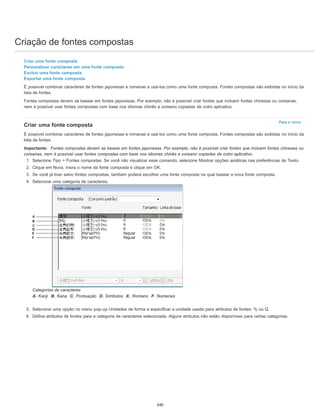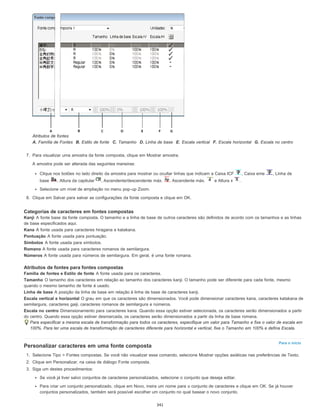



Ajuda e tutoriais
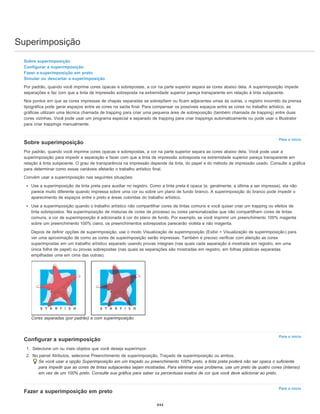
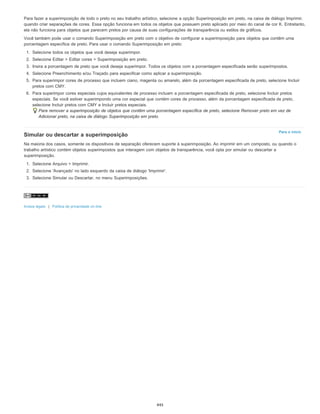
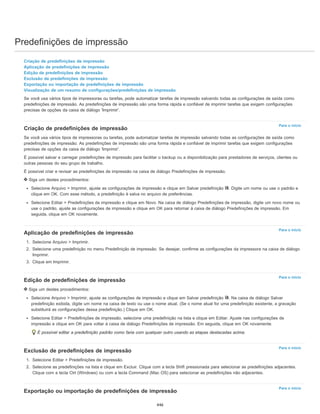
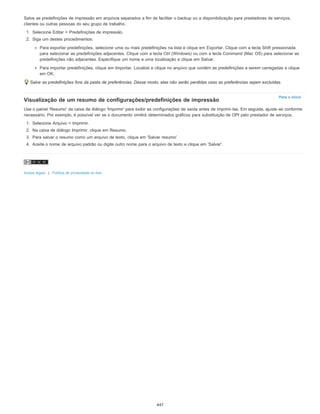
ADOBE®
ILLUSTRATOR®
Junho 2013
Novidades
Parte do conteúdo acessível através de links nesta página pode ser exibido somente em inglês.
1
Novidades no Illustrator CC
Para o início
Para o início
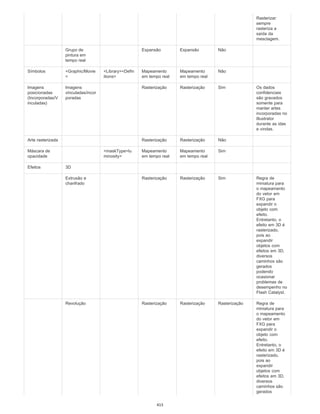
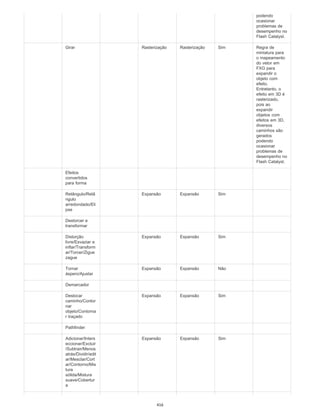
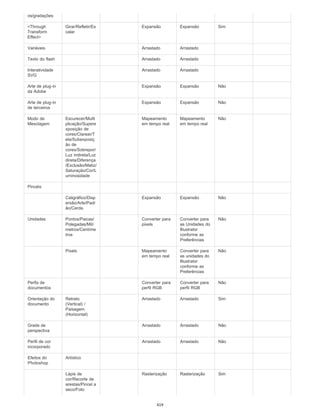
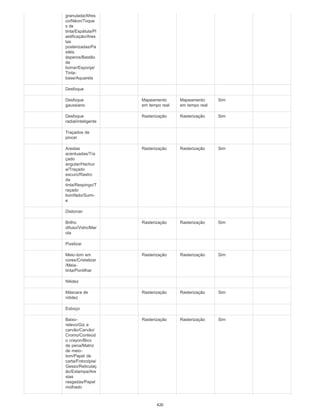
Imagens em pincéis
Aprimoramentos para dispositivos baseados em toque
Ferramenta de Texto
Ferramenta 'Transformação livre' na arte
Suporte dos gestos do SO
Criação automática de cantos
Inserção de vários arquivos
Configurações na nuvem
Compartilhar no Behance
Painel Kuler
Gerar e extrair códigos CSS
Exportar estilos gráficos SVG em CSS
Aprimoramento: superimposição em branco
Compatibilidade com idiomas índicos
Aprimoramento: pesquisar cores e amostras
Melhoria: Pesquisar fontes
Aprimoramento: Painel Visualização de separações
Aprimoramento: Guias
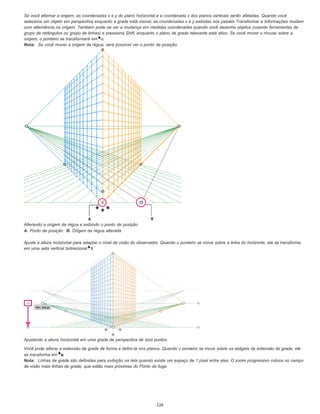
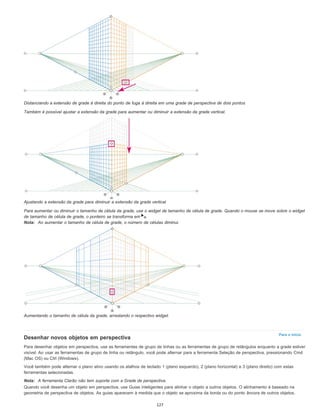
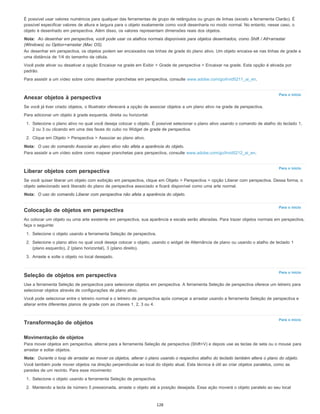
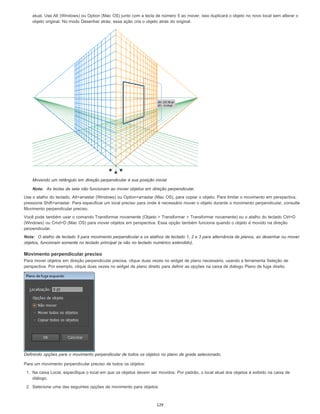
Melhoria: Uso da Grade de perspectiva
Melhoria: Caixa de diálogo de arquivo modernizada (somente Windows)
Suporte a bibliotecas do AutoCAD
Empacotar arquivos
Imagens desincorporadas
Melhorias no painel Vínculos
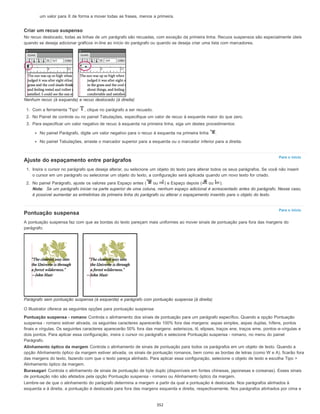
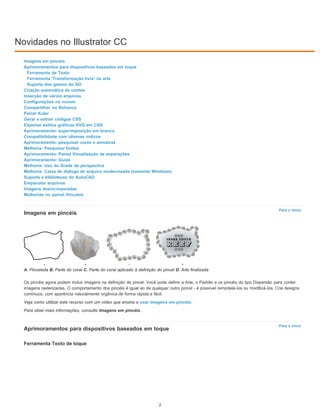
Imagens em pincéis
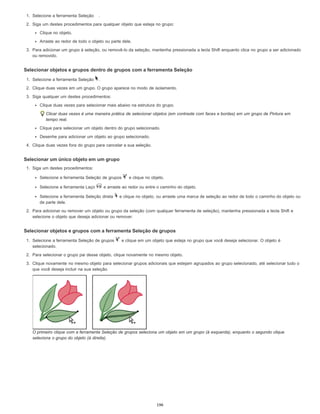
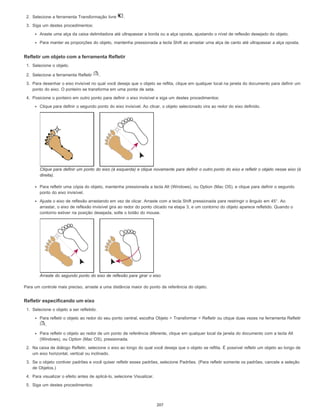
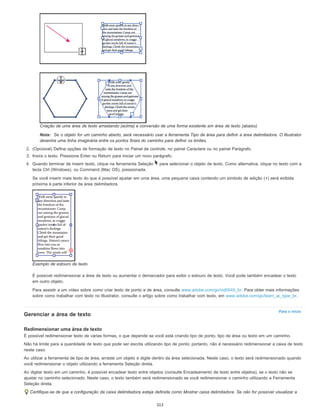
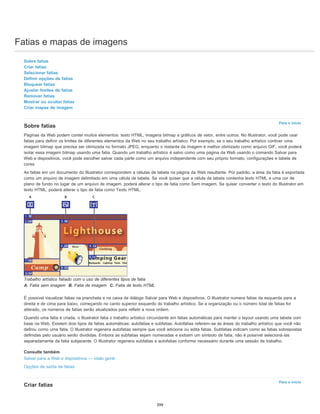
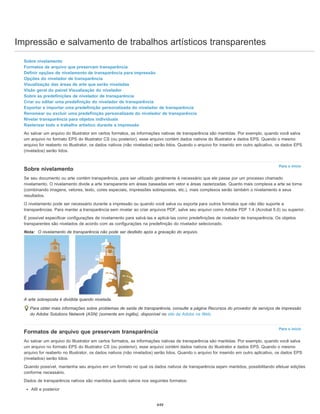
A. Pincelada B. Parte do coral C. Parte do coral aplicado à definição do pincel D. Arte finalizada
Os pincéis agora podem incluir imagens na definição de pincel. Você pode definir a Arte, o Padrão e os pincéis do tipo Dispersão para conter
imagens rasterizadas. O comportamento dos pincéis é igual ao de qualquer outro pincel - é possível remodelá-los ou modificá-los. Crie designs
contínuos, com aparência naturalmente orgânica de forma rápida e fácil.
Veja como utilizar este recurso com um vídeo que ensina a usar imagens em pincéis.
Para obter mais informações, consulte Imagens em pincéis.
Aprimoramentos para dispositivos baseados em toque
Ferramenta Texto de toque
2
Para o início
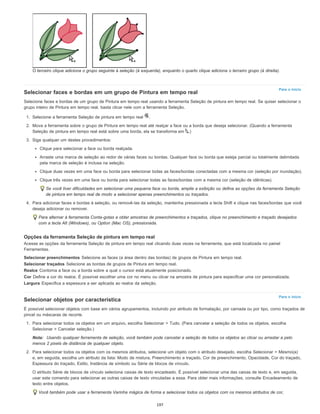
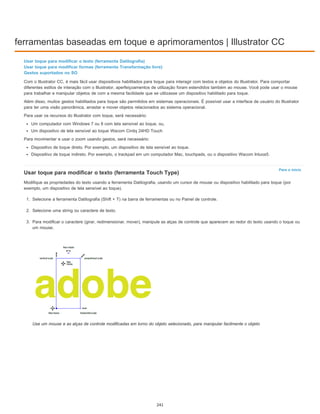
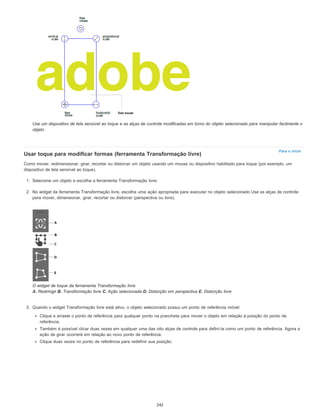
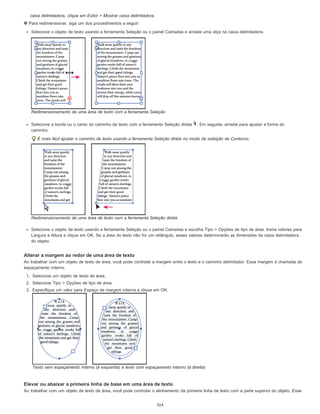
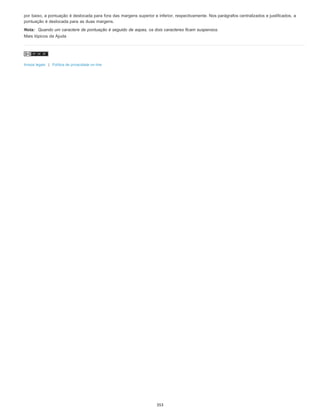
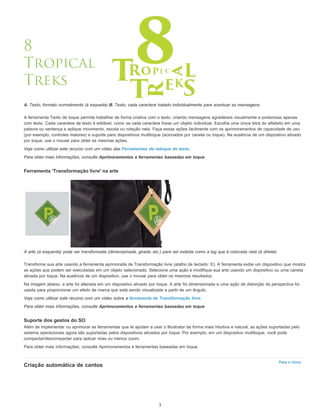
A. Texto, formato normalmente (à esqueda) B. Texto, cada caractere tratado individualmente para acentuar as mensagens
A ferramenta Texto de toque permite trabalhar de forma criativa com o texto, criando mensagens agradáveis visualmente e poderosas apenas
com texto. Cada caractere de texto é editável, como se cada caractere fosse um objeto individual. Escolha uma única letra do alfabeto em uma
palavra ou sentença e aplique movimento, escola ou rotação nela. Faça essas ações facilmente com os aprimoramentos de capacidade de uso
(por exemplo, controles maiores) e suporte para dispositivos multitoque (acionados por caneta ou toque). Na ausência de um dispositivo ativado
por toque, use o mouse para obter as mesmas ações.
Veja como utilizar este recurso com um vídeo das Ferramentas de retoque de texto.
Para obter mais informações, consulte Aprimoramentos e ferramentas baseadas em toque.
Ferramenta 'Transformação livre' na arte
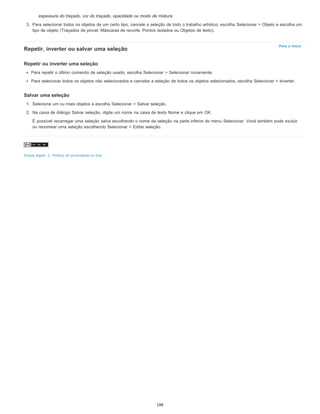
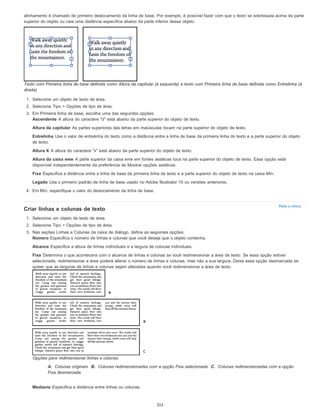
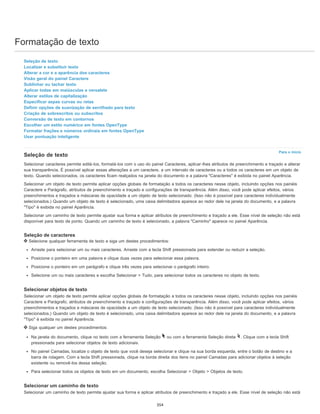
A arte (à esquerda) pode ser transformada (dimensionada, girada, etc.) para ser exibida como a tag que é colocada nela (à direita)
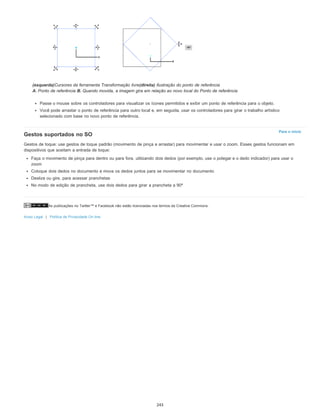
Transforme sua arte usando a ferramenta aprimorada de Transformação livre (atalho de teclado: E). A ferramenta exibe um dispositivo que mostra
as ações que podem ser executadas em um objeto selecionado. Selecione uma ação e modifique sua arte usando um dispositivo ou uma caneta
ativada por toque. Na ausência de um dispositivo, use o mouse para obter os mesmos resultados.
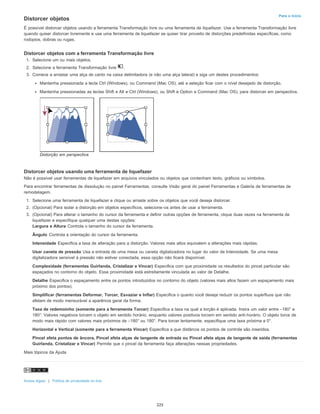
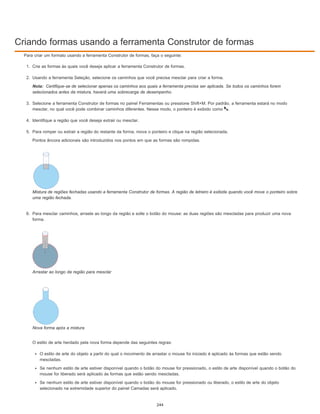
Na imagem abaixo, a arte foi alterada em um dispositivo ativado por toque. A arte foi dimensionada e uma ação de distorção de perspectiva foi
usada para proporcionar um efeito de marca que está sendo visualizada a partir de um ângulo.
Veja como utilizar este recurso com um vídeo sobre a ferramenta de Transformação livre.
Para obter mais informações, consulte Aprimoramentos e ferramentas baseadas em toque.
Suporte dos gestos do SO
Além de implementar ou aprimorar as ferramentas que te ajudam a usar o Illustrator de forma mais intuitiva e natural, as ações suportadas pelo
sistema operacionais agora são suportadas pelos dispositivos ativados por toque. Por exemplo, em um dispositivo multitoque, você pode
compactar/descompactar para aplicar mias ou menos zoom.
Para obter mais informações, consulte Aprimoramentos e ferramentas baseadas em toque.
Criação automática de cantos
3
Para o início
Para o início
Para o início
Para o início
Para o início
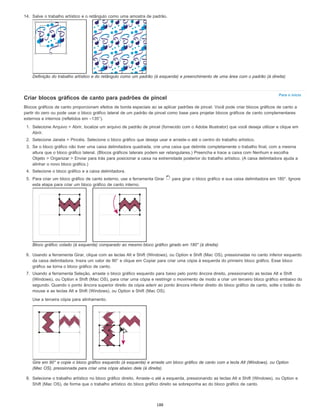
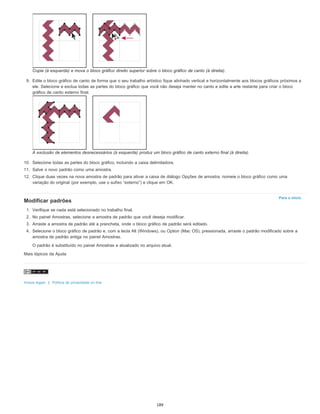
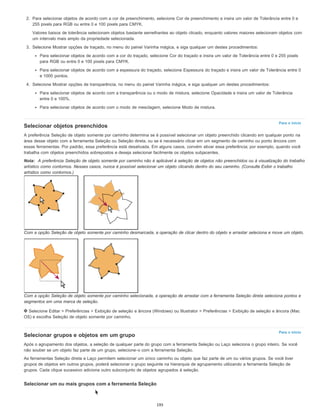
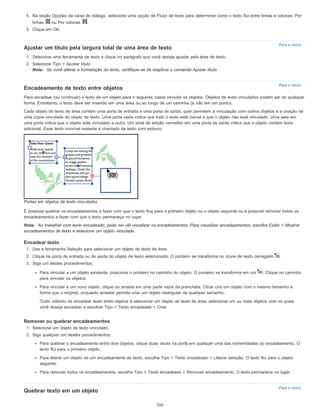
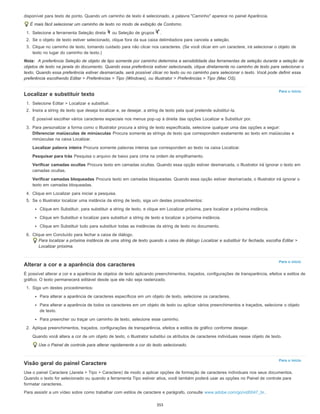
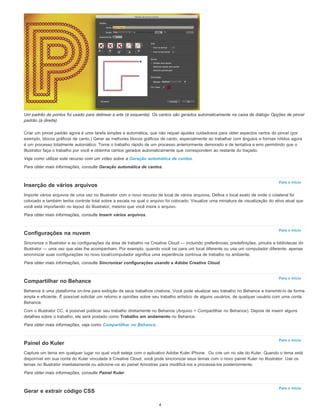
Um padrão de pontos foi usado para delinear a arte (à esquerda). Os cantos são gerados automaticamente na caixa de diálogo Opções de pincel
padrão (à direita).
Criar um pincel padrão agora é uma tarefa simples e automática, que não requer ajustes cuidadosos para obter aspectos certos do pincel (por
exemplo, blocos gráficos de canto.) Gerar as melhores blocos gráficos de canto, especialmente ao trabalhar com ângulos e formas nítidos agora
é um processo totalmente automático. Torne o trabalho rápido de um processo anteriormente demorado e de tentativa e erro permitindo que o
Illustrator faça o trabalho por você e obtenha cantos gerados automaticamente que correspondem ao restante do traçado.
Veja como utilizar este recurso com um vídeo sobre a Geração automática de cantos.
Para obter mais informações, consulte Geração automática de cantos.
Inserção de vários arquivos
Importe vários arquivos de uma vez no Illustrator com o novo recurso de local de vários arquivos. Defina o local exato de onde o colateral foi
colocado e também tenha controle total sobre a escala na qual o arquivo foi colocado. Visualize uma miniatura de visualização do ativo atual que
você está importando no layout do Illustrator, mesmo que você insira o arquivo.
Para obter mais informações, consulte Inserir vários arquivos.
Configurações na nuvem
Sincronize o Illustrator e as configurações da área de trabalho na Creative Cloud — incluindo preferências, predefinições, pincéis e bibliotecas do
Illustrator — uma vez que elas lhe acompanham. Por exemplo, quando você vai para um local diferente ou usa um computador diferente, apenas
sincronizar suas configurações no novo local/computador significa uma experiência contínua de trabalho no ambiente.
Para obter mais informações, consulte Sincronizar configurações usando a Adobe Creative Cloud.
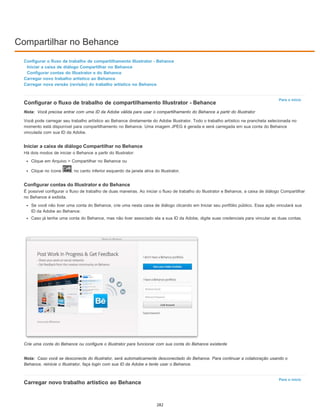
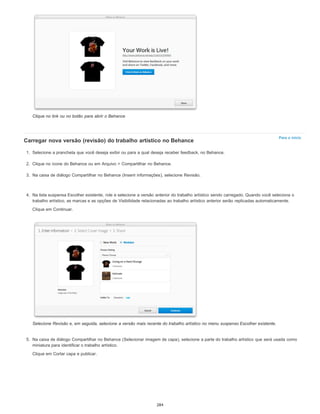
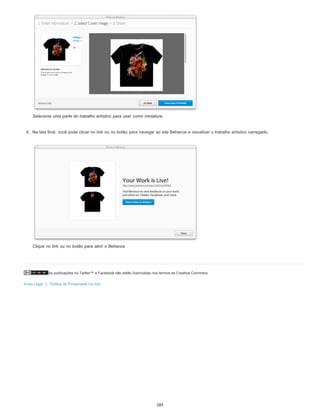
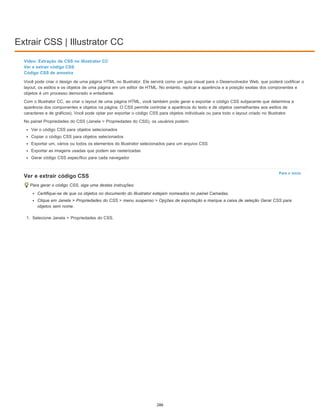
Compartilhar no Behance
Behance é uma plataforma on-line para exibição de seus trabalhos criativos. Você pode atualizar seu trabalho no Behance e transmiti-lo de forma
ampla e eficiente. É possível solicitar um retorno e opiniões sobre seu trabalho artístico de alguns usuários, de qualquer usuário com uma conta
Behance.
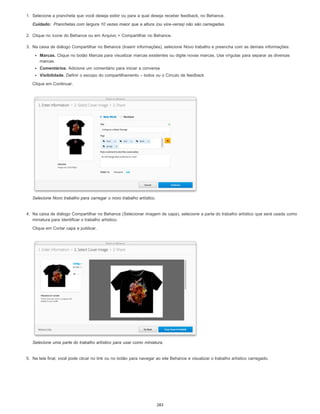
Com o Illustrator CC, é possível publicar seu trabalho diretamente no Behance (Arquivo > Compartilhar no Behance). Depois de inserir alguns
detalhes sobre o trabalho, ele será postado como Trabalho em andamento no Behance.
Para obter mais informações, veja como Compartilhar no Behance.
Painel do Kuler
Capture um tema em qualquer lugar no qual você esteja com o aplicativo Adobe Kuler iPhone. Ou crie um no site do Kuler. Quando o tema está
disponível em sua conta do Kuler vinculada à Creative Cloud, você pode sincronizar seus temas com o novo painel Kuler no Illustrator. Use os
temas no Illustrator imediatamente ou adicione-os ao painel Amostras para modificá-los e processá-los posteriormente.
Para obter mais informações, consulte Painel Kuler.
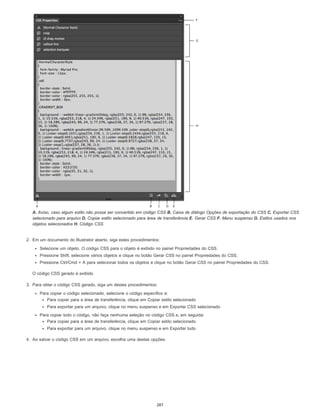
Gerar e extrair código CSS
4
Para o início
Para o início
Para o início
Para o início
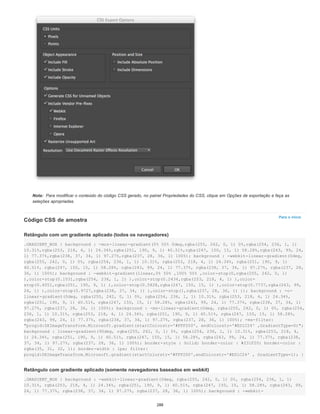
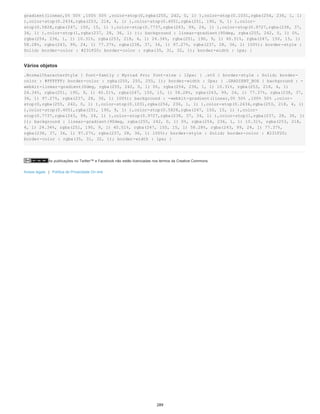
Crie os layouts em HTML mais elegantes e capture o estilo, o posicionamento e a aparência dos objetos no layout com CSS preciso e de vários
navegadores. Economize tempo quando precisar reproduzir a aparência de projetos do Illustrator copiando ou exportando o código CSS para um
determinado objeto da página inteira.
Para obter mais informações, veja como você pode gerar e extrair CSS de um layout projetado no Illustrator.
Exportar estilos gráficos SVG em CSS
Tire proveito das duas melhorias no fluxo de trabalho para salvar a arte como um arquivo SVG. Agora exporte todos os estilos CSS com seus
nomes associados para obter melhor capacidade de descoberta e reutilização. Além disso, agora é possível exportar todos os estilos CSS
disponíveis no arquivo de arte e não apenas aqueles usados nela.
Para obter mais informações, consulte Exportar estilos gráficos SVG no CSS.
Aprimoramento: superimposição em branco
Evite os problemas causados quando a arte do Illustrator contém objetos brancos aplicados com superimposição involuntária. Evite perder tempo
descobrindo esse problema durante a produção e tendo que reimprimir. Agora você pode simplesmente ativar a configuração nas caixas de
diálogo Configuração do docuemnto ou Impressão. Também é possível usar a impressão e saída sem a necessidade de verificar e corrigir a
superimposição de objetos em branco na arte.
Veja como utilizar este recurso de forma eficaz com um vídeo sobe a opção de superimposição em branco.
Para obter mais informações, consulte Superimposição de branco.
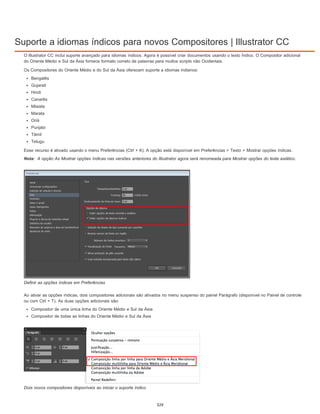
Compatibilidade com idiomas índicos
Descubra o novo suporte para idiomas índicos. Os novos Compositores de uma única linha e de várias linhas do Oriente Médio e Sul da Ásia
suportam vários idiomas índicos, inclusive:
Bengalês
Gujarati
Hindi
Canarês
Mlaiala
Marata
Oriá
Punjabi
Tâmil
Telugu
Para obter mais informações, consulte Suporte a idioma índico com novos compositores.
Aprimoramento: pesquisar cores e amostras
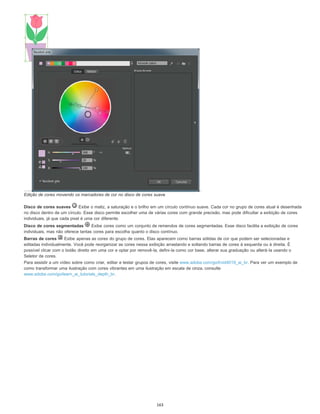
Seletor de cores
5
Para o início
Pesquisar fontes
Agrupamento de fontes
Para o início
A caixa de diálogo Seletor de cores (clique duplo em Proxy de traçado na barra de ferramentas) apresenta, agora, um widget de pesquisa na
caixa de diálogo Amostras de cores. Ao clicar em Amostras de cores, uma barra de pesquisa é exibida abaixo da lista predefinida de amostras de
cores. Digite o nome de uma cor ou o valor CMYK. Se você digitar “Blue”, todas as amostras de cores com a palavra azul em seu nome serão
exibidas. Se digitar Y=10, serão exibidas todas as amostras de cores com cor amarela com um valor de 10 na escala CMYK. O widget de
pesquisa está ativado por padrão.
Amostras
A opção de pesquisa (painel Amostras > menu suspenso > Mostrar campo localizar) no painel Amostras foi aprimorada. Você pode digitar o
nome de uma cor ou simplesmente digitar a combinação de cores CMYK para pesquisar se tal combinação de cores existe. Como nas versões
anteriores, o campo não impõe a opção de cor Completar automaticamente. Os caracteres digitados deixarão de ser substituídos
automaticamente pela cor correspondente mais próxima encontrada.
O campo Localizar não é ativado por padrão e deve ser ativado pela primeira vez no menu suspenso.
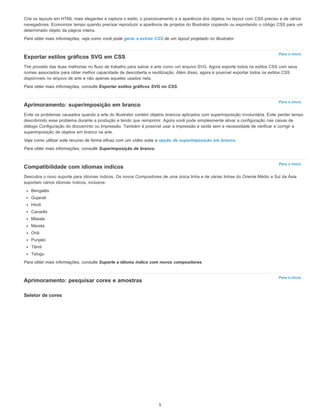
Veja como usar esses recursos com um vídeo sobre pesquisa e uso rápido de cores a partir da caixa de diálogo Seletor de cores e do
painel Amostras.
Melhoria: Pesquisar fontes
Reduza o tempo gasto no painel Texto pesquisando a fonte necessária para seu documento do Illustrator. A nova barra de pesquisa no painel
Texto permite que você pesquise uma fonte e todos os estilos disponíveis para ela.
Foi adicionada uma nova opção, Pesquisar nome inteiro da fonte. Quando você começa a digitar o nome da fonte, uma lista
com as fontes relevantes é exibida e atualizada automaticamente conforme você continuar a digitar. Este recurso foi adicionado ao menu
suspenso Fontes no painel Caracteres, no painel Controle ou no painel Caracteres chamado a partir do painel Controle.
Ao clicar na seta suspensa e navegar em painéis relacionados a fontes, as famílias de fontes são exibidas com
triângulos à esquerda. Clique no triângulo para expandir o nome da fonte e exibir todos os conjuntos de estilo associados a ela. Por exemplo,
quando você clica no triângulo à esquerda da fonte Calibri, a lista expandida exibe Regular, Itálico, Negrito e Itálico negrito.
Para obter mais informações sobre a barra de pesquisa no painel Texto, assista ao vídeo em Pesquisando por fontes.
Aprimoramento: Painel Visualização de separações
6
Para o início
Para o início
Para o início
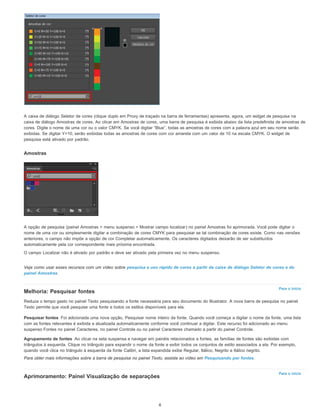
A caixa de diálogo Visualização de separações indicando todas as cores especiais disponíveis na amostra (à esquerda) e apenas as cores
usadas na arte (à direita)
O painel Visualização de separações exibe o processo e as cores especiais. Todas as cores especiais disponíveis nas amostras são exibidas na
lista. Nesta versão do Illustrator, a opção foi adicionada para exibir as cores especiais usadas na arte. Ao selecionar a nova opção Mostrar
somente as cores especiais usadas no painel Visualização de separações, todas as cores especiais que não foram usadas na arte são removidas
da lista.
Aprimoramento: Guias
No Illustrator CC, há aprimoramentos nas guias:
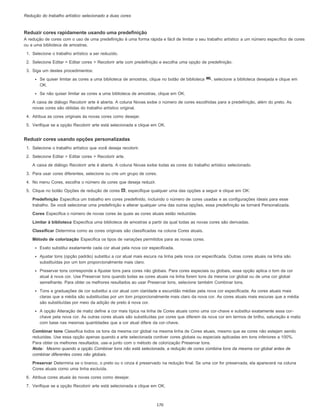
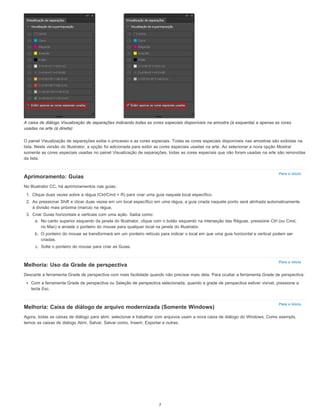
1. Clique duas vezes sobre a régua (Ctrl/Cmd + R) para criar uma guia naquele local específico.
2. Ao pressionar Shift e clicar duas vezes em um local específico em uma régua, a guia criada naquele ponto será alinhada automaticamente
à divisão mais próxima (marca) na régua.
3. Criar Guias horizontais e verticais com uma ação. Saiba como:
a. No canto superior esquerdo da janela do Illustrator, clique com o botão esquerdo na interseção das Réguas, pressione Ctrl (ou Cmd,
no Mac) e arraste o ponteiro do mouse para qualquer local na janela do Illustrator.
b. O ponteiro do mouse se transformará em um ponteiro retículo para indicar o local em que uma guia horizontal e vertical podem ser
criadas.
c. Solte o ponteiro do mouse para criar as Guias.
Melhoria: Uso da Grade de perspectiva
Descarte a ferramenta Grade de perspectiva com mais facilidade quando não precisar mais dela. Para ocultar a ferramenta Grade de perspectiva:
Com a ferramenta Grade de perspectiva ou Seleção de perspectiva selecionada, quando a grade de perspectiva estiver visível, pressione a
tecla Esc.
Melhoria: Caixa de diálogo de arquivo modernizada (Somente Windows)
Agora, todas as caixas de diálogo para abrir, selecionar e trabalhar com arquivos usam a nova caixa de diálogo do Windows. Como exemplo,
temos as caixas de diálogo Abrir, Salvar, Salvar como, Inserir, Exportar e outras.
7
As publicações no Twitter™ e Facebook não estão licenciadas nos termos da Creative Commons.
Aviso Legal | Política de Privacidade On-line
Para o início
Para o início
Para o início
Para o início
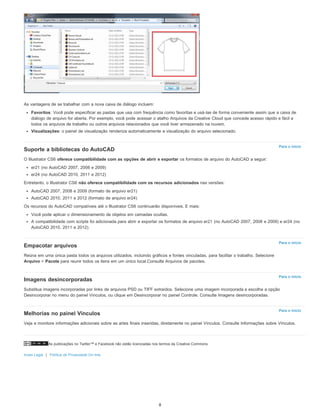
As vantagens de se trabalhar com a nova caixa de diálogo incluem:
Favoritos: Você pode especificar as pastas que usa com frequência como favoritas e usá-las de forma conveniente assim que a caixa de
diálogo de arquivo for aberta. Por exemplo, você pode acessar o atalho Arquivos da Creative Cloud que concede acesso rápido e fácil a
todos os arquivos de trabalho ou outros arquivos relacionados que você tiver armazenado na nuvem.
Visualizações: o painel de visualização renderiza automaticamente a visualização do arquivo selecionado.
Suporte a bibliotecas do AutoCAD
O Illustrator CS6 oferece compatibilidade com as opções de abrir e exportar os formatos de arquivo do AutoCAD a seguir:
er21 (no AutoCAD 2007, 2008 e 2009)
er24 (no AutoCAD 2010, 2011 e 2012)
Entretanto, o Illustrator CS6 não oferece compatibilidade com os recursos adicionados nas versões:
AutoCAD 2007, 2008 e 2009 (formato de arquivo er21)
AutoCAD 2010, 2011 e 2012 (formato de arquivo er24)
Os recursos do AutoCAD compatíveis até o Illustrator CS6 continuarão disponíveis. E mais:
Você pode aplicar o dimensionamento de objetos em camadas ocultas.
A compatibilidade com scripts foi adicionada para abrir e exportar os formatos de arquivo er21 (no AutoCAD 2007, 2008 e 2009) e er24 (no
AutoCAD 2010, 2011 e 2012).
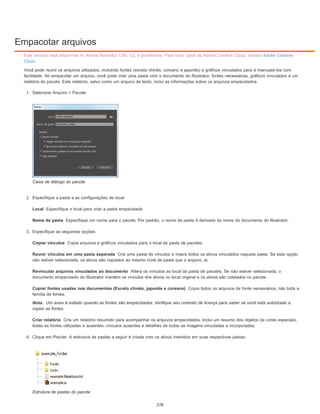
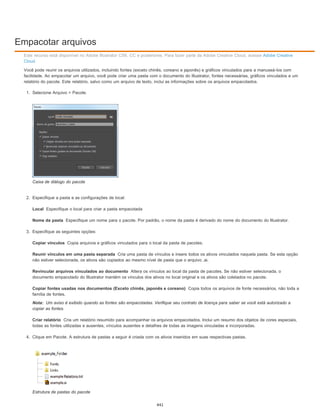
Empacotar arquivos
Reúna em uma única pasta todos os arquivos utilizados, incluindo gráficos e fontes vinculadas, para facilitar o trabalho. Selecione
Arquivo > Pacote para reunir todos os itens em um único local.Consulte Arquivos de pacotes.
Imagens desincorporadas
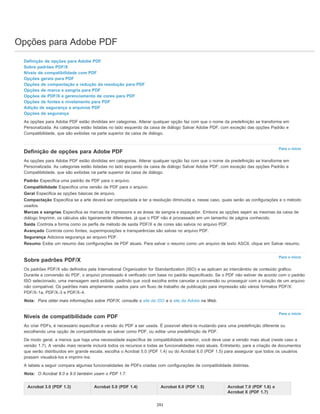
Substitua imagens incorporadas por links de arquivos PSD ou TIFF extraídos. Selecione uma imagem incorporada e escolha a opção
Desincorporar no menu do painel Vínculos, ou clique em Desincorporar no painel Controle. Consulte Imagens desincorporadas.
Melhorias no painel Vínculos
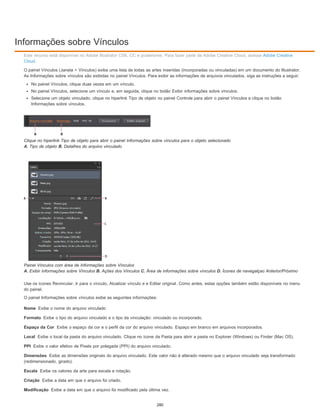
Veja e monitore informações adicionais sobre as artes finais inseridas, diretamente no painel Vínculos. Consulte Informações sobre Vínculos.
8
Novidades na CS6
Para o início
Para o início
Suporte a HiDPI
Somente Adobe Creative Cloud
Empacotar arquivos
Imagens desincorporadas
Melhorias no painel Vínculos
Sistema de Desempenho Adobe Mercury
Interface de usuário aprimorada
Fluxos de trabalho simplificados
Padrões
Gradiente em um traçado
Traçado da imagem
Desfoque gaussiano
Perfis e componentes novos ou aprimorados
Suporte a HiDPI
Para tirar proveito dos avanços em tecnologias de exibição em alta resolução, o Illustrator incorpora suporte nativo a telas de alta resolução. Este
recurso está disponível atualmente para Mac OS (por exemplo, MacBook Pro com tela Retina). Você trabalha com uma interface de usuário mais
nítida e mais clara em dispositivos com telas de alta resolução. As miniaturas nos painéis também estão muito mais claras.
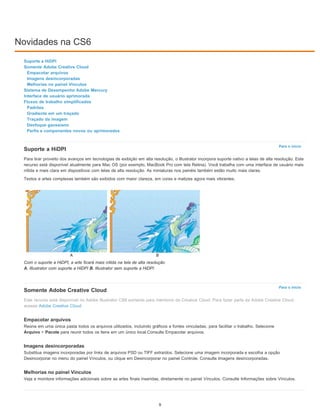
Textos e artes complexas também são exibidos com maior clareza, em cores e matizes agora mais vibrantes.
Com o suporte a HiDPI, a arte ficará mais nítida na tela de alta resolução
A. Illustrator com suporte a HiDPI B. Illustrator sem suporte a HiDPI
Somente Adobe Creative Cloud
Este recurso está disponível no Adobe Illustrator CS6 somente para membros da Creative Cloud. Para fazer parte da Adobe Creative Cloud,
acesse Adobe Creative Cloud.
Empacotar arquivos
Reúna em uma única pasta todos os arquivos utilizados, incluindo gráficos e fontes vinculadas, para facilitar o trabalho. Selecione
Arquivo > Pacote para reunir todos os itens em um único local.Consulte Empacotar arquivos.
Imagens desincorporadas
Substitua imagens incorporadas por links de arquivos PSD ou TIFF extraídos. Selecione uma imagem incorporada e escolha a opção
Desincorporar no menu do painel Vínculos, ou clique em Desincorporar no painel Controle. Consulte Imagens desincorporadas.
Melhorias no painel Vínculos
Veja e monitore informações adicionais sobre as artes finais inseridas, diretamente no painel Vínculos. Consulte Informações sobre Vínculos.
9
Para o início
Suporte nativo de 64 bits
Tratar arquivos maiores
Manipulação aprimorada de memória
Para o início
Para o início
Sistema de desempenho Adobe Mercury
O sistema de desempenho Adobe Mercury é uma combinação de soluções que tornam o Illustrator muito mais rápido e responsivo para tratar
arquivos maiores.
Torna o processamento geral mais rápido em sistemas operacionais Macintosh e Windows de 64 bits. Agora é
possível tirar proveito da memória RAM com mais de 3 GB.
A manipulação simultânea de grandes arquivos tem menor probabilidade de causar erros como exceções de falta de
memória. Tarefas complexas, como a criação de designs de pacote, gráficos de formato grande ou cartografia, são melhor manipuladas.
Reduz a ocorrência de erros de falta de memória para operações como rasterização, exportação e
trabalho com vários arquivos grandes ao mesmo tempo.
Para obter mais informações, assista ao vídeo sobre o Sistema de Desempenho Mercury, de Lynda.com.
Interface do usuário aprimorada
A interface de usuário é mais eficiente, simplificada e mais fácil de configurar, para tornar o trabalho no Illustrator uma experiência mais
agradável. Para obter mais informações sobre os aspectos da interface de usuário que foram aprimorados, consulte Interface do usuário
aprimorada.
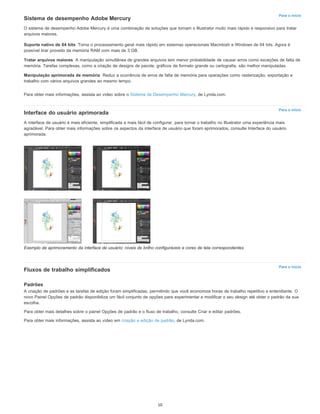
Exemplo de aprimoramento da interface de usuário: níveis de brilho configuráveis e cores de tela correspondentes
Fluxos de trabalho simplificados
Padrões
A criação de padrões e as tarefas de edição foram simplificadas, permitindo que você economize horas de trabalho repetitivo e entendiante. O
novo Painel Opções de padrão disponibiliza um fácil conjunto de opções para experimentar e modificar o seu design até obter o padrão da sua
escolha.
Para obter mais detalhes sobre o painel Opções de padrão e o fluxo de trabalho, consulte Criar e editar padrões.
Para obter mais informações, assista ao vídeo em criação e edição de padrão, de Lynda.com.
10
As publicações no Twitter™ e Facebook não estão licenciadas nos termos da Creative Commons.
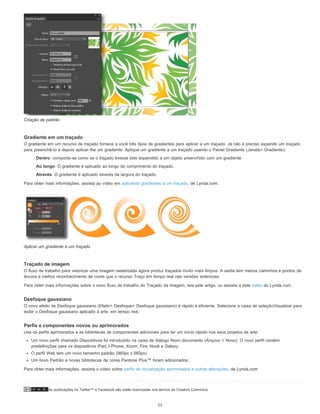
Criação de padrão
Gradiente em um traçado
O gradiente em um recurso de traçado fornece a você três tipos de gradientes para aplicar a um traçado. Já não é preciso expandir um traçado
para preenchê-lo e depois aplicar-lhe um gradiente. Aplique um gradiente a um traçado usando o Painel Gradiente (Janela> Gradiente):
Dentro: comporta-se como se o traçado tivesse sido expandido a um objeto preenchido com um gradiente
Ao longo: O gradiente é aplicado ao longo do comprimento do traçado.
Através: O gradiente é aplicado através da largura do traçado.
Para obter mais informações, assista ao vídeo em aplicando gradientes a um traçado, de Lynda.com.
Aplicar um gradiente a um traçado
Traçado de imagem
O fluxo de trabalho para vetorizar uma imagem rasterizada agora produz traçados muito mais limpos. A saída tem menos caminhos e pontos de
âncora e melhor reconhecimento de cores que o recurso Traço em tempo real nas versões anteriores.
Para obter mais informações sobre o novo fluxo de trabalho do Traçado da imagem, leia este artigo, ou assista a este vídeo do Lynda.com.
Desfoque gaussiano
O novo efeito de Desfoque gaussiano (Efeito> Desfoque> Desfoque gaussiano) é rápido e eficiente. Selecione a caixa de seleçãoVisualizar para
exibir o Desfoque gaussiano aplicado à arte, em tempo real.
Perfis e componentes novos ou aprimorados
Use os perfis aprimorados e as bibliotecas de componentes adicionais para ter um início rápido nos seus projetos de arte:
Um novo perfil chamado Dispositivos foi introduzido na caixa de diálogo Novo documento (Arquivo > Novo). O novo perfil contém
predefinições para os dispositivos iPad, I-Phone, Xoom, Fire, Nook e Galaxy.
O perfil Web tem um novo tamanho padrão (960px x 560px).
Um novo Padrão e novas bibliotecas de cores Pantone Plus™ foram adicionados.
Para obter mais informações, assista o vídeo sobre perfis de inicialização aprimorados e outras alterações, de Lynda.com
11
Aviso Legal | Política de Privacidade On-line
12
Tutoriais de introdução ao Illustrator
Introdução ao Illustrator CC
tutorial (17 de junho de 2013)
Comece a usar o Illustrator CC criando seu próprio logotipo
Aprenda sobre o Illustrator CC com tutoriais em vídeo
Adobe TV (5 de maio de 2013)
artigo
Aprenda os conceitos básicos do Illustrator CC com tutoriais preparados por especialistas no produto.
Conheça os tutoriais em vídeo do Illustrator CS6
Adobe TV (30 de abril, 2010)
artigo
Aprenda as noções básicas do Adobe Illustrator com esta grande coleção de tutoriais em vídeo por especialistas sobre o produto.
Criação de setas e pontas de setas no Illustrator
Michael Jarrott (31 de outubro de 2012)
tutorial
Cinco métodos para criar vários tipos de seta
Desenhar um peixe-palhaço debaixo d'água (HTML)
Ilie Ciorba (17 de maio de 2010)
artigo
O tutorial passo-a-passo de Ilie Ciorba ajudará você a criar seus próprios peixe-palhaço e anêmona!
Guia do Adobe Illustrator CS5 por Philippe Intraligi (HTML)
Philippe Intraligi (30 de abril de 2010)
artigo
Croqui rápido para uma a arte-final dramática! Philippe Intraligi compartilha como fez 'Materia' criar vida usando o Adobe Illustrator.
Criação facilitada de arte complexa com a ferramenta Construtor de formas (vídeo 6:12)
Mordy Golding e Lynda.com (30 de abril de 2010)
vídeo tutorial
Tutorial que apresenta os conceitos do Illustrator: veja como criar artes complexas a partir de formas básicas mais simples, utilizando o
Construtor de formas no Illustrator.
Como utilizar os modos Desenhar atrás e Desenhar dentro (vídeo 4:24)
Mordy Golding e Lynda.com (30 de abril de 2010)
vídeo tutorial
Modos de desenho. Use este Tutorial do Illustrator para aprender como usar os modos de desenho Desenhar atrás e Desenhar dentro
para obter vários efeitos de camada.
Desenhar arte final em perspectiva (vídeo 8:53)
Mordy Golding e Lynda.com (30 de abril de 2010)
vídeo tutorial
Veja este tutorial vídeo para aprender como criar nova arte-final usando a ferramenta Grade de Perspectiva do Illustrator.
Como usar os aprimorados pincéis de arte e padrão (vídeo 3:02)
Mordy Golding e Lynda.com (30 de abril de 2010)
vídeo tutorial
Assista a este tutorial para criar arte original ou pincéis de padrão. Saiba como ajustar segmentos de um padrão de pincel no Adobe
Illustrator.
Como usar o novo painel Pranchetas (vídeo 4:20)
Mordy Golding e Lynda.com (30 de abril de 2010)
vídeo tutorial
13
Assista este tutorial de como usar o painel Pranchetas para denominar pranchetas e ajustar configurações.
Crie uma caixa para 6 ovos (HTML)
PeHaa (3 de abril de 2010)
artigo
Use este divertido tutorial para criar uma caixa de 6 ovos no Illustrator enquanto aprende alguns conceitos elegantes.
Crie um globo giratório (HTML)
Chris Spooner (1º abril de 2008)
artigo
Tutorial de Chris Spooner sobre como criar um elegante globo girando em 3D no Adobe Illustrator. Aprenda alguns conceitos do
Illustrator ao longo do caminho.
Parte do conteúdo acessível através de links nesta página pode ser exibido somente em inglês.
14
Tutoriais do Adobe Illustrator CS5/CS5.5
Para o início
Para o início
Para o início
Para o início
Tutoriais básicos e recursos de aprendizagem do Illustrator para introdução e novos recursos.
Novo conteúdo para CS6
Conheça os tutoriais em vídeo do Illustrator CS6
Introdução e conteúdos novos
Introdução
Configuração
Baixar, instalar e configurar
Visão geral
Introdução: O que é Illustrator CS5? (vídeo 1:53)
Tutoriais
Tutoriais de introdução (GS), apresentação Conheça o Illustrator CS5 (série em vídeo)
Guia do Adobe Illustrator CS5 por Philippe Intraligi (HTML)
Novidades na CS5
Novidades na CS5 (HTML)
Desenhar arte final em perspectiva (vídeo 8:53)
Como utilizar os modos Desenhar atrás e Desenhar dentro (vídeo 4:24)
Criação facilitada de arte complexa com a ferramenta Construtor de formas (vídeo 6:12)
Como usar o novo painel Pranchetas (vídeo 4:20)
Como usar os aprimorados pincéis de arte e padrão (vídeo 3:02)
Definir caminhos alinhados por pixels para fluxos de trabalho da web (HTML)
Saiba mais
Visão geral
O que é Bridge CS5? (vídeo 2:35)
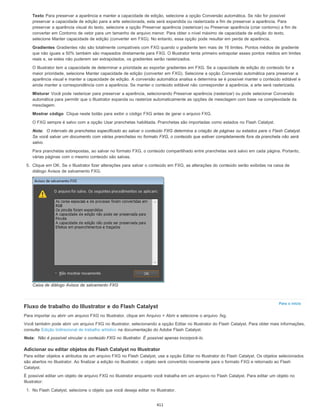
Trabalhar com FXG
Práticas recomendadas para uso do FXG (HTML)
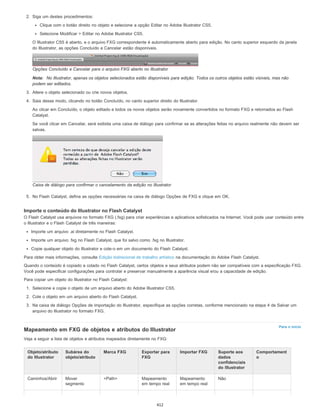
Fluxo de trabalho do Illustrator e do Flash Catalyst (HTML)
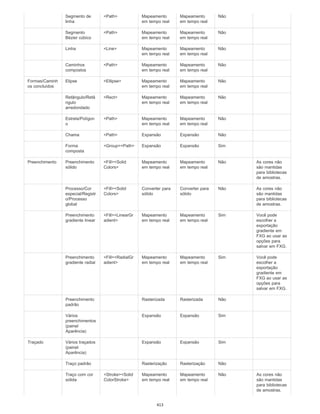
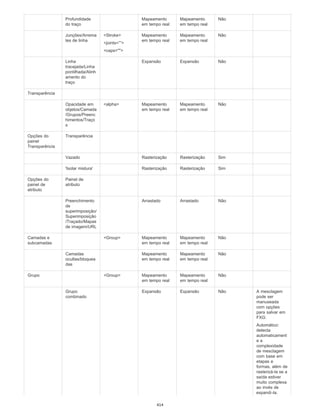
Mapeamento FXG para objetos do Illustrator (HTML)
Trabalho com desenho de vetores
Desenhe um peixe palhaço dentro d'água (HTML)
Crie uma caixa para 6 ovos (HTML)
Crie um globo giratório (HTML)
Pintura com preenchimentos e traçados
Traçar um objeto (HTML)
15
As publicações no Twitter™ e Facebook não estão licenciadas nos termos da Creative Commons.
Avisos legais | Política de Privacidade On-line
Criar linhas pontilhadas e tracejadas (HTML)
Adicionar pontas de setas (HTML)
Personalizar pontas de setas (HTML)
Salvar para a Web e dispositivos
Otimizar imagens (HTML)
Opções de otimização de gráficos da Web (HTML)
Todos os tutoriais sobre Adobe.com
16
Máscaras de recorte
Para o início
Para o início
Sobre máscaras de recorte
Aprimoramentos de desenho no Illustrator CS5
Ocultar partes de objetos com uma máscara de recorte
Criar uma máscara de recorte para um grupo ou camada
Editar uma máscara de recorte
Editar caminhos em um conjunto de recorte
Adicionar ou remover um objeto de um trabalho artístico mascarado
Liberar objetos de uma máscara de recorte
Sobre máscaras de recorte
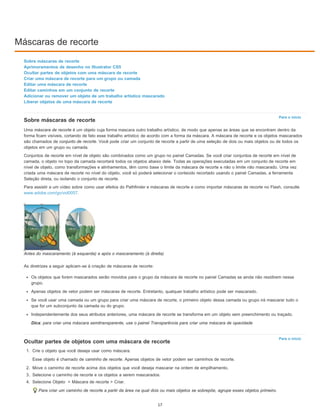
Uma máscara de recorte é um objeto cuja forma mascara outro trabalho artístico, de modo que apenas as áreas que se encontram dentro da
forma ficam visíveis, cortando de fato esse trabalho artístico de acordo com a forma da máscara. A máscara de recorte e os objetos mascarados
são chamados de conjunto de recorte. Você pode criar um conjunto de recorte a partir de uma seleção de dois ou mais objetos ou de todos os
objetos em um grupo ou camada.
Conjuntos de recorte em nível de objeto são combinados como um grupo no painel Camadas. Se você criar conjuntos de recorte em nível de
camada, o objeto no topo da camada recortará todos os objetos abaixo dele. Todas as operações executadas em um conjunto de recorte em
nível de objeto, como transformações e alinhamentos, têm como base o limite da máscara de recorte e não o limite não mascarado. Uma vez
criada uma máscara de recorte no nível do objeto, você só poderá selecionar o conteúdo recortado usando o painel Camadas, a ferramenta
Seleção direta, ou isolando o conjunto de recorte.
Para assistir a um vídeo sobre como usar efeitos do Pathfinder e máscaras de recorte e como importar máscaras de recorte no Flash, consulte
www.adobe.com/go/vid0057.
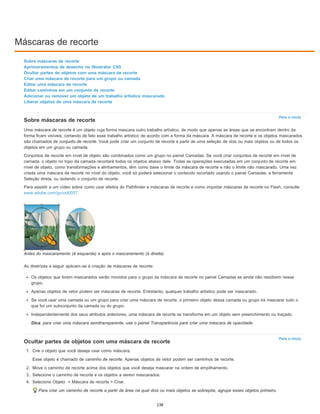
Antes do mascaramento (à esquerda) e após o mascaramento (à direita)
As diretrizes a seguir aplicam-se à criação de máscaras de recorte:
Os objetos que forem mascarados serão movidos para o grupo da máscara de recorte no painel Camadas se ainda não residirem nesse
grupo.
Apenas objetos de vetor podem ser máscaras de recorte. Entretanto, qualquer trabalho artístico pode ser mascarado.
Se você usar uma camada ou um grupo para criar uma máscara de recorte, o primeiro objeto dessa camada ou grupo irá mascarar tudo o
que for um subconjunto da camada ou do grupo.
Independentemente dos seus atributos anteriores, uma máscara de recorte se transforma em um objeto sem preenchimento ou traçado.
Dica: para criar uma máscara semitransparente, use o painel Transparência para criar uma máscara de opacidade
Ocultar partes de objetos com uma máscara de recorte
1. Crie o objeto que você deseja usar como máscara.
Esse objeto é chamado de caminho de recorte. Apenas objetos de vetor podem ser caminhos de recorte.
2. Move o caminho de recorte acima dos objetos que você deseja mascarar na ordem de empilhamento.
3. Selecione o caminho de recorte e os objetos a serem mascarados.
4. Selecione Objeto > Máscara de recorte > Criar.
Para criar um caminho de recorte a partir da área na qual dois ou mais objetos se sobrepõe, agrupe esses objetos primeiro.
17
Palavras-chave: Illustrator, recortar, corte, como cortar uma imagem, cortar uma foto
As publicações no Twitter™ e Facebook não estão licenciadas nos termos da Creative Commons.
Para o início
Para o início
Para o início
Nota:
Para o início
Para o início
Criar uma máscara de recorte para um grupo ou uma camada
1. Crie o objeto que você deseja usar como máscara.
Esse objeto é chamado de caminho de recorte. Apenas objetos de vetor podem ser caminhos de recorte.
2. Mova para uma camada ou grupo o caminho de recorte e os objetos que você deseja mascarar.
3. No painel Camadas, verifique se o objeto de mascaramento está no topo do grupo ou camada e, em seguida, clique no nome dessa
camada ou grupo.
4. Clique no botão Criar/liberar máscara de recorte, na parte inferior do painel Camadas, ou selecione Criar máscara de recorte, no menu do
painel Camadas.
Editar uma máscara de recorte
1. No painel Camadas, selecione e direcione o caminho de recorte. Ou selecione o conjunto de recorte e escolha Objeto > Máscara de recorte
> Editar máscara.
2. Siga qualquer um destes procedimentos:
Mova o caminho de recorte arrastando o ponto de referência central do objeto com a ferramenta Seleção direta.
Remodele o caminho de recorte usando a ferramenta Seleção direta.
Aplique um preenchimento e um traçado a um caminho de recorte.
Para selecionar todos os caminhos de recorte em um documento, cancele a seleção de todo o trabalho artístico. Em seguida, escolha
Selecionar > Objeto > Máscaras de recorte.
Editar caminhos em um conjunto de recorte
Para editar partes de um caminho que se encontram fora da máscara de recorte, primeiro é necessário selecionar o caminho específico dentro do
limite da máscara de recorte e então editar o caminho.
1. Siga um destes procedimentos:
Direcione o caminho no painel Camadas.
Posicione a ferramenta Seleção direta sobre uma parte do caminho que aparece dentro da máscara. Quando o contorno do caminho for
exibido, clique nele.
Para selecionar um caminho recortado clicando nele, é necessário clicar na parte exibida dentro da máscara.
2. Edite o caminho.
Adicionar ou remover um objeto de um trabalho artístico mascarado
No painel Camadas, arraste o objeto para dentro ou fora do grupo ou camada que contém o caminho de recorte.
Liberar objetos de uma máscara de recorte
Siga um destes procedimentos:
Selecione o grupo que contém a máscara de recorte e escolha Objeto > Máscara de recorte > Liberar.
No painel Camadas, clique no nome do grupo ou camada que contém a máscara de recorte. Clique no botão Criar/liberar máscara de
recorte, na parte inferior do painel, ou selecione Liberar máscara de recorte, no menu do painel.
Como a máscara de recorte recebeu um valor de preenchimento e traçado de Nenhum, ela apenas ficará visível se você selecioná-la ou
atribuir-lhe novos atributos de pintura.
Visão geral do painel Camadas
Empilhando objetos
18
Aviso Legal | Política de Privacidade On-line
19
Desenhar caminhos alinhados a pixels para fluxos de trabalho da
Web
Para o início
Alinhamento de novos objetos à grade de pixels
Alinhamento de objetos existentes à grade de pixels
Alinhamento de símbolos à grade de pixels
Exibição da grade de pixels
Salvar fatias selecionadas
Opções de suavização de serrilhado
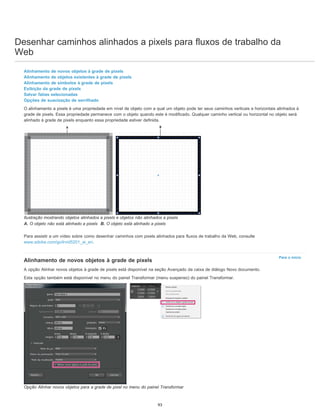
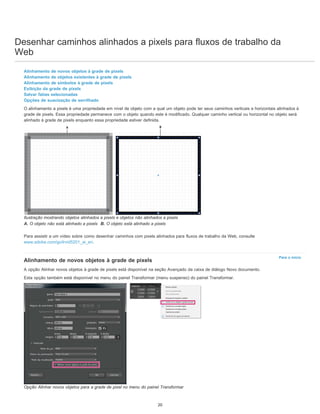
O alinhamento a pixels é uma propriedade em nível de objeto com a qual um objeto pode ter seus caminhos verticais e horizontais alinhados à
grade de pixels. Essa propriedade permanece com o objeto quando este é modificado. Qualquer caminho vertical ou horizontal no objeto será
alinhado à grade de pixels enquanto essa propriedade estiver definida.
Ilustração mostrando objetos alinhados a pixels e objetos não alinhados a pixels
A. O objeto não está alinhado a pixels B. O objeto está alinhado a pixels
Para assistir a um vídeo sobre como desenhar caminhos com pixels alinhados para fluxos de trabalho da Web, consulte
www.adobe.com/go/lrvid5201_ai_en.
Alinhamento de novos objetos à grade de pixels
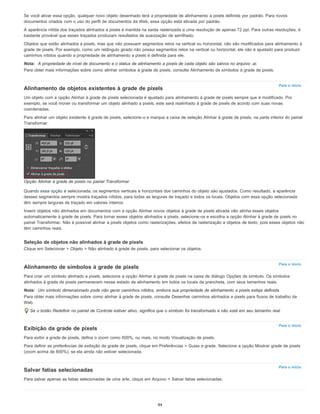
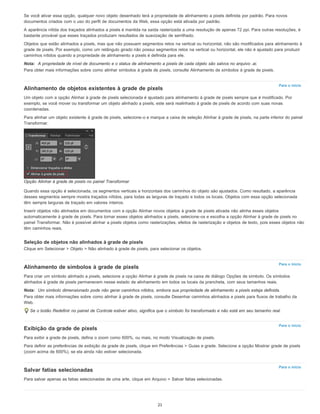
A opção Alinhar novos objetos à grade de pixels está disponível na seção Avançado da caixa de diálogo Novo documento.
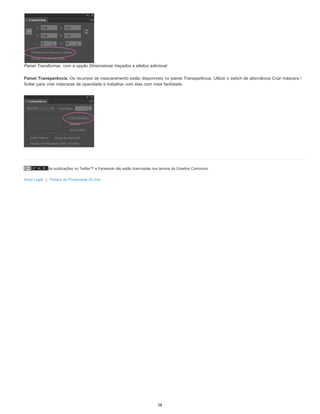
Esta opção também está disponível no menu do painel Transformar (menu suspenso) do painel Transformar.
Opção Alinhar novos objetos para a grade de pixel no menu do painel Transformar
20
Para o início
Para o início
Para o início
Para o início
Se você ativar essa opção, qualquer novo objeto desenhado terá a propriedade de alinhamento a pixels definida por padrão. Para novos
documentos criados com o uso do perfil de documentos da Web, essa opção está ativada por padrão.
A aparência nítida dos traçados alinhados a pixels é mantida na saída rasterizada a uma resolução de apenas 72 ppi. Para outras resoluções, é
bastante provável que esses traçados produzam resultados de suavização de serrilhado.
Objetos que estão alinhados a pixels, mas que não possuem segmentos retos na vertical ou horizontal, não são modificados para alinhamento à
grade de pixels. Por exemplo, como um retângulo girado não possui segmentos retos na vertical ou horizontal, ele não é ajustado para produzir
caminhos nítidos quando a propriedade de alinhamento a pixels é definida para ele.
Nota: A propriedade de nível de documento e o status de alinhamento a pixels de cada objeto são salvos no arquivo .ai.
Para obter mais informações sobre como alinhar símbolos à grade de pixels, consulte Alinhamento de símbolos à grade de pixels.
Alinhamento de objetos existentes à grade de pixels
Um objeto com a opção Alinhar à grade de pixels selecionada é ajustado para alinhamento à grade de pixels sempre que é modificado. Por
exemplo, se você mover ou transformar um objeto alinhado a pixels, este será realinhado à grade de pixels de acordo com suas novas
coordenadas.
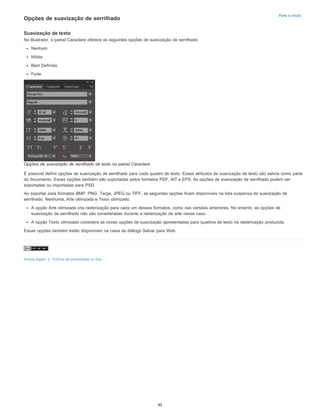
Para alinhar um objeto existente à grade de pixels, selecione-o e marque a caixa de seleção Alinhar à grade de pixels, na parte inferior do painel
Transformar.
Opção Alinhar à grade de pixels no painel Transformar
Quando essa opção é selecionada, os segmentos verticais e horizontais dos caminhos do objeto são ajustados. Como resultado, a aparência
desses segmentos sempre mostra traçados nítidos, para todas as larguras de traçado e todos os locais. Objetos com essa opção selecionada
têm sempre larguras de traçado em valores inteiros.
Inserir objetos não alinhados em documentos com a opção Alinhar novos objetos à grade de pixels ativada não alinha esses objetos
automaticamente à grade de pixels. Para tornar esses objetos alinhados a pixels, selecione-os e escolha a opção Alinhar à grade de pixels no
painel Transformar. Não é possível alinhar a pixels objetos como rasterizações, efeitos de rasterização e objetos de texto, pois esses objetos não
têm caminhos reais.
Seleção de objetos não alinhados à grade de pixels
Clique em Selecionar > Objeto > Não alinhado à grade de pixels, para selecionar os objetos.
Alinhamento de símbolos à grade de pixels
Para criar um símbolo alinhado a pixels, selecione a opção Alinhar à grade de pixels na caixa de diálogo Opções de símbolo. Os símbolos
alinhados à grade de pixels permanecem nesse estado de alinhamento em todos os locais da prancheta, com seus tamanhos reais.
Nota: Um símbolo dimensionado pode não gerar caminhos nítidos, embora sua propriedade de alinhamento a pixels esteja definida.
Para obter mais informações sobre como alinhar à grade de pixels, consulte Desenhar caminhos alinhados a pixels para fluxos de trabalho da
Web.
Se o botão Redefinir no painel de Controle estiver ativo, significa que o símbolo foi transformado e não está em seu tamanho real.
Exibição da grade de pixels
Para exibir a grade de pixels, defina o zoom como 600%, ou mais, no modo Visualização de pixels.
Para definir as preferências de exibição da grade de pixels, clique em Preferências > Guias e grade. Selecione a opção Mostrar grade de pixels
(zoom acima de 600%), se ela ainda não estiver selecionada.
Salvar fatias selecionadas
Para salvar apenas as fatias selecionadas de uma arte, clique em Arquivo > Salvar fatias selecionadas.
21
Para o início
Opções de suavização de serrilhado
Suavização de texto
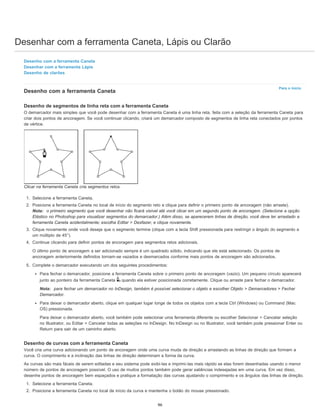
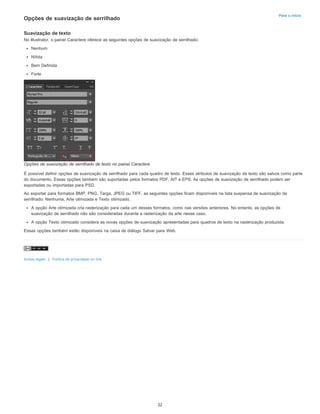
No Illustrator, o painel Caractere oferece as seguintes opções de suavização de serrilhado:
Nenhum
Nítida
Bem Definida
Forte
Opções de suavização de serrilhado de texto no painel Caractere
É possível definir opções de suavização de serrilhado para cada quadro de texto. Esses atributos de suavização de texto são salvos como parte
do documento. Essas opções também são suportadas pelos formatos PDF, AIT e EPS. As opções de suavização de serrilhado podem ser
exportadas ou importadas para PSD.
Ao exportar para formatos BMP, PNG, Targa, JPEG ou TIFF, as seguintes opções ficam disponíveis na lista suspensa de suavização de
serrilhado: Nenhuma, Arte otimizada e Texto otimizado.
A opção Arte otimizada cria rasterização para cada um desses formatos, como nas versões anteriores. No entanto, as opções de
suavização de serrilhado não são consideradas durante a rasterização da arte nesse caso.
A opção Texto otimizado considera as novas opções de suavização apresentadas para quadros de texto na rasterização produzida.
Essas opções também estão disponíveis na caixa de diálogo Salvar para Web.
Avisos legais | Política de privacidade on-line
22
Edição de demarcadores
Para o início
Para o início
Seleção de demarcadores, segmentos e pontos de ancoragem
Adição e exclusão de pontos âncora
Suavizar e simplificar caminhos
Converter entre pontos suaves e pontos de vértice
Apagar o trabalho artístico
Dividir um caminho
Seleção de demarcadores, segmentos e pontos de ancoragem
Antes de poder remodelar ou editar um demarcador, é necessário selecionar os pontos de ancoragem, os segmentos do demarcador ou uma
combinação dos dois.
Seleção de pontos de ancoragem
Se conseguir visualizar os pontos, poderá clicar neles com a ferramenta Seleção Direta para selecioná-los. Clique com a tecla Shift
pressionada para selecionar vários pontos.
Selecione a ferramenta Seleção Direta e arraste um limite ao redor dos pontos de ancoragem. Com a tecla Shift pressionada, arraste em
torno de outros pontos de ancoragem para selecioná-los.
Certifique-se de que o demarcador que contém os pontos de ancoragem não esteja selecionado. Mova a ferramenta Seleção Direta sobre o
ponto de ancoragem até que o ponteiro exiba um quadrado vazado e, em seguida, clique no ponto de ancoragem. Clique com a tecla Shift
pressionada em outros pontos de ancoragem para selecioná-los.
(Somente no Illustrator) Selecione a ferramenta Laço e arraste em torno dos pontos de ancoragem. Arraste com a tecla Shift pressionada
em torno de outros pontos de ancoragem para selecioná-los.
Seleção de segmentos do demarcador
Execute qualquer um destes procedimentos:
Selecione a ferramenta Seleção Direta , e clique em 2 pixels do segmento ou arraste uma moldura sobre uma parte do segmento. Clique
ou arraste com a tecla Shift pressionada em torno de outros segmentos do demarcador para selecioná-los.
(Somente no Illustrator) Selecione a ferramenta Laço e arraste em torno de parte do segmento do demarcador. Arraste com a tecla Shift
pressionada em torno de outros segmentos do demarcador para selecioná-los.
Seleção de todos os pontos de ancoragem e segmentos em um demarcador
1. Selecione a ferramenta Seleção Direta ou, no Illustrator, a ferramenta Laço.
2. Arraste ao redor do demarcador inteiro.
Se o demarcador estiver preenchido, também é possível clicar dentro do demarcador com a ferramenta Seleção Direta para selecionar
todos os pontos de ancoragem.
Cópia de um demarcador
Selecione um demarcador ou segmento com a ferramenta Seleção ou Seleção Direta e siga um destes procedimentos:
Use as funções de menu padrão para copiar e colar demarcadores dentro de um aplicativo ou entre aplicativos.
Mantenha pressionada a tecla Alt (Windows) ou Option (Mac OS) e arraste o demarcador para a posição desejada; em seguida, solte o
botão do mouse e a tecla Alt/Option.
Adição e exclusão de pontos âncora
A adição de pontos âncora pode lhe dar mais controle sobre um caminho ou pode estender um caminho aberto. No entanto, convém não
adicionar mais pontos do que o necessário. Um demarcador com menos pontos é mais fácil de editar, exibir e imprimir. Você pode reduzir a
complexidade de um demarcador excluindo os pontos desnecessários. A adição e a exclusão de pontos âncora funciona de maneira semelhante
em aplicativos da Adobe.
O painel Ferramentas contém três ferramentas para adição ou exclusão de pontos: a ferramenta Caneta , a ferramenta Adicionar ponto âncora
e a ferramenta Excluir ponto âncora . Além disso, o painel de Controle tem um botão Remover pontos âncora selecionados .
23
Para o início
Por padrão, a ferramenta Caneta se transforma na ferramenta Adicionar ponto âncora, quando você a posiciona sobre um caminho selecionado,
ou na ferramenta Excluir ponto âncora, quando você a posiciona sobre um ponto âncora.
Nota: Não use a tecla Delete, a tecla de espaço ou os comandos Editar > Recortar e Editar > Limpar para excluir pontos de ancoragem: essas
teclas e comandos excluem o ponto e os segmentos de linha que se conectam a esse ponto.
Adição ou exclusão de pontos de ancoragem
1. Selecione o demarcador que deseja modificar.
2. Para adicionar um ponto âncora, selecione a ferramenta Caneta ou Adicionar ponto âncora, posicione o ponteiro sobre o segmento de
caminho e clique.
3. Para excluir um ponto âncora, siga um destes procedimentos:
Selecione o ponto com a ferramenta Seleção direta e clique em Remover pontos âncora selecionados , no painel de Controle.
Selecione a ferramenta Caneta ou Excluir ponto âncora, posicione o ponteiro sobre o ponto âncora e clique.
Localizar e excluir pontos âncora isolados
Pontos âncora isolados são pontos individuais que não se conectam a outros pontos âncora. É recomendável localizar e excluir esses pontos
âncora isolados.
1. Cancele a seleção de todos os objetos.
2. Selecione Selecionar > Objeto > Pontos isolados.
3. Selecione os comandos Editar > Recortar ou Editar > Limpar ou pressione Delete ou Backspace no teclado.
Desativar ou substituir temporariamente a alternância automática da ferramenta Caneta
Você pode desativar ou substituir temporariamente a alternância automática entre a ferramenta Adicionar ponto âncora ou Excluir ponto âncora.
Para substituir temporariamente a alternância, mantenha a tecla Shift pressionada enquanto posiciona a ferramenta Caneta sobre o caminho
selecionado ou um ponto âncora. Isso é útil quando você deseja iniciar um novo caminho sobre um caminho existente. Para evitar que a
tecla Shift restrinja a ferramenta Caneta, solte-a antes de soltar o botão do mouse.
Para desativar a alternância, escolha Editar > Preferências > Geral (Windows), ou Illustrator > Preferências > Geral (Mac OS), e selecione
Desative Adicionar/excluir automaticamente.
Suavizar e simplificar caminhos
Você pode suavizar a aparência de caminhos e simplificá-los removendo o excesso de pontos âncora.
Suavizar caminhos
1. Selecione o objeto.
2. Selecione a ferramenta Suavizar .
3. Arraste a ferramenta ao longo do comprimento do segmento de caminho que deseja suavizar.
4. Continue suavizando até que o traçado ou o caminho tenha a suavidade desejada.
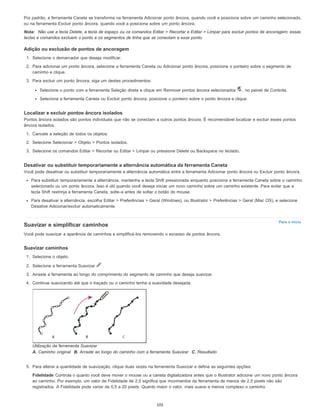
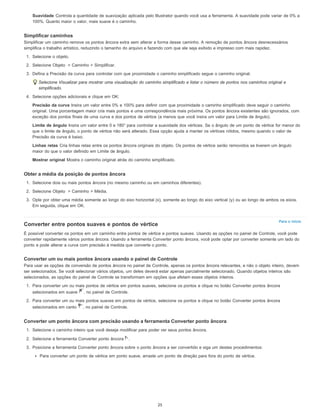
Utilização da ferramenta Suavizar
A. Caminho original B. Arraste ao longo do caminho com a ferramenta Suavizar C. Resultado
5. Para alterar a quantidade de suavização, clique duas vezes na ferramenta Suavizar e defina as seguintes opções:
Fidelidade Controla o quanto você deve mover o mouse ou a caneta digitalizadora antes que o Illustrator adicione um novo ponto âncora
ao caminho. Por exemplo, um valor de Fidelidade de 2,5 significa que movimentos da ferramenta de menos de 2,5 pixels não são
registrados. A Fidelidade pode variar de 0,5 a 20 pixels. Quanto maior o valor, mais suave e menos complexo o caminho.
24
Para o início
Suavidade Controla a quantidade de suavização aplicada pelo Illustrator quando você usa a ferramenta. A suavidade pode variar de 0% a
100%. Quanto maior o valor, mais suave é o caminho.
Simplificar caminhos
Simplificar um caminho remove os pontos âncora extra sem alterar a forma desse caminho. A remoção de pontos âncora desnecessários
simplifica o trabalho artístico, reduzindo o tamanho do arquivo e fazendo com que ele seja exibido e impresso com mais rapidez.
1. Selecione o objeto.
2. Selecione Objeto > Caminho > Simplificar.
3. Defina a Precisão da curva para controlar com que proximidade o caminho simplificado segue o caminho original.
Selecione Visualizar para mostrar uma visualização do caminho simplificado e listar o número de pontos nos caminhos original e
simplificado.
4. Selecione opções adicionais e clique em OK:
Precisão da curva Insira um valor entre 0% e 100% para definir com que proximidade o caminho simplificado deve seguir o caminho
original. Uma porcentagem maior cria mais pontos e uma correspondência mais próxima. Os pontos âncora existentes são ignorados, com
exceção dos pontos finais de uma curva e dos pontos de vértice (a menos que você insira um valor para Limite de ângulo).
Limite de ângulo Insira um valor entre 0 e 180° para controlar a suavidade dos vértices. Se o ângulo de um ponto de vértice for menor do
que o limite de ângulo, o ponto de vértice não será alterado. Essa opção ajuda a manter os vértices nítidos, mesmo quando o valor de
Precisão da curva é baixo.
Linhas retas Cria linhas retas entre os pontos âncora originais do objeto. Os pontos de vértice serão removidos se tiverem um ângulo
maior do que o valor definido em Limite de ângulo.
Mostrar original Mostra o caminho original atrás do caminho simplificado.
Obter a média da posição de pontos âncora
1. Selecione dois ou mais pontos âncora (no mesmo caminho ou em caminhos diferentes).
2. Selecione Objeto > Caminho > Média.
3. Opte por obter uma média somente ao longo do eixo horizontal (x), somente ao longo do eixo vertical (y) ou ao longo de ambos os eixos.
Em seguida, clique em OK.
Converter entre pontos suaves e pontos de vértice
É possível converter os pontos em um caminho entre pontos de vértice e pontos suaves. Usando as opções no painel de Controle, você pode
converter rapidamente vários pontos âncora. Usando a ferramenta Converter ponto âncora, você pode optar por converter somente um lado do
ponto e pode alterar a curva com precisão à medida que converte o ponto.
Converter um ou mais pontos âncora usando o painel de Controle
Para usar as opções de conversão de pontos âncora no painel de Controle, apenas os pontos âncora relevantes, e não o objeto inteiro, devem
ser selecionados. Se você selecionar vários objetos, um deles deverá estar apenas parcialmente selecionado. Quando objetos inteiros são
selecionados, as opções do painel de Controle se transformam em opções que afetam esses objetos inteiros.
1. Para converter um ou mais pontos de vértice em pontos suaves, selecione os pontos e clique no botão Converter pontos âncora
selecionados em suave , no painel de Controle.
2. Para converter um ou mais pontos suaves em pontos de vértice, selecione os pontos e clique no botão Converter pontos âncora
selecionados em canto , no painel de Controle.
Converter um ponto âncora com precisão usando a ferramenta Converter ponto âncora
1. Selecione o caminho inteiro que você deseja modificar para poder ver seus pontos âncora.
2. Selecione a ferramenta Converter ponto âncora .
3. Posicione a ferramenta Converter ponto âncora sobre o ponto âncora a ser convertido e siga um destes procedimentos:
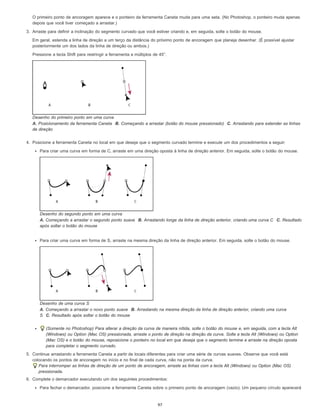
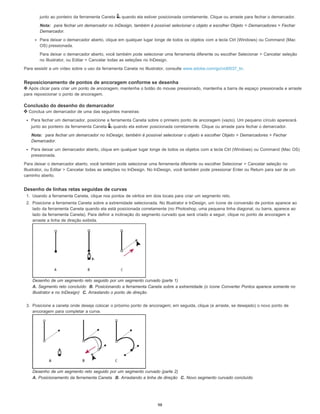
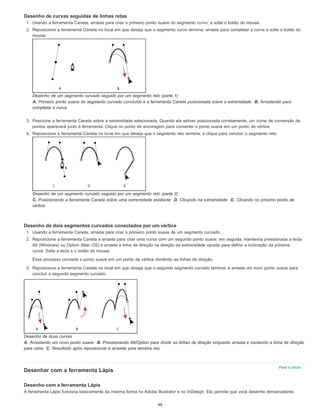
Para converter um ponto de vértice em ponto suave, arraste um ponto de direção para fora do ponto de vértice.
25
Para o início
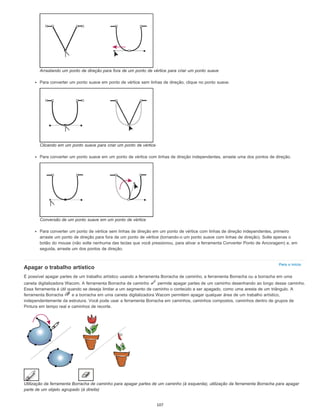
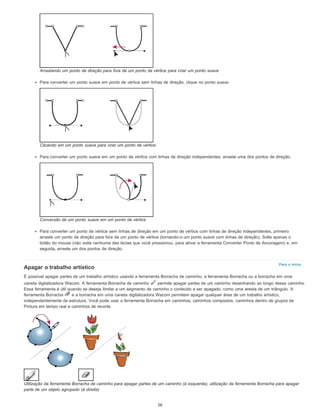
Arrastando um ponto de direção para fora de um ponto de vértice para criar um ponto suave
Para converter um ponto suave em ponto de vértice sem linhas de direção, clique no ponto suave.
Clicando em um ponto suave para criar um ponto de vértice
Para converter um ponto suave em um ponto de vértice com linhas de direção independentes, arraste uma dos pontos de direção.
Conversão de um ponto suave em um ponto de vértice
Para converter um ponto de vértice sem linhas de direção em um ponto de vértice com linhas de direção independentes, primeiro
arraste um ponto de direção para fora de um ponto de vértice (tornando-o um ponto suave com linhas de direção). Solte apenas o
botão do mouse (não solte nenhuma das teclas que você pressionou, para ativar a ferramenta Converter Ponto de Ancoragem) e, em
seguida, arraste um dos pontos de direção.
Apagar o trabalho artístico
É possível apagar partes de um trabalho artístico usando a ferramenta Borracha de caminho, a ferramenta Borracha ou a borracha em uma
caneta digitalizadora Wacom. A ferramenta Borracha de caminho permite apagar partes de um caminho desenhando ao longo desse caminho.
Essa ferramenta é útil quando se deseja limitar a um segmento de caminho o conteúdo a ser apagado, como uma aresta de um triângulo. A
ferramenta Borracha e a borracha em uma caneta digitalizadora Wacom permitem apagar qualquer área de um trabalho artístico,
independentemente da estrutura. Você pode usar a ferramenta Borracha em caminhos, caminhos compostos, caminhos dentro de grupos de
Pintura em tempo real e caminhos de recorte.
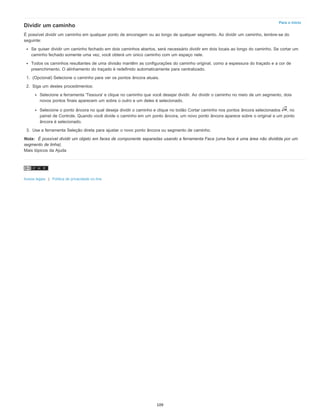
Utilização da ferramenta Borracha de caminho para apagar partes de um caminho (à esquerda), utilização da ferramenta Borracha para apagar
parte de um objeto agrupado (à direita)
26
Para assistir a um vídeo sobre o uso da ferramenta Borracha, consulte www.adobe.com/go/vid0036_br.
Apagar parte de um caminho usando a ferramenta Borracha de caminho
1. Selecione o objeto.
2. Selecione a ferramenta Borracha de caminho .
3. Arraste a ferramenta ao longo do comprimento do segmento de caminho que deseja apagar. Para obter os melhores resultados, use um
movimento de arraste simples e suave.
Apagar objetos usando a ferramenta Borracha
1. Siga um destes procedimentos:
Para apagar objetos específicos, selecione os objetos ou abra-os no modo de isolamento.
Para apagar qualquer objeto na prancheta, deixe todos os objetos desmarcados.
Quando não há nada selecionado, a ferramenta Borracha apaga o conteúdo em todas as camadas.
2. Selecione a ferramenta Borracha .
3. (Opcional) Clique duas vezes na ferramenta Borracha e especifique opções.
4. Arraste sobre a área que deseja apagar. É possível controlar a ferramenta seguinte um destes procedimentos:
Para restringir a ferramenta Borracha a uma linha vertical, horizontal ou diagonal, arraste com a tecla Shift pressionada.
Para criar uma marca de seleção ao redor de uma área e apagar tudo dentro dessa área, arraste com a tecla Alt (Windows), ou Option
(Mac OS), pressionada. Para restringir a marca de seleção a um quadrado, arraste com as teclas Alt e Shift (Windows), ou Option e
Shift (Mac OS), pressionada.
Apagar objetos usando a borracha de uma caneta digitalizadora Wacom
Quando você gira uma caneta digitalizadora, a ferramenta Borracha se torna automaticamente ativa. Ao girar novamente a caneta digitalizadora,
a última ferramenta ativa se torna ativa novamente.
Inverta a caneta digitalizadora e arraste pela área que deseja apagar.
Pressione com mais força para aumentar a largura do caminho apagado. (Talvez seja necessário selecionar a opção Pressão na caixa de diálogo
Opções da ferramenta Borracha antes.)
Opções da ferramenta Borracha
É possível alterar as opções da ferramenta Borracha clicando duas vezes nessa ferramenta no painel Ferramentas.
Nota: É possível alterar o diâmetro a qualquer momento pressionando ] para ampliar ou [ para reduzir.
Ângulo Determina o ângulo de rotação da ferramenta. Arraste a ponta da seta na visualização ou insira um valor na caixa de texto Ângulo.
Arredondamento Determina o arredondamento da ferramenta. Arraste um ponto preto na visualização para longe do centro ou em direção ao
centro ou insira um valor na caixa de texto Arredondamento. Quanto maior o valor, maior o arredondamento.
Diâmetro Determina o diâmetro da ferramenta. Use o seletor de Diâmetro ou insira um valor na caixa de texto Diâmetro.
A lista pop-up à direita de cada opção permite controlar variações na forma da ferramenta. Selecione uma das seguintes opções:
Fixa Usa um ângulo, arredondamento ou diâmetro fixo.
Aleatória Usa variações aleatórias no ângulo, arredondamento ou diâmetro. Insira um valor na caixa de texto Variação para especificar o intervalo
no qual a característica do pincel pode variar. Por exemplo, quando o valor de Diâmetro é 15 e o valor de Variação é 5, o diâmetro pode ser 10
ou 20 ou qualquer valor intermediário.
Pressão Varia em ângulo, arredondamento ou diâmetro com base na pressão de uma caneta digitalizadora de desenho. Essa opção é mais útil
quando usada com Diâmetro. Ela apenas estará disponível se você tiver uma mesa digitalizadora de gráficos. Insira um valor na caixa de texto
Variação para especificar qual será a variação da característica do pincel, para mais ou para menos do valor original. Por exemplo, quando o
valor de Arredondamento for 75% e o valor de Variação for 25%, o traçado mais leve será de 50% e o mais intenso será de 100%. Quanto menor
a pressão, mais angular será o traçado do pincel.
Esfera da caneta Varia no diâmetro com base na manipulação da esfera da caneta digitalizadora.
Inclinação Varia em ângulo, arredondamento ou diâmetro com base na inclinação de uma caneta digitalizadora de desenho. Essa opção é mais
útil quando usada com Arredondamento. Ela apenas estará disponível se você tiver uma mesa digitalizadora de gráficos capaz de detectar a
direção na qual a caneta está inclinada.
Tolerância Varia em ângulo, arredondamento ou diâmetro com base na pressão de uma caneta digitalizadora de desenho. Essa opção é mais
útil quando usada para controlar o ângulo de pincéis caligráficos, especialmente quando você utiliza um pincel como pincel de pintura. Ela apenas
estará disponível se você tiver uma mesa digitalizadora de gráficos capaz de detectar o quão próxima da posição vertical a caneta se encontra.
Rotação Varia em ângulo, arredondamento ou diâmetro com base em como a ponta da caneta digitalizadora de desenho é girada. Essa opção é
mais útil quando usada para controlar o ângulo de pincéis caligráficos, especialmente quando você utiliza um pincel como caneta simples. Ela
apenas estará disponível se você tiver uma mesa digitalizadora de gráficos capaz de detectar o tipo de rotação.
27
Para o início
Dividir um caminho
É possível dividir um caminho em qualquer ponto de ancoragem ou ao longo de qualquer segmento. Ao dividir um caminho, lembre-se do
seguinte:
Se quiser dividir um caminho fechado em dois caminhos abertos, será necessário dividir em dois locais ao longo do caminho. Se cortar um
caminho fechado somente uma vez, você obterá um único caminho com um espaço nele.
Todos os caminhos resultantes de uma divisão mantêm as configurações do caminho original, como a espessura do traçado e a cor de
preenchimento. O alinhamento do traçado é redefinido automaticamente para centralizado.
1. (Opcional) Selecione o caminho para ver os pontos âncora atuais.
2. Siga um destes procedimentos:
Selecione a ferramenta 'Tesoura' e clique no caminho que você desejar dividir. Ao dividir o caminho no meio de um segmento, dois
novos pontos finais aparecem um sobre o outro e um deles é selecionado.
Selecione o ponto âncora no qual deseja dividir o caminho e clique no botão Cortar caminho nos pontos âncora selecionados , no
painel de Controle. Quando você divide o caminho em um ponto âncora, um novo ponto âncora aparece sobre o original e um ponto
âncora é selecionado.
3. Use a ferramenta Seleção direta para ajustar o novo ponto âncora ou segmento de caminho.
Nota: É possível dividir um objeto em faces de componente separadas usando a ferramenta Faca (uma face é uma área não dividida por um
segmento de linha).
Mais tópicos da Ajuda
Avisos legais | Política de privacidade on-line
28
Pintura com preenchimentos e traçados
Para o início
Métodos de pintura
Sobre preenchimentos e traçados
Aplicar uma cor de preenchimento a um objeto
Desenhar e mesclar caminhos com a ferramenta Pincel irregular
Converter traçados em caminhos compostos
Remover o preenchimento ou o traçado de um objeto
Selecionar objetos com os mesmos preenchimento e traçado
Criar vários preenchimentos e traçados
Criar traçados com larguras variáveis
Métodos de pintura
O Illustrator oferece dois métodos de pintura: atribuindo um preenchimento e/ou traçado a um objeto inteiro e convertendo o objeto em um grupo
de Pintura em tempo real e atribuindo preenchimentos ou traçados às faces e bordas separadas dos caminhos dentro dele.
Pintar um objeto
Depois de desenhar um objeto, atribua-lhe um preenchimento e/ou um traçado. Dessa forma, é possível desenhar outros objetos que você pode
pintar de maneira semelhante, empilhando cada novo objeto em camadas, um sobre os anteriores. O resultado é algo parecido com uma
colagem composta por formas recortadas de papel colorido, com a aparência do trabalho artístico dependendo de quais objetos estão no topo da
pilha de objetos em camadas.
Para assistir a um vídeo sobre o uso de pincéis, consulte www.adobe.com/go/vid0044_br.
Pintar um grupo de Pintura em tempo real
Com o método Pintura em tempo real, você pinta mais como faria com uma ferramenta tradicional de aplicação de cor, sem consideração com as
camadas ou a ordem de empilhamento, tendendo a resultar em um fluxo de trabalho mais natural. Todos os objetos em um grupo de Pintura em
tempo real são tratados como se fizessem parte da mesma superfície plana. Isso significa que você pode desenhar vários caminhos e então
colorir separadamente cada área delimitada por esses caminhos (chamada de face). Também é possível atribuir diferentes cores e espessuras de
traçados a partes de um caminho entre interseções (chamadas de bordas). O resultado é que, muito semelhante a um livro de pintura, você pode
preencher cada face e traçar cada borda com uma cor diferente. Ao mover e remodelar caminhos em um grupo de Pintura em tempo real, as
faces e as bordas são automaticamente ajustadas em resposta.
Um objeto composto por um único caminho pintado com o método existente tem um único preenchimento e um único traçado (à esquerda). O
mesmo objeto convertido em um grupo de Pintura em tempo real pode ser pintado com um preenchimento diferente para cada face e um traçado
diferente para cada borda (à direita).
Pintar um objeto da maneira tradicional deixa algumas áreas que não podem ser preenchidas (à esquerda). Pintar um grupo de Pintura em tempo
29
Para o início
Para o início
Para o início
real com detecção de espaços (centro) permite evitar espaços e superimposição (à direita).
Para assistir a um vídeo sobre o uso da Pintura em tempo real, consulte www.adobe.com/go/vid0042_br. Para assistir a um vídeo sobre técnicas
de pintura com a ferramenta Pincel, consulte www.adobe.com/go/vid0038_br.
Sobre preenchimentos e traçados
Um preenchimento é uma cor, um padrão ou um gradiente dentro de um objeto. Você pode aplicar preenchimentos a objetos abertos e fechados
e a faces de grupos de Pintura em tempo real.
Um traçado pode ser o contorno visível de um objeto, um caminho ou a borda de um grupo de Pintura em tempo real. Você pode controlar a
largura e a cor de um traçado. Também pode criar traçados pontilhados usando opções de Caminhos e pintar traçados estilizados usando
pincéis.
Nota: Ao trabalhar com grupos de Pintura em tempo real, você apenas poderá aplicar um pincel a uma borda se adicionar um traçado ao grupo
usando o painel Aparências.
As cores atuais de preenchimento e traçado são exibidas no painel Ferramentas.
Controles de preenchimento e traçado
Controles para definição do preenchimento e do traçado estão disponíveis no painel Ferramentas, no Painel de controle e no painel Cores. Você
pode usar qualquer um dos controles a seguir no painel Ferramentas para especificar a cor:
Botão Preenchimento Clique duas vezes para selecionar uma cor de preenchimento usando o Seletor de cores. Botão Traçado Clique
duas vezes para selecionar uma cor de traçado usando o Seletor de cores. Botão Alternar preenchimento/traçado Clique para alternar as
cores entre o preenchimento e o traçado. Botão Preenchimento e traçado padrão Clique para retornar às configurações de cor padrão
(preenchimento branco e traçado preto). Botão Cor Clique para aplicar a última cor sólida selecionada a um objeto com um preenchimento de
gradiente ou sem traçado ou preenchimento. Botão Gradiente Clique para transformar o preenchimento atualmente selecionado no último
gradiente selecionado. Botão Nenhum Clique para remover o preenchimento ou o traçado do objeto selecionado.
Você também pode especificar a cor e o traçado de um objeto selecionado usando os seguintes controles no Painel de controle:
Cor de preenchimento Clique para abrir o painel Amostras ou clique com a tecla Shift pressionada para abrir um painel de modo de cor
alternativo. Em seguida, escolha uma cor. Cor do traçado Clique para abrir o painel Amostras ou clique com a tecla Shift pressionada para
abrir um painel de modo de cor alternativo. Em seguida, escolha uma cor. Painel Traçado Clique na palavra Traçado para abrir o painel
Traçado e especificar opções. Espessura do traçado Selecione uma espessura de traçado no menu pop-up.
Aplicar uma cor de preenchimento a um objeto
Você pode aplicar uma cor, um padrão ou um gradiente a um objeto inteiro ou pode usar grupos de Pintura em tempo real e aplicar diferentes
cores a faces distintas nesse objeto.
1. Selecione o objeto que usa a ferramenta Seleção ( ) ou a ferramenta Seleção direta ( ).
2. Clique na caixa Preenchimento, no painel Ferramentas ou no painel Cor. Isso indica que você deseja aplicar um preenchimento em vez de
um traçado.
Caixa Preenchimento ativa. A caixa Preenchimento está acima da caixa Traçado
3. Selecione uma cor de preenchimento seguindo um destes procedimentos:
Clique em uma cor no Painel de controle, no painel Cor, Amostras ou Gradiente ou em uma biblioteca de amostras.
Clique duas vezes na caixa Preenchimento e selecione uma cor no Seletor de cores.
Selecione a ferramenta Conta-gotas e, com a tecla Alt (Windows), ou Option (Mac OS), pressionada, clique em um objeto para aplicar
os atributos atuais, incluindo o preenchimento e o traçado atuais.
Clique no botão Nenhum para remover o preenchimento atual do objeto.
Você pode aplicar cores rapidamente a um objeto não selecionado arrastando até esse objeto uma cor da caixa Preenchimento, do
painel Cor, do painel Gradiente ou do painel Amostras. Arrastar não funciona em grupos de Pintura em tempo real.
Desenhar e mesclar caminhos com a ferramenta Pincel irregular
Use a ferramenta Pincel irregular para pintar formas preenchidas que você pode usar para fazer interseção e mesclar com outras formas da
mesma cor.
30
Para o início
A ferramenta Pincel irregular usa as mesmas opções padrão de pincel dos pincéis caligráficos. (Consulte Opções de pincel caligráfico.)
Caminho criado com um Pincel caligráfico (esquerda); caminho criado com a ferramenta Pincel irregular (direita)
Para assistir a um vídeo sobre como utilizar a ferramenta Pincel irregular, visite www.adobe.com/go/lrvid4018_ai. Para ver um exemplo de como
usar o Pincel irregular para criar um desenho complexo, consulte www.adobe.com/go/learn_ai_tutorials_blob_brush_br.
Diretrizes da ferramenta Pincel irregular
Ao usar a ferramenta Pincel irregular, sempre considere as instruções a seguir:
Para mesclar caminhos, eles devem ser adjacentes na ordem de empilhamento.
A ferramenta Pincel irregular cria caminhos com um preenchimento e sem traçado. Se você deseja que os seus caminhos do Pincel irregular
sejam mesclados à sua arte já existente, a arte deve ter a mesma cor de preenchimento e não deve ter traçado.
Ao desenhar caminhos com a ferramenta Pincel irregular, novos caminhos se mesclarão com o caminho correspondente encontrado. Se o
novo caminho toca em mais de um caminho correspondente no mesmo grupo ou camada, todos os caminhos de interseção são mesclados.
Para aplicar atributos de pintura (como efeitos ou transparência) à ferramenta Pincel irregular, selecione o pincel e defina os atributos no
painel Aparências antes de começar a desenhar.
É possível usar a ferramenta Pincel irregular para mesclar os caminhos criados por outras ferramentas. A arte já existente não deve ter
traçado. Configure a ferramenta Pincel irregular para que ela tenha a mesma cor de preenchimento e desenhe um novo caminho que faça
interseção com todos os caminhos com os quais você deseja mesclar.
Criar caminhos mesclados
Lembre-se de que caminhos com traçados não podem ser mesclados.
1. Selecione o caminho no qual você deseja mesclar um caminho novo.
2. No painel Aparências, desmarque Nova arte tem aparência básica. Quando essa opção é desmarcada, a ferramenta Pincel irregular usa os
atributos da arte selecionada.
3. Selecione a ferramenta Pincel irregular e certifique-se de que ela esteja usando as mesmas aparências da arte selecionada.
4. Desenhe caminhos que fazem interseção com a arte. Se os caminhos não se mesclarem, marque para ter certeza de que os atributos da
ferramenta Pincel irregular correspondem exatamente aos atributos do caminho existente e de que eles não estão usando traçado.
Opções da ferramenta Pincel irregular
Clique duas vezes na ferramenta Pincel irregular, no painel Ferramentas, e defina as seguintes opções:
Manter selecionado Especifica que quando você desenhar um caminho mesclado, todos os caminhos serão selecionados e permanecerão
selecionados conforme você continuar a desenhar. Essa opção é útil para a visualização de todos os caminhos que estão inclusos no caminho
mesclado.
Mesclar apenas com a seleção Especifica que os novos traçados se mesclam somente ao caminho selecionado existente. Se você selecionar
esta opção, o novo traçado não será mesclado com outro caminho de interseção que não esteja selecionado.
Fidelidade Controla o quanto você deve mover o mouse ou a caneta digitalizadora antes que o Illustrator adicione um novo ponto âncora ao
caminho. Por exemplo, um valor de Fidelidade de 2,5 significa que movimentos da ferramenta de menos de 2,5 pixels não são registrados. A
Fidelidade pode variar de 0,5 a 20 pixels. Quanto maior o valor, mais suave e menos complexo o caminho.
Suavidade Controla a quantidade de suavização aplicada pelo Illustrator quando você usa a ferramenta. A suavidade pode variar de 0% a 100%;
quanto maior a porcentagem, mais suave é o caminho.
Tamanho Determina o tamanho do pincel.
Ângulo Determina o ângulo de rotação do pincel. Arraste a ponta da seta na visualização ou insira um valor na caixa de texto Ângulo.
Arredondamento Determina o arredondamento do pincel. Arraste um ponto preto na visualização para longe do centro ou em direção ao centro
ou insira um valor na caixa de texto Arredondamento. Quanto maior o valor, maior o arredondamento.
Converter traçados em caminhos compostos
Converter um traçado em caminho composto permite modificar o contorno do traçado. Por exemplo, você pode criar um traçado com largura
31
Para o início
Para o início
Para o início
Para o início
variada ou dividir o traçado em partes.
1. Selecione o objeto.
2. Selecione Objeto > Caminho > Contornar traçado.
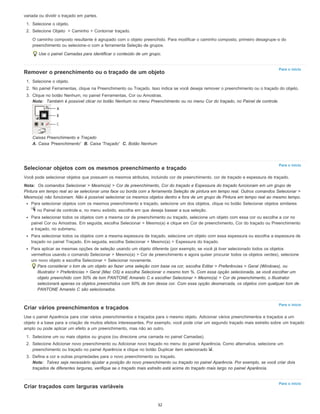
O caminho composto resultante é agrupado com o objeto preenchido. Para modificar o caminho composto, primeiro desagrupe-o do
preenchimento ou selecione-o com a ferramenta Seleção de grupos.
Use o painel Camadas para identificar o conteúdo de um grupo.
Remover o preenchimento ou o traçado de um objeto
1. Selecione o objeto.
2. No painel Ferramentas, clique na Preenchimento ou Traçado. Isso indica se você deseja remover o preenchimento ou o traçado do objeto.
3. Clique no botão Nenhum, no painel Ferramentas, Cor ou Amostras.
Nota: Também é possível clicar no botão Nenhum no menu Preenchimento ou no menu Cor do traçado, no Painel de controle.
Caixas Preenchimento e Traçado
A. Caixa 'Preenchimento' B. Caixa 'Traçado' C. Botão Nenhum
Selecionar objetos com os mesmos preenchimento e traçado
Você pode selecionar objetos que possuem os mesmos atributos, incluindo cor de preenchimento, cor de traçado e espessura de traçado.
Nota: Os comandos Selecionar > Mesmo(a) > Cor de preenchimento, Cor do traçado e Espessura do traçado funcionam em um grupo de
Pintura em tempo real ao se selecionar uma face ou borda com a ferramenta Seleção de pintura em tempo real. Outros comandos Selecionar >
Mesmo(a) não funcionam. Não é possível selecionar os mesmos objetos dentro e fora de um grupo de Pintura em tempo real ao mesmo tempo.
Para selecionar objetos com os mesmos preenchimento e traçado, selecione um dos objetos, clique no botão Selecionar objetos similares
no Painel de controle e, no menu exibido, escolha em que deseja basear a sua seleção.
Para selecionar todos os objetos com a mesma cor de preenchimento ou traçado, selecione um objeto com essa cor ou escolha a cor no
painel Cor ou Amostras. Em seguida, escolha Selecionar > Mesmo(a) e clique em Cor de preenchimento, Cor do traçado ou Preenchimento
e traçado, no submenu.
Para selecionar todos os objetos com a mesma espessura de traçado, selecione um objeto com essa espessura ou escolha a espessura de
traçado no painel Traçado. Em seguida, escolha Selecionar > Mesmo(a) > Espessura do traçado.
Para aplicar as mesmas opções de seleção usando um objeto diferente (por exemplo, se você já tiver selecionado todos os objetos
vermelhos usando o comando Selecionar > Mesmo(a) > Cor de preenchimento e agora quiser procurar todos os objetos verdes), selecione
um novo objeto e escolha Selecionar > Selecionar novamente.
Para considerar o tom de um objeto ao fazer uma seleção com base na cor, escolha Editar > Preferências > Geral (Windows), ou
Illustrator > Preferências > Geral (Mac OS) e escolha Selecionar o mesmo tom %. Com essa opção selecionada, se você escolher um
objeto preenchido com 50% de tom PANTONE Amarelo C e escolher Selecionar > Mesmo(a) > Cor de preenchimento, o Illustrator
selecionará apenas os objetos preenchidos com 50% de tom dessa cor. Com essa opção desmarcada, os objetos com qualquer tom de
PANTONE Amarelo C são selecionados.
Criar vários preenchimentos e traçados
Use o painel Aparência para criar vários preenchimentos e traçados para o mesmo objeto. Adicionar vários preenchimentos e traçados a um
objeto é a base para a criação de muitos efeitos interessantes. Por exemplo, você pode criar um segundo traçado mais estreito sobre um traçado
amplo ou pode aplicar um efeito a um preenchimento, mas não ao outro.
1. Selecione um ou mais objetos ou grupos (ou direcione uma camada no painel Camadas).
2. Selecione Adicionar novo preenchimento ou Adicionar novo traçado no menu do painel Aparência. Como alternativa, selecione um
preenchimento ou traçado no painel Aparência e clique no botão Duplicar item selecionado .
3. Defina a cor e outras propriedades para o novo preenchimento ou traçado.
Nota: Talvez seja necessário ajustar a posição do novo preenchimento ou traçado no painel Aparência. Por exemplo, se você criar dois
traçados de diferentes larguras, verifique se o traçado mais estreito está acima do traçado mais largo no painel Aparência.
Criar traçados com larguras variáveis
32
Sobre a ferramenta Largura
A ferramenta Largura está disponível no painel Ferramentas. Ela permite criar um traçado de largura variável e salvar essa largura variável como
um perfil que pode ser aplicado a outros traçados.
Ao passar o mouse sobre um traçado com a ferramenta Largura, um losango vazio aparece no caminho com alças. É possível ajustar a largura
do traçado, mover o ponto de largura, duplicar o ponto de largura e excluir o ponto de largura.
Para vários traçados, a ferramenta Largura ajusta apenas o traçado ativo. Se quiser ajustar um traçado, selecione-o como o traçado ativo no
painel Aparência.
Para assistir a um vídeo sobre como usar a ferramenta Largura, consulte www.adobe.com/go/lrvid5206_ai_en.
Uso da ferramenta Largura
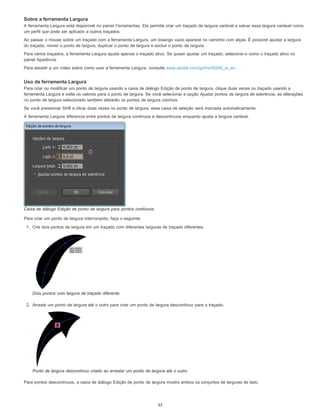
Para criar ou modificar um ponto de largura usando a caixa de diálogo Edição de ponto de largura, clique duas vezes no traçado usando a
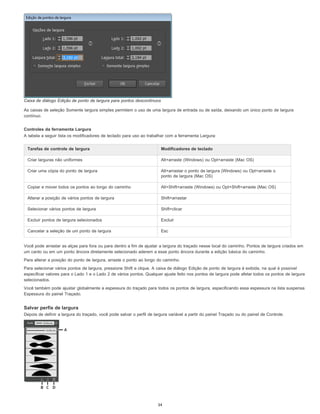
ferramenta Largura e edite os valores para o ponto de largura. Se você selecionar a opção Ajustar pontos de largura de aderência, as alterações
no ponto de largura selecionado também afetarão os pontos de largura vizinhos.
Se você pressionar Shift e clicar duas vezes no ponto de largura, essa caixa de seleção será marcada automaticamente.
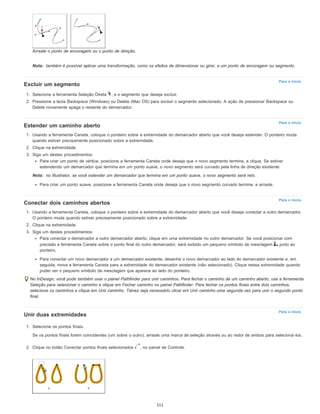
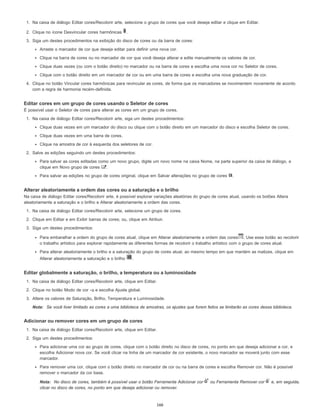
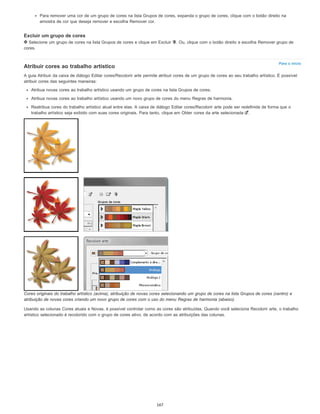
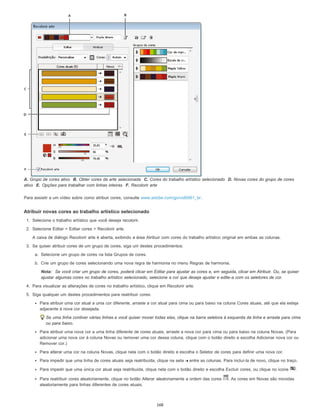
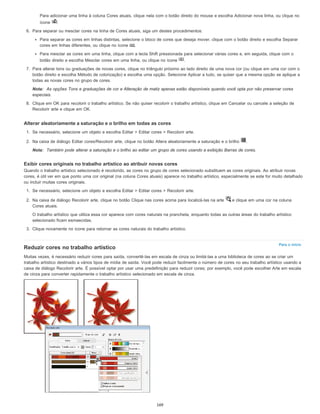
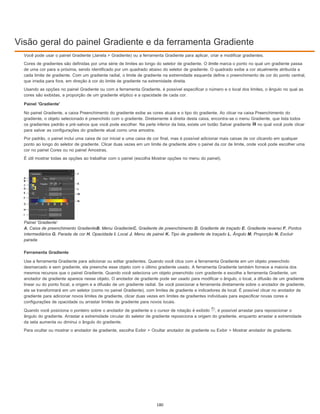
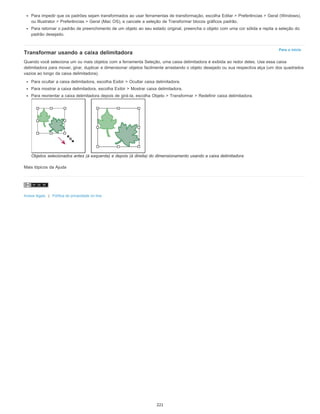
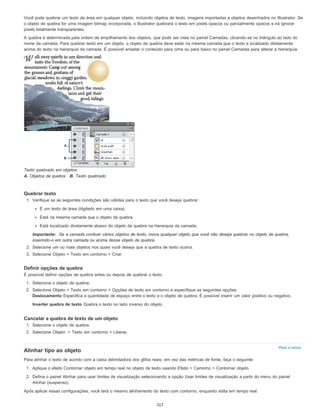
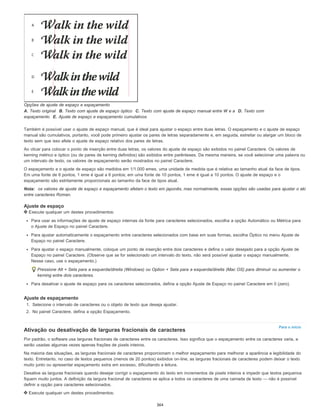
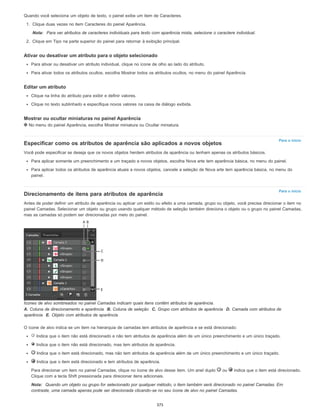
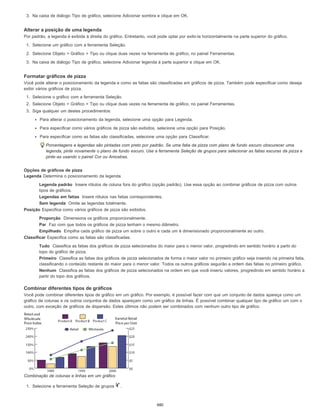
A ferramenta Largura diferencia entre pontos de largura contínuos e descontínuos enquanto ajusta a largura variável.
Caixa de diálogo Edição de ponto de largura para pontos contínuos
Para criar um ponto de largura interrompido, faça o seguinte:
1. Crie dois pontos de largura em um traçado com diferentes larguras de traçado diferentes.
Dois pontos com largura de traçado diferente
2. Arraste um ponto de largura até o outro para criar um ponto de largura descontínuo para o traçado.
Ponto de largura descontínuo criado ao arrastar um ponto de largura até o outro.
Para pontos descontínuos, a caixa de diálogo Edição de ponto de largura mostra ambos os conjuntos de larguras de lado.
33
Caixa de diálogo Edição de ponto de largura para pontos descontínuos
As caixas de seleção Somente largura simples permitem o uso de uma largura de entrada ou de saída, deixando um único ponto de largura
contínuo.
Controles da ferramenta Largura
A tabela a seguir lista os modificadores de teclado para uso ao trabalhar com a ferramenta Largura:
Tarefas de controle de largura Modificadores de teclado
Criar larguras não uniformes Alt+arraste (Windows) ou Opt+arraste (Mac OS)
Criar uma cópia do ponto de largura Alt+arrastar o ponto de largura (Windows) ou Opt+arraste o
ponto de largura (Mac OS)
Copiar e mover todos os pontos ao longo do caminho Alt+Shift+arraste (Windows) ou Opt+Shift+arraste (Mac OS)
Alterar a posição de vários pontos de largura Shift+arrastar
Selecionar vários pontos de largura Shift+clicar
Excluir pontos de largura selecionados Excluir
Cancelar a seleção de um ponto de largura Esc
Você pode arrastar as alças para fora ou para dentro a fim de ajustar a largura do traçado nesse local do caminho. Pontos de largura criados em
um canto ou em um ponto âncora diretamente selecionado aderem a esse ponto âncora durante a edição básica do caminho.
Para alterar a posição do ponto de largura, arraste o ponto ao longo do caminho.
Para selecionar vários pontos de largura, pressione Shift e clique. A caixa de diálogo Edição de ponto de largura é exibida, na qual é possível
especificar valores para o Lado 1 e o Lado 2 de vários pontos. Qualquer ajuste feito nos pontos de largura pode afetar todos os pontos de largura
selecionados.
Você também pode ajustar globalmente a espessura do traçado para todos os pontos de largura, especificando essa espessura na lista suspensa
Espessura do painel Traçado.
Salvar perfis de largura
Depois de definir a largura do traçado, você pode salvar o perfil de largura variável a partir do painel Traçado ou do painel de Controle.
34
A. Opção Perfil de largura uniforme B. Ícone Salvar perfil de largura C. Ícone Excluir perfil de largura D. Ícone Redefinir perfil de largura
Perfis de largura podem ser aplicados a caminhos selecionados. Para aplicá-los, escolha-os na lista suspensa Perfil de largura no painel de
Controle ou no painel Traçado. Quando um traçado sem largura variável é selecionado, a lista exibe a opção Uniforme. Você também pode
selecionar a opção Uniforme para remover um perfil de largura variável de um objeto.
Para restaurar o conjunto padrão de perfis de largura, clique no botão Redefinir perfis, na parte inferior da lista suspensa Perfil.
Nota: A restauração do conjunto de perfis de largura padrão na caixa de diálogo Opções de traçado remove todos os perfis personalizados
salvos.
Se você aplicar um perfil de largura variável a um traçado, ele será indicado com um asterisco (*) no painel Aparência.
Para pincéis artísticos e de padrão, a opção Pontos/Perfil de largura é selecionada automaticamente para o tamanho na caixa de diálogo Opções
de traçado, após a edição de um caminho de pincel com a ferramenta Largura variável ou a aplicação de uma predefinição Perfil de largura. Para
remover quaisquer alterações de perfil de largura, selecione a opção Fixo para o tamanho ou para um dos canais de dados de mesa
digitalizadora, como Pressão, para restaurar as opções de dados de mesa digitalizadora.
Para assistir a um vídeo sobre como criar perfis com larguras variáveis, consulte www.adobe.com/go/lrvid5215_ai_br.
Mais tópicos da Ajuda
Avisos legais | Política de privacidade on-line
35
Área de trabalho
Parte do conteúdo acessível através de links nesta página pode ser exibido somente em inglês.
36
Princípios da área de trabalho
Para o início
Visão geral da área de trabalho
Caixa Procurar ajuda
Sobre modos de tela
Utilização da barra de status
Inserir valores em painéis e caixas de diálogo
Visão geral do painel de controle
Visão geral da área de trabalho
Crie e manipule documentos e arquivos usando vários elementos, como painéis, barras e janelas. Qualquer organização desses elementos é
denominada área de trabalho. As áreas de trabalho dos diferentes aplicativos no Adobe® Creative Suite® 5 compartilham a mesma aparência
para que você possa alternar facilmente entre aplicativos. Para adaptar cada aplicativo ao seu modo de trabalho, selecione uma das vários
espaços de trabalho predefinidos ou crie seu próprio.
Embora o layout do espaço de trabalho padrão varie em produtos diferentes, você manipula os elementos da mesma maneira em todas.
Espaço de trabalho padrão do Illustrator
A. Janelas de Documento tabuladas B. Barra de aplicativos C. Alternador da área de trabalho D. Barra de título do painel E. Painel de
controle F. Painel Ferramentas G. Botão Recolher em Ícones H. Quatro grupos de painel no encaixe vertical
A Barra de aplicativos na parte superior contém um alternador de espaços de trabalho, menus (somente Windows) e outros controles de
aplicativo. Em alguns produtos que usam o Mac, é possível usar o menu Janela para exibir ou ocultar a barra de aplicativos.
O painel Ferramentas contém ferramentas para a criação e a edição de imagens, arte-final, elementos de página e assim por diante. As
ferramentas relacionadas são agrupadas.
O Painel de controle exibe as opções para a ferramenta atualmente selecionada. No Illustrator, o Painel de controle exibe as opções para o
objeto atualmente selecionado. (No Adobe Photoshop® o painel de controle também é conhecido como a barra de opções. No Adobe Flash,
Adobe Dreamweaver e no Adobe Fireworks isso é chamado Inspetor de Propriedades, e inclui as propriedades do elemento atualmente
selecionado.
A janela Documento exibe o arquivo em que você está trabalhando. Janelas de documento podem ser tabuladas e, em certos casos,
agrupadas e encaixadas.
Os Painéis ajudam a monitorar e modificar seu trabalho. Os exemplos incluem a Linha de tempo no Flash, o painel Pincel no illustrator, o
painel Camadas no Adobe Photoshop® e o painel Estilos CSS no Dreamweaver. Os painéis podem ser agrupados, empilhados ou
encaixados.
O Quadro do aplicativo agrupa todos os elementos do espaço de trabalho em uma única janela integrada que permite a você tratar o
37
Para o início
Para o início
aplicativo como uma unidade única. Quando você move ou redimensiona o Quadro do aplicativo ou qualquer um de seus elementos, todos
os elementos dentro dele respondem uns aos outros de modo que nenhum se sobrepõe. Os painéis não desaparecem quando você alterna
os aplicativos ou quando clica acidentalmente fora do aplicativo. Se trabalhar com dois ou mais aplicativos, você poderá posicionar cada
aplicativo lado a lado na tela ou em vários monitores.
Se estiver utilizando um Mac e preferir a interface de usuário tradicional de forma livre, você poderá desativar o Quadro do aplicativo. Por
exemplo, no Adobe Illustrator®, selecione Janela > Quadro do aplicativo para ligá-lo ou desligá-lo. (No Flash, o quadro de aplicativo está
ativo permanentemente para Mac, e o Dreamweaver para Max não utiliza um quadro de aplicativo.)
Ocultar ou mostrar todos os painéis
(Illustrator, Adobe InCopy®, Adobe InDesign®, Photoshop, Fireworks) Para ocultar ou mostrar todos os painéis, incluindo o painel
Ferramentas e o Painel de controle, pressione Tab.
(Illustrator, InCopy, InDesign, Photoshop) Para ocultar ou mostrar todos os paineis, exceto o painel Ferramentas e o painel de Controle,
pressione Shift+Tab.
É possível exibir painéis ocultos temporariamente se a opção Mostrar automaticamente painéis ocultos estiver selecionada nas
preferências de interface. Essa guia está sempre ativada no Illustrator. Mova o ponteiro do mouse até a borda da janela do aplicativo
(Windows®) ou até a aresta do monitor (Mac OS®) e posicione-o na faixa exibida.
(Flash, Dreamweaver, Fireworks) Para ocultar ou mostrar todos os painéis, pressione F4.
Exibição das opções do painel
Clique no ícone do menu do painel no canto superior direito do painel.
É possível abrir um menu do painel mesmo quando o painel está minimizado.
No Photoshop, é possível alterar o tamanho da fonte do texto nos painéis e as dicas de ferramentas. Em preferências Interface, escolha um
tamanho no menu Tamanho da fonte da UI.
(Illustrator) Ajuste do brilho do painel
Nas preferências de Interface do Usuário, mova o controle deslizante Brilho. Esse controle afeta todos os painéis, incluindo o painel de
controle.
Reconfiguração do painel Ferramentas
É possível exibir as ferramentas no painel Ferramentas em uma única coluna, ou lado a lado em duas colunas. (Este recurso não está disponível
no painel Ferramentas do Fireworks e do Flash.)
No InDesign e no InCopy, é possível alternar da exibição de coluna única para coluna dupla (ou linha única) configurando uma opção nas
Preferências da interface.
Clique na seta dupla na parte superior do painel Ferramentas.
Caixa Procurar ajuda
Use a caixa Procurar ajuda no lado direito da barra do aplicativo para pesquisar os tópicos da Ajuda e o conteúdo on-line. Se tiver uma conexão
ativa com a Internet, poderá acessar todo o conteúdo no site de ajuda comunitária. Se você pesquisar a Ajuda sem uma conexão ativa com a
Internet, os resultados da pesquisa ficarão limitados ao conteúdo da Ajuda incluso com o Illustrator.
1. Na caixa de pesquisa, digite o nome do item que deseja pesquisar (como um recurso, um aplicativo ou uma ferramenta).
2. Pressione Enter.
Todos os tópicos disponíveis no centro da Ajuda comunitária serão exibidos em uma janela do navegador separada.
Sobre modos de tela
Você pode alterar a visibilidade da janela de ilustração e da barra de menus usando as opções de modo na parte inferior do painel Ferramentas.
Para acessar painéis no modo de Tela cheia, posicione o cursor na borda esquerda ou direita da tela para ativá-los. Se você os tiver movido de
seus locais padrão, poderá acessá-los no menu Janela.
É possível escolher um dos métodos a seguir:
O Modo de tela normal exibe o trabalho artístico em uma janela padrão, com uma barra de menus na parte superior e barras de rolagem
nas laterais.
O Modo de tela cheia com barra de menus exibe o trabalho artístico em uma janela em tela cheia, com uma barra de menus na parte
superior e barras de rolagem.
O Modo de tela cheia exibe o trabalho artístico em uma janela em tela cheia, sem barra de título ou barra de menu.
38
Para o início
Para o início
Utilização da barra de status
A barra de status aparece na extremidade inferior esquerda da janela de ilustração. Ela exibe qualquer uma destas opções:
nível de zoom atual
ferramenta atual em uso
prancheta atual em uso
controles de navegação para várias pranchetas
data e hora
número de operações de desfazer e refazer disponíveis
perfil de cores do documento
status de um arquivo gerenciado
Clique na barra de status para executar uma das seguintes ações:
Altere o tipo de informações exibidas na barra de status selecionando uma opção no submenu Mostrar.
Mostre o arquivo atual no Adobe Bridge escolhendo Revelar no Bridge.
Inserir valores em painéis e caixas de diálogo
É possível inserir valores usando os mesmos métodos em todos os painéis e caixas de diálogo. Você também pode realizar operações
matemáticas simples em qualquer caixa que aceite valores numéricos. Por exemplo, para mover um objeto selecionado 3 unidades à direita
usando as unidades de medida atuais, não é necessário calcular a nova posição horizontal; basta digitar +3 após o valor atual no painel
Transformar.
Inserir um valor em um painel ou caixa de diálogo
Siga qualquer um destes procedimentos:
Digite um valor na caixa e pressione Enter ou Return.
Arraste o seletor.
Arraste o quadrante.
Clique nos botões de seta no painel para aumentar ou diminuir o valor.
Clique na caixa e use a tecla de seta para cima e para baixo do teclado para aumentar ou diminuir o valor. Mantenha a tecla Shift
pressionada e clique em uma tecla de seta para ampliar a taxa de aumento ou a taxa de redução.
Selecione um valor no menu associado à caixa.
Formas de inserir valores
A. Botões de seta B. Caixa de texto C. Seta do menu D. Seletor E. Quadrante
Calcular valores em um painel ou caixa de diálogo
1. Em uma caixa de texto que aceite valores numéricos, escolha uma das seguintes opções:
Para substituir o valor atual inteiro por uma expressão matemática, selecione-o.
Para usar o valor atual como parte de uma expressão matemática, clique antes ou depois do valor.
39
Para o início
2. Digite uma expressão matemática simples usando um único operador matemático, como + (mais), - (menos), x (multiplicação), / (divisão) ou
% (percentual).
Por exemplo, 0p0 + 3 ou 5mm + 4. De maneira semelhante, 3cm * 50% equivale a 3 centímetros multiplicados por 50%, ou 1,50 cm, e 50pt
+ 25% equivale a 50 pontos vezes 25% de 50 pontos, ou 62,5 pontos.
3. Pressione Enter ou Return para aplicar o cálculo.
Visão geral do painel de controle
O Painel de controle oferece rápido acesso a opções relacionadas aos objetos que você seleciona. Por padrão, o Painel de controle fica
encaixado na parte superior da área de trabalho.
As opções exibidas no Painel de controle dependem do tipo de objeto ou ferramenta selecionado. Por exemplo, quando você seleciona um objeto
de texto, o Painel de controle exibe opções de formatação de texto, além de opções para alterar a cor, o posicionamento e as dimensões do
objeto. Quando uma ferramenta de seleção está ativa, é possível acessar Configuração de documento e Preferências no Painel de controle.
painel de controle
A. Opções ocultas B. Vínculo com outro painel C. Menu do painel
Quando o texto no Painel de controle estiver azul e sublinhado, clique nele para exibir um painel ou caixa de diálogo relacionado. Por exemplo,
clique na palavra Traçado para exibir o painel Traçado.
Alterar os tipos de controles que aparecem no Painel de controle
Selecione ou cancele a seleção de opções no menu do Painel de controle.
Abrir e fechar um painel ou uma caixa de diálogo no Painel de controle
1. Clique em uma palavra azul sublinhada para abrir seu painel ou caixa de diálogo associado.
2. Clique em qualquer local fora do painel ou da caixa de diálogo para fechá-lo.
Encaixar o Painel de controle na parte inferior da área de trabalho
Selecione Encaixar na parte inferior, no menu do Painel de controle.
Converter o Painel de controle em um painel flutuante
Arraste a barra apanhadora (localizada na borda esquerda do painel) para longe de sua posição atual.
Para voltar a encaixar o Painel de controle, arraste a barra apanhadora até a parte superior ou inferior da janela do aplicativo (Windows) ou da
tela (Mac OS).
Mais tópicos da Ajuda
Como trabalhar com o Adobe Bridge
Avisos legais | Política de privacidade on-line
40
Personalização do espaço de trabalho
Para o início
Gerenciamento de janelas e painéis
Use Menus do painel
Renomear ou duplicar um espaço de trabalho
Salvamento e alternância de espaços de trabalho
Gerenciamento de janelas e painéis
É possível criar um espaço de trabalho personalizado movendo e manipulando janelas de Documento e painéis. Também é possível salvar
espaços de trabalho e alternar entre eles. No Fireworks, renomear áreas de trabalho personalizadas pode levar a um comportamento inesperado.
Nota: os exemplos a seguir usam o Photoshop para fins demonstrativos. A área de trabalho funciona da mesma forma em todos os produtos.
Reorganizar, encaixar e flutuar as janelas de documentos
Quando você abre mais que um arquivo, as janelas de Documento são tabuladas.
Para reorganizar a ordem das janelas de Documento tabuladas, arraste uma guia de janela para o novo local no grupo.
Para desencaixar (flutuar ou separar a guia) uma janela de documento de um grupo de janelas, arraste a guia da janela para fora do grupo.
Nota: No Photoshop você também pode selecionar Janela > Organizar > Flutuar na janela para flutuar uma única janela de documento ou
Janela > Organizar > Flutuar tudo nas janelas para flutuar tudo das janelas de documento de uma vez. Consulte as notas técnicas
kb405298 para obter mais informações.
Nota: o Dreamweaver não oferece suporte a encaixe e desencaixe de janelas de Documento. Use o botão Minimizar da janela do
documento para criar janelas flutuantes (Windows) ou selecione Janela > Lado a Lado Verticalmente para criar janelas de documentos lado
a lado. Pesquise “Lado a Lado Verticalmente” no Ajuda do Dreamweaver para obter mais informações sobre este tópico. O fluxo de trabalho
para os usuários Macintosh difere ligeiramente.
Para encaixar uma janela de Documento em um grupo separado de janelas de Documento, arraste a janela para o grupo.
Para criar grupos de documentos empilhados ou lado a lado, arraste a janela para uma das zonas de destino nas partes superior, inferior ou
laterais de qualquer janela. Você também pode selecionar um layout para o grupo usando o botão Layout na barra de aplicativos.
Nota: alguns produtos não têm suporte para essa funcionalidade. No entanto, seu produto pode conter os comandos Cascata ou Lado a
lado no menu Janela para ajudá-lo na exibição de documentos.
Para alternar para outro documento em um grupo tabulado, arraste a seleção sobre a guia do documento por alguns instantes.
Nota: alguns produtos não têm suporte para essa funcionalidade.
Encaixe e desencaixe de painéis
Um encaixe é um conjunto de painéis ou grupos de painéis exibidos juntos, geralmente em uma orientação vertical. Encaixe e desencaixe painéis
movendo-os para dentro e para fora de um encaixe.
Para encaixar um painel, arraste-o pela guia para dentro do encaixe, na parte superior, na parte inferior ou entre outros painéis.
Para encaixar um grupo de painéis, arraste-o pela barra de título (a barra sólida vazia acima das guias) para dentro do encaixe.
Para remover um painel ou grupo de painéis, arraste-o para fora do encaixe pela guia ou barra de título. É possível arrastá-lo para dentro
de outro encaixe ou deixá-lo flutuando livremente.
Movimentação de painéis
Ao mover painéis, você visualizará zonas para soltar realçadas em azul, que são áreas nas quais é possível mover o painel. Por exemplo, é
possível mover um painel para cima ou para baixo em um encaixe arrastando-o para a zona para soltar azul estreita, acima ou abaixo de outro
painel. Se for arrastado para uma área que não é uma zona para soltar, o painel flutuará livremente na área de trabalho.
Nota: A posição do mouse (ao invés da posição do painel), ativa a área de destino. Se não puder visualizar a área de destino, tente arrastar o
mouse para o lugar onde ela deveria estar.
Para mover um painel, arraste-o pela guia.
Para mover um grupo de painéis , arraste a barra de título (a área acima das guias).
41
A zona para soltar azul estreita indica que o painel Cor será encaixado acima do grupo de painéis Camadas.
A. Barra de título B. Guia C. Zona para soltar
Pressione Ctrl (Windows) ou Command (Mac OS) enquanto estiver movendo um painel para não encaixá-lo. Pressione Esc enquanto estiver
movendo o painel para cancelar a operação.
Adição e remoção de painéis
Se todos os painéis forem removidos de um encaixe, ele desaparecerá. É possível criar um encaixe movendo os painéis para a borda direita do
espaço de trabalho até uma zona de destino aparecer.
Para remover um painel, clique com o botão direito e selecione Fechar (Windows) ou, com a tecla Control pressionada, selecione Fechar
(Mac), ou desmarque-o do menu de Janela.
Para adicionar um painel, selecione-o no menu Janela e encaixe-o no local que desejado.
Manipulação de grupos de painéis
Para mover um painel em um grupo, arraste a guia do painel para a zona para soltar realçada no grupo.
Adição de um painel a um grupo de painéis
Para reorganizar painéis em um grupo, arraste a guia do painel para um novo local no grupo.
Para remover um painel de um grupo para que ele flutue livremente, arraste o painel pela guia para fora do grupo.
Para mover um grupo, arraste a barra de título (a área acima das guias).
Empilhamento de painéis flutuantes
Se for arrastado para um painel fora de seu encaixe mas não em uma zona para soltar, o painel flutuará livremente. O painel flutuante permite
posicioná-lo em qualquer lugar no espaço de trabalho. É possível empilhar painéis flutuantes ou grupos de painéis para que eles sejam movidos
como uma unidade quando a barra de título superior for arrastada.
Painéis empilhados de livre flutuação
Para empilhar painéis flutuantes, arraste um painel pela guia para a zona para soltar na parte inferior de outro painel.
Para alterar a ordem de empilhamento, arraste um painel para cima ou para baixo pela guia.
Nota: solte a guia sobre a zona para soltar azul estreita entre os painéis, em vez de sobre a zona para soltar abrangente em uma barra de
título.
Para remover um painel ou grupo de painéis da pilha para que ele flutue sozinho, arraste-o para fora pela guia ou pela barra de título.
Redimensionamento de painéis
42
Para o início
Para minimizar ou maximizar um painel, grupo de painéis ou pilha de painéis, clique duas vezes na guia. Você também pode clicar duas
vezes na área da guia (no espaço vazio próximo às guias).
Para redimensionar um painel, arraste qualquer lado do painel. Alguns painéis, como o painel Cor no Photoshop, não podem ser
redimensionados arrastando-os.
Contrair e expandir ícones do painel
É possível contrair painéis em ícones para reduzir a desordem no espaço de trabalho. Em alguns casos, os painéis são contraídos em ícones no
espaço de trabalho padrão.
Painéis recolhidos em ícones
Painéis expandidos de ícones
Para contrair ou expandir todos os ícones de painéis numa coluna, clique na seta dupla na parte superior do encaixe.
Para expandir um único ícone do painel, clique nesse ícone.
Se quiser redimensionar ícones de painéis para que você só veja os ícones (e não os rótulos), ajuste a largura do encaixe até o texto
desaparecer. Para exibir um texto de ícone novamente, alargue o encaixe.
Para contrair um painel estendido de volta ao ícone, clique na guia, no ícone ou na seta dupla na barra de título do painel.
Em alguns produtos, se você selecionar Contrair painéis de ícone automaticamente nas preferências de Interface ou Opções de interface
do usuário, um ícone de painel expandido será contraído automaticamente quando você clicar fora dele.
Para adicionar um painel flutuante ou grupo de painéis em um encaixe de ícones, arraste-o por sua guia ou barra de título. (Os painéis são
contraídos automaticamente em ícones ao serem adicionados a um encaixe de ícones.)
Para mover um ícone de painel (ou grupo de ícones de painéis), arraste o ícone. Você pode arrastar ícones do painel para cima e para
baixo no encaixe para outros encaixes (onde aparecem no estilo de painel desse encaixe), ou para fora do encaixe (onde aparecem como
ícones flutuantes).
Use Menus do painel
Acesse os menus do painel utilizando o ícone no canto superior direito do painel.
43
Para o início
Para o início
Menu do painel (painel Símbolos)
Renomear ou duplicar um espaço de trabalho
1. Selecione Janela > Espaço de trabalho > Gerenciar espaços de trabalho.
2. Siga qualquer um destes procedimentos e clique em OK:
Para renomear um espaço de trabalho, selecione-o e edite o texto.
Para duplicar um espaço de trabalho, selecione-o e clique no botão Novo.
Para assistir a um vídeo sobre como personalizar a área de trabalho com base em diferentes fluxos de trabalho, consulte
www.adobe.com/go/vid0032_en.
Salvamento e alternância de espaços de trabalho
Salvando o tamanho e a posição atuais dos painéis como uma área de trabalho nomeado, é possível restaurar essa área de trabalho, caso você
mova ou feche um painel. Os nomes dos espaços de trabalho salvos aparecem no alternador de espaços de trabalho na Barra de aplicativos.
Salvamento de uma área de trabalho personalizada
1. Com a área de trabalho na configuração que você deseja salvar, siga um destes procedimentos:
(Illustrator) Escolha Janela > Área de Trabalho > Salvar Área de Trabalho.
(Photoshop, InDesign, InCopy) Escolha Janela > Área de Trabalho > Nova Área de Trabalho.
(Dreamweaver) Escolha Janela > Layout da Área de Trabalho > Nova Área de Trabalho.
(Flash) Escolha Nova Área de Trabalho no alternador de áreas de trabalho na Barra de aplicativos.
(Fireworks) Escolha Salvar atual no alternador de áreas de trabalho na Barra de aplicativos.
2. Digite um nome para a área de trabalho.
3. (Photoshop, InDesign) Em Capturar, selecione uma ou mais opções:
Localizações do painel Salva as localizações atuais do painel. (somente no InDesign)
Atalhos de teclado Salva o conjunto atual de atalhos do teclado (somente para Photoshop).
Menus ou Personalização do menu Salva o conjunto atual de menus.
Exibição ou alternância entre espaços de trabalho
Selecione um espaço de trabalho no alternador de espaços de trabalho na Barra de aplicativos.
44
No Photoshop, é possível atribuir atalhos de teclado para cada área de trabalho para navegar entre elas rapidamente.
Exclusão de uma área de trabalho personalizada
Selecione Gerenciar áreas de trabalho no alternador de áreas de trabalho na Barra de aplicativos, selecione a área de trabalho e, em
seguida, clique em Excluir. (A opção não está disponível no Fireworks.)
(Photoshop, InDesign, InCopy) Selecione Excluir área de trabalho no alternador de áreas de trabalho.
(Illustrator) Escolha Janela > Área de trabalho > Gerenciar áreas de trabalho, selecione a área de trabalho e clique no ícone Excluir.
(Photoshop, InDesign) Escolha Janela > Área de trabalho > Excluir áreas de trabalho, selecione a área de trabalho e clique no ícone Excluir.
Restauração do espaço de trabalho padrão
1. Selecione a área de trabalho Padrão ou Fundamentos no alternador de área de trabalho na barra de aplicativos. Para Fireworks, consulte o
artigo http://www.adobe/devnet/fireworks/articles/workspace_manager_panel.html.
Nota: No Dreamweaver, Designer é a área de trabalho padrão.
2. Para Fireworks (Windows), exclua estas pastas:
Windows Vista Usuários<nome de usuário>AppDataRoamingAdobeFireworks CS4
Windows XP Documents and Settings<nome de usuário>Application DataAdobeFireworks CS4
3. (Photoshop, InDesign, InCopy) Selecione Janela > Espaço de trabalho > Redefinir [Nome do espaço de trabalho].
(Photoshop) Restauração de uma organização de área de trabalho salva
No Photoshop, as áreas de trabalho aparecem automaticamente conforme você as organizou da última vez, mas é possível restaurar a
organização de painéis original e salva.
Para restaurar uma área de trabalho individual, selecione Janela > Área de Trabalho > Redefinir Nome da área de trabalho.
Para restaurar todas as áreas de trabalho instaladas com o Photoshop, clique em Restaurar áreas de trabalho padrão nas preferências da
interface.
Para reorganizar a ordem das áreas de trabalho na barra de aplicativos, arraste-as.
Avisos legais | Política de privacidade on-line
45
Ferramentas
Para o início
Visão geral do painel Ferramentas
Selecionar uma ferramenta
Alterar ponteiros de ferramentas
Visão geral do painel Ferramentas
Na primeira vez em que você inicia o aplicativo, o painel Ferramentas aparece no lado esquerdo da tela. É possível mover o painel Ferramentas
arrastando-o de sua barra de título. Você também pode mostrar ou ocultar o painel Ferramentas escolhendo Janela > Ferramentas.
Use as ferramentas no painel Ferramentas para criar, selecionar e manipular objetos no Illustrator. Algumas ferramentas têm opções que são
exibidas quando você clica duas vezes em uma ferramenta. Elas incluem ferramentas que permitem usar texto, além de selecionar, pintar
desejar, obter amostras, editar e mover imagens.
É possível expandir algumas ferramentas para mostrar as ferramentas ocultas. Um pequeno triângulo no canto inferior direito do ícone da
ferramenta indica a presença de ferramentas ocultas. Para ver o nome de uma ferramenta, posicione o ponteiro sobre ela.
Você também pode usar o painel Ferramentas para alterar o modo de desenho de Desenhar normal para Desenhar atrás ou Desenhar dentro.
Visão geral do painel Ferramentas
Exibir ferramentas ocultas
Mantenha pressionado o botão do mouse na ferramenta visível.
Exibir opções de ferramentas
Clique duas vezes em uma ferramenta no painel Ferramentas.
46
Para o início
Para o início
Mover o painel Ferramentas
Arraste sua barra de título.
Exibir o painel Ferramentas em uma coluna ou em empilhamento duplo
Clique na seta dupla na barra de título para alternar entre a exibição de uma coluna e empilhamento duplo do painel Ferramentas.
Ocultar o painel Ferramentas
Selecione Janela > Ferramentas.
Separar ferramentas ocultas em um painel à parte
Arraste o ponteiro sobre a seta na extremidade do painel de ferramentas ocultas e solte o botão do mouse.
Fechar um painel de ferramentas separado
Clique no botão de fechamento, na barra de título do painel. As ferramentas retornam ao painel Ferramentas.
Selecionar uma ferramenta
Siga um destes procedimentos:
Clique em uma ferramenta no painel Ferramentas. Se houver um pequeno triângulo no canto inferior direito de uma ferramenta, mantenha
pressionado o botão do mouse para exibir as ferramentas ocultas e, em seguida, clique na ferramenta que você deseja selecionar.
Mantenha a tecla Alt (Windows), ou Option (Mac OS), pressionada e clique em uma ferramenta para navegar pelas ferramentas ocultas e
selecioná-las.
Pressione a tecla de atalho da ferramenta. A tecla de atalho é exibida na dica da ferramenta. Por exemplo, selecione a ferramenta Mover
pressionando a tecla V.
Para ocultar dicas de ferramentas, escolha Editar > Preferências > Geral (Windows), ou Illustrator > Preferências > Geral (Mac OS), e
cancele a seleção de Mostrar dicas de ferramenta.
Seleção de uma ferramenta oculta
A. Painel Ferramentas B. Ferramenta ativa C. Painel separado com ferramentas ocultas D. Triângulo de ferramentas ocultas E. Nome
da ferramenta e atalho
Alterar ponteiros de ferramentas
O ponteiro do mouse para a maioria das ferramentas corresponde ao ícone da respectiva ferramenta. Cada ponteiro tem um ponto de acesso
diferente, no qual um efeito ou uma ação é iniciado. Com a maioria das ferramentas, você pode alternar para cursores precisos, que aparecem
como cursores em cruz centralizados ao redor do ponto de acesso e que proporcionam maior precisão ao se trabalhar com trabalhos artísticos
detalhados.
Selecione Editar > Preferências > Geral (Windows), ou Illustrator > Preferências > Geral (Mac OS), e selecione Usar cursores precisos. Como
alternativa, pressione a tecla Caps Lock no teclado.
Mais tópicos da Ajuda
Avisos legais | Política de privacidade on-line
47
48
Galerias de ferramentas
Para o início
Para o início
Galeria de ferramentas de seleção
Galeria de ferramentas de desenho
Galeria de ferramentas de texto
Galeria de ferramentas de pintura
Galeria de ferramentas de remodelagem
Galeria de ferramentas de simbolismo
Galeria de ferramentas de gráfico
Galeria de ferramentas movimento e zoom
O Illustrator fornece várias ferramentas para criar e manipular trabalhos artísticos. Essas galerias fornecem uma rápida visão geral para cada
ferramenta.
Galeria de ferramentas de seleção
O Illustrator fornece as seguintes ferramentas de seleção:
A ferramenta Seleção (V)
seleciona objetos inteiros.
Consulte Selecionar objetos
com a ferramenta Seleção.
A ferramenta Seleção direta
(A) seleciona pontos ou
segmentos de caminho dentro
de objetos. Consulte Seleção
de demarcadores, segmentos
e pontos de ancoragem.
A ferramenta Seleção de
grupos seleciona objetos e
grupos dentro de grupos.
Consulte Selecionar objetos e
grupos com a ferramenta
Seleção de grupos.
A ferramenta Varinha mágica
(Y) seleciona objetos com
atributos semelhantes.
Consulte Selecionar objetos
com a ferramenta Varinha
mágica.
A ferramenta Laço (Q)
seleciona pontos ou
segmentos de caminho dentro
de objetos. Consulte
Selecionar objetos com a
ferramenta Laço.
A ferramenta Prancheta cria
pranchetas separadas para
imprimir ou exportar. Consulte
Criar uma prancheta.
Galeria de ferramentas de desenho
O Illustrator fornece as seguintes ferramentas de desenho:
49
A ferramenta Caneta (P)
desenha linhas retas e curvas
para criar objetos. Consulte
Desenho com a ferramenta
Caneta.
A ferramenta Adicionar ponto
âncora (+) adiciona pontos
âncora a caminhos. Consulte
Adição e exclusão de pontos
âncora.
A ferramenta Excluir ponto
âncora (-) exclui pontos âncora
de caminhos. Consulte Adição
e exclusão de pontos âncora.
A ferramenta Converter ponto
âncora (Shift+C) transforma
pontos suaves em pontos de
canto e vice-versa. Consulte
Converter entre pontos suaves
e pontos de vértice.
A ferramenta Segmento de
linha () desenha segmentos
de linha reta individuais.
Consulte Desenhar linhas
retas com a ferramenta
Segmento de linha.
A ferramenta Arco desenha
segmentos de curva côncavos
ou convexos individuais.
Consulte Desenhar arcos.
A ferramenta Espiral desenha
espirais em sentido horário e
anti-horário. Consulte
Desenhar espirais.
A ferramenta Grade retangular
desenha grades retangulares.
Consultar Desenhar grades
retangulares.
A ferramenta Grade polar
desenha grades de gráficos
circulares. Consulte Desenhar
grades circulares (polares).
A ferramenta Retângulo (M)
desenha quadrados e
retângulos. Consulte Desenhar
retângulos e quadrados.
A ferramenta Retângulo
arredondado desenha
quadrados e retângulos com
cantos arredondados.
Consulte Desenhar retângulos
e quadrados.
A ferramenta Elipse (L)
desenha círculos e ovais.
Consulte Desenhar elipses.
A ferramenta Polígono
desenha formas regulares com
vários lados. Consulte
Desenhar polígonos.
A ferramenta Estrela desenha
estrelas. Consulte Desenhar
estrelas.
A ferramenta Clarão cria
efeitos de explosão solar ou
brilho de lentes. Consulte
Desenho de clarões.
A ferramenta Lápis (N)
desenha e edita linhas à mão
livre. Consulte Desenhar com
a ferramenta Lápis.
50
Para o início
Para o início
A ferramenta Suavizar suaviza
caminhos de Bézier. Consulte
Suavizar caminhos.
A ferramenta Borracha de
caminho apaga caminhos e
pontos âncora do objeto.
Consulte Apagar o trabalho
artístico.
A Grade de perspectiva
permite criar e renderizar artes
em perspectiva. Consulte
Sobre a Grade de perspectiva.
A ferramenta Seleção de
perspectiva permite colocar
objetos, textos e símbolos em
perspectiva, além de mover
objetos em perspectiva e
mover objetos
perpendicularmente à sua
direção atual. Consulte Sobre
a Grade de perspectiva.
.
Galeria de ferramentas de texto
O Illustrator fornece as seguintes ferramentas de texto:
A ferramenta Tipo (T) cria
texto individual e contêineres
de texto, permitindo que você
insira e edite texto. Consulte
Inserir texto em uma área.
A ferramenta Tipo de área
transforma caminhos fechados
em contêineres de texto,
permitindo que você insira e
edite o texto dentro deles.
Consulte Inserir texto em uma
área.
A ferramenta Tipo no caminho
transforma caminhos em
caminhos de texto, permitindo
que você insira e edite o texto
dentro deles. Consulte Criação
de texto em um caminho.
A ferramenta Tipo vertical cria
texto vertical e contêineres de
texto vertical, permitindo que
você insira e edite o texto
vertical. Consulte Inserir texto
em uma área.
A ferramenta Tipo de área
vertical transforma caminhos
fechados em contêineres de
texto vertical, permitindo que
você insira e edite o texto
dentro deles. Consulte Inserir
texto em uma área.
A ferramenta Tipo no caminho
vertical transforma caminhos
em caminhos de texto vertical,
permitindo que você insira e
edite o texto dentro deles.
Consulte Criação de texto em
um caminho.
Galeria de ferramentas de pintura
O Illustrator fornece as seguintes ferramentas de pintura:
51
Para o início
A ferramenta Pincel (B)
desenha linhas caligráficas e à
mão livre, além de traçados de
pincéis artísticos, de padrão e
de cerdas em caminhos.
Consulte Desenhar caminhos
e aplicar traçados de pincéis
simultaneamente.
A ferramenta Malha (U) cria e
edita malhas e envelopes de
malhas. Consulte Criar objetos
de malha.
A ferramenta Gradiente (G)
ajusta os pontos inicial e final
e o ângulo dos gradientes
dentro de objetos ou aplica um
gradiente aos objetos.
Consulte Aplicar um gradiente
a um objeto.
A ferramenta Conta-gotas (I)
obtém amostras e aplica
atributos de cor, texto e
aparência, incluindo efeitos, a
partir de objetos. Consulte
Copiar atributos de aparência
usando a ferramenta Conta-
gotas.
A ferramenta Balde de pintura
em tempo real (K) pinta faces
e bordas de grupos de Pintura
em tempo real com os
atributos atuais de pintura.
Consulte Pintar com a
ferramenta Balde de pintura
em tempo real.
A ferramenta Seleção de
pintura em tempo real (Shitf-L)
seleciona faces e bordas em
grupos de Pintura em tempo
real. Consulte Selecionar itens
em grupos de Pintura em
tempo real.
A ferramenta Medida mede a
distância entre dois pontos.
Consulte Medir a distância
entre objetos.
A ferramenta Pincel irregular
(Shitf-B) desenha caminhos
que expandem e mesclam
automaticamente caminhos de
pincéis caligráficos que
compartilham a mesma cor e
estão adjacentes na ordem de
empilhamento. Consulte
Desenhar e mesclar caminhos
com a ferramenta Pincel
irregular.
Galeria de ferramentas de remodelagem
O Illustrator oferece as seguintes ferramentas para a remodelagem de objetos:
A ferramenta Girar (R) gira
objetos ao redor de um ponto
fixo. Consulte Girar objetos.
A ferramenta Refletir (O) vira
objetos ao redor de um eixo
fixo. Consulte Refletir ou virar
objetos.
A ferramenta Escala (S)
redimensiona objetos ao redor
de um ponto fixo. Consulte
Dimensionar objetos.
A ferramenta Distorcer inclina
objetos ao redor de um ponto
fixo. Consulte Distorcer
objetos com a ferramenta
Distorcer.
A ferramenta Alterar forma A ferramenta Transformação A ferramenta Mistura (W) cria A ferramenta Largura
52
Para o início
ajusta pontos âncora
selecionados enquanto
mantém intactos os detalhes
gerais do caminho. Consulte
Esticar partes de um caminho
sem distorcer sua forma geral.
livre (E) dimensiona, gira ou
inclina uma seleção.
uma série de objetos
misturados entre a cor e a
forma de vários objetos.
Consulte Criar misturas.
(Shift+W) permite criar um
traçado com largura variável.
Consulte Uso da ferramenta
Largura.
A ferramenta Deformar
(Shift+R) molda objetos com o
movimento do cursor (como
moldar argila, por exemplo).
Consulte Distorcer objetos
usando uma ferramenta de
liquefazer.
A ferramenta Redemoinho cria
distorções de redemoinho em
um objeto. Consulte Distorcer
objetos usando uma
ferramenta de liquefazer.
A ferramenta Esvaziar esvazia
um objeto movendo os pontos
de controle em direção ao
cursor. Consulte Distorcer
objetos usando uma
ferramenta de liquefazer.
A ferramenta Inflar infla um
objeto afastando os pontos de
controle do cursor. Consulte
Distorcer objetos usando uma
ferramenta de liquefazer.
A ferramenta Guirlanda
adiciona detalhes curvos
aleatórios ao contorno de um
objeto. Consulte Distorcer
objetos usando uma
ferramenta de liquefazer.
A ferramenta Cristalizar
adiciona detalhes pontudos
aleatórios ao contorno de um
objeto. Consulte Distorcer
objetos usando uma
ferramenta de liquefazer.
A ferramenta Vincar adiciona
detalhes semelhantes a rugas
ao contorno de um objeto.
Consulte Distorcer objetos
usando uma ferramenta de
liquefazer.
A ferramenta Construtor de
formas mescla formas simples
para criar formas complexas e
personalizadas. Consulte
Criação de novas formas
usando a ferramenta
Construtor de formas.
Galeria de ferramentas de simbolismo
As ferramentas de simbolismo permitem criar e modificar conjuntos de instâncias de símbolo. Você cria um conjunto de símbolos usando a
ferramenta Pulverizar símbolos. Em seguida, pode usar as outras ferramentas de simbolismo para alterar a densidade, a cor, o local, o tamanho,
a rotação, a transparência e o estilo das instâncias no conjunto.
A ferramenta Pulverizar
símbolos (Shift+S) insere
várias instâncias de símbolo
como um conjunto na
prancheta. Consulte Criar
conjuntos de símbolos.
A ferramenta Deslocar
símbolos move as ocorrências
de símbolos e altera a ordem
de empilhamento. Consulte
Alterar a ordem de
empilhamento de instâncias de
símbolo em um conjunto.
A ferramenta Comprimir
símbolos aproxima ou
distancia instâncias de
símbolos. Consulte Reunir ou
dispersar instâncias de
símbolo.
A ferramenta Dimensionar
símbolos redimensiona
instâncias de símbolos.
Consulte Redimensionar
instâncias de símbolo.
53
Para o início
A ferramenta Girar símbolos
gira instâncias de símbolos.
Consulte Girar instâncias de
símbolo.
A ferramenta Colorizar
símbolos colore instâncias de
símbolos. Consulte Colorir
instâncias de símbolo.
A ferramenta Transparência de
símbolos aplica opacidade a
instâncias de símbolos.
Consulte Ajustar a
transparência de instâncias de
símbolo.
A ferramenta Estilizar
símbolos aplica o estilo
selecionado a instâncias de
símbolos. Consulte Aplicar um
estilo gráfico a instâncias de
símbolo
Galeria de ferramentas de gráfico
O Illustrator oferece nove ferramentas de gráficos, cada uma para criar um tipo diferente de gráfico. O tipo de gráfico escolhido depende das
informações que você deseja comunicar. Consulte Criar um gráfico.
A ferramenta Gráfico de
colunas (J) cria gráficos que
comparam valores usando
colunas verticais.
A ferramenta Gráfico de
colunas empilhadas cria
gráficos semelhantes a
gráficos de coluna, mas
empilha as colunas uma em
cima da outra, em vez de lado
a lado. Esse tipo de gráfico é
útil para mostrar o
relacionamento de partes com
o todo.
A ferramenta Gráfico de barras
cria gráficos que são
semelhantes a gráficos de
coluna, mas posiciona as
barras horizontalmente em vez
de verticalmente.
A ferramenta Gráfico de barras
empilhadas cria gráficos que
são semelhantes a gráficos de
coluna empilhada, mas
empilha as barras
horizontalmente em vez de
verticalmente.
A ferramenta Gráfico de linhas
cria gráficos que usam pontos
para representar um ou mais
conjuntos de valores, com
uma linha diferente unindo os
pontos em cada conjunto.
Esse tipo de gráfico é
frequentemente usado para
mostrar a tendência de um ou
mais objetos de estilo no
decorrer de um período de
tempo.
A ferramenta Gráfico de áreas
cria gráficos que são
semelhantes a gráficos de
linha, mas enfatiza os totais e
as alterações nos valores.
A ferramenta Gráfico de
dispersão cria gráficos que
plotam pontos de dados como
conjuntos correlacionados de
coordenadas ao longo dos
eixos x e y. Gráficos de
dispersão são úteis para
identificar padrões ou
tendências nos dados. Eles
também podem indicar se as
variáveis afetam umas às
outras.
A ferramenta Gráfico de pizza
cria gráficos circulares cujas
fatias representam as
porcentagens relativas dos
valores comparados.
54
Para o início
A ferramenta Gráfico de radar
cria gráficos que comparam
conjuntos de valores em
determinados pontos no tempo
ou em categorias particulares,
sendo exibida em formato
circular. Esse tipo de gráfico
também é chamado de gráfico
da Web.
Galeria de ferramentas movimento e zoom
O Illustrator oferece as seguintes ferramentas para movimentar e controlar a exibição da prancheta:
A ferramenta Mão (H) move a prancheta
do Illustrator dentro da janela de
ilustração.
A ferramenta Imprimir divisão em blocos
gráficos ajusta a grade da página para
controlar onde o trabalho artístico aparece
na página impressa.
A ferramenta Zoom (Z) aumenta e diminui
a ampliação da exibição na janela de
ilustração.
Mais tópicos da Ajuda
Avisos legais | Política de privacidade on-line
55
Interface do usuário aprimorada
Para o início
Interface do usuário aprimorada e eficiente
Cor e brilho da Interface de usuário
Painéis
A nova estrutura de interface do usuário aumenta os aprimoramentos e vantagens do desempenho como suporte de 64 bits nativo para renderizar
uma interface mais limpa, possibilitando uma experiência de usuário melhor. Além disso, adições importantes e modificações na interface do
usuário e nos fluxos de trabalho tornam a experiência de trabalho com o Illustrator muito mais eficiente.
Interface do usuário aprimorada e eficiente
Interface eficiente e flexível. Os mais novos aprimoramentos de uso permitem que você dê menos cliques e siga menos etapas para obter as
ações frequentes ou rotineiras. Por exemplo, no painel Caractere (Ctrl+T), a lista de fontes exibe nomes no próprio estilo da fonte. É possível
escolher a fonte desejada rapidamente.
Aprimoramento com economia de tempo selecione rapidamente uma fonte para pesquisar visualmente na lista de fontes
Edição incorporada. Trabalhe facilmente com Camadas, Ações, Amostras, Símbolos ou outros painéis, com a capacidade de editar nomes do
objeto diretamente do painel. Não é necessário uma caixa de diálogo modal para ações rotineiras. Por exemplo, clique duas vezes no nome da
camada no painel Camadas para alternar ao modo incorporado de edição. Digite o novo nome e pressione Enter.
Edição incorporada renomear atributos do objeto rapidamente
Edição rápida de atributos de objeto. Na interface do usuário, os valores de atributos de objeto são definidos por listas suspensas ou campos
de texto. Agora você pode editar rapidamente esses campos passando o mouse sobre um controle e rolando a roda do mouse. Por exemplo,
para aumentar ou reduzir a espessura de um traçado, passe o mouse sobre o controle de espessura do traçado e role.
Caixas de diálogo Botões para confirmar uma ação ou um evento foram inseridos uniformemente no canto inferior direito. As caixas de diálogo
têm o acesso total pelo teclado.
Áreas de trabalho. As novas áreas de trabalho com base em tarefas. Agora é possível "lembrar" do último estado e redefinir para as
configurações padrão, quando necessário.
Novos ícones. Atualizado para aprimorar o uso, os mais novos ícones contribuem para uma interface muito melhor e muito mais intuitiva.
Cursores. As modificações foram feitas a fim de tornar os cursores maiores e mais precisos.
56
Para o início
Para o início
Cor e brilho da interface de usuário
Agora o Illustrator, por padrão, está disponível com um tema escuro, que corresponde a modificações recentes em outros produtos do Adobe
Photoshop. Este tema permite uma experiência visual muito mais agradável, principalmente enquanto estiver trabalhando com cores e designs
vivos.
Tema de interface do usuário configurável
Você pode variar facilmente o brilho da interface de usuário para um tom de sua preferência na guia Interface de usuário na caixa de diálogo
Preferências (Ctrl+ K). Habilite a opção Corresponder ao brilho da interface do usuário para definir um tom da área da tela de desenho que seja
correspondente ao brilho da interface. Se preferir a cor clássica da tela de desenho do Illustrator, é possível defini-la como padrão para branca.
Para obter mais informações, assista ao vídeo em Aprimoramentos da interface de usuário, de Lynda.com.
Painéis
painel de controle. Os controles de objeto usados com frequência são agrupados e exibidos juntos em um painel de Controle. Agrupar os
controles deste modo ajuda a trabalhar com objetos de forma mais rápida e sistemática.
Painel de controle, exibindo opções baseadas nos objetos selecionados
Painel Transformar. A opção Dimensionar traçados e efeitos foi incluída no painel Transformar e na caixa de diálogo Transformar efeito
57
As publicações no Twitter™ e Facebook não estão licenciadas nos termos da Creative Commons.
Aviso Legal | Política de Privacidade On-line
Painel Transformar, com a opção Dimensionar traçados e efeitos adicional
Painel Transparência. Os recursos de mascaramento estão disponíveis no painel Transparência. Utilize o switch de alternância Criar máscara /
Soltar para criar máscaras de opacidade e trabalhar com elas com mais facilidade.
58
Galeria de ferramentas de corte e criação de fatias
O Illustrator oferece as seguintes ferramentas para fatiar e cortar objetos:
A ferramenta Fatia divide o
trabalho artístico em imagens
da Web separadas. Criar
fatias
A ferramenta Seleção de fatia
(Shift-K) seleciona fatias da
Web. Consulte Selecionar
fatias
A ferramenta Borracha (Shift-
E) apaga qualquer área do
objeto sobre a qual você
arrastar. Consulte Apagar
objetos usando a ferramenta
Borracha
A ferramenta Tesoura (C)
recorta caminhos em pontos
especificados. Consulte Dividir
um caminho
A ferramenta Faca corta
objetos e caminhos. Consulte
Cortar objetos com a
ferramenta Faca.
Avisos legais | Política de privacidade on-line
59
Visão geral de pranchetas
Para o início
Utilizar o painel Pranchetas
Imprimir e salvar pranchetas
Pranchetas representam as regiões que podem conter trabalho artístico imprimível. Para redimensionar e definir a orientação da sua arte, escolha
configurações na caixa de diálogo Opções da prancheta. (No Illustrator CS3 e versões anteriores, a caixa de diálogo Configuração de documento
é usada para alterar o tamanho e a orientação do documento.)
Você pode usar pranchetas como áreas de corte para impressão ou posicionamento. Pranchetas funcionam exatamente como áreas de corte no
Illustrator CS3. Várias pranchetas são úteis para criar diversas coisas, como PDFs de várias páginas, páginas impressas de tamanhos ou
elementos diferentes, elementos independentes para sites da Web, quadros de vídeo ou itens individuais para animação no Adobe Flash ou no
After Effects.
nota: se você tiver criado áreas de corte em um documento do Illustrator CS3, elas serão convertidas em pranchetas no CS5. Você pode ser
solicitado a especificar como deseja que as áreas de corte sejam convertidas.
É possível ter de 1 a 100 pranchetas por documento, dependendo do tamanho. Você pode especificar o número de pranchetas para um
documento ao criá-lo e pode adicionar e remover pranchetas a qualquer momento enquanto estiver trabalhando em um documento. Você pode
criar pranchetas em diferentes tamanhos, redimensioná-las usando a ferramenta Prancheta e posicioná-las em qualquer lugar na tela, mesmo
sobrepondo-as umas às outras. O Illustrator CS5 também oferece opções para reordenar e reorganizar pranchetas usando o painel Pranchetas.
Você também pode especificar nomes personalizados para uma prancheta e definir pontos de referência para pranchetas.
Exibição de pranchetas e da tela de desenho
Você pode exibir os limites da página em relação a uma prancheta mostrando a divisão em blocos da impressão (Exibir > Mostrar divisão em
blocos da página). Quando a divisão em blocos de uma impressão está ativa, as áreas imprimíveis e não imprimíveis são representadas por uma
série de linhas sólidas e pontilhadas entre a borda na extremidade externa da janela e a área imprimível da página.
Cada prancheta é delimitada por linhas sólidas e representa a área máxima imprimível. Para ocultar os limites da prancheta, escolha Exibir >
Ocultar pranchetas. A tela de desenho é a área fora da prancheta que se estende até a borda da janela de 220 polegadas quadradas. A tela de
desenho representa um espaço no qual você pode criar, editar e armazenar elementos de trabalhos artísticos antes de movê-los para uma
prancheta. Os objetos inseridos na tela de desenho são visíveis na tela, mas não são impressos.
Para centralizar uma prancheta e aproximá-la para ajustar ao tamanho da tela, clique no número da prancheta na barra de status localizada na
parte inferior da janela do aplicativo.
Janela de ilustração
A. Área imprimível (determinada pela impressora especificada) B. Tela de desenho C. Prancheta
Imprimir e salvar pranchetas
60
As publicações no Twitter™ e Facebook não estão licenciadas nos termos da Creative Commons.
Aviso Legal | Política de Privacidade On-line
Nota:
Todas as pranchetas de um documento compartilham o mesmo formato de tipo de mídia, como Impressão. Você pode imprimir cada prancheta
individualmente, lado a lado ou combinada em uma página. Se você salvar um documento do Illustrator com várias pranchetas em uma versão
anterior do Illustrator, como o CS3, poderá optar por salvar cada prancheta como um arquivo separado, junto com um arquivo mestre que inclui
todas as pranchetas mescladas.
O Illustrator CS4 permitia salvar pranchetas como arquivos separados apenas para versões anteriores. Porém, no Illustrator CS5, é possível
salvar pranchetas individuais para versões atuais também. As opções para salvar cada prancheta como um arquivo .ai separado estão
disponíveis na caixa de diálogo Opções do Illustrator.
Você pode visualizar as pranchetas a partir da caixa de diálogo Imprimir antes de imprimi-las. As configurações de impressão escolhidas são
aplicadas a todas as pranchetas selecionadas para impressão.
Por padrão, todo o trabalho artístico é recortado em uma prancheta, e todas as pranchetas são impressas como páginas individuais. Use a opção
Intervalo, na caixa de diálogo Imprimir, para imprimir páginas específicas, selecione Ignorar pranchetas e especifique opções de posicionamento
para combinar toda a arte em uma única página ou agrupar o trabalho artístico lado a lado como desejar.
No Illustrator CS5, as pranchetas de um documento podem girar automaticamente para imprimir no tamanho de mídia escolhido. Selecione a
caixa de seleção Girar automaticamente na caixa de diálogo Imprimir de modo a definir a rotação automática para documentos do Illustrator. Para
um documento criado no CS5, a opção Girar automaticamente está ativada por padrão.
Por exemplo, considere um documento com o tamanho de mídia paisagem (largura maior que a altura) e retrato (altura maior que a largura). Se
você selecionar o tamanho do papel como retrato na caixa de diálogo Tamanho da impressão, as pranchetas no modo paisagem serão giradas
automaticamente para o modo retrato ao serem impressas.
Se Girar automaticamente está selecionado, você não pode modificar a direção da página.
61
Arquivos e modelos
Para o início
Para o início
Sobre perfis de novos documentos
Criar novos documentos
Sobre modelos
Criar um novo modelo
Especificar opções de configuração de documentos
Abrir um arquivo
Procurar arquivos usando o Adobe Bridge
Sobre perfis de novos documentos
Um documento é o espaço no qual você cria o trabalho artístico. No Illustrator, é possível criar documentos destinados a vários tipos diferentes de
saídas. (Para obter informações sobre como criar documentos do Illustrator para produção de vídeos, consulte o PDF "Enhancing Video
Production" (Aprimoramento da produção de vídeos), em www.adobe.com/go/learn_ai_video_br.
Inicie um novo documento escolhendo um perfil de novo documento com base na saída planejada. Cada perfil inclui valores predefinidos para
tamanho, modo de cores, unidades, orientação, transparência e resolução. Por padrão, todos usam uma prancheta. Por exemplo, o perfil de
documento de Vídeo e filme usa pixels no lugar de pontos, e você pode escolher uma área de corte específica de dispositivo, como NTSC DV
Widescreen, para criar um documento nas dimensões exatas necessárias, com guias de vídeo seguras de modo a ajudá-lo a criar o layout do
seu design para exibição ideal.
Se você planeja processar a saída do seu arquivo em uma impressora sofisticada, por exemplo, se estiver enviando um arquivo ao um
escritório de serviços, especifique o perfil de Impressão para garantir que o trabalho e os efeitos aplicados ao trabalho artístico estão definidos
na resolução adequada.
É possível escolher um dos seguintes perfis:
Documento de impressão Usa uma prancheta padrão de tamanho Carta e fornece vários outros tamanhos de impressão predefinidos para
escolha. Use esse perfil se você planeja enviar o arquivo a um escritório de serviços para saída em uma impressora sofisticada.
Documento da Web Fornece opções predefinidas otimizadas para saída na Web.
Flash Catalyst Cria um documento FXG no modo RGB com uma prancheta de 800 px x 600 px como tamanho padrão. A opção Alinhar à grade
de pixels está habilitada para novas artes no documento, e a Resolução de efeitos de rasterização está definida como 72 ppi. Também foram
projetados Amostras, Símbolos, Estilos gráficos e Pincéis levando em consideração fluxos de trabalho do Flash Catalyst e do Flash
Professional.
Documento móvel e de dispositivos Cria um arquivo pequeno predefinido para um dispositivo móvel específico. É possível escolher o
dispositivo no menu Tamanho. Clique em Device Central para abrir o Adobe Device Central e exibir o layout do documento em uma interface de
dispositivo especificada.
Documento de vídeo e filme Fornece vários tamanhos de área de corte predefinidos, específicos para vídeos e filmes (observe que a opção
Prancheta se transforma em Tamanho do corte para esse perfil). O Illustrator cria apenas arquivos de pixel quadrados. Portanto, para garantir que
os tamanhos sejam interpretados corretamente em aplicativos de vídeo, o Illustrator ajusta os valores de Altura e Largura. Por exemplo, se você
escolher o NTSC DV padrão, o Illustrator usará um tamanho de pixels de 654 x 480, que é convertido em 740 x 480 pixels em aplicativos com
base em vídeo.
Documento CMYK básico Usa uma prancheta padrão de tamanho Carta e fornece vários outros tamanhos para escolha. Use esse perfil se você
planeja enviar um documento a vários tipos de mídia. Se um dos tipos de mídia estiver relacionado a um escritório de serviços, convém aumentar
manualmente a configuração Efeitos de rasterização para Alta.
Documento RGB básico Usa uma prancheta padrão de 800 x 600 e fornece vários outros tamanhos específicos para impressão, vídeo e Web
para escolha. Não use essa opção se você planeja enviar um arquivo a um escritório de serviços ou processar sua saída em uma impressora
sofisticada. Use esse perfil para documentos que serão gerados em impressoras de nível médio, na Web ou em vários tipos de mídia.
Para assistir a um vídeo sobre como configurar novos documentos, consulte www.adobe.com/go/vid0031_br.
Para obter mais informações sobre como criar novos perfis de documentos personalizados, consulte
www.adobe.com/go/learn_custom_document_profiles_br.
Vídeo de novo documento
Produção de vídeo
Criar novos documentos
Você pode criar novos documentos do Illustrator a partir de um perfil de novo documento ou de um modelo. A criação de um documento a partir
de um perfil de novo documento resulta em um documento em branco com as cores padrão de preenchimento e traçado do perfil selecionado,
62
bem como seus estilos de gráfico, pincéis, símbolos, ações, preferências de exibição e outras configurações. Criar um documento a partir de um
modelo resulta em um documento com elementos e configurações de design predefinidos, além de conteúdo, como marcas de corte e guias,
para tipos de documentos específicos, como brochuras ou encartes de CD.
Crie um novo documento na tela de Boas-vindas ou usando Arquivo > Novo ou Arquivo > Device Central (para saída em dispositivos móveis).
Para exibir a tela Boas-vindas, selecione Ajuda > Bem-vindo.
Para assistir a um vídeo sobre como configurar novos documentos, consulte www.adobe.com/go/vid0031_br.
Criar um novo documento
Você pode iniciar um novo documento na tela de Boas-vindas ou no menu Arquivo.
1. Siga um destes procedimentos:
Se o Ilustrador já estiver aberto, selecione Arquivo > Novo e no Novo perfil do documento selecione o perfil de documento obrigatório.
Se a tela de Boas-vindas estiver aberta, clique em um perfil de documento na lista Criar novo.
Se o Illustrator não estiver aberto, abra-o e clique em um perfil de documento na lista Criar novo da tela de Boas-vindas.
Nota: Na tela de Boas-vindas, é possível clicar com a tecla Alt (Windows), ou Option (Mac OS), para abrir o novo documento
diretamente e ignorar a caixa de diálogo Novo documento.
2. Digite um nome para o documento.
3. Especifique o número de pranchetas para o documento e a ordem em que deseja dispô-las na tela:
Grade por linha Organiza várias pranchetas no número especificado de linhas. Selecione o número de linhas no menu Linhas. O valor
padrão cria a aparência mais quadrada possível com o número especificado de pranchetas.
Grade por coluna Organiza várias pranchetas no número especificado de colunas. Selecione o número de colunas no menu Colunas. O
valor padrão cria a aparência mais quadrada possível com o número especificado de pranchetas.
Organizar por linha Organiza pranchetas em uma linha reta.
Organizar por coluna Organiza pranchetas em uma coluna reta.
Alterar para layout da direita para esquerda Organiza várias pranchetas no formato de linha ou coluna especificado, mas as exibe da
direita para a esquerda.
4. Especifique o espaçamento padrão entre pranchetas. Esta configuração aplica-se aos espaçamentos horizontal e vertical.
5. Especifique o tamanho padrão, as unidades de medida e o layout para todas as pranchetas.
Nota: Quando o seu documento for aberto, você poderá personalizar as pranchetas movendo-as e redimensionado-as como desejar.
6. Especifique a posição da sangria para cada lado da prancheta. Para usar diferentes valores para diferentes lados, clique no ícone de
Cadeado .
7. Clique em Avançado para especificar as seguintes opções de adicionais:
Nota: É possível alterar essas configurações após a criação do documento, escolhendo Arquivo > Configuração de documento e
especificando novas configurações.
Modo de cor Especifica o modo de cores do novo documento. Alterar o modo de cores converte o conteúdo padrão (amostras, pincéis,
símbolos, estilos de gráficos) do perfil de novo documento selecionado em um novo modo de cores, resultando na mudança das cores. Ao
fazer alterações, observe se um ícone de aviso é exibido.
Efeitos de rasterização Especifica a resolução para efeitos de rasterização no documento. É especialmente importante definir essa opção
como Alta se você planeja processar a saída em uma impressora sofisticada com alta resolução. O perfil de Impressão a define como Alta
por padrão.
Grade de transparência Especifica as opções para a grade de transparência de documentos que usam o perfil de Vídeo e filme.
'Modo de visualização' Define o modo de visualização padrão para o documento (você pode alterar esse modo a qualquer momento
usando o menu Exibir):
Padrão exibe o trabalho artístico criado no documento em uma exibição de vetor com cores. Mais zoom/Menos zoom mantém a
suavidade nas curvas.
Pixel exibe artes com uma aparência rasterizada (pixelada). Na verdade, essa opção não rasteriza o conteúdo, mas exibe uma
visualização simulada, como se o conteúdo fosse uma rasterização.
Superimposição fornece uma "visualização de tintas" que aproxima qual será a aparência de misturas, transparência e superimposições
em uma saída com separação de cores. (Consulte Sobre superimposição.)
Device Central Se você tiver criado um documento usando o perfil Móvel e de dispositivos, poderá clicar em Device Central para visualizar
o novo documento na interface de um dispositivo móvel.
Alinhar novos objetos à grade de pixels Esta opção, se selecionada, alinha todos os novos objetos à grade de pixels. Por ser importante
para designs direcionados a dispositivos de exibição, como a Web, ela é habilitada por padrão para esses documentos. Para obter mais
informações, consulte Desenhar caminhos alinhados a pixels para fluxos de trabalho da Web.
63
Para o início
Para o início
Para o início
Para o início
Criar um novo documento a partir de um modelo
1. Siga um destes procedimentos:
Selecione Arquivo > Novo a partir do modelo.
Selecione Arquivo > Novo. Na caixa de diálogo Novo documento, clique em Modelos.
Na tela de Boas-vindas, clique em Do modelo, na lista Criar novo.
2. Na caixa de diálogo Novo a partir do modelo, localize e selecione um modelo e clique em Novo.
Sobre modelos
Modelos permitem criar novos documentos que compartilham configurações e elementos de design em comum. Por exemplo, se você precisa
projetar uma série de cartões de visita com aparência semelhante, pode criar um modelo com o tamanho de prancheta, configurações de exibição
(como guias) e opções de impressão desejados. O modelo também pode conter símbolos para elementos comuns de design (como logotipos) e
conjuntos específicos de amostras de cor, pincéis e estilos de gráficos.
O Illustrator acompanha vários modelos, incluindo modelos para papel timbrado, cartões de visita, envelopes, brochuras, etiquetas, certificados,
cartões postais, cartões comemorativos e sites da Web.
Quando um modelo é selecionado com o comando Novo a partir do modelo, o Illustrator cria um novo documento com configurações idênticas de
conteúdo e documento às do modelo, mas deixa o arquivo de modelo original intacto.
Criar um novo modelo
1. Abra um documento novo ou existente.
2. Personalize o documento de uma destas maneiras:
Configure a janela do documento como deseja exibi-la nos novos documentos criados a partir do modelo. Isso inclui o nível de
ampliação, a posição de rolagem, a origem da régua, as guias, as grades, as áreas de corte e as opções no menu Exibir.
Arraste ou importe qualquer trabalho artístico que deseja exibir nos novos documentos criados a partir do modelo.
Exclua as amostras, os estilos, os pincéis ou os símbolos existentes que você não deseja manter.
Crie amostras, estilos, pincéis e símbolos novos desejados nos painéis correspondentes. Você também pode importar amostras, estilos,
pincéis, símbolos e ações predefinidos de uma variedade de bibliotecas que acompanham o Illustrator.
Crie os designs de gráficos desejados e adicione-os à caixa de diálogo Design do gráfico. Também é possível importar designs de
gráficos predefinidos.
Defina as opções desejadas nas caixas de diálogo Configuração de documento e Opções de impressão.
3. Selecione Arquivo > Salvar como modelo.
4. Na caixa de diálogo Salvar como, selecione um local para o arquivo, insira um nome de arquivo e clique em Salvar.
O Illustrator salva o arquivo no formato AIT (Modelo do Adobe Illustrator).
Especificar opções de configuração de documentos
Em qualquer ponto, é possível alterar as opções de configuração de um documento referentes a unidades de medida, exibição da grade de
transparência, cor de plano de fundo e definições de texto, como idioma, estilo de aspas, tamanho de sobrescrito e subscrito e capacidade de
exportação. O botão Editar pranchetas fecha essa caixa de diálogo e ativa a ferramenta Prancheta. Use esse botão se desejar modificar as
pranchetas.
1. Selecione Arquivo > Configuração de documento ou clique no botão Configuração de documento no Painel de controle (esse botão fica
visível quando nada está selecionado).
2. Especifique as opções como desejar.
Nota: A opção Simular papel colorido é útil quando se planeja imprimir o documento em papel colorido. Por exemplo, se você desenhar um
objeto azul em um plano de fundo amarelo, o objeto aparecerá verde. Essa simulação apenas é feita quando a grade de transparência não é
exibida.
Para obter informações específicas sobre essas opções, consulte os tópicos relacionados.
Abrir um arquivo
Você pode abrir arquivos que foram criados no Illustrator e também arquivos compatíveis que foram criados ou em outros aplicativos.
Para abrir um arquivo existente, escolha Arquivo > Abrir. Localize o arquivo e clique em Abrir.
Para abrir um arquivo recentemente salvo, escolha-o na lista Abrir um item recente, na tela de Boas-vindas, ou escolha Arquivo > Abrir
64
Para o início
arquivos recentes e escolha um arquivo na lista.
Para abrir e visualizar um arquivo usando o Adobe Bridge, escolha Arquivo > Procurar no Bridge para abrir o Adobe Bridge. Localize o
arquivo e escolha Arquivo > Abrir com > Adobe Illustrator CS5.
Procurar arquivos usando o Adobe Bridge
O Adobe Bridge® é um aplicativo compatível com várias plataformas, incluído nos componentes do Adobe® Creative Suite® 5, que ajuda a
localizar, organizar e procurar os recursos necessários à criação de conteúdo para impressão, Web, vídeo e áudio. É possível iniciar o Bridge em
qualquer componente do Creative Suite e usá-lo para acessar tipos de recursos que sejam ou não da Adobe.
Para abrir o Adobe Bridge, siga um destes procedimentos no Illustrator:
Selecione Arquivo > Procurar no Bridge.
Clique no ícone do Adobe Bridge , no Painel de controle.
Selecione Exibir no Bridge, na barra de status.
No Adobe Bridge, você pode seguir qualquer um destes procedimentos:
Gerenciar arquivos de imagem, sequências de cenas e áudio: visualize, pesquise, classifique e processe arquivos no Bridge sem precisar
abrir aplicativos individuais. Você pode também editar os metadados de arquivos e usar o Bridge para inserir os arquivos em seus
documentos, projetos ou composições.
Gerencie suas fotos: importe e edite fotos a partir do cartão da sua câmera digital, agrupe fotos relacionadas em pilhas e abra ou importe
arquivos Camera Raw do Photoshop® e edite suas configurações sem iniciar o Photoshop.
Realizar tarefas automatizadas, como comandos de lote.
Sincronizar as configurações de cores nos componentes do Creative Suite com gerenciamento de cores.
Iniciar uma conferência via Web em tempo real para compartilhar sua área de trabalho e revisar documentos.
Mais tópicos da Ajuda
Adobe Bridge
Conectar-se ao CS Live
Avisos legais | Política de privacidade on-line
65
Operações de recuperação, desfazer e automação
Para o início
Para o início
Para o início
Desfazer e refazer alterações
Reverter para a última versão salva
Automação de tarefas
Desfazer e refazer alterações
Os comandos Desfazer e Refazer permitem desfazer ou refazer operações, possibilitando a correção de erros enquanto você trabalha. É possível
desfazer ou refazer uma operação após a seleção do comando Salvar (mas não se você tiver fechado e, em seguida, reaberto o arquivo).
Selecione Editar > Desfazer ou Editar > Refazer.
Um número ilimitado de operações pode ser desfeito (dependendo da memória). Para isso, basta escolher repetidamente o comando Desfazer.
Se não for possível desfazer uma operação, o comando Desfazer ficará acinzentado.
Reverter para a última versão salva
É possível reverter um arquivo para a última versão salva (mas não se você tiver fechado e, em seguida, reaberto o arquivo). Não é possível
desfazer essa ação.
Selecione Arquivo > Reverter.
Automação de tarefas
O design de gráficos é um campo caracterizado pela criatividade, mas existem alguns aspectos do trabalho real de ilustração que podem ser
bastante repetitivos. Na verdade, você provavelmente perceberá que o tempo gasto inserindo e substituindo imagens, corrigindo erros e
preparando arquivos para impressão e exibição na Web muitas vezes reduz o tempo disponível para se fazer um trabalho criativo.
O Illustrator oferece várias maneiras de automatizar várias das tarefas repetitivas que você precisa realizar, proporcionando mais tempo para você
se concentrar nos aspectos criativos do seu trabalho.
Uma ação consiste em uma série de tarefas que são gravadas durante o uso do aplicativo Illustrator: comandos de menu, opções de ferramentas,
seleção de objetos e assim por diante. Quando uma ação é reproduzida, o Illustrator realiza todas as tarefas gravadas para você.
O Illustrator oferece ações pré-gravadas para auxiliar na realização de tarefas comuns. Essas ações são instaladas como um conjunto padrão no
painel Ações na ocasião da instalação do aplicativo Illustrator.
Um script é uma série de comandos que instrui o computador a executar uma sequência de operações. Essas operações podem envolver apenas
o Illustrator ou outros aplicativos, como programas de processamento de texto, planilha e gerenciamento de banco de dados. O Illustrator oferece
scripts padrão para auxiliar na realização de tarefas comuns. Esses scripts podem ser acessados em Arquivo > Scripts.
Gráficos orientados por dados aceleram a forma de trabalho conjunto entre designers e desenvolvedores em ambientes de publicação em alto
volume.
Avisos legais | Política de privacidade on-line
66
Réguas, grades, guias e marcas de corte
Para o início
Para o início
Utilizar réguas
Alterar a unidade de medida
Usar a grade
Usar guias
guias inteligentes
Medir a distância entre objetos
Visão geral do painel Informações
Utilizar réguas
Réguas ajudam a inserir e medir objetos com precisão na janela de ilustração ou em uma prancheta. O ponto no qual o 0 aparece em cada régua
é chamado de origem da régua.
No Illustrator CS5, as réguas são semelhantes às de outros aplicativos do Creative Suite, como o InDesign e o Photoshop. O Illustrator fornece
réguas separadas para documentos e pranchetas. É possível selecionar apenas uma dessas réguas em um ponto.
Nota: Réguas de janela serão chamadas de Réguas globais neste documento.
Réguas globais aparecem nas partes superior e esquerda da janela de ilustração. A origem de régua padrão está no canto superior esquerdo da
janela de ilustração.
Réguas de prancheta aparecem nas áreas superior e esquerda da prancheta ativa. A origem de régua de prancheta padrão está localizada no
canto superior esquerdo da prancheta.
A diferença entre réguas de prancheta e réguas globais é que se você selecionar réguas de prancheta, o ponto de origem é alterado com base na
prancheta ativa. Além disso, você pode ter pontos de origem diferentes para as réguas da prancheta. Agora, se você alterar a origem da régua da
prancheta, os preenchimentos padrão nos objetos das pranchetas não serão afetados.
O ponto de origem padrão da régua global está no canto superior esquerdo da primeira prancheta; a origem padrão das réguas de prancheta está
no canto esquerdo superior da respectiva prancheta.
Para mostrar ou ocultar réguas, selecione Exibir > Réguas > Mostrar réguas ou Exibir > Réguas > Ocultar réguas.
Para alternar entre réguas da prancheta e réguas globais clique em Exibir > Réguas > Alterar para Réguas globais ou Exibir > Réguas >
Alterar pra Réguas da prancheta Por padrão, as réguas da prancheta são exibidas, então a opção Alterar para Réguas globais é exibida no
submenu Réguas.
Para mostrar ou ocultar réguas de vídeo, selecione Exibir > Mostrar réguas de vídeo ou Exibir > Ocultar réguas de vídeo.
Para alterar a origem da régua, mova o ponteiro até o canto superior esquerdo no qual as réguas fazem interseção e arraste-o até o local
desejado para a nova origem da régua.
Enquanto você arrasta, um cursor em cruz na janela e nas réguas indica a origem da régua Global que está sendo modificada.
Nota: Modificar a origem da régua Global afeta a divisão em blocos de padrões.
Para restaurar a origem da régua padrão, clique duas vezes no canto superior esquerdo, no ponto em que as réguas fazem interseção.
O sistema de coordenadas foi alternado para o quarto quadrante, o qual era anteriormente o primeiro quadrante. No Illustrator CS5, quando você
se move para baixo, o valor do eixo y aumenta e, quando você move para a direita, o valor do eixo x aumenta.
Para salvar em versões legadas do Illustrator, as réguas globais permanecem na posição definida no documento legado. Embora o ponto de
origem não se mova para o canto superior esquerdo, o sistema de coordenadas é alterado para o quarto quadrante.
A alteração no sistema de coordenadas e na origem da régua não se aplica a scripts, o que permite que você retenha scripts antigos. Entretanto,
quando você transforma objetos usando o script, os valores da coordenada y diferem dos valores definidos na interface do usuário do Illustrator.
Por exemplo, se você aplicar uma operação de movimentação de cerca de Y= + 10 pontos, para emular o mesmo movimento com scripts, aplique
uma transformação de Y = - 10 pontos.
Alterar a unidade de medida
A unidade de medida padrão no Illustrator é o ponto (um ponto equivale a 0,3528 milímetros). Você pode alterar a unidade usada pelo Illustrator
para medidas gerais, traçados e texto. A unidade padrão pode ser substituída ao se inserir valores nas caixas.
Para alterar a unidade de medida padrão, selecione Editar > Preferências > Unidades (Windows) ou Illustrator > Preferências > Unidades
(Mac OS) e selecione as unidades para as opções Geral, Traçado e Tipo. Se a opção Mostrar opções asiáticas estiver selecionada nas
67
Para o início
Para o início
preferências de Texto, também será possível selecionar uma unidade especificamente para texto asiático.
Nota: A opção de medida "Geral" afeta réguas, a medida da distância entre pontos, o movimento e a transformação de objetos, a definição
do espaçamento de grades e guias e a criação de formas.
Para definir a unidade geral de medida somente para o documento atual, escolha Arquivo > Configuração de documento, escolha a unidade
de medida que você deseja usar no menu Unidades. Em seguida, clique em OK.
Para alterar a unidade de medida ao inserir um valor em uma caixa, acompanhe o valor com uma das seguintes abreviações: polegada,
polegadas, pol, milímetros, mm, Qs (um Q equivale a 0,25 milímetro), centímetros, cm, pontos, p, pt, paicas, pc, pixel, pixels e px.
Ao misturar paicas e pontos, é possível inserir valores como XpY, em que X e Y correspondem ao número de paicas e pontos (por
exemplo, 12p6 para 12 paicas, 6 pontos).
Usar a grade
A grade aparece atrás do trabalho artístico na janela de ilustração e não é impressa.
Para usar a grade, escolha Exibir > Mostrar grade.
Para ocultar a grade, escolha Exibir > Ocultar grade.
Para encaixar objetos em linhas de grade, escolha Exibir > Aderir à grade, selecione o objeto que você deseja mover e arraste-o até o local
desejado.
Quando os limites do objeto estiverem a 2 pixels de uma linha de grade, o objeto se ajustará ao ponto.
Nota: Quando a opção Exibir > Visualização de pixels estiver selecionada, a opção Aderir à grade se transformará em Aderir ao pixel.
Para especificar o espaçamento entre linhas de grade, o estilo da grade (linhas ou pontos), a cor da grade ou se as grades aparecem na
frente ou atrás do trabalho artístico, escolha Editar > Preferências > Guias e grade (Windows), ou Illustrator > Preferências > Guias e grade
(Mac OS).
Usar guias
Guias ajudam a alinhar objetos de texto e gráfico. Você pode criar guias de régua (linhas retas verticais ou horizontais) e objetos de guia (objetos
de vetor que são convertidos em guias). Como a grade, as guias não são impressas.
Você pode escolher entre dois estilos de guia (pontos e linhas) e pode alterar a cor das guias usando cores predefinidas ou selecionadas com o
uso de um seletor de cores. Por padrão, as guias são desbloqueadas para que você possa movê-las, modificá-las, excluí-las ou revertê-las, mas
é possível optar por bloqueá-las no lugar.
Para mostrar ou ocultar guias, escolha Exibir > Guias > Mostrar guias ou Exibir > Guias > Ocultar guias.
Para alterar as configurações de guias, escolha Editar > Preferências > Guias e grade (Windows), ou Illustrator > Preferências > Guias e
grade (Mac OS).
Para bloquear guias, selecione Exibir > Guias > Bloquear guias.
Criar guias
1. Se as réguas não estiverem aparecendo, escolha Exibir > Mostrar réguas.
2. Posicione o ponto na régua esquerda para uma guia vertical ou na régua superior para uma guia horizontal.
3. Arraste a guia até a posição.
Você também pode converter objetos de vetor em guias selecionando-os e escolhendo Exibir > Guias > Criar guias.
Para facilitar o trabalho com várias guias, mova-as até uma camada separada.
4. Se você quiser restringir as guias a uma prancheta, e não à tela de desenho inteira, selecione a ferramenta Prancheta e arraste as guias
até a prancheta.
Mover, excluir ou liberar guias
1. Se as guias estiver bloqueadas, selecione Exibir > Guias > Bloquear guias.
2. Siga qualquer um destes procedimentos:
Mova a guia arrastando-a ou copiando-a.
Exclua a guia pressionando a tecla Backspace (Windows), ou Delete (Mac OS), ou escolhendo Editar > Recortar ou Editar > Limpar.
Exclua todas as guias de uma vez escolhendo Exibir > Guias > Limpar guias.
Libere a guia, transformando-a novamente em um objeto gráfico comum, selecionando-a e escolhendo Exibir > Guias > Liberar guias.
Encaixar objetos a pontos âncora e guias
1. Selecione Exibir > Aderir ao ponto.
2. Selecione o objeto que você deseja mover e posicione o ponteiro no ponto exato em que deseja alinhá-lo com pontos âncora e guias.
68
Para o início
Para o início
Importante: Ao encaixar em um ponto, o alinhamento do encaixe depende da posição do ponteiro e não das bordas do objeto arrastado.
3. Arraste o objeto até o local desejado.
Quando o ponteiro estiver a 2 pixels de um ponto âncora ou de uma guia, ele se ajustará ao ponto. Quando ocorre um encaixe, o ponteiro
se transforma de uma ponta de seta preenchida em uma ponta de seta vazia.
guias inteligentes
Guias inteligentes são guias de encaixe temporárias que aparecem quando você cria ou manipula objetos ou pranchetas. Elas ajudam a alinhar,
editar e transformar objetos ou pranchetas com relação a outros objetos e/ou pranchetas, fazendo o alinhamento de encaixe e exibindo valores
delta e locais X, Y. Você pode especificar o tipo de guias inteligentes e os retornos a serem exibidos (como rótulos de medida, realce de objetos
ou rótulos) definindo as preferências de Guias inteligentes.
Para assistir a um vídeo sobre como usar guias inteligentes, consulte www.adobe.com/go/lrvid4020_ai_br.
Usar guias inteligentes
Guias inteligentes estão ativadas por padrão.
1. Selecione Exibir > Guias inteligentes para ativá-las ou desativá-las.
2. Use Guias inteligentes das seguintes maneiras:
Ao criar um objeto com as ferramentas Caneta ou Forma, use as Guias inteligentes para posicionar os pontos âncora de um novo
objeto com relação a um objeto existente. Ou, ao criar uma nova prancheta, use Guias inteligentes para posicioná-lo com relação a
outra prancheta ou a um objeto.
Ao criar um objeto com as ferramentas Caneta ou Forma ou ao transformar um objeto, use as guias de construção das guias
inteligentes para posicionar pontos âncora em ângulos predefinidos específicos, como 45 ou 90 graus. Defina esses ângulos nas
preferências de Guias inteligentes.
Ao mover um objeto ou prancheta, use as Guias inteligentes para alinhar o objeto selecionado ou a prancheta a outros objetos ou
pranchetas. O alinhamento tem como base a geometria de objetos e pranchetas. As guias aparecem à medida que o objeto se
aproxima da borda ou do ponto central de outros objetos.
Nota: Pressione Ctrl (Windows), ou Command (Mac OS), para usar o comportamento de alinhamento do Illustrator CS3, que usa o
ponto central ou borda de um objeto ou prancheta.
Quando um objeto é transformado, as Guias inteligentes são automaticamente exibidas para auxiliar na transformação.
É possível alterar quando e como as Guias inteligentes são exibidas, definindo preferências de Guias inteligentes.
Nota: Quando a opção Aderir à grade ou Visualização de pixels estiver ativada, não será possível usar Guias inteligentes (mesmo que o
comando de menu esteja selecionado).
Preferências de Guias inteligentes
Selecione Editar > Preferências > Guias inteligentes (Windows), ou Illustrator > Preferências > Guias inteligentes (Mac OS), e defina as seguintes
preferências:
Cor Especifica a cor das guias.
Guias de alinhamento Exibe linhas de guia que são geradas ao longo do centro e das bordas de objetos geométricos, pranchetas e sangrias.
Elas são geradas quando você move objetos e realiza operações, como desenhar formas básicas, usando a ferramenta Caneta, e transformar
objetos.
Rótulos de âncora/caminho Exibe informações quando os caminhos fazem interseção e quando estão centralizados em um ponto âncora.
Rótulos de medição Exibe informações para várias ferramentas (como ferramentas de desenho e de texto) sobre a posição atual do cursor
conforme você posiciona o cursor sobre um ponto âncora. Ao criar, selecionar, mover ou transformar objetos, essa opção exibe o delta x e y do
local original do objeto. Quando você pressiona Shift ao selecionar uma ferramenta de desenho, o local de início é exibido.
Destaque de objeto Realça o objeto abaixo do ponto à medida que você arrasta ao redor dele. A cor de realce corresponde à cor da camada do
objeto.
Ferramentas Transformar Exibe informações quando você dimensiona, gira e distorce objetos.
Guias de construção Exibe linhas de guia à medida que novos objetos são desenhados. Especifique os ângulos nos quais deseja que as linhas
de guia sejam desenhadas a partir dos pontos âncora de um objeto próximo. É possível configurar até seis ângulos. Digite um ângulo na caixa
Ângulos selecionada, selecione um conjunto de ângulos no menu pop-up Ângulos ou selecione um conjunto de ângulos no menu pop-up e altere
um dos valores na caixa para personalizar um conjunto de ângulos. A visualização reflete as suas configurações.
Tolerância de encaixe Especifica o número de pontos necessário entre o ponteiro e outro objeto para que as Guias inteligentes tenham efeito.
Medir a distância entre objetos
A ferramenta Medida calcula a distância entre dois pontos quaisquer e exibe os resultados no painel Informações.
69
Para o início
1. Selecione a ferramenta Medida . (Pressione e mantenha pressionada a ferramenta Conta-gotas para vê-la no painel Ferramentas.)
2. Siga um destes procedimentos:
Clique nos dois pontos para medir a distância entre eles.
Clique no primeiro ponto e arraste até o segundo. Arraste com a tecla Shift pressionada para restringir a ferramenta a múltiplos de 45°.
O painel Informações mostra as distâncias horizontais e verticais dos eixos x e y , as distâncias horizontais e verticais absolutas, as
distâncias totais e o ângulo medido.
Visão geral do painel Informações
Use o painel Informações (Janela > Informações) para obter informações sobre a área abaixo do ponteiro e sobre objetos selecionados.
Quando um objeto está selecionado e uma ferramenta de seleção está ativa, o painel Informações exibe as coordenadas x e y do objeto, a
largura ( L ) e a altura ( A). Os valores de largura e altura são afetados pela opção Usar limites de visualização, nas preferências Gerais.
Quando a opção Usar limites de visualização estiver selecionada, o Illustrator incluirá a largura do traçado (e outros atributos, como sombras
projetada) nas dimensões do objeto. Quando a opção Usar limites de visualização estiver desmarcada, o Illustrator medirá somente as
dimensões definidas pelo caminho de vetor do objeto.
Ao usar a ferramenta Caneta ou Gradiente, ou mover uma seleção, o painel Informações exibirá a alteração em x ( L ), a alteração em y ( A
), a distância ( D ) e o ângulo à medida que você arrastar.
Ao usar a ferramenta Zoom, o painel Informações exibirá o fator de ampliação e as coordenadas x e y depois que você soltar o botão do
mouse.
Ao usar a ferramenta Escala, o painel Informações exibirá a alteração percentual na largura ( L ) e na altura ( A ), bem como a nova largura
( L ) e a nova altura ( A ) após a finalização do dimensionamento. Ao usar as ferramentas de giro ou reflexão, o painel Informações exibirá
as coordenadas do centro do objeto e o ângulo de rotação ou reflexão .
Ao usar a ferramenta Distorcer, o painel Informações exibirá as coordenadas do centro do objeto e o ângulo do eixo de distorção e a
quantidade de distorção .
Ao usar a ferramenta Pincel, o painel Informações exibirá as coordenadas x e y e o nome do pincel atual.
Selecione Mostrar opções, no menu do painel, ou clique na seta dupla na guia do painel para mostrar os valores das cores de
preenchimento e traçado do objeto selecionado e o nome de qualquer padrão, gradiente ou tonalidade aplicado ao objeto selecionado.
Nota: Se você selecionar vários objetos, o painel Informações exibirá somente as informações que forem iguais para todos os objetos
selecionados.
Avisos legais | Política de privacidade on-line
70
Definição de preferências
Para o início
Para o início
Sobre preferências
Configuração das preferências do Illustrator
Sobre módulos de plug-in
Sobre preferências
Preferências são opções referentes a como você deseja que o Illustrator opere, incluindo opções para exibição, ferramentas, unidades de réguas
e exportação de informações. Suas preferências são salvas em um arquivo denominado AIPrefs (Windows) ou Adobe Illustrator Prefs (Mac OS),
que é ativado sempre que o Illustrator é iniciado.
Abrir uma caixa de diálogo de preferências
1. Siga um destes procedimentos:
(Windows) Selecione Editar > Preferências > [nome do conjunto de preferências].
(Mac OS) Selecione Illustrator > Preferências > [nome do conjunto de preferências].
Com nada selecionado, clique no botão Preferências, no painel de Controle.
2. Para alternar para um conjunto diferente de preferências, siga um destes procedimentos:
Selecione uma opção no menu do canto superior esquerdo da caixa de diálogo Preferências.
Clique em Próximo para exibir as opções seguintes ou clique em Anterior para exibir as opções anteriores.
Redefinir as configurações padrão para todas as preferências
A redefinição de preferências pode ser útil quando você enfrenta problemas com o aplicativo.
Siga um destes procedimentos:
Com as teclas Alt+Control+Shift (Windows) ou Option+Command+Shift (Mac OS) pressionadas, inicie o Illustrator. As configurações atuais
são excluídas.
Remova ou renomeie o arquivo AIPrefs (Windows) ou o arquivo Adobe Illustrator Prefs (Mac OS). Serão criados novos arquivos de
preferências na próxima vez que o Illustrator for iniciado.
Nota: É seguro remover a pasta Adobe Illustrator CS5 Settings inteira. Essa pasta contém várias preferências que podem ser regeneradas.
Configuração das preferências do Illustrator
O arquivo de preferências do Illustrator gerencia os comandos e as configurações do painel no Illustrator. Quando você abre o Illustrator, o
posicionamento de painéis e comandos é armazenado no arquivo de preferências do Illustrator. Se você desejar restaurar as configurações
padrão do Illustrator ou alterar as configurações atuais, exclua as preferências do Illustrator. O Illustrator cria automaticamente um arquivo de
preferência quando você reinicia o Illustrator e salva um arquivo.
Dependendo do sistema operacional usado, o arquivo de preferências do Illustrator fica disponível no seguinte local:
Nota: O nome da pasta pode variar dependendo da versão do idioma que está instalada.
MAC OS X
<startup drive>/Users/<username>/Library/Preferences/Adobe Illustrator CS5 Settings/en_US*/Adobe Illustrator
Prefs
Windows XP
<startup drive> Documents and Settings<username>Application DataAdobeAdobe Illustrator CS5
Settingsen_US*AIPrefs
Windows Vista ou Windows 7
<startup drive>Users<username>AppDataRoamingAdobeAdobe Illustrator CS5 Settingsen_US*AIPrefs.
71
Para o início
Nota: No Windows XP, a pasta Dados do aplicativo está oculta por padrão. O mesmo ocorre para a pasta AppData folder no Windows Vista e no
Windows 7. Para tornar essa pasta visível, abra Opções de pasta no Painel de controle e clique na guia Exibir. No painel Configurações
avançadas, selecione a opção Mostrar arquivos e pastas ocultos ou Mostrar arquivos, pastas ou unidades ocultos.
Se não for possível localizar o arquivo de preferências, use o comando Localizar do seu sistema operacional e procure AIPrefs (Windows) ou
Adobe Illustrator Prefs (Mac OS).
Sobre módulos de plug-in
Módulos de plug-in são programas de software que adicionam recursos ao Adobe Illustrator. Vários plug-ins de efeitos especiais acompanham o
seu programa e são automaticamente instalados na pasta Plug-ins, contida na pasta do Illustrator.
É possível instalar qualquer plug-in comercial projetado para uso com o Photoshop ou o Illustrator. Para instalar um módulo de plug-in da Adobe
Systems, use o instalador, se fornecido. Caso contrário, arraste uma cópia do módulo até a pasta Plug-ins, contida na pasta do Illustrator. Em
seguida, reinicie o Illustrator para que o plug-in seja efetivado. Para instalar um módulo de plug-in de terceiros, siga as instruções de instalação
que acompanham esse módulo.
Nota: A arquitetura aberta do programa Adobe Illustrator permite que desenvolvedores fora da Adobe criem recursos que podem ser acessados
a partir do Adobe Illustrator. Se você estiver interessado em criar módulos de plug-in compatíveis com o Adobe Illustrator, consulte o site da
Adobe Systems, em www.adobe.com.br.
Avisos legais | Política de privacidade on-line
72
Utilização de várias pranchetas
Para o início
Para o início
Opções da prancheta
Painel Pranchetas
Criar uma prancheta
Excluir uma prancheta
Selecionar e exibir pranchetas
Editar pranchetas
Mover uma prancheta
Reordenar pranchetas
Reorganizar pranchetas
Personalizar nomes de prancheta
9 pontos de referência
Exibir réguas, marca no centro, cursores em cruz ou área segura de pranchetas
Opções da prancheta
Abra a caixa de diálogo Opções da prancheta clicando duas vezes na ferramenta Prancheta ou clicando na ferramenta Prancheta e clicando
no botão Opções da prancheta , no Painel de controle.
Predefinição Especifica as dimensões da prancheta. Essas predefinições definem a proporção de pixels da régua de vídeo de maneira
apropriada para a saída especificada.
Largura e Altura Especifica o tamanho da prancheta.
Orientação Especifica a orientação de página de retrato ou paisagem.
Restringir proporções Mantém intacta a proporção da prancheta quando você a redimensiona manualmente.
Posição X: e Y: Especifica a posição da prancheta de acordo com as réguas da área de trabalho do Illustrator. Para exibir essas réguas, escolha
Exibir > Mostrar réguas.
Mostrar marca no centro Exibe um ponto no centro da prancheta.
Mostrar cruzamentos extrafinos Exibe linhas de cruzamento no centro de cada lado da prancheta.
Mostrar áreas de vídeo seguras Exibe guias que representam as áreas que se enquadram na área visível do vídeo. Convém manter dentro de
áreas de vídeo seguras todo o texto e a arte que devem permanecer visíveis aos usuários.
Proporção de pixels da régua de vídeo Especifica a proporção de pixels usada para as réguas de vídeo.
Esmaecer região fora da prancheta Exibe a área fora da prancheta com uma sombra mais escura do que área dentro da prancheta quando a
ferramenta Prancheta está ativa.
Atualizar ao arrastar Mantém a área fora da prancheta mais escura à medida que você arrasta para redimensionar a prancheta. Se essa opção
não estiver selecionada, a área externa aparecerá na mesma cor que a área interna da prancheta durante o redimensionamento.
Pranchetas Indica quantas pranchetas existem.
Painel Pranchetas
O painel Pranchetas permite que você execute várias operações da prancheta, como:
Adicionar, reordenar, reorganizar e excluir pranchetas
Reordenar e renumerar pranchetas
Selecionar e navegar por diversas pranchetas
Especificar opções de prancheta, como predefinições, tamanho da prancheta e posição relativa da prancheta
73
Para o início
Painel Pranchetas
A. Seta para cima B. Seta para baixo C. Adicionar novas pranchetas D. Excluir pranchetas
Para acessar o painel Pranchetas, clique em Janela > Pranchetas.
Para adicionar pranchetas, execute uma das ações abaixo:
Clique no ícone Nova prancheta na parte inferior do painel Pranchetas.
Selecione a opção Nova prancheta no menu do painel Pranchetas (menu suspenso) do painel Pranchetas.
Para excluir uma ou diversas pranchetas, faça o seguinte:
Selecione a prancheta a ser excluída. Para excluir várias pranchetas, pressione a tecla Shift e clique nas pranchetas listadas no painel
Pranchetas.
Clique no ícone Excluir prancheta na parte inferior do painel Pranchetas ou selecione a opção Excluir do menu do painel Pranchetas
(menu suspenso). Para excluir diversas pranchetas não contíguas, pressione a tecla Ctrl (Windows) ou Command (Mac OS) e clique nas
pranchetas do painel Pranchetas.
Para reorganizar pranchetas no painel Pranchetas, selecione a opção Reorganizar pranchetas no menu deste painel (menu suspenso).
Entretanto, a reorganização de pranchetas não altera sua ordem.
Para duplicar pranchetas, faça o seguinte:
Selecione a prancheta que você deseja duplicar. É possível duplicar pranchetas arrastando uma ou mais pranchetas para o botão Nova
prancheta no painel Pranchetas.
A partir do menu do painel Pranchetas, selecione Duplicar.
Para redefinir as opções de prancheta, como predefinições, posição da prancheta e exibição, selecione Opções de pranchetas no menu do
painel Pranchetas (menu suspenso).
Para assistir a um vídeo sobre como usar o painel da prancheta, consulte www.adobe.com/go/lrvid5202_ai_en.
Criar uma prancheta
1. Siga qualquer um destes procedimentos:
Para criar uma prancheta personalizada, selecione a ferramenta Prancheta e arraste até a área de trabalho para definir a forma, o
tamanho e o local.
Para usar uma prancheta predefinida, clique duas vezes na ferramenta Prancheta, selecione uma predefinição na caixa de diálogo
Opções da prancheta e clique em OK. Arraste a prancheta para posicioná-la no local desejado.
Para criar uma prancheta em uma prancheta ativa, mantenha pressionada a tecla Shift e arraste usando a ferramenta Prancheta.
Para duplicar uma prancheta existente, selecione a ferramenta Prancheta, clique na prancheta que você deseja duplicar e clique no
botão Nova prancheta no Painel de controle ; clique onde deseja posicionar a prancheta duplicada. Para criar várias duplicatas, clique
com a tecla Alt pressionada quantas vezes desejar. Ou, usando a ferramenta Prancheta, arraste a prancheta que você deseja duplicar
com a tecla Alt (Windows), ou Option (Mac OS), pressionada.
Para duplicar uma prancheta com o conteúdo, selecione a ferramenta Prancheta, selecione o ícone Mover/Copiar arte com prancheta
no Painel de controle , pressione a tecla Alt (Windows) ou a tecla Option (Mac OS) e arraste.
Se quiser que o trabalho artístico contenha uma sangria, verifique se há trabalho artístico suficiente além do retângulo da prancheta para
acomodar a sangria.
2. Para confirmar a prancheta e sair do modo de edição de prancheta, clique em uma ferramenta diferente no painel Ferramentas ou
pressione Esc.
74
Para o início
Para o início
Para o início
Para o início
Para o início
Para o início
Para assistir a um vídeo sobre como usar várias pranchetas, visite www.adobe.com/go/lrvid5202_ai_br.
Excluir uma prancheta
Clique na prancheta e pressione a tecla Delete, clique em Excluir , no Painel de controle, ou clique no ícone Excluir , localizado no canto
superior direito de uma prancheta. É possível excluir todas as pranchetas, menos a última restante.
Selecionar e exibir pranchetas
1. Selecione a ferramenta Prancheta .
2. Siga qualquer um destes procedimentos:
Clique em uma prancheta para torná-la ativa. (Clicar ou arrastar sobre uma prancheta usando uma ferramenta diferente também tornará
a ferramenta Prancheta ativa.) Se as pranchetas ficarem sobrepostas, aquela que tiver a borda esquerda mais próxima ao local do
clique se tornará a prancheta ativa.
Para navegar entre pranchetas, pressione a tecla Alt (Windows), ou Option (Mac OS), e clique em uma tecla de seta.
Para exibir pranchetas e seu conteúdo como contornos, clique com o botão direito e escolha Contorno. Para ver novamente o trabalho
artístico, clique com o botão direito e escolha Visualizar.
Editar pranchetas
Você pode criar várias pranchetas para o seu documento, mas apenas uma pode estar ativa por vez. Quando tiver várias pranchetas definidas,
será possível exibir todas elas selecionando a ferramenta Prancheta. Cada prancheta é numerada para facilitar a referência. Você pode editar ou
excluir uma prancheta a qualquer momento e pode especificar diferentes pranchetas sempre que for imprimir ou exportar.
1. Selecione a ferramenta Prancheta e clique para selecionar uma prancheta.
2. Siga qualquer um destes procedimentos:
Para redimensionar a prancheta, posicione o ponteiro sobre uma borda ou canto até que ele se transforme em uma seta de dois lados
e, em seguida, arraste para ajustar. Ou, especifique novos valores de Largura e Altura no Painel de controle.
Para alterar a orientação da prancheta, clique no botão Retrato ou Paisagem, no painel de Controle.
Para navegar entre as pranchetas, pressione a tecla Alt (Windows), ou Option (Mac OS), e clique em uma tecla de seta.
Para exibir pranchetas e seu conteúdo como contornos, clique com o botão direito e escolha Contorno. Para ver novamente o trabalho
artístico, clique com o botão direito e escolha Visualizar.
Mover uma prancheta
1. Selecione a ferramenta Prancheta e clique para selecionar uma prancheta.
2. Siga um destes procedimentos:
Para mover a prancheta e seu conteúdo, clique para selecionar o ícone Mover/copiar arte com prancheta, no Painel de controle , e
posicione o ponteiro na prancheta e arraste. Ou especifique novos valores de X e Y no Painel de controle.
Para mover a prancheta sem o seu conteúdo, clique para cancelar a seleção do ícone Mover/copiar arte com prancheta, no Painel de
controle, e posicione o ponteiro na prancheta e arraste. Ou especifique novos valores de X e Y no Painel de controle.
Reordenar pranchetas
No painel Pranchetas, você pode usar as setas para cima e para baixo, na parte inferior do painel, a fim de reordenar as pranchetas. Entretanto,
reorganizar pranchetas no painel Pranchetas, não as reorganiza na área de trabalho.
Reorganizar pranchetas
Para ajustar todas as pranchetas na visualização, use as opções Grade por linha, Grade por coluna, Organizar por linha e Organizar por coluna.
Para reorganizar pranchetas, faça o seguinte:
1. Clique no menu do painel Pranchetas (menu suspenso) e selecione a opção Reorganizar pranchetas.
2. Na caixa de diálogo Reorganizar pranchetas, selecione o layout. As opções são:
Grade por linha Organiza várias pranchetas no número especificado de linhas. Especifique o número de linhas na caixa Linhas. O valor
padrão cria a aparência mais quadrada possível com o número especificado de pranchetas.
75
Para o início
Para o início
Para o início
Grade por coluna Organiza várias pranchetas no número especificado de colunas. Selecione o número de colunas no menu Colunas. O
valor padrão cria a aparência mais quadrada possível com o número especificado de pranchetas.
Organizar por linha Organiza todas as pranchetas em uma única linha.
Organizar por coluna Organiza todas as pranchetas em uma única coluna.
Alterar para layout da direita para a esquerda/Alterar para layout da esquerda para a direita Organiza as pranchetas da esquerda
para a direita e da direita para a esquerda. Por padrão, pranchetas são organizadas da esquerda para a direita.
Nota: Se você selecionar a opção Alterar para layout da direita para a esquerda, as opções Grade por linha e Grade por coluna serão
alteradas para Grade da direita para a esquerda por linha e Grade da direita para a esquerda por coluna.
3. Especifique o espaçamento entre as pranchetas. Esta configuração aplica-se aos espaçamentos horizontal e vertical.
4. Selecione a opção Mover arte com prancheta para mover a arte sempre que o local das pranchetas for alterado.
Além disso, uma prancheta dentro de outra prancheta é considerada uma área de corte e é movida junto com o conteúdo da prancheta.
Personalizar nomes de prancheta
Agora, cada prancheta pode ter um nome personalizado, quando estiver no modo de edição de prancheta.
Para atribuir um nome personalizado a uma prancheta, faça o seguinte:
1. Selecione a ferramenta Prancheta para editar a prancheta.
2. Selecione a prancheta e especifique o nome na caixa Nome do Painel de controle da prancheta.
Como alternativa, você pode fornecer um nome personalizado no campo Nome da caixa de diálogo Opções da prancheta. Para abrir a
caixa de diálogo, clique em Opções de prancheta no menu Painel de pranchetas (menu suspenso). Clique em OK para confirmar o novo
nome da prancheta escolhida.
O novo nome da prancheta é exibido no lado superior esquerdo da prancheta. O nome personalizado também é exibido no campo Navegação da
prancheta e suspenso próximo à área de status do documento.
Se você atribuir nomes personalizados às pranchetas, esses nomes serão adicionados como sufixo ao nome do arquivo quando salvar os
arquivos de prancheta específicos em todos os formatos.
Insira um nome personalizado para uma prancheta no painel de Controle.
Nota: Para retornar ao nome padrão, limpe o nome da prancheta no campo Nome do painel de Controle.
9 pontos de referência
Para definir pontos de referência para pranchetas, use a caixa de diálogo Opções da prancheta ou as Opções da prancheta do painel de
Controle.
Esta opção permite que você articule um canto ou o centro de uma prancheta enquanto seu tamanho estiver sendo alterado.
Exibir réguas, marca no centro, cursores em cruz ou área segura de pranchetas
É possível optar por exibir uma marca no centro, cursores em cruz, marcadores de vídeo seguros e réguas em torno de uma prancheta. Réguas
são úteis ao se trabalhar com uma arte planejada para exportação para vídeo. Os números nas réguas refletem pixels específicos de dispositivos,
independentemente da unidade de medida especificada nas preferências. A Proporção de pixels da régua de vídeo padrão do Illustrator é 1.0
(para pixels quadrados). Esse valor muda de acordo com a predefinição escolhida na caixa de diálogo Opções da prancheta ou na caixa de
diálogo Novo documento.
Se estiver usando pixels não quadrados, a régua facilitará cálculos de pixels específicos para dispositivos. Por exemplo, se você especificar uma
prancheta de 100 x 100 pontos do Illustrator e quiser saber o tamanho exato em pixels dependentes de dispositivo antes de exportar o arquivo
para uso em um dispositivo NTSC DV Widescreen, defina a régua de vídeo no Illustrator para que use uma proporção de pixels da régua de
vídeo de 1,2 (para pixels largos). A régua refletirá a alteração, exibindo a prancheta como 83 x 100 pixels de dispositivo (100/1,2 = 83,333).
76
Prancheta com réguas
Exibir marca no centro, cruzamentos extrafinos ou áreas de vídeo seguras
A marca no centro, os cursores em cruz e a área de vídeo segura são propriedades de vídeo que auxiliam na criação de vídeos ao usar produtos
Creative Suite. Para exibir estas propriedades:
1. Clique duas vezes na ferramenta Prancheta , no painel Ferramentas, ou com a ferramenta Prancheta ativa, clique no ícone Opções da
prancheta , no Painel de controle.
2. Na seção Exibição, selecione as opções que deseja exibir nas pranchetas.
Nota: Você também pode definir ou remover o ponto central clicando no ícone Mostrar marca no centro , no Painel de controle.
Avisos legais | Política de privacidade on-line
77
Exibição do trabalho artístico
Para o início
Para o início
Para o início
Especificar opções de configuração de documentos
Sobre a divisão em blocos gráficos
Aumentar ou diminuir o zoom
Alterar a área de exibição
Visão geral do painel Navegador
Exibir o trabalho artístico como contornos
Usar várias janelas e exibições
Visualização do trabalho artístico em sua mídia de saída final
Especificar opções de configuração de documentos
Em qualquer momento, é possível alterar as opções de configuração de um documento referentes a unidades de medida, exibição da grade de
transparência, cor de plano de fundo e definições de texto, como idioma, estilo de aspas, tamanho de sobrescrito e subscrito, sangrias e
capacidade de exportação. O botão Editar pranchetas fecha essa caixa de diálogo e ativa a ferramenta Prancheta.
1. Selecione Arquivo > Configuração de documento ou clique no botão Configuração de documento no Painel de controle. (Esse botão fica
disponível quando nada está selecionado.)
2. Especifique as opções como desejar.
3. Se quiser editar pranchetas (por exemplo, para mudar de retrato para paisagem), clique em Editar pranchetas para entrar no modo de
edição de pranchetas.
A opção Simular papel colorido é útil quando se planeja imprimir o documento em papel colorido. Por exemplo, se você desenhar um
objeto azul em um plano de fundo amarelo, o objeto aparecerá verde. Essa simulação apenas é feita quando a grade de transparência
não é exibida.
Sobre a divisão em blocos gráficos
Por padrão, o Illustrator imprime cada prancheta em uma única folha de papel. Entretanto, se o trabalho artístico for maior do que os tamanhos
de página disponíveis na sua impressora, será possível imprimir em várias folhas de papel.
A divisão de uma prancheta para ajustá-la aos tamanhos de página disponíveis em uma impressora é chamada de divisão em blocos gráficos.
Você pode escolher uma opção de divisão em blocos gráficos na seção Geral da caixa de diálogo Imprimir. Para exibir na prancheta os limites de
divisão em blocos gráficos, selecione Exibir > Mostrar divisão em blocos da página.
Prancheta dividida em vários blocos gráficos de página
Quando a prancheta é dividida em vários blocos gráficos, as páginas são numeradas da esquerda para a direita e de cima para baixo,
começando pela página 1. Esses números de página aparecem na tela somente para sua referência, pois não são impressos. Os números
permitem imprimir todas as páginas no arquivo ou especificar páginas particulares para impressão.
Aumentar ou diminuir o zoom
Existem várias maneiras de aumentar ou diminuir o zoom no trabalho artístico.
78
Para o início
Para o início
Para o início
Selecione a ferramenta Zoom . O ponteiro transforma-se em uma lupa com um sinal de adição no centro. Clique no centro da área a ser
ampliada ou mantenha pressionada a tecla Alt (Windows), ou Option (Mac OS), e clique no centro da área a ser reduzida. Cada clique
amplia ou reduz a exibição de acordo com a porcentagem predefinida anterior.
Selecione a ferramenta Zoom e arraste um retângulo pontilhado, chamado de marca de seleção, na área que deseja ampliar. Para mover a
marca de seleção ao redor do trabalho artístico, mantenha pressionada a barra de espaço e continue a arrastar para mover essa marca até
um novo local.
Selecione Exibir > Mais zoom ou Exibir > Menos zoom. Cada clique amplia ou reduz a exibição de acordo com a próxima porcentagem
predefinida.
Defina o nível de zoom no canto inferior esquerdo da janela principal ou no painel Navegador.
Para exibir um arquivo em 100%, escolha Exibir > Tamanho real ou clique duas vezes na ferramenta Zoom.
Para preencher a janela com a prancheta selecionada, selecione Exibir > Ajustar prancheta à janela ou clique duas vezes na ferramenta
Mão.
Para exibir tudo na janela, selecione Exibir > Ajustar tudo à janela.
Alterar a área de exibição
É possível ativar a exibição de uma área diferente da prancheta seguindo um destes procedimentos:
Selecione Exibir > Tamanho real para ver todas as pranchetas no tamanho real.
Selecione Exibir > Ajustar tudo à janela para diminuir o zoom e fazer com que todas as pranchetas fiquem visíveis na tela.
Selecione Exibir > Ajustar prancheta à janela para aumentar o zoom na prancheta ativa.
No painel Navegador, clique na área da exibição em miniatura que deseja visualizar na janela de ilustração. Como alternativa, arraste a área
de exibição substituta (a caixa colorida) até uma área diferente da exibição em miniatura.
Selecione a ferramenta Mão e arraste na direção em que deseja que o trabalho artístico seja movido.
Visão geral do painel Navegador
Use o painel Navegador (Janela > Navegador) para alterar rapidamente a exibição do seu trabalho artístico usando uma exibição em miniatura. A
caixa colorida no Navegador (chamada de área de exibição substituta) corresponde à área atualmente exibível na janela de ilustração.
painel Navegador
A. Exibição em miniatura do trabalho artístico B. Botão do menu Painel C. Caixa de zoom D. Botão Menos zoom E. Área de exibição
substituta F. Controle deslizante de zoom G. Botão Mais Zoom
É possível personalizar o painel Navegador das seguintes maneiras:
Para exibir o trabalho artístico fora dos limites da prancheta no painel Navegador, clique em Exibir somente conteúdo da prancheta, no
menu do painel, para cancelar a sua seleção.
Para alterar a cor da área de exibição substituta, selecione Opções no menu do painel. Selecione uma cor predefinida no menu Cor ou
clique duas vezes na caixa de cor para escolher uma cor personalizada.
Para exibir linhas tracejadas no documento como linhas sólidas no painel Navegador, selecione Opções, no menu do painel, e selecione
Desenhar linhas tracejadas como linhas sólidas.
Exibir o trabalho artístico como contornos
Por padrão, o Adobe Illustrator define a visualização de forma que todo o trabalho artístico seja visualizado em cores. Entretanto, você pode optar
por exibir o trabalho artístico de forma que somente os seus contornos (ou caminhos) fiquem visíveis. A exibição do trabalho artístico sem
atributos de pintura acelera o tempo necessário para redesenhar a tela ao se trabalhar com um trabalho artístico complexo.
No modo de Contorno, os arquivos vinculados são exibidos por padrão como caixas contornadas com um X dentro delas. Para exibir o conteúdo
79
Para o início
Para o início
de arquivos vinculados, escolha Arquivo > Configuração de documento e selecione Mostrar imagens no modo de contorno.
Para exibir todo o trabalho artístico como contornos, escolha Exibir > Contorno. Selecione Exibir > Visualizar para retornar à visualização do
trabalho artístico em cores.
Para exibir todo o trabalho artístico em uma camada como contornos, com a tecla Alt (Windows), ou Command (Mac OS), pressionada,
clique no ícone de olho referente à camada no painel Camadas. Clique novamente com a tecla Ctrl (Windows), ou Command (Mac OS),
pressionada para retornar à visualização do trabalho artístico em cores. O ícone de olho tem um centro vazio quando a exibição de
Contorno está ativada e um centro preenchido quando a exibição Visualizar está ativada.
Para exibir todos os itens em camadas não selecionadas como contornos, com as teclas Alt e Ctrl (Windows), ou Option e Command
(Mac OS), pressionadas, clique no ícone de olho referente à camada selecionada. Como alternativa, selecione Contornar outras no menu do
painel Camadas.
É possível retornar todos os itens no painel Camadas para o modo Visualizar, escolhendo Visualizar todas as camadas no menu desse
painel.
Usar várias janelas e exibições
Você pode abrir várias janelas de um único documento ao mesmo tempo. Cada janela pode ter diferentes configurações de exibição. Por
exemplo, é possível definir uma janela com alto grau de ampliação para realizar um trabalho minucioso em alguns objetos e criar outra janela
com menos ampliação para a disposição desses objetos na página.
(Windows) Você pode organizar várias janelas abertas de forma a atender às suas necessidades, usando opções no menu Janela. Em
cascata exibe janelas empilhadas e em ordem decrescente a partir do canto superior esquerdo até o canto inferior direito da tela. Dividir em
blocos exibe janelas de borda a borda. Organizar ícones minimiza janelas dentro da janela do programa.
A criação de várias exibições é uma alternativa à criação de várias janelas. Você pode criar e armazenar até 25 exibições para cada documento.
Várias janelas e várias exibições diferem das seguintes maneiras:
Várias exibições são salvas com o documento, enquanto várias janelas não são.
Várias janelas podem ser exibidas ao mesmo tempo.
Várias exibições somente poderão aparecer ao mesmo tempo se várias janelas forem abertas para exibi-las. Modificar uma exibição altera
as janelas atuais, mas não abre uma nova janela.
Criar uma nova janela
Selecione Janela > Nova janela.
Criar uma nova exibição
Configure a exibição conforme desejar e escolha Exibir > Nova exibição, insira um nome para a nova exibição e clique em OK.
Renomear ou excluir uma exibição
Selecione Exibir > Editar exibições.
Alternar entre exibições
Selecione um nome de exibição na parte inferior do menu Exibir.
Visualização do trabalho artístico em sua mídia de saída final
O Illustrator fornece as seguintes maneiras de visualizar qual será a aparência do trabalho artístico quando ele for impresso ou apresentado na
Web ou em um dispositivo móvel:
Modo Visualização de superimposição (Exibir > Visualização de superimposição) Fornece uma "visualização de tintas" que aproxima qual
será a aparência de misturas, transparência e superimposições em uma saída com separação de cores.
Modo Visualização de separações (Janela > Visualização de separações) Fornece uma visualização da aparência das separações quando
impressas.
Modo Visualização de pixels (Exibir > Visualização de pixels) Aproxima qual será a aparência do trabalho artístico quando ele for rasterizado
e apresentado em um navegador da Web.
Painel Visualização do nivelador (Janela > Visualização do nivelador) Realça áreas do trabalho artístico que atendem a certos critérios de
nivelamento quando salvas ou impressas.
Provas eletrônicas Aproximam qual será a aparência das cores do seu documento em um tipo específico de monitor ou dispositivo de saída.
Suavização de serrilhado Dá aos objetos de vetor uma aparência mais suave na tela e fornece uma ideia melhor da aparência de um trabalho
artístico de vetor quando este é impresso em uma impressora PostScript®. A suavização de serrilhado é útil porque a resolução da tela é
relativamente limitada, mas o trabalho artístico de vetor é muitas vezes impresso com alta resolução. Para ativar a suavização de serrilhado,
escolha Editar > Preferências > Geral (Windows), ou Illustrator > Preferências > Geral (Mac OS), selecione Arte de suavização de serrilhado e
clique em OK.
Device Central (Arquivo > Device Central) Permite visualizar qual será a aparência do documento em um celular ou dispositivo móvel
específico.
80
Avisos legais | Política de privacidade on-line
81
Trabalho com o ConnectNow
Para o início
Trabalho com o ConnectNow
O Adobe® ConnectNow fornece uma sala de reuniões online segura e pessoal onde você pode encontrar e colaborar com outras pessoas via
Web em tempo real. Com o ConnectNow, é possível compartilhar e fazer comentários na tela do computador, enviar mensagens de bate-papo e
comunicar-se usando áudio integrado. Você também pode transmitir vídeos ao vivo, compartilhar arquivos, obter comentários de reuniões e
controlar o computador de um participante.
É possível acessar o ConnectNow diretamente na interface do aplicativo.
1. Escolha Arquivo > Compartilhar minha tela.
2. Na caixa de diálogo Conectar-se ao Adobe CS Live, digite seu endereço de email e senha e clique em Entrar. Caso não tenha uma ID da
Adobe, clique no botão Criar ID da Adobe.
3. Para compartilhar sua tela, clique no botão Compartilhar tela do meu computador na parte central da janela do aplicativo ConnectNow.
Para obter instruções completas sobre como usar o ConnectNow, consulte a Ajuda do Adobe ConnectNow.
Para assistir a um tutorial em vídeo sobre como usar o ConnectNow, consulte Uso do ConnectNow para compartilhar a tela (7:12). (Essa
demonstração fica localizada no Dreamweaver.)
Avisos legais | Política de privacidade on-line
82
Desenho
Criação de setas e pontas de setas no Illustrator
Michael Jarrott (31 de outubro de 2012)
tutorial
Cinco métodos para criar vários tipos de seta
Parte do conteúdo acessível através de links nesta página pode ser exibido somente em inglês.
83
Noções básicas sobre desenho
Para o início
Para o início
Sobre os gráficos vetoriais
Sobre demarcadores
Sobre linhas de direção e pontos de direção
Especificar a aparência de linhas de direção e pontos de direção
Especificar preferências de tamanho dos pontos âncora
Modos de desenho
Para desenhar e modificar caminhos, é possível utilizar um conjunto de técnicas e ferramentas de desenho comuns ao Adobe Illustrator, ao
Adobe® InDesign® e ao Adobe® Photoshop®. Use esses aplicativos para desenhar caminhos e copiá-los e colá-los livremente entre programas.
Você também pode criar símbolos para uso no Adobe Illustrator e no Adobe® Flash® Professional. Este é um vídeo que simplifica o desenho no
Illustrator CS5.
Sobre os gráficos vetoriais
Gráficos vetoriais (às vezes chamados de formas vetoriais ou objetos vetoriais) são compostos de linhas e curvas definidas por objetos
matemáticos chamados de vetores, que descrevem uma imagem de acordo com suas características geométricas.
É possível mover ou modificar gráficos vetoriais livremente sem perda de detalhes ou clareza, porque eles não dependem da resolução — eles
mantêm arestas bem definidas ao serem redimensionados, impressos em uma impressora PostScript, salvos em um arquivo PDF ou importados
para um aplicativo de imagens gráficas baseado em vetores. Como resultado, os gráficos vetoriais são a melhor opção para arte-final, como
logotipos, que serão usados em diversos tamanhos e em várias mídias de saída.
Os objetos vetoriais que você cria usando as ferramentas de desenho e forma no Adobe Creative Suite são exemplos de gráficos vetoriais. É
possível usar os comandos Copiar e Colar para duplicar gráficos vetoriais entre componentes do Creative Suite.
Sobre demarcadores
À medida que se desenha, uma linha chamada demarcador é criada. Um demarcador é composto de um ou mais segmentos retos ou curvados.
O início e o fim de cada segmento são marcados por pontos de ancoragem, que funcionam como pinos mantendo um arame no lugar. Um
demarcador pode ser fechado (por exemplo, um círculo) ou aberto, com extremidades distintas (por exemplo, uma linha ondulada).
É possível alterar a forma de um demarcador arrastando os pontos de ancoragem, os pontos de direção no final das linhas de direção que
aparecem em pontos de ancoragem, ou o próprio segmento de demarcador.
Componentes de um demarcador
A. Extremidade selecionada (sólida) B. Ponto de ancoragem selecionado C. Ponto de ancoragem não selecionado D. Segmento de
demarcador curvado E. Linha de direção F. Ponto de direção
Os demarcadores podem ter dois tipos de pontos de ancoragem: pontos de vértice e pontos suaves. Em um ponto de vértice, o demarcador
muda repentinamente de direção. Em um ponto suave, os segmentos do demarcador são conectados como uma curva contínua. É possível
desenhar um demarcador usando qualquer combinação de pontos de vértice e pontos suaves. Se você desenhar o tipo errado de ponto, é
sempre possível alterá-lo.
84
Para o início
Pontos em um demarcador
A. Quatro pontos de vértice B. Quatro pontos suaves C. Combinação de pontos de vértice e pontos suaves
Um ponto de vértice pode conectar dois segmentos retos ou curvados, enquanto um ponto suave sempre conecta dois segmentos curvados.
Um ponto de vértice pode conectar tanto os segmentos retos como os curvados.
Nota: Não confunda pontos de vértice e pontos suaves com segmentos retos e curvados.
O contorno de um demarcador é chamado de traçado. Uma cor ou um degradê aplicados a uma área interior aberta ou fechada do demarcador
são chamados de preenchimento. Um traçado pode ter espessura, cor e um padrão de traço (Illustrator e InDesign), ou um padrão de linha
estilizado (InDesign). Após criar um demarcador ou uma forma, você pode alterar as características do seu traçado e preenchimento.
No InDesign, cada demarcador exibe também um ponto central, que marca o centro da forma, mas não faz parte do demarcador em si. Você
pode usar esse ponto para arrastar o demarcador, para alinhar o demarcador a outros elementos ou para selecionar todos os pontos de
ancoragem no demarcador. O ponto central está sempre visível; ele não pode ser ocultado ou excluído.
Sobre linhas de direção e pontos de direção
Quando você seleciona um ponto de ancoragem que conecta segmentos curvados (ou seleciona o próprio segmento), os pontos de ancoragem
dos segmentos de conexão exibem alças de direção, que consistem em linhas de direção que finalizam em ponto de direção. O ângulo e o
comprimento das linhas de direção determinam a forma e o tamanho dos segmentos curvados. A movimentação dos pontos de direção remodela
as curvas. As linhas de direção não aparecem na saída final.
Após selecionar um ponto de ancoragem (à esquerda), as linhas de direção aparecem em quaisquer segmentos curvados conectados pelo ponto
de ancoragem (à direita).
Um ponto suave sempre tem duas linhas de direção, que se movem juntas como uma unidade única e reta. Quando uma linha de direção é
movida em um ponto suave, os segmentos curvados de ambos os lados do ponto se ajustam simultaneamente, mantendo uma curva contínua
naquele ponto de ancoragem.
Em comparação, um ponto de vértice pode ter duas, uma ou nenhuma linha de direção, dependendo se ela junta dois, um ou nenhum segmento
curvado, respectivamente. As linhas de direção do ponto de vértice mantêm o vértice usando ângulos diferentes. Ao mover uma linha de direção
em um ponto de vértice, só é ajustada a curva do mesmo lado do ponto que a linha de direção.
85
Para o início
Para o início
Ajuste de linhas de direção em um ponto suave (à esquerda) e em ponto de vértice (à direita)
As linhas de direção são sempre tangentes (perpendicular ao raio de) à curva nos pontos de ancoragem. O ângulo de cada linha de direção
determina a inclinação da curva, e o comprimento de cada linha de direção determina a altura, ou profundidade, da curva.
Mover e redimensionar as linhas de direção altera a inclinação das curvas.
Nota: No Illustrator, você pode mostrar ou ocultar pontos de ancoragem, linhas de direção e pontos de direção, selecionando Visualizar >
Mostrar Arestas ou Visualizar > Ocultar Arestas.
Especificar a aparência de linhas de direção e pontos de direção
Às vezes, ao trabalhar com pontos âncora e caminhos, talvez você precise visualizar linhas de direção (alças), enquanto, em outras
circunstâncias, essas linhas podem estar obstruindo o seu campo de visão. É possível mostrar ou ocultar linhas de direção para vários pontos
âncora selecionados. Para um único ponto âncora, as linhas sempre são exibidas.
Você pode optar por mostrar ou ocultar linhas de direção para cada seleção ou pode definir uma preferência para a exibição de linhas de direção.
Para assistir a um vídeo sobre como definir linhas e pontos de direção, consulte www.adobe.com/go/vid0037_br.
Mostrar ou ocultar linhas de direção para pontos âncora selecionados
1. Use a ferramenta Seleção direta para selecionar os pontos âncora desejados.
2. No painel de Controle, clique em Mostrar alças de múltiplos pontos âncora selecionados ou Ocultar alças de múltiplos pontos âncora
selecionados .
Nota: Também é possível definir uma preferência para sempre mostrar ou sempre ocultar alças quando vários pontos âncora estiverem
selecionados.
Definir preferências de exibição de pontos e linhas de direção
1. Selecione Editar > Preferências > Exibição de seleção e âncora (Windows) ou Illustrator > Preferências > Exibição de seleção e âncora
(Mac OS).
2. Na área Ponto de âncora e exibição de alça, especifique qualquer uma destas opções:
Alças Especifica a exibição de pontos finais de alças (pontos de direção):
Exibe pontos de direção como pequenos círculos sólidos.
Exibe pontos de direção como grandes círculos sólidos.
Exibe pontos de direção como cruzes abertas.
Mostrar alças quando várias âncoras são selecionadas Exibe linhas de direção em todos os pontos âncora selecionados quando você
utiliza a ferramenta Seleção direta ou Seleção de grupos para escolher um objeto. Se essa opção não estiver selecionada, linhas de
direção serão exibidas para um ponto âncora se este for o único ponto âncora selecionado nesse caminho, ou se o segmento de Bézier da
linha de direção estiver selecionado e o ponto âncora a partir do qual essa linha de direção se estende não estiver selecionado.
Especificar preferências de tamanho dos pontos âncora
86
Para o início
1. Selecione Editar > Preferências > Exibição de seleção e âncora (Windows) ou Illustrator > Preferências > Exibição de seleção e âncora
(Mac OS).
2. Na área Ponto de âncora e exibição de alça, especifique qualquer uma destas opções:
Âncoras Especifica a exibição de pontos âncora:
Exibe pontos âncora selecionados e não selecionados como pequenos pontos.
Exibe pontos âncora selecionados como grandes pontos e pontos âncora não selecionados como pequenos pontos.
Exibe pontos âncora selecionados e não selecionados como grandes pontos.
Destacar âncoras ao passar o mouse Realça o ponto âncora localizado diretamente abaixo do cursor do mouse.
Modos de desenho
O Illustrator CS5 fornece os seguintes modos de desenho:
Desenhar normal ( )
Desenhar atrás ( )
Desenhar dentro ( )
Um retângulo aberto pontilhado, como o exibido na ilustração C, é exibido quando um objeto com o modo Desenhar dentro está ativo.
O modo Desenhar normal é o modo de desenho padrão. É possível selecionar modos de desenho no painel Ferramentas, abaixo da ferramenta
Seletor de cores.
Painel Modos de desenho
Para alternar entre os modos de desenho, clique no painel Modos de desenho, no painel Ferramentas e selecione o modo de desenho. Também
é possível usar o atalho do teclado Shift+D para percorrer os modos de desenho.
Nota: As opções Colar, Colar no local e Colar em A opção Todas as pranchetas aceita os modos de desenho. Entretanto, os comandos Colar na
frente e Colar atrás não são afetados pelos modos de desenho.
Para assistir a um vídeo sobre como usar os diferentes modos de desenho, consulte www.adobe.com/go/lrvid5209_ai_en.
Modo Desenhar atrás
O modo Desenhar atrás permite desenhar atrás de todas as artes em uma camada selecionada quando nenhuma arte está selecionada. Quando
uma arte está selecionada, o novo objeto é desenhado logo abaixo do objeto selecionado.
O modo Desenhar atrás é aceito nos seguintes casos:
Criação de novas camadas
Inserção de símbolos
Inserção de arquivos usando o menu Arquivo
Uso de Alt+Arrastar para duplicar objetos
Uso de Colar no nocal e Colar em Opção Todas as pranchetas
Modo Desenhar dentro
O modo Desenhar dentro permite desenhar dentro do objeto selecionado. O modo Desenhar dentro dispensa a execução de várias tarefas, como
desenhar e alterar a ordem de empilhamento ou desenhar, selecionar e criar uma máscara de recorte.
O modo Desenhar dentro apenas fica ativo quando existe um único objeto selecionado (caminho, caminho composto ou texto).
Para criar máscaras de recorte usando o modo Desenhar dentro, selecione o caminho dentro do qual você deseja desenhar e alterne para o
modo Desenhar dentro. Caminhos subsequentes serão recortados pelo caminho selecionado quando você alternou para o modo Desenhar
87
dentro, até que você alterne para o modo Desenhar normal (pressionando Shift+D ou clicando duas vezes).
Nota: As máscaras de recorte criadas usando o modo Desenhar dentro retêm a aparência no caminho de recorte, ao contrário do comando de
menu Objeto > Máscara de recorte > Criar.
Mais tópicos da Ajuda
Traçar arte com Traço em tempo real ou camadas de modelo
Avisos legais | Política de privacidade on-line
88
Desenho de linhas e formas simples
Para o início
Para o início
Para o início
Desenhar linhas retas com a ferramenta Segmento de linha
Desenhar retângulos e quadrados
Especificar o raio de vértice de um retângulo arredondado
Desenhar elipses
Desenhar polígonos
Desenhar estrelas
Desenhar arcos
Desenhar espirais
Desenhar grades
Desenhar linhas retas com a ferramenta Segmento de linha
Use a ferramenta Segmento de linha quando quiser desenhar um segmento de linha reta por vez. Para assistir a um vídeo sobre o uso da
ferramenta Segmento de linha, consulte www.adobe.com/go/vid0036_br.
1. Selecione a ferramenta Segmento de linha .
2. Siga um destes procedimentos:
Posicione o ponteiro no local desejado para o início da linha e arraste até o local desejado para o término da linha.
Clique no local desejado para o início da linha e especifique o comprimento e o ângulo da linha. Se quiser preencher a linha com a cor
de preenchimento atual, selecione Preencher linha. Em seguida, clique em OK.
Desenhar retângulos e quadrados
1. Selecione a ferramenta Retângulo ou a ferramenta Retângulo arredondado .
2. Siga um destes procedimentos:
Para desenhar um retângulo, arraste diagonalmente até que o retângulo atinja o tamanho desejado.
Para desenhar um quadrado, mantenha pressionada a tecla Shift ao arrastar diagonalmente, até que o quadrado atinja o tamanho
desejado.
Para criar um quadrado ou retângulo usando valores, clique no local destinado ao canto superior esquerdo. Especifique uma largura e
uma altura (e um raio de vértice para um retângulo arredondado) e clique em OK.
Para assistir a um vídeo sobre o uso de ferramentas de forma, consulte www.adobe.com/go/vid0036_br. Para ver um exemplo de como usar
ferramentas de forma para desenhar edifícios, consulte www.adobe.com/go/learn_ai_tutorials_shapes_br.
Especificar o raio de vértice de um retângulo arredondado
O raio de vértice determina o arredondamento dos vértices do retângulo. Você pode alterar o raio padrão de todos os novos retângulos e pode
alterar o raio de retângulos individuais enquanto os desenha.
Para alterar o raio de vértice padrão, escolha Editar > Preferências > Geral (Windows), ou Illustrator > Preferências > Geral (Mac OS), e
insira um novo valor para Raio do canto. Como alternativa, selecione a ferramenta Retângulo arredondado, clique na janela do documento e
insira um novo valor para Raio do canto. O raio padrão se aplica apenas aos novos retângulos arredondados desenhados e não aos
existentes.
Para alterar o raio de vértice ao arrastar com a ferramenta Retângulo arredondado, pressione a tecla de Seta para cima ou a tecla de Seta
para baixo. Quando os vértices tiverem o arredondamento desejado, solte a tecla.
Para criar vértices quadrados ao arrastar com a ferramenta Retângulo arredondado, pressione a tecla de Seta para a esquerda.
Para criar os vértices mais arredondados ao arrastar com a ferramenta Retângulo arredondado, pressione a tecla de Seta para a direita.
Nota: Não é possível alterar o raio do canto após um retângulo arredondado ter sido desenhado. Se achar que precisa alterar o raio do canto,
desenhe um retângulo normal e escolha Efeito> Converter em forma> Retângulo arredondado e especifique os parâmetros do retângulo
arredondado. Para modificar o raio do canto ou outros parâmetros, modifique os parâmetros de efeito no painel Aparência.
89
Para o início
Para o início
Para o início
Para o início
Desenhar elipses
1. Selecione a ferramenta Elipse . Clique na ferramenta Retângulo e mantenha-a pressionada para ver e escolher a ferramenta Elipse. Para
obter mais informações sobre a seleção de ferramentas, consulte Selecionar uma ferramenta.
2. Siga um destes procedimentos:
Arraste diagonalmente até a elipse atingir o tamanho desejado.
Clique no local destinado ao canto superior esquerdo da caixa delimitadora da elipse. Especifique uma largura e uma altura para a
elipse e clique em OK.
Nota: Para criar um círculo, mantenha pressionada a tecla Shift ao arrastar ou, se estiver especificando dimensões, depois de inserir
um valor de Largura, clique na palavra Altura para copiar esse valor na caixa Altura.
Para assistir a um vídeo sobre o uso de ferramentas de forma, consulte www.adobe.com/go/vid0036_br.
Desenhar polígonos
1. Selecione a ferramenta Polígono .
2. Siga um destes procedimentos:
Arraste até o polígono atingir o tamanho desejado. Arraste o ponteiro em um arco para girar o polígono. Pressione as teclas de Seta
para cima e Seta para baixo para adicionar e remover lados do polígono.
Clique no local destinado ao centro do polígono. Especifique um raio e um número de lados para o polígono e clique em OK.
Triângulos também são polígonos! Você pode desenhar um triângulo como faria com qualquer outro polígono.
Para assistir a um vídeo sobre o uso de ferramentas de forma, consulte www.adobe.com/go/vid0036_br.
Desenhar estrelas
1. Selecione a ferramenta Estrela .
2. Siga um destes procedimentos:
Arraste até a estrela atingir o tamanho desejado. Arraste o ponteiro em um arco para girar a estrela. Pressione as teclas de Seta para
cima e Seta para baixo para adicionar e remover pontos da estrela.
Clique no local destinado ao centro da estrela. Para Raio 1, especifique a distância do centro da estrela até os pontos mais internos da
estrela. Para Raio 2, especifique a distância do centro da estrela até os pontos mais externos da estrela. Para Pontos, especifique o
número de pontos desejados na estrela. Em seguida, clique em OK. Para aumentar ou diminuir o número de pontos da estrela, use as
setas para cima e para baixo enquanto desenha a estrela.
Para assistir a um vídeo sobre o uso de ferramentas de forma, consulte www.adobe.com/go/vid0036_br.
Desenhar arcos
1. Selecione a ferramenta Arco .
2. Siga um destes procedimentos:
Posicione o ponteiro no local desejado para o início do arco e arraste até o local desejado para o término do arco.
Clique no local desejado para o início do arco. Na caixa de diálogo, clique em um quadrado no localizador de pontos de referência
para determinar o ponto a partir do qual o arco é desenhado. Em seguida, defina qualquer uma das opções a seguir e clique em OK.
Eixo X - tamanho Especifica a largura do arco.
Eixo Y - tamanho Especifica a altura do arco.
Texto Especifica se você deseja que o objeto seja um caminho aberto ou fechado.
Base ao longo Especifica a direção do arco. Selecione Eixo X ou Eixo Y dependendo de você desejar desenhar a base do arco ao
longo do eixo horizontal ( x ) ou do eixo vertical ( y ).
Inclinação Especifica a direção da inclinação do arco. Insira um valor negativo para uma inclinação côncava (para dentro). Insira um
valor positivo para uma inclinação convexa (para fora). Uma inclinação de 0 cria uma linha reta.
Preencher arco Preenche o arco com a cor de preenchimento atual.
Nota: Para ver uma visualização dinâmica do arco ao definir opções, clique duas vezes na ferramenta Arco, no painel Ferramentas.
Para assistir a um vídeo sobre o uso de ferramentas de forma, consulte www.adobe.com/go/vid0036_br.
90
Para o início
Para o início
Desenhar espirais
1. Selecione a ferramenta Espiral .
2. Siga um destes procedimentos:
Arraste até a espiral atingir o tamanho desejado. Arraste o ponteiro em um arco para girar a espiral.
Clique no local desejado para o início da espiral. Na caixa de diálogo, defina qualquer uma das opções a seguir e clique em OK.
Raio Especifica a distância do centro até o ponto mais externo da espiral.
Decréscimo Especifica a quantidade pela qual cada volta da espiral deve diminuir com relação à volta anterior.
Segmentos Especifica quantos segmentos a espiral possui. Cada volta completa da espiral consiste em quatro segmentos.
Estilo Especifica a direção da espiral.
Para assistir a um vídeo sobre o uso de ferramentas de forma, consulte www.adobe.com/go/vid0036_br.
Desenhar grades
Use as ferramentas de grade para desenhar rapidamente grades retangulares e polares. A ferramenta Grade retangular cria grades retangulares
de um tamanho especificado com um determinado número de divisores. A ferramenta Grade polar cria círculos concêntricos de um tamanho
especificado e um determinado número de divisores.
Desenhar grades retangulares
1. Selecione a ferramenta Grade retangular .
2. Siga um destes procedimentos:
Arraste até a grade atingir o tamanho desejado.
Clique para definir o ponto de referência da grade. Na caixa de diálogo, clique em um quadrado no localizador de pontos de referência
para determinar o ponto a partir do qual a grade é desenhada. Em seguida, defina qualquer uma das opções a seguir e clique
em OK.
Tamanho padrão Especifica a largura e a altura da grade inteira.
Divisores horizontais Especifica o número de divisores horizontais a serem exibidos entre as partes superior e inferior da grade. O
valor de Inclinar determina como os divisores horizontais são intensificados em direção à parte superior ou inferior da grade.
Divisores verticais Especifica o número de divisores a serem exibidos entre os lados esquerdo e direito da grade. O valor de Inclinar
determina como os divisores verticais são intensificados para o lado esquerdo ou direito.
Usar retângulo externo como quadro Substitui os segmentos superior, inferior, esquerdo e direito por um objeto retangular
separado.
Preencher grade Preenche a grade com a cor de preenchimento atual (caso contrário, o preenchimento é definido como nenhum).
Desenhar grades circulares (polares)
1. Selecione a ferramenta Grade polar .
2. Siga um destes procedimentos:
Arraste até a grade atingir o tamanho desejado.
Clique para definir o ponto de referência da grade. Na caixa de diálogo, clique em um quadrado no localizador de pontos de referência
para determinar o ponto a partir do qual a grade é desenhada. Em seguida, defina qualquer uma das opções a seguir e clique
em OK.
Tamanho padrão Especifica a largura e a altura da grade inteira.
Divisores concêntricos Especifica o número de divisores concêntricos circulares a serem exibidos na grade. O valor de Inclinar
determina como os divisores concêntricos são intensificados em direção à parte interna ou externa da grade.
Divisores radiais Especifica o número de divisores radiais a serem exibidos entre o centro e a circunferência da grade. O valor de
Inclinar determina como os divisores radiais são intensificados no sentido horário ou anti-horário na grade.
Criar caminho composto a partir de elipses Converte os círculos concêntricos em caminhos compostos separados e preenche todo
segundo círculo.
Preencher grade Preenche a grade com a cor de preenchimento atual (caso contrário, o preenchimento é definido como nenhum).
Mais tópicos da Ajuda
91
Avisos legais | Política de privacidade on-line
92
Desenhar caminhos alinhados a pixels para fluxos de trabalho da
Web
Para o início
Alinhamento de novos objetos à grade de pixels
Alinhamento de objetos existentes à grade de pixels
Alinhamento de símbolos à grade de pixels
Exibição da grade de pixels
Salvar fatias selecionadas
Opções de suavização de serrilhado
O alinhamento a pixels é uma propriedade em nível de objeto com a qual um objeto pode ter seus caminhos verticais e horizontais alinhados à
grade de pixels. Essa propriedade permanece com o objeto quando este é modificado. Qualquer caminho vertical ou horizontal no objeto será
alinhado à grade de pixels enquanto essa propriedade estiver definida.
Ilustração mostrando objetos alinhados a pixels e objetos não alinhados a pixels
A. O objeto não está alinhado a pixels B. O objeto está alinhado a pixels
Para assistir a um vídeo sobre como desenhar caminhos com pixels alinhados para fluxos de trabalho da Web, consulte
www.adobe.com/go/lrvid5201_ai_en.
Alinhamento de novos objetos à grade de pixels
A opção Alinhar novos objetos à grade de pixels está disponível na seção Avançado da caixa de diálogo Novo documento.
Esta opção também está disponível no menu do painel Transformar (menu suspenso) do painel Transformar.
Opção Alinhar novos objetos para a grade de pixel no menu do painel Transformar
93
Para o início
Para o início
Para o início
Para o início
Se você ativar essa opção, qualquer novo objeto desenhado terá a propriedade de alinhamento a pixels definida por padrão. Para novos
documentos criados com o uso do perfil de documentos da Web, essa opção está ativada por padrão.
A aparência nítida dos traçados alinhados a pixels é mantida na saída rasterizada a uma resolução de apenas 72 ppi. Para outras resoluções, é
bastante provável que esses traçados produzam resultados de suavização de serrilhado.
Objetos que estão alinhados a pixels, mas que não possuem segmentos retos na vertical ou horizontal, não são modificados para alinhamento à
grade de pixels. Por exemplo, como um retângulo girado não possui segmentos retos na vertical ou horizontal, ele não é ajustado para produzir
caminhos nítidos quando a propriedade de alinhamento a pixels é definida para ele.
Nota: A propriedade de nível de documento e o status de alinhamento a pixels de cada objeto são salvos no arquivo .ai.
Para obter mais informações sobre como alinhar símbolos à grade de pixels, consulte Alinhamento de símbolos à grade de pixels.
Alinhamento de objetos existentes à grade de pixels
Um objeto com a opção Alinhar à grade de pixels selecionada é ajustado para alinhamento à grade de pixels sempre que é modificado. Por
exemplo, se você mover ou transformar um objeto alinhado a pixels, este será realinhado à grade de pixels de acordo com suas novas
coordenadas.
Para alinhar um objeto existente à grade de pixels, selecione-o e marque a caixa de seleção Alinhar à grade de pixels, na parte inferior do painel
Transformar.
Opção Alinhar à grade de pixels no painel Transformar
Quando essa opção é selecionada, os segmentos verticais e horizontais dos caminhos do objeto são ajustados. Como resultado, a aparência
desses segmentos sempre mostra traçados nítidos, para todas as larguras de traçado e todos os locais. Objetos com essa opção selecionada
têm sempre larguras de traçado em valores inteiros.
Inserir objetos não alinhados em documentos com a opção Alinhar novos objetos à grade de pixels ativada não alinha esses objetos
automaticamente à grade de pixels. Para tornar esses objetos alinhados a pixels, selecione-os e escolha a opção Alinhar à grade de pixels no
painel Transformar. Não é possível alinhar a pixels objetos como rasterizações, efeitos de rasterização e objetos de texto, pois esses objetos não
têm caminhos reais.
Seleção de objetos não alinhados à grade de pixels
Clique em Selecionar > Objeto > Não alinhado à grade de pixels, para selecionar os objetos.
Alinhamento de símbolos à grade de pixels
Para criar um símbolo alinhado a pixels, selecione a opção Alinhar à grade de pixels na caixa de diálogo Opções de símbolo. Os símbolos
alinhados à grade de pixels permanecem nesse estado de alinhamento em todos os locais da prancheta, com seus tamanhos reais.
Nota: Um símbolo dimensionado pode não gerar caminhos nítidos, embora sua propriedade de alinhamento a pixels esteja definida.
Para obter mais informações sobre como alinhar à grade de pixels, consulte Desenhar caminhos alinhados a pixels para fluxos de trabalho da
Web.
Se o botão Redefinir no painel de Controle estiver ativo, significa que o símbolo foi transformado e não está em seu tamanho real.
Exibição da grade de pixels
Para exibir a grade de pixels, defina o zoom como 600%, ou mais, no modo Visualização de pixels.
Para definir as preferências de exibição da grade de pixels, clique em Preferências > Guias e grade. Selecione a opção Mostrar grade de pixels
(zoom acima de 600%), se ela ainda não estiver selecionada.
Salvar fatias selecionadas
Para salvar apenas as fatias selecionadas de uma arte, clique em Arquivo > Salvar fatias selecionadas.
94
Para o início
Opções de suavização de serrilhado
Suavização de texto
No Illustrator, o painel Caractere oferece as seguintes opções de suavização de serrilhado:
Nenhum
Nítida
Bem Definida
Forte
Opções de suavização de serrilhado de texto no painel Caractere
É possível definir opções de suavização de serrilhado para cada quadro de texto. Esses atributos de suavização de texto são salvos como parte
do documento. Essas opções também são suportadas pelos formatos PDF, AIT e EPS. As opções de suavização de serrilhado podem ser
exportadas ou importadas para PSD.
Ao exportar para formatos BMP, PNG, Targa, JPEG ou TIFF, as seguintes opções ficam disponíveis na lista suspensa de suavização de
serrilhado: Nenhuma, Arte otimizada e Texto otimizado.
A opção Arte otimizada cria rasterização para cada um desses formatos, como nas versões anteriores. No entanto, as opções de
suavização de serrilhado não são consideradas durante a rasterização da arte nesse caso.
A opção Texto otimizado considera as novas opções de suavização apresentadas para quadros de texto na rasterização produzida.
Essas opções também estão disponíveis na caixa de diálogo Salvar para Web.
Avisos legais | Política de privacidade on-line
95
Desenhar com a ferramenta Caneta, Lápis ou Clarão
Para o início
Desenho com a ferramenta Caneta
Desenhar com a ferramenta Lápis
Desenho de clarões
Desenho com a ferramenta Caneta
Desenho de segmentos de linha reta com a ferramenta Caneta
O demarcador mais simples que você pode desenhar com a ferramenta Caneta é uma linha reta, feita com a seleção da ferramenta Caneta para
criar dois pontos de ancoragem. Se você continuar clicando, criará um demarcador composto de segmentos de linha reta conectados por pontos
de vértice.
Clicar na ferramenta Caneta cria segmentos retos.
1. Selecione a ferramenta Caneta.
2. Posicione a ferramenta Caneta no local de início do segmento reto e clique para definir o primeiro ponto de ancoragem (não arraste).
Nota: o primeiro segmento que você desenhar não ficará visível até você clicar em um segundo ponto de ancoragem. (Selecione a opção
Elástico no Photoshop para visualizar segmentos do demarcador.) Além disso, se aparecerem linhas de direção, você deve ter arrastado a
ferramenta Caneta acidentalmente; escolha Editar > Desfazer, e clique novamente.
3. Clique novamente onde você deseja que o segmento termine (clique com a tecla Shift pressionada para restringir o ângulo do segmento a
um múltiplo de 45°).
4. Continue clicando para definir pontos de ancoragem para segmentos retos adicionais.
O último ponto de ancoragem a ser adicionado sempre é um quadrado sólido, indicando que ele está selecionado. Os pontos de
ancoragem anteriormente definidos tornam-se vazados e desmarcados conforme mais pontos de ancoragem são adicionados.
5. Complete o demarcador executando um dos seguintes procedimentos:
Para fechar o demarcador, posicione a ferramenta Caneta sobre o primeiro ponto de ancoragem (vazio). Um pequeno círculo aparecerá
junto ao ponteiro da ferramenta Caneta quando ela estiver posicionada corretamente. Clique ou arraste para fechar o demarcador.
Nota: para fechar um demarcador no InDesign, também é possível selecionar o objeto e escolher Objeto > Demarcadores > Fechar
Demarcador.
Para deixar o demarcador aberto, clique em qualquer lugar longe de todos os objetos com a tecla Ctrl (Windows) ou Command (Mac
OS) pressionada.
Para deixar o demarcador aberto, você também pode selecionar uma ferramenta diferente ou escolher Selecionar > Cancelar seleção
no Illustrator, ou Editar > Cancelar todas as seleções no InDesign. No InDesign ou no Illustrator, você também pode pressionar Enter ou
Return para sair de um caminho aberto.
Desenho de curvas com a ferramenta Caneta
Você cria uma curva adicionando um ponto de ancoragem onde uma curva muda de direção e arrastando as linhas de direção que formam a
curva. O comprimento e a inclinação das linhas de direção determinam a forma da curva.
As curvas são mais fáceis de serem editadas e seu sistema pode exibi-las e imprimi-las mais rápido se elas forem desenhadas usando o menor
número de pontos de ancoragem possível. O uso de muitos pontos também pode gerar saliências indesejadas em uma curva. Em vez disso,
desenhe pontos de ancoragem bem espaçados e pratique a formatação das curvas ajustando o comprimento e os ângulos das linhas de direção.
1. Selecione a ferramenta Caneta.
2. Posicione a ferramenta Caneta no local de início da curva e mantenha o botão do mouse pressionado.
96
O primeiro ponto de ancoragem aparece e o ponteiro da ferramenta Caneta muda para uma seta. (No Photoshop, o ponteiro muda apenas
depois que você tiver começado a arrastar.)
3. Arraste para definir a inclinação do segmento curvado que você estiver criando e, em seguida, solte o botão do mouse.
Em geral, estenda a linha de direção a um terço da distância do próximo ponto de ancoragem que planeja desenhar. (É possível ajustar
posteriormente um dos lados da linha de direção ou ambos.)
Pressione a tecla Shift para restringir a ferramenta a múltiplos de 45°.
Desenho do primeiro ponto em uma curva
A. Posicionamento da ferramenta Caneta B. Começando a arrastar (botão do mouse pressionado) C. Arrastando para estender as linhas
de direção
4. Posicione a ferramenta Caneta no local em que deseja que o segmento curvado termine e execute um dos procedimentos a seguir:
Para criar uma curva em forma de C, arraste em uma direção oposta à linha de direção anterior. Em seguida, solte o botão do mouse.
Desenho do segundo ponto em uma curva
A. Começando a arrastar o segundo ponto suave B. Arrastando longe da linha de direção anterior, criando uma curva C C. Resultado
após soltar o botão do mouse
Para criar uma curva em forma de S, arraste na mesma direção da linha de direção anterior. Em seguida, solte o botão do mouse.
Desenho de uma curva S
A. Começando a arrastar o novo ponto suave B. Arrastando na mesma direção da linha de direção anterior, criando uma curva
S C. Resultado após soltar o botão do mouse
(Somente no Photoshop) Para alterar a direção da curva de maneira nítida, solte o botão do mouse e, em seguida, com a tecla Alt
(Windows) ou Option (Mac OS) pressionada, arraste o ponto de direção na direção da curva. Solte a tecla Alt (Windows) ou Option
(Mac OS) e o botão do mouse, reposicione o ponteiro no local em que deseja que o segmento termine e arraste na direção oposta
para completar o segmento curvado.
5. Continue arrastando a ferramenta Caneta a partir de locais diferentes para criar uma série de curvas suaves. Observe que você está
colocando os pontos de ancoragem no início e no final de cada curva, não na ponta da curva.
Para interromper as linhas de direção de um ponto de ancoragem, arraste as linhas com a tecla Alt (Windows) ou Option (Mac OS)
pressionada.
6. Complete o demarcador executando um dos seguintes procedimentos:
Para fechar o demarcador, posicione a ferramenta Caneta sobre o primeiro ponto de ancoragem (vazio). Um pequeno círculo aparecerá
97
junto ao ponteiro da ferramenta Caneta quando ela estiver posicionada corretamente. Clique ou arraste para fechar o demarcador.
Nota: para fechar um demarcador no InDesign, também é possível selecionar o objeto e escolher Objeto > Demarcadores > Fechar
Demarcador.
Para deixar o demarcador aberto, clique em qualquer lugar longe de todos os objetos com a tecla Ctrl (Windows) ou Command (Mac
OS) pressionada.
Para deixar o demarcador aberto, você também pode selecionar uma ferramenta diferente ou escolher Selecionar > Cancelar seleção
no Illustrator, ou Editar > Cancelar todas as seleções no InDesign.
Para assistir a um vídeo sobre o uso da ferramenta Caneta no Illustrator, consulte www.adobe.com/go/vid0037_br.
Reposicionamento de pontos de ancoragem conforme se desenha
Após clicar para criar um ponto de ancoragem, mantenha o botão do mouse pressionado, mantenha a barra de espaço pressionada e arraste
para reposicionar o ponto de ancoragem.
Conclusão do desenho do demarcador
Conclua um demarcador de uma das seguintes maneiras:
Para fechar um demarcador, posicione a ferramenta Caneta sobre o primeiro ponto de ancoragem (vazio). Um pequeno círculo aparecerá
junto ao ponteiro da ferramenta Caneta quando ela estiver posicionada corretamente. Clique ou arraste para fechar o demarcador.
Nota: para fechar um demarcador no InDesign, também é possível selecionar o objeto e escolher Objeto > Demarcadores > Fechar
Demarcador.
Para deixar um demarcador aberto, clique em qualquer lugar longe de todos os objetos com a tecla Ctrl (Windows) ou Command (Mac OS)
pressionada.
Para deixar o demarcador aberto, você também pode selecionar uma ferramenta diferente ou escolher Selecionar > Cancelar seleção no
Illustrator, ou Editar > Cancelar todas as seleções no InDesign. No InDesign, você também pode pressionar Enter ou Return para sair de um
caminho aberto.
Desenho de linhas retas seguidas de curvas
1. Usando a ferramenta Caneta, clique nos pontos de vértice em dois locais para criar um segmento reto.
2. Posicione a ferramenta Caneta sobre a extremidade selecionada. No Illustrator e InDesign, um ícone de conversão de pontos aparece ao
lado da ferramenta Caneta quando ela está posicionada corretamente (no Photoshop, uma pequena linha diagonal, ou barra, aparece ao
lado da ferramenta Caneta). Para definir a inclinação do segmento curvado que será criado a seguir, clique no ponto de ancoragem e
arraste a linha de direção exibida.
Desenho de um segmento reto seguido por um segmento curvado (parte 1)
A. Segmento reto concluído B. Posicionando a ferramenta Caneta sobre a extremidade (o ícone Converter Pontos aparece somente no
Illustrator e no InDesign) C. Arrastando o ponto de direção
3. Posicione a caneta onde deseja colocar o próximo ponto de ancoragem; em seguida, clique (e arraste, se desejado) o novo ponto de
ancoragem para completar a curva.
Desenho de um segmento reto seguido por um segmento curvado (parte 2)
A. Posicionamento da ferramenta Caneta B. Arrastando a linha de direção C. Novo segmento curvado concluído
98
Para o início
Desenho de curvas seguidas de linhas retas
1. Usando a ferramenta Caneta, arraste para criar o primeiro ponto suave do segmento curvo, e solte o botão do mouse.
2. Reposicione a ferramenta Caneta no local em que deseja que o segmento curvo termine; arraste para completar a curva e solte o botão do
mouse.
Desenho de um segmento curvado seguido por um segmento reto (parte 1)
A. Primeiro ponto suave do segmento curvado concluído e a ferramenta Caneta posicionada sobre a extremidade B. Arrastando para
completar a curva
3. Posicione a ferramenta Caneta sobre a extremidade selecionada. Quando ela estiver posicionada corretamente, um ícone de conversão de
pontos aparecerá junto à ferramenta. Clique no ponto de ancoragem para converter o ponto suave em um ponto de vértice.
4. Reposicione a ferramenta Caneta no local em que deseja que o segmento reto termine, e clique para concluir o segmento reto.
Desenho de um segmento curvado seguido por um segmento reto (parte 2)
C. Posicionando a ferramenta Caneta sobre uma extremidade existente D. Clicando na extremidade E. Clicando no próximo ponto de
vértice
Desenho de dois segmentos curvados conectados por um vértice
1. Usando a ferramenta Caneta, arraste para criar o primeiro ponto suave de um segmento curvado.
2. Reposicione a ferramenta Caneta e arraste para criar uma curva com um segundo ponto suave; em seguida, mantenha pressionada a tecla
Alt (Windows) ou Option (Mac OS) e arraste a linha de direção na direção da extremidade oposta para definir a inclinação da próxima
curva. Solte a tecla e o botão do mouse.
Esse processo converte o ponto suave em um ponto de vértice dividindo as linhas de direção.
3. Reposicione a ferramenta Caneta no local em que deseja que o segundo segmento curvado termine, e arraste um novo ponto suave para
concluir o segundo segmento curvado.
Desenho de duas curvas
A. Arrastando um novo ponto suave B. Pressionando Alt/Option para dividir as linhas de direção enquanto arrasta e oscilando a linha de direção
para cima C. Resultado após reposicionar e arrastar pela terceira vez
Desenhar com a ferramenta Lápis
Desenho com a ferramenta Lápis
A ferramenta Lápis funciona basicamente da mesma forma no Adobe Illustrator e no InDesign. Ela permite que você desenhe demarcadores
99
abertos e fechados como se você estivesse desenhando com um lápis no papel. Essa ferramenta é mais útil para fazer esboços rápidos ou para
criar uma aparência de desenho à mão livre. Quando você desenha um demarcador, você pode alterá-lo imediatamente se necessário.
Os pontos de ancoragem são definidos conforme você desenha com a ferramenta Lápis; você não determina onde eles serão posicionados. No
entanto, você pode ajustá-los quando o demarcador estiver concluído. O número de pontos de ancoragem definidos é determinado pelo
comprimento e complexidade do demarcador e por configurações de tolerância na caixa de diálogo Preferências da ferramenta Lápis. Essas
configurações determinam a sensibilidade da ferramenta Lápis para o movimento do mouse ou do digitalizador de tablets gráficos.
Para assistir a um vídeo sobre o desenho com a ferramenta Lápis no Illustrator, consulte www.adobe.com/go/vid0039_br.
Desenho de demarcadores de forma livre com a ferramenta Lápis
1. Selecione a ferramenta Lápis .
2. Posicione a ferramenta onde deseja que o demarcador comece e arraste para desenhar um demarcador. A ferramenta Lápis exibe um
pequeno x para indicar o desenho de um demarcador de forma livre.
Conforme você arrasta, uma linha pontilhada segue o ponteiro. Os pontos de ancoragem aparecem nas duas extremidades do demarcador
e em vários pontos ao longo dele. O demarcador adota o traçado atual e os atributos de preenchimento e permanece selecionado por
padrão.
Desenho de demarcadores fechados com a ferramenta Lápis
1. Selecione a ferramenta Lápis.
2. Posicione a ferramenta onde deseja que o demarcador comece e comece a arrastar para desenhar um demarcador.
3. Depois que você tiver começado a arrastar, mantenha a tecla Alt (Windows) ou Option (Mac OS) pressionada. A ferramenta Lápis exibe um
pequeno círculo (e, no InDesign, uma borracha sólida) para indicar que você está criando um demarcador fechado.
4. Quando o demarcador tiver o tamanho e a forma desejados, solte o botão do mouse (mas não as teclas Alt ou Option). Depois que o
demarcador fechar, solte as teclas Alt ou Option.
Não é necessário posicionar o cursor sobre o ponto inicial do demarcador para poder criar um demarcador fechado; se você soltar o botão
do mouse em algum outro local, a ferramenta Lápis fechará a forma criando a menor linha possível de volta ao ponto original.
Edição de demarcadores com a ferramenta Lápis
É possível editar qualquer demarcador usando a ferramenta Lápis e adicionar linhas e formas livres a qualquer forma.
Adição a um demarcador com a ferramenta Lápis
1. Selecione um demarcador existente.
2. Selecione a ferramenta Lápis.
3. Posicione a ponta do lápis em uma das extremidades do demarcador.
É possível identificar quando se está bem próximo da extremidade quando o pequeno x ao lado da ponta do lápis desaparece.
4. Arraste para continuar o demarcador.
Conexão de dois demarcadores com a ferramenta Lápis
1. Selecione ambos os demarcadores (clique com a tecla Shift pressionada ou arraste em torno dos dois com a ferramenta Seleção).
2. Selecione a ferramenta Lápis.
3. Posicione o ponteiro onde deseja começar em um demarcador, e comece a arrastar em direção ao outro demarcador.
4. Depois de começar a arrastar, mantenha a tecla Ctrl (Windows) ou Command (Mac OS) pressionada. A ferramenta Lápis exibe um
pequeno símbolo de mesclagem para indicar que você está adicionando ao demarcador existente.
5. Arraste até a extremidade do outro demarcador, solte o botão do mouse e, em seguida, solte as teclas Ctrl ou Command.
Nota: Para obter melhores resultados, arraste de um demarcador para o outro como se estivesse simplesmente continuando os
demarcadores na direção em que eles foram criados.
Remodelagem de demarcadores com a ferramenta Lápis
1. Selecione o demarcador que deseja alterar.
2. Posicione a ferramenta Lápis no demarcador ou próximo a ele para redesenhar.
É possível identificar quando se está bem próximo do demarcador quando o pequeno x desaparece da ferramenta.
3. Arraste a ferramenta até que o demarcador tenha a forma desejada.
100
Para o início
Uso da ferramenta Lápis para editar uma forma fechada
Nota: Dependendo de onde você começar a redesenhar o demarcador e em que direção você arrastar, você pode ter resultados
inesperados. Por exemplo, você pode acidentalmente trocar um demarcador fechado por um aberto, trocar um demarcador aberto por um
fechado ou perder uma parte da forma.
Opções da ferramenta Lápis
Clique duas vezes na ferramenta Lápis para definir uma destas opções:
Fidelidade Controla quanto você deve mover o seu mouse ou digitalizador antes que um novo ponto de ancoragem seja adicionado ao
demarcador. Quanto maior o valor, mais suave e menos complexo será o demarcador. Quanto menor o valor, mais as curvas serão compatíveis
ao movimento do ponteiro, resultando em ângulos mais nítidos. A fidelidade pode variar de 0,5 a 20 pixels.
Suavidade Controla a quantidade de suavização aplicada quando você usa a ferramenta. A suavidade pode variar de 0% a 100%. Quanto maior
o valor, mais suave o demarcador. Quanto menor o valor, mais pontos de ancoragem são criados e mais as irregularidades de linhas são
preservadas.
Preencher Novos Traçados de Lápis (Somente no Illustrator) Aplica um preenchimento aos traçados de lápis que você desenha após
selecionar esta opção, mas não aos traçados de lápis existentes. Lembre-se de selecionar um preenchimento antes de desenhar os traçados de
lápis.
Manter Selecionado Determina se um demarcador deve permanecer selecionado depois que você desenhá-lo. Essa opção é selecionada por
padrão.
Editar Demarcadores Selecionados Determina se você pode ou não alterar ou mesclar um caminho selecionado quando está a uma certa
distância dele (especificado na próxima opção).
Até: _ pixels Determina quão próximo o mouse ou digitalizador precisam estar de um demarcador existente para que seja possível editar o
demarcador com a ferramenta Lápis. Esta opção só está disponível quando a opção Editar Demarcadores Selecionados é selecionada.
Desenho de clarões
A ferramenta Clarão cria objetos de clarão com um centro claro, um halo, raios e anéis. Use essa ferramenta para criar um efeito semelhante ao
brilho de uma lente em uma fotografia.
Clarões incluem uma alça central e uma alça de extremidade. Use essas alças para posicionar o clarão e seus anéis. A alça central está
localizada no centro claro do clarão, cujo caminho começa a partir deste ponto.
Componentes de um clarão
A. Alça central B. Alça de extremidade C. Raios (exibidos em preto por causa da claridade) D. Halo E. Anéis
Para saber mais sobre como criar e editar clarões, consulte este tópico na Ajuda da Web.
Importante: A Ajuda completa e atualizada está disponível na Web. O aplicativo não detectou uma conexão com a Internet. Para ver uma
versão completa deste tópico, clique no link a seguir ou pesquise a Ajuda integral no endereço community.adobe.com/help.
Criar um clarão
A ferramenta Clarão cria objetos de clarão com um centro claro, um halo, raios e anéis. Use essa ferramenta para criar um efeito semelhante ao
brilho de uma lente em uma fotografia.
101
Clarões incluem uma alça central e uma alça de extremidade. Use essas alças para posicionar o clarão e seus anéis. A alça central está
localizada no centro claro do clarão, cujo caminho começa a partir deste ponto.
Componentes de um clarão
A. Alça central B. Alça de extremidade C. Raios (exibidos em preto por causa da claridade) D. Halo E. Anéis
Criar um clarão padrão
1. Selecione a ferramenta Clarão .
2. Pressione Alt (Windows), ou Option (Mac OS), e clique no local em que deseja exibir a alça central do clarão.
Na maioria das vezes, clarões têm uma aparência melhor quando desenhados sobre objetos existentes.
Desenhar um clarão
1. Selecione a ferramenta Clarão.
2. Pressione o botão do mouse para posicionar a alça central do clarão e, em seguida, arraste para definir o tamanho do centro, especificar o
tamanho do halo e girar o ângulo dos raios.
Antes de soltar o botão do mouse, pressione Shift para restringir os raios em um ângulo definido. Pressione a seta para cima ou para baixo
de modo a adicionar ou subtrair raios. Pressione Ctrl (Windows), ou Command (Mac OS), para manter o centro do clarão constante.
3. Solte o botão do mouse quando ficar satisfeito com o centro, o halo e os raios.
4. Pressione e arraste novamente para adicionar anéis ao clarão e posicionar a alça de extremidade.
Antes de soltar o botão do mouse, pressione a seta para cima ou para baixo de modo a adicionar ou subtrair anéis. Pressione a tecla (~)
para inserir os anéis aleatoriamente.
5. Solte o botão do mouse quando a alça de extremidade estiver no local desejado.
Cada elemento (centro, halo, anéis e raios) no clarão é preenchido com cores em diferentes configurações de opacidade.
Criar um clarão usando a caixa de diálogo Opções da ferramenta Clarão
1. Selecione a ferramenta Clarão e clique no ponto em que deseja posicionar a alça central do clarão.
2. Na caixa de diálogo Opções da ferramenta Clarão, execute qualquer uma das opções a seguir e clique em OK:
Especifique o diâmetro geral, a opacidade e o brilho do centro do clarão.
Especifique o Crescimento do halo como uma porcentagem do tamanho geral e especifique o grau de imprecisão do halo (0 é nítido e
100 é impreciso).
Se quiser que o clarão contenha raios, selecione Raios e especifique o número de raios, o raio mais longo (como porcentagem da
média de raios) e o grau de imprecisão dos raios (0 é nítido e 100 é impreciso).
Se quiser que o clarão contenha anéis, selecione Anéis e especifique a distância do caminho entre o ponto central do halo (alça central)
e o ponto central do anel mais distante (alça de extremidade), o número de anéis, o anel maior (como porcentagem da média de anéis)
e a direção ou o ângulo dos anéis.
Editar um clarão
Siga qualquer um destes procedimentos:
Selecione o clarão e clique duas vezes no ícone da ferramenta Clarão para abrir a caixa de diálogo Opções da ferramenta Clarão. Altere
configurações na caixa de diálogo.
Para redefinir os valores padrão de um clarão, mantenha pressionada a tecla Alt (Windows), ou Option (Mac OS), e clique em Redefinir.
Selecione o clarão e a ferramenta Clarão. Arraste um ponto final (a partir da alça central ou da alça de extremidade) para alterar o
102
comprimento ou a direção do clarão.
Selecione o clarão e escolha Objeto > Expandir. Isso torna os elementos do clarão editáveis, como os elementos de misturas.
Mais tópicos da Ajuda
Vídeo sobre a ferramenta Caneta no Illustrator
Vídeo sobre desenho com a ferramenta Lápis no Illustrator
Avisos legais | Política de privacidade on-line
103
Edição de demarcadores
Para o início
Para o início
Seleção de demarcadores, segmentos e pontos de ancoragem
Adição e exclusão de pontos âncora
Suavizar e simplificar caminhos
Converter entre pontos suaves e pontos de vértice
Apagar o trabalho artístico
Dividir um caminho
Seleção de demarcadores, segmentos e pontos de ancoragem
Antes de poder remodelar ou editar um demarcador, é necessário selecionar os pontos de ancoragem, os segmentos do demarcador ou uma
combinação dos dois.
Seleção de pontos de ancoragem
Se conseguir visualizar os pontos, poderá clicar neles com a ferramenta Seleção Direta para selecioná-los. Clique com a tecla Shift
pressionada para selecionar vários pontos.
Selecione a ferramenta Seleção Direta e arraste um limite ao redor dos pontos de ancoragem. Com a tecla Shift pressionada, arraste em
torno de outros pontos de ancoragem para selecioná-los.
Certifique-se de que o demarcador que contém os pontos de ancoragem não esteja selecionado. Mova a ferramenta Seleção Direta sobre o
ponto de ancoragem até que o ponteiro exiba um quadrado vazado e, em seguida, clique no ponto de ancoragem. Clique com a tecla Shift
pressionada em outros pontos de ancoragem para selecioná-los.
(Somente no Illustrator) Selecione a ferramenta Laço e arraste em torno dos pontos de ancoragem. Arraste com a tecla Shift pressionada
em torno de outros pontos de ancoragem para selecioná-los.
Seleção de segmentos do demarcador
Execute qualquer um destes procedimentos:
Selecione a ferramenta Seleção Direta , e clique em 2 pixels do segmento ou arraste uma moldura sobre uma parte do segmento. Clique
ou arraste com a tecla Shift pressionada em torno de outros segmentos do demarcador para selecioná-los.
(Somente no Illustrator) Selecione a ferramenta Laço e arraste em torno de parte do segmento do demarcador. Arraste com a tecla Shift
pressionada em torno de outros segmentos do demarcador para selecioná-los.
Seleção de todos os pontos de ancoragem e segmentos em um demarcador
1. Selecione a ferramenta Seleção Direta ou, no Illustrator, a ferramenta Laço.
2. Arraste ao redor do demarcador inteiro.
Se o demarcador estiver preenchido, também é possível clicar dentro do demarcador com a ferramenta Seleção Direta para selecionar
todos os pontos de ancoragem.
Cópia de um demarcador
Selecione um demarcador ou segmento com a ferramenta Seleção ou Seleção Direta e siga um destes procedimentos:
Use as funções de menu padrão para copiar e colar demarcadores dentro de um aplicativo ou entre aplicativos.
Mantenha pressionada a tecla Alt (Windows) ou Option (Mac OS) e arraste o demarcador para a posição desejada; em seguida, solte o
botão do mouse e a tecla Alt/Option.
Adição e exclusão de pontos âncora
A adição de pontos âncora pode lhe dar mais controle sobre um caminho ou pode estender um caminho aberto. No entanto, convém não
adicionar mais pontos do que o necessário. Um demarcador com menos pontos é mais fácil de editar, exibir e imprimir. Você pode reduzir a
complexidade de um demarcador excluindo os pontos desnecessários. A adição e a exclusão de pontos âncora funciona de maneira semelhante
em aplicativos da Adobe.
O painel Ferramentas contém três ferramentas para adição ou exclusão de pontos: a ferramenta Caneta , a ferramenta Adicionar ponto âncora
e a ferramenta Excluir ponto âncora . Além disso, o painel de Controle tem um botão Remover pontos âncora selecionados .
104
Para o início
Por padrão, a ferramenta Caneta se transforma na ferramenta Adicionar ponto âncora, quando você a posiciona sobre um caminho selecionado,
ou na ferramenta Excluir ponto âncora, quando você a posiciona sobre um ponto âncora.
Nota: Não use a tecla Delete, a tecla de espaço ou os comandos Editar > Recortar e Editar > Limpar para excluir pontos de ancoragem: essas
teclas e comandos excluem o ponto e os segmentos de linha que se conectam a esse ponto.
Adição ou exclusão de pontos de ancoragem
1. Selecione o demarcador que deseja modificar.
2. Para adicionar um ponto âncora, selecione a ferramenta Caneta ou Adicionar ponto âncora, posicione o ponteiro sobre o segmento de
caminho e clique.
3. Para excluir um ponto âncora, siga um destes procedimentos:
Selecione o ponto com a ferramenta Seleção direta e clique em Remover pontos âncora selecionados , no painel de Controle.
Selecione a ferramenta Caneta ou Excluir ponto âncora, posicione o ponteiro sobre o ponto âncora e clique.
Localizar e excluir pontos âncora isolados
Pontos âncora isolados são pontos individuais que não se conectam a outros pontos âncora. É recomendável localizar e excluir esses pontos
âncora isolados.
1. Cancele a seleção de todos os objetos.
2. Selecione Selecionar > Objeto > Pontos isolados.
3. Selecione os comandos Editar > Recortar ou Editar > Limpar ou pressione Delete ou Backspace no teclado.
Desativar ou substituir temporariamente a alternância automática da ferramenta Caneta
Você pode desativar ou substituir temporariamente a alternância automática entre a ferramenta Adicionar ponto âncora ou Excluir ponto âncora.
Para substituir temporariamente a alternância, mantenha a tecla Shift pressionada enquanto posiciona a ferramenta Caneta sobre o caminho
selecionado ou um ponto âncora. Isso é útil quando você deseja iniciar um novo caminho sobre um caminho existente. Para evitar que a
tecla Shift restrinja a ferramenta Caneta, solte-a antes de soltar o botão do mouse.
Para desativar a alternância, escolha Editar > Preferências > Geral (Windows), ou Illustrator > Preferências > Geral (Mac OS), e selecione
Desative Adicionar/excluir automaticamente.
Suavizar e simplificar caminhos
Você pode suavizar a aparência de caminhos e simplificá-los removendo o excesso de pontos âncora.
Suavizar caminhos
1. Selecione o objeto.
2. Selecione a ferramenta Suavizar .
3. Arraste a ferramenta ao longo do comprimento do segmento de caminho que deseja suavizar.
4. Continue suavizando até que o traçado ou o caminho tenha a suavidade desejada.
Utilização da ferramenta Suavizar
A. Caminho original B. Arraste ao longo do caminho com a ferramenta Suavizar C. Resultado
5. Para alterar a quantidade de suavização, clique duas vezes na ferramenta Suavizar e defina as seguintes opções:
Fidelidade Controla o quanto você deve mover o mouse ou a caneta digitalizadora antes que o Illustrator adicione um novo ponto âncora
ao caminho. Por exemplo, um valor de Fidelidade de 2,5 significa que movimentos da ferramenta de menos de 2,5 pixels não são
registrados. A Fidelidade pode variar de 0,5 a 20 pixels. Quanto maior o valor, mais suave e menos complexo o caminho.
105
Para o início
Suavidade Controla a quantidade de suavização aplicada pelo Illustrator quando você usa a ferramenta. A suavidade pode variar de 0% a
100%. Quanto maior o valor, mais suave é o caminho.
Simplificar caminhos
Simplificar um caminho remove os pontos âncora extra sem alterar a forma desse caminho. A remoção de pontos âncora desnecessários
simplifica o trabalho artístico, reduzindo o tamanho do arquivo e fazendo com que ele seja exibido e impresso com mais rapidez.
1. Selecione o objeto.
2. Selecione Objeto > Caminho > Simplificar.
3. Defina a Precisão da curva para controlar com que proximidade o caminho simplificado segue o caminho original.
Selecione Visualizar para mostrar uma visualização do caminho simplificado e listar o número de pontos nos caminhos original e
simplificado.
4. Selecione opções adicionais e clique em OK:
Precisão da curva Insira um valor entre 0% e 100% para definir com que proximidade o caminho simplificado deve seguir o caminho
original. Uma porcentagem maior cria mais pontos e uma correspondência mais próxima. Os pontos âncora existentes são ignorados, com
exceção dos pontos finais de uma curva e dos pontos de vértice (a menos que você insira um valor para Limite de ângulo).
Limite de ângulo Insira um valor entre 0 e 180° para controlar a suavidade dos vértices. Se o ângulo de um ponto de vértice for menor do
que o limite de ângulo, o ponto de vértice não será alterado. Essa opção ajuda a manter os vértices nítidos, mesmo quando o valor de
Precisão da curva é baixo.
Linhas retas Cria linhas retas entre os pontos âncora originais do objeto. Os pontos de vértice serão removidos se tiverem um ângulo
maior do que o valor definido em Limite de ângulo.
Mostrar original Mostra o caminho original atrás do caminho simplificado.
Obter a média da posição de pontos âncora
1. Selecione dois ou mais pontos âncora (no mesmo caminho ou em caminhos diferentes).
2. Selecione Objeto > Caminho > Média.
3. Opte por obter uma média somente ao longo do eixo horizontal (x), somente ao longo do eixo vertical (y) ou ao longo de ambos os eixos.
Em seguida, clique em OK.
Converter entre pontos suaves e pontos de vértice
É possível converter os pontos em um caminho entre pontos de vértice e pontos suaves. Usando as opções no painel de Controle, você pode
converter rapidamente vários pontos âncora. Usando a ferramenta Converter ponto âncora, você pode optar por converter somente um lado do
ponto e pode alterar a curva com precisão à medida que converte o ponto.
Converter um ou mais pontos âncora usando o painel de Controle
Para usar as opções de conversão de pontos âncora no painel de Controle, apenas os pontos âncora relevantes, e não o objeto inteiro, devem
ser selecionados. Se você selecionar vários objetos, um deles deverá estar apenas parcialmente selecionado. Quando objetos inteiros são
selecionados, as opções do painel de Controle se transformam em opções que afetam esses objetos inteiros.
1. Para converter um ou mais pontos de vértice em pontos suaves, selecione os pontos e clique no botão Converter pontos âncora
selecionados em suave , no painel de Controle.
2. Para converter um ou mais pontos suaves em pontos de vértice, selecione os pontos e clique no botão Converter pontos âncora
selecionados em canto , no painel de Controle.
Converter um ponto âncora com precisão usando a ferramenta Converter ponto âncora
1. Selecione o caminho inteiro que você deseja modificar para poder ver seus pontos âncora.
2. Selecione a ferramenta Converter ponto âncora .
3. Posicione a ferramenta Converter ponto âncora sobre o ponto âncora a ser convertido e siga um destes procedimentos:
Para converter um ponto de vértice em ponto suave, arraste um ponto de direção para fora do ponto de vértice.
106
Para o início
Arrastando um ponto de direção para fora de um ponto de vértice para criar um ponto suave
Para converter um ponto suave em ponto de vértice sem linhas de direção, clique no ponto suave.
Clicando em um ponto suave para criar um ponto de vértice
Para converter um ponto suave em um ponto de vértice com linhas de direção independentes, arraste uma dos pontos de direção.
Conversão de um ponto suave em um ponto de vértice
Para converter um ponto de vértice sem linhas de direção em um ponto de vértice com linhas de direção independentes, primeiro
arraste um ponto de direção para fora de um ponto de vértice (tornando-o um ponto suave com linhas de direção). Solte apenas o
botão do mouse (não solte nenhuma das teclas que você pressionou, para ativar a ferramenta Converter Ponto de Ancoragem) e, em
seguida, arraste um dos pontos de direção.
Apagar o trabalho artístico
É possível apagar partes de um trabalho artístico usando a ferramenta Borracha de caminho, a ferramenta Borracha ou a borracha em uma
caneta digitalizadora Wacom. A ferramenta Borracha de caminho permite apagar partes de um caminho desenhando ao longo desse caminho.
Essa ferramenta é útil quando se deseja limitar a um segmento de caminho o conteúdo a ser apagado, como uma aresta de um triângulo. A
ferramenta Borracha e a borracha em uma caneta digitalizadora Wacom permitem apagar qualquer área de um trabalho artístico,
independentemente da estrutura. Você pode usar a ferramenta Borracha em caminhos, caminhos compostos, caminhos dentro de grupos de
Pintura em tempo real e caminhos de recorte.
Utilização da ferramenta Borracha de caminho para apagar partes de um caminho (à esquerda), utilização da ferramenta Borracha para apagar
parte de um objeto agrupado (à direita)
107
Para assistir a um vídeo sobre o uso da ferramenta Borracha, consulte www.adobe.com/go/vid0036_br.
Apagar parte de um caminho usando a ferramenta Borracha de caminho
1. Selecione o objeto.
2. Selecione a ferramenta Borracha de caminho .
3. Arraste a ferramenta ao longo do comprimento do segmento de caminho que deseja apagar. Para obter os melhores resultados, use um
movimento de arraste simples e suave.
Apagar objetos usando a ferramenta Borracha
1. Siga um destes procedimentos:
Para apagar objetos específicos, selecione os objetos ou abra-os no modo de isolamento.
Para apagar qualquer objeto na prancheta, deixe todos os objetos desmarcados.
Quando não há nada selecionado, a ferramenta Borracha apaga o conteúdo em todas as camadas.
2. Selecione a ferramenta Borracha .
3. (Opcional) Clique duas vezes na ferramenta Borracha e especifique opções.
4. Arraste sobre a área que deseja apagar. É possível controlar a ferramenta seguinte um destes procedimentos:
Para restringir a ferramenta Borracha a uma linha vertical, horizontal ou diagonal, arraste com a tecla Shift pressionada.
Para criar uma marca de seleção ao redor de uma área e apagar tudo dentro dessa área, arraste com a tecla Alt (Windows), ou Option
(Mac OS), pressionada. Para restringir a marca de seleção a um quadrado, arraste com as teclas Alt e Shift (Windows), ou Option e
Shift (Mac OS), pressionada.
Apagar objetos usando a borracha de uma caneta digitalizadora Wacom
Quando você gira uma caneta digitalizadora, a ferramenta Borracha se torna automaticamente ativa. Ao girar novamente a caneta digitalizadora,
a última ferramenta ativa se torna ativa novamente.
Inverta a caneta digitalizadora e arraste pela área que deseja apagar.
Pressione com mais força para aumentar a largura do caminho apagado. (Talvez seja necessário selecionar a opção Pressão na caixa de diálogo
Opções da ferramenta Borracha antes.)
Opções da ferramenta Borracha
É possível alterar as opções da ferramenta Borracha clicando duas vezes nessa ferramenta no painel Ferramentas.
Nota: É possível alterar o diâmetro a qualquer momento pressionando ] para ampliar ou [ para reduzir.
Ângulo Determina o ângulo de rotação da ferramenta. Arraste a ponta da seta na visualização ou insira um valor na caixa de texto Ângulo.
Arredondamento Determina o arredondamento da ferramenta. Arraste um ponto preto na visualização para longe do centro ou em direção ao
centro ou insira um valor na caixa de texto Arredondamento. Quanto maior o valor, maior o arredondamento.
Diâmetro Determina o diâmetro da ferramenta. Use o seletor de Diâmetro ou insira um valor na caixa de texto Diâmetro.
A lista pop-up à direita de cada opção permite controlar variações na forma da ferramenta. Selecione uma das seguintes opções:
Fixa Usa um ângulo, arredondamento ou diâmetro fixo.
Aleatória Usa variações aleatórias no ângulo, arredondamento ou diâmetro. Insira um valor na caixa de texto Variação para especificar o intervalo
no qual a característica do pincel pode variar. Por exemplo, quando o valor de Diâmetro é 15 e o valor de Variação é 5, o diâmetro pode ser 10
ou 20 ou qualquer valor intermediário.
Pressão Varia em ângulo, arredondamento ou diâmetro com base na pressão de uma caneta digitalizadora de desenho. Essa opção é mais útil
quando usada com Diâmetro. Ela apenas estará disponível se você tiver uma mesa digitalizadora de gráficos. Insira um valor na caixa de texto
Variação para especificar qual será a variação da característica do pincel, para mais ou para menos do valor original. Por exemplo, quando o
valor de Arredondamento for 75% e o valor de Variação for 25%, o traçado mais leve será de 50% e o mais intenso será de 100%. Quanto menor
a pressão, mais angular será o traçado do pincel.
Esfera da caneta Varia no diâmetro com base na manipulação da esfera da caneta digitalizadora.
Inclinação Varia em ângulo, arredondamento ou diâmetro com base na inclinação de uma caneta digitalizadora de desenho. Essa opção é mais
útil quando usada com Arredondamento. Ela apenas estará disponível se você tiver uma mesa digitalizadora de gráficos capaz de detectar a
direção na qual a caneta está inclinada.
Tolerância Varia em ângulo, arredondamento ou diâmetro com base na pressão de uma caneta digitalizadora de desenho. Essa opção é mais
útil quando usada para controlar o ângulo de pincéis caligráficos, especialmente quando você utiliza um pincel como pincel de pintura. Ela apenas
estará disponível se você tiver uma mesa digitalizadora de gráficos capaz de detectar o quão próxima da posição vertical a caneta se encontra.
Rotação Varia em ângulo, arredondamento ou diâmetro com base em como a ponta da caneta digitalizadora de desenho é girada. Essa opção é
mais útil quando usada para controlar o ângulo de pincéis caligráficos, especialmente quando você utiliza um pincel como caneta simples. Ela
apenas estará disponível se você tiver uma mesa digitalizadora de gráficos capaz de detectar o tipo de rotação.
108
Para o início
Dividir um caminho
É possível dividir um caminho em qualquer ponto de ancoragem ou ao longo de qualquer segmento. Ao dividir um caminho, lembre-se do
seguinte:
Se quiser dividir um caminho fechado em dois caminhos abertos, será necessário dividir em dois locais ao longo do caminho. Se cortar um
caminho fechado somente uma vez, você obterá um único caminho com um espaço nele.
Todos os caminhos resultantes de uma divisão mantêm as configurações do caminho original, como a espessura do traçado e a cor de
preenchimento. O alinhamento do traçado é redefinido automaticamente para centralizado.
1. (Opcional) Selecione o caminho para ver os pontos âncora atuais.
2. Siga um destes procedimentos:
Selecione a ferramenta 'Tesoura' e clique no caminho que você desejar dividir. Ao dividir o caminho no meio de um segmento, dois
novos pontos finais aparecem um sobre o outro e um deles é selecionado.
Selecione o ponto âncora no qual deseja dividir o caminho e clique no botão Cortar caminho nos pontos âncora selecionados , no
painel de Controle. Quando você divide o caminho em um ponto âncora, um novo ponto âncora aparece sobre o original e um ponto
âncora é selecionado.
3. Use a ferramenta Seleção direta para ajustar o novo ponto âncora ou segmento de caminho.
Nota: É possível dividir um objeto em faces de componente separadas usando a ferramenta Faca (uma face é uma área não dividida por um
segmento de linha).
Mais tópicos da Ajuda
Avisos legais | Política de privacidade on-line
109
Ajustar segmentos de caminho
Para o início
Para o início
Para o início
Mover segmentos retos
Ajustar o comprimento ou ângulo de segmentos retos
Ajustar a posição ou a forma segmentos curvos
Excluir um segmento
Estender um caminho aberto
Conectar dois caminhos abertos
Unir duas extremidades
Unir dois ou mais caminhos
Mover ou empurrar pontos de âncora ou segmentos usando o teclado
Esticar partes de um caminho sem distorcer sua forma geral
A edição de segmentos de caminho funciona de maneira semelhante em aplicativos da Adobe. É possível editar um segmento do demarcador a
qualquer momento, mas editar segmentos existentes é um pouco diferente de desenhá-los. Lembre-se destas dicas ao editar segmentos:
Se um ponto de ancoragem conecta dois segmentos, a movimentação desse ponto de ancoragem sempre altera ambos segmentos.
Ao desenhar com a ferramenta Caneta, pressione Ctrl (Windows), ou Command (Mac OS), para ativar temporariamente a última ferramenta
de seleção usada (Illustrator) ou a ferramenta Seleção direta (InDesign e Photoshop), para poder ajustar os segmentos que já foram
desenhados.
A princípio, quando você desenha um ponto suave com a ferramenta Caneta, arrastar o ponto de direção altera o comprimento da linha de
direção em ambos os lados do ponto. No entanto, ao editar um ponto suave existente com a ferramenta Seleção direta, você alterará o
comprimento da linha de direção somente no lado que estiver arrastando.
Mover segmentos retos
1. Ajustar comprimento ou ângulo de segmentos retos Com a ferramenta Seleção Direta , selecione o segmento que deseja ajustar.
2. Arraste o segmento até sua nova posição.
Ajuste do comprimento ou ângulo de segmentos retos
1. Com a ferramenta Seleção direta , selecione um ponto de ancoragem no segmento que deseja ajustar.
2. Arraste o ponto de ancoragem para a posição desejada. Arraste com a tecla Shift pressionada para restringir o ajuste a múltiplos de 45°.
No Illustrator ou InDesign, se você estiver simplesmente tentando fazer um retângulo mais largo ou mais estreito, é mais fácil selecioná-
lo com a ferramenta Seleção e redimensioná-lo usando uma das alças nas laterais da sua caixa delimitadora.
Ajustar a posição ou a forma dos segmentos curvos
1. Com a ferramenta Seleção Direta, selecione um segmento curvado ou um ponto de ancoragem em qualquer extremidade do segmento
curvado. Se nenhum estiver presente, linhas de direção serão exibidas. (Alguns segmentos curvados usam apenas uma linha de direção.)
2. Siga qualquer um destes procedimentos:
Para ajustar a posição do segmento, arraste o segmento. Arraste com a tecla Shift pressionada para restringir o ajuste a múltiplos de
45°.
Clique para selecionar o segmento curvo. Arraste para ajustar.
Para ajustar a forma do segmento em um dos lados de um ponto de ancoragem selecionado, arraste o ponto de ancoragem ou o ponto
de direção. Arraste com a tecla Shift pressionada para restringir o movimento a múltiplos de 45°.
110
Nota:
Para o início
Para o início
Nota:
Para o início
Para o início
Arraste o ponto de ancoragem ou o ponto de direção.
também é possível aplicar uma transformação, como os efeitos de dimensionar ou girar, a um ponto de ancoragem ou segmento.
Excluir um segmento
1. Selecione a ferramenta Seleção Direta , e o segmento que deseja excluir.
2. Pressione a tecla Backspace (Windows) ou Delete (Mac OS) para excluir o segmento selecionado. A ação de pressionar Backspace ou
Delete novamente apaga o restante do demarcador.
Estender um caminho aberto
1. Usando a ferramenta Caneta, coloque o ponteiro sobre a extremidade do demarcador aberto que você deseja estender. O ponteiro muda
quando estiver precisamente posicionado sobre a extremidade.
2. Clique na extremidade.
3. Siga um destes procedimentos:
Para criar um ponto de vértice, posicione a ferramenta Caneta onde deseja que o novo segmento termine, e clique. Se estiver
estendendo um demarcador que termina em um ponto suave, o novo segmento será curvado pela linha de direção existente.
no Illustrator, se você estender um demarcador que termina em um ponto suave, o novo segmento será reto.
Para criar um ponto suave, posicione a ferramenta Caneta onde deseja que o novo segmento curvado termine, e arraste.
Conectar dois caminhos abertos
1. Usando a ferramenta Caneta, coloque o ponteiro sobre a extremidade do demarcador aberto que você deseja conectar a outro demarcador.
O ponteiro muda quando estiver precisamente posicionado sobre a extremidade.
2. Clique na extremidade.
3. Siga um destes procedimentos:
Para conectar o demarcador a outro demarcador aberto, clique em uma extremidade no outro demarcador. Se você posicionar com
precisão a ferramenta Caneta sobre o ponto final do outro demarcador, será exibido um pequeno símbolo de mesclagem junto ao
ponteiro.
Para conectar um novo demarcador a um demarcador existente, desenhe o novo demarcador ao lado do demarcador existente e, em
seguida, mova a ferramenta Caneta para a extremidade do demarcador existente (não selecionado). Clique nessa extremidade quando
puder ver o pequeno símbolo de mesclagem que aparece ao lado do ponteiro.
No InDesign, você pode também usar o painel Pathfinder para unir caminhos. Para fechar o caminho de um caminho aberto, use a ferramenta
Seleção para selecionar o caminho e clique em Fechar caminho no painel Pathfinder. Para fechar os pontos finais entre dois caminhos,
selecione os caminhos e clique em Unir caminho. Talvez seja necessário clicar em Unir caminho uma segunda vez para unir o segundo ponto
final.
Unir duas extremidades
1. Selecione os pontos finais.
Se os pontos finais forem coincidentes (um sobre o outro), arraste uma marca de seleção através ou ao redor de ambos para selecioná-los.
2. Clique no botão Conectar pontos finais selecionados , no painel de Controle.
111
As publicações no Twitter™ e Facebook não estão licenciadas nos termos da Creative Commons.
Aviso Legal | Política de Privacidade On-line
Nota:
Para o início
Nota:
Para o início
Nota:
Nota:
Para o início
Junção de pontos finais
A. Seleção e junção de pontos finais coincidentes B. Seleção e junção de pontos finais não coincidentes
No Illustrator CS5, apenas as alças de canto são usadas para unir caminhos abertos.
Unir dois ou mais caminhos
O Illustrator CS5 fornece a opção de unir dois ou mais caminhos abertos. Para unir um ou mais caminhos abertos, use a ferramenta Seleção para
selecionar os caminhos abertos e clique em Objeto > Caminho > Junção. Você também pode usar o atalho do teclado Ctrl+J (Windows) ou
Cmd+J (Mac).
Quando os pontos-âncora não estão sobrepostos, o Illustrator adiciona um segmento de linha ao bridge para juntar os caminhos. Ao juntar mais
de dois caminhos, primeiro, o Illustrator irá procurar e juntar os caminhos que têm pontos finais posicionados próximo um do outro. Esse processo
é repetido até juntar todos os caminhos. Se você selecionar apenas um caminho para unir, ele será convertido em um caminho fechado.
Nesse processo, você pode perder aspectos complexos de seu estilo artístico.
O caminho de saída tem a aparência do caminho superior na seleção.
A opção de junção resulta apenas em uma junção de canto, independentemente de você selecionar pontos âncora para junção ou selecionar o
caminho inteiro. Entretanto, para pontos de ancoragem sobrepostos, se você deseja a opção para selecionar uma suavização ou unir os cantos,
use Ctrl+Shift+Alt+J (Windows) ou Cmd+Shift+Option+J (Mac OS).
Mover ou empurrar pontos de âncora ou segmentos usando o teclado
1. Selecione o ponto de ancoragem ou segmento do demarcador.
no Photoshop, é possível mover apenas pontos de ancoragem dessa maneira.
2. Clique e mantenha pressionada qualquer tecla de seta no teclado para mover 1 pixel por vez na direção da seta.
Pressione a tecla Shift junto com a tecla de seta para mover 10 pixels por vez.
no Illustrator e InDesign, você pode alterar a distância de um empurrão alterando a preferência de Incrementos do teclado. Quando você
altera o incremento padrão, manter a tecla Shift pressionada empurra 10 vezes a distância especificada.
Esticar partes de um caminho sem distorcer sua forma geral
1. Selecione o caminho inteiro.
2. Selecione a ferramenta Alterar forma (localizada abaixo da ferramenta Escala ).
3. Posicione o cursor sobre o ponto âncora ou o segmento de caminho que agirá como ponto focal (ou seja, um ponto que atrai os segmentos
de caminho selecionados) e clique.
Se você clicar em um segmento de caminho, um ponto âncora realçado com um quadrado em volta será adicionado ao caminho.
4. Com a tecla Shift pressionada, clique em mais pontos âncora ou segmentos de caminho que devem agir como pontos focais. É possível
realçar um número ilimitado de pontos âncora ou segmentos de caminho.
5. Arraste os pontos âncora realçados para ajustar o caminho.
112
Utilização do traçado de imagem
Para o início
Para o início
Predefinição
Usar Traçado de imagem
Opções de traçado
Liberar um objeto traçado
É possível traçar um trabalho artístico existente de modo a utilizá-lo como base para um novo desenho. Por exemplo, é possível criar um gráfico
baseado em um esboço a lápis em papel. Ou, importar uma imagem rasterizada salva em outro programa gráfico e traçar sobre ela.
A maneira mais fácil de traçar uma arte é abrir ou inserir um arquivo no Illustrator e traçar automaticamente o trabalho artístico com o comando
Traçado de imagem.
Várias predefinições de traçado oferecem opções de traçado para tipos específicos de trabalho artístico. Por exemplo, se você estiver traçando
uma imagem que planeja usar como desenho técnico, escolha a predefinição Desenho técnico. Todas as opções de traçado alteram para o
traçado ótimo de um desenho técnico.
Também é possível controlar o nível do detalhe e como o traçado é preenchido e, até mesmo, salvar as configurações como uma predefinição
personalizada para uso futuro.
Para ver um vídeo sobre traçado, consulte na Adobe TV.
Para usuários do Illustrator CS5 e versões anteriores: use o recurso de Traço em tempo real para traçar uma imagem em arte vetorial. Consulte
Usando o Traço em tempo real.
Antes e depois de traçar uma imagem bitmap com o comando Traço em tempo real
Utilização do traçado de imagem
1. Abra ou insira uma imagem bitmap para usar como origem.
2. Com a imagem de origem selecionada, siga um destes procedimentos:
Escolha Objeto> Traçado de imagem> Criar para traçar com parâmetros padrão.
Escolha Janela> Traçado de imagem, e escolha uma das predefinições padrão clicando nos ícones na parte superior do painel.
Escolha Janela> Traçado de imagem e escolha uma predefinição ou especifique as opções de traçado. No painel Traçado de imagem,
ative a Visualização para ver os resultados das suas modificações.
Você também pode clicar no botão Traçado de imagem no Painel de controle, ou selecionar uma predefinição do botão Predefinições de
traçado .
3. (Opcional) Ajuste os resultados do traçado no painel Traçado de imagem (Janela > Traçado de imagem).
4. Para editar manualmente a arte vetorial, escolha Objeto> Traçado de imagem> Expandir e converta o objeto de traçado em caminho.
Opções de traçado
Especifica uma predefinição de traçado. Clique no ícone de menu para salvar as configurações atuais como uma nova
predefinição, ou excluir ou renomear predefinições existentes.
113
Palavras-chave: traçado da imagem, traçado,
As publicações no Twitter™ e Facebook não estão licenciadas nos termos da Creative Commons.
Aviso Legal | Política de Privacidade On-line
Nota:
Exibir
Modo
Paleta
Configurações de cor
Cores
Cinzas
Limite
Demarcadores
Cantos
Ruído
Método
Preenchimentos
Traçados
Stroke
Curvas de encaixe a linhas
Ignorar branco
Para o início
Não é possível editar ou excluir as predefinições padrão (que aparecem entre colchetes [ ]). Entretanto, você pode criar uma cópia editável
de uma predefinição padrão selecionando essa predefinição e clicando em Nova.
Especifica a exibição do objeto traçado. Um objeto traçado consiste em dois componentes: a imagem original e o resultado do traçado
(que é o trabalho artístico de vetor). É possível escolher entre exibir o resultado do traçado, a imagem de origem, contornos, e outras opções.
Clique no ícone de olho para recobrir a exibição selecionada sobre a imagem de origem.
Especifica um modo de cor para o resultado do traçado.
Especifica uma paleta para geração de um traçado em cores ou em escala de cinza a partir da imagem original. (Essa opção apenas
estará disponível quando o Modo estiver definido como Cor ou Escala de cinza.)
Para permitir que o Illustrator determine as cores no traçado, selecione Automático. Para usar as amostras do documento como uma paleta para
o traçado, selecione Biblioteca de documentos.
As configurações de cores são exibidas baseadas nas configurações nas opções de Paleta e Modo:
Especifica o número de cores que devem ser usadas em um resultado de traçado a cores. Se você tiver a Biblioteca de
documento selecionada como a paleta, pode escolher uma amostra. (Essa opção estará disponível apenas quando o Modo estiver
definido como Cor.)
Especifica o número de cinzas que devem ser usados em um resultado de traçado em escala de cinza. (Essa opção estará
disponível apenas quando o Modo estiver definido como Escala de cinza.)
Especifica um valor para geração de um resultado de traçado em preto-e-branco a partir da imagem original. Todos os pixels mais
claros do que o valor de Limite são convertidos em branco, enquanto todos os pixels mais escuros do que esse mesmo valor são
convertidos em preto. (Essa opção apenas estará disponível quando o Modo estiver definido como Preto-e-branco.)
Controla a distância entre a forma traçada e a forma de pixels original. Valores inferiores criam um ajuste de caminho mais justo,
enquanto valores superiores criam um ajuste de caminho mais folgado.
Especifica a ênfase em cantos. Um valor mais alto resulta em mais cantos.
Especifica uma área em pixels que é ignorada durante o traçado. Um valor mais alto resulta em menos ruído.
Especifica um método de traçado. Escolher adjacente cria caminhos de recorte de arestas, enquanto escolher sobreposição cria
caminhos empilhados.
Cria regiões preenchidas no resultado do traçado.
Cria caminhos traçados no resultado do traçado.
Especifica a largura máxima dos componentes na imagem original que podem ser traçados. Os componente com largura superior
à máxima se transformam em áreas contornadas no resultado do traçado.
Especifica se linhas ligeiramente curvadas devem ser substituídas por linhas retas.
Especifica se a área de preenchimentos Branca é substituída por nenhum preenchimento.
Ative a Visualização no painel Traçado da imagem para pré-visualizar o resultado das configurações atuais.
Liberar um objeto traçado
Se você quiser descartar um traçado, mas manter a imagem original inserida, poderá liberar o objeto traçado.
1. Selecione o objeto traçado.
2. Selecione Objeto > Traçado da imagem > Liberar.
114
Sobre a Grade de perspectiva
Para visualizar a grade de perspectiva padrão de dois pontos em um documento, você pode seguir qualquer um destes procedimentos:
Clique em Exibir > Grade de perspectiva > Mostrar grade.
Pressione Ctrl+Shift+I (no Windows) ou Cmd+Shift+I (no Mac) para mostrar a Grade de perspectiva. O mesmo atalho do teclado pode ser
usado para ocultar a grade visível.
No painel Ferramentas, clique na ferramenta Grade de perspectiva.
Grade de perspectiva
A. Widget de troca de planos B. Ponto de fuga esquerdo C. Extensão da grade vertical D. Régua da grade de perspectiva E. Ponto de fuga
direito F. Linha do horizonte G. Altura do horizonte H. Nível do solo I. Nível do horizonte J. Extensão da grade K. Tamanho da célula da grade L.
Nível do solo M. Extensão da grade N. Controle do plano da grade direita O. Controle do plano da grade horizontal P. Controle do plano da grade
esquerda Q. Origem
A grupo de ferramentas de Grade de perspectiva é formado pelas ferramentas Grade de perspectiva e Seleção de perspectiva .
Você pode selecionar a ferramenta Grade de perspectiva no painel Ferramentas ou pressionar Shift+P. Quando a ferramenta Grade de
perspectiva estiver selecionada, ela mostrará o seguinte:
Controles da grade esquerda e direita para ajustar os planos (consulte Ajustar pontos de fuga, planos de grade, altura do horizonte,
tamanho da célula da grade e extensão da grade)
Altura do horizonte (consulte Movimento perpendicular preciso)
Posição do plano vertical à esquerda e à direita
Visibilidade e extensão de uma célula de grade
Tamanho das células da grade
Origem
Widgets de nível do solo esquerdo e direito usados para movimentação da grade (consulte Mover a grade de perspectiva)
Além disso, quando a Grade de perspectiva é selecionada, um Widget de alternância de planos também é exibido. Você pode usar esse widget
para selecionar o plano de grade ativo. Na Grade de perspectiva, um plano ativo é o plano no qual você deseja um objeto para projetar a vista do
observador dessa parte da cena.
Widget de alternância de planos
A. Plano de grade esquerdo B. Sem plano de grade ativo C. Plano de grade direito D. Plano de grade horizontal
Para assistir a um vídeo sobre como definir a grade de perspectiva, acesse www.adobe.com/go/lrvid5205_ai_en.
115
As publicações no Twitter™ e Facebook não estão licenciadas nos termos da Creative Commons.
Aviso Legal | Política de Privacidade On-line
Mostrar widget do plano ativo
Posição do widget
Você pode definir opções para posicionar o widget em qualquer um dos quatro cantos da tela e também pode optar por exibi-lo quando a Grade
de perspectiva estiver visível. Para definir essas opções, no painel Ferramentas, clique duas vezes no ícone Grade de perspectiva. Na caixa de
diálogo Opções de grade de perspectiva, é possível selecionar o seguinte:
Essa opção é selecionada por padrão. Se você desmarcar essa caixa de seleção, o widget não será exibido na
Grade de perspectiva.
Você pode escolher exibir o widget no canto superior esquerdo, no canto superior direito, no canto inferior esquerdo ou no
canto inferior direito da janela do documento.
Quando a ferramenta Seleção de perspectiva é selecionada, os controles de grade à esquerda, à direta e horizontal são exibidos. É possível
alternar para a ferramenta Seleção de perspectiva, pressionando Shift+V ou selecionando-a no painel Ferramentas. A ferramenta Seleção de
perspectiva permite fazer o seguinte:
Colocar objetos, textos e símbolos em perspectiva
Alternar planos ativos usando atalhos do teclado
Mover, dimensionar e duplicar objetos no espaço de perspectiva
Mover e duplicar objetos em direção perpendicular à posição atual no plano de perspectiva. (consulte Movimento perpendicular preciso)
Com a ferramenta Seleção de perspectiva, os planos ativos na grade de perspectiva são indicados pelos seguintes ponteiros.
A ferramenta Seleção de perspectiva encaixa os objetos na grade do plano ativo ao mover, dimensionar, duplicar e colocar objetos em
perspectiva. Os objetos encaixam-se nas linhas de grade a uma distância de 1/4 do tamanho da célula.
Você pode ativar ou desativar o encaixe em Exibir > Grade de perspectiva > Encaixar na grade.
Esta opção é ativada por padrão.
Plano ativo Ponteiros
Plano de grade à esquerda
Plano de grade à direita
Plano de grade horizontal
116
Traçar Trabalho artístico com Traço em tempo real ou camadas de
modelo
Para o início
Para o início
Predefinição
Modo
Limite
Traçar trabalho artístico
Opções de traçado
Alterar a exibição de um objeto traçado
Ajustar os resultados de um objeto traçado
Especificar as cores usadas para o traçado
Usar uma predefinição de traçado
Converter um objeto traçado em objeto de Pintura em tempo real
Liberar um objeto traçado
Traçar trabalho artístico manualmente usando camadas de modelo
Traçar o trabalho artístico
É possível traçar um trabalho artístico existente de modo a utilizá-lo como base para um novo desenho. Por exemplo, você pode criar um gráfico
com base em um esboço a lápis desenhado em papel ou uma imagem rasterizada salva em outro programa gráfico trazendo esse gráfico para o
Illustrator e traçando sobre ele.
A maneira mais fácil de traçar o trabalho artístico é abrir ou inserir um arquivo no Illustrator e traçar automaticamente o trabalho artístico com o
comando Traço em tempo real. É possível controlar o nível de detalhes e como o traçado é preenchido. Quando estiver satisfeito com os
resultados do traçado, você poderá convertê-lo em caminhos de vetor ou em um objeto de Pintura em tempo real.
Antes e depois de traçar uma imagem bitmap com o comando Traço em tempo real
Traçar a arte automaticamente usando o Traço em tempo real
1. Abra ou insira um arquivo a ser usado como imagem de origem para o traçado.
2. Com a imagem de origem selecionada, siga um destes procedimentos:
Para traçar a imagem usando uma predefinição de traçado, clique no botão Predefinições e opções de traçado , no painel de Controle,
e selecione uma predefinição.
Para traçar a imagem usando as opções de traçado padrão, clique em Traço em tempo real, no painel de Controle, ou escolha Objeto >
Traço em tempo real > Criar.
Para definir opções de traçado antes de traçar a imagem, clique no botão Predefinições e opções de traçado , no painel de Controle, e
escolha Opções de traçado. Como alternativa, escolha Objeto > Traço em tempo real > Opções de traçado. Defina opções de traçado e
clique em de importação e clique em Traço.
3. (Opcional) Ajuste os resultados do traçado.
4. (Opcional) Converta o traçado em caminhos ou em um objeto de Pintura em tempo real.
Opções de traçado
Especifica uma predefinição de traçado.
Especifica um modo de cor para o resultado do traçado.
Especifica um valor para geração de um resultado de traçado em preto-e-branco a partir da imagem original. Todos os pixels mais claros
do que o valor de Limite são convertidos em branco, enquanto todos os pixels mais escuros do que esse mesmo valor são convertidos em preto.
117
Paleta
Máx. de cores
Saída para amostras
Desfoque
Criar nova amostra
Preenchimentos
Traçados
Espessura máx. do traçado
Tamanho mín. do traçado
Ajuste de caminho
Área mínima
Ângulo do canto
Rasterizada
Vetorial
Para o início
(Essa opção apenas estará disponível quando o Modo estiver definido como Preto-e-branco.)
Especifica uma paleta para geração de um traçado em cores ou em escala de cinza a partir da imagem original. (Essa opção apenas
estará disponível quando o Modo estiver definido como Cor ou Escala de cinza.)
Para que o Illustrator determine as cores no traçado, selecione Automático. Para usar uma paleta personalizada para o traçado, selecione um
nome de biblioteca de amostras. (A biblioteca de amostras deve estar aberta para aparecer no menu Paleta.)
Especifica um número máximo de cores para uso em um resultado de traçado em cores ou escala de cinza. (Essa opção apenas
estará disponível quando o Modo estiver definido como Cor ou Escala de cinza e quando o painel estiver definido como Automático.)
Cria uma nova amostra no painel Amostras para cada cor no resultado do traçado.
Desfoca a imagem original antes de gerar o resultado do traçado. Selecione essa opção para reduzir pequenos artefatos e suavizar
bordas irregulares no resultado do traçado.
Cria uma nova amostra da imagem original na resolução especificada antes de gerar o resultado do traçado. Essa opção é
útil para acelerar o processo de traçado de imagens grandes, mas pode gerar resultados piores.
nota: a resolução da criação de uma nova amostra não é salva quando uma predefinição é criada.
Cria regiões preenchidas no resultado do traçado.
Cria caminhos traçados no resultado do traçado.
Especifica a largura máxima dos componentes na imagem original que podem ser traçados. Os componente com
largura superior à máxima se transformam em áreas contornadas no resultado do traçado.
Especifica o comprimento mínimo dos componentes na imagem original que podem ser traçados. Os componentes
com comprimento inferior ao mínimo são omitidos do resultado do traçado.
Controla a distância entre a forma traçada e a forma de pixels original. Valores inferiores criam um ajuste de caminho mais
justo, enquanto valores superiores criam um ajuste de caminho mais folgado.
Especifica o menor componente na imagem original que será traçado. Por exemplo, um valor de 4 especifica que componentes
com menos de 2 pixels de largura por 2 pixels de altura serão omitidos do resultado do traçado.
Especifica a nitidez de uma curva na imagem original que é considerada um ponto âncora de vértice no resultado do traçado.
Para obter mais informações sobre a diferença entre um ponto de âncora de canto e um ponto de âncora suave, consulte Sobre caminhos.
Especifica como exibir o componente de bitmap do objeto traçado. Essa configuração de exibição não é salva como parte da
predefinição do traçado.
Especifica como exibir o resultado do traçado. Essa configuração de exibição não é salva como parte da predefinição do traçado.
Selecione Visualizar, na caixa de diálogo Opções de traçado, para visualizar o resultado das configurações atuais. Para definir as opções de
traçado padrão, cancele a seleção de todos os objetos antes de abrir a caixa de diálogo Opções de traçado. Quando terminar de definir
opções, clique em Definir padrão.
Para assistir a um vídeo utilizando o Traço em tempo real, acesse www.adobe.com/go/vid0043. Para ver um tutorial sobre o ajuste das opções de
Traço em tempo real com o objetivo de obter os melhores resultados possíveis, acesse www.adobe.com/go/learn_ai_tutorials_livetrace_en.
Alterar a exibição de um objeto traçado
Um objeto traçado consiste em dois componentes: a imagem original e o resultado do traçado (que é o trabalho artístico de vetor). Por padrão,
apenas o resultado do traçado fica visível. Entretanto, você pode alterar a exibição da imagem original e do resultado do traçado de forma a
atender melhor às suas necessidades.
1. Selecione o objeto traçado.
Por padrão, todos os objetos de traçado exibem o nome "Traçado" no painel Camadas.
2. Siga qualquer um destes procedimentos:
Para alterar a exibição do resultado do traçado, clique no botão Visualização vetorial , no painel de Controle, ou escolha Objeto >
Traço em tempo real e selecione uma opção de exibição: Nenhum resultado de traçado, Resultado do traçado, Contornos ou Contornos
com traçado.
Para alterar a exibição da imagem de origem, clique no botão Visualização rasterizada , no painel de Controle, ou escolha Objeto >
Traço em tempo real e selecione uma opção de exibição: Sem imagem, Imagem original, Imagem ajustada (que exibe a imagem com
todos os ajustes aplicados durante o traçado) ou Imagem transparente.
nota: antes de exibir a imagem de origem, é preciso alterar a Visualização vetorial para Nenhum resultado de traçado ou Contornos.
118
Para o início
Para o início
Para o início
Nota:
Para o início
Ajustar os resultados de um traçado objeto
Depois de criar um objeto traçado, é possível ajustar os resultados a qualquer momento.
1. Selecione o objeto traçado.
2. Siga qualquer um destes procedimentos:
Defina opções básicas no painel de Controle.
Clique no botão Caixa de diálogo de opções de traçado , no painel de Controle, para exibir todas as opções de traçado. Como
alternativa, escolha Objeto > Traço em tempo real > Opções de traçado. Ajuste as opções e clique em Traço.
Use predefinições de traçado para alterar rapidamente os resultados de um traçado.
Especificar as cores usadas para o traçado
1. Crie uma biblioteca de amostras que contenha as cores que você deseja usar no traçado.
2. Verifique se a biblioteca de amostras está aberta e clique no botão Caixa de diálogo de opções de traçado , no painel de Controle. Como
alternativa, escolha Objeto > Traço em tempo real > Opções de traçado.
3. Selecione o nome da biblioteca de amostras no menu Paleta e clique em Traço.
Consulte também
Criar uma biblioteca de amostras
Usar uma predefinição de traçado
Predefinições de traçado oferecem opções de traçado pré-especificadas para tipos específicos de trabalho artístico. Por exemplo, se você estiver
traçando uma imagem que planeja usar como desenho técnico, escolha a predefinição Desenho técnico. Todas as opções de traçado são
alteradas para o traçado ideal de um desenho técnico: a cor é definida como preto-e-branco, o desfoque é definido como 0 px, a largura do
traçado é limitada a 3 px e assim por diante.
Especificar uma predefinição
Selecione Objeto > Traço em tempo real > Opções de traçado. (Como alternativa, selecione um objeto traçado e clique no botão Caixa de
diálogo de opções de traçado , no painel de Controle.) Defina opções de traçado para a predefinição e clique em Salvar predefinição.
Digite um nome para a predefinição e clique em OK.
Selecione Editar > Predefinições de traçado. Clique em Nova, defina opções de traçado para a predefinição e clique em Concluído.
Dica: para basear uma nova predefinição em uma predefinição existente, selecione-a e clique em Nova.
Editar ou excluir uma predefinição
1. Selecione Editar > Predefinições de traçado.
2. Selecione a predefinição e clique em Editar ou Excluir.
Não é possível editar ou excluir as predefinições padrão (que aparecem entre colchetes [ ]). Entretanto, você pode criar uma cópia
editável de uma predefinição padrão selecionando essa predefinição e clicando em Nova.
Compartilhar predefinições com outros usuários
1. Selecione Editar > Predefinições de traçado.
2. Siga um destes procedimentos:
Clique em Exportar para salvar as predefinições em um arquivo.
Clique em Importar para carregar predefinições de um arquivo.
Converter um objeto traçado em objeto de Pintura em tempo real
Quando estiver satisfeito com os resultados de um traçado, você poderá converter o objeto traçado em caminhos ou em um objeto de Pintura em
119
As publicações no Twitter™ e Facebook não estão licenciadas nos termos da Creative Commons.
Aviso Legal | Política de Privacidade On-line
Para o início
Para o início
tempo real. Essa etapa final permite que você trabalhe com o traçado enquanto cria outro trabalho artístico de vetor. Após a conversão do objeto
traçado, não é mais possível ajustar as opções de traçado.
1. Selecione o objeto traçado.
2. Siga um destes procedimentos:
Para converter o traçado em caminhos, clique em Expandir, no painel de Controle, ou escolha Objeto > Traço em tempo real >
Expandir. Use esse método se quiser trabalhar com os componentes do trabalho artístico traçado como objetos individuais. Os
caminhos resultantes são agrupados.
Para converter o traçado em caminhos, sem deixar de preservar as opções de exibição atuais, escolha Objeto > Traço em tempo real >
Expandir como exibido. Por exemplo, se as opções de exibição estiverem definidas como Contornos para o resultado do traçado, os
caminhos expandidos serão apenas contornos (em vez de serem preenchidos e traçados). Além disso, um instantâneo do traçado com
suas opções de exibição atuais será preservado e agrupado com os caminhos expandidos. Use esse método se quiser preservar a
imagem de traçado como guia para os caminhos expandidos.
Para converter o traçado em um objeto de Pintura em tempo real, clique em Pintura em tempo real, no painel de Controle, ou escolha
Objeto > Traço em tempo real > Converter em pintura em tempo real. Use esse método se quiser aplicar preenchimentos e traçados ao
trabalho artístico traçado usando a ferramenta Balde de pintura em tempo real.
Para criar um traçado e converter o objeto traçado em uma etapa, escolha Objeto > Traço em tempo real > Criar e expandir ou Objeto > Traço
em tempo real > Criar e converter em pintura em tempo real.
Para assistir um vídeo no traçado, acesse www.adobe.com/go/vid0043.
Consulte também
Conceitos básicos de desenho
Sobre a Pintura em tempo real
Liberar um objeto traçado
Se você quiser descartar um traçado, mas manter a imagem original inserida, poderá liberar o objeto traçado.
1. Selecione o objeto traçado.
2. Selecione Objeto > Traço em tempo real > Liberar.
Traçar a arte manualmente usando camadas de modelo
Camadas de modelo são camadas bloqueadas e não imprimíveis que podem ser usadas para traçar imagens manualmente. Essas camadas são
esmaecidas em 50%, para que você possa ver facilmente todos os caminhos desenhados na frente dela. É possível criar camadas de modelo ao
inserir uma imagem ou a partir de camadas existentes.
1. Siga um destes procedimentos:
Para inserir uma imagem como camada de modelo para traçado, escolha Arquivo > Inserir, selecione o arquivo de imagem rasterizada,
EPS ou PDF que deseja traçar, selecione Modelo e clique em Inserir. Uma nova camada de modelo aparece abaixo da camada atual no
painel.
Para traçar uma imagem existente, verifique se ela está em sua própria camada, clique duas vezes nessa camada, localizada no painel
Camadas, selecione Modelo e clique em OK. Como alternativa, selecione a camada e escolha Modelo no menu do painel.
O ícone de olho é substituído pelo ícone de modelo e a camada é bloqueada.
2. Traceje sobre o arquivo usando a ferramenta Caneta ou Lápis.
3. Para ocultar a camada de modelo, escolha Exibir > Ocultar modelo. Selecione Exibir > Mostrar modelo para ver a camada novamente.
4. Para transformar uma camada de modelo em uma camada comum, clique duas vezes nessa camada no painel Camadas, cancele a
seleção de Modelo e clique em OK.
120
121
Desenho em perspectiva
Para o início
Para o início
Introdução ao desenho em perspectiva
Predefinições de grade de perspectiva
Desenhar novos objetos em perspectiva
Anexar objetos à perspectiva
Liberar objetos com perspectiva
Colocação de objetos em perspectiva
Seleção de objetos em perspectiva
Transformação de objetos
Adição de texto e símbolos em perspectiva
Configurações da Grade de perspectiva
Introdução ao desenho em perspectiva
No Illustrator CS5, você pode desenhar ou renderizar facilmente a arte em perspectiva, usando um conjunto de recursos que funciona com base
em leis estabelecidas de desenho em perspectiva.
A grade de perspectiva permite fazer uma representação aproximada de uma cena em uma superfície plana, pois é naturalmente captada (pelo
olho humano). Por exemplo, uma estrada ou um par de trilhos, que parecem se encontrar ou desaparecer na linha de visão.
Os recursos a seguir no Illustrator facilitam o desempenho em perspectiva:
Utilitários para definir ou editar perspectivas de um, dois e três pontos de fuga em um documento.
Controle de maneira interativa diferentes parâmetros definidos de perspectiva.
Crie objetos diretamente em perspectiva.
Traga objetos existentes em perspectiva.
Transforme objetos em perspectiva (mova e dimensione objetos).
Mova ou duplique objetos em direção a um plano perpendicular (movimento perpendicular).
Defina objetos de trabalho reais e desenhe objetos com as medidas reais especificadas em perspectiva.
Para assistir a um vídeo sobre desenho de perspectiva, consulte www.adobe.com/go/lrvid5205_ai_en.
Predefinições de grade de perspectiva
O Illustrator fornece predefinições para perspectivas de um, dois e três pontos.
122
Predefinições da grade de perspectiva
A. Perspectiva de um ponto B. Perspectiva de dois pontos (padrão) C. Perspectiva de três pontos
Para selecionar uma das predefinições de grade de perspectiva padrão, clique em Exibir > Grade de perspectiva e selecione a predefinição
desejada.
Definir predefinições de grade
Para definir configurações de grade, clique em Exibir > Grade de perspectiva > Definir grade. Na caixa de diálogo Definir grade de perspectiva, é
possível configurar os seguintes atributos para uma predefinição:
Nome Para salvar uma nova predefinição, selecione a opção Personalizada na lista suspensa Nome.
Texto Selecione o tipo de predefinição: Perspectiva de um ponto, Perspectiva de dois pontos ou Perspectiva de três pontos.
Unidades Selecione as unidades para medir o tamanho da grade. As opções são centímetros, polegadas, pixels e pontos.
Escala Selecione a escala da grade para exibição ou defina as medidas reais e na prancheta. Para personalizar a escala, selecione a opção
Personalizada. Na caixa de diálogo Escala personalizada, especifique as proporções de Prancheta e Real.
Linha de grade a cada Este atributo determina o tamanho das células da grade.
Ângulo de visualização Imagine um cubo com uma orientação de forma que nenhuma face seja paralela ao plano de imagem (neste caso, a
tela do computador). Ângulo de visualização é o ângulo que a face direita desse cubo imaginário forma com o plano da imagem. Portanto, o
ângulo de visualização determina as posições dos pontos de fuga à esquerda e à direita do observador. Um ângulo de visualização de 45°
implica que dois pontos de fuga são equidistantes da linha de visão do observador. Se o ângulo de visualização for maior que 45°, o ponto de
fuga à direita ficará mais próximo, e o ponto de fuga à esquerda ficará mais distante da linha de visão e vice-versa.
Distância de visualização Distância entre o observador e a cena.
Altura horizontal Especifica a altura horizontal (nível de visão do observador) para a predefinição. A altura da linha do horizonte a partir do nível
do solo é exibida na leitura da guia inteligente.
Terceiro ponto de fuga Essa opção é habilitada quando você seleciona a perspectiva de três pontos. Você pode especificar as coordenadas x e
y da predefinição nas caixas X e Y.
Para alterar as cores das grades esquerda, direita e horizontal, selecione a cor nas listas suspensas Grade esquerda, Grade direita e Grade
horizontal. Também é possível selecionar uma cor personalizada usando o Seletor de cores.
Use o controle deslizante de Opacidade para alterar a opacidade da grade.
Para salvar a grade como uma predefinição, clique no botão Salvar predefinição.
Editar, excluir, importar e exportar predefinições de grade
Para editar predefinições de grade, clique em Editar > Predefinições da grade de perspectiva. Na caixa de diálogo Predefinições da grade de
perspectiva, selecione a predefinição a ser editada e clique em Editar.
123
Caixa de diálogo Predefinições da grade de perspectiva
A caixa de diálogo Opções de predefinição da grade de perspectiva é aberta no modo de edição. Insira as novas configurações de grade e clique
em OK para salvá-las.
Não é possível excluir as predefinições padrão. Para excluir uma predefinição estabelecida pelo usuário, clique em Excluir na caixa de diálogo
Predefinições da grade de perspectiva.
O Illustrator também permite que você importe e exporte predefinições definidas pelo usuário. Para exportar uma predefinição particular, clique
em Exportar na caixa de diálogo Predefinições da grade de perspectiva. Para importar uma predefinição, clique em Importar.
Mover a grade de perspectiva
O Illustrator pode criar apenas uma grade em um documento do Illustrator. É possível mover a grade entre pranchetas, usando o widget de nível
do solo enquanto a ferramenta Grade de perspectiva está selecionada, para posicioná-la na posição necessária.
Nota: É necessário selecionar a ferramenta Grade de perspectiva para realizar essa tarefa, pois o widget de nível do solo não será exibido se
essa ferramenta não estiver selecionada.
Para mover a grade de perspectiva, faça o seguinte:
1. Selecione a ferramenta Grade de perspectiva no painel Ferramentas ou pressione Shift+P.
2. Arraste e solte o widget de nível do solo à esquerda ou à direita na grade. Quando o ponteiro se move sobre o ponto do nível do solo, ele
se transforma em .
Ajustar pontos de fuga, planos de grade, altura horizontal, tamanho de célula de grade e extensão de
grade
Usando os respectivos widgets, é possível ajustar manualmente pontos de fuga, controles de plano de grade, altura horizontal e tamanho de
célula. No entanto, esses widgets ficam visíveis apenas com a ferramenta Grade de perspectiva selecionada.Para ajustar os pontos de fuga à
esquerda e à direita, use os widgets de ponto de fuga à esquerda e à direita. Observe que o ponteiro se transforma em um ponteiro de seta
bidirecional ( ) quando você o movimenta sobre os pontos de fuga.
Nota: Ao ajustar o terceiro ponto de fuga na perspectiva de 3 pontos, manter a tecla Shift pressionada limita o movimento ao eixo vertical.
124
Movendo o ponto de fuga à direita em uma grade de perspectiva de dois pontos
Nota: Se você bloquear o ponto de posição usando a opção Exibir > Grade de perspectiva > Bloquear ponto de posição, ambos os pontos de
fuga se moverão juntos.
Ambos os pontos de fuga se movem quando o ponto de posição está bloqueado.
Você também pode ajustar os planos de grade à esquerda, à direita e horizontal usando os respectivos widgets de controle de plano de grade. O
ponteiro se transforma em uma seta bidirecional ( , ) quando você o movimenta sobre os controles de plano de grade. Manter a tecla Shift
pressionada ao mover os planos de grade limita o movimento ao tamanho da célula.
Ajustando os planos de grade à esquerda e à direita em uma perspectiva de dois pontos
125
Se você alternar a origem, as coordenadas x e y do plano horizontal e a coordenada x dos planos verticais serão afetadas. Quando você
seleciona um objeto em perspectiva enquanto a grade está visível, as coordenadas x e y exibidas nos painéis Transformar e Informações mudam
com alternância na origem. Também pode-se ver a mudança em medidas coordenadas quando você desenha objetos (usando ferramentas de
grupo de retângulos ou grupo de linhas) e pressiona Shift, enquanto o plano de grade relevante está ativo. Se você mover o mouse sobre a
origem, o ponteiro se transformará em .
Nota: Se você mover a origem da régua, será possível ver o ponto de posição.
Alterando a origem da régua e exibindo o ponto de posição
A. Ponto de posição B. Origem da régua alterada
Ajuste a altura horizontal para adaptar o nível de visão do observador. Quando o ponteiro se move sobre a linha do horizonte, ele se transforma
em uma seta vertical bidirecional .
Ajustando a altura horizontal em uma grade de perspectiva de dois pontos
Você pode alterar a extensão da grade de forma a defini-la nos planos. Quando o ponteiro se move sobre os widgets de extensão de grade, ele
se transforma em .
Nota: Linhas de grade são definidas para exibição na tela quando existe um espaço de 1 pixel entre elas. O zoom progressivo coloca no campo
de visão mais linhas de grade, que estão mais próximas do Ponto de fuga.
126
Para o início
Distanciando a extensão de grade à direita do ponto de fuga à direita em uma grade de perspectiva de dois pontos
Também é possível ajustar a extensão da grade para aumentar ou diminuir a extensão da grade vertical.
Ajustando a extensão da grade para diminuir a extensão da grade vertical
Para aumentar ou diminuir o tamanho de célula da grade, use o widget de tamanho de célula de grade. Quando o mouse se move sobre o widget
de tamanho de célula de grade, o ponteiro se transforma em .
Nota: Ao aumentar o tamanho de célula de grade, o número de células diminui.
Aumentando o tamanho de célula da grade, arrastando o respectivo widget.
Desenhar novos objetos em perspectiva
Para desenhar objetos em perspectiva, use as ferramentas de grupo de linhas ou as ferramentas de grupo de retângulos enquanto a grade estiver
visível. Ao usar as ferramentas de grupo de linha ou retângulo, você pode alternar para a ferramenta Seleção de perspectiva, pressionando Cmd
(Mac OS) ou Ctrl (Windows).
Você também pode alternar o plano ativo usando os atalhos de teclado 1 (plano esquerdo), 2 (plano horizontal) e 3 (plano direito) com estas
ferramentas selecionadas.
Nota: A ferramenta Clarão não tem suporte com a Grade de perspectiva.
Quando você desenha um objeto em perspectiva, use Guias inteligentes para alinhar o objeto a outros objetos. O alinhamento é baseado na
geometria de perspectiva de objetos. As guias aparecem à medida que o objeto se aproxima da borda ou do ponto âncora de outros objetos.
127
Para o início
Para o início
Para o início
Para o início
Para o início
É possível usar valores numéricos para qualquer das ferramentas de grupo de retângulos ou grupo de linhas (exceto a ferramenta Clarão). É
possível especificar valores de altura e largura para o objeto exatamente como você desenharia no modo normal. No entanto, nesse caso, o
objeto é desenhado em perspectiva. Além disso, os valores representam dimensões reais dos objetos.
Nota: Ao desenhar em perspectiva, você pode usar os atalhos normais disponíveis para objetos desenhados, como Shift / Alt+arrastar
(Windows) ou Option+arrastar (Mac OS).
Ao desenhar em perspectiva, os objetos podem ser encaixados nas linhas de grade do plano ativo. Um objeto encaixa-se nas linhas de grade a
uma distância de 1/4 do tamanho da célula.
Você pode ativar ou desativar a opção Encaixar na grade em Exibir > Grade de perspectiva > Encaixar na grade. Esta opção é ativada por
padrão.
Para assistir a um vídeo sobre como desenhar pranchetas em perspectiva, consulte www.adobe.com/go/lrvid5211_ai_en.
Anexar objetos à perspectiva
Se você já tiver criado objetos, o Illustrator oferecerá a opção de associar objetos a um plano ativo na grade de perspectiva.
Para adicionar um objeto à grade esquerda, direita ou horizontal:
1. Selecione o plano ativo no qual você deseja colocar o objeto. É possível selecionar o plano ativo usando o comando de atalho do teclado 1,
2 ou 3 ou clicando em uma das faces do cubo no Widget de grade de perspectiva.
2. Clique em Objeto > Perspectiva > Associar ao plano ativo.
Nota: O uso do comando Associar ao plano ativo não afeta a aparência do objeto.
Para assistir a um vídeo sobre como mapear pranchetas para perspectiva, consulte www.adobe.com/go/lrvid5212_ai_en.
Liberar objetos com perspectiva
Se você quiser liberar um objeto com exibição em perspectiva, clique em Objeto > Perspectiva > opção Liberar com perspectiva. Dessa forma, o
objeto selecionado será liberado do plano de perspectiva associado e ficará disponível como uma arte normal.
Nota: O uso do comando Liberar com perspectiva não afeta a aparência do objeto.
Colocação de objetos em perspectiva
Ao colocar um objeto ou uma arte existente em perspectiva, sua aparência e escala serão alteradas. Para trazer objetos normais em perspectiva,
faça o seguinte:
1. Selecione o objeto usando a ferramenta Seleção de perspectiva.
2. Selecione o plano ativo no qual você deseja colocar o objeto, usando o widget de Alternância de plano ou usando o atalho de teclado 1
(plano esquerdo), 2 (plano horizontal), 3 (plano direito).
3. Arraste e solte o objeto no local desejado.
Seleção de objetos em perspectiva
Use a ferramenta Seleção de perspectiva para selecionar objetos em perspectiva. A ferramenta Seleção de perspectiva oferece um letreiro para
selecionar objetos através de configurações de plano ativo.
Você pode selecionar entre o letreiro normal e o letreiro de perspectiva após começar a arrastar usando a ferramenta Seleção de perspectiva e
alterar entre diferentes planos de grade com as chaves 1, 2, 3 ou 4.
Transformação de objetos
Movimentação de objetos
Para mover objetos em perspectiva, alterne para a ferramenta Seleção de perspectiva (Shift+V) e depois use as teclas de seta ou o mouse para
arrastar e soltar objetos.
Nota: Durante o loop de arrastar ao mover os objetos, alterar o plano usando o respectivo atalho do teclado também altera o plano do objeto.
Você também pode mover objetos na direção perpendicular ao local do objeto atual. Esta técnica é útil ao criar objetos paralelos, como as
paredes de um recinto. Para esse movimento:
1. Selecione o objeto usando a ferramenta Seleção de perspectiva.
2. Mantendo a tecla de número 5 pressionada, arraste o objeto até a posição desejada. Essa ação moverá o objeto paralelo ao seu local
128
atual. Use Alt (Windows) ou Option (Mac OS) junto com a tecla de número 5 ao mover, isso duplicará o objeto no novo local sem alterar o
objeto original. No modo Desenhar atrás, essa ação cria o objeto atrás do original.
Movendo um retângulo em direção perpendicular à sua posição inicial
Nota: As teclas de seta não funcionam ao mover objetos em direção perpendicular.
Use o atalho do teclado, Alt+arrastar (Windows) ou Option+arrastar (Mac OS), para copiar o objeto. Para limitar o movimento em perspectiva,
pressione Shift+arrastar. Para especificar um local preciso para onde é necessário mover o objeto durante o movimento perpendicular, consulte
Movimento perpendicular preciso.
Você pode também usar o comando Transformar novamente (Objeto > Transformar > Transformar novamente) ou o atalho do teclado Ctrl+D
(Windows) ou Cmd+D (Mac OS) para mover objetos em perspectiva. Essa opção também funciona quando o objeto é movido na direção
perpendicular.
Nota: O atalho de teclado 5 para movimento perpendicular e os atalhos de teclado 1, 2 e 3 para alternância de planos, ao desenhar ou mover
objetos, funcionam somente no teclado principal (e não no teclado numérico estendido).
Movimento perpendicular preciso
Para mover objetos em direção perpendicular precisa, clique duas vezes no widget de plano necessário, usando a ferramenta Seleção de
perspectiva. Por exemplo, clique duas vezes no widget de plano direito para definir as opções na caixa de diálogo Plano de fuga direito.
Definindo opções para o movimento perpendicular de todos os objetos no plano de grade selecionado.
Para um movimento perpendicular preciso de todos os objetos:
1. Na caixa Local, especifique o local em que os objetos devem ser movidos. Por padrão, o local atual dos objetos é exibido na caixa de
diálogo.
2. Selecione uma das seguintes opções de movimento para objetos:
129
Não mover Se essa opção estiver selecionada, o objeto não será movido quando a grade for reposicionada.
Mover todos os objetos Se você selecionar essa opção, todos os objetos no plano serão movidos com o movimento da grade.
Copiar todos os objetos Se você selecionar esta opção, todos os objetos no plano serão copiados nesse plano.
Para mover um objeto selecionado em movimento perpendicular preciso, selecione-o e clique duas vezes no widget de plano necessário.
Nesse caso, a seguinte caixa de diálogo é exibida:
Movimento perpendicular arrastando planos de grade
Também é possível mover objetos em direção perpendicular, arrastando o plano de grade com o uso de controles de plano de grade. Quando um
objeto é movido em direção perpendicular, ele é colocado em paralelo ao seu local existente ou atual.
Para mover um objeto paralelo à sua posição atual:
1. Selecione a ferramenta Seleção de perspectiva no painel Ferramentas ou pressionando Shift+V.
2. Pressione Shift e arraste o controle de plano de grade, dependendo do plano de grade no qual o objeto se encontra.
Movendo um retângulo em perpendicular arrastando o plano de grade direito
Para criar uma cópia do objeto paralela à sua posição atual:
1. Selecione a ferramenta Seleção de perspectiva no painel Ferramentas ou pressionando Shift+V.
2. Pressione Alt e arraste (Windows) ou Option e arraste (Mac OS) o controle de plano da grade, dependendo do plano da grade onde o
objeto está colocado.
Posicionamento automático no plano
O recurso de posicionamento automático no plano permite criar objetos, deduzindo a altura ou a profundidade desses objetos. Por exemplo, para
desenhar um cubo, a altura da face superior deve ser conhecida. Com o posicionamento automático no plano, a grade de perspectiva ajusta-se
automaticamente ao plano de grade horizontal de forma a corresponder à altura da face superior do cubo.
130
Duas faces de um cubo
O plano de grade horizontal é ajustado para a altura do lado esquerdo do cubo quando ele é selecionado e você posiciona o ponteiro no ponto de
ancoragem usando a ferramenta Seleção de perspectiva e pressiona Shift. Os outros planos de grade ficam ocultos temporariamente.
131
Para o início
Após a criação da face superior do cubo usando a ferramenta de retângulo, a grade volta para seu estado original.
Antes de desenhar ou posicionar objetos, é possível deduzir a altura desses objetos a partir:
De outros objetos, indo até um dos pontos âncora (obtendo o rótulo da âncora) e pressionando Shift, que oculta outros planos
temporariamente.
De linhas de grade, indo até o ponto de interseção e pressionando a tecla Shift. Alterar o plano nesse estado fará com que ele seja
transferido para o deslocamento selecionado.
Quando o objeto estiver desenhado ou posicionado, o modo de dedução será redefinido, e todos os planos serão restaurados para a visibilidade
normal.
Usando as opções de posicionamento automático no plano, é possível optar por mover o plano ativo temporariamente ao passar o mouse sobre o
ponto âncora ou sobre o ponto de interseção de linha de grade, pressionando a tecla Shift.
As opções de posicionamento automático no plano estão disponíveis na caixa de diálogo Opções de grade de perspectiva. Para exibir essa caixa
de diálogo, clique duas vezes no ícone da ferramenta Grade de perspectiva, no painel Ferramentas.
Mover plano para corresponder ao objeto
Quando você quiser desenhar ou colocar objetos em perspectiva com a mesma profundidade ou altura de um objeto existente, selecione esse
objeto existente em perspectiva e clique em Objeto > Perspectiva > Mover plano para Corresponder ao objeto. Dessa forma, a grade
correspondente será trazida até a altura ou profundidade desejada. Agora você pode desenhar ou colocar novos objetos em perspectiva.
Dimensionar objetos em perspectiva
É possível dimensionar objetos em perspectiva usando a ferramenta Seleção de perspectiva. Ao escalar objetos em perspectiva, as seguintes
regras são aplicáveis:
A escala é feita no plano do objeto. Quando é feita a escala de um objeto, a escala da altura ou da distância ocorre com base no plano
desse objeto e não no plano atual ou ativo.
No caso de vários objetos, a escala é feita para objetos que se encontram no mesmo plano. Por exemplo, se você selecionar vários objetos
nos planos direito e esquerdo, será feita a escala de todos os objetos que estiverem no mesmo plano que o objeto cuja caixa delimitadora
for usada para escala.
A escala dos objetos que foram movidos em direção perpendicular é feita em seus respectivos planos e não no plano atual ou ativo.
Adição de texto e símbolos em perspectiva
Não é possível adicionar textos e símbolos diretamente a um plano de perspectiva quando a grade está visível. No entanto, você pode colocá-los
em perspectiva depois de criá-los no modo normal.
Para trazer texto ou símbolos em perspectiva, faça o seguinte:
132
Para o início
1. Selecione o texto ou o símbolo existente usando a ferramenta Seleção de perspectiva e arraste-o até a posição desejada no plano ativo,
enquanto a grade estiver visível.
2. A opção Editar texto está disponível no Painel de controle e em Objeto > menu Perspectiva. Além disso, você pode editar o texto no modo
de isolamento ou clicando duas vezes no objeto de texto.
Painel de controle com opções para Editar texto
A. Editar texto B. Editar perspectiva C. Isolar objeto selecionado
A opção Editar símbolo também está disponível no Painel de controle e em Objeto > menu Perspectiva. Além disso, você pode editar um
símbolo no modo de isolamento ou clicando duas vezes no objeto.
Dependendo do que você estiver editando - um símbolo ou um texto - as opções no Painel de controle serão alteradas para Editar
símbolo ou Editar texto.
Uma instância de símbolo em perspectiva é a mesma de uma instância de símbolo expandida. É possível editar uma definição de símbolo, assim
como a definição do símbolo de uma instância de símbolo de bemol. No entanto, a definição de um símbolo não pode conter tipos de arte que
não sejam suportados na perspectiva, como (imagens) rasterizadas, arte não nativa, envelope, tipo legado e malha gradiente.
Nota: As funcionalidades, como substituir um símbolo, quebrar um link ao expandir uma instância de símbolo e redefinir transformação, não
funcionam em símbolos em perspectiva.
Como solução para substituir uma instância de símbolo, você pode usar Alt (Windows) ou Option (Mac OS) e arrastar uma instância de símbolo
em perspectiva e deixá-la sobre o símbolo no painel Símbolos. Entretanto, faça uma cópia do símbolo antes de substituir a instância de símbolo,
pois ao arrastar a instância de símbolo, a instância de símbolo anterior é excluída permanentemente do seu documento.
É possível editar ou modificar textos exatamente como no modo normal. Para obter mais informações, consulte Criar texto.
Configurações da Grade de perspectiva
É possível definir as configurações da Grade de perspectiva usando Exibir > Grade de perspectiva. As opções disponíveis incluem:
Exibir réguas Esta opção mostra a divisão de réguas apenas na linha Altura exata. A opção Linha de grade a cada determina a divisão da
régua.
Encaixar na grade Esta opção permite encaixar às linhas de grade enquanto são trazidas em perspectiva, movimento, escala e desenho em
perspectiva.
Bloquear grade Esta opção restringe o movimento da grade e de outra edição de grade usando a ferramenta Grade de perspectiva. É possível
alterar apenas a visibilidade e a posição do plano.
Bloquear ponto de posição Quando a opção Bloquear ponto de posição estiver selecionada, mover um ponto de fuga move o outro ponto de
fuga em sincronia com o movimento. Se essa opção não estiver marcada, o movimento será independente, e o ponto de posição também será
movido.
Avisos legais | Política de privacidade on-line
133
Ferramentas de simbolismo e conjuntos de símbolos
Para o início
Para o início
Sobre conjuntos de símbolos
Criar conjuntos de símbolos
Modificar instâncias de símbolo em um conjunto de símbolos
Opções de ferramentas de simbolismo
Sobre conjuntos de símbolos
Um conjunto de símbolos é um grupo de instâncias de símbolo criadas com a ferramenta Pulverizar símbolos. Você pode criar conjuntos mistos
de instâncias de símbolo usando a ferramenta Pulverizar símbolos com um símbolo e então usando-a novamente com outro símbolo.
Trabalho artístico criado com as ferramentas de simbolismo
Enquanto trabalha com conjuntos de símbolos, lembre-se de que as ferramentas de simbolismo afetam somente um ou mais símbolos
selecionados no painel Símbolos. Por exemplo, se você criar um conjunto misto de instâncias de símbolo representando um prado com grama e
flores, poderá alterar apenas a orientação da grama, selecionando o símbolo de grama no painel Símbolo e utilizando a ferramenta Girar
símbolos. Para alterar o tamanho da grama e das flores, selecione ambos os símbolos no painel Símbolos e use a ferramenta Dimensionar
símbolos.
Nota: Quando você seleciona um conjunto misto de símbolos na prancheta, a instância de símbolo adicionada mais recentemente ao conjunto é
selecionada de forma automática no painel Símbolos.
Criar conjuntos de símbolos
A ferramenta Pulverizar símbolos atua como um pulverizador de partículas, permitindo adicionar um grande número de objetos idênticos à
prancheta ao mesmo tempo. Por exemplo, use essa ferramenta para adicionar centenas de folhas de grama, flores silvestres, abelhas e flocos de
neve.
Pulverizar conjuntos de instâncias de símbolo no trabalho artístico
1. Selecione um símbolo no painel Símbolos e selecione a ferramenta Pulverizar símbolos .
2. Clique ou arraste no local em que deseja exibir as instâncias de símbolo.
Adicionar ou excluir instâncias de símbolo a partir de um conjunto existente
1. Selecione o conjunto de símbolos existente.
2. Selecione a ferramenta Pulverizar símbolos e escolha um símbolo no painel Símbolos.
3. Siga um destes procedimentos:
Para adicionar instâncias de símbolo, clique ou arraste no local em que deseja exibir as novas instâncias.
134
Para o início
Para excluir instâncias de símbolos, mantenha a tecla Alt (Windows), ou Option (Mac OS), pressionada enquanto clica ou arrasta na
área da qual deseja remover instâncias.
Modificar instâncias de símbolo em um conjunto de símbolos
É possível usar as ferramentas de simbolismo para modificar várias instâncias de símbolo em um conjunto. Por exemplo, você pode espalhar
instâncias sobre uma ampla área usando a ferramenta Comprimir símbolos ou colorir gradualmente as instâncias para torná-las mais realistas.
Embora seja possível usar ferramentas de simbolismo em instâncias de símbolo individuais, elas são mais eficazes quando usadas em conjuntos
de símbolos. Ao trabalhar com instâncias de símbolo individuais, a maioria dessas tarefas é facilmente concluída com o uso das ferramentas e
dos comandos utilizados em objetos comuns.
Alterar a ordem de empilhamento de instâncias de símbolo em um conjunto
1. Selecione a ferramenta Deslocar símbolos .
2. Siga um destes procedimentos:
Para mover instâncias de símbolo, arraste na direção em que deseja movimentá-las.
Para trazer instâncias de símbolo para a frente, clique na instância de símbolo com a tecla Shift pressionada.
Para enviar instâncias de símbolo para trás, mantenha a tecla Alt (Windows), ou Option (Mac OS), pressionada e clique na instância de
símbolo com a tecla Shift pressionada.
Reunir ou dispersar instâncias de símbolo
1. Selecione a ferramenta Comprimir símbolos .
2. Siga um destes procedimentos:
Clique ou arraste na área em que deseja atrair as instâncias de símbolo uma em direção às outras.
Mantenha pressionada a tecla Alt (Windows), ou Option (Mac OS), e clique ou arraste na área em que deseja afastar instâncias de
símbolo uma das outras.
Redimensionar instâncias de símbolo
1. Selecione a ferramenta Dimensionar símbolos .
2. Siga um destes procedimentos:
Clique ou arraste no conjunto em que deseja aumentar o tamanho das instâncias de símbolo.
Mantenha a tecla Alt (Windows), ou Option (Mac OS), pressionada e clique ou arraste na área em que deseja diminuir o tamanho das
instâncias de símbolo.
Mantenha a tecla Shift pressionada enquanto clica ou arrasta para preservar a densidade das instâncias de símbolo ao redimensionar.
Girar instâncias de símbolo
1. Selecione a ferramenta Girar símbolos .
2. Clique ou arraste na direção em que deseja orientar as instâncias de símbolo.
Colorir instâncias de símbolo
Colorir uma instância de símbolo altera o matiz em direção à cor de pintura, sem deixar de preservar a luminosidade original. (Funciona da
mesma maneira que o método de colorização Tons e graduações de cor dos pincéis de pintura.) Esse método utiliza a luminosidade da cor
original e o matiz da cor de colorização a fim de gerar a cor resultante. Consequentemente, as cores com luminosidade muito alta ou muito baixa
sofrem pouquíssimas alterações, e objetos pretos ou brancos permanecem inalterados.
Para obter um método de colorização que também afete objetos pretos e brancos, use a ferramenta Estilizar símbolos com um estilo de
gráfico que utilize a cor de preenchimento desejada.
1. No painel Cor, selecione a cor de preenchimento que deseja usar como cor de colorização.
2. Selecione a ferramenta Colorizar símbolos e siga um destes procedimentos:
Clique ou arraste sobre as instâncias de símbolo que deseja colorir com a cor de colorização. A intensidade de colorização aumenta
gradualmente, e a cor da instância de símbolo se transforma pouco a pouco na cor de colorização.
Mantenha pressionada a tecla Alt (Windows), ou Option (Mac OS), ao clicar ou arrastar para diminuir a intensidade de colorização e
revelar mais da cor do símbolo original.
135
Para o início
Mantenha pressionada a tecla Shift ao clicar ou arrastar para manter constante a intensidade de colorização, ao mesmo tempo em que
transforma gradualmente a cor das instâncias de símbolo na cor de colorização.
Nota: O uso da ferramenta Colorizar símbolos aumenta o tamanho do arquivo e reduz o desempenho. Nos casos em que memória ou
o tamanho do arquivo Flash/SVG exportado for uma preocupação, não use essa ferramenta.
Ajustar a transparência de instâncias de símbolo
1. Selecione a ferramenta Transparência de símbolos .
2. Siga um destes procedimentos:
Clique ou arraste na área em que deseja aumentar a transparência do símbolo.
Mantenha a tecla Alt (Windows), ou Option (Mac OS), pressionada e clique ou arraste na área em que deseja diminuir a transparência
do símbolo.
Aplicar um estilo gráfico a instâncias de símbolo
A ferramenta Estilizar símbolos permite aplicar ou remover um estilo gráfico de uma instância de símbolo. Você pode controlar a intensidade e
localização do aplicativo. Por exemplo, é possível aplicar um estilo gradualmente de forma que algumas instâncias de símbolo mostrem o estilo
com intensidade total e outras o mostrem com intensidade parcial.
Estilo de gráfico aplicado com intensidade total (acima) em comparação a estilo de gráfico aplicado com intensidades variadas (abaixo)
Você pode alternar para a ferramenta Estilizar símbolos ao usar qualquer outra ferramenta de simbolismo, clicando em um estilo no painel
Estilos de gráfico.
1. Selecione a ferramenta Estilizar símbolos .
2. Selecione um estilo no painel Estilos de gráfico e siga um destes procedimentos:
Clique ou arraste na área em que deseja aplicar o estilo ao conjunto de símbolos. A intensidade de estilo aplicada às instâncias de
símbolo aumenta, e o estilo se modifica gradualmente.
Mantenha pressionada a tecla Alt (Windows), ou Option (Mac OS), ao clicar ou arrastar para diminuir a intensidade de estilo e revelar
mais do símbolo original sem estilo.
Mantenha pressionada a tecla Shift ao clicar ou arrastar para manter constante a intensidade de estilo, ao mesmo tempo em que
transforma gradualmente o estilo da instância de símbolo no estilo selecionado.
Nota: É muito importante executar as etapas 1 e 2 na ordem especificada. Se você selecionar um estilo enquanto uma ferramenta
diferente da ferramenta de simbolismo estiver selecionada, esse estilo será imediatamente aplicado ao conjunto inteiro de instâncias de
símbolo selecionado.
Opções de ferramentas de simbolismo
Acesse opções de ferramentas de simbolismo clicando duas vezes em uma ferramenta de simbolismo no painel Ferramentas.
Opções gerais, como diâmetro, intensidade e densidade, aparecem na parte superior da caixa de diálogo. Opções específicas de cada
ferramenta aparecem na parte inferior da caixa de diálogo. Para alternar para opções de uma ferramenta diferente, clique em um ícone de
ferramenta na caixa de diálogo.
Opções gerais As opções Gerais aparecem no topo da caixa de diálogo Opções de ferramentas de simbolismo, independentemente da
136
ferramenta de simbolismo selecionada.
Diâmetro Especifica o tamanho do pincel da ferramenta.
A qualquer momento ao usar uma ferramenta de simbolismo, pressione [ para reduzir o diâmetro ou ] para aumentá-lo.
Intensidade Especifica a taxa de alteração (valores maiores equivalem a alterações mais rápidas). Como alternativa, selecione Usar
caneta de pressão para usar a entrada a partir de uma mesa ou caneta digitalizadora no lugar do valor de Intensidade.
Densidade do conjunto de símbolos Especifica um valor de atração para o conjunto de símbolos (valores maiores resultam em
instâncias de símbolo mais densamente compactadas). Essa configuração se aplica a um conjunto de símbolos inteiro. Se um conjunto
de símbolo estiver selecionado, a densidade será alterada para todas as instâncias de símbolo desse conjunto e não apenas para as
instâncias recém-criadas.
Método Especifica como as ferramentas Comprimir símbolos, Dimensionar símbolos, Girar símbolos, Colorizar símbolos, Transparência
de símbolos e Estilizar símbolos ajustam as instâncias de símbolo.
Selecione Definido pelo usuário para ajustar símbolos gradualmente em relação à posição do cursor. Selecione Aleatório para modificar
os símbolos aleatoriamente na área sob o cursor. Selecione Média para suavizar gradualmente os valores de símbolo.
Mostrar tamanho e intensidade do pincel Exibe o tamanho conforme você utiliza a ferramenta.
Opções de Pulverizar símbolos As opções de Pulverizar símbolos (Comprimir, Tamanho, Girar, Vínculos, Colorir e Estilo) apenas aparecem nas
opções Gerais da caixa de diálogo Opções de ferramentas de simbolismo quando a ferramenta Pulverizar símbolos está selecionada. Essas
opções controlam como as novas instâncias de símbolo são adicionadas a conjuntos de símbolos. Cada uma delas oferece duas escolhas:
Média Para adicionar um novo símbolo com o valor médio das instâncias de símbolo existentes dentro do raio do pincel. Por exemplo,
uma instância adicionada a uma área na qual a média de instâncias de símbolo existentes é 50% transparente será 50% transparente,
enquanto uma instância adicionada a uma área sem instâncias será opaca.
Nota: A configuração Média apenas considera outras instâncias dentro do raio de pincel da ferramenta Pulverizar símbolos, que você
define usando a opção Diâmetro. Para ver o raio ao trabalhar, selecione Mostrar tamanho e intensidade do pincel.
Definido pelo usuário Para aplicar valores predefinidos específicos para cada parâmetro: Comprimir (densidade) tem como base o
tamanho do símbolo; Tamanho usa o tamanho do símbolo original; Girar usa a direção do mouse (ou nenhuma orientação se o mouse
não se mexer); Vínculos usa 100% de opacidade; Colorir usa a cor de preenchimento atual e a quantidade total de tonalidade; Estilo usa
o estilo atual.
Opções de Dimensionar símbolos As opções de Dimensionar símbolos apenas aparecem nas opções Gerais da caixa de diálogo Opções de
ferramentas de simbolismo quando a ferramenta Dimensionar símbolos está selecionada.
Redimensionamento proporcional Mantém cada forma de instância de símbolo uniforme ao redimensionar.
Redimensionar afeta densidade Afasta as instâncias de símbolo umas das outras quando elas são aumentadas e as aproxima umas
das outras quando elas são diminuídas.
Mais tópicos da Ajuda
Avisos legais | Política de privacidade on-line
137
Símbolos
Para o início
Para o início
Sobre símbolos
Visão geral do painel Símbolos
Ponto de registro de símbolo
Inserir ou criar um símbolo
Adicionar subcamadas para símbolos
Usar a escala de 9 fatias
Trabalhar com instâncias de símbolo
Editar ou redefinir um símbolo
Bibliotecas de símbolos
Sobre símbolos
Um símbolo é um objeto artístico que pode ser reutilizado em um documento. Por exemplo, se você criar um símbolo a partir de uma flor, poderá
adicionar instâncias desse símbolo várias vezes ao seu trabalho artístico sem adicionar realmente a arte complexa várias vezes. Cada instância
de símbolo é vinculada ao símbolo no painel Símbolos ou a uma biblioteca de símbolos. O uso de símbolos pode poupar tempo e reduzir
significativamente o tamanho do arquivo.
Símbolos também fornecem um excelente suporte para exportação SWF e SVG. Ao exportar para o Flash, você pode definir o tipo de símbolo
como Clipe de filme. Ao acessar o Flash, será possível escolher tipo, se necessário. Você também pode especificar a escala de 9 fatias no
Illustrator, para que os símbolos sejam dimensionados apropriadamente quando usados para componentes da interface do usuário.
Nota: Para obter informações sobre o uso de símbolos no Flash, consulte a Ajuda do Flash. Para assistir a um vídeo sobre como usar símbolos,
consultewww.adobe.com/go/lrvid5204_ai_en.
Depois de inserir um símbolo, é possível editar as suas instâncias na prancheta e, se desejado, redefinir o símbolo original com as edições. As
ferramentas de simbolismo permitem adicionar e manipular várias instâncias de símbolo ao mesmo tempo.
Trabalho artístico com instâncias de símbolo
Visão geral do painel Símbolos
É possível usar o painel Símbolos (Janela > Símbolos) ou o painel de Controle para gerenciar os símbolos de um documento. O painel Símbolos
contém vários símbolos predefinidos. Você pode adicionar símbolos a partir de bibliotecas de símbolos ou das bibliotecas que criar. Consulte
Bibliotecas de símbolos para informações sobre a utilização de símbolos de predefinição.
Alterar a exibição de símbolos no painel
1. Selecione uma opção de exibição no menu do painel: Exibição em miniaturas, para exibir miniaturas, Exibição em lista pequena, para exibir
uma lista de símbolos nomeados com uma pequena miniatura, ou Exibição em lista grande, para exibir uma lista de símbolos nomeados
138
Para o início
Para o início
com uma miniatura grande.
2. Arraste o símbolo até uma posição diferente. Quando aparecer uma linha preta na posição desejada, solte o botão do mouse.
3. Selecione Classificar por nome, no menu do painel, para listar os símbolos em ordem alfabética.
Duplicar um símbolo no painel
Duplicar ou copiar um símbolo no painel Símbolos é uma maneira fácil de criar um novo símbolo usando uma instância existente.
Para criar uma cópia de um símbolo, selecione-o no painel Símbolos e escolha Duplicar símbolo no menu do painel ou arraste o símbolo até o
botão Novo símbolo.
Nota: Para duplicar uma instância de símbolo na prancheta, por exemplo, se você a dimensionou e girou e deseja adicionar outra com a mesma
escala e rotação, duplique essa instância. (Consulte Trabalhar com instâncias de símbolo.)
Renomear um símbolo
1. Para renomear o símbolo, selecione-o no painel Símbolos, escolha Opções de símbolo no menu desse painel e digite um novo nome na
caixa de diálogo Opções de símbolo.
2. Para renomear uma instância de símbolo, selecione-a no trabalho artístico e digite um novo nome na caixa de texto Nome da instância, no
painel de Controle.
Ponto de registro de símbolo
O ponto de registro de símbolo no Illustrator é semelhante ao do Adobe Flash Professional. Um ponto de registro é a origem da arte de definição
de símbolo. Este recurso oferece melhor interoperabilidade entre o Illustrator e o Flash.
Ao criar um símbolo, é possível escolher o ponto de registro entre um dos 8 pontos dos limites ou do centro da caixa delimitadora de símbolo. O
ponto de registro estará visível como um símbolo em forma de cruz no Modo de edição de símbolo e no Modo normal quando a ocorrência do
símbolo estiver selecionada. No Modo de isolamento, você pode encaixar sua arte na marca do ponto de registro.
No menu do painel Transformar (menu suspenso), a opção Usar ponto de registro de símbolo é marcada por padrão. As coordenadas do ponto
de registro ficam visíveis no painel Transformar quando a instância de símbolo é selecionada. Todas as transformações de ocorrências do
símbolo correspondem ao ponto de registro da arte de definição do símbolo.
As transformações aplicadas à ocorrência do símbolo podem ser redefinidas usando a opção Redefinir transformação. Para obter detalhes,
consulte Redefinir transformações.
Inserir ou criar um símbolo
Inserir um símbolo
1. Selecione um símbolo no painel Símbolos ou em uma biblioteca de símbolos.
2. Siga um destes procedimentos:
Clique no botão Place Symbol Instance no Painel Símbolos para inserir a instância no centro da área visível atual da janela do
documento.
Arraste o símbolo até a prancheta, no local em que deseja exibi-lo.
Selecione Inserir instância de símbolo, no menu do painel Símbolos.
Nota: Um único símbolo inserido em qualquer local do trabalho artístico (ao contrário de existir apenas no painel) é chamado de uma
instância.
Criar um símbolo
1. Selecione o trabalho artístico a ser usado como símbolo.
2. Siga um destes procedimentos:
Clique no botão Novo símbolo , no painel Símbolos.
Arraste o trabalho artístico até o painel Símbolos.
Selecione Novo símbolo, no menu do painel.
Nota: Por padrão, o trabalho artístico selecionado se torna uma instância do novo símbolo. Se não quiser que o trabalho artístico se torne
uma instância, pressione Shift ao criar o novo símbolo. Além disso, se não quiser que a caixa de diálogo Novo símbolo seja aberta quando
um novo símbolo for criado, pressione a tecla Alt (Windows), ou Option (Mac OS), enquanto cria o símbolo, e o Illustrator usará um nome
padrão para ele, como Novo símbolo 1.
139
Para o início
Para o início
3. Na caixa de diálogo Opções de símbolo, digite um nome para o símbolo.
4. Selecione o tipo de símbolo como Clipe de filme ou Gráfico. Se você planeja exportar os símbolos para o Flash, faça o seguinte:
Selecione Clipe de filme para o tipo. Clipe de filme é o tipo de símbolo padrão no Flash e no Illustrator.
Na grade de Registro, especifique um local desejado para definir o ponto âncora do símbolo. O local do ponto âncora afeta a posição do
símbolo nas coordenadas da tela.
Selecione Ativar guias para escala de 9 fatias, se quiser utilizar a escala de 9 fatias no Flash.
5. Selecione a opção Alinhar à grade de pixels para aplicar ao símbolo a propriedade de alinhamento de pixels. Para obter mais informações,
consulte Alinhamento de símbolos à grade de pixels.
Você pode criar símbolos a partir da maioria dos objetos do Illustrator, incluindo caminhos, caminhos compostos, objetos de texto, imagens
rasterizadas, objetos de malha e grupos de objetos. Entretanto, não pode criar um símbolo a partir de uma arte vinculada ou de alguns grupos,
como grupos de gráficos.
Nota: Para assistir a um vídeo sobre o uso eficaz de símbolos entre o Illustrator e o Flash, consulte www.adobe.com/go/vid0198_br.
Adicionar subcamadas para símbolos
Agora, os símbolos têm uma hierarquia de camadas independente, a qual é mantida quando você expande símbolos. Você pode criar
subcamadas para símbolos no Modo de edição de símbolo.
Capacidade de criar subcamadas para símbolos no modo de edição
A opção Colar camadas lembradas é considerada quando um conteúdo é colado no modo de edição de símbolo.
Usar a escala de 9 fatias
Você pode usar a escala de 9 fatias (escala 9) para especificar a escala ao estilo de componentes para símbolos de estilo gráfico e clipe de filme.
Esse tipo de dimensionamento permite criar símbolos de clipe de filme que são dimensionados apropriadamente para uso como componentes de
interface do usuário, ao contrário do tipo de dimensionamento normalmente aplicado a gráficos e elementos de design.
O símbolo é dividido conceitualmente em nove seções com uma sobreposição em estilo de grade, sendo que cada uma das nove áreas é
dimensionada independentemente. Para manter a integridade visual do símbolo, os vértices não são dimensionados, enquanto as áreas restantes
da imagem são dimensionadas (em vez de serem esticadas) com base em um tamanho maior ou menor, conforme necessário.
A grade de escala de 9 fatias é visível apenas no modo de isolamento. Por padrão, as guias da grade são dispostas a 25% (ou 1/4) da largura e
altura do símbolo a partir da borda deste, aparecendo como linhas pontilhadas superpostas no símbolo.
Nota: Para obter mais informações sobre o uso da escala de 9 fatias no Flash, consulte a Ajuda do Flash. Para assistir vídeos sobre como usar
a escala de 9 fatias no Illustrator, consulte www.adobe.com/go/lrvid5210_ai_en.
No Illustrator, é possível criar uma grade de 9 fatias para símbolos com rotação, cisalhamento e transformações complexas. Quando um símbolo
é dimensionado, todas as suas nove áreas podem ser dimensionadas independentemente.
Ativar a escala de 9 fatias
1. Selecione o símbolo na prancheta ou no painel Símbolos e escolha Opções de símbolo, no menu do painel.
2. Na caixa de diálogo Opções de símbolo, selecione Clipe de filme ou Gráfico para Tipo e escolha Ativar guias para escala de 9 fatias.
Nota: Também é possível ativar essa opção na caixa de diálogo Opções de símbolo ao criar um novo símbolo.
Editar a grade de escala de 9 fatias para um símbolo
1. Para editar a grade de escala para um símbolo, abra esse símbolo no modo de isolamento, seguindo um destes procedimentos:
Clique duas vezes no símbolo, no painel Símbolos.
Selecione o símbolo no painel Símbolos e, no menu desse painel, escolha Editar símbolo.
140
Para o início
2. Para editar a grade de escala para uma instância de símbolo, abra essa instância no modo de isolamento, seguindo um destes
procedimentos:
Clique duas vezes na instância de símbolo na prancheta.
Selecione a instância de símbolo na prancheta e clique em Editar símbolo no painel de Controle.
3. Mova o ponteiro sobre qualquer uma das quatro guias. Quando o ponteiro se transformar no ponteiro de movimento, arraste a guia.
Nota: O dimensionamento ainda ocorrerá se você distanciar uma guia dos limites do símbolo (dividindo assim o símbolo em menos de 9
fatias). O símbolo será dimensionado de acordo com a fatia na qual estiver enquadrado.
4. Saia do modo de isolamento clicando no botão Sair do modo de isolamento , localizado no canto superior esquerdo da prancheta ou no
Painel de controle .
Trabalhar com instâncias de símbolo
Você pode mover, dimensionar, girar, deformar (ou inclinar) ou refletir instâncias de símbolo exatamente como faz com outros objetos. Também
pode realizar qualquer operação nos painéis Transparência, Aparência e Estilos de gráfico, além de aplicar qualquer efeito a partir do menu
Efeito. Entretanto, se quiser modificar os componentes individuais de uma instância de símbolo, será necessário expandi-la primeiro. A expansão
quebra o vínculo entre o símbolo e a sua instância, convertendo-a em um trabalho artístico comum.
Para assistir a vídeos sobre como selecionar e alinhar objetos, incluindo símbolos, consulte www.adobe.com/go/vid0034_br e
www.adobe.com/go/vid0035_br.
Nota: As opções para Substituir uma instância de símbolo por um símbolo diferente, quebrar link ao Expandir uma instância de símbolo e
Redefinir transformações não funcionam em símbolos em perspectiva.
Modificar uma instância de símbolo
Depois de modificar uma instância de símbolo, é possível redefinir o símbolo original no painel Símbolos. Quando um símbolo é redefinido, todas
as suas instâncias existentes adotam a nova definição.
1. Selecione uma instância do símbolo.
2. Clique no botão Quebrar vínculo com o símbolo , no painel Símbolos ou no painel de Controle.
3. Edite o trabalho artístico.
4. (Opcional) Siga um destes procedimentos:
Para substituir o símbolo pai por essa versão editada, arraste o símbolo modificado com a tecla Alt (Windows), ou Option (Mac OS),
pressionada sobre o símbolo antigo no painel Símbolos. O símbolo é substituído no painel Símbolos e atualizado no arquivo atual.
Para criar um novo símbolo com essa versão editada, arraste o símbolo modificado até o painel Símbolos ou clique em Novo símbolo
, no painel Símbolos.
Expandir uma instância de símbolo
1. Selecione uma ou mais instâncias de símbolo.
2. Siga um destes procedimentos:
Clique no botão Quebrar vínculo com o símbolo , no painel Símbolos ou no painel de Controle, ou escolha Quebrar vínculo com o
símbolo no menu desse painel.
Selecione Objeto > Expandir e clique em OK na caixa de diálogo Expandir.
O Illustrator insere os componentes da instância de símbolo em um grupo. Após a expansão, é possível editar o trabalho artístico.
Duplicar uma instância de símbolo na prancheta
Se você tiver dimensionado, girado, deformado (ou inclinado) ou refletido uma instância de símbolo e quiser adicionar mais instâncias exatamente
com essas mesmas modificações, duplique a instância modificada.
1. Selecione a instância de símbolo.
2. Siga um destes procedimentos:
Com a tecla Alt (Windows), ou Option (Mac OS), pressionada, arraste a instância de símbolo até outro local na prancheta.
Copie e cole a instância de símbolo.
Nota: Se quiser duplicar um símbolo no painel Símbolos, por exemplo, para criar um novo símbolo com base em um existente, duplique o
símbolo e não a instância. (Consulte Visão geral do painel Símbolos.)
Substituir uma instância de símbolo por um símbolo diferente
141
Para o início
Para o início
1. Selecione a instância de símbolo na prancheta.
2. Siga um destes procedimentos:
Selecione um novo símbolo no menu Substituir do painel de Controle.
Selecione um novo símbolo no painel Símbolos e, no menu desse painel, escolha Substituir símbolo.
Nota: Esta opção não funciona para símbolos em perspectiva. Consulte Adição de texto e símbolos em perspectiva.
Selecionar todas as instâncias de um símbolo no documento
Selecione um símbolo no painel Símbolos e, no menu desse painel, escolha Selecionar todas as instâncias.
Redefinir transformações
Para redefinir qualquer transformação como símbolo, selecione o símbolo e clique no botão Redefinir no painel de Controle. Você pode também
selecionar a opção Redefinir transformação do menu do painel Símbolos (menu suspenso).
Editar ou redefinir um símbolo
Você pode editar um símbolo alterando o trabalho artístico desse símbolo ou pode redefinir o símbolo substituindo-o por um novo trabalho
artístico. O processo de editar e redefinir um símbolo altera a sua aparência no painel Símbolos, bem como todas as suas instâncias na
prancheta.
Editar um símbolo
1. Siga um destes procedimentos para abrir o símbolo no modo de isolamento:
Selecione uma instância do símbolo e clique em Editar símbolo no painel de Controle. Quando a caixa Alerta for aberta, clique em OK.
Clique duas vezes em uma instância do símbolo. Quando a caixa Alerta for aberta, clique em OK.
Clique duas vezes em um símbolo, no painel Símbolos. Uma instância temporária do símbolo aparece no centro da prancheta.
2. Edite o trabalho artístico.
3. Saia do modo de isolamento clicando no botão Sair do modo de isolamento , localizado no canto superior esquerdo da prancheta ou no
Painel de controle , ou pressione Esc.
Também é possível aplicar a propriedade de alinhamento a pixels a um símbolo. Para obter mais informações, consulte Alinhamento de
símbolos à grade de pixels.
Redefinir um símbolo com trabalho artístico diferente
1. Selecione o trabalho artístico que deseja usar para redefinir um símbolo existente. Certifique-se de selecionar o trabalho artístico original e
não uma instância de símbolo.
2. No painel Símbolos, clique no símbolo que deseja redefinir e, no menu desse painel, escolha Redefinir símbolo.
Nota: O trabalho artístico selecionado se transforma automaticamente em uma instância do símbolo. Se não quiser que o trabalho artístico
selecionado se transforme em uma instância de símbolo, pressione a tecla Shift ao escolher a opção Redefinir símbolo, no menu do painel.
Se não for possível localizar o menu Painel, consulte Use Menus do painel.
Bibliotecas de símbolos
Bibliotecas de símbolos são coleções de símbolos predefinidos. Quando uma biblioteca de símbolos é aberta, ela aparece em um novo painel
(não no painel Símbolos).
É possível selecionar, classificar e exibir itens em uma biblioteca de símbolos usando os mesmos procedimentos que no painel Símbolos.
Entretanto, não é possível adicionar itens a bibliotecas de símbolos, excluí-los de bibliotecas de símbolos ou editá-los em bibliotecas de símbolos.
Abrir bibliotecas de símbolos
Siga um destes procedimentos:
Selecione Janela > Bibliotecas de símbolos > [símbolo].
Selecione Abrir biblioteca de símbolos, no menu do painel Símbolos, e escolha uma biblioteca na lista exibida.
Clique no botão Menu Biblioteca de símbolos, no painel Símbolos, e escolha uma biblioteca na lista exibida.
Para abrir automaticamente uma biblioteca ao iniciar o Illustrator, escolha Persistente no menu do painel dessa biblioteca.
Mover símbolos de uma biblioteca até o painel Símbolos
142
Um símbolo é automaticamente adicionado ao painel Símbolo sempre que você o utiliza em um documento.
Clique em um símbolo em uma biblioteca.
Criar bibliotecas de símbolos
1. Para adicionar todos os símbolos de uma biblioteca, selecione todos os símbolos com a tecla Shift pressionada e escolha Adicionar a
símbolos, no menu da opção Biblioteca de símbolos. Adicione os símbolos desejados na biblioteca ao painel Símbolos e exclua todos os
símbolos não desejados.
Para selecionar todos os símbolos não utilizados em um documento, escolha Selecionar todos os não usados, no menu do painel
Símbolos.
2. Selecione Salvar biblioteca de símbolos, no menu do painel Símbolos.
3. Salve a nova biblioteca na pasta Símbolos padrão. O nome da biblioteca será exibido automaticamente no submenu Definido pelo usuário
dos menus Bibliotecas de símbolos e Abrir biblioteca de símbolos.
Se você salvar a biblioteca em uma pasta diferente, poderá abri-la escolhendo Abrir biblioteca de símbolos > Outra biblioteca, no menu do
painel Símbolos. Quando a biblioteca for aberta com o uso desse processo, ela aparecerá no submenu Bibliotecas de símbolos junto com
as outras bibliotecas.
Importar uma biblioteca de símbolos de outro documento
1. Selecione Janela > Bibliotecas de símbolos > Outra biblioteca, ou escolha Abrir biblioteca de símbolos > Outra biblioteca, no menu do
painel Símbolos.
2. Selecione o arquivo do qual deseja importar símbolos e clique em Abrir.
Os símbolos aparecem em um painel de biblioteca de símbolos (e não no painel Símbolos).
Mais tópicos da Ajuda
Avisos legais | Política de privacidade on-line
143
Cor
Parte do conteúdo acessível através de links nesta página pode ser exibido somente em inglês.
144
Sobre cores
Para o início
Para o início
Sobre cores em gráficos digitais
RGB, CMYK, HSB e modelos de Cores Lab
Escala de cinza
Espaços de cores e gamas
Aplicar cores a um trabalho artístico é uma tarefa comum do Adobe Illustrator e que exige um certo conhecimento de modelos e modos de cores.
Ao aplicar cores a um trabalho artístico, considere a mídia final na qual ele será publicado, para poder usar o modelo de cor e as definições de
cores corretos. É fácil testar e aplicar cor usando o painel Amostras, o painel Guia de cores e a caixa de diálogo Editar cores/Recolorir arte no
Illustrator, todos contendo diversos recursos de cores.
Modelos de cores descrevem as cores que vemos e com as quais trabalhamos em gráficos digitais. Cada modelo de cor, como RGB, CMYK ou
HSB, representa um método diferente para descrever e classificar cores. Modelos de cores utilizam valores numéricos para representar o
espectro visível de cores. Um espaço de cores é uma variante de um modelo de cor e tem uma gama (intervalo) específico de cores. Por
exemplo, dentro do modelo de cores RGB, há vários espaços de cores: Adobe® RGB, sRGB e Apple® RGB. Embora cada um desses espaços
de cores defina cores usando os mesmos três eixos (R, G e B), suas gamas são diferentes.
Sobre cores em gráficos digitais
Usamos modelos de cores para descrever as cores que vemos e com as quais trabalhos em gráficos digitais. Cada modelo de cor, como RGB,
CMYK ou HSB, representa um método diferente para descrever e classificar cores. Modelos de cores utilizam valores numéricos para representar
o espectro visível de cores. Um espaço de cores é uma variante de um modelo de cor e tem uma gama (intervalo) específico de cores. Por
exemplo, dentro do modelo de cores RGB, há vários espaços de cores: Adobe® RGB, sRGB e Apple® RGB. Embora cada um desses espaços
de cores defina cores usando os mesmos três eixos (R, G e B), suas gamas são diferentes.
Ao trabalhar com essas cores em um gráfico, você está, na verdade, ajustando valores numéricos no arquivo. É fácil imaginar um número como
uma cor, mas esses valores numéricos não são cores absolutas por si só, apenas têm um significado de cores no espaço de cores do dispositivo
que está produzindo a cor.
Como cada dispositivo tem o seu próprio espaço de cores, cada um pode reproduzir cores apenas na sua gama. Quando uma imagem é movida
de um dispositivo para outro, suas cores podem ser alteradas, porque cada dispositivo interpreta os valores RGB ou CMYK de acordo com o seu
próprio espaço de cores. Por exemplo, é impossível que todas as cores exibidas em um monitor sejam identicamente correspondidas em uma
impressão a partir de uma impressora de mesa. Uma impressora opera em um espaço de cores CMYK, enquanto um monitor opera em um
espaço de cores RGB. Suas gamas são diferentes. Alguns cores produzidas por tintas não podem exibidas em um monitor, enquanto outras que
podem ser exibidas em um monitor não podem ser reproduzidas com o uso de tintas em papel.
Mesmo que seja impossível corresponder perfeitamente todas as cores em diferentes dispositivos, é possível utilizar o gerenciamento de cores
para garantir que a maioria delas seja idêntica, ou suficientemente semelhante para parecer consistente.
Sobre o gerenciamento de cores em aplicativos Adobe
Sincronizar configurações de cores em aplicativos Adobe
RGB, CMYK, HSB e modelos de Cores Lab
RGB
Uma grande porcentagem do espectro visível pode ser representada pela mistura da luz colorida vermelha, verde e azul (RGB) em várias
proporções e intensidades. Nos pontos em que as cores se sobrepõem, elas criam ciano, magenta e amarelo.
Cores RGB são chamadas de cores aditivas porque o branco é produzido com a adição de R, G e B ao mesmo tempo; ou seja, toda a luz é
refletida de volta ao olho. Cores aditivas são usadas para iluminação, televisão e monitores de computador. Por exemplo, seu monitor, cria cores
ao emitir luz através de fósforos vermelhos, verdes e azuis.
145
Cores aditivas (RGB)
R. Vermelho G. Verde B. Azul
Você pode trabalhar com valores de cor usando o modo de cores RGB, que tem como base o modelo de cores RGB. No modo RGB, cada um
dos componentes RGB pode usar um valor que varia de 0 (preto) a 255 (branco). Por exemplo, o vermelho-claro pode conter um valor R de 246,
um valor G de 20 e um valor B de 50. Quando os valores de todos os três componentes são iguais, o resultado é um tom de cinza. Quando o
valor de todos os componentes é 255, o resultado é branco puro e, quando todos os componentes têm valores de 0, o resultado é preto puro.
O Illustrator também inclui um modo de cores RGB modificado, chamado de RGB seguro para a Web, que inclui apenas as cores RGB
apropriadas para uso na Web.
CMYK
Enquanto um modelo RGB depende de uma fonte de luz para criar cores, o modelo CMYK tem como base a qualidade de absorção da luz da
tinta impressa no papel. À medida que a luz branca incide sobre tintas translúcidas, uma parte do espectro é absorvida. A cor não absorvida é
refletida de volta ao olho.
Combinar pigmentos puros de ciano (C), magenta (M) e amarelo (Y) resultaria em preto com a absorção, ou subtração, de todas as cores. Por
esse motivo, elas são chamadas de cores subtrativas. A tinta preta (K) é adicionada para melhorar a densidade das sombras. A letra K é utilizada
porque o preto ("black" em inglês) é a cor chave ("key" em inglês) para o registro de outras cores e porque a letra B também representa o azul
("blue" em inglês). A técnica de combinação dessas tintas para reproduzir cores é chamada de impressão de processo em quatro cores.
Cores subtrativas (CMYK)
C. Ciano M. Magenta Y. Amarelo K. Preto
Você pode trabalhar com valores de cor usando o modo de cores CMYK, que tem como base o modelo de cores CMYK. No modo CMYK, cada
uma das tintas de processo CMYK pode usar um valor que varia de 0 a 100%. As cores mais claras recebem porcentagens menores de cores de
tintas de processo, enquanto as cores mais escuras têm valores de porcentagem maiores. Por exemplo, um vermelho-claro pode conter 2% de
ciano, 93% de magenta, 90% de amarelo e 0% de preto. Em objetos CMYK, baixas porcentagens de tinta estão mais próximas do branco,
enquanto altas porcentagens de tinta estão mais próximas do preto.
Use o CMYK ao preparar um documento para ser impresso com o uso de tintas de processo.
HSB
Com base na percepção humana da cor, o modelo HSB descreve as três características fundamentais da cor:
Matiz Cor refletida de ou transmitida por meio de um objeto. É medida como um local no disco de cores padrão, expresso como um grau entre 0°
e 360°. No uso comum, a matiz é identificada pelo nome da cor, como vermelho, laranja ou verde.
Saturação Intensidade ou pureza da cor (às vezes, denominada croma). A saturação representa a intensidade de cinza na proporção da matiz,
medida como uma porcentagem de 0% (cinza) a 100% (totalmente saturado). No disco de cores padrão, a saturação aumenta do centro para a
aresta.
Brilho A luminosidade ou escurecimento relativo da cor, geralmente medido como a porcentagem de 0% (preto) a 100% (branco).
146
Para o início
Para o início
Modelo de cores HSB
H. Matiz S. Saturação B. Brilho
Lab
O modelo de cores CIE Lab tem como base a percepção humana das cores. Trata-se de um dos vários modelos de cores produzidos pela CIE
(Commission Internationale d’Eclairage), uma organização dedicada a criar padrões para todos os aspectos da luz.
Os valores numéricos no Lab descrevem todas as cores vistas por uma pessoa com visão normal. Como o Lab descreve a aparência de uma cor,
em vez de descrever a quantidade um colorante específico necessária para um dispositivo (como um monitor, impressora de mesa ou câmera
digital) produzir cores, ele é considerado um modelo de cores independente do dispositivo. Os sistemas de gerenciamento de cores usam o Lab
como uma referência de cores para transformar uma cor de um espaço de cores em uma cor de outro espaço de cores, de maneira previsível.
No Illustrator, você pode usar o modelo Lab para criar, exibir e processar amostras de cores especiais. Porém, não é possível criar documentos
no modo Lab.
Escala de cinza
A escala de cinza usa tons de preto para representar um objeto. Cada objeto em escala de cinza tem um valor de brilho que varia de 0%
(branco) a 100% (preto). As imagens produzidas com o uso de scanners em preto-e-branco ou em escala de cinza são geralmente exibidas em
escala de cinza.
A escala de cinza também permite converter o trabalho artístico colorido em trabalho artístico em preto-e-branco de alta qualidade. Nesse caso, o
Adobe Illustrator descarta todas as informações de cores no trabalho artístico original, e os níveis (tons) de cinza dos objetos convertidos
representam a luminosidade dos objetos originais.
Quando você converte objetos em escala de cinza em RGB, os valores de cor de cada objeto recebem o valor de cinza anterior do respectivo
objeto. Também é possível converter um objeto em escala de cinza em um objeto CMYK.
Espaços de cores e gamas
Um espaço de cores é um intervalo de cores no espectro visível. Um espaço de cores também pode ser uma variação de um modelo de cores. O
Adobe RGB, o Apple RGB e o sRGB são exemplos de diferentes espaços de cores com base no mesmo modelo de cores.
Gamas de diferentes espaços de cores
A. Gama visual B. Espaço de cores RGB C. Espaço de cores CMYK
O intervalo de cores incluso em espaço de cores é chamado de gama. Diferentes dispositivos (monitor de computador, scanner, impressora de
mesa, prelo, câmera digital) em um fluxo de trabalho operam dentro de diferentes espaços de cores e cada um com gamas distintas. Algumas
cores na gama de um monitor de computador não estão dentro da gama de uma impressora jato de tinta, e vice-versa. Quando uma cor não
pode ser produzida em um dispositivo, considera-se que ela está fora do espaço de cores desse dispositivo específico. Em outras palavras, a cor
está fora da gama.
147
Consulte também
Porque algumas vezes as cores não correspondem
Mais tópicos da Ajuda
Avisos legais | Política de privacidade on-line
148
Seleção de cores
Para o início
Para o início
Sobre a seleção de cores
Visão geral do Seletor de cores
Selecionar cores usando o Seletor de cores
Visão geral do painel Cor
Selecionar cores usando o painel Cor
Sobre a seleção de cores
É possível selecionar cores para um trabalho artístico a partir de várias ferramentas, painéis e caixas de diálogo no Illustrator. A forma de seleção
das cores depende das necessidades do trabalho artístico em questão. Por exemplo, se você deseja usar cores específicas aprovadas pela sua
empresa, convém selecionar cores na biblioteca de amostras aprovada pela empresa. Se você deseja corresponder as suas cores com as cores
em outro trabalho artístico, use o conta-gotas ou o Seletor de cores e insira valores de cor exatos.
É possível usar qualquer um dos recursos a seguir para selecionar cores:
Painel Amostras e painéis de bibliotecas de amostras Fornecem cores individuais e grupos de cores. Você pode escolher entre amostras e
bibliotecas existentes ou criar as suas próprias versões desses itens. Também é possível importar bibliotecas.
seletor de cores Fornece um espectro de cores a partir do qual é possível fazer a seleção visual de cores, além de conter caixas de texto de
valores de cor para a definição manual de cores e amostras de cores.
Ferramenta Conta-gotas Obtém amostras de cores a partir de um trabalho artístico quando você clica nele.
Painel Cor Fornece um espectro de cores, seletores de cor individuais (como um seletor de Ciano) e caixas de texto de valores de cor. É
possível especificar cores de preenchimento e traçado no painel Cor. No menu do painel Cor, você pode criar cores inversas e complementares
para a cor de preenchimento ou traçado atual, além de criar uma amostra a partir da cor selecionada.
Painel Guia de cores Fornece várias regras de harmonia que podem ser escolhidas para a criação de grupos de cores, usando uma cor base
selecionada por você. É possível criar variações de cores usando tons e graduações de co, cores quentes ou frias ou cores vivas e brandas.
Nesse painel, você pode abrir um grupo de cores na caixa de diálogo Editar cores/Recolorir arte.
Caixa de diálogo Editar cores/Recolorir arte Parte dessa caixa de diálogo fornece ferramentas para definir ou ajustar com precisão as cores
em um grupo de cores ou em um trabalho artístico. A outra parte permite recolorir o trabalho artístico com as cores de um grupo de cores ou
reduzir ou converter as suas cores para saída.
Comando Adicionar cores selecionadas ou botão Novo grupo de cores Crie um grupo de cores contendo as cores no trabalho artístico
selecionado. Esse comando e esse botão estão ambos localizados no painel Amostras.
Visão geral do Seletor de cores
Com o Seletor de cores, você pode selecionar a cor de preenchimento ou traçado de um objeto escolhendo um espectro e um campo de cor,
definindo cores numericamente ou clicando em uma amostra.
149
Para o início
Para o início
seletor de cores
A. Campo de cor B. Valores de cor HSB C. Novo retângulo de cor D. Retângulo de cor original E. Seletor de cor F. Espectro de
cores G. Valores de cor RGB H. Valor de cor hexadecimal I. Valores de cor CMYK
Exibir o Seletor de cores
Clique duas vezes na caixa de seleção da cor de preenchimento ou traçado, no painel Ferramentas ou Cor.
Alterar o espectro de cores exibido no Seletor de cores
Clique em uma letra: H (Matiz), S (Saturação), B (Brilho), R (Vermelho), G (Verde) ou B (Azul).
Exibir somente cores seguras para a Web
Cores seguras para a Web são cores utilizadas por todos os navegadores, independentemente da plataforma.
Selecione apenas cores da Web.
Exibir amostras de cores no lugar do espectro de cores
Clique em Amostras de cor. Clique em Modelos de cor para retornar e exibir o espectro de cores.
Selecionar cores usando o Seletor de cores
Siga qualquer um destes procedimentos:
1. Clique ou arraste dentro do espectro de cores. Um marcador circular indica a posição da cor no espectro.
2. Arraste os triângulos no 'Seletor de cores' ou clique dentro do seletor.
3. Insira valores em qualquer uma das caixas de texto.
4. Clique em Amostras de cor, selecione uma amostra e clique em OK.
Visão geral do painel Cor
Use o painel Cor (Janela > Cor) para aplicar cor ao preenchimento e ao traçado de um objeto e também para editar e misturar cores. O painel
Cor pode exibir valores de cor usando diferentes modelos de cores. Por padrão, apenas as opções utilizadas com mais frequência são visíveis no
painel Cor.
150
Para o início
Painel Cor
A. Cor de preenchimento B. Cor do traçado C. Menu do painel D. Caixa Nenhum E. Barra do espectro de cores F. Seletor de cor G. Caixa
de texto para um componente de cor
Alterar o modelo de cores
Selecione Escala de cinza, RGB, HSB, CMYK ou RGB seguro para a Web, no menu do painel.
Mostrar todas as opções do painel
Selecione Mostrar opções no menu do painel. Como alternativa, clique no triângulo duplo, na guia do painel, para percorrer os tamanhos de
exibição.
Selecionar cores usando o painel Cor
1. Selecione o modo de cor que você deseja usar no menu do painel. O modo selecionado afeta somente a exibição do painel Cor, sem
alterar o modo de cores do documento.
2. Siga um destes procedimentos:
Arraste ou clique em um seletor.
Arraste um seletor de cor com a tecla Shift pressionada para mover os outros seletores relacionados (exceto para seletores HSB). Isso
mantém uma cor semelhante, mas com tom ou intensidade diferente.
Insira valores em qualquer uma das caixas de texto.
Clique na barra do espectro de cores, na parte inferior do painel. Para não selecionar uma cor, clique na caixa Nenhum, à esquerda da
barra de cores; para selecionar branco, clique na amostra de branco, no canto superior direito da barra de cores; para selecionar preto,
clique na amostra de preto, no canto inferior direito da barra de cores.
Mais tópicos da Ajuda
Avisos legais | Política de privacidade on-line
151
Utilização e criação de amostras
Para o início
Para o início
Sobre amostras
Visão geral do painel Amostras
Usar bibliotecas de amostras
Adicionar cores do trabalho artístico ao painel Amostras
Compartilhar amostras entre aplicativos
Importar amostras de outro documento
Criar amostras de cores
Gerenciar amostras
Sobre amostras
Amostras são cores, tons, gradientes e padrões nomeados. As amostras associadas a um documento aparecem no painel Amostras. Essas
amostras podem aparecer individualmente ou em grupos.
Você pode abrir bibliotecas de amostras a partir de outros documentos do Illustrator e vários sistemas de cores. Bibliotecas de cores aparecem
em painéis à parte e não são salvas com o documento.
O painel Amostras e os painéis de bibliotecas de amostras podem conter os seguintes tipos de amostras:
Cores de processo Uma cor de processo é impressa com o uso de uma combinação das quatro tintas de processo padrão: ciano, magenta,
amarelo e preto. Por padrão, o Illustrator define novas amostras como cores de processo.
Cores de processo globais Um cor global é automaticamente atualizada no seu trabalho artístico conforme você a edita. Embora todas as cores
especiais sejam globais, as cores de processo podem ser globais ou locais. É possível identificar amostras de cores globais pelo ícone de cor
global (quando o painel está na exibição em lista) ou por um triângulo no canto inferior (quando o painel está na exibição em miniatura).
Cores especiais Uma cor especial é um tinta pré-misturada que é utilizada no lugar de tintas de processo CMYK ou em acréscimo a essas
tintas. É possível identificar amostras de cores especiais pelo ícone de cor especial (quando o painel está na exibição em lista) ou por um
ponto no canto inferior (quando o painel está na exibição em miniatura).
Gradientes Um gradiente é uma mistura gradual entre duas ou mais cores ou tons da mesma cor ou de cores diferentes. Cores de gradiente
podem ser atribuídas como cores de processo CMYK, cores RGB ou uma cor especial. A transparência aplicada a um limite de gradiente é
preservada quando o gradiente é salvo como amostra de gradiente. Os valores de proporção e ângulo de gradientes elípticos (criados com o
ajuste da proporção ou do ângulo de um gradiente radial) não são salvos.
Padrões Padrões são caminhos repetitivos (lado a lado), caminhos compostos, texto com preenchimentos sólidos ou nenhum preenchimento.
Nenhum A amostra 'Nenhum(a)' remove o traçado ou o preenchimento de um objeto. Não é possível editar nem remover essa amostra.
Registro A amostra de registro é uma amostra integrada que faz com que os objetos preenchidos ou tracejados como ela sejam impressos em
todas as separações em uma impressora PostScript. Por exemplo, marcas de registro usam a cor de Registro, para que as chapas de impressão
possam ser alinhadas com precisão em um prelo. Não é possível remover essa amostra.
Nota: Se você usar a cor de Registro para digitação e, em seguida, separar o arquivo e imprimi-lo, a digitação talvez não seja registrada
corretamente, e a tinta preta pode ter uma aparência turva. Para evitar isso, use tinta preta para digitação.
Grupos de cores Grupos de cores podem conter cores de processo, cores especiais e cores globais de processo. Eles não podem conter
amostras de padrões, gradientes, registros ou do tipo Nenhum. Grupos de cores são criados com base em harmonias, com o uso do painel Guia
de cores ou da caixa de diálogo Editar cores/Recolorir arte. Para colocar amostras existentes em um grupo de cores, selecione essas amostras e
clique no ícone Novo grupo de cores , no painel Amostras. É possível identificar um grupo de cores pelo ícone e pasta .
Você também pode criar tons no painel Amostras. Um tom é uma cor de processo global ou uma cor especial com intensidade modificada. Tons
da mesma cor são vinculados de tal forma que, se você editar a cor de uma amostra de tom, todas as amostras de tons associadas (e os objetos
com elas pintados) mudarão de cor, embora os valores de tom permaneçam inalterados. Tons são identificados por uma porcentagem (quando o
painel Amostras está na exibição em lista)
Visão geral do painel Amostras
Use o painel Amostras (Janela > Amostras) para controlar todas as cores, gradientes e padrões do documento. É possível nomear e armazenar
qualquer um desses itens para acesso instantâneo. Quando o preenchimento ou o traçado de um objeto selecionado contém uma cor, um
gradiente, um padrão ou um tom aplicado a partir do painel Amostras, a amostra aplicada fica realçada nesse painel.
152
Painel Amostras na exibição em Lista pequena
A. Cor especial B. Cor global C. Preenchimento ou traçado de Nenhum D. Amostra de registros (impressa em todas as chapas) E. Símbolo
CMYK (quando o documento está aberto no modo CMYK) F. Símbolo RGB (quando o documento está aberto no modo RGB) G. Botão do
menu Biblioteca de amostras H. Botão do menu Mostrar tipos de amostra I. Botão Opções de amostra J. Botão Novo grupo de
cores K. Botão Nova amostra
Alterar a exibição de amostras
Selecione uma opção de exibição no menu do painel Amostras: Exibição em miniaturas pequenas, Exibição em miniaturas médias, Exibição
em miniaturas grandes, Exibição em lista pequena ou Exibição em lista grande.
Mostrar um tipo específico de amostra e ocultar todos os outros
Clique no botão Mostrar tipos de amostra e escolha uma destas opções: Mostrar todas as amostras, Exibir amostras de cores, Exibir
amostras de gradiente, Exibir amostras padrão ou Exibir grupos de cores.
Selecionar todas as amostras não utilizadas no trabalho artístico
Se você quiser limitar o painel Amostras de forma a exibir apenas as cores usadas em um documento, selecione todas as amostras não
utilizadas e exclua-as.
Selecione Selecionar todos os não usados, no menu do painel Amostras.
Selecionar um grupo de cores
Para selecionar o grupo inteiro, clique no ícone do grupo de cores .
Para selecionar amostras dentro do grupo, clique em amostras individuais.
Nota: Para editar o grupo de cores selecionado, verifique se nenhum trabalho artístico está selecionado e clique no botão Editar grupo de cores
, ou clique duas vezes na pasta do grupo de cores. Para editar o grupo de cores selecionado e aplicar as edições ao trabalho artístico
selecionado, clique no botão Editar ou aplicar cores , ou clique duas vezes na pasta do grupo de cores. Para obter mais informações, consulte
Editar cores na caixa de diálogo Editar cores.
Selecionar uma amostra por nome
Selecione Mostrar campo de pesquisa, no menu do painel Amostras. Digite as primeiras letras do nome da amostra na caixa de texto Localizar,
no topo do painel.
Nota: Esse procedimento não funciona com caracteres de byte duplo.
Esse método também pode ser usado para selecionar uma amostra PANTONE® inserindo o número PANTONE.
Mover amostras até um grupo de cores
1. Arraste amostras de cores individuais até uma pasta de grupo de cores existente.
2. Selecione as cores desejadas no novo grupo de cores e clique no botão Novo grupo de cores .
Alterar a ordem das amostras
Você pode reorganizar amostras individuais e amostras dentro de um grupo de cores.
Siga um destes procedimentos:
Selecione Classificar por nome ou Classificar por tipo, no menu do painel Amostras. Esses comandos apenas funcionam em amostras
individuais e não em amostras em um grupo de cores.
Arraste uma amostra até um novo local.
153
Para o início
Para o início
Usar bibliotecas de amostras
Bibliotecas de amostras são coleções de cores predefinidas, incluindo bibliotecas de tintas, como PANTONE, HKS, Trumatch, FOCOLTONE, DIC,
TOYO e bibliotecas temáticas, como tons de camuflagem, natureza, grega e joia.
Quando uma biblioteca de amostras é aberta, ela aparece em um novo painel (não no painel Amostras). É possível selecionar, classificar e exibir
amostras em uma biblioteca de amostras usando os mesmos procedimentos que no painel Amostras. Entretanto, não é possível adicionar
amostras, excluir amostras ou editar amostras no painel de bibliotecas de amostras.
Para fazer com que uma biblioteca de amostras apareça sempre que o Illustrator for iniciado, selecione Persistente, no menu do painel da
biblioteca de amostras.
Abrir uma biblioteca de amostras
Siga um destes procedimentos:
Selecione Janela > Bibliotecas de amostras > [nome da biblioteca].
No menu do painel Amostras, escolha Abrir biblioteca de amostras > [nome da biblioteca].
No painel Amostras, clique no botão do Menu Biblioteca de amostras e escolha uma biblioteca na lista.
Nota: Bibliotecas de cores PANTONE estão localizadas na subpasta Color Books (Swatch Libraries > Color Books > PANTONE...).
Criar uma biblioteca de amostras
Crie uma biblioteca de amostras salvando o documento atual como uma biblioteca de amostras.
1. Edite as amostras no painel Amostras de forma que ela contenha somente as amostras desejadas na biblioteca de amostras.
2. Selecione Salvar biblioteca de amostras, no menu do painel Amostras.
Para remover todas as amostras não utilizadas no documento, escolha Selecionar todos os não usados, no menu do painel Amostras, e
clique no botão Excluir amostra .
Editar uma biblioteca de amostras
1. Selecione Arquivo > Abrir, localize a abra o arquivo de biblioteca. Por padrão, os arquivos de bibliotecas de amostras são armazenados na
pasta Illustrator/Presets/Swatches.
2. Edite as cores no painel Amostras e salve as suas alterações.
Mover amostras de uma biblioteca de amostras até o painel Amostras
Siga qualquer um destes procedimentos:
Arraste uma ou mais amostras do painel da biblioteca de amostras até o painel Amostras.
Selecione as amostras que você deseja adicionar e selecione Adicionar a amostras, no menu do painel da biblioteca.
Aplique uma amostra a um objeto no documento. Se a amostra for de cores globais ou especiais, ela será automaticamente adicionada ao
painel Amostras.
Adicionar cores do trabalho artístico ao painel Amostras
Você pode adicionar automaticamente todas as cores do trabalho artístico selecionado ou todas as cores do documento ao painel Amostras. O
Illustrator localiza as cores que ainda não estão no painel Amostras, converte as cores de processo em cores globais e as adiciona ao painel
como novas amostras.
Quando as cores são automaticamente adicionadas ao painel Amostras, todas as cores no documento são inclusas, com exceção das seguintes:
Cores dentro de máscaras de opacidade (quando fora do modo de edição de máscaras de opacidade)
Cores interpoladas em mesclagens
Cores em pixels de imagens
Cores de guias
Cores em objetos que estão dentro de formas compostas e não são visíveis
Se você transformar um preenchimento de gradiente, um preenchimento de padrão ou uma instância de símbolo em um nova cor global, a cor
será adicionada como nova amostra, e a amostra de cor original será mantida.
Adicionar todas as cores do documento
Verifique se nada está selecionado e escolha Adicionar cores usadas, no menu do painel Amostras.
154
Para o início
Para o início
Para o início
Adicionar cores do trabalho artístico selecionado
Selecione os objetos contendo as cores que você deseja adicionar ao painel Amostras e siga um destes procedimentos:
Selecione Adicionar cores selecionadas, no menu do painel Amostras.
Clique no botão Novo grupo de cores , no painel Amostras. Especifique opções na caixa de diálogo exibida.
As cores são organizadas e salvas com o uso da regra de Matiz progressivo.
Compartilhar amostras entre aplicativos
É possível compartilhar as amostras sólidas criadas no Photoshop, Illustrator e InDesign, salvando uma biblioteca de amostras para troca. As
cores têm a mesma aparência em todos os aplicativos, desde que as configurações de cores estejam sincronizadas.
Nota: Você pode criar e compartilhar amostras de grupos de cores usando o painel do Kuler ou o site do Kuler. (Consulte Criar temas de cores
com Kuler.)
1. No painel Amostras, crie as amostras de cores de processo e cores especiais que deseja compartilhar e remova quaisquer amostras que
não deseje compartilhar.
Nota: não é possível compartilhar os seguintes tipos de amostras entre aplicativos: padrões, gradientes e a amostra 'Registro' no Illustrator
ou InDesign; e amostras de referências de cores de livros, HSB, CHÁS, dois tons, monitor RGB, opacidade, tinta total e webRGB do
Photoshop. Esses tipos de amostras são excluídos automaticamente quando você salva amostras para troca.
2. Selecione Salvar Amostras para intercâmbio, no menu do painel Amostras e salve as bibliotecas de amostras em um local de fácil acesso.
Importante: Quando carrega uma biblioteca que contém amostras com nomes idênticos, as definições das amostras identicamente
denominadas são substituídas. Assegure que os nomes da amostra são únicos.
3. Carregue a biblioteca de amostras no painel Amostras do Photoshop, Illustrator ou InDesign.
Importar amostras de outro documento
É possível importar todas as amostras ou amostras individuais de outro documento.
Para importar todas as amostras de outro documento, escolha Janela > Bibliotecas de amostras > Outra biblioteca ou escolha Abrir
biblioteca de amostras > Outra biblioteca, no menu do painel Amostras. Selecione o arquivo do qual deseja importar amostras e clique em
Abrir. As amostras importadas aparecem em um painel de biblioteca de amostras (e não no painel Amostras).
Para importar amostras individuais de outro documento, copie e cole objetos que utilizam essas amostras. As amostras importadas
aparecem no painel Amostras.
Nota: Pode ocorrer um conflito entre amostras se amostras importadas de cores especiais ou de cores de processo global tiverem o mesmo
nome, mas valores de cores diferentes no documento. Para conflitos de cores especiais, os valores de cor das amostras existentes são
preservados e as amostras importadas são mescladas automaticamente com as amostras já existentes. Para conflitos de cor de processo, a caixa
de diálogo Conflito de Amostra aparece, e os valores de cores de amostras existentes são automaticamente conservados. Você pode selecionar
"Adicionar amostras" para adicionar amostras conflitantes acrescentando um número aos nomes das amostras ou selecionar "Mesclar amostras"
para mesclar as amostras usando os valores de cor das amostras existentes.
Criar amostras de cores
É possível criar amostras de cores de processo, cores especiais ou cores de gradiente.
Cores especiais e de escala
Criar uma amostra de cor de processo
1. Selecione uma cor usando o Seletor de cores ou o painel Cor ou selecione um objeto com a cor desejada.
2. Siga um destes procedimentos:
Arraste a cor do painel Ferramentas ou Cor até o painel Amostras.
No painel Amostras, clique no botão Nova amostra ou selecione Nova amostra no menu do painel. Na caixa de diálogo exibida,
selecione Global se quiser que a amostra seja uma cor global. Defina opções de amostras adicionais e clique em OK. (Consulte
Opções de amostras.)
Criar amostras de gradiente
1. Crie um gradiente usando o painel Gradiente ou selecione um objeto com o gradiente desejado.
2. Siga um destes procedimentos:
155
Para o início
Arraste o preenchimento de gradiente da caixa Preenchimento do painel Ferramentas ou do painel Cores para o painel Amostras.
No painel Gradiente, clique no menu do gradiente (ao lado da caixa do gradiente) e clique no ícone Salvar em biblioteca de amostras
.
No painel Amostras, clique no botão Nova amostra ou selecione Nova amostra no menu do painel Amostras. Na caixa de diálogo
exibida, insira um nome de amostra e clique em OK. (Consulte Opções de amostras.)
Criar amostras de cores especiais
1. Selecione uma cor usando o Seletor de cores ou o painel Cor ou selecione um objeto com a cor desejada.
2. Siga um destes procedimentos:
Arraste com a tecla Ctrl (Windows), ou Command (Mac OS), pressionada na cor do painel Ferramentas ou Cor até o painel Amostras.
No painel Amostras, clique no botão Nova amostra com a tecla Ctrl (Windows), ou Command (Mac OS), pressionada ou selecione Nova
amostra no menu do painel. Na caixa de diálogo exibida, selecione Cor especial para Tipo de cor. Defina opções de amostras
adicionais e clique em OK. (Consulte Opções de amostras.)
Criar uma amostra a partir do painel Guia de cores
1. Selecione cores no menu Regras de harmonia, no painel Guia de cores.
2. Clique no botão Salvar grupo de cores no painel Amostra , na parte inferior do painel Guia de cores.
Gerenciar amostras
É possível gerenciar as amostras no painel Amostras duplicando, agrupando, substituindo, mesclando ou excluindo essas amostras. Também é
possível especificar opções de amostras, como nome da amostra, tipo de amostra, modo de cores ou visualização.
Duplicar amostras
1. Selecione uma ou mais amostras que você deseja duplicar.
2. Siga um destes procedimentos:
Selecione Duplicar amostra, no menu do painel Amostras.
Arraste as amostras até o botão Nova amostra, no painel Amostras.
Agrupar amostras
Quando quiser manter cores específicas juntas no painel Amostras, crie um grupo de cores. Por exemplo, você pode criar um grupo de cores
para as cores selecionadas no painel Guia de cores. Quando um grupo de cores é salvo na caixa de diálogo Editar cores, ele é automaticamente
salva como grupo de cores no painel Amostras. Você também pode agrupar manualmente qualquer conjunto de amostras de cores sólidas.
1. Selecione uma ou mais amostras no painel Amostras.
2. Clique no botão Novo grupo de cores ou escolha Novo grupo de cores, no menu do painel.
Substituir, mesclar ou excluir amostras
Para substituir uma amostra, mantenha pressionada a tecla Alt (Windows), ou Option (Mac OS), e arraste a cor ou o gradiente do painel
Cor, do painel Gradiente, de um objeto ou do painel Ferramentas até o painel Amostras, realçando a amostra que deseja substituir.
A substituição de uma cor, gradiente ou padrão existente no painel Amostras troca globalmente os objetos no arquivo que contém essa
amostra de cor pela nova cor, gradiente ou padrão. A única exceção é uma cor de processo que não tem a opção Global selecionada na
caixa de diálogo Opções de amostra.
Para mesclar várias amostras, selecione duas ou amostras e escolha Mesclar amostras no menu do painel Amostras. O primeiro nome de
amostra e valor de cor selecionados substituem todas as outras amostras selecionadas.
Para excluir uma amostra, selecione uma ou mais amostras. Selecione Excluir amostra, no menu do painel, clique no botão Excluir amostra
ou arraste as amostras selecionadas até o botão Excluir amostra.
Quando você excluir uma amostra de cor especial ou cor de processo global (ou um padrão ou gradiente contendo uma cor especial ou de
processo global), todos os objetos pintados com essas cores serão convertidos no equivalente da cor de processo não global.
Opções de amostras
Para definir opções de amostras, clique duas vezes em uma amostra existente ou selecione Nova amostra, no menu do painel Amostras.
Nome da amostra Especifica o nome da amostra no painel Amostras.
156
Tipo de cor Especifica se a amostra é uma cor de processo ou uma cor especial.
Global Cria uma amostra de cor de processo global.
Modo de cor Especifica o modo de cores da amostra.
Após a seleção do modo de cores desejado, utilize os seletores de cor para ajustar a cor. Se você selecionar uma cor não segura para a Web,
um cubo de alerta será exibido. Clique no cubo de forma a alternar para a cor segura para a Web mais próxima (exibida à direita do cubo). Se
você selecionar uma cor fora da gama, um triângulo de alerta será exibido. Clique no triângulo de forma a alternar para o equivalente CMYK
mais próximo (exibido à direita do triângulo).
Visualizar Exibe ajustes de cores em todos os objetos aos quais a amostra foi aplicada.
Mais tópicos da Ajuda
Avisos legais | Política de privacidade on-line
157
Grupos de cores (harmonias)
Para o início
Para o início
Sobre grupos de cores
Visão geral do painel Guia de cores
Visão geral da caixa de diálogo Editar cores/Recolorir arte
Criar grupos de cores
Editar cores na caixa de diálogo Editar cores
Atribuir cores ao trabalho artístico
Reduzir cores no trabalho artístico
Sobre grupos de cores
Um grupo de cores é uma ferramenta de organização que permite agrupar amostras de cores relacionadas no painel Amostras. Além disso, um
grupo de cores pode ser um contêiner de harmonias de cores, que são criadas com o uso da caixa de diálogo Editar cores/Recolorir arte ou do
painel Guia de cores. Grupos de cores podem conter apenas cores sólidas, que incluem cores especiais, de processo ou globais. Gradientes e
padrões não podem ser agrupados.
É possível usar o painel Guia de cores ou a caixa de diálogo Editar cores/Recolorir arte para criar grupos de cores harmoniosos. Usando um
desses recursos, você pode escolher uma regra de harmonia para gerar instantaneamente um esquema de cores com base em qualquer cor
desejada. Por exemplo, escolha a regra de harmonia Monocromática para criar um grupo cujas cores contenham o mesmo matiz, mas níveis de
saturação diferentes. Ou, escolha a regra de harmonia Alto contraste ou Pentagrama para criar um grupo com cores contrastantes para
proporcionar mais impacto visual.
Para obter inspiração, compartilhar harmonias de cores ou criar grupos de cores fora do Illustrator, escolha Janela > Extensões > Kuler e clique
nas diferentes harmonias de cores disponíveis.
Para obter mais informações, consulte o site web de Kuler em http://kuler.adobe.com/ .
Visão geral do painel Guia de cores
Use o painel Guia de cores como ferramenta para obter inspiração de cores ao criar o seu trabalho artístico. O painel Guia de cores sugere cores
harmoniosas com base na cor atual indicada no painel Ferramentas. Você pode usar essas cores para colorir o trabalho artístico, editá-las na
caixa de diálogo Editar cores/Recolorir arte ou salvá-las como amostras ou grupos de amostras no painel Amostras.
As cores geradas no painel Guia de cores podem ser manipuladas de várias maneiras, incluindo alterar a regra de harmonia ou ajustar o tipo de
variação (como tons e graduações de cor ou cores vivas e brandas) e o número de cores de variação exibidas.
Importante: Se houver um trabalho artístico selecionado e você clicar em uma variação de cor, a cor desse trabalho artístico será alterada,
como se você estivesse clicando em uma amostra no painel Amostras.
158
A. Menu Regras de harmonia e grupo de cores ativas B. Definir como cor base C. Cores ativas D. Variações de cor E. Limita cores à
biblioteca de amostras especificada F. Editar cores ou Editar ou aplicar cores, dependendo da seleção (abre as cores na caixa de diálogo Editar
cores/Recolorir arte) G. Salvar grupo no painel Amostras
Nota: Para editar o grupo de cores selecionado, certifique-se de que nenhum trabalho artístico esteja selecionado e clique no botão Editar cores
. Para editar o grupo de cores selecionado e aplicar as edições ao trabalho artístico selecionado, clique no botão Editar ou Aplicar cores .
Para obter mais informações, consulte Editar cores na caixa de diálogo Editar cores.
Para assistir a um vídeo sobre o uso do Guia de cores para localizar e criar soluções de cor, consulte www.adobe.com/go/vid0058.
Especificar o tipo de variações de cor que aparecem no painel
Selecione uma das variações a seguir no menu do painel Guia de cores:
Mostrar tons/graduações de cor Adiciona preto a variações à esquerda e branco a variações à direita
Mostrar quentes/frias Adiciona vermelho a variações à esquerda e azul a variações à direita
Mostrar vivas/brandas Diminui a saturação em direção ao cinza nas variações à esquerda e aumenta a saturação em direção ao cinza nas
variações à direita
Nota: Se estiver usando cores especiais, use apenas a variação Tons/graduações de cor e escolha cores no lado dos tons (direito) da grade de
variações. Todas as outras variações fazem com que as cores especiais sejam convertidas em cores de processo.
Especificar o número e o intervalo de variações de cor que aparecem no painel
1. Selecione Opções do guia de cores, no menu do painel Guia de cores.
2. Especifique o número de cores a serem exibidas à esquerda e à direita de cada cor no grupo de cores gerado. Por exemplo, escolha 6 se
quiser ver seis graduações mais escuras e seis graduações mais claras de cada cor.
As cores originais sempre aparecem abaixo do centro do painel com um triângulo diretamente acima delas, enquanto as variações dessas
cores aparecem à esquerda e à direita delas.
3. Arraste o seletor de Intervalo para a esquerda, para diminuir o intervalo de variação, ou arraste para a direita, para aumentar o intervalo.
Diminuir o intervalo gera cores mais semelhantes às originais.
159
Para o início
Ajuste do intervalo das variações de cor
Visão geral da caixa de diálogo Editar cores/Recolorir arte
O nome dessa caixa de diálogo muda dependendo do contexto:
Quando existe um trabalho artístico selecionado e você acessa a caixa de diálogo clicando no ícone no Painel de controle, no painel Amostras
ou no painel Guia de cores, ou ao escolher Editar > Editar cores > Recolorir arte, a caixa de diálogo é aberta como Recolorir arte, fornecendo
acesso às guias Atribuir e Editar.
Quando não existe um trabalho artístico selecionado e você acessa a caixa de diálogo clicando no ícone no Painel de controle, no painel
Amostras ou no painel Guia de cores, a caixa de diálogo é aberta como Editar cores, fornecendo acesso apenas à guia Editar.
Independentemente do nome exibido no topo da caixa de diálogo, o lado direito sempre exibe os grupos de cores do documento atual, junto com
dois grupos de cores padrão: Cor de impressão e Escala de cinza. É possível selecionar e usar esses grupos de cores a qualquer momento.
Crie ou edite grupos de cores e atribua cores usando a caixa de diálogo Editar cores/Recolorir arte.
A. Criar e editar um grupo de cores na guia Editar B. Atribuir cores na guia Atribuir C. Selecionar um grupo de cores na lista Grupos de cores
A opção Recolorir arte, na parte inferior da caixa de diálogo, permite visualizar cores no trabalho artístico selecionado e especifica se o trabalho
artístico será ou não recolorido quando você fechar a caixa de diálogo.
As principais áreas da caixa de diálogo são:
Editar Use a guia Editar para criar novos grupos de cores ou editar grupos de cores existentes. Use o menu Regras de harmonia e o disco de
cores para fazer testes com harmonias de cores. O disco de cores mostra como as cores em uma harmonia estão relacionadas, enquanto as
barras de cores permitem ver e manipular valores de cor individuais. Além disso, é possível ajustar o brilho, adicionar e remover cores, salvar
grupos de cores e visualizar as cores no trabalho artístico selecionado.
Atribuir Use a guia Atribuir para exibir e controlar como as cores em um grupo de cores substituem as cores originais no trabalho artístico.
Apenas será possível atribuir cores se houver trabalho artístico selecionado no documento. Você pode especificar quais novas cores substituirão
as cores existentes, se as cores especiais serão preservadas e como as cores serão substituídas (por exemplo, é possível substituir as cores
160
Para o início
totalmente ou substituir o matiz e preservar o brilho). Use Atribuir para controlar como o trabalho artístico é recolorido com o grupo de cores atual
ou para reduzir o número de cores no trabalho artístico atual.
Grupos de cores Lista todos os grupos de cores salvos para o documento aberto (esses mesmos grupos de cores aparecem no painel
Amostras). Na caixa de diálogo, você pode editar, excluir e criar novos grupos de cores usando a lista Grupos de cores. Todas as alterações são
refletidas no painel Amostras. O grupo de cores selecionado indica qual grupo de cores está sendo editado no momento. É possível selecionar
qualquer grupo de cores e editá-lo ou usá-lo para recolorir o trabalho artístico selecionado. Salvar um grupo de cores adiciona o grupo a essa
lista.
Para assistir a um vídeo sobre como criar, editar e testar grupos de cores na caixa de diálogo Editar cores/Recolorir arte, visite
www.adobe.com/go/lrvid4019_ai_br. Para assistir a um vídeo sobre como integrar harmonias de cores com objetos inteligentes no Photoshop e
no InDesign, visite www.adobe.com/go/vid0191_br. Para ver um exemplo de como transformar uma ilustração com cores vibrantes em uma
ilustração em escala de cinza, consulte www.adobe.com/go/learn_ai_tutorials_depth_br.
Abrir a caixa de diálogo Editar cores/Recolorir arte
Abra a caixa de diálogo Editar cores/Recolorir arte em qualquer um destes locais:
Comando Editar > Editar cores > Recolorir arte ou Recolorir com predefinições Use esses comandos quando quiser editar cores no trabalho
artístico selecionado.
Botão Recolorir arte no painel de Controle Use esse botão quando quiser editar as cores do trabalho artístico selecionado usando a caixa
de diálogo Recolorir arte. Esse botão está disponível quando o trabalho artístico selecionado contém duas ou mais cores.
Nota: A edição de cores dessa maneira é uma forma conveniente de ajustar globalmente as cores no trabalho artístico quando cores globais
não foram utilizadas na criação desse trabalho.
Botão Editar cores ou Editar ou aplicar cores no painel Guia de cores Clique nesse botão quando quiser editar as cores no painel Guia
de cores ou editar e, em seguida, aplicar as cores no painel Guia de cores ao trabalho artístico selecionado.
Botão Editar grupo de cores ou Editar ou aplicar grupo de cores no painel Amostras Clique nesse botão quando quiser editar as cores
no grupo de cores selecionado ou quando quiser editar as cores e, em seguida, aplicá-las ao trabalho artístico selecionado. Também é possível
clicar duas vezes em um grupo de cores no painel Amostras para abrir a caixa de diálogo.
Trabalhar com a lista Grupo de cores
Para mostrar ou ocultar a lista Grupo de cores, clique no ícone Ocultar armazenamento de grupos de cores , no lado direito da caixa de
diálogo Editar cores/Recolorir arte. Para exibir a lista novamente, clique de novo no ícone.
Para adicionar um novo grupo de cores a essa lista, crie ou edite um grupo de cores e clique em Novo grupo de cores . Um novo grupo
de cores aparece na lista.
Para editar um grupo de cores, clique nele na lista para selecioná-lo. Faça alterações no grupo de cores usando a guia Editar e clique em
Salvar alterações no grupo de cores .
Para excluir um grupo de cores, selecione-o e clique em Excluir grupo de cores .
Criar grupos de cores
Você pode criar grupos de cores usando o painel Guia de cores ou a caixa de diálogo Editar cores/Recolorir arte. Também pode criar e
compartilhar grupos de cores no site do Adobe Kuler (www.kuler.adobe.com).
Para assistir a um vídeo sobre como usar o Guia de cores para localizar e criar soluções de cor, visite www.adobe.com/go/vid0058_br. Para
assistir a um vídeo sobre como criar, editar e testar grupos de cores em Cor em tempo real, visite www.adobe.com/go/lrvid4019_ai_br.
Criar um grupo de cores no painel Guia de cores
Ao definir a cor base, verifique se não há nenhum trabalho artístico selecionado; caso contrário, a cor do trabalho artístico selecionado se
transformará na cor base.
1. Abra o painel Guia de cores e siga qualquer um destes procedimentos para definir a cor base da harmonia de cores:
Clique em uma amostra de cor no painel Amostras.
Clique em uma cor no painel Cor. (Convém arrastar o painel Cor para poder usá-lo junto com o painel Guia de cores.)
Clique duas vezes em Cor de preenchimento, no painel Ferramentas e escolha uma cor no Seletor de cores.
Usando o conta-gotas, clique em um trabalho artístico que contenha a cor desejada.
Selecione o trabalho artístico contendo a cor desejada e clique no ícone Definir cor base para a cor atual .
Clique em uma variação de cor no painel Guia de cores e clique no ícone Definir cor base para a cor atual .
2. Selecione uma regra no menu Regras de harmonia.
Nota: Para confinar as cores em uma biblioteca de amostras, clique no botão Limita o grupo de cores às cores existentes em uma
biblioteca de amostras e escolha uma biblioteca na lista.
161
Para o início
3. Para salvar o grupo de cores ou uma cor individual no painel Amostras, execute um dos seguintes métodos:
Para salvar o grupo de cores atual no painel Guia de cores, clique no botão Salvar grupo de cores no painel Amostras .
Para salvar uma ou mais variações de cores como amostras individuais, arraste as cores do painel Guia de cores até o painel
Amostras.
Para salvar diversas variações de cores como um grupo, selecione-as no painel Guia de cores e clique no botão Salvar grupo de cores
no painel Amostras .
Para nomear o novo grupo, selecione-o no painel Amostras e escolha Opções de grupo de cores, no menu do painel.
Nota: Para carregar a amostra do grupo de cores no site do Kuler, selecione-a e escolha Janela > Extensões > Kuler. Na caixa de diálogo
Kuler, clique em Upload (Carregar) . É necessário registrar-se no Kuler para poder carregar amostras.
4. Para colorir o trabalho artístico com uma cor do grupo de cores, selecione o trabalho artístico e clique em qualquer cor no painel Guia de
cores.
Nota: Para colorir todos os objetos em um objeto agrupado, selecione-o, escolha Editar > Recolorir arte e especifique opções na caixa de
diálogo Recolorir arte. (Consulte Atribuir cores ao trabalho artístico.)
Criar um grupo de cores na caixa de diálogo Editar cores
Crie um grupo de cores na caixa de diálogo Editar cores/Recolorir arte escolhendo uma cor base e uma regra de harmonia. A regra de harmonia
utiliza a cor base como base para a geração das cores no grupo de cores. Por exemplo, se você escolher uma cor base azul e a regra de
harmonia Complementar, será criado um grupo de cores usando a cor base, o azul e seu complemento, o vermelho.
Conforme você manipula as cores no disco de cores, a regra de harmonia selecionada continua a determinar as cores que são geradas para o
grupo. Para quebrar a regra de harmonia e editar as cores livremente, clique no botão Desvincular .
1. Abra a caixa de diálogo Editar cores/Recolorir arte e escolha uma harmonia de cores no menu Regras de harmonia, se desejar:
Nota: Para confinar as cores em uma biblioteca de amostras, clique no botão Limita o grupo de cores às cores existentes em uma
biblioteca de amostras e escolha uma biblioteca na lista.
2. Se as barras de cores forem exibidas, clique no ícone Disco de cores para exibir o disco de cores.
3. Defina a cor base seguindo um destes procedimentos:
Arraste o marcador da cor base (o maior marcador de cor com anel duplo) ao redor do disco para definir a cor base desejada.
Ajuste os seletores de cor na parte inferior da caixa de diálogo.
4. Selecione uma nova regra de harmonia ou mova os marcadores de cor conforme desejar.
5. Para visualizar as novas cores no trabalho artístico selecionado, clique em Recolorir arte.
Nota: A opção Recolorir arte irá recolorir o trabalho artístico selecionado quando você clicar em OK para fechar a caixa de diálogo. Se não
quiser recolorir o trabalho artístico selecionado, cancele a seleção dessa opção antes de clicar em OK.
6. Digite um nome na caixa Nome, à direita do menu Regras de harmonia, e clique em Novo grupo de cores .
Nota: Se o ícone Novo grupo de cores não estiver visível, clique no ícone Mostrar armazenamento de grupos de cores .
7. Para salvar o novo grupo de cores no painel Amostras, clique em OK e feche a caixa de diálogo Editar cores/Recolorir arte.
Nota: Também é possível criar um grupo de cores usando o Guia de cores. (Consulte Criar um grupo de cores no painel Guia de cores.)
Editar cores na caixa de diálogo Editar cores
A edição de cores na caixa de diálogo Editar cores/Recolorir arte é uma forma prática de ajustar globalmente as cores no trabalho artístico
selecionado. Ela é especialmente útil nos casos em que nenhuma cor global foi originalmente usada na criação do trabalho artístico. Você pode
editar cores e grupos de cores na caixa de diálogo Editar cores/Recolorir arte e aplicar as suas edições ao trabalho artístico selecionado ou pode
salvar as cores editadas para uso posterior.
Ao editar cores, use o disco de cores suaves, o disco de cores segmentadas ou as barras de cores.
162
Edição de cores movendo os marcadores de cor no disco de cores suave
Disco de cores suaves Exibe o matiz, a saturação e o brilho em um círculo contínuo suave. Cada cor no grupo de cores atual é desenhada
no disco dentro de um círculo. Esse disco permite escolher uma de várias cores com grande precisão, mas pode dificultar a exibição de cores
individuais, já que cada pixel é uma cor diferente.
Disco de cores segmentadas Exibe cores como um conjunto de remendos de cores segmentadas. Esse disco facilita a exibição de cores
individuais, mas não oferece tantas cores para escolha quanto o disco contínuo.
Barras de cores Exibe apenas as cores do grupo de cores. Elas aparecem como barras sólidas de cor que podem ser selecionadas e
editadas individualmente. Você pode reorganizar as cores nessa exibição arrastando e soltando barras de cores à esquerda ou à direita. É
possível clicar com o botão direito em uma cor e optar por removê-la, defini-la como cor base, alterar sua graduação ou alterá-la usando o
Seletor de cores.
Para assistir a um vídeo sobre como criar, editar e testar grupos de cores, visite www.adobe.com/go/lrvid4019_ai_br. Para ver um exemplo de
como transformar uma ilustração com cores vibrantes em uma ilustração em escala de cinza, consulte
www.adobe.com/go/learn_ai_tutorials_depth_br.
163
A. Cor base exibida no menu Regras de harmonia B. Cor base exibida no disco de cores C. Opções de exibição de cores D. Cor do marcador
ou barra de cores selecionado E. Mostrar saturação e matiz no disco F. Ferramentas de marcador de cor para adicionar e
subtrair G. Desvincular cores harmônicas
Salvar alterações em um grupo de cores
Antes de começar a editar grupos de cores, verifique se você sabe como salvar corretamente as suas alterações, para não sobrescrever
inadvertidamente seu grupo de cores favorito! Existem duas opções ao salvar alterações: você pode substituir o grupo de cores original pelo
grupo de cores editado ou pode criar um novo grupo de cores com as alterações, deixando o original intacto.
Siga um destes procedimentos:
Para manter o grupo de cores original inalterado e salvar as alterações como um novo grupo de cores, clique em Novo grupo de cores ,
na parte superior da caixa de diálogo Editar cores/Recolorir arte.
Para salvar as alterações no grupo de cores original (sobrescrevendo esse grupo), clique em Salvar alterações no grupo de cores .
Editar um grupo de cores usando um disco de cores
1. Na caixa de diálogo Editar cores/Recolorir arte, selecione o grupo de cores desejado na área de armazenamento Grupos de cores, se
necessário.
2. Se você tiver selecionado um objeto na prancheta, clique em Recolorir arte para visualizar as cores no trabalho artístico. Se não quiser
recolorir o trabalho artístico, cancele a seleção de Recolorir arte fechando a caixa de diálogo ou clique em Cancelar para fechá-la.
Nota: Para editar as cores do trabalho artístico selecionado, clique em Obter cores da arte selecionada .
3. Para confinar as cores a uma biblioteca de amostras, clique no botão Limita o grupo de cores às cores existentes em uma biblioteca de
amostras e escolha uma biblioteca na lista.
4. Para transformar a cor base em uma cor diferente no grupo atual, clique com o botão direito nessa cor em um disco de cores ou nas barras
de cores e escolha Definir como cor base. Ou, clique em uma cor na caixa Cores ativas e clique em Definir cor atual como cor base , à
esquerda da caixa Cores ativas.
5. Arraste um marcador no disco para alterar a sua cor. Se a harmonia estiver vinculada, todas as cores se moverão de acordo com a regra à
medida que você arrastar. Se a harmonia estiver desvinculada, apenas o marcador arrastado será movido.
164
Ao editar, você pode seguir qualquer um destes procedimentos:
a. Para alterar o matiz, mova o marcador ao redor do disco. Para alterar a saturação ou o brilho, mova-o para dentro e para fora no disco.
b. Para adicionar uma cor, clique com o botão direito no disco de cores ao qual deseja adicionar a cor e escolha Adicionar nova cor.
c. Para remover uma cor, clique com o botão direito no marcador de cor (ou na linha do marcador), no disco de cores, e escolha
Remover cor.
d. Para alterar uma cor usando o Seletor de cores, clique com o botão direito e escolha Seletor de cores.
e. Para restringir o marcado de forma que ele se movimente em apenas uma direção, mantenha pressionada a tecla Shift ao arrastar.
f. Para ver o matiz e a saturação no lugar do matiz e do brilho no disco, clique no botão Mostrar saturação e matiz no círculo , logo
abaixo do disco, para alternar entre as duas exibições.
g. Para alterar os valores de cor manualmente, clique no marcador de cor ou clique na cor na caixa Cores ativas. Edite os valores de cor
usando os seletores ou as caixas de texto de valores de cor abaixo do disco de cores.
h. Para alterar a saturação e o brilho de uma cor no disco, clique com o botão direito em um marcador de cor e escolha Selecionar
graduação de cor. Em seguida, na caixa exibida, selecione a cor desejada.
6. Salve as alterações clicando em Novo grupo de cores , que mantém o grupo de cores original inalterado e salva as alterações como um
novo grupo de cores. Ou, clique em Salvar alterações no grupo de cores para sobrescrever o grupo de cores original com as alterações.
Nota: Para garantir que as cores estejam na gama ou sejam seguras para a Web, selecione cada marcador de cor e clique nos botões Fora da
gama ou Fora da Web , conforme necessário.
Reordenar cores em um grupo de cores
Siga um destes procedimentos:
No menu Cores ativas, arraste uma cor para a esquerda ou direita.
Na exibição Barras de cores, arraste uma barra de cores para a esquerda ou direita.
Editar uma cor individual em um grupo de cores
Quando você utiliza uma regra de harmonia para criar um grupo de cores, as cores são vinculadas por padrão. Quando um grupo de cores é
vinculado, a edição de uma cor altera as outras cores de acordo com a regra de harmonia. Para editar uma cor sem alterar as outras, desvincule
os marcadores de cores da regra de harmonia.
A. Exibição de cores vinculadas no disco de cores B. Exibição de cores desvinculadas no disco de cores C. Exibição de cores vinculadas em
barras de cores D. Exibição de cores desvinculadas em barras de cores E. Cores vinculadas, clique para desvincular F. Cores desvinculadas,
clique para revincular
165
1. Na caixa de diálogo Editar cores/Recolorir arte, selecione o grupo de cores que você deseja editar e clique em Editar.
2. Clique no ícone Desvincular cores harmônicas .
3. Siga um destes procedimentos na exibição do disco de cores ou da barra de cores:
Arraste o marcador de cor que deseja editar para definir uma nova cor.
Clique na barra de cores ou no marcador de cor que você deseja alterar e edite manualmente os valores de cor.
Clique duas vezes (ou com o botão direito) no marcador ou na barra de cores e escolha uma nova cor no Seletor de cores.
Clique com o botão direito em um marcador de cor ou em uma barra de cores e escolha uma nova graduação de cor.
4. Clique no botão Vincular cores harmônicas para revincular as cores, de forma que os marcadores se movimentem novamente de acordo
com a regra de harmonia recém-definida.
Editar cores em um grupo de cores usando o Seletor de cores
É possível usar o Seletor de cores para alterar as cores em um grupo de cores.
1. Na caixa de diálogo Editar cores/Recolorir arte, siga um destes procedimentos:
Clique duas vezes em um marcador do disco ou clique com o botão direito em um marcador do disco e escolha Seletor de cores.
Clique duas vezes em uma barra de cores.
Clique na amostra de cor à esquerda dos seletores de cor.
2. Salve as edições seguindo um destes procedimentos:
Para salvar as cores editadas como um novo grupo, digite um novo nome na caixa Nome, na parte superior da caixa de diálogo, e
clique em Novo grupo de cores .
Para salvar as edições no grupo de cores original, clique em Salvar alterações no grupo de cores .
Alterar aleatoriamente a ordem das cores ou a saturação e o brilho
Na caixa de diálogo Editar cores/Recolorir arte, é possível explorar variações aleatórias do grupo de cores atual, usando os botões Altera
aleatoriamente a saturação e o brilho e Alterar aleatoriamente a ordem das cores.
1. Na caixa de diálogo Editar cores/Recolorir arte, selecione um grupo de cores.
2. Clique em Editar e em Exibir barras de cores; ou, clique em Atribuir.
3. Siga um destes procedimentos:
Para embaralhar a ordem do grupo de cores atual, clique em Alterar aleatoriamente a ordem das cores . Use esse botão ao recolorir
o trabalho artístico para explorar rapidamente as diferentes formas de recolorir o trabalho artístico com o grupo de cores atual.
Para alterar aleatoriamente o brilho e a saturação do grupo de cores atual, ao mesmo tempo em que mantém as matizes, clique em
Alterar aleatoriamente a saturação e o brilho .
Editar globalmente a saturação, o brilho, a temperatura ou a luminosidade
1. Na caixa de diálogo Editar cores/Recolorir arte, clique em Editar.
2. Clique no botão Modo de cor e escolha Ajuste global.
3. Altere os valores de Saturação, Brilho, Temperatura e Luminosidade.
Nota: Se você tiver limitado as cores a uma biblioteca de amostras, os ajustes que forem feitos se limitarão as cores dessa biblioteca.
Adicionar ou remover cores em um grupo de cores
1. Na caixa de diálogo Editar cores/Recolorir arte, clique em Editar.
2. Siga um destes procedimentos:
Para adicionar uma cor ao grupo de cores, clique com o botão direito no disco de cores, no ponto em que deseja adicionar a cor, e
escolha Adicionar nova cor. Se você clicar na linha de um marcador de cor existente, o novo marcador se moverá junto com esse
marcador.
Para remover uma cor, clique com o botão direito no marcador de cor ou na barra de cores e escolha Remover cor. Não é possível
remover o marcador da cor base.
Nota: No disco de cores, também é possível usar o botão Ferramenta Adicionar cor ou Ferramenta Remover cor e, em seguida,
clicar no disco de cores, no ponto em que deseja adicionar ou remover.
166
Para o início
Para remover uma cor de um grupo de cores na lista Grupos de cores, expanda o grupo de cores, clique com o botão direito na
amostra de cor que deseja remover e escolha Remover cor.
Excluir um grupo de cores
Selecione um grupo de cores na lista Grupos de cores e clique em Excluir . Ou, clique com o botão direito e escolha Remover grupo de
cores.
Atribuir cores ao trabalho artístico
A guia Atribuir da caixa de diálogo Editar cores/Recolorir arte permite atribuir cores de um grupo de cores ao seu trabalho artístico. É possível
atribuir cores das seguintes maneiras:
Atribua novas cores ao trabalho artístico usando um grupo de cores na lista Grupos de cores.
Atribua novas cores ao trabalho artístico usando um novo grupo de cores do menu Regras de harmonia.
Reatribua cores do trabalho artístico atual entre elas. A caixa de diálogo Editar cores/Recolorir arte pode ser redefinida de forma que o
trabalho artístico seja exibido com suas cores originais. Para tanto, clique em Obter cores da arte selecionada .
Cores originais do trabalho artístico (acima), atribuição de novas cores selecionando um grupo de cores na lista Grupos de cores (centro) e
atribuição de novas cores criando um novo grupo de cores com o uso do menu Regras de harmonia (abaixo).
Usando as colunas Cores atuais e Novas, é possível controlar como as cores são atribuídas. Quando você seleciona Recolorir arte, o trabalho
artístico selecionado é recolorido com o grupo de cores ativo, de acordo com as atribuições das colunas.
167
A. Grupo de cores ativo B. Obter cores da arte selecionada C. Cores do trabalho artístico selecionado D. Novas cores do grupo de cores
ativo E. Opções para trabalhar com linhas inteiras F. Recolorir arte
Para assistir a um vídeo sobre como atribuir cores, consulte www.adobe.com/go/vid0061_br.
Atribuir novas cores ao trabalho artístico selecionado
1. Selecione o trabalho artístico que você deseja recolorir.
2. Selecione Editar > Editar cores > Recolorir arte.
A caixa de diálogo Recolorir arte é aberta, exibindo a área Atribuir com cores do trabalho artístico original em ambas as colunas.
3. Se quiser atribuir cores de um grupo de cores, siga um destes procedimentos:
a. Selecione um grupo de cores na lista Grupos de cores.
b. Crie um grupo de cores selecionando uma nova regra de harmonia no menu Regras de harmonia.
Nota: Se você criar um grupo de cores, poderá clicar em Editar para ajustar as cores e, em seguida, clicar em Atribuir. Ou, se quiser
ajustar algumas cores no trabalho artístico selecionado, selecione a cor que deseja ajustar e edite-a com os seletores de cor.
4. Para visualizar as alterações de cores no trabalho artístico, clique em Recolorir arte.
5. Siga qualquer um destes procedimentos para reatribuir cores:
Para atribuir uma cor atual a uma cor diferente, arraste a cor atual para cima ou para baixo na coluna Cores atuais, até que ela esteja
adjacente à nova cor desejada.
Se uma linha contiver várias linhas e você quiser mover todas elas, clique na barra seletora à esquerda da linha e arraste para cima
ou para baixo.
Para atribuir uma nova cor a uma linha diferente de cores atuais, arraste a nova cor para cima ou para baixo na coluna Novas. (Para
adicionar uma nova cor à coluna Novas ou remover uma cor dessa coluna, clique com o botão direito e escolha Adicionar nova cor ou
Remover cor.)
Para alterar uma cor na coluna Novas, clique nela com o botão direito e escolha o Seletor de cores para definir uma nova cor.
Para impedir que uma linha de cores atuais seja reatribuída, clique na seta entre as colunas. Para incluí-la de novo, clique no traço.
Para impedir que uma única cor atual seja reatribuída, clique nela com o botão direito e escolha Excluir cores, ou clique no ícone .
Para reatribuir cores aleatoriamente, clique no botão Alterar aleatoriamente a ordem das cores . As cores em Novas são movidas
aleatoriamente para linhas diferentes de cores atuais.
168
Para o início
Para adicionar uma linha à coluna Cores atuais, clique nela com o botão direito do mouse e escolha Adicionar nova linha, ou clique no
ícone .
6. Para separar ou mesclar cores na linha de Cores atuais, siga um destes procedimentos:
Para separar as cores em linhas distintas, selecione o bloco de cores que deseja mover, clique com o botão direito e escolha Separar
cores em linhas diferentes, ou clique no ícone .
Para mesclar as cores em uma linha, clique com a tecla Shift pressionada para selecionar várias cores e, em seguida, clique com o
botão direito e escolha Mesclar cores em uma linha, ou clique no ícone .
7. Para alterar tons ou graduações de novas cores, clique no triângulo próximo ao lado direito de uma nova cor (ou clique em uma cor com o
botão direito e escolha Método de colorização) e escolha uma opção. Selecione Aplicar a tudo, se quiser que a mesma opção se aplique a
todas as novas cores no grupo de cores.
Nota: As opções Tons e graduações de cor e Alteração de matiz apenas estão disponíveis quando você opta por não preservar cores
especiais.
8. Clique em OK para recolorir o trabalho artístico. Se não quiser recolorir o trabalho artístico, clique em Cancelar ou cancele a seleção de
Recolorir arte e clique em OK.
Alterar aleatoriamente a saturação e o brilho em todas as cores
1. Se necessário, selecione um objeto e escolha Editar > Editar cores > Recolorir arte.
2. Na caixa de diálogo Editar cores/Recolorir arte, clique no botão Altera aleatoriamente a saturação e o brilho .
Nota: Também pode alterar a saturação e o brilho ao editar um grupo de cores usando a exibição Barras de cores.
Exibir cores originais no trabalho artístico ao atribuir novas cores
Quando o trabalho artístico selecionado é recolorido, as cores no grupo de cores selecionado substituem as cores originais. Ao atribuir novas
cores, é útil ver em que ponto uma cor original (na coluna Cores atuais) aparece no trabalho artístico, especialmente se este for muito detalhado
ou incluir muitas cores originais.
1. Se necessário, selecione um objeto e escolha Editar > Editar cores > Recolorir arte.
2. Na caixa de diálogo Recolorir arte, clique no botão Clique nas cores acima para localizá-las na arte e clique em uma cor na coluna
Cores atuais.
O trabalho artístico que utiliza essa cor aparece com cores naturais na prancheta, enquanto todas as outras áreas do trabalho artístico
selecionado ficam esmaecidas.
3. Clique novamente no ícone para retornar as cores naturais do trabalho artístico.
Reduzir cores no trabalho artístico
Muitas vezes, é necessário reduzir cores para saída, convertê-las em escala de cinza ou limitá-las a uma biblioteca de cores ao se criar um
trabalho artístico destinado a vários tipos de mídia de saída. Você pode reduzir facilmente o número de cores no seu trabalho artístico usando a
caixa de diálogo Recolorir arte. É possível optar por usar uma predefinição para reduzir cores; por exemplo, você pode escolher Arte em escala
de cinza para converter rapidamente o trabalho artístico selecionado em escala de cinza.
169
Redução do trabalho artístico selecionado a duas cores
Reduzir cores rapidamente usando uma predefinição
A redução de cores com o uso de uma predefinição é uma forma rápida e fácil de limitar o seu trabalho artístico a um número específico de cores
ou a uma biblioteca de amostras.
1. Selecione o trabalho artístico a ser reduzido.
2. Selecione Editar > Editar cores > Recolorir arte com predefinição e escolha uma opção de predefinição.
3. Siga um destes procedimentos:
Se quiser limitar as cores a uma biblioteca de amostras, clique no botão de biblioteca , selecione a biblioteca desejada e clique em
OK.
Se não quiser limitar as cores a uma biblioteca de amostras, clique em OK.
A caixa de diálogo Recolorir arte é aberta. A coluna Novas exibe o número de cores escolhidas para a predefinição, além do preto. As
novas cores são obtidas do trabalho artístico original.
4. Atribua as cores originais às novas cores como desejar.
5. Verifique se a opção Recolorir arte está selecionada e clique em OK.
Reduzir cores usando opções personalizadas
1. Selecione o trabalho artístico que você deseja recolorir.
2. Selecione Editar > Editar cores > Recolorir arte.
A caixa de diálogo Recolorir arte é aberta. A coluna Novas exibe todas as cores do trabalho artístico selecionado.
3. Para usar cores diferentes, selecione ou crie um grupo de cores.
4. No menu Cores, escolha o número de cores que deseja reduzir.
5. Clique no botão Opções de redução de cores , especifique qualquer uma das opções a seguir e clique em OK:
Predefinição Especifica um trabalho em cores predefinido, incluindo o número de cores usadas e as configurações ideais para esse
trabalho. Se você selecionar uma predefinição e alterar qualquer uma das outras opções, essa predefinição se tornará Personalizada.
Cores Especifica o número de novas cores às quais as cores atuais estão reduzidas.
Limitar à biblioteca Especifica uma biblioteca de amostras a partir da qual todas as novas cores são derivadas.
Classificar Determina como as cores originais são classificadas na coluna Cores atuais.
Método de colorização Especifica os tipos de variações permitidos para as novas cores.
Exato substitui exatamente cada cor atual pela nova cor especificada.
Ajustar tons (opção padrão) substitui a cor atual mais escura na linha pela nova cor especificada. Outras cores atuais na linha são
substituídas por um tom proporcionalmente mais claro.
Preservar tons corresponde a Ajustar tons para cores não globais. Para cores especiais ou globais, essa opção aplica o tom da cor
atual à nova cor. Use Preservar tons quando todas as cores atuais na linha forem tons da mesma cor global ou de uma cor global
semelhante. Para obter os melhores resultados ao usar Preservar tons, selecione também Combinar tons.
Tons e graduações de cor substitui a cor atual com claridade e escuridão médias pela nova cor especificada. As cores atuais mais
claras que a média são substituídas por um tom proporcionalmente mais claro da nova cor. As cores atuais mais escuras que a média
são substituídas por meio da adição de preto à nova cor.
A opção Alteração de matiz define a cor mais típica na linha de Cores atuais como uma cor-chave e substitui exatamente essa cor-
chave pela nova cor. As outras cores atuais são substituídas por cores que diferem da nova cor em termos de brilho, saturação e matiz
com base nas mesmas quantidades que a cor atual difere da cor-chave.
Combinar tons Classifica todos os tons da mesma cor global na mesma linha de Cores atuais, mesmo que as cores não estejam sendo
reduzidas. Use essa opção apenas quando a arte selecionada contiver cores globais ou especiais aplicadas em tons inferiores a 100%.
Para obter os melhores resultados, use-a junto com o método de colorização Preservar tons.
Nota: Mesmo quando a opção Combinar tons não está selecionada, a redução de cores combina tons da mesma cor global antes de
combinar diferentes cores não globais.
Preservar Determina se o branco, o preto ou o cinza é preservado na redução final. Se uma cor for preservada, ela aparecerá na coluna
Cores atuais como uma linha excluída.
6. Atribua cores atuais às novas cores como desejar.
7. Verifique se a opção Recolorir arte está selecionada e clique em OK.
170
Mais tópicos da Ajuda
Avisos legais | Política de privacidade on-line
171
Criar temas de cores com Kuler
Para o início
Para o início
Sobre o Kuler
Visualizar e usar temas
Sobre o Kuler
O painel do Kuler™ é o seu portal para os grupos de cores ou temas, criados por uma comunidade on-line de designers. É possível usá-lo para
procurar por milhares de temas no Kuler e, então, fazer o download de alguns para editar ou incluir em seus projetos. Você também pode usar o
painel do Kuler para carregar seus temas e compartilhá-los com a comunidade do Kuler.
Ele está disponível no Adobe Photoshop® CS5, Adobe Flash® Professional CS5, Adobe InDesign® CS5, Adobe Illustrator® CS5 e Adobe
Fireworks® CS5. O painel não está disponível nas versões em francês desses produtos.
Para assistir a um vídeo sobre o painel do Kuler, consulte www.adobe.com/go/lrvid4088_xp_br.
Para ler um artigo sobre o Kuler e a inspiração de cores, confira o blog de Veerle Pieters em
http://veerle.duoh.com/blog/comments/adobe_Kuler_update_and_color_tips/.
Visualizar e usar temas
Uma conexão com a Internet é necessária para procurar temas on-line.
Pesquisar e exibir temas
1. Selecione Janela > Extensões > Kuler.
2. Na caixa Pesquisar, insira o nome de um tema, de uma marca ou de um criador.
Nota: Use apenas caracteres alfanuméricos (Aa-Zz, 0-9) nas pesquisas.
3. Filtre os resultados da pesquisa selecionando uma opção nos menus pop-up acima dos resultados.
4. Para exibir o conjunto de temas seguinte ou anterior, clique no ícone Exibir conjunto de temas anterior ou Exibir próximo conjunto de temas,
na parte inferior do painel do Kuler.
5. Para atualizar a exibição com os temas mais atuais da comunidade do Kuler, clique no ícone Atualizar os temas da comunidade do Kuler,
na parte inferior do painel.
Visualização de um tema on-line no Kuler
1. Selecione um tema nos resultados da pesquisa.
2. Clique no triângulo no lado direito do tema e selecione Exibir on-line no Kuler.
Salvamento de pesquisas frequentes
1. Selecione Personalizado no primeiro menu suspenso, localizado logo abaixo da caixa Pesquisar.
2. Na caixa de diálogo que é aberta, insira os termos da pesquisa e clique em Salvar.
Quando quiser executar a pesquisa, selecione-a no primeiro menu pop-up.
Para excluir uma pesquisa salva, selecione a opção Personalizar no menu pop-up e apague as pesquisas desejadas.
Adicionar um tema ao painel Amostras no Illustrator
Selecione o tema e clique no ícone Adicionar tema selecionado a amostras, na parte inferior do painel do Kuler.
Carregar seu tema na comunidade do Kuler
1. Selecione o tema no painel Amostras.
2. No painel do Kuler, clique no ícone Carregar do painel Amostras na comunidade do Kuler.
172
Avisos legais | Política de privacidade on-line
173
Ajuste de cores
Para o início
Para o início
Para o início
Para o início
Transformar uma cor fora da gama em uma cor imprimível
Transformar uma cor em uma cor segura para a Web
Misturar cores
Alterar uma cor para seu inverso ou complemento
Alterar o tom de uma cor
Inverter várias cores
Ajustar o equilíbrio de cor de uma ou mais cores
Alterar o modo de cores de um documento
Exibir e processar cores especiais usando valores Lab
Converter cor em escala de cinza e vice-versa
Ajustar a saturação de várias cores
Misturar cores sobrepostas
Transformar uma cor fora da gama em uma cor imprimível
Algumas cores nos modelos de cores RGB e HSB, como cores néon, não podem ser impressas, já que não têm equivalentes no modelo CMYK.
Se você selecionar uma cor fora da gama, um triângulo de alerta aparecerá no painel Cor ou no Seletor de cores.
Clique no triângulo de forma a alternar para o equivalente CMYK mais próximo (exibido em uma caixa pequena perto do triângulo).
Transformar uma cor em uma cor segura para a Web
Cores seguras para a Web são as 216 cores usadas por todos os navegadores, independentemente da plataforma. Se você selecionar uma cor
não segura para a Web, um cubo de alerta aparecerá no painel Cor, no Seletor de cores ou na caixa de diálogo Editar cores/Recolorir arte.
Clique no cubo de forma a alternar para a cor segura para a Web mais próxima (exibida em uma caixa pequena perto do cubo).
Misturar cores
Os comandos Misturar criam uma série de cores intermediárias a partir de um grupo de três ou mais objetos preenchidos, com base na
orientação vertical ou horizontal desses objetos ou em sua ordem de empilhamento. A mistura não afeta traçados ou objetos não pintados.
1. Selecione três ou mais objetos preenchidos.
2. Siga um destes procedimentos:
Para preencher os objetos intermediários com misturas graduadas entre os objetos preenchidos localizados nas extremidades frontal e
traseira, escolha Editar > Editar cores > Misturar da frente para trás.
Para preencher os objetos intermediários com misturas graduadas entre os objetos preenchidos localizados nas extremidades esquerda
e direita, escolha Editar > Editar cores > Misturar horizontalmente.
Para preencher os objetos intermediários com misturas graduadas entre os objetos preenchidos localizados nas extremidades superior
e inferior, escolha Editar > Editar cores > Misturar verticalmente.
Alterar uma cor para seu inverso ou complemento
1. Selecione a cor que deseja alterar.
2. No menu do painel Cor, selecione uma opção:
Inverter Troca cada componente de uma cor por seu valor oposto na escala de cores. Por exemplo, se uma cor RGB tiver um valor R de
100, o comando Inverter trocará esse valor por 155 (255 – 100 = 155).
Complementar Troca cada componente de uma cor por um novo valor, com base na soma dos valores RGB mais alto e mais baixo na cor
selecionada. O Illustrator adiciona os valores RGB mais baixo e mais alto da cor atual e então subtrai desse número o valor de cada
componente a fim de criar novos valores RGB. Por exemplo, suponha que você selecione uma cor com valor RGB de 102 para vermelho,
153 para verde e 51 para azul. O Illustrator adiciona os valores alto (153) e baixo (51), terminando com um novo valor (204). Cada um dos
valores RGB na cor existente é subtraído do novo valor para criar novos valores RGB complementares: 204 – 102 (o valor de vermelho
atual) = 102 para o novo valor de vermelho, 204 – 153 (o valor de verde atual) = 51 para o novo valor de verde e 204 – 51 (o valor de azul
174
Para o início
Para o início
Para o início
Para o início
Para o início
atual) = 153 para o novo valor de azul.
Alterar o tom de uma cor
1. Selecione uma cor de processo global ou uma cor especial no painel Amostras ou selecione um objeto ao qual você aplicou uma cor de
processo global ou uma cor especial.
2. No painel Cor, arraste o seletor de T ou insira um valor na caixa de texto para modificar a intensidade da cor. O intervalo de tons vai de 0%
a 100%; quanto mais baixo o número, mais claro será o tom.
Se você não visualizar o seletor de T, verifique se existe uma cor de processo global ou uma cor especial selecionada. Se, mesmo
assim, você não visualizar o seletor de T, escolha Mostrar opções no menu do painel Cor.
3. Para salvar o tom como amostra, arraste a cor até o painel Amostras ou clique no botão Nova amostra, no painel Amostras. O tom é salvo
com o mesmo nome que a cor base, mas com o percentual de tom adicionado ao nome. Por exemplo, se você salvar uma cor “Azul-
celeste” em 50%, o nome da amostra será “Azul-celeste 50%.”
Sobre cores especiais e de escala
Inverter várias cores
1. Selecione os objetos cujas cores você deseja inverter.
2. Selecione Editar > Editar cores > Inverter cores.
É possível usar o painel Cor para inverter cores individuais.
Ajustar o equilíbrio de cor de uma ou mais cores
1. Selecione os objetos cujas cores você deseja ajustar.
2. Selecione Editar > Editar cores > Ajustar equilíbrio de cores.
3. Defina as opções de Preenchimento e traçado.
4. Ajuste os valores de cor e clique em OK:
Se você tiver selecionado cores de processo globais ou cores especiais, use o seletor de tom para ajustar a intensidade das cores. As
cores de processo não globais selecionadas não serão afetadas.
Se você estiver trabalhando no modo de cor CMYK e tiver selecionado cores de processo não globais, use os seletores para ajustar as
porcentagens de ciano, magenta, amarelo e preto.
Se estiver trabalhando no modo de cor RGB e tiver selecionado cores de processo não globais, use os seletores para ajustar as
porcentagens de vermelho, verde e azul.
Se quiser converter as cores selecionadas em escala de cinza, selecione Escala de cinza na lista Modo de cor e selecione a opção
Converter. Em seguida, use o seletor para ajustar a porcentagem de preto.
Se você tiver selecionado cores de processo globais ou cores especiais e quiser convertê-las em cores de processo não globais,
selecione CMYK ou RGB na lista Modo de cor (dependendo do modo de cor do documento) e escolha a opção Converter. Em seguida,
use os seletores para ajustar as cores.
Alterar o modo de cores de um documento
Selecione Arquivo > Modo de cor do documento > Cor CMYK ou Cor RGB.
Exibir e processar cores especiais usando valores Lab
Algumas cores especiais predefinidas, como as cores das bibliotecas TOYO, PANTONE, DIC e HKS, são definidas por meio de valores Lab.
Para proporcionar compatibilidade com versões anteriores do Illustrator, as cores dessas bibliotecas também incluem definições CMYK. O painel
Amostras permite controlar quais valores, Lab ou CMYK, são utilizados pelo Illustrator para exibir, exportar e imprimir essas cores especiais.
Os valores Lab, quando usados em conjunto com os perfis de dispositivo corretos, fornecem a saída mais precisa entre todos os dispositivos. Se
o gerenciamento de cores é importante para o seu projeto, a Adobe recomenda que você exiba, exporte e imprima cores especiais usando os
respectivos valores Lab.
Nota: Para melhorar a precisão na tela, o Illustrator usará automaticamente os valores Lab se a Visualização de superimposição estiver ativada.
Ele também utiliza valores Lab ao imprimir se você tiver selecionado Simular para a opção Superimposições, na área Avançado da caixa de
diálogo Imprimir.
175
Para o início
Para o início
Para o início
1. Selecione Cores especiais no menu do painel Amostras.
2. Siga um destes procedimentos:
Selecione Usar os valores Lab especificados pelo manual do fabricante, se quiser a exibição e a saída mais precisas das cores.
Selecione Usar os valores CMYK dos manuais de processos do fabricante, se quiser que as cores especiais correspondam a versões
anteriores do Illustrator.
Converter cor em escala de cinza e vice-versa
Converter cores em escala de cinza
1. Selecione os objetos cujas cores você deseja converter.
2. Selecione Editar > Editar cores > Converter em escala de cinza.
Use o comando Editar > Editar cores > Ajustar cores para converter objetos em escala de cinza e ajustar as graduações de cinza ao
mesmo tempo.
Converter imagens em escala de cinza em RGB ou CMYK
1. Selecione a imagem em escala de cinza.
2. Selecione Editar > Editar cores > Converter em CMYK ou Converter em RGB (dependendo do modo de cor do documento).
Colorir imagens em escala de cinza ou de 1 bit
1. Selecione o objeto de bitmap.
2. Verifique se o botão Preenchimento no painel Ferramentas ou Cor está selecionado.
3. Use o painel Cor para colorir a imagem com preto, branco, uma cor de processo ou uma cor especial.
Nota: Se uma imagem em escala de cinza tiver uma canal alfa, não será possível colori-la com uma cor de processo. Selecione uma cor
especial como alternativa.
Ajustar a saturação de várias cores
1. Selecione os objetos cujas cores você deseja ajustar.
2. Selecione Editar > Editar cores > Saturar.
3. Insira um valor de –100% a 100% para especificar a porcentagem pela qual diminuir ou aumentar a cor ou o tom de cor especial.
Misturar cores sobrepostas
Você pode usar modos de mistura, o efeito Mistura intensa ou o efeito Mistura suave para misturar cores sobrepostas.
Modos de mistura Fornecem várias opções para controlar cores sobrepostas e sempre devem ser usados no lugar de Mistura intensa e Mistura
suave para um trabalho artístico que contenha cores especiais, padrões, gradientes, texto ou outros itens complexos.
efeito Mistura intensa Combina cores escolhendo o maior valor de cada um dos componentes de cor. Por exemplo, se Cor 1 for 20% ciano,
66% magenta, 40% amarelo e 0% preto; e Cor 2 for 40% ciano, 20% magenta, 30% amarelo e 10% preto, a cor intensa resultante será 40%
ciano, 66% magenta, 40% amarelo e 10% preto.
Mistura suave efeito Torna as cores subjacentes visíveis através do trabalho artístico sobreposto e então divide a imagem em suas faces de
componentes. Especifique a porcentagem de visibilidade desejada nas cores sobrepostas.
Você pode aplicar modos de mistura a objetos individuais, devendo aplicar os efeitos Mistura intensa e Mistura suave a grupos inteiros ou
camadas. Modos de mistura afetam o preenchimento e o traçado de um objeto, enquanto os efeitos Mistura intensa e Mistura suave resultam na
remoção do traçado de um objeto.
Nota: Na maioria dos casos, a aplicação de um desses efeitos a objetos pintados com o uso de uma combinação de cores de processo e cores
especiais converte a cor em CMYK. No caso da mistura de uma cor RGB de processo não global com uma cor RGB especial, todas as cores
especiais são convertidas em uma cor RGB de processo não global.
Misturar cores usando o efeito Mistura intensa
1. Direcione o grupo ou a camada.
2. Selecione Efeito > Pathfinder > Mistura intensa.
176
Aplicar ou editar um gradiente
Para o início
Para o início
Para o início
Nota:
Aplicar um gradiente a um objeto
Criar um gradiente elíptico
Modificar as cores em um gradiente
Aplicar um gradiente a vários objetos
Alterar direção, raio ou origem do gradiente
Depois de aplicar um gradiente a um objeto, você pode substituir ou editar esse gradiente de forma rápida e fácil.
Aplicar um gradiente a um objeto
Selecione um objeto e siga um destes procedimentos:
Para aplicar o último gradiente usado, clique na caixa Gradiente , no painel Ferramentas, ou na caixa Preenchimento do gradiente, no
painel Gradiente.
Para aplicar o último gradiente usado a um objeto não selecionado que, no momento, não contém um gradiente, clique nesse objeto
com a ferramenta Gradiente .
Para aplicar uma predefinição ou um gradiente anteriormente salvo, escolha um gradiente no menu Gradiente, no painel Gradiente, ou
clique em uma amostra de gradiente, no painel Amostras.
Dica: para exibir apenas os gradientes no painel Amostras, clique no botão Mostrar tipos de amostra e escolha Exibir amostras de
gradiente.
Criar um gradiente elíptico
Você pode criar gradientes lineares, radiais ou elípticos. Quando a proporção de um gradiente radial é alterada, ele se transforma em um
gradiente elíptico para o qual você também pode alterar o ângulo e fazê-lo inclinar.
1. No painel Gradiente, escolha Radial no menu Tipo.
2. Especifique um valor de Proporção diferente de 100%.
3. Para inclinar a elipse, especifique um valor de Ângulo diferente de 0.
Modificar as cores em um gradiente
1. Siga um destes procedimentos:
Para modificar um gradiente sem preencher um objeto com ele, cancele a seleção de todos os objetos e clique duas vezes na
ferramenta Gradiente ou clique na caixa de gradiente, na parte inferior do painel Ferramentas.
Para modificar o gradiente de um objeto, selecione esse objeto e abra o painel Gradiente.
Para modificar um gradiente predefinido, selecione um gradiente no menu Gradiente, no painel Gradiente. Ou, clique em uma amostra
de gradiente no painel Amostras e abra o painel Gradiente.
2. Para alterar a cor de um limite, siga qualquer um destes procedimentos:
Clique duas vezes em um limite de gradiente (no painel Gradiente ou no objeto selecionado) e especifique uma nova cor no painel
exibido. É possível alterar o painel exibido clicando no ícone Cor ou Amostras à esquerda. Clique fora do painel para aceitar a seleção.
Arraste uma cor do painel Cor ou Amostras até o limite de gradiente.
Se você criar um gradiente entre cores especiais, deverá cancelar a seleção de Converter em processo, na caixa de diálogo
Configuração de separação, para imprimir o gradiente em separações de cores especiais individuais.
3. Para adicionar cores intermediárias a um gradiente, arraste uma cor do painel Amostras ou Cor até o seletor de gradiente, no painel
Gradiente. Ou, clique em qualquer local abaixo do seletor de gradiente e selecione uma cor, como faria para a cor inicial ou final.
177
Para o início
Para o início
4. Para excluir uma cor intermediária, arraste o quadrado do seletor de gradiente ou selecione-o e clique no botão Excluir no painel
Gradiente.
5. Para ajustar o local das cores no gradiente, siga qualquer um destes procedimentos:
Para ajustar os pontos médios dos limites de cor do gradiente (o ponto no qual dois limites de cores são 50%), arraste um ícone de
losango localizado acima do seletor ou selecione o ícone e insira um valor entre 0 e 100 na caixa de texto Local.
Para ajustar os pontos finais dos limites de cor do gradiente, arraste o limite de gradiente na extremidade esquerda ou direita, abaixo do
seletor de gradiente.
Para inverter as cores no gradiente, clique em Inverter gradiente , no painel Gradiente.
6. Para alterar a opacidade de uma cor de gradiente, clique em um limite de cor no painel Gradiente e especifique um valor na caixa
Opacidade. Quando um limite de gradiente tiver um valor de Opacidade inferior a 100%, o limite aparecerá com um , e a cor aparecerá
quadriculada no seletor de gradiente.
7. Clique no botão Nova amostra, no painel Amostras, para salva o gradiente novo ou modificado como uma amostra. Ou, arraste o gradiente
do painel Gradiente ou Ferramentas até o painel Amostras.
Aplicar um gradiente a vários objetos
1. Preencha todos os objetos com um gradiente.
2. Selecione todos os objetos que você deseja preencher.
3. Com a ferramenta Gradiente, siga um dos procedimentos abaixo:
Para criar um gradiente com um seletor de gradiente, clique na prancheta em que deseja iniciar o gradiente e arraste até o ponto em
que deseja terminar o gradiente.
Para criar um gradiente com um seletor de gradiente para cada objeto selecionado, clique na prancheta na qual você deseja que o
gradiente comece e arraste com a tecla Alt pressionada (Windows) ou arraste com a tecla Option pressionada (Mac OS) para o local
onde você deseja que o gradiente termine. É possível ajustar vários seletores de gradiente diferentes para diferentes objetos. (Vários
seletores de gradiente são criados somente para caminhos simples.)
Alterar direção, raio ou origem do gradiente
Depois de preencher um objeto com um gradiente, você pode usar a ferramenta Gradiente e o anotador (seletor) de gradiente dentro do objeto
para modificar esse gradiente, desenhando um novo caminho de preenchimento. Essa ferramenta permite alterar a direção de um gradiente, sua
origem e os pontos inicial e final de um gradiente.
1. Selecione o objeto preenchido com gradiente.
2. Selecione a ferramenta Gradiente e siga qualquer um destes procedimentos:
Para alterar a direção de um gradiente linear, clique no ponto em que deseja iniciar o gradiente e arraste na direção desejada para
exibi-lo. Ou, posicione a ferramenta Gradiente no anotador de gradiente no objeto e, quando o cursor se transformar no ícone de
rotação , arraste para definir o ângulo do gradiente.
nota: você também pode alterar a direção definindo um novo valor na caixa Ângulo do painel Gradiente.
Para alterar o raio de um gradiente radial ou elíptico, posicione a ferramenta Gradiente na seta do anotador de gradiente no objeto e
arraste para definir o raio.
Para alterar a origem do gradiente, posicione a ferramenta Gradiente no início do anotador de gradiente no objeto e arraste até o local
desejado.
Para alterar o raio e o ângulo ao mesmo tempo, clique no ponto final com a tecla Alt (Windows) ou Option (Mac OS) pressionada e
arraste até o novo local.
nota: se o anotador de gradiente (seletor de gradiente) não aparecer quando você posicionar a ferramenta Gradiente em um objeto que
possui um gradiente, escolha Exibir > Mostrar anotador de gradiente.
178
As publicações no Twitter™ e Facebook não estão licenciadas nos termos da Creative Commons.
Aviso Legal | Política de Privacidade On-line
Alteração do raio e do ângulo do gradiente ao mesmo tempo
179
Visão geral do painel Gradiente e da ferramenta Gradiente
Você pode usar o painel Gradiente (Janela > Gradiente) ou a ferramenta Gradiente para aplicar, criar e modificar gradientes.
Cores de gradientes são definidas por uma série de limites ao longo do seletor de gradiente. O limite marca o ponto no qual um gradiente passa
de uma cor para a próxima, sendo identificado por um quadrado abaixo do seletor de gradiente. O quadrado exibe a cor atualmente atribuída a
cada limite de gradiente. Com um gradiente radial, o limite de gradiente na extremidade esquerda define o preenchimento de cor do ponto central,
que irradia para fora, em direção à cor do limite de gradiente na extremidade direita.
Usando as opções no painel Gradiente ou com a ferramenta Gradiente, é possível especificar o número e o local dos limites, o ângulo no qual as
cores são exibidas, a proporção de um gradiente elíptico e a opacidade de cada cor.
Painel 'Gradiente'
No painel Gradiente, a caixa Preenchimento do gradiente exibe as cores atuais e o tipo do gradiente. Ao clicar na caixa Preenchimento do
gradiente, o objeto selecionado é preenchido com o gradiente. Diretamente à direita desta caixa, encontra-se o menu Gradiente, que lista todos
os gradientes padrão e pré-salvos que você pode escolher. Na parte inferior da lista, existe um botão Salvar gradiente no qual você pode clicar
para salvar as configurações do gradiente atual como uma amostra.
Por padrão, o painel inclui uma caixa de cor inicial e uma caixa de cor final, mas é possível adicionar mais caixas de cor clicando em qualquer
ponto ao longo do seletor de gradiente. Clicar duas vezes em um limite de gradiente abre o painel da cor de limite, onde você pode escolher uma
cor no painel Cores ou no painel Amostras.
É útil mostrar todas as opções ao trabalhar com o painel (escolha Mostrar opções no menu do painel).
Painel 'Gradiente'
A. Caixa de preenchimento GradienteB. Menu GradienteC. Gradiente de preenchimento D. Gradiente de traçado E. Gradiente reverso F. Pontos
intermediários G. Parada de cor H. Opacidade I. Local J. Menu de painel K. Tipo de gradiente de traçado L. Ângulo M. Proporção N. Excluir
parada
Ferramenta Gradiente
Use a ferramenta Gradiente para adicionar ou editar gradientes. Quando você clica com a ferramenta Gradiente em um objeto preenchido
desmarcado e sem gradiente, ela preenche esse objeto com o último gradiente usado. A ferramenta Gradiente também fornece a maioria dos
mesmos recursos que o painel Gradiente. Quando você seleciona um objeto preenchido com gradiente e escolhe a ferramenta Gradiente, um
anotador de gradiente aparece nesse objeto. O anotador de gradiente pode ser usado para modificar o ângulo, o local, a difusão de um gradiente
linear ou do ponto focal, a origem e a difusão de um gradiente radial. Se você posicionar a ferramenta diretamente sobre o anotador de gradiente,
ela se transformará em um seletor (como no painel Gradiente), com limites de gradiente e indicadores de local. É possível clicar no anotador de
gradiente para adicionar novos limites de gradiente, clicar duas vezes em limites de gradientes individuais para especificar novas cores e
configurações de opacidade ou arrastar limites de gradiente para novos locais.
Quando você posiciona o ponteiro sobre o anotador de gradiente e o cursor de rotação é exibido , é possível arrastar para reposicionar o
ângulo do gradiente. Arrastar a extremidade circular do seletor de gradiente reposiciona a origem do gradiente, enquanto arrastar a extremidade
da seta aumenta ou diminui o ângulo do gradiente.
Para ocultar ou mostrar o anotador de gradiente, escolha Exibir > Ocultar anotador de gradiente ou Exibir > Mostrar anotador de gradiente.
180
As publicações no Twitter™ e Facebook não estão licenciadas nos termos da Creative Commons.
Aviso Legal | Política de Privacidade On-line
Clicar duas vezes em uma interrupção de gradiente no anotador de gradiente em um objeto abre uma caixa de diálogo com opções de cores
para o gradiente.
181
Malhas
Para o início
Criar objetos de malha
Editar objetos de malha
Definir transparência para malhas de gradiente
Um objeto de malha é um objeto multicolor no qual as cores podem fluir em diferentes posições e fazer transições suaves de um ponto para
outro. Quando você cria um objeto de malha, várias linhas, chamadas de linhas de malha entrelaçam o objeto e fornecem uma maneira de
manipular facilmente as transições de cores nesse objeto. Ao mover e editar pontos nas linhas de malha, é possível alterar a intensidade de uma
mudança de cor ou alterar a extensão de uma área colorida no objeto.
Na interseção de duas linhas de malha, existe um tipo especial de ponto âncora chamado de ponto de malha. Pontos de malha aparecem como
losangos e apresentam as mesmas propriedades que os pontos âncora, com a capacidade adicionada de aceitar cores. Você pode adicionar e
excluir pontos de malha, editá-los ou alterar a cor associada a cada um deles.
Pontos âncora também aparecem na malha (diferenciados por seu quadrado no lugar da forma de losango) e podem ser adicionados, excluídos,
editados e movidos como qualquer outro ponto âncora no Illustrator. Pontos âncora podem ser inseridos em qualquer linha de malha. Você pode
clicar em um ponto âncora e arrastar suas linhas de direção para modificá-lo.
A área entre quatro pontos de malha é chamada de retalho de malha. Você também pode alterar a cor do retalho de malha usando as mesmas
técnicas aplicadas à alteração de cores em um ponto de malha.
Diagrama de um objeto de malha
A. Linha de malha B. Retalho de malha C. Ponto de malha D. Ponto âncora
Criar objetos de malha
Você pode criar objetos de malha a partir de objetos de vetor, com exceção de caminhos compostos e objetos de texto. Não é possível criar
objetos de malha a partir de imagens vinculadas.
Para melhorar o desempenho e a velocidade de redesenho, mantenha o tamanho mínimo para objetos de malha. Objetos de malha complexos
podem reduzir significativamente o desempenho. Portanto, é melhor criar alguns objetos de malha pequenos e simples do que criar um único
objeto de malha complexo. Ao converter objetos complexos, use o comando Criar malha para obter os melhores resultados.
Nota: Ao imprimir objetos de malha, as cores especiais são preservadas para saída EPS, PDF e PostScript.
Para obter mais informações sobre como criar um objeto de malha de gradiente, consulte o tutorial "Achieve photo realism with Gradient Mesh",
em www.adobe.com/go/learn_ai_tutorials_gradientmesh_br.
Criar um objeto de malha com um padrão irregular de pontos de malha
1. Selecione a ferramenta Malha e selecione uma cor de preenchimento para os pontos de malha.
2. Clique no local em que deseja posicionar o primeiro ponto de malha.
O objeto é convertido em objeto de malha, com o número mínimo de linhas de malha.
3. Continue clicando para adicionar mais pontos de malha. Clique com a tecla Shift pressionada para adicionar um ponto de malha sem
alterar a cor de preenchimento atual.
Criar um objeto de malha com um padrão regular de pontos de malha
1. Selecione o objeto e escolha Objeto > Criar malha de gradiente.
182
Para o início
Para o início
2. Defina o número de linhas e colunas e selecione a direção do realce no menu Aparência:
Plano Aplica a cor original do objeto uniformemente à superfície, não gerando realces.
Até o centro Cria um realce no centro do objeto.
Até a borda Cria um realce nas bordas do objeto.
3. Insira uma porcentagem de realce branco a ser aplicado ao objeto de malha. Um valor de 100% aplica um realce de branco máximo ao
objeto, enquanto um valor de 0% não aplica realce branco ao objeto.
Converter um objeto preenchido com gradiente em um objeto de malha
1. Selecione o objeto e escolha Objeto > Expandir.
2. Selecione Malha de gradiente e clique em OK.
O objeto selecionado é convertido em um objeto de malha que assume a forma do gradiente, seja circular (radial) ou retangular (linear).
Converter um objeto de malha de volta a um objeto de caminho
Selecione o objeto de malha, escolha Objeto > Caminho > Deslocar caminho e insira zero para o valor de deslocamento.
Editar objetos de malha
É possível editar um objeto de malha adicionando, excluindo e movendo pontos de malha, alterando a cor dos pontos e retalhos de malha e
convertendo o objeto de malha de volta a um objeto regular.
Edite um objeto de malha seguindo qualquer um destes procedimentos:
Para adicionar um ponto de malha, selecione a ferramenta Malha e escolha uma cor de preenchimento para os novos pontos de malha.
Em seguida, clique em qualquer local do objeto de malha.
Para excluir um ponto de malha, clique nele com a ferramenta Malha e com a tecla Alt (Windows), ou Option (Mac OS), pressionada.
Para mover um ponto de malha, arraste-o com a ferramenta Malha ou Seleção direta. Arraste um ponto de malha com a ferramenta Malha e
a tecla Shift pressionada para mantê-lo em uma linha de malha. Essa é uma maneira conveniente de mover um ponto de malha ao longo
de uma linha de malha curva sem distorcer essa linha.
Arrastar para mover o ponto de malha (à esquerda) e arrastar com a ferramenta Malha e a tecla Shift pressionada para restringir o ponto à
linha de malha (à direita)
Para alterar a cor de um ponto ou retalho de malha, selecione o objeto de malha e arraste uma cor do painel Cor ou Amostras até esse
ponto ou retalho. Ou, cancele a seleção de todos os objetos e escolha uma cor de preenchimento. Em seguida, selecione o objeto de malha
e use a ferramenta Conta-gotas para aplicar a cor de preenchimento a pontos ou retalhes de malha.
Adição de cor a um ponto de malha (à esquerda) e adição de cor a um retalho de malha (à direita)
Definir transparência para malhas de gradiente
Você pode definir os valores de opacidade e transparência dentro das malhas de gradiente. Os valores de transparência e opacidade podem ser
183
atribuídos a nós de malhas individuais. Para atribuir valores de transparência:
1. Selecione um ou mais nós ou retalhos de malhas.
2. Defina a opacidade do seletor Opacidade no painel Transparência, no painel de controle ou no painel Aparência.
Nota: Se você salvar o objeto em formato legado, EPS ou PDF, a transparência no objeto da malha será mantida, criando uma máscara
de opacidade.
Mais tópicos da Ajuda
Malha de gradiente
Aplicar um gradiente a um objeto
Avisos legais | Política de privacidade on-line
184
Padrões
Para o início
Para o início
Sobre padrões
Orientações para construir blocos gráficos de padrões
Criar amostras de padrão
Criar padrões geométricos contínuos
Construir padrões de textura irregular
Criar blocos gráficos de canto para padrões de pincel
Modificar padrões
Sobre padrões
O Illustrator acompanha muitos padrões que você pode acessar no painel Amostras e na pasta Extras do Illustrator, no CD do aplicativo. É
possível personalizar padrões existentes e projetar padrões do zero com qualquer uma das ferramentas do Illustrator. Os padrões destinados ao
preenchimento de objetos (padrões de preenchimento) diferem, em termos de design e divisão em blocos gráficos, dos padrões destinados à
aplicação a um caminho com o painel Pincéis (padrões de pincel). Para obter os melhores resultados, use padrões de preenchimento para
objetos de preenchimento e padrões de pincel para objetos de contorno.
Ao projetar padrões, é útil compreender como o Adobe Illustrator os divide em blocos gráficos:
Todos os padrões são divididos em blocos gráficos da esquerda para a direita, a partir da origem da régua (por padrão, a parte inferior
esquerda da prancheta), no lado oposto do trabalho artístico. Para ajustar o ponto de início para a divisão do seu trabalho artístico em
blocos gráficos, você pode alterar a origem da régua do arquivo.
Nota: As origens de regra no CS5 e no CS4 são diferentes. Como resultado, a aparência de padrões lado a lado pode não coincidir
quando você copiar e colar objetos do CS4 para o CS5. Para tais objetos, os elementos lado a lado podem ser transformados com o uso do
painel Transformar para corresponderem à aparência do CS4.
Em geral, padrões de preenchimento têm apenas um bloco gráfico.
Padrões de pincel podem consistir em até cinco blocos gráfico, para as laterais, os cantos externos, os cantos internos e o início e o fim do
caminho. Os blocos gráficos de canto adicionais permitem que os padrões de pincel fluam suavemente nos cantos.
Padrões de preenchimento são divididos em blocos gráficos de maneira perpendicular ao eixo x.
Padrões de pincel são divididos em blocos gráficos de maneira perpendicular ao caminho (com a parte superior do bloco gráfico sempre
voltada para fora). Além disso, os blocos gráficos de canto giram 90° em sentido horário sempre que o caminho muda de direção.
Padrões de preenchimento dispõem como bloco gráfico apenas o trabalho artístico dentro da caixa delimitadora de padrão, que consiste em
um retângulo não preenchido e não traçado (que não é impresso) na extremidade posterior do trabalho artístico. Para padrões de
preenchimento, a caixa delimitadora atua como uma máscara.
Padrões de pincel dispõem como bloco gráfico o trabalho artístico que está dentro da caixa delimitadora de padrão e que se sobressai
dessa caixa ou está a ela agrupado.
Orientações para construir blocos gráficos de padrões
Siga estas orientações gerais para construir blocos gráficos de padrão:
Para tornar o padrão menos complexo de forma a imprimi-lo mais rapidamente, remova todos os detalhes desnecessários do trabalho
artístico de padrão e agrupe os objetos pintados com a mesma cor, de forma que eles fiquem adjacentes na ordem de empilhamento.
Enquanto estiver criando o seu bloco gráfico de padrão, aumente ou diminua o zoom no trabalho artístico para alinhar os elementos com
mais precisão e, em seguida, diminua o zoom do trabalho final para a seleção final.
Quando mais complexo o padrão, menor deverá ser a seleção usada para criá-lo. Entretanto, quanto menor a seleção (e o bloco gráfico de
padrão que ela criar), mais cópias serão necessárias para criar o padrão. Portanto, um bloco gráfico com uma polegada quadrada é mais
eficiente do que um bloco gráfico com 1/4 de polegada quadrada. Se estiver criando um padrão simples, poderá incluir várias cópias desse
objeto na seleção destinada ao bloco gráfico de padrão.
Para criar padrões de linhas simples, coloque em camadas linhas traçadas com larguras e cores variadas e insira uma caixa delimitadora
não preenchida e não traçada atrás das linhas de modo a criar um bloco gráfico de padrão.
Para fazer com que um padrão de textura ou orgânico pareça irregular, varie sutilmente o trabalho artístico de bloco gráfico para obter um
efeito mais realista. Você pode usar o efeito Tornar áspero para controlar variações.
185
Para o início
Para o início
Para garantir uma divisão suave em blocos gráficos, feche os caminhos antes de definir o padrão.
Amplie a exibição do trabalho artístico e verifique se existem falhas antes de definir um padrão.
Se você desenhar uma caixa delimitadora ao redor do trabalho artístico, verifique se a caixa é um retângulo, se ela é o objeto na
extremidade posterior do bloco gráfico e certifique-se de que essa caixa não esteja preenchida e traçada. Para fazer com que o Illustrator
use essa caixa delimitadora para um padrão de pincel, certifique-se de que nada esteja se sobressaindo dessa caixa.
Siga estas orientações adicionais ao criar padrões de pincel:
Quando possível, confine o trabalho artístico a uma caixa delimitadora não pintada para poder controlar como o padrão é dividido em blocos
gráficos.
Blocos gráficos de canto devem ser quadrados e ter a mesma altura que os blocos gráficos laterais para ficarem corretamente alinhados no
caminho. Se você planeja usar blocos gráficos de canto com o seu padrão de pincel, alinhe os objetos nos blocos gráficos de canto
horizontalmente aos objetos nos blocos gráficos laterais, de modo que os padrões fiquem divididos corretamente em blocos gráficos.
Crie efeitos de canto especiais para padrões de pincel usando blocos gráficos de canto.
Criar amostras de padrão
1. Crie um trabalho artístico para o padrão.
2. (Opcional) Para controlar o espaçamento entre os elementos de padrão ou recortar partes do padrão, desenhe uma caixa delimitadora de
padrão (um retângulo não preenchido) ao redor do trabalho artístico que você deseja usar como padrão. Selecione Objeto > Organizar>
Enviar para trás, para transformar o retângulo no objeto da extremidade posterior. Para usar o retângulo como caixa delimitadora para um
padrão de pincel ou preenchimento, preencha-o e trace-o com Nenhum.
3. Use a ferramenta Seleção para selecionar o trabalho artístico e a caixa delimitadora (se houver) que formarão o bloco gráfico de padrão.
4. Siga um destes procedimentos:
Selecione Editar > Definir padrão, insira um nome na caixa de diálogo Nova amostra e clique em OK. O padrão é exibido no painel
Amostras.
Arraste o trabalho artístico até o painel Amostras.
Criar padrões geométricos contínuos
1. Verifique se a opção Guias inteligentes está ativada e se a opção Aderir ao ponto está selecionada no menu Exibir.
2. Selecione o objeto geométrico. Para um posicionamento preciso, posicione a ferramenta Seleção direta em um dos pontos âncora do
objeto.
3. Comece a desenhar o objeto verticalmente a partir de um dos seus pontos âncora. Em seguida, pressione as teclas Alt e Shift (Windows),
ou Option e Shift (Mac OS), para copiar o objeto e restringir seu movimento.
4. Quando a cópia do objeto tiver aderido ao local, solte o botão do mouse e solte as teclas.
5. Usando a ferramenta Seleção de grupos, clique com a tecla Shift pressionada para selecionar ambos os objetos e comece a arrastá-los
horizontalmente por um de seus pontos âncora. Em seguida, pressione as teclas Alt e Shift (Windows), ou Option e Shift (Mac OS), para
criar uma cópia e restringir o movimento.
Selecione ambos os objetos (à esquerda) e arraste para criar uma cópia (à direita).
6. Quando a cópia do objeto tiver aderido ao local, solte o botão do mouse e solte as teclas.
7. Repita as etapas de 2 a 6 até criar o padrão desejado.
8. Use a ferramenta Retângulo para seguir um destes procedimentos:
Para um preenchimento de padrão, desenhe uma caixa delimitadora a partir do ponto central do objeto no canto superior esquerdo até
o ponto central do objeto no canto inferior direito.
Para um padrão de pincel, desenhe uma caixa delimitadora que delimite os objetos e que coincida com seus limites externos. Se o
padrão for ser um bloco gráfico de canto, mantenha a tecla Shift pressionada ao arrastar para restringir a caixa delimitadora a um
quadrado.
186
Para o início
Caixa delimitadora para um padrão de preenchimento (à esquerda) e caixa delimitadora para um padrão de pincel (à direita)
9. Pinte os objetos geométricos com a cor desejada.
10. Salve os objetos geométricos como uma amostra de padrão.
Construir padrões de textura irregular
1. Selecione Exibir > Aderir ao ponto.
2. Desenhe uma caixa delimitadora. Se estiver criando um padrão de pincel, pule para a etapa 13.
3. Desenhe a textura com os objetos ou linhas que fazem interseção somente com o lado esquerdo do retângulo delimitador.
4. Usando a ferramenta Seleção direta, selecione a textura e o retângulo e posicione o ponteiro sobre o canto inferior esquerdo do retângulo.
5. Arraste o retângulo até a direita e pressione as teclas Alt e Shift (Windows), ou Option e Shift (Mac OS), para criar uma cópia e restringir o
movimento.
Desenhe a textura no lado esquerdo da caixa delimitadora (à esquerda) e, em seguida, copie a textura e o retângulo (à direita).
Quando o ponto do canto superior esquerdo da cópia aderir ao ponto do canto superior direito da caixa delimitadora, solte o botão do
mouse e as teclas.
Se você conhecer as dimensões exatas da caixa delimitadora, poderá selecionar apenas as texturas e usar o comando Mover para
especificar um movimento horizontal com a largura do retângulo. Não deixe de clicar em Copiar, em vez de OK, na caixa de diálogo
Mover.
6. Clique fora do retângulo para cancelar sua seleção.
7. Selecione o retângulo direito e exclua-o.
8. Continue a desenhar a textura apenas com os objetos ou linhas que fazem interseção com o lado superior do retângulo.
9. Quando terminar apenas com o lado superior, selecione todas as linhas ou objetos que cruzam o lado superior e a caixa delimitadora. Em
seguida, pressione as teclas Alt e Shift (Windows), ou Option e Shift (Mac OS), e arraste para baixo para criar uma cópia e restringir o
movimento.
Desenhe a textura no lado superior da caixa delimitadora (à esquerda) e, em seguida, copie a textura e o retângulo (à direita).
10. Quando o ponto do canto superior esquerdo da cópia aderir ao ponto do canto inferior esquerdo do retângulo, solte o botão do mouse e as
teclas.
11. Cancele a seleção de tudo.
12. Selecione o retângulo inferior e todos os objetos que não cruzem o retângulo superior e exclua-os.
13. Usando a ferramenta Lápis, preencha o meio do retângulo com a sua textura. Tome cuidado para não fazer a interseção com nenhuma das
bordas do retângulo. Pinte a textura.
187
Para o início
14. Salve o trabalho artístico e o retângulo como uma amostra de padrão.
Definição do trabalho artístico e do retângulo como um padrão (à esquerda) e preenchimento de uma área com o padrão (à direita)
Criar blocos gráficos de canto para padrões de pincel
Blocos gráficos de canto proporcionam efeitos de borda especiais ao se aplicar padrões de pincel. Você pode criar blocos gráficos de canto a
partir do zero ou pode usar o bloco gráfico lateral de um padrão de pincel como base para projetar blocos gráficos de canto complementares
externos e internos (refletidos em –135°).
1. Selecione Arquivo > Abrir, localize um arquivo de padrão de pincel (fornecido com o Adobe Illustrator) que você deseja utilizar e clique em
Abrir.
2. Selecione Janela > Pincéis. Selecione o bloco gráfico que deseja usar e arraste-o até o centro do trabalho artístico.
3. Se o bloco gráfico não tiver uma caixa delimitadora quadrada, crie uma caixa que delimite completamente o trabalho final, com a mesma
altura que o bloco gráfico lateral. (Blocos gráficos laterais podem ser retangulares.) Preencha e trace a caixa com Nenhum e escolha
Objeto > Organizar > Enviar para trás para posicionar a caixa na extremidade posterior do trabalho artístico. (A caixa delimitadora ajuda a
alinhar o novo bloco gráfico.)
4. Selecione o bloco gráfico e a caixa delimitadora.
5. Para criar um bloco gráfico de canto externo, use a ferramenta Girar para girar o bloco gráfico e sua caixa delimitadora em 180°. Ignore
esta etapa para criar um bloco gráfico de canto interno.
Bloco gráfico colado (à esquerda) comparado ao mesmo bloco gráfico girado em 180° (à direita)
6. Usando a ferramenta Girar, clique com as teclas Alt e Shift (Windows), ou Option e Shift (Mac OS), pressionadas no canto inferior esquerdo
da caixa delimitadora. Insira um valor de 90° e clique em Copiar para criar uma cópia à esquerda do primeiro bloco gráfico. Esse bloco
gráfico se torna o bloco gráfico de canto.
7. Usando a ferramenta Seleção, arraste o bloco gráfico esquerdo para baixo pelo ponto âncora direito, pressionando as teclas Alt e Shift
(Windows), ou Option e Shift (Mac OS), para criar uma cópia e restringir o movimento de modo a criar um terceiro bloco gráfico embaixo do
segundo. Quando o ponto âncora superior direito da cópia aderir ao ponto âncora inferior direito do bloco gráfico de canto, solte o botão do
mouse e as teclas Alt e Shift (Windows), ou Option e Shift (Mac OS).
Use a terceira cópia para alinhamento.
Gire em 90° e copie o bloco gráfico esquerdo (à esquerda) e arraste um bloco gráfico de canto com a tecla Alt (Windows), ou Option
(Mac OS), pressionada para criar uma cópia abaixo dele (à direita).
8. Selecione o trabalho artístico no bloco gráfico direito. Arraste-o até a esquerda, pressionando as teclas Alt e Shift (Windows), ou Option e
Shift (Mac OS), de forma que o trabalho artístico do bloco gráfico direito se sobreponha ao do bloco gráfico de canto.
188
Para o início
Copie (à esquerda) e mova o bloco gráfico direito superior sobre o bloco gráfico de canto (à direita).
9. Edite o bloco gráfico de canto de forma que o seu trabalho artístico fique alinhado vertical e horizontalmente aos blocos gráficos próximos a
ele. Selecione e exclua todas as partes do bloco gráfico que você não deseja manter no canto e edite a arte restante para criar o bloco
gráfico de canto externo final.
A exclusão de elementos desnecessários (à esquerda) produz um bloco gráfico de canto externo final (à direita).
10. Selecione todas as partes do bloco gráfico, incluindo a caixa delimitadora.
11. Salve o novo padrão como uma amostra.
12. Clique duas vezes na nova amostra de padrão para ativar a caixa de diálogo Opções de amostra, nomeie o bloco gráfico como uma
variação do original (por exemplo, use o sufixo “externo”) e clique em OK.
Modificar padrões
1. Verifique se nada está selecionado no trabalho final.
2. No painel Amostras, selecione a amostra de padrão que você deseja modificar.
3. Arraste a amostra de padrão até a prancheta, onde o bloco gráfico de padrão será editado.
4. Selecione o bloco gráfico de padrão e, com a tecla Alt (Windows), ou Option (Mac OS), pressionada, arraste o padrão modificado sobre a
amostra de padrão antiga no painel Amostras.
O padrão é substituído no painel Amostras e atualizado no arquivo atual.
Mais tópicos da Ajuda
Avisos legais | Política de privacidade on-line
189
Seleção e organização de objetos
Parte do conteúdo acessível através de links nesta página pode ser exibido somente em inglês.
190
Seleção de objetos
Para o início
Opções de seleção e preferências
Isolar o trabalho artístico para edição
Selecionar objetos atrás
Selecionar o objeto seguinte na ordem de empilhamento
Selecionar objetos usando o painel Camadas
Selecione um objeto com a ferramenta Seleção, Laço ou Varinha mágica
Selecionar objetos preenchidos
Selecionar grupos e objetos em um grupo
Selecionar faces e bordas em um grupo de Pintura em tempo real
Selecionar objetos por característica
Repetir, inverter ou salvar uma seleção
Para organizar e definir o layout da sua arte, utilize ferramentas para selecionar, posicionar e empilhar objetos com precisão. Você pode medir e
alinhar objetos, agrupar objetos de forma que eles sejam tratados como uma única unidade, além de isolar, bloquear ou ocultar objetos
seletivamente.
Opções de seleção e preferências
Opções para seleção de objetos
Para poder modificar um objeto, você precisa diferenciá-lo dos objetos ao seu redor. Isso é feito selecionando-se esse objeto. Depois de
selecionar um objeto, ou parte de um objeto, você pode editá-lo.
O Illustrator dispõe dos seguintes métodos e ferramentas de seleção:
Modo de Isolamento Permite isolar rapidamente uma camada, uma subcamada, um caminho ou um grupo de objetos de todos os outros
elementos artísticos do seu documento. Quando no modo de isolamento, todos os objetos não isolados no documento aparecem esmaecidos,
não podendo ser selecionados ou editados.
Painel Camadas Permite selecionar objetos individuais ou variados com rapidez e precisão. Você pode selecionar um único objeto (mesmo que
ele esteja em um grupo), todos os objetos em uma camada e grupos inteiros.
Ferramenta Seleção Permite selecionar objetos e grupos clicando ou arrastando sobre eles. Você também pode selecionar grupos dentro de
grupos e objetos dentro de grupos.
Ferramenta Seleção direta Permite selecionar segmentos de caminho ou pontos âncora individuais clicando neles ou selecionar um caminho
ou grupo inteiro selecionando qualquer outro ponto no item. Você também pode selecionar um ou mais objetos em um grupo de objetos.
Nota: No modo de contorno, a ferramenta Seleção direta pode selecionar gráficos importados que estão próximos do ponteiro da ferramenta.
Para evitar a seleção de gráficos indesejados, bloqueie ou oculte os gráficos antes de fazer a seleção.
Ferramenta Seleção de grupos Permite selecionar um objeto em um grupo, um único grupo em vários grupos ou um conjunto de grupos no
trabalho artístico. Cada clique adicional inclui todos os objetos do grupo seguinte na hierarquia.
Ferramenta Seleção de perspectiva Permite colocar objetos e texto em perspectiva, alternar planos ativos, mover objetos em perspectiva e
mover objetos na direção perpendicular.
Ferramenta Laço Permite selecionar objetos, pontos âncora ou segmentos de caminho arrastando ao redor de todo o objeto ou de parte
dele.
Ferramenta Varinha mágica Permite selecionar objetos da mesma cor, espessura de traçado, cor de traçado, opacidade ou modo de mistura
ao clicar nesses objetos.
Ferramenta Seleção de pintura em tempo real Permite selecionar faces (áreas delimitadas por caminhos) e bordas (partes de caminhos
entre interseções) de grupos de Pintura em tempo real.
Comandos de seleção (localizados no menu Selecionar) Permitem selecionar ou cancelar a seleção de todos os objetos rapidamente, além de
selecionar objetos com base em sua posição relativa a outros objetos. Você pode selecionar todos os objetos de um tipo específico, ou que
compartilham atributos específicos, e salvar ou carregar seleções. Também pode selecionar todos os objetos na prancheta ativa.
Mantenha pressionada a tecla Ctrl (Windows) ou Command (Mac OS) para ativar temporariamente a última ferramenta de seleção usada
(ferramenta Seleção, ferramenta Seleção direta ou ferramenta Seleção de Grupo) ao usar outro tipo de ferramenta.
Para assistir a um vídeo sobre como selecionar e manipular objetos, consulte www.adobe.com/go/vid0034_br.
Especificar preferências de seleção
Selecionar caminhos e pontos em imagens complexas pode ser um desafio. Usando as preferências de Exibição de seleção e âncora, você pode
191
Para o início
especificar a tolerância para seleção de pixels e escolher outras opções que possam facilitar a seleção para um determinado documento.
1. Selecione Editar > Preferências > Exibição de seleção e âncora (Windows) ou Illustrator > Preferências > Exibição de seleção e âncora
(Mac OS).
2. Especifique qualquer uma das seguintes opções de Seleção:
Tolerância Especifica o intervalo de pixels para a seleção de pontos âncora. Valores altos aumentam a largura da área ao redor de um
ponto de âncora em que você pode clicar para selecionar.
Seleção de objeto somente por caminho Especifica se é possível selecionar um objeto preenchido clicando em qualquer local nesse
objeto ou se você precisa clicar em um caminho.
Aderir ao ponto Encaixa objetos a pontos âncora e guias. Especifique a distância entre o objeto e o ponto âncora ou a guia quando o
encaixe ocorrer.
Isolar o trabalho artístico para edição
O modo de Isolamento isola objetos para que você possa selecionar e editar facilmente objetos específicos ou partes de objetos. É possível isolar
qualquer um destes objetos: camadas, subcamadas, grupos, símbolos, máscaras de recorte, caminhos compostos, malhas de gradiente e
caminhos.
No modo de Isolamento, você pode excluir, substituir e adicionar novo trabalho artístico relativo ao trabalho artístico isolado. Assim que você sai
desse modo, o trabalho artístico substituído ou novo é adicionado no mesmo local que o trabalho artístico isolado. O modo de Isolamento
bloqueia automaticamente todos os outros objetos, de forma que apenas os objetos que estiverem nesse modo sejam afetados pelas edições
efetuadas. Não é preciso preocupar-se sobre em qual camada um objeto reside e não há necessidade de bloquear ou ocultar manualmente todos
os objetos que não devem ser afetados pelas edições.
Nota: Quando a definição de um símbolo é editada, o símbolo aparece no modo de isolamento. (Consulte Editar ou redefinir um símbolo.)
Isolando o grupo da borboleta
Quando o modo de isolamento está ativo, o objeto isolado aparece colorido, enquanto o restante do trabalho artístico aparece esmaecido. O
nome e o local do objeto isolado (às vezes chamados de trilhas) aparecem na borda do modo de isolamento, e o painel Camadas exibe somente
o trabalho artístico na subcamada ou grupo isolado. Quando você sai do modo de isolamento, as outras camadas e grupos reaparecem no painel
Camadas.
É possível exibir objetos isolados no modo de contorno ou no modo de visualização.
Para assistir um vídeo sobre como usar camadas e o modo de isolamento, consulte www.adobe.com/go/vid0041_br.
192
Para o início
Para o início
Para o início
Isolar um caminho, um objeto ou um grupo
Siga um destes procedimentos:
Clique duas vezes no caminho ou grupo usando a ferramenta Seleção.
Selecione o grupo, o objeto ou o caminho e clique no botão Isolar objeto selecionado , no painel de Controle.
Clique no grupo com o botão direito (Windows), ou com a tecla Control (Mac OS) pressionada, e escolha Isolar grupo selecionado.
Clique no caminho com o botão direito (Windows), ou com a tecla Control (Mac OS) pressionada, e escolha Isolar caminho selecionado.
Selecione o grupo, o objeto ou o caminho no painel Camadas e escolha Ativar modo de isolamento, no menu do painel Camadas, ou clique
no botão Isolar objeto selecionado, no Painel de controle.
Isolar um caminho dentro de um grupo
1. Selecione o caminho usando a ferramenta Seleção direta ou apontando para ele no painel Camadas.
2. Clique no botão Isolar objeto selecionado , no painel de Controle.
Isolar uma camada ou subcamada
Selecione a camada ou subcamada no painel Camadas e escolha Ativar modo de isolamento no menu desse painel.
Sair do modo de isolamento
Siga um destes procedimentos:
Pressione Esc.
Clique no botão Sair do modo de isolamento uma ou mais vezes (se você tiver isolado uma subcamada, um clique irá retorná-lo um
nível, enquanto dois cliques deixarão o modo de isolamento).
Clique em qualquer local da barra do modo de isolamento.
Clique no botão Sair do modo de isolamento , no painel de Controle.
Usando a ferramenta Seleção, clique duas vezes fora do grupo isolado.
Clique com o botão direito (Windows), ou com a tecla Control (Mac OS) pressionada, e escolha Sair do modo de isolamento.
Selecionar objetos atrás
No Illustrator CS5, você pode selecionar os objetos que estão embaixo de outros usando Ctrl+clique (Windows) ou Command+clique (Mac OS). O
ponteiro muda para Selecionar atrás no primeiro Ctrl+clique (Windows) ou Command+clique (Mac OS). Ao usar Ctrl+clique (Windows) ou
Command+clique (Mac OS) de maneira subsequente, a seleção é repetida pelos objetos diretamente embaixo da posição do ponteiro.
Nota: Para ativar ou desativar esta opção, clique em Editar > Preferências > Seleção e exibição de âncora (Windows) ou Illustrator >
Preferências > Seleção e exibição de âncora (Mac OS). Então, marque a caixa de seleção Control+clique para selecionar Objeto atrás (Windows)
ou Command+clique para selecionar Objetos atrás (Mac OS) na área de Seleção.
Selecionar o objeto seguinte na ordem de empilhamento
Você pode selecionar um objeto acima ou abaixo de um objeto selecionado na ordem de empilhamento. Esses comandos não funcionam no
modo de isolamento.
Para selecionar o objeto mais próximo acima ou abaixo do objeto selecionado, Selecione > Próximo objeto acima ou Selecione > Próximo
objeto abaixo.
Selecionar objetos usando o painel Camadas
1. No painel Camadas, localize o objeto que você deseja selecionar. Talvez seja necessário clicar em uma seta de alternância de forma a
expandir uma camada ou um grupo ou rolar para cima ou para baixo no painel de forma a localizar o objeto.
2. Siga qualquer um destes procedimentos:
Para selecionar objetos individuais, clique na coluna de seleção do objeto (entre o botão de destino e a barra de rolagem). Clique com a
tecla Shift pressionada para adicionar ou remover objetos da seleção.
Para selecionar todo o trabalho artístico em uma camada ou grupo, clique na coluna de seleção dessa camada ou grupo.
Para selecionar todo o trabalho artístico em uma camada com base no trabalho artístico atualmente selecionado, escolha Selecionar >
Objeto > Tudo nas mesmas camadas.
193
Para o início
Caixas de cores de seleção aparecem ao lado de cada item selecionado no painel.
Para assistir a um vídeo sobre como trabalhar com camadas, consulte www.adobe.com/go/vid0041_br.
Selecione um objeto com a ferramenta Seleção, Laço ou Varinha mágica
Selecionar objetos com a ferramenta Seleção
1. Selecione a ferramenta Seleção .
2. Siga um destes procedimentos:
Clique em um objeto.
Arraste uma marca de seleção ao redor de parte de um ou mais objetos ou de todos os objetos.
3. Para adicionar objetos à seleção, ou removê-los da seleção, mantenha pressionada a tecla Shift e clique ou arraste ao redor dos objetos
que você deseja adicionar ou remover.
Arrastar sobre objetos para selecioná-los
Quando a ferramenta Seleção encontra-se sobre um objeto ou grupo não selecionado, ela se transforma em . Quando se encontra sobre
um objeto ou grupo selecionado, ela se transforma em . Quando a ferramenta se encontra sobre um ponto âncora ou um objeto não
selecionado, um quadrado oco aparece ao lado da seta .
Para assistir a um vídeo sobre como selecionar objetos, consulte www.adobe.com/go/vid0034_br.
Selecionar objetos com a ferramenta Laço
1. Selecione a ferramenta Laço .
2. Arraste ao redor ou entre os objetos.
Selecionar objetos com a ferramenta Varinha mágica
Use a ferramenta Varinha mágica para selecionar todos os objetos em um documento com atributos de preenchimento (como a cor e o padrão)
idênticos ou semelhantes.
Você pode personalizar a ferramenta Varinha mágica de forma a selecionar objetos com base na espessura do traçado, na cor do traçado, na
opacidade ou no modo de mistura. Também pode alterar as tolerâncias usadas pela ferramenta Varinha mágica para identificar objetos
semelhantes.
Selecionar objetos com base na cor de preenchimento com a ferramenta Varinha mágica
1. Selecione a ferramenta Varinha mágica .
2. Siga um destes procedimentos:
Para criar uma nova seleção, clique no objeto contendo os atributos que você deseja selecionar. São selecionados todos os objetos
com os mesmos atributos que foram clicados.
Para adicionar à seleção atual, pressione Shift e clique em outro objeto contendo os atributos que você deseja adicionar. Também são
selecionados todos os objetos com os mesmos atributos que foram clicados.
Para subtrair da seleção atual, pressione Alt (Windows), ou Option (Mac OS), e clique no objeto contendo os atributos que você deseja
subtrair. São removidos da seleção todos os objetos com os mesmos atributos.
Personalizar a ferramenta Varinha mágica
1. Siga um destes procedimentos para abrir o painel Varinha mágica:
Clique duas vezes na ferramenta Varinha mágica, no painel Ferramentas.
Selecione Janela > Varinha mágica.
194
Para o início
Para o início
2. Para selecionar objetos de acordo com a cor de preenchimento, selecione Cor de preenchimento e insira um valor de Tolerância entre 0 e
255 pixels para RGB ou entre 0 e 100 pixels para CMYK.
Valores baixos de tolerância selecionam objetos bastante semelhantes ao objeto clicado, enquanto valores maiores selecionam objetos com
um intervalo mais amplo da propriedade selecionada.
3. Selecione Mostrar opções de traçado, no menu do painel Varinha mágica, e siga qualquer um destes procedimentos:
Para selecionar objetos de acordo com a cor do traçado, selecione Cor do traçado e insira um valor de Tolerância entre 0 e 255 pixels
para RGB ou entre 0 e 100 pixels para CMYK.
Para selecionar objetos de acordo com a espessura do traçado, selecione Espessura do traçado e insira um valor de Tolerância entre 0
e 1000 pontos.
4. Selecione Mostrar opções de transparência, no menu do painel Varinha mágica, e siga qualquer um destes procedimentos:
Para selecionar objetos de acordo com a transparência ou o modo de mistura, selecione Opacidade e insira um valor de Tolerância
entre 0 e 100%.
Para selecionar objetos de acordo com o modo de mesclagem, selecione Modo de mistura.
Selecionar objetos preenchidos
A preferência Seleção de objeto somente por caminho determina se é possível selecionar um objeto preenchido clicando em qualquer ponto na
área desse objeto com a ferramenta Seleção ou Seleção direta, ou se é necessário clicar em um segmento de caminho ou ponto âncora com
essas ferramentas. Por padrão, essa preferência está desativada. Em alguns casos, convém ativar essa preferência; por exemplo, quando você
trabalha com objetos preenchidos sobrepostos e deseja selecionar facilmente os objetos subjacentes.
Nota: A preferência Seleção de objeto somente por caminho não é aplicável à seleção de objetos não preenchidos ou à visualização do trabalho
artístico como contornos. Nesses casos, nunca é possível selecionar um objeto clicando dentro do seu caminho. (Consulte Exibir o trabalho
artístico como contornos.)
Com a opção Seleção de objeto somente por caminho desmarcada, a operação de clicar dentro do objeto e arrastar seleciona e move um objeto.
Com a opção Seleção de objeto somente por caminho selecionada, a operação de arrastar com a ferramenta Seleção direta seleciona pontos e
segmentos em uma marca de seleção.
Selecione Editar > Preferências > Exibição de seleção e âncora (Windows) ou Illustrator > Preferências > Exibição de seleção e âncora (Mac
OS) e escolha Seleção de objeto somente por caminho.
Selecionar grupos e objetos em um grupo
Após o agrupamento dos objetos, a seleção de qualquer parte do grupo com a ferramenta Seleção ou Laço seleciona o grupo inteiro. Se você
não souber se um objeto faz parte de um grupo, selecione-o com a ferramenta Seleção.
As ferramentas Seleção direta e Laço permitem selecionar um único caminho ou objeto que faz parte de um ou vários grupos. Se você tiver
grupos de objetos em outros grupos, poderá selecionar o grupo seguinte na hierarquia de agrupamento utilizando a ferramenta Seleção de
grupos. Cada clique sucessivo adiciona outro subconjunto de objetos agrupados à seleção.
Selecionar um ou mais grupos com a ferramenta Seleção
195
1. Selecione a ferramenta Seleção .
2. Siga um destes procedimentos para qualquer objeto que esteja no grupo:
Clique no objeto.
Arraste ao redor de todo o objeto ou parte dele.
3. Para adicionar um grupo à seleção, ou removê-lo da seleção, mantenha pressionada a tecla Shift enquanto clica no grupo a ser adicionado
ou removido.
Selecionar objetos e grupos dentro de grupos com a ferramenta Seleção
1. Selecione a ferramenta Seleção .
2. Clique duas vezes em um grupo. O grupo aparece no modo de isolamento.
3. Siga qualquer um destes procedimentos:
Clique duas vezes para selecionar mais abaixo na estrutura do grupo.
Clicar duas vezes é uma maneira prática de selecionar objetos (em contraste com faces e bordas) em um grupo de Pintura em
tempo real.
Clique para selecionar um objeto dentro do grupo selecionado.
Desenhe para adicionar um objeto ao grupo selecionado.
4. Clique duas vezes fora do grupo para cancelar a sua seleção.
Selecionar um único objeto em um grupo
1. Siga um destes procedimentos:
Selecione a ferramenta Seleção de grupos e clique no objeto.
Selecione a ferramenta Laço e arraste ao redor ou entre o caminho do objeto.
Selecione a ferramenta Seleção direta e clique no objeto, ou arraste uma marca de seleção ao redor de todo o caminho do objeto ou
de parte dele.
2. Para adicionar ou remover um objeto ou grupo da seleção (com qualquer ferramenta de seleção), mantenha pressionada a tecla Shift e
selecione o objeto que deseja adicionar ou remover.
Selecionar objetos e grupos com a ferramenta Seleção de grupos
1. Selecione a ferramenta Seleção de grupos e clique em um objeto que esteja no grupo que você deseja selecionar. O objeto é
selecionado.
2. Para selecionar o grupo pai desse objeto, clique novamente no mesmo objeto.
3. Clique novamente no mesmo objeto para selecionar grupos adicionais que estejam agrupados ao grupo selecionado, até selecionar tudo o
que você deseja incluir na sua seleção.
O primeiro clique com a ferramenta Seleção de grupos seleciona um objeto em um grupo (à esquerda), enquanto o segundo clique
seleciona o grupo do objeto (à direita).
196
Para o início
Para o início
O terceiro clique adiciona o grupo seguinte à seleção (à esquerda), enquanto o quarto clique adiciona o terceiro grupo (à direita).
Selecionar faces e bordas em um grupo de Pintura em tempo real
Selecione faces e bordas de um grupo de Pintura em tempo real usando a ferramenta Seleção de pintura em tempo real. Se quiser selecionar o
grupo inteiro de Pintura em tempo real, basta clicar nele com a ferramenta Seleção.
1. Selecione a ferramenta Seleção de pintura em tempo real .
2. Mova a ferramenta sobre o grupo de Pintura em tempo real até realçar a face ou a borda que deseja selecionar. (Quando a ferramenta
Seleção de pintura em tempo real está sobre uma borda, ela se transforma em .)
3. Siga qualquer um destes procedimentos:
Clique para selecionar a face ou borda realçada.
Arraste uma marca de seleção ao redor de várias faces ou bordas. Qualquer face ou borda que esteja parcial ou totalmente delimitada
pela marca de seleção é inclusa na seleção.
Clique duas vezes em uma face ou borda para selecionar todas as faces/bordas conectadas com a mesma cor (seleção por inundação).
Clique três vezes em uma face ou borda para selecionar todas as faces/bordas com a mesma cor (seleção de idênticas).
Se você tiver dificuldades em selecionar uma pequena face ou borda, amplie a exibição ou defina as opções da ferramenta Seleção
de pintura em tempo real de modo a selecionar apenas preenchimentos ou traçados.
4. Para adicionar faces e bordas à seleção, ou removê-las da seleção, mantenha pressionada a tecla Shift e clique nas faces/bordas que você
deseja adicionar ou remover.
Para alternar à ferramenta Conta-gotas e obter amostras de preenchimentos e traçados, clique no preenchimento e traçado desejados
com a tecla Alt (Windows), ou Option (Mac OS), pressionada.
Opções da ferramenta Seleção de pintura em tempo real
Acesse as opções da ferramenta Seleção de pintura em tempo real clicando duas vezes na ferramenta, que está localizada no painel
Ferramentas.
Selecionar preenchimentos Selecione as faces (a área dentro das bordas) de grupos de Pintura em tempo real.
Selecionar traçados Selecione as bordas de grupos de Pintura em tempo real.
Realce Contorna a face ou a borda sobre a qual o cursor está atualmente posicionado.
Cor Define a cor do realce. É possível escolher uma cor no menu ou clicar na amostra de pintura para especificar uma cor personalizada.
Largura Especifica a espessura a ser aplicada ao realce da seleção.
Selecionar objetos por característica
É possível selecionar objetos com base em vários agrupamentos, incluindo por atributo de formatação, por camada ou por tipo, como traçados de
pincel ou máscaras de recorte.
1. Para selecionar todos os objetos em um arquivo, escolha Selecionar > Tudo. (Para cancelar a seleção de todos os objetos, escolha
Selecionar > Cancelar seleção.)
Nota: Usando qualquer ferramenta de seleção, você também pode cancelar a seleção de todos os objetos ao clicar ou arrastar a pelo
menos 2 pixels de distância de qualquer objeto.
2. Para selecionar todos os objetos com os mesmos atributos, selecione um objeto com o atributo desejado, escolha Selecionar > Mesmo(a)
e, em seguida, escolha um atributo da lista: Modo de mistura, Preenchimento e traçado, Cor de preenchimento, Opacidade, Cor do traçado,
Espessura do traçado, Estilo, Instância de símbolo ou Série de blocos de vínculo.
O atributo Série de blocos de vínculo seleciona caixas de texto encadeado. É possível selecionar uma das caixas de texto e, em seguida,
usar este comando para selecionar as outras caixas de texto vinculadas a essa. Para obter mais informações, consulte Encadeamento de
texto entre objetos.
Você também pode usar a ferramenta Varinha mágica de forma a selecionar todos os objetos com os mesmos atributos de cor,
197
Para o início
espessura do traçado, cor do traçado, opacidade ou modo de mistura.
3. Para selecionar todos os objetos de um certo tipo, cancele a seleção de todo o trabalho artístico, escolha Selecionar > Objeto e escolha um
tipo de objeto (Traçados de pincel, Máscaras de recorte, Pontos isolados ou Objetos de texto).
Repetir, inverter ou salvar uma seleção
Repetir ou inverter uma seleção
Para repetir o último comando de seleção usado, escolha Selecionar > Selecionar novamente.
Para selecionar todos os objetos não selecionados e cancelar a seleção de todos os objetos selecionados, escolha Selecionar > Inverter.
Salvar uma seleção
1. Selecione um ou mais objetos e escolha Selecionar > Salvar seleção.
2. Na caixa de diálogo Salvar seleção, digite um nome na caixa de texto Nome e clique em OK.
É possível recarregar uma seleção salva escolhendo o nome da seleção na parte inferior do menu Selecionar. Você também pode excluir
ou renomear uma seleção escolhendo Selecionar > Editar seleção.
Avisos legais | Política de privacidade on-line
198
Agrupamento e expansão de objetos
Para o início
Para o início
Agrupar ou desagrupar objetos
Expandir objetos
Agrupar ou desagrupar objetos
É possível combinar vários objetos em um grupo para que eles sejam tratados como uma unidade. Assim, você pode mover ou transformar vários
objetos sem afetar seus atributos ou posições relativas. Por exemplo, é possível agrupar os objetos em um design de logotipo, para poder mover
e dimensionar esse logotipo como uma unidade.
Objetos agrupados são empilhados em sucessão na mesma camada do trabalho artístico e atrás do objeto na extremidade frontal do grupo.
Dessa forma, o agrupamento pode alterar a disposição em camadas dos objetos e sua ordem de empilhamento em uma determinada camada. Se
você selecionar objetos em diferentes camadas e agrupá-los em seguida, esses objetos serão agrupados na camada do objeto selecionado que
estiver localizado na extremidade superior.
Grupos também podem ser aninhados; ou seja, podem ser agrupados dentro de outros objetos ou grupos para formar grupos maiores. Grupos
aparecem como itens de <Grupo> no painel Camadas. É possível usar o painel Camadas para mover itens para dentro e para fora de grupos.
1. Selecione os objetos a serem agrupados ou o grupo a ser desagrupado.
2. Selecione Objeto > Agrupar ou Objeto > Desagrupar.
Expandir objetos
A expansão de objetos permite dividir um único objeto em vários objetos que formam a sua aparência. Por exemplo, se você expandir um objeto
simples, como um círculo com traçado e preenchimento de cor sólida, o traçado e o preenchimento se tornarão, cada um, um objeto distinto. Se
você expandir um trabalho artístico mais complexo, como um objeto com preenchimento de padrão, o padrão será dividido em todos os caminhos
distintos que o criaram.
Em geral, costuma-se expandir um objeto quando se deseja modificar os atributos de aparência e outras propriedades de elementos específicos
dentro dele. Além disso, a expansão de objetos pode ser útil quando se deseja usar um objeto nativo do Illustrator (como um objeto de malha) em
um aplicativo diferente que não reconhece esse objeto.
Antes (à esquerda) e depois (à direita) de expandir um objeto com preenchimento e traçado
A expansão será particularmente útil se você estiver com dificuldades em imprimir efeitos de transparência, objetos 3D, padrões, gradientes,
traçados, misturas, clarões, envelopes ou símbolos.
1. Selecione o objeto.
2. Selecione Objeto > Expandir.
Se o objeto tiver atributos de aparência aplicados, o comando Objeto > Expandir ficará esmaecido. Nesse caso, escolha Objeto > Expandir
aparência e, em seguida, Objeto > Expandir.
3. Defina opções e clique em OK:
Objeto Expande objetos complexos, incluindo envelopes, conjuntos de símbolos, clarões e misturas em tempo real.
Preenchimento Expande preenchimentos.
Traçado Expande traçados.
Malha de gradiente Expande gradientes em um único objeto de malha.
Especifique Define a tolerância para valores de cor entre interrupções de cor. Números mais altos ajudam a manter uma transição de
199
cores suave, enquanto números baixos podem criar uma aparência com mais faixas.
Mantenha pressionada a tecla Alt (Windows), ou Option (Mac OS), enquanto escolhe Objeto > Expandir, para expandir um gradiente
usando as últimas configurações inseridas na caixa de diálogo Expandir.
Avisos legais | Política de privacidade on-line
200
Movimentação, alinhamento e distribuição de objetos
Para o início
Mover objetos
Colar um objeto relativo a outros objetos
Colagem de objetos entre camadas
Colar no local e Colar em todas as pranchetas
Alinhar e distribuir objetos
Mover objetos
Você pode mover objetos arrastando-os com ferramentas específicas, usando as teclas de seta no teclado ou inserindo valores precisos em um
painel ou caixa de diálogo.
É possível usar a técnica de encaixe para ajudar a posicionar objetos à medida que eles são movimentados. Por exemplo, você pode encaixar o
ponteiro em guias e pontos âncora e encaixar limites de objetos em linhas de grade. Também pode usar o painel Alinhar para posicionar objetos
um em relação ao outro.
Em seguida, você pode usar a tecla Shift para restringir o movimento de um ou mais objetos, de modo que eles se movam em uma direção
horizontal, vertical ou diagonal precisa em relação à orientação atual dos eixos x e y . Também é possível usar a tecla Shift para girar objetos em
múltiplos de 45°.
Mover ou duplicar um objeto colando
1. Selecione um ou mais objetos.
2. Selecione Editar > Recortar, para mover a seleção, ou Editar > Copiar, para duplicar a seleção.
3. Para colar um objeto em outro arquivo, abra esse arquivo. (Para colar entre camadas, consulte Colagem de objetos entre camadas.)
4. Selecione um dos comandos a seguir:
Editar > Colar Cola o objeto no centro da janela ativa. Editar > Colar na frente Cola o objeto diretamente em frente ao objeto
selecionado. Editar > Colar atrás Cola o objeto diretamente atrás do objeto selecionado. Editar > Colar no local Copia a arte na
prancheta ativa na mesma posição da prancheta de onde a obra de arte é copiada. Editar > Colar em todas as pranchetas Cola a arte
em todas as pranchetas, no mesmo local em que essa arte se encontra na prancheta atual.
Mover um objeto arrastando
1. Selecione um ou mais objetos.
2. Arraste o objeto até um novo local.
Se um objeto selecionado estiver preenchido, você poderá arrastá-lo a partir de qualquer local nesse objeto. Se um objeto selecionado não
estiver preenchido, se você estiver exibindo o trabalho artístico como contornos ou se a preferência Seleção de objeto somente por
caminho estiver selecionada, será necessário arrastar a partir do caminho desse objeto. (Consulte Duplicar seleções usando arrastar e
soltar.)
É possível usar o comando Aderir ao ponto, no menu Exibir, para fazer com que o cursor se encaixe em um ponto âncora ou guia
quando você arrastar um objeto a 2 pixels desse ponto âncora ou guia.
Mover um objeto com as teclas de seta
1. Selecione um ou mais objetos.
2. Pressione a tecla de seta referente à direção na qual você deseja mover o objeto. Pressione Shift e a tecla de seta para mover o objeto em
dez vezes o valor especificado pela preferência Incremento de teclado.
A distância pela qual o objeto se move sempre que você pressiona uma tecla de seta é determinada pela preferência Incremento de
teclado. A distância padrão é de 1 ponto (1/72 de polegada ou 0,3528 milímetros). Para alterar a preferência Incremento de teclado,
escolha Editar > Preferências > Geral (Windows) ou Illustrator > Preferências > Geral (Mac OS).
Mover um objeto por uma distância específica
1. Selecione um ou mais objetos.
2. Selecione Objeto > Transformar > Mover.
201
Para o início
Para o início
Quando um objeto está selecionado, também é possível clicar duas vezes na ferramenta Seleção, Seleção direta ou Seleção de grupos
para abrir a caixa de diálogo Mover.
3. Siga qualquer um destes procedimentos:
Para mover o objeto para a esquerda ou direita, insira um valor negativo (movimento para a esquerda) ou um valor positivo (movimento
para a direita) na caixa de texto Horizontal.
Para mover o objeto para cima ou para baixo, insira um valor negativo (movimento para baixo) ou um valor positivo (movimento para
cima) na caixa de texto Vertical.
Para mover o objeto em um ângulo relativo ao eixo x do objeto, insira um ângulo positivo (movimento anti-horário) ou um ângulo
negativo (movimento horário) na caixa de texto Distância ou Ângulo. Você também pode inserir valores entre 180° e 360°, que são
convertidos nos valores negativos correspondentes (por exemplo, um valor de 270° é convertido em –90°).
4. Se os objetos contiverem um preenchimento de padrão, selecione Padrões para mover o padrão. Cancele a seleção de Objetos se quiser
mover o padrão, mas não os objetos.
5. Clique em OK ou em Copiar para mover uma cópia dos objetos.
Direções relativas ao eixo x
Mover um objeto usando coordenadas x e y
1. Selecione um ou mais objetos.
2. No painel Transformar ou no painel de Controle, insira novos valores na caixa de texto X e/ou Y.
Para alterar o ponto de referência, clique em um quadrado branco no localizador de pontos de referência antes de inserir os valores.
Mover vários objetos de uma vez
1. Selecione um ou mais objetos.
2. Selecione Objeto > Transformar > Transformar cada.
3. Defina a distância pela qual deseja mover os objetos selecionados na seção Mover da caixa de diálogo.
4. Siga um destes procedimentos:
Para mover os objetos pelas quantidades especificadas, clique em OK.
Para mover os objetos aleatoriamente, mas por não mais do que as quantidades especificadas, selecione a opção Aleatório. Por
exemplo, se você desenhar uma parede de tijolos e quiser que os tijolos tenham uma aparência levemente deslocada uns dos outros,
em vez de ficarem perfeitamente alinhados, poderá selecionar a opção Aleatório. Em seguida, clique em OK.
Colar um objeto relativo a outros objetos
1. Selecione o objeto que deseja colar.
2. Selecione Editar > Copiar ou Editar > Recortar.
3. Selecione o objeto na frente ou atrás do qual você deseja colar.
4. Selecione Editar > Colar na frente ou Editar > Colar atrás.
Se você colar mais de um objeto, todos os objetos colados aparecerão na frente ou atrás do trabalho artístico selecionado. Entretanto, a
ordem de pintura relativa entre os objetos individuais colados permanece a mesma.
Colagem de objetos entre camadas
A opção Colar recorda camadas determina onde o trabalho artístico é colado na hierarquia de camadas. Por padrão, a opção Colar recorda
camadas fica desativada, e o trabalho artístico será colado na camada que estiver ativa no painel Camadas. Quando a opção Colar recorda
202
Para o início
Para o início
camadas estiver ativada, o trabalho artístico será colado na camada a partir da qual ele foi copiado, independentemente da camada que estiver
ativa no painel Camadas.
Defina essa opção selecionando Colar recorda camadas no menu do painel Camadas. Uma marca de seleção indica que a opção está ativada.
Ative a opção Colar recorda camadas se estiver colando um trabalho artístico entre documentos e quiser inseri-lo automaticamente em uma
camada com o mesmo nome do que aquela a partir da qual ele foi originado. Se o documento de destino não tiver uma camada com o mesmo
nome, o Illustrator criará uma nova camada.
Colar no local e Colar em todas as pranchetas
O comando Colar no local cola a arte na prancheta ativa. Para usar este comando, clique em Editar > Colar no local. O atalho do teclado é
Ctrl+Shift+V (Windows) ou Cmd+Shift+V (Mac).
O comando Colar em O comando Todas as pranchetas cola a arte selecionada em todas as pranchetas. Antes de usar o comando Colar em
todas as pranchetas, certifique-se de que a prancheta da qual você está copiando o objeto é a que está ativa.
Para usar o comando Colar em todas as pranchetas, clique em Editar > Colar em todas as pranchetas quando cortar ou copiar a arte.
Se copiar a arte e selecionar Colar em todas as pranchetas, ela será colada novamente na arte da qual estava sendo copiada. (Recomendado)
Corte e cole objetos se você não precisar modificar os originais antes de usar o comando Colar em todas as pranchetas.
Nota: Os comandos Colar em todas as pranchetas e Colar no local colam o objeto na mesma posição aos quais os objetos copiados se
referenciam na prancheta ativa no momento da cópia.
Alinhar e distribuir objetos
Use o painel Alinhar (Janela > Alinhar) e as opções de alinhamento no Painel de controle para alinhar ou distribuir objetos selecionados ao longo
do eixo que você especificar. É possível usar bordas de objetos ou pontos âncora como ponto de referência, além de alinhar a uma seleção, uma
prancheta ou um objeto-chave. Um objeto-chave é um objeto específico em uma seleção de vários objetos.
As opções de Alinhar ficam visíveis no Painel de controle quando um objeto é selecionado. Se esse não for o caso, escolha Alinhar no menu do
Painel de controle.
Por padrão, o Illustrator calcula o alinhamento e a distribuição com base nos caminhos dos objetos. Entretanto, ao trabalhar com objetos que
possuem espessuras de traçado diferentes, você pode usar a borda do traçado para calcular o alinhamento e a distribuição como alternativa.
Para fazer isso, selecione Usar limites de visualização, no menu do painel Alinhar.
Para assistir a um vídeo sobre como alinhar e distribuir objetos, consulte www.adobe.com/go/vid0035_br.
Alinhar ou distribuir com relação à caixa delimitadora de todos os objetos selecionados
1. Selecione os objetos que deseja alinhar ou distribuir.
2. No painel Alinhar ou no Painel de controle, selecione Alinhar à seleção e clique no botão referente ao tipo de alinhamento ou distribuição
desejado.
Alinhar ou distribuir com relação a um ponto âncora
1. Clique na ferramenta Seleção direta, mantenha pressionada a tecla Shift e selecione os pontos de ancoragem que você deseja alinhar ou
distribuir. O último ponto de ancoragem selecionado se torna o ponto de ancoragem principal.
A opção Alinhar com ancoragem principal é selecionada automaticamente no painel Alinhar e no Painel de controle.
2. No painel Alinhar ou no Painel de controle, clique no botão referente ao tipo de alinhamento ou distribuição desejado.
Alinhar ou distribuir com relação a um objeto-chave
1. Selecione os objetos que deseja alinhar ou distribuir.
2. Clique novamente no objeto que você deseja usar como objeto-chave (dessa vez, não é necessário manter a tecla Shift pressionada ao
clicar).
Um contorno azul é exibido ao redor do objeto-chave, e a opção Alinhar ao objeto-chave é automaticamente selecionada no Painel de
controle e no painel Alinhar.
3. No painel Alinhar ou no Painel de controle, clique no botão referente ao tipo de alinhamento ou distribuição desejado.
Nota: Para interromper o alinhamento e a distribuição com relação a um objeto, clique novamente no objeto para remover o contorno azul
ou escolha Cancelar objeto-chave, no menu do painel Alinhar.
Alinhar ou distribuir com relação a uma prancheta
1. Selecione os objetos que deseja alinhar ou distribuir.
203
2. Usando a ferramenta Seleção, clique com o botão direito do mouse e com a tecla Shift na prancheta que você deseja usar para ativá-la. A
prancheta ativa tem um contorno mais escuro do que as outras.
3. No painel Alinhar ou no Painel de controle, selecione Alinhar à prancheta e clique no botão referente ao tipo de alinhamento ou
distribuição desejado.
Distribuir objetos por quantidades específicas
É possível distribuir objetos usando distâncias exatas entre seus caminhos.
1. Selecione os objetos a serem distribuídos.
2. Use a ferramenta Seleção para clicar no caminho do objeto ao redor do qual você deseja que os outros objetos sejam distribuídos. O
objeto clicado permanecerá fixo em sua posição.
3. No painel Alinhar, insira a quantidade de espaço que aparecerá entre os objetos na caixa de texto Distribuir espaçamento.
Se as opções de Distribuir espaçamento não forem exibidas, selecione Mostrar opções no menu do painel.
4. Clique no botão Distribuição do espaçamento vertical ou Distribuição do espaçamento horizontal.
Avisos legais | Política de privacidade on-line
204
Rotação e reflexão de objetos
Para o início
Girar objetos
Girar os eixos x e y de um documento
Refletir ou virar objetos
Girar objetos
Girar um objeto faz com que ele gire ao redor de um ponto fixo que você designar. O ponto de referência padrão é o ponto central do objeto. Se
houver vários objetos em uma seleção, eles girarão ao redor de um único ponto de referência, que será o ponto central dessa seleção ou da
caixa delimitadora por padrão. Para girar cada objeto ao redor do seu próprio ponto central, use o comando Transformar cada.
Girar um objeto com a caixa delimitadora
1. Selecione um ou mais objetos.
2. Com a ferramenta Seleção , mova o ponteiro para fora da caixa delimitadora e próximo a uma alça de caixa delimitadora a fim de
transformá-lo em . Arrasta em seguida.
Girar um objeto com a ferramenta Transformação livre
1. Selecione um ou mais objetos.
2. Selecione a ferramenta Transformação livre .
3. Posicione o ponteiro em qualquer local fora da caixa delimitadora, para transformá-lo em , e arraste em seguida.
Girar um objeto com a ferramenta Girar
1. Selecione um ou mais objetos.
2. Selecione a ferramenta Girar .
3. Siga qualquer um destes procedimentos:
Para girar o objeto ao redor do seu ponto central, arraste com movimento circular em qualquer local da janela do documento.
Para girar o objeto ao redor de um ponto de referência diferente, clique uma vez em qualquer local na janela do documento para
reposicionar esse ponto de referência. Em seguida, distancie o ponteiro do ponto de referência e arraste com movimento circular.
Para girar uma cópia do objeto, em vez do objeto propriamente dito, mantenha pressionada a tecla Alt (Windows), ou Option (Mac OS),
depois de começar a arrastar.
Para um controle mais preciso, arraste a uma distância maior do ponto de referência do objeto.
Girar um objeto por um ângulo específico
Você pode controlar o ângulo de rotação exato com o comando Girar.
1. Selecione um ou mais objetos.
2. Siga um destes procedimentos:
Para girar ao redor de um ponto de referência diferente, selecione a ferramenta Girar. Em seguida, com a tecla Alt (Windows), ou
Option (Mac OS), pressionada, clique no lugar em que você deseja que o ponto de referência esteja na janela do documento.
Para girar ao redor do ponto central, escolha Objeto > Transformar > Girar ou clique duas vezes na ferramenta Girar.
3. Insira o ângulo de rotação na caixa de texto Ângulo. Insira um ângulo negativo para girar o objeto no sentido horário e insira um ângulo
positivo para girá-lo no sentido anti-horário.
4. Se os objetos contiverem um preenchimento de padrão, selecione Padrões para girar o padrão. Cancele a seleção de Objetos se quiser
girar o padrão, mas não os objetos.
5. Clique em OK ou em Copiar para dimensionar uma cópia dos objetos.
Para inserir várias cópias do objeto em um padrão circular ao redor de um ponto de referência, distancie esse ponto de referência do
centro do objeto, clique em Copiar e escolha repetidamente Objeto > Transformar > Transformar novamente.
205
Para o início
Para o início
Girar um objeto com o painel Transformar
1. Selecione um ou mais objetos.
2. Siga um destes procedimentos:
Para girar o objeto ao redor do seu ponto central, insira um valor para a opção Ângulo no painel.
Para girar o objeto ao redor de um ponto de referência diferente, clique em um quadrado branco no localizador de pontos de referência
, no painel, e insira um valor para a opção Ângulo.
Você também pode ativar o painel Transformar clicando em X, Y, L ou A no painel de Controle.
3. É possível girar um símbolo ao redor do seu ponto de registro, usando o painel Transformar. Para obter mais informações, consulte Ponto
de registro de símbolo.
Girar vários objetos individualmente
1. Selecione os objetos a serem girados.
2. Selecione Objeto > Transformar > Transformar cada.
3. Siga um destes procedimentos na seção Girar da caixa de diálogo:
Clique no ícone de ângulo ou arraste a linha de ângulo ao redor do ícone.
Na caixa de texto Ângulo, insira um ângulo entre –360° e 360°.
4. Clique em OK ou em Copiar para girar uma cópia de cada objeto.
Girar os eixos x e y de um documento
Por padrão, os eixos x e y são paralelos às laterais horizontal e vertical da janela do documento.
1. Selecione Editar > Preferências > Geral (Windows) ou Illustrator > Preferências > Geral (Mac OS).
2. Especifique um ângulo na caixa de texto Restringir ângulo. Um ângulo positivo gira os eixos no sentido anti-horário; um ângulo negativo
gira os eixos no sentido horário.
Girar os eixos é útil quando o seu trabalho artístico consiste em elementos que são girados no mesmo ângulo, como um logotipo e um texto
exibido a um ângulo de 20°. Em vez de girar cada elemento adicionado ao logotipo, basta girar os eixos em 20°. Todo o conteúdo
desenhado é criado ao longo dos novos eixos.
Objeto alinhado com eixos padrão (à esquerda) em comparação ao alinhamento com eixos girados em 20° (à direita)
Os objetos e ações a seguir não são afetados pelos novos eixos:
Objetos que já existem
Rotação e mistura
Desenho com a ferramenta Lápis ou Traçado em tempo real
Refletir ou virar objetos
Refletir um objeto significa virá-lo ao longo de um eixo invisível especificado. Você pode refletir objetos usando a ferramenta Transformação livre,
a ferramenta Refletir ou o comando Refletir. Se quiser especificar um eixo a partir do qual refletir, use a ferramenta Refletir.
Para criar uma imagem espelhada de um objeto, copie ao refletir.
Refletir um objeto com a ferramenta Transformação livre
1. Selecione o objeto a ser refletido.
206
2. Selecione a ferramenta Transformação livre .
3. Siga um destes procedimentos:
Araste uma alça da caixa delimitadora até ultrapassar a borda ou a alça oposta, ajustando o nível de reflexão desejado do objeto.
Para manter as proporções do objeto, mantenha pressionada a tecla Shift ao arrastar uma alça de canto até ultrapassar a alça oposta.
Refletir um objeto com a ferramenta Refletir
1. Selecione o objeto.
2. Selecione a ferramenta Refletir .
3. Para desenhar o eixo invisível no qual você deseja que o objeto se reflita, clique em qualquer local na janela do documento para definir um
ponto do eixo. O ponteiro se transforma em uma ponta de seta.
4. Posicione o ponteiro em outro ponto para definir o eixo invisível e siga um destes procedimentos:
Clique para definir o segundo ponto do eixo invisível. Ao clicar, o objeto selecionado vira ao redor do eixo definido.
Clique para definir um ponto do eixo (à esquerda) e clique novamente para definir o outro ponto do eixo e refletir o objeto nesse eixo (à
direita).
Para refletir uma cópia do objeto, mantenha pressionada a tecla Alt (Windows), ou Option (Mac OS), e clique para definir o segundo
ponto do eixo invisível.
Ajuste o eixo de reflexão arrastando em vez de clicar. Arraste com a tecla Shift pressionada para restringir o ângulo em 45°. Ao
arrastar, o eixo de reflexão invisível gira ao redor do ponto clicado na etapa 3, e um contorno do objeto aparece refletido. Quando o
contorno estiver na posição desejada, solte o botão do mouse.
Arraste do segundo ponto do eixo de reflexão para girar o eixo
Para um controle mais preciso, arraste a uma distância maior do ponto de referência do objeto.
Refletir especificando um eixo
1. Selecione o objeto a ser refletido.
Para refletir o objeto ao redor do seu ponto central, escolha Objeto > Transformar > Refletir ou clique duas vezes na ferramenta Refletir
.
Para refletir o objeto ao redor de um ponto de referência diferente, clique em qualquer local da janela do documento com a tecla Alt
(Windows), ou Option (Mac OS), pressionada.
2. Na caixa de diálogo Refletir, selecione o eixo ao longo do qual você deseja que o objeto se reflita. É possível refletir um objeto ao longo de
um eixo horizontal, vertical ou inclinado.
3. Se o objeto contiver padrões e você quiser refletir esses padrões, selecione Padrões. (Para refletir somente os padrões, cancele a seleção
de Objetos.)
4. Para visualizar o efeito antes de aplicá-lo, selecione Visualizar.
5. Siga um destes procedimentos:
207
Para refletir o objeto, clique em OK.
Para refletir uma cópia do objeto, clique em Copiar.
Avisos legais | Política de privacidade on-line
208
Camadas
Para o início
Para o início
Sobre camadas
Visão geral do painel Camadas
Criar uma camada
Mover um objeto até uma camada diferente
Soltar itens em camadas separadas
Consolidar camadas e grupos
Localizar um item no painel Camadas
Sobre camadas
Ao se criar um trabalho artístico complexo, sempre é um desafio controlar todos os itens na janela do documento. Itens pequenos ficam ocultos
embaixo de itens maiores, e a seleção do trabalho artístico se torna difícil. Camadas fornecem um modo de gerenciar todos os itens que
compõem o seu trabalho artístico. Imagine-as como pastas transparentes que contêm trabalho artístico. Se você rearranjas essas pastas,
modificará a ordem de empilhamento dos itens no trabalho artístico. É possível mover itens entre pastas e criar subpastas dentro de pastas.
A estrutura de camadas no seu documento pode apresentar o nível de complexidade que você desejar. Por padrão, todos os itens estão
organizados em uma única camada pai. Entretanto, é possível criar novas camadas e mover itens para essas camadas, ou mover elementos de
uma camada para a outra a qualquer momento. O painel Camadas fornece uma maneira fácil de selecionar, ocultar, bloquear e alterar os
atributos de aparência de um trabalho artístico. Você pode até mesmo criar camadas de modelos, que podem ser usadas para traçar um trabalho
artístico e trocar camadas com o Photoshop.
Para assistir a um vídeo sobre o uso de camadas e grupos, consulte www.adobe.com/go/vid0041_br. Para obter informações sobre como usar
camadas para criar animações, consulte www.adobe.com/go/learn_ai_tutorials_layers_br.
Visão geral do painel Camadas
Use o painel Camadas (Janela > Camadas) para listar, organizar e editar os objetos em um documento. Por padrão, cada novo documento
contém uma camada, e cada objeto criado é listado nessa camada. Entretanto, você pode criar novas camadas e reorganizar itens para melhor
atender às suas necessidades.
Por padrão, o Illustrator atribui uma cor exclusiva (até nove cores) a cada camada no painel Camadas. A cor aparece ao lado do nome da
camada no painel. A mesma cor é exibida na janela de ilustração, na caixa delimitadora, no caminho, nos pontos âncora e no ponto central de um
objeto selecionado. Essa cor pode ser usada para localizar rapidamente a camada correspondente de um objeto no painel Camadas, e você
pode alterar a cor da camada para atender às suas necessidades.
Quando um item no painel Camadas contém outros itens, um triângulo aparece à esquerda do nome desse item. Clique no triângulo para mostrar
ou ocultar o conteúdo. Se nenhum triângulo aparecer, significa que o item não contém itens adicionais.
Painel Camadas
A. Coluna de visibilidade B. Coluna de edição C. Coluna de destino D. Coluna de seleção
O painel Camadas fornece colunas à esquerda e à direita das listagens. Clique em uma coluna para controlar as seguintes características:
Coluna de visibilidade Indica se os itens nas camadas estão visíveis ou ocultos (espaço em branco) ou se são camadas de modelo ou
camadas de contorno .
Coluna de edição Indica se os itens estão bloqueados ou desbloqueados. O ícone de bloqueio indica que o item está bloqueado e não pode
ser editado, enquanto um espaço em branco indica que o item está desbloqueado e pode ser editado.
Coluna de destino Indica se os itens estão direcionados à aplicação de efeitos e edição de atributos no painel Aparência. Quando o botão de
209
destino aparece como um ícone de anel duplo ( ou ), significa que o item está direcionado, enquanto um ícone de anel único indica que o
item não está direcionado.
Coluna de seleção Indica se os itens estão selecionados. Uma caixa de cor é exibida quando um item está selecionado. Se um item, como uma
camada ou um grupo, contiver alguns objetos selecionados e outros objetos não selecionados, uma caixa de cor de seleção menor aparecerá ao
lado do item pai. Se todos os objetos no item pai estiverem selecionados, as caixas de cor de seleção terão o mesmo tamanho que as marcas
exibidas ao lado dos objetos selecionados.
É possível usar o painel Camadas para exibir alguns itens como contornos e outros itens da forma como eles aparecerão no trabalho artístico
final. Também é possível esmaecer imagens vinculadas e objetos de bitmap para facilitar a edição do trabalho artístico sobre a imagem. Isso é
especialmente útil ao se traçar uma imagem bitmap.
Opções de exibição para um trabalho artístico em camadas
A. Objeto exibido na exibição Contorno B. Objeto de bitmap esmaecido em 50% C. Objeto selecionado na exibição Visualizar
Consulte também
Traçar o trabalho artístico
Alterar a exibição do painel Camadas
1. Selecione o painel Opções no menu do painel Camadas.
2. Selecione Mostrar apenas camadas, para ocultar caminhos, grupos e elementos coletivos no painel Camadas.
3. Em Tamanho da linha, selecione uma opção para especificar a altura das linhas. (Para especificar um tamanho personalizado, insira um
valor entre 12 e 100.)
4. Em Miniaturas, selecione uma combinação de camadas, grupos e objetos para os quais exibir visualizações em miniatura.
Nota: A exibição de miniaturas no painel Camadas pode reduzir o desempenho ao se trabalhar com arquivos complexos. Desative as
miniaturas de camadas para melhorar o desempenho.
Definir opções de camadas e subcamadas
1. Siga um destes procedimentos:
Clique duas vezes no nome do item, no painel Camadas.
Clique no nome do item e escolha Opções para <nome do item>, no menu do painel Camadas.
No menu do painel Camadas, escolha Nova camada ou Nova subcamada.
2. Especifique qualquer uma destas opções:
210
Para o início
Para o início
Para o início
Nome Especifica o nome do item exibido no painel Camadas.
Cor Especifica a configuração de cor da camada. É possível escolher uma cor no menu ou clicar duas vezes na amostra de cor para
selecionar uma cor.
Modelo Transforma a camada em uma camada de modelo.
Bloquear Impede alterações no item.
Mostrar Exibe todo o trabalho artístico contido na camada da prancheta.
Imprimir Torna imprimível o trabalho artístico contido na camada.
Visualizar Exibe em cores o trabalho artístico contido na camada, em vez de exibi-lo como contornos.
Esmaecer imagens Reduz a intensidade de imagens vinculadas e imagens bitmap contidas na camada até a porcentagem especificada.
Criar uma camada
1. No painel Camadas, clique no nome da camada acima da qual (ou na qual) você deseja adicionar a nova camada.
2. Siga um destes procedimentos:
Para adicionar uma nova camada acima da selecionada, clique no botão Criar nova camada , no painel Camadas.
Para criar uma nova subcamada dentro da camada selecionada, clique no botão Criar nova subcamada , no painel Camadas.
Para definir opções ao criar uma nova camada, escolha Nova camada ou Nova subcamada no menu do painel Camadas.
Para diferentes modos de desenho, o Illustrator fornece várias opções, que incluem:
O modo Desenhar atrás cria automaticamente uma nova camada ativa atrás da camada ativa atual.
Nesse modo, a arte será desenhada atrás de todas as artes em uma camada selecionada se nenhuma arte for selecionada.
Mover um objeto até uma camada diferente
1. Selecione o objeto.
2. Siga um destes procedimentos:
Clique no nome da camada desejada no painel Camadas. Em seguida, escolha Objeto > Organizar > Enviar para camada atual.
Arraste o indicador de item artístico selecionado , localizado à direita da camada no painel Camadas, até a camada desejada.
Você pode mover objetos ou camadas até uma nova camada selecionando-os e escolhendo Coletar em nova camada, no menu do
painel Camadas. Mantenha pressionada a tecla Ctrl (Windows), ou Command (Mac OS), para selecionar itens não adjacentes e
mantenha pressionada a tecla Shift para selecionar itens adjacentes.
Soltar itens em camadas separadas
O comando Liberar em camadas redistribui todos os itens de uma camada em camadas individuais e pode construir novos objetos em cada
camada com base na ordem de empilhamento desses objetos. Você pode usar esse recurso de forma a preparar arquivos para um trabalho de
animação na Web.
1. No painel Camadas, clique no nome de uma camada ou grupo.
2. Siga um destes procedimentos:
Para soltar cada item em uma nova camada, escolha Liberar em camadas (sequência), no menu do painel Camadas.
Para soltar itens em camadas e duplicar objetos de forma a criar uma sequência cumulativa, escolha Liberar em camadas (criação), no
menu do painel Camadas. O objeto na extremidade inferior aparece em cada uma das novas camadas, enquanto o objeto na
extremidade superior aparece apenas na camada superior. Por exemplo, suponha que Camada 1 contenha um círculo (objeto na
extremidade inferior), um quadrado e um triângulo (objeto na extremidade superior). Esse comando cria três camadas: uma com um
círculo, um quadrado e um triângulo; outra com um círculo e um quadrado e outra com apenas um círculo. Isso é útil para criar
sequências de animações cumulativas.
211
Para o início
Para o início
O comando Liberar em camadas (criação) cria novas camadas.
Consolidar camadas e grupos
Mesclar e nivelar camadas são processos semelhantes por possibilitarem a consolidação de objetos, grupos e subcamadas em uma única
camada ou grupo. Com a mesclagem, é possível selecionar os itens que se deseja consolidar e, com o nivelamento, todos os itens visíveis no
trabalho artístico são consolidados em uma única camada. Qualquer uma dessas opções faz com que a ordem de empilhamento do trabalho
artístico permaneça a mesma, embora outros atributos em nível de camada, como máscaras de recorte, não sejam preservados.
Para mesclar itens em uma única camada ou grupo, mantenha pressionada a tecla Ctrl (Windows), ou Command (Mac OS), e clique nos
nomes das camadas ou grupos que você deseja mesclar. Como alternativa, mantenha pressionada a tecla Shift para selecionar todas as
listagens entre os nomes de camadas ou grupos clicados. Em seguida, escolha Mesclar seleção no menu do painel Camadas. Observe que
os itens serão mesclados na camada ou grupo selecionado por último.
Camadas apenas podem se mesclar com outras camadas que estejam no mesmo nível hierárquico no painel Camadas. Da mesma forma,
subcamadas apenas podem se mesclar com outras subcamadas que estejam na mesma camada e no mesmo nível hierárquico. Objetos
não podem se mesclados com outros objetos.
Para nivelar camadas, clique no nome da camada em que você deseja consolidar o trabalho artístico. Em seguida, selecione Nivelar arte no
menu do painel Camadas.
Localizar um item no painel Camadas
Ao selecionar um item na janela do documento, você pode localizar rapidamente o item correspondente no painel Camadas usando o comando
Localizar objeto. Esse comando é especialmente útil para localizar itens em camadas contraídas.
1. Selecione um objeto na janela do documento. Se você selecionar mais de um objeto, o objeto que estiver na extremidade frontal da ordem
de empilhamento será localizado.
2. Selecione Localizar objeto no menu do painel Camadas. Esse comando se transformará em Localizar camada se a opção do painel Mostrar
apenas camadas estiver selecionada.
Mais tópicos da Ajuda
Utilização de camadas para criar animações
Avisos legais | Política de privacidade on-line
212
Bloqueio, ocultamento e exclusão de objetos
Para o início
Para o início
Para o início
Bloquear ou desbloquear objetos ou camadas
Ocultar ou mostrar objetos ou camadas
Excluir objetos
Bloquear ou desbloquear objetos ou camadas
O bloqueio de objetos impede a sua seleção e edição. Você pode bloquear rapidamente vários caminhos, grupos e subcamadas ao bloquear a
camada pai.
Para bloquear objetos, no painel Camadas, clique no botão da coluna de edição (à direita do ícone de olho) referente ao objeto ou à
camada que deseja bloquear. Arraste entre vários botões da coluna de edição para bloquear vários itens. Como alternativa, selecione os
objetos que deseja bloquear e escolha Objeto > Bloquear > Seleção.
Para desbloquear objetos, no painel Camadas, clique no ícone de cadeado referente ao objeto ou à camada que deseja desbloquear.
Também é possível usar os seguintes comandos para bloquear e desbloquear objetos:
Para bloquear todos os objetos que se sobrepõem à área do objeto selecionado e que estão na mesma camada, selecione o objeto e
escolha Objeto > Bloquear > Toda arte acima.
Para bloquear todas as camadas, exceto à que contém um item ou grupo selecionado, escolha Objeto > Bloquear > Outras camadas ou
escolha Bloquear outros, no menu do painel Camadas.
Para bloquear todas as camadas, selecione-as no painel Camadas e escolha Bloquear todas as camadas no menu do painel.
Para desbloquear todos os objetos no documento, escolha Objeto > Desbloquear tudo.
Para desbloquear todos os objetos em um grupo, selecione um objeto desbloqueado e visível nesse grupo. Mantenha pressionadas as
teclas Shift e Alt (Windows), ou Shift e Option (Mac OS), e escolha Objeto > Desbloquear tudo.
Se você tiver bloqueado todas as camadas, escolha Desbloquear todas as camadas, no menu do painel Camadas, para desbloqueá-las.
Nota: Os menus Bloquear ficam desativados no modo de isolamento.
Ocultar ou mostrar objetos ou camadas
Selecione um dos seguintes métodos:
No painel Camadas, clique no ícone de olho ao lado do item que você deseja ocultar. Clique novamente para voltar a exibir o item. Se
você ocultar uma camada ou um grupo, todos os itens nele contidos também serão ocultos.
Arraste entre vários ícones de olho para ocultar vários itens.
Selecione um objeto que deseja ocultar e escolha Objeto > Ocultar > Seleção.
Para ocultar todos os objetos acima de um objeto em uma camada, selecione-o e escolha Objeto > Ocultar > Toda arte acima.
Para ocultar todas as camadas não selecionadas, escolha Ocultar outros, no menu do painel Camadas, ou, com a tecla Alt (Windows), ou
Option (Mac OS), pressionada, clique no ícone de olho referente à camada que deseja mostrar. Como alternativa, para ocultar todas as
outras camadas, exceto à que contém o objeto ou grupo selecionado, escolha Objeto > Ocultar > Outras camadas.
Para mostrar todos os objetos, escolha Objeto > Mostrar tudo. Todos os objetos anteriormente ocultos são mostrados. Todos os objetos
anteriormente selecionados são selecionados.
Para mostrar todas as camadas e subcamadas, selecione Mostrar todas as camadas, no menu do painel Camadas. Objetos ocultos não são
exibidos por esse comando, apenas camadas ocultas.
Para mostrar todos os objetos em um grupo, selecione um objeto desbloqueado e visível nesse grupo. Mantenha pressionadas as teclas
Shift e Alt (Windows), ou Shift e Option (Mac OS), e escolha Objeto > Mostrar tudo.
Nota: Os menus Mostrar tudo e Ocultar ficam desativados no modo de isolamento.
Excluir objetos
Siga um destes procedimentos:
Selecione os objetos e pressione a tecla Backspace (Windows) ou Delete.
213
Selecione os objetos e escolha Editar > Limpar ou Editar > Recortar.
No painel Camadas, selecione os itens que deseja excluir e clique no ícone Excluir . Como alternativa, arraste o nome do item no painel
Camadas até o ícone Excluir ou escolha Excluir “Nome da camada” no menu desse painel.
A exclusão de uma camada também exclui todo o trabalho artístico que ela contém. Por exemplo, se você excluir uma camada contendo
subcamadas, grupos, caminhos e conjuntos de recorte, todos esses elementos serão excluídos junto com a camada.
Nota: Um documento deve ter pelo menos uma camada. Se um documento tiver apenas uma camada, o ícone Excluir e comando Excluir não
estarão disponíveis.
Avisos legais | Política de privacidade on-line
214
Duplicação de objetos
Para o início
Para o início
Para o início
Duplicar objetos arrastando
Duplicar objetos usando o painel Camadas
Duplicar seleções usando arrastar e soltar
Deslocar objetos duplicados
Duplicar objetos arrastando
1. Selecione um ou mais objetos.
2. Selecione a ferramenta Seleção, Seleção direta ou Seleção de grupo.
3. Com a tecla Alt (Windows), ou Option (Mac OS), pressionada, arraste a seleção (mas não uma alça na caixa delimitadora).
Duplicar objetos usando o painel Camadas
Você pode duplicar rapidamente objetos, grupos e camadas inteiras usando o painel Camadas.
1. Selecione os itens que deseja duplicar no painel Camadas.
2. Siga um destes procedimentos:
Selecione Duplicar “Nome da camada”, no menu do painel Camadas.
Arraste o item no painel Camadas até o botão Nova camada , na parte inferior do painel.
Comece a girar o item até uma nova posição no painel Camadas e, em seguida, mantenha pressionada a tecla Alt (Windows), ou
Option (Mac OS). Solte o botão do mouse quando o indicador estiver na posição em que você deseja inserir o item duplicado. Se você
soltar o botão do mouse quando o indicador estiver apontando para uma camada ou grupo, o item duplicado será adicionado ao topo
dessa camada ou grupo. Se você soltar o botão do mouse quando o indicador estiver entre itens, o item duplicado será adicionado na
posição especificada.
Duplicar seleções usando arrastar e soltar
Você pode usar a Área de transferência para transferir seleções entre um arquivo do Illustrator e outros softwares da Adobe, incluindo o Adobe
Photoshop e o Adobe InDesign. A Área de transferência é particularmente útil para a importação de caminhos, uma vez que estes são copiados
para Área de transferência como descrições em linguagem PostScript. O trabalho artístico copiado para a Área de transferência é colado em
formato PICT na maioria dos aplicativos. Entretanto, alguns deles utilizam a versão PDF (como o InDesign) ou a versão AICB. O PDF preserva a
transparência, enquanto o AICB permite especificar se você deseja preservar a aparência geral da seleção ou copiar a seleção como um conjunto
de caminhos (o que pode ser útil no Photoshop).
Para especificar preferências de cópia, escolha Editar > Preferências > Manuseio de arquivos e área de transferência (Windows) ou Illustrator >
Preferências > Manuseio de arquivos e área de transferência (Mac OS). Selecione PDF, AICB ou ambos. Se você selecionar AICB, selecione
Preservar caminhos, para descartar qualquer transparência no trabalho artístico copiado, ou Preservar aparência e superimposições, para nivelar
qualquer transparência, manter a aparência do trabalho artístico copiado e preservar objetos superimpostos.
Arrastar e soltar o trabalho artístico em um documento do Photoshop
1. Selecione o trabalho artístico a ser copiado.
2. Abra o documento do Photoshop no qual você deseja copiar a seleção.
3. Siga um destes procedimentos:
Para copiar o trabalho artístico no Photoshop como imagens bitmap, arraste a seleção em direção à janela do Photoshop e, quando um
contorno preto aparecer, solte o botão do mouse. Para posicionar a seleção no centro da imagem do Photoshop, mantenha pressionada
a tecla Shift antes de arrastar a seleção. Por padrão, os objetos selecionados são copiados na camada ativa como imagens bitmap.
Para copiar um trabalho artístico de vetor no Photoshop como caminhos, mantenha pressionada a tecla Ctrl (Windows), ou Command
(Mac OS), e arraste a seleção até o documento do Photoshop. Quando você soltar o botão do mouse, a seleção se transformará em um
caminho do Photoshop.
215
Para o início
Arrastar e soltar o trabalho artístico do Photoshop no Illustrator
1. Abra o documento do Photoshop a partir do qual você deseja copiar.
2. Selecione o trabalho artístico a ser copiado.
3. Selecione a ferramenta Mover e arraste a seleção do Photoshop até o arquivo do Illustrator.
Arrastar e soltar o trabalho artístico na área de trabalho (somente Mac OS)
1. Selecione o trabalho artístico a ser copiado.
2. Arraste a seleção até a área de trabalho.
Seleções são copiadas na área de trabalho como um recorte de imagem, que pode ser arrastado e solto no documento desejado. Recortes
de imagem são convertidos no formato PICT quando arrastados até a área de trabalho.
Deslocar objetos duplicados
Você pode criar uma réplica de um objeto, deslocada do objeto selecionado de acordo com uma distância especificada, usando o comando
Deslocar caminho ou o efeito Deslocar caminho. O deslocamento de objetos é útil quando se deseja criar formas concêntricas ou fazer diversas
réplicas de um objeto, com distâncias regulares entre cada réplica.
Você pode deslocar o caminho de um objeto com relação ao seu caminho original usando o efeito Deslocar caminho, no menu Efeito. Esse efeito
é útil para converter um objeto de malha em um caminho regular. Por exemplo, se você tiver solto um envelope ou quiser converter uma forma de
malha para uso em outro aplicativo, aplique o comando Deslocar caminho com um valor de deslocamento de 0 e exclua essa forma de malha.
Em seguida, é possível editar o caminho restante.
Deslocar objetos usando o comando Deslocar caminho
1. Selecione um ou mais objetos.
2. Selecione Objeto > Caminho > Deslocar caminho.
3. Especifique a distância de deslocamento, o tipo de junção de linha e o limite de mitra.
4. Clique em OK.
Deslocar objetos usando o efeito Deslocar caminho
1. Selecione um ou mais objetos.
2. Selecione Efeito > Caminho > Deslocar caminho.
3. Especifique a distância de deslocamento, o tipo de junção de linha e o limite de mitra.
4. Clique em OK.
Deslocar objetos usando o teclado
1. Selecione um ou mais objetos.
2. Mantenha pressionada a tecla Alt e pressione uma tecla de seta.
Um objeto duplicado é criado e deslocado pelo valor de Incremento de teclado especificado nas Preferências gerais. O local do novo objeto é
determinado pela tecla de seta usada.
Nota: Se um objeto duplicado não for criado, certifique-se de que a preferência Incremento de teclado seja definida com um valor diferente de
zero.
Avisos legais | Política de privacidade on-line
216
Empilhamento de objetos
Para o início
Para o início
Para o início
Especificar onde adicionar novos objetos na ordem de empilhamento
Alterar a ordem de empilhamento usando o painel Camadas
Alterar a ordem de empilhamento usando comandos
Especificar onde adicionar novos objetos na ordem de empilhamento
O Illustrator empilha sucessivamente os objetos desenhados, começando pelo primeiro deles.
A forma de empilhamento dos objetos determina como eles serão exibidos quando forem sobrepostos. A ordem de empilhamento dos objetos
depende do modo de desenho que você está usando. Quando uma nova camada é criada no modo Desenhar normal, ela é posicionada logo
acima da camada ativa, e todos os novos objetos são desenhados na parte superior dessa camada ativa. No entanto, no modo Desenhar atrás,
quando uma nova camada é criada, ela é posicionada logo abaixo da camada ativa, e todos os novos objetos são desenhados atrás do objeto
selecionado (ou na parte inferior da camada ativa caso nenhum objeto esteja selecionado).
É possível alterar a ordem de empilhamento (também chamada de ordem de pintura) de objetos em um trabalho artístico a qualquer momento
usando o painel Camadas ou os comandos Objeto > Organizar.
No painel Camadas, siga um destes procedimentos:
No modo Desenhar atrás, selecione o objeto abaixo do qual você deseja adicionar o novo objeto.
No modo Desenhar normal, para adicionar o novo objeto na parte superior de uma camada, clique no nome dessa camada para torná-la
ativa. No modo Desenhar atrás, para adicionar o novo objeto na parte inferior de uma camada, clique no nome dessa camada para torná-la
ativa.
Alterar a ordem de empilhamento usando o painel Camadas
A arte na parte superior do painel Camadas está na frente da ordem de empilhamento, enquanto a arte na parte inferior desse painel está atrás
da ordem de empilhamento. Em um camada, os objetos também são empilhados hierarquicamente. Ao criar várias camadas no trabalho artístico,
você pode controlar como objetos sobrepostos serão exibidos.
Siga qualquer um destes procedimentos:
Arraste o nome do item e solte o botão do mouse quando aparecerem marcas de inserção pretas na posição desejada. Marcas de inserção
pretas aparecem entre cada dois itens no painel ou nas bordas esquerda e direita de uma camada ou grupo. Os itens soltos sobre uma
camada ou grupo são movidos acima de todos os outros objetos nesses itens.
Clique na coluna de seleção do item (entre o botão de destino e a barra de rolagem), arraste a caixa de cor de seleção até a caixa de cor
de seleção de um item diferente e solte o botão do mouse. Se a caixa de cor de seleção do item for arrastada até um objeto, o item será
movido acima desse objeto e, se for arrastada até uma camada ou grupo, o item será movido acima de todos os outros objetos na camada
ou grupo.
Para inverter a ordem de itens no painel Camadas, mantenha pressionada a tecla Ctrl (Windows), ou Command (Mac OS), e clique nos
nomes dos itens cuja ordem você deseja inverter. Os itens devem estar no mesmo nível da hierarquia de camadas. Por exemplo, você pode
selecionar duas camadas de nível superior, mas não pode selecionar dois caminhos que estejam em diferentes camadas. Em seguida,
selecione Inverter ordem no menu do painel Camadas.
Nota: Não é possível mover um caminho, um grupo ou um elemento coletivo até a posição superior do painel Camadas: somente camadas
podem residir no topo da hierarquia de camadas.
Alterar a ordem de empilhamento usando comandos
Siga qualquer um destes procedimentos:
Para mover um objeto até a posição superior ou inferior em seu grupo ou camada, selecione o objeto que você deseja mover e escolha
Objeto > Organizar > Trazer para a frente ou Objeto > Organizar > Enviar para trás.
Para mover um objeto até um objeto à frente ou um objeto atrás de uma pilha, selecione o objeto que deseja mover e escolha Objeto >
Organizar > Avançar ou Objeto > Organizar > Recuar.
Para conhecer um exemplo de como a alteração da ordem de empilhamento em uma ilustração modifica o design, consulte
www.adobe.com/go/learn_ai_tutorials_depth_br. Este tutorial está disponível apenas em inglês.
217
Avisos legais | Política de privacidade on-line
218
Remodelagem de objetos
Parte do conteúdo acessível através de links nesta página pode ser exibido somente em inglês.
219
Transformação de objetos
Para o início
Para o início
Para o início
Transformação
Visão geral do painel Transformar
Transformar os padrões de um objeto
Transformar usando a caixa delimitadora
Transformação
Transformar envolve mover, girar, refletir, dimensionar e distorcer objetos. Você pode transformar objetos usando o painel Transformar, os
comandos Objeto > Transformar e ferramentas especializadas. Também é possível executar vários tipos de transformações arrastando a caixa
delimitadora referente a uma seleção.
Em certas ocasiões, talvez você queira repetir a mesma transformação várias vezes, especialmente ao copiar objetos. O comando Transformar
novamente, no menu Objeto, permite repetir uma operação de movimentação, dimensionamento, giro, reflexão ou distorção quantas vezes forem
desejadas, até você executar uma operação de transformação diferente.
Use o painel Informações para exibir as dimensões atuais e a posição da sua seleção ao transformá-la.
Para assistir a um vídeo sobre como dimensionar, inclinar e girar objetos, consulte www.adobe.com/go/vid0040_br.
Visão geral do painel Transformar
O painel Transformar (Janela > Transformar) exibe informações sobre o local, o tamanho e a orientação de um ou mais objetos selecionados. Ao
digitar novos valores, você pode modificar os objetos selecionados e/ou seus preenchimentos de padrão. Também pode alterar o ponto de
referência de transformação e bloquear as proporções do objeto.
Todos os valores no painel referem-se às caixas delimitadoras dos objetos, com exceção dos valores X e Y, que fazem referência ao ponto de
referência selecionado. Para alinhar os pixels de objetos individuais à grade de pixels, marque a caixa de seleção Alinhar à grade de pixels.
Nota: O localizador de pontos de referência no painel Transformar especifica o ponto de referência de um objeto somente quando este é
transformando por meio da modificação dos valores no painel. Outros métodos de transformação (como usar a ferramenta Escala), usam o ponto
central do objeto ou o local do ponteiro como ponto de referência.
Painel 'Transformar'
A. Localizador de ponto de referência B. Menu do painel C. Ícone de bloqueio de proporções
Transformar os padrões de um objeto
Ao mover, girar, refletir (virar), dimensionar ou distorcer um objeto preenchido com um padrão, você pode transformar apenas o objeto, apenas o
padrão ou tanto um quanto o outro. Após a transformação do padrão de preenchimento de um objeto, todos os padrões que forem
subsequentemente aplicados a ele serão transformados da mesma maneira.
Para especificar como você deseja transformar padrões ao usar o painel Transformar, selecione uma opção no menu do painel: Transformar
somente objeto, Transformar somente padrão ou Transformar ambos.
Para especificar como você deseja transformar padrões ao usar um comando de transformação, defina as opções Objetos e Padrões na
caixa de diálogo correspondente. Por exemplo, selecione Padrões e cancele a seleção de Objetos se quiser transformar o padrão, mas não
o objeto.
Para transformar padrões, mas não os objetos, ao usar uma ferramenta de transformação, mantenha pressionada a tecla de til (~) ao
arrastar. As bordas do objeto parecem estar transformadas, mas, quando você soltar o botão do mouse, elas retornarão à configuração
original, deixando apenas o padrão transformado.
220
Para o início
Para impedir que os padrões sejam transformados ao usar ferramentas de transformação, escolha Editar > Preferências > Geral (Windows),
ou Illustrator > Preferências > Geral (Mac OS), e cancele a seleção de Transformar blocos gráficos padrão.
Para retornar o padrão de preenchimento de um objeto ao seu estado original, preencha o objeto com uma cor sólida e repita a seleção do
padrão desejado.
Transformar usando a caixa delimitadora
Quando você seleciona um ou mais objetos com a ferramenta Seleção, uma caixa delimitadora é exibida ao redor deles. Use essa caixa
delimitadora para mover, girar, duplicar e dimensionar objetos facilmente arrastando o objeto desejado ou sua respectiva alça (um dos quadrados
vazios ao longo da caixa delimitadora).
Para ocultar a caixa delimitadora, escolha Exibir > Ocultar caixa delimitadora.
Para mostrar a caixa delimitadora, escolha Exibir > Mostrar caixa delimitadora.
Para reorientar a caixa delimitadora depois de girá-la, escolha Objeto > Transformar > Redefinir caixa delimitadora.
Objetos selecionados antes (à esquerda) e depois (à direita) do dimensionamento usando a caixa delimitadora
Mais tópicos da Ajuda
Avisos legais | Política de privacidade on-line
221
Dimensionamento e distorção de objetos
Para o início
Dimensionar objetos
Distorcer objetos
Distorcer objetos
Dimensionar objetos
Dimensionar um objeto o amplia ou reduz horizontalmente (ao longo do eixo x), verticalmente (ao longo do eixo y) ou em ambos os eixos. Os
objetos são dimensionados com base em um ponto de referência que varia dependendo do método de dimensionamento escolhido. Você pode
alterar o ponto de referência padrão para a maioria dos métodos de dimensionamento e também pode bloquear as proporções de um objeto.
Nota: Depois de dimensionar um objeto, o Illustrator não mantém o tamanho original do objeto na memória. Portanto, não é possível voltar ao
tamanho original do objeto. Entretanto, é possível ver a resolução do objeto no painel Informações do documento e decidir a escala para a qual
você deseja redimensionar o objeto enquanto mantém a resolução do objeto.
Por padrão, traçados e efeitos não são dimensionados junto com objetos. Para dimensioná-los, escolha Editar > Preferências > Geral (Windows),
ou Illustrator > Preferências > Geral (Mac OS), e selecione Dimensionar traçados e efeitos. Se quiser optar por dimensionar traçados e efeitos
para cada situação específica, use o painel Transformar ou o comando Dimensionar para dimensionar objetos.
A opção Dimensionar traçados e efeitos dimensiona o objeto, o efeito de sombra projetada e o traçado (à esquerda). Apenas o objeto é
dimensionado quando essa opção está desativada (à direita).
Dimensionar objetos com a ferramenta Escala
1. Selecione um ou mais objetos.
2. Selecione a ferramenta Escala .
3. Siga qualquer um destes procedimentos:
Para dimensionar com base no ponto central do objeto, arraste em qualquer local da janela do documento até o objeto ficar com o
tamanho desejado.
Para dimensionar com base em um ponto de referência diferente , clique no local em que deseja inserir o ponto de referência na
janela do documento, afaste o ponteiro do ponto de referência e arraste até o objeto ficar com o tamanho desejado.
Para manter as proporções do objeto conforme ele é dimensionado, mantenha pressionada a tecla Shift enquanto arrasta
diagonalmente.
Enquanto usa a ferramenta Escala com a tecla Shift, comece a arrastar em um ângulo de 45° horizontal ou verticalmente, mas
formando um ângulo.
Para dimensionar o objeto ao longo de um único eixo, mantenha pressionada a tecla Shift enquanto arrasta verticalmente ou
horizontalmente.
Para obter um controle mais preciso sobre o dimensionamento, comece a arrastar mais longe do ponto de referência.
Dimensionar objetos com a caixa delimitadora
1. Selecione um ou mais objetos.
2. Selecione a ferramenta Seleção ou Transformação livre .
3. Arraste uma alça de caixa delimitadora até o objeto ficar com o tamanho desejado.
Os objetos são dimensionados com base na alça oposta da caixa delimitadora.
4. Siga qualquer um dos procedimentos a seguir para controlar o comportamento de dimensionamento:
222
Para o início
Para manter as proporções do objeto, mantenha pressionada a tecla Shift enquanto arrasta.
Para dimensionar com base no ponto central do objeto, mantenha pressionada a tecla Alt (Windows), ou Option (Mac OS), enquanto
arrasta.
Dimensionar objetos para uma largura e uma altura específicas
1. Selecione um ou mais objetos.
2. No painel Transformar, insira um novo valor na caixa Largura (L) e/ou Altura (A).
Você pode seguir qualquer um dos procedimentos a seguir antes de inserir um valor, para controlar o comportamento de dimensionamento:
Para manter as proporções dos objetos, clique no botão de bloqueio de proporções .
Para alterar o ponto de referência para dimensionamento, clique em um quadrado branco no localizador de pontos de referência .
Para dimensionar caminhos traçados e qualquer efeito relacionado a tamanho junto com o objeto, selecione Dimensionar traçados e
efeitos, no menu do painel.
Você também pode manter as proporções inserindo um valor na caixa L ou A e pressionando Ctrl (Windows), ou Command (Mac OS),
enquanto pressiona a tecla Enter.
Dimensionar objetos em uma porcentagem específica
1. Selecione um ou mais objetos.
2. Siga um destes procedimentos:
Para dimensionar a partir do centro, escolha Objeto > Transformar > Dimensionar, ou clique duas vezes na ferramenta Escala .
Para dimensionar com base em um ponto de referência diferente, selecione a ferramenta Escala e, com a tecla Alt (Windows), ou
Option (Mac OS), pressionada, clique no local desejado para o ponto de referência, na janela do documento.
3. Na caixa de diálogo Dimensionar, siga um destes procedimentos:
Para manter as proporções do objeto conforme ele é dimensionado, selecione Uniforme e insira uma porcentagem na caixa de texto
Dimensionar.
Para dimensionar a altura e a largura separadamente, selecione Não uniforme e insira uma porcentagem nas caixas de texto Horizontal
e Vertical.
Os fatores de escala são relativos ao ponto de referência, podendo ser negativos ou positivos.
4. Para dimensionar caminhos traçados e qualquer efeito relacionado a tamanho junto com o objeto, selecione Dimensionar traçados e efeitos.
5. Se os objetos contiverem um preenchimento de padrão, selecione Padrões para dimensionar o padrão. Cancele a seleção de Objetos se
quiser dimensionar o padrão, mas não os objetos.
6. Clique em OK ou em Copiar para dimensionar uma cópia dos objetos.
Dimensionar vários objetos
1. Selecione os objetos.
2. Selecione Objeto > Transformar > Transformar cada.
Nota: Não é possível inserir uma largura específica para dimensionar vários objetos. No Illustrator, só é possível dimensionar objetos em
medidas de porcentagem.
3. Defina porcentagens para o dimensionamento horizontal e vertical na seção Dimensionar da caixa de diálogo.
4. Para alterar o ponto de referência, clique em um quadrado branco no localizador de pontos de referência .
5. Clique em OK ou em Copiar para dimensionar uma cópia de cada objeto.
Distorcer objetos
Distorcer um objeto faz com que ele se incline ao longo do eixo horizontal ou vertical, ou em um ângulo especificado relativo a um eixo
especificado. Os objetos se distorcem com base em um ponto de referência, que varia dependendo do método de distorção escolhido e que pode
ser alterado para a maioria dos métodos de distorção. Você pode bloquear uma dimensão de um objeto ao distorcê-lo e pode distorcer um ou
vários objetos simultaneamente.
A distorção é útil para criar sombras projetadas.
223
Distorção relativa ao centro (à esquerda) e distorção relativa a um ponto de referência definido pelo usuário (à direita)
Distorcer objetos com a ferramenta Distorcer
1. Selecione um ou mais objetos.
2. Selecione a ferramenta Distorcer .
3. Siga um destes procedimentos:
Para distorcer com base no centro do objeto, arraste em qualquer local da janela do documento.
Para distorcer com base em um ponto de referência diferente , clique em qualquer local da janela do documento para mover o ponto
de referência, afaste o ponteiro do ponto de referência e arraste até o objeto ficar com a inclinação desejada.
Para distorcer ao longo do eixo vertical do objeto, arraste em qualquer local da janela do documento, em direção ascendente ou
descendente. Para restringir o objeto à sua largura original, mantenha pressionada a tecla Shift.
Para distorcer ao longo do eixo horizontal do objeto, arraste em qualquer local da janela do documento, para a esquerda ou direita.
Para restringir o objeto à sua altura original, mantenha pressionada a tecla Shift.
Distorcer objetos com o comando Distorcer
1. Selecione um ou mais objetos.
2. Siga um destes procedimentos:
Para distorcer a partir do centro, escolha Objeto > Transformar > Distorcer, ou clique duas vezes na ferramenta Distorcer .
Para distorcer a partir de um ponto de referência diferente, selecione a ferramenta Distorcer e, com a tecla Alt (Windows) ou Option
(Mac OS) pressionada, clique no local desejado para o ponto de referência, na janela do documento.
3. Na caixa de diálogo Distorcer, insira um ângulo de distorção de -359 a 359. O ângulo de distorção corresponde à intensidade de inclinação
aplicada ao objeto em direção horária e tem como base uma linha que é perpendicular ao eixo de distorção.
4. Selecione o eixo ao longo do qual distorcer o objeto.
Se você tiver escolhido um eixo angular, insira um valor entre –359 e 359, relativo ao eixo horizontal.
5. Se os objetos contiverem um preenchimento de padrão, selecione Padrões para mover o padrão. Cancele a seleção de Objetos se quiser
mover o padrão, mas não os objetos.
6. Clique em OK ou em Copiar para distorcer uma cópia dos objetos.
Distorcer objetos com a ferramenta Transformação livre
1. Selecione um ou mais objetos.
2. Selecione a ferramenta Transformação livre .
3. Siga um destes procedimentos:
Para distorcer ao longo do eixo vertical do objeto, comece a arrastar a alça de caixa delimitadora à esquerda ou à direita do centro e
mantenha pressionadas as teclas Ctrl e Alt (Windows), ou Option e Command (Mac OS), enquanto arrasta para cima ou para baixo.
Você também pode manter pressionada a tecla Shift para restringir o objeto à sua largura original.
Para distorcer ao longo do eixo horizontal do objeto, comece a arrastar a alça de caixa delimitadora acima ou abaixo do centro e
mantenha pressionadas as teclas Ctrl e Alt (Windows), ou Option e Command (Mac OS), enquanto arrasta para a esquerda ou direita.
Você também pode manter pressionada a tecla Shift para restringir o objeto à sua altura original.
Distorcer objetos com o painel Transformar
1. Selecione um ou mais objetos.
2. No painel Transformar, insira um valor na caixa de texto Distorcer.
Para alterar o ponto de referência, clique em um quadrado branco no localizador de pontos de referência antes de inserir o valor.
Você também pode ativar o painel Transformar clicando em X, Y, L ou A no painel de Controle.
224
Para o início
Distorcer objetos
É possível distorcer objetos usando a ferramenta Transformação livre ou uma ferramenta de liquefazer. Use a ferramenta Transformação livre
quando quiser distorcer livremente e use uma ferramenta de liquefazer se quiser tirar proveito de distorções predefinidas específicas, como
rodopios, dobras ou rugas.
Distorcer objetos com a ferramenta Transformação livre
1. Selecione um ou mais objetos.
2. Selecione a ferramenta Transformação livre .
3. Comece a arrastar uma alça de canto na caixa delimitadora (e não uma alça lateral) e siga um destes procedimentos:
Mantenha pressionada a tecla Ctrl (Windows), ou Command (Mac OS), até a seleção ficar com o nível desejado de distorção.
Mantenha pressionadas as teclas Shift e Alt e Ctrl (Windows), ou Shift e Option e Command (Mac OS), para distorcer em perspectiva.
Distorção em perspectiva
Distorcer objetos usando uma ferramenta de liquefazer
Não é possível usar ferramentas de liquefazer em arquivos vinculados ou objetos que contenham texto, gráficos ou símbolos.
Para encontrar ferramentas de dissolução no painel Ferramentas, consulte Visão geral do painel Ferramentas e Galeria de ferramentas de
remodelagem.
1. Selecione uma ferramenta de liquefazer e clique ou arraste sobre os objetos que você deseja distorcer.
2. (Opcional) Para isolar a distorção em objetos específicos, selecione-os antes de usar a ferramenta.
3. (Opcional) Para alterar o tamanho do cursor da ferramenta e definir outras opções de ferramenta, clique duas vezes na ferramenta de
liquefazer e especifique qualquer uma destas opções:
Largura e Altura Controla o tamanho do cursor da ferramenta.
Ângulo Controla a orientação do cursor da ferramenta.
Intensidade Especifica a taxa de alteração para a distorção. Valores mais altos equivalem a alterações mais rápidas.
Usar caneta de pressão Usa a entrada de uma mesa ou caneta digitalizadora no lugar do valor de Intensidade. Se uma mesa
digitalizadora sensível à pressão não estiver conectada, essa opção não ficará disponível.
Complexidade (ferramentas Guirlanda, Cristalizar e Vincar) Especifica com que proximidade os resultados do pincel particular são
espaçados no contorno do objeto. Essa proximidade está estreitamente vinculada ao valor de Detalhe.
Detalhe Especifica o espaçamento entre os pontos introduzidos no contorno do objeto (valores mais altos fazem um espaçamento mais
próximo dos pontos).
Simplificar (ferramentas Deformar, Torcer, Esvaziar e Inflar) Especifica o quanto você deseja reduzir os pontos supérfluos que não
afetam de modo mensurável a aparência geral da forma.
Taxa de redemoinho (somente para a ferramenta Torcer) Especifica a taxa na qual a torção é aplicada. Insira um valor entre –180° e
180°. Valores negativos torcem o objeto em sentido horário, enquanto valores positivos torcem em sentido anti-horário. O objeto torce de
modo mais rápido com valores mais próximos de –180° ou 180°. Para torcer lentamente, especifique uma taxa próxima a 0°.
Horizontal e Vertical (somente para a ferramenta Vincar) Especifica a que distância os pontos de controle são inseridos.
Pincel afeta pontos de âncora, Pincel afeta alças de tangente de entrada ou Pincel afeta alças de tangente de saída (ferramentas
Guirlanda, Cristalizar e Vincar) Permite que o pincel da ferramenta faça alterações nessas propriedades.
Mais tópicos da Ajuda
Avisos legais | Política de privacidade on-line
225
226
Remodelar usando envelopes
Para o início
Para o início
Sobre envelopes
Distorcer objetos usando um envelope
Editar o conteúdo de um envelope
Redefinir um envelope
Remover um envelope
Opções de envelope
Sobre envelopes
Envelopes são objetos que distorcem ou remodelam objetos selecionados. Você pode criar um envelope a partir de um objeto na sua prancheta
ou pode usar como envelope uma forma de deformação predefinida ou uma grade de malha. Envelopes podem ser usados em qualquer objeto,
exceto em gráficos, guias ou objetos vinculados.
Envelope de grade de malha
Envelope criado a partir de outro objeto
O painel Camadas lista envelopes como <Envelope>. Após a aplicação de um envelope, você pode continuar a editar os objetos originais.
Também é possível editar, excluir ou expandir um envelope a qualquer momento. É possível editar um forma de envelope ou o objeto
envelopado, mas não ambos ao mesmo tempo.
Distorcer objetos usando um envelope
1. Selecione um ou mais objetos.
2. Crie o envelope usando um dos métodos a seguir:
Para usar uma forma de distorção predefinida para o envelope, escolha Objeto > Distorção de envelope > Criar com deformação. Na
caixa de diálogo Opções de deformação, selecione um estilo de deformação e defina opções.
Para configurar uma grade retangular para o envelope, escolha Objeto > Distorção de envelope > Criar com malha. Na caixa de diálogo
Malha de envelope, defina o número de linhas e colunas.
Para usar um objeto como a forma do envelope, verifique se o objeto está no topo da ordem de empilhamento referente ao objeto
selecionado. Se não estiver, use o painel Camadas ou um comando Organizar para movê-lo para cima e repita a seleção de todos os
objetos. Em seguida, escolha Objeto > Distorção de envelope > Criar com objeto superior.
3. Remodele o envelope seguindo qualquer um destes procedimentos:
Arraste qualquer ponto âncora no envelope com a ferramenta Seleção direta ou Malha.
Para excluir pontos âncora na grade de malha, selecione um ponto âncora com a ferramenta Seleção direta ou Malha e pressione a
tecla Delete.
227
Para o início
Para o início
Para o início
Para o início
Para adicionar pontos âncora à grade de malha, clique nessa grade com a ferramenta Malha.
Para aplicar um traçado ou preenchimento a um envelope, use o painel Aparência.
Editar o conteúdo de um envelope
1. Selecione o envelope e siga um destes procedimentos:
Clique no botão Editar conteúdo , no Painel de controle.
Selecione Objeto > Distorção de envelope > Editar conteúdo.
Nota: Se o envelope consistir em caminhos agrupados, clique no triângulo à esquerda da entrada <Envelope>, no painel Camadas,
para exibir e direcionar o caminho que você deseja editar.
2. Edite-o como desejar.
Nota: Quando você modifica o conteúdo de um envelope, este se transforma de forma a recentralizar os resultados com o conteúdo
original.
3. Para retornar o objeto ao seu estado envelopado, siga um destes procedimentos:
Clique no botão Editar envelope , no Painel de controle.
Selecione Objeto > Distorção de envelope > Editar envelope.
Redefinir um envelope
1. Selecione o envelope.
2. Siga um destes procedimentos:
Para redefinir ou alternar para um estilo de deformação predefinido, escolha um novo estilo de deformação e defina opções no Painel
de controle. Se desejar, clique no botão Opções de envelope para abrir a caixa de diálogo e definir mais opções.
Para redefinir ou alternar para um envelope de grade de malha, escolha Objeto > Distorção de envelope > Redefinir com malha.
Especifique o número de linhas e colunas para a grade de malha. Selecione Manter forma do envelope, para manter a forma de
deformação intacta.
Remover um envelope
É possível remover envelopes liberando-os ou expandindo-os. Liberar um objeto envelopado cria dois objetos separados: o objeto em seu estado
original e a forma de envelope. Expandir um objeto envelopado remove o envelope, mas o objeto preserva sua forma distorcida.
Para liberar um envelope, selecione-o e escolha Objeto > Distorção de envelope > Liberar.
Para expandir um envelope, selecione-o e escolha Objeto > Distorção de envelope > Expandir.
Opções de envelope
Opções de envelope determinam como a arte é distorcida para se alinhar ao envelope. Para definir opções de envelope, selecione o objeto de
envelope e clique no botão Opções de envelope , no Painel de controle, ou escolha Objeto > Distorção de envelope > Opções de envelope.
Suavização de serrilhado Suaviza rasterizações quando estas são distorcidas com um envelope. Cancelar a seleção de Suavização de
serrilhado pode reduzir o tempo necessário para distorcer rasterizações.
Preservar forma usando Especifica como as rasterizações preservam sua forma quando distorcidas por envelopes não retangulares. Selecione
Máscara de recorte, para usar uma máscara de recorte na rasterização, ou Transparência, para aplicar um canal alfa à rasterização.
Fidelidade Especifica com que precisão você deseja que o objeto se alinhe ao molde do envelope. Aumentar a porcentagem de Fidelidade pode
adicionar mais pontos aos caminhos distorcidos e aumentar o tempo necessário para distorcer os objetos.
Distorcer aparência Distorce atributos de aparência (como efeitos aplicados ou estilos de gráfico) junto com a forma de um objeto.
Distorcer gradientes lineares Distorce gradientes lineares junto com a forma de um objeto.
Distorcer preenchimentos padrão Distorce padrões junto com a forma de um objeto.
Nota: Se você expandir o envelope com uma opção Distorcer selecionada, a respectiva propriedade será expandida separadamente.
Mais tópicos da Ajuda
Avisos legais | Política de privacidade on-line
228
229
Combinação de objetos
Para o início
Para o início
Métodos de combinação de objetos
Pathfinder
Formas compostas
Caminhos compostos
Métodos de combinação de objetos
Você pode combinar objetos de vetor para criar formas de várias maneiras no Illustrator. Os caminhos ou formas resultantes diferem dependendo
do método usado para combinar os caminhos.
Efeitos do Pathfinder
Efeitos do Pathfinder permitem combinar vários objetos usando um dos dez modos de interação disponíveis. Ao contrário de formas compostas,
não é possível editar as interações entre objetos quando se usa um efeito do Pathfinder.
Formas compostas
Formas compostas permitem combinar vários objetos e especificar como você deseja que cada objeto interaja com os demais. Essas formas são
mais versáteis do que caminhos compostos, uma vez que oferecem quatro tipos de interações: adição, subtração, interseção e exclusão. Além
disso, os objetos subjacentes não são alterados e, consequentemente, você pode selecionar cada objeto em uma forma composta para editá-lo
ou alterar seu modo de interação.
Caminhos compostos
Caminhos compostos permitem usar um objeto para abrir um orifício em outro objeto. Por exemplo, você pode criar uma forma de rosca a partir
de dois círculos aninhados. Após a criação de um caminho composto, os caminhos atuam como objetos agrupados. Você pode selecionar e
manipular os objetos separadamente, usando a ferramenta Seleção direta ou Seleção de grupos, ou pode selecionar e editar o caminho
combinado.
Nota: Também é possível adicionar a um objeto usando a ferramenta Pincel irregular. Quando esse pincel é usado, os caminhos pintados são
adicionados a caminhos adjacentes que usam atributos idênticos de preenchimento. (Consulte Desenhar e mesclar caminhos com a ferramenta
Pincel irregular e Criação de novas formas usando a ferramenta Construtor de formas.)
Pathfinder
Visão geral do painel Pathfinder
Use o painel Pathfinder (Janela > Pathfinder) para combinar objetos em novas formas.
Pathfinder 'Cor'
A linha superior de botões no painel cria caminhos ou caminhos compostos por padrão e apenas criam formas compostas quando a tecla Alt ou
Option é pressionada. É possível escolher um dos seguintes modos de formas:
Adicionar à área da forma Adiciona a área do componente à geometria subjacente.
Subtrair da área da forma Remove a área do componente da geometria subjacente.
Fazer intersecção das áreas das formas Usa a área do componente para recortar a geometria subjacente, como faria uma máscara.
Excluir áreas de formas em sobreposição Usa a área do componente para inverter a geometria subjacente, transformando regiões
preenchidas em orifícios, e vice-versa.
230
Modos de formas
A. Todos os componentes no modo Adicionar B. Modo Subtrair aplicado a quadrados C. Modo Interseção aplicado a quadrados D.
Modo Excluir aplicado a quadrados
A linha inferior de botões no painel, chamados de efeitos do Pathfinder, permite criar combinações de formas finais no primeiro clique com o
mouse. (Consulte Aplicar efeitos do Pathfinder.)
Opções do Pathfinder
Você pode definir Opções do Pathfinder no menu do painel Pathfinder ou clicando duas vezes em um efeito do Pathfinder no painel Aparência.
Precisão Afeta a precisão com a qual os efeitos do Pathfinder calculam o caminho de um objeto. Quanto mais preciso o cálculo, mais preciso
será o desenho e maior será o tempo necessário para gerar o caminho resultante.
Remover pontos redundantes Remove pontos desnecessários enquanto você clica no botão do Pathfinder.
Dividir e contornar removerá arte não pintada Exclui todos os objetos não preenchidos no trabalho artístico enquanto você clica no botão
Dividir ou Contorno.
Aplicar efeitos do Pathfinder
Efeitos do Pathfinder permitem criar novas formas a partir de objetos sobrepostos. Você pode aplicar efeitos do Pathfinder usando o menu Efeitos
ou o painel Pathfinder.
Efeitos do Pathfinder no menu Efeitos somente podem ser aplicados a grupos, camadas e objetos de texto. Depois de aplicar o efeito, você
ainda pode selecionar e editar os objetos originais. Também é possível usar o painel Aparência para modificar ou remover o efeito.
Os efeitos do Pathfinder no painel Pathfinder podem ser aplicados a qualquer combinação de objetos, grupos e camadas. A combinação de
formas final é criada quando você clica em um botão do Pathfinder. Depois disso, os objetos originais não podem ser editados. Se o efeito
resultar em vários objetos, eles serão automaticamente agrupados.
Para assistir a um vídeo sobre como usar efeitos do Pathfinder e máscaras de recorte e como importar máscaras de recorte no Flash, consulte
www.adobe.com/go/vid0057_br.
Aplicar um efeito do Pathfinder usando o menu Efeitos
1. Siga um destes procedimentos:
Agrupe os objetos que você deseja usar e selecione o grupo.
Mova para uma camada separada os objetos que você deseja usar e direcione essa camada.
2. Selecione Efeito > Pathfinder e escolha um efeito do Pathfinder.
Para reaplicar rapidamente o mesmo efeito do Pathfinder, escolha Efeito > Aplicar [efeito].
Aplicar um efeito do Pathfinder usando o menu Pathfinder
1. Selecione os objetos aos quais você deseja aplicar o efeito.
Para aplicar um efeito do Pathfinder a um grupo ou camada, direcione esse grupo ou camada.
2. No painel Pathfinder, clique em um botão do Pathfinder (na linha inferior) ou, com a tecla Alt (Windows), ou Option (Mac OS), pressionada,
clique em um botão Modos de forma (na linha superior).
231
Para o início
Resumo de efeitos do Pathfinder
Adicionar Traça o contorno de todos os objetos, como se eles fossem um único objeto mesclado. A forma resultante assume os atributos de
pintura do objeto superior.
Interseção Traça o contorno da região sobreposta por todos os objetos.
Excluir Traça todas as áreas não sobrepostas dos objetos e torna as áreas sobrepostas transparentes. No ponto em que um número par de
objetos se sobrepõe, a sobreposição se torna transparente. No ponto em que um número ímpar de objetos se sobrepõe, a sobreposição se torna
preenchida.
Subtrair Subtrai os objetos na extremidade frontal do objeto na extremidade traseira. Esse comando pode ser usado para excluir áreas de uma
ilustração, ajustando a ordem de empilhamento.
Menos atrás Subtrai os objetos na parte traseira do objeto na extremidade frontal. Esse comando pode ser usado para excluir áreas de uma
ilustração, ajustando a ordem de empilhamento.
Dividir Separa um trabalho artístico em suas faces preenchidas componentes (uma face é uma área não dividida por um segmento de linha).
Nota: Ao usar o botão Dividir no painel Pathfinder, você pode usar a ferramenta Seleção direta ou Seleção de grupos para manipular as faces
resultantes independentemente umas das outras. Também é possível optar por excluir ou preservar objetos não preenchidos ao aplicar o
comando Dividir.
Aparar Remove a parte de um objeto preenchido que está oculta. Remove todos os traçados e não faz a mesclagem de objetos da mesma cor.
Mesclar Remove a parte de um objeto preenchido que está oculta. Remove todos os traçados e mescla todos os objetos adjacentes ou
sobrepostos que estão preenchidos com a mesma cor.
Corte Divide o trabalho artístico em suas faces preenchidas componentes e, em seguida, exclui todas as partes do trabalho artístico que estão
fora dos limites do objeto na extremidade superior. Também remove todos os traçados.
Contorno Divide um objeto em seus segmentos de linha componentes, ou bordas. Esse comando é útil para preparar um trabalho artístico que
precisa de trapping para objetos de superimposição. (Consulte Criar um trapping.)
Nota: Ao usar o botão Contorno no painel Pathfinder, você pode usar a ferramenta Seleção direta ou Seleção de grupos para manipular cada
borda independentemente. Também é possível optar por excluir ou preservar objetos não preenchidos ao aplicar o comando Contorno.
Mistura sólida Combina cores escolhendo o maior valor de cada um dos componentes de cor. Por exemplo, se Cor 1 for 20% ciano, 66%
magenta, 40% amarelo e 0% preto; e Cor 2 for 40% ciano, 20% magenta, 30% amarelo e 10% preto, a cor intensa resultante será 40% ciano,
66% magenta, 40% amarelo e 10% preto.
Mistura suave Torna as cores subjacentes visíveis através do trabalho artístico sobreposto e então divide a imagem em suas faces de
componentes. Especifique a porcentagem de visibilidade desejada nas cores sobrepostas.
Trapping Compensa as possíveis defasagens entre cores na arte final, criando uma pequena área de sobreposição (chamada de trapping) entre
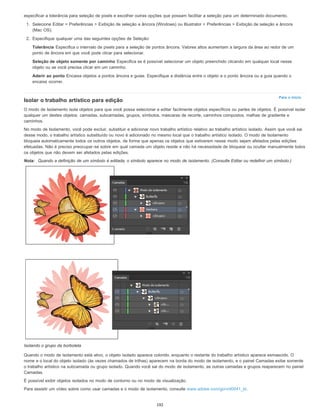
duas cores adjacentes.
Formas compostas
Sobre formas compostas
Uma forma composta é uma arte editável que consiste em dois ou mais objetos, cada um atribuído com um modo de forma. Formas compostas
facilitam a criação de formas complexas, porque você pode manipular precisamente o modo de forma, a ordem de empilhamento, a forma, o local
e a aparência de cada caminho incluso.
Formas compostas atuam como objetos agrupados e aparecem como itens de <Forma composta> no painel Camadas. Você pode usar o painel
Camadas para mostrar, selecionar e manipular o conteúdo de uma forma composta, por exemplo, para alterar a ordem de empilhamento de seus
componentes. Também pode usar a ferramenta Seleção direta ou Seleção de grupos para selecionar componentes de uma forma composta.
Quando uma forma composta é criada, ela assume os atributos de pintura e transparência do componente na extremidade superior no modo
Adicionar, Interseção ou Excluir. Subsequentemente, é possível alterar os atributos de pintura, estilo ou transparência dessa forma composta. O
Illustrator facilita esse processo ao direcionar automaticamente a forma composta inteira quando você seleciona qualquer parte dela, a não ser
que você direcione explicitamente um componente no painel Camadas.
232
Trabalho com formas compostas
A. Objetos originais B. Forma composta criada C. Modos de forma individuais aplicados a cada componente D. Estilo aplicado à forma
composta inteira
Trabalhar com formas compostas
A criação de uma forma composta é um processo em duas partes. Em primeiro lugar, você estabelece uma forma composta na qual todos os
componentes têm o mesmo modo de forma. Em seguida, atribui modos de forma a esses componentes, até obter a combinação desejada de
áreas de forma.
Criar uma forma composta
1. Selecione todos os objetos que você deseja que façam parte da forma composta.
É possível incluir caminhos, caminhos compostos, grupos, outras formas compostas, misturas, texto, envelopes e deformações em uma
forma composta. Os caminhos abertos que forem selecionados serão automaticamente fechados.
2. Siga um destes procedimentos:
No painel Pathfinder, clique com a tecla Alt (Windows) ou Option (Mac OS) pressionada em um botão Modos de formas. Cada
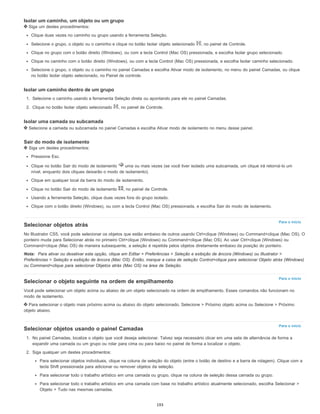
componente da forma composta é atribuído com o modo de forma selecionado.
Selecione Criar forma composta, no menu do painel Pathfinder. Cada componente da forma composta é atribuído com o modo
Adicionar por padrão.
3. Altere o modo de forma de qualquer componente selecionando-o com a ferramenta Seleção direta ou no painel Camadas e clicando em um
botão Modos de forma.
Observe que nunca será necessário alterar o modo do componente na extremidade traseira, já que seu modo não é relevante para a forma
composta.
Para manter o desempenho máximo, crie formas compostas complexas aninhando outras formas compostas (contendo até 10
componentes cada, aproximadamente) em vez de usar muitos componentes individuais.
Modificar uma forma composta
1. Use a ferramenta Seleção direta ou o painel Camadas para selecionar um componente individual da forma composta.
2. Procure o botão Modos de forma realçado no painel Pathfinder para identificar que modo está atualmente aplicado a um componente
selecionado.
Nota: Se você tiver selecionado dois ou mais componentes que usam modos diferentes, aparecerão pontos de interrogação nos botões
Modos de forma.
3. No painel Pathfinder, clique em um botão Modos de forma diferente.
Liberar e expandir uma forma composta
Liberar uma forma composta a separa novamente em objetos distintos. Expandir uma forma composta mantém a forma do objeto composto, mas
você não pode mais selecionar os componentes individuais.
1. Selecione a forma composta usando a ferramenta Seleção ou o painel Camadas.
233
Para o início
2. Siga um destes procedimentos:
Clique em Expandir no painel Pathfinder.
Selecione Expandir forma composta, no menu do painel Pathfinder.
A forma composta é convertida em um item de <Caminho> ou <Caminho composto> no painel Camadas, dependendo do modo de
forma usado.
Selecione Liberar forma composta, no menu do painel Pathfinder.
Mover formas compostas entre o Illustrator e o Photoshop
As camadas de forma e os caminhos de recorte de camadas (máscaras de vetor) no Adobe Photoshop são tipos de formas compostas. Você
pode importar camadas de forma e caminhos de recorte de camadas no Illustrator como formas compostas e continuar a manipulá-los. Além
disso, pode exportar formas compostas para o Photoshop. Mantenha o seguinte em mente ao usar formas compostas com o Photoshop:
Apenas as formas compostas residentes no nível superior da hierarquia de camadas são exportadas para o Photoshop como camadas de
forma.
Uma forma composta pintada com um traçado que utiliza uma junção diferente de arredondada, ou com uma espessura em pontos que não
é um inteiro, é rasterizada quando exportada para o formato de arquivo PSD.
Caminhos compostos
Sobre caminhos compostos
Um caminho composto contém dois ou mais caminhos que são pintados de forma a exibir orifícios nos pontos em que esses caminhos se
sobrepõem. Quando você define objetos como um caminho composto, todos os objetos nesse caminho assumem os atributos de pintura e estilo
do objeto na extremidade posterior da ordem de empilhamento.
Caminhos compostos atuam como objetos agrupados e aparecem como itens de <Caminho composto> no painel Camadas. Use a ferramenta
Seleção direta ou Seleção de grupos para selecionar parte de um caminho composto. Você pode manipular a forma de componentes individuais
de um caminho composto, mas não pode alterar os atributos de aparência, os estilos de gráfico ou os efeitos de componentes individuais e
também não pode manipular componentes individualmente no painel Camadas.
Se quiser mais flexibilidade na criação de caminhos compostos, crie uma forma composta e a expanda em seguida.
Abrir um orifício em um objeto usando um caminho composto
1. Selecione o objeto a ser usado como orifício e o posicione de forma que ele fique sobreposto ao objeto a ser cortado. Repita o
procedimento para os objetos adicionais que você deseja usar como orifícios.
2. Selecione todos os objetos que você deseja incluir no caminho composto.
3. Selecione Objeto > Caminho composto > Criar.
Aplicar regras de preenchimento a caminhos compostos
Você pode especificar se um caminho composto é um caminho de contorno diferente de zero ou um caminho par-ímpar.
Regra de preenchimento de contorno diferente de zero Usa equações matemáticas para determinar se um ponto está dentro ou fora de uma
forma. O Illustrator usa a regra de contorno diferente de zero como regra padrão.
Regra de preenchimento par-ímpar Usa equações matemáticas para determinar se um ponto está dentro ou fora de uma forma. Essa regra é
mais previsível, porque toda segunda região em um caminho composto par-ímpar é um orifício, independentemente da direção do caminho.
Alguns aplicativos, como o Adobe Photoshop, usam a regra par-ímpar por padrão e, dessa forma, os caminhos compostos importados desses
aplicativos usarão essa regra.
Caminhos de autointerseção são caminhos que fazem interseção com eles mesmos. Você pode optar por transformar esses caminhos em
caminhos de contorno diferentes de zero ou pares-ímpares, dependendo da aparência que deseja obter.
Caminho de autointerseção com a opção Usar regra de preenchimento de contorno diferente de zero (à esquerda) e com a opção Usar regra de
preenchimento par-ímpar (à direita)
Ao criar um caminho composto de contorno diferente de zero, é possível especificar se os caminhos sobrepostos aparecerão com orifícios ou se
234
serão preenchidos. Para isso, no painel Atributos, clique em um botão Inverter direção do caminho.
Regras de preenchimento
A. Quatro caminhos circulares B. Caminhos circulares selecionados, convertidos em caminho composto C. Comando Inverter direção do
caminho aplicado ao caminho na parte mais interna
Alterar a regra de preenchimento de um caminho composto
1. Selecione o caminho composto usando a ferramenta Seleção ou o painel Camadas.
2. No painel Atributos, clique no botão Usar regra de preenchimento de contorno diferente de zero ou no botão Usar regra de
preenchimento par-ímpar .
Trocar um orifício em um caminho composto por uma área preenchida
1. Faça com que o caminho composto utilize a regra de preenchimento de contorno diferente de zero.
2. Com a ferramenta Seleção direta, selecione a parte do caminho composto a ser invertida. Não selecione todo o caminho composto.
3. No painel Atributos, clique no botão Inverter direção do caminho desativar ou no botão Inverter direção do caminho ativar .
Retornar um caminho composto aos seus componentes originais
1. Selecione o caminho composto usando a ferramenta Seleção ou o painel Camadas.
2. Selecione Objeto > Caminho composto > Liberar.
Mais tópicos da Ajuda
Avisos legais | Política de privacidade on-line
235
Corte e divisão de objetos
Para o início
Para o início
Para o início
Para o início
Métodos para cortar, dividir e aparar objetos
Cortar objetos com o comando Dividir objetos abaixo
Cortar objetos com a ferramenta Faca
Dividir um objeto em uma grade
Métodos para cortar, dividir e aparar objetos
O Illustrator fornece os seguintes métodos para cortar, dividir e aparar objetos:
Comando Dividir objetos abaixo Atua como uma fôrma de biscoitos ou um estêncil, usando um objeto selecionado para cortar outros objetos e
descartando a seleção original. Para usar esse comando, escolha Objeto > Caminho > Dividir objetos abaixo.
Botão Cortar caminho nos pontos âncora selecionados Corta um caminho no ponto âncora, que se transforma em dois pontos âncora, um
deles localizado diretamente em cima do outro. Para acessar esse botão, selecione um ou mais pontos âncora com a ferramenta Seleção direta e
localize o botão no Painel de controle.
Ferramenta Faca Corta objetos ao longo de um caminho à mão livre desenhado com a ferramenta, dividindo os objetos em suas faces
preenchidas componentes (uma face é uma área não dividida por um segmento de linha). Clique na ferramenta Borracha e mantenha-a
pressionada para ver e escolher a ferramenta Faca. Consulte Cortar objetos com a ferramenta Faca.
Ferramenta Tesoura Divide um caminho, um quadro gráfico ou um quadro de texto vazio em um ponto âncora ou ao longo de um segmento.
Clique na ferramenta Borracha e mantenha-a pressionada para ver e escolher a ferramenta Tesoura. Consulte Dividir um caminho.
comando Dividir em grade Permite dividir um ou mais objetos em vários objetos retangulares dispostos em linhas e colunas. Você pode alterar
precisamente a altura, a largura e o tamanho da medianiz entre linhas e colunas, além de criar guias rapidamente para a disposição do seu
trabalho artístico. Para usar esse comando, escolha Objeto > Caminho > Dividir em grade.
Caminhos compostos e formas compostas Permitem usar um objeto para abrir um orifício em outro objeto.
Efeitos do Pathfinder Fornecem várias maneiras de dividir e aparar objetos sobrepostos.
Máscaras de recorte Permitem usar um objeto para ocultar partes de outros objetos. Consulte Máscaras de recorte
Máscaras de recorte
Cortar objetos com o comando Dividir objetos abaixo
1. Selecione o objeto a ser usado como cortador e o posicione de forma que ele fique sobreposto aos objetos a serem cortados.
2. Selecione Objeto > Caminho > Dividir objetos abaixo.
Cortar objetos com a ferramenta Faca
1. Selecione a ferramenta Faca . Clique na ferramenta Borracha e mantenha-a pressionada para ver e selecionar a ferramenta Faca.
Consulte Selecionar uma ferramenta para conhecer outros métodos de seleção de ferramentas.
2. Siga um destes procedimentos:
Para cortar em um caminho curvo, arraste o ponteiro sobre o objeto.
Para cortar em um caminho reto, mantenha pressionada a tecla Alt (Windows), ou Option (Mac OS), ao clicar na prancheta com a
ferramenta Faca e arraste em seguida.
Dividir um objeto em uma grade
1. Selecione o objeto.
Se você selecionar mais de um objeto, a grade resultante de objetos usará os atributos de aparência do objeto na extremidade superior.
2. Selecione Objeto > Caminho > Dividir em grade.
3. Insira o número de linhas e colunas desejadas.
4. (Opcional) Siga qualquer um destes procedimentos:
Para definir o tamanho de cada linha e coluna, insira valores para Altura e Largura.
Para definir a quantidade de espaço que separa as linhas umas das outras e as colunas umas das outras, insira valores para Medianiz.
236
Para alterar as dimensões da grade de objetos inteira, insira valores para Total.
Para adicionar guias ao longo das bordas de linhas e colunas, selecione Adicionar guias.
5. Clique em OK.
Mais tópicos da Ajuda
Avisos legais | Política de privacidade on-line
237
Máscaras de recorte
Para o início
Para o início
Sobre máscaras de recorte
Aprimoramentos de desenho no Illustrator CS5
Ocultar partes de objetos com uma máscara de recorte
Criar uma máscara de recorte para um grupo ou camada
Editar uma máscara de recorte
Editar caminhos em um conjunto de recorte
Adicionar ou remover um objeto de um trabalho artístico mascarado
Liberar objetos de uma máscara de recorte
Sobre máscaras de recorte
Uma máscara de recorte é um objeto cuja forma mascara outro trabalho artístico, de modo que apenas as áreas que se encontram dentro da
forma ficam visíveis, cortando de fato esse trabalho artístico de acordo com a forma da máscara. A máscara de recorte e os objetos mascarados
são chamados de conjunto de recorte. Você pode criar um conjunto de recorte a partir de uma seleção de dois ou mais objetos ou de todos os
objetos em um grupo ou camada.
Conjuntos de recorte em nível de objeto são combinados como um grupo no painel Camadas. Se você criar conjuntos de recorte em nível de
camada, o objeto no topo da camada recortará todos os objetos abaixo dele. Todas as operações executadas em um conjunto de recorte em
nível de objeto, como transformações e alinhamentos, têm como base o limite da máscara de recorte e não o limite não mascarado. Uma vez
criada uma máscara de recorte no nível do objeto, você só poderá selecionar o conteúdo recortado usando o painel Camadas, a ferramenta
Seleção direta, ou isolando o conjunto de recorte.
Para assistir a um vídeo sobre como usar efeitos do Pathfinder e máscaras de recorte e como importar máscaras de recorte no Flash, consulte
www.adobe.com/go/vid0057.
Antes do mascaramento (à esquerda) e após o mascaramento (à direita)
As diretrizes a seguir aplicam-se à criação de máscaras de recorte:
Os objetos que forem mascarados serão movidos para o grupo da máscara de recorte no painel Camadas se ainda não residirem nesse
grupo.
Apenas objetos de vetor podem ser máscaras de recorte. Entretanto, qualquer trabalho artístico pode ser mascarado.
Se você usar uma camada ou um grupo para criar uma máscara de recorte, o primeiro objeto dessa camada ou grupo irá mascarar tudo o
que for um subconjunto da camada ou do grupo.
Independentemente dos seus atributos anteriores, uma máscara de recorte se transforma em um objeto sem preenchimento ou traçado.
Dica: para criar uma máscara semitransparente, use o painel Transparência para criar uma máscara de opacidade
Ocultar partes de objetos com uma máscara de recorte
1. Crie o objeto que você deseja usar como máscara.
Esse objeto é chamado de caminho de recorte. Apenas objetos de vetor podem ser caminhos de recorte.
2. Move o caminho de recorte acima dos objetos que você deseja mascarar na ordem de empilhamento.
3. Selecione o caminho de recorte e os objetos a serem mascarados.
4. Selecione Objeto > Máscara de recorte > Criar.
Para criar um caminho de recorte a partir da área na qual dois ou mais objetos se sobrepõe, agrupe esses objetos primeiro.
238
Palavras-chave: Illustrator, recortar, corte, como cortar uma imagem, cortar uma foto
As publicações no Twitter™ e Facebook não estão licenciadas nos termos da Creative Commons.
Para o início
Para o início
Para o início
Nota:
Para o início
Para o início
Criar uma máscara de recorte para um grupo ou uma camada
1. Crie o objeto que você deseja usar como máscara.
Esse objeto é chamado de caminho de recorte. Apenas objetos de vetor podem ser caminhos de recorte.
2. Mova para uma camada ou grupo o caminho de recorte e os objetos que você deseja mascarar.
3. No painel Camadas, verifique se o objeto de mascaramento está no topo do grupo ou camada e, em seguida, clique no nome dessa
camada ou grupo.
4. Clique no botão Criar/liberar máscara de recorte, na parte inferior do painel Camadas, ou selecione Criar máscara de recorte, no menu do
painel Camadas.
Editar uma máscara de recorte
1. No painel Camadas, selecione e direcione o caminho de recorte. Ou selecione o conjunto de recorte e escolha Objeto > Máscara de recorte
> Editar máscara.
2. Siga qualquer um destes procedimentos:
Mova o caminho de recorte arrastando o ponto de referência central do objeto com a ferramenta Seleção direta.
Remodele o caminho de recorte usando a ferramenta Seleção direta.
Aplique um preenchimento e um traçado a um caminho de recorte.
Para selecionar todos os caminhos de recorte em um documento, cancele a seleção de todo o trabalho artístico. Em seguida, escolha
Selecionar > Objeto > Máscaras de recorte.
Editar caminhos em um conjunto de recorte
Para editar partes de um caminho que se encontram fora da máscara de recorte, primeiro é necessário selecionar o caminho específico dentro do
limite da máscara de recorte e então editar o caminho.
1. Siga um destes procedimentos:
Direcione o caminho no painel Camadas.
Posicione a ferramenta Seleção direta sobre uma parte do caminho que aparece dentro da máscara. Quando o contorno do caminho for
exibido, clique nele.
Para selecionar um caminho recortado clicando nele, é necessário clicar na parte exibida dentro da máscara.
2. Edite o caminho.
Adicionar ou remover um objeto de um trabalho artístico mascarado
No painel Camadas, arraste o objeto para dentro ou fora do grupo ou camada que contém o caminho de recorte.
Liberar objetos de uma máscara de recorte
Siga um destes procedimentos:
Selecione o grupo que contém a máscara de recorte e escolha Objeto > Máscara de recorte > Liberar.
No painel Camadas, clique no nome do grupo ou camada que contém a máscara de recorte. Clique no botão Criar/liberar máscara de
recorte, na parte inferior do painel, ou selecione Liberar máscara de recorte, no menu do painel.
Como a máscara de recorte recebeu um valor de preenchimento e traçado de Nenhum, ela apenas ficará visível se você selecioná-la ou
atribuir-lhe novos atributos de pintura.
Visão geral do painel Camadas
Empilhando objetos
239
Aviso Legal | Política de Privacidade On-line
240
ferramentas baseadas em toque e aprimoramentos | Illustrator CC
Para o início
Usar toque para modificar o texto (ferramenta Datilografia)
Usar toque para modificar formas (ferramenta Transformação livre)
Gestos suportados no SO
Com o Illustrator CC, é mais fácil usar dispositivos habilitados para toque para interagir com textos e objetos do Illustrator. Para comportar
diferentes estilos de interação com o Illustrator, aperfeiçoamentos de utilização foram estendidos também ao mouse. Você pode usar o mouse
para trabalhar e manipular objetos de com a mesma facilidade que se utilizasse um dispositivo habilitado para toque.
Além disso, muitos gestos habilitados para toque são permitidos em sistemas operacionais. É possível usar a interface de usuário do Illustrator
para ter uma visão panorâmica, arrastar e mover objetos relacionados ao sistema operacional.
Para usar os recursos do Illustrator com toque, será necessário:
Um computador com Windows 7 ou 8 com tela sensível ao toque, ou,
Um dispositivo de tela sensível ao toque Wacom Cintiq 24HD Touch
Para movimentar e usar o zoom usando gestos, será necessário:
Dispositivo de toque direto. Por exemplo, um dispositivo de tela sensível ao toque.
Dispositivo de toque indireto. Por exemplo, o trackpad em um computador Mac, touchpads, ou o dispositivo Wacom Intuos5.
Usar toque para modificar o texto (ferramenta Touch Type)
Modifique as propriedades do texto usando a ferramenta Datilografia, usando um cursor de mouse ou dispositivo habilitado para toque (por
exemplo, um dispositivo de tela sensível ao toque).
1. Selecione a ferramenta Datilografia (Shift + T) na barra de ferramentas ou no Painel de controle.
2. Selecione uma string ou caractere de texto.
3. Para modificar o caractere (girar, redimensionar, mover), manipule as alças de controle que aparecem ao redor do texto usando o toque ou
um mouse.
Use um mouse e as alças de controle modificadas em torno do objeto selecionado, para manipular facilmente o objeto
241
Para o início
Use um dispositivo de tela sensível ao toque e as alças de controle modificadas em torno do objeto selecionado para manipular facilmente o
objeto
Usar toque para modificar formas (ferramenta Transformação livre)
Como mover, redimensionar, girar, recortar ou distorcer um objeto usando um mouse ou dispositivo habilitado para toque (por exemplo, um
dispositivo de tela sensível ao toque).
1. Selecione um objeto e escolha a ferramenta Transformação livre.
2. No widget da ferramenta Transformação livre, escolha uma ação apropriada para executar no objeto selecionado Use as alças de controle
para mover, dimensionar, girar, recortar ou distorcer (perspectiva ou livre).
O widget de toque da ferramenta Transformação livre
A. Restringir B. Transformação livre C. Ação selecionada D. Distorção em perspectiva E. Distorção livre
3. Quando o widget Transformação livre está ativo, o objeto selecionado possui um ponto de referência móvel:
Clique e arraste o ponto de referência para qualquer ponto na prancheta para mover o objeto em relação à posição do ponto de
referência.
Também é possível clicar duas vezes em qualquer uma das oito alças de controle para defini-la como um ponto de referência. Agora a
ação de girar ocorrerá em relação ao novo ponto de referência.
Clique duas vezes no ponto de referência para redefinir sua posição.
242
As publicações no Twitter™ e Facebook não estão licenciadas nos termos da Creative Commons.
Aviso Legal | Política de Privacidade On-line
Para o início
(esquerda)Cursores da ferramenta Transformação livre(direita) Ilustração do ponto de referência
A. Ponto de referência B. Quando movida, a imagem gira em relação ao novo local do Ponto de referência
Passe o mouse sobre os controladores para visualizar os ícones permitidos e exibir um ponto de referência para o objeto.
Você pode arrastar o ponto de referência para outro local e, em seguida, usar os controladores para girar o trabalho artístico
selecionado com base no novo ponto de referência.
Gestos suportados no SO
Gestos de toque: use gestos de toque padrão (movimento de pinça e arrastar) para movimentar e usar o zoom. Esses gestos funcionam em
dispositivos que aceitam a entrada de toque:
Faça o movimento de pinça para dentro ou para fora, utilizando dois dedos (por exemplo, use o polegar e o dedo indicador) para usar o
zoom
Coloque dois dedos no documento e mova os dedos juntos para se movimentar no documento
Deslize ou gire, para acessar pranchetas
No modo de edição de prancheta, use dois dedos para girar a prancheta a 90º
243
Criando formas usando a ferramenta Construtor de formas
Nota:
Para criar um formato usando a ferramenta Construtor de formas, faça o seguinte:
1. Crie as formas às quais você deseja aplicar a ferramenta Construtor de formas.
2. Usando a ferramenta Seleção, selecione os caminhos que você precisa mesclar para criar a forma.
Certifique-se de selecionar apenas os caminhos aos quais a ferramenta precisa ser aplicada. Se todos os caminhos forem
selecionados antes da mistura, haverá uma sobrecarga de desempenho.
3. Selecione a ferramenta Construtor de formas no painel Ferramentas ou pressione Shift+M. Por padrão, a ferramenta estará no modo
mesclar, no qual você pode combinar caminhos diferentes. Nesse modo, o ponteiro é exibido como .
4. Identifique a região que você deseja extrair ou mesclar.
5. Para romper ou extrair a região do restante da forma, mova o ponteiro e clique na região selecionada.
Pontos âncora adicionais são introduzidos nos pontos em que as formas são rompidas.
Mistura de regiões fechadas usando a ferramenta Construtor de formas. A região de letreiro é exibida quando você move o ponteiro sobre
uma região fechada.
6. Para mesclar caminhos, arraste ao longo da região e solte o botão do mouse: as duas regiões são mescladas para produzir uma nova
forma.
Arrastar ao longo da região para mesclar
Nova forma após a mistura
O estilo de arte herdado pela nova forma depende das seguintes regras:
O estilo de arte do objeto a partir do qual o movimento de arrastar o mouse foi iniciado é aplicado às formas que estão sendo
mescladas.
Se nenhum estilo de arte estiver disponível quando o botão do mouse for pressionado, o estilo de arte disponível quando o botão do
mouse for liberado será aplicado às formas que estão sendo mescladas.
Se nenhum estilo de arte estiver disponível quando o botão do mouse for pressionado ou liberado, o estilo de arte do objeto
selecionado na extremidade superior do painel Camadas será aplicado.
244
As publicações no Twitter™ e Facebook não estão licenciadas nos termos da Creative Commons.
Aviso Legal | Política de Privacidade On-line
Para colorir, é possível substituir essas regras selecionando Amostras de cores na lista suspensa Escolher cor de, na caixa de diálogo
Opções da ferramenta Construtor de formas. Para obter detalhes, consulte Configurando as opções da ferramenta Construtor de formas.
Pressionar Shift+clicar+arrastar exibe um letreiro retangular que facilita a mistura de vários caminhos.
7. Para usar o modo Borracha da ferramenta Construtor de formas, pressione a tecla Alt (Windows) ou a tecla Option (Mac OS) e clique na
área fechada que você deseja excluir. Quando você pressiona a tecla Alt (Windows) ou Option (Mac OS), o ponteiro muda para .
No modo Apagar, é possível excluir regiões dentro de formas selecionadas. Se você excluir uma região que é compartilhada por vários
objetos, as formas serão rompidas de tal maneira que as regiões selecionadas pelo letreiro serão removidas dessas formas.
Também é possível excluir bordas no modo Apagar. Essa opção é útil quando você deseja limpar as partes restantes depois de criar a
forma necessária.
245
Mistura de objetos
Para o início
Sobre objetos misturados
Criar misturas
Opções de mistura
Alterar a linha mestra de um objeto misturado
Inverter a ordem de empilhamento em um objeto misturado
Liberar ou expandir um objeto misturado
Sobre objetos misturados
Você pode misturar objetos para criar e distribuir formas uniformemente entre dois objetos. Também pode misturar entre dois caminhos abertos
para criar uma transição suave entre objetos ou pode combinar misturas de cores e objetos para criar transições de cores na forma de um objeto
particular.
Nota: Misturar objetos não é igual a aplicar modos de mistura ou transparência a objetos. Para obter informações sobre modos de mistura e
transparência, consulte Sobre modos de mistura.
Após a criação de uma mistura, os objetos misturados são tratados como um objeto. Se você mover um dos objetos originais ou editar os pontos
âncora do objeto original, a mistura será modificada de acordo. Além disso, as novos objetos misturados entre os objetos originais não possuem
seus próprios pontos âncora. Você pode expandir a mistura para dividi-la em objetos distintos.
Exemplo da utilização de uma mistura para distribuir formas uniformemente entre dois objetos
Exemplo da utilização de uma mistura para distribuir cores suavemente entre dois objetos
As seguintes regras aplicam-se a objetos misturados e suas cores associadas:
Não é possível misturar entre objetos de malha.
Se você misturar entre um objeto pintado com uma cor de processo e outro objeto pintado com uma cor especial, as formas misturadas
serão pintadas com uma cor de processo misturada. Se misturar entre duas cores especiais diferentes, as cores de processo serão usadas
para pintar as etapas intermediárias. Entretanto, se misturar entre tons da mesma cor especial, as etapas serão todas pintadas com
porcentagens dessa cor especial.
Se você misturar entre dois objetos com padrão, as etapas misturadas apenas usarão o preenchimento do objeto na camada localizada na
extremidade superior.
Se você misturar entre objetos que possuem modos de mistura especificados com o painel Transparência, as etapas misturadas apenas
usarão o modo de mistura do objeto superior.
Se você misturar entre objetos com vários atributos de aparência (efeitos, preenchimentos ou traçados), o Illustrator tentará misturar as
opções.
246
Para o início
Para o início
Se misturar entre duas instâncias do mesmo símbolos, as etapas misturadas serão instâncias desse símbolo. Entretanto, se misturar entre
duas instâncias de diferentes símbolos, as etapas misturadas não serão instâncias de símbolo.
Por padrão, misturas são criadas como grupos de transparência de separação, de forma que, se qualquer uma das etapas consistir em
objetos transparentes sobrepostos, esses objetos não aparecerão uns através dos outros. É possível alterar essa definição selecionando a
mistura e cancelando a seleção de Grupo de separação, no painel Transparência.
Criar misturas
A ferramenta Mistura e o comando Criar mistura permitem criar misturas, que são uma série de cores e objetos intermediários entre dois ou mais
objetos selecionados.
Criar uma mistura com a ferramenta Mistura
1. Selecione a ferramenta Mistura .
2. Siga um destes procedimentos:
Para misturar em ordem sequencial sem rotação, clique em qualquer local em cada objeto, mas evite pontos ancora.
Para misturar em um ponto âncora específico em um objeto, clique nesse ponto âncora com a ferramenta Mistura. Quando o ponteiro
estiver sobre um ponto âncora, ele se transformará de um quadrado branco em um quadrado transparente, com um ponto preto no
centro.
Para misturar caminhos abertos, selecione um ponto final em cada caminho.
3. Quando terminar de adicionar objetos à mistura, clique novamente na ferramenta Mistura.
Por padrão, o Illustrator calcula o número ideal de etapas para criar uma transição de cores suave. Para controlar o número de etapas
ou a distância entre etapas, defina opções de mistura. (Consulte Opções de mistura.)
Criar uma mistura com o comando Criar mistura
1. Selecione os objetos que deseja misturar.
2. Selecione Objeto > Mistura > Criar.
Por padrão, o Illustrator calcula o número ideal de etapas para criar uma transição de cores suave. Para controlar o número de etapas
ou a distância entre etapas, defina opções de mistura.
Opções de mistura
Defina opções de mistura clicando duas vezes na ferramenta Mistura ou escolhendo Objeto > Mistura > Opções de mistura. Para alterar
opções referentes a uma mistura existente, selecione o objeto misturado primeiro.
Espaçamento Determina quantas etapas são adicionadas à mistura.
Cor suave Permite que o Illustrator calcule automaticamente o número de etapas para as misturas. Se os objetos forem preenchidos ou
traçados com cores diferentes, as etapas serão calculadas de forma a oferecerem o número ideal de etapas para uma transição de cor
suave. Se os objetos contiverem cores idênticas ou se contiverem gradientes ou padrões, o número de etapas terá como base a distância
mais longa entre as bordas das caixas delimitadoras dos dois objetos.
Etapas Especificadas Controla o número de etapas entre o início e o final da mistura.
Distância Especificada Controla a distância entre as etapas na mistura. A distância especificada é medida da borda de um objeto até a
borda correspondente no objeto seguinte (por exemplo, da borda na extremidade direita de um objeto até a borda na extremidade direita
do objeto seguinte).
Orientação Determina a orientação dos objetos misturados.
Alinhar à página Orienta a mistura perpendicularmente ao eixo x da página.
Alinhar ao caminho Orienta a mistura perpendicularmente ao caminho.
Opção Alinhar à página aplicada a uma mistura
247
Para o início
Para o início
Para o início
Opção Alinhar ao caminho aplicada a uma mistura
Alterar a linha mestra de um objeto misturado
A linha mestra é o caminho ao longo do qual as etapas em um objeto misturado são alinhadas. Por padrão, a linha mestra forma uma linha reta.
Para ajustar a forma da linha mestra, arraste os pontos âncora e os segmentos de caminhos nessa linha mestra com a ferramenta Seleção
direta.
Para substituir a linha mestra por um caminho diferente, desenhe um objeto a ser usado como nova linha mestra. Selecione o objeto de
linha mestra e o objeto misturado e escolha Objeto > Mistura > Substituir linha mestra.
Para inverter a ordem de uma mistura em sua linha mestra, selecione o objeto misturado e escolha Objeto > Mistura > Inverter linha mestra.
Inverter a ordem de empilhamento em um objeto misturado
1. Selecione o objeto misturado.
2. Selecione Objeto > Mistura > Inverter da frente para trás.
Ordem de empilhamento original (acima) e aplicação do comando Inverter da frente para trás (abaixo)
Liberar ou expandir um objeto misturado
Liberar um objeto misturado remove os novos objetos e restaura os objetos originais. Expandir um objeto misturado divide a mistura em objetos
separados, que podem ser editados individualmente como qualquer objeto.
1. Selecione o objeto misturado.
2. Siga um destes procedimentos:
Selecione Objeto > Mistura > Liberar.
Selecione Objeto > Mistura > Expandir.
Mais tópicos da Ajuda
248
Avisos legais | Política de privacidade on-line
249
Criação de novas formas usando a ferramenta Construtor de formas
Para o início
Para o início
Sobre a ferramenta Construtor de formas
Definição de opções da ferramenta Construtor de formas
Sobre a ferramenta Construtor de formas
A ferramenta Construtor de formas é uma ferramenta interativa para a criação de formas complexas por meio da mistura e da exclusão de
formas mais simples. Ela funciona em caminhos simples e compostos.
As bordas e regiões da arte selecionada são realçadas e então podem ser mescladas para formarem novas formas. Uma borda é definida como a
seção de um caminho que não faz interseção com nenhum outro caminho dos objetos selecionados. Uma região é uma área fechada delimitada
por bordas.
Por padrão, a ferramenta está no modo de mistura, que permite a combinação de caminhos ou regiões. Você também pode alternar para o modo
de exclusão para excluir bordas ou regiões indesejadas, pressionando Alt (Windows) ou Option (Mac).
Para assistir a um vídeo sobre como criar novas formas usando a ferramenta Construtor de formas, consulte www.adobe.com/go/lrvid5203_ai_en.
Definição de opções da ferramenta Construtor de formas
É possível configurar e personalizar várias opções, como detecção de espaço, fonte de cores e realce, para ter a capacidade de mistura
necessária e obter melhor feedback visual.
Clique duas vezes no ícone da Ferramenta Construtor de formas no painel Ferramentas para definir estas opções na caixa de diálogo Opções da
ferramenta Construtor de formas.
Caixa de diálogo Opções da ferramenta Construtor de formas
Detecção de espaços Defina o tamanho do espaço usando a lista suspensa Tamanho do espaço. Os valores disponíveis são Pequeno (3
pontos), Médio (6 pontos) e Grande (12 pontos).
Marque a caixa de seleção Personalizado se quiser fornecer um tamanho de espaço exato.
250
Quando o tamanho do espaço é selecionado, o Illustrator localiza apenas os espaços que estão próximos do valor de tamanho de espaço
especificado. Verifique se o valor de tamanho do espaço está próximo (aproximadamente) do tamanho do espaço real da arte. Para verificar se
os espaços estão sendo detectados, forneça valores de tamanho de espaço diferentes até que os espaços na arte sejam detectados.
Por exemplo, se você definir o tamanho do espaço como 12 pontos, enquanto a forma a ser mesclada contém espaços em 3 pontos, talvez o
Illustrator não consiga detectar esses espaços.
A área realçada mostra que o espaço foi detectado e é considerado como uma região
Considerar caminhos preenchidos abertos como fechados Se esta opção estiver selecionada, uma borda invisível é criada para um caminho
aberto para fazer uma área. Quando você clica dentro da região, uma forma é criada.
No modo Mesclar, clicar no traçado divide o caminho Marque a caixa de seleção No modo Mesclar, clicar no traçado divide o caminho. Essa
opção permite dividir o caminho pai em dois. O primeiro caminho será criado a partir da borda em que você clicar, e o segundo caminho
corresponderá ao restante do caminho pai, excluindo o primeiro caminho. Se essa opção for selecionada, o ponteiro se transformará em
durante a divisão do caminho.
Escolher cor de Você pode escolher a cor dos objetos usando amostras de cores ou as cores usadas na arte existente. Use a lista suspensa
Escolher cor de, para selecionar a opção Amostras de cores ou Arte.
Se você selecionar a opção Amostras de cores, poderá escolher a opção Visualização da amostra de cursor. É possível marcar a caixa de
seleção Visualização da amostra de cursor para visualizar e selecionar cores. Uma amostra de cursor ao estilo Pintura em tempo real é fornecida
quando essa opção é selecionada. Ela permite a iteração (usando as teclas de seta) e a seleção de cores a partir do painel de amostras.
Nota: É possível fazer iterações usando as teclas de seta, mesmo que a Visualização da amostra de cursor esteja desativada.
Para alterar a cor do traçado, mova o ponteiro sobre as bordas do objeto para realçar e alterar essa cor. Essa opção apenas funcionará se a
opção No modo de mistura, clicar no traçado divide o caminho estiver selecionada.
É possível selecionar a cor de preenchimento de uma região apontando para qualquer lugar no documento.
Nota: A Visualização da amostra de cursor não é exibida durante a mistura, para garantir que as formas fiquem claramente visíveis.
Se você selecionar a opção Arte, o Illustrator usará as mesmas regras que são usadas para outros estilos de arte em objetos mesclados. Para
obter mais informações, consulte a etapa 6 em Criação de formas com a ferramenta Shape Builder.
Preenchimento A caixa de seleção Preencher é marcada por padrão. Se essa opção for selecionada, o caminho ou a região que você pode
mesclar ficará realçado em cinza quando o mouse passar sobre o caminho selecionado. Se essa opção não for selecionada, o caminho ou região
selecionado aparecerá normalmente.
Destacar traçado quando editável Se essa opção for selecionada, o Illustrator realçará os traçados que você pode editar. O traçado editável
aparece com a cor escolhida na lista suspensa Cor.
Avisos legais | Política de privacidade on-line
251
Criação de objetos 3D
Para o início
Criar objetos 3D
Definir opções
Adicionar um caminho de chanfrado personalizado
Girar um objeto em três dimensões
Mapear o trabalho artístico para um objeto 3D
Nota: Ferramentas 3D são independentes das ferramentas de Grade de perspectiva; os objetos 3D são tratados como qualquer outro objeto em
perspectiva.
Criar objetos 3D
Efeitos 3D permitem criar objetos tridimensionais (3D) a partir de um trabalho artístico bidimensional (2D). Você pode controlar a aparência de
objetos 3D com iluminação, sombreamento, rotação e outras propriedades. Também pode fazer o mapeamento do trabalho artístico para cada
superfície de um objeto 3D.
Existem duas maneiras de criar um objeto 3D: por extrusão ou revolução. Além disso, você também pode girar um objeto 2D ou 3D em três
dimensões. Para aplicar ou modificar efeitos 3D para um objeto 3D existente, selecione o objeto e, no painel Aparência, clique duas vezes no
efeito.
Nota: Objetos 3D podem exibir artefatos de suavização de serrilhado na tela, mas esses artefatos não serão impressos ou exibidos no trabalho
artístico otimizado para a Web.
Para obter mais informações sobre como trabalhar com objetos em 3D no Illustrator, consulte os tutoriais 3D
emwww.adobe.com/go/learn_ai_tutorials_3d_br. Para assistir a um vídeo sobre como criar objetos 3D, consulte www.adobe.com/go/vid0053_br.
Consulte também
Tutoriais 3D
Criar um objeto 3D por extrusão
A extrusão estende um objeto 2D ao longo do eixo z do objeto para adicionar profundidade a ele. Por exemplo, se você aplicar extrusão a uma
elipse 2D, ela se transformará em um cilindro.
Nota: O eixo do objeto sempre fica perpendicular à superfície frontal do objeto e se moverá em relação ao objeto se este for girado na caixa de
diálogo Opções de 3D.
Extrusão de um objeto
1. Selecione o objeto.
2. Selecione Efeito > 3D > Extrusão e chanfrado.
3. Clique em Mais opções, para ver a lista completa de opções, ou Menos opções, para ocultar as opções extras.
4. Selecione Visualizar para visualizar o efeito na janela do documento.
5. Especifique opções:
Posição Define como o objeto é girado e a perspectiva a partir da qual você o visualiza. (Consulte Definir opções de posição de rotação
3D.)
Extrusão e chanfrado Determina a profundidade do objeto e a extensão de qualquer chanfrado adicionado a esse objeto ou recortado
dele. (Consulte Opções de extrusão e chanfrado.)
Superfície Cria uma ampla variedade de superfícies, desde superfícies foscas e sem sombra até superfícies brilhantes e realçadas que se
parecem com plástico. (Consulte Opções de sombreamento de superfície.)
Iluminação Adiciona uma ou mais luzes, varia a intensidade de iluminação, altera a cor de sombreamento do objeto e move as luzes ao
252
Para o início
redor do objeto, para efeitos dramáticos. (Consulte Opções de iluminação.)
Mapear Mapeia o trabalho artístico nas superfícies de um objeto 3D. (Consulte Mapear o trabalho artístico para um objeto 3D.)
6. Clique em OK.
Objeto com extrusão e sem uma borda chanfrada (à esquerda) e objeto com Extensão de chanfrado para dentro (ao centro) e com
Extensão de chanfrado para fora (à direita)
Criar um objeto 3D por revolução
A revolução varre um caminho ou perfil em direção circular ao redor do eixo y global (eixo de revolução) para criar um objeto 3D. Como o eixo de
revolução é fixo verticalmente, o caminho aberto ou fechado que é revolvido normalmente precisa representar metade do perfil do objeto 3D
desejado em uma posição vertical voltada para a frente. Em seguida, é possível revolver a posição do objeto 3D na caixa de diálogo do efeito.
Revolução de um objeto
1. Selecione o objeto.
Nota: Aplicar o efeito Revolução 3D a um ou mais objetos simultaneamente revolve cada objeto ao redor do seu próprio eixo. Cada objeto
reside no seu próprio espaço 3D e não pode fazer interseção com outros objetos 3D. Por outro lado, aplicar o efeito Revolução a um grupo
ou camada direcionado revolve os objetos ao redor de um único eixo.
Revolver um caminho preenchido sem traçado é muito mais rápido do que revolver um caminho traçado.
2. Selecione Efeito > 3D > Revolução.
3. Selecione Visualizar para visualizar o efeito na janela do documento.
4. Clique em Mais opções, para ver a lista completa de opções, ou Menos opções, para ocultar as opções extras.
Posição Define como o objeto é girado e a perspectiva a partir da qual você o visualiza. (Consulte Definir opções de posição de rotação
3D.)
Revolução Determina como varrer o caminho ao redor do objeto, para transformá-lo em três dimensões. (Consulte Opções de revolução.)
Superfície Cria uma ampla variedade de superfícies, desde superfícies foscas e sem sombra até superfícies brilhantes e realçadas que se
parecem com plástico. (Consulte Opções de sombreamento de superfície.)
Iluminação Adiciona uma ou mais luzes, varia a intensidade de iluminação, altera a cor de sombreamento do objeto e move as luzes ao
redor do objeto, para efeitos dramáticos. (Consulte Opções de iluminação.)
Mapear Mapeia o trabalho artístico nas superfícies de um objeto 3D. (Consulte Mapear o trabalho artístico para um objeto 3D.)
5. Clique em OK.
Definir opções
Definir opções de posição de rotação 3D
Siga qualquer um destes procedimentos:
Selecione uma posição predefinida no menu Posição.
Para rotação sem restrição, arraste uma face de cubo de rastreio. A frente do objeto é representada pela face azul do cubo de rastreio, as
faces superior e inferior do objeto são cinza claro, os lados são cinza médio e a face traseira é cinza escuro.
Para restringir a rotação ao longo de um eixo global, mantenha a tecla Shift pressionada enquanto arrasta horizontalmente (eixo y global) ou
253
verticalmente (eixo x global). Para girar o objeto ao redor do eixo z global, arraste na faixa azul que envolve o cubo de rastreio.
Para restringir a rotação ao redor de um eixo de objeto, arraste uma borda no cubo de rastreio. O ponteiro se transforma em uma seta de
dupla face , enquanto a borda do cubo muda de cor para identificar o eixo ao redor do qual o objeto irá girar. As bordas vermelhas
representam o eixo x do objeto, as bordas verdes representam seu eixo y , enquanto as bordas azuis representam seu eixo z.
Insira valores entre –180 e 180 nas caixas de texto do eixo ( x ) horizontal , do eixo ( y ) vertical e do eixo de profundidade ( z ) .
Para ajustar a perspectiva, insira um valor entre 0 e 160 na caixa de texto Perspectiva. Um ângulo menor é semelhante à lente de uma
câmera telefotográfica, enquanto um ângulo maior é semelhante a uma lente de câmera grande-angular.
Nota: Um ângulo de lente maior do que 150 pode fazer com que os objetos se estendam além do ponto de visualização e pareçam distorcidos.
Além disso, lembre-se de que existem eixos x, y e z de objeto e eixos x, y e z globais. Eixos de objeto permanecem relativos à posição de um
objeto em seu espaço 3D. Eixos globais permanecem fixos em relação à tela do computador. O eixo x se posiciona horizontalmente, o eixo y se
posiciona verticalmente e o eixo z se posiciona de maneira perpendicular à tela do computador.
Eixos de objeto (em preto) se movem com o objeto, enquanto eixos globais (em cinza) são fixos.
Opções de extrusão e chanfrado
Profundidade de extrusão Define a profundidade do objeto usando um valor entre 0 e 2000.
Arremate Especifica se o objeto parece sólido (Arremate de revolução ativo ) ou oco (Arremate de revolução inativo ).
Chanfrado Aplica o tipo de borda chanfrada que você escolhe ao longo da profundidade (eixo z) do objeto.
Altura Define a altura entre 1 e 100. Alturas de chanfrado muito largas para um objeto podem fazer com que este faça interseção consigo
mesmo, gerando resultados inesperados.
Extensão de chanfrado para fora Adiciona o chanfrado à forma original do objeto.
Extensão de chanfrado para dentro Entalha o chanfrado para fora da forma original do objeto.
Objeto com extrusão e arremate (acima à esquerda) e sem arremate (acima à direita); objeto sem margem chanfrada (abaixo à esquerda) e
objeto com margem chanfrada (abaixo à direita)
Opções de revolução
Ângulo Define o número de graus para revolver o caminho, entre 0 e 360.
Arremate Especifica se o objeto parece sólido (Arremate de revolução ativo ) ou oco (Arremate de revolução inativo ).
Deslocamento Adiciona distância entre o eixo de revolução e o caminho, para criar um objeto com forma de anel, por exemplo. É possível inserir
um valor entre 0 e 1000.
De Defina o eixo ao redor do qual o objeto revolve, seja Borda esquerda ou Borda direita.
Opções de sombreamento de superfície
254
Superfície Permite escolher opções para as superfícies de sombreamento:
Wireframe Cria o contorno da geometria do objeto e torna cada superfície transparente.
Sem sombreamento Não adiciona novas propriedades de superfície ao objeto. O objeto 3D tem a mesma cor que o objeto 2D original.
Sombreamento difuso Faz com que o objeto reflita luz em um padrão suave e difuso.
Sombreamento plástico Faz com que o objeto reflita luz, como se fosse feito de um material reluzente e brilhante.
Nota: Diferentes opções de iluminação estarão disponíveis dependendo da opção selecionada. Se o objeto usar somente o efeito Giro
3D, as únicas opções disponíveis de Superfície serão Sombreamento difuso ou Sem sombreamento.
Intensidade da luz Controla a intensidade da luz entre 0% e 100%.
Luz ambiente Controla a iluminação global, que altera o brilho das superfícies de todos os objetos uniformemente. Insira um valor entre 0% e
100%.
Intensidade do realce Controla o quanto o objeto reflete luz, com valores que variam de 0% a 100%. Valores mais baixos produzem uma
superfície fosca, enquanto valores mais altos criam uma superfície mais brilhante.
Tamanho do realce Controla o tamanho do realce, de grande (100%) a pequeno (0%).
Etapas de mistura Controla como a suavidade do sombreamento aparece nas superfícies do objeto. Insira um valor entre 1 e 256. Números
mais altos produzem sombreamentos mais suaves e mais caminhos do que números mais baixos.
Desenhar faces ocultas Exibe as faces traseiras ocultas do objeto. As faces traseiras apenas serão visíveis se o objeto for transparente ou se
for expandido e então separado em partes.
Nota: Se o objeto tiver transparência e você quiser que as faces traseiras ocultas apareçam através das faces frontais transparentes, aplique o
comando Objeto > Agrupar a esse objeto antes de aplicar o efeito 3D.
Preservar cores especiais (efeitos Extrusão e chanfrado, Revolução e Giro) Permite preservar cores especiais no objeto. Cores especiais
não poderão ser preservadas se você escolher Personalizar para a opção Cor do sombreamento.
Exemplos de diferentes opções de sombreamento de superfície
A. Wireframe B. Sem sombreamento C. Sombreamento difuso D. Sombreamento plástico
Opções de iluminação
Luz Define onde está a luz. Arraste a luz até o ponto desejado na esfera.
Botão Mover a luz selecionada para trás do objeto Move a luz seleção para trás do objeto.
Botão Mover a luz selecionada para frente do objeto Move a luz selecionada para frente do objeto.
Botão Nova luz Adiciona uma luz. Por padrão, novas luzes aparecem no centro frontal da esfera.
Botão Excluir luz Exclui a luz selecionada.
Nota: Por padrão, efeitos 3D atribuem uma luz a um objeto. Você pode adicionar e excluir luzes, mas o objeto sempre deve ter pelo menos uma
luz.
Intensidade da luz Altera a intensidade da luz selecionada entre 0% e 100%.
Cor do sombreamento Controla a cor de sombreamento do objeto, dependendo do comando escolhido:
Nenhum Não adiciona cor ao sombreamento.
Personalizar Permite escolher uma cor personalizada. Se você escolher essa opção, clique na caixa Cor do sombreamento para
selecionar uma cor no Seletor de cores. Cores especiais se transformam em cores de processo.
Superimposição em preto Evita cores de processo se você estiver usando um fluxo de trabalho de cores especiais. O objeto é
sombreado por meio da superimposição de graduações de preto sobre a sua cor de preenchimento. Para exibir o sombreamento, escolha
Exibir > Visualização de superimposição.
Preservar cores especiais Permite preservar cores especiais no objeto. Cores especiais não poderão ser preservadas se você escolher
Personalizar para a opção Cor do sombreamento.
255
Para o início
Para o início
Para o início
Espera com iluminação
A. Luz selecionada na frente B. Botão Mover a luz selecionada para trás ou para frente do objeto C. Botão Nova luz D.
Botão Excluir luz
Adicionar um caminho de chanfrado personalizado
1. Abra o arquivo Bevels.ai, localizado na pasta Adobe Illustrator CS5Support FilesRequiredResourcesen_US (Windows) ou na pasta
Adobe Illustrator CS5RequiredResourcesen_US (Mac OS).
2. Crie um único caminho aberto no arquivo Bevels.ai.
3. Selecione Janela > Símbolos e siga qualquer um destes procedimentos para transformar o caminho em um símbolo:
Arraste o caminho até o painel Símbolos.
Com o caminho selecionado, clique no botão Novo símbolo , no painel Símbolos, ou escolha Novo símbolo no menu desse painel.
4. Para renomear o símbolo, clique nele duas vezes, no painel Símbolo, insira um nome na caixa de diálogo Opções de símbolo e clique em
OK.
5. Selecione Arquivo > Salvar.
6. Saia do Illustrator e reinicie-o em seguida.
O menu Chanfrado na caixa de diálogo Opções de extrusão e chanfrado 3D lista o chanfrado.
7. Para aplicar o chanfrado personalizado, siga um destes procedimentos:
Para aplicar o chanfrado a um objeto 3D com extrusão, selecione o objeto 3D e clique duas vezes no efeito Extrusão e chanfrado 3D,
no painel Aparência. Na caixa de diálogo Opções de extrusão e chanfrado 3D, escolha o chanfrado no menu Chanfrado.
Para aplicar o chanfrado personalizado a um trabalho artístico 2D, selecione o objeto 2D e escolha Efeito > 3D > Extrusão e chanfrado.
Na caixa de diálogo Opções de extrusão e chanfrado 3D, escolha o chanfrado personalizado no menu Chanfrado.
Girar um objeto em três dimensões
1. Selecione o objeto.
2. Selecione Efeito > 3D > Giro.
3. Selecione Visualizar para visualizar o efeito na janela do documento.
4. Clique em Mais opções, para ver a lista completa de opções, ou Menos opções, para ocultar as opções extras.
5. Especifique opções:
Posição Define como o objeto é girado e a perspectiva a partir da qual você o visualiza. (Consulte Definir opções de posição de rotação
3D.)
Superfície Cria uma ampla variedade de superfícies, desde superfícies foscas e sem sombra até superfícies brilhantes e realçadas que se
parecem com plástico. (Consulte Opções de sombreamento de superfície.)
6. Clique em OK.
Mapear o trabalho artístico para um objeto 3D
Cada objeto 3D é formado por várias superfícies. Por exemplo, um quadrado com extrusão se transforma em um cubo formado por seis
superfícies: as faces frontal e traseira e as quatro faces laterais. Você pode fazer o mapeamento do trabalho artístico 2D para cada superfície em
um objeto 3D. Por exemplo, é possível mapear um rótulo ou texto para um objeto com forma de garrafa ou simplesmente adicionar diferentes
texturas a cada lateral de um objeto.
256
Objeto 3D com trabalho artístico mapeado para cada lateral
A. Trabalho artístico de símbolo B. Trabalho artístico de símbolo C. A e B mapeados para objeto 3D
Você apenas pode mapear para um objeto 3D um trabalho artístico 2D armazenado no painel Símbolos. Símbolos podem ser qualquer objeto de
arte do Illustrator, incluindo caminhos, caminhos compostos, texto, imagens rasterizadas, objetos de malha e grupos de objetos.
Ao mapear objetos 3D, considere o seguinte:
Como o recurso Mapear arte usa símbolos para mapeamento, você pode editar uma instância de símbolo e então atualizar
automaticamente todas as superfícies que são mapeadas com ela.
É possível interagir com o símbolo na caixa de diálogo Mapear arte usando controles normais de caixa delimitadora para mover,
dimensionar ou girar o objeto.
O efeito 3D memoriza cada superfície mapeada em um objeto como um número. Se você editar o objeto 3D ou aplicar o mesmo efeito a um
novo objeto, poderá haver menos ou mais laterais do que o original. Se houver menos superfícies do que o número de superfícies definidas
para o mapeamento original, o trabalho artístico extra será ignorado.
Como a posição de um símbolo é relativa ao centro da superfície de um objeto, se a geometria da superfície mudar, o símbolo será
remapeado com relação ao novo centro do objeto.
Você pode mapear um trabalho artístico para objetos que usam o efeito Extrusão e chanfrado ou Revolução, mas não pode mapear um
trabalho artístico para objetos que apenas usam o efeito Giro.
1. Selecione o objeto 3D.
2. No painel Aparência, clique duas vezes nos efeitos Extrusão e chanfrado 3D ou Revolução 3D.
3. Clique em Mapear arte.
4. No menu pop-up Símbolo, escolha o trabalho artístico a ser mapeado para a superfície selecionada.
5. Para selecionar qual superfície de objeto você deseja mapear, clique no primeiro botão de seta de superfície , no botão de seta de
superfície anterior, no próximo botão de seta de superfície e no último botão de seta de superfície ou insira um número de
superfície na caixa de texto.
Uma marca de cor cinza-claro é exibida nas superfícies que são atualmente visíveis. Uma marca cinza-escuro é exibida nas superfícies que
são ocultas pela posição atual do objeto. Quando uma superfície é selecionada na caixa de diálogo, ela fica com um contorno vermelho na
janela do documento.
6. Siga qualquer um destes procedimentos:
Para mover o símbolo, posicione o ponto dentro da caixa delimitadora e arraste. Para dimensionar, arraste uma alça lateral ou de canto.
Para girar, arraste para fora e perto de uma alça de caixa de delimitadora.
Para fazer com que o trabalho artístico mapeado se encaixe nos limites da superfície selecionada, clique em Ajustar às dimensões.
Para remover o trabalho artístico de uma única superfície, selecione essa superfície usando as opções de Superfície e escolhe
Nenhum, no menu Símbolo, ou clique em Limpar.
Para remover todos os mapas de todas as superfícies do objeto 3D, clique em Limpar tudo.
Para sombrear e aplicar a iluminação do objeto ao trabalho artístico mapeado, selecione Aplicar sombra à arte.
Para mostrar apenas o mapa do trabalho artístico, e não a geometria de um objeto 3D, selecione Geometria invisível. Isso é útil quando
se deseja usar o recurso de mapeamento 3D como uma ferramenta de deformação tridimensional. Por exemplo, você poderia usar essa
opção para mapear texto para a lateral de uma linha ondulada com extrusão, de forma que esse texto parecesse deformado, como se
estivesse em uma bandeira.
Para visualizar o efeito, selecione Visualizar.
7. Clique em OK na caixa de diálogo Mapear arte.
Nota: Ferramentas 3D são independentes das ferramentas Grade de perspectiva do Illustrator. Objetos 3D são tratados como qualquer
outro tipo de arte quando inseridos na Grade de perspectiva.
257
Avisos legais | Política de privacidade on-line
258
Remodelagem de objetos com efeitos
Para o início
Para o início
Remodelagem de objetos com efeitos
Arredondar os cantos de objetos
Remodelagem de objetos com efeitos
O uso de efeitos é uma maneira conveniente de remodelar objetos sem fazer alterações permanentes na geometria subjacente. Os efeitos são
em tempo real, o que significa que você pode modificá-los ou removê-los a qualquer momento.
Os seguintes efeitos podem ser usados para remodelar objetos:
Converter em forma Converte a forma de objetos de vetor em um retângulo, um retângulo arredondado ou uma elipse. Defina as dimensões da
forma usando dimensões absolutas ou relativas. Para retângulos arredondados, especifique um raio de vértice para determinar a curvatura da
borda arredondada.
Distorcer e transformar Permite remodelar objetos de vetor rapidamente.
Distorção livre Permite alterar a forma de um objeto de vetor arrastando qualquer um dos quatro pontos de canto.
Esvaziar e inflar Puxa os pontos âncora de um objeto de vetor para fora enquanto curva os segmentos para dentro (Esvaziar) ou os puxa para
fora enquanto curva os segmentos para fora (Inflar). Ambas as opções puxam os pontos âncora em relação ao ponto central do objeto.
Tornar áspero Transforma os segmentos de caminho de um objeto de vetor em uma matriz irregular de picos e vales de tamanhos variados.
Defina o comprimento máximo para caminhos de segmento usando um tamanho absoluto ou relativo. Defina a densidade das bordas irregulares
por polegada (Detalhe) e escolha entre bordas suaves (Suave) ou bordas nítidas (Canto).
Transformar Remodela um objeto redimensionando-o, movendo-o, girando-o, refletindo-o (virando-o) e copiando-o.
Torcer Curva e distorce aleatoriamente os segmentos de caminho para dentro e para fora. Defina a distorção vertical e horizontal usando uma
quantidade absoluta ou relativa. Especifique se você deseja modificar pontos âncora, mover pontos de controle que conduzem para dentro de
pontos âncora no caminho (Pontos de controle "Internos) e mover pontos de controle que conduzem para fora de pontos âncora no caminho
(Pontos de controle "Externos").
Torcer Gira um objeto de maneira mais nítida no centro do que nas bordas. Inserir um valor positivo torce em sentido horário, enquanto inserir
um valor negativo torce em sentido anti-horário.
Ziguezague Transforma os segmentos de caminho de um objeto em uma matriz irregular ou ondulada de picos e vales uniformemente
dimensionados. Defina o comprimento entre picos e vales usando um tamanho absoluto ou relativo. Defina o número de arestas por segmento de
caminho e escolha entre bordas onduladas (Suave) ou bordas irregulares (Canto).
Deformar Distorce ou deforma objetos, incluindo caminhos, texto, malhas, misturas e imagens bitmap. Selecione uma das formas deformadas
predefinidas. Em seguida, selecione qual é o eixo afetado pela opção de mistura e especifique a quantidade de mistura e distorção a ser
aplicada.
Arredondar os cantos de objetos
O efeito Cantos arredondados converte os pontos de canto de um objeto de vetor em curvas suaves.
1. No painel Camadas, direcione os itens que você deseja arredondar.
Se quiser arredondar um atributo específico de um objeto, como seu preenchimento ou traçado, direcione o objeto no painel Camadas e
selecione o atributo no painel Aparência.
2. Selecione Efeito > Estilizar > Cantos arredondados. (O comando está localizado no primeiro submenu Estilizar.)
3. Para definir a curvatura da curva arredondada, insira um valor na caixa de texto Raio e clique em OK.
Mais tópicos da Ajuda
Avisos legais | Política de privacidade on-line
259
Importação, exportação e salvamento
Parte do conteúdo acessível através de links nesta página pode ser exibido somente em inglês.
260
Importação de arquivos de arte
Para o início
Para o início
Para o início
Sobre o trabalho artístico vinculado e incorporado
Inserir (importar) arquivos
Arte incorporada e vinculada no painel Links
Edição da arte original
Não é necessário criar um trabalho artístico do zero no Adobe Illustrator: você pode importar desenhos de vetor e imagens bitmap a partir de
arquivos criados em outros aplicativos. O Illustrator reconhece todos os formatos de arquivos gráficos comuns. A estreita interação entre produtos
da Adobe e o suporte para uma ampla variedade de formatos de arquivo facilitam a movimentação do trabalho artístico de um aplicativo para
outro por meio de operações de importação, exportação e colagem.
Sobre o trabalho artístico vinculado e incorporado
Quando você inserir um gráfico, verá uma versão de resolução de tela do arquivo no layout, para permitir a exibição e o posicionamento do
gráfico, mas o arquivo gráfico real poderá ser vinculado ou incorporado.
A arte vinculada é interligada ao documento, mas continua independente, o que resulta em um documento menor. É possível modificar uma
arte vinculada usando efeitos e ferramentas de transformação. Entretanto, não é possível selecionar e editar componentes separadamente
na arte. Você pode usar o gráfico vinculado quantas vezes quiser sem aumentar significativamente o tamanho do documento. Também é
possível atualizar todos os vínculos de uma só vez. Quando você exporta ou imprime, o gráfico original é recuperado, criando a saída final a
partir da resolução completa dos originais.
A arte incorporada é copiada para o documento em resolução completa, resultando em um documento maior. Você pode atualizar o
documento sempre que quiser. Contanto que o trabalho artístico esteja incorporado, o seu documento será autossuficiente.
Use o painel Vínculos para determinar se o trabalho artístico foi vinculado ou incorporado ou para alterar o status entre um e outro.
Se o trabalho artístico incorporado contiver vários componentes, será possível editá-los separadamente. Por exemplo, se o trabalho artístico
contiver dados de vetor, o Illustrator os converterá em caminhos, que podem então ser modificados com o uso de ferramentas e comandos do
Illustrator. O Illustrator também preserva a hierarquia de objetos (como grupos e camadas) no trabalho artístico incorporado a partir de certos
formatos de arquivo.
Para assistir a um vídeo sobre como importar, copiar e colar entre aplicativos da Web, consulte www.adobe.com/go/vid0193_br.
Nota: Para obter informações sobre como importar arquivos Adobe® FreeHand® no Illustrator, consulte o PDF da seção Migrando do FreeHand
para o Illustrator em www.adobe.com/go/learn_ai_freehand_br.
Migração de FreeHand
Inserir (importar) arquivos
O comando Inserir é o principal método de importação, pois oferece o maior nível de suporte para formatos de arquivo, opções de
posicionamento e cores. Depois de inserir um arquivo, use o painel Vínculos para identificá-lo, selecioná-lo, monitorá-lo e atualizá-lo.
1. Abra o documento do Illustrator no qual você deseja inserir o trabalho artístico.
2. Selecione Arquivo > Inserir e selecione o arquivo que você deseja inserir.
3. Selecione Vínculo para criar um vínculo com o arquivo ou cancele a seleção de Vínculo para incorporar o trabalho artístico no documento
do Illustrator.
4. Clique em Inserir.
5. Se aplicável, siga um destes procedimentos:
Se você inserir um arquivo PDF com várias páginas, poderá escolher a página que deseja inserir e como deseja cortar o trabalho
artístico.
Se incorporar um arquivo do Adobe® Photoshop®, poderá escolher como converter as camadas. Se o arquivo contiver composições de
camadas, você também poderá optar pela versão da imagem a ser importada.
Para assistir a um vídeo sobre como importar arquivos no Illustrator, consulte www.adobe.com/go/vid0033_br. Para assistir a um vídeo sobre
como importar, copiar e colar entre aplicativos da Web, consulte www.adobe.com/go/vid0193_br.
Arte incorporada e vinculada no painel Links
261
Visão geral do painel Vínculos
Use o painel Vínculos para ver e gerenciar todo o trabalho artístico vinculado ou incorporado. O painel exibe uma pequena miniatura do trabalho
artístico e usa ícones para indicar o status desse trabalho artístico.
Painel 'Vínculos'
A. Interação de transparência B. Trabalho artístico ausente C. Trabalho artístico incorporado D. Trabalho artístico modificado E. Trabalho
artístico vinculado
Opções de status de arquivos para o painel Vínculos
Um arquivo vinculado pode aparecer no painel 'Vínculos' em uma das seguintes formas:
Atualizado Um arquivo atualizado exibe apenas o seu nome e (no Adobe® InDesign®) sua página no documento.
Modificado Um arquivo modificado é aquele para qual a versão do arquivo no disco é mais recente do que a versão no seu documento. Isso
pode ocorrer, por exemplo, quando alguém modifica um gráfico do Photoshop que você já inseriu no Illustrator.
Ausente Um arquivo ausente é aquele para o qual o gráfico não está mais no local a partir do qual ele foi importado, embora ainda possa existir
em outro local. Isso pode ocorrer quando alguém move o arquivo original até uma pasta ou servidor diferente após a sua importação em um
documento. Você não terá como saber se um gráfico ausente está atualizado até localizar o original. Se você imprimir ou exportar um documento
quando esse ícone estiver na tela, o gráfico poderá não ser impresso ou exportado em resolução completa.
Incorporado A incorporação do conteúdo de um arquivo vinculado suspende as operações de gerenciamento do vínculo.
Trabalhar com o painel Vínculos
Para exibir o painel, escolha Janela > Vínculos. Cada arquivo vinculado e arquivo incorporado é identificado pelo nome.
Para selecionar e exibir um gráfico vinculado, selecione um vínculo e clique no botão Ir para vínculo , ou escolha Ir para vínculo no
menu do painel Vínculos. A exibição é centralizada ao redor do gráfico selecionado.
Para alterar o tamanho das miniaturas, selecione Opções do painel, no menu do painel Vínculos, e selecione uma opção de exibição de
miniaturas.
Para classificar vínculos em uma ordem diferente, escolha no menu do painel o comando Classificar desejado.
Para ocultar miniaturas, selecione Opções do painel, no menu do painel Vínculos, e escolha Nenhum.
Para exibir informações de Transparência DCS, selecione Opções do painel, no menu do painel Vínculos, e escolha Mostrar interações de
transparências DCS.
Visualizar e salvar metadados por meio do painel Vínculos
Se um arquivo vinculado ou incorporado contiver metadados, é possível visualizar os metadados usando o painel Vínculos. Não é possível editar
ou substituir metadados associados a um arquivo vinculado; no entanto, é possível salvar uma cópia dos metadados em um modelo e aplicá-los
em outros arquivos.
1. Selecione um arquivo no painel Vínculos e escolha Vincular informações do arquivo a partir do menu do painel.
2. Para salvar os metadados como um modelo, escolha Salvar Modelo de Metadados no menu pop-up, na parte superior da caixa de diálogo
mostrando os metadados.
Visualização de informações do arquivo sobre arte vinculada ou incorporada
Siga qualquer um destes procedimentos:
Clique duas vezes no link no painel Vínculos. Como alternativa, selecione o link e escolha Vincular informações no menu do painel.
Nota: Não confunda “Informações de link” com “Informações do arquivo de link” no menu do painel Links; “Informações do arquivo” se
refere aos metadados.
Selecione a arte vinculada na janela de ilustração. No Painel de controle, clique no nome do arquivo e escolha Vincular informações.
262
Para o início
Para localizar arte vinculada ou incorporada na janela do documento, selecione um link e clique no botão Ir para o link. Como alternativa,
selecione Ir para o link no menu do painel.
Atualização dos links modificados
Para atualizar links específicos, no painel Vínculos selecione um ou mais links modificados e, em seguida, clique no botão Atualizar link
, ou escolha Atualizar link no menu painel Vínculos.
Para atualizar links específicos, selecione a arte vinculada na janela de ilustração. No Painel de controle, clique no nome do arquivo e, em
seguida, escolha Atualizar Link.
Nota: Por padrão, o Illustrator solicitará que você atualize um link se o arquivo de origem for alterado. Para especificar que você deseja atualizar
os links automaticamente ou manualmente, escolha Editar > Preferências > Controle de Arquivo e Área de Transferência (Windows) ou
Illustrator > Preferências > Controle de Arquivo e Área de Transferência (Mac OS), e defina a opção Atualizar links.
Restaurar um único link ausente ou substituir o link com um arquivo de origem diferente
É possível restaurar ou substituir um link ausente—um que mostra o ícone de link ausente no painel Vínculos—ou qualquer arquivo vinculado
com um arquivo de origem diferente.
1. Selecione a arte vinculada na página, ou selecione um nome de link no painel Vínculos.
2. Siga um destes procedimentos:
No painel Vínculos, clique no botão Revincular , ou escolha Revincular no menu do painel.
Clique no nome de arquivo vinculado no Painel de controle e, em seguida, escolha Revincular. (Para acessar essa opção, é preciso
selecionar a imagem na arte.)
3. Na caixa de diálogo exibida, siga um destes procedimentos:
Localize e selecione um arquivo de substituição.
Digite a primeira, ou as primeiras, letras do nome do arquivo de substituição desejado para localizar o arquivo.
4. Clique em Inserir.
Nota: Se todos os links ausentes de um documento estiverem localizados na mesma pasta, é possível restaurá-los todos de uma vez. No painel
Vínculos, selecione todos os links ausentes e, em seguida, restaure um deles; a caixa de diálogo Inserir permanece aberta para que você
selecione novamente cada um.
Definir opções de posicionamento para o trabalho artístico vinculado
1. Siga um destes procedimentos:
Selecione a arte vinculada na janela de ilustração. No painel de Controle, clique no nome de arquivo e escolha Opções de
posicionamento.
No painel Vínculos, selecione o vínculo e escolha Opções de posicionamento no menu do painel.
2. Selecione uma opção para Preservar.
Se você selecionar uma opção diferente de Transformações ou Limites, poderá selecionar um ponto no ícone de Alinhamento a partir do
qual deseja alinhar o trabalho artístico com relação à caixa delimitadora. Se quiser impedir que o trabalho artístico se sobreponha à caixa
delimitadora, selecione Recortar para caixa delimitadora.
Incorporação de um arquivo vinculado
Em vez de criar um vínculo para um arquivo inserido em um documento, você pode incorporar (ou armazenar) o arquivo ao documento. Quando
você incorpora um arquivo, você quebra o vínculo ao original. Sem o vínculo, o painel Vínculos não o alerta quando o original é alterado e você
não pode atualizar o arquivo automaticamente.
Lembre-se de que a incorporação de um arquivo, em vez da vinculação ao original, aumenta o tamanho de arquivo do documento.
1. Selecione um arquivo no painel Vínculos e escolha Incorporar imagem a partir do menu do painel.
2. Selecione a arte vinculada na janela de ilustração. No Painel de controle, clique no botão Incorporar.
O arquivo permanece no painel Vínculos marcado com o ícone de link incorporado .
Desincorporar ou revincular um arquivo incorporado
1. Selecione um ou mais arquivos incorporados no painel Vínculos.
2. Clique no botão Revincular ou selecione Revincular no menu do painel Vínculos e selecione o arquivo original e clique e Inserir.
Edição da arte original
263
O comando Editar original permite abrir a maioria dos gráficos no aplicativo em que foram criados, para que você possa modificá-los conforme
necessário. Uma vez que o arquivo original for salvo, o documento em que ele foi vinculado será atualizado com a nova versão.
1. Siga qualquer um destes procedimentos:
No painel Vínculos, selecione o link e clique no botão Editar original . Como alternativa, escolha Editar Original no menu do painel.
Selecione a arte vinculada na página, e escolha Editar > Editar original.
Selecione o trabalho artístico vinculado na página e clique no botão Editar original no Painel de controle.
2. Após fazer alterações no aplicativo original, salve o arquivo.
Mais tópicos da Ajuda
Avisos legais | Política de privacidade on-line
264
Importação de imagens bitmap
Para o início
Para o início
Sobre imagens de bitmap
Diretrizes de resolução da imagem para saída final
Sobre imagens de bitmap
Imagens de bitmap, tecnicamente chamadas de imagens de varredura, usam uma grade retangular de elementos de figura (pixels) para
representar imagens. É atribuído a cada pixel um local específico e um valor de cor. Ao trabalhar com imagens de bitmap, você edita pixels em
vez de objetos ou formas. Imagens de bitmap são o meio eletrônico mais comum para imagens de tons contínuos, como fotografias ou pinturas
digitais, porque podem representar gradações sutis de sombras e cores com mais eficiência.
As imagens de bitmap dependem da resolução, isto é, elas contêm um número fixo de pixels. Como resultado, elas podem perder detalhes e ter
uma aparência irregular se forem redimensionadas em uma ampliação alta na tela ou se forem impressas em uma resolução mais baixa do que
aquela em que foram criadas.
Exemplo de uma imagem de bitmap em diferentes níveis de ampliação
As imagens de bitmap podem exigir grandes quantidades de espaço de armazenamento e, geralmente, precisam ser compactadas para reduzir o
tamanho dos arquivos em determinados componentes do Creative Suite. Por exemplo, você compacta um arquivo de imagem em seu aplicativo
original antes de importá-lo para um layout.
Nota: No Adobe Illustrator, é possível criar efeitos de bitmap na arte-final usando efeitos e estilos de gráfico.
Diretrizes de resolução da imagem para saída final
As imagens de bitmap contêm um número fixo de pixels, que geralmente são medidos em pixels por polegada (ppi). Uma imagem de alta
resolução contém mais pixels (e, portanto, pixels menores) em comparação a uma imagem com as mesmas dimensões impressas de baixa
resolução. Por exemplo, uma imagem de 1 por 1 polegada com uma resolução de 72 ppi contém um total de 5184 pixels (72 pixels de largura x
72 pixels de altura = 5184). A mesma imagem de 1 por 1 polegada com uma resolução de 300 ppi conteria um total de 90.000 pixels.
Em imagens de bitmap importadas, a resolução da imagem é determinada pelo arquivo de origem. Em efeitos de bitmap, é possível especificar
uma resolução personalizada. Para determinar a resolução de imagem a ser usada, considere a mídia de distribuição final para a imagem. As
seguintes instruções podem ajudá-lo a determinar seus requisitos para a resolução da imagem:
Impressão comercial A impressão comercial requer imagens de 150 a 300 ppi (ou mais), dependendo da impressão (dpi) e frequência de tela
(lpi) que estiver sendo usada; sempre consulte o provedor de serviços de pré-impressão antes de tomar decisões de produção. Uma vez que a
impressão comercial requer imagens grandes, de alta resolução, que levam mais tempo para exibir enquanto estiver trabalhando com elas,
convém usar as versões de baixa resolução para layout e, em seguida, substituí-las por versões de alta resolução na fase de impressão.
No Illustrator e InDesign, é possível trabalhar com versões de baixa resolução usando o painel Vínculos. No InDesign, você pode escolher as
opções Típico ou Exibição Rápida no menu Visualizar > Exibir desempenho; no Illustrator, você pode escolher Visualizar > Contorno. Como
alternativa, se seu provedor de serviços oferece suporte à Interface de Pré-impressão Aberta (OPI), é possível que ele forneça imagens de baixa
resolução.
Impressão em desktop As impressões em desktop geralmente exigem imagens no intervalo de 72 ppi (para fotografias impressas em uma
impressora de 300 ppi) a 150 ppi (para fotografias impressas em dispositivos de até 1000 ppi). Em arte vetorial (imagens de 1 bit), verifique se a
resolução dos seus gráficos corresponde à resolução da impressora.
Editoração na Web Uma vez que a editoração on-line geralmente requer imagens com dimensões em pixel que se ajustam ao monitor
destinado, as imagens normalmente têm menos de 500 pixels de largura e 400 pixels de altura, para deixar espaço para os controles de janela do
navegador ou para tais elementos de layout como legendas. A criação de uma imagem original na resolução de tela (96 ppi para imagens do
Windows e 72 ppi para imagens do Mac OS) permite que você veja a imagem como ela provavelmente aparecerá quando visualizada em um
navegador da Web comum. Durante a editoração on-line, as únicas ocasiões em que você pode precisar de resoluções acima desses intervalos é
quando desejar que os usuários possam aplicar mais zoom para obter mais detalhes em um documento PDF, ou quando estiver produzindo um
265
documento para impressão sob demanda.
Mais tópicos da Ajuda
Avisos legais | Política de privacidade on-line
266
Importação de arquivos Adobe PDF
Para o início
Para o início
Para o início
Importação de arquivos Adobe PDF
Opções de posicionamento para Adobe PDF
Importação de imagens monotônicas, duotônicas e tritônicas a partir de arquivos Adobe PDF
Importação de arquivos Adobe PDF
O Adobe PDF (Portable Document Format) é um formato de arquivo versátil que pode representar dados de vetor e de bitmap. É possível
transferir o trabalho artístico de arquivos PDF para o Illustrator usando os comandos Abrir, Inserir e Colar e o recurso de arrastar e soltar.
Use o comando Inserir, com a opção Vínculo selecionada, para importar um arquivo PDF (ou uma página do PDF se for um documento de
várias páginas) como uma única imagem. Você pode modificar a imagem vinculada usando ferramentas de transformação. Entretanto, não
pode selecionar e editar seus componentes individuais.
Use o comando Abrir ou Inserir com a opção Vínculo desmarcada para editar o conteúdo de um arquivo PDF. O Illustrator reconhece os
componentes individuais no trabalho artístico em PDF e permite a edição de cada componente como um objeto distinto.
Use o comando Colar ou o recurso de arrastar e soltar para importar componentes selecionados de um arquivo PDF, incluindo objetos de
vetor, imagens bitmap e texto.
Nota: Se você estiver gerenciando as cores do trabalho artístico em um documento, as imagens PDF incorporadas farão parte do
documento e, portanto, passarão pelo gerenciamento de cores quando enviadas a um dispositivo de impressão. Por outro lado, imagens
PDF vinculadas não passam por gerenciamento de cores, mesmo quando esse gerenciamento está ativado para o restante do documento.
Opções de posicionamento para Adobe PDF
Ao inserir um arquivo Adobe PDF, você especifica que página deseja importar. Além disso, também escolhe como cortar o trabalho artístico,
selecionando uma opção Cortar:
Caixa delimitadora Insere a caixa delimitadora da página PDF, ou a área mínima que delimita os objetos na página, incluindo marcas de
página.
Arte Insere o PDF somente na área definida por um retângulo criado pelo autor como trabalho artístico posicionável (por exemplo, um clipart).
Corte Insere o PDF somente na área exibida ou impressa pelo Adobe Acrobat.
Aparar Identifica o local em que a página final produzida será fisicamente recortada no processo de produção, caso sejam exibidas marcas de
aparagem.
Sangria Insere somente a área que representa o local onde todo o conteúdo da página deverá ser recortado, se for apresentada uma área de
sangria. Essas informações serão úteis se a página estiver sendo impressa em um ambiente de produção. Observe que a página impressa pode
incluir marcadores de página fora da área de sangria.
Mídia Insere a área que representa o tamanho físico da página do documento PDF original (por exemplo, as dimensões de uma folha de papel
A4), incluindo os marcadores de página.
Importação de imagens monotônicas, duotônicas e tritônicas a partir de arquivos Adobe PDF
Ao importar o trabalho artístico de um arquivo Adobe PDF, é possível introduzir dados que não podem ser criados no Illustrator. Esses dados são
chamados de arte não nativa e incluem imagens monotônicas, duotônicas e tritônicas. Você também pode gerar arte não nativa no Illustrator
usando o comando Nivelar transparência para preservar cores especiais.
A capacidade do Illustrator de preservar a arte não nativa é útil em muitas situações. Por exemplo, o Illustrator mantém as informações de
cores especiais em arquivos PDF vinculados quando você processa separações de cores.
Por padrão, a arte não nativa recebe o nome <Arte não nativa> nos painéis Camadas e Aparência. Você pode selecionar, mover, salvar e
executar transformações básicas (como dimensionamento, rotação ou inclinação) na arte não nativa. Entretanto, não pode selecionar e editar
seus componentes individuais. Além disso, é preciso rasterizar a arte não nativa antes de editá-la com as ferramentas de liquefazer.
Para converter a arte não nativa em um objeto do Illustrator, escolha Objeto > Rasterizar.
Mais tópicos da Ajuda
267
Avisos legais | Política de privacidade on-line
268
Importação de arquivos EPS, DCS e AutoCAD
Para o início
Para o início
Para o início
Importação de arquivos EPS
Importação de arquivos DCS
Importação de arquivos do AutoCAD
Importação de arquivos EPS
O EPS (Encapsulated PostScript) é um formato de arquivo popular para transferência de trabalho artístico de vetor entre aplicativos. É possível
transferir o trabalho artístico de arquivos EPS para o Illustrator usando os comandos Abrir, Inserir e Colar e o recurso de arrastar e soltar.
Lembre-se do seguinte ao trabalhar com um trabalho artístico EPS:
Quando você abre ou incorpora um arquivo EPS criado em outro aplicativo, o Illustrator converte todos os objetos em objetos nativos do
Illustrator. Entretanto, se o arquivo contiver dados não reconhecidos pelo Illustrator, poderá ocorrer uma certa perda de dados. Como
resultado, a menos que você precise editar os objetos individuais em um arquivo EPS, é preferível vincular esse arquivo a abri-lo ou
incorporá-lo.
O formato EPS não é compatível com transparências e, portanto, ele não é uma boa opção para a inserção de trabalhos artísticos
transparentes de outros aplicativos no Illustrator. Em vez disso, use o formato PDF 1.4 para esse fim.
Você poderá receber uma mensagem de erro ao imprimir ou salvar um trabalho artístico que inclua arquivos EPS vinculados, se esses
arquivos tiverem sido salvos em formato binário (por exemplo, no formato EPS padrão do Photoshop). Nesse caso, salve novamente os
arquivos EPS no formato ASCII, incorpore os arquivos vinculados no trabalho artístico do Illustrator, imprima em uma porta de impressão
binária, em vez de em uma porta de impressão ASCII, ou salve o trabalho artístico no formato Al ou PDF, em vez de no formato EPS.
Se você estiver gerenciando as cores do trabalho artístico em um documento, as imagens EPS incorporadas farão parte do documento e,
portanto, passarão pelo gerenciamento de cores quando enviadas a um dispositivo de impressão. Por outro lado, imagens EPS vinculadas
não passam por gerenciamento de cores, mesmo quando esse gerenciamento está ativado para o restante do documento.
Se você importar uma cor EPS com um nome idêntico ao de uma cor no seu documento, mas com uma definição diferente, o Illustrator
exibirá um alerta. Selecione Usar cor do arquivo vinculado, para substituir a cor no documento pela cor EPS no arquivo vinculado. Todos os
objetos que utilizarem essa cor no documento serão atualizados apropriadamente. Selecione Usar cor do documento, para deixar a amostra
no estado em que se encontra e resolver todos os conflitos de cores usando a cor do documento. Como a visualização do EPS não pode
ser alterada, sua visualização pode estar incorreta, mas ele será impresso nas chapas corretas. Selecionar Aplicar a tudo resolverá todos os
conflitos de cores com o uso da definição do documento ou do arquivo vinculado, dependendo da opção que você escolher.
Ocasionalmente, você poderá se deparar com um aviso ao abrir um documento do Illustrator contendo imagens EPS incorporadas. Se o
aplicativo não conseguir localizar a imagem EPS original, será necessário extrair a imagem EPS. Selecione a opção Extrair na caixa de
diálogo. A imagem será extraída no mesmo diretório que o documento atual. Embora o arquivo incorporado não seja visualizado no
documento, ele será impresso corretamente.
Por padrão, arquivos EPS vinculados são exibidos como uma visualização em alta resolução. Se um arquivo EPS vinculado não estiver
visível na janela do documento, talvez a visualização desse arquivo esteja ausente. (Às vezes, as visualizações se perdem durante a
transferência de arquivos EPS salvos com visualizações PICT do Mac OS para o Windows.) Para restaurar a visualização, salve novamente
o arquivo EPS com uma visualização TIFF. Se o desempenho for prejudicado quando você inserir o EPS, reduza a resolução da
visualização: escolha Editar > Preferências > Manuseio de arquivos e área de transferência (Windows), ou Illustrator > Preferências >
Manuseio de arquivos e área de transferência (Mac OS), e selecione Usar proxy de baixa resolução para EPS vinculado.
Importação de arquivos DCS
O DCS (Desktop Color Separation) é uma versão do formato EPS padrão. O formato DCS 1.0 apenas oferece suporte a imagens CMYK,
enquanto o formato DCS 2.0 oferece suporte a arquivos CMYK de vários canais e a várias tintas especiais. (Essas tintas especiais aparecem
como cores especiais no painel Amostras do Illustrator.) O Illustrator reconhece caminhos de recorte em arquivos DCS 1.0 e DCS 2.0 criados no
Photoshop. Você pode vincular arquivos DCS no Illustrator, mas não pode incorporá-los ou abri-los.
Para ver interações de transparência DCS no painel Vínculos, escolha Opções do painel, no menu do painel Vínculos, e escolha Mostrar
interações de transparências DCS.
Importação de arquivos do AutoCAD
Nota: O Illustrator não abrirá arquivos AutoCAD salvos em uma versão posterior ao AutoCAD 2007.
269
Arquivos do AutoCAD incluem os formatos DXF e DWG. Você pode importar arquivos do AutoCAD da versão 2.5 até a versão 2007. Durante a
importação, é possível especificar a escala, o mapeamento de unidades (unidade personalizada para interpretar todos os dados de comprimento
no arquivo do AutoCAD), se as espessuras de linha serão dimensionadas, o layout a ser importado e se o trabalho artístico será centralizado.
O Illustrator oferece suporte à maioria dos dados do AutoCAD, incluindo objetos 3D, formas e caminhos, referências externas, objetos de região,
objetos de spline (mapeados como objetos de Bézier que preservam a forma original), objetos rasterizados e objetos de texto. Ao importar um
arquivo do AutoCAD contendo referências externas, o Illustrator faz a leitura do conteúdo da referência e a insere nos locais apropriados no
arquivo do Illustrator. Se uma referência externa não for encontrada, a caixa de diálogo Vínculo ausente será aberta, para que você possa
procurar e recuperar o arquivo.
Mais tópicos da Ajuda
Avisos legais | Política de privacidade on-line
270
Importação do trabalho artístico do Photoshop
Para o início
Para o início
Importação do trabalho artístico do Photoshop
Opções de importação do Photoshop
Mover parte de uma imagem do Photoshop para o Illustrator
Mover caminhos do Photoshop para o Illustrator
Importação do trabalho artístico do Photoshop
É possível transferir o trabalho artístico de arquivos do Photoshop (PSD) para o Illustrator usando os comandos Abrir, Inserir e Colar e o recurso
de arrastar e soltar.
O Illustrator oferece suporte à maioria dos dados do Photoshop, incluindo composições de camadas, camadas, texto editável e caminhos. Isso
significa que você pode transferir arquivos entre o Photoshop e o Illustrator sem perder a capacidade de editar o trabalho artístico. Para facilitar a
transferência de arquivos entre os dois aplicativos, as camadas de ajuste com visibilidade desativada são importadas (embora fiquem
inacessíveis) no Illustrator e restauradas quando exportadas de volta ao Photoshop.
Cores especiais (até 31 canais especiais por arquivo) são importadas como uma única imagem rasterizada de Canal N, que é inserida sobre a
imagem de cores de processo. As cores especiais são adicionadas ao painel Amostras como cores personalizadas, com o mesmo nome que
possuem no Photoshop. Cores especiais importadas são separadas corretamente.
Arquivos PSD duotônicos são importados como imagens rasterizadas niveladas, com um espaço de 256 cores indexadas e um espaço de cores
de Canal N contendo todas as tintas duotônicas. Como o Illustrator utiliza um Canal N, as interações de modos de mistura definidas no Photoshop
podem parecer diferentes no Illustrator. As cores de tintas de bibliotecas de cores antigas são definidas como cinza.
Nos casos em que o Illustrator precisa converter os dados do Photoshop, é exibida uma mensagem de aviso. Por exemplo, durante a importação
de um arquivo do Photoshop de 16 bits, o Illustrator avisa que a imagem será importada como uma imagem composta nivelada de 8 bits.
Opções de importação do Photoshop
Ao abrir ou inserir um arquivo do Photoshop contendo várias camadas, você pode definir as seguintes opções:
Composição de camadas Se o arquivo do Photoshop contiver composições de camadas, essa opção especificará qual versão da imagem deve
ser importada. Selecione Mostrar visualização para exibir uma visualização da composição de camada selecionada. A caixa de texto Comentários
exibe comentários a partir do arquivo do Photoshop.
Ao atualizar vínculo Especifica como manipular as configurações de visibilidade de camadas ao atualizar um arquivo vinculado do Photoshop
que inclui composições de camadas.
Manter substituições de visibilidade de camada Atualiza a imagem vinculada com base no estado da visibilidade da camada na
composição de camadas no momento em que o arquivo foi originalmente inserido.
Usar visibilidade de camada do Photoshop Atualiza a imagem vinculada com base no estado atual da visibilidade de camadas no
arquivo do Photoshop.
Converter camadas do Photoshop em objetos e Tornar texto editável onde possível Preserva a maior parte possível da estrutura de
camadas e da capacidade de edição do texto, sem sacrificar a aparência. Entretanto, se o arquivo incluir recursos não suportados pelo Illustrator,
o Illustrator preservará a aparência do trabalho artístico mesclando e rasterizando camadas. Por exemplo:
Conjuntos de camadas que usam o modo de mistura Dissolver, bem como todas as camadas em máscaras de recorte, são mesclados em
camadas únicas.
Camadas de ajuste e camadas que utilizam uma opção de Grupo de separação são mescladas com as camadas subjacentes, da mesma
forma que as camadas que contêm pixels transparentes e utilizam o modo de mistura Subexposição de cor, Superexposição de cor,
Diferença, Superexposição linear, Subexposição linear, Luz viva, Luz linear ou Luz do pino.
Camadas que utilizam efeitos de camada podem ser mescladas. Porém, o comportamento de mesclagem específico depende do modo de
mistura da camada, da presença de pixels transparentes e das opções de mistura da camada.
Camadas ocultas que exigem mesclagem são descartadas.
Nota: A opção Converter camadas do Photoshop em objetos e tornar texto editável onde possível não está disponível quando você estabelece
um vínculo com um arquivo do Photoshop.
Nivelar camadas do Photoshop em imagem única e preservar aparência do texto Importa o arquivo como uma única imagem bitmap. O
arquivo convertido não preserva objetos individuais, com exceção do caminho de recorte do documento (se houver). A opacidade é mantida como
parte da imagem principal, mas não é editável.
Importar camadas ocultas Importa todas as camadas do arquivo do Photoshop, mesmo as ocultas. Essa opção não está disponível ao se
271
Para o início
Para o início
estabelecer um vínculo com um arquivo do Photoshop.
Importar fatias Preserva todas as fatias inclusas no arquivo do Photoshop. Essa opção somente está disponível ao se abrir ou incorporar um
arquivo que inclua fatias.
Mover parte de uma imagem do Photoshop para o Illustrator
1. No Photoshop, selecione os pixels que você deseja mover. Para obter mais informações, consulte a Ajuda do Photoshop.
2. Siga um destes procedimentos:
Copie a seleção no Photoshop e cole-a no Illustrator. Se uma máscara de camada estiver ativa quando você escolher o comando
Copiar, o Photoshop copiará essa máscara no lugar da camada principal.
Selecione a ferramenta Mover no Photoshop e arraste a seleção até o Illustrator. O Illustrator preenche os pixels transparentes com
branco.
Mover caminhos do Photoshop para o Illustrator
1. No Photoshop, use a ferramenta Seleção de componentes de demarcador ou a ferramenta Seleção direta para selecionar os caminhos que
você deseja mover.
É possível selecionar qualquer caminho ou segmento de caminho exibido no painel Caminhos, incluindo máscaras de vetor de forma,
caminhos de trabalho e caminhos salvos. Para obter mais informações sobre a seleção de caminhos, consulte a Ajuda do Photoshop.
2. Copie e cole ou arraste o caminho até o Illustrator.
3. Na caixa de diálogo Opções de colar, escolha se deseja colar o caminho como forma composta ou caminho composto. O processo de colar
como caminho composto é mais rápido, mas pode resultar na perda da capacidade de edição.
Para importar todos os caminhos (mas nenhum pixel) de um documento do Photoshop, escolha Arquivo > Exportar > Demarcadores
para o Illustrator (no Photoshop). Em seguida, abra o arquivo resultante no Illustrator.
Mais tópicos da Ajuda
Avisos legais | Política de privacidade on-line
272
Salvamento do trabalho artístico
Para o início
Para o início
Salvar o trabalho artístico
Salvar no formato do Illustrator
Salvar no formato EPS
Salvar no formato SVG
Salvar o trabalho artístico para o Microsoft Office
Transformação de gráficos de vetor em imagens bitmap
Salvar o trabalho artístico
Quando um trabalho artístico é salvo ou exportado, o Illustrator grava seus dados em um arquivo. A estrutura dos dados depende do formato de
arquivo selecionado.
Existem cinco formatos de arquivo básicos (AI, PDF, EPS, FXG e SVG) nos quais você pode salvar um trabalho artístico. Esses formatos são
chamados de formatos nativos porque podem preservar todos os dados do Illustrator, incluindo várias pranchetas. (Nos casos dos formatos PDF
e SVG, é necessário selecionar as opções Preservar os recursos de edição do Illustrator, para preservar todos os dados do Illustrator.) O EPS e o
FXG podem salvar pranchetas individuais como arquivos separados. O SVG salva somente a prancheta ativa, mas o conteúdo de todas as
pranchetas é exibido.
Você também pode exportar um trabalho artístico em vários formatos de arquivo para uso fora do Illustrator. Esses formatos são chamados de
formatos não nativos, uma vez que o Illustrator não conseguirá recuperar todos os dados se você reabrir o arquivo no programa. Por esse motivo,
convém salvar o trabalho artístico no formato Al até terminar de criá-lo e, em seguida, exportá-lo para o formato desejado.
Nota: Você poderá receber uma mensagem de erro ao salvar um trabalho artístico que inclua arquivos EPS vinculados, se esses arquivos
tiverem sido salvos em formato binário (por exemplo, no formato EPS padrão do Photoshop). Nesse caso, salve novamente os arquivos EPS no
formato ASCII, incorpore os arquivos vinculados no trabalho artístico do Illustrator ou salve esse trabalho no formato AI ou PDF em vez de no
formato EPS.
Para assistir a um vídeo sobre como criar conteúdo móvel no Illustrator, consulte www.adobe.com/go/vid0207_br. Para assistir a um vídeo sobre
como salvar para a Web, consulte www.adobe.com/go/vid0063_br. Para assistir a um vídeo sobre como exportar conteúdo do Illustrator, incluindo
uma visão geral sobre os diferentes formatos e quando você deve utilizá-los, consulte www.adobe.com/go/vid0062_br.
Salvar no formato do Illustrator
Se o seu documento contiver mais de uma prancheta e você quiser salvá-lo em uma versão anterior do Illustrator, poderá optar por salvar cada
prancheta como um arquivo separado ou combinar o conteúdo de todas as pranchetas em um único arquivo.
1. Selecione Arquivo > Salvar como ou Arquivo > Salvar uma cópia.
2. Digite um nome e escolha um local para o arquivo.
3. Selecione Illustrator (*.AI) como formato de arquivo e clique em Salvar.
4. Na caixa de diálogo Opções do Illustrator, defina as opções desejadas e clique em OK:
Versão Especifica a versão do Illustrator com a qual você deseja que o seu arquivo seja compatível. Formatos herdados não oferecem
suporte a todos os recursos na versão atual do Illustrator. Portanto, quando você selecionar uma versão diferente da atual, algumas opções
de salvamento não estarão disponíveis e certos tipos de dados serão alterados. Leia os avisos na parte inferior da caixa de diálogo para
ficar ciente de como os dados serão alterados.
Sublistar fontes incorporadas quando a porcentagem de caracteres utilizados for menor que Especifica quando incorporar a fonte
inteira (em oposição a incorporar apenas os caracteres usados no documento) com base em quantos dos caracteres da fonte são usados
no documento. Por exemplo, se uma fonte contiver 1.000 caracteres, mas o documento utilizar somente 10 deles, você poderá chegar à
conclusão de que, pelo tamanho de arquivo extra, não vale a pena incorporar essa fonte.
Criar arquivo compatível com PDF Salva uma representação em PDF do documento no arquivo do Illustrator. Selecione essa opção se
você quiser que o arquivo do Illustrator seja compatível com outros aplicativos da Adobe.
Incluir arquivos vinculados Incorpora arquivos que estão vinculados ao trabalho artístico.
Incorporar perfis ICC Cria um documento com gerenciamento de cores.
Usar compactação Compacta os dados PDF no arquivo do Illustrator. O uso da compactação aumenta o tempo necessário para salvar o
documento. Portanto, cancele a seleção dessa opção se você perceber tempos de salvamento muito lentos (de 8 a 15 minutos).
Salvar cada prancheta em um arquivo separado Salva cada prancheta como um arquivo separado. Também é criado um arquivo mestre
273
Para o início
separado que inclui todas as pranchetas. Todo o conteúdo em contato com uma prancheta é incluso no arquivo referente a essa prancheta.
Se for necessário transferir o trabalho artístico para que ele caiba em uma única prancheta, uma mensagem de aviso será exibida. Se você
não selecionar essa opção, as pranchetas serão combinadas em um único documento e serão convertidas em guias de objetos e (no
Illustrator CS3) em áreas de corte. A prancheta usada para o arquivo salvo se baseia no tamanho do perfil de inicialização do documento
padrão.
Opções de transparência Determina o que acontece com objetos transparentes quando você escolhe uma versão do formato do Illustrator
anterior à versão 9.0. Selecione Preservar caminhos para descartar efeitos de transparência e redefinir o trabalho artístico transparente
para opacidade de 100% e modo de mistura Normal. Selecione Preservar aparência e superimposições, para preservar as superimposições
que não interagem com objetos transparentes. Superimposições que interagem com objetos transparentes são niveladas.
Importante: Se o seu trabalho artístico contiver áreas complexas e sobrepostas e você exigir uma saída de alta resolução, clique em
Cancelar e especifique configurações de rasterização antes de continuar.
Consulte também
Sobre perfis de cores
Salvar no formato EPS
Praticamente todos os aplicativos de layout de páginas, processamento de texto e gráficos aceitam arquivos EPS importados ou inseridos. O
formato EPS preserva muitos dos elementos gráficos criados com o Adobe Illustrator, o que significa que os arquivos EPS podem ser reabertos e
editados como arquivos do Illustrator. Como esses arquivos se baseiam na linguagem PostScript, eles podem conter gráficos de vetor e de
bitmap. Se o seu trabalho artístico contiver várias pranchetas, estas serão preservadas quando forem salvas no formato EPS.
1. Se o trabalho artístico contiver transparência (incluindo superimposições) e você exigir uma saída de alta resolução, escolha Janela >
Visualização do nivelador, para visualizar os efeitos do nivelamento.
2. Selecione Arquivo > Salvar como ou Arquivo > Salvar uma cópia.
3. Digite um nome e escolha um local para o arquivo.
4. Selecione Illustrator EPS (*.EPS) como formato de arquivo e clique em Salvar.
5. Se você deseja criar arquivos separados para cada prancheta, clique em Usar pranchetas e selecione Todos ou especifique um intervalo.
Arquivos separados são salvos com um arquivos EPS mestre que contém todas as pranchetas. Se você cancelar a seleção dessa opção,
um único arquivo EPS será criado com todas as pranchetas preservadas.
6. Na caixa de diálogo Opções de EPS, defina as opções desejadas e clique em OK:
Versão Especifica a versão do Illustrator com a qual você deseja que o seu arquivo seja compatível. Formatos herdados não oferecem
suporte a todos os recursos na versão atual do Illustrator. Portanto, quando você selecionar uma versão diferente da atual, algumas opções
de salvamento não estarão disponíveis e certos tipos de dados serão alterados. Leia os avisos na parte inferior da caixa de diálogo para
ficar ciente de como os dados serão alterados.
Formato Determina as características da imagem de visualização salva no arquivo. A imagem é exibida em aplicativos que não conseguem
exibir diretamente o trabalho artístico em EPS. Se você não deseja criar uma imagem de visualização, escolha Nenhum no menu Formato.
Caso contrário, selecione um formato em cores ou preto-e-branco.
Se você selecionar o formato TIFF (cores de 8 bits), escolha uma opção de plano de fundo para a imagem de visualização:
Transparente Produz um plano de fundo transparente.
Opaco Produz um plano de fundo sólido. (Selecione Opaco se o documento EPS for ser usado em um aplicativo Microsoft
Office.)
Opções de transparência Determina o que acontece com superimposições e objetos transparentes. As opções disponíveis mudam
dependendo da versão de formato selecionada na parte superior da caixa de diálogo.
Se você escolher um formato do CS, especifique como salvar as cores sobrepostas definidas para superimposição e selecione uma
predefinição (ou um conjunto de opções) para o nivelamento da transparência. Clique em Personalizado, para personalizar as
configurações do nivelador.
Se você escolher um formato herdado anterior ao 8.0, selecione Preservar caminhos para descartar efeitos de transparência e redefinir o
trabalho artístico transparente para opacidade de 100% e modo de mistura Normal. Selecione Preservar aparência e superimposições, para
preservar as superimposições que não interagem com objetos transparentes. Superimposições que interagem com objetos transparentes
são niveladas.
Incorporar fontes (para outros aplicativos) Incorpora todas as fontes que contêm as permissões apropriadas do fornecedor da fonte. A
incorporação de fontes garante que a fonte original seja exibida e impressa se o arquivo for inserido em outro aplicativo, como o Adobe
InDesign. Entretanto, se o arquivo for aberto no Illustrator, em um computador no qual a fonte não está instalada, está será simulada ou
substituída. Esse comportamento serve para impedir o uso ilegal da fonte incorporada.
Nota: Selecionar a opção Incorporar fontes aumenta o tamanho do arquivo salvo.
Incluir arquivos vinculados Incorpora arquivos que estão vinculados ao trabalho artístico.
274
Para o início
Incluir miniaturas do documento Cria uma imagem em miniatura do trabalho artístico. A miniatura é exibida nas caixas de diálogo Abrir e
Inserir do Illustrator.
Incluir PostScript CMYK em arquivos RGB Permite que documentos com cores RGB sejam impressos a partir de aplicativos sem
suporte à saída RGB. Quando o arquivo EPS é reaberto no Illustrator, as cores RGB são preservadas.
Impressão de gradiente e malha de gradiente compatível Permite que impressoras e dispositivos PostScript mais antigos imprimam
gradientes e malhas de gradiente, convertendo objetos de gradiente no formato JPEG. Selecionar essa opção pode reduzir a velocidade de
impressão em impressoras que não têm problemas com gradientes.
Adobe PostScript® Determina o nível de PostScript usado para salvar o trabalho artístico. Linguagem PostScript Nível 2 representa
imagens de bitmap e vetor em cores ou escala de cinza e oferece suporte ao modelos de cores com base em RGB, CMYK e CIE para
gráficos de vetor e de bitmap. Linguagem PostScript Nível 3 oferece funcionalidade adicional ao Nível 2, incluindo a capacidade de imprimir
objetos de malha ao imprimir em uma impressora PostScript® 3™. Como a impressão em dispositivos de Linguagem PostScript Nível 2
converte objetos de malha de gradiente em imagens bitmap, é preferível imprimir um trabalho artístico que contenha objetos de malha de
gradiente em uma impressora PostScript 3.
Consulte também
Impressão e salvamento de trabalhos artísticos transparentes
Visualização das áreas de arte que serão niveladas
Sobre superimposição
Salvar no formato SVG
O SVG é um formato de vetor que produz gráficos da Web interativos de alta qualidade. Existem duas versões dos formatos SVG: SVG e SVG
compactado (SVGZ). O SVGZ pode reduzir tamanhos de arquivo em 50% a 80%; porém, não é possível editar arquivos SVGZ usando um editor
de texto.
Quando o trabalho artístico é salvo em um formato SVG, os objetos de malha são rasterizados. Além disso, as imagens que não possuem canal
alfa são convertidas no formato JPEG. As imagens com um canal alfa são convertidas no formato PNG. Se o seu documento contiver várias
pranchetas e você salvar em SVG, a prancheta ativa será preservada. Não é possível salvar pranchetas individuais como arquivos SVG
separados.
Para assistir a um vídeo sobre como criar conteúdo móvel no Illustrator, consulte www.adobe.com/go/vid0207_br.
1. Se o trabalho artístico contiver efeitos SVG, selecione cada item ao qual um efeito SVG foi aplicado e mova o efeito até a parte inferior do
painel Aparência (logo acima da entrada Opacidade). Se outros efeitos acompanharem um efeito SVG, a saída SVG consistirá em um
objeto rasterizado. Além disso, se o trabalho artístico contiver várias pranchetas, selecione aquela que você deseja exportar.
2. Selecione Arquivo > Salvar como ou Arquivo > Salvar uma cópia.
3. Digite um nome e escolha um local para o arquivo.
4. Selecione SVG (*.SVG) ou SVG compactado (*.SVGZ) como formato de arquivo e clique em Salvar.
5. Na caixa de diálogo Opções de SVG, defina as opções desejadas e clique em OK:
Perfis SVG Especifica a Definição de tipo de documento SVG XML para o arquivo exportado.
SVG 1.0 e SVG 1.1 Adequado para arquivos SVG que serão visualizados em um computador de desktop. VG 1.1 é a versão
completa da especificação SVG, da qual SVG Tiny 1.1, SVG Tiny 1.1 Plus e SVG Basic 1.1 são subconjuntos
SVG Basic 1.1 Adequado para arquivos SVG que serão visualizados em dispositivos de capacidade média, como aparelhos
portáteis. Lembre-se de que nem todos os aparelhos portáteis oferecem suporte ao perfil SVG Basic. Como resultado, a seleção
dessa opção não garante que o arquivo SVG será visualizável em todos os aparelhos portáteis. O SVG Basic não oferece suporte a
recortes não retangulares e alguns efeitos de filtro SVG.
SVG Tiny 1.1 e SVG Tiny 1.1+ Adequados para arquivos SVG que serão visualizados em dispositivos pequenos, como celulares.
Lembre-se de que nem todos os celulares oferecem suporte aos perfis SVG Tiny e SVG Tiny Plus. Como resultado, a seleção
dessas opções não garante que o arquivo SVG será visualizável em todos os dispositivos pequenos.
SVG Tiny 1.2 Adequado para arquivos SVG que serão visualizados em vários dispositivos, desde PDAs e celulares até laptops e
computadores de desktop.
O SVG Tiny não oferece suporte a gradientes, transparência, recortes, máscaras, símbolos, padrões, texto sublinhado, texto
tachado, texto vertical ou efeitos de filtros SVG. O SVG Tiny Plus inclui a capacidade de exibir gradientes e transparência, mas não
oferece suporte a recortes, máscaras, símbolos ou efeitos de filtros SVG.
Para obter informações adicionais sobre os perfis SVG, consulte a especificação SVG no site do W3C (World Wide Web
Consortium) (www.w3.org).
Tipo de fonte Especifica como as fontes são exportadas:
Adobe CEF Usa dicas sobre a fonte para renderizar melhor as fontes pequenas. Esse tipo de fonte recebe suporte do Adobe SVG
275
Para o início
Viewer, mas pode não receber suporte de outros visualizadores SVG.
SVG Não usa recomendações de fontes. Esse tipo de fonte recebe suporte de todos os visualizadores SVG.
Converter em Contornos Converte o texto em caminhos de vetor. Use essa opção para preservar a aparência visual do tipo em
todos os Visualizadores SVG.
Subconjunto de fontes Controla quais glifos (caracteres de uma fonte particular) são incorporados no arquivo SVG exportado. Selecione
Nenhum, no menu Subconjunto, se puder confiar nas fontes necessárias instaladas nos sistemas dos usuários finais. Selecione Somente
glifos usados de modo a incluir apenas glifos para o texto existente na arte atual. Os outros valores (Inglês comum, Inglês comum + Glifos
usados, Romano comum, Romano comum + Glifos usados, Todos os glifos) são úteis quando o conteúdo contextual do arquivo SVG é
dinâmico (como texto gerado por servidor ou texto interativo com o usuário).
Local da imagem Determina se as imagens rasterizadas são incorporadas diretamente no arquivo ou vinculadas às imagens JPEG ou PNG
exportadas do arquivo original do Illustrator. Incorporar imagens aumenta o tamanho do arquivo, mas garante que as imagens rasterizadas
estejam sempre disponíveis.
Preservar recursos de edição do Illustrator Preserva dados específicos do Illustrator ao incorporar um arquivo Al no arquivo SVG
(resultando em um tamanho de arquivo maior). Selecione essa opção se você planeja reabrir e editar o arquivo SVG no Illustrator. Observe
que, se você fizer alterações manuais nos dados SVG, essas alterações não se refletirão quando o arquivo for reaberto. Isso ocorre porque
o Illustrator faz a leitura da parte AI do arquivo e não da parte SVG.
Propriedades do CSS Determina como os atributos de estilo são salvos no código SVG. O método padrão, Atributos de apresentação,
aplica propriedades no ponto mais alto da hierarquia, proporcionando a maior flexibilidade para edições e transformações específicas. O
método Atributos de estilo cria os arquivos mais legíveis, mas pode aumentar o tamanho do arquivo. Selecione esse método se o código
SVG for usado em transformações; por exemplo, em transformações que usam XSLT (Extensible Stylesheet Language Transformation). O
método Atributos de estilo <Referências de entidade> resulta em tempos de renderização mais curtos e tamanhos de arquivo SVG
reduzidos. O método Elemento de estilo é usado ao se compartilhar arquivos com documentos HTML. A seleção desse método permite que
você modifique o arquivo SVG de forma a mover um elemento de estilo a um arquivo externo de folha de estilo que também é referenciado
pelo arquivo HTML. Porém, a opção Elementos de estilo também resulta em velocidades de renderização reduzidas.
Casas decimais Especifica a precisão dos dados de vetor no arquivo SVG. É possível definir um valor de 1 a 7 casas decimais. Um valor
mais alto resulta em um arquivo maior e qualidade de imagem superior.
Codificação Determina como os caracteres são codificados no arquivo SVG. A codificação UTF (Unicode Transformation Format) recebe
suporte de todos os processadores XML. (O UTF-8 é um formato de 8 bits; o UTF-16 é um formato de 16 bits.) As codificações ISO 8859-1
e UTF-16 não preservam metadados de arquivos.
Otimizar para o Adobe SVG Viewer Mantém o nível mais alto de dados do Illustrator e, ao mesmo tempo, ainda permite que o arquivo
SVG seja manualmente editado. Selecione essa opção para tirar proveito da renderização mais rápida para recursos como efeitos de filtros
SVG.
Incluir dados do Adobe Graphics Server Inclui todas as informações necessárias para a substituição de variáveis no arquivo SVG.
Incluir dados de fatiamento Inclui locais e configurações de otimização de fatias.
Incluir XMP Inclui metadados XMP no arquivo SVG. Selecione Arquivo > Informações ou use o Navegador do Bridge para inserir
metadados.
Gerar saída de menos elementos <tspan> Permite que o Illustrator ignore configurações de kerning automático durante a exportação,
resultando em um arquivo com menos elementos <tspan>. Selecione essa opção para criar um arquivo SVG que seja mais editável do que
compacto. Cancele a seleção dessa opção se for essencial manter a aparência do texto com kerning automático.
Usar o elemento <textPath> para texto no caminho Exporta texto em um caminho como um elemento <textPath>. Entretanto, observe
que o texto pode parecer diferente no Visualizador SVG do que no Illustrator, já que esse modo de exportação nem sempre conseguirá
manter a paridade visual. Em particular, o texto com estouro ficará visível no Visualizador SVG.
Mostrar código SVG Exibe o código do arquivo SVG em uma janela do navegador.
Visualização na Web Exibe o arquivo SVG em uma janela do navegador.
Device Central Abre o arquivo no Device Central para visualização em um celular ou dispositivo móvel específico.
Consulte também
Otimizar uma imagem para a Web
Utilização do Adobe Device Central com o Illustrator
Gráficos orientados por dados por meio de modelos e variáveis
Salvar o trabalho artístico para o Microsoft Office
O comando Salvar para Microsoft Office permite criar um arquivo PNG que pode ser usado em aplicativos Microsoft Office.
1. Selecione Arquivo > Salvar para Microsoft Office.
276
Para o início
2. Na caixa de diálogo Salvar para Microsoft Office, selecione um local para o arquivo, insira um nome de arquivo e clique em Salvar.
Se quiser personalizar as configurações para PNG, como resolução, transparência e cor de plano de fundo, use o comando Exportar no
lugar do comando Salvar para Microsoft Office. Você também pode salvar a arte no formato PNG usando o comando Salvar para Web e
dispositivos.
Consulte também
Otimizar uma imagem para a Web
Transformação de gráficos de vetor em imagens bitmap
Sobre rasterização
Rasterização é o processo de transformar um gráfico de vetor em imagem bitmap. Durante a rasterização, o Illustrator converte os caminhos do
gráfico em pixels. As opções de rasterização definidas determinam o tamanho e as outras características dos pixels resultantes.
É possível rasterizar objetos de vetor individuais usando o comando Objeto > Rasterizar ou o efeito Rasterizar. Também é possível rasterizar um
documento inteiro exportando-o para um formato de bitmap, como JPEG, GIF ou TIFF.
Consulte também
Opções de rasterização
Rasterizar um objeto de vetor
1. Selecione um ou mais objetos.
2. Siga um destes procedimentos:
Para rasterizar permanentemente os objetos, escolha Objeto > Rasterizar.
Para criar a aparência de rasterização, sem alterar a estrutura subjacente dos objetos, escolha Efeito > Rasterizar.
3. Defina opções de rasterização (consulte Opções de rasterização) e clique em OK.
Avisos legais | Política de privacidade on-line
277
Empacotar arquivos
Local
Nome da pasta
Copiar vínculos
Reunir vínculos em uma pasta separada
Revincular arquivos vinculados ao documento
Copiar fontes usadas nos documentos (Exceto chinês, japonês e coreano)
Nota:
Criar relatório
Este recurso está disponível no Adobe Illustrator CS6, CC e posteriores. Para fazer parte da Adobe Creative Cloud, acesse Adobe Creative
Cloud.
Você pode reunir os arquivos utilizados, incluindo fontes (exceto chinês, coreano e japonês) e gráficos vinculados para a manuseá-los com
facilidade. Ao empacotar um arquivo, você pode criar uma pasta com o documento do Illustrator, fontes necessárias, gráficos vinculados e um
relatório do pacote. Este relatório, salvo como um arquivo de texto, inclui as informações sobre os arquivos empacotados.
1. Selecione Arquivo > Pacote.
Caixa de diálogo do pacote
2. Especifique a pasta e as configurações de local:
Especifique o local para criar a pasta empacotada
Especifique um nome para o pacote. Por padrão, o nome da pasta é derivado do nome do documento do Illustrator.
3. Especifique as seguintes opções:
Copia arquivos e gráficos vinculados para o local da pasta de pacotes.
Cria uma pasta de vínculos e insere todos os ativos vinculados naquela pasta. Se esta opção
não estiver selecionada, os ativos são copiados ao mesmo nível de pasta que o arquivo .ai.
Altera os vínculos ao local da pasta de pacotes. Se não estiver selecionada, o
documento empacotado do Illustrator mantém os vínculos dos ativos no local original e os ativos são coletados no pacote.
Copia todos os arquivos de fonte necessários, não toda a
família de fontes.
Um aviso é exibido quando as fontes são empacotadas. Verifique seu contrato de licença para saber se você está autorizado a
copiar as fontes.
Cria um relatório resumido para acompanhar os arquivos empacotados. Inclui um resumo dos objetos de cores especiais,
todas as fontes utilizadas e ausentes, vínculos ausentes e detalhes de todas as imagens vinculadas e incorporadas.
4. Clique em Pacote. A estrutura de pastas a seguir é criada com os ativos inseridos em suas respectivas pastas.
Estrutura de pastas do pacote
278
As publicações no Twitter™ e Facebook não estão licenciadas nos termos da Creative Commons.
Aviso Legal | Política de Privacidade On-line
279
Informações sobre Vínculos
Nome
Formato
Espaço da Cor
Local
PPI
Dimensões
Escala
Criação
Modificação
Este recurso está disponível no Adobe Illustrator CS6, CC e posteriores. Para fazer parte da Adobe Creative Cloud, acesse Adobe Creative
Cloud.
O painel Vínculos (Janela > Vínculos) exibe uma lista de todas as artes inseridas (incorporadas ou vinculadas) em um documento do Illustrator.
As Informações sobre vínculos são exibidas no painel Vínculos. Para exibir as informações de arquivos vinculados, siga as instruções a seguir:
No painel Vínculos, clique duas vezes em um vínculo.
No painel Vínculos, selecione um vínculo e, em seguida, clique no botão Exibir informações sobre vínculos.
Selecione um objeto vinculado, clique no hiperlink Tipo de objeto no painel Controle para abrir o painel Vínculos e clique no botão
Informações sobre vínculos.
Clique no hiperlink Tipo de objeto para abrir o painel Informações sobre vínculos para o objeto selecionado
A. Tipo de objeto B. Detalhes do arquivo vinculado
Painel Vínculos com área de Informações sobre Vínculos
A. Exibir informações sobre Vínculos B. Ações dos Vínculos C. Área de informações sobre vínculos D. Ícones de navegalçao Anterior/Próximo
Use os ícones Revincular, Ir para o vínculo, Atualizar vínculo e e Editar original. Como antes, estas opções também estão disponíveis no menu
do painel.
O painel Informações sobre vínculos exibe as seguintes informações:
Exibe o nome do arquivo vinculado
Exibe o tipo do arquivo vinculado e o tipo da vinculação: vinculado ou incorporado.
Exibe o espaço da cor e o perfil da cor do arquivo vinculado. Espaço em branco em arquivos incorporados.
Exibe o local da pasta do arquivo vinculado. Clique no ícone da Pasta para abrir a pasta no Explorer (Windows) ou Finder (Mac OS).
Exibe o valor efetivo de Pixels por polegada (PPI) do arquivo vinculado.
Exibe as dimensões originais do arquivo vinculado. Este valor não é alterado mesmo que o arquivo vinculado seja transformado
(redimensionado, girado).
Exibe os valores da arte para escala e rotação.
Exibe a data em que o arquivo foi criado.
Exibe a data em que o arquivo foi modificado pela última vez.
280
As publicações no Twitter™ e Facebook não estão licenciadas nos termos da Creative Commons.
Aviso Legal | Política de Privacidade On-line
Transparência Indica se a imagem contém transparência alfa.
Para obter mais informações sobre o painel Vínculos, consulte Visão geral sobre o painel Vínculos.
Para exibir as informações sobre Vínculos em versões anteriores do Illustrator, escolha Janela > Informações sobre documento e, em seguida,
escolha Imagens vinculadas no menu do painel. Para obter mais informações, consulte Visão geral sobre o painel Informações sobre
documentos.
281
Compartilhar no Behance
Para o início
Nota:
Nota:
Para o início
Configurar o fluxo de trabalho de compartilhamento Illustrator - Behance
Iniciar a caixa de diálogo Compartilhar no Behance
Configurar contas do Illustrator e do Behance
Carregar novo trabalho artístico ao Behance
Carregar nova versão (revisão) do trabalho artístico no Behance
Configurar o fluxo de trabalho de compartilhamento Illustrator - Behance
Você precisa entrar com uma ID da Adobe válida para usar o compartilhamento do Behance a partir do Illustrator
Você pode carregar seu trabalho artístico ao Behance diretamente do Adobe Illustrator. Todo o trabalho artístico na prancheta selecionada no
momento está disponível para compartilhamento no Behance. Uma imagem JPEG é gerada e será carregada em sua conta do Behance
vinculada com sua ID da Adobe.
Iniciar a caixa de diálogo Compartilhar no Behance
Há dois modos de iniciar o Behance a partir do Illustrator:
Clique em Arquivo > Compartilhar no Behance ou
Clique no ícone , no canto inferior esquerdo da janela ativa do Illustrator.
Configurar contas do Illustrator e do Behance
É possível configurar o fluxo de trabalho de duas maneiras. Ao iniciar o fluxo de trabalho do Illustrator e Behance, a caixa de diálogo Compartilhar
no Behance é exibida.
Se você não tiver uma conta do Behance, crie uma nesta caixa de diálogo clicando em Iniciar seu portfólio público. Essa ação vinculará sua
ID da Adobe ao Behance.
Caso já tenha uma conta do Behance, mas não tiver associado ela a sua ID da Adobe, digite suas credenciais para vincular as duas contas.
Crie uma conta do Behance ou configure o Illustrator para funcionar com sua conta do Behance existente
Caso você se desconecte do Illustrator, será automaticamente desconectado do Behance. Para continuar a colaboração usando o
Behance, reinicie o Illustrator, faça login com sua ID da Adobe e tente usar o Behance.
Carregar novo trabalho artístico ao Behance
282
Cuidado:
1. Selecione a prancheta que você deseja exibir ou para a qual deseja receber feedback, no Behance.
Pranchetas com largura 10 vezes maior que a altura (ou vice-versa) não são carregadas.
2. Clique no ícone do Behance ou em Arquivo > Compartilhar no Behance.
3. Na caixa de diálogo Compartilhar no Behance (Inserir informações), selecione Novo trabalho e preencha com as demais informações:
Marcas. Clique no botão Marcas para visualizar marcas existentes ou digite novas marcas. Use vírgulas para separar as diversas
marcas.
Comentários. Adicione um comentário para iniciar a conversa
Visibilidade. Definir o escopo do compartilhamento – todos ou o Círculo de feedback
Clique em Continuar.
Selecione Novo trabalho para carregar o novo trabalho artístico.
4. Na caixa de diálogo Compartilhar no Behance (Selecionar imagem de capa), selecione a parte do trabalho artístico que será usada como
miniatura para identificar o trabalho artístico.
Clique em Cortar capa e publicar.
Selecione uma parte do trabalho artístico para usar como miniatura.
5. Na tela final, você pode clicar no link ou no botão para navegar ao site Behance e visualizar o trabalho artístico carregado.
283
Para o início
Clique no link ou no botão para abrir o Behance
Carregar nova versão (revisão) do trabalho artístico no Behance
1. Selecione a prancheta que você deseja exibir ou para a qual deseja receber feedback, no Behance.
2. Clique no ícone do Behance ou em Arquivo > Compartilhar no Behance.
3. Na caixa de diálogo Compartilhar no Behance (Inserir informações), selecione Revisão.
4. Na lista suspensa Escolher existente, role e selecione a versão anterior do trabalho artístico sendo carregado. Quando você seleciona o
trabalho artístico, as marcas e as opções de Visibilidade relacionadas ao trabalho artístico anterior serão replicadas automaticamente.
Clique em Continuar.
Selecione Revisão e, em seguida, selecione a versão mais recente do trabalho artístico no menu suspenso Escolher existente.
5. Na caixa de diálogo Compartilhar no Behance (Selecionar imagem de capa), selecione a parte do trabalho artístico que será usada como
miniatura para identificar o trabalho artístico.
Clique em Cortar capa e publicar.
284
As publicações no Twitter™ e Facebook não estão licenciadas nos termos da Creative Commons.
Aviso Legal | Política de Privacidade On-line
Selecione uma parte do trabalho artístico para usar como miniatura.
6. Na tela final, você pode clicar no link ou no botão para navegar ao site Behance e visualizar o trabalho artístico carregado.
Clique no link ou no botão para abrir o Behance
285
Extrair CSS | Illustrator CC
Para o início
Vídeo: Extração de CSS no Illustrator CC
Ver e extrair código CSS
Código CSS de amostra
Você pode criar o design de uma página HTML no Illustrator. Ele servirá como um guia visual para o Desenvolvedor Web, que poderá codificar o
layout, os estilos e os objetos de uma página em um editor de HTML. No entanto, replicar a aparência e a posição exatas dos componentes e
objetos é um processo demorado e entediante.
Com o Illustrator CC, ao criar o layout de uma página HTML, você também pode gerar e exportar o código CSS subjacente que determina a
aparência dos componentes e objetos na página. O CSS permite controlar a aparência do texto e de objetos (semelhantes aos estilos de
caracteres e de gráficos). Você pode optar por exportar o código CSS para objetos individuais ou para todo o layout criado no Illustrator.
No painel Propriedades do CSS (Janela > Propriedades do CSS), os usuários podem:
Ver o código CSS para objetos selecionados
Copiar o código CSS para objetos selecionados
Exportar um, vários ou todos os elementos do Illustrator selecionados para um arquivo CSS
Exportar as imagens usadas que podem ser rasterizadas
Gerar código CSS específico para cada navegador
Ver e extrair código CSS
Para gerar o código CSS, siga uma destas instruções:
Certifique-se de que os objetos no documento do Illustrator estejam nomeados no painel Camadas.
Clique em Janela > Propriedades do CSS > menu suspenso > Opções de exportação e marque a caixa de seleção Gerar CSS para
objetos sem nome.
1. Selecione Janela > Propriedades do CSS.
286
A. Aviso, caso algum estilo não possa ser convertido em código CSS B. Caixa de diálogo Opções de exportação do CSS C. Exportar CSS
selecionado para arquivo D. Copiar estilo selecionado para área de transferência E. Gerar CSS F. Menu suspenso G. Estilos usados nos
objetos selecionados H. Código CSS
2. Em um documento do Illustrator aberto, siga estes procedimentos:
Selecione um objeto. O código CSS para o objeto é exibido no painel Propriedades do CSS.
Pressione Shift, selecione vários objetos e clique no botão Gerar CSS no painel Propriedades do CSS.
Pressione Ctrl/Cmd + A para selecionar todos os objetos e clique no botão Gerar CSS no painel Propriedades do CSS.
O código CSS gerado é exibido.
3. Para obter o código CSS gerado, siga um destes procedimentos:
Para copiar o código selecionado, selecione o código específico e:
Para copiar para a área de transferência, clique em Copiar estilo selecionado
Para exportar para um arquivo, clique no menu suspenso e em Exportar CSS selecionado
Para copiar todo o código, não faça nenhuma seleção no código CSS e, em seguida:
Para copiar para a área de transferência, clique em Copiar estilo selecionado
Para exportar para um arquivo, clique no menu suspenso e em Exportar tudo
4. Ao salvar o código CSS em um arquivo, escolha uma destas opções:
287
Nota:
Para o início
Para modificar o conteúdo do código CSS gerado, no painel Propriedades do CSS, clique em Opções de exportação e faça as
seleções apropriadas.
Código CSS de amostra
Retângulo com um gradiente aplicado (todos os navegadores)
.GRADIENT_BOX { background : -moz-linear-gradient(0% 50% 0deg,rgba(255, 242, 0, 1) 0%,rgba(254, 236, 1, 1)
10.31%,rgba(253, 218, 4, 1) 24.34%,rgba(251, 190, 9, 1) 40.51%,rgba(247, 150, 15, 1) 58.28%,rgba(243, 99, 24,
1) 77.37%,rgba(238, 37, 34, 1) 97.27%,rgba(237, 28, 36, 1) 100%); background : -webkit-linear-gradient(0deg,
rgba(255, 242, 0, 1) 0%, rgba(254, 236, 1, 1) 10.31%, rgba(253, 218, 4, 1) 24.34%, rgba(251, 190, 9, 1)
40.51%, rgba(247, 150, 15, 1) 58.28%, rgba(243, 99, 24, 1) 77.37%, rgba(238, 37, 34, 1) 97.27%, rgba(237, 28,
36, 1) 100%); background : -webkit-gradient(linear,0% 50% ,100% 50% ,color-stop(0,rgba(255, 242, 0, 1)
),color-stop(0.1031,rgba(254, 236, 1, 1) ),color-stop(0.2434,rgba(253, 218, 4, 1) ),color-
stop(0.4051,rgba(251, 190, 9, 1) ),color-stop(0.5828,rgba(247, 150, 15, 1) ),color-stop(0.7737,rgba(243, 99,
24, 1) ),color-stop(0.9727,rgba(238, 37, 34, 1) ),color-stop(1,rgba(237, 28, 36, 1) )); background : -o-
linear-gradient(0deg, rgba(255, 242, 0, 1) 0%, rgba(254, 236, 1, 1) 10.31%, rgba(253, 218, 4, 1) 24.34%,
rgba(251, 190, 9, 1) 40.51%, rgba(247, 150, 15, 1) 58.28%, rgba(243, 99, 24, 1) 77.37%, rgba(238, 37, 34, 1)
97.27%, rgba(237, 28, 36, 1) 100%); background : -ms-linear-gradient(0deg, rgba(255, 242, 0, 1) 0%, rgba(254,
236, 1, 1) 10.31%, rgba(253, 218, 4, 1) 24.34%, rgba(251, 190, 9, 1) 40.51%, rgba(247, 150, 15, 1) 58.28%,
rgba(243, 99, 24, 1) 77.37%, rgba(238, 37, 34, 1) 97.27%, rgba(237, 28, 36, 1) 100%); -ms-filter:
"progid:DXImageTransform.Microsoft.gradient(startColorstr='#FFF200', endColorstr='#ED1C24' ,GradientType=0)";
background : linear-gradient(90deg, rgba(255, 242, 0, 1) 0%, rgba(254, 236, 1, 1) 10.31%, rgba(253, 218, 4,
1) 24.34%, rgba(251, 190, 9, 1) 40.51%, rgba(247, 150, 15, 1) 58.28%, rgba(243, 99, 24, 1) 77.37%, rgba(238,
37, 34, 1) 97.27%, rgba(237, 28, 36, 1) 100%); border-style : Solid; border-color : #231F20; border-color :
rgba(35, 31, 32, 1); border-width : 1px; filter:
progid:DXImageTransform.Microsoft.gradient(startColorstr='#FFF200',endColorstr='#ED1C24' , GradientType=1); }
Retângulo com gradiente aplicado (somente navegadores baseados em webkit)
.GRADIENT_BOX { background : -webkit-linear-gradient(0deg, rgba(255, 242, 0, 1) 0%, rgba(254, 236, 1, 1)
10.31%, rgba(253, 218, 4, 1) 24.34%, rgba(251, 190, 9, 1) 40.51%, rgba(247, 150, 15, 1) 58.28%, rgba(243, 99,
24, 1) 77.37%, rgba(238, 37, 34, 1) 97.27%, rgba(237, 28, 36, 1) 100%); background : -webkit-
288
As publicações no Twitter™ e Facebook não estão licenciadas nos termos da Creative Commons.
Avisos legais | Política de Privacidade On-line
gradient(linear,0% 50% ,100% 50% ,color-stop(0,rgba(255, 242, 0, 1) ),color-stop(0.1031,rgba(254, 236, 1, 1)
),color-stop(0.2434,rgba(253, 218, 4, 1) ),color-stop(0.4051,rgba(251, 190, 9, 1) ),color-
stop(0.5828,rgba(247, 150, 15, 1) ),color-stop(0.7737,rgba(243, 99, 24, 1) ),color-stop(0.9727,rgba(238, 37,
34, 1) ),color-stop(1,rgba(237, 28, 36, 1) )); background : linear-gradient(90deg, rgba(255, 242, 0, 1) 0%,
rgba(254, 236, 1, 1) 10.31%, rgba(253, 218, 4, 1) 24.34%, rgba(251, 190, 9, 1) 40.51%, rgba(247, 150, 15, 1)
58.28%, rgba(243, 99, 24, 1) 77.37%, rgba(238, 37, 34, 1) 97.27%, rgba(237, 28, 36, 1) 100%); border-style :
Solid; border-color : #231F20; border-color : rgba(35, 31, 32, 1); border-width : 1px; }
Vários objetos
.NormalCharacterStyle { font-family : Myriad Pro; font-size : 12px; } .st0 { border-style : Solid; border-
color : #FFFFFF; border-color : rgba(255, 255, 255, 1); border-width : 0px; } .GRADIENT_BOX { background : -
webkit-linear-gradient(0deg, rgba(255, 242, 0, 1) 0%, rgba(254, 236, 1, 1) 10.31%, rgba(253, 218, 4, 1)
24.34%, rgba(251, 190, 9, 1) 40.51%, rgba(247, 150, 15, 1) 58.28%, rgba(243, 99, 24, 1) 77.37%, rgba(238, 37,
34, 1) 97.27%, rgba(237, 28, 36, 1) 100%); background : -webkit-gradient(linear,0% 50% ,100% 50% ,color-
stop(0,rgba(255, 242, 0, 1) ),color-stop(0.1031,rgba(254, 236, 1, 1) ),color-stop(0.2434,rgba(253, 218, 4, 1)
),color-stop(0.4051,rgba(251, 190, 9, 1) ),color-stop(0.5828,rgba(247, 150, 15, 1) ),color-
stop(0.7737,rgba(243, 99, 24, 1) ),color-stop(0.9727,rgba(238, 37, 34, 1) ),color-stop(1,rgba(237, 28, 36, 1)
)); background : linear-gradient(90deg, rgba(255, 242, 0, 1) 0%, rgba(254, 236, 1, 1) 10.31%, rgba(253, 218,
4, 1) 24.34%, rgba(251, 190, 9, 1) 40.51%, rgba(247, 150, 15, 1) 58.28%, rgba(243, 99, 24, 1) 77.37%,
rgba(238, 37, 34, 1) 97.27%, rgba(237, 28, 36, 1) 100%); border-style : Solid; border-color : #231F20;
border-color : rgba(35, 31, 32, 1); border-width : 1px; }
289
Imagens desincorporadas | Somente Creative Cloud
As publicações no Twitter™ e Facebook não estão licenciadas nos termos da Creative Commons.
Aviso Legal | Política de Privacidade On-line
Este recurso está disponível no Adobe Illustrator CS6 somente para membros da Creative Cloud. Para fazer parte da Adobe Creative Cloud,
acesse Adobe Creative Cloud.
Ao incorporar imagens em um arquivo do Illustrator, o arquivo de imagem é armazenado no documento. É possível extrair as imagens
incorporadas. Para isso, basta desincorporá-las e substituir as imagens incorporadas pelos arquivos PSD extraído ou TIFF correspondentes.
Também é possível utilizar ou editar os arquivos extraídos em outro software, que não o Illustrator.
1. Selecione uma imagem incorporada no seu documento e siga uma das instruções a seguir:
No Painel de controle, clique em Desincorporar.
No menu do painel Vínculos, escolha Desincorporar.
2. Na caixa de diálogo Desincorporar, especifique um nome e um local para o novo arquivo (somente PSD ou TIFF) e clique em Salvar.
A arte ficará desincorporada e vinculada ao arquivo do Illustrator.
Para obter mais informações sobre arquivos vinculados e incorporados, consulte Importação de arquivos de arte final.
290
Opções para Adobe PDF
Para o início
Para o início
Para o início
Definição de opções para Adobe PDF
Sobre padrões PDF/X
Níveis de compatibilidade com PDF
Opções gerais para PDF
Opções de compactação e redução da resolução para PDF
Opções de marca e sangria para PDF
Opções de PDF/X e gerenciamento de cores para PDF
Opções de fontes e nivelamento para PDF
Adição de segurança a arquivos PDF
Opções de segurança
As opções para Adobe PDF estão divididas em categorias. Alterar qualquer opção faz com que o nome da predefinição se transforme em
Personalizada. As categorias estão listadas no lado esquerdo da caixa de diálogo Salvar Adobe PDF, com exceção das opções Padrão e
Compatibilidade, que são exibidas na parte superior da caixa de diálogo.
Definição de opções para Adobe PDF
As opções para Adobe PDF estão divididas em categorias. Alterar qualquer opção faz com que o nome da predefinição se transforme em
Personalizada. As categorias estão listadas no lado esquerdo da caixa de diálogo Salvar Adobe PDF, com exceção das opções Padrão e
Compatibilidade, que são exibidas na parte superior da caixa de diálogo.
Padrão Especifica uma padrão de PDF para o arquivo.
Compatibilidade Especifica uma versão de PDF para o arquivo.
Geral Especifica as opções básicas de arquivo.
Compactação Especifica se a arte deverá ser compactada e ter a resolução diminuída e, nesse caso, quais serão as configurações e o método
usados.
Marcas e sangrias Especifica as marcas da impressora e as áreas de sangria e espaçador. Embora as opções sejam as mesmas da caixa de
diálogo Imprimir, os cálculos são ligeiramente diferentes, já que o PDF não é processado em um tamanho de página conhecido.
Saída Controla a forma como os perfis de método de saída PDF/X e de cores são salvos no arquivo PDF.
Avançado Controla como fontes, superimposições e transparências são salvas no arquivo PDF.
Segurança Adiciona segurança ao arquivo PDF.
Resumo Exibe um resumo das configurações de PDF atuais. Para salvar o resumo como um arquivo de texto ASCII, clique em Salvar resumo.
Sobre padrões PDF/X
Os padrões PDF/X são definidos pela International Organization for Standardization (ISO) e se aplicam ao intercâmbio de conteúdo gráfico.
Durante a conversão do PDF, o arquivo processado é verificado com base no padrão especificado. Se o PDF não estiver de acordo com o padrão
ISO selecionado, uma mensagem será exibida, pedindo que você escolha entre cancelar a conversão ou prosseguir com a criação de um arquivo
não compatível. Os padrões mais amplamente usados para um fluxo de trabalho de publicação para impressão são vários formatos PDF/X:
PDF/X-1a, PDF/X-3 e PDF/X-4.
Nota: Para obter mais informações sobre PDF/X, consulte o site da ISO e o site da Adobe na Web.
Níveis de compatibilidade com PDF
Ao criar PDFs, é necessário especificar a versão do PDF a ser usada. É possível alterá-la mudando para uma predefinição diferente ou
escolhendo uma opção de compatibilidade ao salvar como PDF, ou editar uma predefinição de PDF.
De modo geral, a menos que haja uma necessidade específica de compatibilidade anterior, você deve usar a versão mais atual (neste caso a
versão 1.7). A versão mais recente incluirá todos os recursos e todas as funcionalidades mais atuais. Entretanto, para a criação de documentos
que serão distribuídos em grande escala, escolha o Acrobat 5.0 (PDF 1.4) ou do Acrobat 6.0 (PDF 1.5) para assegurar que todos os usuários
possam visualizá-los e imprimi-los.
A tabela a seguir compara algumas funcionalidades de PDFs criadas com configurações de compatibilidade distintas.
Nota: O Acrobat 8.0 e 9.0 também usam o PDF 1.7.
Acrobat 3.0 (PDF 1.3) Acrobat 5.0 (PDF 1.4) Acrobat 6.0 (PDF 1.5) Acrobat 7.0 (PDF 1.6) e
Acrobat X (PDF 1.7)
291
Para o início
Para o início
Os PDFs podem ser abertos
no Acrobat 3.0 e no Acrobat
Reader 3.0 ou posterior.
Os PDFs podem ser abertos
no Acrobat 3.0 e no Acrobat
Reader 3.0 ou posterior.
Entretanto, recursos
específicos de versões
posteriores podem ser
perdidos ou talvez não sejam
visualizados.
A maioria dos PDFs pode ser
aberto no Acrobat 4.0 e no
Acrobat Reader 4.0 ou
posterior. Entretanto, recursos
específicos de versões
posteriores podem ser
perdidos ou talvez não sejam
visualizados.
A maioria dos PDFs pode ser
aberto no Acrobat 4.0 e no
Acrobat Reader 4.0 ou
posterior. Entretanto, recursos
específicos de versões
posteriores podem ser
perdidos ou talvez não sejam
visualizados.
Não pode conter arte-final que
use efeitos de transparência
ativa. Todas as transparências
devem ser achatadas antes da
conversão em PDF 1.3.
Existe suporte ao uso de
transparências ativas em arte-
final. (O recurso do Acrobat
Distiller nivela a
transparência.)
Existe suporte ao uso de
transparências ativas em arte-
final. (O recurso do Acrobat
Distiller nivela a
transparência.)
Existe suporte ao uso de
transparências ativas em arte-
final. (O recurso do Acrobat
Distiller nivela a
transparência.)
Não existe suporte para
camadas.
Não existe suporte para
camadas.
Preserva camadas ao criar
PDFs em aplicativos que
suportam a geração de
documentos PDF em
camadas, como o Illustrator
CS e posterior ou o InDesign
CS e posterior.
Preserva camadas ao criar
PDFs em aplicativos que
suportam a geração de
documentos PDF em
camadas, como o Illustrator
CS ou posterior ou o InDesign
CS ou posterior.
Existe suporte para o espaço
de cores DeviceN com 8
tonalidades.
Existe suporte para o espaço
de cores DeviceN com 8
tonalidades.
Existe suporte para o espaço
de cores DeviceN com até 31
tonalidades.
Existe suporte para o espaço
de cores DeviceN com até 31
tonalidades.
É possível incorporar fontes
multibyte. (O Distiller converte
as fontes ao incorporar.)
É possível incorporar fontes
multibyte.
É possível incorporar fontes
multibyte.
É possível incorporar fontes
multibyte.
Suporta segurança RC4 de 40
bits.
Suporta segurança RC4 de
128 bits.
Suporta segurança RC4 de
128 bits.
Suporta segurança RC4 e
AES (Advanced Encryption
Standard) de 128 bits.
Opções gerais para PDF
As seguintes opções podem ser definidas na seção Geral da caixa de diálogo Salvar Adobe PDF:
Descrição Exibe a descrição da predefinição selecionada e fornece um local para a edição dessa descrição. É possível colar uma descrição
armazenada na área de transferência. Editar a descrição de uma predefinição acrescenta a palavra “(modificado)” ao nome da predefinição. De
maneira inversa, alterar as configurações em uma predefinição precede a descrição com “[Baseado em <Nome da predefinição atual>]”.
Preservar recursos de edição do Illustrator Salva todos os dados do Illustrator no arquivo PDF. Selecione essa opção se quiser poder reabrir e
editar o arquivo PDF no Adobe Illustrator.
Importante: A opção Preservar recursos de edição do Illustrator neutraliza configurações agressivas de compactação e redução da resolução.
Se o tamanho do arquivo for uma preocupação, cancele a seleção dessa opção.
Incorporar miniaturas de página Incorpora uma visualização em miniatura de cada página no PDF, aumentando o tamanho do arquivo.
Cancele a seleção dessa configuração quando os usuários do Acrobat 5.0 e de versões posteriores visualizarem e imprimirem o PDF; essas
versões geram miniaturas dinamicamente cada vez que clicar no painel Páginas de um PDF.
Otimizar para Modo de Visualização Rápida na Web Otimiza o arquivo PDF para visualização mais rápida em um navegador da Web.
Visualizar PDF depois de Salvar Abre o arquivo PDF recém-criado no aplicativo padrão de visualização de PDF.
Criar camadas Acrobat a partir de camadas de nível superior Salva as camadas de nível superior do Illustrator como camadas do Acrobat no
arquivo PDF. Isso permite que usuários do Adobe Acrobat 6, 7 e 8 gerem várias versões do documento a partir de um único arquivo.
Nota: Essa opção apenas está disponível quando a opção Compatibilidade está definida como Acrobat 6 (1.5), Acrobat 7 (1.6) e Acrobat 8 (1.7).
Opções de compactação e redução da resolução para PDF
Ao salvar uma arte vetorial no Adobe PDF, é possível compactar o texto e os traços, além de compactar e reduzir a resolução de imagens
bitmap. Dependendo das configurações escolhidas, a compactação e a redução da resolução podem diminuir bastante o tamanho de um arquivo
PDF, com pouca ou nenhuma perda de detalhes e de precisão.
A área Compactação da caixa de diálogo Salvar Adobe PDF está dividida em três seções. Cada seção fornece as seguintes opções para
compactação e reamostragem de imagens coloridas, em escala de cinza ou monocromáticas no seu trabalho artístico.
Importante: A opção Preservar os recursos de edição do Illustrator (na área de preferências Gerais) neutraliza configurações agressivas de
compactação e redução da resolução. Se o tamanho do arquivo for uma preocupação, cancele a seleção dessa opção.
292
Para o início
Redução da Resolução Se você pretende usar o arquivo PDF na Web, use os recursos de redução da resolução para obter uma compactação
maior. Se pretende imprimir o arquivo PDF com alta resolução, não use esses recursos. Cancele a seleção dessa opção para desativar todas as
opções de redução da resolução.
Redução da resolução refere-se à diminuição do número de pixels em uma imagem. Para diminuir a resolução de imagens coloridas,
monocromáticas ou em escala de cinza, escolha um método de interpolação — diminuição da resolução pela média, diminuição da resolução
bicúbica ou subamostragem — e digite a resolução desejada (em pixels por polegada). Em seguida, insira uma resolução na caixa de texto Para
imagens acima de. A resolução de todas as imagens acima desse limite será diminuída.
O método de interpolação escolhido determina como os pixels são excluídos:
Redução da Resolução Média Calcula a média dos pixels em uma área de amostra e substitui toda a área pela cor média dos pixels
com a resolução especificada.
Diminuição da Resolução Escolhe um pixel no centro da área de amostra e substitui toda a área usando a cor desse pixel. A
subamostragem reduz bastante o tempo de conversão em comparação à redução da resolução, mas gera imagens menos suaves e
contínuas.
Redução da Resolução Bicúbica Usa uma média pesada para determinar a cor dos pixels e costuma gerar melhores resultados que o
método de diminuição da resolução pelo cálculo da média simples. O método Bicúbico é mais lento e mais preciso, resultando nas
gradações mais suaves.
Compactação Determina o tipo de compactação usada. A opção Automático define automaticamente as melhores configurações possíveis de
compactação e qualidade para o trabalho artístico contido no arquivo. Na maioria dos arquivos, essa opção produz resultados satisfatórios. Use
Automático (JPEG) se precisar da maior compatibilidade possível. Use Automático (JPEG2000) para compactação superior.
compactação ZIP Funciona bem com imagens que possuem grandes áreas de cores únicas ou padrões repetidos e com imagens em
preto-e-branco que contêm padrões repetidos. A compactação ZIP pode ser com ou sem perdas, dependendo da configuração de
Qualidade.
Compactação JPEG É adequada para imagens em tons de cinza ou coloridas. A compactação JPEG apresenta perdas, o que significa
remover dados de imagem e reduzir sua qualidade. Porém, ela procura reduzir o tamanho do arquivo com o mínimo de perdas. Como a
compactação JPEG elimina dados, ela pode atingir tamanhos muito menores em comparação à compactação ZIP.
JPEG2000 É o novo padrão internacional para compactação e transferência de dados de imagem. Da mesma forma que a compactação
JPEG, a compactação JPEG2000 é adequada para imagens coloridas ou em tons de cinza. Ela também oferece vantagens adicionais,
como exibição progressiva.
Compactação CCITT e Run Length Apenas estão disponíveis para imagens bitmap monocromáticas. A compactação CCITT
(Consultative Committee on International Telegraphy and Telephony) é adequada para imagens em preto-e-branco e imagens
digitalizadas com profundidade de 1 bit. Grupo 4 é um método genérico que produz boa compactação para a maioria das imagens
monocromáticas. Grupo 3, usado pela maioria das máquinas de fax, compacta bitmaps monocromáticos uma linha de cada vez. A
compactação em Run Length produz os melhores resultados com imagens que contêm grandes áreas de preto ou branco sólido.
Qualidade da Imagem Determina a intensidade de compactação aplicada. As opções disponíveis dependem do método de compactação. Para a
compactação JPEG, o Illustrator fornece as opções Mínima, Baixa, Média, Alta e Qualidade máxima. Para a compactação ZIP, o Illustrator fornece
opções de Qualidade de 4 e 8 bits. Se você usar a compactação ZIP de 4 bits com imagens de 4 bits, ou a compactação ZIP com imagens de 4
ou 8 bits, o método ZIP será sem perdas; ou seja, dados não serão removidos para reduzir o tamanho do arquivo e, sendo assim, a qualidade da
imagem não será afetada. Porém, o uso da compactação ZIP de 4 bits com dados de 8 bits pode afetar a qualidade, uma vez que há perda de
dados.
Tamanho do bloco gráfico Essa opção somente é ativada quando sua configuração correspondente de Compactação é JPEG2000. Ela
determina o tamanho dos blocos gráficos para exibição progressiva.
Compactar texto e traçado Aplica compactação a todos os textos e traçados no arquivo. Esse método não resulta em perda de detalhes ou
qualidade.
Opções de marca e sangria para PDF
Sangria é a quantidade de trabalho artístico que fica fora da caixa delimitadora da impressão ou das marcas de corte e de aparagem. Você pode
incluir a sangria no trabalho artístico como uma margem de erro, para garantir que a tinta se estenda até a borda da página depois que esta for
aparada ou para garantir que uma imagem fique dentro do contorno de um documento.
A área Marcas e sangrias da caixa de diálogo Salvar Adobe PDF permite especificar a extensão da sangria e adicionar várias marcas de
impressora ao arquivo.
Todas as marcas de impressora Ativa todas as marcas de impressora (Marcas de aparagem, Marcas de registro, Barras de cores e
Informações de página) no arquivo PDF.
Tipo de marca de impressora Permite escolher marcas de impressora romanas, ou marcas japonesas para páginas impressas em idiomas
asiáticos.
Marcas de aparagem Coloca uma marca em cada canto da área de aparagem para indicar os limites da caixa de aparagem no PDF.
Espessura da marca de aparagem Determina a espessura do traçado das marcas de aparagem.
Marcas de registro Coloca marcas fora da prancheta para o alinhamento das diferentes separações em um documento colorido.
Deslocamento Determina a distância de todas as marcas de impressora a partir da borda da prancheta. As marcas de aparagem estão no limite
do espaço determinado pelo deslocamento.
Barras de cores Adiciona um pequeno quadrado colorido para cada cor spot ou de processo. As cores spot convertidas em cores de processo
293
Para o início
Para o início
Para o início
são representadas com base em cores de processo. Seu prestador de serviços usa essas marcas para ajustar a densidade da tinta na
impressora tipográfica.
'Informações sobre a página' Coloca informações sobre a página fora da prancheta dessa página. As informações sobre a página incluem o
nome do arquivo, o número de páginas, a data e a hora atuais e o nome da separação de cores.
Usar configurações de sangria do documento Usa as configurações de sangria do documento em vez das configurações de sangria nesta
caixa de diálogo.
Sangrar acima, Sangrar abaixo, Sangrar à esquerda, Sangrar à direita Controla as sangrias do trabalho artístico. Quando o botão está
selecionado, esses quatro valores são proporcionais: a edição de um deles atualizará os outros três valores.
Opções de PDF/X e gerenciamento de cores para PDF
As seguintes opções podem ser definidas na seção Saída da caixa de diálogo Salvar Adobe PDF. As interações opções de Saída podem ser
diferentes dependendo de o Gerenciamento de cores estar ativado ou desativado e do padrão PDF selecionado.
Conversão de Cores Especifica como representar informações de cores no arquivo Adobe PDF. Ao converter objetos coloridos no modo RGB
ou CMYK, selecione também um perfil de destino no menu pop-up. Todas as informações de cores especiais são preservadas durante a
conversão de cores, e somente os equivalentes de cores de processo são convertidos no espaço de cores designado.
Sem Conversão Preserva dados de cores no estado em que se encontram. Essa é a opção padrão quando PDF/X-3 é selecionado.
Converter em destino (Preservar números) Preserva números de cores para conteúdo não marcado no mesmo espaço de cores que
o perfil de destino (atribuindo o perfil de destino e não convertendo nesse perfil). O restante do conteúdo é convertido no espaço de
destino. Essa opção não estará disponível se o gerenciamento de cores estiver desativado. A inclusão ou não inclusão do perfil é
determinada pela Política de inclusão de perfil.
Converter em Destino Converte todas as cores no perfil selecionado para Destino. A inclusão ou não inclusão do perfil é determinada
pela Política de inclusão de perfil.
Nota: Quando a opção Converter em destino está selecionada, e o Destino não corresponde ao perfil do documento, um ícone de aviso
é exibido ao lado dessa opção.
Destino Descreve a gama do dispositivo de saída RGB ou CMYK final, como um monitor ou um padrão SWOP. Com esse perfil, o Illustrator
converte as informações de cores do documento (definidas pelo perfil de origem na seção Espaços de trabalho da caixa de diálogo Configurações
de cores) no espaço de cor do dispositivo de saída de destino.
Diretriz de Inclusão de Perfil Determina se um perfil de cor é incluído no arquivo.
Nome do Perfil do Propósito de Saída Especifica a condição de impressão caracterizada para o documento. Um perfil de método de saída é
necessário para a criação de arquivos compatíveis com PDF/X. Esse menu apenas ficará disponível se um padrão (ou uma predefinição) PDF/X
for selecionado na caixa de diálogo Salvar Adobe PDF. As opções disponíveis dependem de o gerenciamento de cores estar ou não ativado. Por
exemplo, se o gerenciamento de cores estiver desativado, o menu listará os perfis de impressora disponíveis. Se o gerenciamento de cores
estiver ativado, o menu listará o mesmo perfil selecionado para Perfil de destino (desde que seja um dispositivo de saída CMYK), além de outros
perfis de impressora predefinidos.
Nome da condição de saída Descreve a condição de impressão planejada. Essa entrada pode ser útil para o destinatário planejado do
documento PDF.
Identificador de Condição de Saída Um ponteiro para obter informações adicionais sobre a condição de impressão planejada. O identificador é
automaticamente informado para condições de impressão que estão incluídas no registro ICC.
Nome do Registro Indica o endereço da Web para obter informações adicionais sobre o registro. O URL é automaticamente informado para
nomes de registros ICC.
Marcar como trapping Indica o estado de trapping no documento. A conformidade com PDF/X requer um valor Verdadeiro (marcado) ou Falso
(desmarcado). Qualquer documento que não atender à exigência será reprovado na verificação de compatibilidade com o PDF/X.
Opções de fontes e nivelamento para PDF
As seguintes opções podem ser definidas na seção Avançado da caixa de diálogo Salvar Adobe PDF:
Sublistar fontes incorporadas quando a porcentagem de caracteres utilizados for menor que Especifica quando incorporar a fonte inteira
(em oposição a incorporar apenas os caracteres usados no documento) com base em quantos dos caracteres da fonte são usados no
documento. Por exemplo, se uma fonte contiver 1.000 caracteres, mas o documento utilizar somente 10 deles, você poderá chegar à conclusão
de que, pelo tamanho de arquivo extra, não vale a pena incorporar essa fonte.
Superimposições Especifica como salvar cores sobrepostas definidas para superimposição. Você pode optar por preservar a superimposição ou
por descartá-la. Se a opção Compatibilidade (na parte superior da caixa de diálogo) estiver definida como Acrobat 4 (PDF 1.3), você também
poderá optar por simular a superimposição ao nivelar o trabalho artístico.
Predefinição Se a opção Compatibilidade (na parte superior da caixa de diálogo) estiver definida como Acrobat 4 (PDF 1.3) e o trabalho artístico
contiver transparência, você poderá especificar uma predefinição (ou um conjunto de opções) para o nivelamento da transparência. Como
alternativa, clique em Personalizado para personalizar as configurações do nivelador.
Nota: As opções Acrobat 5 (PDF 1.4), Acrobat 6 (PDF 1.5) e Acrobat 7 (PDF 1.6) preservam automaticamente a transparência no trabalho
artístico. Por isso, as opções Predefinição e Personalizado não estão disponíveis para esses níveis de compatibilidade.
Adição de segurança a arquivos PDF
294
Para o início
Ao salvar como PDF, é possível adicionar proteção por senha e restrições de segurança, limitando não apenas quem pode abrir o arquivo, mas
também quem pode copiar ou extrair o conteúdo, imprimir o documento e assim por diante.
Arquivos PDF podem solicitar senhas para abrir documentos (senha de abertura de documento) e para alterar configurações de segurança
(senhas de permissões). Se você definir restrições de segurança para o arquivo, deverá especificar também as duas senhas; caso contrário,
qualquer pessoa que abrir o arquivo poderá remover as restrições. Se um arquivo for aberto com uma senha de permissão, as restrições de
segurança serão desativadas temporariamente.
O método de segurança RC4 da RSA Corporation é usado para arquivos PDF protegidos por senha. O nível de criptografia será alto ou baixo,
dependendo da configuração Compatibilidade (na categoria Geral).
Nota: As predefinições de Adobe PDF não suportam configurações de segurança e senhas. Se você selecionar configurações de segurança e
senhas na caixa de diálogo 'Exportar Adobe PDF' e clicar em 'Salvar predefinição', as configurações de segurança e senhas não serão
preservadas.
Opções de segurança
É possível definir as seguintes opções ao criar PDFs ou ao aplicar proteção por senha a um PDF. As opções variam de acordo com a
configuração de 'Compatibilidade'. As opções de segurança não estão disponíveis para padrões ou predefinições PDF/X.
Compatibilidade Define o tipo de criptografia para abrir um documento protegido por senha. A opção Acrobat 6 e posterior permite ativar
metadados para pesquisas.
Lembre-se de que nenhum usuário com uma versão anterior do Acrobat pode abrir um documento PDF com configuração de compatibilidade
mais alta. Por exemplo, se você selecionar a opção Acrobat 8, o documento não poderá ser aberto no Acrobat 6.0 ou anterior.
Exigir senha para abrir o documento Selecione essa opção para exigir que os usuários digitem a senha especificada para abrir o documento.
Senha para abrir documento Especifique a senha que os usuários devem digitar para abrir o arquivo PDF.
Nota: se você esquecer uma senha, não será possível recuperá-la a partir do documento. Convém armazenar senhas em um local separado e
seguro para recuperá-las em caso de necessidade.
Usar senha para restringir a edição de configurações de permissões e segurança Restringe o acesso às configurações de segurança do
arquivo PDF. Se o arquivo é aberto no Adobe Acrobat, o usuário pode visualizá-lo, mas deve digitar a senha em 'Permissões' para alterar as
configurações 'Segurança' e 'Permissões' do arquivo. Se o arquivo for aberto no Illustrator, no Photoshop ou no InDesign, o usuário deverá digitar
a senha de Permissões, pois não é possível abrir o arquivo em um modo somente visualização.
Senha de permissões Especifique uma senha necessária para alterar as configurações de permissões. Essa opção estará disponível apenas se
a opção anterior for marcada.
Impressão Permitida Especifica o nível de impressão permitido aos usuários para o documento PDF.
Nenhum Impede que os usuários imprimam o documento.
Baixa resolução (150 dpi) Permite que os usuários imprimam em uma resolução de até 150 dpi. A impressão pode ser mais lenta pois
cada página é impressa como uma imagem de bitmap. Essa opção só estará disponível se a opção Compatibilidade estiver definida
como Acrobat 5 (PDF 1.4) ou posterior.
Alta resolução Permite imprimir em qualquer resolução, direcionando a saída do vetor de alta qualidade para PostScript e outras
impressoras que suportem recursos de impressão de alta qualidade avançados.
Alterações Permitidas Define as ações de edição que são permitidas no documento PDF.
Nenhum Impede que usuários realizem alterações em documentos relacionados no menu Alterações permitidas, como preencher
campos de formulários e adicionar comentários.
Inserção, exclusão e rotação de páginas Permite inserir, excluir e girar páginas, bem como criar marcadores e miniaturas. Essa opção
está disponível somente para o nível de criptografia alto (RC4 ou AES de 128 bits).
Preencher campos de formulário e assinar Permite preencher formulários e adicionar assinaturas digitais. Essa opção não permite
adicionar comentários ou criar campos de formulário e Essa opção está disponível somente para o nível de criptografia alto (RC4 ou AES
de 128 bits).
Comentários, preenchimento de campos de formulários e assinaturas Permite a adição de comentários e assinaturas digitais e o
preenchimento de formulários. Essa opção não permite adicionar comentários ou criar campos de formulário.
Qualquer um, exceto extração de páginas Permite editar o documento, criar e preencher campos de formulário, além de adicionar
comentários e assinaturas digitais.
Ativar a cópia de texto, imagens e outros conteúdos Permite que os usuários selecionem e copiem o conteúdo de um PDF.
Permitir acesso ao texto a dispositivos de leitura de tela para os deficientes visuais Permite a usuários com deficiência visual terem acesso
ao documento por meio de leitores de tela, mas não permite a cópia ou extração do conteúdo. Essa opção está disponível somente para o nível
de criptografia alto (RC4 ou AES de 128 bits).
Aceitar metadados de texto simples Permite aos usuários copiar e extrair conteúdo do PDF. Essa opção só estará disponível quando a opção
Compatibilidade estiver definida como Acrobat 6 ou posterior. Selecionar essa opção permite que sistemas de armazenamento/pesquisa e
mecanismos de busca acessem os metadados armazenados no documento.
Mais tópicos da Ajuda
Gerenciamento de cores de PDFs para impressão
295
Avisos legais | Política de privacidade on-line
296
Criação de arquivos Adobe PDF
Para o início
Para o início
Sobre Adobe PDF
Criar arquivos Adobe PDF
Predefinições de Adobe PDF
Personalizar predefinições de PDF
Carregar predefinições de PDF
Sobre Adobe PDF
PDF (Portable Document Format) é um formato de arquivo universal que preserva as fontes, as imagens e o layout de documentos de origem
criados em diversos aplicativos e plataformas. O Adobe PDF é o padrão para a distribuição e o intercâmbio seguros e confiáveis de formulários e
documentos eletrônicos em todo o mundo. Os arquivos Adobe PDF são compactos e completos. Qualquer pessoa que possua o software Adobe
Reader® gratuito pode compartilhá-los, exibi-los e imprimi-los.
O Adobe PDF é muito eficiente em processos de editoração de impressão. Um composto da sua arte salvo em Adobe PDF transforma-se em um
arquivo compacto e confiável que você ou seu prestador de serviços pode exibir, editar, organizar e usar para gerar uma prova. Em seguida, no
momento certo do processo de produção, o prestador de serviços poderá imprimir diretamente o arquivo PDF ou processá-lo usando ferramentas
de várias origens para tarefas de pós-processamento, como verificações de comprovação, trapping, imposição e separação de cores.
Ao salvar um arquivo no Adobe PDF, você pode optar por criar um arquivo compatível com PDF/X. O PDF/X (Portable Document Format
Exchange) é um subconjunto do Adobe PDF que elimina muitas das variáveis de cor, fonte e interrupção que causam problemas de impressão. O
PDF/X pode ser usado onde quer que PDFs sejam trocados como páginas-mestre digitais para produção de impressão—na criação ou saída de
um estágio do processo de produção, desde que os aplicativos e dispositivos suportem PDF/X.
Os Adobe PDFs podem solucionar os seguintes problemas associados a documentos eletrônicos:
Problema comum Solução do Adobe PDF
Os destinatários não podem abrir arquivos porque não têm os
aplicativos usados para criar esses arquivos.
Qualquer pessoa pode abrir um PDF em qualquer local. Basta ter
o software Adobe Reader gratuito.
A combinação de arquivos eletrônicos e cópias impressas é difícil
de pesquisar, ocupa muito espaço e exige o aplicativo no qual o
documento foi criado.
Os PDFs são compactos, totalmente passíveis de pesquisa e
podem ser acessados sempre que desejado por meio do Reader.
Links tornam os PDFs fáceis de navegar.
Os documentos são exibidos de forma incorreta em dispositivos
portáteis.
PDFs marcados permitem o refluxo de texto para exibição em
plataformas móveis, como dispositivos Palm OS®, Symbian™ e
Pocket PC®.
Os documentos com formatação complexa não são acessíveis a
leitores com deficiência visual.
PDFs marcados contêm informações sobre conteúdo e estrutura,
que os tornam leitores de tela acessíveis.
Criar arquivos Adobe PDF
Você pode criar diferentes tipos de arquivos PDF a partir do Illustrator, incluindo PDFs de várias páginas, PDFs em camadas e arquivos
compatíveis com PDF/x. PDFs em camadas permite salvar um PDF com camadas que podem ser usadas em diferentes contextos. Arquivos
compatíveis com PDF/X amenizam problemas relacionados a cores, fontes e trapping.
Para assistir a um vídeo sobre como criar PDFs a partir de aplicativos do Creative Suite, consulte www.adobe.com/go/vid0209. Para assistir a um
vídeo sobre como exportar para PDF 1.7 para fins de revisão ou pré-impressão, consulte www.adobe.com/go/vid0210_br. Para assistir a um
vídeo sobre como criar PDFs interativos, consulte www.adobe.com/go/vid0211_br.
Consulte também
Gerenciamento de cores de PDFs para impressão
Criar um arquivo Adobe PDF
1. Selecione Arquivo > Salvar como ou Arquivo > Salvar uma cópia.
2. Digite um nome e escolha um local para o arquivo.
297
Para o início
3. Selecione Adobe PDF (*.PDF) como formato de arquivo e clique em Salvar.
4. Selecione uma predefinição no menu Predefinições de Adobe PDF ou selecione uma categoria na lista à esquerda da caixa de diálogo e
personalize as opções.
5. Clique em Salvar PDF.
Para redefinir as opções padrão, mantenha pressionada a tecla Alt (Windows), ou Option (Mac OS), e clique em Redefinir.
Criar um Adobe PDF de várias páginas
1. Crie várias pranchetas em um documento.
2. Selecione Arquivo > Salvar como e selecione Adobe PDF para Salvar como tipo.
3. Siga um destes procedimentos:
Para salvar todas as pranchetas como um PDF, selecione Tudo.
Para salvar um subconjunto das pranchetas como um PDF, selecione Intervalo e digite o intervalo das pranchetas.
4. Clique em Salvar e defina opções de PDF adicionais na caixa de diálogo Salvar Adobe PDF.
5. Clique em Salvar PDF.
Criar um Adobe PDF em camadas
O Adobe InDesign e o Adobe Acrobat oferecem recursos para alterar a visibilidade de camadas em um arquivo Adobe PDF. Ao salvar um arquivo
PDF em camadas no Illustrator, você permite que a ilustração seja usada em diferentes contextos. Por exemplo, em vez de criar várias versões
da mesma ilustração para uma publicação em diversos idiomas, você pode criar um arquivo PDF que contenha texto para todos os idiomas.
1. Configure a sua ilustração de forma que os elementos ajustáveis (aqueles que você deseja mostrar e ocultar) estejam em camadas de nível
superior separadas e não aninhados em subcamadas.
Por exemplo, se estiver criando uma ilustração a ser adaptada para vários idiomas, coloque o texto de cada idioma em uma camada de
nível superior diferente.
2. Salve o arquivo no formato Adobe PDF.
3. Na caixa de diálogo Salvar Adobe PDF, escolha Acrobat 8 (1.7) ou Acrobat 7 (1.6) para a opção Compatibilidade.
4. Selecione Criar camadas Acrobat a partir de camadas de nível superior, defina opções adicionais para o PDF e clique em Salvar PDF.
Criar um arquivo compatível com Adobe PDF/X
O PDF/X (Portable Document Format Exchange) é um padrão ISO para intercâmbio de conteúdo gráfico que elimina muitas das variáveis de cor,
fonte e trapping que causam problemas de impressão. O Illustrator oferece suporte ao PDF/X-1a (para um fluxo de trabalho CMYK), PDF/X-3
(para um fluxo de trabalho gerenciado por cores) e PDF/X-4 (para um fluxo de trabalho gerenciado por cores com suporte adicional para
preservação da transparência como ativa em vez de nivelada).
Você pode criar um arquivo compatível com PDF/X durante o processo de salvar um arquivo PDF.
1. Na caixa de diálogo Salvar Adobe PDF, escolha uma predefinição PDF/X ou escolha um formato PDF/X no menu Padrão.
2. Clique em Saída, no lado esquerdo da caixa de diálogo Salvar Adobe PDF, e defina opções para PDF/X.
Criar documentos PDF compactos
O Illustrator CS5 oferece a opção de salvar um documento no menor tamanho de arquivo possível. Para gerar um PDF compacto do Illustrator,
faça o seguinte:
1. Clique em Arquivo > Salvar como e selecione PDF.
2. Na caixa de diálogo Salvar Adobe PDF, selecione a opção Tamanho de arquivo mínimo da Predefinição de Adobe PDF.
Lembre-se de desmarcar a caixa de seleção Preservar recursos de edição do Illustrator, para evitar que os recursos do Illustrator sejam
salvos junto com o documento.
Predefinições de Adobe PDF
Predefinição de PDF é um grupo de configurações que afetam o processo de criação de PDFs. Essas configurações são atribuídas de forma a
equilibrar o tamanho e a qualidade do arquivo, dependendo de como o PDF será usado. A maioria das predefinições determinadas com
antecipação é compartilhada entre componentes do Adobe Creative Suite, inclusive InDesign, Illustrator, Photoshop e Acrobat. Também é
possível criar e compartilhar predefinições personalizadas para requisitos exclusivos de saída.
Algumas das predefinições relacionadas a seguir não estarão disponíveis até serem movidas, conforme necessário, da pasta Extras (onde são
instaladas por padrão) para a pasta Configurações. Normalmente, as pastas Extras e Configurações estão localizadas em (Windows Vista e
298
Windows7) ProgramDataAdobeAdobePDF, (Windows XP) Documents and SettingsAll UsersApplication DataAdobeAdobe PDF, ou (Mac OS)
Library/Application Support/Adobe PDF. Algumas predefinições não estão disponíveis em alguns componentes do Creative Suite.
As configurações personalizadas são encontradas em (Windows XP) Documents and Settings/[nome do usuário]/Application Data/Adobe/Adobe
PDF/Settings, (Windows Vista e Windows 7) Users/[nome do usuário]/AppData/Roaming/Adobe/Adobe PDF/Settings, ou (Mac OS) Users/[nome
do usuário]/Library/Application Support/Adobe/Adobe PDF/Settings.
Verifique as configurações de PDF regularmente. As configurações não são revertidas automaticamente em configurações padrão. Aplicativos
e utilitários que criam PDFs utilizam o último conjunto de configurações de PDFs definido ou selecionado.
Impressão de alta qualidade Cria PDFs para impressão de qualidade em impressoras de mesa e dispositivos de prova. Essa predefinição usa o
PDF 1.4, reduz a resolução de imagens coloridas e em tons de cinza a 300 ppi e imagens monocromáticas a 1200 ppi, incorpora subconjuntos de
todas as fontes, não altera cores e não nivela a transparência (para tipos de arquivo compatíveis com a transparência). Esses PDFs podem ser
abertos no Acrobat 5.0 e no Acrobat Reader 5.0 ou posterior. No InDesign, essa predefinição também cria PDFs marcados.
Illustrator Padrão (somente no Illustrator) Cria PDFs nos quais todos os dados do Illustrator são preservados. Os PDFs criados com essa
predefinição podem ser abertos novamente no Illustrator sem a perda de dados.
Páginas excessivamente grandes (somente no Acrobat) Cria PDFs adequados para exibição e impressão de desenhos de engenharia
maiores que 200 x 200 polegadas. Esses PDFs podem ser abertos no Acrobat e no Reader 7.0 ou posterior.
PDF/A-1b: 2005 (CMYK e RGB) (somente no Acrobat) Usado para preservação a longo prazo (arquivamento) de documentos eletrônicos. O
PDF/A-1b usa o PDF 1.4 e converte todas as cores em CMYK ou RGB, dependendo do padrão escolhido. Esses PDFs podem ser abertos em
versões do Acrobat e do Reader 5.0 ou posterior.
PDF/X-1a (2001 e 2003) O PDF/X-1a requer a incorporação de todas as fontes, a especificação das máscaras e sangrias apropriadas e a
exibição das cores no modo CMYK, cores especiais ou ambos. Arquivos compatíveis devem conter informações que descrevam a condição de
impressão para a qual foram preparados. Arquivos PDF criados para compatibilidade com o PDF/X-1a podem ser abertos no Acrobat 4.0 e no
Acrobat Reader 4.0 ou posterior.
O PDF/X-1a usa o PDF 1.3, reduz a resolução de imagens coloridas e em tons de cinza a 300 ppi e imagens monocromáticas a 1200 ppi,
incorpora subconjuntos de todas as fontes, cria PDFs sem marcas e nivela a transparência por meio da configuração Alta resolução.
Nota: as predefinições de PDF/X-1a:2003 e PDF/X-3 (2003) são colocadas no computador durante a instalação, mas não estarão disponíveis
até serem movidas da pasta Extras para a pasta Configurações.
PDF/X-3 Essa predefinição cria um PDF baseado no padrão ISO PDF/X-3:2002. Os arquivos PDF criados nessa configuração podem ser abertos
no Acrobat 4.0, no Acrobat Reader 4.0 ou posterior.
PDF/X-4 (2008) Esses arquivos de criação predefinidos ISO PDF/X-4:2008 oferecem suporte para transparências vivas(a transparência não está
nivelada) e gerenciamento de cores ICC. Arquivos PDF exportados com essa predefinição estão no formato PDF 1.4. Imagens têm a resolução
diminuída, são comprimidas, e as fontes são inseridas da mesma maneira que nas configurações PDF/X-1a e PDF/X-3. É possível criar arquivos
PDF compatíveis com PDF/X-4:2008 diretamente nos componentes do Creative Suite 4 e 5, inclusive o Illustrator, o InDesign e o Photoshop. O
Adobe Acrobat Pro fornece facilidades para validar e comprovar arquivos PDF em conformidade com PDF/X-4:2008 e também para converter
outros arquivos não PDF para PDF/X-4:2008 se possível.
A Adobe recomenda PDF/X-4:2008 como o melhor formato de arquivo PDF para trabalhos de editoração de impressão.
Qualidade de impressão Cria arquivos PDF para produção de impressão de alta qualidade (por exemplo, impressão digital ou separações para
uma fotocompositora ou um fixador de chapas), mas não cria arquivos compatíveis com o PDF/X. Nesse caso, a qualidade do conteúdo é a maior
preocupação. O objetivo é preservar todas as informações no arquivo PDF necessárias para que a gráfica ou o prestador de serviços imprima o
documento corretamente. Este conjunto de opções usa o PDF 1.4, converte cores em CMYK, reduz a resolução de imagens coloridas ou em tons
de cinza a 300 ppi e imagens monocromáticas a 1200 ppi, incorpora subconjuntos de todas as fontes e preserva a transparência (para tipos de
arquivo compatíveis com a transparência).
Esses arquivos PDF podem ser abertos no Acrobat 5.0 e no Acrobat Reader 5.0 ou posterior.
Nota: antes de criar um arquivo Adobe PDF a ser enviado a uma gráfica ou a um prestador de serviços de impressão, determine qual deverá
ser a resolução da saída e outras configurações, ou solicite um arquivo .joboptions com as configurações recomendadas. Talvez você precise
personalizar as configurações do Adobe PDF para um prestador específico e fornecer seu próprio arquivo .joboptions.
PDF de conteúdo avançado Cria arquivos PDF acessíveis que incluem marcas de formatação, hiperlinks, marcadores, elementos interativos e
camadas. Esse conjunto de opções usa PDF 1.5 e incorpora subconjuntos de todas as fontes. Também otimiza arquivos para tráfego de bytes.
Você pode abrir esses arquivos PDF no Acrobat 6.0 e no Adobe Reader 6.0 ou posterior. (A predefinição de PDF de conteúdo avançado está
localizada na pasta Extras).
Nota: Essa predefinição era denominada eBook nas versões anteriores de alguns aplicativos.
Menor tamanho do arquivo Cria arquivos PDF para exibição na web, em uma intranet ou para distribuição por e-mail. Esse conjunto de opções
usa recursos de compactação, de redução de resolução e uma resolução de imagem relativamente baixa. Ele converte todas as cores para sRGB
e incorpora fontes. Também otimiza arquivos para tráfego de bytes. Para melhores resultados, evite utilizar essa predefinição se pretende
imprimir o arquivo PDF.
Esses arquivos PDF podem ser abertos no Acrobat 5.0 e no Acrobat Reader 5.0 ou posterior.
Padrão (somente no Acrobat) Cria arquivos PDF impressos em impressoras de mesa ou em copiadoras digitais, publicados em CDs ou
enviados a clientes como prova de editoração. Este conjunto de opções usa a compactação e a redução de resolução para manter o tamanho do
arquivo pequeno, mas também incorpora subconjuntos de todas as fontes (aceitas) usadas no arquivo, converte todas as cores em sRGB e
imprime em uma resolução média. Observe que os subconjuntos de fontes do Windows não são incorporados por padrão. Arquivos PDF criados
com esse arquivo de configuração podem ser abertos no Acrobat 5.0, no Acrobat Reader 5.0 ou posterior.
Para obter mais informações sobre as configurações de PDF compartilhadas para componentes do Creative Suite, consulte o PDF Integration
299
Para o início
Para o início
Guide (Manual de integração de arquivos PDF) no DVD do Creative Suite.
Personalizar predefinições de PDF
Embora as predefinições de PDF padrão sejam baseadas em práticas recomendadas, você pode descobrir que o seu fluxo de trabalho, ou talvez
o fluxo de trabalho da sua impressora, requer configurações de PDF especializadas que não estão disponíveis nas predefinições internas. Se for
esse o caso, você ou o prestador de serviços poderá criar predefinições personalizadas.
1. Selecione Editar > Predefinições de Adobe PDF.
2. Siga um destes procedimentos:
Para criar uma nova predefinição, clique em Novo. Se você quiser basear a nova predefinição em uma predefinição existente,
selecione-a primeiro.
Para editar uma predefinição personalizada, selecione-a e clique em Editar. Não é possível editar as predefinições padrão.
Para excluir uma predefinição, selecione-a e clique em 'Excluir'.
Para salvar uma predefinição em um local diferente da pasta padrão Configurações na pasta Adobe PDF, selecione-a e clique em
Salvar como. Especifique um local e clique em 'Salvar'.
3. Defina as opções do PDF e clique em OK.
Como alternativa, você pode criar uma predefinição personalizada ao salvar um arquivo PDF clicando em Salvar predefinição, na parte inferior da
caixa de diálogo Salvar Adobe PDF.
Se quiser compartilhar predefinições com um colega de trabalho, selecione uma ou mais predefinições e clique em Exportar. As predefinições
são salvas em um arquivo .joboptions separado, que pode então ser transferido ao colega por e-mail ou pela rede de computadores.
Carregar predefinições de PDF
O Illustrator acompanha arquivos de predefinições de PDF (.joboptions) complementares. Você também pode receber predefinições de PDF
personalizadas de prestadores de serviços ou colegas de trabalho.
Para carregar predefinições de PDF em todos os aplicativos do Creative Suite, siga um destes procedimentos:
Clique duas vezes no arquivo .joboptions.
Selecione Editar > Predefinições de Adobe PDF. Clique em Importar e selecione o arquivo .joboptions a ser carregado.
Avisos legais | Política de privacidade on-line
300
Exportação do trabalho artístico
Para o início
Para o início
Exportar o trabalho artístico
Formatos de arquivo para exportar o trabalho artístico
Opções de exportação para o AutoCAD
Opções de exportação para o Flash
Opções de exportação para JPEG
Opções de exportação para o Photoshop
Opções de exportação para PNG
Opções de exportação para TIFF
Exportar o trabalho artístico
1. Selecione Arquivo > Exportar.
2. Selecione um local para o arquivo e insira um nome de arquivo.
3. Selecione um formato no menu pop-up Salvar como tipo (Windows) ou Formato (Mac OS).
4. Clique em Salvar (Windows) ou Exportar (Mac OS).
Para assistir a um vídeo sobre como exportar conteúdo do Illustrator, incluindo uma visão geral sobre os diferentes formatos e quando você deve
utilizá-los, consulte www.adobe.com/go/vid0062_br.
Otimizar uma imagem para a Web
Formatos de arquivo para exportar o trabalho artístico
Nota: Somente é possível exportar várias pranchetas nos seguintes formatos: SWF, JPEG, PSD, PNG e TIFF.
Desenho do AutoCAD e Arquivo de intercâmbio AutoCAD (DWG e DXF) Desenho do AutoCAD é o formato de arquivo padrão para salvar
gráficos de vetor criados no AutoCAD. Arquivo de intercâmbio do AutoCAD é um formato de intercâmbio de desenhos para exportar desenhos do
AutoCAD ou para importar desenhos de outros aplicativos. Para obter mais informações, consulte Opções de exportação para o AutoCAD.
Nota: Por padrão, traçados ou preenchimentos brancos em um trabalho artístico do Illustrator são exportados para formatos do AutoCAD como
traçados ou preenchimentos pretos, enquanto traçados ou preenchimentos pretos no Illustrator são exportados para o formato do AutoCAD como
brancos.
BMP Um formato de imagem do Windows padrão. Você pode especificar um modelo de cores, uma resolução e uma configuração de suavização
de serrilhado para rasterizar o trabalho artístico, bem como um formato (Windows ou OS/2) e uma profundidade de bits para determinar o número
total de cores (ou tons de cinza) que a imagem pode conter. Para imagens de 4 e 8 bits que usam o formato do Windows, também é possível
especificar a compactação RLE.
EMF (Enhanced Metafile) Amplamente usado por aplicativos do Windows como formato de intercâmbio para exportar dados de gráficos de
vetor. O Illustrator pode rasterizar alguns dados de vetor ao exportar o trabalho artístico para o formato EMF.
JPEG (Joint Photographic Experts Group) Comumente usado para salvar fotografias. O JPEG preserva todas as informações de cores de uma
imagem, mas faz a compactação do tamanho dos arquivos descartando dados de maneira seletiva. O JPEG é um formato padrão para exibição
de imagens na Web. Para obter mais informações, consulte Opções de exportação para JPEG. Você também pode salvar uma imagem como um
arquivo JPEG usando o comando Salvar para Web e dispositivos.
Nota: Artefatos, como padrões ondulados ou áreas maciças de faixas, são adicionados a uma arquivo sempre que você o salva como JPEG.
Sempre salve arquivos JPEG a partir da imagem original e não de um JPEG anteriormente salvo.
Macintosh PICT Usado com aplicativos de layout de páginas e gráficos do Mac OS para transferir imagens entre aplicativos. O PICT é
especialmente eficaz para a compactação de imagens com extensas áreas de cores sólidas.
Flash (SWF) Um formato de gráfico com base em vetores para gráficos da Web animados e interativos. Você pode exportar um trabalho artístico
para o formato do Flash (SWF) para uso em design da Web e exibir esse trabalho artístico em qualquer navegador equipado com o plug-in do
Flash Player. Para obter mais informações, consulte Opções de exportação para o Flash. Também é possível salvar uma imagem como arquivo
SWF usando o comando Salvar para Web e dispositivos (consulte Opções de otimização para SWF (Illustrator)) e exportar texto como Flash
dinâmico ou texto de Entrada (consulte Marcar texto para exportação ao Flash). Além de exportar o trabalho artístico no formato do Flash, você
também pode copiar o trabalho artístico do Illustrator e colá-lo no Flash. A fidelidade do trabalho artístico é mantida ao passar pela área de
transferência.
Você pode criar um trabalho artístico vetorial para revestimentos do Flex no Adobe Illustrator e exportá-lo usando o script Criar revestimento do
Flex. Capas e extensões flexíveis para o Illustrator estão disponíveis em www.adobe.com/go/flex_skinning_br. Para obter mais informações sobre
revestimentos do Flex e o Flex Builder, consulte a documentação do Flex no site Adobe.com.
Photoshop (PSD) O formato padrão do Photoshop. Se o seu trabalho artístico contiver dados que não podem ser exportados para o formato do
301
Para o início
Para o início
Photoshop, o Illustrator preservará a aparência do trabalho artístico mesclando as camadas no documento ou rasterizando esse trabalho artístico.
Como resultado, é possível que, em certas ocasiões, camadas, subcamadas, formas compostas e texto editável talvez não sejam preservados no
arquivo do Photoshop, mesmo que você tenha selecionado a opção de exportação apropriada. Para obter mais informações, consulte Opções de
exportação para o Photoshop.
PNG (Portable Network Graphics) Usado para compactação sem perdas e para a exibição de imagens na Web. Ao contrário do GIF, esse
formato oferece suporte para imagens de 24 bits e gera transparências de plano de fundo sem arestas irregulares. Entretanto, nem todos os
navegadores da Web são compatíveis com imagens PNG. O PNG preserva a transparência em imagens RGB e em escala de cinza. Para obter
mais informações, consulte Opções de exportação para PNG. Também é possível salvar uma imagem como arquivo PNG usando o comando
Salvar para Web e dispositivos.
Targa (TGA) Concebido para uso em sistemas que usam a placa de vídeo Truevision®. Você pode especificar um modelo de cores, uma
resolução e uma configuração de suavização de serrilhado para rasterizar o trabalho artístico, bem como uma profundidade de bits, para
determinar o número total de cores (ou tons de cinza) que a imagem pode conter.
Formato de texto (TXT) Usado para exportar texto em uma ilustração para um arquivo de texto. (Consulte Exportar texto para um arquivo de
texto.)
TIFF (Tagged-Image File Format) Usado para trocar arquivos entre aplicativos e plataformas de computador. O TIFF é um formato flexível de
imagem bitmap suportado pela maioria dos aplicativos de pintura, edição de imagens e layout de página. A maioria dos scanners de mesa pode
gerar arquivos TIFF. Para obter mais informações, consulte Opções de exportação para TIFF.
WMF (Windows Metafile) Um formato de intercâmbio intermediário para aplicativos de 16 bits do Windows. O formato WMF é suportado por
quase todos os programas de layout e desenho do Windows. Entretanto, tem suporte limitado a gráficos de vetor e, sempre que possível, o
formato EMF deve ser usado no lugar do formato WMF.
Opções de exportação para o AutoCAD
Ao exportar um trabalho artístico para o formato DXF ou DWG, você pode definir as seguintes opções:
Versão do AutoCAD Especifica a versão do AutoCAD que suporta o arquivo exportado.
Escala Insira valores para Unidades de escala para especificar como o Illustrator interpreta dados de comprimento ao gravar no arquivo do
AutoCAD.
Dimensionar espessuras de linha Dimensiona as espessuras de linha, junto com o restante do desenho, no arquivo exportado.
Número de cores Determina a intensidade de cores do arquivo exportado.
Formato de arquivo rasterizado Especifica se as imagens ou os objetos que forem rasterizados durante a exportação serão salvos no formato
PNG ou JPEG. Apenas o PNG oferece suporte para transparência. Se você precisar preservar o máximo possível da aparência, escolha o
PNG.
Preservar aparência Selecione se você precisar manter a aparência, mas não precisar fazer edições no arquivo exportado. Selecionar essa
opção pode resultar em uma perda significativa da capacidade de edição. Por exemplo, o texto pode ficar contornado e os efeitos, rasterizados. É
possível selecionar essa opção ou a opção Editabilidade máxima, mas não ambas.
Editabilidade máxima Selecione se a necessidade de editar o arquivo no AutoCAD for maior do que a necessidade de manter a aparência. Essa
opção pode resultar em uma perda significativa da aparência, especialmente se você tiver aplicado efeitos de estilo. É possível selecionar essa
opção ou a opção Preservar aparência, mas não ambas.
Exportar somente a arte selecionada Exporta somente o trabalho artístico no arquivo que está selecionado no momento da exportação. Se não
houver um trabalho artístico selecionado, um arquivo em branco será exportado.
Alterar caminhos para aparência Altera os caminhos no AutoCAD de forma a manter a aparência original, se necessário. Por exemplo, durante
a exportação, se um caminho se sobrepuser a outros objetos e alterar sua aparência, essa opção irá alterar o caminho de modo a manter a
aparência dos objetos.
Texto em contorno Converte todo o texto em caminhos antes da exportação para manter a aparência. O Illustrator e o AutoCAD podem
interpretar atributos de texto de maneiras diferentes. Selecione essa opção para manter o máximo da fidelidade visual (às custas da capacidade
de edição). Se você precisar editar o texto no AutoCAD, não selecione essa opção.
Opções de exportação para o Flash
Ao exportar um trabalho artístico para o formato SWF, você pode definir as seguintes opções Básicas e Avançadas. Você pode exportar várias
pranchetas para no formato SWF. Para assistir a um vídeo sobre como exportar arquivos SWF a partir do Illustrator, consulte
www.adobe.com/go/vid0214_br. (Para assistir a um vídeo sobre como importar arquivos do Illustrator para o Flash, consulte
www.adobe.com/go/vid0197_br, e para assistir a um vídeo sobre como usar o Flash e o Illustrator juntos, consulte
www.adobe.com/go/lrvid4099_xp_br.)
A qualquer momento, você pode clicar em Visualização na Web, para visualizar o arquivo no navegador da Web padrão (o plug-in para
navegador do Flash Player deve estar instalado para o navegador), ou clicar em Device Central, para visualizar o arquivo no Flash Player, em um
celular ou dispositivo móvel específico.
Nota: Se a sua meta é trazer o trabalho artístico do Illustrator para um documento do Flash, basta colá-lo nesse documento. Todos os
caminhos, traçados, gradientes, textos (especifique Texto do Flash), máscaras, efeitos (como sombra no texto) e símbolos são mantidos. Além
disso, você pode especificar como as camadas são importadas ao serem coladas: como camadas do Flash, quadros ou símbolos gráficos. Para
assistir a um vídeo sobre como importar, copiar e colar entre aplicativos da Web, consulte www.adobe.com/go/vid0193_br.
Antes de clicar em Salvar (Windows) ou Exportar (Mac OS) na caixa de diálogo Exportar, especifique como exportar várias pranchetas. Se você
302
quiser exportar pranchetas como arquivos SWF separados, selecione Usar pranchetas na caixa de diálogo Exportar. Para exportar apenas um
intervalo de pranchetas, especifique o intervalo. Clique em Salvar (Windows) ou Exportar (Mac OS) e especifique as seguintes opções:
Predefinição Especifica o arquivo de configurações de opções de predefinição a ser usado para exportação. Se você alterar as configurações
padrão, essa opção se transformará em Personalizado. É possível salvar configurações de opções personalizadas como uma nova predefinição a
ser reutilizada com outros arquivos. Para salvar configurações de opções como uma predefinição, clique em Salvar predefinição.
Exportar como Especifica como converter camadas do Illustrator:
Arquivo do AI para arquivo SWF Exporta o trabalho artístico para um único quadro. Selecione essa opção para preservar máscaras de
recorte de camadas.
Camadas do AI para quadros SWF Exporta o trabalho artístico em cada camada para um quadro SWF separado, criando um SWF
animado.
Camadas do AI para arquivos SWF Exporta o trabalho artístico em cada camada para um arquivo SWF separado. O resultado são
vários arquivos SWF, cada um contendo um único quadro com o trabalho artístico de uma única camada do Illustrator.
Camadas do AI para símbolos SWF Converte o trabalho artístico de cada camada em um símbolo e o exporta para um único arquivo
SWF. As camadas AI são exportadas como símbolos de Clipe de filme SWF. Os símbolos são nomeados com o uso de seus nomes de
camada correspondentes. Para assistir a um vídeo sobre o uso eficaz de símbolos entre o Illustrator e o Flash, consulte
www.adobe.com/go/vid0198_br.
Pranchetas do AI para arquivos SWF Exporta cada uma das pranchetas selecionadas em um arquivo SWF separado. Essa será a
única opção disponível se você optar por preservar várias pranchetas na caixa de diálogo Salvar como. Se você salvar uma predefinição
com essa opção selecionada, apenas poderá usar essa predefinição salva em arquivos com várias pranchetas.
Versão Especifica a versão do Flash Player para navegar por arquivos importados. A opção Compactar arquivo não está disponível no Flash
versão 5 e anteriores. As opções Texto dinâmico e Texto inserido não estão disponíveis na versão 3 e anteriores.
Escala de altura da arte Exporta o trabalho artístico do Illustrator, dentro das bordas da prancheta selecionada, para o arquivo SWF. Qualquer
trabalho artístico fora das bordas será recortado. Esta opção é marcada e desativada quando são exportadas várias pranchetas.
Preservar aparência Selecione Preservar aparência para nivelar o trabalho artístico em uma única camada antes de exportar. Selecionar essa
opção limita a capacidade de edição do arquivo.
Compactar arquivo Compacta os dados SWF, resultando em um tamanho de arquivo menor. Observe que os Flash players anteriores ao Flash
Player 6 não conseguem abrir ou exibir arquivos compactados. Não use essa opção se não souber em que versão do Flash player o arquivo será
visualizado.
Exportar símbolos no painel Exporta todos os símbolos no painel Símbolos. Se um símbolo não tiver uma instância ativa no trabalho artístico,
esse símbolo não será incluído nos quadros exportados. Entretanto, ele estará disponível para uso na Biblioteca de símbolos do Flash. dentro do
ambiente de autoria do Flash.
Exportar texto como contornos Converte o texto em caminhos de vetor. Use essa opção para preservar a aparência visual do texto em todos
os Flash players. Se preferir ter capacidade máxima de edição de texto, cancele a seleção dessa opção. Para assistir a um vídeo sobre o uso
eficaz do texto entre o Flash e o Illustrator, consulte www.adobe.com/go/vid0199_br.
Ignorar informações de kerning do texto Exporta o texto sem os valores de kerning.
Incluir metadados Exporta os metadados associados ao arquivo. As informações XMP exportadas são minimizadas para manter o tamanho do
arquivo pequeno. Por exemplo, miniaturas não são incluídas.
Proteger na importação Proíbe os usuários de modificar o arquivo SWF exportado.
Senha Digite uma senha para evitar que o arquivo seja aberto por usuários não autorizados ou em aplicativos diferentes do Adobe Flash.
Qualidade da curva Determina a precisão das curvas de Bézier. Um valor mais baixo reduz o tamanho do arquivo exportado, com uma pequena
perda na qualidade das curvas. Um valor mais alto maior aumenta a precisão da reprodução das curvas de Bézier, mas resulta em um tamanho
de arquivo maior.
Cor de fundo Especifica uma cor de plano de fundo para o arquivo SWF exportado.
Segurança de reprodução local Especifica se você deseja que o arquivo acesse apenas arquivos locais ou arquivos de rede durante a
reprodução.
Para especificar opções Avançadas, clique em Avançado e especifique qualquer uma destas opções:
Formato de imagem Determina como o trabalho artístico é compactado. A compactação sem perdas mantém a melhor qualidade da imagem,
mas cria um arquivo SWF grande. A compactação com perdas (JPEG) cria um arquivo SWF menor, mas adiciona artefatos à imagem. Selecione
Sem perdas se você pretende continuar a trabalhar no(s) arquivo(s) no Flash e selecione Com perdas se for exportar o arquivo SWF final.
Qualidade JPEG Especifica a quantidade de detalhes na imagem exportada. Quanto melhor a qualidade, maior será o tamanho do arquivo. (Essa
opção somente estará disponível se você escolher a compactação Com perdas.)
Método Especifica o tipo de compactação JPEG usada. Linha de base (padrão) aplica o tipo padrão de compactação, enquanto Linha de base
otimizada aplica otimização adicional. (Essas opções somente estarão disponíveis se você escolher a compactação Com perdas.)
Resolução Ajusta a resolução da tela para imagens bitmap. A resolução para arquivos SWF exportados pode ser de 72 a 600 pixels por
polegada (ppi). Valores de resolução mais altos melhoram a qualidade da imagem, mas aumentam o tamanho do arquivo.
Taxa de quadros Especifica a taxa na qual a animação será reproduzida no Flash Player. (Essa opção somente está disponível para Camadas
do Al para quadros SWF.)
Repetição Faz com que animação seja repetida continuamente, em vez de ser reproduzida uma vez e, em seguida, parar, quando reproduzida no
Flash Player. (Essa opção somente está disponível para Camadas do Al para quadros SWF.)
Animar misturas Especifica se objetos misturados devem ou não ser animados. Selecionar essa opção gera os mesmos de resultados que
soltar objetos misturados manualmente em camadas antes da exportação. Misturas sempre são animadas do início ao fim, independentemente da
ordem das camadas.
303
Para o início
Para o início
Se você selecionar Animar misturas, selecione um método para exportar a mistura:
Na sequência Exporta cada objeto na mistura para um quadro separado na animação.
Na compilação Constrói uma sequência cumulativa de objetos nos quadros da animação. Por exemplo, o objeto na extremidade inferior
da mistura aparece em cada um dos quadros, enquanto o objeto na extremidade superior da mistura aparece apenas no último quadro.
Ordem das camadas Determina a linha do tempo da animação. Selecione De baixo para cima para exportar camadas começando com a
camada na extremidade inferior do painel Camadas. Selecione De cima para baixo para exportar camadas começando com a camada na
extremidade superior do painel Camadas. (Essa opção somente está disponível para Camadas do Al para quadros SWF.)
Exportar camadas estáticas Especifica uma ou mais camadas ou subcamadas a serem usadas como conteúdo estático em todos os Quadros
SWF exportados. O conteúdo das camadas ou subcamadas selecionadas estará presente como arte de fundo em todos os quadros SWF
exportados. (Essa opção somente está disponível para Camadas do Al para quadros SWF.)
Opções de exportação para JPEG
Se o seu documento contiver várias pranchetas, especifique como exportá-las antes de clicar em Salvar (Windows) ou Exportar (Mac OS) na
caixa de diálogo Exportar. Para exportar cada prancheta como um arquivo JPEG separado, selecione Usar pranchetas na caixa de diálogo
Exportar. Para exportar apenas um intervalo de pranchetas, especifique o intervalo. Clique em Salvar (Windows) ou Exportar (Mac OS) e
especifique as seguintes opções:
Qualidade Determina a qualidade e o tamanho do arquivo JPEG. Selecione uma opção no menu Qualidade ou insira um valor entre 0 e 10 na
caixa de texto Qualidade.
Modelo de cor Determina o modelo de cor do arquivo JPEG.
Método e digitalizações Selecione Linha de base (padrão), para usar um formato reconhecido pela maioria dos navegadores da Web, Linha de
base otimizada, para usar cores otimizadas e um tamanho de arquivo um pouco menor, e Progressivo, para exibir uma série de digitalizações
cada vez mais detalhadas (você especifica quantas) à medida que a imagem é transferida por download. Nem todos os navegadores da Web
oferecem suporte a imagens JPEG de linha de base otimizada e progressivas.
Profundidade Determina a resolução do arquivo JPEG. Selecione Personalizada para especificar uma resolução.
Suavização de serrilhado Remove bordas irregulares no trabalho artístico realizando uma superamostragem. Cancelar a seleção dessa opção
ajuda a manter as bordas definidas do traçado quando ele é rasterizado.
Mapa de imagens Gera um código para mapas de imagens. Se você selecionar essa opção, selecione Lado cliente (.html) ou Lado servidor
(.map) para determinar o tipo de arquivo gerado.
Incorporar perfis ICC Salva perfis ICC no arquivo JPEG.
Otimizar uma imagem para a Web
Sobre perfis de cores
Opções de exportação para o Photoshop
Se o seu documento contiver várias pranchetas, especifique como exportá-las antes de clicar em Salvar (Windows) ou Exportar (Mac OS) na
caixa de diálogo Exportar. Para exportar cada prancheta como um arquivo PSD separado, selecione Usar pranchetas na caixa de diálogo
Exportar. Para exportar apenas um intervalo de pranchetas, especifique o intervalo. Clique em Salvar (Windows) ou Exportar (Mac OS) e
especifique as seguintes opções:
Modelo de cor Determina o modelo de cor do arquivo exportado. Exportar um documento CMYK como RGB, ou vice-versa, pode causar
alterações inesperadas na aparência de áreas transparentes, especialmente naquelas que incluem modos de mistura. Se você alterar o modelo
de cor, deverá exportar o trabalho artístico como imagem simples (a opção Gravar camadas não está disponível).
Resolução Determina a resolução do arquivo exportado.
Nivelar imagem Mescla todas as camadas e exporta o trabalho artístico do Illustrator como imagem rasterizada. Escolher essa opção preserva a
aparência visual do trabalho artístico.
Gravar camadas Exporta grupos, formas compostas, camadas aninhadas e fatias como camadas separáveis e editáveis do Photoshop. As
camadas aninhadas com mais de cinco níveis de profundidade são mescladas em uma única camada do Photoshop. Selecione Editabilidade
máxima para exportar objetos transparentes (ou seja, objetos com máscara de opacidade, opacidade constante inferior a 100% ou modo de
mistura diferente de Normal) como camadas editáveis em tempo real do Photoshop.
Preservar editabilidade de texto Exporta texto de pontos horizontal e vertical em camadas (incluindo camadas aninhadas com até cinco níveis
de profundidade) para texto editável do Photoshop. Se isso for comprometer a aparência do trabalho artístico, cancele a seleção dessa opção
para rasterizar o texto como alternativa.
Editabilidade máxima Grava cada subcamada de nível superior em uma camada separada do Photoshop, se isso não for comprometer a
aparência do trabalho artístico. Camadas de nível superior se tornam conjuntos de camadas do Photoshop. Objetos transparentes permanecem
objetos transparentes editáveis. Além disso, cria uma camada de forma do Photoshop para cada forma composta em uma camada de nível
superior, se isso não for comprometer a aparência do trabalho artístico. Para gravar formas compostas com traçados sólidos, altere o tipo de
Junção para Arredondado. Independentemente de você selecionar ou não essa opção, todas as camadas com mais de 5 níveis de profundidade
serão mescladas em uma única camada do Photoshop.
Nota: O Illustrator não pode exportar formas compostas que possuem estilos gráficos, traçados pontilhados ou pincéis aplicados. Essas formas
compostas se tornam rasterizadas.
Suavização de serrilhado Remove bordas irregulares no trabalho artístico realizando uma superamostragem. Cancelar a seleção dessa opção
304
Para o início
Para o início
ajuda a manter as bordas definidas do traçado quando ele é rasterizado.
Incorporar perfis ICC Cria um documento com gerenciamento de cores.
Opções de exportação para PNG
Se o seu documento contiver várias pranchetas, especifique como exportá-las antes de clicar em Salvar (Windows) ou Exportar (Mac OS) na
caixa de diálogo Exportar. Para exportar cada prancheta como um arquivo PNG separado, selecione Usar pranchetas na caixa de diálogo
Exportar. Para exportar apenas um intervalo de pranchetas, especifique o intervalo. Clique em Salvar (Windows) ou Exportar (Mac OS) e
especifique as seguintes opções:
Resolução Determina a resolução da imagem rasterizada. Valores de resolução mais altos melhoram a qualidade da imagem, mas aumentam o
tamanho do arquivo.
Nota: Alguns aplicativos abrem arquivos PNG em 72 ppi, independentemente da resolução especificada. Nesses aplicativos, as dimensões da
imagem serão alteradas. (Por exemplo, o trabalho artístico salvo em 150 ppi será mais de duas vezes maior do que o trabalho artístico salvo em
72 ppi.) Portanto, apenas altere a resolução quando você souber que o aplicativo de destino aceita resoluções diferentes de 72 ppi.
Cor Especifica uma cor para o preenchimento da transparência. Selecione Transparente para preservar a transparência, Branco para preencher
a transparência com branco, Preto para preencher a transparência com preto ou Outro para selecionar outra cor para o preenchimento da
transparência.
Suavização de serrilhado Remove bordas irregulares no trabalho artístico realizando uma superamostragem. Cancelar a seleção dessa opção
ajuda a manter as bordas definidas do traçado quando ele é rasterizado.
Entrelaçado Exibe versões de baixa resolução da imagem à medida que o arquivo é transferido por download em um navegador. O
entrelaçamento pode fazer com que o tempo de download pareça menor, mas também aumenta o tamanho do arquivo.
Otimizar uma imagem para a Web
Opções de exportação para TIFF
Se o seu documento contiver várias pranchetas, especifique como exportá-las antes de clicar em Salvar (Windows) ou Exportar (Mac OS) na
caixa de diálogo Exportar. Para exportar cada prancheta como um arquivo TIFF separado, selecione Usar pranchetas na caixa de diálogo
Exportar. Para exportar apenas um intervalo de pranchetas, especifique o intervalo. Clique em Salvar (Windows) ou Exportar (Mac OS) e
especifique as seguintes opções:
Modelo de cor Determina o modelo de cor do arquivo exportado.
Resolução Determina a resolução da imagem rasterizada. Valores de resolução mais altos melhoram a qualidade da imagem, mas aumentam o
tamanho do arquivo.
Suavização de serrilhado Remove bordas irregulares no trabalho artístico realizando uma superamostragem. Cancelar a seleção dessa opção
ajuda a manter as bordas definidas do traçado quando ele é rasterizado.
Compactação LZW Aplica a compactação LZW, um método de compactação sem perdas que não descarta detalhes da imagem. Selecione essa
opção para produzir um arquivo menor.
Ordem de bytes Determina a sequência apropriada de bytes para gravar o arquivo de imagem, com base na plataforma escolhida. O Illustrator e
os aplicativos mais recentes podem ler arquivos usando a ordem de bytes de qualquer plataforma. Entretanto, se você não souber em que tipo de
programa o arquivo pode ser aberto, selecione a plataforma na qual ele será lido.
Incorporar perfis ICC Cria um documento com gerenciamento de cores.
Avisos legais | Política de privacidade on-line
305
Informações de arquivos e metadados
Para o início
Para o início
Sobre metadados
Visão geral do painel Informações do documento
Metadados são um conjunto de informações padronizadas sobre um arquivo, como o nome do autor, a resolução, o espaço de cor, o copyright e
as palavras-chave aplicadas ao arquivo.
As informações de arquivos no painel Informações do documento fornecem informações gerais de arquivos e características de objetos, bem
como o número e os nomes de estilos gráficos, cores personalizadas, gradientes, fontes e arte inserida.
Sobre metadados
Metadados são um conjunto de informações padronizadas sobre um arquivo, como o nome do autor, a resolução, o espaço de cor, o copyright e
as palavras-chave aplicadas ao arquivo. Por exemplo, a maioria das câmeras digitais anexa algumas informações básicas a um arquivo de
imagem, como altura, largura, formato de arquivo e hora na qual a imagem foi capturada. Você pode usar metadados para simplificar o fluxo de
trabalho e organizar seus arquivos.
Sobre o padrão XMP
As informações de metadados são armazenadas com o uso do padrão XMP (Extensible Metadata Platform), no qual o Adobe Bridge, o Adobe
Illustrator, o Adobe InDesign e o Adobe Photoshop foram criados. Os ajustes feitos nas imagens com o Photoshop® Camera Raw são
armazenados como metadados XMP. XMP é criado em XML, e na maioria dos casos, os metadados são armazenados no arquivo. Se não for
possível armazenar as informações no arquivo, os metadados serão armazenados em um arquivo de cache separado, denominado arquivo
secundário. O XMP facilita a troca de metadados entre os aplicativos Adobe e em fluxos de trabalho de publicação. Por exemplo, é possível
salvar metadados de um arquivo como um modelo e, em seguida, importar os metadados para outros arquivos.
Os metadados armazenados em outros formatos, como Exif, IPTC (IIM), GPS e TIFF, são sincronizados e descritos com XMP para que possam
ser facilmente visualizados e gerenciados. Outros aplicativos e recursos (por exemplo, o Adobe Drive) também usam o XMP para comunicar e
armazenar informações, como comentários de versão, que podem ser pesquisados com o uso do Adobe Bridge.
Na maioria dos casos, os metadados permanecem com o arquivo mesmo se o formato do arquivo for allterado (por exemplo, de PSD para JPG).
Os metadados também são mantidos quando os arquivos são inseridos em um documento ou projeto Adobe.
Se você for um desenvolvedor C++ ou Java, utilize o XMP Toolkit SDK para personalizar o processamento e a troca de metadados. Se você
for um desenvolvedor Adobe Flash ou Flex, utilize o SDK de Informações do arquivo XMP para personalizar a caixa de diálogo Informações
do arquivo. Para obter mais informações, visite o site da Adobe.
Trabalho com metadados no Adobe Bridge e nos componentes do Adobe Creative Suite
Vários dos poderosos recursos do Adobe Bridge que permitem organizar, pesquisar e controlar os arquivos e versões dependem dos metadados
XMP nos arquivos. O Adobe Bridge fornece duas formas de trabalhar com metadados: pelo painel Metadados e pela caixa de diálogo
Informações do arquivo.
Em alguns casos, existem várias visualizações para a mesma propriedade de metadados. Por exemplo, uma propriedade pode ser identificada
como Autor em uma visualização e como Criador em outra visualização, mas ambas referem-se à mesma propriedade subjacente. Mesmo que
você personalize essas visualizações para fluxos de trabalho específicos, elas continuam padronizadas através do XMP.
Visão geral do painel Informações do documento
Use o painel Informações do documento para ver listagens de informações gerais de arquivos e características de objetos, bem como o número e
os nomes de estilos gráficos, cores personalizadas, padrões, gradientes, fontes e arte inserida. Para exibir o painel, escolha Janela >
Informações do documento.
Para visualizar tipos diferentes de informações, selecione uma opção no menu do painel: Documento, Objetos, Estilos de gráfico, Pincéis,
Objetos de cores especiais, Objetos de padrão, Objetos de gradiente, Fontes, Imagens vinculadas, Imagens incorporadas e Detalhes de
fontes.
Para visualizar informações apenas sobre o objeto selecionado, escolha Apenas seleção, no menu do painel. Deixar essa opção
desmarcada lista informações sobre o documento inteiro.
Para salvar uma cópia das informações do arquivo como um arquivo de texto, escolha Salvar no menu do painel. Especifique um nome e
uma localização e clique em Salvar.
Para visualizar as dimensões da prancheta, clique na ferramenta Prancheta, escolha Documento no menu do painel e clique para selecionar
a prancheta que você deseja visualizar.
306
Mais tópicos da Ajuda
Adicione metadados usando a caixa de diálogo Informações do arquivo
Trabalhe com modelos de metadados
Importe metadados para um documento
Avisos legais | Política de privacidade on-line
307
Texto
Parte do conteúdo acessível através de links nesta página pode ser exibido somente em inglês.
308
Importar e exportar texto
Para o início
Para o início
Importação de texto
Exportação de texto
Importação de texto
Você pode importar texto no seu trabalho artístico a partir de um arquivo que foi criado em outro aplicativo. O Illustrator oferece suporte aos
seguintes formatos para a importação de texto:
Microsoft® Word para Windows 97, 98, 2000, 2002, 2003 e 2007
Microsoft Word para Mac OS X, 2004 e 2008
RTF (Rich Text Format)
Texto simples (ASCII) com codificação em ANSI, Unicode, Shift JIS, GB2312, Big 5 chinês, cirílico, GB18030, grego, turco, báltico e centro-
europeu
Uma vantagem de importar texto de um arquivo, em vez de copiá-lo e colá-lo, é que o texto importado mantém sua formatação de
caracteres e parágrafos. Por exemplo, o texto de um arquivo RTF mantém suas especificações de fonte e estilo no Illustrator. Você também
pode definir opções de codificação e formatação ao importar texto a partir de um arquivo de texto simples.
Importante: Ao importar texto de arquivos RTF e do Microsoft Word, certifique-se de que as fontes usadas no arquivo estejam disponíveis
no sistema. Fontes e estilos de fontes ausentes, incluindo fontes com o mesmo nome, mas com formatos diferentes (Type 1, TrueType ou
CID), podem causar resultados inesperados. Em sistemas japoneses, as diferenças em conjuntos de caracteres pode impedir que o texto
inserido no Windows apareça na tela de sistemas Mac OS.
Importar texto para um novo arquivo
1. Selecione Arquivo > Abrir.
2. Selecione o arquivo de texto que deseja abrir e clique em Abrir.
Importar texto em um arquivo existente
1. Selecione Arquivo > Inserir. Selecione o arquivo de texto que deseja importar e clique em Inserir.
2. Se estiver inserindo um arquivo de texto simples (.txt), faça o seguinte e clique em OK:
Especifique o conjunto de caracteres e a plataforma que foram usados para criar o arquivo.
Selecione uma opção de Retornos de carro extras, para determinar como o Illustrator processa retornos de carro extras no arquivo.
Selecione a opção Espaços extras se quiser que o Illustrator substitua strings de espaços no arquivo por tabulações. Insira o número de
espaços a serem substituídos por uma tabulação.
Exportação de texto
Exportar texto para um arquivo de texto
1. Usando uma ferramenta de texto, selecione o texto que deseja exportar.
2. Selecione Arquivo > Exportar.
3. Na caixa de diálogo Exportar, selecione um local para o arquivo e insira um nome de arquivo.
4. Selecione o formato de texto (TXT) como o formato de arquivo.
5. Insira o nome do novo arquivo de texto na caixa de nome e clique em Salvar (Windows), ou em Exportar (Mac OS).
6. Selecione uma plataforma e um método de criptografia e clique em Exportar.
Marcar texto para exportação ao Flash
É possível exportar texto do Illustrator para o Adobe Flash de várias maneiras. O texto pode ser exportado como texto estático, dinâmico ou
inserido. O texto dinâmico também permite especificar uma URL para o site que será aberto quando um usuário clicar nesse texto. Para obter
mais informações sobre texto dinâmico e inserido, consulte a Ajuda do Flash.
O texto do Flash pode conter texto de ponto, texto de área ou texto em um caminho. Todo esse texto é convertido em texto de área no formato
309
SWF. As caixas delimitadoras permanecem as mesmas e as transformações aplicadas a elas são preservadas no formato SWF. Objetos de texto
encadeados são exportados individualmente. Se você quiser marcar e exportar todos os objetos de um encadeamento, certifique-se de selecionar
e marcar cada um deles. O texto com estouro é importado para o Flash Player intacto.
Depois de marcar o texto, você poderá importá-lo para o Flash exportando-o a partir do Illustrator ou copiando-o e colando-o.
Para assistir a um vídeo sobre o uso eficaz de texto entre o Illustrator e o Flash, consulte www.adobe.com/go/vid0199_br.
Nota: Marcar ou desmarcar um texto não altera o texto original no Illustrator. É possível alterar a marca a qualquer momento, sem alterar o
original.
1. Selecione um objeto de texto e clique em Texto do Flash no Painel de controle.
2. No painel Texto do Flash, selecione uma das opções a seguir no menu Tipo:
Texto estático Exporta texto ao Flash Player como um objeto de texto comum que não pode ser alterado de forma dinâmica ou
programática no Flash. O conteúdo e a aparência do texto estático são determinados na ocasião da criação do texto.
Texto dinâmico Exporta o texto como dinâmico, que pode ser programaticamente atualizado em tempo de execução por meio de marcas e
comandos Actionscript. Você pode usar texto dinâmico para pontuações de esportes, cotações de ações, manchetes de notícias e
finalidades semelhantes nas quais o texto precisa ser dinamicamente atualizado.
Texto inserido Exporta o texto como inserido, o que equivale ao texto dinâmico, mas também permite edição por parte dos usuários no
Flash Player. Use texto inserido para formulários, pesquisas ou outras finalidades semelhantes em que os usuários possam inserir ou editar
o texto.
3. (Opcional) Insira um nome de instância para o objeto de texto. Se você não inserir um nome de instância, o nome padrão do objeto de
texto no painel Camadas será usado no Flash para manipular esse objeto.
4. Especifique um Tipo de renderização. A opção Usar fontes de dispositivo converte glifos em fontes de dispositivo (a suavização de
serrilhado não está disponível para fontes de dispositivo).
Nota: Em geral, nomes de fonte são usados textualmente e transferidos diretamente ao sistema de fontes da plataforma de reprodução
para a localização da fonte em questão. Entretanto, existem vários nomes de fontes indiretas especiais que são mapeados para nomes de
fontes diferentes, dependendo da plataforma de reprodução. Esses mapeamentos indiretos possuem código fixo em cada porta específica
de plataforma do Flash Player, e as fontes de cada plataforma são escolhidas entre fontes padrão do sistema ou outras fontes que
provavelmente estarão disponíveis. Como consideração secundária, os mapeamentos indiretos são especificados para maximizar a
similaridade de fontes indiretas entre plataformas.
Animação Otimiza o texto para saída em uma animação.
Legibilidade Otimiza o texto para legibilidade.
Personalizar Permite especificar valores personalizados para a Espessura e a Nitidez do texto.
Usar fontes de dispositivo Converte glifos em fontes de dispositivo. A suavização de serrilhado não está disponível para fontes de
dispositivo.
_sans, _serif e _typewriter Fazem o mapeamento de fontes indiretas ocidentais entre plataformas para garantir uma aparência
semelhante.
Gothic, Tohaba (Gothic Mono) e Mincho Fazem o mapeamento de fontes indiretas japonesas entre plataformas para garantir uma
aparência semelhante.
Nota: Para obter mais informações sobre fontes indiretas, consulte o documento de especificações do Flash, disponível no site
Adobe.com.
5. (Opcional) Selecione qualquer um destes procedimentos:
Selecionável Torna o texto exportado selecionável no Flash.
Mostrar borda em torno do texto Torna as bordas do texto visíveis no Flash.
Editar opções de caracteres Abre a caixa de diálogo Incorporação de caracteres, para que você possa incorporar caracteres
específicos no objeto de texto. Você pode escolher na lista fornecida os caracteres a serem incorporados, digitar os caracteres na caixa de
texto Inclua os seguintes caracteres, clicar em Preenchimento automático para selecionar automaticamente os caracteres que precisam ser
incorporados ou realizar qualquer combinação dessas opções.
6. (Opcional) Se o texto tiver sido marcado como Dinâmico, você poderá especificar a URL da página que deseja abrir quando esse texto for
clicado e, em seguida, escolher uma janela de destino para especificar onde deseja carregar a página:
_self Especifica o quadro atual na janela atual.
_blank Especifica uma nova janela.
_parent Especifica o pai do quadro atual.
_top Especifica o quadro de nível superior na janela atual.
7. Se você tiver marcado o texto como Texto inserido, especifique o máximo de caracteres que podem ser digitados no objeto de texto.
Depois de marcar o texto como texto do Flash, você poderá selecioná-lo todo de uma vez escolhendo Selecionar > Objeto > Texto dinâmico
do Flash ou Texto inserido do Flash.
Mais tópicos da Ajuda
310
Vídeo sobre texto do Flash
Opções de otimização SWF (Illustrator)
Avisos legais | Política de privacidade on-line
311
Criar texto
Para o início
Para o início
Inserir texto em um ponto
Inserir texto em uma área
Gerenciar a área de texto
Criar linhas e colunas de texto
Ajustar um título pela largura total de uma área de texto
Encadeamento de texto entre objetos
Quebrar texto em um objeto
Alinhar tipo ao objeto
Excluir objetos de texto vazios do trabalho artístico
Inserir texto em um ponto
Texto de ponto é uma linha de texto horizontal ou vertical que começa onde você clica e aumenta à medida que os caracteres são digitados.
Cada linha de texto é independente: a linha aumenta ou diminui à medida que é editada, mas não há quebra para a próxima linha. A digitação de
texto desse modo é útil para a adição de algumas palavras à arte-final.
1. Selecione a ferramenta Tipo ou a ferramenta Tipo vertical .
O ponteiro se transforma em um cursor em I dentro de uma caixa pontilhada. A pequena linha horizontal pero da parte inferior do cursor em
I marca a posição da linha de base, na qual o texto está disposto.
2. (Opcional) Defina opções de formação de texto no Painel de controle, no painel Caractere ou no painel Parágrafo.
3. Clique no local em que você deseja que a linha de texto comece.
Importante: Certifique-se de não clicar em um objeto existente, pois isso converte o objeto de texto em texto de área ou texto em um
caminho. Se um objeto existente estiver localizado onde você deseja inserir texto, bloqueie ou oculte esse objeto.
4. Insira o texto. Pressione Enter ou Return para iniciar uma nova linha de texto dentro do mesmo objeto de texto.
5. Quando terminar de inserir texto, clique na ferramenta Seleção para selecionar o objeto de texto. Como alternativa, clique no texto com a
tecla Ctrl (Windows), ou Command (Mac OS), pressionada.
Nota: Para obter mais informações sobre como trabalhar com texto no Illustrator, consulte o artigo sobre como trabalhar com texto, em
www.adobe.com/go/learn_ai_type_br.
Inserir texto em uma área
O texto de área (também denominado texto de parágrafo) usa os limites de um objeto para controlar o fluxo de caracteres, horizontalmente ou
verticalmente. Quando um texto atinge um limite, ele é quebrado automaticamente para se ajustar em uma área definida. Essa maneira de inserir
texto é útil quando você deseja criar um ou mais parágrafos, como em uma brochura.
1. Defina a área delimitadora:
Selecione a ferramenta Tipo ou a ferramenta Tipo vertical e arraste diagonalmente para definir uma área delimitadora retangular.
Desenhe o objeto que você deseja usar como área delimitadora. (Não importa se o objeto tem atributos de preenchimento ou traçado,
pois o Illustrator os remove automaticamente.) Em seguida, selecione a ferramenta Tipo , Tipo vertical , Tipo de área ou Tipo
de área vertical e clique em qualquer local no caminho do objeto.
312
Para o início
Criação de uma área de texto arrastando (acima) e conversão de uma forma existente em área de texto (abaixo)
Nota: Se o objeto for um caminho aberto, será necessário usar a ferramenta Tipo de área para definir a área delimitadora. O Illustrator
desenha uma linha imaginária entre os pontos finais do caminho para definir os limites.
2. (Opcional) Defina opções de formação de texto no Painel de controle, no painel Caractere ou no painel Parágrafo.
3. Insira o texto. Pressione Enter ou Return para iniciar um novo parágrafo.
4. Quando terminar de inserir texto, clique na ferramenta Seleção para selecionar o objeto de texto. Como alternativa, clique no texto com a
tecla Ctrl (Windows), ou Command (Mac OS), pressionada.
Se você inserir mais texto do que é possível ajustar em uma área, uma pequena caixa contendo um símbolo de adição (+) será exibida
próxima à parte inferior da área delimitadora.
Exemplo de estouro de texto
É possível redimensionar a área de texto ou aumentar o demarcador para exibir o estouro de texto. Você pode também encadear o texto
em outro objeto.
Para assistir a um vídeo sobre como criar texto de ponto e de área, consulte www.adobe.com/go/vid0045_br. Para obter mais informações
sobre como trabalhar com texto no Illustrator, consulte o artigo sobre como trabalhar com texto, em www.adobe.com/go/learn_ai_type_br.
Gerenciar a área de texto
Redimensionar uma área de texto
É possível redimensionar texto de várias formas, o que depende se você está criando tipo de ponto, tipo de área ou texto em um caminho.
Não há limite para a quantidade de texto que pode ser escrita utilizando tipo de ponto; portanto, não é necessário redimensionar a caixa de texto
neste caso.
Ao utilizar a ferramenta de tipo de área, arraste um objeto e digite dentro da área selecionada. Neste caso, o texto será redimensionado quando
você redimensionar o objeto utilizando a ferramenta Seleção direta.
Ao digitar texto em um caminho, é possível encadear texto entre objetos (consulte Encadeamento de texto entre objetos), se o texto não se
ajustar no caminho selecionado. Neste caso, o texto também será redimensionado se você redimensionar o caminho utilizando a Ferramenta
Seleção direta.
Certifique-se de que a configuração da caixa delimitadora esteja definida como Mostrar caixa delimitadora. Se não for possível visualizar a
313
caixa delimitadora, clique em Exibir > Mostrar caixa delimitadora.
Para redimensionar, siga um dos procedimentos a seguir:
Selecione o objeto de texto usando a ferramenta Seleção ou o painel Camadas e arraste uma alça na caixa delimitadora.
Redimensionamento de uma área de texto com a ferramenta Seleção
Selecione a borda ou o canto do caminho de texto com a ferramenta Seleção direta . Em seguida, arraste para ajustar a forma do
caminho.
É mais fácil ajustar o caminho de texto usando a ferramenta Seleção direta no modo de exibição de Contorno.
Redimensionamento de uma área de texto com a ferramenta Seleção direta
Selecione o objeto de texto usando a ferramenta Seleção ou o painel Camadas e escolha Tipo > Opções de tipo de área. Insira valores para
Largura e Altura e clique em OK. Se a área do texto não for um retângulo, esses valores determinarão as dimensões da caixa delimitadora
do objeto.
Alterar a margem ao redor de uma área de texto
Ao trabalhar com um objeto de texto de área, você pode controlar a margem entre o texto e o caminho delimitador. Essa margem é chamada de
espaçamento interno.
1. Selecione um objeto de texto de área.
2. Selecione Tipo > Opções de tipo de área.
3. Especifique um valor para Espaço de margem interna e clique em OK.
Texto sem espaçamento interno (à esquerda) e texto com espaçamento interno (à direita)
Elevar ou abaixar a primeira linha de base em uma área de texto
Ao trabalhar com um objeto de texto de área, você pode controlar o alinhamento da primeira linha de texto com a parte superior do objeto. Esse
314
Para o início
alinhamento é chamado de primeiro deslocamento da linha de base. Por exemplo, é possível fazer com que o texto se sobressaia acima da parte
superior do objeto ou caia uma distância específica abaixo da parte inferior desse objeto.
Texto com Primeira linha de base definida como Altura da capitular (à esquerda) e texto com Primeira linha de base definida como Entrelinha (à
direita)
1. Selecione um objeto de texto de área.
2. Selecione Tipo > Opções de tipo de área.
3. Em Primeira linha de base, escolha uma das seguintes opções:
Ascendente A altura do caractere "d" está abaixo da parte superior do objeto de texto.
Altura da capitular As partes superiores das letras em maiúsculas tocam na parte superior do objeto de texto.
Entrelinha Use o valor de entrelinha do texto como a distância entre a linha de base da primeira linha do texto e a parte superior do objeto
de texto.
Altura X A altura do caractere "x" está abaixo da parte superior do objeto de texto.
Altura da caixa eme A parte superior da caixa eme em fontes asiáticas toca na parte superior do objeto de texto. Essa opção está
disponível independentemente da preferência de Mostrar opções asiáticas.
Fixa Especifica a distância entre a linha de base da primeira linha de texto e a parte superior do objeto de texto na caixa Mín.
Legado Usa o primeiro padrão de linha de base usado no Adobe Illustrator 10 ou versões anteriores.
4. Em Mín, especifique o valor do deslocamento da linha de base.
Criar linhas e colunas de texto
1. Selecione um objeto de texto de área.
2. Selecione Tipo > Opções de tipo de área.
3. Nas seções Linhas e Colunas da caixa de diálogo, defina as seguintes opções:
Número Especifica o número de linhas e colunas que você deseja que o objeto contenha.
Alcance Especifica a altura de linhas individuais e a largura de colunas individuais.
Fixa Determina o que acontecerá com o alcance de linhas e colunas se você redimensionar a área de texto. Se essa opção estiver
selecionada, redimensionar a área poderá alterar o número de linhas e colunas, mas não a sua largura. Deixe essa opção desmarcada se
quiser que as larguras de linhas e colunas sejam alteradas quando você redimensionar a área de texto.
Opções para redimensionar linhas e colunas
A. Colunas originais B. Colunas redimensionadas com a opção Fixa selecionada C. Colunas redimensionadas com a opção
Fixa desmarcada
Medianiz Especifica a distância entre linhas ou colunas.
315
Para o início
Para o início
Para o início
4. Na seção Opções da caixa de diálogo, selecione uma opção de Fluxo de texto para determinar como o texto flui entre linhas e colunas: Por
linhas ou Por colunas .
5. Clique em OK.
Ajustar um título pela largura total de uma área de texto
1. Selecione uma ferramenta de texto e clique no parágrafo que você deseja ajustar pela área de texto.
2. Selecione Tipo > Ajustar título.
Nota: Se você alterar a formatação do texto, certifique-se de reaplicar o comando Ajustar título.
Encadeamento de texto entre objetos
Para encadear (ou continuar) o texto de um objeto para o seguinte, basta vincular os objetos. Objetos de texto vinculados podem ser de qualquer
forma. Entretanto, o texto deve ser inserido em uma área ou ao longo de um caminho (e não em um ponto).
Cada objeto de texto de área contém uma porta de entrada e uma porta de saída, quer permitem a vinculação com outros objetos e a criação de
uma cópia vinculada do objeto de texto. Uma porta vazia indica que todo o texto está visível e que o objeto não está vinculado. Uma seta em
uma porta indica que o objeto está vinculado a outro. Um sinal de adição vermelho em uma porta de saída indica que o objeto contém texto
adicional. Esse texto invisível restante é chamado de texto com estouro.
Portas em objetos de texto vinculados
É possível quebrar os encadeamentos e fazer com que o texto flua para o primeiro objeto ou o objeto seguinte ou é possível remover todos os
encadeamentos e fazer com que o texto permaneça no lugar.
Nota: Ao trabalhar com texto encadeado, pode ser útil visualizar os encadeamentos. Para visualizar encadeamentos, escolha Exibir > Mostrar
encadeamentos de texto e selecione um objeto vinculado.
Encadear texto
1. Use a ferramenta Seleção para selecionar um objeto de texto de área.
2. Clique na porta de entrada ou de saída do objeto de texto selecionado. O ponteiro se transforma no ícone de texto carregado .
3. Siga um destes procedimentos:
Para vincular a um objeto existente, posicione o ponteiro no caminho do objeto. O ponteiro se transforma em um . Clique no caminho
para vincular os objetos.
Para vincular a um novo objeto, clique ou arraste em uma parte vazia da prancheta. Clicar cria um objeto com o mesmo tamanho e
forma que o original, enquanto arrastar permite criar um objeto retangular de qualquer tamanho.
Outro método de encadear texto entre objetos é selecionar um objeto de texto de área, selecionar um ou mais objetos com os quais
você deseja encadear e escolher Tipo > Texto encadeado > Criar.
Remover ou quebrar encadeamentos
1. Selecione um objeto de texto vinculado.
2. Siga qualquer um destes procedimentos:
Para quebrar o encadeamento entre dois objetos, clique duas vezes na porta em qualquer uma das extremidades do encadeamento. O
texto flui para o primeiro objeto.
Para liberar um objeto de um encadeamento de texto, escolha Tipo > Texto encadeado > Liberar seleção. O texto flui para o objeto
seguinte.
Para remover todos os encadeamentos, escolha Tipo > Texto encadeado > Remover encadeamento. O texto permanece no lugar.
Quebrar texto em um objeto
316
Para o início
Você pode quebrar um texto de área em qualquer objeto, incluindo objetos de texto, imagens importadas e objetos desenhados no Illustrator. Se
o objeto de quebra for uma imagem bitmap incorporada, o Illustrator quebrará o texto em pixels opacos ou parcialmente opacos e irá ignorar
pixels totalmente transparentes.
A quebra é determinada pela ordem de empilhamento dos objetos, que pode ser vista no painel Camadas, clicando-se no triângulo ao lado do
nome da camada. Para quebrar texto em um objeto, o objeto de quebra deve estar na mesma camada que o texto e localizado diretamente
acima do texto na hierarquia da camada. É possível arrastar o conteúdo para cima ou para baixo no painel Camadas para alterar a hierarquia.
Texto quebrado em objetos
A. Objetos de quebra B. Texto quebrado
Quebrar texto
1. Verifique se as seguintes condições são válidas para o texto que você deseja quebrar:
É um texto de área (digitado em uma caixa).
Está na mesma camada que o objeto de quebra.
Está localizado diretamente abaixo do objeto de quebra na hierarquia da camada.
Importante: Se a camada contiver vários objetos de texto, mova qualquer objeto que você não deseja quebrar no objeto de quebra,
inserindo-o em outra camada ou acima desse objeto de quebra.
2. Selecione um ou mais objetos nos quais você deseja que a quebra de texto ocorra.
3. Selecione Objeto > Texto em contorno > Criar.
Definir opções de quebra
É possível definir opções de quebra antes ou depois de quebrar o texto.
1. Selecione o objeto de quebra.
2. Selecione Objeto > Texto em contorno > Opções de texto em contorno e especifique as seguintes opções:
Deslocamento Especifica a quantidade de espaço entre o texto e o objeto de quebra. É possível inserir um valor positivo ou negativo.
Inverter quebra de texto Quebra o texto no lado inverso do objeto.
Cancelar a quebra de texto de um objeto
1. Selecione o objeto de quebra.
2. Selecione Objeto > Texto em contorno > Liberar.
Alinhar tipo ao objeto
Para alinhar o texto de acordo com a caixa delimitadora dos glifos reais, em vez das métricas de fonte, faça o seguinte:
1. Aplique o efeito Contornar objeto em tempo real no objeto de texto usando Efeito > Caminho > Contornar objeto.
2. Defina o painel Alinhar para usar limites de visualização selecionando a opção Usar limites de visualização a partir do menu do painel
Alinhar (suspenso).
Após aplicar essas configurações, você terá o mesmo alinhamento do texto com contorno, enquanto edita em tempo real.
317
Para o início
Excluir objetos de texto vazios do trabalho artístico
A exclusão de objetos de texto não usados facilita a impressão de um trabalho artístico e reduz o tamanho do arquivo. Você pode criar objetos de
texto vazios, por exemplo, quando clica inadvertidamente na ferramenta Tipo na área do trabalho artístico e, em seguida, escolhe outra
ferramenta.
1. Selecione Objeto > Caminho > Limpar.
2. Selecione Caminhos de texto vazios e clique em OK.
Avisos legais | Política de privacidade on-line
318
Criação de texto em um caminho
Para o início
Para o início
Inserir texto em um caminho
Mover ou virar texto ao longo de um caminho
Aplicar efeitos ao texto em um caminho
Ajustar o alinhamento vertical do texto em um caminho
Ajustar o espaçamento entre caracteres em curvas estreitas
O texto em um caminho flui ao longo da borda de um caminho aberto ou fechado. Quando você insere texto horizontalmente, os caracteres ficam
paralelos à linha de base. Quando você insere texto verticalmente, os caracteres ficam perpendiculares à linha de base. Em ambos os casos, o
texto flui na direção em que os pontos foram adicionados ao demarcador.
Inserir texto em um caminho
1. Siga um destes procedimentos:
Para criar um texto horizontal ao longo de um caminho, selecione a ferramenta Tipo ou a ferramenta Tipo em um caminho .
Para criar um texto vertical ao longo de um caminho, selecione a ferramenta Tipo vertical ou a ferramenta Tipo no caminho vertical
.
2. (Opcional) Defina opções de formação de texto no Painel de controle, no painel Caractere ou no painel Parágrafo.
3. Posicione o ponteiro no caminho e clique. (Não importa se o caminho tem atributos de preenchimento ou traçado, pois o Illustrator os
remove automaticamente.)
Nota: Se o caminho estiver fechado em vez de aberto, será necessário usar a ferramenta Tipo em um caminho.
4. Insira o texto.
5. Quando terminar de inserir texto, clique na ferramenta Seleção para selecionar o objeto de texto. Como alternativa, clique no texto com a
tecla Ctrl (Windows), ou Command (Mac OS), pressionada.
Se você digitar mais texto do que é possível ajustar em uma área ou ao longo de um demarcador, uma pequena caixa contendo um símbolo de
adição (+) será exibida próxima à parte inferior da área delimitadora.
Exemplo de estouro de texto
É possível redimensionar a área de texto ou aumentar o demarcador para exibir o estouro de texto. Você pode também encadear o texto em
outro objeto.
Para assistir a um vídeo sobre como criar texto em um caminho, consulte www.adobe.com/go/vid0046_br. Para obter mais informações sobre
como trabalhar com texto no Illustrator, consulte o artigo sobre como trabalhar com texto, em www.adobe.com/go/learn_ai_type_br.
Mover ou virar texto ao longo de um caminho
1. Selecione o objeto de texto em caminho.
Um colchete aparecerá no início do texto, no final do caminho e no ponto intermediário entre os colchetes inicial e final.
2. Posicione o ponteiro sobre o colchete central do texto até que um pequeno ícone apareça ao lado do ponteiro .
3. Siga um destes procedimentos:
Para mover o texto ao longo do caminho, arraste o colchete central ao longo do caminho. Mantenha pressionada a tecla Ctrl (Windows),
319
Para o início
ou Command (Mac OS), para impedir que o texto vire para o outro lado do caminho.
Movimentação de texto ao longo de um caminho
Para virar a direção do texto ao longo de um caminho, arraste o colchete pelo caminho. Como alternativa, escolha Tipo > Tipo em um
caminho > Opções de tipo no caminho, selecione Virar e clique em OK.
Virar texto ao longo de um caminho
Para mover o texto ultrapassando um caminho sem alterar a direção do texto, use a opção Deslocamento da linha de base, no painel
Caractere. Por exemplo, se você tiver criado um texto que corre da esquerda para a direita na parte superior de um círculo, poderá
inserir um número negativo na caixa de texto Deslocamento da linha de base para soltar o texto, de forma que ele flua para dentro
da parte superior do círculo.
Para assistir a um vídeo sobre como criar texto em um caminho, consulte www.adobe.com/go/vid0046_br.
Aplicar efeitos ao texto em um caminho
Efeitos de texto em caminhos permitem distorcer a orientação dos caracteres em um caminho. Em primeiro lugar, é necessário criar um texto em
um caminho para poder aplicar esses efeitos.
1. Selecione o objeto de texto em caminho.
2. Siga um destes procedimentos:
Selecione Tipo > Tipo em um caminho e selecione um efeito no submenu.
Selecione Tipo > Tipo em um caminho > Opções de tipo no caminho. Em seguida, selecione uma opção no menu Efeito e clique em
OK.
Nota: Aplicar o efeito Gravidade ao texto em um caminho perfeitamente curcular cria um resultado parecido com o efeito Arco-íris
padrão. O desempenho é o esperado em caminhos ovais, quadrados, retangulares ou com outros formatos irregulares.
320
Para o início
Para o início
Efeitos de texto em um caminho
A. Arco-íris B. Inclinação C. Fita 3D D. Serrilha E. Gravidade
Ajustar o alinhamento vertical do texto em um caminho
1. Selecione o objeto de texto.
2. Selecione Tipo > Tipo em um caminho > Opções de tipo no caminho.
3. Selecione uma opção no menu Alinhar ao caminho para especificar como alinhar todos os caracteres ao caminho, em relação à altura total
de uma fonte:
Ascendente Alinha ao longo da borda superior da fonte.
Descendente Alinha ao longo da borda inferior da fonte.
Centro Alinha ao longo do ponto a meio caminho entre o ascendente e o descendente da fonte.
Linha de base Alinha ao longo da linha de base. Essa é a configuração padrão.
Nota: Caracteres sem ascendentes ou descendentes (como a letra e) ou uma linha de base (como um apóstrofo) são verticalmente
alinhados aos caracteres que possuem ascendentes, descendentes e linhas de base. Essas dimensões de fontes são permanentemente
especificadas pelo designer de fontes.
Para ter mais controle sobre o alinhamento vertical, use a opção Deslocamento da linha de base, no painel Caractere. Por exemplo,
digite um valor negativo na caixa Deslocamento da linha de base para abaixar o texto.
Ajustar o espaçamento entre caracteres em curvas estreitas
Quando os caracteres fluem em uma curva estreita ou um ângulo agudo, eles se espalham de tal maneira, que podem causar a impressão de
que existe espaço extra entre eles. É possível estreitar o espaçamento de caracteres em curvas usando a opção Espaçamento na caixa de
diálogo Opções de tipo no caminho.
1. Selecione o objeto de texto.
2. Selecione Tipo > Tipo em um caminho > Opções de tipo no caminho.
3. Em 'Espaçamento', digite um valor em pontos. Valores mais altos removem o espaço extra entre caracteres posicionados em curvas ou
ângulos nítidos.
Texto sem ajuste de espaçamento (à esquerda) e texto com ajuste de espaçamento (à direita)
321
Nota: O valor de Espaçamento não tem efeito sobre os caracteres posicionados em segmentos retos. Para alterar o espaçamento de
caracteres em qualquer lugar no caminho, selecione-os e aplique kerning ou tracking.
Avisos legais | Política de privacidade on-line
322
Dimensionamento e rotação do texto
Para o início
Para o início
Para o início
Seleção de texto para transformações
Ajuste da escala do texto
Rotação do texto
Seleção de texto para transformações
Você pode girar, refletir, dimensionar e distorcer texto como costuma fazer em outros objetos. Entretanto, a forma como o texto é selecionado
afeta os resultados da transformação:
Para transformar o texto junto com o seu caminho delimitador, selecione o objeto de texto e use a ferramenta Girar para girar o objeto e o
texto.
Para transformar apenas o caminho delimitador, mas não o texto que ele contém, selecione o objeto de texto e arraste com a ferramenta
Seleção.
Caminho de texto girado (à esquerda) e texto e caminho girados (à direita)
Ajuste da escala do texto
Você pode especificar a proporção entre a altura e a largura do tipo em relação à largura e altura originais dos caracteres. Os caracteres não
redimensionados possuem um valor de 100%. Algumas famílias de tipos incluem uma fonte expandida real, criada com uma dispersão maior do
que o estilo de tipo simples. O recurso Escala distorce o texto, por isso, geralmente é preferível usar uma fonte criada como condensada ou
expandida, se disponível.
1. Selecione os caracteres ou objetos de texto que você deseja alterar. Se você não selecionar nenhum texto, o dimensionamento será
aplicado ao próximo texto criado.
2. No painel Caractere, defina a opção Dimensionamento Vertical ou a opção Dimensionamento Horizontal .
Rotação do texto
Para girar os caracteres dentro de um objeto de texto em um número específico de graus, selecione os caracteres ou os objetos de texto
que deseja alterar. (Se você não selecionar texto, a rotação será aplicada ao novo texto que for criado.) No painel Caractere, defina a opção
Rotação de caracteres .
Para transformar o texto horizontal em texto vertical, e vice-versa, selecione o objeto de texto e escolha Tipo > Orientação do tipo >
Horizontal ou Tipo > Orientação do tipo > Vertical.
Para girar um objeto de texto inteiro (tanto os caracteres quanto a caixa delimitadora de texto), selecione o objeto de texto e use a caixa
delimitadora, a ferramenta Transformação livre, a ferramenta Girar, o comando Girar ou o painel Transformar para realizar a rotação.
Para girar vários caracteres em texto asiático vertical, use a opção Tate-chu-yoko para girar vários caracteres.
Mais tópicos da Ajuda
Avisos legais | Política de privacidade on-line
323
Dicionários de verificação ortográfica e idiomas
Para o início
Para o início
Para o início
Verificar ortografia
Editar o dicionário de verificação ortográfica
Atribuir idiomas ao texto
Sobre Unicode
Verificar ortografia
1. Selecione Editar > Verificar ortografia.
2. Para definições opções para localizar e ignorar palavras, clique no ícone de seta, na parte inferior da caixa de diálogo, e defina as opções
conforme desejar.
3. Clique em Iniciar para começar a verificação ortográfica.
4. Quando o Illustrator exibir palavras com ortografia incorreta ou outros erros possíveis, siga um destes procedimentos:
Clique em Ignorar ou Ignorar tudo para continuar a verificação ortográfica sem alterar uma certa palavra.
Selecione uma palavra na lista Sugestões ou digite a palavra correta na caixa superior e clique em Alterar para alterar somente aquela
ocorrência da palavra com ortografia incorreta. Também é possível clicar em Alterar tudo, para alterar todas as ocorrências da palavra
com ortografia incorreta no documento.
Clique em Adicionar para que o Illustrator armazene uma palavra aceitável, mas não reconhecida, no dicionário, de forma que as
ocorrências subsequentes dessa palavra não sejam consideradas erros de ortografia.
5. Quando o Illustrator terminar de verificar a ortografia do documento, clique em Concluído.
O Illustrator pode verificar erros de ortografia em vários idiomas, com base no idioma que você atribui às palavras.
Editar o dicionário de verificação ortográfica
1. Selecione Editar > Editar dicionário personalizado.
2. Siga qualquer um destes procedimentos e clique em Concluído:
Para adicionar uma palavra ao dicionário, digite-a na caixa Entrada e clique em Adicionar.
Para remover uma palavra do dicionário, selecione-a na lista e clique em Excluir.
Para modificar uma palavra no dicionário, selecione-a na lista. Em seguida, digite a nova palavra na caixa Entrada e clique em Alterar.
Atribuir idiomas ao texto
O Illustrator usa os dicionários de idiomas Proximity para a verificação da ortografia e da hifenização. Cada dicionário contém milhares de palavras
com separação silábica específica. É possível atribuir um idioma a um documento inteiro ou aplicá-lo em um texto selecionado.
Exemplos de hifenização para idiomas diferentes
A. “Glockenspiel” em inglês B. “Glockenspiel” na ortografia tradicional do alemão C. “Glockenspiel” na nova ortografia do alemão
Aplicar um idioma ao texto inteiro
1. Selecione Editar > Preferências > Hifenização (Windows), ou Illustrator > Preferências > Hifenização (Mac OS).
2. Selecione um dicionário no menu pop-up Idioma padrão e clique em OK.
324
Para o início
Atribuir um idioma ao texto selecionado
1. Selecione o texto.
2. No painel Caractere, escolha o dicionário apropriado no menu Idioma. Se o menu Idioma não aparecer, escolha Mostrar opções, no menu
do painel Caractere.
Sobre Unicode
O Illustrator oferece suporte ao Unicode, um padrão que atribui um número exclusivo a cada caractere, independentemente do idioma ou do tipo
de computador utilizado. O Unicode é:
Portátil Letras e números não serão modificados quando você mover o arquivo de uma estação de trabalho para outra. A adição de um idioma
estrangeiro a um documento não causa confusão, porque os caracteres estrangeiros têm suas próprias designações que não interferem com a
codificação de outros idiomas no mesmo projeto.
Neutro em termos de plataforma Como os sistemas operacionais Windows e Macintosh oferecem suporte ao Unicode, é mais fácil mover um
arquivo entre as duas plataformas. Não é mais necessário revisar um arquivo do Illustrator apenas porque ele foi movido para um computador
Windows a partir de um computador Macintosh, ou vice-versa.
Robusto Como as fontes compatíveis com Unicode oferecem vários caracteres potenciais, os caracteres especiais ficam disponíveis de
imediato.
Flexível Com o suporte a Unicode, a substituição de uma fonte em um projeto não resultará em caracteres substituídos. Com uma fonte
compatível com Unicode, um g é um g, não importa o tipo de fonte usado.
Todos esses fatores possibilitam a um designer francês criar designs para um cliente na Coreia e transferir o trabalho para um colega nos
Estados Unidos, sem ter trabalho com o texto. Tudo o que o designer americano precisa fazer é ativar o idioma correto no sistema operacional,
carregar a fonte do idioma estrangeiro e continuar o projeto.
Avisos legais | Política de privacidade on-line
325
Fontes
Para o início
Para o início
Para o início
Sobre fontes
Fontes OpenType
Visualização de fontes
Selecionar uma família de fontes e um estilo de fonte
Especificação do tamanho da face de tipos
Localizar e substituir fontes
Trabalho com fontes ausentes
Sobre fontes
Uma fonte é um conjunto completo de caracteres (letras, números e símbolos), que compartilham a mesma espessura, largura e o mesmo estilo,
como Adobe Garamond Bold de 10 pontos.
As faces de texto (geralmente denominadas famílias de texto ou famílias de fontes) são coleções de fontes que compartilham uma aparência
geral e foram criadas para serem usadas em conjunto, como Adobe Garamond.
Um estilo de texto é uma versão variante de uma fonte individual em uma família de fontes. Normalmente, o membro Romano ou Simples (o
nome real varia de uma família para outra) de uma família de fontes é a fonte básica, que pode conter estilos de texto, como o normal, negrito,
seminegrito, itálico e negrito itálico.
Além das fontes instaladas no sistema, você também pode criar as pastas a seguir e usar as fontes instaladas nestas pastas:
Windows Arquivos de programas/Arquivos comuns/Adobe/Fonts
Mac OS Biblioteca/Suporte para aplicativo/Adobe/Fonts
Se você instalar uma fonte Type 1, TrueType, OpenType ou CID na pasta Fontes local, a fonte será exibida apenas nos aplicativos da Adobe.
Fontes OpenType
As fontes OpenType utilizam um único arquivo de fontes para os computadores Windows® e Macintosh®, portanto você pode mover arquivos de
uma plataforma para outra sem se preocupar com substituição de fontes e outros problemas que causam o refluxo do texto. As fontes OpenType
podem incluir vários recursos, como swashes e ligaduras condicionais, que não estão disponíveis nas fontes PostScript e TrueType atuais.
As fontes OpenType mostram o ícone .
Ao trabalhar com uma fonte OpenType, você pode substituir automaticamente os glifos alternativos do texto, como substituições, caixas altas,
frações e números no estilo antigo.
Fontes Normal (à esquerda) e OpenType (à direita)
A. Ordinais B. Ligaduras condicionais C. Swashes
As fontes OpenType podem incluir um conjunto de caracteres expandido e recursos de layout para fornecer um suporte linguístico mais rico e um
controle tipográfico avançado. As fontes OpenType da Adobe que incluem suporte para idiomas da Europa Central podem incluir a palavra “Pro”
como parte do nome da fonte em menus da fonte do aplicativo. As fontes OpenType que não contêm suporte para idiomas da Europa Central
são denominadas “Padrão” e têm um sufixo “Pdr”. Todas as fontes OpenType também podem ser instaladas e utilizadas com as fontes PostScript
Type 1 e TrueType.
Para obter mais informações sobre fontes OpenType, consulte www.adobe.com/go/opentype_br.
Visualização de fontes
326
Para o início
Para o início
Para o início
É possível visualizar amostras de uma fonte nos menus Família de Fontes e Estilo de Fontes no painel Caractere e outras áreas no aplicativo do
qual as fontes são escolhidas. Os seguintes ícones são usados para indicar diferentes tipos de fontes:
OpenType
Type 1
TrueType
Multiple Master
Composite
É possível desativar o recurso de visualização ou alterar o tamanho do ponto dos nomes das fontes ou amostras de fontes em Preferências
de Texto.
Selecionar uma família de fontes e um estilo de fonte
1. Selecione os caracteres ou objetos de texto que você deseja alterar. Se você não selecionar texto, a fonte será aplicada ao novo texto que
for criado.
2. Selecione uma família de fontes e um estilo de fonte usando o Painel de controle, o menu Tipo ou o painel Caractere:
No Painel de controle, defina as opções de Fonte e Estilo de fonte.
No menu Tipo, selecione um nome no submenu Fonte ou Fontes recentes. O uso do menu Fonte é conveniente, uma vez que ele exibe
uma visualização das fontes disponíveis.
No painel Caractere, defina as opções de Família de fontes e Estilo de fonte. Além de escolher um nome nos menus pop-up, você pode
clicar no nome atual e digitar os primeiros caracteres do nome desejado.
Para alterar o número de fontes no submenu Fontes recentes, escolha Editar > Preferências > Tipo (Windows), ou Illustrator >
Preferências > Tipo (Mac OS), e defina a opção Número de fontes recentes.
Especificação do tamanho da face de tipos
Por padrão, o tamanho da face de tipos é medido em pontos (ponto é igual a 1/72 de polegada). É possível especificar qualquer tamanho de face
de tipos de 0,1 a 1296 pontos, em incrementos de 0,001 ponto.
Nota: No Fireworks, o tamanho do tipo de fonte é medido, por padrão, em pixels.
1. Selecione os caracteres ou objetos de texto que você deseja alterar. Se você não selecionar nenhum texto, o tamanho de face de tipos
será aplicado ao próximo texto que for criado.
2. Execute um destes procedimentos:
No painel ou barra de controle Caractere, defina a opção Tamanho da fonte.
Escolha um tamanho no menu Texto > Tamanho. Escolher Outro permite digitar um novo tamanho no painel Caractere.
É possível alterar a unidade de medida para o texto na caixa de diálogo Preferências. Essa opção não está disponível no Fireworks.
Localizar e substituir fontes
1. Selecione Tipo > Localizar fonte.
Mova a caixa de diálogo Localizar fonte para poder ver todo o texto no documento.
2. Na seção superior da caixa de diálogo, selecione o nome de uma fonte que deseja localizar. A primeira ocorrência da fonte é realçada na
janela do documento.
3. Selecione uma fonte substituta na seção inferior dessa caixa de diálogo. É possível personalizar a lista de fontes substitutas seguindo um
destes procedimentos:
Selecione uma opção no menu pop-up Substituir por fonte de: Documento, para listar apenas as fontes usadas no documento, ou
Sistema, para listar todas as fontes no computador.
Selecione os tipos de fontes que você deseja incluir na lista e cancele a seleção dos tipos de fontes que não deseja incluir.
4. Siga um destes procedimentos:
Clique em Alterar para alterar apenas uma ocorrência da fonte selecionada.
Clique em Alterar tudo para alterar todas as ocorrências da fonte selecionada.
Quando não houver mais ocorrências de uma fonte no documento, o nome dessa fonte será removido da lista Fontes no documento.
5. Repita as etapas de 2 a 4 para localizar e substituir uma fonte diferente.
6. Clique em Concluído para fechar a caixa de diálogo.
327
Para o início
Nota: Quando uma fonte é substituída com o comando Localizar fonte, todos os outros atributos de texto permanecem inalterados.
Trabalho com fontes ausentes
Se um documento usar fontes não instaladas no seu sistema, uma mensagem de alerta será exibida quando você abrir o documento. O
Illustrator indica quais fontes estão ausentes e as substitui por fontes correspondentes disponíveis.
Para substituir fontes ausentes por uma fonte diferente, selecione o texto que usa a fonte ausente e aplique qualquer outra fonte disponível.
Para disponibilizar fontes ausentes no Illustrator, instale essas fontes no sistema ou ative-as usando um aplicativo de gerenciamento de
fontes.
Para realçar fontes substituídas em rosa, escolha Arquivo > Configuração de documento e selecione Realçar fontes substituídas (e Realçar
glifos substituídos, se desejar). Em seguida, clique em OK.
Avisos legais | Política de privacidade on-line
328
Suporte a idiomas índicos para novos Compositores | Illustrator CC
Nota:
O Illustrator CC inclui suporte avançado para idiomas índicos. Agora é possível criar documentos usando o texto Índico. O Compositor adicional
do Oriente Médio e Sul da Ásia fornece formato correto de palavras para muitos scripts não Ocidentais.
Os Compositores do Oriente Médio e do Sul da Ásia oferecem suporte a idiomas indianos:
Bengalês
Gujarati
Hindi
Canarês
Mlaiala
Marata
Oriá
Punjabi
Tâmil
Telugu
Esse recurso é ativado usando o menu Preferências (Ctrl + K). A opção está disponível em Preferências > Texto > Mostrar opções índicas.
A opção As Mostrar opções índicas nas versões anteriores do Illustrator agora será renomeada para Mostrar opções do leste asiático.
Definir as opções índicas em Preferências
Ao ativar as opções índicas, dois compositores adicionais são ativados no menu suspenso do painel Parágrafo (disponível no Painel de controle
ou com Ctrl + T). As duas opções adicionais são:
Compositor de uma única linha do Oriente Médio e Sul da Ásia
Compositor de todas as linhas do Oriente Médio e Sul da Ásia
Dois novos compositores disponíveis ao iniciar o suporte índico
329
As publicações no Twitter™ e Facebook não estão licenciadas nos termos da Creative Commons.
Aviso Legal | Política de Privacidade On-line
Nota: Em Preferências > Texto, é possível selecionar apenas uma das opções índicas e asiáticas ao mesmo tempo. É possível desativar as
opções ou selecionar uma delas.
330
ferramentas baseadas em toque e aprimoramentos | Illustrator CC
Para o início
Usar toque para modificar o texto (ferramenta Datilografia)
Usar toque para modificar formas (ferramenta Transformação livre)
Gestos suportados no SO
Com o Illustrator CC, é mais fácil usar dispositivos habilitados para toque para interagir com textos e objetos do Illustrator. Para comportar
diferentes estilos de interação com o Illustrator, aperfeiçoamentos de utilização foram estendidos também ao mouse. Você pode usar o mouse
para trabalhar e manipular objetos de com a mesma facilidade que se utilizasse um dispositivo habilitado para toque.
Além disso, muitos gestos habilitados para toque são permitidos em sistemas operacionais. É possível usar a interface de usuário do Illustrator
para ter uma visão panorâmica, arrastar e mover objetos relacionados ao sistema operacional.
Para usar os recursos do Illustrator com toque, será necessário:
Um computador com Windows 7 ou 8 com tela sensível ao toque, ou,
Um dispositivo de tela sensível ao toque Wacom Cintiq 24HD Touch
Para movimentar e usar o zoom usando gestos, será necessário:
Dispositivo de toque direto. Por exemplo, um dispositivo de tela sensível ao toque.
Dispositivo de toque indireto. Por exemplo, o trackpad em um computador Mac, touchpads, ou o dispositivo Wacom Intuos5.
Usar toque para modificar o texto (ferramenta Touch Type)
Modifique as propriedades do texto usando a ferramenta Datilografia, usando um cursor de mouse ou dispositivo habilitado para toque (por
exemplo, um dispositivo de tela sensível ao toque).
1. Selecione a ferramenta Datilografia (Shift + T) na barra de ferramentas ou no Painel de controle.
2. Selecione uma string ou caractere de texto.
3. Para modificar o caractere (girar, redimensionar, mover), manipule as alças de controle que aparecem ao redor do texto usando o toque ou
um mouse.
Use um mouse e as alças de controle modificadas em torno do objeto selecionado, para manipular facilmente o objeto
331
Para o início
Use um dispositivo de tela sensível ao toque e as alças de controle modificadas em torno do objeto selecionado para manipular facilmente o
objeto
Usar toque para modificar formas (ferramenta Transformação livre)
Como mover, redimensionar, girar, recortar ou distorcer um objeto usando um mouse ou dispositivo habilitado para toque (por exemplo, um
dispositivo de tela sensível ao toque).
1. Selecione um objeto e escolha a ferramenta Transformação livre.
2. No widget da ferramenta Transformação livre, escolha uma ação apropriada para executar no objeto selecionado Use as alças de controle
para mover, dimensionar, girar, recortar ou distorcer (perspectiva ou livre).
O widget de toque da ferramenta Transformação livre
A. Restringir B. Transformação livre C. Ação selecionada D. Distorção em perspectiva E. Distorção livre
3. Quando o widget Transformação livre está ativo, o objeto selecionado possui um ponto de referência móvel:
Clique e arraste o ponto de referência para qualquer ponto na prancheta para mover o objeto em relação à posição do ponto de
referência.
Também é possível clicar duas vezes em qualquer uma das oito alças de controle para defini-la como um ponto de referência. Agora a
ação de girar ocorrerá em relação ao novo ponto de referência.
Clique duas vezes no ponto de referência para redefinir sua posição.
332
As publicações no Twitter™ e Facebook não estão licenciadas nos termos da Creative Commons.
Aviso Legal | Política de Privacidade On-line
Para o início
(esquerda)Cursores da ferramenta Transformação livre(direita) Ilustração do ponto de referência
A. Ponto de referência B. Quando movida, a imagem gira em relação ao novo local do Ponto de referência
Passe o mouse sobre os controladores para visualizar os ícones permitidos e exibir um ponto de referência para o objeto.
Você pode arrastar o ponto de referência para outro local e, em seguida, usar os controladores para girar o trabalho artístico
selecionado com base no novo ponto de referência.
Gestos suportados no SO
Gestos de toque: use gestos de toque padrão (movimento de pinça e arrastar) para movimentar e usar o zoom. Esses gestos funcionam em
dispositivos que aceitam a entrada de toque:
Faça o movimento de pinça para dentro ou para fora, utilizando dois dedos (por exemplo, use o polegar e o dedo indicador) para usar o
zoom
Coloque dois dedos no documento e mova os dedos juntos para se movimentar no documento
Deslize ou gire, para acessar pranchetas
No modo de edição de prancheta, use dois dedos para girar a prancheta a 90º
333
Texto árabe e hebraico
Para o início
Para o início
Para o início
Compositores Adobe World-Ready
Direção do texto
Tipos de dígito
Suporte de fonte legada
Fontes padrão
Inserção automática de Kashida
Ligaduras
Copiar e colar do Microsoft Word
Hifenização
Localizar e substituir
Marcas diacríticas
Glifos
Os novos e aprimorados recursos para trabalhar com árabe e hebraico estão disponíveis na edição deste software para Oriente Médio e Norte da
África.
Compositores Adobe World-Ready
Os compositores Adobe World-Ready permitem criar conteúdos nos idiomas falados no Oriente Médio. É possível inserir e mesclar nos idioma
árabe, hebraico, inglês, francês, alemão e russo, dentre outros idiomas latinos.
Também é possível escolher compositores disponíveis no menu do painel Parágrafo (Windows> Parágrafo> menu do painel). Por exemplo, no
InDesign, é possível usar o Adobe World-Ready Paragraph Composer. Ou, no Illustrator, é possível usar o Single-Line Composer para o Oriente
Médio.
Compositores Adobe World-Ready
Também é possível salvar arquivos com nomes árabes e hebraicos.
Consulte também
Compor texto
Formatação de parágrafos
Direção do texto
Para criar conteúdo em árabe e hebraico, você pode definir como a direção da direita para a esquerda (RTL) a direção de texto padrão. No
entanto, para documentos que contenham texto da esquerda para a direita (LTR), você alternar entre as duas direções sem complicações.
Selecione a direção do parágrafo no painel Parágrafo.
Seleção da direção do parágrafo
Se houver uma mescla de idiomas no mesmo parágrafo, é possível especificar a direção do texto no nível do caractere. Além disso, para inserir
datas ou números, também é possível especificar a direção do texto no nível do caractere.
No menu do painel Caractere, escolha Direção do caractere e selecione uma direção.
Direção do caractere
Tipos de dígito
334
Para o início
Para o início
Para o início
Para o início
Para o início
Ao trabalhar com árabe ou hebraico, é possível selecionar o tipo de dígito que se deseja utilizar. Você pode escolher entre árabe, híndi e farsi.
Por padrão, a versão híndi é autosselecionada no árabe. No caso do hebraico, são selecionados os dígitos de tipo árabes. Contudo, você pode
alternar para os dígitos arábicos, se necessário:
1. Selecione os dígitos no texto digitado.
2. No Painel Caractere (Ctrl+ T), use a lista de Dígitos para selecionar a fonte em que os dígitos devem aparecer.
É possível assegurar que os dígitos em árabe sejam utilizados ao ativar a opção Use dígitos nativos ao digitar idiomas árabes. Para usar esta
opção, escolha Editar> Preferências> Tipo avançado.
Seleção de tipo de dígito
Suporte de fonte legada
Fontes tradicionalmente usadas (por exemplo, fontes AXT) continuam a ser empregadas nesta edição do software. Contudo, recomenda-se
utilizar as fontes OpenType mais recentes nos elementos baseados em texto.
A proteção de glifo ausente (Editar> Preferências> Tipo avançado) é ativada por padrão. O texto é automaticamente tratado caso não hajam
glifos disponíveis na fonte que está sendo utilizada.
Fontes padrão
Ao instalar uma versão para o Oriente Médio ou Norte da África, a fonte padrão digitada é, por padrão, definida para o idioma específico da
instalação. Por exemplo, se você instalou a versão habilitada para inglês e árabe, a fonte padrão de digitação definida é a Adobe Arabic. Da
mesma forma, se você instalou a versão habilitada para inglês e hebraico, a fonte padrão de digitação definida é a Adobe Hebrew (ou Myriad
Hebrew no Photoshop).
Inserção automática de Kashida
No árabe, o texto é justificado adicionando-se Kashidas. Os Kashidas são adicionados aos caracteres arábicos para alongá-los. O espaço em
branco não se modifica. Use a inserção de Kashida automática para justificar parágrafos do texto em árabe.
Selecione o parágrafo; no painel Parágrafo (Janela > Texto & Tabelas > Parágrafo), escolha uma configuração da lista suspensa Inserir Kashida.
As opções disponíveis são: Nenhuma, Curta, Média, Longa ou Estilística. Os Kashidas são inseridas somente se o parágrafo for justificado. Esta
configuração não é aplicável para parágrafos que possuam configurações de alinhamento.
Para aplicar Kashidas a um grupo de caracteres, selecione os caracteres e escolha os Kashidas do menu do painel Caractere.
Kashidas automáticos
Ligaduras
É possível aplicar automaticamente ligaduras a pares de caracteres em árabe e em hebraico. As ligaduras são caracteres de substituição
tipográfica para determinados pares de letras caso estejam disponíveis em uma determinada fonte OpenType.
Quando você escolhe Ligaduras no menu do painel Caractere ou do Painel de controle, é produzida a ligadura padrão definida na fonte.
1. Selecione o texto.
2. Escolha Ligadurasno menu do painel Caractere ou do Painel de controle .
Porém, algumas fontes OpenType incluem ligaduras opcionais, com mais ornamentos, que podem ser criadas com o comando Ligaduras
condicionais. Estas ligaduras são encontradas no painel Caractere> OpenType> Ligaduras condicionais.
Ativar ligaduras automáticas
Copiar e colar do Microsoft Word
É possível copiar o texto do Microsoft Word e colá-lo diretamente em um documento. O alinhamento e a direção do texto colado são
335
As publicações no Twitter™ e Facebook não estão licenciadas nos termos da Creative Commons.
Aviso Legal | Política de Privacidade On-line
Para o início
Para o início
Para o início
Para o início
automaticamente definidos conforme o texto arábico ou hebraico.
Hifenização
As orações com maior número de palavras que podem ajustar-se em uma linha do texto são automaticamente colocadas na linha seguinte. Ao
ocorrer a colocação, o tipo de justificação de texto às vezes cria espaços desnecessários na linha que não são esteticamente agradáveis ou
linguisticamente corretos. A hifenização possibilita dividir a palavra no fim de uma linha, usando um hífen. Esta fragmentação faz com que a
oração seja melhor colocada na linha seguinte.
Texto variado: O recurso de inserção Kashida afeta a forma como a hifenização ocorre no texto variado. Quando habilitado, Kashidas são
inseridos onde aplicável, e o texto não-arábico não é hifenizado. Quando o recurso de inserção de Kashida estiver desabilitado, somente o texto
não-arábico será considerado para a hifenização.
Texto hebraico: permitida a hifenização. Para ativar a hifenização e personalizar configurações, escolha painel Parágrafo> Menu painel>
Configurações de hifenização.
Opções de hifenização
Localizar e substituir
Os usuários de árabe e hebraico podem executar pesquisa de texto completo e substituição. Além de pesquisar e substituir texto simples, é
possível também pesquisar e substituir texto com características específicas. Essas características podem incluir marcas diacríticas, Kashidas,
caracteres especiais (por exemplo, Alef), dígitos em idiomas diferentes (por exemplo, dígitos em hindi) e mais.
Para executar localizar e substituir texto:
InDesign: Editar > Localizar/Alterar
Illustrator: Editar> Localizar e substituir
No InDesign, é possível utilizar a aba Transliterar(Editar > Localizar/Alterar) para localizar e substituir dígitos entre árabe, hindi e persa. Por
exemplo, é possível localizar dígitos inseridos em hindi e convertê-los em árabe.
Marcas diacríticas
No script árabe, um diacrítico ou marca diacrítica é um glifo usado para indicar o comprimento de consoantes ou vogais curtas. Uma marca
diacrítica é inserida acima ou abaixo do script. Para melhorar o estilo do texto ou a legibilidade de determinadas fontes, é possível controlar a
posição vertical ou horizontal das marcas diacríticas:
1. Selecione o texto que possui marcas diacríticas
2. No painel Caracteres, modifique a posição das marcas diacríticas em relação ao script. Os valores que podem ser alterados são Ajustar a
posição diacrítica horizontal e Ajustar a posição diacrítica vertical.
Mudar a posição das marcas diacríticas
Glifos
Os usuários árabes e hebraicos podem aplicar glifos do conjunto de caracteres padrão. Contudo, para procurar, selecione e aplique um glifo do
conjunto de caracteres padrão ou um conjunto de idiomas diferentes, use o painel glifos:
InDesign: Janela> Tipo e Tabelas> Glifos
Illustrator: Janela > Tipo > Glifos
Procurar, selecionar e aplicar glifos
336
337
Estilos de caracteres e parágrafos
Para o início
Para o início
Para o início
Sobre estilos de caracteres e parágrafos
Criar estilos de caracteres ou parágrafos
Editar estilos de caracteres ou parágrafos
Remoção de substituições de estilo
Exclusão de estilos de caracteres ou parágrafos
Carregar estilos de caracteres e parágrafos a partir de outro documento do Illustrator
Sobre estilos de caracteres e parágrafos
Um estilo de caractere é um conjunto de atributos de formatação de caracteres, que podem ser aplicados a um intervalo selecionado de texto. Um
estilo de parágrafo inclui atributos de formatação de caracteres e parágrafos e pode ser aplicado a um parágrafo ou um intervalo de parágrafos
selecionado. O uso de estilos de caracteres e parágrafos economiza tempo e garante a formatação consistente.
Use os painéis Estilos de Caracteres e Estilos de Parágrafos para criar, aplicar e gerenciar estilos de caracteres e parágrafos. Para aplicar um
estilo, basta selecionar o texto e clicar em um nome de estilo, em um dos painéis. Se você não selecionar nenhum texto, o estilo será aplicado ao
próximo texto que você criar.
Painel Estilos de Parágrafo
A. Nome do estilo B. Estilo com formatação adicional (substituições) C. Menu do painel D. Botão Novo Estilo E. Ícone Excluir
Quando você seleciona texto ou insere o cursor no texto, os estilos ativos são realçados nos painéis Estilos de Caracteres e Estilos de
Parágrafos. Por padrão, a cada caractere em um documento é atribuído o Estilo de Caractere Normal e a cada parágrafo é atribuído o Estilo de
Parágrafo Normal. Esses estilos padrão são os blocos de criação para todos os outros estilos que você criar.
Um sinal de adição ao lado de um nome de estilo indica que há substituições no estilo. Uma substituição é qualquer formatação que não
corresponde aos atributos definidos pelo estilo. Sempre que alterar as configurações no painel Caractere e OpenType, você criará uma
substituição no estilo de caractere atual; da mesma forma, ao alterar as configurações no painel Parágrafo, você criará uma substituição no estilo
do parágrafo atual.
Para assistir a um vídeo sobre o uso dos estilos de caracteres e parágrafos no Illustrator, consulte www.adobe.com/go/vid0047_br.
Criar estilos de caracteres ou parágrafos
1. Se quiser basear o novo estilo na formatação de um texto existente, selecione esse texto.
2. No painel Estilos de caractere ou Estilos de parágrafo, siga um destes procedimentos:
Para criar um estilo com o nome padrão, clique no botão Criar novo estilo.
Para criar um estilo com um nome personalizado, escolha Novo estilo no menu do painel. Digite um nome e clique em OK.
Para criar uma cópia de um estilo de caractere ou parágrafo, arraste o estilo até o botão Novo estilo.
Editar estilos de caracteres ou parágrafos
É possível alterar a definição dos estilos de caracteres e parágrafos padrão, bem como de qualquer novo estilo criado. Quando a definição de um
estilo é alterada, todo o texto formatado com esse estilo se transforma para corresponder à nova definição de estilo.
1. No painel Estilos de caractere ou Estilos de parágrafo, siga um destes procedimentos:
338
Para o início
Para o início
Para o início
Selecione o estilo no painel e escolha Opções de estilo de caractere, no menu do painel Estilos de caractere, ou Opções de estilo de
parágrafo, no menu do painel Estilos de parágrafo.
Clique duas vezes no nome do estilo.
Nota: Clicar duas vezes aplica o estilo a qualquer texto selecionado ou, se não houver texto selecionado, define o estilo para qualquer
novo texto digitado. Se você não quiser aplicar o estilo, mantenha pressionada as teclas Shift e Ctrl (Windows), ou Shift e Command
(Mac OS), ao clicar duas vezes no nome do estilo.
2. No lado esquerdo da caixa de diálogo, selecione uma categoria de opções de formatação e defina as opções desejadas. É possível alternar
para um grupo diferente de opções de formatação selecionando uma categoria diferente.
Se precisar de informações adicionais sobre qualquer uma das opções de formatação, procure o nome da opção na Ajuda.
3. Quando terminar de definir opções, clique em OK.
Remoção de substituições de estilo
Um sinal de adição ao lado do nome do estilo no painel Estilos de Caracteres ou no painel Estilos de Parágrafos indica que há substituições no
estilo. Uma substituição é qualquer formatação que não corresponde aos atributos definidos pelo estilo. Há várias maneiras de remover
substituições de estilo:
Para limpar substituições e voltar o texto à aparência definida pelo estilo, reaplique o mesmo estilo ou escolha Limpar Substituições no
menu do painel.
Para limpar substituições ao aplicar um estilo diferente, clique no nome do estilo com a tecla Alt (Windows) ou Option (Mac OS)
pressionada.
Para redefinir o estilo e manter a aparência atual do texto, selecione pelo menos um caractere do texto e escolha o comando Redefinir
Estilo no menu do painel.
Se você utiliza os estilos para manter a formatação consistente, evite as substituições. Se você estiver formatando rapidamente um texto
único, essas substituições não representam qualquer problema.
Exclusão de estilos de caracteres ou parágrafos
Quando você exclui estilos, a aparência dos parágrafos que tinham o estilo excluído não é alterada, mas sua formatação não fica mais associada
a um estilo.
1. Selecione o nome ou os nomes dos estilos no painel Estilos de Caracteres ou no painel Estilos de Parágrafos.
2. Execute um destes procedimentos:
Escolha Excluir Estilo de Caracteres ou Excluir Estilo de Parágrafos no menu do painel.
Clique no botão Excluir na parte inferior do painel.
Arraste o estilo até o ícone Excluir na parte inferior do painel.
Para excluir todos os estilos não usados, escolha Selecionar todos os não usados, no menu do painel, e clique no ícone Excluir.
Carregar estilos de caracteres e parágrafos a partir de outro documento do Illustrator
1. No painel Estilos de caractere ou Estilos de parágrafo, siga um destes procedimentos:
Selecione Carregar estilos de caractere ou Carregar estilos de parágrafo no menu do painel.
Selecione Carregar todos os estilos no menu do painel para carregar estilos de caracteres e de parágrafos.
2. Clique duas vezes no documento do Illustrator que contém os estilos a serem importados.
Mais tópicos da Ajuda
Vídeo sobre o uso de estilos no Illustrator
Avisos legais | Política de privacidade on-line
339
Criação de fontes compostas
Para o início
Criar uma fonte composta
Personalizar caracteres em uma fonte composta
Excluir uma fonte composta
Exportar uma fonte composta
É possível combinar caracteres de fontes japonesas e romanas e usá-los como uma fonte composta. Fontes compostas são exibidas no início da
lista de fontes.
Fontes compostas devem se basear em fontes japonesas. Por exemplo, não é possível criar fontes que incluem fontes chinesas ou coreanas,
nem é possível usar fontes compostas com base nos idiomas chinês e coreano copiadas de outro aplicativo.
Criar uma fonte composta
É possível combinar caracteres de fontes japonesas e romanas e usá-los como uma fonte composta. Fontes compostas são exibidas no início da
lista de fontes.
Importante: Fontes compostas devem se basear em fontes japonesas. Por exemplo, não é possível criar fontes que incluem fontes chinesas ou
coreanas, nem é possível usar fontes compostas com base nos idiomas chinês e coreano copiadas de outro aplicativo.
1. Selecione Tipo > Fontes compostas. Se você não visualizar esse comando, selecione Mostrar opções asiáticas nas preferências de Texto.
2. Clique em Nova, insira o nome da fonte composta e clique em OK.
3. Se você já tiver salvo fontes compostas, também poderá escolher uma fonte composta na qual basear a nova fonte composta.
4. Selecione uma categoria de caracteres.
Categorias de caracteres
A. Kanji B. Kana C. Pontuação D. Símbolos E. Romano F. Numerais
5. Selecione uma opção no menu pop-up Unidades de forma a especificar a unidade usada para atributos de fontes: % ou Q.
6. Defina atributos de fontes para a categoria de caracteres selecionada. Alguns atributos não estão disponíveis para certas categorias.
340
Para o início
Atributos de fontes
A. Família de Fontes B. Estilo de fonte C. Tamanho D. Linha de base E. Escala vertical F. Escala horizontal G. Escala no centro
7. Para visualizar uma amostra da fonte composta, clique em Mostrar amostra.
A amostra pode ser alterada das seguintes maneiras:
Clique nos botões no lado direito da amostra para mostrar ou ocultar linhas que indicam a Caixa ICF , Caixa eme , Linha de
base , Altura da capitular , Ascendente/descendente máx. , Ascendente máx. e Altura x .
Selecione um nível de ampliação no menu pop-up Zoom.
8. Clique em Salvar para salvar as configurações da fonte composta e clique em OK.
Categorias de caracteres em fontes compostas
Kanji A fonte base da fonte composta. O tamanho e a linha de base de outros caracteres são definidos de acordo com os tamanhos e as linhas
de base especificados aqui.
Kana A fonte usada para caracteres hiragana e katakana.
Pontuação A fonte usada para pontuação.
Símbolos A fonte usada para símbolos.
Romano A fonte usada para caracteres romanos de semilargura.
Números A fonte usada para números de semilargura. Em geral, é uma fonte romana.
Atributos de fontes para fontes compostas
Família de fontes e Estilo de fonte A fonte usada para os caracteres.
Tamanho O tamanho dos caracteres em relação ao tamanho dos caracteres kanji. O tamanho pode ser diferente para cada fonte, mesmo
quando o mesmo tamanho de fonte é usado.
Linha de base A posição da linha de base em relação à linha de base de caracteres kanji.
Escala vertical e horizontal O grau em que os caracteres são dimensionados. Você pode dimensionar caracteres kana, caracteres katakana de
semilargura, caracteres gaiji, caracteres romanos de semilargura e números.
Escala no centro Dimensionamento para caracteres kana. Quando essa opção estiver selecionada, os caracteres serão dimensionados a partir
do centro. Quando essa opção estiver desmarcada, os caracteres serão dimensionados a partir da linha de base romana.
Para especificar a mesma escala de transformação para todos os caracteres, especifique um valor para Tamanho e fixe o valor de escala em
100%. Para ter uma escala de transformação de caracteres diferente para horizontal e vertical, fixe o Tamanho em 100% e defina Escala.
Personalizar caracteres em uma fonte composta
1. Selecione Tipo > Fontes compostas. Se você não visualizar esse comando, selecione Mostrar opções asiáticas nas preferências de Texto.
2. Clique em Personalizar, na caixa de diálogo Fonte composta.
3. Siga um destes procedimentos:
Se você já tiver salvo conjuntos de caracteres personalizados, selecione o conjunto que deseja editar.
Para criar um conjunto personalizado, clique em Novo, insira um nome para o conjunto de caracteres e clique em OK. Se já houver
conjuntos personalizados, também será possível escolher um conjunto no qual basear o novo conjunto.
341
Para o início
Para o início
4. Siga qualquer um destes procedimentos:
Para adicionar um caractere diretamente, escolha Entrada direta, no menu pop-up Caractere, insira os caracteres na caixa e clique em
Adicionar.
Para adicionar um caractere usando um código, escolha um tipo de codificação no menu pop-up Caractere, insira o código e clique em
Adicionar.
Nota: Não é possível adicionar caracteres de 32 bits a um conjunto personalizado.
Para excluir um caractere, selecione-o na caixa de listagem e clique em Excluir.
5. Quando terminar de personalizar o conjunto de caracteres, clique em Salvar e em OK.
Nota: Quando houver vários conjuntos de caracteres personalizados em uma fonte composta, o conjunto inferior terá precedência sobre
todos os conjuntos acima.
Excluir uma fonte composta
1. Selecione Tipo > Fontes compostas. Se você não visualizar esse comando, selecione Mostrar opções asiáticas nas preferências de Texto.
2. Selecione a fonte composta na caixa de diálogo Fonte composta.
3. Clique em Excluir fonte e clique em Sim.
Exportar uma fonte composta
Fontes compostas exportadas do Illustrator podem ser importadas na versão japonesa do Adobe InDesign 2 ou posterior.
1. Selecione Tipo > Fontes compostas. Se você não visualizar esse comando, selecione Mostrar opções asiáticas nas preferências de Texto.
2. Clique em Exportar, na caixa de diálogo Fonte composta.
3. Selecione um local para o arquivo, insira um nome de arquivo e clique em Salvar.
Mais tópicos da Ajuda
Avisos legais | Política de privacidade on-line
342
Formatação de caracteres asiáticos
Para o início
Para o início
Para o início
Exibir opções de texto asiático
Definir atributos de fontes OpenType asiáticas
Substituir caracteres asiáticos por uma forma de glifo diferente
Especificação de como uma entrelinha é medida no texto asiático
Girar caracteres de semilargura em texto vertical
Utilizar Tate-chu-yoko
Utilizar aki
Utilizar warichu
Alinhamento de caracteres asiáticos com mojisoroe
Utilizar mojikumi
Utilizar kinsoku
Especificação de uma opção Burasagari
Utilizar kurikaeshi moji shori
O Illustrator fornece várias opções para formatar caracteres asiáticos. Por exemplo, você pode definir atributos de fontes asiáticas Open Type e
usar tate-chu-yoko, aki, warichu, mojisoroe, mojikumi, kinsoku, burasagari e kurikaeshi moji shori. Além disso, você pode combinar fontes
asiáticas e romanas e criar fontes compostas.
Nota: Para ativar o suporte a fontes GB18030 para chinês simplificado no Windows XP, consulte o arquivo Leiame na pasta Illustrator
CS5Simplified ChineseGoodiesOptional ExtensionsGB18030.
Exibir opções de texto asiático
Por padrão, o Illustrator oculta opções de texto asiático no painel Caractere, Parágrafo, OpenType e Tipo.
1. Selecione Editar > Preferências > Tipo (Windows), ou Illustrator > Preferências > Tipo (Mac OS).
2. Selecione Mostrar opções asiáticas e clique em OK.
Você também pode controlar como os nomes de fontes são exibidos (em inglês ou no idioma nativo), selecionando ou desmarcando
Mostrar nomes de fonte em inglês.
Nota: seu sistema operacional deve oferecer suporte aos idiomas com os quais deseja trabalhar. Consulte o fabricante do seu software de
sistema para obter mais informações.
Definir atributos de fontes OpenType asiáticas
Fontes asiáticas OpenType podem incluir vários recursos que não estão disponíveis nas fontes PostScript e TrueType atuais. Além disso, fontes
OpenType asiáticas oferecem glifos alternativos para vários caracteres.
1. Selecione os caracteres ou objetos de texto aos quais deseja aplicar a configuração. Se nenhum texto for selecionado, a configuração será
aplicada ao novo texto criado.
2. Verifique se uma fonte OpenType está selecionada.
Examine o menu Tipo > Fonte. Fontes OpenType exibem o ícone .
3. No painel OpenType, defina qualquer uma destas opções:
Métrica proporcional O kerning ocorre de acordo com a métrica proporcional da fonte.
Estilos H ou V Alterna fontes hiragana, que possuem diferentes glifos para horizontal e vertical, como sons contraídos, consoantes duplas
e índices fonéticos.
Itálico romano Transforma fontes alfanuméricas de semilargura em fontes em itálico.
Substituir caracteres asiáticos por uma forma de glifo diferente
1. Selecione os caracteres que você deseja substituir.
2. Selecione uma opção no menu do painel Glifos. Se você não visualizar as opções a seguir, selecione Mostrar opções asiáticas nas
preferências de Texto. Se uma opção estiver acinzentada, significa que a forma de glifo não está disponível para a fonte atual:
Formas tradicionais Substitui os caracteres selecionados por formas tradicionais.
Formas expert Substitui os caracteres selecionados por formas especializadas.
343
Para o início
Para o início
Para o início
Formas JIS 04 Substitui os caracteres selecionados por formas JIS 04.
Formas JIS 90 Substitui os caracteres selecionados por formas JIS 90.
Formas JIS 78 Substitui os caracteres selecionados por formas JIS 78.
Formas JIS 83 Substitui os caracteres selecionados por formas JIS 83.
Formas de semilargura monoespaçadas Transforma os glifos dos caracteres latinos selecionados em hankaku monoespaçado
(semilargura).
Formas de um terço de largura monoespaçadas Transforma os glifos dos caracteres latinos selecionados em formas de um terço de
largura monoespaçadas.
Formas de um quarto de largura monoespaçadas Transforma os glifos dos caracteres latinos selecionados em formas de um quarto de
largura monoespaçadas.
Para reverter um glifo alternativo para sua forma padrão, selecione-o e escolha Reverter para formas padrão, no menu do painel Glifos.
Esse método não pode ser usado para reverter glifos alternativos que foram aplicados com o uso de um estilo de caractere.
Especificação de como uma entrelinha é medida no texto asiático
1. Selecione os parágrafos que deseja ajustar.
2. Escolha uma opção de entrelinhas no menu do painel Parágrafo.
Entrelinha a partir do Topo das Linhas Mede o espaçamento entre as linhas de texto, da parte superior de uma linha à parte superior da
linha seguinte. Quando a entrelinha a partir do topo das linhas é utilizada, a primeira linha de texto em um parágrafo é alinhada à parte
superior da caixa delimitadora.
Entrelinha a partir da Base das Linhas Para o texto horizontal, mede o espaço entre as linhas do texto a partir da linha de base do texto.
Quando a entrelinha a partir da base das linhas é utilizada, o espaço é exibido entre a primeira linha do texto e a caixa delimitadora. Uma
marca de seleção indica qual opção está selecionada.
Nota: a opção de entrelinhas escolhida não afeta o espaçamento entre as linhas, apenas como ele é medido.
Girar caracteres de semilargura em texto vertical
A direção de caracteres de semilargura, como textos ou números romanos, é alterada em um texto vertical. Por padrão, caracteres de
semilargura são girados individualmente.
Se você não quiser que esses caracteres sejam girados, cancele a seleção de Alinhamento romano vertical padrão, no menu do painel
Caractere.
Texto romano antes e depois da rotação
Utilizar Tate-chu-yoko
Tate-chu-yoko (também chamado de kumimoji e renmoji) é um bloco de texto horizontal disposto dentro de linhas de texto vertical. O uso do tate-
chu-yoko facilita a leitura de caracteres de semilargura, como números, datas e palavras estrangeiras curtas, em um texto vertical.
Numerais sem tate-chu-yoko (à esquerda) e numerais girados com tate-chu-yoko (à direita)
1. Selecione caracteres e escolha Tate-chu-yoko no menu do painel Caractere. (Selecione novamente para desativar a opção Tate-chu-yoko.)
344
Para o início
Para o início
2. Selecione qualquer uma das seguintes configurações de tate-chu-yoko no menu do painel Caractere:
Acima/abaixo Especifica um valor positivo para mover o texto para cima e um valor negativo para movê-lo para baixo.
Esquerda/direita Especifica um valor positivo para mover o texto à direita e um valor negativo para movê-lo à esquerda.
Use Tsume ou Tracking no painel Caractere de modo a ajustar o espaçamento entre caracteres para tate-chu-yoko.
Nota: Se a opção Tate-chu-yoko não estiver visível, será necessário selecionar Mostrar opções asiáticas nas preferências de Texto.
Utilizar aki
Aki é o espaço em branco antes ou depois de um caractere. Em geral, um espaçamento fixo é aplicado entre os caracteres com base na
configuração de Mojikumi para um parágrafo. Você pode alterar a configuração de Mojikumi para caracteres especiais, usando as opções Inserir
Aki no painel Caractere. Por exemplo, para adicionar um espaço antes do parêntese de abertura, use a opção Inserir Aki (à esquerda).
Parênteses sem aki (à esquerda) e parênteses com aki (à direita)
Selecione os caracteres que você deseja ajustar com a ferramenta Tipo e siga qualquer um destes procedimentos no painel Caractere:
Para adicionar aki antes ou depois de um caractere, escolha a quantidade de aki que deseja adicionar no menu Inserir Aki (à esquerda)
ou Inserir Aki (à direita) , no painel Caractere. Por exemplo, se você especificar 2bu, a metade de um espaço de largura total será
adicionada e, se especificar 4bu, um quarto de um espaço de largura total será adicionado.
Para compactar aki entre caracteres, especifique uma porcentagem para Tsume . Quanto maior a porcentagem, mais estreito aki ficará
entre caracteres.
Se você não visualizar as opções Inserir Aki ou Tsume, selecione Mostrar opções asiáticas nas preferências de Texto.
Caractere sem tsume (à esquerda) e caractere com tsume (à direita)
Utilizar warichu
A opção Warichu no painel Caractere diminui o tamanho do texto selecionado até uma porcentagem do original e empilha o texto (horizontal ou
verticalmente, de acordo com a orientação) em várias linhas.
Texto vertical e horizontal sem warichu
1. Selecione o texto e escolha Warichu no menu do painel Caractere. (Selecione novamente para desativar essa opção.)
345
Para o início
Para o início
2. Selecione qualquer uma das seguintes configurações de warichu no menu do painel Caractere:
Linhas Especifica quantas linhas de texto aparecerão como caracteres warichu.
Espaço de linhas Determina a distância entre as linhas de caracteres warichu.
Escala Define o tamanho dos caracteres warichu como uma porcentagem do tamanho do texto pai.
Alinhamento Especifica o alinhamento dos caracteres warichu. Por exemplo, em uma grade de quadro vertical, selecionar Acima alinhará o
início dos caracteres warichu à parte superior do quadro. O substituto de alinhamento mostra como o texto warichu aparece em relação ao
texto pai.
Opções de quebra de linha Especifica o número mínimo de caracteres necessários antes e depois das quebras de linha para iniciar uma
nova linha.
Alinhamento de caracteres asiáticos com mojisoroe
Mojisoroe é o alinhamento de caracteres no texto asiático. Quando uma linha de texto contém tamanhos diferentes de caractere, é possível
especificar como alinhar o texto aos maiores caracteres na linha: na parte superior, no centro ou na parte inferior da caixa eme (direita, centro e
esquerda para quadros verticais), na linha de base romana ou na parte superior ou inferior da caixa ICF (direita ou esquerda para quadros
verticais). ICF (Espaço de Caractere Ideográfico) é a altura e a largura médias usadas pelo designer de fontes para criar os caracteres
ideográficos que compõem uma fonte.
Opções de alinhamento de caracteres
A. Pequenos caracteres alinhados à parte inferior B. Pequenos caracteres alinhados ao centro C. Pequenos caracteres alinhados à parte
superior
No menu do painel Caractere, escolha uma opção no submenu Alinhamento de Caracteres:
Roman Baseline Alinha os caracteres pequenos em uma linha ao caractere grande.
Parte superior/Direita da caixa eme, Centro da caixa eme ou Parte inferior/Esquerda da caixa eme Alinha os caracteres pequenos em uma
linha à posição especificada da caixa eme de caracteres grandes. Em quadros de texto verticais, a Parte superior/Direita da caixa eme alinha o
texto à direita da caixa eme e a Parte inferior/Esquerda da caixa eme alinha o texto à esquerda da caixa eme.
Parte Superior/Direita da Caixa ICF e Parte Inferior/Esquerda da Caixa ICF Alinha os caracteres pequenos em uma linha à caixa ICF
especificada pelos caracteres grandes. Nos quadros de texto verticais, a opção Parte Superior/Direita da Caixa ICF alinha o texto à direita da
caixa ICF e a opção Parte Inferior/Esquerda da Caixa ICF alinha o texto à esquerda da caixa ICF.
Utilizar mojikumi
Mojikumi especifica o espaçamento de caracteres japoneses, caracteres romanos, pontuação, caracteres especiais, início de linha, final de linha e
números para a composição de texto em japonês. Você também pode especificar recuos de parágrafo.
As regras existentes de espaçamento entre caracteres no Illustrator seguem a especificação JIS (Japanese Industrial Standards), JISx4051-1995.
Você pode selecionar um dos conjuntos de mojikumi predefinidos fornecidos pelo Illustrator.
Além disso, é possível criar conjuntos de mojikumi específicos. Em um novo conjunto de mojikumi, você pode editar configurações de
espaçamento utilizadas com frequência, como o espaçamento entre um ponto final e os parênteses de abertura subsequentes. Por exemplo, é
possível criar um formato de entrevista no qual você deseja ter um traço eme antes de uma pergunta e as respostas entre parênteses.
Selecionar um conjunto de mojikumi para um parágrafo
1. No painel Caractere, defina Kerning como zero.
2. No painel Parágrafo, escolha uma opção no menu pop-up Conjunto de Mojikumi:
Nenhum Desativa o uso de mojikumi.
YakumonoHankaku Usa espaçamento de semilargura para pontuação.
GyoumatsuYakumonoHankaku Usa espaçamento de largura total para a maioria dos caracteres, exceto para o último caractere na
linha.
346
Para o início
YakumonoHankaku (à esquerda) e GyoumatsuYakumonoHankaku (à direita)
GyoumatsuYakumonoZenkaku Usa espaçamento de largura total para a maioria dos caracteres e para o último caractere na linha.
YakumonoZenkaku Usa espaçamento de largura total para pontuação.
GyoumatsuYakumonoZenkaku (à esquerda) e YakumonoZenkaku (à direita)
Criar um conjunto de mojikumi
1. Siga um destes procedimentos:
Selecione Tipo > Configurações de Mojikumi.
Selecione Configurações de Mojikumi no menu pop-up Conjunto de Mojikumi, no painel Parágrafo.
2. Clique em Novo na caixa de diálogo Configurações de Mojikumi.
3. Insira um nome para o novo conjunto de mojikumi, especifique o conjunto existente no qual o novo conjunto será baseado e clique em OK.
4. Selecione Porcentagem de uso (%) ou Bu no menu pop-up Unidades.
5. Especifique os valores Desejado, Mínimo e Máximo para cada opção. O valor Mínimo é usado para compactar linhas para kinsoku
(especifique um valor menor do que o valor Desejado). O valor Máximo é usado para expandir linhas para texto totalmente justificado
(especifique um valor maior do que o valor Desejado).
Dependendo do tipo de caractere, será possível especificar os mesmos valores para Desejado, Mínimo e Máximo se você não quiser
alterar o espaçamento.
6. Clique em Salvar ou OK para salvar as configurações. Clique em Cancelar se não quiser salvar as configurações.
Ao se compor texto japonês com muitos espaços de semilargura ou parênteses romanos, aumentam os problemas relacionados à
composição do texto. Evite o uso de parênteses romanos e prefira o uso de parênteses de largura total para composição em japonês.
Apenas aplique parênteses romanos ao usar frases em inglês relativamente longas em texto japonês ou quando um problema mais
sério surgir devido à não utilização desses parênteses.
Trabalhar com conjuntos de mojikumi
Na caixa de diálogo Configurações de Mojikumi, siga qualquer um destes procedimentos:
Para exportar um conjunto, clique em Exportar, selecione um local para o arquivo, digite um nome de arquivo e clique em Salvar. O
Illustrator salva o arquivo no formato MJK.
Para importar um conjunto, clique em Importar, selecione um arquivo MJK e clique em Abrir.
Para excluir um conjunto, escolha-o no menu pop-up Mojikumi e clique em Excluir. Todo o texto ao qual o conjunto de mojikumi foi aplicado
retornará às configurações padrão.
Nota: Não é possível excluir conjuntos de mojikumi predefinidos.
Utilizar kinsoku
Kinsoku especifica as quebras de linha para o texto em japonês. Os caracteres que não podem ser inseridos no início ou no final de uma linha
são conhecidos como caracteres kinsoku. O Illustrator tem conjuntos de kinsoku fixos e temporários, enquanto o Photoshop tem conjuntos básicos
e completos. Os conjuntos básicos ou suaves de kinsoku omitem grandes símbolos vocálicos e pequenos caracteres hiragana. Você pode utilizar
esses conjuntos existentes ou adicionar ou excluir caracteres kinsoku para criar novos conjuntos.
É possível também definir caracteres deslocados para pontuações deslocadas em japonês e definir caracteres que não podem ser definidos
347
Para o início
quando uma linha é excedida.
Você pode especificar se deseja forçar os caracteres para frente ou para trás para que os caracteres kinsoku não sejam inseridos de maneira
incorreta.
Selecionar configurações de kinsoku para um parágrafo
No painel Parágrafo, escolha uma opção no menu pop-up Conjunto de Kinsoku:
Nenhum Desativa o uso do kinsoku shori.
Suave ou Intenso Impede que caracteres selecionados iniciem ou terminem uma linha.
Criar um conjunto de kinsoku
1. Siga um destes procedimentos:
Selecione Tipo > Configurações de Kinsoku Shori.
Selecione Configurações Kinsoku no menu pop-up Conjunto de Kinsoku, no painel Parágrafo.
2. Na caixa de diálogo Configurações de Kinsoku Shori, clique em Novo conjunto.
3. Insira um nome para o conjunto de kinsoku, especifique o conjunto existente no qual o novo conjunto será baseado e clique em OK.
4. Para adicionar um caractere a um campo, selecione o campo e siga um destes procedimentos:
Insira um caractere na caixa Entrada e clique em Adicionar.
Especifique o sistema de código (Shift JIS, JIS, Kuten ou Unicode), insira o código e clique em Adicionar.
5. Para excluir um caractere em um campo, selecione o caractere e clique em Excluir. Como alternativa, pressione Backspace (Windows) ou
Delete (Mac OS).
6. Para verificar o código de caracteres atualmente selecionado, selecione Shift JIS, JIS, Kuten ou Unicode e exiba o sistema de códigos.
7. Clique em Salvar ou OK para salvar as configurações. Clique em Cancelar se não quiser salvar as configurações.
Usar conjuntos de kinsoku
Na caixa de diálogo Configurações de Kinsoku Shori, siga qualquer um destes procedimentos:
Para exportar um conjunto de kinsoku, clique em Exportar. Selecione um local para o arquivo, insira um nome de arquivo e clique em Salvar.
O Illustrator salva o arquivo no formato KSK.
Para importar um conjunto de kinsoku, clique em Importar. Selecione um arquivo KSK e clique em Abrir.
Para excluir um conjunto de kinsoku, escolha o conjunto de kinsoku a ser excluído no menu pop-up. Em seguida, clique em Excluir conjunto.
Nota: Não é possível excluir configurações de kinsoku predefinidas.
Especificar uma opção de quebra de linha para kinsoku
É necessário selecionar kinsoku shori ou mojikumi para poder usar as seguintes opções de quebra de linha.
No menu do painel Parágrafo, escolha Texto Kinsoku Shori e, em seguida, escolha um dos seguintes métodos:
Forçar Primeiro Move caracteres até a linha anterior para impedir que caracteres proibidos terminem ou iniciem uma linha.
Soltar Primeiro Move caracteres até a linha seguinte para impedir que caracteres proibidos terminem ou iniciem uma linha.
Soltar Apenas Sempre move caracteres até a linha seguinte para impedir que caracteres proibidos terminem ou iniciem uma linha. Um início não
é tentado.
Uma marca de seleção indica qual método está selecionado.
Ativar e desativar bunri-kinshi
Quando a opção Bunri-kinshi estiver selecionada, os caracteres especificados na seção Bunri-Kinshi da caixa de diálogo Configurações de
Kinsoku Shori não serão divididos.
No painel Parágrafo, escolha Bunri-kinshi no menu do painel.
Nota: Essa opção apenas está disponível quando a opção kinsoku shori está ativada.
Especificação de uma opção Burasagari
Burasagari permite que pontos de byte simples e de byte duplo e vírgulas de byte simples e de byte duplo fiquem fora da caixa delimitadora de
parágrafo.
1. No painel Parágrafo, escolha Burasagari no menu do painel.
2. Escolha uma opção no submenu:
Nenhum Desativa a pontuação deslocada.
Normal Ativa a pontuação deslocada sem forçar linhas irregulares para a borda da caixa delimitadora.
348
Para o início
Forçar Força a pontuação para fora da caixa delimitadora propagando as linhas que terminam dentro da caixa delimitadora e que terminam
com um dos caracteres deslocados.
Nota: as opções de Burasagari não estão disponíveis quando Kinsoku Shori é definido como Nenhum.
Utilizar kurikaeshi moji shori
Usando a opção Kurikaeshi Moji Shori, no painel Parágrafo, é possível controlar como os caracteres repetidos no texto em japonês são
manipulados. Por padrão, uma marca de caractere repetido é substituída pelo segundo caractere quando dois caracteres idênticos estão
dispostos um atrás do outro em um corpo de texto. Quando essa opção estiver selecionada, ambos os caracteres serão exibidos se estiverem
separados por uma quebra de linha.
Texto sem a opção Kurikaeshi Moji Shori (à esquerda) e texto com a opção Kurikaeshi Moji Shori (à direita)
1. Usando qualquer ferramenta de texto, selecione um parágrafo de texto ao qual deseja aplicar o processo de caracteres repetidos. Se não
houver texto, a configuração será aplicada ao novo texto que for digitado.
2. No menu do painel Parágrafo, selecione Kurikaeshi Moji Shori.
Mais tópicos da Ajuda
Avisos legais | Política de privacidade on-line
349
Formatação de parágrafos
Para o início
Para o início
Para o início
Para o início
Visão geral do painel Parágrafo
Alinhar texto
Justificar texto
Ajuste do espaçamento da palavra ou letra em texto justificado
Recuar texto
Ajuste do espaçamento entre parágrafos
Pontuação suspensa
Visão geral do painel Parágrafo
Use o painel Parágrafo (Janela > Tipo > Parágrafo) para alterar a formatação de colunas e parágrafos. Quando o texto for selecionado ou quando
a ferramenta Tipo estiver ativa, você também poderá usar as opções no Painel de controle para formatar parágrafos.
Para assistir a um vídeo sobre como trabalhar com estilos de caractere e parágrafo, consulte www.adobe.com/go/vid0047_br.
Painel Parágrafo (todas as opções exibidas)
A. Alinhamento e justificação B. Recuo à esquerda C. Recuo à esquerda da primeira linha D. Espaço antes do
parágrafo E. Hifenização F. Recuo à direita G. Espaço depois do parágrafo
A. Fonte B. Estilo de fonte C. Tamanho da fonte D. Alinhar à esquerda E. Centralizar F. Alinhar à direita
Por padrão, apenas as opções utilizadas com mais frequência são visíveis no painel Parágrafo. Para mostrar todas as opções, escolha Mostrar
opções no menu do painel. Como alternativa, clique no triângulo duplo, na guia do painel, para percorrer os tamanhos de exibição.
Alinhar texto
Texto de área e texto em um caminho podem ser alinhados com uma ou ambas as bordas de um caminho de texto.
1. Selecione o objeto de texto ou insira o cursor no parágrafo que deseja alterar.
Se você não selecionar um objeto de texto ou inserir o cursor em um parágrafo, o alinhamento será aplicado ao novo texto criado.
2. No Painel de controle ou no painel Parágrafo, clique em um botão de alinhamento.
Justificar texto
O texto é justificado ao ser alinhado a ambas as bordas. Você pode justificar todo o texto em um parágrafo incluindo ou excluindo a última linha.
1. Selecione o objeto de texto ou insira o cursor no parágrafo que deseja justificar.
Se você não selecionar um objeto de texto ou inserir o cursor em um parágrafo, a justificação será aplicada ao novo texto criado.
2. No painel Parágrafo, clique em um botão de justificação.
Ajuste do espaçamento da palavra ou letra em texto justificado
350
Para o início
É possível controlar com precisão como os aplicativos da Adobe fazem o espaçamento de letras e palavras e dimensionam caracteres. Ajustar o
espaçamento é especialmente útil com texto justificado, embora também seja possível ajustar o espaçamento para texto não justificado.
1. Insira o cursor no parágrafo que deseja alterar, ou selecione um objeto ou quadro do texto para alterar todos os seus parágrafos.
2. Escolha Justificação no menu do painel Parágrafo.
3. Insira valores para Espaçamento entre Palavras, Espaçamento entre Letras e Escala de Glifos. Os valores Mínimo e Máximo definem um
intervalo de espaçamentos aceitáveis apenas para parágrafos justificados. O valor de Desejado define o espaçamento desejado para
parágrafos justificados e não justificados:
Espaçamento entre Palavras O espaço entre as palavras é aplicado ao pressionar a barra de espaço. Os valores de Espaçamento entre
Palavras podem variar de 0% a 100%. Em 100%, nenhum espaço adicional é inserido entre as palavras.
Espaçamento entre Letras A distância entre as letras, incluindo os valores de espaçamento e ajuste de espaço. Os valores de
espaçamento de letras variam de -100% a 500%: a 0%, nenhum espaço é adicionado entre letras, a 100% de espaçamento entre letras,
um espaço inteiro é adicionado entre as letras.
Escala de glifos A largura dos caracteres (um glifo é qualquer caractere de fonte). Os valores de espaçamento entre glifos podem variar
de 50% a 200%.
As opções de espaçamento sempre são aplicadas em todo o parágrafo. Para ajustar o espaçamento em poucos caracteres, mas não
em um parágrafo inteiro, use a opção Espaçamento.
4. Defina a opção Justificação de Uma Palavra para especificar como deseja justificar parágrafos de uma palavra.
Em colunas estreitas, uma única palavra poderá, ocasionalmente, aparecer sozinha em uma linha. Se o parágrafo estiver definido como
'Totalmente justificado', uma única palavra em uma linha poderá aparecer como se estivesse esticada. Em vez de deixar essas palavras
totalmente justificadas, você pode centralizá-las ou alinhá-las à margem esquerda ou direita.
Recuar texto
Recuo é a quantidade de espaço entre o texto e o limite de um objeto de texto. O recuo afeta apenas os parágrafos selecionados e, portanto, é
possível definir facilmente diferentes recuos para parágrafos distintos.
Recuos podem ser definidos no painel Tabulações, no Painel de controle ou no painel Parágrafo. Ao trabalhar com texto de área, também é
possível controlar o recuo usando tabulações ou alterando o espaçamento interno do objeto de texto.
Ao trabalhar com texto japonês, você pode usar a configuração Mojikumi no lugar do painel Parágrafo para especificar o recuo da primeira
linha. Se você especificar o recuo da primeira linha no painel Parágrafo e definir configurações Mojikumi para o recuo na primeira linha, o texto
será inserido no total de ambos os recuos.
Definir recuos usando o painel Parágrafo
1. Com a ferramenta 'Tipo' , clique no parágrafo a ser recuado.
2. Ajuste os valores de recuo apropriados no painel Parágrafo. Por exemplo, faça o seguinte:
Para recuar todo o parágrafo em uma paica, digite um valor (como 1p) na caixa Recuo à esquerda .
Para recuar apenas a primeira linha de um parágrafo em uma paica, digite um valor (como 1p) na caixa Recuo à esquerda da primeira
linha .
Para criar um recuo suspenso em uma paica, digite um valor positivo (como 1p) na caixa Recuo à esquerda e digite um valor negativo
(como -1p) na caixa Recuo à esquerda da primeira linha.
Definir um recuo usando o painel Tabulações
1. Com a ferramenta 'Tipo' , clique no parágrafo a ser recuado.
2. Siga um destes procedimentos para os marcadores de recuo no painel Tabulações:
Arraste o marcador superior para recuar a primeira linha de texto. Arraste o marcador inferior para recuar todas as linhas, menos a
primeira. Com a tecla Ctrl (Windows), ou Command (Mac OS), pressionada, arraste o marcador inferior para mover ambos os
marcadores e recuar o parágrafo inteiro.
Recuo da primeira linha (à esquerda) e nenhum recuo (à direita)
Selecione o marcador superior e digite um valor para X a fim de recuar a primeira linha de texto. Selecione o marcador inferior e digite
351
Para o início
Para o início
um valor para X de forma a mover todas as frases, menos a primeira.
Criar um recuo suspenso
No recuo deslocado, todas as linhas de um parágrafo são recuadas, com exceção da primeira linha. Recuos suspensos são especialmente úteis
quando se deseja adicionar gráficos in-line ao início do parágrafo ou quando se deseja criar uma lista com marcadores.
Nenhum recuo (à esquerda) e recuo deslocado (à direita)
1. Com a ferramenta 'Tipo' , clique no parágrafo a ser recuado.
2. No Painel de controle ou no painel Tabulações, especifique um valor de recuo à esquerda maior do que zero.
3. Para especificar um valor negativo de recuo à esquerda na primeira linha, siga um destes procedimentos:
No painel Parágrafo, digite um valor negativo para o recuo à esquerda na primeira linha .
No painel Tabulações, arraste o marcador superior para a esquerda ou o marcador inferior para a direita.
Ajuste do espaçamento entre parágrafos
1. Insira o cursor no parágrafo que deseja alterar, ou selecione um objeto do texto para alterar todos os seus parágrafos. Se você não inserir
o cursor em um parágrafo ou selecionar um objeto do texto, a configuração será aplicada quando um novo texto for criado.
2. No painel Parágrafo, ajuste os valores para Espaço antes ( ou ) e Espaço depois ( ou ).
Nota: Se um parágrafo iniciar na parte superior de uma coluna, nenhum espaço adicional é acrescentado antes do parágrafo. Nesse caso,
é possível aumentar as entrelinhas da primeira linha do parágrafo ou alterar o espaçamento inserido para o objeto do texto.
Pontuação suspensa
A pontuação suspensa faz com que as bordas do texto pareçam mais uniformes ao mover sinais de pontuação para fora das margens do
parágrafo.
Parágrafo sem pontuação suspensa (à esquerda) e parágrafo com pontuação suspensa (à direita)
O Illustrator oferece as seguintes opções para pontuação suspensa:
Pontuação suspensa - romano Controla o alinhamento dos sinais de pontuação para um parágrafo específico. Quando a opção Pontuação
suspensa - romano estiver ativada, os seguintes caracteres aparecerão 100% fora das margens: aspas simples, aspas duplas, hífens, pontos
finais e vírgulas. Os seguintes caracteres aparecerão 50% fora das margens: asteriscos, til, elipses, traços ene, traços eme, pontos-e-vírgulas e
dois pontos. Para aplicar essa configuração, insira o cursor no parágrafo e selecione Pontuação suspensa - romano, no menu do painel
Parágrafo.
Alinhamento óptico da margem Controla o alinhamento de sinais de pontuação para todos os parágrafos em um objeto de texto. Quando a
opção Alinhamento óptico da margem estiver ativada, os sinais de pontuação romanos, bem como as bordas de letras (como W e A), ficarão fora
das margens do texto, fazendo com que o texto pareça alinhado. Para aplicar essa configuração, selecione o objeto de texto e escolha Tipo >
Alinhamento óptico da margem.
Burasagari Controla o alinhamento de sinais de pontuação de byte duplo (disponíveis em fontes chinesas, japonesas e coreanas). Esses sinais
de pontuação não são afetados pela opção Pontuação suspensa - romano ou Alinhamento óptico da margem.
Lembre-se de que o alinhamento do parágrafo determina a margem a partir da qual a pontuação é deslocada. Nos parágrafos alinhados à
esquerda e à direita, a pontuação é deslocada para fora das margens esquerda e direita, respectivamente. Nos parágrafos alinhados por cima e
352
por baixo, a pontuação é deslocada para fora das margens superior e inferior, respectivamente. Nos parágrafos centralizados e justificados, a
pontuação é deslocada para as duas margens.
Nota: Quando um caractere de pontuação é seguido de aspas, os dois caracteres ficam suspensos.
Mais tópicos da Ajuda
Avisos legais | Política de privacidade on-line
353
Formatação de texto
Para o início
Seleção de texto
Localizar e substituir texto
Alterar a cor e a aparência dos caracteres
Visão geral do painel Caractere
Sublinhar ou tachar texto
Aplicar todas em maiúsculas e versalete
Alterar estilos de capitalização
Especificar aspas curvas ou retas
Definir opções de suavização de serrilhado para texto
Criação de sobrescritos ou subscritos
Conversão de texto em contornos
Escolher um estilo numérico em fontes OpenType
Formatar frações e números ordinais em fontes OpenType
Usar pontuação inteligente
Seleção de texto
Selecionar caracteres permite editá-los, formatá-los com o uso do painel Caracteres, aplicar-lhes atributos de preenchimento e traçado e alterar
sua transparência. É possível aplicar essas alterações a um caractere, a um intervalo de caracteres ou a todos os caracteres em um objeto de
texto. Quando selecionados, os caracteres ficam realçados na janela do documento e a palavra "Caracteres" é exibida no painel Aparência.
Selecionar um objeto de texto permite aplicar opções globais de formatação a todos os caracteres nesse objeto, incluindo opções nos painéis
Caractere e Parágrafo, atributos de preenchimento e traçado e configurações de transparência. Além disso, você pode aplicar efeitos, vários
preenchimentos e traçados e máscaras de opacidade a um objeto de texto selecionado. (Isso não é possível para caracteres individualmente
selecionados.) Quando um objeto de texto é selecionado, uma caixa delimitadora aparece ao redor dele na janela do documento, e a palavra
"Tipo" é exibida no painel Aparência.
Selecionar um caminho de texto permite ajustar sua forma e aplicar atributos de preenchimento e traçado a ele. Esse nível de seleção não está
disponível para texto de ponto. Quando um caminho de texto é selecionado, a palavra "Caminho" aparece no painel Aparência.
Seleção de caracteres
Selecione qualquer ferramenta de texto e siga um destes procedimentos:
Arraste para selecionar um ou mais caracteres. Arraste com a tecla Shift pressionada para estender ou reduzir a seleção.
Posicione o ponteiro em uma palavra e clique duas vezes para selecionar essa palavra.
Posicione o ponteiro em um parágrafo e clique três vezes para selecionar o parágrafo inteiro.
Selecione um ou mais caracteres e escolha Selecionar > Tudo, para selecionar todos os caracteres no objeto de texto.
Selecionar objetos de texto
Selecionar um objeto de texto permite aplicar opções globais de formatação a todos os caracteres nesse objeto, incluindo opções nos painéis
Caractere e Parágrafo, atributos de preenchimento e traçado e configurações de transparência. Além disso, você pode aplicar efeitos, vários
preenchimentos e traçados e máscaras de opacidade a um objeto de texto selecionado. (Isso não é possível para caracteres individualmente
selecionados.) Quando um objeto de texto é selecionado, uma caixa delimitadora aparece ao redor dele na janela do documento, e a palavra
"Tipo" é exibida no painel Aparência.
Siga qualquer um destes procedimentos:
Na janela do documento, clique no texto com a ferramenta Seleção ou com a ferramenta Seleção direta . Clique com a tecla Shift
pressionada para selecionar objetos de texto adicionais.
No painel Camadas, localize o objeto de texto que você deseja selecionar e clique na sua borda esquerda, entre o botão de destino e a
barra de rolagem. Com a tecla Shift pressionada, clique na borda direita dos itens no painel Camadas para adicionar objetos à seleção
existente ou removê-los dessa seleção.
Para selecionar todos os objetos de texto em um documento, escolha Selecionar > Objeto > Objetos de texto.
Selecionar um caminho de texto
Selecionar um caminho de texto permite ajustar sua forma e aplicar atributos de preenchimento e traçado a ele. Esse nível de seleção não está
354
Para o início
Para o início
Para o início
disponível para texto de ponto. Quando um caminho de texto é selecionado, a palavra "Caminho" aparece no painel Aparência.
É mais fácil selecionar um caminho de texto no modo de exibição de Contorno.
1. Selecione a ferramenta Seleção direta ou Seleção de grupos .
2. Se o objeto de texto estiver selecionado, clique fora da sua caixa delimitadora para cancela a seleção.
3. Clique no caminho de texto, tomando cuidado para não clicar nos caracteres. (Se você clicar em um caractere, irá selecionar o objeto de
texto no lugar do caminho de texto.)
Nota: A preferência Seleção de objeto de tipo somente por caminho determina a sensibilidade das ferramentas de seleção durante a seleção de
objetos de texto na janela do documento. Quando essa preferência estiver selecionada, clique diretamente no caminho de texto para selecionar o
texto. Quando essa preferência estiver desmarcada, será possível clicar no texto ou no caminho para selecionar o texto. Você pode definir essa
preferência escolhendo Editar > Preferências > Tipo (Windows), ou Illustrator > Preferências > Tipo (Mac OS).
Localizar e substituir texto
1. Selecione Editar > Localizar e substituir.
2. Insira a string de texto que deseja localizar e, se desejar, a string de texto pela qual pretende substituí-la.
É possível escolher vários caracteres especiais nos menus pop-up à direita das opções Localizar e Substituir por.
3. Para personalizar a forma como o Illustrator procura a string de texto especificada, selecione qualquer uma das opções a seguir:
Diferenciar maiúsculas de minúsculas Procura somente as strings de texto que correspondem exatamente ao texto em maiúsculas e
minúsculas na caixa Localizar.
Localizar palavra inteira Procura somente palavras inteiras que correspondem ao texto na caixa Localizar.
Pesquisar para trás Pesquisa o arquivo de baixo para cima na ordem de empilhamento.
Verificar camadas ocultas Procura texto em camadas ocultas. Quando essa opção estiver desmarcada, o Illustrator irá ignorar o texto em
camadas ocultas.
Verificar camadas bloqueadas Procura texto em camadas bloqueadas. Quando essa opção estiver desmarcada, o Illustrator irá ignorar o
texto em camadas bloqueadas.
4. Clique em Localizar para iniciar a pesquisa.
5. Se o Illustrator localizar uma instância da string de texto, siga um destes procedimentos:
Clique em Substituir, para substituir a string de texto, e clique em Localizar próxima, para localizar a próxima instância.
Clique em Substituir e localizar para substituir a string de texto e localizar a próxima instância.
Clique em Substituir tudo para substituir todas as instâncias da string de texto no documento.
6. Clique em Concluído para fechar a caixa de diálogo.
Para localizar a próxima instância de uma string de texto quando a caixa de diálogo Localizar e substituir for fechada, escolha Editar >
Localizar próxima.
Alterar a cor e a aparência dos caracteres
É possível alterar a cor e a aparência de objetos de texto aplicando preenchimentos, traçados, configurações de transparência, efeitos e estilos de
gráfico. O texto permanecerá editável desde que ele não seja rasterizado.
1. Siga um destes procedimentos:
Para alterar a aparência de caracteres específicos em um objeto de texto, selecione os caracteres.
Para alterar a aparência de todos os caracteres em um objeto de texto ou aplicar vários preenchimentos e traçados, selecione o objeto
de texto.
Para preencher ou traçar um caminho de texto, selecione esse caminho.
2. Aplique preenchimentos, traçados, configurações de transparência, efeitos e estilos de gráfico conforme desejar.
Quando você altera a cor de um objeto de texto, o Illustrator substitui os atributos de caracteres individuais nesse objeto de texto.
Use o Painel de controle para alterar rapidamente a cor do texto selecionado.
Visão geral do painel Caractere
Use o painel Caractere (Janela > Tipo > Caractere) de modo a aplicar opções de formação de caracteres individuais nos seus documentos.
Quando o texto for selecionado ou quando a ferramenta Tipo estiver ativa, você também poderá usar as opções no Painel de controle para
formatar caracteres.
Para assistir a um vídeo sobre como trabalhar com estilos de caractere e parágrafo, consulte www.adobe.com/go/vid0047_br.
355
Para o início
Para o início
Para o início
Painel Caractere
A. Fonte B. Estilo de fonte C. Tamanho da fonte D. Kerning E. Escala horizontal F. Deslocamento da Linha de
Base G. Entrelinha H. Tracking I. Escala vertical J. Rotação de caracteres K. Idioma
A. Fonte B. Estilo de fonte C. Tamanho da fonte D. Alinhar à esquerda E. Centralizar F. Alinhar à direita
Por padrão, apenas as opções utilizadas com mais frequência são visíveis no painel Caractere. Para mostrar todas as opções, escolha Mostrar
opções no menu de opções. Como alternativa, clique no triângulo duplo, na guia do painel, para percorrer os tamanhos de exibição.
Sublinhar ou tachar texto
1. Selecione o texto que deseja sublinhar ou tachar. Se nenhum texto for selecionado, a configuração será aplicada ao novo texto criado.
2. Siga um destes procedimentos:
Para sublinhar o texto, clique no botão Sublinhado no painel Caractere.
Para tachar o texto, clique no botão Tachado no painel Caractere.
A espessura padrão do sublinhado e do tachado varia de acordo com o tamanho do tipo.
Aplicar todas em maiúsculas e versalete
Ao formatar o texto como versalete, o Illustrator usa automaticamente os caracteres de versalete designados como parte da fonte, se disponíveis.
Caso contrário, o Illustrator sintetizará o versalete usando versões reduzidas das letras maiúsculas normais.
Letras maiúsculas normais (acima) e letras em versalete (abaixo)
1. Selecione os caracteres ou objetos de texto que você deseja alterar. Se nenhum texto for selecionado, a configuração será aplicada ao
novo texto criado.
2. Selecione Todas maiúsculas ou Versalete, menu do painel Caractere.
Para especificar o tamanho das letras minúsculas sintetizadas, escolha Arquivo > Configuração de documento. Em Versalete, digite uma
porcentagem do tamanho da fonte original para o texto a ser formatado como versalete. (O valor padrão é 70%.)
Para alterar o estilo de capitalização do texto para maiúsculas, minúsculas, primeira letra da palavra maiúscula ou primeira letra da sentença
maiúscula, use o comando Tipo > Alterar caixa alta/baixa.
Alterar estilos de capitalização
356
Para o início
Para o início
Para o início
1. Selecione os caracteres ou objetos de texto que você deseja alterar.
2. Selecione uma das seguintes opções no submenu Tipo > Alterar caixa alta/baixa:
MAIÚSCULA para transformar todos os caracteres em maiúsculas.
Nota: O comando MAIÚSCULA faz com que ligaduras condicionais se transformem em texto normal. Isso também ocorre com os
comandos Primeira letra da palavra maiúscula e Primeira letra da sentença maiúscula quando uma ligadura condicional aparece no início
de uma palavra.
Minúscula para transformar todos os caracteres em minúsculas.
Primeira letra da palavra maiúscula para capitalizar a primeira letra de cada palavra.
Primeira letra da sentença maiúscula para capitalizar a primeira letra de cada frase.
Nota: O comando Primeira letra da sentença maiúscula pressupõe que os caracteres de ponto (.), ponto de exclamação (!) e ponto de
interrogação (?) marquem o final das frases. Aplicar o comando Primeira letra da sentença maiúscula poderá causar alterações inesperadas
de caixa quando esses caracteres forem usados de outras formas, como em abreviações, nomes de arquivos ou URLs. Além disso, nomes
próprios podem ficar em minúsculas.
Se você estiver usando uma fonte OpenType, poderá tirar proveito da formatação Todas maiúsculas para criar um texto mais elegante.
Especificar aspas curvas ou retas
Aspas tipográficas, muitas vezes conhecidas como aspas curvas, se misturam com as curvas da fonte. As aspas tipográficas são tradicionalmente
utilizadas como aspas e apóstrofos. As aspas retas são tradicionalmente utilizadas como abreviações para pés e polegadas.
Selecione Arquivo > Configuração de documento, siga um destes procedimentos e clique em OK:
Para usar aspas retas, cancele a seleção de Usar aspas tipográficas.
Para usar aspas tipográficas, selecione Usar aspas tipográficas, escolha o idioma para o qual definir aspas e escolha opções para Aspas
duplas e Aspas simples.
Nota: É possível definir opções de aspas para vários idiomas. Essas aspas são aplicadas ao texto com base no idioma atribuído no painel
Caractere ou na preferência Idioma padrão.
É possível usar o comando Pontuação inteligente para substituir aspas retas por aspas tipográficas.
Definir opções de suavização de serrilhado para texto
Quando um trabalho artístico é salvo em um formato de bitmap, como JPEG, GIF ou PNG, o Illustrator rasteriza todos os objetos a 72 pixels por
polegada e aplica suavização de serrilhado a esses objetos. Entretanto, se o seu trabalho artístico contiver texto, as configurações padrão de
suavização de serrilhado talvez não produzam os resultados desejados. O Illustrator fornece várias opções específicas para a rasterização de
texto. Para tirar proveito dessas opções, é necessário rasterizar objetos de texto antes de salvar o trabalho artístico.
1. Selecione o objeto de texto e siga um destes procedimentos:
Para rasterizar permanentemente o texto, escolha Objeto > Rasterizar.
Para criar a aparência de rasterização, sem alterar a estrutura subjacente do objeto, escolha Efeito > Rasterizar.
2. Selecione uma opção de suavização de serrilhado:
Nenhum Não aplica suavização de serrilhado e mantém as bordas definidas do texto quando este é rasterizado.
Arte otimizada (supersampling) Opção padrão que rasteriza todos os objetos, inclusive objetos de texto pela resolução especificada, e
aplica suavização de serrilhado a esses objetos. A resolução padrão é de 300 pixels por polegada.
Tipo otimizado (misturado) Aplica a suavização de serrilhado mais adequada ao texto. A suavização de serrilhado reduz a aparência de
bordas irregulares na imagem rasterizada, dando ao texto uma aparência mais suave na tela. Entretanto, ela também pode dificultar a
leitura de um texto pequeno.
Criação de sobrescritos ou subscritos
O texto sobrescrito e o texto subscrito (também chamados de texto superior e texto inferior) são textos de tamanho reduzido, elevados ou
rebaixados em relação à linha de base da fonte.
Ao criar texto sobrescrito ou subscrito, o Illustrator aplica um tamanho de texto e um valor de deslocamento da linha de base predefinidos. Os
valores aplicados são porcentagens do tamanho da fonte e da entrelinha atuais, tendo como base as configurações da seção Tipo na caixa de
diálogo Configuração de documento.
Criar sobrescritos ou subscritos em fontes normais
1. Selecione o texto que deseja alterar. Se você não selecionar nenhum tipo, qualquer novo texto criado será renderizado como sobrescrito ou
subscrito.
2. Selecione Sobrescrito ou Subscrito no menu do painel Caractere. Acesse o painel Caractere no Painel de controle.
357
Para o início
Opções Sobrescrito e Subscrito no menu do painel Caractere
A. DEFINIÇÃO_TEXTO_EXPLICATIVO B. DEFINIÇÃO_TEXTO_EXPLICATIVO C. DEFINIÇÃO_TEXTO_EXPLICATIVO
Criar sobrescritos ou subscritos em fontes OpenType
1. Selecione os caracteres que você deseja transformar em sobrescrito ou subscrito. Se nenhum texto for selecionado, a configuração será
aplicada ao novo texto criado.
2. Verifique se uma fonte OpenType está selecionada. Uma forma de determinar se uma fonte é OpenType é examinar o menu Tipo > Fonte.
Fontes OpenType exibem o ícone .
3. No painel OpenType, escolha uma opção no menu pop-up Posição:
Posição padrão Usa a posição padrão para a fonte atual.
Sobrescrito/Superior Usa caracteres elevados (se disponíveis na fonte atual).
Subscrito/Inferior Usa caracteres rebaixados (se disponíveis na fonte atual).
Numerador Usa caracteres designados como numeradores de fração (se disponíveis na fonte atual).
Denominador Usa caracteres designados como denominadores de fração (se disponíveis na fonte atual).
Alterar o tamanho e a posição de sobrescritos ou subscritos
Selecione Arquivo > Configuração de documento, especifique os valores a seguir para Sobrescrito e Subscrito e clique em OK:
Em Tamanho, digite uma porcentagem do tamanho da fonte para o texto sobrescrito e subscrito.
Em Posição, digite uma porcentagem da entrelinha normal para especificar o quanto será movido o texto sobrescrito e subscrito.
Conversão de texto em contornos
É possível transformar o texto em um conjunto de demarcadores compostos, ou contornos, que podem ser editados e manipulados como
qualquer outro objeto gráfico. Os textos como contornos são úteis para alterar a aparência de exibição de textos grandes, mas raramente são
úteis para o corpo do texto ou outros textos pequenos.
As informações de contorno de fontes vêm dos arquivos de fontes reais instalados no sistema. Se você criar contornos a partir do texto, os
caracteres serão convertidos em suas posições atuais, mantendo toda a formatação gráfica, como o traçado e o preenchimento.
358
Para o início
Para o início
Para o início
Modificação de uma forma de letra
A. Objeto de texto original B. O texto convertido em contornos, desagrupado e modificado
Nota: Não é possível converter fontes bitmap ou fontes de contorno protegido em contornos.
Se você converter o texto em contornos, ele perderá as dicas, instruções incorporadas para ajustar sua forma para que o sistema exiba ou
imprima de maneira otimizada em uma grande variedade de tamanhos. Se desejar dimensionar o texto, ajuste o tamanho do ponto antes da
conversão.
É necessário converter todo o texto em uma seleção; não é possível converter uma única letra em uma sequência de caracteres de texto. Para
converter uma única letra em um contorno, crie um objeto de texto separado contendo apenas essa letra.
1. Selecione o objeto de texto.
2. Selecione Tipo > Criar contornos de fontes.
Escolher um estilo numérico em fontes OpenType
1. Para alterar o estilo dos números existentes, selecione os caracteres ou objetos de texto que você deseja alterar. Se nenhum texto for
selecionado, a configuração será aplicada ao novo texto criado.
2. Verifique se uma fonte OpenType está selecionada.
3. No painel OpenType, escolha uma opção no menu pop-up Números:
Número padrão Usa o estilo padrão para a fonte atual.
Alinhamento tabular Usa números de altura total, todos da mesma largura (se disponíveis para a fonte atual). Essa opção é adequada
para situações em que os números em uma linha precisam ficar alinhados com a próxima linha, como em tabelas.
Alinhamento proporcional Usa números de altura total, com larguras variáveis (se disponíveis para a fonte atual). Essa opção é
recomendada para texto que usa todas as letras em maiúsculas.
Estilo antigo proporcional Usa números de altura variável, com larguras também variáveis (se disponíveis para a fonte atual). Essa opção
é recomendada para uma aparência clássica e sofisticada em texto que não usa todas as letras em maiúsculas.
Estilo antigo tabular Usa números de altura variável, com larguras fixas e iguais (se disponíveis para a fonte atual). Esta opção é
recomendada quando você deseja a aparência clássica dos números em estilo antigo, mas precisa alinhá-los em colunas, como em
relatórios anuais.
Formatar frações e números ordinais em fontes OpenType
Ao usar uma fonte OpenType, é possível formatar automaticamente números ordinais com caracteres sobrescritos (por exemplo, ). Letras
como "a" e "o" sobrescritos em palavras no português, como segunda ( ) e segundo ( ), também são compostas adequadamente. Você também
pode converter números separados por barra (como 1/2) em uma fração (como ).
1. Selecione os caracteres ou objetos de texto aos quais deseja aplicar a configuração. Se nenhum texto for selecionado, a configuração será
aplicada ao novo texto criado.
2. Verifique se uma fonte OpenType está selecionada.
3. No painel OpenType, clique no botão Ordinais, para ativar ou desativar números ordinais, ou no botão Frações, para ativar ou desativar
frações. Esses botões apenas terão efeito se ordinais e frações estiverem disponíveis na fonte.
Usar pontuação inteligente
O comando Pontuação inteligente procura caracteres de pontuação do teclado e os substitui por seus equivalentes tipográficos. Além disso, você
pode usar o comando Pontuação inteligente para inserir ligaduras e frações em nível global, se a fonte incluir esses caracteres.
Se estiver usando uma fonte OpenType, use o painel OpenType no lugar da caixa de diálogo Pontuação inteligente para compor ligaduras e
frações.
1. Se quiser substituir caracteres em um texto específico, e não em todo o texto do documento, selecione os objetos de texto ou os caracteres
desejados.
2. Selecione Tipo > Pontuação inteligente.
3. Selecione uma ou mais das seguintes opções:
Ligaduras ff, fi, ffi Renderiza as combinações de letras ff, fi ou ffi como ligaduras.
Ligaduras ff, fl, ffl Renderiza as combinações de letras ff, fl ou ffl como ligaduras.
Aspas inteligentes Troca as aspas retas do teclado por aspas curvas.
Nota: A opção Aspas inteligentes sempre substitui aspas retas por aspas curvas, independentemente das configurações de Aspas duplas
e Aspas simples na caixa de diálogo Configuração de documento.
Espaços inteligentes Elimina vários espaços após um ponto final.
359
Traços ene e eme Substitui um traço duplo do teclado por um traço ene e um traço trilho do teclado por um traço eme.
Elipses Substitui três pontos finais do tecla por pontos de elipse.
Frações expert Substitui caracteres separados usados para representar frações por seus equivalentes de um caractere.
4. Selecione Documento inteiro, para substituir símbolos de texto no arquivo inteiro, ou Somente texto selecionado, para substituir símbolos
apenas no texto selecionado.
5. (Opcional) Selecione Resultados de relatório, para ver uma lista do número de símbolos substituídos.
6. Clique em OK para procurar e substituir caracteres selecionados.
Mais tópicos da Ajuda
Avisos legais | Política de privacidade on-line
360
Hifenização e quebras de linha
Para o início
Para o início
Para o início
Ajuste automático da hifenização
Usar o dicionário de hifenização
Evitar a quebra das palavras
Métodos de composição
Você pode especificar como ocorre a quebra de linhas e palavras, ajustando automaticamente as configurações de hifenização ou usando o
dicionário de hifenização.
O Illustrator usa os mesmos métodos de composição do Adobe InDesign para quebras de linhas e palavras. Para obter mais informações sobre
como usar esses recursos, consulte a Ajuda na Web.
Ajuste automático da hifenização
As configurações escolhidas para hifenização afetam o espaçamento horizontal das linhas e o apelo estético do texto em uma página. As opções
de hifenização determinam se as palavras podem ser hifenizadas e, se puderem, quais quebras são permitidas.
1. Para usar a hifenização automática, siga um destes procedimentos:
Para ativar ou desativar a hifenização automática, selecione ou desmarque a opção Hifenizar no painel Parágrafo.
Para aplicar hifenização em parágrafos específicos, selecione primeiramente somente os parágrafos que deseja que sejam afetados.
Para escolher um dicionário de hifenização, escolha um idioma no menu Idioma, localizado na parte inferior do painel Caractere.
2. Para especificar opções, escolha Hifenização no menu do painel Parágrafo e especifique as seguintes opções:
Palavras Maiores Que Letras Especifica o número mínimo de caracteres para palavras hifenizadas.
Depois das Primeiras Letras e Antes das Últimas Letras Especifica o número mínimo de caracteres no início ou no final de uma palavra
que pode estar quebrada por um hífen. Por exemplo, especificando 3 para estes valores, aromático seria hifenizado como aro- mático,
em vez de ar- omático ou aromát-ico.
Limite de Hífen Especifique o número máximo de linhas consecutivas no qual a hifenização pode ocorrer. Zero significa que são permitidos
hífens consecutivos ilimitados nos finais das linhas.
Zona de Hifenização Especifique uma distância da aresta direita de um parágrafo, demarcando uma parte da linha na qual a hifenização
não é permitida. Uma configuração de 0 permite todas as hifenizações. Essa opção se aplica apenas quando você usa o Compositor de
Linha Única do Adobe.
Hifenizar Palavras em Maiúsculas Selecione essa opção que as palavras em maiúsculas sejam hifenizadas.
Nota: as configurações de hifenização se aplicam apenas a caracteres Roman. Caracteres de byte duplo disponíveis em fontes chinesas,
japonesas e coreanas não são afetados por essas configurações.
Usar o dicionário de hifenização
O Illustrator usa dicionários de idiomas Proximity para determinar quando hifenizar palavras. Esses dicionários permitem especificar um idioma
diferente para até um único caractere de texto. Você pode selecionar um dicionário padrão e personalizá-lo na caixa de diálogo Preferências.
1. Selecione Editar > Preferências > Hifenização (Windows), ou Illustrator > Preferências > Hifenização (Mac OS).
2. Siga qualquer um destes procedimentos:
Para escolher um dicionário de hifenização padrão, selecione uma opção para Idioma padrão e clique em OK.
Para adicionar uma palavra à lista de exceções, digite-a na caixa Nova entrada e clique em Adicionar.
Para remover uma palavra da lista de exceções, selecione-a e clique em Excluir.
Evitar a quebra das palavras
É possível evitar a quebra de palavras no final de linhas — por exemplo, nomes próprios ou palavras que podem ser lidas incorretamente quando
quebradas no final de uma linha. Também é possível evitar a divisão de várias palavras ou grupos de palavras, como grupos de iniciais e um
sobrenome.
1. Selecione os caracteres cuja quebra deseja evitar.
2. Escolha Sem Quebra no menu do painel Caractere.
361
Para o início
Nota: Se a opção Sem Quebra for aplicada a muitos caracteres adjacentes, o texto poderá ser quebrado no meio de uma palavra. No
entanto, se a opção Sem Quebra for aplicada a mais de uma única linha de texto, nenhuma parte do texto será exibida.
Métodos de composição
A aparência do texto na página depende de uma interação complexa entre processos, denominada composição. Utilizando as opções de
espaçamento entre palavras, entre letras, entre glifos e hifenização selecionadas, os aplicativos da Adobe avaliam possíveis quebras de linha e
escolhem aquela que melhor se adapta aos parâmetros especificados.
É possível escolher entre dois métodos de composição: o Adobe Every-line Composer e o Adobe Single-line Composer. Ambos os métodos
avaliam possíveis quebras e escolhem aquela que melhor se adapta às opções de hifenização e justificação especificadas para um determinado
parágrafo. O método de composição afeta apenas os parágrafos selecionados, permitindo definir facilmente métodos de composição diferentes
para os parágrafos.
Every-line Composer
O Every-line Composer considera uma rede de pontos de quebra para um intervalo de linhas e, desse modo, pode otimizar as primeiras linhas do
parágrafo para eliminar quebras indesejáveis mais adiante.
O Every-line Composer aborda a composição identificando e avaliando possíveis pontos de quebra e atribuindo a eles uma penalidade
ponderada, com base nos seguintes princípios:
Para textos alinhados à esquerda, à direita ou centralizados, as linhas que estão mais próximas do lado direito são favorecidas e têm uma
penalidade menor.
Para o texto justificado, é dada maior importância à uniformidade do espaçamento entre letras e palavras.
A hifenização é evitada quando possível.
Single-Line Composer
O Single-line Composer oferece uma abordagem tradicional à composição de texto uma linha por vez. Essa opção é útil se você prefere ter
controle manual sobre a maneira como as linhas são quebradas. O Single-line Composer utiliza os seguintes princípios ao considerar um ponto
de quebra:
Linhas mais longas são favorecidas em relação a linhas mais curtas.
No texto justificado, o espaçamento entre palavras compactado ou expandido é preferível à hifenização.
Em texto não justificado, a hifenização é preferível ao espaçamento entre letras compactado ou expandido.
Se o espaçamento precisar ser ajustado, a compactação é melhor que a expansão.
Para escolher um desses métodos, selecione-o no menu do painel Parágrafo. Para aplicar o método a todos os parágrafos, selecione
primeiro o objeto de texto; para aplicar o método apenas ao parágrafo atual, insira primeiro o cursor nesse parágrafo.
Avisos legais | Política de privacidade on-line
362
Espaçamento entre linhas e caracteres
Para o início
Para o início
Para o início
Definir a entrelinha
Deslocamento da linha de base
Ajuste de espaço e espaçamento
Ativação ou desativação de larguras fracionais de caracteres
Definir a entrelinha
O espaço vertical entre as linhas do texto é chamado de espaçamentoentrelinhas. A entrelinha é medida a partir da linha de base de uma linha do
texto até a linha de base da linha acima. A linha de base é a linha invisível na qual se situa a maior parte das letras.
A opção padrão de entrelinha automática define a entrelinha em 120% do tamanho do texto (por exemplo, entrelinha de 12 pontos para texto de
10 pontos). Quando a entrelinha automática está em uso, o valor de entrelinha aparece entre parênteses no menu Entrelinha do painel Caractere.
Você pode alterar essa entrelinha automática padrão escolhendo Justificação, no menu do painel Parágrafo, e especificando uma porcentagem
de 0 a 500.
Por padrão, a entrelinha é um atributo de caractere, o que significa que é possível aplicar mais de um valor de entrelinha ao mesmo parágrafo. O
maior valor de entrelinha em uma linha de texto determina a entrelinha dessa linha.
Nota: Ao trabalhar com texto asiático horizontal, você pode especificar como a entrelinha será medida, seja de uma linha de base até outra ou
do topo de uma linha até o topo da próxima linha.
1. Selecione os caracteres ou objetos de texto que você deseja alterar. Se nenhum texto for selecionado, a entrelinha será aplicada ao novo
texto criado.
2. No painel Caractere, defina a opção Entrelinha ( para texto vertical).
Deslocamento da linha de base
Use Deslocamento da linha de base para mover um caractere selecionado para cima ou para baixo em relação à linha de base do texto
adjacente. O deslocamento de linha de base é especialmente útil quando você está definindo frações manualmente ou ajustando a posição da
fonte de uma figura.
1. Selecione os caracteres ou objetos de texto que você deseja alterar. Se você não selecionar nenhum texto, o deslocamento será aplicado
ao próximo texto que você criar.
2. No painel Caractere, defina a opção Deslocamento de linha de base. Os valores positivos movem a linha de base do caractere para uma
posição acima da linha de base do restante da linha; os valores negativos movem-na para uma posição abaixo da linha de base.
Texto com diferentes valores de Deslocamento de linha de base
Ajuste de espaço e espaçamento
Ajuste de espaço é o processo de adição ou remoção de espaço entre pares de caracteres específicos. Espaçamento é o processo de
alargamento ou estreitamento de espaço entre os caracteres no texto selecionado ou em um bloco de texto inteiro.
Você pode ajustar o texto automaticamente, usando o ajuste de espaço métrico ou o ajuste de espaço óptico. O Espaço métrico (também
denominado Espaço automático) usa pares de ajuste de espaço, incluídos com a maioria das fontes. Os pares de ajuste de espaço contêm
informações sobre o espaçamento de pares de letras específicos. Alguns deles são: LA, P., To, Try, Ta, Tu, Te, Ty, Wa, WA, We, Wo, Ya e Yo.
O Espaço métrico é definido como padrão para que os pares específicos sejam ajustados automaticamente durante a importação ou digitação de
texto.
Algumas fontes incluem especificações robustas de pares de ajuste de espaço. No entanto, se uma fonte tiver somente kerning interno mínimo,
ou não tiver nenhum kerning, ou se você usar duas faces de texto ou tamanhos de texto em uma ou mais palavras em uma linha, você pode
utilizar a opção ajuste de espaço óptico. O ajuste de espaço óptico ajusta o espaçamento entre caracteres adjacentes com base em suas formas.
363
Para o início
Opções de ajuste de espaço e espaçamento
A. Texto original B. Texto com ajuste de espaço óptico C. Texto com ajuste de espaço manual entre W e a D. Texto com
espaçamento E. Ajuste de espaço e espaçamento cumulativos
Também é possível usar o ajuste de espaço manual, que é ideal para ajustar o espaço entre duas letras. O espaçamento e o ajuste de espaço
manual são cumulativos, portanto, você pode primeiro ajustar os pares de letras separadamente e, em seguida, estreitar ou alargar um bloco de
texto sem que isso afete o ajuste de espaço relativo dos pares de letras.
Ao clicar para colocar o ponto de inserção entre duas letras, os valores do ajuste de espaço são exibidos no painel Caractere. Os valores de
kerning métrico e óptico (ou de pares de kerning definidos) são exibidos entre parênteses. Da mesma maneira, se você selecionar uma palavra ou
um intervalo de texto, os valores de espaçamento serão mostrados no painel Caractere.
O espaçamento e o ajuste de espaço são medidos em 1/1.000 emes, uma unidade de medida que é relativa ao tamanho atual da face de tipos.
Em uma fonte de 6 pontos, 1 eme é igual a 6 pontos; em uma fonte de 10 pontos, 1 eme é igual a 10 pontos. O ajuste de espaço e o
espaçamento são estritamente proporcionais ao tamanho da face de tipos atual.
Nota: os valores de ajuste de espaço e espaçamento afetam o texto em japonês, mas normalmente, essas opções são usadas para ajustar o aki
entre caracteres Roman.
Ajuste de espaço
Execute qualquer um destes procedimentos:
Para usar as informações de ajuste de espaço internas da fonte para caracteres selecionados, escolha a opção Automático ou Métrica para
o Ajuste de Espaço no painel Caractere.
Para ajustar automaticamente o espaçamento entre caracteres selecionados com base em suas formas, escolha Óptico no menu Ajuste de
Espaço no painel Caractere.
Para ajustar o espaço manualmente, coloque um ponto de inserção entre dois caracteres e defina o valor desejado para a opção Ajuste de
Espaço no painel Caractere. (Observe que se for selecionado um intervalo do texto, não será possível ajustar o espaço manualmente.
Nesse caso, use o espaçamento.)
Pressione Alt + Seta para a esquerda/direita (Windows) ou Option + Seta para a esquerda/direita (Mac OS) para diminuir ou aumentar o
kerning entre dois caracteres.
Para desativar o ajuste de espaço para os caracteres selecionados, defina a opção Ajuste de Espaço no painel Caractere em 0 (zero).
Ajuste de espaçamento
1. Selecione o intervalo de caracteres ou o objeto de texto que deseja ajustar.
2. No painel Caractere, defina a opção Espaçamento.
Ativação ou desativação de larguras fracionais de caracteres
Por padrão, o software usa larguras fracionais de caracteres entre os caracteres. Isso significa que o espaçamento entre os caracteres varia, e
serão usadas algumas vezes apenas frações de pixels inteiros.
Na maioria das situações, as larguras fracionais de caracteres proporcionam o melhor espaçamento para melhorar a aparência e legibilidade do
texto. Entretanto, no caso de textos pequenos (menos de 20 pontos) exibidos on-line, as larguras fracionais de caracteres podem deixar o texto
muito junto ou apresentar espaçamento extra em excesso, dificultando a leitura.
Desative as larguras fracionais quando desejar corrigir o espaçamento do texto em incrementos de pixels inteiros e impedir que textos pequenos
fiquem muito juntos. A definição da largura fracional de caracteres se aplica a todos os caracteres de uma camada de texto — não é possível
definir a opção para caracteres selecionados.
Execute qualquer um destes procedimentos:
364
Para definir o espaçamento do texto para o documento inteiro em incrementos de um pixel inteiro, escolha Layout do Sistema no menu do
painel Caractere.
Para reativar as larguras fracionais de caracteres, escolha Larguras Fracionais no menu do painel Caractere.
Avisos legais | Política de privacidade on-line
365
Caracteres especiais
Para o início
Para o início
Sobre conjuntos de caracteres e glifos alternativos
Visão geral do painel Glifos
Inserção ou substituição de um caractere usando o painel Glifos
Visão geral do painel OpenType
Realçar glifos alternativos no texto
Usar ligaduras e alternativas contextuais
Usar traçados violentos, alternativas de títulos ou alternativas estilísticas
Mostrar ou ocultar caracteres não imprimíveis
Sobre conjuntos de caracteres e glifos alternativos
As faces de texto incluem vários caracteres, além dos que você vê no teclado. Dependendo da fonte, esses caracteres podem incluir
substituições, frações, traçados violentos, ornamentos, ordinais, alternativas de títulos e estilos, caracteres superiores e inferiores, números no
estilo antigo e números de demarcação. Um glifo é uma forma específica de um caractere. Por exemplo, em determinadas fontes, a letra
maiúscula A está disponível em várias formas, como traçado violento e caixa alta.
Existem duas maneiras de inserir glifos alternativos:
O painel Glifos permite visualizar e inserir glifos a partir de qualquer tipo de fonte.
O painel OpenType permite configurar regras para o uso de glifos. Por exemplo, você pode especificar que deseja usar ligaduras, caracteres
de títulos e frações em um determinado bloco de texto. Usar o painel OpenType é mais fácil do que inserir um glifo por vez, além de garantir
um resultado mais consistente. Entretanto, esse painel apenas funciona com fontes OpenType.
Visão geral do painel Glifos
Use o painel Glifos (Janela > Tipo > Glifos) para visualizar os glifos em uma fonte e inserir glifos específicos em um documento.
Por padrão, o painel Glifos exibe todos os glifos para a fonte atualmente selecionada. Você pode alterar essa fonte selecionando uma família de
fontes e um estilo de fonte diferentes na parte inferior do painel. Se houver caracteres selecionados no seu documento, será possível exibir
caracteres alternativos selecionando Alternativas para seleção atual, no menu Mostrar localizado na parte superior do painel.
Painel Glifos
A. Menu Mostrar B. Família de fontes C. Estilo de fonte D. Botões de zoom
Ao selecionar uma fonte OpenType no painel Glifos, você pode restringir o painel de forma a exibir certos tipos de glifos escolhendo uma
categoria no menu Mostrar. Também é possível exibir um menu pop-up de glifos alternativos, clicando no triângulo localizado no canto inferior
direito da caixa de glifo, onde aplicável.
366
Para o início
Para o início
Para o início
Para o início
Menu pop-up para glifos alternativos
Para assistir a um vídeo sobre como trabalhar com o painel Glifos e o painel OpenType, consulte www.adobe.com/go/vid0048_br.
Inserção ou substituição de um caractere usando o painel Glifos
1. Para inserir um caractere, clique com uma ferramenta de texto para posicionar o ponto de inserção no local onde você deseja inserir o
caractere e, em seguida, clique duas vezes no caractere que deseja inserir no painel Glifos.
2. Para substituir um caractere, escolha Alternativas para a seleção atual, no menu pop-up Mostrar, selecione um caractere no documento
usando uma ferramenta de texto. Clique duas vezes em um glifo no painel Glifos, se houver um disponível.
Nota: opções adicionais de substituição estão disponíveis para glifos asiáticos.
Visão geral do painel OpenType
Use o painel OpenType (Janela > Tipo > OpenType) para especificar como deseja aplicar caracteres alternativos em fontes OpenType. Por
exemplo, você pode especificar que deseja usar ligaduras padrão em textos novos ou existentes.
Lembre-se de que as fontes OpenType variam consideravelmente em termos dos tipos de recursos que oferecem. Nem todas as opções no
painel OpenType estão disponíveis em todas as fontes. É possível exibir os caracteres em uma fonte usando o painel Glifos.
Painel OpenType
A. Ligaduras padrão B. Alternativas contextuais C. Ligaduras condicionais D. Traçado violento E. Alternativas estilísticas F. Alternativas de
títulos G. Ordinais H. Frações I. Menu do painel J. Texto de número K. Posição do caractere
Nota: Recursos adicionais podem estar disponíveis para fontes OpenType asiáticas.
Você pode acessar comandos e opções adicionais no menu do painel OpenType, localizado no canto superior direito do painel. Para assistir a
um vídeo sobre como trabalhar com o painel Glifos e o painel OpenType, consulte www.adobe.com/go/vid0048_br.
Realçar glifos alternativos no texto
1. Selecione Arquivo > Configuração de documento.
2. Selecione Realçar glifos substituídos e clique em OK. Os glifos substituídos no texto são realçados.
Usar ligaduras e alternativas contextuais
Ligaduras são caracteres de substituição tipográfica para determinados pares de letras. A maioria das fontes inclui substituições para pares de
letras padrão, como fi, fl, ff, ffi e ffl. Além disso, algumas fontes incluem ligaduras condicionais para pares de letras como ct, st e ft. Embora os
caracteres em substituições pareçam estar ligados, eles são completamente editáveis e não fazem com que o verificador ortográfico indique uma
palavra incorretamente.
Alternativas contextuais são caracteres alternativos incluídos em algumas faces de texto de script para proporcionar um melhor comportamento
de ligação. Por exemplo, ao utilizar o Caflisch Script Pro com alternativas contextuais ativadas, o par de letras "bl" na palavra "bloom" está ligado
para que se pareça mais com a escrita à mão.
1. Selecione os caracteres ou objetos de texto aos quais deseja aplicar a configuração. Se nenhum texto for selecionado, a configuração será
367
Para o início
Para o início
aplicada ao novo texto criado.
2. Verifique se uma fonte OpenType está selecionada.
3. No painel OpenType, siga qualquer um destes procedimentos:
Clique no botão Ligaduras padrão de modo a ativar ou desativar ligaduras para pares de letras padrão (como fi, fl, ff, ffi e ffl).
Clique no botão Ligaduras condicionais para ativar ou desativar ligaduras opcionais (se disponíveis na fonte atual).
Clique no botão Ligaduras contextuais para ativar ou desativar ligaduras contextuais (se disponíveis na fonte atual).
Usar traçados violentos, alternativas de títulos ou alternativas estilísticas
Muitas fontes OpenType incluem caracteres estilizados que permitem adicionar elementos decorativos ao texto. Traços violentos são caracteres
com alegorias exageradas. Alternativas de títulos são caracteres (geralmente todos em maiúsculas) para uso em configurações de tamanhos
grandes, como títulos. Alternativas estilísticas são caracteres estilizados que criam um efeito meramente estético.
1. Selecione os caracteres ou objetos de texto aos quais deseja aplicar a configuração. Se nenhum texto for selecionado, a configuração será
aplicada ao novo texto criado.
2. Verifique se uma fonte OpenType está selecionada.
3. No painel OpenType, siga um destes procedimentos:
Clique no botão Traço violento para ativar ou desativar caracteres de traços violentos (se disponíveis na fonte atual).
Clique no botão Alternativas estilísticas para ativar ou desativar alternativas estilísticas (se disponíveis na fonte atual).
Clique no botão Alternativas de títulos para ativar ou desativar alternativas de títulos (se disponíveis na fonte atual).
Mostrar ou ocultar caracteres não imprimíveis
Caracteres não imprimíveis incluem retornos incondicionais (quebras de linha), retornos condicionais (quebras de linha), tabulações, espaços,
espaços não separáveis, caracteres de byte duplo (incluindo espaços), hífens opcionais e o caractere de fim de texto.
Para tornar os caracteres visíveis ao formatar e editar texto, escolha Tipo > Mostrar caracteres ocultos. Uma marca de seleção indica que os
caracteres não imprimíveis estão visíveis.
Mais tópicos da Ajuda
Avisos legais | Política de privacidade on-line
368
Tabulações
Para o início
Para o início
Visão geral do painel Tabulações
Definir tabulações
Repetição de tabulações
Mover tabulações
Remoção de tabulações
Especificação de caracteres para tabulações decimais
Adição de guias de tabulação
Use o painel Tabulações (Janela > Tipo > Tabulações) de forma a definir paradas de tabulação para um parágrafo ou objeto de texto. Para obter
mais informações sobre como usar e definir tabulações, consulte a Ajuda na Web.
Visão geral do painel Tabulações
Use o painel Tabulações (Janela > Tipo > Tabulações) de forma a definir paradas de tabulação para um parágrafo ou objeto de texto.
Painel Tabulações
A. Botões de alinhamento de tabulações B. Posição da tabulação C. Caixa 'Guia' de tabulação D. Caixa 'Alinhar em' E. Menu do
painel F. Régua de tabulações G. Ajustar painel acima do quadro
É possível acessar comandos e opções adicionais no menu do painel Tabulações. Para usar esse menu, clique no triângulo localizado no canto
superior direito do painel.
Alinhar o painel Tabulações a um objeto de texto selecionado
Você pode posicionar o painel Tabulações em qualquer ponto da área de trabalho. Porém, é mais útil alinhar esse painel a um objeto de texto.
Clique no ícone de ímã . O painel Tabulações se move diretamente acima do objeto de texto selecionado, com o ponto zero alinhado à
margem esquerda. Se necessário, é possível arrastar o botão de redimensionamento, no canto inferior direito do painel, para expandir ou reduzir
a régua.
Ajustar paradas de tabulação às unidades da régua
Por padrão, é possível posicionar paradas de tabulação em qualquer ponto ao longo da régua de tabulação.
Selecione Aderir à unidade, no menu do painel, ou mantenha pressionada a tecla Shift ao arrastar uma parada de tabulação.
Alterar as unidades de medida da régua de tabulação
As unidades de medida para a régua de tabulação são definidas por configurações de unidades Gerais especificadas em preferências de
Unidades (para todos os arquivos) ou por unidades especificadas na caixa de diálogo Configuração de documento (para o arquivo atual).
Para alterar as unidades de medida para todos os arquivos, especifique um novo valor para Unidades gerais nas preferências de Unidades.
Para alterar as unidades de medida do arquivo atual, especifique um novo valor de unidades na caixa de diálogo Configuração de
documento.
Definir tabulações
Paradas de tabulação são aplicadas a um parágrafo inteiro. Quando você define a primeira tabulação, o Illustrator exclui todas as paradas de
tabulação padrão à esquerda dessa parada. À medida que mais paradas de tabulação são definidas, o Illustrator exclui todas as tabulações
padrão entre as tabulações definidas.
1. Insira o cursor em um parágrafo ou selecione um objeto de texto de modo a definir paradas de tabulação para todos os parágrafos no
objeto.
369
Para o início
Para o início
Para o início
2. No painel Tabulações, clique em um botão de alinhamento de parágrafo para especificar como o texto é alinhado em relação à posição da
tabulação:
Tabulação justificada à esquerda para alinhar o texto horizontal à esquerda, mantendo a margem direita irregular.
Tabulação justificada no centro para centralizar o texto na marca de tabulação.
Tabulação justificada à direita para alinhar o texto horizontal à direita, mantendo a margem esquerda irregular.
Tabulação justificada na parte inferior para alinhar o texto vertical à margem inferior, mantendo a margem superior irregular.
Tabulação justificada na parte superior para alinhar o texto vertical à margem superior, mantendo a margem inferior irregular.
Tabulação justificada por sinais de decimais para colocar o texto em alinhamento com um caractere especificado, como um ponto final
ou um sinal de cifrão. Essa opção é útil para a criação de colunas de números.
Para alterar o alinhamento de qualquer tabulação, basta selecioná-la e clicar em um destes botões.
3. Siga um destes procedimentos:
Clique em um local da régua de tabulação para posicionar uma nova parada de tabulação.
Digite uma posição na caixa X (para texto horizontal) ou na caixa Y (para texto vertical) e pressione Enter ou Return. Se o valor de X ou
Y estiver selecionado, pressione a tecla de Seta para cima ou de Seta para baixo a fim de aumentar ou diminuir o valor da tabulação
em 1 ponto, respectivamente.
Nota: Ao usar a régua de tabulação, não é possível definir paradas de tabulação em incrementos menores do que 1. Entretanto, se
você especificar uma posição na caixa X ou Y, poderá definir paradas em intervalos de até 0,01 ponto.
4. Repita as etapas 2 e 3 para adicionar mais paradas de tabulação.
Nota: Para obter informações sobre como definir recuos usando o painel Tabulações, consulte Recuar texto.
Repetição de tabulações
O comando Repetir Tabulação cria várias tabulações com base na distância entre a tabulação e o recuo à esquerda ou a parada de tabulação
anterior.
1. Clique um ponto de inserção no parágrafo.
2. No painel Tabulações, selecione uma parada de tabulação na régua.
3. Escolha Repetir Tabulação no menu do painel.
Tabulações repetidas
A. Botões de alinhamento de tabulação B. Parada de tabulação na régua C. Menu do painel
Mover tabulações
1. No painel Tabulações, selecione uma parada de tabulação na régua.
2. Siga um destes procedimentos:
Digite uma novo local na caixa X (para texto horizontal) ou na caixa Y (para texto vertical) e pressione Enter ou Return.
Arraste a tabulação até um novo local.
Para mover todas as paradas de tabulação simultaneamente, arraste uma tabulação com a tecla Ctrl (Windows), ou Command
(Mac OS), pressionada.
Conforme uma parada de tabulação é movida, um guia visual aparece no texto selecionado.
Remoção de tabulações
Execute um destes procedimentos:
Arraste a tabulação para fora da régua de tabulações.
Selecione a tabulação e escolha Excluir tabulação no menu do painel.
Para voltar às paradas de tabulação padrão, escolha Apagar Todas no menu do painel.
370
Para o início
Para o início
Especificação de caracteres para tabulações decimais
Use tabulações decimais para alinhar o texto com um caractere que você especificar, como um ponto ou um cifrão.
1. No painel Tabulações, crie ou selecione uma tabulação decimal na régua de tabulações.
2. Na caixa Alinhar em, digite o caractere ao qual deseja alinhar. É possível digitar ou colar qualquer caractere. Verifique se os parágrafos que
estão sendo alinhados contêm esse caractere.
Texto alinhado usando uma tabulação decimal
Adição de guias de tabulação
Uma guia de tabulação é um padrão de carateres que se repete, como uma série de pontos ou traços, entre uma tabulação e o texto
subsequente.
1. No painel Tabulações, selecione uma parada de tabulação na régua.
2. Digite um padrão de até oito caracteres na caixa Guia e, em seguida, pressione a tecla Enter ou Return. Os caracteres digitados serão
repetidos em toda a extensão da tabulação.
3. Para alterar a fonte ou outra formatação da guia de tabulação, selecione o caractere de tabulação no quadro de texto e use o painel
Caractere ou o menu Tipo para aplicar a formatação.
Mais tópicos da Ajuda
Avisos legais | Política de privacidade on-line
371
Atualização de texto do Illustrator 10
Para o início
Para o início
Para o início
Atualização de texto criado no Illustrator 10
Atualizar todo o texto legado em um documento
Atualizar o texto legado selecionado
Objetos de texto criados no Illustrator 10 e versões anteriores apenas serão editáveis se você atualizá-los para uso em versões posteriores. Após
a atualização, você terá acesso a todos os recursos de texto no Illustrator CS5, como estilos de parágrafo e caracteres, kerning ótico e suporte
completo a fontes OpenType®.
Atualização de texto criado no Illustrator 10
Objetos de texto criados no Illustrator 10 e versões anteriores apenas serão editáveis se você atualizá-los para uso em versões posteriores. Após
a atualização, você terá acesso a todos os recursos de texto no Illustrator CS5, como estilos de parágrafo e caracteres, kerning ótico e suporte
completo a fontes OpenType®.
Não é necessário atualizar o texto se você não precisa editá-lo. O texto não atualizado é chamado de texto legado. Você pode exibir, mover e
imprimir texto legado, mas não pode editá-lo. O texto legado apresenta um x em sua caixa delimitadora quando selecionado.
Após a atualização do texto legado, algumas alterações de refluxo secundárias poderão ser percebidas. Você pode reajustar facilmente esse texto
por conta própria ou pode usar uma cópia do texto original para referência. Por padrão, o Illustrator acrescenta a palavra “[Convertido]” ao nome
do arquivo, independentemente de você atualizar ou não o texto em um arquivo, criando efetivamente uma cópia do documento com o objetivo de
preservar a integridade do arquivo original. Dessa forma, você pode optar por atualizar o original mais tarde, se já o tiver atualizado, retornar à
versão original.
Nota: Se não quiser que o Illustrator acrescente o nome de arquivo, escolha Editar > Preferências > Geral (Windows), ou Illustrator >
Preferências > Geral (Mac OS), e cancele a seleção de Acrescentar [Convertido] ao abrir arquivos legados.
Atualizar todo o texto legado em um documento
Siga um destes procedimentos:
Ao abrir o documento, clique em Atualizar quando solicitado pelo Illustrator.
Depois de abrir o documento, Selecione Tipo > Texto legado > Atualizar todo o texto existente.
Atualizar o texto legado selecionado
Siga um destes procedimentos:
Para atualizar o tempo sem criar uma cópia, selecione o objeto de texto e escolha Tipo > Texto legado > Atualizar texto existente
selecionado. Como alternativa, selecione uma ferramenta de texto e clique no texto que deseja atualizar, ou clique duas vezes no texto que
deseja atualizar usando a ferramenta Seleção. Em seguida, clique em Atualizar.
Para preservar o texto legado em uma camada abaixo do texto atualizado, selecione uma ferramenta de texto e clique no texto que você
deseja atualizar. Como alternativa, clique duas vezes no texto que deseja atualizar usando a ferramenta Seleção. Em seguida, clique em
Copiar camada de texto. Isso permite comparar o layout do texto legado com o do texto atualizado.
Se você criar uma cópia do texto legado ao atualizá-lo, poderá usar os seguintes comandos:
Tipo > Texto legado > Mostrar cópias ou Ocultar cópias, para mostrar ou ocultar os objetos de texto copiados.
Tipo > Texto legado > Selecionar cópias, para selecionar objetos de texto copiados.
Tipo > Texto legado > Excluir cópias, para excluir objetos de texto copiados.
Avisos legais | Política de privacidade on-line
372
Criação de efeitos especiais
Parte do conteúdo acessível através de links nesta página pode ser exibido somente em inglês.
373
Atributos de aparência
Para o início
Para o início
Sobre atributos de aparência
Visão geral do painel Aparência
Especificar como os atributos de aparência são aplicados a novos objetos
Direcionamento de itens para atributos de aparência
Gerenciar atributos de aparência
É possível alterar a aparência de qualquer objeto, grupo ou camada no Adobe Illustrator utilizando efeitos e os painéis Aparência e Estilos de
gráfico. Além disso, você pode dividir um objeto em suas partes essenciais para modificar os elementos desse objeto independentemente.
Sobre atributos de aparência
Atributos de aparência são propriedades que afetam a aparência de um objeto, sem alterarem sua estrutura subjacente. Esses atributos incluem
preenchimentos, traçados, transparência e efeitos. Se você aplicar um atributo de aparência a um objeto e, mais tarde, editar ou remover esse
atributo, ele não irá alterar o objeto subjacente ou outros atributos aplicados ao objeto.
É possível definir atributos de aparência em qualquer nível da hierarquia de camadas. Por exemplo, se você aplicar um efeito de sombra
projetada a uma camada, todos os objetos nessa camada irão usar a sombra projetada. Entretanto, se você mover um objeto para fora da
camada, ele deixará de ter uma sombra projetada, uma vez que esse efeito pertence à camada e não a cada objeto dentro dela.
O painel Aparência é a via de acesso para se trabalhar com atributos de aparência. Como é possível aplicar atributos de aparência a camadas,
grupos e objetos, e frequentemente a preenchimentos e traçados também, a hierarquia de atributos no trabalho artístico pode se tornar bastante
complexa. Por exemplo, se você aplicar um efeito a uma camada inteira e outro efeito a um objeto nessa camada, talvez seja difícil de determinar
que efeito está causando a alteração no trabalho artístico. O painel Aparência mostra os preenchimentos, os traçados, os estilos de gráfico e os
efeitos que foram aplicados a um objeto, grupo ou camada.
Para assistir a um vídeo sobre como usar o painel Aparência e o painel Estilos de gráfico, consulte www.adobe.com/go/lrvid4022_ai_br.
Visão geral do painel Aparência
Use o painel Aparência (Janela > Aparência) para exibir e ajustar os atributos de aparência de um objeto, grupo ou camada. Preenchimentos e
traçados são listados em ordem de empilhamento; de cima para baixo no painel equivale a de frente para trás no trabalho artístico. Efeitos são
listados de cima para baixo na ordem em que são aplicados ao trabalho artístico.
Para assistir a um vídeo sobre como usar o painel Aparência e o painel Estilos de gráfico, consulte www.adobe.com/go/lrvid4022_ai_br.
Painel Aparência listando atributos de um objeto agrupado
A. Caminho com traçado, preenchimento e efeito de sombra projetada B. Caminho com efeito C. Botão Adicionar novo traçado D. Botão
Adicionar novo preenchimento E. Botão Adicionar efeito F. Botão Limpar aparência G. Botão Duplicar item selecionado
Revelar itens adicionais no painel Aparência
Quando você seleciona itens que contêm outros itens, como uma camada ou um grupo, o painel Aparência exibe um item de Conteúdo.
Clique duas vezes no item de Conteúdo.
Listar atributos de caracteres para um objeto de texto no painel Aparência
374
Para o início
Para o início
Quando você seleciona um objeto de texto, o painel exibe um item de Caracteres.
1. Clique duas vezes no item Caracteres do painel Aparência.
Nota: Para ver atributos de caracteres individuais para texto com aparência mista, selecione o caractere individual.
2. Clique em Tipo na parte superior do painel para retornar à exibição principal.
Ativar ou desativar um atributo para o objeto selecionado
Para ativar ou desativar um atributo individual, clique no ícone de olho ao lado do atributo.
Para ativar todos os atributos ocultos, escolha Mostrar todos os atributos ocultos, no menu do painel Aparência.
Editar um atributo
Clique na linha do atributo para exibir e definir valores.
Clique no texto sublinhado e especifique novos valores na caixa de diálogo exibida.
Mostrar ou ocultar miniaturas no painel Aparência
No menu do painel Aparência, escolha Mostrar miniatura ou Ocultar miniatura.
Especificar como os atributos de aparência são aplicados a novos objetos
Você pode especificar se deseja que os novos objetos herdem atributos de aparência ou tenham apenas os atributos básicos.
Para aplicar somente um preenchimento e um traçado a novos objetos, escolha Nova arte tem aparência básica, no menu do painel.
Para aplicar todos os atributos de aparência atuais a novos objetos, cancele a seleção de Nova arte tem aparência básica, no menu do
painel.
Direcionamento de itens para atributos de aparência
Antes de poder definir um atributo de aparência ou aplicar um estilo ou efeito a uma camada, grupo ou objeto, você precisa direcionar o item no
painel Camadas. Selecionar um objeto ou grupo usando qualquer método de seleção também direciona o objeto ou o grupo no painel Camadas,
mas as camadas só podem ser direcionadas por meio do painel.
Ícones de alvo sombreados no painel Camadas indicam quais itens contêm atributos de aparência.
A. Coluna de direcionamento e aparência B. Coluna de seleção C. Grupo com atributos de aparência D. Camada com atributos de
aparência E. Objeto com atributos de aparência
O ícone de alvo indica se um item na hierarquia de camadas tem atributos de aparência e se está direcionado:
Indica que o item não está direcionado e não tem atributos de aparência além de um único preenchimento e um único traçado.
Indica que o item não está direcionado, mas tem atributos de aparência.
Indica que o item está direcionado, mas não tem atributos de aparência além de um único preenchimento e um único traçado.
Indica que o item está direcionado e tem atributos de aparência.
Para direcionar um item no painel Camadas, clique no ícone de alvo desse item. Um anel duplo ou indica que o item está direcionado.
Clique com a tecla Shift pressionada para direcionar itens adicionais.
Nota: Quando um objeto ou grupo for selecionado por qualquer método, o item também será direcionado no painel Camadas. Em
contraste, uma camada apenas pode ser direcionada clicando-se no seu ícone de alvo no painel Camadas.
375
Para o início
Gerenciar atributos de aparência
Editar ou adicionar um atributo de aparência
É possível abrir um atributo de aparência, como um efeito, e alterar as configurações a qualquer momento.
No painel Aparência, siga qualquer um destes procedimentos:
Para editar um atributo, clique no nome sublinhado azul do atributo e especifique as alterações na caixa de diálogo exibida.
Para editar uma cor de preenchimento, clique na linha de preenchimento e escolha uma nova cor na caixa de cores.
Para adicionar um novo efeito, clique em Adicionar novo efeito .
Para excluir um atributo, clique na linha de atributo e em Excluir .
Duplicar um atributo de aparência
Selecione um atributo no painel Aparência e siga um destes procedimentos:
Clique no botão Duplicar item selecionado no painel ou escolha Duplicar item no menu do painel.
Arraste o atributo de aparência até o botão Duplicar item selecionado no painel.
Alterar a ordem de empilhamento dos atributos de aparência
Arraste um atributo de aparência para cima ou para baixo no painel Aparência. (Se necessário, clique no triângulo de alternância ao lado de
um item para exibir seu conteúdo.) Quando o contorno do atributo de aparência que você está arrastando aparecer na posição desejada, solte o
botão do mouse.
Efeito de Sombra projetada aplicado ao traçado (acima) em comparação ao mesmo efeito movido para o preenchimento (abaixo)
Remover ou ocultar atributos de aparência
1. Selecione o objeto ou o grupo (ou direcione uma camada no painel Camadas).
2. Siga um destes procedimentos:
Para ocultar temporariamente um atributo aplicado ao seu trabalho artístico, clique no ícone de Visibilidade , painel Aparência. Clique
no ícone mais uma vez para ver o atributo aplicado novamente.
Para remover um atributo específico, selecione-o no painel Aparência e clique no ícone Excluir . Como alternativa, selecione Remover
item no menu do painel ou arraste o atributo até o ícone Excluir.
Para remover todos os atributos de aparência, exceto um único preenchimento e traçado, escolha Reduzir à aparência básica no menu
do painel. Como alternativa, arraste o ícone de destino para um item no painel Camadas até o ícone Excluir no painel Camadas.
376
Para remover todos os atributos de aparência, incluindo qualquer preenchimento ou traçado, clique no botão Limpar aparência , no
painel Aparência, ou escolha Limpar aparência no menu do painel.
Copiar atributos de aparência entre objetos
Você pode copiar ou mover atributos de aparência arrastando ou usando a ferramenta Conta-gotas.
Copiar atributos de aparência arrastando
1. Selecione o objeto ou o grupo (ou direcione a camada no painel Camadas) cuja aparência você deseja copiar.
2. Siga um destes procedimentos:
Arraste a miniatura na parte superior do painel Aparência até um objeto na janela do documento. Se uma miniatura não for exibida,
escolha Mostrar miniatura no menu do painel.
Com a tecla Alt (Windows), ou Option (Mac OS), pressionada, arraste o ícone de alvo no painel Camadas até o item no qual você
deseja copiar atributos de aparência.
Para mover atributos de aparência em vez de copiá-los, arraste o ícone de alvo no painel Camadas, a partir de qualquer item que
possua os atributos desejados, até o item ao qual você deseja aplicá-lo.
Copiar atributos de aparência usando a ferramenta Conta-gotas
Você pode usar a ferramenta Conta-gotas para copiar atributos de aparência de um objeto para outro, incluindo atributos de caractere, parágrafo,
preenchimento e traçado entre objetos de texto. Por padrão, a ferramenta Conta-gotas afeta todos os atributos de uma seleção. Para personalizar
os atributos afetados por essa ferramenta, use a caixa de diálogo Conta-gotas.
1. Selecione o objeto, o objeto de texto ou os caracteres cujos atributos você deseja alterar.
2. Selecione a ferramenta Conta-gotas .
3. Mova a ferramenta Conta-gotas até o objeto de cujos atributos você deseja obter uma amostra. (Quando a posição sobre o item de texto
estiver correta, o ponteiro exibirá um pequeno T.)
4. Siga um destes procedimentos:
Clique na ferramenta Conta-gotas para obter amostras de todos os atributos de aparência e aplicá-las ao objeto selecionado.
Clique com a tecla Shift pressionada para apenas obter uma amostra da cor de parte de um gradiente, padrão, objeto de malha ou
imagem inserida e aplicar essa cor ao preenchimento ou traçado selecionado.
Mantenha pressionada a tecla Shift e, em seguida, a tecla Alt (Windows), ou Option (Mac OS), enquanto clica para adicionar os
atributos de aparência de um objeto aos atributos de aparência do objeto selecionado. Alternativamente, clique primeiro, e segure o
Shift+Alt (Windows) ou Shift+Option (Mac OS).
Nota: Também é possível clicar em um objeto não selecionado para obter amostras de seus atributos e, com a tecla Alt (Windows), ou
Option (Mac OS), pressionada, clicar em um objeto não selecionado ao qual você deseja aplicar os atributos.
Copiar atributos da área de trabalho usando a ferramenta Conta-gotas
1. Selecione o objeto cujos atributos você deseja alterar.
2. Selecione a ferramenta Conta-gotas.
3. Clique em qualquer local no documento e continue a manter o botão do mouse pressionado.
4. Sem soltar o botão do mouse, mova o ponteiro sobre o objeto na área de trabalho do computador cujos atributos você deseja copiar.
Quando o ponteiro estiver diretamente sobre o objeto, solte o botão do mouse.
Importante: A ferramenta Conta-gotas apenas obtém amostras da cor RGB da tela no caso de amostragens em qualquer ponto fora do
documento atual. A ferramenta Conta-gotas indica que está obtendo amostras da cor RGB da tela exibindo um quadrado de cor preta à
direita da ferramenta.
Especificar que atributos podem ser copiados com a ferramenta Conta-gotas
1. Clique duas vezes na ferramenta Conta-gotas.
2. Selecione os atributos que você deseja copiar com a ferramenta Conta-gotas. É possível obter amostras de atributos de aparência,
incluindo transparência, e várias propriedades de preenchimento e traçado, além de propriedades de caracteres e parágrafos.
3. Selecione a área do tamanho da amostra no menu Tamanho da amostra rasterizada.
4. Clique em OK.
377
Avisos legais | Política de privacidade on-line
378
Trabalho com efeitos
Para o início
Para o início
Para o início
Sobre efeitos
Aplicar um efeito
Sobre efeitos de rasterização
Opções de rasterização
Aplicação de efeitos a imagens de bitmap
Melhoria do desempenho para efeitos
Modificar ou excluir um efeito
Sobre efeitos
O Illustrator inclui vários efeitos que você pode aplicar a um objeto, grupo ou camada para alterar suas características.
O Illustrator CS3 e versões anteriores incluíam efeitos e filtros, mas agora o Illustrator inclui apenas efeitos (exceto pelos Filtros SVG). A principal
diferença entre um filtro e um efeito é que o filtro modifica permanentemente um objeto ou camada, enquanto o efeito e suas propriedades podem
ser alterados ou removidos a qualquer momento.
Após a aplicação de um efeito a um objeto, esse efeito aparece no painel Aparência. No painel Aparência, é possível editar o efeito, movê-lo,
duplicá-lo, excluí-lo ou salvá-lo como parte de um estilo gráfico. Ao utilizar um efeito, você deve expandir o objeto antes de poder acessar os
novos pontos.
Nota: As versões anteriores do Illustrator incluíam filtros e efeitos.
Os efeitos na metade superior do menu Efeitos são efeitos de vetor. Você apenas pode aplicar esses efeitos a objetos de vetor ou ao
preenchimento ou traçado de um objeto de bitmap no painel Aparência. Os efeitos e categorias de efeito a seguir na seção superior são exceções
a essa regra e podem ser aplicados a objetos de vetor e de bitmap: efeitos 3D, Filtros SVG, efeitos de Deformação, efeitos de Transformar,
Sombra, Difusão, Brilho interno e Brilho externo.
Os efeitos na metade inferior do menu Efeitos são efeitos de rasterização. Você pode aplicá-los a objetos de vetor ou de bitmap.
Para assistir a um vídeo sobre como usar o painel Aparência e o painel Estilos de gráfico, consulte www.adobe.com/go/lrvid4022_ai_br.
Aplicar um efeito
1. Selecione o objeto ou o grupo (ou direcione uma camada no painel Camadas).
Se quiser aplicar um efeito a um atributo específico de um objeto, como seu preenchimento ou traçado, selecione esse objeto e, em
seguida, selecione o atributo no painel Aparência.
2. Siga um destes procedimentos:
Selecione um comando no menu Efeito.
Clique em Adicionar novo efeito , no painel Aparência, e escolha um efeito.
3. Se uma caixa de diálogo aparecer, defina opções e clique em OK.
Para aplicar o efeito e as configurações utilizadas na última vez, escolha Efeito > Aplicar [nome do efeito]. Para aplicar o último efeito
usado e definir suas opções, escolha Efeito > [nome do efeito].
Sobre efeitos de rasterização
Efeitos de rasterização são efeitos que geram pixels em vez de dados de vetor. Esses efeitos incluem Filtros SVG, todos os efeitos na seção
inferior do menu Efeito e os comandos Sombra, Brilho interno, Brilho externo e Difusão no submenu Efeito > Estilizar.
O recurso RIE (Efeitos independentes de resolução) no Illustrator CS5 permite fazer o seguinte:
Quando a resolução em DRES (Configurações de efeitos de rasterização de documento) é alterada, os parâmetros no efeito são
interpretados como um valor diferente e, portanto, existe uma mudança mínima, ou nenhuma mudança, na aparência do efeito. Os novos
valores de parâmetros modificados aparecem na caixa de diálogo Efeito.
Para efeitos com mais de um parâmetro, o Illustrator apenas reinterpreta os parâmetros relacionados à configuração da resolução de efeitos
de rasterização do documento.
Por exemplo, existem diferentes parâmetros na caixa de diálogo Padrão de meio-tom. No entanto, apenas o valor de Tamanho é alterado
quando ocorrem mudanças em DRES.
379
Para o início
Para o início
Efeito Padrão de meio-tom antes e depois de o valor de resolução mudar de 300 ppi para 150 ppi
Defina opções de rasterização para um documento escolhendo Efeito > Configurações de efeitos de rasterização do documento. (Consulte
Opções de rasterização.)
Se um efeito tiver uma boa aparência na tela, mas perder detalhes ou parecer irregular quando impresso, aumente a resolução dos efeitos de
rasterização do documento.
Opções de rasterização
Você pode definir as seguintes opções para todos os efeitos de rasterização em um documento ou ao rasterizar um objeto de vetor.
Modelo de cor Determina o modelo de cor usado durante a rasterização. É possível gerar uma imagem colorida RGB ou CMYK (dependendo do
modo de cor do documento), uma imagem em escala de cinza ou uma imagem de 1 bit (que pode ser preta e branca ou preta e transparente,
dependendo da opção de plano de fundo selecionada).
Resolução Determina o número de pixels por polegada (ppi) na imagem rasterizada. Ao rasterizar um objeto de vetor, selecione Usar resolução
de efeitos de rasterização do documento, para usar configurações globais de resolução.
Plano de fundo Determina como as áreas transparentes do gráfico de vetor são convertidas em pixels. Selecione Branco para preencher áreas
transparentes com pixels brancos ou selecione Transparente para tornar o plano de fundo transparente. Se você selecionar Transparente, criará
um canal alfa (para todas as imagens, exceto imagens de 1 bit). O canal alfa será preservado se o trabalho artístico for exportado para o
Photoshop. (Essa opção aplica melhor a suavização de serrilhado em comparação à opção Criar máscara de recorte.)
Suavização de serrilhado Aplica suavização de serrilhado para reduzir a aparência de bordas irregulares na imagem rasterizada. Ao definir
opções de rasterização para um documento, cancele a seleção dessa opção para que as linhas finas e os textos pequenos continuem com um
aspecto enrugado.
Ao rasterizar um objeto de vetor, selecione Nenhum para não aplicar suavização de serrilhado e manter as bordas sólidas do traçado no
momento da rasterização. Selecione Arte otimizada para aplicar suavização de serrilhado ideal para trabalhos artísticos sem texto. Selecione Tipo
otimizado para aplicar suavização de serrilhado ideal para texto.
Criar máscara de recorte Cria uma máscara que faz com que o plano de fundo da imagem rasterizada pareça transparente. Não será
necessário criar uma máscara de recorte se você tiver selecionado Transparente para Plano de fundo.
Adicionar em torno do objeto Adiciona um preenchimento ou uma borda ao redor da imagem rasterizada, usando o número especificado de
pixels. As dimensões da imagem resultante aparecem como as dimensões originais mais o valor da configuração Adicionar em torno do objeto.
Você pode usar essa configuração, por exemplo, para criar um efeito de instantâneo: especifique um valor para a configuração Adicionar em
torno do objeto, escolha Plano de fundo branco e não selecione Criar máscara de recorte. O delimitador branco adicionado ao objeto original se
transforma em uma borda visível na imagem. Em seguida, você pode aplicar o efeito Sombra ou Brilho externo para fazer com que o trabalho
artístico original se pareça com uma foto.
Aplicação de efeitos a imagens de bitmap
Efeitos permitem aplicar um aspecto especial a imagens bitmap e objetos de vetor. Por exemplo, você pode aplicar uma aparência
impressionista, aplicar alterações de iluminação, distorcer imagens e produzir muitos outros efeitos visuais interessantes.
380
Para o início
Para o início
Considere as seguintes informações ao aplicar efeitos, especialmente a objetos de bitmap:
Efeitos não funcionam em objetos de bitmap vinculados. Se você aplicar um efeito a um bitmap vinculado, ele será aplicado a uma cópia
incorporada desse bitmap e não ao original. Para aplicar o efeito ao original, é necessário incorporar o bitmap original no documento.
O Adobe Illustrator oferece suporte para efeitos de plug-in de produtos da Adobe, como o Adobe Photoshop, e de outros desenvolvedores
de software. Uma vez instalada, a maioria dos efeitos de plug-in aparece no menu Efeito, funcionando de maneira idêntica aos efeitos
internos.
Alguns efeitos podem usar muita memória, principalmente quando aplicados a uma imagem bitmap de alta resolução.
Melhoria do desempenho para efeitos
Alguns efeitos consomem muita memória. As técnicas a seguir podem ajudar a melhorar o desempenho ao aplicar esses efeitos:
Selecione a opção Visualizar nas caixas de diálogo de efeitos para poupar tempo e impedir resultados não intencionais.
Altere as configurações. Alguns comandos, como Vidro, consomem uma quantidade extrema de memória. Tente diferentes configurações
para aumentar a sua velocidade.
Se você planeja imprimir em uma impressora em escala de cinza, converta uma cópia da imagem bitmap em escala de cinza antes de
aplicar efeitos. Entretanto, observe que, em alguns casos, a aplicação de um efeito a uma imagem bitmap colorida e, em seguida, a
conversão dessa imagem em escala de cinza pode não ter o mesmo resultado do que aplicar o mesmo efeito diretamente a uma versão em
escala de cinza da imagem.
Modificar ou excluir um efeito
Modifique ou exclua um efeito usando o painel Aparência.
1. Selecione o objeto ou o grupo (ou direcione a camada no painel Camadas) que utiliza o efeito.
2. Siga um destes procedimentos:
Para modificar o efeito, clique no nome sublinhado azul no painel Aparência. Na caixa de diálogo do efeito, faça as alterações
desejadas e clique em OK.
Para excluir o efeito, selecione a listagem de efeitos no painel Aparência e clique no botão Excluir.
Avisos legais | Política de privacidade on-line
381
Resumo de efeitos
Para o início
Referência rápida sobre efeitos
Efeitos artísticos
Efeitos de desfoque
Efeitos de traçados de pincel
Efeitos de distorção (parte inferior do menu)
Efeitos de pixelizar
Efeito de nitidez
Efeitos de croqui
Efeito Estilizar (parte inferior do menu)
Efeitos de textura
Efeitos de vídeo
Usar controles de textura e superfície de vidro
Referência rápida sobre efeitos
Efeito Ação
Efeito > 3D Converter caminhos abertos ou fechados, ou objetos de bitmap,
em objetos tridimensionais (3D), que você pode girar, iluminar e
sombrear.
Consulte também: Criar objetos 3D
Efeito > Artísticas Simular uma aparência artística em mídias tradicionais.
Consulte também: Efeitos artísticos
Efeito > Desfoque Retocar imagens e suavizar transições obtendo uma média dos
pixels próximos às bordas sólidas de linhas definidas e às áreas
sombreadas em uma imagem.
Consulte também: Efeitos de desfoque
Efeito > Traçados de pincel Criar uma aparência artística ou de belas-artes usando diferentes
efeitos de traçado de tinta e pincel.
Consulte também: Efeitos de traçados de pincel
Efeito > Converter em forma Remodelar um objeto de vetor ou de bitmap.
Consulte também: Remodelagem de objetos com efeitos
Efeito > Marcas de corte Aplicar marcas de corte ao objeto selecionado.
Consulte também: Especificar marcas de corte para aparar ou
alinhar
Efeito > Distorcer e transformar
(seção superior do menu)
Remodelar objetos de vetor ou aplicar os efeitos a um
preenchimento ou traçado adicionado a um objeto de bitmap com
o painel Aparência.
Consulte também: Remodelagem de objetos com efeitos
Efeito > Distorcer
(seção inferior do menu)
Distorcer geometricamente e remodelar uma imagem.
Consulte também: Efeitos de distorção (parte inferior do menu)
Efeito > Caminho Deslocar o caminho de um objeto com relação ao seu local
original, transformar o texto em um conjunto de caminhos
compostos que podem ser editados e manipulados como no caso
de qualquer outro objeto gráfico e alterar o traçado de um objeto
selecionado para um objeto preenchido com a mesma largura
que o traçado original. Você também pode aplicar esses
comandos a um preenchimento ou traçado adicionado a um
382
Para o início
objeto de bitmap com o painel Aparência.
Consulte também: Deslocar objetos duplicados, Conversão de
texto em contornos, Converter traçados em caminhos compostos
Efeito > Pathfinder Combinar grupos, camadas ou subcamadas em objetos editáveis
únicos.
Consulte também: Aplicar efeitos do Pathfinder
Efeito > Pixelizar Definir acentuadamente uma seleção ao agrupar pixels de
valores de cor semelhantes.
Consulte também: Efeitos de pixelizar
Efeito > Rasterizar Converter um objeto de vetor em um objeto de bitmap.
Consulte também: Rasterizar um objeto de vetor
Efeito > Nitidez Focalizar imagens borradas aumentando o contraste dos pixels
adjacentes.
Consulte também: Efeito de nitidez
Efeito > Croqui Adicionar textura a imagens, muitas vezes para um efeito
tridimensional. Esses efeitos também são úteis para criar uma
aparência de belas-artes ou desenho à mão livre.
Consulte também: Efeitos de croqui
Efeito > Estilizar
(seção superior do menu)
Adicionar pontas de seta, sombras projetadas, vértices
arredondados e aparências de rabiscos, brilhos e bordas difusas
a objetos.
Consulte também: Criar uma sombra projetada, Aplicar um brilho
interno ou externo, Adicionar pontas de seta, Aplicar difusão às
bordas de um objeto, Criar um croqui usando o efeito Rabiscar,
Arredondar os cantos de objetos
Efeito > Estilizar
(seção inferior do menu)
O comando Bordas brilhantes produz um efeito pintado ou
impressionista em uma seleção, deslocando os pixels e
localizando e aumentando o contraste em uma imagem.
Consulte também: Efeito Estilizar (parte inferior do menu)
Efeito > Filtros SVG Adicionar propriedades de gráficos com base em XML, como
sombras projetadas, ao trabalho artístico.
Consulte também: Aplicar efeitos SVG
Efeito > Textura Dar a uma imagem a aparência de profundidade ou essência ou
adicionar um aspecto orgânico.
Consulte também: Efeitos de textura
Efeito > Vídeo Otimizar imagens capturadas de vídeos ou trabalhos artísticos
destinados à televisão.
Consulte também: Efeitos de vídeo
Efeito > Deformar Distorcer ou deformar objetos, incluindo caminhos, texto, malhas,
misturas e imagens rasterizadas.
Consulte também: Remodelagem de objetos com efeitos
Efeitos artísticos
Os efeitos artísticos se baseiam em rasterização e usam as configurações de efeitos de rasterização do documento sempre que são aplicados a
um objeto de vetor.
Lápis de cor Desenha uma imagem usando lápis de cor em um plano de fundo sólido. As arestas importantes são mantidas e recebem uma
aparência de hachura, enquanto as cores do plano de fundo sólido aparecem através das áreas mais suaves.
Recorte de arestas Retrata uma imagem como se ela fosse formada por recortes irregulares de papel colorido. As imagens de alto contraste
aparecem como uma silhueta, e as imagens coloridas são compostas de várias camadas de papel colorido.
Pincel a seco Pinta as bordas da imagem usando uma técnica de pincel a seco (entre óleo e aquarela). O efeito simplifica uma imagem ao
383
Para o início
Para o início
Para o início
reduzir seu intervalo de cores.
Foto granulada Aplica um padrão uniforme aos tons médios e de sombra de uma imagem. Um padrão mais suave e saturado é adicionado às
áreas mais claras da imagem. Esse efeito é útil para eliminar bandas em misturas e unificar visualmente os elementos de diversas fontes.
Afresco Pinta uma imagem de forma grosseira usando traçados curtos e arredondados como se tivesse sido aplicado com pressa.
Néon Adiciona vários tipos de brilho aos objetos na imagem. Esse efeito é útil para colorir uma imagem enquanto suaviza sua aparência. Para
selecionar uma cor de brilho, clique na caixa de brilho e selecione uma cor no seletor de cores.
Toques de Tinta Permite escolher entre vários tamanhos (de 1 a 50) e tipos de pincel para obter um efeito de pintura. Os tipos de pincel incluem
simples, áspero claro, áspero escuro, nítido largo, borrão largo e cintilação.
Espátula Reduz os detalhes em uma imagem para proporcionar um efeito uma tela pintada com pouca tinta, revelando a textura subjacente.
Plastificação Reveste a imagem como se ela estiver com plástico brilhante, acentuando os detalhes da superfície.
Arestas posterizadas Reduz o número de cores em uma imagem de acordo com o valor de Posterização definido e, em seguida, localiza as
arestas da imagem, desenhando linhas pretas sobre elas. As áreas mais amplas da imagem têm sombreado simples, enquanto os detalhes finos
e escuros são distribuídos pela imagem.
Pastéis ásperos Faz com que uma imagem pareça como se tivesse sido traçada com giz pastel colorido em um plano de fundo texturizado. Em
áreas com cores brilhantes, o giz aparenta ser espesso com pouca textura e, em áreas mais escuras, aparenta estar raspado para revelar a
textura.
Bastão de Borrar Suaviza uma imagem usando traços diagonais curtos para borrar ou manchar as áreas mais escuras das imagens. As áreas
mais claras se tornam mais brilhantes e perdem os detalhes.
Esponja Cria imagens com áreas altamente texturizadas de cores contrastantes, como se tivessem sido pintadas com uma esponja.
Tinta-base Pinta a imagem sobre um plano de fundo texturizado e, em seguida, pinta a imagem final sobre ele.
Aquarela Pinta a imagem em estilo de aquarela, simplificando os detalhes e usando um pincel médio carregado com água e cor. Quando
ocorrem alterações tonais significativas nas bordas, o efeito satura a cor.
Efeitos de desfoque
Os comandos no submenu Desfoque do menu Efeito são baseados em rasterização e usam as configurações de efeitos de rasterização do
documento sempre que um efeito é aplicado a um objeto de vetor.
Desfoque gaussiano Desfoca rapidamente uma seleção de acordo com um valor ajustável. Esse efeito remove detalhes de alta frequência e
pode produzir um efeito turvo.
Desfoque radial Simula o desfoque suave criado pela aplicação de zoom ou rotação da câmera. Selecione Giro para desfocar as linhas
circulares concêntricas e especifique um grau de rotação. Selecione Zoom para desfocar linhas radiais, como se aplicasse mais zoom ou menos
zoom à imagem, e especifique um valor de 1 a 100. A qualidade do desfoque varia entre Rascunho, para resultados mais rápidos, mas
granulados, ou Boa e Máxima, para resultados mais suaves, que são totalmente indistinguíveis, exceto em uma seleção grande. Especifique a
origem do desfoque arrastando o padrão na caixa Centro do desfoque.
Desfoque Inteligente Desfoca uma imagem com precisão. É possível especificar o raio, o limiar e a qualidade do desfoque. O valor de Raio
determina o tamanho da área procurada para pixels diferentes. O valor de Limiar determina o nível de diferença dos pixels antes de serem
afetados. Também é possível definir um modo para a seleção inteira (Normal) ou para as arestas das transições de cores (Somente Arestas e
Sobrepor Arestas). Nos locais em que ocorrem contrastes significativos, Somente Arestas aplica arestas pretas e brancas, e Sobrepor Arestas
aplica arestas brancas.
Efeitos de traçados de pincel
Os efeitos de Traçados de pincel se baseiam em rasterização e usam as configurações de efeitos de rasterização do documento sempre que são
aplicados a um objeto de vetor.
Arestas Acentuadas Acentua as arestas de uma imagem. Quando o controle Brilho da borda está definido como um valor alto, os destaques se
parecem com giz branco. Quando definido como um valor baixo, os destaques se parecem com tinta preta.
Traçado angular Pinta uma imagem novamente usando traçados diagonais. As áreas mais claras da imagem são pintadas em traçados em uma
direção, enquanto as áreas mais escuras são pintadas em traçados na direção oposta.
Hachura Preserva os detalhes e as características da imagem original, ao mesmo tempo em que adiciona textura e torna mais ásperas as
arestas nas áreas coloridas da imagem, simulando hachuras a lápis. A opção Intensidade controla o número de passadas de hachura (de 1 a 3).
Traçado escuro Pinta áreas escuras de uma imagem mais próximas do preto com traçados curtos e pinta áreas mais claras da imagem com
traçados longos e brancos.
Rastro de tinta Redesenha uma imagem com linhas finas e delicadas sobre os detalhes originais, em estilo bico-de-pena.
Respingo Reproduz o efeito de um aerógrafo. Aumentar os valores das opções simplifica o efeito geral.
Traçado borrifado Pinta novamente uma imagem usando suas cores dominantes, com traçados de cores borrifados angulares.
Sumi-e Pinta uma imagem em estilo japonês como se usasse um pincel molhado cheio de tinta preta em papel de arroz. O efeito são bordas
suaves e borradas com tons intensos de preto.
Efeitos de distorção (parte inferior do menu)
Os comandos de Distorção podem consumir bastante memória. Eles se baseiam em rasterização e usam as configurações de efeitos de
384
Para o início
Para o início
Para o início
rasterização do documento sempre que são aplicados a um objeto de vetor.
Brilho difuso Renderiza uma imagem como se ela estivesse sendo visualizada através de um filtro de difusão suave. O efeito adiciona ruído
branco transparente a uma imagem e o brilho desaparece a partir do centro de uma seleção.
Vidro Faz com que uma imagem pareça como se estivesse sendo visualizada através de diferentes tipos de vidro. Você pode escolher um efeito
de vidro predefinido ou criar a sua própria superfície de vidro usando um arquivo do Photoshop. É possível ajustar configurações de
dimensionamento, distorção e suavidade, bem como opções de texturização.
Marola Adiciona ondulações aleatoriamente espaçadas ao trabalho artístico, fazendo com que ele pareça estar debaixo da água.
Efeitos de pixelizar
Os efeitos de Pixelizar se baseiam em rasterização e usam as configurações de efeitos de rasterização do documento sempre que são aplicados
a um objeto de vetor.
Meio-tom em cores Simula o efeito de usar uma tela de meio-tom ampliada em cada canal da imagem. Para cada canal, o efeito divide a
imagem em retângulos e substitui cada um deles por um círculo. O tamanho do círculo é proporcional ao brilho do retângulo.
Para usar o efeito, insira um valor em pixels para o raio máximo de um ponto de meio-tom (de 4 a 127) e insira um valor de ângulo de tela (o
ângulo do ponto relativo ao horizontal real) para um ou mais canais. Para imagens em Escala de cinza, use apenas o canal 1; para imagens
RGB, use os canais 1, 2 e 3, que correspondem aos canais de vermelho, verde e azul; para canais CMYK, use todos os quatro canais, que
correspondem ao canais de ciano, magenta, amarelo e preto.
Cristalizar Agrupa cores em formas poligonais.
Meia-tinta Converte uma imagem em um padrão aleatório de áreas em preto-e-branco ou com cores totalmente saturadas em uma imagem
colorida. Para usar o efeito, escolha um padrão de pontos no menu pop-up Tipo da caixa de diálogo Meia-tinta.
Pontilhar Decompõe a cor de uma imagem em pontos posicionados de maneira aleatória, como em uma pintura de pontilhismo, e utiliza a cor do
plano de fundo como uma área de tela de desenho entre os pontos.
Efeito de nitidez
O comando Máscara de nitidez no submenu Nitidez do menu Efeito focaliza imagens borradas aumentando o contraste dos pixels adjacentes.
Esse efeito se baseia em rasterização e usa as configurações de efeitos de rasterização do documento sempre que é aplicado a um gráfico de
vetor.
Máscara de nitidez Localiza as áreas na imagem em que ocorrem alterações de cor significativas e aplica nitidez a essas áreas. Use o efeito
Máscara de nitidez para ajustar o contraste dos detalhes da borda e produzir uma linha mais clara e outra mais escura em cada lado da borda.
Esse efeito realça a borda e cria a ilusão de uma imagem mais nítida.
Efeitos de croqui
Muitos dos efeitos de Croqui usam preto-e-branco para redesenhar a imagem. Esses efeitos se baseiam em rasterização e usam as
configurações de efeitos de rasterização do documento sempre que são aplicados a um gráfico de vetor.
Baixo-relevo Transforma uma imagem para que ela pareça entalhada em baixo relevo e iluminada para acentuar as variações na superfície. As
áreas escuras da imagem são coloridas com preto, enquanto as áreas claras são coloridas com branco.
Giz e carvão Redesenha os realces e os tons médios de uma imagem com um plano de fundo cinza, de tom médio sólido, com giz grosso. As
áreas de sombra são substituídas por linhas de carvão na diagonal. O carvão é desenhado em preto e o giz, em branco.
Carvão Redesenha uma imagem de forma a criar um efeito manchado e posterizado. As bordas principais são desenhadas energicamente,
enquanto os tons médios são traçados de maneira diagonal. O carvão é colorido com preto e o papel, com branco.
Cromo Trata a imagem como se ela fosse uma superfície de cromo polida. Os realces são os pontos altos e as sombras são os pontos baixos na
superfície refletora.
Crayon conté Reproduz a textura de escuro denso e branco puro do Crayon conté em uma imagem. O efeito Crayon conté usa preto para áreas
escuras e branco para áreas claras.
Bico de pena Usa traçados de tinta finos e lineares para capturar os detalhes da imagem original. Esse efeito substitui as cores na imagem
original usando preto para tinta e branco para papel. Ele é especialmente impressionante com imagens digitalizadas.
Matriz de meio-tom Simula o efeito de uma tela de meio-tom, ao mesmo tempo em que mantém o intervalo contínuo de tons.
Papel de carta Cria uma imagem que parece ter sido criada com papel feito à mão. Esse efeito simplifica uma imagem e combina o efeito do
comando Granulado (submenu Textura) com uma aparência em alto-relevo. As áreas escuras da imagem aparecem como perfurações na
camada superior do papel, cercadas por branco.
Fotocópia Simula o efeito de fotocopiar uma imagem. As áreas amplas de escurecimento tendem a ser copiadas somente ao redor de suas
bordas, enquanto os tons médios se dissolvem gradualmente em preto sólido ou branco.
Gesso Molda uma imagem como se usasse um gesso e então colore o resultado usando preto-e-branco. As áreas escuras ficam em relevo e as
áreas claras, afundadas.
Reticulação Simula a redução e a distorção controladas da emulsão do filme para criar uma imagem que pareça estar concentrada nas áreas de
sombra e levemente granulada nos realces.
Estampa Simplifica a imagem de forma que ela pareça estampada com estampa de madeira ou borracha. Esse comando é melhor usado com
385
Para o início
Para o início
Para o início
Para o início
imagens em preto-e-branco.
Arestas rasgadas Reconstrói a imagem como papéis rasgados e irregulares e então a colore usando preto-e-branco. Esse comando é útil para
imagens que consistem em objetos de texto ou de alto contraste.
Papel molhado Usa toques manchados que parecem pintados em papel fibroso e úmido, fazendo as cores escorrerem e se mesclarem.
Efeito Estilizar (parte inferior do menu)
O efeito Arestas brilhantes se baseia em rasterização e usa as configurações de efeitos de rasterização do documento sempre que é aplicado a
um gráfico de vetor.
Arestas brilhantes Identifica as arestas de cor e adiciona a elas um brilho de néon.
Efeitos de textura
Os efeitos de Textura se baseiam em rasterização e usam as configurações de efeitos de rasterização do documento sempre que são aplicados a
um gráfico de vetor.
Craquelé Pinta uma imagem em uma superfície de gesso em alto relevo, produzindo uma fina rede de fendas que segue os contornos da
imagem. Use esse efeito para criar um efeito de entalhe com imagens que contêm inúmeros valores de cor ou de escala de cinza.
Granulado Adiciona textura a uma imagem simulando diferentes tipos de granulado (regulares, suaves, com respingos, agrupados, contrastantes,
ampliados, pontilhados, horizontais, verticais ou salpicados). Para obter mais informações sobre como usar essas opções de texturização,
consulte Usar controles de textura e superfície de vidro.
Ladrilhos do mosaico Desenha a imagem como se ela fosse feita por pequenas lascas ou ladrilhos, adicionando argamassa entre os ladrilhos.
(Em contrapartida, o comando Pixelizar > Mosaico divide a imagem em blocos de pixels de cores diferentes.)
Bordado Divide uma imagem em vários quadrados preenchidos com a cor predominante nessa área da imagem. Esse efeito reduz ou aumenta
aleatoriamente a profundidade dos ladrilhos para reproduzir realces e sombras.
Vitral Pinta novamente uma imagem como células adjacentes de cor única contornadas pela cor do primeiro plano.
Texturizador Aplica a textura selecionada ou criada para uma imagem.
Efeitos de vídeo
Os efeitos de Vídeo se baseiam em rasterização e usam as configurações de efeitos de rasterização do documento sempre que são aplicados a
um gráfico de vetor.
Desentrelaçamento Suaviza imagens em movimento capturadas em vídeo, removendo as linhas pares ou ímpares entrelaçadas em uma
imagem de vídeo. Opte por substituir as linhas descartadas por duplicação ou interpolação.
Cores NTSC Restringe a gama das cores às gamas aceitáveis para reprodução em televisão, evitando que as cores excessivamente saturadas
sangrem pelas linhas de varredura da televisão.
Usar controles de textura e superfície de vidro
Alguns efeitos inclusos no Illustrator têm opções de texturização, como os efeitos Vidro, Pastéis ásperos, Granulado e Afresco. Essas opções de
texturização podem fazer com que um objeto pareça ter sido pintado com várias texturas, como tela de desenho ou tijolo, ou visualizado através
de blocos de vidro.
1. Na caixa de diálogo do efeito, escolha um tipo de textura no menu pop-up Textura (se disponível) ou escolha Carregar textura (disponível
somente para os comandos Pastéis ásperos ou Vidro) para especificar um arquivo.
2. Defina outras opções, se disponíveis:
Arraste o seletor de Escala para ampliar ou reduzir o efeito na superfície da imagem bitmap.
Arraste o seletor de Relevo para ajustar a profundidade da superfície da textura.
No menu pop-up Direção da luz, escolha a direção a partir da qual você deseja que a luz apareça.
Selecione Inverter para inverter as cores claras e escuras da superfície.
Avisos legais | Política de privacidade on-line
386
Criar uma sombra projetada
As publicações no Twitter™ e Facebook não estão licenciadas nos termos da Creative Commons.
Aviso Legal | Política de Privacidade On-line
Modo
Opacidade
Deslocamento X e Deslocamento Y
Desfoque
Cor
Escurecimento
1. Selecione um objeto ou grupo (ou direcione uma camada no painel Camadas).
2. Selecione Efeito > Estilizar > Sombra.
3. Defina opções para a sombra projetada e clique em OK:
Especifica um modo de mistura para a sombra projetada.
Especifica a porcentagem de opacidade desejada para a sombra projetada.
Especifica a distância desejada para o deslocamento entre a sombra projetada e o objeto.
Especifica a distância a partir da borda da sombra na qual o desfoque deve ocorrer. O Illustrator cria um objeto rasterizado
transparente para simular o desfoque.
Especifica uma cor para a sombra.
Especifica a porcentagem de preto a ser adicionada para a sombra projetada. Em um documento CMYK, um valor de
100%, usado com um objeto selecionado contendo uma cor de traçado ou preenchimento diferente de preto, cria uma sombra preta
multicolor. Um valor de 100% usado com um objeto selecionado contendo apenas um preenchimento ou traçado preto cria uma sombra
100% preta. Um valor de 0% cria uma sombra projetada da cor do objeto selecionado.
387
Sombras projetadas, brilhos e difusão
Para o início
Para o início
Aplicar um brilho interno ou externo
Aplicar difusão às bordas de um objeto
Aplicar um brilho interno ou externo
1. Selecione um objeto ou grupo (ou direcione uma camada no painel Camadas).
2. Selecione Efeito > Estilizar > Brilho interno ou Efeito > Estilizar > Brilho externo.
3. Clique no quadrado de visualização de cor ao lado do menu do modo de mistura para especificar uma cor para o brilho.
4. Defina opções adicionais e clique em OK:
Modo Especifica um modo de mistura para o brilho.
Opacidade Especifica a porcentagem de opacidade desejada para o brilho.
Desfoque Especifica a distância a partir do centro ou da borda da seleção em que você deseja que o desfoque ocorra.
Centro (somente para Brilho interno) Aplica um brilho que emana do centro da seleção.
Borda (somente para Brilho interno) Aplica um brilho que emana das bordas internas da seleção.
Se você expandir um objeto que utiliza um efeito de brilho interno, este último se revelará como uma máscara de opacidade. Se
expandir um objeto que utiliza um brilho externo, este último se tornará um objeto rasterizado transparente.
Aplicar difusão às bordas de um objeto
1. Selecione o objeto ou o grupo (ou direcione uma camada no painel Camadas).
2. Selecione Efeito > Estilizar > Difusão.
3. Defina a distância ao longo da qual o objeto se transformará de opaco para transparente e clique em OK.
Objeto original selecionado (à esquerda) e usando o efeito de difusão (à direita)
Mais tópicos da Ajuda
Avisos legais | Política de privacidade on-line
388
Criação de croquis e mosaicos
Para o início
Para o início
Criar um croqui usando o efeito Rabiscar
Criar um mosaico
Criar um croqui usando o efeito Rabiscar
1. Siga um destes procedimentos:
Selecione o objeto ou o grupo (ou direcione uma camada no painel Camadas).
Para aplicar o efeito a um atributo de objeto específico, como um traçado ou preenchimento, selecione o objeto e selecione o atributo
no painel Aparência.
Para aplicar o efeito a um estilo de gráfico, selecione um estilo de gráfico no painel Estilos de gráfico.
2. Selecione Efeito > Estilizar > Rabiscar.
3. Siga um destes procedimentos:
Para usar um efeito de rabisco predefinido, escolha um no menu Configurações.
Para criar um efeito de rabisco personalizado, comece com qualquer predefinição e ajuste as opções de Rabiscar.
4. Se estiver criando um rabisco personalizado, ajuste qualquer uma das seguintes opções de Rabiscar e clique em OK:
Ângulo Controla a direção das linhas de rabisco. É possível clicar em qualquer ponto no ícone de ângulo, arrastar a linha de ângulo ao
redor desse ícone ou inserir um valor entre –179 e 180 na caixa. (Se você inserir um valor fora desse intervalo, ele será convertido no seu
equivalente dentro do intervalo.)
Sobreposição de caminhos Controla a quantidade de linhas de rabisco que permanecem dentro do limite do caminho ou que se estendem
para além desse limite. Um valor negativo restringe as linhas de rabisco dentro do limite do caminho, enquanto um valor positivo estende as
linhas de rabisco para além desse limite.
Variação (para Sobreposição de caminhos) Controla os comprimentos da diferença nos comprimentos das linhas de rabisco em relação
umas com as outras.
Largura do traçado Controla a largura das linhas de rabisco.
Curvatura Controla a intensidade de curva das linhas de rabisco antes de inverterem a direção.
Variação (para Curvatura) Controla o quão diferentes são as curvas das linhas de rabisco em relação umas com as outras.
Espaçamento Controla a quantidade de espaço entre os vincos das linhas de rabisco.
Variação (para Espaçamento) Controla o quão diferente é a quantidade de espaço entre os vincos das linhas de rabisco.
Criar um mosaico
1. Importe uma imagem bitmap a ser usada como base para o mosaico. A imagem deve ser incorporada e não vinculada.
Também é possível rasterizar um objeto de vetor para usá-lo como base para o mosaico.
2. Selecione a imagem.
3. Selecione Objeto > Criar mosaico de objetos.
4. Se quiser alterar as dimensões do mosaico, insira valores para Novo tamanho.
5. Defina opções para controlar o espaçamento entre ladrilhos e o número total de ladrilhos, bem como qualquer outra opção adicional, e
clique em OK:
Restringir proporção Limita as dimensões de largura ou altura às dimensões da imagem bitmap original. Largura calcula o número
apropriado de ladrilhos a serem usados para a largura do mosaico, com base no número original de ladrilhos para a largura. Altura calcula
o número apropriado de ladrilhos a serem usados para a altura do mosaico, com base no número original de ladrilhos para a altura.
Resultado Especifica se os ladrilhos do mosaico são coloridos ou em escala de cinza.
Redimensionar usando porcentagens Altera o tamanho da imagem por porcentagens de largura e altura.
Excluir rasterização Exclui a imagem bitmap original.
389
Usar razão Torna os ladrilhos quadrados, usando o número de ladrilhos especificados em Número de blocos gráficos. Essa opção está
localizada abaixo do botão Cancelar.
Mais tópicos da Ajuda
Avisos legais | Política de privacidade on-line
390
Estilos de gráfico
Para o início
Para o início
Sobre estilos de gráfico
Visão geral do painel Estilos de gráfico
Criar estilos de gráfico
Aplicar um estilo de gráfico
Usar bibliotecas de estilos de gráfico
Trabalhar com estilos de gráfico
Importar todos os estilos de gráfico de outro documento
Sobre estilos de gráfico
Um estilo de gráfico é um conjunto de atributos de aparência reutilizáveis. Estilos de gráfico permitem alterar rapidamente a aparência de um
objeto. Por exemplo, você pode alterar sua cor de preenchimento e traçado, alterar sua transparência e aplicar efeitos em uma única etapa.
Todas as alterações aplicadas com estilos de gráfico são completamente reversíveis.
Esses estilos podem ser aplicados a objetos, grupos e camadas. Quando um estilo de gráfico é aplicado a um grupo ou camada, todos os objetos
nesse grupo ou camada assumem os atributos do estilo de gráfico. Por exemplo, suponha que você tenha um estilo de gráfico contendo 50% de
opacidade. Se você aplicar o estilo de gráfico a uma camada, todos os objetos nela, ou a ela adicionados, aparecerão 50% opacos. Entretanto,
se mover um objeto para fora da camada, sua aparência retornará à opacidade anterior.
Para assistir a um vídeo sobre como usar o painel Aparência e o painel Estilos de gráfico, consulte www.adobe.com/go/lrvid4022_ai_br.
Se você aplicar um estilo de gráfico a um grupo ou camada, mas a cor de preenchimento desse estilo não aparecer no trabalho artístico,
arraste o atributo Preenchimento acima da entrada Conteúdo no painel Aparência.
Visão geral do painel Estilos de gráfico
Use o painel Estilos de gráfico (Janela > Estilos de gráfico) para criar, nomear e aplicar conjuntos de atributos de aparência. Esse painel lista um
conjunto padrão de estilos de gráfico quando um documento é criado. Os estilos de gráfico salvos com o documento ativo serão exibidos no
painel quando esse documento estiver aberto e ativo.
Se um estilo não tem o mesmo preenchimento e traçado (um estilo somente de efeito, por exemplo) a miniatura será exibida no formato do objeto
com contorno preto e preenchimento branco. Além disso, uma pequena barra vermelha é exibida, indicando a ausência de um preenchimento ou
traçado.
Se você tiver criado um estilo para texto, escolha Usar texto para visualização, no menu do painel Estilos de gráfico, para ver uma miniatura do
estilo aplicado a uma letra em vez de um quadrado.
Para ver qualquer estilo de forma mais clara ou visualizar o estilo em um objeto selecionado, clique com o botão direito (Windows) ou clique e
pressione a tecla Ctrl (Mac OS) na miniatura do estilo, no painel Estilos de gráfico, e visualize a miniatura pop-up grande que é exibida.
Para assistir a um vídeo sobre como usar o painel Aparência e o painel Estilos de gráfico, consulte www.adobe.com/go/lrvid4022_ai_br.
Alterar o modo de listagem de estilos de gráfico no painel
Siga qualquer um destes procedimentos:
Selecione uma opção de tamanho de exibição no menu do painel. Selecione Exibição em miniaturas para exibir miniaturas. Selecione
Exibição em lista pequena para exibir uma lista de estilos nomeados com uma pequena miniatura. Selecione Exibição em lista grande para
exibir uma lista de estilos nomeados com uma miniatura grande.
Selecione Usar quadrado para visualização, no menu do painel, para exibir o estilo em um quadrado ou a forma do objeto no qual ele foi
criado.
Arraste o estilo de gráfico até uma posição diferente. Quando aparecer uma linha preta na posição desejada, solte o botão do mouse.
Selecione Classificar por por nome, no menu do painel, para listar os estilos de gráfico em ordem alfabética ou numérica (ordem Unicode).
Selecione Usar texto para visualização, no menu do painel, para exibir o estilo na letra T. Essa exibição fornece uma descrição visual mais
precisa para estilos aplicados a um texto.
391
Para o início
Para o início
Estilo gráfico para digitar usando texto para a visualização
Criar estilos de gráfico
Você pode criar um gráfico do zero aplicando atributos de aparência a um objeto ou pode basear um estilo de gráfico a partir de outros estilos de
gráfico. Também pode duplicar estilos de gráfico existentes.
Criar um estilo de gráfico
1. Selecione um objeto e aplique qualquer combinação de atributos de aparência, incluindo preenchimentos e traçados, efeitos e
configurações de transparência.
É possível usar o painel Aparência para ajustar e ordenar os atributos de aparência e criar vários preenchimentos e traçados. Por exemplo,
pode haver três preenchimentos em um estilo de gráfico, cada um com diferentes opções de opacidade e modo de mistura que definem
como as diversas cores irão interagir.
2. Siga qualquer um destes procedimentos:
Clique no botão Novo estilo de gráfico , no painel Estilos de gráfico.
Selecione Novo estilo de gráfico no menu do painel, digite um nome na caixa Nome do estilo e clique em OK.
Arraste a miniatura do painel Aparência (ou o objeto da janela da ilustração) até o painel Estilos de gráfico.
Clique no botão Novo estilo de gráfico com a tecla Alt (Windows) ou Option (Mac OS) pressionada, insira o nome do estilo de gráfico e
clique em OK.
Arraste a miniatura do painel Aparência até o painel Estilos de gráfico, para salvar os atributos.
Criar um estilo de gráfico com base em dois ou mais estilos de gráfico existentes
Clique com a tecla Ctrl (Windows) ou Command (Mac OS) pressionada para selecionar todos os estilos de gráfico que você deseja mesclar e,
em seguida, escolha Mesclar estilos de gráfico no menu do painel.
O novo estilo de gráfico contém todos os atributos dos estilos de gráfico selecionados e é adicionado ao final da lista de estilos de gráfico no
painel.
Duplicar um estilo de gráfico
Selecione Duplicar estilo de gráfico no menu do painel ou arraste o estilo de gráfico até o botão Novo estilo de gráfico.
O novo estilo de gráfico aparece na parte inferior da lista do painel Estilos de gráfico.
Aplicar um estilo de gráfico
392
Para o início
Para o início
1. Selecione um objeto ou grupo (ou direcione uma camada no painel Camadas).
2. Para aplicar um único estilo a um objeto, siga um destes procedimentos:
Selecione um estilo no menu Estilos do Painel de controle, no painel Estilos de gráfico ou em uma biblioteca de estilos de gráfico.
Arraste o estilo de gráfico até um objeto na janela do documento. (O objeto não precisa ser selecionado primeiro.)
3. Para mesclar um estilo com os atributos de estilo de um objeto existentes, ou aplicar vários estilos a um objeto, siga um destes
procedimentos:
Com a tecla Alt (Windows) ou Option (Mac OS) pressionada, arraste o estilo do painel Estilos de gráfico até o objeto.
Selecione o objeto e, com a tecla Alt (Windows) ou Option (Mac OS) pressionada, clique no estilo no painel Estilos de gráfico.
Nota: Para preservar a cor do texto ao aplicar um estilo de gráfico, cancele a seleção de Substituir cor de caractere, no menu do painel
Estilos de gráfico.
Usar bibliotecas de estilos de gráfico
Bibliotecas de estilos de gráfico são coleções de estilos de gráfico predefinidos. Quando uma biblioteca de estilos de gráfico é aberta, ela aparece
em um novo painel (não no painel Estilos de gráfico). É possível selecionar, classificar e exibir itens em uma biblioteca de estilos de gráfico
usando os mesmos procedimentos que no painel Estilos de gráfico. Entretanto, não é possível adicionar itens a bibliotecas de estilos de gráfico,
excluí-los de bibliotecas de estilos de gráfico ou editá-los em bibliotecas de estilos de gráfico.
Abrir uma biblioteca de estilos de gráfico
Selecione uma biblioteca no submenu Janela > Bibliotecas de estilos de gráfico ou no submenu Abrir biblioteca de estilos de gráfico, no painel
Estilos de gráfico.
Para abrir automaticamente uma biblioteca ao iniciar o Illustrator, escolha Persistente no menu do painel dessa biblioteca.
Criar uma biblioteca de estilos de gráfico
1. Adicione os estilos de gráfico desejados ao painel Estilos de gráfico e exclua aqueles que você não deseja utilizar.
Para selecionar todos os estilos de gráfico não utilizados em um documento, escolha Selecionar todos os não usados, no menu do
painel Estilos de gráfico.
2. Selecione Salvar biblioteca de estilos de gráfico no menu do painel Estilos de gráfico.
A biblioteca pode ser salva em qualquer lugar. Entretanto, se você salvar o arquivo de biblioteca no local padrão, o nome da biblioteca será
exibido no submenu Definido pelo usuário do menu Bibliotecas de estilo gráfico e Abrir biblioteca de estilo gráfico.
Mover estilos de gráfico de uma biblioteca até o painel Estilos de gráfico
Arraste um ou mais estilos de gráfico da biblioteca de estilos de gráfico até o painel Estilos de gráfico.
Selecione os estilos de gráfico que você deseja adicionar e selecione Adicionar a estilos de gráfico, no menu do painel da biblioteca.
Aplique um estilo de gráfico a um objeto no documento. O estilo de gráfico é automaticamente adicionado ao painel Estilos de gráfico.
Trabalhar com estilos de gráfico
No painel Estilos de gráfico, é possível renomear ou excluir estilos de gráfico, quebrar o vínculo com um estilo de gráfico e substituir atributos de
estilo de gráfico.
Renomear um estilo de gráfico
Selecione Opções de estilos de gráfico, no menu do painel, renomeie o arquivo e clique em OK.
Excluir um estilo de gráfico
Selecione Excluir estilo de gráfico, no menu do painel, e clique em Sim ou arraste o estilo até o ícone Excluir.
Todos os objetos, grupos ou camadas que usavam o estilo de gráfico manterão os mesmos atributos de aparência, mas esses atributos deixarão
de estar associados a um estilo de gráfico.
Quebrar o vínculo com um estilo de gráfico
1. Selecione o objeto, o grupo ou a camada que possui o estilo de gráfico aplicado.
2. Siga um destes procedimentos:
393
Para o início
Selecione Quebrar vínculo com o estilo de gráfico, no menu do painel Estilos de gráfico, ou clique no botão Quebrar vínculo com o
estilo de gráfico no painel.
Altere qualquer atributo de aparência da seleção (como preenchimento, traçado, transparência ou efeito).
O objeto, o grupo ou a camada manterá os mesmos atributos de aparência e passará a ser independentemente editável. Entretanto,
esses atributos deixarão de estar associados a um estilo de gráfico.
Substituir atributos de estilos de gráfico
Com a tecla Alt (Windows), ou Option (Mac OS), pressionada, arraste o estilo de gráfico que deseja usar até o estilo de gráfico que deseja
substituir.
Selecione um objeto ou grupo (ou direcione uma camada no painel Camadas) que possua os atributos a serem utilizados. Em seguida, com
a tecla Alt (Windows), ou Option (Mac OS), pressionada, arraste a miniatura no topo do painel Aparência até o estilo de gráfico que deseja
substituir no painel Estilos de gráfico.
Selecione o estilo de gráfico que deseja substituir. Em seguida, selecione o trabalho artístico (ou direcione um item no painel Camadas) que
possua os atributos que você deseja utilizar e escolha Redefinir estilo de gráfico “Nome do estilo”, no menu do painel Aparência.
O estilo de gráfico substituído mantém seu nome, mas assume os novos atributos de aparência. Todas as ocorrências do estilo de gráfico
no documento do Illustrator são atualizadas de forma a utilizar os novos atributos.
Importar todos os estilos de gráfico de outro documento
1. Selecione Janela > Bibliotecas de estilos de gráfico > Outra biblioteca ou selecione Abrir biblioteca de estilos de gráfico > Outra biblioteca,
no menu do painel Estilos de gráfico.
2. Selecione o arquivo do qual deseja importar estilos de gráfico e clique em Abrir.
Os estilos de gráfico aparecem em um painel de biblioteca de estilos de gráfico (não no painel Estilos de gráfico).
Avisos legais | Política de privacidade on-line
394
Gráficos da Web
Parte do conteúdo acessível através de links nesta página pode ser exibido somente em inglês.
395
Práticas recomendadas para a criação de gráficos da Web
Para o início
Para o início
Sobre gráficos da Web
Sobre o modo de visualização de pixels
Utilização do Adobe Device Central com o Illustrator
O Illustrator fornece uma grande variedade de ferramentas para criar layout de páginas da Web, ou criar e otimizar gráficos da Web. Por
exemplo, use cores seguras para Web, equilibre a qualidade da imagem com o tamanho do arquivo e escolha o mesmo formato de arquivo para
seu gráfico. Gráficos da Web podem tirar proveito de fatias e mapas de imagem, e você pode usar várias opções de otimização e trabalhar com o
Device Central para garantir a exibição satisfatória dos seus arquivos na Web.
Sobre gráficos da Web
Ao projetar gráficos para a Web, você precisa levar em consideração fatores diferentes daqueles que são aplicáveis ao design de gráficos para
impressão. Para assistir a um vídeo sobre como salvar gráficos para a Web, consulte www.adobe.com/go/vid0063_br. Para assistir a um vídeo
sobre como importar, copiar e colar entre aplicativos da Web, consulte www.adobe.com/go/vid0193_br.
Para ajudá-lo a tomar decisões inteligentes sobre gráficos da Web, lembre-se das três orientações a seguir:
1. Use cores seguras para a Web.
A cor é frequentemente um aspecto essencial de um trabalho artístico. Entretanto, as cores que você vê na sua prancheta não são
necessariamente as cores que aparecerão no navegador da Web do sistema de outro usuário. É possível evitar o pontilhamento (o método de
simular cores não disponíveis) e outros problemas de cor tomando duas medidas preventivas ao criar gráficos da Web. Em primeiro lugar, sempre
trabalhe no modo de cores RGB. Em segundo lugar, use uma cor segura para a Web.
2. Equilibre a qualidade da imagem com o tamanho do arquivo.
A criação de arquivos de gráficos de pequeno tamanho é essencial para a distribuição de imagens na Web. Com tamanhos de arquivo menores,
os servidores da Web podem armazenar e transmitir imagens com mais eficiência, e os visualizadores podem fazer o download de imagens mais
rapidamente. É possível visualizar o tamanho e o tempo de download estimado de um gráfico da Web na caixa de diálogo Salvar para Web e
dispositivos.
3. Selecione o melhor formato de arquivo para o seu gráfico.
Diferentes tipos de gráficos precisam ser salvos em diferentes formatos de arquivos para otimizar sua exibição e criar um tamanho de arquivo
adequado para a Web. Para obter mais informações sobre formatos específicos, consulte Opções de otimização de gráficos da Web.
Existem vários modelos do Illustrator criados especificamente para a Web, incluindo páginas e banners da Web. Selecione Arquivo > Novo a
partir do modelo, para escolher um modelo.
Salvar para a Web e dispositivos — visão geral
Otimizar uma imagem para a Web
Transformar uma cor em uma cor segura para a Web
Sobre o modo de visualização de pixels
Para permitir que Web designers criem designs precisos para pixels, a propriedade de alinhamento a pixels foi adicionada no Illustrator CS5.
Quando a propriedade de alinhamento a pixels está habilitada para um objeto, todos os segmentos horizontais e verticais nesse objeto são
alinhados à grade de pixels, o que proporciona uma aparência nítida aos traçados. Em qualquer transformação, desde que essa propriedade
esteja definida para o objeto, este é realinhado à grade de pixels de acordo com suas novas coordenadas. É possível habilitar essa propriedade,
selecionando a opção Alinhar à grade de pixels no painel Transformar. O Illustrator CS5 também fornece a opção Alinhar novos objetos à grade
de pixels em nível de documento, que é habilitada por padrão para documentos da Web. Com essa propriedade habilitada, todos os novos
objetos desenhados terão a propriedade de alinhamento a pixels definida por padrão.
Para obter mais informações, consulte Desenhar caminhos alinhados a pixels para fluxos de trabalho da Web.
Quando um trabalho artístico é salvo em um formato de bitmap, como JPEG, GIF ou PNG, o Illustrator rasteriza-o a 72 pixels por polegada. É
possível visualizar como os objetos aparecerão quando forem rasterizados, escolhendo Exibir > Visualização de pixels. Isso é especialmente útil
quando se deseja controlar o posicionamento preciso, o tamanho e a suavização de serrilhado de objetos em um gráfico rasterizado.
Para compreender como o Illustrator divide objetos em pixels, abra um arquivo que contenha objetos de vetor, escolha Exibir > Visualização de
pixels e amplie o trabalho artístico para poder visualizar seus pixels individuais. O posicionamento dos pixels é determinado pela grade de pixels
que divide a prancheta em incrementos de 1 ponto (1/72 polegada). É possível exibir a grade de pixels aumentando o zoom em uma visualização
de 600%. Se você mover, adicionar ou transformar um objeto, este irá aderir à grade de pixels. Como resultado, qualquer suavização de
396
Para o início
serrilhado aplicada às bordas "aderidas" do objeto (geralmente, as bordas superiores e esquerdas) desaparece. Agora, cancele a seleção do
comando Exibir > Aderir ao pixel e mova o objeto. Dessa vez, você poderá posicionar o objeto entre as linhas de grade. Perceba como isso afeta
a suavização de serrilhado do objeto. Como se pode perceber, fazer ajustes bem pequenos pode afetar a forma como o objeto é rasterizado.
Visualização de pixels desativada (acima) e ativada (abaixo)
Importante: A grade de pixels é sensível à ordem da régua (0,0). Mover a origem da régua irá alterar a forma como o Illustrator rasteriza o
trabalho artístico.
Utilização do Adobe Device Central com o Illustrator
O Device Central habilita os usuários do Illustrator a visualizarem a aparência dos arquivos do Illustrator em uma variedade de dispositivos
móveis.
Por exemplo, um artista gráfico pode usar o Illustrator para projetar um papel de parede para celulares. Depois de criar o arquivo, o artista pode
facilmente testar o arquivo em uma ampla variedade de telefones. Em seguida, o artista pode fazer ajustes, como alterar o arquivo para que ele
tenha uma boa aparência em diversos telefones, ou criar dois arquivos separados que abrangem um intervalo de tamanhos de tela de telefones
populares.
Consulte também
Criar conteúdo móvel no Illustrator
Acessar o Illustrator a partir do Adobe Device Central
1. Inicie o Device Central.
2. Selecione Arquivo > Novo documento no > Illustrator.
No Device Central, o painel Novo Documento é exibido com as opções corretas para criar um novo documento móvel no aplicativo
selecionado.
3. Faça qualquer alteração necessária, como selecionar uma versão Player, tamanho de exibição, versão Flash ou tipo de conteúdo.
4. Siga um destes procedimentos:
Selecione a opção Personalizar Tamanho para Todos os Dispositivos Selecionados e adicione uma largura e uma altura.
Selecione um dispositivo ou vários dispositivos na lista Conjuntos de dispositivos ou Dispositivos disponíveis.
5. Se forem selecionados vários dispositivos, o Device Central selecionará um tamanho. Se quiser escolher um tamanho diferente, clique em
outro dispositivo ou conjunto de dispositivos.
6. Clique em Criar.
O aplicativo selecionado é aberto com o novo documento móvel pronto para ser editado.
Criação de conteúdo móvel com o Adobe Device Central e o Illustrator
1. No Illustrator, selecione Arquivo > Novo.
2. Em Novo Perfil de Documento, selecione Móvel e Dispositivos.
3. Clique em Device Central para fechar a caixa de diálogo no Illustrator e abrir o Device Central.
4. Selecione um tipo de conteúdo.
A lista Dispositivos Disponíveis à esquerda é atualizada e mostra os dispositivos que oferecem suporte o tipo de conteúdo selecionado.
5. No Device Central, selecione um dispositivo, vários dispositivos ou um conjunto de dispositivos.
Com base no dispositivo selecionado e no tipo de conteúdo, o Device Central sugere um ou vários tamanhos de tela de pintura a serem
criados. Para criar um documento por vez, selecione um tamanho de documento (ou selecione a opção Tamanho Personalizado para
Todos os Dispositivos Selecionados e insira valores personalizados para Largura e Altura).
6. Clique em Criar.
Um arquivo AI em branco do tamanho especificado é aberto no Illustrator. Um novo arquivo tem os seguintes parâmetros definidos por
padrão:
397
Modo de Cor: RGB
Resolução de Rasterização: 72 ppi
7. Preencha o arquivo AI em branco com conteúdo no Illustrator.
8. Ao concluir, selecione Arquivo > Salvar para Web e dispositivos.
9. Na caixa de diálogo Salvar para a Web e Dispositivos, selecione o formato desejado e altere outras configurações de exportação conforme
desejado.
10. Clique no Device Central.
Um arquivo temporário com configurações de exportação especificadas é exibido na guia Device Central Emulator. Para continuar o teste,
clique duas vezes no nome de um dispositivo diferente nas listas Conjuntos de dispositivos ou Dispositivos disponíveis.
11. Se, depois de visualizar o arquivo no Device Central, for necessário fazer alterações no arquivo, volte ao Illustrator.
12. Na caixa de diálogo Salvar para a Web e Dispositivos do Illustrator, faça ajustes, como a seleção de um formato ou de uma qualidade
diferente para exportação.
13. Para testar o arquivo novamente com as novas configurações de exportação, clique no Device Central.
14. Quando estiver satisfeito com os resultados, clique em Salvar na caixa Salvar para a Web e Dispositivos do Illustrator.
Nota: Para abrir o Device Central no Illustrator, em vez de criar e testar um arquivo, selecione Arquivo > Device Central.
Para obter um tutorial sobre a criação de conteúdo com o Illustrator e o Device Central, consulte http://www.adobe.com/go/vid0207_br.
Dicas de criação de imagens para dispositivos móveis usando o Illustrator
Para otimizar o conteúdo gráfico para dispositivos móveis, salve a arte-final criada no Illustrator em qualquer formato SVG, incluindo o SVG-t, que
é projetado especificamente para dispositivos móveis.
Use as seguintes dicas para garantir que as imagens criadas no Illustrator sejam exibidas corretamente em dispositivos móveis:
Use o padrão SVG para criar conteúdo. Usar o SVG para publicar elementos gráficos vetoriais em dispositivos móveis resulta em um
tamanho de arquivo menor, independência de exibição, controle de cores superior, recurso de zoom e texto editável (no código-fonte). Além
disso, como o SVG tem base em XML, é possível incorporar interatividade às imagens, como o realce, as dicas de ferramentas, os efeitos
especiais, o áudio e a animação.
Trabalhe nas dimensões finais do dispositivo móvel de destino desde o início. Embora o SVG seja dimensionável, o trabalho no tamanho
correto garante que os elementos gráficos finais sejam otimizados em qualidade e tamanho para o dispositivo de destino.
Defina o modo de cor do Illustrator para RGB. SVG é visualizado em dispositivos de exibição rasterizados de RGB, como um monitor.
Para reduzir o tamanho do arquivo, experimente reduzir o número de objetos (incluindo grupos) ou torná-los menos complexos (menos
pontos). Usar menos pontos reduz significativamente a quantidade de informações textuais necessárias para descrever a arte-final no
arquivo SVG. Para reduzir pontos, selecione Objeto > Demarcador > Simplificar e experimente combinações diferentes para encontrar um
equilíbrio entre a qualidade e o número de pontos.
Use símbolos quando possível. Os símbolos definem os vetores que descrevem um objeto uma vez, em vez de diversas vezes. Isso é útil se
a arte-final contiver objetos, como planos de fundo de botões que são reutilizados.
Ao animar elementos gráficos, limite o número de objetos usados e experimente reutilizar objetos sempre que possível para reduzir o
tamanho do arquivo. Aplique animações a grupos de objetos, em vez de aplicá-las a objetos individuais para evitar a repetição de códigos.
Considere o uso de SVGZ, a versão gzip compactada de SVG. A compactação pode reduzir drasticamente o tamanho do arquivo,
dependendo do conteúdo. Normalmente, o texto pode ser muito compactado, mas o conteúdo com codificação binária, como rasterizados
incorporados (arquivos JPEG, PNG ou GIF), não podem ser muito compactados. Os arquivos SVGZ podem ser descompactados por
qualquer aplicativo que expanda arquivos compactados com gzip. Para usar o SGVZ com êxito, verifique se o dispositivo móvel pode
descompactar arquivos gzip.
Para obter mais dicas e técnicas sobre como criar conteúdo para celulares e outros dispositivos móveis, consulte
www.adobe.com/go/learn_cs_mobilewiki_br.
Avisos legais | Política de privacidade on-line
398
Fatias e mapas de imagens
Para o início
Para o início
Sobre fatias
Criar fatias
Selecionar fatias
Definir opções de fatias
Bloquear fatias
Ajustar limites de fatias
Remover fatias
Mostrar ou ocultar fatias
Criar mapas de imagem
Sobre fatias
Páginas da Web podem conter muitos elementos: texto HTML, imagens bitmap e gráficos de vetor, entre outros. No Illustrator, você pode usar
fatias para definir os limites de diferentes elementos da Web no seu trabalho artístico. Por exemplo, se o seu trabalho artístico contiver uma
imagem bitmap que precisa ser otimizada no formato JPEG, enquanto o restante da imagem é melhor otimizado como arquivo GIF, você poderá
isolar essa imagem bitmap usando uma fatia. Quando um trabalho artístico é salvo como uma página da Web usando o comando Salvar para
Web e dispositivos, você pode escolher salvar cada parte como um arquivo independente com seu próprio formato, configurações e tabela de
cores.
As fatias em um documento do Illustrator correspondem a células de tabela na página da Web resultante. Por padrão, a área da fatia é exportada
como um arquivo de imagem delimitado em uma célula de tabela. Se você quiser que a célula da tabela contenha texto HTML e uma cor de
plano de fundo no lugar de um arquivo de imagem, poderá alterar o tipo de fatia como Sem imagem. Se quiser converter o texto do Illustrator em
texto HTML, poderá alterar o tipo de fatia como Texto HTML.
Trabalho artístico fatiado com o uso de diferentes tipos de fatia
A. Fatia sem imagem B. Fatia de imagem C. Fatia de texto HTML
É possível visualizar fatias na prancheta e na caixa de diálogo Salvar para Web e dispositivos. O Illustrator numera fatias da esquerda para a
direita e de cima para baixo, começando no canto superior esquerdo do trabalho artístico. Se a organização ou o número total de fatias for
alterado, os números de fatias serão atualizados para refletir a nova ordem.
Quando uma fatia é criada, o Illustrator fatia o trabalho artístico circundante em fatias automáticas para manter o layout usando uma tabela com
base na Web. Existem dois tipos de fatias automáticas: autofatias e subfatias. Autofatias referem-se às áreas do trabalho artístico que você não
definiu como uma fatia. O Illustrator regenera autofatias sempre que você adiciona ou edita fatias. Subfatias indicam como as fatias sobrepostas
definidas pelo usuário serão divididas. Embora as subfatias sejam numeradas e exibam um símbolo de fatia, não é possível selecioná-las
separadamente da fatia subjacente. O Illustrator regenera subfatias e autofatias conforme necessário durante uma sessão de trabalho.
Consulte também
Salvar para a Web e dispositivos — visão geral
Opções de saída de fatias
Criar fatias
399
Para o início
Para o início
Siga um destes procedimentos:
Selecione um ou mais objetos na prancheta e escolha Objeto > Fatia > Criar.
Selecione a ferramenta Fatia e arraste sobre uma área na qual deseja criar uma fatia. Arraste com a tecla Shift pressionada para
restringir a fatia a um quadrado. Arraste com a tecla Alt (Windows), ou Option (Mac OS), pressionada para desenhar a partir do centro.
Selecione um ou mais objetos na prancheta e escolha Objeto > Fatia > Criar de seleção.
Insira guias nos pontos em que deseja fatiar o trabalho artístico e escolha Objeto > Fatia > Criar de guias.
Selecione uma fatia existente e escolha Objeto > Fatia > Duplicar fatia.
Use o comando Objeto > Fatia > Criar quando quiser que as dimensões da fatia correspondam aos limites de um elemento no trabalho
artístico. Se você mover ou modificar o elemento, a área da fatia será automaticamente ajustada para compreender o novo trabalho
artístico. Além disso, use esse comando para criar uma fatia que capture características de formatação básica e de texto a partir de um
objeto de texto.
Use a ferramenta Fatia, o comando Criar de seleção ou o comando Criar de guias quando quiser que as dimensões da fatia sejam
independentes do trabalho artístico subjacente. As fatias criadas de uma dessas maneiras são exibidas como itens no painel Camadas, e
você pode movê-las, redimensioná-las e excluí-las da mesma maneira que outros objetos de vetor.
Selecionar fatias
Use a ferramenta Seleção de fatia para selecionar uma fatia na janela de ilustração ou na caixa de diálogo Salvar para Web e dispositivos.
Para selecionar uma fatia, clique nela.
Para selecionar várias fatias, clique com a tecla Shift pressionada. (Na caixa de diálogo Salvar para Web e dispositivos, também é possível
arrastar com a tecla Shift pressionada.)
Para selecionar uma fatia subjacente ao trabalhar com fatias sobrepostas, clique em sua seção visível.
Além disso, você pode selecionar fatias na janela da ilustração seguindo um destes procedimentos:
Para selecionar uma fatia criada com o uso do comando Objeto > Fatia > Criar, selecione o trabalho artístico correspondente na prancheta.
Se a fatia estiver vinculada a um grupo ou camada, selecione o ícone de destino adjacente ao grupo ou camada no painel Camadas.
Para selecionar uma fatia criada com o uso da ferramenta Fatia, do comando Criar de seleção ou do comando Criar de guias, direcione a
fatia no painel Camadas.
Clique no caminho de fatia com a ferramenta Seleção .
Para selecionar um segmento de caminho de fatia ou um ponto âncora de fatia, clique em qualquer um dos itens com a ferramenta Seleção
direta.
Nota: Não é possível selecionar autofatias. Essas fatias ficam acinzentadas.
Definir opções de fatias
As opções de uma fatia determinam como será a aparência e o funcionamento do conteúdo dessa fatia na página da Web resultante.
1. Siga um destes procedimentos com a ferramenta Seleção de fatia:
Selecione uma fatia na janela da ilustração e escolha Objeto > Fatia > Opções de fatia.
Com a ferramenta Seleção de fatia, clique duas vezes em uma fatia na caixa de diálogo Salvar para Web e dispositivos.
2. Selecione um tipo de fatia e defina as opções correspondentes:
Imagem Selecione esse tipo se quiser que a área da fatia seja um arquivo de imagem na página da Web resultante. Se quiser que a
imagem seja um link HTML, insira uma URL e um conjunto de quadros direcionado. Você também pode especificar uma mensagem que
será exibida na área de status do navegador quando o mouse for posicionado sobre a imagem, bem como o texto alternativo que
aparecerá quando a imagem não estiver visível e uma cor de plano de fundo para a célula da tabela.
Sem imagem Selecione esse tipo se quiser que a área da fatia contenha um texto HTML e uma cor de plano de fundo na página da Web
resultante. Insira o texto desejado na caixa Texto exibido na célula e formate o texto usando marcas HTML padrão. Tome cuidado para não
inserir mais texto do que pode ser exibido na área da fatia. (Se você inserir muito texto, ele se estenderá até as fatias vizinhas e afetará o
layout da página da Web. Entretanto, como não é possível ver o texto na prancheta, isso apenas ficará aparente quando a página da Web
for visualizada em um navegador da Web.) Defina as opções Horizontal e Vertical para alterar o alinhamento do texto na célula da tabela.
Texto HTML Esse tipo apenas estará disponível quando você tiver criado a fatia selecionando um objeto de texto e escolhendo Objeto >
Fatia > Criar. O texto do Illustrator é convertido em texto HTML, com atributos de formatação básica na página da Web resultante. Para
editar o texto, atualize o texto no trabalho artístico. Defina as opções Horizontal e Vertical para alterar o alinhamento do texto na célula da
tabela. Você também pode selecionar uma cor de plano de fundo para a célula da tabela.
Para editar o texto de fatias de Texto HTML na caixa de diálogo Opções de fatia, altere o tipo de fatia para Sem imagem. Isso quebra o
vínculo com o objeto de texto na prancheta. Para ignorar a formatação de texto, insira <sem formatação> como a primeira palavra no
objeto de texto.
400
Para o início
Para o início
Para o início
Para o início
Para o início
Bloquear fatias
Bloquear fatias impede que você faça alterações acidentais, como redimensionar ou mover.
Para bloquear todas as fatias, escolha Exibir > Bloquear fatias.
Para bloquear fatias individuais, clique na coluna de edição das fatias, no painel Camadas.
Ajustar limites de fatias
Se
Manual Illustrator
Manual Illustrator
Manual Illustrator
Manual Illustrator
Manual Illustrator
Manual Illustrator
Manual Illustrator
Manual Illustrator
Manual Illustrator
Manual Illustrator
Manual Illustrator
Manual Illustrator
Manual Illustrator
Manual Illustrator
Manual Illustrator
Manual Illustrator
Manual Illustrator
Manual Illustrator
Manual Illustrator
Manual Illustrator
Manual Illustrator
Manual Illustrator
Manual Illustrator
Manual Illustrator
Manual Illustrator
Manual Illustrator
Manual Illustrator
Manual Illustrator
Manual Illustrator
Manual Illustrator
Manual Illustrator
Manual Illustrator
Manual Illustrator
Manual Illustrator
Manual Illustrator
Manual Illustrator
Manual Illustrator
Manual Illustrator
Manual Illustrator
Manual Illustrator
Manual Illustrator
Manual Illustrator
Manual Illustrator
Manual Illustrator
Manual Illustrator
Manual Illustrator
Manual Illustrator
Manual Illustrator
Manual Illustrator
Manual Illustrator
Manual Illustrator
Manual Illustrator
Manual Illustrator
Manual Illustrator
Manual Illustrator
Manual Illustrator
Manual Illustrator
Manual Illustrator
Manual Illustrator
Manual Illustrator
Manual Illustrator
Manual Illustrator
Manual Illustrator
Manual Illustrator
Manual Illustrator
Manual Illustrator
Manual Illustrator
Manual Illustrator
Manual Illustrator
Manual Illustrator
Manual Illustrator
Manual Illustrator
Manual Illustrator
Manual Illustrator
Manual Illustrator
Manual Illustrator
Manual Illustrator
Manual Illustrator
Manual Illustrator
Manual Illustrator
Manual Illustrator
Manual Illustrator
Manual Illustrator
Manual Illustrator
Manual Illustrator
Manual Illustrator
Manual Illustrator
Manual Illustrator
Manual Illustrator
Manual Illustrator
Manual Illustrator
Manual Illustrator
Manual Illustrator
Manual Illustrator
Manual Illustrator
Manual Illustrator
Manual Illustrator
Manual Illustrator
Manual Illustrator
Manual Illustrator
Manual Illustrator

Manual Illustrator

  • 1.
  • 2.
    Novidades Parte do conteúdoacessível através de links nesta página pode ser exibido somente em inglês. 1
  • 3.
    Novidades no IllustratorCC Para o início Para o início Imagens em pincéis Aprimoramentos para dispositivos baseados em toque Ferramenta de Texto Ferramenta 'Transformação livre' na arte Suporte dos gestos do SO Criação automática de cantos Inserção de vários arquivos Configurações na nuvem Compartilhar no Behance Painel Kuler Gerar e extrair códigos CSS Exportar estilos gráficos SVG em CSS Aprimoramento: superimposição em branco Compatibilidade com idiomas índicos Aprimoramento: pesquisar cores e amostras Melhoria: Pesquisar fontes Aprimoramento: Painel Visualização de separações Aprimoramento: Guias Melhoria: Uso da Grade de perspectiva Melhoria: Caixa de diálogo de arquivo modernizada (somente Windows) Suporte a bibliotecas do AutoCAD Empacotar arquivos Imagens desincorporadas Melhorias no painel Vínculos Imagens em pincéis A. Pincelada B. Parte do coral C. Parte do coral aplicado à definição do pincel D. Arte finalizada Os pincéis agora podem incluir imagens na definição de pincel. Você pode definir a Arte, o Padrão e os pincéis do tipo Dispersão para conter imagens rasterizadas. O comportamento dos pincéis é igual ao de qualquer outro pincel - é possível remodelá-los ou modificá-los. Crie designs contínuos, com aparência naturalmente orgânica de forma rápida e fácil. Veja como utilizar este recurso com um vídeo que ensina a usar imagens em pincéis. Para obter mais informações, consulte Imagens em pincéis. Aprimoramentos para dispositivos baseados em toque Ferramenta Texto de toque 2
  • 4.
    Para o início A.Texto, formato normalmente (à esqueda) B. Texto, cada caractere tratado individualmente para acentuar as mensagens A ferramenta Texto de toque permite trabalhar de forma criativa com o texto, criando mensagens agradáveis visualmente e poderosas apenas com texto. Cada caractere de texto é editável, como se cada caractere fosse um objeto individual. Escolha uma única letra do alfabeto em uma palavra ou sentença e aplique movimento, escola ou rotação nela. Faça essas ações facilmente com os aprimoramentos de capacidade de uso (por exemplo, controles maiores) e suporte para dispositivos multitoque (acionados por caneta ou toque). Na ausência de um dispositivo ativado por toque, use o mouse para obter as mesmas ações. Veja como utilizar este recurso com um vídeo das Ferramentas de retoque de texto. Para obter mais informações, consulte Aprimoramentos e ferramentas baseadas em toque. Ferramenta 'Transformação livre' na arte A arte (à esquerda) pode ser transformada (dimensionada, girada, etc.) para ser exibida como a tag que é colocada nela (à direita) Transforme sua arte usando a ferramenta aprimorada de Transformação livre (atalho de teclado: E). A ferramenta exibe um dispositivo que mostra as ações que podem ser executadas em um objeto selecionado. Selecione uma ação e modifique sua arte usando um dispositivo ou uma caneta ativada por toque. Na ausência de um dispositivo, use o mouse para obter os mesmos resultados. Na imagem abaixo, a arte foi alterada em um dispositivo ativado por toque. A arte foi dimensionada e uma ação de distorção de perspectiva foi usada para proporcionar um efeito de marca que está sendo visualizada a partir de um ângulo. Veja como utilizar este recurso com um vídeo sobre a ferramenta de Transformação livre. Para obter mais informações, consulte Aprimoramentos e ferramentas baseadas em toque. Suporte dos gestos do SO Além de implementar ou aprimorar as ferramentas que te ajudam a usar o Illustrator de forma mais intuitiva e natural, as ações suportadas pelo sistema operacionais agora são suportadas pelos dispositivos ativados por toque. Por exemplo, em um dispositivo multitoque, você pode compactar/descompactar para aplicar mias ou menos zoom. Para obter mais informações, consulte Aprimoramentos e ferramentas baseadas em toque. Criação automática de cantos 3
  • 5.
    Para o início Parao início Para o início Para o início Para o início Um padrão de pontos foi usado para delinear a arte (à esquerda). Os cantos são gerados automaticamente na caixa de diálogo Opções de pincel padrão (à direita). Criar um pincel padrão agora é uma tarefa simples e automática, que não requer ajustes cuidadosos para obter aspectos certos do pincel (por exemplo, blocos gráficos de canto.) Gerar as melhores blocos gráficos de canto, especialmente ao trabalhar com ângulos e formas nítidos agora é um processo totalmente automático. Torne o trabalho rápido de um processo anteriormente demorado e de tentativa e erro permitindo que o Illustrator faça o trabalho por você e obtenha cantos gerados automaticamente que correspondem ao restante do traçado. Veja como utilizar este recurso com um vídeo sobre a Geração automática de cantos. Para obter mais informações, consulte Geração automática de cantos. Inserção de vários arquivos Importe vários arquivos de uma vez no Illustrator com o novo recurso de local de vários arquivos. Defina o local exato de onde o colateral foi colocado e também tenha controle total sobre a escala na qual o arquivo foi colocado. Visualize uma miniatura de visualização do ativo atual que você está importando no layout do Illustrator, mesmo que você insira o arquivo. Para obter mais informações, consulte Inserir vários arquivos. Configurações na nuvem Sincronize o Illustrator e as configurações da área de trabalho na Creative Cloud — incluindo preferências, predefinições, pincéis e bibliotecas do Illustrator — uma vez que elas lhe acompanham. Por exemplo, quando você vai para um local diferente ou usa um computador diferente, apenas sincronizar suas configurações no novo local/computador significa uma experiência contínua de trabalho no ambiente. Para obter mais informações, consulte Sincronizar configurações usando a Adobe Creative Cloud. Compartilhar no Behance Behance é uma plataforma on-line para exibição de seus trabalhos criativos. Você pode atualizar seu trabalho no Behance e transmiti-lo de forma ampla e eficiente. É possível solicitar um retorno e opiniões sobre seu trabalho artístico de alguns usuários, de qualquer usuário com uma conta Behance. Com o Illustrator CC, é possível publicar seu trabalho diretamente no Behance (Arquivo > Compartilhar no Behance). Depois de inserir alguns detalhes sobre o trabalho, ele será postado como Trabalho em andamento no Behance. Para obter mais informações, veja como Compartilhar no Behance. Painel do Kuler Capture um tema em qualquer lugar no qual você esteja com o aplicativo Adobe Kuler iPhone. Ou crie um no site do Kuler. Quando o tema está disponível em sua conta do Kuler vinculada à Creative Cloud, você pode sincronizar seus temas com o novo painel Kuler no Illustrator. Use os temas no Illustrator imediatamente ou adicione-os ao painel Amostras para modificá-los e processá-los posteriormente. Para obter mais informações, consulte Painel Kuler. Gerar e extrair código CSS 4
  • 6.
    Para o início Parao início Para o início Para o início Crie os layouts em HTML mais elegantes e capture o estilo, o posicionamento e a aparência dos objetos no layout com CSS preciso e de vários navegadores. Economize tempo quando precisar reproduzir a aparência de projetos do Illustrator copiando ou exportando o código CSS para um determinado objeto da página inteira. Para obter mais informações, veja como você pode gerar e extrair CSS de um layout projetado no Illustrator. Exportar estilos gráficos SVG em CSS Tire proveito das duas melhorias no fluxo de trabalho para salvar a arte como um arquivo SVG. Agora exporte todos os estilos CSS com seus nomes associados para obter melhor capacidade de descoberta e reutilização. Além disso, agora é possível exportar todos os estilos CSS disponíveis no arquivo de arte e não apenas aqueles usados nela. Para obter mais informações, consulte Exportar estilos gráficos SVG no CSS. Aprimoramento: superimposição em branco Evite os problemas causados quando a arte do Illustrator contém objetos brancos aplicados com superimposição involuntária. Evite perder tempo descobrindo esse problema durante a produção e tendo que reimprimir. Agora você pode simplesmente ativar a configuração nas caixas de diálogo Configuração do docuemnto ou Impressão. Também é possível usar a impressão e saída sem a necessidade de verificar e corrigir a superimposição de objetos em branco na arte. Veja como utilizar este recurso de forma eficaz com um vídeo sobe a opção de superimposição em branco. Para obter mais informações, consulte Superimposição de branco. Compatibilidade com idiomas índicos Descubra o novo suporte para idiomas índicos. Os novos Compositores de uma única linha e de várias linhas do Oriente Médio e Sul da Ásia suportam vários idiomas índicos, inclusive: Bengalês Gujarati Hindi Canarês Mlaiala Marata Oriá Punjabi Tâmil Telugu Para obter mais informações, consulte Suporte a idioma índico com novos compositores. Aprimoramento: pesquisar cores e amostras Seletor de cores 5
  • 7.
    Para o início Pesquisarfontes Agrupamento de fontes Para o início A caixa de diálogo Seletor de cores (clique duplo em Proxy de traçado na barra de ferramentas) apresenta, agora, um widget de pesquisa na caixa de diálogo Amostras de cores. Ao clicar em Amostras de cores, uma barra de pesquisa é exibida abaixo da lista predefinida de amostras de cores. Digite o nome de uma cor ou o valor CMYK. Se você digitar “Blue”, todas as amostras de cores com a palavra azul em seu nome serão exibidas. Se digitar Y=10, serão exibidas todas as amostras de cores com cor amarela com um valor de 10 na escala CMYK. O widget de pesquisa está ativado por padrão. Amostras A opção de pesquisa (painel Amostras > menu suspenso > Mostrar campo localizar) no painel Amostras foi aprimorada. Você pode digitar o nome de uma cor ou simplesmente digitar a combinação de cores CMYK para pesquisar se tal combinação de cores existe. Como nas versões anteriores, o campo não impõe a opção de cor Completar automaticamente. Os caracteres digitados deixarão de ser substituídos automaticamente pela cor correspondente mais próxima encontrada. O campo Localizar não é ativado por padrão e deve ser ativado pela primeira vez no menu suspenso. Veja como usar esses recursos com um vídeo sobre pesquisa e uso rápido de cores a partir da caixa de diálogo Seletor de cores e do painel Amostras. Melhoria: Pesquisar fontes Reduza o tempo gasto no painel Texto pesquisando a fonte necessária para seu documento do Illustrator. A nova barra de pesquisa no painel Texto permite que você pesquise uma fonte e todos os estilos disponíveis para ela. Foi adicionada uma nova opção, Pesquisar nome inteiro da fonte. Quando você começa a digitar o nome da fonte, uma lista com as fontes relevantes é exibida e atualizada automaticamente conforme você continuar a digitar. Este recurso foi adicionado ao menu suspenso Fontes no painel Caracteres, no painel Controle ou no painel Caracteres chamado a partir do painel Controle. Ao clicar na seta suspensa e navegar em painéis relacionados a fontes, as famílias de fontes são exibidas com triângulos à esquerda. Clique no triângulo para expandir o nome da fonte e exibir todos os conjuntos de estilo associados a ela. Por exemplo, quando você clica no triângulo à esquerda da fonte Calibri, a lista expandida exibe Regular, Itálico, Negrito e Itálico negrito. Para obter mais informações sobre a barra de pesquisa no painel Texto, assista ao vídeo em Pesquisando por fontes. Aprimoramento: Painel Visualização de separações 6
  • 8.
    Para o início Parao início Para o início A caixa de diálogo Visualização de separações indicando todas as cores especiais disponíveis na amostra (à esquerda) e apenas as cores usadas na arte (à direita) O painel Visualização de separações exibe o processo e as cores especiais. Todas as cores especiais disponíveis nas amostras são exibidas na lista. Nesta versão do Illustrator, a opção foi adicionada para exibir as cores especiais usadas na arte. Ao selecionar a nova opção Mostrar somente as cores especiais usadas no painel Visualização de separações, todas as cores especiais que não foram usadas na arte são removidas da lista. Aprimoramento: Guias No Illustrator CC, há aprimoramentos nas guias: 1. Clique duas vezes sobre a régua (Ctrl/Cmd + R) para criar uma guia naquele local específico. 2. Ao pressionar Shift e clicar duas vezes em um local específico em uma régua, a guia criada naquele ponto será alinhada automaticamente à divisão mais próxima (marca) na régua. 3. Criar Guias horizontais e verticais com uma ação. Saiba como: a. No canto superior esquerdo da janela do Illustrator, clique com o botão esquerdo na interseção das Réguas, pressione Ctrl (ou Cmd, no Mac) e arraste o ponteiro do mouse para qualquer local na janela do Illustrator. b. O ponteiro do mouse se transformará em um ponteiro retículo para indicar o local em que uma guia horizontal e vertical podem ser criadas. c. Solte o ponteiro do mouse para criar as Guias. Melhoria: Uso da Grade de perspectiva Descarte a ferramenta Grade de perspectiva com mais facilidade quando não precisar mais dela. Para ocultar a ferramenta Grade de perspectiva: Com a ferramenta Grade de perspectiva ou Seleção de perspectiva selecionada, quando a grade de perspectiva estiver visível, pressione a tecla Esc. Melhoria: Caixa de diálogo de arquivo modernizada (Somente Windows) Agora, todas as caixas de diálogo para abrir, selecionar e trabalhar com arquivos usam a nova caixa de diálogo do Windows. Como exemplo, temos as caixas de diálogo Abrir, Salvar, Salvar como, Inserir, Exportar e outras. 7
  • 9.
    As publicações noTwitter™ e Facebook não estão licenciadas nos termos da Creative Commons. Aviso Legal | Política de Privacidade On-line Para o início Para o início Para o início Para o início As vantagens de se trabalhar com a nova caixa de diálogo incluem: Favoritos: Você pode especificar as pastas que usa com frequência como favoritas e usá-las de forma conveniente assim que a caixa de diálogo de arquivo for aberta. Por exemplo, você pode acessar o atalho Arquivos da Creative Cloud que concede acesso rápido e fácil a todos os arquivos de trabalho ou outros arquivos relacionados que você tiver armazenado na nuvem. Visualizações: o painel de visualização renderiza automaticamente a visualização do arquivo selecionado. Suporte a bibliotecas do AutoCAD O Illustrator CS6 oferece compatibilidade com as opções de abrir e exportar os formatos de arquivo do AutoCAD a seguir: er21 (no AutoCAD 2007, 2008 e 2009) er24 (no AutoCAD 2010, 2011 e 2012) Entretanto, o Illustrator CS6 não oferece compatibilidade com os recursos adicionados nas versões: AutoCAD 2007, 2008 e 2009 (formato de arquivo er21) AutoCAD 2010, 2011 e 2012 (formato de arquivo er24) Os recursos do AutoCAD compatíveis até o Illustrator CS6 continuarão disponíveis. E mais: Você pode aplicar o dimensionamento de objetos em camadas ocultas. A compatibilidade com scripts foi adicionada para abrir e exportar os formatos de arquivo er21 (no AutoCAD 2007, 2008 e 2009) e er24 (no AutoCAD 2010, 2011 e 2012). Empacotar arquivos Reúna em uma única pasta todos os arquivos utilizados, incluindo gráficos e fontes vinculadas, para facilitar o trabalho. Selecione Arquivo > Pacote para reunir todos os itens em um único local.Consulte Arquivos de pacotes. Imagens desincorporadas Substitua imagens incorporadas por links de arquivos PSD ou TIFF extraídos. Selecione uma imagem incorporada e escolha a opção Desincorporar no menu do painel Vínculos, ou clique em Desincorporar no painel Controle. Consulte Imagens desincorporadas. Melhorias no painel Vínculos Veja e monitore informações adicionais sobre as artes finais inseridas, diretamente no painel Vínculos. Consulte Informações sobre Vínculos. 8
  • 10.
    Novidades na CS6 Parao início Para o início Suporte a HiDPI Somente Adobe Creative Cloud Empacotar arquivos Imagens desincorporadas Melhorias no painel Vínculos Sistema de Desempenho Adobe Mercury Interface de usuário aprimorada Fluxos de trabalho simplificados Padrões Gradiente em um traçado Traçado da imagem Desfoque gaussiano Perfis e componentes novos ou aprimorados Suporte a HiDPI Para tirar proveito dos avanços em tecnologias de exibição em alta resolução, o Illustrator incorpora suporte nativo a telas de alta resolução. Este recurso está disponível atualmente para Mac OS (por exemplo, MacBook Pro com tela Retina). Você trabalha com uma interface de usuário mais nítida e mais clara em dispositivos com telas de alta resolução. As miniaturas nos painéis também estão muito mais claras. Textos e artes complexas também são exibidos com maior clareza, em cores e matizes agora mais vibrantes. Com o suporte a HiDPI, a arte ficará mais nítida na tela de alta resolução A. Illustrator com suporte a HiDPI B. Illustrator sem suporte a HiDPI Somente Adobe Creative Cloud Este recurso está disponível no Adobe Illustrator CS6 somente para membros da Creative Cloud. Para fazer parte da Adobe Creative Cloud, acesse Adobe Creative Cloud. Empacotar arquivos Reúna em uma única pasta todos os arquivos utilizados, incluindo gráficos e fontes vinculadas, para facilitar o trabalho. Selecione Arquivo > Pacote para reunir todos os itens em um único local.Consulte Empacotar arquivos. Imagens desincorporadas Substitua imagens incorporadas por links de arquivos PSD ou TIFF extraídos. Selecione uma imagem incorporada e escolha a opção Desincorporar no menu do painel Vínculos, ou clique em Desincorporar no painel Controle. Consulte Imagens desincorporadas. Melhorias no painel Vínculos Veja e monitore informações adicionais sobre as artes finais inseridas, diretamente no painel Vínculos. Consulte Informações sobre Vínculos. 9
  • 11.
    Para o início Suportenativo de 64 bits Tratar arquivos maiores Manipulação aprimorada de memória Para o início Para o início Sistema de desempenho Adobe Mercury O sistema de desempenho Adobe Mercury é uma combinação de soluções que tornam o Illustrator muito mais rápido e responsivo para tratar arquivos maiores. Torna o processamento geral mais rápido em sistemas operacionais Macintosh e Windows de 64 bits. Agora é possível tirar proveito da memória RAM com mais de 3 GB. A manipulação simultânea de grandes arquivos tem menor probabilidade de causar erros como exceções de falta de memória. Tarefas complexas, como a criação de designs de pacote, gráficos de formato grande ou cartografia, são melhor manipuladas. Reduz a ocorrência de erros de falta de memória para operações como rasterização, exportação e trabalho com vários arquivos grandes ao mesmo tempo. Para obter mais informações, assista ao vídeo sobre o Sistema de Desempenho Mercury, de Lynda.com. Interface do usuário aprimorada A interface de usuário é mais eficiente, simplificada e mais fácil de configurar, para tornar o trabalho no Illustrator uma experiência mais agradável. Para obter mais informações sobre os aspectos da interface de usuário que foram aprimorados, consulte Interface do usuário aprimorada. Exemplo de aprimoramento da interface de usuário: níveis de brilho configuráveis e cores de tela correspondentes Fluxos de trabalho simplificados Padrões A criação de padrões e as tarefas de edição foram simplificadas, permitindo que você economize horas de trabalho repetitivo e entendiante. O novo Painel Opções de padrão disponibiliza um fácil conjunto de opções para experimentar e modificar o seu design até obter o padrão da sua escolha. Para obter mais detalhes sobre o painel Opções de padrão e o fluxo de trabalho, consulte Criar e editar padrões. Para obter mais informações, assista ao vídeo em criação e edição de padrão, de Lynda.com. 10
  • 12.
    As publicações noTwitter™ e Facebook não estão licenciadas nos termos da Creative Commons. Criação de padrão Gradiente em um traçado O gradiente em um recurso de traçado fornece a você três tipos de gradientes para aplicar a um traçado. Já não é preciso expandir um traçado para preenchê-lo e depois aplicar-lhe um gradiente. Aplique um gradiente a um traçado usando o Painel Gradiente (Janela> Gradiente): Dentro: comporta-se como se o traçado tivesse sido expandido a um objeto preenchido com um gradiente Ao longo: O gradiente é aplicado ao longo do comprimento do traçado. Através: O gradiente é aplicado através da largura do traçado. Para obter mais informações, assista ao vídeo em aplicando gradientes a um traçado, de Lynda.com. Aplicar um gradiente a um traçado Traçado de imagem O fluxo de trabalho para vetorizar uma imagem rasterizada agora produz traçados muito mais limpos. A saída tem menos caminhos e pontos de âncora e melhor reconhecimento de cores que o recurso Traço em tempo real nas versões anteriores. Para obter mais informações sobre o novo fluxo de trabalho do Traçado da imagem, leia este artigo, ou assista a este vídeo do Lynda.com. Desfoque gaussiano O novo efeito de Desfoque gaussiano (Efeito> Desfoque> Desfoque gaussiano) é rápido e eficiente. Selecione a caixa de seleçãoVisualizar para exibir o Desfoque gaussiano aplicado à arte, em tempo real. Perfis e componentes novos ou aprimorados Use os perfis aprimorados e as bibliotecas de componentes adicionais para ter um início rápido nos seus projetos de arte: Um novo perfil chamado Dispositivos foi introduzido na caixa de diálogo Novo documento (Arquivo > Novo). O novo perfil contém predefinições para os dispositivos iPad, I-Phone, Xoom, Fire, Nook e Galaxy. O perfil Web tem um novo tamanho padrão (960px x 560px). Um novo Padrão e novas bibliotecas de cores Pantone Plus™ foram adicionados. Para obter mais informações, assista o vídeo sobre perfis de inicialização aprimorados e outras alterações, de Lynda.com 11
  • 13.
    Aviso Legal |Política de Privacidade On-line 12
  • 14.
    Tutoriais de introduçãoao Illustrator Introdução ao Illustrator CC tutorial (17 de junho de 2013) Comece a usar o Illustrator CC criando seu próprio logotipo Aprenda sobre o Illustrator CC com tutoriais em vídeo Adobe TV (5 de maio de 2013) artigo Aprenda os conceitos básicos do Illustrator CC com tutoriais preparados por especialistas no produto. Conheça os tutoriais em vídeo do Illustrator CS6 Adobe TV (30 de abril, 2010) artigo Aprenda as noções básicas do Adobe Illustrator com esta grande coleção de tutoriais em vídeo por especialistas sobre o produto. Criação de setas e pontas de setas no Illustrator Michael Jarrott (31 de outubro de 2012) tutorial Cinco métodos para criar vários tipos de seta Desenhar um peixe-palhaço debaixo d'água (HTML) Ilie Ciorba (17 de maio de 2010) artigo O tutorial passo-a-passo de Ilie Ciorba ajudará você a criar seus próprios peixe-palhaço e anêmona! Guia do Adobe Illustrator CS5 por Philippe Intraligi (HTML) Philippe Intraligi (30 de abril de 2010) artigo Croqui rápido para uma a arte-final dramática! Philippe Intraligi compartilha como fez 'Materia' criar vida usando o Adobe Illustrator. Criação facilitada de arte complexa com a ferramenta Construtor de formas (vídeo 6:12) Mordy Golding e Lynda.com (30 de abril de 2010) vídeo tutorial Tutorial que apresenta os conceitos do Illustrator: veja como criar artes complexas a partir de formas básicas mais simples, utilizando o Construtor de formas no Illustrator. Como utilizar os modos Desenhar atrás e Desenhar dentro (vídeo 4:24) Mordy Golding e Lynda.com (30 de abril de 2010) vídeo tutorial Modos de desenho. Use este Tutorial do Illustrator para aprender como usar os modos de desenho Desenhar atrás e Desenhar dentro para obter vários efeitos de camada. Desenhar arte final em perspectiva (vídeo 8:53) Mordy Golding e Lynda.com (30 de abril de 2010) vídeo tutorial Veja este tutorial vídeo para aprender como criar nova arte-final usando a ferramenta Grade de Perspectiva do Illustrator. Como usar os aprimorados pincéis de arte e padrão (vídeo 3:02) Mordy Golding e Lynda.com (30 de abril de 2010) vídeo tutorial Assista a este tutorial para criar arte original ou pincéis de padrão. Saiba como ajustar segmentos de um padrão de pincel no Adobe Illustrator. Como usar o novo painel Pranchetas (vídeo 4:20) Mordy Golding e Lynda.com (30 de abril de 2010) vídeo tutorial 13
  • 15.
    Assista este tutorialde como usar o painel Pranchetas para denominar pranchetas e ajustar configurações. Crie uma caixa para 6 ovos (HTML) PeHaa (3 de abril de 2010) artigo Use este divertido tutorial para criar uma caixa de 6 ovos no Illustrator enquanto aprende alguns conceitos elegantes. Crie um globo giratório (HTML) Chris Spooner (1º abril de 2008) artigo Tutorial de Chris Spooner sobre como criar um elegante globo girando em 3D no Adobe Illustrator. Aprenda alguns conceitos do Illustrator ao longo do caminho. Parte do conteúdo acessível através de links nesta página pode ser exibido somente em inglês. 14
  • 16.
    Tutoriais do AdobeIllustrator CS5/CS5.5 Para o início Para o início Para o início Para o início Tutoriais básicos e recursos de aprendizagem do Illustrator para introdução e novos recursos. Novo conteúdo para CS6 Conheça os tutoriais em vídeo do Illustrator CS6 Introdução e conteúdos novos Introdução Configuração Baixar, instalar e configurar Visão geral Introdução: O que é Illustrator CS5? (vídeo 1:53) Tutoriais Tutoriais de introdução (GS), apresentação Conheça o Illustrator CS5 (série em vídeo) Guia do Adobe Illustrator CS5 por Philippe Intraligi (HTML) Novidades na CS5 Novidades na CS5 (HTML) Desenhar arte final em perspectiva (vídeo 8:53) Como utilizar os modos Desenhar atrás e Desenhar dentro (vídeo 4:24) Criação facilitada de arte complexa com a ferramenta Construtor de formas (vídeo 6:12) Como usar o novo painel Pranchetas (vídeo 4:20) Como usar os aprimorados pincéis de arte e padrão (vídeo 3:02) Definir caminhos alinhados por pixels para fluxos de trabalho da web (HTML) Saiba mais Visão geral O que é Bridge CS5? (vídeo 2:35) Trabalhar com FXG Práticas recomendadas para uso do FXG (HTML) Fluxo de trabalho do Illustrator e do Flash Catalyst (HTML) Mapeamento FXG para objetos do Illustrator (HTML) Trabalho com desenho de vetores Desenhe um peixe palhaço dentro d'água (HTML) Crie uma caixa para 6 ovos (HTML) Crie um globo giratório (HTML) Crie um globo giratório (HTML) Pintura com preenchimentos e traçados Traçar um objeto (HTML) 15
  • 17.
    As publicações noTwitter™ e Facebook não estão licenciadas nos termos da Creative Commons. Avisos legais | Política de Privacidade On-line Criar linhas pontilhadas e tracejadas (HTML) Adicionar pontas de setas (HTML) Personalizar pontas de setas (HTML) Salvar para a Web e dispositivos Otimizar imagens (HTML) Opções de otimização de gráficos da Web (HTML) Todos os tutoriais sobre Adobe.com 16
  • 18.
    Máscaras de recorte Parao início Para o início Sobre máscaras de recorte Aprimoramentos de desenho no Illustrator CS5 Ocultar partes de objetos com uma máscara de recorte Criar uma máscara de recorte para um grupo ou camada Editar uma máscara de recorte Editar caminhos em um conjunto de recorte Adicionar ou remover um objeto de um trabalho artístico mascarado Liberar objetos de uma máscara de recorte Sobre máscaras de recorte Uma máscara de recorte é um objeto cuja forma mascara outro trabalho artístico, de modo que apenas as áreas que se encontram dentro da forma ficam visíveis, cortando de fato esse trabalho artístico de acordo com a forma da máscara. A máscara de recorte e os objetos mascarados são chamados de conjunto de recorte. Você pode criar um conjunto de recorte a partir de uma seleção de dois ou mais objetos ou de todos os objetos em um grupo ou camada. Conjuntos de recorte em nível de objeto são combinados como um grupo no painel Camadas. Se você criar conjuntos de recorte em nível de camada, o objeto no topo da camada recortará todos os objetos abaixo dele. Todas as operações executadas em um conjunto de recorte em nível de objeto, como transformações e alinhamentos, têm como base o limite da máscara de recorte e não o limite não mascarado. Uma vez criada uma máscara de recorte no nível do objeto, você só poderá selecionar o conteúdo recortado usando o painel Camadas, a ferramenta Seleção direta, ou isolando o conjunto de recorte. Para assistir a um vídeo sobre como usar efeitos do Pathfinder e máscaras de recorte e como importar máscaras de recorte no Flash, consulte www.adobe.com/go/vid0057. Antes do mascaramento (à esquerda) e após o mascaramento (à direita) As diretrizes a seguir aplicam-se à criação de máscaras de recorte: Os objetos que forem mascarados serão movidos para o grupo da máscara de recorte no painel Camadas se ainda não residirem nesse grupo. Apenas objetos de vetor podem ser máscaras de recorte. Entretanto, qualquer trabalho artístico pode ser mascarado. Se você usar uma camada ou um grupo para criar uma máscara de recorte, o primeiro objeto dessa camada ou grupo irá mascarar tudo o que for um subconjunto da camada ou do grupo. Independentemente dos seus atributos anteriores, uma máscara de recorte se transforma em um objeto sem preenchimento ou traçado. Dica: para criar uma máscara semitransparente, use o painel Transparência para criar uma máscara de opacidade Ocultar partes de objetos com uma máscara de recorte 1. Crie o objeto que você deseja usar como máscara. Esse objeto é chamado de caminho de recorte. Apenas objetos de vetor podem ser caminhos de recorte. 2. Move o caminho de recorte acima dos objetos que você deseja mascarar na ordem de empilhamento. 3. Selecione o caminho de recorte e os objetos a serem mascarados. 4. Selecione Objeto > Máscara de recorte > Criar. Para criar um caminho de recorte a partir da área na qual dois ou mais objetos se sobrepõe, agrupe esses objetos primeiro. 17
  • 19.
    Palavras-chave: Illustrator, recortar,corte, como cortar uma imagem, cortar uma foto As publicações no Twitter™ e Facebook não estão licenciadas nos termos da Creative Commons. Para o início Para o início Para o início Nota: Para o início Para o início Criar uma máscara de recorte para um grupo ou uma camada 1. Crie o objeto que você deseja usar como máscara. Esse objeto é chamado de caminho de recorte. Apenas objetos de vetor podem ser caminhos de recorte. 2. Mova para uma camada ou grupo o caminho de recorte e os objetos que você deseja mascarar. 3. No painel Camadas, verifique se o objeto de mascaramento está no topo do grupo ou camada e, em seguida, clique no nome dessa camada ou grupo. 4. Clique no botão Criar/liberar máscara de recorte, na parte inferior do painel Camadas, ou selecione Criar máscara de recorte, no menu do painel Camadas. Editar uma máscara de recorte 1. No painel Camadas, selecione e direcione o caminho de recorte. Ou selecione o conjunto de recorte e escolha Objeto > Máscara de recorte > Editar máscara. 2. Siga qualquer um destes procedimentos: Mova o caminho de recorte arrastando o ponto de referência central do objeto com a ferramenta Seleção direta. Remodele o caminho de recorte usando a ferramenta Seleção direta. Aplique um preenchimento e um traçado a um caminho de recorte. Para selecionar todos os caminhos de recorte em um documento, cancele a seleção de todo o trabalho artístico. Em seguida, escolha Selecionar > Objeto > Máscaras de recorte. Editar caminhos em um conjunto de recorte Para editar partes de um caminho que se encontram fora da máscara de recorte, primeiro é necessário selecionar o caminho específico dentro do limite da máscara de recorte e então editar o caminho. 1. Siga um destes procedimentos: Direcione o caminho no painel Camadas. Posicione a ferramenta Seleção direta sobre uma parte do caminho que aparece dentro da máscara. Quando o contorno do caminho for exibido, clique nele. Para selecionar um caminho recortado clicando nele, é necessário clicar na parte exibida dentro da máscara. 2. Edite o caminho. Adicionar ou remover um objeto de um trabalho artístico mascarado No painel Camadas, arraste o objeto para dentro ou fora do grupo ou camada que contém o caminho de recorte. Liberar objetos de uma máscara de recorte Siga um destes procedimentos: Selecione o grupo que contém a máscara de recorte e escolha Objeto > Máscara de recorte > Liberar. No painel Camadas, clique no nome do grupo ou camada que contém a máscara de recorte. Clique no botão Criar/liberar máscara de recorte, na parte inferior do painel, ou selecione Liberar máscara de recorte, no menu do painel. Como a máscara de recorte recebeu um valor de preenchimento e traçado de Nenhum, ela apenas ficará visível se você selecioná-la ou atribuir-lhe novos atributos de pintura. Visão geral do painel Camadas Empilhando objetos 18
  • 20.
    Aviso Legal |Política de Privacidade On-line 19
  • 21.
    Desenhar caminhos alinhadosa pixels para fluxos de trabalho da Web Para o início Alinhamento de novos objetos à grade de pixels Alinhamento de objetos existentes à grade de pixels Alinhamento de símbolos à grade de pixels Exibição da grade de pixels Salvar fatias selecionadas Opções de suavização de serrilhado O alinhamento a pixels é uma propriedade em nível de objeto com a qual um objeto pode ter seus caminhos verticais e horizontais alinhados à grade de pixels. Essa propriedade permanece com o objeto quando este é modificado. Qualquer caminho vertical ou horizontal no objeto será alinhado à grade de pixels enquanto essa propriedade estiver definida. Ilustração mostrando objetos alinhados a pixels e objetos não alinhados a pixels A. O objeto não está alinhado a pixels B. O objeto está alinhado a pixels Para assistir a um vídeo sobre como desenhar caminhos com pixels alinhados para fluxos de trabalho da Web, consulte www.adobe.com/go/lrvid5201_ai_en. Alinhamento de novos objetos à grade de pixels A opção Alinhar novos objetos à grade de pixels está disponível na seção Avançado da caixa de diálogo Novo documento. Esta opção também está disponível no menu do painel Transformar (menu suspenso) do painel Transformar. Opção Alinhar novos objetos para a grade de pixel no menu do painel Transformar 20
  • 22.
    Para o início Parao início Para o início Para o início Se você ativar essa opção, qualquer novo objeto desenhado terá a propriedade de alinhamento a pixels definida por padrão. Para novos documentos criados com o uso do perfil de documentos da Web, essa opção está ativada por padrão. A aparência nítida dos traçados alinhados a pixels é mantida na saída rasterizada a uma resolução de apenas 72 ppi. Para outras resoluções, é bastante provável que esses traçados produzam resultados de suavização de serrilhado. Objetos que estão alinhados a pixels, mas que não possuem segmentos retos na vertical ou horizontal, não são modificados para alinhamento à grade de pixels. Por exemplo, como um retângulo girado não possui segmentos retos na vertical ou horizontal, ele não é ajustado para produzir caminhos nítidos quando a propriedade de alinhamento a pixels é definida para ele. Nota: A propriedade de nível de documento e o status de alinhamento a pixels de cada objeto são salvos no arquivo .ai. Para obter mais informações sobre como alinhar símbolos à grade de pixels, consulte Alinhamento de símbolos à grade de pixels. Alinhamento de objetos existentes à grade de pixels Um objeto com a opção Alinhar à grade de pixels selecionada é ajustado para alinhamento à grade de pixels sempre que é modificado. Por exemplo, se você mover ou transformar um objeto alinhado a pixels, este será realinhado à grade de pixels de acordo com suas novas coordenadas. Para alinhar um objeto existente à grade de pixels, selecione-o e marque a caixa de seleção Alinhar à grade de pixels, na parte inferior do painel Transformar. Opção Alinhar à grade de pixels no painel Transformar Quando essa opção é selecionada, os segmentos verticais e horizontais dos caminhos do objeto são ajustados. Como resultado, a aparência desses segmentos sempre mostra traçados nítidos, para todas as larguras de traçado e todos os locais. Objetos com essa opção selecionada têm sempre larguras de traçado em valores inteiros. Inserir objetos não alinhados em documentos com a opção Alinhar novos objetos à grade de pixels ativada não alinha esses objetos automaticamente à grade de pixels. Para tornar esses objetos alinhados a pixels, selecione-os e escolha a opção Alinhar à grade de pixels no painel Transformar. Não é possível alinhar a pixels objetos como rasterizações, efeitos de rasterização e objetos de texto, pois esses objetos não têm caminhos reais. Seleção de objetos não alinhados à grade de pixels Clique em Selecionar > Objeto > Não alinhado à grade de pixels, para selecionar os objetos. Alinhamento de símbolos à grade de pixels Para criar um símbolo alinhado a pixels, selecione a opção Alinhar à grade de pixels na caixa de diálogo Opções de símbolo. Os símbolos alinhados à grade de pixels permanecem nesse estado de alinhamento em todos os locais da prancheta, com seus tamanhos reais. Nota: Um símbolo dimensionado pode não gerar caminhos nítidos, embora sua propriedade de alinhamento a pixels esteja definida. Para obter mais informações sobre como alinhar à grade de pixels, consulte Desenhar caminhos alinhados a pixels para fluxos de trabalho da Web. Se o botão Redefinir no painel de Controle estiver ativo, significa que o símbolo foi transformado e não está em seu tamanho real. Exibição da grade de pixels Para exibir a grade de pixels, defina o zoom como 600%, ou mais, no modo Visualização de pixels. Para definir as preferências de exibição da grade de pixels, clique em Preferências > Guias e grade. Selecione a opção Mostrar grade de pixels (zoom acima de 600%), se ela ainda não estiver selecionada. Salvar fatias selecionadas Para salvar apenas as fatias selecionadas de uma arte, clique em Arquivo > Salvar fatias selecionadas. 21
  • 23.
    Para o início Opçõesde suavização de serrilhado Suavização de texto No Illustrator, o painel Caractere oferece as seguintes opções de suavização de serrilhado: Nenhum Nítida Bem Definida Forte Opções de suavização de serrilhado de texto no painel Caractere É possível definir opções de suavização de serrilhado para cada quadro de texto. Esses atributos de suavização de texto são salvos como parte do documento. Essas opções também são suportadas pelos formatos PDF, AIT e EPS. As opções de suavização de serrilhado podem ser exportadas ou importadas para PSD. Ao exportar para formatos BMP, PNG, Targa, JPEG ou TIFF, as seguintes opções ficam disponíveis na lista suspensa de suavização de serrilhado: Nenhuma, Arte otimizada e Texto otimizado. A opção Arte otimizada cria rasterização para cada um desses formatos, como nas versões anteriores. No entanto, as opções de suavização de serrilhado não são consideradas durante a rasterização da arte nesse caso. A opção Texto otimizado considera as novas opções de suavização apresentadas para quadros de texto na rasterização produzida. Essas opções também estão disponíveis na caixa de diálogo Salvar para Web. Avisos legais | Política de privacidade on-line 22
  • 24.
    Edição de demarcadores Parao início Para o início Seleção de demarcadores, segmentos e pontos de ancoragem Adição e exclusão de pontos âncora Suavizar e simplificar caminhos Converter entre pontos suaves e pontos de vértice Apagar o trabalho artístico Dividir um caminho Seleção de demarcadores, segmentos e pontos de ancoragem Antes de poder remodelar ou editar um demarcador, é necessário selecionar os pontos de ancoragem, os segmentos do demarcador ou uma combinação dos dois. Seleção de pontos de ancoragem Se conseguir visualizar os pontos, poderá clicar neles com a ferramenta Seleção Direta para selecioná-los. Clique com a tecla Shift pressionada para selecionar vários pontos. Selecione a ferramenta Seleção Direta e arraste um limite ao redor dos pontos de ancoragem. Com a tecla Shift pressionada, arraste em torno de outros pontos de ancoragem para selecioná-los. Certifique-se de que o demarcador que contém os pontos de ancoragem não esteja selecionado. Mova a ferramenta Seleção Direta sobre o ponto de ancoragem até que o ponteiro exiba um quadrado vazado e, em seguida, clique no ponto de ancoragem. Clique com a tecla Shift pressionada em outros pontos de ancoragem para selecioná-los. (Somente no Illustrator) Selecione a ferramenta Laço e arraste em torno dos pontos de ancoragem. Arraste com a tecla Shift pressionada em torno de outros pontos de ancoragem para selecioná-los. Seleção de segmentos do demarcador Execute qualquer um destes procedimentos: Selecione a ferramenta Seleção Direta , e clique em 2 pixels do segmento ou arraste uma moldura sobre uma parte do segmento. Clique ou arraste com a tecla Shift pressionada em torno de outros segmentos do demarcador para selecioná-los. (Somente no Illustrator) Selecione a ferramenta Laço e arraste em torno de parte do segmento do demarcador. Arraste com a tecla Shift pressionada em torno de outros segmentos do demarcador para selecioná-los. Seleção de todos os pontos de ancoragem e segmentos em um demarcador 1. Selecione a ferramenta Seleção Direta ou, no Illustrator, a ferramenta Laço. 2. Arraste ao redor do demarcador inteiro. Se o demarcador estiver preenchido, também é possível clicar dentro do demarcador com a ferramenta Seleção Direta para selecionar todos os pontos de ancoragem. Cópia de um demarcador Selecione um demarcador ou segmento com a ferramenta Seleção ou Seleção Direta e siga um destes procedimentos: Use as funções de menu padrão para copiar e colar demarcadores dentro de um aplicativo ou entre aplicativos. Mantenha pressionada a tecla Alt (Windows) ou Option (Mac OS) e arraste o demarcador para a posição desejada; em seguida, solte o botão do mouse e a tecla Alt/Option. Adição e exclusão de pontos âncora A adição de pontos âncora pode lhe dar mais controle sobre um caminho ou pode estender um caminho aberto. No entanto, convém não adicionar mais pontos do que o necessário. Um demarcador com menos pontos é mais fácil de editar, exibir e imprimir. Você pode reduzir a complexidade de um demarcador excluindo os pontos desnecessários. A adição e a exclusão de pontos âncora funciona de maneira semelhante em aplicativos da Adobe. O painel Ferramentas contém três ferramentas para adição ou exclusão de pontos: a ferramenta Caneta , a ferramenta Adicionar ponto âncora e a ferramenta Excluir ponto âncora . Além disso, o painel de Controle tem um botão Remover pontos âncora selecionados . 23
  • 25.
    Para o início Porpadrão, a ferramenta Caneta se transforma na ferramenta Adicionar ponto âncora, quando você a posiciona sobre um caminho selecionado, ou na ferramenta Excluir ponto âncora, quando você a posiciona sobre um ponto âncora. Nota: Não use a tecla Delete, a tecla de espaço ou os comandos Editar > Recortar e Editar > Limpar para excluir pontos de ancoragem: essas teclas e comandos excluem o ponto e os segmentos de linha que se conectam a esse ponto. Adição ou exclusão de pontos de ancoragem 1. Selecione o demarcador que deseja modificar. 2. Para adicionar um ponto âncora, selecione a ferramenta Caneta ou Adicionar ponto âncora, posicione o ponteiro sobre o segmento de caminho e clique. 3. Para excluir um ponto âncora, siga um destes procedimentos: Selecione o ponto com a ferramenta Seleção direta e clique em Remover pontos âncora selecionados , no painel de Controle. Selecione a ferramenta Caneta ou Excluir ponto âncora, posicione o ponteiro sobre o ponto âncora e clique. Localizar e excluir pontos âncora isolados Pontos âncora isolados são pontos individuais que não se conectam a outros pontos âncora. É recomendável localizar e excluir esses pontos âncora isolados. 1. Cancele a seleção de todos os objetos. 2. Selecione Selecionar > Objeto > Pontos isolados. 3. Selecione os comandos Editar > Recortar ou Editar > Limpar ou pressione Delete ou Backspace no teclado. Desativar ou substituir temporariamente a alternância automática da ferramenta Caneta Você pode desativar ou substituir temporariamente a alternância automática entre a ferramenta Adicionar ponto âncora ou Excluir ponto âncora. Para substituir temporariamente a alternância, mantenha a tecla Shift pressionada enquanto posiciona a ferramenta Caneta sobre o caminho selecionado ou um ponto âncora. Isso é útil quando você deseja iniciar um novo caminho sobre um caminho existente. Para evitar que a tecla Shift restrinja a ferramenta Caneta, solte-a antes de soltar o botão do mouse. Para desativar a alternância, escolha Editar > Preferências > Geral (Windows), ou Illustrator > Preferências > Geral (Mac OS), e selecione Desative Adicionar/excluir automaticamente. Suavizar e simplificar caminhos Você pode suavizar a aparência de caminhos e simplificá-los removendo o excesso de pontos âncora. Suavizar caminhos 1. Selecione o objeto. 2. Selecione a ferramenta Suavizar . 3. Arraste a ferramenta ao longo do comprimento do segmento de caminho que deseja suavizar. 4. Continue suavizando até que o traçado ou o caminho tenha a suavidade desejada. Utilização da ferramenta Suavizar A. Caminho original B. Arraste ao longo do caminho com a ferramenta Suavizar C. Resultado 5. Para alterar a quantidade de suavização, clique duas vezes na ferramenta Suavizar e defina as seguintes opções: Fidelidade Controla o quanto você deve mover o mouse ou a caneta digitalizadora antes que o Illustrator adicione um novo ponto âncora ao caminho. Por exemplo, um valor de Fidelidade de 2,5 significa que movimentos da ferramenta de menos de 2,5 pixels não são registrados. A Fidelidade pode variar de 0,5 a 20 pixels. Quanto maior o valor, mais suave e menos complexo o caminho. 24
  • 26.
    Para o início SuavidadeControla a quantidade de suavização aplicada pelo Illustrator quando você usa a ferramenta. A suavidade pode variar de 0% a 100%. Quanto maior o valor, mais suave é o caminho. Simplificar caminhos Simplificar um caminho remove os pontos âncora extra sem alterar a forma desse caminho. A remoção de pontos âncora desnecessários simplifica o trabalho artístico, reduzindo o tamanho do arquivo e fazendo com que ele seja exibido e impresso com mais rapidez. 1. Selecione o objeto. 2. Selecione Objeto > Caminho > Simplificar. 3. Defina a Precisão da curva para controlar com que proximidade o caminho simplificado segue o caminho original. Selecione Visualizar para mostrar uma visualização do caminho simplificado e listar o número de pontos nos caminhos original e simplificado. 4. Selecione opções adicionais e clique em OK: Precisão da curva Insira um valor entre 0% e 100% para definir com que proximidade o caminho simplificado deve seguir o caminho original. Uma porcentagem maior cria mais pontos e uma correspondência mais próxima. Os pontos âncora existentes são ignorados, com exceção dos pontos finais de uma curva e dos pontos de vértice (a menos que você insira um valor para Limite de ângulo). Limite de ângulo Insira um valor entre 0 e 180° para controlar a suavidade dos vértices. Se o ângulo de um ponto de vértice for menor do que o limite de ângulo, o ponto de vértice não será alterado. Essa opção ajuda a manter os vértices nítidos, mesmo quando o valor de Precisão da curva é baixo. Linhas retas Cria linhas retas entre os pontos âncora originais do objeto. Os pontos de vértice serão removidos se tiverem um ângulo maior do que o valor definido em Limite de ângulo. Mostrar original Mostra o caminho original atrás do caminho simplificado. Obter a média da posição de pontos âncora 1. Selecione dois ou mais pontos âncora (no mesmo caminho ou em caminhos diferentes). 2. Selecione Objeto > Caminho > Média. 3. Opte por obter uma média somente ao longo do eixo horizontal (x), somente ao longo do eixo vertical (y) ou ao longo de ambos os eixos. Em seguida, clique em OK. Converter entre pontos suaves e pontos de vértice É possível converter os pontos em um caminho entre pontos de vértice e pontos suaves. Usando as opções no painel de Controle, você pode converter rapidamente vários pontos âncora. Usando a ferramenta Converter ponto âncora, você pode optar por converter somente um lado do ponto e pode alterar a curva com precisão à medida que converte o ponto. Converter um ou mais pontos âncora usando o painel de Controle Para usar as opções de conversão de pontos âncora no painel de Controle, apenas os pontos âncora relevantes, e não o objeto inteiro, devem ser selecionados. Se você selecionar vários objetos, um deles deverá estar apenas parcialmente selecionado. Quando objetos inteiros são selecionados, as opções do painel de Controle se transformam em opções que afetam esses objetos inteiros. 1. Para converter um ou mais pontos de vértice em pontos suaves, selecione os pontos e clique no botão Converter pontos âncora selecionados em suave , no painel de Controle. 2. Para converter um ou mais pontos suaves em pontos de vértice, selecione os pontos e clique no botão Converter pontos âncora selecionados em canto , no painel de Controle. Converter um ponto âncora com precisão usando a ferramenta Converter ponto âncora 1. Selecione o caminho inteiro que você deseja modificar para poder ver seus pontos âncora. 2. Selecione a ferramenta Converter ponto âncora . 3. Posicione a ferramenta Converter ponto âncora sobre o ponto âncora a ser convertido e siga um destes procedimentos: Para converter um ponto de vértice em ponto suave, arraste um ponto de direção para fora do ponto de vértice. 25
  • 27.
    Para o início Arrastandoum ponto de direção para fora de um ponto de vértice para criar um ponto suave Para converter um ponto suave em ponto de vértice sem linhas de direção, clique no ponto suave. Clicando em um ponto suave para criar um ponto de vértice Para converter um ponto suave em um ponto de vértice com linhas de direção independentes, arraste uma dos pontos de direção. Conversão de um ponto suave em um ponto de vértice Para converter um ponto de vértice sem linhas de direção em um ponto de vértice com linhas de direção independentes, primeiro arraste um ponto de direção para fora de um ponto de vértice (tornando-o um ponto suave com linhas de direção). Solte apenas o botão do mouse (não solte nenhuma das teclas que você pressionou, para ativar a ferramenta Converter Ponto de Ancoragem) e, em seguida, arraste um dos pontos de direção. Apagar o trabalho artístico É possível apagar partes de um trabalho artístico usando a ferramenta Borracha de caminho, a ferramenta Borracha ou a borracha em uma caneta digitalizadora Wacom. A ferramenta Borracha de caminho permite apagar partes de um caminho desenhando ao longo desse caminho. Essa ferramenta é útil quando se deseja limitar a um segmento de caminho o conteúdo a ser apagado, como uma aresta de um triângulo. A ferramenta Borracha e a borracha em uma caneta digitalizadora Wacom permitem apagar qualquer área de um trabalho artístico, independentemente da estrutura. Você pode usar a ferramenta Borracha em caminhos, caminhos compostos, caminhos dentro de grupos de Pintura em tempo real e caminhos de recorte. Utilização da ferramenta Borracha de caminho para apagar partes de um caminho (à esquerda), utilização da ferramenta Borracha para apagar parte de um objeto agrupado (à direita) 26
  • 28.
    Para assistir aum vídeo sobre o uso da ferramenta Borracha, consulte www.adobe.com/go/vid0036_br. Apagar parte de um caminho usando a ferramenta Borracha de caminho 1. Selecione o objeto. 2. Selecione a ferramenta Borracha de caminho . 3. Arraste a ferramenta ao longo do comprimento do segmento de caminho que deseja apagar. Para obter os melhores resultados, use um movimento de arraste simples e suave. Apagar objetos usando a ferramenta Borracha 1. Siga um destes procedimentos: Para apagar objetos específicos, selecione os objetos ou abra-os no modo de isolamento. Para apagar qualquer objeto na prancheta, deixe todos os objetos desmarcados. Quando não há nada selecionado, a ferramenta Borracha apaga o conteúdo em todas as camadas. 2. Selecione a ferramenta Borracha . 3. (Opcional) Clique duas vezes na ferramenta Borracha e especifique opções. 4. Arraste sobre a área que deseja apagar. É possível controlar a ferramenta seguinte um destes procedimentos: Para restringir a ferramenta Borracha a uma linha vertical, horizontal ou diagonal, arraste com a tecla Shift pressionada. Para criar uma marca de seleção ao redor de uma área e apagar tudo dentro dessa área, arraste com a tecla Alt (Windows), ou Option (Mac OS), pressionada. Para restringir a marca de seleção a um quadrado, arraste com as teclas Alt e Shift (Windows), ou Option e Shift (Mac OS), pressionada. Apagar objetos usando a borracha de uma caneta digitalizadora Wacom Quando você gira uma caneta digitalizadora, a ferramenta Borracha se torna automaticamente ativa. Ao girar novamente a caneta digitalizadora, a última ferramenta ativa se torna ativa novamente. Inverta a caneta digitalizadora e arraste pela área que deseja apagar. Pressione com mais força para aumentar a largura do caminho apagado. (Talvez seja necessário selecionar a opção Pressão na caixa de diálogo Opções da ferramenta Borracha antes.) Opções da ferramenta Borracha É possível alterar as opções da ferramenta Borracha clicando duas vezes nessa ferramenta no painel Ferramentas. Nota: É possível alterar o diâmetro a qualquer momento pressionando ] para ampliar ou [ para reduzir. Ângulo Determina o ângulo de rotação da ferramenta. Arraste a ponta da seta na visualização ou insira um valor na caixa de texto Ângulo. Arredondamento Determina o arredondamento da ferramenta. Arraste um ponto preto na visualização para longe do centro ou em direção ao centro ou insira um valor na caixa de texto Arredondamento. Quanto maior o valor, maior o arredondamento. Diâmetro Determina o diâmetro da ferramenta. Use o seletor de Diâmetro ou insira um valor na caixa de texto Diâmetro. A lista pop-up à direita de cada opção permite controlar variações na forma da ferramenta. Selecione uma das seguintes opções: Fixa Usa um ângulo, arredondamento ou diâmetro fixo. Aleatória Usa variações aleatórias no ângulo, arredondamento ou diâmetro. Insira um valor na caixa de texto Variação para especificar o intervalo no qual a característica do pincel pode variar. Por exemplo, quando o valor de Diâmetro é 15 e o valor de Variação é 5, o diâmetro pode ser 10 ou 20 ou qualquer valor intermediário. Pressão Varia em ângulo, arredondamento ou diâmetro com base na pressão de uma caneta digitalizadora de desenho. Essa opção é mais útil quando usada com Diâmetro. Ela apenas estará disponível se você tiver uma mesa digitalizadora de gráficos. Insira um valor na caixa de texto Variação para especificar qual será a variação da característica do pincel, para mais ou para menos do valor original. Por exemplo, quando o valor de Arredondamento for 75% e o valor de Variação for 25%, o traçado mais leve será de 50% e o mais intenso será de 100%. Quanto menor a pressão, mais angular será o traçado do pincel. Esfera da caneta Varia no diâmetro com base na manipulação da esfera da caneta digitalizadora. Inclinação Varia em ângulo, arredondamento ou diâmetro com base na inclinação de uma caneta digitalizadora de desenho. Essa opção é mais útil quando usada com Arredondamento. Ela apenas estará disponível se você tiver uma mesa digitalizadora de gráficos capaz de detectar a direção na qual a caneta está inclinada. Tolerância Varia em ângulo, arredondamento ou diâmetro com base na pressão de uma caneta digitalizadora de desenho. Essa opção é mais útil quando usada para controlar o ângulo de pincéis caligráficos, especialmente quando você utiliza um pincel como pincel de pintura. Ela apenas estará disponível se você tiver uma mesa digitalizadora de gráficos capaz de detectar o quão próxima da posição vertical a caneta se encontra. Rotação Varia em ângulo, arredondamento ou diâmetro com base em como a ponta da caneta digitalizadora de desenho é girada. Essa opção é mais útil quando usada para controlar o ângulo de pincéis caligráficos, especialmente quando você utiliza um pincel como caneta simples. Ela apenas estará disponível se você tiver uma mesa digitalizadora de gráficos capaz de detectar o tipo de rotação. 27
  • 29.
    Para o início Dividirum caminho É possível dividir um caminho em qualquer ponto de ancoragem ou ao longo de qualquer segmento. Ao dividir um caminho, lembre-se do seguinte: Se quiser dividir um caminho fechado em dois caminhos abertos, será necessário dividir em dois locais ao longo do caminho. Se cortar um caminho fechado somente uma vez, você obterá um único caminho com um espaço nele. Todos os caminhos resultantes de uma divisão mantêm as configurações do caminho original, como a espessura do traçado e a cor de preenchimento. O alinhamento do traçado é redefinido automaticamente para centralizado. 1. (Opcional) Selecione o caminho para ver os pontos âncora atuais. 2. Siga um destes procedimentos: Selecione a ferramenta 'Tesoura' e clique no caminho que você desejar dividir. Ao dividir o caminho no meio de um segmento, dois novos pontos finais aparecem um sobre o outro e um deles é selecionado. Selecione o ponto âncora no qual deseja dividir o caminho e clique no botão Cortar caminho nos pontos âncora selecionados , no painel de Controle. Quando você divide o caminho em um ponto âncora, um novo ponto âncora aparece sobre o original e um ponto âncora é selecionado. 3. Use a ferramenta Seleção direta para ajustar o novo ponto âncora ou segmento de caminho. Nota: É possível dividir um objeto em faces de componente separadas usando a ferramenta Faca (uma face é uma área não dividida por um segmento de linha). Mais tópicos da Ajuda Avisos legais | Política de privacidade on-line 28
  • 30.
    Pintura com preenchimentose traçados Para o início Métodos de pintura Sobre preenchimentos e traçados Aplicar uma cor de preenchimento a um objeto Desenhar e mesclar caminhos com a ferramenta Pincel irregular Converter traçados em caminhos compostos Remover o preenchimento ou o traçado de um objeto Selecionar objetos com os mesmos preenchimento e traçado Criar vários preenchimentos e traçados Criar traçados com larguras variáveis Métodos de pintura O Illustrator oferece dois métodos de pintura: atribuindo um preenchimento e/ou traçado a um objeto inteiro e convertendo o objeto em um grupo de Pintura em tempo real e atribuindo preenchimentos ou traçados às faces e bordas separadas dos caminhos dentro dele. Pintar um objeto Depois de desenhar um objeto, atribua-lhe um preenchimento e/ou um traçado. Dessa forma, é possível desenhar outros objetos que você pode pintar de maneira semelhante, empilhando cada novo objeto em camadas, um sobre os anteriores. O resultado é algo parecido com uma colagem composta por formas recortadas de papel colorido, com a aparência do trabalho artístico dependendo de quais objetos estão no topo da pilha de objetos em camadas. Para assistir a um vídeo sobre o uso de pincéis, consulte www.adobe.com/go/vid0044_br. Pintar um grupo de Pintura em tempo real Com o método Pintura em tempo real, você pinta mais como faria com uma ferramenta tradicional de aplicação de cor, sem consideração com as camadas ou a ordem de empilhamento, tendendo a resultar em um fluxo de trabalho mais natural. Todos os objetos em um grupo de Pintura em tempo real são tratados como se fizessem parte da mesma superfície plana. Isso significa que você pode desenhar vários caminhos e então colorir separadamente cada área delimitada por esses caminhos (chamada de face). Também é possível atribuir diferentes cores e espessuras de traçados a partes de um caminho entre interseções (chamadas de bordas). O resultado é que, muito semelhante a um livro de pintura, você pode preencher cada face e traçar cada borda com uma cor diferente. Ao mover e remodelar caminhos em um grupo de Pintura em tempo real, as faces e as bordas são automaticamente ajustadas em resposta. Um objeto composto por um único caminho pintado com o método existente tem um único preenchimento e um único traçado (à esquerda). O mesmo objeto convertido em um grupo de Pintura em tempo real pode ser pintado com um preenchimento diferente para cada face e um traçado diferente para cada borda (à direita). Pintar um objeto da maneira tradicional deixa algumas áreas que não podem ser preenchidas (à esquerda). Pintar um grupo de Pintura em tempo 29
  • 31.
    Para o início Parao início Para o início real com detecção de espaços (centro) permite evitar espaços e superimposição (à direita). Para assistir a um vídeo sobre o uso da Pintura em tempo real, consulte www.adobe.com/go/vid0042_br. Para assistir a um vídeo sobre técnicas de pintura com a ferramenta Pincel, consulte www.adobe.com/go/vid0038_br. Sobre preenchimentos e traçados Um preenchimento é uma cor, um padrão ou um gradiente dentro de um objeto. Você pode aplicar preenchimentos a objetos abertos e fechados e a faces de grupos de Pintura em tempo real. Um traçado pode ser o contorno visível de um objeto, um caminho ou a borda de um grupo de Pintura em tempo real. Você pode controlar a largura e a cor de um traçado. Também pode criar traçados pontilhados usando opções de Caminhos e pintar traçados estilizados usando pincéis. Nota: Ao trabalhar com grupos de Pintura em tempo real, você apenas poderá aplicar um pincel a uma borda se adicionar um traçado ao grupo usando o painel Aparências. As cores atuais de preenchimento e traçado são exibidas no painel Ferramentas. Controles de preenchimento e traçado Controles para definição do preenchimento e do traçado estão disponíveis no painel Ferramentas, no Painel de controle e no painel Cores. Você pode usar qualquer um dos controles a seguir no painel Ferramentas para especificar a cor: Botão Preenchimento Clique duas vezes para selecionar uma cor de preenchimento usando o Seletor de cores. Botão Traçado Clique duas vezes para selecionar uma cor de traçado usando o Seletor de cores. Botão Alternar preenchimento/traçado Clique para alternar as cores entre o preenchimento e o traçado. Botão Preenchimento e traçado padrão Clique para retornar às configurações de cor padrão (preenchimento branco e traçado preto). Botão Cor Clique para aplicar a última cor sólida selecionada a um objeto com um preenchimento de gradiente ou sem traçado ou preenchimento. Botão Gradiente Clique para transformar o preenchimento atualmente selecionado no último gradiente selecionado. Botão Nenhum Clique para remover o preenchimento ou o traçado do objeto selecionado. Você também pode especificar a cor e o traçado de um objeto selecionado usando os seguintes controles no Painel de controle: Cor de preenchimento Clique para abrir o painel Amostras ou clique com a tecla Shift pressionada para abrir um painel de modo de cor alternativo. Em seguida, escolha uma cor. Cor do traçado Clique para abrir o painel Amostras ou clique com a tecla Shift pressionada para abrir um painel de modo de cor alternativo. Em seguida, escolha uma cor. Painel Traçado Clique na palavra Traçado para abrir o painel Traçado e especificar opções. Espessura do traçado Selecione uma espessura de traçado no menu pop-up. Aplicar uma cor de preenchimento a um objeto Você pode aplicar uma cor, um padrão ou um gradiente a um objeto inteiro ou pode usar grupos de Pintura em tempo real e aplicar diferentes cores a faces distintas nesse objeto. 1. Selecione o objeto que usa a ferramenta Seleção ( ) ou a ferramenta Seleção direta ( ). 2. Clique na caixa Preenchimento, no painel Ferramentas ou no painel Cor. Isso indica que você deseja aplicar um preenchimento em vez de um traçado. Caixa Preenchimento ativa. A caixa Preenchimento está acima da caixa Traçado 3. Selecione uma cor de preenchimento seguindo um destes procedimentos: Clique em uma cor no Painel de controle, no painel Cor, Amostras ou Gradiente ou em uma biblioteca de amostras. Clique duas vezes na caixa Preenchimento e selecione uma cor no Seletor de cores. Selecione a ferramenta Conta-gotas e, com a tecla Alt (Windows), ou Option (Mac OS), pressionada, clique em um objeto para aplicar os atributos atuais, incluindo o preenchimento e o traçado atuais. Clique no botão Nenhum para remover o preenchimento atual do objeto. Você pode aplicar cores rapidamente a um objeto não selecionado arrastando até esse objeto uma cor da caixa Preenchimento, do painel Cor, do painel Gradiente ou do painel Amostras. Arrastar não funciona em grupos de Pintura em tempo real. Desenhar e mesclar caminhos com a ferramenta Pincel irregular Use a ferramenta Pincel irregular para pintar formas preenchidas que você pode usar para fazer interseção e mesclar com outras formas da mesma cor. 30
  • 32.
    Para o início Aferramenta Pincel irregular usa as mesmas opções padrão de pincel dos pincéis caligráficos. (Consulte Opções de pincel caligráfico.) Caminho criado com um Pincel caligráfico (esquerda); caminho criado com a ferramenta Pincel irregular (direita) Para assistir a um vídeo sobre como utilizar a ferramenta Pincel irregular, visite www.adobe.com/go/lrvid4018_ai. Para ver um exemplo de como usar o Pincel irregular para criar um desenho complexo, consulte www.adobe.com/go/learn_ai_tutorials_blob_brush_br. Diretrizes da ferramenta Pincel irregular Ao usar a ferramenta Pincel irregular, sempre considere as instruções a seguir: Para mesclar caminhos, eles devem ser adjacentes na ordem de empilhamento. A ferramenta Pincel irregular cria caminhos com um preenchimento e sem traçado. Se você deseja que os seus caminhos do Pincel irregular sejam mesclados à sua arte já existente, a arte deve ter a mesma cor de preenchimento e não deve ter traçado. Ao desenhar caminhos com a ferramenta Pincel irregular, novos caminhos se mesclarão com o caminho correspondente encontrado. Se o novo caminho toca em mais de um caminho correspondente no mesmo grupo ou camada, todos os caminhos de interseção são mesclados. Para aplicar atributos de pintura (como efeitos ou transparência) à ferramenta Pincel irregular, selecione o pincel e defina os atributos no painel Aparências antes de começar a desenhar. É possível usar a ferramenta Pincel irregular para mesclar os caminhos criados por outras ferramentas. A arte já existente não deve ter traçado. Configure a ferramenta Pincel irregular para que ela tenha a mesma cor de preenchimento e desenhe um novo caminho que faça interseção com todos os caminhos com os quais você deseja mesclar. Criar caminhos mesclados Lembre-se de que caminhos com traçados não podem ser mesclados. 1. Selecione o caminho no qual você deseja mesclar um caminho novo. 2. No painel Aparências, desmarque Nova arte tem aparência básica. Quando essa opção é desmarcada, a ferramenta Pincel irregular usa os atributos da arte selecionada. 3. Selecione a ferramenta Pincel irregular e certifique-se de que ela esteja usando as mesmas aparências da arte selecionada. 4. Desenhe caminhos que fazem interseção com a arte. Se os caminhos não se mesclarem, marque para ter certeza de que os atributos da ferramenta Pincel irregular correspondem exatamente aos atributos do caminho existente e de que eles não estão usando traçado. Opções da ferramenta Pincel irregular Clique duas vezes na ferramenta Pincel irregular, no painel Ferramentas, e defina as seguintes opções: Manter selecionado Especifica que quando você desenhar um caminho mesclado, todos os caminhos serão selecionados e permanecerão selecionados conforme você continuar a desenhar. Essa opção é útil para a visualização de todos os caminhos que estão inclusos no caminho mesclado. Mesclar apenas com a seleção Especifica que os novos traçados se mesclam somente ao caminho selecionado existente. Se você selecionar esta opção, o novo traçado não será mesclado com outro caminho de interseção que não esteja selecionado. Fidelidade Controla o quanto você deve mover o mouse ou a caneta digitalizadora antes que o Illustrator adicione um novo ponto âncora ao caminho. Por exemplo, um valor de Fidelidade de 2,5 significa que movimentos da ferramenta de menos de 2,5 pixels não são registrados. A Fidelidade pode variar de 0,5 a 20 pixels. Quanto maior o valor, mais suave e menos complexo o caminho. Suavidade Controla a quantidade de suavização aplicada pelo Illustrator quando você usa a ferramenta. A suavidade pode variar de 0% a 100%; quanto maior a porcentagem, mais suave é o caminho. Tamanho Determina o tamanho do pincel. Ângulo Determina o ângulo de rotação do pincel. Arraste a ponta da seta na visualização ou insira um valor na caixa de texto Ângulo. Arredondamento Determina o arredondamento do pincel. Arraste um ponto preto na visualização para longe do centro ou em direção ao centro ou insira um valor na caixa de texto Arredondamento. Quanto maior o valor, maior o arredondamento. Converter traçados em caminhos compostos Converter um traçado em caminho composto permite modificar o contorno do traçado. Por exemplo, você pode criar um traçado com largura 31
  • 33.
    Para o início Parao início Para o início Para o início variada ou dividir o traçado em partes. 1. Selecione o objeto. 2. Selecione Objeto > Caminho > Contornar traçado. O caminho composto resultante é agrupado com o objeto preenchido. Para modificar o caminho composto, primeiro desagrupe-o do preenchimento ou selecione-o com a ferramenta Seleção de grupos. Use o painel Camadas para identificar o conteúdo de um grupo. Remover o preenchimento ou o traçado de um objeto 1. Selecione o objeto. 2. No painel Ferramentas, clique na Preenchimento ou Traçado. Isso indica se você deseja remover o preenchimento ou o traçado do objeto. 3. Clique no botão Nenhum, no painel Ferramentas, Cor ou Amostras. Nota: Também é possível clicar no botão Nenhum no menu Preenchimento ou no menu Cor do traçado, no Painel de controle. Caixas Preenchimento e Traçado A. Caixa 'Preenchimento' B. Caixa 'Traçado' C. Botão Nenhum Selecionar objetos com os mesmos preenchimento e traçado Você pode selecionar objetos que possuem os mesmos atributos, incluindo cor de preenchimento, cor de traçado e espessura de traçado. Nota: Os comandos Selecionar > Mesmo(a) > Cor de preenchimento, Cor do traçado e Espessura do traçado funcionam em um grupo de Pintura em tempo real ao se selecionar uma face ou borda com a ferramenta Seleção de pintura em tempo real. Outros comandos Selecionar > Mesmo(a) não funcionam. Não é possível selecionar os mesmos objetos dentro e fora de um grupo de Pintura em tempo real ao mesmo tempo. Para selecionar objetos com os mesmos preenchimento e traçado, selecione um dos objetos, clique no botão Selecionar objetos similares no Painel de controle e, no menu exibido, escolha em que deseja basear a sua seleção. Para selecionar todos os objetos com a mesma cor de preenchimento ou traçado, selecione um objeto com essa cor ou escolha a cor no painel Cor ou Amostras. Em seguida, escolha Selecionar > Mesmo(a) e clique em Cor de preenchimento, Cor do traçado ou Preenchimento e traçado, no submenu. Para selecionar todos os objetos com a mesma espessura de traçado, selecione um objeto com essa espessura ou escolha a espessura de traçado no painel Traçado. Em seguida, escolha Selecionar > Mesmo(a) > Espessura do traçado. Para aplicar as mesmas opções de seleção usando um objeto diferente (por exemplo, se você já tiver selecionado todos os objetos vermelhos usando o comando Selecionar > Mesmo(a) > Cor de preenchimento e agora quiser procurar todos os objetos verdes), selecione um novo objeto e escolha Selecionar > Selecionar novamente. Para considerar o tom de um objeto ao fazer uma seleção com base na cor, escolha Editar > Preferências > Geral (Windows), ou Illustrator > Preferências > Geral (Mac OS) e escolha Selecionar o mesmo tom %. Com essa opção selecionada, se você escolher um objeto preenchido com 50% de tom PANTONE Amarelo C e escolher Selecionar > Mesmo(a) > Cor de preenchimento, o Illustrator selecionará apenas os objetos preenchidos com 50% de tom dessa cor. Com essa opção desmarcada, os objetos com qualquer tom de PANTONE Amarelo C são selecionados. Criar vários preenchimentos e traçados Use o painel Aparência para criar vários preenchimentos e traçados para o mesmo objeto. Adicionar vários preenchimentos e traçados a um objeto é a base para a criação de muitos efeitos interessantes. Por exemplo, você pode criar um segundo traçado mais estreito sobre um traçado amplo ou pode aplicar um efeito a um preenchimento, mas não ao outro. 1. Selecione um ou mais objetos ou grupos (ou direcione uma camada no painel Camadas). 2. Selecione Adicionar novo preenchimento ou Adicionar novo traçado no menu do painel Aparência. Como alternativa, selecione um preenchimento ou traçado no painel Aparência e clique no botão Duplicar item selecionado . 3. Defina a cor e outras propriedades para o novo preenchimento ou traçado. Nota: Talvez seja necessário ajustar a posição do novo preenchimento ou traçado no painel Aparência. Por exemplo, se você criar dois traçados de diferentes larguras, verifique se o traçado mais estreito está acima do traçado mais largo no painel Aparência. Criar traçados com larguras variáveis 32
  • 34.
    Sobre a ferramentaLargura A ferramenta Largura está disponível no painel Ferramentas. Ela permite criar um traçado de largura variável e salvar essa largura variável como um perfil que pode ser aplicado a outros traçados. Ao passar o mouse sobre um traçado com a ferramenta Largura, um losango vazio aparece no caminho com alças. É possível ajustar a largura do traçado, mover o ponto de largura, duplicar o ponto de largura e excluir o ponto de largura. Para vários traçados, a ferramenta Largura ajusta apenas o traçado ativo. Se quiser ajustar um traçado, selecione-o como o traçado ativo no painel Aparência. Para assistir a um vídeo sobre como usar a ferramenta Largura, consulte www.adobe.com/go/lrvid5206_ai_en. Uso da ferramenta Largura Para criar ou modificar um ponto de largura usando a caixa de diálogo Edição de ponto de largura, clique duas vezes no traçado usando a ferramenta Largura e edite os valores para o ponto de largura. Se você selecionar a opção Ajustar pontos de largura de aderência, as alterações no ponto de largura selecionado também afetarão os pontos de largura vizinhos. Se você pressionar Shift e clicar duas vezes no ponto de largura, essa caixa de seleção será marcada automaticamente. A ferramenta Largura diferencia entre pontos de largura contínuos e descontínuos enquanto ajusta a largura variável. Caixa de diálogo Edição de ponto de largura para pontos contínuos Para criar um ponto de largura interrompido, faça o seguinte: 1. Crie dois pontos de largura em um traçado com diferentes larguras de traçado diferentes. Dois pontos com largura de traçado diferente 2. Arraste um ponto de largura até o outro para criar um ponto de largura descontínuo para o traçado. Ponto de largura descontínuo criado ao arrastar um ponto de largura até o outro. Para pontos descontínuos, a caixa de diálogo Edição de ponto de largura mostra ambos os conjuntos de larguras de lado. 33
  • 35.
    Caixa de diálogoEdição de ponto de largura para pontos descontínuos As caixas de seleção Somente largura simples permitem o uso de uma largura de entrada ou de saída, deixando um único ponto de largura contínuo. Controles da ferramenta Largura A tabela a seguir lista os modificadores de teclado para uso ao trabalhar com a ferramenta Largura: Tarefas de controle de largura Modificadores de teclado Criar larguras não uniformes Alt+arraste (Windows) ou Opt+arraste (Mac OS) Criar uma cópia do ponto de largura Alt+arrastar o ponto de largura (Windows) ou Opt+arraste o ponto de largura (Mac OS) Copiar e mover todos os pontos ao longo do caminho Alt+Shift+arraste (Windows) ou Opt+Shift+arraste (Mac OS) Alterar a posição de vários pontos de largura Shift+arrastar Selecionar vários pontos de largura Shift+clicar Excluir pontos de largura selecionados Excluir Cancelar a seleção de um ponto de largura Esc Você pode arrastar as alças para fora ou para dentro a fim de ajustar a largura do traçado nesse local do caminho. Pontos de largura criados em um canto ou em um ponto âncora diretamente selecionado aderem a esse ponto âncora durante a edição básica do caminho. Para alterar a posição do ponto de largura, arraste o ponto ao longo do caminho. Para selecionar vários pontos de largura, pressione Shift e clique. A caixa de diálogo Edição de ponto de largura é exibida, na qual é possível especificar valores para o Lado 1 e o Lado 2 de vários pontos. Qualquer ajuste feito nos pontos de largura pode afetar todos os pontos de largura selecionados. Você também pode ajustar globalmente a espessura do traçado para todos os pontos de largura, especificando essa espessura na lista suspensa Espessura do painel Traçado. Salvar perfis de largura Depois de definir a largura do traçado, você pode salvar o perfil de largura variável a partir do painel Traçado ou do painel de Controle. 34
  • 36.
    A. Opção Perfilde largura uniforme B. Ícone Salvar perfil de largura C. Ícone Excluir perfil de largura D. Ícone Redefinir perfil de largura Perfis de largura podem ser aplicados a caminhos selecionados. Para aplicá-los, escolha-os na lista suspensa Perfil de largura no painel de Controle ou no painel Traçado. Quando um traçado sem largura variável é selecionado, a lista exibe a opção Uniforme. Você também pode selecionar a opção Uniforme para remover um perfil de largura variável de um objeto. Para restaurar o conjunto padrão de perfis de largura, clique no botão Redefinir perfis, na parte inferior da lista suspensa Perfil. Nota: A restauração do conjunto de perfis de largura padrão na caixa de diálogo Opções de traçado remove todos os perfis personalizados salvos. Se você aplicar um perfil de largura variável a um traçado, ele será indicado com um asterisco (*) no painel Aparência. Para pincéis artísticos e de padrão, a opção Pontos/Perfil de largura é selecionada automaticamente para o tamanho na caixa de diálogo Opções de traçado, após a edição de um caminho de pincel com a ferramenta Largura variável ou a aplicação de uma predefinição Perfil de largura. Para remover quaisquer alterações de perfil de largura, selecione a opção Fixo para o tamanho ou para um dos canais de dados de mesa digitalizadora, como Pressão, para restaurar as opções de dados de mesa digitalizadora. Para assistir a um vídeo sobre como criar perfis com larguras variáveis, consulte www.adobe.com/go/lrvid5215_ai_br. Mais tópicos da Ajuda Avisos legais | Política de privacidade on-line 35
  • 37.
    Área de trabalho Partedo conteúdo acessível através de links nesta página pode ser exibido somente em inglês. 36
  • 38.
    Princípios da áreade trabalho Para o início Visão geral da área de trabalho Caixa Procurar ajuda Sobre modos de tela Utilização da barra de status Inserir valores em painéis e caixas de diálogo Visão geral do painel de controle Visão geral da área de trabalho Crie e manipule documentos e arquivos usando vários elementos, como painéis, barras e janelas. Qualquer organização desses elementos é denominada área de trabalho. As áreas de trabalho dos diferentes aplicativos no Adobe® Creative Suite® 5 compartilham a mesma aparência para que você possa alternar facilmente entre aplicativos. Para adaptar cada aplicativo ao seu modo de trabalho, selecione uma das vários espaços de trabalho predefinidos ou crie seu próprio. Embora o layout do espaço de trabalho padrão varie em produtos diferentes, você manipula os elementos da mesma maneira em todas. Espaço de trabalho padrão do Illustrator A. Janelas de Documento tabuladas B. Barra de aplicativos C. Alternador da área de trabalho D. Barra de título do painel E. Painel de controle F. Painel Ferramentas G. Botão Recolher em Ícones H. Quatro grupos de painel no encaixe vertical A Barra de aplicativos na parte superior contém um alternador de espaços de trabalho, menus (somente Windows) e outros controles de aplicativo. Em alguns produtos que usam o Mac, é possível usar o menu Janela para exibir ou ocultar a barra de aplicativos. O painel Ferramentas contém ferramentas para a criação e a edição de imagens, arte-final, elementos de página e assim por diante. As ferramentas relacionadas são agrupadas. O Painel de controle exibe as opções para a ferramenta atualmente selecionada. No Illustrator, o Painel de controle exibe as opções para o objeto atualmente selecionado. (No Adobe Photoshop® o painel de controle também é conhecido como a barra de opções. No Adobe Flash, Adobe Dreamweaver e no Adobe Fireworks isso é chamado Inspetor de Propriedades, e inclui as propriedades do elemento atualmente selecionado. A janela Documento exibe o arquivo em que você está trabalhando. Janelas de documento podem ser tabuladas e, em certos casos, agrupadas e encaixadas. Os Painéis ajudam a monitorar e modificar seu trabalho. Os exemplos incluem a Linha de tempo no Flash, o painel Pincel no illustrator, o painel Camadas no Adobe Photoshop® e o painel Estilos CSS no Dreamweaver. Os painéis podem ser agrupados, empilhados ou encaixados. O Quadro do aplicativo agrupa todos os elementos do espaço de trabalho em uma única janela integrada que permite a você tratar o 37
  • 39.
    Para o início Parao início aplicativo como uma unidade única. Quando você move ou redimensiona o Quadro do aplicativo ou qualquer um de seus elementos, todos os elementos dentro dele respondem uns aos outros de modo que nenhum se sobrepõe. Os painéis não desaparecem quando você alterna os aplicativos ou quando clica acidentalmente fora do aplicativo. Se trabalhar com dois ou mais aplicativos, você poderá posicionar cada aplicativo lado a lado na tela ou em vários monitores. Se estiver utilizando um Mac e preferir a interface de usuário tradicional de forma livre, você poderá desativar o Quadro do aplicativo. Por exemplo, no Adobe Illustrator®, selecione Janela > Quadro do aplicativo para ligá-lo ou desligá-lo. (No Flash, o quadro de aplicativo está ativo permanentemente para Mac, e o Dreamweaver para Max não utiliza um quadro de aplicativo.) Ocultar ou mostrar todos os painéis (Illustrator, Adobe InCopy®, Adobe InDesign®, Photoshop, Fireworks) Para ocultar ou mostrar todos os painéis, incluindo o painel Ferramentas e o Painel de controle, pressione Tab. (Illustrator, InCopy, InDesign, Photoshop) Para ocultar ou mostrar todos os paineis, exceto o painel Ferramentas e o painel de Controle, pressione Shift+Tab. É possível exibir painéis ocultos temporariamente se a opção Mostrar automaticamente painéis ocultos estiver selecionada nas preferências de interface. Essa guia está sempre ativada no Illustrator. Mova o ponteiro do mouse até a borda da janela do aplicativo (Windows®) ou até a aresta do monitor (Mac OS®) e posicione-o na faixa exibida. (Flash, Dreamweaver, Fireworks) Para ocultar ou mostrar todos os painéis, pressione F4. Exibição das opções do painel Clique no ícone do menu do painel no canto superior direito do painel. É possível abrir um menu do painel mesmo quando o painel está minimizado. No Photoshop, é possível alterar o tamanho da fonte do texto nos painéis e as dicas de ferramentas. Em preferências Interface, escolha um tamanho no menu Tamanho da fonte da UI. (Illustrator) Ajuste do brilho do painel Nas preferências de Interface do Usuário, mova o controle deslizante Brilho. Esse controle afeta todos os painéis, incluindo o painel de controle. Reconfiguração do painel Ferramentas É possível exibir as ferramentas no painel Ferramentas em uma única coluna, ou lado a lado em duas colunas. (Este recurso não está disponível no painel Ferramentas do Fireworks e do Flash.) No InDesign e no InCopy, é possível alternar da exibição de coluna única para coluna dupla (ou linha única) configurando uma opção nas Preferências da interface. Clique na seta dupla na parte superior do painel Ferramentas. Caixa Procurar ajuda Use a caixa Procurar ajuda no lado direito da barra do aplicativo para pesquisar os tópicos da Ajuda e o conteúdo on-line. Se tiver uma conexão ativa com a Internet, poderá acessar todo o conteúdo no site de ajuda comunitária. Se você pesquisar a Ajuda sem uma conexão ativa com a Internet, os resultados da pesquisa ficarão limitados ao conteúdo da Ajuda incluso com o Illustrator. 1. Na caixa de pesquisa, digite o nome do item que deseja pesquisar (como um recurso, um aplicativo ou uma ferramenta). 2. Pressione Enter. Todos os tópicos disponíveis no centro da Ajuda comunitária serão exibidos em uma janela do navegador separada. Sobre modos de tela Você pode alterar a visibilidade da janela de ilustração e da barra de menus usando as opções de modo na parte inferior do painel Ferramentas. Para acessar painéis no modo de Tela cheia, posicione o cursor na borda esquerda ou direita da tela para ativá-los. Se você os tiver movido de seus locais padrão, poderá acessá-los no menu Janela. É possível escolher um dos métodos a seguir: O Modo de tela normal exibe o trabalho artístico em uma janela padrão, com uma barra de menus na parte superior e barras de rolagem nas laterais. O Modo de tela cheia com barra de menus exibe o trabalho artístico em uma janela em tela cheia, com uma barra de menus na parte superior e barras de rolagem. O Modo de tela cheia exibe o trabalho artístico em uma janela em tela cheia, sem barra de título ou barra de menu. 38
  • 40.
    Para o início Parao início Utilização da barra de status A barra de status aparece na extremidade inferior esquerda da janela de ilustração. Ela exibe qualquer uma destas opções: nível de zoom atual ferramenta atual em uso prancheta atual em uso controles de navegação para várias pranchetas data e hora número de operações de desfazer e refazer disponíveis perfil de cores do documento status de um arquivo gerenciado Clique na barra de status para executar uma das seguintes ações: Altere o tipo de informações exibidas na barra de status selecionando uma opção no submenu Mostrar. Mostre o arquivo atual no Adobe Bridge escolhendo Revelar no Bridge. Inserir valores em painéis e caixas de diálogo É possível inserir valores usando os mesmos métodos em todos os painéis e caixas de diálogo. Você também pode realizar operações matemáticas simples em qualquer caixa que aceite valores numéricos. Por exemplo, para mover um objeto selecionado 3 unidades à direita usando as unidades de medida atuais, não é necessário calcular a nova posição horizontal; basta digitar +3 após o valor atual no painel Transformar. Inserir um valor em um painel ou caixa de diálogo Siga qualquer um destes procedimentos: Digite um valor na caixa e pressione Enter ou Return. Arraste o seletor. Arraste o quadrante. Clique nos botões de seta no painel para aumentar ou diminuir o valor. Clique na caixa e use a tecla de seta para cima e para baixo do teclado para aumentar ou diminuir o valor. Mantenha a tecla Shift pressionada e clique em uma tecla de seta para ampliar a taxa de aumento ou a taxa de redução. Selecione um valor no menu associado à caixa. Formas de inserir valores A. Botões de seta B. Caixa de texto C. Seta do menu D. Seletor E. Quadrante Calcular valores em um painel ou caixa de diálogo 1. Em uma caixa de texto que aceite valores numéricos, escolha uma das seguintes opções: Para substituir o valor atual inteiro por uma expressão matemática, selecione-o. Para usar o valor atual como parte de uma expressão matemática, clique antes ou depois do valor. 39
  • 41.
    Para o início 2.Digite uma expressão matemática simples usando um único operador matemático, como + (mais), - (menos), x (multiplicação), / (divisão) ou % (percentual). Por exemplo, 0p0 + 3 ou 5mm + 4. De maneira semelhante, 3cm * 50% equivale a 3 centímetros multiplicados por 50%, ou 1,50 cm, e 50pt + 25% equivale a 50 pontos vezes 25% de 50 pontos, ou 62,5 pontos. 3. Pressione Enter ou Return para aplicar o cálculo. Visão geral do painel de controle O Painel de controle oferece rápido acesso a opções relacionadas aos objetos que você seleciona. Por padrão, o Painel de controle fica encaixado na parte superior da área de trabalho. As opções exibidas no Painel de controle dependem do tipo de objeto ou ferramenta selecionado. Por exemplo, quando você seleciona um objeto de texto, o Painel de controle exibe opções de formatação de texto, além de opções para alterar a cor, o posicionamento e as dimensões do objeto. Quando uma ferramenta de seleção está ativa, é possível acessar Configuração de documento e Preferências no Painel de controle. painel de controle A. Opções ocultas B. Vínculo com outro painel C. Menu do painel Quando o texto no Painel de controle estiver azul e sublinhado, clique nele para exibir um painel ou caixa de diálogo relacionado. Por exemplo, clique na palavra Traçado para exibir o painel Traçado. Alterar os tipos de controles que aparecem no Painel de controle Selecione ou cancele a seleção de opções no menu do Painel de controle. Abrir e fechar um painel ou uma caixa de diálogo no Painel de controle 1. Clique em uma palavra azul sublinhada para abrir seu painel ou caixa de diálogo associado. 2. Clique em qualquer local fora do painel ou da caixa de diálogo para fechá-lo. Encaixar o Painel de controle na parte inferior da área de trabalho Selecione Encaixar na parte inferior, no menu do Painel de controle. Converter o Painel de controle em um painel flutuante Arraste a barra apanhadora (localizada na borda esquerda do painel) para longe de sua posição atual. Para voltar a encaixar o Painel de controle, arraste a barra apanhadora até a parte superior ou inferior da janela do aplicativo (Windows) ou da tela (Mac OS). Mais tópicos da Ajuda Como trabalhar com o Adobe Bridge Avisos legais | Política de privacidade on-line 40
  • 42.
    Personalização do espaçode trabalho Para o início Gerenciamento de janelas e painéis Use Menus do painel Renomear ou duplicar um espaço de trabalho Salvamento e alternância de espaços de trabalho Gerenciamento de janelas e painéis É possível criar um espaço de trabalho personalizado movendo e manipulando janelas de Documento e painéis. Também é possível salvar espaços de trabalho e alternar entre eles. No Fireworks, renomear áreas de trabalho personalizadas pode levar a um comportamento inesperado. Nota: os exemplos a seguir usam o Photoshop para fins demonstrativos. A área de trabalho funciona da mesma forma em todos os produtos. Reorganizar, encaixar e flutuar as janelas de documentos Quando você abre mais que um arquivo, as janelas de Documento são tabuladas. Para reorganizar a ordem das janelas de Documento tabuladas, arraste uma guia de janela para o novo local no grupo. Para desencaixar (flutuar ou separar a guia) uma janela de documento de um grupo de janelas, arraste a guia da janela para fora do grupo. Nota: No Photoshop você também pode selecionar Janela > Organizar > Flutuar na janela para flutuar uma única janela de documento ou Janela > Organizar > Flutuar tudo nas janelas para flutuar tudo das janelas de documento de uma vez. Consulte as notas técnicas kb405298 para obter mais informações. Nota: o Dreamweaver não oferece suporte a encaixe e desencaixe de janelas de Documento. Use o botão Minimizar da janela do documento para criar janelas flutuantes (Windows) ou selecione Janela > Lado a Lado Verticalmente para criar janelas de documentos lado a lado. Pesquise “Lado a Lado Verticalmente” no Ajuda do Dreamweaver para obter mais informações sobre este tópico. O fluxo de trabalho para os usuários Macintosh difere ligeiramente. Para encaixar uma janela de Documento em um grupo separado de janelas de Documento, arraste a janela para o grupo. Para criar grupos de documentos empilhados ou lado a lado, arraste a janela para uma das zonas de destino nas partes superior, inferior ou laterais de qualquer janela. Você também pode selecionar um layout para o grupo usando o botão Layout na barra de aplicativos. Nota: alguns produtos não têm suporte para essa funcionalidade. No entanto, seu produto pode conter os comandos Cascata ou Lado a lado no menu Janela para ajudá-lo na exibição de documentos. Para alternar para outro documento em um grupo tabulado, arraste a seleção sobre a guia do documento por alguns instantes. Nota: alguns produtos não têm suporte para essa funcionalidade. Encaixe e desencaixe de painéis Um encaixe é um conjunto de painéis ou grupos de painéis exibidos juntos, geralmente em uma orientação vertical. Encaixe e desencaixe painéis movendo-os para dentro e para fora de um encaixe. Para encaixar um painel, arraste-o pela guia para dentro do encaixe, na parte superior, na parte inferior ou entre outros painéis. Para encaixar um grupo de painéis, arraste-o pela barra de título (a barra sólida vazia acima das guias) para dentro do encaixe. Para remover um painel ou grupo de painéis, arraste-o para fora do encaixe pela guia ou barra de título. É possível arrastá-lo para dentro de outro encaixe ou deixá-lo flutuando livremente. Movimentação de painéis Ao mover painéis, você visualizará zonas para soltar realçadas em azul, que são áreas nas quais é possível mover o painel. Por exemplo, é possível mover um painel para cima ou para baixo em um encaixe arrastando-o para a zona para soltar azul estreita, acima ou abaixo de outro painel. Se for arrastado para uma área que não é uma zona para soltar, o painel flutuará livremente na área de trabalho. Nota: A posição do mouse (ao invés da posição do painel), ativa a área de destino. Se não puder visualizar a área de destino, tente arrastar o mouse para o lugar onde ela deveria estar. Para mover um painel, arraste-o pela guia. Para mover um grupo de painéis , arraste a barra de título (a área acima das guias). 41
  • 43.
    A zona parasoltar azul estreita indica que o painel Cor será encaixado acima do grupo de painéis Camadas. A. Barra de título B. Guia C. Zona para soltar Pressione Ctrl (Windows) ou Command (Mac OS) enquanto estiver movendo um painel para não encaixá-lo. Pressione Esc enquanto estiver movendo o painel para cancelar a operação. Adição e remoção de painéis Se todos os painéis forem removidos de um encaixe, ele desaparecerá. É possível criar um encaixe movendo os painéis para a borda direita do espaço de trabalho até uma zona de destino aparecer. Para remover um painel, clique com o botão direito e selecione Fechar (Windows) ou, com a tecla Control pressionada, selecione Fechar (Mac), ou desmarque-o do menu de Janela. Para adicionar um painel, selecione-o no menu Janela e encaixe-o no local que desejado. Manipulação de grupos de painéis Para mover um painel em um grupo, arraste a guia do painel para a zona para soltar realçada no grupo. Adição de um painel a um grupo de painéis Para reorganizar painéis em um grupo, arraste a guia do painel para um novo local no grupo. Para remover um painel de um grupo para que ele flutue livremente, arraste o painel pela guia para fora do grupo. Para mover um grupo, arraste a barra de título (a área acima das guias). Empilhamento de painéis flutuantes Se for arrastado para um painel fora de seu encaixe mas não em uma zona para soltar, o painel flutuará livremente. O painel flutuante permite posicioná-lo em qualquer lugar no espaço de trabalho. É possível empilhar painéis flutuantes ou grupos de painéis para que eles sejam movidos como uma unidade quando a barra de título superior for arrastada. Painéis empilhados de livre flutuação Para empilhar painéis flutuantes, arraste um painel pela guia para a zona para soltar na parte inferior de outro painel. Para alterar a ordem de empilhamento, arraste um painel para cima ou para baixo pela guia. Nota: solte a guia sobre a zona para soltar azul estreita entre os painéis, em vez de sobre a zona para soltar abrangente em uma barra de título. Para remover um painel ou grupo de painéis da pilha para que ele flutue sozinho, arraste-o para fora pela guia ou pela barra de título. Redimensionamento de painéis 42
  • 44.
    Para o início Paraminimizar ou maximizar um painel, grupo de painéis ou pilha de painéis, clique duas vezes na guia. Você também pode clicar duas vezes na área da guia (no espaço vazio próximo às guias). Para redimensionar um painel, arraste qualquer lado do painel. Alguns painéis, como o painel Cor no Photoshop, não podem ser redimensionados arrastando-os. Contrair e expandir ícones do painel É possível contrair painéis em ícones para reduzir a desordem no espaço de trabalho. Em alguns casos, os painéis são contraídos em ícones no espaço de trabalho padrão. Painéis recolhidos em ícones Painéis expandidos de ícones Para contrair ou expandir todos os ícones de painéis numa coluna, clique na seta dupla na parte superior do encaixe. Para expandir um único ícone do painel, clique nesse ícone. Se quiser redimensionar ícones de painéis para que você só veja os ícones (e não os rótulos), ajuste a largura do encaixe até o texto desaparecer. Para exibir um texto de ícone novamente, alargue o encaixe. Para contrair um painel estendido de volta ao ícone, clique na guia, no ícone ou na seta dupla na barra de título do painel. Em alguns produtos, se você selecionar Contrair painéis de ícone automaticamente nas preferências de Interface ou Opções de interface do usuário, um ícone de painel expandido será contraído automaticamente quando você clicar fora dele. Para adicionar um painel flutuante ou grupo de painéis em um encaixe de ícones, arraste-o por sua guia ou barra de título. (Os painéis são contraídos automaticamente em ícones ao serem adicionados a um encaixe de ícones.) Para mover um ícone de painel (ou grupo de ícones de painéis), arraste o ícone. Você pode arrastar ícones do painel para cima e para baixo no encaixe para outros encaixes (onde aparecem no estilo de painel desse encaixe), ou para fora do encaixe (onde aparecem como ícones flutuantes). Use Menus do painel Acesse os menus do painel utilizando o ícone no canto superior direito do painel. 43
  • 45.
    Para o início Parao início Menu do painel (painel Símbolos) Renomear ou duplicar um espaço de trabalho 1. Selecione Janela > Espaço de trabalho > Gerenciar espaços de trabalho. 2. Siga qualquer um destes procedimentos e clique em OK: Para renomear um espaço de trabalho, selecione-o e edite o texto. Para duplicar um espaço de trabalho, selecione-o e clique no botão Novo. Para assistir a um vídeo sobre como personalizar a área de trabalho com base em diferentes fluxos de trabalho, consulte www.adobe.com/go/vid0032_en. Salvamento e alternância de espaços de trabalho Salvando o tamanho e a posição atuais dos painéis como uma área de trabalho nomeado, é possível restaurar essa área de trabalho, caso você mova ou feche um painel. Os nomes dos espaços de trabalho salvos aparecem no alternador de espaços de trabalho na Barra de aplicativos. Salvamento de uma área de trabalho personalizada 1. Com a área de trabalho na configuração que você deseja salvar, siga um destes procedimentos: (Illustrator) Escolha Janela > Área de Trabalho > Salvar Área de Trabalho. (Photoshop, InDesign, InCopy) Escolha Janela > Área de Trabalho > Nova Área de Trabalho. (Dreamweaver) Escolha Janela > Layout da Área de Trabalho > Nova Área de Trabalho. (Flash) Escolha Nova Área de Trabalho no alternador de áreas de trabalho na Barra de aplicativos. (Fireworks) Escolha Salvar atual no alternador de áreas de trabalho na Barra de aplicativos. 2. Digite um nome para a área de trabalho. 3. (Photoshop, InDesign) Em Capturar, selecione uma ou mais opções: Localizações do painel Salva as localizações atuais do painel. (somente no InDesign) Atalhos de teclado Salva o conjunto atual de atalhos do teclado (somente para Photoshop). Menus ou Personalização do menu Salva o conjunto atual de menus. Exibição ou alternância entre espaços de trabalho Selecione um espaço de trabalho no alternador de espaços de trabalho na Barra de aplicativos. 44
  • 46.
    No Photoshop, épossível atribuir atalhos de teclado para cada área de trabalho para navegar entre elas rapidamente. Exclusão de uma área de trabalho personalizada Selecione Gerenciar áreas de trabalho no alternador de áreas de trabalho na Barra de aplicativos, selecione a área de trabalho e, em seguida, clique em Excluir. (A opção não está disponível no Fireworks.) (Photoshop, InDesign, InCopy) Selecione Excluir área de trabalho no alternador de áreas de trabalho. (Illustrator) Escolha Janela > Área de trabalho > Gerenciar áreas de trabalho, selecione a área de trabalho e clique no ícone Excluir. (Photoshop, InDesign) Escolha Janela > Área de trabalho > Excluir áreas de trabalho, selecione a área de trabalho e clique no ícone Excluir. Restauração do espaço de trabalho padrão 1. Selecione a área de trabalho Padrão ou Fundamentos no alternador de área de trabalho na barra de aplicativos. Para Fireworks, consulte o artigo http://www.adobe/devnet/fireworks/articles/workspace_manager_panel.html. Nota: No Dreamweaver, Designer é a área de trabalho padrão. 2. Para Fireworks (Windows), exclua estas pastas: Windows Vista Usuários<nome de usuário>AppDataRoamingAdobeFireworks CS4 Windows XP Documents and Settings<nome de usuário>Application DataAdobeFireworks CS4 3. (Photoshop, InDesign, InCopy) Selecione Janela > Espaço de trabalho > Redefinir [Nome do espaço de trabalho]. (Photoshop) Restauração de uma organização de área de trabalho salva No Photoshop, as áreas de trabalho aparecem automaticamente conforme você as organizou da última vez, mas é possível restaurar a organização de painéis original e salva. Para restaurar uma área de trabalho individual, selecione Janela > Área de Trabalho > Redefinir Nome da área de trabalho. Para restaurar todas as áreas de trabalho instaladas com o Photoshop, clique em Restaurar áreas de trabalho padrão nas preferências da interface. Para reorganizar a ordem das áreas de trabalho na barra de aplicativos, arraste-as. Avisos legais | Política de privacidade on-line 45
  • 47.
    Ferramentas Para o início Visãogeral do painel Ferramentas Selecionar uma ferramenta Alterar ponteiros de ferramentas Visão geral do painel Ferramentas Na primeira vez em que você inicia o aplicativo, o painel Ferramentas aparece no lado esquerdo da tela. É possível mover o painel Ferramentas arrastando-o de sua barra de título. Você também pode mostrar ou ocultar o painel Ferramentas escolhendo Janela > Ferramentas. Use as ferramentas no painel Ferramentas para criar, selecionar e manipular objetos no Illustrator. Algumas ferramentas têm opções que são exibidas quando você clica duas vezes em uma ferramenta. Elas incluem ferramentas que permitem usar texto, além de selecionar, pintar desejar, obter amostras, editar e mover imagens. É possível expandir algumas ferramentas para mostrar as ferramentas ocultas. Um pequeno triângulo no canto inferior direito do ícone da ferramenta indica a presença de ferramentas ocultas. Para ver o nome de uma ferramenta, posicione o ponteiro sobre ela. Você também pode usar o painel Ferramentas para alterar o modo de desenho de Desenhar normal para Desenhar atrás ou Desenhar dentro. Visão geral do painel Ferramentas Exibir ferramentas ocultas Mantenha pressionado o botão do mouse na ferramenta visível. Exibir opções de ferramentas Clique duas vezes em uma ferramenta no painel Ferramentas. 46
  • 48.
    Para o início Parao início Mover o painel Ferramentas Arraste sua barra de título. Exibir o painel Ferramentas em uma coluna ou em empilhamento duplo Clique na seta dupla na barra de título para alternar entre a exibição de uma coluna e empilhamento duplo do painel Ferramentas. Ocultar o painel Ferramentas Selecione Janela > Ferramentas. Separar ferramentas ocultas em um painel à parte Arraste o ponteiro sobre a seta na extremidade do painel de ferramentas ocultas e solte o botão do mouse. Fechar um painel de ferramentas separado Clique no botão de fechamento, na barra de título do painel. As ferramentas retornam ao painel Ferramentas. Selecionar uma ferramenta Siga um destes procedimentos: Clique em uma ferramenta no painel Ferramentas. Se houver um pequeno triângulo no canto inferior direito de uma ferramenta, mantenha pressionado o botão do mouse para exibir as ferramentas ocultas e, em seguida, clique na ferramenta que você deseja selecionar. Mantenha a tecla Alt (Windows), ou Option (Mac OS), pressionada e clique em uma ferramenta para navegar pelas ferramentas ocultas e selecioná-las. Pressione a tecla de atalho da ferramenta. A tecla de atalho é exibida na dica da ferramenta. Por exemplo, selecione a ferramenta Mover pressionando a tecla V. Para ocultar dicas de ferramentas, escolha Editar > Preferências > Geral (Windows), ou Illustrator > Preferências > Geral (Mac OS), e cancele a seleção de Mostrar dicas de ferramenta. Seleção de uma ferramenta oculta A. Painel Ferramentas B. Ferramenta ativa C. Painel separado com ferramentas ocultas D. Triângulo de ferramentas ocultas E. Nome da ferramenta e atalho Alterar ponteiros de ferramentas O ponteiro do mouse para a maioria das ferramentas corresponde ao ícone da respectiva ferramenta. Cada ponteiro tem um ponto de acesso diferente, no qual um efeito ou uma ação é iniciado. Com a maioria das ferramentas, você pode alternar para cursores precisos, que aparecem como cursores em cruz centralizados ao redor do ponto de acesso e que proporcionam maior precisão ao se trabalhar com trabalhos artísticos detalhados. Selecione Editar > Preferências > Geral (Windows), ou Illustrator > Preferências > Geral (Mac OS), e selecione Usar cursores precisos. Como alternativa, pressione a tecla Caps Lock no teclado. Mais tópicos da Ajuda Avisos legais | Política de privacidade on-line 47
  • 49.
  • 50.
    Galerias de ferramentas Parao início Para o início Galeria de ferramentas de seleção Galeria de ferramentas de desenho Galeria de ferramentas de texto Galeria de ferramentas de pintura Galeria de ferramentas de remodelagem Galeria de ferramentas de simbolismo Galeria de ferramentas de gráfico Galeria de ferramentas movimento e zoom O Illustrator fornece várias ferramentas para criar e manipular trabalhos artísticos. Essas galerias fornecem uma rápida visão geral para cada ferramenta. Galeria de ferramentas de seleção O Illustrator fornece as seguintes ferramentas de seleção: A ferramenta Seleção (V) seleciona objetos inteiros. Consulte Selecionar objetos com a ferramenta Seleção. A ferramenta Seleção direta (A) seleciona pontos ou segmentos de caminho dentro de objetos. Consulte Seleção de demarcadores, segmentos e pontos de ancoragem. A ferramenta Seleção de grupos seleciona objetos e grupos dentro de grupos. Consulte Selecionar objetos e grupos com a ferramenta Seleção de grupos. A ferramenta Varinha mágica (Y) seleciona objetos com atributos semelhantes. Consulte Selecionar objetos com a ferramenta Varinha mágica. A ferramenta Laço (Q) seleciona pontos ou segmentos de caminho dentro de objetos. Consulte Selecionar objetos com a ferramenta Laço. A ferramenta Prancheta cria pranchetas separadas para imprimir ou exportar. Consulte Criar uma prancheta. Galeria de ferramentas de desenho O Illustrator fornece as seguintes ferramentas de desenho: 49
  • 51.
    A ferramenta Caneta(P) desenha linhas retas e curvas para criar objetos. Consulte Desenho com a ferramenta Caneta. A ferramenta Adicionar ponto âncora (+) adiciona pontos âncora a caminhos. Consulte Adição e exclusão de pontos âncora. A ferramenta Excluir ponto âncora (-) exclui pontos âncora de caminhos. Consulte Adição e exclusão de pontos âncora. A ferramenta Converter ponto âncora (Shift+C) transforma pontos suaves em pontos de canto e vice-versa. Consulte Converter entre pontos suaves e pontos de vértice. A ferramenta Segmento de linha () desenha segmentos de linha reta individuais. Consulte Desenhar linhas retas com a ferramenta Segmento de linha. A ferramenta Arco desenha segmentos de curva côncavos ou convexos individuais. Consulte Desenhar arcos. A ferramenta Espiral desenha espirais em sentido horário e anti-horário. Consulte Desenhar espirais. A ferramenta Grade retangular desenha grades retangulares. Consultar Desenhar grades retangulares. A ferramenta Grade polar desenha grades de gráficos circulares. Consulte Desenhar grades circulares (polares). A ferramenta Retângulo (M) desenha quadrados e retângulos. Consulte Desenhar retângulos e quadrados. A ferramenta Retângulo arredondado desenha quadrados e retângulos com cantos arredondados. Consulte Desenhar retângulos e quadrados. A ferramenta Elipse (L) desenha círculos e ovais. Consulte Desenhar elipses. A ferramenta Polígono desenha formas regulares com vários lados. Consulte Desenhar polígonos. A ferramenta Estrela desenha estrelas. Consulte Desenhar estrelas. A ferramenta Clarão cria efeitos de explosão solar ou brilho de lentes. Consulte Desenho de clarões. A ferramenta Lápis (N) desenha e edita linhas à mão livre. Consulte Desenhar com a ferramenta Lápis. 50
  • 52.
    Para o início Parao início A ferramenta Suavizar suaviza caminhos de Bézier. Consulte Suavizar caminhos. A ferramenta Borracha de caminho apaga caminhos e pontos âncora do objeto. Consulte Apagar o trabalho artístico. A Grade de perspectiva permite criar e renderizar artes em perspectiva. Consulte Sobre a Grade de perspectiva. A ferramenta Seleção de perspectiva permite colocar objetos, textos e símbolos em perspectiva, além de mover objetos em perspectiva e mover objetos perpendicularmente à sua direção atual. Consulte Sobre a Grade de perspectiva. . Galeria de ferramentas de texto O Illustrator fornece as seguintes ferramentas de texto: A ferramenta Tipo (T) cria texto individual e contêineres de texto, permitindo que você insira e edite texto. Consulte Inserir texto em uma área. A ferramenta Tipo de área transforma caminhos fechados em contêineres de texto, permitindo que você insira e edite o texto dentro deles. Consulte Inserir texto em uma área. A ferramenta Tipo no caminho transforma caminhos em caminhos de texto, permitindo que você insira e edite o texto dentro deles. Consulte Criação de texto em um caminho. A ferramenta Tipo vertical cria texto vertical e contêineres de texto vertical, permitindo que você insira e edite o texto vertical. Consulte Inserir texto em uma área. A ferramenta Tipo de área vertical transforma caminhos fechados em contêineres de texto vertical, permitindo que você insira e edite o texto dentro deles. Consulte Inserir texto em uma área. A ferramenta Tipo no caminho vertical transforma caminhos em caminhos de texto vertical, permitindo que você insira e edite o texto dentro deles. Consulte Criação de texto em um caminho. Galeria de ferramentas de pintura O Illustrator fornece as seguintes ferramentas de pintura: 51
  • 53.
    Para o início Aferramenta Pincel (B) desenha linhas caligráficas e à mão livre, além de traçados de pincéis artísticos, de padrão e de cerdas em caminhos. Consulte Desenhar caminhos e aplicar traçados de pincéis simultaneamente. A ferramenta Malha (U) cria e edita malhas e envelopes de malhas. Consulte Criar objetos de malha. A ferramenta Gradiente (G) ajusta os pontos inicial e final e o ângulo dos gradientes dentro de objetos ou aplica um gradiente aos objetos. Consulte Aplicar um gradiente a um objeto. A ferramenta Conta-gotas (I) obtém amostras e aplica atributos de cor, texto e aparência, incluindo efeitos, a partir de objetos. Consulte Copiar atributos de aparência usando a ferramenta Conta- gotas. A ferramenta Balde de pintura em tempo real (K) pinta faces e bordas de grupos de Pintura em tempo real com os atributos atuais de pintura. Consulte Pintar com a ferramenta Balde de pintura em tempo real. A ferramenta Seleção de pintura em tempo real (Shitf-L) seleciona faces e bordas em grupos de Pintura em tempo real. Consulte Selecionar itens em grupos de Pintura em tempo real. A ferramenta Medida mede a distância entre dois pontos. Consulte Medir a distância entre objetos. A ferramenta Pincel irregular (Shitf-B) desenha caminhos que expandem e mesclam automaticamente caminhos de pincéis caligráficos que compartilham a mesma cor e estão adjacentes na ordem de empilhamento. Consulte Desenhar e mesclar caminhos com a ferramenta Pincel irregular. Galeria de ferramentas de remodelagem O Illustrator oferece as seguintes ferramentas para a remodelagem de objetos: A ferramenta Girar (R) gira objetos ao redor de um ponto fixo. Consulte Girar objetos. A ferramenta Refletir (O) vira objetos ao redor de um eixo fixo. Consulte Refletir ou virar objetos. A ferramenta Escala (S) redimensiona objetos ao redor de um ponto fixo. Consulte Dimensionar objetos. A ferramenta Distorcer inclina objetos ao redor de um ponto fixo. Consulte Distorcer objetos com a ferramenta Distorcer. A ferramenta Alterar forma A ferramenta Transformação A ferramenta Mistura (W) cria A ferramenta Largura 52
  • 54.
    Para o início ajustapontos âncora selecionados enquanto mantém intactos os detalhes gerais do caminho. Consulte Esticar partes de um caminho sem distorcer sua forma geral. livre (E) dimensiona, gira ou inclina uma seleção. uma série de objetos misturados entre a cor e a forma de vários objetos. Consulte Criar misturas. (Shift+W) permite criar um traçado com largura variável. Consulte Uso da ferramenta Largura. A ferramenta Deformar (Shift+R) molda objetos com o movimento do cursor (como moldar argila, por exemplo). Consulte Distorcer objetos usando uma ferramenta de liquefazer. A ferramenta Redemoinho cria distorções de redemoinho em um objeto. Consulte Distorcer objetos usando uma ferramenta de liquefazer. A ferramenta Esvaziar esvazia um objeto movendo os pontos de controle em direção ao cursor. Consulte Distorcer objetos usando uma ferramenta de liquefazer. A ferramenta Inflar infla um objeto afastando os pontos de controle do cursor. Consulte Distorcer objetos usando uma ferramenta de liquefazer. A ferramenta Guirlanda adiciona detalhes curvos aleatórios ao contorno de um objeto. Consulte Distorcer objetos usando uma ferramenta de liquefazer. A ferramenta Cristalizar adiciona detalhes pontudos aleatórios ao contorno de um objeto. Consulte Distorcer objetos usando uma ferramenta de liquefazer. A ferramenta Vincar adiciona detalhes semelhantes a rugas ao contorno de um objeto. Consulte Distorcer objetos usando uma ferramenta de liquefazer. A ferramenta Construtor de formas mescla formas simples para criar formas complexas e personalizadas. Consulte Criação de novas formas usando a ferramenta Construtor de formas. Galeria de ferramentas de simbolismo As ferramentas de simbolismo permitem criar e modificar conjuntos de instâncias de símbolo. Você cria um conjunto de símbolos usando a ferramenta Pulverizar símbolos. Em seguida, pode usar as outras ferramentas de simbolismo para alterar a densidade, a cor, o local, o tamanho, a rotação, a transparência e o estilo das instâncias no conjunto. A ferramenta Pulverizar símbolos (Shift+S) insere várias instâncias de símbolo como um conjunto na prancheta. Consulte Criar conjuntos de símbolos. A ferramenta Deslocar símbolos move as ocorrências de símbolos e altera a ordem de empilhamento. Consulte Alterar a ordem de empilhamento de instâncias de símbolo em um conjunto. A ferramenta Comprimir símbolos aproxima ou distancia instâncias de símbolos. Consulte Reunir ou dispersar instâncias de símbolo. A ferramenta Dimensionar símbolos redimensiona instâncias de símbolos. Consulte Redimensionar instâncias de símbolo. 53
  • 55.
    Para o início Aferramenta Girar símbolos gira instâncias de símbolos. Consulte Girar instâncias de símbolo. A ferramenta Colorizar símbolos colore instâncias de símbolos. Consulte Colorir instâncias de símbolo. A ferramenta Transparência de símbolos aplica opacidade a instâncias de símbolos. Consulte Ajustar a transparência de instâncias de símbolo. A ferramenta Estilizar símbolos aplica o estilo selecionado a instâncias de símbolos. Consulte Aplicar um estilo gráfico a instâncias de símbolo Galeria de ferramentas de gráfico O Illustrator oferece nove ferramentas de gráficos, cada uma para criar um tipo diferente de gráfico. O tipo de gráfico escolhido depende das informações que você deseja comunicar. Consulte Criar um gráfico. A ferramenta Gráfico de colunas (J) cria gráficos que comparam valores usando colunas verticais. A ferramenta Gráfico de colunas empilhadas cria gráficos semelhantes a gráficos de coluna, mas empilha as colunas uma em cima da outra, em vez de lado a lado. Esse tipo de gráfico é útil para mostrar o relacionamento de partes com o todo. A ferramenta Gráfico de barras cria gráficos que são semelhantes a gráficos de coluna, mas posiciona as barras horizontalmente em vez de verticalmente. A ferramenta Gráfico de barras empilhadas cria gráficos que são semelhantes a gráficos de coluna empilhada, mas empilha as barras horizontalmente em vez de verticalmente. A ferramenta Gráfico de linhas cria gráficos que usam pontos para representar um ou mais conjuntos de valores, com uma linha diferente unindo os pontos em cada conjunto. Esse tipo de gráfico é frequentemente usado para mostrar a tendência de um ou mais objetos de estilo no decorrer de um período de tempo. A ferramenta Gráfico de áreas cria gráficos que são semelhantes a gráficos de linha, mas enfatiza os totais e as alterações nos valores. A ferramenta Gráfico de dispersão cria gráficos que plotam pontos de dados como conjuntos correlacionados de coordenadas ao longo dos eixos x e y. Gráficos de dispersão são úteis para identificar padrões ou tendências nos dados. Eles também podem indicar se as variáveis afetam umas às outras. A ferramenta Gráfico de pizza cria gráficos circulares cujas fatias representam as porcentagens relativas dos valores comparados. 54
  • 56.
    Para o início Aferramenta Gráfico de radar cria gráficos que comparam conjuntos de valores em determinados pontos no tempo ou em categorias particulares, sendo exibida em formato circular. Esse tipo de gráfico também é chamado de gráfico da Web. Galeria de ferramentas movimento e zoom O Illustrator oferece as seguintes ferramentas para movimentar e controlar a exibição da prancheta: A ferramenta Mão (H) move a prancheta do Illustrator dentro da janela de ilustração. A ferramenta Imprimir divisão em blocos gráficos ajusta a grade da página para controlar onde o trabalho artístico aparece na página impressa. A ferramenta Zoom (Z) aumenta e diminui a ampliação da exibição na janela de ilustração. Mais tópicos da Ajuda Avisos legais | Política de privacidade on-line 55
  • 57.
    Interface do usuárioaprimorada Para o início Interface do usuário aprimorada e eficiente Cor e brilho da Interface de usuário Painéis A nova estrutura de interface do usuário aumenta os aprimoramentos e vantagens do desempenho como suporte de 64 bits nativo para renderizar uma interface mais limpa, possibilitando uma experiência de usuário melhor. Além disso, adições importantes e modificações na interface do usuário e nos fluxos de trabalho tornam a experiência de trabalho com o Illustrator muito mais eficiente. Interface do usuário aprimorada e eficiente Interface eficiente e flexível. Os mais novos aprimoramentos de uso permitem que você dê menos cliques e siga menos etapas para obter as ações frequentes ou rotineiras. Por exemplo, no painel Caractere (Ctrl+T), a lista de fontes exibe nomes no próprio estilo da fonte. É possível escolher a fonte desejada rapidamente. Aprimoramento com economia de tempo selecione rapidamente uma fonte para pesquisar visualmente na lista de fontes Edição incorporada. Trabalhe facilmente com Camadas, Ações, Amostras, Símbolos ou outros painéis, com a capacidade de editar nomes do objeto diretamente do painel. Não é necessário uma caixa de diálogo modal para ações rotineiras. Por exemplo, clique duas vezes no nome da camada no painel Camadas para alternar ao modo incorporado de edição. Digite o novo nome e pressione Enter. Edição incorporada renomear atributos do objeto rapidamente Edição rápida de atributos de objeto. Na interface do usuário, os valores de atributos de objeto são definidos por listas suspensas ou campos de texto. Agora você pode editar rapidamente esses campos passando o mouse sobre um controle e rolando a roda do mouse. Por exemplo, para aumentar ou reduzir a espessura de um traçado, passe o mouse sobre o controle de espessura do traçado e role. Caixas de diálogo Botões para confirmar uma ação ou um evento foram inseridos uniformemente no canto inferior direito. As caixas de diálogo têm o acesso total pelo teclado. Áreas de trabalho. As novas áreas de trabalho com base em tarefas. Agora é possível "lembrar" do último estado e redefinir para as configurações padrão, quando necessário. Novos ícones. Atualizado para aprimorar o uso, os mais novos ícones contribuem para uma interface muito melhor e muito mais intuitiva. Cursores. As modificações foram feitas a fim de tornar os cursores maiores e mais precisos. 56
  • 58.
    Para o início Parao início Cor e brilho da interface de usuário Agora o Illustrator, por padrão, está disponível com um tema escuro, que corresponde a modificações recentes em outros produtos do Adobe Photoshop. Este tema permite uma experiência visual muito mais agradável, principalmente enquanto estiver trabalhando com cores e designs vivos. Tema de interface do usuário configurável Você pode variar facilmente o brilho da interface de usuário para um tom de sua preferência na guia Interface de usuário na caixa de diálogo Preferências (Ctrl+ K). Habilite a opção Corresponder ao brilho da interface do usuário para definir um tom da área da tela de desenho que seja correspondente ao brilho da interface. Se preferir a cor clássica da tela de desenho do Illustrator, é possível defini-la como padrão para branca. Para obter mais informações, assista ao vídeo em Aprimoramentos da interface de usuário, de Lynda.com. Painéis painel de controle. Os controles de objeto usados com frequência são agrupados e exibidos juntos em um painel de Controle. Agrupar os controles deste modo ajuda a trabalhar com objetos de forma mais rápida e sistemática. Painel de controle, exibindo opções baseadas nos objetos selecionados Painel Transformar. A opção Dimensionar traçados e efeitos foi incluída no painel Transformar e na caixa de diálogo Transformar efeito 57
  • 59.
    As publicações noTwitter™ e Facebook não estão licenciadas nos termos da Creative Commons. Aviso Legal | Política de Privacidade On-line Painel Transformar, com a opção Dimensionar traçados e efeitos adicional Painel Transparência. Os recursos de mascaramento estão disponíveis no painel Transparência. Utilize o switch de alternância Criar máscara / Soltar para criar máscaras de opacidade e trabalhar com elas com mais facilidade. 58
  • 60.
    Galeria de ferramentasde corte e criação de fatias O Illustrator oferece as seguintes ferramentas para fatiar e cortar objetos: A ferramenta Fatia divide o trabalho artístico em imagens da Web separadas. Criar fatias A ferramenta Seleção de fatia (Shift-K) seleciona fatias da Web. Consulte Selecionar fatias A ferramenta Borracha (Shift- E) apaga qualquer área do objeto sobre a qual você arrastar. Consulte Apagar objetos usando a ferramenta Borracha A ferramenta Tesoura (C) recorta caminhos em pontos especificados. Consulte Dividir um caminho A ferramenta Faca corta objetos e caminhos. Consulte Cortar objetos com a ferramenta Faca. Avisos legais | Política de privacidade on-line 59
  • 61.
    Visão geral depranchetas Para o início Utilizar o painel Pranchetas Imprimir e salvar pranchetas Pranchetas representam as regiões que podem conter trabalho artístico imprimível. Para redimensionar e definir a orientação da sua arte, escolha configurações na caixa de diálogo Opções da prancheta. (No Illustrator CS3 e versões anteriores, a caixa de diálogo Configuração de documento é usada para alterar o tamanho e a orientação do documento.) Você pode usar pranchetas como áreas de corte para impressão ou posicionamento. Pranchetas funcionam exatamente como áreas de corte no Illustrator CS3. Várias pranchetas são úteis para criar diversas coisas, como PDFs de várias páginas, páginas impressas de tamanhos ou elementos diferentes, elementos independentes para sites da Web, quadros de vídeo ou itens individuais para animação no Adobe Flash ou no After Effects. nota: se você tiver criado áreas de corte em um documento do Illustrator CS3, elas serão convertidas em pranchetas no CS5. Você pode ser solicitado a especificar como deseja que as áreas de corte sejam convertidas. É possível ter de 1 a 100 pranchetas por documento, dependendo do tamanho. Você pode especificar o número de pranchetas para um documento ao criá-lo e pode adicionar e remover pranchetas a qualquer momento enquanto estiver trabalhando em um documento. Você pode criar pranchetas em diferentes tamanhos, redimensioná-las usando a ferramenta Prancheta e posicioná-las em qualquer lugar na tela, mesmo sobrepondo-as umas às outras. O Illustrator CS5 também oferece opções para reordenar e reorganizar pranchetas usando o painel Pranchetas. Você também pode especificar nomes personalizados para uma prancheta e definir pontos de referência para pranchetas. Exibição de pranchetas e da tela de desenho Você pode exibir os limites da página em relação a uma prancheta mostrando a divisão em blocos da impressão (Exibir > Mostrar divisão em blocos da página). Quando a divisão em blocos de uma impressão está ativa, as áreas imprimíveis e não imprimíveis são representadas por uma série de linhas sólidas e pontilhadas entre a borda na extremidade externa da janela e a área imprimível da página. Cada prancheta é delimitada por linhas sólidas e representa a área máxima imprimível. Para ocultar os limites da prancheta, escolha Exibir > Ocultar pranchetas. A tela de desenho é a área fora da prancheta que se estende até a borda da janela de 220 polegadas quadradas. A tela de desenho representa um espaço no qual você pode criar, editar e armazenar elementos de trabalhos artísticos antes de movê-los para uma prancheta. Os objetos inseridos na tela de desenho são visíveis na tela, mas não são impressos. Para centralizar uma prancheta e aproximá-la para ajustar ao tamanho da tela, clique no número da prancheta na barra de status localizada na parte inferior da janela do aplicativo. Janela de ilustração A. Área imprimível (determinada pela impressora especificada) B. Tela de desenho C. Prancheta Imprimir e salvar pranchetas 60
  • 62.
    As publicações noTwitter™ e Facebook não estão licenciadas nos termos da Creative Commons. Aviso Legal | Política de Privacidade On-line Nota: Todas as pranchetas de um documento compartilham o mesmo formato de tipo de mídia, como Impressão. Você pode imprimir cada prancheta individualmente, lado a lado ou combinada em uma página. Se você salvar um documento do Illustrator com várias pranchetas em uma versão anterior do Illustrator, como o CS3, poderá optar por salvar cada prancheta como um arquivo separado, junto com um arquivo mestre que inclui todas as pranchetas mescladas. O Illustrator CS4 permitia salvar pranchetas como arquivos separados apenas para versões anteriores. Porém, no Illustrator CS5, é possível salvar pranchetas individuais para versões atuais também. As opções para salvar cada prancheta como um arquivo .ai separado estão disponíveis na caixa de diálogo Opções do Illustrator. Você pode visualizar as pranchetas a partir da caixa de diálogo Imprimir antes de imprimi-las. As configurações de impressão escolhidas são aplicadas a todas as pranchetas selecionadas para impressão. Por padrão, todo o trabalho artístico é recortado em uma prancheta, e todas as pranchetas são impressas como páginas individuais. Use a opção Intervalo, na caixa de diálogo Imprimir, para imprimir páginas específicas, selecione Ignorar pranchetas e especifique opções de posicionamento para combinar toda a arte em uma única página ou agrupar o trabalho artístico lado a lado como desejar. No Illustrator CS5, as pranchetas de um documento podem girar automaticamente para imprimir no tamanho de mídia escolhido. Selecione a caixa de seleção Girar automaticamente na caixa de diálogo Imprimir de modo a definir a rotação automática para documentos do Illustrator. Para um documento criado no CS5, a opção Girar automaticamente está ativada por padrão. Por exemplo, considere um documento com o tamanho de mídia paisagem (largura maior que a altura) e retrato (altura maior que a largura). Se você selecionar o tamanho do papel como retrato na caixa de diálogo Tamanho da impressão, as pranchetas no modo paisagem serão giradas automaticamente para o modo retrato ao serem impressas. Se Girar automaticamente está selecionado, você não pode modificar a direção da página. 61
  • 63.
    Arquivos e modelos Parao início Para o início Sobre perfis de novos documentos Criar novos documentos Sobre modelos Criar um novo modelo Especificar opções de configuração de documentos Abrir um arquivo Procurar arquivos usando o Adobe Bridge Sobre perfis de novos documentos Um documento é o espaço no qual você cria o trabalho artístico. No Illustrator, é possível criar documentos destinados a vários tipos diferentes de saídas. (Para obter informações sobre como criar documentos do Illustrator para produção de vídeos, consulte o PDF "Enhancing Video Production" (Aprimoramento da produção de vídeos), em www.adobe.com/go/learn_ai_video_br. Inicie um novo documento escolhendo um perfil de novo documento com base na saída planejada. Cada perfil inclui valores predefinidos para tamanho, modo de cores, unidades, orientação, transparência e resolução. Por padrão, todos usam uma prancheta. Por exemplo, o perfil de documento de Vídeo e filme usa pixels no lugar de pontos, e você pode escolher uma área de corte específica de dispositivo, como NTSC DV Widescreen, para criar um documento nas dimensões exatas necessárias, com guias de vídeo seguras de modo a ajudá-lo a criar o layout do seu design para exibição ideal. Se você planeja processar a saída do seu arquivo em uma impressora sofisticada, por exemplo, se estiver enviando um arquivo ao um escritório de serviços, especifique o perfil de Impressão para garantir que o trabalho e os efeitos aplicados ao trabalho artístico estão definidos na resolução adequada. É possível escolher um dos seguintes perfis: Documento de impressão Usa uma prancheta padrão de tamanho Carta e fornece vários outros tamanhos de impressão predefinidos para escolha. Use esse perfil se você planeja enviar o arquivo a um escritório de serviços para saída em uma impressora sofisticada. Documento da Web Fornece opções predefinidas otimizadas para saída na Web. Flash Catalyst Cria um documento FXG no modo RGB com uma prancheta de 800 px x 600 px como tamanho padrão. A opção Alinhar à grade de pixels está habilitada para novas artes no documento, e a Resolução de efeitos de rasterização está definida como 72 ppi. Também foram projetados Amostras, Símbolos, Estilos gráficos e Pincéis levando em consideração fluxos de trabalho do Flash Catalyst e do Flash Professional. Documento móvel e de dispositivos Cria um arquivo pequeno predefinido para um dispositivo móvel específico. É possível escolher o dispositivo no menu Tamanho. Clique em Device Central para abrir o Adobe Device Central e exibir o layout do documento em uma interface de dispositivo especificada. Documento de vídeo e filme Fornece vários tamanhos de área de corte predefinidos, específicos para vídeos e filmes (observe que a opção Prancheta se transforma em Tamanho do corte para esse perfil). O Illustrator cria apenas arquivos de pixel quadrados. Portanto, para garantir que os tamanhos sejam interpretados corretamente em aplicativos de vídeo, o Illustrator ajusta os valores de Altura e Largura. Por exemplo, se você escolher o NTSC DV padrão, o Illustrator usará um tamanho de pixels de 654 x 480, que é convertido em 740 x 480 pixels em aplicativos com base em vídeo. Documento CMYK básico Usa uma prancheta padrão de tamanho Carta e fornece vários outros tamanhos para escolha. Use esse perfil se você planeja enviar um documento a vários tipos de mídia. Se um dos tipos de mídia estiver relacionado a um escritório de serviços, convém aumentar manualmente a configuração Efeitos de rasterização para Alta. Documento RGB básico Usa uma prancheta padrão de 800 x 600 e fornece vários outros tamanhos específicos para impressão, vídeo e Web para escolha. Não use essa opção se você planeja enviar um arquivo a um escritório de serviços ou processar sua saída em uma impressora sofisticada. Use esse perfil para documentos que serão gerados em impressoras de nível médio, na Web ou em vários tipos de mídia. Para assistir a um vídeo sobre como configurar novos documentos, consulte www.adobe.com/go/vid0031_br. Para obter mais informações sobre como criar novos perfis de documentos personalizados, consulte www.adobe.com/go/learn_custom_document_profiles_br. Vídeo de novo documento Produção de vídeo Criar novos documentos Você pode criar novos documentos do Illustrator a partir de um perfil de novo documento ou de um modelo. A criação de um documento a partir de um perfil de novo documento resulta em um documento em branco com as cores padrão de preenchimento e traçado do perfil selecionado, 62
  • 64.
    bem como seusestilos de gráfico, pincéis, símbolos, ações, preferências de exibição e outras configurações. Criar um documento a partir de um modelo resulta em um documento com elementos e configurações de design predefinidos, além de conteúdo, como marcas de corte e guias, para tipos de documentos específicos, como brochuras ou encartes de CD. Crie um novo documento na tela de Boas-vindas ou usando Arquivo > Novo ou Arquivo > Device Central (para saída em dispositivos móveis). Para exibir a tela Boas-vindas, selecione Ajuda > Bem-vindo. Para assistir a um vídeo sobre como configurar novos documentos, consulte www.adobe.com/go/vid0031_br. Criar um novo documento Você pode iniciar um novo documento na tela de Boas-vindas ou no menu Arquivo. 1. Siga um destes procedimentos: Se o Ilustrador já estiver aberto, selecione Arquivo > Novo e no Novo perfil do documento selecione o perfil de documento obrigatório. Se a tela de Boas-vindas estiver aberta, clique em um perfil de documento na lista Criar novo. Se o Illustrator não estiver aberto, abra-o e clique em um perfil de documento na lista Criar novo da tela de Boas-vindas. Nota: Na tela de Boas-vindas, é possível clicar com a tecla Alt (Windows), ou Option (Mac OS), para abrir o novo documento diretamente e ignorar a caixa de diálogo Novo documento. 2. Digite um nome para o documento. 3. Especifique o número de pranchetas para o documento e a ordem em que deseja dispô-las na tela: Grade por linha Organiza várias pranchetas no número especificado de linhas. Selecione o número de linhas no menu Linhas. O valor padrão cria a aparência mais quadrada possível com o número especificado de pranchetas. Grade por coluna Organiza várias pranchetas no número especificado de colunas. Selecione o número de colunas no menu Colunas. O valor padrão cria a aparência mais quadrada possível com o número especificado de pranchetas. Organizar por linha Organiza pranchetas em uma linha reta. Organizar por coluna Organiza pranchetas em uma coluna reta. Alterar para layout da direita para esquerda Organiza várias pranchetas no formato de linha ou coluna especificado, mas as exibe da direita para a esquerda. 4. Especifique o espaçamento padrão entre pranchetas. Esta configuração aplica-se aos espaçamentos horizontal e vertical. 5. Especifique o tamanho padrão, as unidades de medida e o layout para todas as pranchetas. Nota: Quando o seu documento for aberto, você poderá personalizar as pranchetas movendo-as e redimensionado-as como desejar. 6. Especifique a posição da sangria para cada lado da prancheta. Para usar diferentes valores para diferentes lados, clique no ícone de Cadeado . 7. Clique em Avançado para especificar as seguintes opções de adicionais: Nota: É possível alterar essas configurações após a criação do documento, escolhendo Arquivo > Configuração de documento e especificando novas configurações. Modo de cor Especifica o modo de cores do novo documento. Alterar o modo de cores converte o conteúdo padrão (amostras, pincéis, símbolos, estilos de gráficos) do perfil de novo documento selecionado em um novo modo de cores, resultando na mudança das cores. Ao fazer alterações, observe se um ícone de aviso é exibido. Efeitos de rasterização Especifica a resolução para efeitos de rasterização no documento. É especialmente importante definir essa opção como Alta se você planeja processar a saída em uma impressora sofisticada com alta resolução. O perfil de Impressão a define como Alta por padrão. Grade de transparência Especifica as opções para a grade de transparência de documentos que usam o perfil de Vídeo e filme. 'Modo de visualização' Define o modo de visualização padrão para o documento (você pode alterar esse modo a qualquer momento usando o menu Exibir): Padrão exibe o trabalho artístico criado no documento em uma exibição de vetor com cores. Mais zoom/Menos zoom mantém a suavidade nas curvas. Pixel exibe artes com uma aparência rasterizada (pixelada). Na verdade, essa opção não rasteriza o conteúdo, mas exibe uma visualização simulada, como se o conteúdo fosse uma rasterização. Superimposição fornece uma "visualização de tintas" que aproxima qual será a aparência de misturas, transparência e superimposições em uma saída com separação de cores. (Consulte Sobre superimposição.) Device Central Se você tiver criado um documento usando o perfil Móvel e de dispositivos, poderá clicar em Device Central para visualizar o novo documento na interface de um dispositivo móvel. Alinhar novos objetos à grade de pixels Esta opção, se selecionada, alinha todos os novos objetos à grade de pixels. Por ser importante para designs direcionados a dispositivos de exibição, como a Web, ela é habilitada por padrão para esses documentos. Para obter mais informações, consulte Desenhar caminhos alinhados a pixels para fluxos de trabalho da Web. 63
  • 65.
    Para o início Parao início Para o início Para o início Criar um novo documento a partir de um modelo 1. Siga um destes procedimentos: Selecione Arquivo > Novo a partir do modelo. Selecione Arquivo > Novo. Na caixa de diálogo Novo documento, clique em Modelos. Na tela de Boas-vindas, clique em Do modelo, na lista Criar novo. 2. Na caixa de diálogo Novo a partir do modelo, localize e selecione um modelo e clique em Novo. Sobre modelos Modelos permitem criar novos documentos que compartilham configurações e elementos de design em comum. Por exemplo, se você precisa projetar uma série de cartões de visita com aparência semelhante, pode criar um modelo com o tamanho de prancheta, configurações de exibição (como guias) e opções de impressão desejados. O modelo também pode conter símbolos para elementos comuns de design (como logotipos) e conjuntos específicos de amostras de cor, pincéis e estilos de gráficos. O Illustrator acompanha vários modelos, incluindo modelos para papel timbrado, cartões de visita, envelopes, brochuras, etiquetas, certificados, cartões postais, cartões comemorativos e sites da Web. Quando um modelo é selecionado com o comando Novo a partir do modelo, o Illustrator cria um novo documento com configurações idênticas de conteúdo e documento às do modelo, mas deixa o arquivo de modelo original intacto. Criar um novo modelo 1. Abra um documento novo ou existente. 2. Personalize o documento de uma destas maneiras: Configure a janela do documento como deseja exibi-la nos novos documentos criados a partir do modelo. Isso inclui o nível de ampliação, a posição de rolagem, a origem da régua, as guias, as grades, as áreas de corte e as opções no menu Exibir. Arraste ou importe qualquer trabalho artístico que deseja exibir nos novos documentos criados a partir do modelo. Exclua as amostras, os estilos, os pincéis ou os símbolos existentes que você não deseja manter. Crie amostras, estilos, pincéis e símbolos novos desejados nos painéis correspondentes. Você também pode importar amostras, estilos, pincéis, símbolos e ações predefinidos de uma variedade de bibliotecas que acompanham o Illustrator. Crie os designs de gráficos desejados e adicione-os à caixa de diálogo Design do gráfico. Também é possível importar designs de gráficos predefinidos. Defina as opções desejadas nas caixas de diálogo Configuração de documento e Opções de impressão. 3. Selecione Arquivo > Salvar como modelo. 4. Na caixa de diálogo Salvar como, selecione um local para o arquivo, insira um nome de arquivo e clique em Salvar. O Illustrator salva o arquivo no formato AIT (Modelo do Adobe Illustrator). Especificar opções de configuração de documentos Em qualquer ponto, é possível alterar as opções de configuração de um documento referentes a unidades de medida, exibição da grade de transparência, cor de plano de fundo e definições de texto, como idioma, estilo de aspas, tamanho de sobrescrito e subscrito e capacidade de exportação. O botão Editar pranchetas fecha essa caixa de diálogo e ativa a ferramenta Prancheta. Use esse botão se desejar modificar as pranchetas. 1. Selecione Arquivo > Configuração de documento ou clique no botão Configuração de documento no Painel de controle (esse botão fica visível quando nada está selecionado). 2. Especifique as opções como desejar. Nota: A opção Simular papel colorido é útil quando se planeja imprimir o documento em papel colorido. Por exemplo, se você desenhar um objeto azul em um plano de fundo amarelo, o objeto aparecerá verde. Essa simulação apenas é feita quando a grade de transparência não é exibida. Para obter informações específicas sobre essas opções, consulte os tópicos relacionados. Abrir um arquivo Você pode abrir arquivos que foram criados no Illustrator e também arquivos compatíveis que foram criados ou em outros aplicativos. Para abrir um arquivo existente, escolha Arquivo > Abrir. Localize o arquivo e clique em Abrir. Para abrir um arquivo recentemente salvo, escolha-o na lista Abrir um item recente, na tela de Boas-vindas, ou escolha Arquivo > Abrir 64
  • 66.
    Para o início arquivosrecentes e escolha um arquivo na lista. Para abrir e visualizar um arquivo usando o Adobe Bridge, escolha Arquivo > Procurar no Bridge para abrir o Adobe Bridge. Localize o arquivo e escolha Arquivo > Abrir com > Adobe Illustrator CS5. Procurar arquivos usando o Adobe Bridge O Adobe Bridge® é um aplicativo compatível com várias plataformas, incluído nos componentes do Adobe® Creative Suite® 5, que ajuda a localizar, organizar e procurar os recursos necessários à criação de conteúdo para impressão, Web, vídeo e áudio. É possível iniciar o Bridge em qualquer componente do Creative Suite e usá-lo para acessar tipos de recursos que sejam ou não da Adobe. Para abrir o Adobe Bridge, siga um destes procedimentos no Illustrator: Selecione Arquivo > Procurar no Bridge. Clique no ícone do Adobe Bridge , no Painel de controle. Selecione Exibir no Bridge, na barra de status. No Adobe Bridge, você pode seguir qualquer um destes procedimentos: Gerenciar arquivos de imagem, sequências de cenas e áudio: visualize, pesquise, classifique e processe arquivos no Bridge sem precisar abrir aplicativos individuais. Você pode também editar os metadados de arquivos e usar o Bridge para inserir os arquivos em seus documentos, projetos ou composições. Gerencie suas fotos: importe e edite fotos a partir do cartão da sua câmera digital, agrupe fotos relacionadas em pilhas e abra ou importe arquivos Camera Raw do Photoshop® e edite suas configurações sem iniciar o Photoshop. Realizar tarefas automatizadas, como comandos de lote. Sincronizar as configurações de cores nos componentes do Creative Suite com gerenciamento de cores. Iniciar uma conferência via Web em tempo real para compartilhar sua área de trabalho e revisar documentos. Mais tópicos da Ajuda Adobe Bridge Conectar-se ao CS Live Avisos legais | Política de privacidade on-line 65
  • 67.
    Operações de recuperação,desfazer e automação Para o início Para o início Para o início Desfazer e refazer alterações Reverter para a última versão salva Automação de tarefas Desfazer e refazer alterações Os comandos Desfazer e Refazer permitem desfazer ou refazer operações, possibilitando a correção de erros enquanto você trabalha. É possível desfazer ou refazer uma operação após a seleção do comando Salvar (mas não se você tiver fechado e, em seguida, reaberto o arquivo). Selecione Editar > Desfazer ou Editar > Refazer. Um número ilimitado de operações pode ser desfeito (dependendo da memória). Para isso, basta escolher repetidamente o comando Desfazer. Se não for possível desfazer uma operação, o comando Desfazer ficará acinzentado. Reverter para a última versão salva É possível reverter um arquivo para a última versão salva (mas não se você tiver fechado e, em seguida, reaberto o arquivo). Não é possível desfazer essa ação. Selecione Arquivo > Reverter. Automação de tarefas O design de gráficos é um campo caracterizado pela criatividade, mas existem alguns aspectos do trabalho real de ilustração que podem ser bastante repetitivos. Na verdade, você provavelmente perceberá que o tempo gasto inserindo e substituindo imagens, corrigindo erros e preparando arquivos para impressão e exibição na Web muitas vezes reduz o tempo disponível para se fazer um trabalho criativo. O Illustrator oferece várias maneiras de automatizar várias das tarefas repetitivas que você precisa realizar, proporcionando mais tempo para você se concentrar nos aspectos criativos do seu trabalho. Uma ação consiste em uma série de tarefas que são gravadas durante o uso do aplicativo Illustrator: comandos de menu, opções de ferramentas, seleção de objetos e assim por diante. Quando uma ação é reproduzida, o Illustrator realiza todas as tarefas gravadas para você. O Illustrator oferece ações pré-gravadas para auxiliar na realização de tarefas comuns. Essas ações são instaladas como um conjunto padrão no painel Ações na ocasião da instalação do aplicativo Illustrator. Um script é uma série de comandos que instrui o computador a executar uma sequência de operações. Essas operações podem envolver apenas o Illustrator ou outros aplicativos, como programas de processamento de texto, planilha e gerenciamento de banco de dados. O Illustrator oferece scripts padrão para auxiliar na realização de tarefas comuns. Esses scripts podem ser acessados em Arquivo > Scripts. Gráficos orientados por dados aceleram a forma de trabalho conjunto entre designers e desenvolvedores em ambientes de publicação em alto volume. Avisos legais | Política de privacidade on-line 66
  • 68.
    Réguas, grades, guiase marcas de corte Para o início Para o início Utilizar réguas Alterar a unidade de medida Usar a grade Usar guias guias inteligentes Medir a distância entre objetos Visão geral do painel Informações Utilizar réguas Réguas ajudam a inserir e medir objetos com precisão na janela de ilustração ou em uma prancheta. O ponto no qual o 0 aparece em cada régua é chamado de origem da régua. No Illustrator CS5, as réguas são semelhantes às de outros aplicativos do Creative Suite, como o InDesign e o Photoshop. O Illustrator fornece réguas separadas para documentos e pranchetas. É possível selecionar apenas uma dessas réguas em um ponto. Nota: Réguas de janela serão chamadas de Réguas globais neste documento. Réguas globais aparecem nas partes superior e esquerda da janela de ilustração. A origem de régua padrão está no canto superior esquerdo da janela de ilustração. Réguas de prancheta aparecem nas áreas superior e esquerda da prancheta ativa. A origem de régua de prancheta padrão está localizada no canto superior esquerdo da prancheta. A diferença entre réguas de prancheta e réguas globais é que se você selecionar réguas de prancheta, o ponto de origem é alterado com base na prancheta ativa. Além disso, você pode ter pontos de origem diferentes para as réguas da prancheta. Agora, se você alterar a origem da régua da prancheta, os preenchimentos padrão nos objetos das pranchetas não serão afetados. O ponto de origem padrão da régua global está no canto superior esquerdo da primeira prancheta; a origem padrão das réguas de prancheta está no canto esquerdo superior da respectiva prancheta. Para mostrar ou ocultar réguas, selecione Exibir > Réguas > Mostrar réguas ou Exibir > Réguas > Ocultar réguas. Para alternar entre réguas da prancheta e réguas globais clique em Exibir > Réguas > Alterar para Réguas globais ou Exibir > Réguas > Alterar pra Réguas da prancheta Por padrão, as réguas da prancheta são exibidas, então a opção Alterar para Réguas globais é exibida no submenu Réguas. Para mostrar ou ocultar réguas de vídeo, selecione Exibir > Mostrar réguas de vídeo ou Exibir > Ocultar réguas de vídeo. Para alterar a origem da régua, mova o ponteiro até o canto superior esquerdo no qual as réguas fazem interseção e arraste-o até o local desejado para a nova origem da régua. Enquanto você arrasta, um cursor em cruz na janela e nas réguas indica a origem da régua Global que está sendo modificada. Nota: Modificar a origem da régua Global afeta a divisão em blocos de padrões. Para restaurar a origem da régua padrão, clique duas vezes no canto superior esquerdo, no ponto em que as réguas fazem interseção. O sistema de coordenadas foi alternado para o quarto quadrante, o qual era anteriormente o primeiro quadrante. No Illustrator CS5, quando você se move para baixo, o valor do eixo y aumenta e, quando você move para a direita, o valor do eixo x aumenta. Para salvar em versões legadas do Illustrator, as réguas globais permanecem na posição definida no documento legado. Embora o ponto de origem não se mova para o canto superior esquerdo, o sistema de coordenadas é alterado para o quarto quadrante. A alteração no sistema de coordenadas e na origem da régua não se aplica a scripts, o que permite que você retenha scripts antigos. Entretanto, quando você transforma objetos usando o script, os valores da coordenada y diferem dos valores definidos na interface do usuário do Illustrator. Por exemplo, se você aplicar uma operação de movimentação de cerca de Y= + 10 pontos, para emular o mesmo movimento com scripts, aplique uma transformação de Y = - 10 pontos. Alterar a unidade de medida A unidade de medida padrão no Illustrator é o ponto (um ponto equivale a 0,3528 milímetros). Você pode alterar a unidade usada pelo Illustrator para medidas gerais, traçados e texto. A unidade padrão pode ser substituída ao se inserir valores nas caixas. Para alterar a unidade de medida padrão, selecione Editar > Preferências > Unidades (Windows) ou Illustrator > Preferências > Unidades (Mac OS) e selecione as unidades para as opções Geral, Traçado e Tipo. Se a opção Mostrar opções asiáticas estiver selecionada nas 67
  • 69.
    Para o início Parao início preferências de Texto, também será possível selecionar uma unidade especificamente para texto asiático. Nota: A opção de medida "Geral" afeta réguas, a medida da distância entre pontos, o movimento e a transformação de objetos, a definição do espaçamento de grades e guias e a criação de formas. Para definir a unidade geral de medida somente para o documento atual, escolha Arquivo > Configuração de documento, escolha a unidade de medida que você deseja usar no menu Unidades. Em seguida, clique em OK. Para alterar a unidade de medida ao inserir um valor em uma caixa, acompanhe o valor com uma das seguintes abreviações: polegada, polegadas, pol, milímetros, mm, Qs (um Q equivale a 0,25 milímetro), centímetros, cm, pontos, p, pt, paicas, pc, pixel, pixels e px. Ao misturar paicas e pontos, é possível inserir valores como XpY, em que X e Y correspondem ao número de paicas e pontos (por exemplo, 12p6 para 12 paicas, 6 pontos). Usar a grade A grade aparece atrás do trabalho artístico na janela de ilustração e não é impressa. Para usar a grade, escolha Exibir > Mostrar grade. Para ocultar a grade, escolha Exibir > Ocultar grade. Para encaixar objetos em linhas de grade, escolha Exibir > Aderir à grade, selecione o objeto que você deseja mover e arraste-o até o local desejado. Quando os limites do objeto estiverem a 2 pixels de uma linha de grade, o objeto se ajustará ao ponto. Nota: Quando a opção Exibir > Visualização de pixels estiver selecionada, a opção Aderir à grade se transformará em Aderir ao pixel. Para especificar o espaçamento entre linhas de grade, o estilo da grade (linhas ou pontos), a cor da grade ou se as grades aparecem na frente ou atrás do trabalho artístico, escolha Editar > Preferências > Guias e grade (Windows), ou Illustrator > Preferências > Guias e grade (Mac OS). Usar guias Guias ajudam a alinhar objetos de texto e gráfico. Você pode criar guias de régua (linhas retas verticais ou horizontais) e objetos de guia (objetos de vetor que são convertidos em guias). Como a grade, as guias não são impressas. Você pode escolher entre dois estilos de guia (pontos e linhas) e pode alterar a cor das guias usando cores predefinidas ou selecionadas com o uso de um seletor de cores. Por padrão, as guias são desbloqueadas para que você possa movê-las, modificá-las, excluí-las ou revertê-las, mas é possível optar por bloqueá-las no lugar. Para mostrar ou ocultar guias, escolha Exibir > Guias > Mostrar guias ou Exibir > Guias > Ocultar guias. Para alterar as configurações de guias, escolha Editar > Preferências > Guias e grade (Windows), ou Illustrator > Preferências > Guias e grade (Mac OS). Para bloquear guias, selecione Exibir > Guias > Bloquear guias. Criar guias 1. Se as réguas não estiverem aparecendo, escolha Exibir > Mostrar réguas. 2. Posicione o ponto na régua esquerda para uma guia vertical ou na régua superior para uma guia horizontal. 3. Arraste a guia até a posição. Você também pode converter objetos de vetor em guias selecionando-os e escolhendo Exibir > Guias > Criar guias. Para facilitar o trabalho com várias guias, mova-as até uma camada separada. 4. Se você quiser restringir as guias a uma prancheta, e não à tela de desenho inteira, selecione a ferramenta Prancheta e arraste as guias até a prancheta. Mover, excluir ou liberar guias 1. Se as guias estiver bloqueadas, selecione Exibir > Guias > Bloquear guias. 2. Siga qualquer um destes procedimentos: Mova a guia arrastando-a ou copiando-a. Exclua a guia pressionando a tecla Backspace (Windows), ou Delete (Mac OS), ou escolhendo Editar > Recortar ou Editar > Limpar. Exclua todas as guias de uma vez escolhendo Exibir > Guias > Limpar guias. Libere a guia, transformando-a novamente em um objeto gráfico comum, selecionando-a e escolhendo Exibir > Guias > Liberar guias. Encaixar objetos a pontos âncora e guias 1. Selecione Exibir > Aderir ao ponto. 2. Selecione o objeto que você deseja mover e posicione o ponteiro no ponto exato em que deseja alinhá-lo com pontos âncora e guias. 68
  • 70.
    Para o início Parao início Importante: Ao encaixar em um ponto, o alinhamento do encaixe depende da posição do ponteiro e não das bordas do objeto arrastado. 3. Arraste o objeto até o local desejado. Quando o ponteiro estiver a 2 pixels de um ponto âncora ou de uma guia, ele se ajustará ao ponto. Quando ocorre um encaixe, o ponteiro se transforma de uma ponta de seta preenchida em uma ponta de seta vazia. guias inteligentes Guias inteligentes são guias de encaixe temporárias que aparecem quando você cria ou manipula objetos ou pranchetas. Elas ajudam a alinhar, editar e transformar objetos ou pranchetas com relação a outros objetos e/ou pranchetas, fazendo o alinhamento de encaixe e exibindo valores delta e locais X, Y. Você pode especificar o tipo de guias inteligentes e os retornos a serem exibidos (como rótulos de medida, realce de objetos ou rótulos) definindo as preferências de Guias inteligentes. Para assistir a um vídeo sobre como usar guias inteligentes, consulte www.adobe.com/go/lrvid4020_ai_br. Usar guias inteligentes Guias inteligentes estão ativadas por padrão. 1. Selecione Exibir > Guias inteligentes para ativá-las ou desativá-las. 2. Use Guias inteligentes das seguintes maneiras: Ao criar um objeto com as ferramentas Caneta ou Forma, use as Guias inteligentes para posicionar os pontos âncora de um novo objeto com relação a um objeto existente. Ou, ao criar uma nova prancheta, use Guias inteligentes para posicioná-lo com relação a outra prancheta ou a um objeto. Ao criar um objeto com as ferramentas Caneta ou Forma ou ao transformar um objeto, use as guias de construção das guias inteligentes para posicionar pontos âncora em ângulos predefinidos específicos, como 45 ou 90 graus. Defina esses ângulos nas preferências de Guias inteligentes. Ao mover um objeto ou prancheta, use as Guias inteligentes para alinhar o objeto selecionado ou a prancheta a outros objetos ou pranchetas. O alinhamento tem como base a geometria de objetos e pranchetas. As guias aparecem à medida que o objeto se aproxima da borda ou do ponto central de outros objetos. Nota: Pressione Ctrl (Windows), ou Command (Mac OS), para usar o comportamento de alinhamento do Illustrator CS3, que usa o ponto central ou borda de um objeto ou prancheta. Quando um objeto é transformado, as Guias inteligentes são automaticamente exibidas para auxiliar na transformação. É possível alterar quando e como as Guias inteligentes são exibidas, definindo preferências de Guias inteligentes. Nota: Quando a opção Aderir à grade ou Visualização de pixels estiver ativada, não será possível usar Guias inteligentes (mesmo que o comando de menu esteja selecionado). Preferências de Guias inteligentes Selecione Editar > Preferências > Guias inteligentes (Windows), ou Illustrator > Preferências > Guias inteligentes (Mac OS), e defina as seguintes preferências: Cor Especifica a cor das guias. Guias de alinhamento Exibe linhas de guia que são geradas ao longo do centro e das bordas de objetos geométricos, pranchetas e sangrias. Elas são geradas quando você move objetos e realiza operações, como desenhar formas básicas, usando a ferramenta Caneta, e transformar objetos. Rótulos de âncora/caminho Exibe informações quando os caminhos fazem interseção e quando estão centralizados em um ponto âncora. Rótulos de medição Exibe informações para várias ferramentas (como ferramentas de desenho e de texto) sobre a posição atual do cursor conforme você posiciona o cursor sobre um ponto âncora. Ao criar, selecionar, mover ou transformar objetos, essa opção exibe o delta x e y do local original do objeto. Quando você pressiona Shift ao selecionar uma ferramenta de desenho, o local de início é exibido. Destaque de objeto Realça o objeto abaixo do ponto à medida que você arrasta ao redor dele. A cor de realce corresponde à cor da camada do objeto. Ferramentas Transformar Exibe informações quando você dimensiona, gira e distorce objetos. Guias de construção Exibe linhas de guia à medida que novos objetos são desenhados. Especifique os ângulos nos quais deseja que as linhas de guia sejam desenhadas a partir dos pontos âncora de um objeto próximo. É possível configurar até seis ângulos. Digite um ângulo na caixa Ângulos selecionada, selecione um conjunto de ângulos no menu pop-up Ângulos ou selecione um conjunto de ângulos no menu pop-up e altere um dos valores na caixa para personalizar um conjunto de ângulos. A visualização reflete as suas configurações. Tolerância de encaixe Especifica o número de pontos necessário entre o ponteiro e outro objeto para que as Guias inteligentes tenham efeito. Medir a distância entre objetos A ferramenta Medida calcula a distância entre dois pontos quaisquer e exibe os resultados no painel Informações. 69
  • 71.
    Para o início 1.Selecione a ferramenta Medida . (Pressione e mantenha pressionada a ferramenta Conta-gotas para vê-la no painel Ferramentas.) 2. Siga um destes procedimentos: Clique nos dois pontos para medir a distância entre eles. Clique no primeiro ponto e arraste até o segundo. Arraste com a tecla Shift pressionada para restringir a ferramenta a múltiplos de 45°. O painel Informações mostra as distâncias horizontais e verticais dos eixos x e y , as distâncias horizontais e verticais absolutas, as distâncias totais e o ângulo medido. Visão geral do painel Informações Use o painel Informações (Janela > Informações) para obter informações sobre a área abaixo do ponteiro e sobre objetos selecionados. Quando um objeto está selecionado e uma ferramenta de seleção está ativa, o painel Informações exibe as coordenadas x e y do objeto, a largura ( L ) e a altura ( A). Os valores de largura e altura são afetados pela opção Usar limites de visualização, nas preferências Gerais. Quando a opção Usar limites de visualização estiver selecionada, o Illustrator incluirá a largura do traçado (e outros atributos, como sombras projetada) nas dimensões do objeto. Quando a opção Usar limites de visualização estiver desmarcada, o Illustrator medirá somente as dimensões definidas pelo caminho de vetor do objeto. Ao usar a ferramenta Caneta ou Gradiente, ou mover uma seleção, o painel Informações exibirá a alteração em x ( L ), a alteração em y ( A ), a distância ( D ) e o ângulo à medida que você arrastar. Ao usar a ferramenta Zoom, o painel Informações exibirá o fator de ampliação e as coordenadas x e y depois que você soltar o botão do mouse. Ao usar a ferramenta Escala, o painel Informações exibirá a alteração percentual na largura ( L ) e na altura ( A ), bem como a nova largura ( L ) e a nova altura ( A ) após a finalização do dimensionamento. Ao usar as ferramentas de giro ou reflexão, o painel Informações exibirá as coordenadas do centro do objeto e o ângulo de rotação ou reflexão . Ao usar a ferramenta Distorcer, o painel Informações exibirá as coordenadas do centro do objeto e o ângulo do eixo de distorção e a quantidade de distorção . Ao usar a ferramenta Pincel, o painel Informações exibirá as coordenadas x e y e o nome do pincel atual. Selecione Mostrar opções, no menu do painel, ou clique na seta dupla na guia do painel para mostrar os valores das cores de preenchimento e traçado do objeto selecionado e o nome de qualquer padrão, gradiente ou tonalidade aplicado ao objeto selecionado. Nota: Se você selecionar vários objetos, o painel Informações exibirá somente as informações que forem iguais para todos os objetos selecionados. Avisos legais | Política de privacidade on-line 70
  • 72.
    Definição de preferências Parao início Para o início Sobre preferências Configuração das preferências do Illustrator Sobre módulos de plug-in Sobre preferências Preferências são opções referentes a como você deseja que o Illustrator opere, incluindo opções para exibição, ferramentas, unidades de réguas e exportação de informações. Suas preferências são salvas em um arquivo denominado AIPrefs (Windows) ou Adobe Illustrator Prefs (Mac OS), que é ativado sempre que o Illustrator é iniciado. Abrir uma caixa de diálogo de preferências 1. Siga um destes procedimentos: (Windows) Selecione Editar > Preferências > [nome do conjunto de preferências]. (Mac OS) Selecione Illustrator > Preferências > [nome do conjunto de preferências]. Com nada selecionado, clique no botão Preferências, no painel de Controle. 2. Para alternar para um conjunto diferente de preferências, siga um destes procedimentos: Selecione uma opção no menu do canto superior esquerdo da caixa de diálogo Preferências. Clique em Próximo para exibir as opções seguintes ou clique em Anterior para exibir as opções anteriores. Redefinir as configurações padrão para todas as preferências A redefinição de preferências pode ser útil quando você enfrenta problemas com o aplicativo. Siga um destes procedimentos: Com as teclas Alt+Control+Shift (Windows) ou Option+Command+Shift (Mac OS) pressionadas, inicie o Illustrator. As configurações atuais são excluídas. Remova ou renomeie o arquivo AIPrefs (Windows) ou o arquivo Adobe Illustrator Prefs (Mac OS). Serão criados novos arquivos de preferências na próxima vez que o Illustrator for iniciado. Nota: É seguro remover a pasta Adobe Illustrator CS5 Settings inteira. Essa pasta contém várias preferências que podem ser regeneradas. Configuração das preferências do Illustrator O arquivo de preferências do Illustrator gerencia os comandos e as configurações do painel no Illustrator. Quando você abre o Illustrator, o posicionamento de painéis e comandos é armazenado no arquivo de preferências do Illustrator. Se você desejar restaurar as configurações padrão do Illustrator ou alterar as configurações atuais, exclua as preferências do Illustrator. O Illustrator cria automaticamente um arquivo de preferência quando você reinicia o Illustrator e salva um arquivo. Dependendo do sistema operacional usado, o arquivo de preferências do Illustrator fica disponível no seguinte local: Nota: O nome da pasta pode variar dependendo da versão do idioma que está instalada. MAC OS X <startup drive>/Users/<username>/Library/Preferences/Adobe Illustrator CS5 Settings/en_US*/Adobe Illustrator Prefs Windows XP <startup drive> Documents and Settings<username>Application DataAdobeAdobe Illustrator CS5 Settingsen_US*AIPrefs Windows Vista ou Windows 7 <startup drive>Users<username>AppDataRoamingAdobeAdobe Illustrator CS5 Settingsen_US*AIPrefs. 71
  • 73.
    Para o início Nota:No Windows XP, a pasta Dados do aplicativo está oculta por padrão. O mesmo ocorre para a pasta AppData folder no Windows Vista e no Windows 7. Para tornar essa pasta visível, abra Opções de pasta no Painel de controle e clique na guia Exibir. No painel Configurações avançadas, selecione a opção Mostrar arquivos e pastas ocultos ou Mostrar arquivos, pastas ou unidades ocultos. Se não for possível localizar o arquivo de preferências, use o comando Localizar do seu sistema operacional e procure AIPrefs (Windows) ou Adobe Illustrator Prefs (Mac OS). Sobre módulos de plug-in Módulos de plug-in são programas de software que adicionam recursos ao Adobe Illustrator. Vários plug-ins de efeitos especiais acompanham o seu programa e são automaticamente instalados na pasta Plug-ins, contida na pasta do Illustrator. É possível instalar qualquer plug-in comercial projetado para uso com o Photoshop ou o Illustrator. Para instalar um módulo de plug-in da Adobe Systems, use o instalador, se fornecido. Caso contrário, arraste uma cópia do módulo até a pasta Plug-ins, contida na pasta do Illustrator. Em seguida, reinicie o Illustrator para que o plug-in seja efetivado. Para instalar um módulo de plug-in de terceiros, siga as instruções de instalação que acompanham esse módulo. Nota: A arquitetura aberta do programa Adobe Illustrator permite que desenvolvedores fora da Adobe criem recursos que podem ser acessados a partir do Adobe Illustrator. Se você estiver interessado em criar módulos de plug-in compatíveis com o Adobe Illustrator, consulte o site da Adobe Systems, em www.adobe.com.br. Avisos legais | Política de privacidade on-line 72
  • 74.
    Utilização de váriaspranchetas Para o início Para o início Opções da prancheta Painel Pranchetas Criar uma prancheta Excluir uma prancheta Selecionar e exibir pranchetas Editar pranchetas Mover uma prancheta Reordenar pranchetas Reorganizar pranchetas Personalizar nomes de prancheta 9 pontos de referência Exibir réguas, marca no centro, cursores em cruz ou área segura de pranchetas Opções da prancheta Abra a caixa de diálogo Opções da prancheta clicando duas vezes na ferramenta Prancheta ou clicando na ferramenta Prancheta e clicando no botão Opções da prancheta , no Painel de controle. Predefinição Especifica as dimensões da prancheta. Essas predefinições definem a proporção de pixels da régua de vídeo de maneira apropriada para a saída especificada. Largura e Altura Especifica o tamanho da prancheta. Orientação Especifica a orientação de página de retrato ou paisagem. Restringir proporções Mantém intacta a proporção da prancheta quando você a redimensiona manualmente. Posição X: e Y: Especifica a posição da prancheta de acordo com as réguas da área de trabalho do Illustrator. Para exibir essas réguas, escolha Exibir > Mostrar réguas. Mostrar marca no centro Exibe um ponto no centro da prancheta. Mostrar cruzamentos extrafinos Exibe linhas de cruzamento no centro de cada lado da prancheta. Mostrar áreas de vídeo seguras Exibe guias que representam as áreas que se enquadram na área visível do vídeo. Convém manter dentro de áreas de vídeo seguras todo o texto e a arte que devem permanecer visíveis aos usuários. Proporção de pixels da régua de vídeo Especifica a proporção de pixels usada para as réguas de vídeo. Esmaecer região fora da prancheta Exibe a área fora da prancheta com uma sombra mais escura do que área dentro da prancheta quando a ferramenta Prancheta está ativa. Atualizar ao arrastar Mantém a área fora da prancheta mais escura à medida que você arrasta para redimensionar a prancheta. Se essa opção não estiver selecionada, a área externa aparecerá na mesma cor que a área interna da prancheta durante o redimensionamento. Pranchetas Indica quantas pranchetas existem. Painel Pranchetas O painel Pranchetas permite que você execute várias operações da prancheta, como: Adicionar, reordenar, reorganizar e excluir pranchetas Reordenar e renumerar pranchetas Selecionar e navegar por diversas pranchetas Especificar opções de prancheta, como predefinições, tamanho da prancheta e posição relativa da prancheta 73
  • 75.
    Para o início PainelPranchetas A. Seta para cima B. Seta para baixo C. Adicionar novas pranchetas D. Excluir pranchetas Para acessar o painel Pranchetas, clique em Janela > Pranchetas. Para adicionar pranchetas, execute uma das ações abaixo: Clique no ícone Nova prancheta na parte inferior do painel Pranchetas. Selecione a opção Nova prancheta no menu do painel Pranchetas (menu suspenso) do painel Pranchetas. Para excluir uma ou diversas pranchetas, faça o seguinte: Selecione a prancheta a ser excluída. Para excluir várias pranchetas, pressione a tecla Shift e clique nas pranchetas listadas no painel Pranchetas. Clique no ícone Excluir prancheta na parte inferior do painel Pranchetas ou selecione a opção Excluir do menu do painel Pranchetas (menu suspenso). Para excluir diversas pranchetas não contíguas, pressione a tecla Ctrl (Windows) ou Command (Mac OS) e clique nas pranchetas do painel Pranchetas. Para reorganizar pranchetas no painel Pranchetas, selecione a opção Reorganizar pranchetas no menu deste painel (menu suspenso). Entretanto, a reorganização de pranchetas não altera sua ordem. Para duplicar pranchetas, faça o seguinte: Selecione a prancheta que você deseja duplicar. É possível duplicar pranchetas arrastando uma ou mais pranchetas para o botão Nova prancheta no painel Pranchetas. A partir do menu do painel Pranchetas, selecione Duplicar. Para redefinir as opções de prancheta, como predefinições, posição da prancheta e exibição, selecione Opções de pranchetas no menu do painel Pranchetas (menu suspenso). Para assistir a um vídeo sobre como usar o painel da prancheta, consulte www.adobe.com/go/lrvid5202_ai_en. Criar uma prancheta 1. Siga qualquer um destes procedimentos: Para criar uma prancheta personalizada, selecione a ferramenta Prancheta e arraste até a área de trabalho para definir a forma, o tamanho e o local. Para usar uma prancheta predefinida, clique duas vezes na ferramenta Prancheta, selecione uma predefinição na caixa de diálogo Opções da prancheta e clique em OK. Arraste a prancheta para posicioná-la no local desejado. Para criar uma prancheta em uma prancheta ativa, mantenha pressionada a tecla Shift e arraste usando a ferramenta Prancheta. Para duplicar uma prancheta existente, selecione a ferramenta Prancheta, clique na prancheta que você deseja duplicar e clique no botão Nova prancheta no Painel de controle ; clique onde deseja posicionar a prancheta duplicada. Para criar várias duplicatas, clique com a tecla Alt pressionada quantas vezes desejar. Ou, usando a ferramenta Prancheta, arraste a prancheta que você deseja duplicar com a tecla Alt (Windows), ou Option (Mac OS), pressionada. Para duplicar uma prancheta com o conteúdo, selecione a ferramenta Prancheta, selecione o ícone Mover/Copiar arte com prancheta no Painel de controle , pressione a tecla Alt (Windows) ou a tecla Option (Mac OS) e arraste. Se quiser que o trabalho artístico contenha uma sangria, verifique se há trabalho artístico suficiente além do retângulo da prancheta para acomodar a sangria. 2. Para confirmar a prancheta e sair do modo de edição de prancheta, clique em uma ferramenta diferente no painel Ferramentas ou pressione Esc. 74
  • 76.
    Para o início Parao início Para o início Para o início Para o início Para o início Para assistir a um vídeo sobre como usar várias pranchetas, visite www.adobe.com/go/lrvid5202_ai_br. Excluir uma prancheta Clique na prancheta e pressione a tecla Delete, clique em Excluir , no Painel de controle, ou clique no ícone Excluir , localizado no canto superior direito de uma prancheta. É possível excluir todas as pranchetas, menos a última restante. Selecionar e exibir pranchetas 1. Selecione a ferramenta Prancheta . 2. Siga qualquer um destes procedimentos: Clique em uma prancheta para torná-la ativa. (Clicar ou arrastar sobre uma prancheta usando uma ferramenta diferente também tornará a ferramenta Prancheta ativa.) Se as pranchetas ficarem sobrepostas, aquela que tiver a borda esquerda mais próxima ao local do clique se tornará a prancheta ativa. Para navegar entre pranchetas, pressione a tecla Alt (Windows), ou Option (Mac OS), e clique em uma tecla de seta. Para exibir pranchetas e seu conteúdo como contornos, clique com o botão direito e escolha Contorno. Para ver novamente o trabalho artístico, clique com o botão direito e escolha Visualizar. Editar pranchetas Você pode criar várias pranchetas para o seu documento, mas apenas uma pode estar ativa por vez. Quando tiver várias pranchetas definidas, será possível exibir todas elas selecionando a ferramenta Prancheta. Cada prancheta é numerada para facilitar a referência. Você pode editar ou excluir uma prancheta a qualquer momento e pode especificar diferentes pranchetas sempre que for imprimir ou exportar. 1. Selecione a ferramenta Prancheta e clique para selecionar uma prancheta. 2. Siga qualquer um destes procedimentos: Para redimensionar a prancheta, posicione o ponteiro sobre uma borda ou canto até que ele se transforme em uma seta de dois lados e, em seguida, arraste para ajustar. Ou, especifique novos valores de Largura e Altura no Painel de controle. Para alterar a orientação da prancheta, clique no botão Retrato ou Paisagem, no painel de Controle. Para navegar entre as pranchetas, pressione a tecla Alt (Windows), ou Option (Mac OS), e clique em uma tecla de seta. Para exibir pranchetas e seu conteúdo como contornos, clique com o botão direito e escolha Contorno. Para ver novamente o trabalho artístico, clique com o botão direito e escolha Visualizar. Mover uma prancheta 1. Selecione a ferramenta Prancheta e clique para selecionar uma prancheta. 2. Siga um destes procedimentos: Para mover a prancheta e seu conteúdo, clique para selecionar o ícone Mover/copiar arte com prancheta, no Painel de controle , e posicione o ponteiro na prancheta e arraste. Ou especifique novos valores de X e Y no Painel de controle. Para mover a prancheta sem o seu conteúdo, clique para cancelar a seleção do ícone Mover/copiar arte com prancheta, no Painel de controle, e posicione o ponteiro na prancheta e arraste. Ou especifique novos valores de X e Y no Painel de controle. Reordenar pranchetas No painel Pranchetas, você pode usar as setas para cima e para baixo, na parte inferior do painel, a fim de reordenar as pranchetas. Entretanto, reorganizar pranchetas no painel Pranchetas, não as reorganiza na área de trabalho. Reorganizar pranchetas Para ajustar todas as pranchetas na visualização, use as opções Grade por linha, Grade por coluna, Organizar por linha e Organizar por coluna. Para reorganizar pranchetas, faça o seguinte: 1. Clique no menu do painel Pranchetas (menu suspenso) e selecione a opção Reorganizar pranchetas. 2. Na caixa de diálogo Reorganizar pranchetas, selecione o layout. As opções são: Grade por linha Organiza várias pranchetas no número especificado de linhas. Especifique o número de linhas na caixa Linhas. O valor padrão cria a aparência mais quadrada possível com o número especificado de pranchetas. 75
  • 77.
    Para o início Parao início Para o início Grade por coluna Organiza várias pranchetas no número especificado de colunas. Selecione o número de colunas no menu Colunas. O valor padrão cria a aparência mais quadrada possível com o número especificado de pranchetas. Organizar por linha Organiza todas as pranchetas em uma única linha. Organizar por coluna Organiza todas as pranchetas em uma única coluna. Alterar para layout da direita para a esquerda/Alterar para layout da esquerda para a direita Organiza as pranchetas da esquerda para a direita e da direita para a esquerda. Por padrão, pranchetas são organizadas da esquerda para a direita. Nota: Se você selecionar a opção Alterar para layout da direita para a esquerda, as opções Grade por linha e Grade por coluna serão alteradas para Grade da direita para a esquerda por linha e Grade da direita para a esquerda por coluna. 3. Especifique o espaçamento entre as pranchetas. Esta configuração aplica-se aos espaçamentos horizontal e vertical. 4. Selecione a opção Mover arte com prancheta para mover a arte sempre que o local das pranchetas for alterado. Além disso, uma prancheta dentro de outra prancheta é considerada uma área de corte e é movida junto com o conteúdo da prancheta. Personalizar nomes de prancheta Agora, cada prancheta pode ter um nome personalizado, quando estiver no modo de edição de prancheta. Para atribuir um nome personalizado a uma prancheta, faça o seguinte: 1. Selecione a ferramenta Prancheta para editar a prancheta. 2. Selecione a prancheta e especifique o nome na caixa Nome do Painel de controle da prancheta. Como alternativa, você pode fornecer um nome personalizado no campo Nome da caixa de diálogo Opções da prancheta. Para abrir a caixa de diálogo, clique em Opções de prancheta no menu Painel de pranchetas (menu suspenso). Clique em OK para confirmar o novo nome da prancheta escolhida. O novo nome da prancheta é exibido no lado superior esquerdo da prancheta. O nome personalizado também é exibido no campo Navegação da prancheta e suspenso próximo à área de status do documento. Se você atribuir nomes personalizados às pranchetas, esses nomes serão adicionados como sufixo ao nome do arquivo quando salvar os arquivos de prancheta específicos em todos os formatos. Insira um nome personalizado para uma prancheta no painel de Controle. Nota: Para retornar ao nome padrão, limpe o nome da prancheta no campo Nome do painel de Controle. 9 pontos de referência Para definir pontos de referência para pranchetas, use a caixa de diálogo Opções da prancheta ou as Opções da prancheta do painel de Controle. Esta opção permite que você articule um canto ou o centro de uma prancheta enquanto seu tamanho estiver sendo alterado. Exibir réguas, marca no centro, cursores em cruz ou área segura de pranchetas É possível optar por exibir uma marca no centro, cursores em cruz, marcadores de vídeo seguros e réguas em torno de uma prancheta. Réguas são úteis ao se trabalhar com uma arte planejada para exportação para vídeo. Os números nas réguas refletem pixels específicos de dispositivos, independentemente da unidade de medida especificada nas preferências. A Proporção de pixels da régua de vídeo padrão do Illustrator é 1.0 (para pixels quadrados). Esse valor muda de acordo com a predefinição escolhida na caixa de diálogo Opções da prancheta ou na caixa de diálogo Novo documento. Se estiver usando pixels não quadrados, a régua facilitará cálculos de pixels específicos para dispositivos. Por exemplo, se você especificar uma prancheta de 100 x 100 pontos do Illustrator e quiser saber o tamanho exato em pixels dependentes de dispositivo antes de exportar o arquivo para uso em um dispositivo NTSC DV Widescreen, defina a régua de vídeo no Illustrator para que use uma proporção de pixels da régua de vídeo de 1,2 (para pixels largos). A régua refletirá a alteração, exibindo a prancheta como 83 x 100 pixels de dispositivo (100/1,2 = 83,333). 76
  • 78.
    Prancheta com réguas Exibirmarca no centro, cruzamentos extrafinos ou áreas de vídeo seguras A marca no centro, os cursores em cruz e a área de vídeo segura são propriedades de vídeo que auxiliam na criação de vídeos ao usar produtos Creative Suite. Para exibir estas propriedades: 1. Clique duas vezes na ferramenta Prancheta , no painel Ferramentas, ou com a ferramenta Prancheta ativa, clique no ícone Opções da prancheta , no Painel de controle. 2. Na seção Exibição, selecione as opções que deseja exibir nas pranchetas. Nota: Você também pode definir ou remover o ponto central clicando no ícone Mostrar marca no centro , no Painel de controle. Avisos legais | Política de privacidade on-line 77
  • 79.
    Exibição do trabalhoartístico Para o início Para o início Para o início Especificar opções de configuração de documentos Sobre a divisão em blocos gráficos Aumentar ou diminuir o zoom Alterar a área de exibição Visão geral do painel Navegador Exibir o trabalho artístico como contornos Usar várias janelas e exibições Visualização do trabalho artístico em sua mídia de saída final Especificar opções de configuração de documentos Em qualquer momento, é possível alterar as opções de configuração de um documento referentes a unidades de medida, exibição da grade de transparência, cor de plano de fundo e definições de texto, como idioma, estilo de aspas, tamanho de sobrescrito e subscrito, sangrias e capacidade de exportação. O botão Editar pranchetas fecha essa caixa de diálogo e ativa a ferramenta Prancheta. 1. Selecione Arquivo > Configuração de documento ou clique no botão Configuração de documento no Painel de controle. (Esse botão fica disponível quando nada está selecionado.) 2. Especifique as opções como desejar. 3. Se quiser editar pranchetas (por exemplo, para mudar de retrato para paisagem), clique em Editar pranchetas para entrar no modo de edição de pranchetas. A opção Simular papel colorido é útil quando se planeja imprimir o documento em papel colorido. Por exemplo, se você desenhar um objeto azul em um plano de fundo amarelo, o objeto aparecerá verde. Essa simulação apenas é feita quando a grade de transparência não é exibida. Sobre a divisão em blocos gráficos Por padrão, o Illustrator imprime cada prancheta em uma única folha de papel. Entretanto, se o trabalho artístico for maior do que os tamanhos de página disponíveis na sua impressora, será possível imprimir em várias folhas de papel. A divisão de uma prancheta para ajustá-la aos tamanhos de página disponíveis em uma impressora é chamada de divisão em blocos gráficos. Você pode escolher uma opção de divisão em blocos gráficos na seção Geral da caixa de diálogo Imprimir. Para exibir na prancheta os limites de divisão em blocos gráficos, selecione Exibir > Mostrar divisão em blocos da página. Prancheta dividida em vários blocos gráficos de página Quando a prancheta é dividida em vários blocos gráficos, as páginas são numeradas da esquerda para a direita e de cima para baixo, começando pela página 1. Esses números de página aparecem na tela somente para sua referência, pois não são impressos. Os números permitem imprimir todas as páginas no arquivo ou especificar páginas particulares para impressão. Aumentar ou diminuir o zoom Existem várias maneiras de aumentar ou diminuir o zoom no trabalho artístico. 78
  • 80.
    Para o início Parao início Para o início Selecione a ferramenta Zoom . O ponteiro transforma-se em uma lupa com um sinal de adição no centro. Clique no centro da área a ser ampliada ou mantenha pressionada a tecla Alt (Windows), ou Option (Mac OS), e clique no centro da área a ser reduzida. Cada clique amplia ou reduz a exibição de acordo com a porcentagem predefinida anterior. Selecione a ferramenta Zoom e arraste um retângulo pontilhado, chamado de marca de seleção, na área que deseja ampliar. Para mover a marca de seleção ao redor do trabalho artístico, mantenha pressionada a barra de espaço e continue a arrastar para mover essa marca até um novo local. Selecione Exibir > Mais zoom ou Exibir > Menos zoom. Cada clique amplia ou reduz a exibição de acordo com a próxima porcentagem predefinida. Defina o nível de zoom no canto inferior esquerdo da janela principal ou no painel Navegador. Para exibir um arquivo em 100%, escolha Exibir > Tamanho real ou clique duas vezes na ferramenta Zoom. Para preencher a janela com a prancheta selecionada, selecione Exibir > Ajustar prancheta à janela ou clique duas vezes na ferramenta Mão. Para exibir tudo na janela, selecione Exibir > Ajustar tudo à janela. Alterar a área de exibição É possível ativar a exibição de uma área diferente da prancheta seguindo um destes procedimentos: Selecione Exibir > Tamanho real para ver todas as pranchetas no tamanho real. Selecione Exibir > Ajustar tudo à janela para diminuir o zoom e fazer com que todas as pranchetas fiquem visíveis na tela. Selecione Exibir > Ajustar prancheta à janela para aumentar o zoom na prancheta ativa. No painel Navegador, clique na área da exibição em miniatura que deseja visualizar na janela de ilustração. Como alternativa, arraste a área de exibição substituta (a caixa colorida) até uma área diferente da exibição em miniatura. Selecione a ferramenta Mão e arraste na direção em que deseja que o trabalho artístico seja movido. Visão geral do painel Navegador Use o painel Navegador (Janela > Navegador) para alterar rapidamente a exibição do seu trabalho artístico usando uma exibição em miniatura. A caixa colorida no Navegador (chamada de área de exibição substituta) corresponde à área atualmente exibível na janela de ilustração. painel Navegador A. Exibição em miniatura do trabalho artístico B. Botão do menu Painel C. Caixa de zoom D. Botão Menos zoom E. Área de exibição substituta F. Controle deslizante de zoom G. Botão Mais Zoom É possível personalizar o painel Navegador das seguintes maneiras: Para exibir o trabalho artístico fora dos limites da prancheta no painel Navegador, clique em Exibir somente conteúdo da prancheta, no menu do painel, para cancelar a sua seleção. Para alterar a cor da área de exibição substituta, selecione Opções no menu do painel. Selecione uma cor predefinida no menu Cor ou clique duas vezes na caixa de cor para escolher uma cor personalizada. Para exibir linhas tracejadas no documento como linhas sólidas no painel Navegador, selecione Opções, no menu do painel, e selecione Desenhar linhas tracejadas como linhas sólidas. Exibir o trabalho artístico como contornos Por padrão, o Adobe Illustrator define a visualização de forma que todo o trabalho artístico seja visualizado em cores. Entretanto, você pode optar por exibir o trabalho artístico de forma que somente os seus contornos (ou caminhos) fiquem visíveis. A exibição do trabalho artístico sem atributos de pintura acelera o tempo necessário para redesenhar a tela ao se trabalhar com um trabalho artístico complexo. No modo de Contorno, os arquivos vinculados são exibidos por padrão como caixas contornadas com um X dentro delas. Para exibir o conteúdo 79
  • 81.
    Para o início Parao início de arquivos vinculados, escolha Arquivo > Configuração de documento e selecione Mostrar imagens no modo de contorno. Para exibir todo o trabalho artístico como contornos, escolha Exibir > Contorno. Selecione Exibir > Visualizar para retornar à visualização do trabalho artístico em cores. Para exibir todo o trabalho artístico em uma camada como contornos, com a tecla Alt (Windows), ou Command (Mac OS), pressionada, clique no ícone de olho referente à camada no painel Camadas. Clique novamente com a tecla Ctrl (Windows), ou Command (Mac OS), pressionada para retornar à visualização do trabalho artístico em cores. O ícone de olho tem um centro vazio quando a exibição de Contorno está ativada e um centro preenchido quando a exibição Visualizar está ativada. Para exibir todos os itens em camadas não selecionadas como contornos, com as teclas Alt e Ctrl (Windows), ou Option e Command (Mac OS), pressionadas, clique no ícone de olho referente à camada selecionada. Como alternativa, selecione Contornar outras no menu do painel Camadas. É possível retornar todos os itens no painel Camadas para o modo Visualizar, escolhendo Visualizar todas as camadas no menu desse painel. Usar várias janelas e exibições Você pode abrir várias janelas de um único documento ao mesmo tempo. Cada janela pode ter diferentes configurações de exibição. Por exemplo, é possível definir uma janela com alto grau de ampliação para realizar um trabalho minucioso em alguns objetos e criar outra janela com menos ampliação para a disposição desses objetos na página. (Windows) Você pode organizar várias janelas abertas de forma a atender às suas necessidades, usando opções no menu Janela. Em cascata exibe janelas empilhadas e em ordem decrescente a partir do canto superior esquerdo até o canto inferior direito da tela. Dividir em blocos exibe janelas de borda a borda. Organizar ícones minimiza janelas dentro da janela do programa. A criação de várias exibições é uma alternativa à criação de várias janelas. Você pode criar e armazenar até 25 exibições para cada documento. Várias janelas e várias exibições diferem das seguintes maneiras: Várias exibições são salvas com o documento, enquanto várias janelas não são. Várias janelas podem ser exibidas ao mesmo tempo. Várias exibições somente poderão aparecer ao mesmo tempo se várias janelas forem abertas para exibi-las. Modificar uma exibição altera as janelas atuais, mas não abre uma nova janela. Criar uma nova janela Selecione Janela > Nova janela. Criar uma nova exibição Configure a exibição conforme desejar e escolha Exibir > Nova exibição, insira um nome para a nova exibição e clique em OK. Renomear ou excluir uma exibição Selecione Exibir > Editar exibições. Alternar entre exibições Selecione um nome de exibição na parte inferior do menu Exibir. Visualização do trabalho artístico em sua mídia de saída final O Illustrator fornece as seguintes maneiras de visualizar qual será a aparência do trabalho artístico quando ele for impresso ou apresentado na Web ou em um dispositivo móvel: Modo Visualização de superimposição (Exibir > Visualização de superimposição) Fornece uma "visualização de tintas" que aproxima qual será a aparência de misturas, transparência e superimposições em uma saída com separação de cores. Modo Visualização de separações (Janela > Visualização de separações) Fornece uma visualização da aparência das separações quando impressas. Modo Visualização de pixels (Exibir > Visualização de pixels) Aproxima qual será a aparência do trabalho artístico quando ele for rasterizado e apresentado em um navegador da Web. Painel Visualização do nivelador (Janela > Visualização do nivelador) Realça áreas do trabalho artístico que atendem a certos critérios de nivelamento quando salvas ou impressas. Provas eletrônicas Aproximam qual será a aparência das cores do seu documento em um tipo específico de monitor ou dispositivo de saída. Suavização de serrilhado Dá aos objetos de vetor uma aparência mais suave na tela e fornece uma ideia melhor da aparência de um trabalho artístico de vetor quando este é impresso em uma impressora PostScript®. A suavização de serrilhado é útil porque a resolução da tela é relativamente limitada, mas o trabalho artístico de vetor é muitas vezes impresso com alta resolução. Para ativar a suavização de serrilhado, escolha Editar > Preferências > Geral (Windows), ou Illustrator > Preferências > Geral (Mac OS), selecione Arte de suavização de serrilhado e clique em OK. Device Central (Arquivo > Device Central) Permite visualizar qual será a aparência do documento em um celular ou dispositivo móvel específico. 80
  • 82.
    Avisos legais |Política de privacidade on-line 81
  • 83.
    Trabalho com oConnectNow Para o início Trabalho com o ConnectNow Trabalho com o ConnectNow O Adobe® ConnectNow fornece uma sala de reuniões online segura e pessoal onde você pode encontrar e colaborar com outras pessoas via Web em tempo real. Com o ConnectNow, é possível compartilhar e fazer comentários na tela do computador, enviar mensagens de bate-papo e comunicar-se usando áudio integrado. Você também pode transmitir vídeos ao vivo, compartilhar arquivos, obter comentários de reuniões e controlar o computador de um participante. É possível acessar o ConnectNow diretamente na interface do aplicativo. 1. Escolha Arquivo > Compartilhar minha tela. 2. Na caixa de diálogo Conectar-se ao Adobe CS Live, digite seu endereço de email e senha e clique em Entrar. Caso não tenha uma ID da Adobe, clique no botão Criar ID da Adobe. 3. Para compartilhar sua tela, clique no botão Compartilhar tela do meu computador na parte central da janela do aplicativo ConnectNow. Para obter instruções completas sobre como usar o ConnectNow, consulte a Ajuda do Adobe ConnectNow. Para assistir a um tutorial em vídeo sobre como usar o ConnectNow, consulte Uso do ConnectNow para compartilhar a tela (7:12). (Essa demonstração fica localizada no Dreamweaver.) Avisos legais | Política de privacidade on-line 82
  • 84.
    Desenho Criação de setase pontas de setas no Illustrator Michael Jarrott (31 de outubro de 2012) tutorial Cinco métodos para criar vários tipos de seta Parte do conteúdo acessível através de links nesta página pode ser exibido somente em inglês. 83
  • 85.
    Noções básicas sobredesenho Para o início Para o início Sobre os gráficos vetoriais Sobre demarcadores Sobre linhas de direção e pontos de direção Especificar a aparência de linhas de direção e pontos de direção Especificar preferências de tamanho dos pontos âncora Modos de desenho Para desenhar e modificar caminhos, é possível utilizar um conjunto de técnicas e ferramentas de desenho comuns ao Adobe Illustrator, ao Adobe® InDesign® e ao Adobe® Photoshop®. Use esses aplicativos para desenhar caminhos e copiá-los e colá-los livremente entre programas. Você também pode criar símbolos para uso no Adobe Illustrator e no Adobe® Flash® Professional. Este é um vídeo que simplifica o desenho no Illustrator CS5. Sobre os gráficos vetoriais Gráficos vetoriais (às vezes chamados de formas vetoriais ou objetos vetoriais) são compostos de linhas e curvas definidas por objetos matemáticos chamados de vetores, que descrevem uma imagem de acordo com suas características geométricas. É possível mover ou modificar gráficos vetoriais livremente sem perda de detalhes ou clareza, porque eles não dependem da resolução — eles mantêm arestas bem definidas ao serem redimensionados, impressos em uma impressora PostScript, salvos em um arquivo PDF ou importados para um aplicativo de imagens gráficas baseado em vetores. Como resultado, os gráficos vetoriais são a melhor opção para arte-final, como logotipos, que serão usados em diversos tamanhos e em várias mídias de saída. Os objetos vetoriais que você cria usando as ferramentas de desenho e forma no Adobe Creative Suite são exemplos de gráficos vetoriais. É possível usar os comandos Copiar e Colar para duplicar gráficos vetoriais entre componentes do Creative Suite. Sobre demarcadores À medida que se desenha, uma linha chamada demarcador é criada. Um demarcador é composto de um ou mais segmentos retos ou curvados. O início e o fim de cada segmento são marcados por pontos de ancoragem, que funcionam como pinos mantendo um arame no lugar. Um demarcador pode ser fechado (por exemplo, um círculo) ou aberto, com extremidades distintas (por exemplo, uma linha ondulada). É possível alterar a forma de um demarcador arrastando os pontos de ancoragem, os pontos de direção no final das linhas de direção que aparecem em pontos de ancoragem, ou o próprio segmento de demarcador. Componentes de um demarcador A. Extremidade selecionada (sólida) B. Ponto de ancoragem selecionado C. Ponto de ancoragem não selecionado D. Segmento de demarcador curvado E. Linha de direção F. Ponto de direção Os demarcadores podem ter dois tipos de pontos de ancoragem: pontos de vértice e pontos suaves. Em um ponto de vértice, o demarcador muda repentinamente de direção. Em um ponto suave, os segmentos do demarcador são conectados como uma curva contínua. É possível desenhar um demarcador usando qualquer combinação de pontos de vértice e pontos suaves. Se você desenhar o tipo errado de ponto, é sempre possível alterá-lo. 84
  • 86.
    Para o início Pontosem um demarcador A. Quatro pontos de vértice B. Quatro pontos suaves C. Combinação de pontos de vértice e pontos suaves Um ponto de vértice pode conectar dois segmentos retos ou curvados, enquanto um ponto suave sempre conecta dois segmentos curvados. Um ponto de vértice pode conectar tanto os segmentos retos como os curvados. Nota: Não confunda pontos de vértice e pontos suaves com segmentos retos e curvados. O contorno de um demarcador é chamado de traçado. Uma cor ou um degradê aplicados a uma área interior aberta ou fechada do demarcador são chamados de preenchimento. Um traçado pode ter espessura, cor e um padrão de traço (Illustrator e InDesign), ou um padrão de linha estilizado (InDesign). Após criar um demarcador ou uma forma, você pode alterar as características do seu traçado e preenchimento. No InDesign, cada demarcador exibe também um ponto central, que marca o centro da forma, mas não faz parte do demarcador em si. Você pode usar esse ponto para arrastar o demarcador, para alinhar o demarcador a outros elementos ou para selecionar todos os pontos de ancoragem no demarcador. O ponto central está sempre visível; ele não pode ser ocultado ou excluído. Sobre linhas de direção e pontos de direção Quando você seleciona um ponto de ancoragem que conecta segmentos curvados (ou seleciona o próprio segmento), os pontos de ancoragem dos segmentos de conexão exibem alças de direção, que consistem em linhas de direção que finalizam em ponto de direção. O ângulo e o comprimento das linhas de direção determinam a forma e o tamanho dos segmentos curvados. A movimentação dos pontos de direção remodela as curvas. As linhas de direção não aparecem na saída final. Após selecionar um ponto de ancoragem (à esquerda), as linhas de direção aparecem em quaisquer segmentos curvados conectados pelo ponto de ancoragem (à direita). Um ponto suave sempre tem duas linhas de direção, que se movem juntas como uma unidade única e reta. Quando uma linha de direção é movida em um ponto suave, os segmentos curvados de ambos os lados do ponto se ajustam simultaneamente, mantendo uma curva contínua naquele ponto de ancoragem. Em comparação, um ponto de vértice pode ter duas, uma ou nenhuma linha de direção, dependendo se ela junta dois, um ou nenhum segmento curvado, respectivamente. As linhas de direção do ponto de vértice mantêm o vértice usando ângulos diferentes. Ao mover uma linha de direção em um ponto de vértice, só é ajustada a curva do mesmo lado do ponto que a linha de direção. 85
  • 87.
    Para o início Parao início Ajuste de linhas de direção em um ponto suave (à esquerda) e em ponto de vértice (à direita) As linhas de direção são sempre tangentes (perpendicular ao raio de) à curva nos pontos de ancoragem. O ângulo de cada linha de direção determina a inclinação da curva, e o comprimento de cada linha de direção determina a altura, ou profundidade, da curva. Mover e redimensionar as linhas de direção altera a inclinação das curvas. Nota: No Illustrator, você pode mostrar ou ocultar pontos de ancoragem, linhas de direção e pontos de direção, selecionando Visualizar > Mostrar Arestas ou Visualizar > Ocultar Arestas. Especificar a aparência de linhas de direção e pontos de direção Às vezes, ao trabalhar com pontos âncora e caminhos, talvez você precise visualizar linhas de direção (alças), enquanto, em outras circunstâncias, essas linhas podem estar obstruindo o seu campo de visão. É possível mostrar ou ocultar linhas de direção para vários pontos âncora selecionados. Para um único ponto âncora, as linhas sempre são exibidas. Você pode optar por mostrar ou ocultar linhas de direção para cada seleção ou pode definir uma preferência para a exibição de linhas de direção. Para assistir a um vídeo sobre como definir linhas e pontos de direção, consulte www.adobe.com/go/vid0037_br. Mostrar ou ocultar linhas de direção para pontos âncora selecionados 1. Use a ferramenta Seleção direta para selecionar os pontos âncora desejados. 2. No painel de Controle, clique em Mostrar alças de múltiplos pontos âncora selecionados ou Ocultar alças de múltiplos pontos âncora selecionados . Nota: Também é possível definir uma preferência para sempre mostrar ou sempre ocultar alças quando vários pontos âncora estiverem selecionados. Definir preferências de exibição de pontos e linhas de direção 1. Selecione Editar > Preferências > Exibição de seleção e âncora (Windows) ou Illustrator > Preferências > Exibição de seleção e âncora (Mac OS). 2. Na área Ponto de âncora e exibição de alça, especifique qualquer uma destas opções: Alças Especifica a exibição de pontos finais de alças (pontos de direção): Exibe pontos de direção como pequenos círculos sólidos. Exibe pontos de direção como grandes círculos sólidos. Exibe pontos de direção como cruzes abertas. Mostrar alças quando várias âncoras são selecionadas Exibe linhas de direção em todos os pontos âncora selecionados quando você utiliza a ferramenta Seleção direta ou Seleção de grupos para escolher um objeto. Se essa opção não estiver selecionada, linhas de direção serão exibidas para um ponto âncora se este for o único ponto âncora selecionado nesse caminho, ou se o segmento de Bézier da linha de direção estiver selecionado e o ponto âncora a partir do qual essa linha de direção se estende não estiver selecionado. Especificar preferências de tamanho dos pontos âncora 86
  • 88.
    Para o início 1.Selecione Editar > Preferências > Exibição de seleção e âncora (Windows) ou Illustrator > Preferências > Exibição de seleção e âncora (Mac OS). 2. Na área Ponto de âncora e exibição de alça, especifique qualquer uma destas opções: Âncoras Especifica a exibição de pontos âncora: Exibe pontos âncora selecionados e não selecionados como pequenos pontos. Exibe pontos âncora selecionados como grandes pontos e pontos âncora não selecionados como pequenos pontos. Exibe pontos âncora selecionados e não selecionados como grandes pontos. Destacar âncoras ao passar o mouse Realça o ponto âncora localizado diretamente abaixo do cursor do mouse. Modos de desenho O Illustrator CS5 fornece os seguintes modos de desenho: Desenhar normal ( ) Desenhar atrás ( ) Desenhar dentro ( ) Um retângulo aberto pontilhado, como o exibido na ilustração C, é exibido quando um objeto com o modo Desenhar dentro está ativo. O modo Desenhar normal é o modo de desenho padrão. É possível selecionar modos de desenho no painel Ferramentas, abaixo da ferramenta Seletor de cores. Painel Modos de desenho Para alternar entre os modos de desenho, clique no painel Modos de desenho, no painel Ferramentas e selecione o modo de desenho. Também é possível usar o atalho do teclado Shift+D para percorrer os modos de desenho. Nota: As opções Colar, Colar no local e Colar em A opção Todas as pranchetas aceita os modos de desenho. Entretanto, os comandos Colar na frente e Colar atrás não são afetados pelos modos de desenho. Para assistir a um vídeo sobre como usar os diferentes modos de desenho, consulte www.adobe.com/go/lrvid5209_ai_en. Modo Desenhar atrás O modo Desenhar atrás permite desenhar atrás de todas as artes em uma camada selecionada quando nenhuma arte está selecionada. Quando uma arte está selecionada, o novo objeto é desenhado logo abaixo do objeto selecionado. O modo Desenhar atrás é aceito nos seguintes casos: Criação de novas camadas Inserção de símbolos Inserção de arquivos usando o menu Arquivo Uso de Alt+Arrastar para duplicar objetos Uso de Colar no nocal e Colar em Opção Todas as pranchetas Modo Desenhar dentro O modo Desenhar dentro permite desenhar dentro do objeto selecionado. O modo Desenhar dentro dispensa a execução de várias tarefas, como desenhar e alterar a ordem de empilhamento ou desenhar, selecionar e criar uma máscara de recorte. O modo Desenhar dentro apenas fica ativo quando existe um único objeto selecionado (caminho, caminho composto ou texto). Para criar máscaras de recorte usando o modo Desenhar dentro, selecione o caminho dentro do qual você deseja desenhar e alterne para o modo Desenhar dentro. Caminhos subsequentes serão recortados pelo caminho selecionado quando você alternou para o modo Desenhar 87
  • 89.
    dentro, até quevocê alterne para o modo Desenhar normal (pressionando Shift+D ou clicando duas vezes). Nota: As máscaras de recorte criadas usando o modo Desenhar dentro retêm a aparência no caminho de recorte, ao contrário do comando de menu Objeto > Máscara de recorte > Criar. Mais tópicos da Ajuda Traçar arte com Traço em tempo real ou camadas de modelo Avisos legais | Política de privacidade on-line 88
  • 90.
    Desenho de linhase formas simples Para o início Para o início Para o início Desenhar linhas retas com a ferramenta Segmento de linha Desenhar retângulos e quadrados Especificar o raio de vértice de um retângulo arredondado Desenhar elipses Desenhar polígonos Desenhar estrelas Desenhar arcos Desenhar espirais Desenhar grades Desenhar linhas retas com a ferramenta Segmento de linha Use a ferramenta Segmento de linha quando quiser desenhar um segmento de linha reta por vez. Para assistir a um vídeo sobre o uso da ferramenta Segmento de linha, consulte www.adobe.com/go/vid0036_br. 1. Selecione a ferramenta Segmento de linha . 2. Siga um destes procedimentos: Posicione o ponteiro no local desejado para o início da linha e arraste até o local desejado para o término da linha. Clique no local desejado para o início da linha e especifique o comprimento e o ângulo da linha. Se quiser preencher a linha com a cor de preenchimento atual, selecione Preencher linha. Em seguida, clique em OK. Desenhar retângulos e quadrados 1. Selecione a ferramenta Retângulo ou a ferramenta Retângulo arredondado . 2. Siga um destes procedimentos: Para desenhar um retângulo, arraste diagonalmente até que o retângulo atinja o tamanho desejado. Para desenhar um quadrado, mantenha pressionada a tecla Shift ao arrastar diagonalmente, até que o quadrado atinja o tamanho desejado. Para criar um quadrado ou retângulo usando valores, clique no local destinado ao canto superior esquerdo. Especifique uma largura e uma altura (e um raio de vértice para um retângulo arredondado) e clique em OK. Para assistir a um vídeo sobre o uso de ferramentas de forma, consulte www.adobe.com/go/vid0036_br. Para ver um exemplo de como usar ferramentas de forma para desenhar edifícios, consulte www.adobe.com/go/learn_ai_tutorials_shapes_br. Especificar o raio de vértice de um retângulo arredondado O raio de vértice determina o arredondamento dos vértices do retângulo. Você pode alterar o raio padrão de todos os novos retângulos e pode alterar o raio de retângulos individuais enquanto os desenha. Para alterar o raio de vértice padrão, escolha Editar > Preferências > Geral (Windows), ou Illustrator > Preferências > Geral (Mac OS), e insira um novo valor para Raio do canto. Como alternativa, selecione a ferramenta Retângulo arredondado, clique na janela do documento e insira um novo valor para Raio do canto. O raio padrão se aplica apenas aos novos retângulos arredondados desenhados e não aos existentes. Para alterar o raio de vértice ao arrastar com a ferramenta Retângulo arredondado, pressione a tecla de Seta para cima ou a tecla de Seta para baixo. Quando os vértices tiverem o arredondamento desejado, solte a tecla. Para criar vértices quadrados ao arrastar com a ferramenta Retângulo arredondado, pressione a tecla de Seta para a esquerda. Para criar os vértices mais arredondados ao arrastar com a ferramenta Retângulo arredondado, pressione a tecla de Seta para a direita. Nota: Não é possível alterar o raio do canto após um retângulo arredondado ter sido desenhado. Se achar que precisa alterar o raio do canto, desenhe um retângulo normal e escolha Efeito> Converter em forma> Retângulo arredondado e especifique os parâmetros do retângulo arredondado. Para modificar o raio do canto ou outros parâmetros, modifique os parâmetros de efeito no painel Aparência. 89
  • 91.
    Para o início Parao início Para o início Para o início Desenhar elipses 1. Selecione a ferramenta Elipse . Clique na ferramenta Retângulo e mantenha-a pressionada para ver e escolher a ferramenta Elipse. Para obter mais informações sobre a seleção de ferramentas, consulte Selecionar uma ferramenta. 2. Siga um destes procedimentos: Arraste diagonalmente até a elipse atingir o tamanho desejado. Clique no local destinado ao canto superior esquerdo da caixa delimitadora da elipse. Especifique uma largura e uma altura para a elipse e clique em OK. Nota: Para criar um círculo, mantenha pressionada a tecla Shift ao arrastar ou, se estiver especificando dimensões, depois de inserir um valor de Largura, clique na palavra Altura para copiar esse valor na caixa Altura. Para assistir a um vídeo sobre o uso de ferramentas de forma, consulte www.adobe.com/go/vid0036_br. Desenhar polígonos 1. Selecione a ferramenta Polígono . 2. Siga um destes procedimentos: Arraste até o polígono atingir o tamanho desejado. Arraste o ponteiro em um arco para girar o polígono. Pressione as teclas de Seta para cima e Seta para baixo para adicionar e remover lados do polígono. Clique no local destinado ao centro do polígono. Especifique um raio e um número de lados para o polígono e clique em OK. Triângulos também são polígonos! Você pode desenhar um triângulo como faria com qualquer outro polígono. Para assistir a um vídeo sobre o uso de ferramentas de forma, consulte www.adobe.com/go/vid0036_br. Desenhar estrelas 1. Selecione a ferramenta Estrela . 2. Siga um destes procedimentos: Arraste até a estrela atingir o tamanho desejado. Arraste o ponteiro em um arco para girar a estrela. Pressione as teclas de Seta para cima e Seta para baixo para adicionar e remover pontos da estrela. Clique no local destinado ao centro da estrela. Para Raio 1, especifique a distância do centro da estrela até os pontos mais internos da estrela. Para Raio 2, especifique a distância do centro da estrela até os pontos mais externos da estrela. Para Pontos, especifique o número de pontos desejados na estrela. Em seguida, clique em OK. Para aumentar ou diminuir o número de pontos da estrela, use as setas para cima e para baixo enquanto desenha a estrela. Para assistir a um vídeo sobre o uso de ferramentas de forma, consulte www.adobe.com/go/vid0036_br. Desenhar arcos 1. Selecione a ferramenta Arco . 2. Siga um destes procedimentos: Posicione o ponteiro no local desejado para o início do arco e arraste até o local desejado para o término do arco. Clique no local desejado para o início do arco. Na caixa de diálogo, clique em um quadrado no localizador de pontos de referência para determinar o ponto a partir do qual o arco é desenhado. Em seguida, defina qualquer uma das opções a seguir e clique em OK. Eixo X - tamanho Especifica a largura do arco. Eixo Y - tamanho Especifica a altura do arco. Texto Especifica se você deseja que o objeto seja um caminho aberto ou fechado. Base ao longo Especifica a direção do arco. Selecione Eixo X ou Eixo Y dependendo de você desejar desenhar a base do arco ao longo do eixo horizontal ( x ) ou do eixo vertical ( y ). Inclinação Especifica a direção da inclinação do arco. Insira um valor negativo para uma inclinação côncava (para dentro). Insira um valor positivo para uma inclinação convexa (para fora). Uma inclinação de 0 cria uma linha reta. Preencher arco Preenche o arco com a cor de preenchimento atual. Nota: Para ver uma visualização dinâmica do arco ao definir opções, clique duas vezes na ferramenta Arco, no painel Ferramentas. Para assistir a um vídeo sobre o uso de ferramentas de forma, consulte www.adobe.com/go/vid0036_br. 90
  • 92.
    Para o início Parao início Desenhar espirais 1. Selecione a ferramenta Espiral . 2. Siga um destes procedimentos: Arraste até a espiral atingir o tamanho desejado. Arraste o ponteiro em um arco para girar a espiral. Clique no local desejado para o início da espiral. Na caixa de diálogo, defina qualquer uma das opções a seguir e clique em OK. Raio Especifica a distância do centro até o ponto mais externo da espiral. Decréscimo Especifica a quantidade pela qual cada volta da espiral deve diminuir com relação à volta anterior. Segmentos Especifica quantos segmentos a espiral possui. Cada volta completa da espiral consiste em quatro segmentos. Estilo Especifica a direção da espiral. Para assistir a um vídeo sobre o uso de ferramentas de forma, consulte www.adobe.com/go/vid0036_br. Desenhar grades Use as ferramentas de grade para desenhar rapidamente grades retangulares e polares. A ferramenta Grade retangular cria grades retangulares de um tamanho especificado com um determinado número de divisores. A ferramenta Grade polar cria círculos concêntricos de um tamanho especificado e um determinado número de divisores. Desenhar grades retangulares 1. Selecione a ferramenta Grade retangular . 2. Siga um destes procedimentos: Arraste até a grade atingir o tamanho desejado. Clique para definir o ponto de referência da grade. Na caixa de diálogo, clique em um quadrado no localizador de pontos de referência para determinar o ponto a partir do qual a grade é desenhada. Em seguida, defina qualquer uma das opções a seguir e clique em OK. Tamanho padrão Especifica a largura e a altura da grade inteira. Divisores horizontais Especifica o número de divisores horizontais a serem exibidos entre as partes superior e inferior da grade. O valor de Inclinar determina como os divisores horizontais são intensificados em direção à parte superior ou inferior da grade. Divisores verticais Especifica o número de divisores a serem exibidos entre os lados esquerdo e direito da grade. O valor de Inclinar determina como os divisores verticais são intensificados para o lado esquerdo ou direito. Usar retângulo externo como quadro Substitui os segmentos superior, inferior, esquerdo e direito por um objeto retangular separado. Preencher grade Preenche a grade com a cor de preenchimento atual (caso contrário, o preenchimento é definido como nenhum). Desenhar grades circulares (polares) 1. Selecione a ferramenta Grade polar . 2. Siga um destes procedimentos: Arraste até a grade atingir o tamanho desejado. Clique para definir o ponto de referência da grade. Na caixa de diálogo, clique em um quadrado no localizador de pontos de referência para determinar o ponto a partir do qual a grade é desenhada. Em seguida, defina qualquer uma das opções a seguir e clique em OK. Tamanho padrão Especifica a largura e a altura da grade inteira. Divisores concêntricos Especifica o número de divisores concêntricos circulares a serem exibidos na grade. O valor de Inclinar determina como os divisores concêntricos são intensificados em direção à parte interna ou externa da grade. Divisores radiais Especifica o número de divisores radiais a serem exibidos entre o centro e a circunferência da grade. O valor de Inclinar determina como os divisores radiais são intensificados no sentido horário ou anti-horário na grade. Criar caminho composto a partir de elipses Converte os círculos concêntricos em caminhos compostos separados e preenche todo segundo círculo. Preencher grade Preenche a grade com a cor de preenchimento atual (caso contrário, o preenchimento é definido como nenhum). Mais tópicos da Ajuda 91
  • 93.
    Avisos legais |Política de privacidade on-line 92
  • 94.
    Desenhar caminhos alinhadosa pixels para fluxos de trabalho da Web Para o início Alinhamento de novos objetos à grade de pixels Alinhamento de objetos existentes à grade de pixels Alinhamento de símbolos à grade de pixels Exibição da grade de pixels Salvar fatias selecionadas Opções de suavização de serrilhado O alinhamento a pixels é uma propriedade em nível de objeto com a qual um objeto pode ter seus caminhos verticais e horizontais alinhados à grade de pixels. Essa propriedade permanece com o objeto quando este é modificado. Qualquer caminho vertical ou horizontal no objeto será alinhado à grade de pixels enquanto essa propriedade estiver definida. Ilustração mostrando objetos alinhados a pixels e objetos não alinhados a pixels A. O objeto não está alinhado a pixels B. O objeto está alinhado a pixels Para assistir a um vídeo sobre como desenhar caminhos com pixels alinhados para fluxos de trabalho da Web, consulte www.adobe.com/go/lrvid5201_ai_en. Alinhamento de novos objetos à grade de pixels A opção Alinhar novos objetos à grade de pixels está disponível na seção Avançado da caixa de diálogo Novo documento. Esta opção também está disponível no menu do painel Transformar (menu suspenso) do painel Transformar. Opção Alinhar novos objetos para a grade de pixel no menu do painel Transformar 93
  • 95.
    Para o início Parao início Para o início Para o início Se você ativar essa opção, qualquer novo objeto desenhado terá a propriedade de alinhamento a pixels definida por padrão. Para novos documentos criados com o uso do perfil de documentos da Web, essa opção está ativada por padrão. A aparência nítida dos traçados alinhados a pixels é mantida na saída rasterizada a uma resolução de apenas 72 ppi. Para outras resoluções, é bastante provável que esses traçados produzam resultados de suavização de serrilhado. Objetos que estão alinhados a pixels, mas que não possuem segmentos retos na vertical ou horizontal, não são modificados para alinhamento à grade de pixels. Por exemplo, como um retângulo girado não possui segmentos retos na vertical ou horizontal, ele não é ajustado para produzir caminhos nítidos quando a propriedade de alinhamento a pixels é definida para ele. Nota: A propriedade de nível de documento e o status de alinhamento a pixels de cada objeto são salvos no arquivo .ai. Para obter mais informações sobre como alinhar símbolos à grade de pixels, consulte Alinhamento de símbolos à grade de pixels. Alinhamento de objetos existentes à grade de pixels Um objeto com a opção Alinhar à grade de pixels selecionada é ajustado para alinhamento à grade de pixels sempre que é modificado. Por exemplo, se você mover ou transformar um objeto alinhado a pixels, este será realinhado à grade de pixels de acordo com suas novas coordenadas. Para alinhar um objeto existente à grade de pixels, selecione-o e marque a caixa de seleção Alinhar à grade de pixels, na parte inferior do painel Transformar. Opção Alinhar à grade de pixels no painel Transformar Quando essa opção é selecionada, os segmentos verticais e horizontais dos caminhos do objeto são ajustados. Como resultado, a aparência desses segmentos sempre mostra traçados nítidos, para todas as larguras de traçado e todos os locais. Objetos com essa opção selecionada têm sempre larguras de traçado em valores inteiros. Inserir objetos não alinhados em documentos com a opção Alinhar novos objetos à grade de pixels ativada não alinha esses objetos automaticamente à grade de pixels. Para tornar esses objetos alinhados a pixels, selecione-os e escolha a opção Alinhar à grade de pixels no painel Transformar. Não é possível alinhar a pixels objetos como rasterizações, efeitos de rasterização e objetos de texto, pois esses objetos não têm caminhos reais. Seleção de objetos não alinhados à grade de pixels Clique em Selecionar > Objeto > Não alinhado à grade de pixels, para selecionar os objetos. Alinhamento de símbolos à grade de pixels Para criar um símbolo alinhado a pixels, selecione a opção Alinhar à grade de pixels na caixa de diálogo Opções de símbolo. Os símbolos alinhados à grade de pixels permanecem nesse estado de alinhamento em todos os locais da prancheta, com seus tamanhos reais. Nota: Um símbolo dimensionado pode não gerar caminhos nítidos, embora sua propriedade de alinhamento a pixels esteja definida. Para obter mais informações sobre como alinhar à grade de pixels, consulte Desenhar caminhos alinhados a pixels para fluxos de trabalho da Web. Se o botão Redefinir no painel de Controle estiver ativo, significa que o símbolo foi transformado e não está em seu tamanho real. Exibição da grade de pixels Para exibir a grade de pixels, defina o zoom como 600%, ou mais, no modo Visualização de pixels. Para definir as preferências de exibição da grade de pixels, clique em Preferências > Guias e grade. Selecione a opção Mostrar grade de pixels (zoom acima de 600%), se ela ainda não estiver selecionada. Salvar fatias selecionadas Para salvar apenas as fatias selecionadas de uma arte, clique em Arquivo > Salvar fatias selecionadas. 94
  • 96.
    Para o início Opçõesde suavização de serrilhado Suavização de texto No Illustrator, o painel Caractere oferece as seguintes opções de suavização de serrilhado: Nenhum Nítida Bem Definida Forte Opções de suavização de serrilhado de texto no painel Caractere É possível definir opções de suavização de serrilhado para cada quadro de texto. Esses atributos de suavização de texto são salvos como parte do documento. Essas opções também são suportadas pelos formatos PDF, AIT e EPS. As opções de suavização de serrilhado podem ser exportadas ou importadas para PSD. Ao exportar para formatos BMP, PNG, Targa, JPEG ou TIFF, as seguintes opções ficam disponíveis na lista suspensa de suavização de serrilhado: Nenhuma, Arte otimizada e Texto otimizado. A opção Arte otimizada cria rasterização para cada um desses formatos, como nas versões anteriores. No entanto, as opções de suavização de serrilhado não são consideradas durante a rasterização da arte nesse caso. A opção Texto otimizado considera as novas opções de suavização apresentadas para quadros de texto na rasterização produzida. Essas opções também estão disponíveis na caixa de diálogo Salvar para Web. Avisos legais | Política de privacidade on-line 95
  • 97.
    Desenhar com aferramenta Caneta, Lápis ou Clarão Para o início Desenho com a ferramenta Caneta Desenhar com a ferramenta Lápis Desenho de clarões Desenho com a ferramenta Caneta Desenho de segmentos de linha reta com a ferramenta Caneta O demarcador mais simples que você pode desenhar com a ferramenta Caneta é uma linha reta, feita com a seleção da ferramenta Caneta para criar dois pontos de ancoragem. Se você continuar clicando, criará um demarcador composto de segmentos de linha reta conectados por pontos de vértice. Clicar na ferramenta Caneta cria segmentos retos. 1. Selecione a ferramenta Caneta. 2. Posicione a ferramenta Caneta no local de início do segmento reto e clique para definir o primeiro ponto de ancoragem (não arraste). Nota: o primeiro segmento que você desenhar não ficará visível até você clicar em um segundo ponto de ancoragem. (Selecione a opção Elástico no Photoshop para visualizar segmentos do demarcador.) Além disso, se aparecerem linhas de direção, você deve ter arrastado a ferramenta Caneta acidentalmente; escolha Editar > Desfazer, e clique novamente. 3. Clique novamente onde você deseja que o segmento termine (clique com a tecla Shift pressionada para restringir o ângulo do segmento a um múltiplo de 45°). 4. Continue clicando para definir pontos de ancoragem para segmentos retos adicionais. O último ponto de ancoragem a ser adicionado sempre é um quadrado sólido, indicando que ele está selecionado. Os pontos de ancoragem anteriormente definidos tornam-se vazados e desmarcados conforme mais pontos de ancoragem são adicionados. 5. Complete o demarcador executando um dos seguintes procedimentos: Para fechar o demarcador, posicione a ferramenta Caneta sobre o primeiro ponto de ancoragem (vazio). Um pequeno círculo aparecerá junto ao ponteiro da ferramenta Caneta quando ela estiver posicionada corretamente. Clique ou arraste para fechar o demarcador. Nota: para fechar um demarcador no InDesign, também é possível selecionar o objeto e escolher Objeto > Demarcadores > Fechar Demarcador. Para deixar o demarcador aberto, clique em qualquer lugar longe de todos os objetos com a tecla Ctrl (Windows) ou Command (Mac OS) pressionada. Para deixar o demarcador aberto, você também pode selecionar uma ferramenta diferente ou escolher Selecionar > Cancelar seleção no Illustrator, ou Editar > Cancelar todas as seleções no InDesign. No InDesign ou no Illustrator, você também pode pressionar Enter ou Return para sair de um caminho aberto. Desenho de curvas com a ferramenta Caneta Você cria uma curva adicionando um ponto de ancoragem onde uma curva muda de direção e arrastando as linhas de direção que formam a curva. O comprimento e a inclinação das linhas de direção determinam a forma da curva. As curvas são mais fáceis de serem editadas e seu sistema pode exibi-las e imprimi-las mais rápido se elas forem desenhadas usando o menor número de pontos de ancoragem possível. O uso de muitos pontos também pode gerar saliências indesejadas em uma curva. Em vez disso, desenhe pontos de ancoragem bem espaçados e pratique a formatação das curvas ajustando o comprimento e os ângulos das linhas de direção. 1. Selecione a ferramenta Caneta. 2. Posicione a ferramenta Caneta no local de início da curva e mantenha o botão do mouse pressionado. 96
  • 98.
    O primeiro pontode ancoragem aparece e o ponteiro da ferramenta Caneta muda para uma seta. (No Photoshop, o ponteiro muda apenas depois que você tiver começado a arrastar.) 3. Arraste para definir a inclinação do segmento curvado que você estiver criando e, em seguida, solte o botão do mouse. Em geral, estenda a linha de direção a um terço da distância do próximo ponto de ancoragem que planeja desenhar. (É possível ajustar posteriormente um dos lados da linha de direção ou ambos.) Pressione a tecla Shift para restringir a ferramenta a múltiplos de 45°. Desenho do primeiro ponto em uma curva A. Posicionamento da ferramenta Caneta B. Começando a arrastar (botão do mouse pressionado) C. Arrastando para estender as linhas de direção 4. Posicione a ferramenta Caneta no local em que deseja que o segmento curvado termine e execute um dos procedimentos a seguir: Para criar uma curva em forma de C, arraste em uma direção oposta à linha de direção anterior. Em seguida, solte o botão do mouse. Desenho do segundo ponto em uma curva A. Começando a arrastar o segundo ponto suave B. Arrastando longe da linha de direção anterior, criando uma curva C C. Resultado após soltar o botão do mouse Para criar uma curva em forma de S, arraste na mesma direção da linha de direção anterior. Em seguida, solte o botão do mouse. Desenho de uma curva S A. Começando a arrastar o novo ponto suave B. Arrastando na mesma direção da linha de direção anterior, criando uma curva S C. Resultado após soltar o botão do mouse (Somente no Photoshop) Para alterar a direção da curva de maneira nítida, solte o botão do mouse e, em seguida, com a tecla Alt (Windows) ou Option (Mac OS) pressionada, arraste o ponto de direção na direção da curva. Solte a tecla Alt (Windows) ou Option (Mac OS) e o botão do mouse, reposicione o ponteiro no local em que deseja que o segmento termine e arraste na direção oposta para completar o segmento curvado. 5. Continue arrastando a ferramenta Caneta a partir de locais diferentes para criar uma série de curvas suaves. Observe que você está colocando os pontos de ancoragem no início e no final de cada curva, não na ponta da curva. Para interromper as linhas de direção de um ponto de ancoragem, arraste as linhas com a tecla Alt (Windows) ou Option (Mac OS) pressionada. 6. Complete o demarcador executando um dos seguintes procedimentos: Para fechar o demarcador, posicione a ferramenta Caneta sobre o primeiro ponto de ancoragem (vazio). Um pequeno círculo aparecerá 97
  • 99.
    junto ao ponteiroda ferramenta Caneta quando ela estiver posicionada corretamente. Clique ou arraste para fechar o demarcador. Nota: para fechar um demarcador no InDesign, também é possível selecionar o objeto e escolher Objeto > Demarcadores > Fechar Demarcador. Para deixar o demarcador aberto, clique em qualquer lugar longe de todos os objetos com a tecla Ctrl (Windows) ou Command (Mac OS) pressionada. Para deixar o demarcador aberto, você também pode selecionar uma ferramenta diferente ou escolher Selecionar > Cancelar seleção no Illustrator, ou Editar > Cancelar todas as seleções no InDesign. Para assistir a um vídeo sobre o uso da ferramenta Caneta no Illustrator, consulte www.adobe.com/go/vid0037_br. Reposicionamento de pontos de ancoragem conforme se desenha Após clicar para criar um ponto de ancoragem, mantenha o botão do mouse pressionado, mantenha a barra de espaço pressionada e arraste para reposicionar o ponto de ancoragem. Conclusão do desenho do demarcador Conclua um demarcador de uma das seguintes maneiras: Para fechar um demarcador, posicione a ferramenta Caneta sobre o primeiro ponto de ancoragem (vazio). Um pequeno círculo aparecerá junto ao ponteiro da ferramenta Caneta quando ela estiver posicionada corretamente. Clique ou arraste para fechar o demarcador. Nota: para fechar um demarcador no InDesign, também é possível selecionar o objeto e escolher Objeto > Demarcadores > Fechar Demarcador. Para deixar um demarcador aberto, clique em qualquer lugar longe de todos os objetos com a tecla Ctrl (Windows) ou Command (Mac OS) pressionada. Para deixar o demarcador aberto, você também pode selecionar uma ferramenta diferente ou escolher Selecionar > Cancelar seleção no Illustrator, ou Editar > Cancelar todas as seleções no InDesign. No InDesign, você também pode pressionar Enter ou Return para sair de um caminho aberto. Desenho de linhas retas seguidas de curvas 1. Usando a ferramenta Caneta, clique nos pontos de vértice em dois locais para criar um segmento reto. 2. Posicione a ferramenta Caneta sobre a extremidade selecionada. No Illustrator e InDesign, um ícone de conversão de pontos aparece ao lado da ferramenta Caneta quando ela está posicionada corretamente (no Photoshop, uma pequena linha diagonal, ou barra, aparece ao lado da ferramenta Caneta). Para definir a inclinação do segmento curvado que será criado a seguir, clique no ponto de ancoragem e arraste a linha de direção exibida. Desenho de um segmento reto seguido por um segmento curvado (parte 1) A. Segmento reto concluído B. Posicionando a ferramenta Caneta sobre a extremidade (o ícone Converter Pontos aparece somente no Illustrator e no InDesign) C. Arrastando o ponto de direção 3. Posicione a caneta onde deseja colocar o próximo ponto de ancoragem; em seguida, clique (e arraste, se desejado) o novo ponto de ancoragem para completar a curva. Desenho de um segmento reto seguido por um segmento curvado (parte 2) A. Posicionamento da ferramenta Caneta B. Arrastando a linha de direção C. Novo segmento curvado concluído 98
  • 100.
    Para o início Desenhode curvas seguidas de linhas retas 1. Usando a ferramenta Caneta, arraste para criar o primeiro ponto suave do segmento curvo, e solte o botão do mouse. 2. Reposicione a ferramenta Caneta no local em que deseja que o segmento curvo termine; arraste para completar a curva e solte o botão do mouse. Desenho de um segmento curvado seguido por um segmento reto (parte 1) A. Primeiro ponto suave do segmento curvado concluído e a ferramenta Caneta posicionada sobre a extremidade B. Arrastando para completar a curva 3. Posicione a ferramenta Caneta sobre a extremidade selecionada. Quando ela estiver posicionada corretamente, um ícone de conversão de pontos aparecerá junto à ferramenta. Clique no ponto de ancoragem para converter o ponto suave em um ponto de vértice. 4. Reposicione a ferramenta Caneta no local em que deseja que o segmento reto termine, e clique para concluir o segmento reto. Desenho de um segmento curvado seguido por um segmento reto (parte 2) C. Posicionando a ferramenta Caneta sobre uma extremidade existente D. Clicando na extremidade E. Clicando no próximo ponto de vértice Desenho de dois segmentos curvados conectados por um vértice 1. Usando a ferramenta Caneta, arraste para criar o primeiro ponto suave de um segmento curvado. 2. Reposicione a ferramenta Caneta e arraste para criar uma curva com um segundo ponto suave; em seguida, mantenha pressionada a tecla Alt (Windows) ou Option (Mac OS) e arraste a linha de direção na direção da extremidade oposta para definir a inclinação da próxima curva. Solte a tecla e o botão do mouse. Esse processo converte o ponto suave em um ponto de vértice dividindo as linhas de direção. 3. Reposicione a ferramenta Caneta no local em que deseja que o segundo segmento curvado termine, e arraste um novo ponto suave para concluir o segundo segmento curvado. Desenho de duas curvas A. Arrastando um novo ponto suave B. Pressionando Alt/Option para dividir as linhas de direção enquanto arrasta e oscilando a linha de direção para cima C. Resultado após reposicionar e arrastar pela terceira vez Desenhar com a ferramenta Lápis Desenho com a ferramenta Lápis A ferramenta Lápis funciona basicamente da mesma forma no Adobe Illustrator e no InDesign. Ela permite que você desenhe demarcadores 99
  • 101.
    abertos e fechadoscomo se você estivesse desenhando com um lápis no papel. Essa ferramenta é mais útil para fazer esboços rápidos ou para criar uma aparência de desenho à mão livre. Quando você desenha um demarcador, você pode alterá-lo imediatamente se necessário. Os pontos de ancoragem são definidos conforme você desenha com a ferramenta Lápis; você não determina onde eles serão posicionados. No entanto, você pode ajustá-los quando o demarcador estiver concluído. O número de pontos de ancoragem definidos é determinado pelo comprimento e complexidade do demarcador e por configurações de tolerância na caixa de diálogo Preferências da ferramenta Lápis. Essas configurações determinam a sensibilidade da ferramenta Lápis para o movimento do mouse ou do digitalizador de tablets gráficos. Para assistir a um vídeo sobre o desenho com a ferramenta Lápis no Illustrator, consulte www.adobe.com/go/vid0039_br. Desenho de demarcadores de forma livre com a ferramenta Lápis 1. Selecione a ferramenta Lápis . 2. Posicione a ferramenta onde deseja que o demarcador comece e arraste para desenhar um demarcador. A ferramenta Lápis exibe um pequeno x para indicar o desenho de um demarcador de forma livre. Conforme você arrasta, uma linha pontilhada segue o ponteiro. Os pontos de ancoragem aparecem nas duas extremidades do demarcador e em vários pontos ao longo dele. O demarcador adota o traçado atual e os atributos de preenchimento e permanece selecionado por padrão. Desenho de demarcadores fechados com a ferramenta Lápis 1. Selecione a ferramenta Lápis. 2. Posicione a ferramenta onde deseja que o demarcador comece e comece a arrastar para desenhar um demarcador. 3. Depois que você tiver começado a arrastar, mantenha a tecla Alt (Windows) ou Option (Mac OS) pressionada. A ferramenta Lápis exibe um pequeno círculo (e, no InDesign, uma borracha sólida) para indicar que você está criando um demarcador fechado. 4. Quando o demarcador tiver o tamanho e a forma desejados, solte o botão do mouse (mas não as teclas Alt ou Option). Depois que o demarcador fechar, solte as teclas Alt ou Option. Não é necessário posicionar o cursor sobre o ponto inicial do demarcador para poder criar um demarcador fechado; se você soltar o botão do mouse em algum outro local, a ferramenta Lápis fechará a forma criando a menor linha possível de volta ao ponto original. Edição de demarcadores com a ferramenta Lápis É possível editar qualquer demarcador usando a ferramenta Lápis e adicionar linhas e formas livres a qualquer forma. Adição a um demarcador com a ferramenta Lápis 1. Selecione um demarcador existente. 2. Selecione a ferramenta Lápis. 3. Posicione a ponta do lápis em uma das extremidades do demarcador. É possível identificar quando se está bem próximo da extremidade quando o pequeno x ao lado da ponta do lápis desaparece. 4. Arraste para continuar o demarcador. Conexão de dois demarcadores com a ferramenta Lápis 1. Selecione ambos os demarcadores (clique com a tecla Shift pressionada ou arraste em torno dos dois com a ferramenta Seleção). 2. Selecione a ferramenta Lápis. 3. Posicione o ponteiro onde deseja começar em um demarcador, e comece a arrastar em direção ao outro demarcador. 4. Depois de começar a arrastar, mantenha a tecla Ctrl (Windows) ou Command (Mac OS) pressionada. A ferramenta Lápis exibe um pequeno símbolo de mesclagem para indicar que você está adicionando ao demarcador existente. 5. Arraste até a extremidade do outro demarcador, solte o botão do mouse e, em seguida, solte as teclas Ctrl ou Command. Nota: Para obter melhores resultados, arraste de um demarcador para o outro como se estivesse simplesmente continuando os demarcadores na direção em que eles foram criados. Remodelagem de demarcadores com a ferramenta Lápis 1. Selecione o demarcador que deseja alterar. 2. Posicione a ferramenta Lápis no demarcador ou próximo a ele para redesenhar. É possível identificar quando se está bem próximo do demarcador quando o pequeno x desaparece da ferramenta. 3. Arraste a ferramenta até que o demarcador tenha a forma desejada. 100
  • 102.
    Para o início Usoda ferramenta Lápis para editar uma forma fechada Nota: Dependendo de onde você começar a redesenhar o demarcador e em que direção você arrastar, você pode ter resultados inesperados. Por exemplo, você pode acidentalmente trocar um demarcador fechado por um aberto, trocar um demarcador aberto por um fechado ou perder uma parte da forma. Opções da ferramenta Lápis Clique duas vezes na ferramenta Lápis para definir uma destas opções: Fidelidade Controla quanto você deve mover o seu mouse ou digitalizador antes que um novo ponto de ancoragem seja adicionado ao demarcador. Quanto maior o valor, mais suave e menos complexo será o demarcador. Quanto menor o valor, mais as curvas serão compatíveis ao movimento do ponteiro, resultando em ângulos mais nítidos. A fidelidade pode variar de 0,5 a 20 pixels. Suavidade Controla a quantidade de suavização aplicada quando você usa a ferramenta. A suavidade pode variar de 0% a 100%. Quanto maior o valor, mais suave o demarcador. Quanto menor o valor, mais pontos de ancoragem são criados e mais as irregularidades de linhas são preservadas. Preencher Novos Traçados de Lápis (Somente no Illustrator) Aplica um preenchimento aos traçados de lápis que você desenha após selecionar esta opção, mas não aos traçados de lápis existentes. Lembre-se de selecionar um preenchimento antes de desenhar os traçados de lápis. Manter Selecionado Determina se um demarcador deve permanecer selecionado depois que você desenhá-lo. Essa opção é selecionada por padrão. Editar Demarcadores Selecionados Determina se você pode ou não alterar ou mesclar um caminho selecionado quando está a uma certa distância dele (especificado na próxima opção). Até: _ pixels Determina quão próximo o mouse ou digitalizador precisam estar de um demarcador existente para que seja possível editar o demarcador com a ferramenta Lápis. Esta opção só está disponível quando a opção Editar Demarcadores Selecionados é selecionada. Desenho de clarões A ferramenta Clarão cria objetos de clarão com um centro claro, um halo, raios e anéis. Use essa ferramenta para criar um efeito semelhante ao brilho de uma lente em uma fotografia. Clarões incluem uma alça central e uma alça de extremidade. Use essas alças para posicionar o clarão e seus anéis. A alça central está localizada no centro claro do clarão, cujo caminho começa a partir deste ponto. Componentes de um clarão A. Alça central B. Alça de extremidade C. Raios (exibidos em preto por causa da claridade) D. Halo E. Anéis Para saber mais sobre como criar e editar clarões, consulte este tópico na Ajuda da Web. Importante: A Ajuda completa e atualizada está disponível na Web. O aplicativo não detectou uma conexão com a Internet. Para ver uma versão completa deste tópico, clique no link a seguir ou pesquise a Ajuda integral no endereço community.adobe.com/help. Criar um clarão A ferramenta Clarão cria objetos de clarão com um centro claro, um halo, raios e anéis. Use essa ferramenta para criar um efeito semelhante ao brilho de uma lente em uma fotografia. 101
  • 103.
    Clarões incluem umaalça central e uma alça de extremidade. Use essas alças para posicionar o clarão e seus anéis. A alça central está localizada no centro claro do clarão, cujo caminho começa a partir deste ponto. Componentes de um clarão A. Alça central B. Alça de extremidade C. Raios (exibidos em preto por causa da claridade) D. Halo E. Anéis Criar um clarão padrão 1. Selecione a ferramenta Clarão . 2. Pressione Alt (Windows), ou Option (Mac OS), e clique no local em que deseja exibir a alça central do clarão. Na maioria das vezes, clarões têm uma aparência melhor quando desenhados sobre objetos existentes. Desenhar um clarão 1. Selecione a ferramenta Clarão. 2. Pressione o botão do mouse para posicionar a alça central do clarão e, em seguida, arraste para definir o tamanho do centro, especificar o tamanho do halo e girar o ângulo dos raios. Antes de soltar o botão do mouse, pressione Shift para restringir os raios em um ângulo definido. Pressione a seta para cima ou para baixo de modo a adicionar ou subtrair raios. Pressione Ctrl (Windows), ou Command (Mac OS), para manter o centro do clarão constante. 3. Solte o botão do mouse quando ficar satisfeito com o centro, o halo e os raios. 4. Pressione e arraste novamente para adicionar anéis ao clarão e posicionar a alça de extremidade. Antes de soltar o botão do mouse, pressione a seta para cima ou para baixo de modo a adicionar ou subtrair anéis. Pressione a tecla (~) para inserir os anéis aleatoriamente. 5. Solte o botão do mouse quando a alça de extremidade estiver no local desejado. Cada elemento (centro, halo, anéis e raios) no clarão é preenchido com cores em diferentes configurações de opacidade. Criar um clarão usando a caixa de diálogo Opções da ferramenta Clarão 1. Selecione a ferramenta Clarão e clique no ponto em que deseja posicionar a alça central do clarão. 2. Na caixa de diálogo Opções da ferramenta Clarão, execute qualquer uma das opções a seguir e clique em OK: Especifique o diâmetro geral, a opacidade e o brilho do centro do clarão. Especifique o Crescimento do halo como uma porcentagem do tamanho geral e especifique o grau de imprecisão do halo (0 é nítido e 100 é impreciso). Se quiser que o clarão contenha raios, selecione Raios e especifique o número de raios, o raio mais longo (como porcentagem da média de raios) e o grau de imprecisão dos raios (0 é nítido e 100 é impreciso). Se quiser que o clarão contenha anéis, selecione Anéis e especifique a distância do caminho entre o ponto central do halo (alça central) e o ponto central do anel mais distante (alça de extremidade), o número de anéis, o anel maior (como porcentagem da média de anéis) e a direção ou o ângulo dos anéis. Editar um clarão Siga qualquer um destes procedimentos: Selecione o clarão e clique duas vezes no ícone da ferramenta Clarão para abrir a caixa de diálogo Opções da ferramenta Clarão. Altere configurações na caixa de diálogo. Para redefinir os valores padrão de um clarão, mantenha pressionada a tecla Alt (Windows), ou Option (Mac OS), e clique em Redefinir. Selecione o clarão e a ferramenta Clarão. Arraste um ponto final (a partir da alça central ou da alça de extremidade) para alterar o 102
  • 104.
    comprimento ou adireção do clarão. Selecione o clarão e escolha Objeto > Expandir. Isso torna os elementos do clarão editáveis, como os elementos de misturas. Mais tópicos da Ajuda Vídeo sobre a ferramenta Caneta no Illustrator Vídeo sobre desenho com a ferramenta Lápis no Illustrator Avisos legais | Política de privacidade on-line 103
  • 105.
    Edição de demarcadores Parao início Para o início Seleção de demarcadores, segmentos e pontos de ancoragem Adição e exclusão de pontos âncora Suavizar e simplificar caminhos Converter entre pontos suaves e pontos de vértice Apagar o trabalho artístico Dividir um caminho Seleção de demarcadores, segmentos e pontos de ancoragem Antes de poder remodelar ou editar um demarcador, é necessário selecionar os pontos de ancoragem, os segmentos do demarcador ou uma combinação dos dois. Seleção de pontos de ancoragem Se conseguir visualizar os pontos, poderá clicar neles com a ferramenta Seleção Direta para selecioná-los. Clique com a tecla Shift pressionada para selecionar vários pontos. Selecione a ferramenta Seleção Direta e arraste um limite ao redor dos pontos de ancoragem. Com a tecla Shift pressionada, arraste em torno de outros pontos de ancoragem para selecioná-los. Certifique-se de que o demarcador que contém os pontos de ancoragem não esteja selecionado. Mova a ferramenta Seleção Direta sobre o ponto de ancoragem até que o ponteiro exiba um quadrado vazado e, em seguida, clique no ponto de ancoragem. Clique com a tecla Shift pressionada em outros pontos de ancoragem para selecioná-los. (Somente no Illustrator) Selecione a ferramenta Laço e arraste em torno dos pontos de ancoragem. Arraste com a tecla Shift pressionada em torno de outros pontos de ancoragem para selecioná-los. Seleção de segmentos do demarcador Execute qualquer um destes procedimentos: Selecione a ferramenta Seleção Direta , e clique em 2 pixels do segmento ou arraste uma moldura sobre uma parte do segmento. Clique ou arraste com a tecla Shift pressionada em torno de outros segmentos do demarcador para selecioná-los. (Somente no Illustrator) Selecione a ferramenta Laço e arraste em torno de parte do segmento do demarcador. Arraste com a tecla Shift pressionada em torno de outros segmentos do demarcador para selecioná-los. Seleção de todos os pontos de ancoragem e segmentos em um demarcador 1. Selecione a ferramenta Seleção Direta ou, no Illustrator, a ferramenta Laço. 2. Arraste ao redor do demarcador inteiro. Se o demarcador estiver preenchido, também é possível clicar dentro do demarcador com a ferramenta Seleção Direta para selecionar todos os pontos de ancoragem. Cópia de um demarcador Selecione um demarcador ou segmento com a ferramenta Seleção ou Seleção Direta e siga um destes procedimentos: Use as funções de menu padrão para copiar e colar demarcadores dentro de um aplicativo ou entre aplicativos. Mantenha pressionada a tecla Alt (Windows) ou Option (Mac OS) e arraste o demarcador para a posição desejada; em seguida, solte o botão do mouse e a tecla Alt/Option. Adição e exclusão de pontos âncora A adição de pontos âncora pode lhe dar mais controle sobre um caminho ou pode estender um caminho aberto. No entanto, convém não adicionar mais pontos do que o necessário. Um demarcador com menos pontos é mais fácil de editar, exibir e imprimir. Você pode reduzir a complexidade de um demarcador excluindo os pontos desnecessários. A adição e a exclusão de pontos âncora funciona de maneira semelhante em aplicativos da Adobe. O painel Ferramentas contém três ferramentas para adição ou exclusão de pontos: a ferramenta Caneta , a ferramenta Adicionar ponto âncora e a ferramenta Excluir ponto âncora . Além disso, o painel de Controle tem um botão Remover pontos âncora selecionados . 104
  • 106.
    Para o início Porpadrão, a ferramenta Caneta se transforma na ferramenta Adicionar ponto âncora, quando você a posiciona sobre um caminho selecionado, ou na ferramenta Excluir ponto âncora, quando você a posiciona sobre um ponto âncora. Nota: Não use a tecla Delete, a tecla de espaço ou os comandos Editar > Recortar e Editar > Limpar para excluir pontos de ancoragem: essas teclas e comandos excluem o ponto e os segmentos de linha que se conectam a esse ponto. Adição ou exclusão de pontos de ancoragem 1. Selecione o demarcador que deseja modificar. 2. Para adicionar um ponto âncora, selecione a ferramenta Caneta ou Adicionar ponto âncora, posicione o ponteiro sobre o segmento de caminho e clique. 3. Para excluir um ponto âncora, siga um destes procedimentos: Selecione o ponto com a ferramenta Seleção direta e clique em Remover pontos âncora selecionados , no painel de Controle. Selecione a ferramenta Caneta ou Excluir ponto âncora, posicione o ponteiro sobre o ponto âncora e clique. Localizar e excluir pontos âncora isolados Pontos âncora isolados são pontos individuais que não se conectam a outros pontos âncora. É recomendável localizar e excluir esses pontos âncora isolados. 1. Cancele a seleção de todos os objetos. 2. Selecione Selecionar > Objeto > Pontos isolados. 3. Selecione os comandos Editar > Recortar ou Editar > Limpar ou pressione Delete ou Backspace no teclado. Desativar ou substituir temporariamente a alternância automática da ferramenta Caneta Você pode desativar ou substituir temporariamente a alternância automática entre a ferramenta Adicionar ponto âncora ou Excluir ponto âncora. Para substituir temporariamente a alternância, mantenha a tecla Shift pressionada enquanto posiciona a ferramenta Caneta sobre o caminho selecionado ou um ponto âncora. Isso é útil quando você deseja iniciar um novo caminho sobre um caminho existente. Para evitar que a tecla Shift restrinja a ferramenta Caneta, solte-a antes de soltar o botão do mouse. Para desativar a alternância, escolha Editar > Preferências > Geral (Windows), ou Illustrator > Preferências > Geral (Mac OS), e selecione Desative Adicionar/excluir automaticamente. Suavizar e simplificar caminhos Você pode suavizar a aparência de caminhos e simplificá-los removendo o excesso de pontos âncora. Suavizar caminhos 1. Selecione o objeto. 2. Selecione a ferramenta Suavizar . 3. Arraste a ferramenta ao longo do comprimento do segmento de caminho que deseja suavizar. 4. Continue suavizando até que o traçado ou o caminho tenha a suavidade desejada. Utilização da ferramenta Suavizar A. Caminho original B. Arraste ao longo do caminho com a ferramenta Suavizar C. Resultado 5. Para alterar a quantidade de suavização, clique duas vezes na ferramenta Suavizar e defina as seguintes opções: Fidelidade Controla o quanto você deve mover o mouse ou a caneta digitalizadora antes que o Illustrator adicione um novo ponto âncora ao caminho. Por exemplo, um valor de Fidelidade de 2,5 significa que movimentos da ferramenta de menos de 2,5 pixels não são registrados. A Fidelidade pode variar de 0,5 a 20 pixels. Quanto maior o valor, mais suave e menos complexo o caminho. 105
  • 107.
    Para o início SuavidadeControla a quantidade de suavização aplicada pelo Illustrator quando você usa a ferramenta. A suavidade pode variar de 0% a 100%. Quanto maior o valor, mais suave é o caminho. Simplificar caminhos Simplificar um caminho remove os pontos âncora extra sem alterar a forma desse caminho. A remoção de pontos âncora desnecessários simplifica o trabalho artístico, reduzindo o tamanho do arquivo e fazendo com que ele seja exibido e impresso com mais rapidez. 1. Selecione o objeto. 2. Selecione Objeto > Caminho > Simplificar. 3. Defina a Precisão da curva para controlar com que proximidade o caminho simplificado segue o caminho original. Selecione Visualizar para mostrar uma visualização do caminho simplificado e listar o número de pontos nos caminhos original e simplificado. 4. Selecione opções adicionais e clique em OK: Precisão da curva Insira um valor entre 0% e 100% para definir com que proximidade o caminho simplificado deve seguir o caminho original. Uma porcentagem maior cria mais pontos e uma correspondência mais próxima. Os pontos âncora existentes são ignorados, com exceção dos pontos finais de uma curva e dos pontos de vértice (a menos que você insira um valor para Limite de ângulo). Limite de ângulo Insira um valor entre 0 e 180° para controlar a suavidade dos vértices. Se o ângulo de um ponto de vértice for menor do que o limite de ângulo, o ponto de vértice não será alterado. Essa opção ajuda a manter os vértices nítidos, mesmo quando o valor de Precisão da curva é baixo. Linhas retas Cria linhas retas entre os pontos âncora originais do objeto. Os pontos de vértice serão removidos se tiverem um ângulo maior do que o valor definido em Limite de ângulo. Mostrar original Mostra o caminho original atrás do caminho simplificado. Obter a média da posição de pontos âncora 1. Selecione dois ou mais pontos âncora (no mesmo caminho ou em caminhos diferentes). 2. Selecione Objeto > Caminho > Média. 3. Opte por obter uma média somente ao longo do eixo horizontal (x), somente ao longo do eixo vertical (y) ou ao longo de ambos os eixos. Em seguida, clique em OK. Converter entre pontos suaves e pontos de vértice É possível converter os pontos em um caminho entre pontos de vértice e pontos suaves. Usando as opções no painel de Controle, você pode converter rapidamente vários pontos âncora. Usando a ferramenta Converter ponto âncora, você pode optar por converter somente um lado do ponto e pode alterar a curva com precisão à medida que converte o ponto. Converter um ou mais pontos âncora usando o painel de Controle Para usar as opções de conversão de pontos âncora no painel de Controle, apenas os pontos âncora relevantes, e não o objeto inteiro, devem ser selecionados. Se você selecionar vários objetos, um deles deverá estar apenas parcialmente selecionado. Quando objetos inteiros são selecionados, as opções do painel de Controle se transformam em opções que afetam esses objetos inteiros. 1. Para converter um ou mais pontos de vértice em pontos suaves, selecione os pontos e clique no botão Converter pontos âncora selecionados em suave , no painel de Controle. 2. Para converter um ou mais pontos suaves em pontos de vértice, selecione os pontos e clique no botão Converter pontos âncora selecionados em canto , no painel de Controle. Converter um ponto âncora com precisão usando a ferramenta Converter ponto âncora 1. Selecione o caminho inteiro que você deseja modificar para poder ver seus pontos âncora. 2. Selecione a ferramenta Converter ponto âncora . 3. Posicione a ferramenta Converter ponto âncora sobre o ponto âncora a ser convertido e siga um destes procedimentos: Para converter um ponto de vértice em ponto suave, arraste um ponto de direção para fora do ponto de vértice. 106
  • 108.
    Para o início Arrastandoum ponto de direção para fora de um ponto de vértice para criar um ponto suave Para converter um ponto suave em ponto de vértice sem linhas de direção, clique no ponto suave. Clicando em um ponto suave para criar um ponto de vértice Para converter um ponto suave em um ponto de vértice com linhas de direção independentes, arraste uma dos pontos de direção. Conversão de um ponto suave em um ponto de vértice Para converter um ponto de vértice sem linhas de direção em um ponto de vértice com linhas de direção independentes, primeiro arraste um ponto de direção para fora de um ponto de vértice (tornando-o um ponto suave com linhas de direção). Solte apenas o botão do mouse (não solte nenhuma das teclas que você pressionou, para ativar a ferramenta Converter Ponto de Ancoragem) e, em seguida, arraste um dos pontos de direção. Apagar o trabalho artístico É possível apagar partes de um trabalho artístico usando a ferramenta Borracha de caminho, a ferramenta Borracha ou a borracha em uma caneta digitalizadora Wacom. A ferramenta Borracha de caminho permite apagar partes de um caminho desenhando ao longo desse caminho. Essa ferramenta é útil quando se deseja limitar a um segmento de caminho o conteúdo a ser apagado, como uma aresta de um triângulo. A ferramenta Borracha e a borracha em uma caneta digitalizadora Wacom permitem apagar qualquer área de um trabalho artístico, independentemente da estrutura. Você pode usar a ferramenta Borracha em caminhos, caminhos compostos, caminhos dentro de grupos de Pintura em tempo real e caminhos de recorte. Utilização da ferramenta Borracha de caminho para apagar partes de um caminho (à esquerda), utilização da ferramenta Borracha para apagar parte de um objeto agrupado (à direita) 107
  • 109.
    Para assistir aum vídeo sobre o uso da ferramenta Borracha, consulte www.adobe.com/go/vid0036_br. Apagar parte de um caminho usando a ferramenta Borracha de caminho 1. Selecione o objeto. 2. Selecione a ferramenta Borracha de caminho . 3. Arraste a ferramenta ao longo do comprimento do segmento de caminho que deseja apagar. Para obter os melhores resultados, use um movimento de arraste simples e suave. Apagar objetos usando a ferramenta Borracha 1. Siga um destes procedimentos: Para apagar objetos específicos, selecione os objetos ou abra-os no modo de isolamento. Para apagar qualquer objeto na prancheta, deixe todos os objetos desmarcados. Quando não há nada selecionado, a ferramenta Borracha apaga o conteúdo em todas as camadas. 2. Selecione a ferramenta Borracha . 3. (Opcional) Clique duas vezes na ferramenta Borracha e especifique opções. 4. Arraste sobre a área que deseja apagar. É possível controlar a ferramenta seguinte um destes procedimentos: Para restringir a ferramenta Borracha a uma linha vertical, horizontal ou diagonal, arraste com a tecla Shift pressionada. Para criar uma marca de seleção ao redor de uma área e apagar tudo dentro dessa área, arraste com a tecla Alt (Windows), ou Option (Mac OS), pressionada. Para restringir a marca de seleção a um quadrado, arraste com as teclas Alt e Shift (Windows), ou Option e Shift (Mac OS), pressionada. Apagar objetos usando a borracha de uma caneta digitalizadora Wacom Quando você gira uma caneta digitalizadora, a ferramenta Borracha se torna automaticamente ativa. Ao girar novamente a caneta digitalizadora, a última ferramenta ativa se torna ativa novamente. Inverta a caneta digitalizadora e arraste pela área que deseja apagar. Pressione com mais força para aumentar a largura do caminho apagado. (Talvez seja necessário selecionar a opção Pressão na caixa de diálogo Opções da ferramenta Borracha antes.) Opções da ferramenta Borracha É possível alterar as opções da ferramenta Borracha clicando duas vezes nessa ferramenta no painel Ferramentas. Nota: É possível alterar o diâmetro a qualquer momento pressionando ] para ampliar ou [ para reduzir. Ângulo Determina o ângulo de rotação da ferramenta. Arraste a ponta da seta na visualização ou insira um valor na caixa de texto Ângulo. Arredondamento Determina o arredondamento da ferramenta. Arraste um ponto preto na visualização para longe do centro ou em direção ao centro ou insira um valor na caixa de texto Arredondamento. Quanto maior o valor, maior o arredondamento. Diâmetro Determina o diâmetro da ferramenta. Use o seletor de Diâmetro ou insira um valor na caixa de texto Diâmetro. A lista pop-up à direita de cada opção permite controlar variações na forma da ferramenta. Selecione uma das seguintes opções: Fixa Usa um ângulo, arredondamento ou diâmetro fixo. Aleatória Usa variações aleatórias no ângulo, arredondamento ou diâmetro. Insira um valor na caixa de texto Variação para especificar o intervalo no qual a característica do pincel pode variar. Por exemplo, quando o valor de Diâmetro é 15 e o valor de Variação é 5, o diâmetro pode ser 10 ou 20 ou qualquer valor intermediário. Pressão Varia em ângulo, arredondamento ou diâmetro com base na pressão de uma caneta digitalizadora de desenho. Essa opção é mais útil quando usada com Diâmetro. Ela apenas estará disponível se você tiver uma mesa digitalizadora de gráficos. Insira um valor na caixa de texto Variação para especificar qual será a variação da característica do pincel, para mais ou para menos do valor original. Por exemplo, quando o valor de Arredondamento for 75% e o valor de Variação for 25%, o traçado mais leve será de 50% e o mais intenso será de 100%. Quanto menor a pressão, mais angular será o traçado do pincel. Esfera da caneta Varia no diâmetro com base na manipulação da esfera da caneta digitalizadora. Inclinação Varia em ângulo, arredondamento ou diâmetro com base na inclinação de uma caneta digitalizadora de desenho. Essa opção é mais útil quando usada com Arredondamento. Ela apenas estará disponível se você tiver uma mesa digitalizadora de gráficos capaz de detectar a direção na qual a caneta está inclinada. Tolerância Varia em ângulo, arredondamento ou diâmetro com base na pressão de uma caneta digitalizadora de desenho. Essa opção é mais útil quando usada para controlar o ângulo de pincéis caligráficos, especialmente quando você utiliza um pincel como pincel de pintura. Ela apenas estará disponível se você tiver uma mesa digitalizadora de gráficos capaz de detectar o quão próxima da posição vertical a caneta se encontra. Rotação Varia em ângulo, arredondamento ou diâmetro com base em como a ponta da caneta digitalizadora de desenho é girada. Essa opção é mais útil quando usada para controlar o ângulo de pincéis caligráficos, especialmente quando você utiliza um pincel como caneta simples. Ela apenas estará disponível se você tiver uma mesa digitalizadora de gráficos capaz de detectar o tipo de rotação. 108
  • 110.
    Para o início Dividirum caminho É possível dividir um caminho em qualquer ponto de ancoragem ou ao longo de qualquer segmento. Ao dividir um caminho, lembre-se do seguinte: Se quiser dividir um caminho fechado em dois caminhos abertos, será necessário dividir em dois locais ao longo do caminho. Se cortar um caminho fechado somente uma vez, você obterá um único caminho com um espaço nele. Todos os caminhos resultantes de uma divisão mantêm as configurações do caminho original, como a espessura do traçado e a cor de preenchimento. O alinhamento do traçado é redefinido automaticamente para centralizado. 1. (Opcional) Selecione o caminho para ver os pontos âncora atuais. 2. Siga um destes procedimentos: Selecione a ferramenta 'Tesoura' e clique no caminho que você desejar dividir. Ao dividir o caminho no meio de um segmento, dois novos pontos finais aparecem um sobre o outro e um deles é selecionado. Selecione o ponto âncora no qual deseja dividir o caminho e clique no botão Cortar caminho nos pontos âncora selecionados , no painel de Controle. Quando você divide o caminho em um ponto âncora, um novo ponto âncora aparece sobre o original e um ponto âncora é selecionado. 3. Use a ferramenta Seleção direta para ajustar o novo ponto âncora ou segmento de caminho. Nota: É possível dividir um objeto em faces de componente separadas usando a ferramenta Faca (uma face é uma área não dividida por um segmento de linha). Mais tópicos da Ajuda Avisos legais | Política de privacidade on-line 109
  • 111.
    Ajustar segmentos decaminho Para o início Para o início Para o início Mover segmentos retos Ajustar o comprimento ou ângulo de segmentos retos Ajustar a posição ou a forma segmentos curvos Excluir um segmento Estender um caminho aberto Conectar dois caminhos abertos Unir duas extremidades Unir dois ou mais caminhos Mover ou empurrar pontos de âncora ou segmentos usando o teclado Esticar partes de um caminho sem distorcer sua forma geral A edição de segmentos de caminho funciona de maneira semelhante em aplicativos da Adobe. É possível editar um segmento do demarcador a qualquer momento, mas editar segmentos existentes é um pouco diferente de desenhá-los. Lembre-se destas dicas ao editar segmentos: Se um ponto de ancoragem conecta dois segmentos, a movimentação desse ponto de ancoragem sempre altera ambos segmentos. Ao desenhar com a ferramenta Caneta, pressione Ctrl (Windows), ou Command (Mac OS), para ativar temporariamente a última ferramenta de seleção usada (Illustrator) ou a ferramenta Seleção direta (InDesign e Photoshop), para poder ajustar os segmentos que já foram desenhados. A princípio, quando você desenha um ponto suave com a ferramenta Caneta, arrastar o ponto de direção altera o comprimento da linha de direção em ambos os lados do ponto. No entanto, ao editar um ponto suave existente com a ferramenta Seleção direta, você alterará o comprimento da linha de direção somente no lado que estiver arrastando. Mover segmentos retos 1. Ajustar comprimento ou ângulo de segmentos retos Com a ferramenta Seleção Direta , selecione o segmento que deseja ajustar. 2. Arraste o segmento até sua nova posição. Ajuste do comprimento ou ângulo de segmentos retos 1. Com a ferramenta Seleção direta , selecione um ponto de ancoragem no segmento que deseja ajustar. 2. Arraste o ponto de ancoragem para a posição desejada. Arraste com a tecla Shift pressionada para restringir o ajuste a múltiplos de 45°. No Illustrator ou InDesign, se você estiver simplesmente tentando fazer um retângulo mais largo ou mais estreito, é mais fácil selecioná- lo com a ferramenta Seleção e redimensioná-lo usando uma das alças nas laterais da sua caixa delimitadora. Ajustar a posição ou a forma dos segmentos curvos 1. Com a ferramenta Seleção Direta, selecione um segmento curvado ou um ponto de ancoragem em qualquer extremidade do segmento curvado. Se nenhum estiver presente, linhas de direção serão exibidas. (Alguns segmentos curvados usam apenas uma linha de direção.) 2. Siga qualquer um destes procedimentos: Para ajustar a posição do segmento, arraste o segmento. Arraste com a tecla Shift pressionada para restringir o ajuste a múltiplos de 45°. Clique para selecionar o segmento curvo. Arraste para ajustar. Para ajustar a forma do segmento em um dos lados de um ponto de ancoragem selecionado, arraste o ponto de ancoragem ou o ponto de direção. Arraste com a tecla Shift pressionada para restringir o movimento a múltiplos de 45°. 110
  • 112.
    Nota: Para o início Parao início Nota: Para o início Para o início Arraste o ponto de ancoragem ou o ponto de direção. também é possível aplicar uma transformação, como os efeitos de dimensionar ou girar, a um ponto de ancoragem ou segmento. Excluir um segmento 1. Selecione a ferramenta Seleção Direta , e o segmento que deseja excluir. 2. Pressione a tecla Backspace (Windows) ou Delete (Mac OS) para excluir o segmento selecionado. A ação de pressionar Backspace ou Delete novamente apaga o restante do demarcador. Estender um caminho aberto 1. Usando a ferramenta Caneta, coloque o ponteiro sobre a extremidade do demarcador aberto que você deseja estender. O ponteiro muda quando estiver precisamente posicionado sobre a extremidade. 2. Clique na extremidade. 3. Siga um destes procedimentos: Para criar um ponto de vértice, posicione a ferramenta Caneta onde deseja que o novo segmento termine, e clique. Se estiver estendendo um demarcador que termina em um ponto suave, o novo segmento será curvado pela linha de direção existente. no Illustrator, se você estender um demarcador que termina em um ponto suave, o novo segmento será reto. Para criar um ponto suave, posicione a ferramenta Caneta onde deseja que o novo segmento curvado termine, e arraste. Conectar dois caminhos abertos 1. Usando a ferramenta Caneta, coloque o ponteiro sobre a extremidade do demarcador aberto que você deseja conectar a outro demarcador. O ponteiro muda quando estiver precisamente posicionado sobre a extremidade. 2. Clique na extremidade. 3. Siga um destes procedimentos: Para conectar o demarcador a outro demarcador aberto, clique em uma extremidade no outro demarcador. Se você posicionar com precisão a ferramenta Caneta sobre o ponto final do outro demarcador, será exibido um pequeno símbolo de mesclagem junto ao ponteiro. Para conectar um novo demarcador a um demarcador existente, desenhe o novo demarcador ao lado do demarcador existente e, em seguida, mova a ferramenta Caneta para a extremidade do demarcador existente (não selecionado). Clique nessa extremidade quando puder ver o pequeno símbolo de mesclagem que aparece ao lado do ponteiro. No InDesign, você pode também usar o painel Pathfinder para unir caminhos. Para fechar o caminho de um caminho aberto, use a ferramenta Seleção para selecionar o caminho e clique em Fechar caminho no painel Pathfinder. Para fechar os pontos finais entre dois caminhos, selecione os caminhos e clique em Unir caminho. Talvez seja necessário clicar em Unir caminho uma segunda vez para unir o segundo ponto final. Unir duas extremidades 1. Selecione os pontos finais. Se os pontos finais forem coincidentes (um sobre o outro), arraste uma marca de seleção através ou ao redor de ambos para selecioná-los. 2. Clique no botão Conectar pontos finais selecionados , no painel de Controle. 111
  • 113.
    As publicações noTwitter™ e Facebook não estão licenciadas nos termos da Creative Commons. Aviso Legal | Política de Privacidade On-line Nota: Para o início Nota: Para o início Nota: Nota: Para o início Junção de pontos finais A. Seleção e junção de pontos finais coincidentes B. Seleção e junção de pontos finais não coincidentes No Illustrator CS5, apenas as alças de canto são usadas para unir caminhos abertos. Unir dois ou mais caminhos O Illustrator CS5 fornece a opção de unir dois ou mais caminhos abertos. Para unir um ou mais caminhos abertos, use a ferramenta Seleção para selecionar os caminhos abertos e clique em Objeto > Caminho > Junção. Você também pode usar o atalho do teclado Ctrl+J (Windows) ou Cmd+J (Mac). Quando os pontos-âncora não estão sobrepostos, o Illustrator adiciona um segmento de linha ao bridge para juntar os caminhos. Ao juntar mais de dois caminhos, primeiro, o Illustrator irá procurar e juntar os caminhos que têm pontos finais posicionados próximo um do outro. Esse processo é repetido até juntar todos os caminhos. Se você selecionar apenas um caminho para unir, ele será convertido em um caminho fechado. Nesse processo, você pode perder aspectos complexos de seu estilo artístico. O caminho de saída tem a aparência do caminho superior na seleção. A opção de junção resulta apenas em uma junção de canto, independentemente de você selecionar pontos âncora para junção ou selecionar o caminho inteiro. Entretanto, para pontos de ancoragem sobrepostos, se você deseja a opção para selecionar uma suavização ou unir os cantos, use Ctrl+Shift+Alt+J (Windows) ou Cmd+Shift+Option+J (Mac OS). Mover ou empurrar pontos de âncora ou segmentos usando o teclado 1. Selecione o ponto de ancoragem ou segmento do demarcador. no Photoshop, é possível mover apenas pontos de ancoragem dessa maneira. 2. Clique e mantenha pressionada qualquer tecla de seta no teclado para mover 1 pixel por vez na direção da seta. Pressione a tecla Shift junto com a tecla de seta para mover 10 pixels por vez. no Illustrator e InDesign, você pode alterar a distância de um empurrão alterando a preferência de Incrementos do teclado. Quando você altera o incremento padrão, manter a tecla Shift pressionada empurra 10 vezes a distância especificada. Esticar partes de um caminho sem distorcer sua forma geral 1. Selecione o caminho inteiro. 2. Selecione a ferramenta Alterar forma (localizada abaixo da ferramenta Escala ). 3. Posicione o cursor sobre o ponto âncora ou o segmento de caminho que agirá como ponto focal (ou seja, um ponto que atrai os segmentos de caminho selecionados) e clique. Se você clicar em um segmento de caminho, um ponto âncora realçado com um quadrado em volta será adicionado ao caminho. 4. Com a tecla Shift pressionada, clique em mais pontos âncora ou segmentos de caminho que devem agir como pontos focais. É possível realçar um número ilimitado de pontos âncora ou segmentos de caminho. 5. Arraste os pontos âncora realçados para ajustar o caminho. 112
  • 114.
    Utilização do traçadode imagem Para o início Para o início Predefinição Usar Traçado de imagem Opções de traçado Liberar um objeto traçado É possível traçar um trabalho artístico existente de modo a utilizá-lo como base para um novo desenho. Por exemplo, é possível criar um gráfico baseado em um esboço a lápis em papel. Ou, importar uma imagem rasterizada salva em outro programa gráfico e traçar sobre ela. A maneira mais fácil de traçar uma arte é abrir ou inserir um arquivo no Illustrator e traçar automaticamente o trabalho artístico com o comando Traçado de imagem. Várias predefinições de traçado oferecem opções de traçado para tipos específicos de trabalho artístico. Por exemplo, se você estiver traçando uma imagem que planeja usar como desenho técnico, escolha a predefinição Desenho técnico. Todas as opções de traçado alteram para o traçado ótimo de um desenho técnico. Também é possível controlar o nível do detalhe e como o traçado é preenchido e, até mesmo, salvar as configurações como uma predefinição personalizada para uso futuro. Para ver um vídeo sobre traçado, consulte na Adobe TV. Para usuários do Illustrator CS5 e versões anteriores: use o recurso de Traço em tempo real para traçar uma imagem em arte vetorial. Consulte Usando o Traço em tempo real. Antes e depois de traçar uma imagem bitmap com o comando Traço em tempo real Utilização do traçado de imagem 1. Abra ou insira uma imagem bitmap para usar como origem. 2. Com a imagem de origem selecionada, siga um destes procedimentos: Escolha Objeto> Traçado de imagem> Criar para traçar com parâmetros padrão. Escolha Janela> Traçado de imagem, e escolha uma das predefinições padrão clicando nos ícones na parte superior do painel. Escolha Janela> Traçado de imagem e escolha uma predefinição ou especifique as opções de traçado. No painel Traçado de imagem, ative a Visualização para ver os resultados das suas modificações. Você também pode clicar no botão Traçado de imagem no Painel de controle, ou selecionar uma predefinição do botão Predefinições de traçado . 3. (Opcional) Ajuste os resultados do traçado no painel Traçado de imagem (Janela > Traçado de imagem). 4. Para editar manualmente a arte vetorial, escolha Objeto> Traçado de imagem> Expandir e converta o objeto de traçado em caminho. Opções de traçado Especifica uma predefinição de traçado. Clique no ícone de menu para salvar as configurações atuais como uma nova predefinição, ou excluir ou renomear predefinições existentes. 113
  • 115.
    Palavras-chave: traçado daimagem, traçado, As publicações no Twitter™ e Facebook não estão licenciadas nos termos da Creative Commons. Aviso Legal | Política de Privacidade On-line Nota: Exibir Modo Paleta Configurações de cor Cores Cinzas Limite Demarcadores Cantos Ruído Método Preenchimentos Traçados Stroke Curvas de encaixe a linhas Ignorar branco Para o início Não é possível editar ou excluir as predefinições padrão (que aparecem entre colchetes [ ]). Entretanto, você pode criar uma cópia editável de uma predefinição padrão selecionando essa predefinição e clicando em Nova. Especifica a exibição do objeto traçado. Um objeto traçado consiste em dois componentes: a imagem original e o resultado do traçado (que é o trabalho artístico de vetor). É possível escolher entre exibir o resultado do traçado, a imagem de origem, contornos, e outras opções. Clique no ícone de olho para recobrir a exibição selecionada sobre a imagem de origem. Especifica um modo de cor para o resultado do traçado. Especifica uma paleta para geração de um traçado em cores ou em escala de cinza a partir da imagem original. (Essa opção apenas estará disponível quando o Modo estiver definido como Cor ou Escala de cinza.) Para permitir que o Illustrator determine as cores no traçado, selecione Automático. Para usar as amostras do documento como uma paleta para o traçado, selecione Biblioteca de documentos. As configurações de cores são exibidas baseadas nas configurações nas opções de Paleta e Modo: Especifica o número de cores que devem ser usadas em um resultado de traçado a cores. Se você tiver a Biblioteca de documento selecionada como a paleta, pode escolher uma amostra. (Essa opção estará disponível apenas quando o Modo estiver definido como Cor.) Especifica o número de cinzas que devem ser usados em um resultado de traçado em escala de cinza. (Essa opção estará disponível apenas quando o Modo estiver definido como Escala de cinza.) Especifica um valor para geração de um resultado de traçado em preto-e-branco a partir da imagem original. Todos os pixels mais claros do que o valor de Limite são convertidos em branco, enquanto todos os pixels mais escuros do que esse mesmo valor são convertidos em preto. (Essa opção apenas estará disponível quando o Modo estiver definido como Preto-e-branco.) Controla a distância entre a forma traçada e a forma de pixels original. Valores inferiores criam um ajuste de caminho mais justo, enquanto valores superiores criam um ajuste de caminho mais folgado. Especifica a ênfase em cantos. Um valor mais alto resulta em mais cantos. Especifica uma área em pixels que é ignorada durante o traçado. Um valor mais alto resulta em menos ruído. Especifica um método de traçado. Escolher adjacente cria caminhos de recorte de arestas, enquanto escolher sobreposição cria caminhos empilhados. Cria regiões preenchidas no resultado do traçado. Cria caminhos traçados no resultado do traçado. Especifica a largura máxima dos componentes na imagem original que podem ser traçados. Os componente com largura superior à máxima se transformam em áreas contornadas no resultado do traçado. Especifica se linhas ligeiramente curvadas devem ser substituídas por linhas retas. Especifica se a área de preenchimentos Branca é substituída por nenhum preenchimento. Ative a Visualização no painel Traçado da imagem para pré-visualizar o resultado das configurações atuais. Liberar um objeto traçado Se você quiser descartar um traçado, mas manter a imagem original inserida, poderá liberar o objeto traçado. 1. Selecione o objeto traçado. 2. Selecione Objeto > Traçado da imagem > Liberar. 114
  • 116.
    Sobre a Gradede perspectiva Para visualizar a grade de perspectiva padrão de dois pontos em um documento, você pode seguir qualquer um destes procedimentos: Clique em Exibir > Grade de perspectiva > Mostrar grade. Pressione Ctrl+Shift+I (no Windows) ou Cmd+Shift+I (no Mac) para mostrar a Grade de perspectiva. O mesmo atalho do teclado pode ser usado para ocultar a grade visível. No painel Ferramentas, clique na ferramenta Grade de perspectiva. Grade de perspectiva A. Widget de troca de planos B. Ponto de fuga esquerdo C. Extensão da grade vertical D. Régua da grade de perspectiva E. Ponto de fuga direito F. Linha do horizonte G. Altura do horizonte H. Nível do solo I. Nível do horizonte J. Extensão da grade K. Tamanho da célula da grade L. Nível do solo M. Extensão da grade N. Controle do plano da grade direita O. Controle do plano da grade horizontal P. Controle do plano da grade esquerda Q. Origem A grupo de ferramentas de Grade de perspectiva é formado pelas ferramentas Grade de perspectiva e Seleção de perspectiva . Você pode selecionar a ferramenta Grade de perspectiva no painel Ferramentas ou pressionar Shift+P. Quando a ferramenta Grade de perspectiva estiver selecionada, ela mostrará o seguinte: Controles da grade esquerda e direita para ajustar os planos (consulte Ajustar pontos de fuga, planos de grade, altura do horizonte, tamanho da célula da grade e extensão da grade) Altura do horizonte (consulte Movimento perpendicular preciso) Posição do plano vertical à esquerda e à direita Visibilidade e extensão de uma célula de grade Tamanho das células da grade Origem Widgets de nível do solo esquerdo e direito usados para movimentação da grade (consulte Mover a grade de perspectiva) Além disso, quando a Grade de perspectiva é selecionada, um Widget de alternância de planos também é exibido. Você pode usar esse widget para selecionar o plano de grade ativo. Na Grade de perspectiva, um plano ativo é o plano no qual você deseja um objeto para projetar a vista do observador dessa parte da cena. Widget de alternância de planos A. Plano de grade esquerdo B. Sem plano de grade ativo C. Plano de grade direito D. Plano de grade horizontal Para assistir a um vídeo sobre como definir a grade de perspectiva, acesse www.adobe.com/go/lrvid5205_ai_en. 115
  • 117.
    As publicações noTwitter™ e Facebook não estão licenciadas nos termos da Creative Commons. Aviso Legal | Política de Privacidade On-line Mostrar widget do plano ativo Posição do widget Você pode definir opções para posicionar o widget em qualquer um dos quatro cantos da tela e também pode optar por exibi-lo quando a Grade de perspectiva estiver visível. Para definir essas opções, no painel Ferramentas, clique duas vezes no ícone Grade de perspectiva. Na caixa de diálogo Opções de grade de perspectiva, é possível selecionar o seguinte: Essa opção é selecionada por padrão. Se você desmarcar essa caixa de seleção, o widget não será exibido na Grade de perspectiva. Você pode escolher exibir o widget no canto superior esquerdo, no canto superior direito, no canto inferior esquerdo ou no canto inferior direito da janela do documento. Quando a ferramenta Seleção de perspectiva é selecionada, os controles de grade à esquerda, à direta e horizontal são exibidos. É possível alternar para a ferramenta Seleção de perspectiva, pressionando Shift+V ou selecionando-a no painel Ferramentas. A ferramenta Seleção de perspectiva permite fazer o seguinte: Colocar objetos, textos e símbolos em perspectiva Alternar planos ativos usando atalhos do teclado Mover, dimensionar e duplicar objetos no espaço de perspectiva Mover e duplicar objetos em direção perpendicular à posição atual no plano de perspectiva. (consulte Movimento perpendicular preciso) Com a ferramenta Seleção de perspectiva, os planos ativos na grade de perspectiva são indicados pelos seguintes ponteiros. A ferramenta Seleção de perspectiva encaixa os objetos na grade do plano ativo ao mover, dimensionar, duplicar e colocar objetos em perspectiva. Os objetos encaixam-se nas linhas de grade a uma distância de 1/4 do tamanho da célula. Você pode ativar ou desativar o encaixe em Exibir > Grade de perspectiva > Encaixar na grade. Esta opção é ativada por padrão. Plano ativo Ponteiros Plano de grade à esquerda Plano de grade à direita Plano de grade horizontal 116
  • 118.
    Traçar Trabalho artísticocom Traço em tempo real ou camadas de modelo Para o início Para o início Predefinição Modo Limite Traçar trabalho artístico Opções de traçado Alterar a exibição de um objeto traçado Ajustar os resultados de um objeto traçado Especificar as cores usadas para o traçado Usar uma predefinição de traçado Converter um objeto traçado em objeto de Pintura em tempo real Liberar um objeto traçado Traçar trabalho artístico manualmente usando camadas de modelo Traçar o trabalho artístico É possível traçar um trabalho artístico existente de modo a utilizá-lo como base para um novo desenho. Por exemplo, você pode criar um gráfico com base em um esboço a lápis desenhado em papel ou uma imagem rasterizada salva em outro programa gráfico trazendo esse gráfico para o Illustrator e traçando sobre ele. A maneira mais fácil de traçar o trabalho artístico é abrir ou inserir um arquivo no Illustrator e traçar automaticamente o trabalho artístico com o comando Traço em tempo real. É possível controlar o nível de detalhes e como o traçado é preenchido. Quando estiver satisfeito com os resultados do traçado, você poderá convertê-lo em caminhos de vetor ou em um objeto de Pintura em tempo real. Antes e depois de traçar uma imagem bitmap com o comando Traço em tempo real Traçar a arte automaticamente usando o Traço em tempo real 1. Abra ou insira um arquivo a ser usado como imagem de origem para o traçado. 2. Com a imagem de origem selecionada, siga um destes procedimentos: Para traçar a imagem usando uma predefinição de traçado, clique no botão Predefinições e opções de traçado , no painel de Controle, e selecione uma predefinição. Para traçar a imagem usando as opções de traçado padrão, clique em Traço em tempo real, no painel de Controle, ou escolha Objeto > Traço em tempo real > Criar. Para definir opções de traçado antes de traçar a imagem, clique no botão Predefinições e opções de traçado , no painel de Controle, e escolha Opções de traçado. Como alternativa, escolha Objeto > Traço em tempo real > Opções de traçado. Defina opções de traçado e clique em de importação e clique em Traço. 3. (Opcional) Ajuste os resultados do traçado. 4. (Opcional) Converta o traçado em caminhos ou em um objeto de Pintura em tempo real. Opções de traçado Especifica uma predefinição de traçado. Especifica um modo de cor para o resultado do traçado. Especifica um valor para geração de um resultado de traçado em preto-e-branco a partir da imagem original. Todos os pixels mais claros do que o valor de Limite são convertidos em branco, enquanto todos os pixels mais escuros do que esse mesmo valor são convertidos em preto. 117
  • 119.
    Paleta Máx. de cores Saídapara amostras Desfoque Criar nova amostra Preenchimentos Traçados Espessura máx. do traçado Tamanho mín. do traçado Ajuste de caminho Área mínima Ângulo do canto Rasterizada Vetorial Para o início (Essa opção apenas estará disponível quando o Modo estiver definido como Preto-e-branco.) Especifica uma paleta para geração de um traçado em cores ou em escala de cinza a partir da imagem original. (Essa opção apenas estará disponível quando o Modo estiver definido como Cor ou Escala de cinza.) Para que o Illustrator determine as cores no traçado, selecione Automático. Para usar uma paleta personalizada para o traçado, selecione um nome de biblioteca de amostras. (A biblioteca de amostras deve estar aberta para aparecer no menu Paleta.) Especifica um número máximo de cores para uso em um resultado de traçado em cores ou escala de cinza. (Essa opção apenas estará disponível quando o Modo estiver definido como Cor ou Escala de cinza e quando o painel estiver definido como Automático.) Cria uma nova amostra no painel Amostras para cada cor no resultado do traçado. Desfoca a imagem original antes de gerar o resultado do traçado. Selecione essa opção para reduzir pequenos artefatos e suavizar bordas irregulares no resultado do traçado. Cria uma nova amostra da imagem original na resolução especificada antes de gerar o resultado do traçado. Essa opção é útil para acelerar o processo de traçado de imagens grandes, mas pode gerar resultados piores. nota: a resolução da criação de uma nova amostra não é salva quando uma predefinição é criada. Cria regiões preenchidas no resultado do traçado. Cria caminhos traçados no resultado do traçado. Especifica a largura máxima dos componentes na imagem original que podem ser traçados. Os componente com largura superior à máxima se transformam em áreas contornadas no resultado do traçado. Especifica o comprimento mínimo dos componentes na imagem original que podem ser traçados. Os componentes com comprimento inferior ao mínimo são omitidos do resultado do traçado. Controla a distância entre a forma traçada e a forma de pixels original. Valores inferiores criam um ajuste de caminho mais justo, enquanto valores superiores criam um ajuste de caminho mais folgado. Especifica o menor componente na imagem original que será traçado. Por exemplo, um valor de 4 especifica que componentes com menos de 2 pixels de largura por 2 pixels de altura serão omitidos do resultado do traçado. Especifica a nitidez de uma curva na imagem original que é considerada um ponto âncora de vértice no resultado do traçado. Para obter mais informações sobre a diferença entre um ponto de âncora de canto e um ponto de âncora suave, consulte Sobre caminhos. Especifica como exibir o componente de bitmap do objeto traçado. Essa configuração de exibição não é salva como parte da predefinição do traçado. Especifica como exibir o resultado do traçado. Essa configuração de exibição não é salva como parte da predefinição do traçado. Selecione Visualizar, na caixa de diálogo Opções de traçado, para visualizar o resultado das configurações atuais. Para definir as opções de traçado padrão, cancele a seleção de todos os objetos antes de abrir a caixa de diálogo Opções de traçado. Quando terminar de definir opções, clique em Definir padrão. Para assistir a um vídeo utilizando o Traço em tempo real, acesse www.adobe.com/go/vid0043. Para ver um tutorial sobre o ajuste das opções de Traço em tempo real com o objetivo de obter os melhores resultados possíveis, acesse www.adobe.com/go/learn_ai_tutorials_livetrace_en. Alterar a exibição de um objeto traçado Um objeto traçado consiste em dois componentes: a imagem original e o resultado do traçado (que é o trabalho artístico de vetor). Por padrão, apenas o resultado do traçado fica visível. Entretanto, você pode alterar a exibição da imagem original e do resultado do traçado de forma a atender melhor às suas necessidades. 1. Selecione o objeto traçado. Por padrão, todos os objetos de traçado exibem o nome "Traçado" no painel Camadas. 2. Siga qualquer um destes procedimentos: Para alterar a exibição do resultado do traçado, clique no botão Visualização vetorial , no painel de Controle, ou escolha Objeto > Traço em tempo real e selecione uma opção de exibição: Nenhum resultado de traçado, Resultado do traçado, Contornos ou Contornos com traçado. Para alterar a exibição da imagem de origem, clique no botão Visualização rasterizada , no painel de Controle, ou escolha Objeto > Traço em tempo real e selecione uma opção de exibição: Sem imagem, Imagem original, Imagem ajustada (que exibe a imagem com todos os ajustes aplicados durante o traçado) ou Imagem transparente. nota: antes de exibir a imagem de origem, é preciso alterar a Visualização vetorial para Nenhum resultado de traçado ou Contornos. 118
  • 120.
    Para o início Parao início Para o início Nota: Para o início Ajustar os resultados de um traçado objeto Depois de criar um objeto traçado, é possível ajustar os resultados a qualquer momento. 1. Selecione o objeto traçado. 2. Siga qualquer um destes procedimentos: Defina opções básicas no painel de Controle. Clique no botão Caixa de diálogo de opções de traçado , no painel de Controle, para exibir todas as opções de traçado. Como alternativa, escolha Objeto > Traço em tempo real > Opções de traçado. Ajuste as opções e clique em Traço. Use predefinições de traçado para alterar rapidamente os resultados de um traçado. Especificar as cores usadas para o traçado 1. Crie uma biblioteca de amostras que contenha as cores que você deseja usar no traçado. 2. Verifique se a biblioteca de amostras está aberta e clique no botão Caixa de diálogo de opções de traçado , no painel de Controle. Como alternativa, escolha Objeto > Traço em tempo real > Opções de traçado. 3. Selecione o nome da biblioteca de amostras no menu Paleta e clique em Traço. Consulte também Criar uma biblioteca de amostras Usar uma predefinição de traçado Predefinições de traçado oferecem opções de traçado pré-especificadas para tipos específicos de trabalho artístico. Por exemplo, se você estiver traçando uma imagem que planeja usar como desenho técnico, escolha a predefinição Desenho técnico. Todas as opções de traçado são alteradas para o traçado ideal de um desenho técnico: a cor é definida como preto-e-branco, o desfoque é definido como 0 px, a largura do traçado é limitada a 3 px e assim por diante. Especificar uma predefinição Selecione Objeto > Traço em tempo real > Opções de traçado. (Como alternativa, selecione um objeto traçado e clique no botão Caixa de diálogo de opções de traçado , no painel de Controle.) Defina opções de traçado para a predefinição e clique em Salvar predefinição. Digite um nome para a predefinição e clique em OK. Selecione Editar > Predefinições de traçado. Clique em Nova, defina opções de traçado para a predefinição e clique em Concluído. Dica: para basear uma nova predefinição em uma predefinição existente, selecione-a e clique em Nova. Editar ou excluir uma predefinição 1. Selecione Editar > Predefinições de traçado. 2. Selecione a predefinição e clique em Editar ou Excluir. Não é possível editar ou excluir as predefinições padrão (que aparecem entre colchetes [ ]). Entretanto, você pode criar uma cópia editável de uma predefinição padrão selecionando essa predefinição e clicando em Nova. Compartilhar predefinições com outros usuários 1. Selecione Editar > Predefinições de traçado. 2. Siga um destes procedimentos: Clique em Exportar para salvar as predefinições em um arquivo. Clique em Importar para carregar predefinições de um arquivo. Converter um objeto traçado em objeto de Pintura em tempo real Quando estiver satisfeito com os resultados de um traçado, você poderá converter o objeto traçado em caminhos ou em um objeto de Pintura em 119
  • 121.
    As publicações noTwitter™ e Facebook não estão licenciadas nos termos da Creative Commons. Aviso Legal | Política de Privacidade On-line Para o início Para o início tempo real. Essa etapa final permite que você trabalhe com o traçado enquanto cria outro trabalho artístico de vetor. Após a conversão do objeto traçado, não é mais possível ajustar as opções de traçado. 1. Selecione o objeto traçado. 2. Siga um destes procedimentos: Para converter o traçado em caminhos, clique em Expandir, no painel de Controle, ou escolha Objeto > Traço em tempo real > Expandir. Use esse método se quiser trabalhar com os componentes do trabalho artístico traçado como objetos individuais. Os caminhos resultantes são agrupados. Para converter o traçado em caminhos, sem deixar de preservar as opções de exibição atuais, escolha Objeto > Traço em tempo real > Expandir como exibido. Por exemplo, se as opções de exibição estiverem definidas como Contornos para o resultado do traçado, os caminhos expandidos serão apenas contornos (em vez de serem preenchidos e traçados). Além disso, um instantâneo do traçado com suas opções de exibição atuais será preservado e agrupado com os caminhos expandidos. Use esse método se quiser preservar a imagem de traçado como guia para os caminhos expandidos. Para converter o traçado em um objeto de Pintura em tempo real, clique em Pintura em tempo real, no painel de Controle, ou escolha Objeto > Traço em tempo real > Converter em pintura em tempo real. Use esse método se quiser aplicar preenchimentos e traçados ao trabalho artístico traçado usando a ferramenta Balde de pintura em tempo real. Para criar um traçado e converter o objeto traçado em uma etapa, escolha Objeto > Traço em tempo real > Criar e expandir ou Objeto > Traço em tempo real > Criar e converter em pintura em tempo real. Para assistir um vídeo no traçado, acesse www.adobe.com/go/vid0043. Consulte também Conceitos básicos de desenho Sobre a Pintura em tempo real Liberar um objeto traçado Se você quiser descartar um traçado, mas manter a imagem original inserida, poderá liberar o objeto traçado. 1. Selecione o objeto traçado. 2. Selecione Objeto > Traço em tempo real > Liberar. Traçar a arte manualmente usando camadas de modelo Camadas de modelo são camadas bloqueadas e não imprimíveis que podem ser usadas para traçar imagens manualmente. Essas camadas são esmaecidas em 50%, para que você possa ver facilmente todos os caminhos desenhados na frente dela. É possível criar camadas de modelo ao inserir uma imagem ou a partir de camadas existentes. 1. Siga um destes procedimentos: Para inserir uma imagem como camada de modelo para traçado, escolha Arquivo > Inserir, selecione o arquivo de imagem rasterizada, EPS ou PDF que deseja traçar, selecione Modelo e clique em Inserir. Uma nova camada de modelo aparece abaixo da camada atual no painel. Para traçar uma imagem existente, verifique se ela está em sua própria camada, clique duas vezes nessa camada, localizada no painel Camadas, selecione Modelo e clique em OK. Como alternativa, selecione a camada e escolha Modelo no menu do painel. O ícone de olho é substituído pelo ícone de modelo e a camada é bloqueada. 2. Traceje sobre o arquivo usando a ferramenta Caneta ou Lápis. 3. Para ocultar a camada de modelo, escolha Exibir > Ocultar modelo. Selecione Exibir > Mostrar modelo para ver a camada novamente. 4. Para transformar uma camada de modelo em uma camada comum, clique duas vezes nessa camada no painel Camadas, cancele a seleção de Modelo e clique em OK. 120
  • 122.
  • 123.
    Desenho em perspectiva Parao início Para o início Introdução ao desenho em perspectiva Predefinições de grade de perspectiva Desenhar novos objetos em perspectiva Anexar objetos à perspectiva Liberar objetos com perspectiva Colocação de objetos em perspectiva Seleção de objetos em perspectiva Transformação de objetos Adição de texto e símbolos em perspectiva Configurações da Grade de perspectiva Introdução ao desenho em perspectiva No Illustrator CS5, você pode desenhar ou renderizar facilmente a arte em perspectiva, usando um conjunto de recursos que funciona com base em leis estabelecidas de desenho em perspectiva. A grade de perspectiva permite fazer uma representação aproximada de uma cena em uma superfície plana, pois é naturalmente captada (pelo olho humano). Por exemplo, uma estrada ou um par de trilhos, que parecem se encontrar ou desaparecer na linha de visão. Os recursos a seguir no Illustrator facilitam o desempenho em perspectiva: Utilitários para definir ou editar perspectivas de um, dois e três pontos de fuga em um documento. Controle de maneira interativa diferentes parâmetros definidos de perspectiva. Crie objetos diretamente em perspectiva. Traga objetos existentes em perspectiva. Transforme objetos em perspectiva (mova e dimensione objetos). Mova ou duplique objetos em direção a um plano perpendicular (movimento perpendicular). Defina objetos de trabalho reais e desenhe objetos com as medidas reais especificadas em perspectiva. Para assistir a um vídeo sobre desenho de perspectiva, consulte www.adobe.com/go/lrvid5205_ai_en. Predefinições de grade de perspectiva O Illustrator fornece predefinições para perspectivas de um, dois e três pontos. 122
  • 124.
    Predefinições da gradede perspectiva A. Perspectiva de um ponto B. Perspectiva de dois pontos (padrão) C. Perspectiva de três pontos Para selecionar uma das predefinições de grade de perspectiva padrão, clique em Exibir > Grade de perspectiva e selecione a predefinição desejada. Definir predefinições de grade Para definir configurações de grade, clique em Exibir > Grade de perspectiva > Definir grade. Na caixa de diálogo Definir grade de perspectiva, é possível configurar os seguintes atributos para uma predefinição: Nome Para salvar uma nova predefinição, selecione a opção Personalizada na lista suspensa Nome. Texto Selecione o tipo de predefinição: Perspectiva de um ponto, Perspectiva de dois pontos ou Perspectiva de três pontos. Unidades Selecione as unidades para medir o tamanho da grade. As opções são centímetros, polegadas, pixels e pontos. Escala Selecione a escala da grade para exibição ou defina as medidas reais e na prancheta. Para personalizar a escala, selecione a opção Personalizada. Na caixa de diálogo Escala personalizada, especifique as proporções de Prancheta e Real. Linha de grade a cada Este atributo determina o tamanho das células da grade. Ângulo de visualização Imagine um cubo com uma orientação de forma que nenhuma face seja paralela ao plano de imagem (neste caso, a tela do computador). Ângulo de visualização é o ângulo que a face direita desse cubo imaginário forma com o plano da imagem. Portanto, o ângulo de visualização determina as posições dos pontos de fuga à esquerda e à direita do observador. Um ângulo de visualização de 45° implica que dois pontos de fuga são equidistantes da linha de visão do observador. Se o ângulo de visualização for maior que 45°, o ponto de fuga à direita ficará mais próximo, e o ponto de fuga à esquerda ficará mais distante da linha de visão e vice-versa. Distância de visualização Distância entre o observador e a cena. Altura horizontal Especifica a altura horizontal (nível de visão do observador) para a predefinição. A altura da linha do horizonte a partir do nível do solo é exibida na leitura da guia inteligente. Terceiro ponto de fuga Essa opção é habilitada quando você seleciona a perspectiva de três pontos. Você pode especificar as coordenadas x e y da predefinição nas caixas X e Y. Para alterar as cores das grades esquerda, direita e horizontal, selecione a cor nas listas suspensas Grade esquerda, Grade direita e Grade horizontal. Também é possível selecionar uma cor personalizada usando o Seletor de cores. Use o controle deslizante de Opacidade para alterar a opacidade da grade. Para salvar a grade como uma predefinição, clique no botão Salvar predefinição. Editar, excluir, importar e exportar predefinições de grade Para editar predefinições de grade, clique em Editar > Predefinições da grade de perspectiva. Na caixa de diálogo Predefinições da grade de perspectiva, selecione a predefinição a ser editada e clique em Editar. 123
  • 125.
    Caixa de diálogoPredefinições da grade de perspectiva A caixa de diálogo Opções de predefinição da grade de perspectiva é aberta no modo de edição. Insira as novas configurações de grade e clique em OK para salvá-las. Não é possível excluir as predefinições padrão. Para excluir uma predefinição estabelecida pelo usuário, clique em Excluir na caixa de diálogo Predefinições da grade de perspectiva. O Illustrator também permite que você importe e exporte predefinições definidas pelo usuário. Para exportar uma predefinição particular, clique em Exportar na caixa de diálogo Predefinições da grade de perspectiva. Para importar uma predefinição, clique em Importar. Mover a grade de perspectiva O Illustrator pode criar apenas uma grade em um documento do Illustrator. É possível mover a grade entre pranchetas, usando o widget de nível do solo enquanto a ferramenta Grade de perspectiva está selecionada, para posicioná-la na posição necessária. Nota: É necessário selecionar a ferramenta Grade de perspectiva para realizar essa tarefa, pois o widget de nível do solo não será exibido se essa ferramenta não estiver selecionada. Para mover a grade de perspectiva, faça o seguinte: 1. Selecione a ferramenta Grade de perspectiva no painel Ferramentas ou pressione Shift+P. 2. Arraste e solte o widget de nível do solo à esquerda ou à direita na grade. Quando o ponteiro se move sobre o ponto do nível do solo, ele se transforma em . Ajustar pontos de fuga, planos de grade, altura horizontal, tamanho de célula de grade e extensão de grade Usando os respectivos widgets, é possível ajustar manualmente pontos de fuga, controles de plano de grade, altura horizontal e tamanho de célula. No entanto, esses widgets ficam visíveis apenas com a ferramenta Grade de perspectiva selecionada.Para ajustar os pontos de fuga à esquerda e à direita, use os widgets de ponto de fuga à esquerda e à direita. Observe que o ponteiro se transforma em um ponteiro de seta bidirecional ( ) quando você o movimenta sobre os pontos de fuga. Nota: Ao ajustar o terceiro ponto de fuga na perspectiva de 3 pontos, manter a tecla Shift pressionada limita o movimento ao eixo vertical. 124
  • 126.
    Movendo o pontode fuga à direita em uma grade de perspectiva de dois pontos Nota: Se você bloquear o ponto de posição usando a opção Exibir > Grade de perspectiva > Bloquear ponto de posição, ambos os pontos de fuga se moverão juntos. Ambos os pontos de fuga se movem quando o ponto de posição está bloqueado. Você também pode ajustar os planos de grade à esquerda, à direita e horizontal usando os respectivos widgets de controle de plano de grade. O ponteiro se transforma em uma seta bidirecional ( , ) quando você o movimenta sobre os controles de plano de grade. Manter a tecla Shift pressionada ao mover os planos de grade limita o movimento ao tamanho da célula. Ajustando os planos de grade à esquerda e à direita em uma perspectiva de dois pontos 125
  • 127.
    Se você alternara origem, as coordenadas x e y do plano horizontal e a coordenada x dos planos verticais serão afetadas. Quando você seleciona um objeto em perspectiva enquanto a grade está visível, as coordenadas x e y exibidas nos painéis Transformar e Informações mudam com alternância na origem. Também pode-se ver a mudança em medidas coordenadas quando você desenha objetos (usando ferramentas de grupo de retângulos ou grupo de linhas) e pressiona Shift, enquanto o plano de grade relevante está ativo. Se você mover o mouse sobre a origem, o ponteiro se transformará em . Nota: Se você mover a origem da régua, será possível ver o ponto de posição. Alterando a origem da régua e exibindo o ponto de posição A. Ponto de posição B. Origem da régua alterada Ajuste a altura horizontal para adaptar o nível de visão do observador. Quando o ponteiro se move sobre a linha do horizonte, ele se transforma em uma seta vertical bidirecional . Ajustando a altura horizontal em uma grade de perspectiva de dois pontos Você pode alterar a extensão da grade de forma a defini-la nos planos. Quando o ponteiro se move sobre os widgets de extensão de grade, ele se transforma em . Nota: Linhas de grade são definidas para exibição na tela quando existe um espaço de 1 pixel entre elas. O zoom progressivo coloca no campo de visão mais linhas de grade, que estão mais próximas do Ponto de fuga. 126
  • 128.
    Para o início Distanciandoa extensão de grade à direita do ponto de fuga à direita em uma grade de perspectiva de dois pontos Também é possível ajustar a extensão da grade para aumentar ou diminuir a extensão da grade vertical. Ajustando a extensão da grade para diminuir a extensão da grade vertical Para aumentar ou diminuir o tamanho de célula da grade, use o widget de tamanho de célula de grade. Quando o mouse se move sobre o widget de tamanho de célula de grade, o ponteiro se transforma em . Nota: Ao aumentar o tamanho de célula de grade, o número de células diminui. Aumentando o tamanho de célula da grade, arrastando o respectivo widget. Desenhar novos objetos em perspectiva Para desenhar objetos em perspectiva, use as ferramentas de grupo de linhas ou as ferramentas de grupo de retângulos enquanto a grade estiver visível. Ao usar as ferramentas de grupo de linha ou retângulo, você pode alternar para a ferramenta Seleção de perspectiva, pressionando Cmd (Mac OS) ou Ctrl (Windows). Você também pode alternar o plano ativo usando os atalhos de teclado 1 (plano esquerdo), 2 (plano horizontal) e 3 (plano direito) com estas ferramentas selecionadas. Nota: A ferramenta Clarão não tem suporte com a Grade de perspectiva. Quando você desenha um objeto em perspectiva, use Guias inteligentes para alinhar o objeto a outros objetos. O alinhamento é baseado na geometria de perspectiva de objetos. As guias aparecem à medida que o objeto se aproxima da borda ou do ponto âncora de outros objetos. 127
  • 129.
    Para o início Parao início Para o início Para o início Para o início É possível usar valores numéricos para qualquer das ferramentas de grupo de retângulos ou grupo de linhas (exceto a ferramenta Clarão). É possível especificar valores de altura e largura para o objeto exatamente como você desenharia no modo normal. No entanto, nesse caso, o objeto é desenhado em perspectiva. Além disso, os valores representam dimensões reais dos objetos. Nota: Ao desenhar em perspectiva, você pode usar os atalhos normais disponíveis para objetos desenhados, como Shift / Alt+arrastar (Windows) ou Option+arrastar (Mac OS). Ao desenhar em perspectiva, os objetos podem ser encaixados nas linhas de grade do plano ativo. Um objeto encaixa-se nas linhas de grade a uma distância de 1/4 do tamanho da célula. Você pode ativar ou desativar a opção Encaixar na grade em Exibir > Grade de perspectiva > Encaixar na grade. Esta opção é ativada por padrão. Para assistir a um vídeo sobre como desenhar pranchetas em perspectiva, consulte www.adobe.com/go/lrvid5211_ai_en. Anexar objetos à perspectiva Se você já tiver criado objetos, o Illustrator oferecerá a opção de associar objetos a um plano ativo na grade de perspectiva. Para adicionar um objeto à grade esquerda, direita ou horizontal: 1. Selecione o plano ativo no qual você deseja colocar o objeto. É possível selecionar o plano ativo usando o comando de atalho do teclado 1, 2 ou 3 ou clicando em uma das faces do cubo no Widget de grade de perspectiva. 2. Clique em Objeto > Perspectiva > Associar ao plano ativo. Nota: O uso do comando Associar ao plano ativo não afeta a aparência do objeto. Para assistir a um vídeo sobre como mapear pranchetas para perspectiva, consulte www.adobe.com/go/lrvid5212_ai_en. Liberar objetos com perspectiva Se você quiser liberar um objeto com exibição em perspectiva, clique em Objeto > Perspectiva > opção Liberar com perspectiva. Dessa forma, o objeto selecionado será liberado do plano de perspectiva associado e ficará disponível como uma arte normal. Nota: O uso do comando Liberar com perspectiva não afeta a aparência do objeto. Colocação de objetos em perspectiva Ao colocar um objeto ou uma arte existente em perspectiva, sua aparência e escala serão alteradas. Para trazer objetos normais em perspectiva, faça o seguinte: 1. Selecione o objeto usando a ferramenta Seleção de perspectiva. 2. Selecione o plano ativo no qual você deseja colocar o objeto, usando o widget de Alternância de plano ou usando o atalho de teclado 1 (plano esquerdo), 2 (plano horizontal), 3 (plano direito). 3. Arraste e solte o objeto no local desejado. Seleção de objetos em perspectiva Use a ferramenta Seleção de perspectiva para selecionar objetos em perspectiva. A ferramenta Seleção de perspectiva oferece um letreiro para selecionar objetos através de configurações de plano ativo. Você pode selecionar entre o letreiro normal e o letreiro de perspectiva após começar a arrastar usando a ferramenta Seleção de perspectiva e alterar entre diferentes planos de grade com as chaves 1, 2, 3 ou 4. Transformação de objetos Movimentação de objetos Para mover objetos em perspectiva, alterne para a ferramenta Seleção de perspectiva (Shift+V) e depois use as teclas de seta ou o mouse para arrastar e soltar objetos. Nota: Durante o loop de arrastar ao mover os objetos, alterar o plano usando o respectivo atalho do teclado também altera o plano do objeto. Você também pode mover objetos na direção perpendicular ao local do objeto atual. Esta técnica é útil ao criar objetos paralelos, como as paredes de um recinto. Para esse movimento: 1. Selecione o objeto usando a ferramenta Seleção de perspectiva. 2. Mantendo a tecla de número 5 pressionada, arraste o objeto até a posição desejada. Essa ação moverá o objeto paralelo ao seu local 128
  • 130.
    atual. Use Alt(Windows) ou Option (Mac OS) junto com a tecla de número 5 ao mover, isso duplicará o objeto no novo local sem alterar o objeto original. No modo Desenhar atrás, essa ação cria o objeto atrás do original. Movendo um retângulo em direção perpendicular à sua posição inicial Nota: As teclas de seta não funcionam ao mover objetos em direção perpendicular. Use o atalho do teclado, Alt+arrastar (Windows) ou Option+arrastar (Mac OS), para copiar o objeto. Para limitar o movimento em perspectiva, pressione Shift+arrastar. Para especificar um local preciso para onde é necessário mover o objeto durante o movimento perpendicular, consulte Movimento perpendicular preciso. Você pode também usar o comando Transformar novamente (Objeto > Transformar > Transformar novamente) ou o atalho do teclado Ctrl+D (Windows) ou Cmd+D (Mac OS) para mover objetos em perspectiva. Essa opção também funciona quando o objeto é movido na direção perpendicular. Nota: O atalho de teclado 5 para movimento perpendicular e os atalhos de teclado 1, 2 e 3 para alternância de planos, ao desenhar ou mover objetos, funcionam somente no teclado principal (e não no teclado numérico estendido). Movimento perpendicular preciso Para mover objetos em direção perpendicular precisa, clique duas vezes no widget de plano necessário, usando a ferramenta Seleção de perspectiva. Por exemplo, clique duas vezes no widget de plano direito para definir as opções na caixa de diálogo Plano de fuga direito. Definindo opções para o movimento perpendicular de todos os objetos no plano de grade selecionado. Para um movimento perpendicular preciso de todos os objetos: 1. Na caixa Local, especifique o local em que os objetos devem ser movidos. Por padrão, o local atual dos objetos é exibido na caixa de diálogo. 2. Selecione uma das seguintes opções de movimento para objetos: 129
  • 131.
    Não mover Seessa opção estiver selecionada, o objeto não será movido quando a grade for reposicionada. Mover todos os objetos Se você selecionar essa opção, todos os objetos no plano serão movidos com o movimento da grade. Copiar todos os objetos Se você selecionar esta opção, todos os objetos no plano serão copiados nesse plano. Para mover um objeto selecionado em movimento perpendicular preciso, selecione-o e clique duas vezes no widget de plano necessário. Nesse caso, a seguinte caixa de diálogo é exibida: Movimento perpendicular arrastando planos de grade Também é possível mover objetos em direção perpendicular, arrastando o plano de grade com o uso de controles de plano de grade. Quando um objeto é movido em direção perpendicular, ele é colocado em paralelo ao seu local existente ou atual. Para mover um objeto paralelo à sua posição atual: 1. Selecione a ferramenta Seleção de perspectiva no painel Ferramentas ou pressionando Shift+V. 2. Pressione Shift e arraste o controle de plano de grade, dependendo do plano de grade no qual o objeto se encontra. Movendo um retângulo em perpendicular arrastando o plano de grade direito Para criar uma cópia do objeto paralela à sua posição atual: 1. Selecione a ferramenta Seleção de perspectiva no painel Ferramentas ou pressionando Shift+V. 2. Pressione Alt e arraste (Windows) ou Option e arraste (Mac OS) o controle de plano da grade, dependendo do plano da grade onde o objeto está colocado. Posicionamento automático no plano O recurso de posicionamento automático no plano permite criar objetos, deduzindo a altura ou a profundidade desses objetos. Por exemplo, para desenhar um cubo, a altura da face superior deve ser conhecida. Com o posicionamento automático no plano, a grade de perspectiva ajusta-se automaticamente ao plano de grade horizontal de forma a corresponder à altura da face superior do cubo. 130
  • 132.
    Duas faces deum cubo O plano de grade horizontal é ajustado para a altura do lado esquerdo do cubo quando ele é selecionado e você posiciona o ponteiro no ponto de ancoragem usando a ferramenta Seleção de perspectiva e pressiona Shift. Os outros planos de grade ficam ocultos temporariamente. 131
  • 133.
    Para o início Apósa criação da face superior do cubo usando a ferramenta de retângulo, a grade volta para seu estado original. Antes de desenhar ou posicionar objetos, é possível deduzir a altura desses objetos a partir: De outros objetos, indo até um dos pontos âncora (obtendo o rótulo da âncora) e pressionando Shift, que oculta outros planos temporariamente. De linhas de grade, indo até o ponto de interseção e pressionando a tecla Shift. Alterar o plano nesse estado fará com que ele seja transferido para o deslocamento selecionado. Quando o objeto estiver desenhado ou posicionado, o modo de dedução será redefinido, e todos os planos serão restaurados para a visibilidade normal. Usando as opções de posicionamento automático no plano, é possível optar por mover o plano ativo temporariamente ao passar o mouse sobre o ponto âncora ou sobre o ponto de interseção de linha de grade, pressionando a tecla Shift. As opções de posicionamento automático no plano estão disponíveis na caixa de diálogo Opções de grade de perspectiva. Para exibir essa caixa de diálogo, clique duas vezes no ícone da ferramenta Grade de perspectiva, no painel Ferramentas. Mover plano para corresponder ao objeto Quando você quiser desenhar ou colocar objetos em perspectiva com a mesma profundidade ou altura de um objeto existente, selecione esse objeto existente em perspectiva e clique em Objeto > Perspectiva > Mover plano para Corresponder ao objeto. Dessa forma, a grade correspondente será trazida até a altura ou profundidade desejada. Agora você pode desenhar ou colocar novos objetos em perspectiva. Dimensionar objetos em perspectiva É possível dimensionar objetos em perspectiva usando a ferramenta Seleção de perspectiva. Ao escalar objetos em perspectiva, as seguintes regras são aplicáveis: A escala é feita no plano do objeto. Quando é feita a escala de um objeto, a escala da altura ou da distância ocorre com base no plano desse objeto e não no plano atual ou ativo. No caso de vários objetos, a escala é feita para objetos que se encontram no mesmo plano. Por exemplo, se você selecionar vários objetos nos planos direito e esquerdo, será feita a escala de todos os objetos que estiverem no mesmo plano que o objeto cuja caixa delimitadora for usada para escala. A escala dos objetos que foram movidos em direção perpendicular é feita em seus respectivos planos e não no plano atual ou ativo. Adição de texto e símbolos em perspectiva Não é possível adicionar textos e símbolos diretamente a um plano de perspectiva quando a grade está visível. No entanto, você pode colocá-los em perspectiva depois de criá-los no modo normal. Para trazer texto ou símbolos em perspectiva, faça o seguinte: 132
  • 134.
    Para o início 1.Selecione o texto ou o símbolo existente usando a ferramenta Seleção de perspectiva e arraste-o até a posição desejada no plano ativo, enquanto a grade estiver visível. 2. A opção Editar texto está disponível no Painel de controle e em Objeto > menu Perspectiva. Além disso, você pode editar o texto no modo de isolamento ou clicando duas vezes no objeto de texto. Painel de controle com opções para Editar texto A. Editar texto B. Editar perspectiva C. Isolar objeto selecionado A opção Editar símbolo também está disponível no Painel de controle e em Objeto > menu Perspectiva. Além disso, você pode editar um símbolo no modo de isolamento ou clicando duas vezes no objeto. Dependendo do que você estiver editando - um símbolo ou um texto - as opções no Painel de controle serão alteradas para Editar símbolo ou Editar texto. Uma instância de símbolo em perspectiva é a mesma de uma instância de símbolo expandida. É possível editar uma definição de símbolo, assim como a definição do símbolo de uma instância de símbolo de bemol. No entanto, a definição de um símbolo não pode conter tipos de arte que não sejam suportados na perspectiva, como (imagens) rasterizadas, arte não nativa, envelope, tipo legado e malha gradiente. Nota: As funcionalidades, como substituir um símbolo, quebrar um link ao expandir uma instância de símbolo e redefinir transformação, não funcionam em símbolos em perspectiva. Como solução para substituir uma instância de símbolo, você pode usar Alt (Windows) ou Option (Mac OS) e arrastar uma instância de símbolo em perspectiva e deixá-la sobre o símbolo no painel Símbolos. Entretanto, faça uma cópia do símbolo antes de substituir a instância de símbolo, pois ao arrastar a instância de símbolo, a instância de símbolo anterior é excluída permanentemente do seu documento. É possível editar ou modificar textos exatamente como no modo normal. Para obter mais informações, consulte Criar texto. Configurações da Grade de perspectiva É possível definir as configurações da Grade de perspectiva usando Exibir > Grade de perspectiva. As opções disponíveis incluem: Exibir réguas Esta opção mostra a divisão de réguas apenas na linha Altura exata. A opção Linha de grade a cada determina a divisão da régua. Encaixar na grade Esta opção permite encaixar às linhas de grade enquanto são trazidas em perspectiva, movimento, escala e desenho em perspectiva. Bloquear grade Esta opção restringe o movimento da grade e de outra edição de grade usando a ferramenta Grade de perspectiva. É possível alterar apenas a visibilidade e a posição do plano. Bloquear ponto de posição Quando a opção Bloquear ponto de posição estiver selecionada, mover um ponto de fuga move o outro ponto de fuga em sincronia com o movimento. Se essa opção não estiver marcada, o movimento será independente, e o ponto de posição também será movido. Avisos legais | Política de privacidade on-line 133
  • 135.
    Ferramentas de simbolismoe conjuntos de símbolos Para o início Para o início Sobre conjuntos de símbolos Criar conjuntos de símbolos Modificar instâncias de símbolo em um conjunto de símbolos Opções de ferramentas de simbolismo Sobre conjuntos de símbolos Um conjunto de símbolos é um grupo de instâncias de símbolo criadas com a ferramenta Pulverizar símbolos. Você pode criar conjuntos mistos de instâncias de símbolo usando a ferramenta Pulverizar símbolos com um símbolo e então usando-a novamente com outro símbolo. Trabalho artístico criado com as ferramentas de simbolismo Enquanto trabalha com conjuntos de símbolos, lembre-se de que as ferramentas de simbolismo afetam somente um ou mais símbolos selecionados no painel Símbolos. Por exemplo, se você criar um conjunto misto de instâncias de símbolo representando um prado com grama e flores, poderá alterar apenas a orientação da grama, selecionando o símbolo de grama no painel Símbolo e utilizando a ferramenta Girar símbolos. Para alterar o tamanho da grama e das flores, selecione ambos os símbolos no painel Símbolos e use a ferramenta Dimensionar símbolos. Nota: Quando você seleciona um conjunto misto de símbolos na prancheta, a instância de símbolo adicionada mais recentemente ao conjunto é selecionada de forma automática no painel Símbolos. Criar conjuntos de símbolos A ferramenta Pulverizar símbolos atua como um pulverizador de partículas, permitindo adicionar um grande número de objetos idênticos à prancheta ao mesmo tempo. Por exemplo, use essa ferramenta para adicionar centenas de folhas de grama, flores silvestres, abelhas e flocos de neve. Pulverizar conjuntos de instâncias de símbolo no trabalho artístico 1. Selecione um símbolo no painel Símbolos e selecione a ferramenta Pulverizar símbolos . 2. Clique ou arraste no local em que deseja exibir as instâncias de símbolo. Adicionar ou excluir instâncias de símbolo a partir de um conjunto existente 1. Selecione o conjunto de símbolos existente. 2. Selecione a ferramenta Pulverizar símbolos e escolha um símbolo no painel Símbolos. 3. Siga um destes procedimentos: Para adicionar instâncias de símbolo, clique ou arraste no local em que deseja exibir as novas instâncias. 134
  • 136.
    Para o início Paraexcluir instâncias de símbolos, mantenha a tecla Alt (Windows), ou Option (Mac OS), pressionada enquanto clica ou arrasta na área da qual deseja remover instâncias. Modificar instâncias de símbolo em um conjunto de símbolos É possível usar as ferramentas de simbolismo para modificar várias instâncias de símbolo em um conjunto. Por exemplo, você pode espalhar instâncias sobre uma ampla área usando a ferramenta Comprimir símbolos ou colorir gradualmente as instâncias para torná-las mais realistas. Embora seja possível usar ferramentas de simbolismo em instâncias de símbolo individuais, elas são mais eficazes quando usadas em conjuntos de símbolos. Ao trabalhar com instâncias de símbolo individuais, a maioria dessas tarefas é facilmente concluída com o uso das ferramentas e dos comandos utilizados em objetos comuns. Alterar a ordem de empilhamento de instâncias de símbolo em um conjunto 1. Selecione a ferramenta Deslocar símbolos . 2. Siga um destes procedimentos: Para mover instâncias de símbolo, arraste na direção em que deseja movimentá-las. Para trazer instâncias de símbolo para a frente, clique na instância de símbolo com a tecla Shift pressionada. Para enviar instâncias de símbolo para trás, mantenha a tecla Alt (Windows), ou Option (Mac OS), pressionada e clique na instância de símbolo com a tecla Shift pressionada. Reunir ou dispersar instâncias de símbolo 1. Selecione a ferramenta Comprimir símbolos . 2. Siga um destes procedimentos: Clique ou arraste na área em que deseja atrair as instâncias de símbolo uma em direção às outras. Mantenha pressionada a tecla Alt (Windows), ou Option (Mac OS), e clique ou arraste na área em que deseja afastar instâncias de símbolo uma das outras. Redimensionar instâncias de símbolo 1. Selecione a ferramenta Dimensionar símbolos . 2. Siga um destes procedimentos: Clique ou arraste no conjunto em que deseja aumentar o tamanho das instâncias de símbolo. Mantenha a tecla Alt (Windows), ou Option (Mac OS), pressionada e clique ou arraste na área em que deseja diminuir o tamanho das instâncias de símbolo. Mantenha a tecla Shift pressionada enquanto clica ou arrasta para preservar a densidade das instâncias de símbolo ao redimensionar. Girar instâncias de símbolo 1. Selecione a ferramenta Girar símbolos . 2. Clique ou arraste na direção em que deseja orientar as instâncias de símbolo. Colorir instâncias de símbolo Colorir uma instância de símbolo altera o matiz em direção à cor de pintura, sem deixar de preservar a luminosidade original. (Funciona da mesma maneira que o método de colorização Tons e graduações de cor dos pincéis de pintura.) Esse método utiliza a luminosidade da cor original e o matiz da cor de colorização a fim de gerar a cor resultante. Consequentemente, as cores com luminosidade muito alta ou muito baixa sofrem pouquíssimas alterações, e objetos pretos ou brancos permanecem inalterados. Para obter um método de colorização que também afete objetos pretos e brancos, use a ferramenta Estilizar símbolos com um estilo de gráfico que utilize a cor de preenchimento desejada. 1. No painel Cor, selecione a cor de preenchimento que deseja usar como cor de colorização. 2. Selecione a ferramenta Colorizar símbolos e siga um destes procedimentos: Clique ou arraste sobre as instâncias de símbolo que deseja colorir com a cor de colorização. A intensidade de colorização aumenta gradualmente, e a cor da instância de símbolo se transforma pouco a pouco na cor de colorização. Mantenha pressionada a tecla Alt (Windows), ou Option (Mac OS), ao clicar ou arrastar para diminuir a intensidade de colorização e revelar mais da cor do símbolo original. 135
  • 137.
    Para o início Mantenhapressionada a tecla Shift ao clicar ou arrastar para manter constante a intensidade de colorização, ao mesmo tempo em que transforma gradualmente a cor das instâncias de símbolo na cor de colorização. Nota: O uso da ferramenta Colorizar símbolos aumenta o tamanho do arquivo e reduz o desempenho. Nos casos em que memória ou o tamanho do arquivo Flash/SVG exportado for uma preocupação, não use essa ferramenta. Ajustar a transparência de instâncias de símbolo 1. Selecione a ferramenta Transparência de símbolos . 2. Siga um destes procedimentos: Clique ou arraste na área em que deseja aumentar a transparência do símbolo. Mantenha a tecla Alt (Windows), ou Option (Mac OS), pressionada e clique ou arraste na área em que deseja diminuir a transparência do símbolo. Aplicar um estilo gráfico a instâncias de símbolo A ferramenta Estilizar símbolos permite aplicar ou remover um estilo gráfico de uma instância de símbolo. Você pode controlar a intensidade e localização do aplicativo. Por exemplo, é possível aplicar um estilo gradualmente de forma que algumas instâncias de símbolo mostrem o estilo com intensidade total e outras o mostrem com intensidade parcial. Estilo de gráfico aplicado com intensidade total (acima) em comparação a estilo de gráfico aplicado com intensidades variadas (abaixo) Você pode alternar para a ferramenta Estilizar símbolos ao usar qualquer outra ferramenta de simbolismo, clicando em um estilo no painel Estilos de gráfico. 1. Selecione a ferramenta Estilizar símbolos . 2. Selecione um estilo no painel Estilos de gráfico e siga um destes procedimentos: Clique ou arraste na área em que deseja aplicar o estilo ao conjunto de símbolos. A intensidade de estilo aplicada às instâncias de símbolo aumenta, e o estilo se modifica gradualmente. Mantenha pressionada a tecla Alt (Windows), ou Option (Mac OS), ao clicar ou arrastar para diminuir a intensidade de estilo e revelar mais do símbolo original sem estilo. Mantenha pressionada a tecla Shift ao clicar ou arrastar para manter constante a intensidade de estilo, ao mesmo tempo em que transforma gradualmente o estilo da instância de símbolo no estilo selecionado. Nota: É muito importante executar as etapas 1 e 2 na ordem especificada. Se você selecionar um estilo enquanto uma ferramenta diferente da ferramenta de simbolismo estiver selecionada, esse estilo será imediatamente aplicado ao conjunto inteiro de instâncias de símbolo selecionado. Opções de ferramentas de simbolismo Acesse opções de ferramentas de simbolismo clicando duas vezes em uma ferramenta de simbolismo no painel Ferramentas. Opções gerais, como diâmetro, intensidade e densidade, aparecem na parte superior da caixa de diálogo. Opções específicas de cada ferramenta aparecem na parte inferior da caixa de diálogo. Para alternar para opções de uma ferramenta diferente, clique em um ícone de ferramenta na caixa de diálogo. Opções gerais As opções Gerais aparecem no topo da caixa de diálogo Opções de ferramentas de simbolismo, independentemente da 136
  • 138.
    ferramenta de simbolismoselecionada. Diâmetro Especifica o tamanho do pincel da ferramenta. A qualquer momento ao usar uma ferramenta de simbolismo, pressione [ para reduzir o diâmetro ou ] para aumentá-lo. Intensidade Especifica a taxa de alteração (valores maiores equivalem a alterações mais rápidas). Como alternativa, selecione Usar caneta de pressão para usar a entrada a partir de uma mesa ou caneta digitalizadora no lugar do valor de Intensidade. Densidade do conjunto de símbolos Especifica um valor de atração para o conjunto de símbolos (valores maiores resultam em instâncias de símbolo mais densamente compactadas). Essa configuração se aplica a um conjunto de símbolos inteiro. Se um conjunto de símbolo estiver selecionado, a densidade será alterada para todas as instâncias de símbolo desse conjunto e não apenas para as instâncias recém-criadas. Método Especifica como as ferramentas Comprimir símbolos, Dimensionar símbolos, Girar símbolos, Colorizar símbolos, Transparência de símbolos e Estilizar símbolos ajustam as instâncias de símbolo. Selecione Definido pelo usuário para ajustar símbolos gradualmente em relação à posição do cursor. Selecione Aleatório para modificar os símbolos aleatoriamente na área sob o cursor. Selecione Média para suavizar gradualmente os valores de símbolo. Mostrar tamanho e intensidade do pincel Exibe o tamanho conforme você utiliza a ferramenta. Opções de Pulverizar símbolos As opções de Pulverizar símbolos (Comprimir, Tamanho, Girar, Vínculos, Colorir e Estilo) apenas aparecem nas opções Gerais da caixa de diálogo Opções de ferramentas de simbolismo quando a ferramenta Pulverizar símbolos está selecionada. Essas opções controlam como as novas instâncias de símbolo são adicionadas a conjuntos de símbolos. Cada uma delas oferece duas escolhas: Média Para adicionar um novo símbolo com o valor médio das instâncias de símbolo existentes dentro do raio do pincel. Por exemplo, uma instância adicionada a uma área na qual a média de instâncias de símbolo existentes é 50% transparente será 50% transparente, enquanto uma instância adicionada a uma área sem instâncias será opaca. Nota: A configuração Média apenas considera outras instâncias dentro do raio de pincel da ferramenta Pulverizar símbolos, que você define usando a opção Diâmetro. Para ver o raio ao trabalhar, selecione Mostrar tamanho e intensidade do pincel. Definido pelo usuário Para aplicar valores predefinidos específicos para cada parâmetro: Comprimir (densidade) tem como base o tamanho do símbolo; Tamanho usa o tamanho do símbolo original; Girar usa a direção do mouse (ou nenhuma orientação se o mouse não se mexer); Vínculos usa 100% de opacidade; Colorir usa a cor de preenchimento atual e a quantidade total de tonalidade; Estilo usa o estilo atual. Opções de Dimensionar símbolos As opções de Dimensionar símbolos apenas aparecem nas opções Gerais da caixa de diálogo Opções de ferramentas de simbolismo quando a ferramenta Dimensionar símbolos está selecionada. Redimensionamento proporcional Mantém cada forma de instância de símbolo uniforme ao redimensionar. Redimensionar afeta densidade Afasta as instâncias de símbolo umas das outras quando elas são aumentadas e as aproxima umas das outras quando elas são diminuídas. Mais tópicos da Ajuda Avisos legais | Política de privacidade on-line 137
  • 139.
    Símbolos Para o início Parao início Sobre símbolos Visão geral do painel Símbolos Ponto de registro de símbolo Inserir ou criar um símbolo Adicionar subcamadas para símbolos Usar a escala de 9 fatias Trabalhar com instâncias de símbolo Editar ou redefinir um símbolo Bibliotecas de símbolos Sobre símbolos Um símbolo é um objeto artístico que pode ser reutilizado em um documento. Por exemplo, se você criar um símbolo a partir de uma flor, poderá adicionar instâncias desse símbolo várias vezes ao seu trabalho artístico sem adicionar realmente a arte complexa várias vezes. Cada instância de símbolo é vinculada ao símbolo no painel Símbolos ou a uma biblioteca de símbolos. O uso de símbolos pode poupar tempo e reduzir significativamente o tamanho do arquivo. Símbolos também fornecem um excelente suporte para exportação SWF e SVG. Ao exportar para o Flash, você pode definir o tipo de símbolo como Clipe de filme. Ao acessar o Flash, será possível escolher tipo, se necessário. Você também pode especificar a escala de 9 fatias no Illustrator, para que os símbolos sejam dimensionados apropriadamente quando usados para componentes da interface do usuário. Nota: Para obter informações sobre o uso de símbolos no Flash, consulte a Ajuda do Flash. Para assistir a um vídeo sobre como usar símbolos, consultewww.adobe.com/go/lrvid5204_ai_en. Depois de inserir um símbolo, é possível editar as suas instâncias na prancheta e, se desejado, redefinir o símbolo original com as edições. As ferramentas de simbolismo permitem adicionar e manipular várias instâncias de símbolo ao mesmo tempo. Trabalho artístico com instâncias de símbolo Visão geral do painel Símbolos É possível usar o painel Símbolos (Janela > Símbolos) ou o painel de Controle para gerenciar os símbolos de um documento. O painel Símbolos contém vários símbolos predefinidos. Você pode adicionar símbolos a partir de bibliotecas de símbolos ou das bibliotecas que criar. Consulte Bibliotecas de símbolos para informações sobre a utilização de símbolos de predefinição. Alterar a exibição de símbolos no painel 1. Selecione uma opção de exibição no menu do painel: Exibição em miniaturas, para exibir miniaturas, Exibição em lista pequena, para exibir uma lista de símbolos nomeados com uma pequena miniatura, ou Exibição em lista grande, para exibir uma lista de símbolos nomeados 138
  • 140.
    Para o início Parao início com uma miniatura grande. 2. Arraste o símbolo até uma posição diferente. Quando aparecer uma linha preta na posição desejada, solte o botão do mouse. 3. Selecione Classificar por nome, no menu do painel, para listar os símbolos em ordem alfabética. Duplicar um símbolo no painel Duplicar ou copiar um símbolo no painel Símbolos é uma maneira fácil de criar um novo símbolo usando uma instância existente. Para criar uma cópia de um símbolo, selecione-o no painel Símbolos e escolha Duplicar símbolo no menu do painel ou arraste o símbolo até o botão Novo símbolo. Nota: Para duplicar uma instância de símbolo na prancheta, por exemplo, se você a dimensionou e girou e deseja adicionar outra com a mesma escala e rotação, duplique essa instância. (Consulte Trabalhar com instâncias de símbolo.) Renomear um símbolo 1. Para renomear o símbolo, selecione-o no painel Símbolos, escolha Opções de símbolo no menu desse painel e digite um novo nome na caixa de diálogo Opções de símbolo. 2. Para renomear uma instância de símbolo, selecione-a no trabalho artístico e digite um novo nome na caixa de texto Nome da instância, no painel de Controle. Ponto de registro de símbolo O ponto de registro de símbolo no Illustrator é semelhante ao do Adobe Flash Professional. Um ponto de registro é a origem da arte de definição de símbolo. Este recurso oferece melhor interoperabilidade entre o Illustrator e o Flash. Ao criar um símbolo, é possível escolher o ponto de registro entre um dos 8 pontos dos limites ou do centro da caixa delimitadora de símbolo. O ponto de registro estará visível como um símbolo em forma de cruz no Modo de edição de símbolo e no Modo normal quando a ocorrência do símbolo estiver selecionada. No Modo de isolamento, você pode encaixar sua arte na marca do ponto de registro. No menu do painel Transformar (menu suspenso), a opção Usar ponto de registro de símbolo é marcada por padrão. As coordenadas do ponto de registro ficam visíveis no painel Transformar quando a instância de símbolo é selecionada. Todas as transformações de ocorrências do símbolo correspondem ao ponto de registro da arte de definição do símbolo. As transformações aplicadas à ocorrência do símbolo podem ser redefinidas usando a opção Redefinir transformação. Para obter detalhes, consulte Redefinir transformações. Inserir ou criar um símbolo Inserir um símbolo 1. Selecione um símbolo no painel Símbolos ou em uma biblioteca de símbolos. 2. Siga um destes procedimentos: Clique no botão Place Symbol Instance no Painel Símbolos para inserir a instância no centro da área visível atual da janela do documento. Arraste o símbolo até a prancheta, no local em que deseja exibi-lo. Selecione Inserir instância de símbolo, no menu do painel Símbolos. Nota: Um único símbolo inserido em qualquer local do trabalho artístico (ao contrário de existir apenas no painel) é chamado de uma instância. Criar um símbolo 1. Selecione o trabalho artístico a ser usado como símbolo. 2. Siga um destes procedimentos: Clique no botão Novo símbolo , no painel Símbolos. Arraste o trabalho artístico até o painel Símbolos. Selecione Novo símbolo, no menu do painel. Nota: Por padrão, o trabalho artístico selecionado se torna uma instância do novo símbolo. Se não quiser que o trabalho artístico se torne uma instância, pressione Shift ao criar o novo símbolo. Além disso, se não quiser que a caixa de diálogo Novo símbolo seja aberta quando um novo símbolo for criado, pressione a tecla Alt (Windows), ou Option (Mac OS), enquanto cria o símbolo, e o Illustrator usará um nome padrão para ele, como Novo símbolo 1. 139
  • 141.
    Para o início Parao início 3. Na caixa de diálogo Opções de símbolo, digite um nome para o símbolo. 4. Selecione o tipo de símbolo como Clipe de filme ou Gráfico. Se você planeja exportar os símbolos para o Flash, faça o seguinte: Selecione Clipe de filme para o tipo. Clipe de filme é o tipo de símbolo padrão no Flash e no Illustrator. Na grade de Registro, especifique um local desejado para definir o ponto âncora do símbolo. O local do ponto âncora afeta a posição do símbolo nas coordenadas da tela. Selecione Ativar guias para escala de 9 fatias, se quiser utilizar a escala de 9 fatias no Flash. 5. Selecione a opção Alinhar à grade de pixels para aplicar ao símbolo a propriedade de alinhamento de pixels. Para obter mais informações, consulte Alinhamento de símbolos à grade de pixels. Você pode criar símbolos a partir da maioria dos objetos do Illustrator, incluindo caminhos, caminhos compostos, objetos de texto, imagens rasterizadas, objetos de malha e grupos de objetos. Entretanto, não pode criar um símbolo a partir de uma arte vinculada ou de alguns grupos, como grupos de gráficos. Nota: Para assistir a um vídeo sobre o uso eficaz de símbolos entre o Illustrator e o Flash, consulte www.adobe.com/go/vid0198_br. Adicionar subcamadas para símbolos Agora, os símbolos têm uma hierarquia de camadas independente, a qual é mantida quando você expande símbolos. Você pode criar subcamadas para símbolos no Modo de edição de símbolo. Capacidade de criar subcamadas para símbolos no modo de edição A opção Colar camadas lembradas é considerada quando um conteúdo é colado no modo de edição de símbolo. Usar a escala de 9 fatias Você pode usar a escala de 9 fatias (escala 9) para especificar a escala ao estilo de componentes para símbolos de estilo gráfico e clipe de filme. Esse tipo de dimensionamento permite criar símbolos de clipe de filme que são dimensionados apropriadamente para uso como componentes de interface do usuário, ao contrário do tipo de dimensionamento normalmente aplicado a gráficos e elementos de design. O símbolo é dividido conceitualmente em nove seções com uma sobreposição em estilo de grade, sendo que cada uma das nove áreas é dimensionada independentemente. Para manter a integridade visual do símbolo, os vértices não são dimensionados, enquanto as áreas restantes da imagem são dimensionadas (em vez de serem esticadas) com base em um tamanho maior ou menor, conforme necessário. A grade de escala de 9 fatias é visível apenas no modo de isolamento. Por padrão, as guias da grade são dispostas a 25% (ou 1/4) da largura e altura do símbolo a partir da borda deste, aparecendo como linhas pontilhadas superpostas no símbolo. Nota: Para obter mais informações sobre o uso da escala de 9 fatias no Flash, consulte a Ajuda do Flash. Para assistir vídeos sobre como usar a escala de 9 fatias no Illustrator, consulte www.adobe.com/go/lrvid5210_ai_en. No Illustrator, é possível criar uma grade de 9 fatias para símbolos com rotação, cisalhamento e transformações complexas. Quando um símbolo é dimensionado, todas as suas nove áreas podem ser dimensionadas independentemente. Ativar a escala de 9 fatias 1. Selecione o símbolo na prancheta ou no painel Símbolos e escolha Opções de símbolo, no menu do painel. 2. Na caixa de diálogo Opções de símbolo, selecione Clipe de filme ou Gráfico para Tipo e escolha Ativar guias para escala de 9 fatias. Nota: Também é possível ativar essa opção na caixa de diálogo Opções de símbolo ao criar um novo símbolo. Editar a grade de escala de 9 fatias para um símbolo 1. Para editar a grade de escala para um símbolo, abra esse símbolo no modo de isolamento, seguindo um destes procedimentos: Clique duas vezes no símbolo, no painel Símbolos. Selecione o símbolo no painel Símbolos e, no menu desse painel, escolha Editar símbolo. 140
  • 142.
    Para o início 2.Para editar a grade de escala para uma instância de símbolo, abra essa instância no modo de isolamento, seguindo um destes procedimentos: Clique duas vezes na instância de símbolo na prancheta. Selecione a instância de símbolo na prancheta e clique em Editar símbolo no painel de Controle. 3. Mova o ponteiro sobre qualquer uma das quatro guias. Quando o ponteiro se transformar no ponteiro de movimento, arraste a guia. Nota: O dimensionamento ainda ocorrerá se você distanciar uma guia dos limites do símbolo (dividindo assim o símbolo em menos de 9 fatias). O símbolo será dimensionado de acordo com a fatia na qual estiver enquadrado. 4. Saia do modo de isolamento clicando no botão Sair do modo de isolamento , localizado no canto superior esquerdo da prancheta ou no Painel de controle . Trabalhar com instâncias de símbolo Você pode mover, dimensionar, girar, deformar (ou inclinar) ou refletir instâncias de símbolo exatamente como faz com outros objetos. Também pode realizar qualquer operação nos painéis Transparência, Aparência e Estilos de gráfico, além de aplicar qualquer efeito a partir do menu Efeito. Entretanto, se quiser modificar os componentes individuais de uma instância de símbolo, será necessário expandi-la primeiro. A expansão quebra o vínculo entre o símbolo e a sua instância, convertendo-a em um trabalho artístico comum. Para assistir a vídeos sobre como selecionar e alinhar objetos, incluindo símbolos, consulte www.adobe.com/go/vid0034_br e www.adobe.com/go/vid0035_br. Nota: As opções para Substituir uma instância de símbolo por um símbolo diferente, quebrar link ao Expandir uma instância de símbolo e Redefinir transformações não funcionam em símbolos em perspectiva. Modificar uma instância de símbolo Depois de modificar uma instância de símbolo, é possível redefinir o símbolo original no painel Símbolos. Quando um símbolo é redefinido, todas as suas instâncias existentes adotam a nova definição. 1. Selecione uma instância do símbolo. 2. Clique no botão Quebrar vínculo com o símbolo , no painel Símbolos ou no painel de Controle. 3. Edite o trabalho artístico. 4. (Opcional) Siga um destes procedimentos: Para substituir o símbolo pai por essa versão editada, arraste o símbolo modificado com a tecla Alt (Windows), ou Option (Mac OS), pressionada sobre o símbolo antigo no painel Símbolos. O símbolo é substituído no painel Símbolos e atualizado no arquivo atual. Para criar um novo símbolo com essa versão editada, arraste o símbolo modificado até o painel Símbolos ou clique em Novo símbolo , no painel Símbolos. Expandir uma instância de símbolo 1. Selecione uma ou mais instâncias de símbolo. 2. Siga um destes procedimentos: Clique no botão Quebrar vínculo com o símbolo , no painel Símbolos ou no painel de Controle, ou escolha Quebrar vínculo com o símbolo no menu desse painel. Selecione Objeto > Expandir e clique em OK na caixa de diálogo Expandir. O Illustrator insere os componentes da instância de símbolo em um grupo. Após a expansão, é possível editar o trabalho artístico. Duplicar uma instância de símbolo na prancheta Se você tiver dimensionado, girado, deformado (ou inclinado) ou refletido uma instância de símbolo e quiser adicionar mais instâncias exatamente com essas mesmas modificações, duplique a instância modificada. 1. Selecione a instância de símbolo. 2. Siga um destes procedimentos: Com a tecla Alt (Windows), ou Option (Mac OS), pressionada, arraste a instância de símbolo até outro local na prancheta. Copie e cole a instância de símbolo. Nota: Se quiser duplicar um símbolo no painel Símbolos, por exemplo, para criar um novo símbolo com base em um existente, duplique o símbolo e não a instância. (Consulte Visão geral do painel Símbolos.) Substituir uma instância de símbolo por um símbolo diferente 141
  • 143.
    Para o início Parao início 1. Selecione a instância de símbolo na prancheta. 2. Siga um destes procedimentos: Selecione um novo símbolo no menu Substituir do painel de Controle. Selecione um novo símbolo no painel Símbolos e, no menu desse painel, escolha Substituir símbolo. Nota: Esta opção não funciona para símbolos em perspectiva. Consulte Adição de texto e símbolos em perspectiva. Selecionar todas as instâncias de um símbolo no documento Selecione um símbolo no painel Símbolos e, no menu desse painel, escolha Selecionar todas as instâncias. Redefinir transformações Para redefinir qualquer transformação como símbolo, selecione o símbolo e clique no botão Redefinir no painel de Controle. Você pode também selecionar a opção Redefinir transformação do menu do painel Símbolos (menu suspenso). Editar ou redefinir um símbolo Você pode editar um símbolo alterando o trabalho artístico desse símbolo ou pode redefinir o símbolo substituindo-o por um novo trabalho artístico. O processo de editar e redefinir um símbolo altera a sua aparência no painel Símbolos, bem como todas as suas instâncias na prancheta. Editar um símbolo 1. Siga um destes procedimentos para abrir o símbolo no modo de isolamento: Selecione uma instância do símbolo e clique em Editar símbolo no painel de Controle. Quando a caixa Alerta for aberta, clique em OK. Clique duas vezes em uma instância do símbolo. Quando a caixa Alerta for aberta, clique em OK. Clique duas vezes em um símbolo, no painel Símbolos. Uma instância temporária do símbolo aparece no centro da prancheta. 2. Edite o trabalho artístico. 3. Saia do modo de isolamento clicando no botão Sair do modo de isolamento , localizado no canto superior esquerdo da prancheta ou no Painel de controle , ou pressione Esc. Também é possível aplicar a propriedade de alinhamento a pixels a um símbolo. Para obter mais informações, consulte Alinhamento de símbolos à grade de pixels. Redefinir um símbolo com trabalho artístico diferente 1. Selecione o trabalho artístico que deseja usar para redefinir um símbolo existente. Certifique-se de selecionar o trabalho artístico original e não uma instância de símbolo. 2. No painel Símbolos, clique no símbolo que deseja redefinir e, no menu desse painel, escolha Redefinir símbolo. Nota: O trabalho artístico selecionado se transforma automaticamente em uma instância do símbolo. Se não quiser que o trabalho artístico selecionado se transforme em uma instância de símbolo, pressione a tecla Shift ao escolher a opção Redefinir símbolo, no menu do painel. Se não for possível localizar o menu Painel, consulte Use Menus do painel. Bibliotecas de símbolos Bibliotecas de símbolos são coleções de símbolos predefinidos. Quando uma biblioteca de símbolos é aberta, ela aparece em um novo painel (não no painel Símbolos). É possível selecionar, classificar e exibir itens em uma biblioteca de símbolos usando os mesmos procedimentos que no painel Símbolos. Entretanto, não é possível adicionar itens a bibliotecas de símbolos, excluí-los de bibliotecas de símbolos ou editá-los em bibliotecas de símbolos. Abrir bibliotecas de símbolos Siga um destes procedimentos: Selecione Janela > Bibliotecas de símbolos > [símbolo]. Selecione Abrir biblioteca de símbolos, no menu do painel Símbolos, e escolha uma biblioteca na lista exibida. Clique no botão Menu Biblioteca de símbolos, no painel Símbolos, e escolha uma biblioteca na lista exibida. Para abrir automaticamente uma biblioteca ao iniciar o Illustrator, escolha Persistente no menu do painel dessa biblioteca. Mover símbolos de uma biblioteca até o painel Símbolos 142
  • 144.
    Um símbolo éautomaticamente adicionado ao painel Símbolo sempre que você o utiliza em um documento. Clique em um símbolo em uma biblioteca. Criar bibliotecas de símbolos 1. Para adicionar todos os símbolos de uma biblioteca, selecione todos os símbolos com a tecla Shift pressionada e escolha Adicionar a símbolos, no menu da opção Biblioteca de símbolos. Adicione os símbolos desejados na biblioteca ao painel Símbolos e exclua todos os símbolos não desejados. Para selecionar todos os símbolos não utilizados em um documento, escolha Selecionar todos os não usados, no menu do painel Símbolos. 2. Selecione Salvar biblioteca de símbolos, no menu do painel Símbolos. 3. Salve a nova biblioteca na pasta Símbolos padrão. O nome da biblioteca será exibido automaticamente no submenu Definido pelo usuário dos menus Bibliotecas de símbolos e Abrir biblioteca de símbolos. Se você salvar a biblioteca em uma pasta diferente, poderá abri-la escolhendo Abrir biblioteca de símbolos > Outra biblioteca, no menu do painel Símbolos. Quando a biblioteca for aberta com o uso desse processo, ela aparecerá no submenu Bibliotecas de símbolos junto com as outras bibliotecas. Importar uma biblioteca de símbolos de outro documento 1. Selecione Janela > Bibliotecas de símbolos > Outra biblioteca, ou escolha Abrir biblioteca de símbolos > Outra biblioteca, no menu do painel Símbolos. 2. Selecione o arquivo do qual deseja importar símbolos e clique em Abrir. Os símbolos aparecem em um painel de biblioteca de símbolos (e não no painel Símbolos). Mais tópicos da Ajuda Avisos legais | Política de privacidade on-line 143
  • 145.
    Cor Parte do conteúdoacessível através de links nesta página pode ser exibido somente em inglês. 144
  • 146.
    Sobre cores Para oinício Para o início Sobre cores em gráficos digitais RGB, CMYK, HSB e modelos de Cores Lab Escala de cinza Espaços de cores e gamas Aplicar cores a um trabalho artístico é uma tarefa comum do Adobe Illustrator e que exige um certo conhecimento de modelos e modos de cores. Ao aplicar cores a um trabalho artístico, considere a mídia final na qual ele será publicado, para poder usar o modelo de cor e as definições de cores corretos. É fácil testar e aplicar cor usando o painel Amostras, o painel Guia de cores e a caixa de diálogo Editar cores/Recolorir arte no Illustrator, todos contendo diversos recursos de cores. Modelos de cores descrevem as cores que vemos e com as quais trabalhamos em gráficos digitais. Cada modelo de cor, como RGB, CMYK ou HSB, representa um método diferente para descrever e classificar cores. Modelos de cores utilizam valores numéricos para representar o espectro visível de cores. Um espaço de cores é uma variante de um modelo de cor e tem uma gama (intervalo) específico de cores. Por exemplo, dentro do modelo de cores RGB, há vários espaços de cores: Adobe® RGB, sRGB e Apple® RGB. Embora cada um desses espaços de cores defina cores usando os mesmos três eixos (R, G e B), suas gamas são diferentes. Sobre cores em gráficos digitais Usamos modelos de cores para descrever as cores que vemos e com as quais trabalhos em gráficos digitais. Cada modelo de cor, como RGB, CMYK ou HSB, representa um método diferente para descrever e classificar cores. Modelos de cores utilizam valores numéricos para representar o espectro visível de cores. Um espaço de cores é uma variante de um modelo de cor e tem uma gama (intervalo) específico de cores. Por exemplo, dentro do modelo de cores RGB, há vários espaços de cores: Adobe® RGB, sRGB e Apple® RGB. Embora cada um desses espaços de cores defina cores usando os mesmos três eixos (R, G e B), suas gamas são diferentes. Ao trabalhar com essas cores em um gráfico, você está, na verdade, ajustando valores numéricos no arquivo. É fácil imaginar um número como uma cor, mas esses valores numéricos não são cores absolutas por si só, apenas têm um significado de cores no espaço de cores do dispositivo que está produzindo a cor. Como cada dispositivo tem o seu próprio espaço de cores, cada um pode reproduzir cores apenas na sua gama. Quando uma imagem é movida de um dispositivo para outro, suas cores podem ser alteradas, porque cada dispositivo interpreta os valores RGB ou CMYK de acordo com o seu próprio espaço de cores. Por exemplo, é impossível que todas as cores exibidas em um monitor sejam identicamente correspondidas em uma impressão a partir de uma impressora de mesa. Uma impressora opera em um espaço de cores CMYK, enquanto um monitor opera em um espaço de cores RGB. Suas gamas são diferentes. Alguns cores produzidas por tintas não podem exibidas em um monitor, enquanto outras que podem ser exibidas em um monitor não podem ser reproduzidas com o uso de tintas em papel. Mesmo que seja impossível corresponder perfeitamente todas as cores em diferentes dispositivos, é possível utilizar o gerenciamento de cores para garantir que a maioria delas seja idêntica, ou suficientemente semelhante para parecer consistente. Sobre o gerenciamento de cores em aplicativos Adobe Sincronizar configurações de cores em aplicativos Adobe RGB, CMYK, HSB e modelos de Cores Lab RGB Uma grande porcentagem do espectro visível pode ser representada pela mistura da luz colorida vermelha, verde e azul (RGB) em várias proporções e intensidades. Nos pontos em que as cores se sobrepõem, elas criam ciano, magenta e amarelo. Cores RGB são chamadas de cores aditivas porque o branco é produzido com a adição de R, G e B ao mesmo tempo; ou seja, toda a luz é refletida de volta ao olho. Cores aditivas são usadas para iluminação, televisão e monitores de computador. Por exemplo, seu monitor, cria cores ao emitir luz através de fósforos vermelhos, verdes e azuis. 145
  • 147.
    Cores aditivas (RGB) R.Vermelho G. Verde B. Azul Você pode trabalhar com valores de cor usando o modo de cores RGB, que tem como base o modelo de cores RGB. No modo RGB, cada um dos componentes RGB pode usar um valor que varia de 0 (preto) a 255 (branco). Por exemplo, o vermelho-claro pode conter um valor R de 246, um valor G de 20 e um valor B de 50. Quando os valores de todos os três componentes são iguais, o resultado é um tom de cinza. Quando o valor de todos os componentes é 255, o resultado é branco puro e, quando todos os componentes têm valores de 0, o resultado é preto puro. O Illustrator também inclui um modo de cores RGB modificado, chamado de RGB seguro para a Web, que inclui apenas as cores RGB apropriadas para uso na Web. CMYK Enquanto um modelo RGB depende de uma fonte de luz para criar cores, o modelo CMYK tem como base a qualidade de absorção da luz da tinta impressa no papel. À medida que a luz branca incide sobre tintas translúcidas, uma parte do espectro é absorvida. A cor não absorvida é refletida de volta ao olho. Combinar pigmentos puros de ciano (C), magenta (M) e amarelo (Y) resultaria em preto com a absorção, ou subtração, de todas as cores. Por esse motivo, elas são chamadas de cores subtrativas. A tinta preta (K) é adicionada para melhorar a densidade das sombras. A letra K é utilizada porque o preto ("black" em inglês) é a cor chave ("key" em inglês) para o registro de outras cores e porque a letra B também representa o azul ("blue" em inglês). A técnica de combinação dessas tintas para reproduzir cores é chamada de impressão de processo em quatro cores. Cores subtrativas (CMYK) C. Ciano M. Magenta Y. Amarelo K. Preto Você pode trabalhar com valores de cor usando o modo de cores CMYK, que tem como base o modelo de cores CMYK. No modo CMYK, cada uma das tintas de processo CMYK pode usar um valor que varia de 0 a 100%. As cores mais claras recebem porcentagens menores de cores de tintas de processo, enquanto as cores mais escuras têm valores de porcentagem maiores. Por exemplo, um vermelho-claro pode conter 2% de ciano, 93% de magenta, 90% de amarelo e 0% de preto. Em objetos CMYK, baixas porcentagens de tinta estão mais próximas do branco, enquanto altas porcentagens de tinta estão mais próximas do preto. Use o CMYK ao preparar um documento para ser impresso com o uso de tintas de processo. HSB Com base na percepção humana da cor, o modelo HSB descreve as três características fundamentais da cor: Matiz Cor refletida de ou transmitida por meio de um objeto. É medida como um local no disco de cores padrão, expresso como um grau entre 0° e 360°. No uso comum, a matiz é identificada pelo nome da cor, como vermelho, laranja ou verde. Saturação Intensidade ou pureza da cor (às vezes, denominada croma). A saturação representa a intensidade de cinza na proporção da matiz, medida como uma porcentagem de 0% (cinza) a 100% (totalmente saturado). No disco de cores padrão, a saturação aumenta do centro para a aresta. Brilho A luminosidade ou escurecimento relativo da cor, geralmente medido como a porcentagem de 0% (preto) a 100% (branco). 146
  • 148.
    Para o início Parao início Modelo de cores HSB H. Matiz S. Saturação B. Brilho Lab O modelo de cores CIE Lab tem como base a percepção humana das cores. Trata-se de um dos vários modelos de cores produzidos pela CIE (Commission Internationale d’Eclairage), uma organização dedicada a criar padrões para todos os aspectos da luz. Os valores numéricos no Lab descrevem todas as cores vistas por uma pessoa com visão normal. Como o Lab descreve a aparência de uma cor, em vez de descrever a quantidade um colorante específico necessária para um dispositivo (como um monitor, impressora de mesa ou câmera digital) produzir cores, ele é considerado um modelo de cores independente do dispositivo. Os sistemas de gerenciamento de cores usam o Lab como uma referência de cores para transformar uma cor de um espaço de cores em uma cor de outro espaço de cores, de maneira previsível. No Illustrator, você pode usar o modelo Lab para criar, exibir e processar amostras de cores especiais. Porém, não é possível criar documentos no modo Lab. Escala de cinza A escala de cinza usa tons de preto para representar um objeto. Cada objeto em escala de cinza tem um valor de brilho que varia de 0% (branco) a 100% (preto). As imagens produzidas com o uso de scanners em preto-e-branco ou em escala de cinza são geralmente exibidas em escala de cinza. A escala de cinza também permite converter o trabalho artístico colorido em trabalho artístico em preto-e-branco de alta qualidade. Nesse caso, o Adobe Illustrator descarta todas as informações de cores no trabalho artístico original, e os níveis (tons) de cinza dos objetos convertidos representam a luminosidade dos objetos originais. Quando você converte objetos em escala de cinza em RGB, os valores de cor de cada objeto recebem o valor de cinza anterior do respectivo objeto. Também é possível converter um objeto em escala de cinza em um objeto CMYK. Espaços de cores e gamas Um espaço de cores é um intervalo de cores no espectro visível. Um espaço de cores também pode ser uma variação de um modelo de cores. O Adobe RGB, o Apple RGB e o sRGB são exemplos de diferentes espaços de cores com base no mesmo modelo de cores. Gamas de diferentes espaços de cores A. Gama visual B. Espaço de cores RGB C. Espaço de cores CMYK O intervalo de cores incluso em espaço de cores é chamado de gama. Diferentes dispositivos (monitor de computador, scanner, impressora de mesa, prelo, câmera digital) em um fluxo de trabalho operam dentro de diferentes espaços de cores e cada um com gamas distintas. Algumas cores na gama de um monitor de computador não estão dentro da gama de uma impressora jato de tinta, e vice-versa. Quando uma cor não pode ser produzida em um dispositivo, considera-se que ela está fora do espaço de cores desse dispositivo específico. Em outras palavras, a cor está fora da gama. 147
  • 149.
    Consulte também Porque algumasvezes as cores não correspondem Mais tópicos da Ajuda Avisos legais | Política de privacidade on-line 148
  • 150.
    Seleção de cores Parao início Para o início Sobre a seleção de cores Visão geral do Seletor de cores Selecionar cores usando o Seletor de cores Visão geral do painel Cor Selecionar cores usando o painel Cor Sobre a seleção de cores É possível selecionar cores para um trabalho artístico a partir de várias ferramentas, painéis e caixas de diálogo no Illustrator. A forma de seleção das cores depende das necessidades do trabalho artístico em questão. Por exemplo, se você deseja usar cores específicas aprovadas pela sua empresa, convém selecionar cores na biblioteca de amostras aprovada pela empresa. Se você deseja corresponder as suas cores com as cores em outro trabalho artístico, use o conta-gotas ou o Seletor de cores e insira valores de cor exatos. É possível usar qualquer um dos recursos a seguir para selecionar cores: Painel Amostras e painéis de bibliotecas de amostras Fornecem cores individuais e grupos de cores. Você pode escolher entre amostras e bibliotecas existentes ou criar as suas próprias versões desses itens. Também é possível importar bibliotecas. seletor de cores Fornece um espectro de cores a partir do qual é possível fazer a seleção visual de cores, além de conter caixas de texto de valores de cor para a definição manual de cores e amostras de cores. Ferramenta Conta-gotas Obtém amostras de cores a partir de um trabalho artístico quando você clica nele. Painel Cor Fornece um espectro de cores, seletores de cor individuais (como um seletor de Ciano) e caixas de texto de valores de cor. É possível especificar cores de preenchimento e traçado no painel Cor. No menu do painel Cor, você pode criar cores inversas e complementares para a cor de preenchimento ou traçado atual, além de criar uma amostra a partir da cor selecionada. Painel Guia de cores Fornece várias regras de harmonia que podem ser escolhidas para a criação de grupos de cores, usando uma cor base selecionada por você. É possível criar variações de cores usando tons e graduações de co, cores quentes ou frias ou cores vivas e brandas. Nesse painel, você pode abrir um grupo de cores na caixa de diálogo Editar cores/Recolorir arte. Caixa de diálogo Editar cores/Recolorir arte Parte dessa caixa de diálogo fornece ferramentas para definir ou ajustar com precisão as cores em um grupo de cores ou em um trabalho artístico. A outra parte permite recolorir o trabalho artístico com as cores de um grupo de cores ou reduzir ou converter as suas cores para saída. Comando Adicionar cores selecionadas ou botão Novo grupo de cores Crie um grupo de cores contendo as cores no trabalho artístico selecionado. Esse comando e esse botão estão ambos localizados no painel Amostras. Visão geral do Seletor de cores Com o Seletor de cores, você pode selecionar a cor de preenchimento ou traçado de um objeto escolhendo um espectro e um campo de cor, definindo cores numericamente ou clicando em uma amostra. 149
  • 151.
    Para o início Parao início seletor de cores A. Campo de cor B. Valores de cor HSB C. Novo retângulo de cor D. Retângulo de cor original E. Seletor de cor F. Espectro de cores G. Valores de cor RGB H. Valor de cor hexadecimal I. Valores de cor CMYK Exibir o Seletor de cores Clique duas vezes na caixa de seleção da cor de preenchimento ou traçado, no painel Ferramentas ou Cor. Alterar o espectro de cores exibido no Seletor de cores Clique em uma letra: H (Matiz), S (Saturação), B (Brilho), R (Vermelho), G (Verde) ou B (Azul). Exibir somente cores seguras para a Web Cores seguras para a Web são cores utilizadas por todos os navegadores, independentemente da plataforma. Selecione apenas cores da Web. Exibir amostras de cores no lugar do espectro de cores Clique em Amostras de cor. Clique em Modelos de cor para retornar e exibir o espectro de cores. Selecionar cores usando o Seletor de cores Siga qualquer um destes procedimentos: 1. Clique ou arraste dentro do espectro de cores. Um marcador circular indica a posição da cor no espectro. 2. Arraste os triângulos no 'Seletor de cores' ou clique dentro do seletor. 3. Insira valores em qualquer uma das caixas de texto. 4. Clique em Amostras de cor, selecione uma amostra e clique em OK. Visão geral do painel Cor Use o painel Cor (Janela > Cor) para aplicar cor ao preenchimento e ao traçado de um objeto e também para editar e misturar cores. O painel Cor pode exibir valores de cor usando diferentes modelos de cores. Por padrão, apenas as opções utilizadas com mais frequência são visíveis no painel Cor. 150
  • 152.
    Para o início PainelCor A. Cor de preenchimento B. Cor do traçado C. Menu do painel D. Caixa Nenhum E. Barra do espectro de cores F. Seletor de cor G. Caixa de texto para um componente de cor Alterar o modelo de cores Selecione Escala de cinza, RGB, HSB, CMYK ou RGB seguro para a Web, no menu do painel. Mostrar todas as opções do painel Selecione Mostrar opções no menu do painel. Como alternativa, clique no triângulo duplo, na guia do painel, para percorrer os tamanhos de exibição. Selecionar cores usando o painel Cor 1. Selecione o modo de cor que você deseja usar no menu do painel. O modo selecionado afeta somente a exibição do painel Cor, sem alterar o modo de cores do documento. 2. Siga um destes procedimentos: Arraste ou clique em um seletor. Arraste um seletor de cor com a tecla Shift pressionada para mover os outros seletores relacionados (exceto para seletores HSB). Isso mantém uma cor semelhante, mas com tom ou intensidade diferente. Insira valores em qualquer uma das caixas de texto. Clique na barra do espectro de cores, na parte inferior do painel. Para não selecionar uma cor, clique na caixa Nenhum, à esquerda da barra de cores; para selecionar branco, clique na amostra de branco, no canto superior direito da barra de cores; para selecionar preto, clique na amostra de preto, no canto inferior direito da barra de cores. Mais tópicos da Ajuda Avisos legais | Política de privacidade on-line 151
  • 153.
    Utilização e criaçãode amostras Para o início Para o início Sobre amostras Visão geral do painel Amostras Usar bibliotecas de amostras Adicionar cores do trabalho artístico ao painel Amostras Compartilhar amostras entre aplicativos Importar amostras de outro documento Criar amostras de cores Gerenciar amostras Sobre amostras Amostras são cores, tons, gradientes e padrões nomeados. As amostras associadas a um documento aparecem no painel Amostras. Essas amostras podem aparecer individualmente ou em grupos. Você pode abrir bibliotecas de amostras a partir de outros documentos do Illustrator e vários sistemas de cores. Bibliotecas de cores aparecem em painéis à parte e não são salvas com o documento. O painel Amostras e os painéis de bibliotecas de amostras podem conter os seguintes tipos de amostras: Cores de processo Uma cor de processo é impressa com o uso de uma combinação das quatro tintas de processo padrão: ciano, magenta, amarelo e preto. Por padrão, o Illustrator define novas amostras como cores de processo. Cores de processo globais Um cor global é automaticamente atualizada no seu trabalho artístico conforme você a edita. Embora todas as cores especiais sejam globais, as cores de processo podem ser globais ou locais. É possível identificar amostras de cores globais pelo ícone de cor global (quando o painel está na exibição em lista) ou por um triângulo no canto inferior (quando o painel está na exibição em miniatura). Cores especiais Uma cor especial é um tinta pré-misturada que é utilizada no lugar de tintas de processo CMYK ou em acréscimo a essas tintas. É possível identificar amostras de cores especiais pelo ícone de cor especial (quando o painel está na exibição em lista) ou por um ponto no canto inferior (quando o painel está na exibição em miniatura). Gradientes Um gradiente é uma mistura gradual entre duas ou mais cores ou tons da mesma cor ou de cores diferentes. Cores de gradiente podem ser atribuídas como cores de processo CMYK, cores RGB ou uma cor especial. A transparência aplicada a um limite de gradiente é preservada quando o gradiente é salvo como amostra de gradiente. Os valores de proporção e ângulo de gradientes elípticos (criados com o ajuste da proporção ou do ângulo de um gradiente radial) não são salvos. Padrões Padrões são caminhos repetitivos (lado a lado), caminhos compostos, texto com preenchimentos sólidos ou nenhum preenchimento. Nenhum A amostra 'Nenhum(a)' remove o traçado ou o preenchimento de um objeto. Não é possível editar nem remover essa amostra. Registro A amostra de registro é uma amostra integrada que faz com que os objetos preenchidos ou tracejados como ela sejam impressos em todas as separações em uma impressora PostScript. Por exemplo, marcas de registro usam a cor de Registro, para que as chapas de impressão possam ser alinhadas com precisão em um prelo. Não é possível remover essa amostra. Nota: Se você usar a cor de Registro para digitação e, em seguida, separar o arquivo e imprimi-lo, a digitação talvez não seja registrada corretamente, e a tinta preta pode ter uma aparência turva. Para evitar isso, use tinta preta para digitação. Grupos de cores Grupos de cores podem conter cores de processo, cores especiais e cores globais de processo. Eles não podem conter amostras de padrões, gradientes, registros ou do tipo Nenhum. Grupos de cores são criados com base em harmonias, com o uso do painel Guia de cores ou da caixa de diálogo Editar cores/Recolorir arte. Para colocar amostras existentes em um grupo de cores, selecione essas amostras e clique no ícone Novo grupo de cores , no painel Amostras. É possível identificar um grupo de cores pelo ícone e pasta . Você também pode criar tons no painel Amostras. Um tom é uma cor de processo global ou uma cor especial com intensidade modificada. Tons da mesma cor são vinculados de tal forma que, se você editar a cor de uma amostra de tom, todas as amostras de tons associadas (e os objetos com elas pintados) mudarão de cor, embora os valores de tom permaneçam inalterados. Tons são identificados por uma porcentagem (quando o painel Amostras está na exibição em lista) Visão geral do painel Amostras Use o painel Amostras (Janela > Amostras) para controlar todas as cores, gradientes e padrões do documento. É possível nomear e armazenar qualquer um desses itens para acesso instantâneo. Quando o preenchimento ou o traçado de um objeto selecionado contém uma cor, um gradiente, um padrão ou um tom aplicado a partir do painel Amostras, a amostra aplicada fica realçada nesse painel. 152
  • 154.
    Painel Amostras naexibição em Lista pequena A. Cor especial B. Cor global C. Preenchimento ou traçado de Nenhum D. Amostra de registros (impressa em todas as chapas) E. Símbolo CMYK (quando o documento está aberto no modo CMYK) F. Símbolo RGB (quando o documento está aberto no modo RGB) G. Botão do menu Biblioteca de amostras H. Botão do menu Mostrar tipos de amostra I. Botão Opções de amostra J. Botão Novo grupo de cores K. Botão Nova amostra Alterar a exibição de amostras Selecione uma opção de exibição no menu do painel Amostras: Exibição em miniaturas pequenas, Exibição em miniaturas médias, Exibição em miniaturas grandes, Exibição em lista pequena ou Exibição em lista grande. Mostrar um tipo específico de amostra e ocultar todos os outros Clique no botão Mostrar tipos de amostra e escolha uma destas opções: Mostrar todas as amostras, Exibir amostras de cores, Exibir amostras de gradiente, Exibir amostras padrão ou Exibir grupos de cores. Selecionar todas as amostras não utilizadas no trabalho artístico Se você quiser limitar o painel Amostras de forma a exibir apenas as cores usadas em um documento, selecione todas as amostras não utilizadas e exclua-as. Selecione Selecionar todos os não usados, no menu do painel Amostras. Selecionar um grupo de cores Para selecionar o grupo inteiro, clique no ícone do grupo de cores . Para selecionar amostras dentro do grupo, clique em amostras individuais. Nota: Para editar o grupo de cores selecionado, verifique se nenhum trabalho artístico está selecionado e clique no botão Editar grupo de cores , ou clique duas vezes na pasta do grupo de cores. Para editar o grupo de cores selecionado e aplicar as edições ao trabalho artístico selecionado, clique no botão Editar ou aplicar cores , ou clique duas vezes na pasta do grupo de cores. Para obter mais informações, consulte Editar cores na caixa de diálogo Editar cores. Selecionar uma amostra por nome Selecione Mostrar campo de pesquisa, no menu do painel Amostras. Digite as primeiras letras do nome da amostra na caixa de texto Localizar, no topo do painel. Nota: Esse procedimento não funciona com caracteres de byte duplo. Esse método também pode ser usado para selecionar uma amostra PANTONE® inserindo o número PANTONE. Mover amostras até um grupo de cores 1. Arraste amostras de cores individuais até uma pasta de grupo de cores existente. 2. Selecione as cores desejadas no novo grupo de cores e clique no botão Novo grupo de cores . Alterar a ordem das amostras Você pode reorganizar amostras individuais e amostras dentro de um grupo de cores. Siga um destes procedimentos: Selecione Classificar por nome ou Classificar por tipo, no menu do painel Amostras. Esses comandos apenas funcionam em amostras individuais e não em amostras em um grupo de cores. Arraste uma amostra até um novo local. 153
  • 155.
    Para o início Parao início Usar bibliotecas de amostras Bibliotecas de amostras são coleções de cores predefinidas, incluindo bibliotecas de tintas, como PANTONE, HKS, Trumatch, FOCOLTONE, DIC, TOYO e bibliotecas temáticas, como tons de camuflagem, natureza, grega e joia. Quando uma biblioteca de amostras é aberta, ela aparece em um novo painel (não no painel Amostras). É possível selecionar, classificar e exibir amostras em uma biblioteca de amostras usando os mesmos procedimentos que no painel Amostras. Entretanto, não é possível adicionar amostras, excluir amostras ou editar amostras no painel de bibliotecas de amostras. Para fazer com que uma biblioteca de amostras apareça sempre que o Illustrator for iniciado, selecione Persistente, no menu do painel da biblioteca de amostras. Abrir uma biblioteca de amostras Siga um destes procedimentos: Selecione Janela > Bibliotecas de amostras > [nome da biblioteca]. No menu do painel Amostras, escolha Abrir biblioteca de amostras > [nome da biblioteca]. No painel Amostras, clique no botão do Menu Biblioteca de amostras e escolha uma biblioteca na lista. Nota: Bibliotecas de cores PANTONE estão localizadas na subpasta Color Books (Swatch Libraries > Color Books > PANTONE...). Criar uma biblioteca de amostras Crie uma biblioteca de amostras salvando o documento atual como uma biblioteca de amostras. 1. Edite as amostras no painel Amostras de forma que ela contenha somente as amostras desejadas na biblioteca de amostras. 2. Selecione Salvar biblioteca de amostras, no menu do painel Amostras. Para remover todas as amostras não utilizadas no documento, escolha Selecionar todos os não usados, no menu do painel Amostras, e clique no botão Excluir amostra . Editar uma biblioteca de amostras 1. Selecione Arquivo > Abrir, localize a abra o arquivo de biblioteca. Por padrão, os arquivos de bibliotecas de amostras são armazenados na pasta Illustrator/Presets/Swatches. 2. Edite as cores no painel Amostras e salve as suas alterações. Mover amostras de uma biblioteca de amostras até o painel Amostras Siga qualquer um destes procedimentos: Arraste uma ou mais amostras do painel da biblioteca de amostras até o painel Amostras. Selecione as amostras que você deseja adicionar e selecione Adicionar a amostras, no menu do painel da biblioteca. Aplique uma amostra a um objeto no documento. Se a amostra for de cores globais ou especiais, ela será automaticamente adicionada ao painel Amostras. Adicionar cores do trabalho artístico ao painel Amostras Você pode adicionar automaticamente todas as cores do trabalho artístico selecionado ou todas as cores do documento ao painel Amostras. O Illustrator localiza as cores que ainda não estão no painel Amostras, converte as cores de processo em cores globais e as adiciona ao painel como novas amostras. Quando as cores são automaticamente adicionadas ao painel Amostras, todas as cores no documento são inclusas, com exceção das seguintes: Cores dentro de máscaras de opacidade (quando fora do modo de edição de máscaras de opacidade) Cores interpoladas em mesclagens Cores em pixels de imagens Cores de guias Cores em objetos que estão dentro de formas compostas e não são visíveis Se você transformar um preenchimento de gradiente, um preenchimento de padrão ou uma instância de símbolo em um nova cor global, a cor será adicionada como nova amostra, e a amostra de cor original será mantida. Adicionar todas as cores do documento Verifique se nada está selecionado e escolha Adicionar cores usadas, no menu do painel Amostras. 154
  • 156.
    Para o início Parao início Para o início Adicionar cores do trabalho artístico selecionado Selecione os objetos contendo as cores que você deseja adicionar ao painel Amostras e siga um destes procedimentos: Selecione Adicionar cores selecionadas, no menu do painel Amostras. Clique no botão Novo grupo de cores , no painel Amostras. Especifique opções na caixa de diálogo exibida. As cores são organizadas e salvas com o uso da regra de Matiz progressivo. Compartilhar amostras entre aplicativos É possível compartilhar as amostras sólidas criadas no Photoshop, Illustrator e InDesign, salvando uma biblioteca de amostras para troca. As cores têm a mesma aparência em todos os aplicativos, desde que as configurações de cores estejam sincronizadas. Nota: Você pode criar e compartilhar amostras de grupos de cores usando o painel do Kuler ou o site do Kuler. (Consulte Criar temas de cores com Kuler.) 1. No painel Amostras, crie as amostras de cores de processo e cores especiais que deseja compartilhar e remova quaisquer amostras que não deseje compartilhar. Nota: não é possível compartilhar os seguintes tipos de amostras entre aplicativos: padrões, gradientes e a amostra 'Registro' no Illustrator ou InDesign; e amostras de referências de cores de livros, HSB, CHÁS, dois tons, monitor RGB, opacidade, tinta total e webRGB do Photoshop. Esses tipos de amostras são excluídos automaticamente quando você salva amostras para troca. 2. Selecione Salvar Amostras para intercâmbio, no menu do painel Amostras e salve as bibliotecas de amostras em um local de fácil acesso. Importante: Quando carrega uma biblioteca que contém amostras com nomes idênticos, as definições das amostras identicamente denominadas são substituídas. Assegure que os nomes da amostra são únicos. 3. Carregue a biblioteca de amostras no painel Amostras do Photoshop, Illustrator ou InDesign. Importar amostras de outro documento É possível importar todas as amostras ou amostras individuais de outro documento. Para importar todas as amostras de outro documento, escolha Janela > Bibliotecas de amostras > Outra biblioteca ou escolha Abrir biblioteca de amostras > Outra biblioteca, no menu do painel Amostras. Selecione o arquivo do qual deseja importar amostras e clique em Abrir. As amostras importadas aparecem em um painel de biblioteca de amostras (e não no painel Amostras). Para importar amostras individuais de outro documento, copie e cole objetos que utilizam essas amostras. As amostras importadas aparecem no painel Amostras. Nota: Pode ocorrer um conflito entre amostras se amostras importadas de cores especiais ou de cores de processo global tiverem o mesmo nome, mas valores de cores diferentes no documento. Para conflitos de cores especiais, os valores de cor das amostras existentes são preservados e as amostras importadas são mescladas automaticamente com as amostras já existentes. Para conflitos de cor de processo, a caixa de diálogo Conflito de Amostra aparece, e os valores de cores de amostras existentes são automaticamente conservados. Você pode selecionar "Adicionar amostras" para adicionar amostras conflitantes acrescentando um número aos nomes das amostras ou selecionar "Mesclar amostras" para mesclar as amostras usando os valores de cor das amostras existentes. Criar amostras de cores É possível criar amostras de cores de processo, cores especiais ou cores de gradiente. Cores especiais e de escala Criar uma amostra de cor de processo 1. Selecione uma cor usando o Seletor de cores ou o painel Cor ou selecione um objeto com a cor desejada. 2. Siga um destes procedimentos: Arraste a cor do painel Ferramentas ou Cor até o painel Amostras. No painel Amostras, clique no botão Nova amostra ou selecione Nova amostra no menu do painel. Na caixa de diálogo exibida, selecione Global se quiser que a amostra seja uma cor global. Defina opções de amostras adicionais e clique em OK. (Consulte Opções de amostras.) Criar amostras de gradiente 1. Crie um gradiente usando o painel Gradiente ou selecione um objeto com o gradiente desejado. 2. Siga um destes procedimentos: 155
  • 157.
    Para o início Arrasteo preenchimento de gradiente da caixa Preenchimento do painel Ferramentas ou do painel Cores para o painel Amostras. No painel Gradiente, clique no menu do gradiente (ao lado da caixa do gradiente) e clique no ícone Salvar em biblioteca de amostras . No painel Amostras, clique no botão Nova amostra ou selecione Nova amostra no menu do painel Amostras. Na caixa de diálogo exibida, insira um nome de amostra e clique em OK. (Consulte Opções de amostras.) Criar amostras de cores especiais 1. Selecione uma cor usando o Seletor de cores ou o painel Cor ou selecione um objeto com a cor desejada. 2. Siga um destes procedimentos: Arraste com a tecla Ctrl (Windows), ou Command (Mac OS), pressionada na cor do painel Ferramentas ou Cor até o painel Amostras. No painel Amostras, clique no botão Nova amostra com a tecla Ctrl (Windows), ou Command (Mac OS), pressionada ou selecione Nova amostra no menu do painel. Na caixa de diálogo exibida, selecione Cor especial para Tipo de cor. Defina opções de amostras adicionais e clique em OK. (Consulte Opções de amostras.) Criar uma amostra a partir do painel Guia de cores 1. Selecione cores no menu Regras de harmonia, no painel Guia de cores. 2. Clique no botão Salvar grupo de cores no painel Amostra , na parte inferior do painel Guia de cores. Gerenciar amostras É possível gerenciar as amostras no painel Amostras duplicando, agrupando, substituindo, mesclando ou excluindo essas amostras. Também é possível especificar opções de amostras, como nome da amostra, tipo de amostra, modo de cores ou visualização. Duplicar amostras 1. Selecione uma ou mais amostras que você deseja duplicar. 2. Siga um destes procedimentos: Selecione Duplicar amostra, no menu do painel Amostras. Arraste as amostras até o botão Nova amostra, no painel Amostras. Agrupar amostras Quando quiser manter cores específicas juntas no painel Amostras, crie um grupo de cores. Por exemplo, você pode criar um grupo de cores para as cores selecionadas no painel Guia de cores. Quando um grupo de cores é salvo na caixa de diálogo Editar cores, ele é automaticamente salva como grupo de cores no painel Amostras. Você também pode agrupar manualmente qualquer conjunto de amostras de cores sólidas. 1. Selecione uma ou mais amostras no painel Amostras. 2. Clique no botão Novo grupo de cores ou escolha Novo grupo de cores, no menu do painel. Substituir, mesclar ou excluir amostras Para substituir uma amostra, mantenha pressionada a tecla Alt (Windows), ou Option (Mac OS), e arraste a cor ou o gradiente do painel Cor, do painel Gradiente, de um objeto ou do painel Ferramentas até o painel Amostras, realçando a amostra que deseja substituir. A substituição de uma cor, gradiente ou padrão existente no painel Amostras troca globalmente os objetos no arquivo que contém essa amostra de cor pela nova cor, gradiente ou padrão. A única exceção é uma cor de processo que não tem a opção Global selecionada na caixa de diálogo Opções de amostra. Para mesclar várias amostras, selecione duas ou amostras e escolha Mesclar amostras no menu do painel Amostras. O primeiro nome de amostra e valor de cor selecionados substituem todas as outras amostras selecionadas. Para excluir uma amostra, selecione uma ou mais amostras. Selecione Excluir amostra, no menu do painel, clique no botão Excluir amostra ou arraste as amostras selecionadas até o botão Excluir amostra. Quando você excluir uma amostra de cor especial ou cor de processo global (ou um padrão ou gradiente contendo uma cor especial ou de processo global), todos os objetos pintados com essas cores serão convertidos no equivalente da cor de processo não global. Opções de amostras Para definir opções de amostras, clique duas vezes em uma amostra existente ou selecione Nova amostra, no menu do painel Amostras. Nome da amostra Especifica o nome da amostra no painel Amostras. 156
  • 158.
    Tipo de corEspecifica se a amostra é uma cor de processo ou uma cor especial. Global Cria uma amostra de cor de processo global. Modo de cor Especifica o modo de cores da amostra. Após a seleção do modo de cores desejado, utilize os seletores de cor para ajustar a cor. Se você selecionar uma cor não segura para a Web, um cubo de alerta será exibido. Clique no cubo de forma a alternar para a cor segura para a Web mais próxima (exibida à direita do cubo). Se você selecionar uma cor fora da gama, um triângulo de alerta será exibido. Clique no triângulo de forma a alternar para o equivalente CMYK mais próximo (exibido à direita do triângulo). Visualizar Exibe ajustes de cores em todos os objetos aos quais a amostra foi aplicada. Mais tópicos da Ajuda Avisos legais | Política de privacidade on-line 157
  • 159.
    Grupos de cores(harmonias) Para o início Para o início Sobre grupos de cores Visão geral do painel Guia de cores Visão geral da caixa de diálogo Editar cores/Recolorir arte Criar grupos de cores Editar cores na caixa de diálogo Editar cores Atribuir cores ao trabalho artístico Reduzir cores no trabalho artístico Sobre grupos de cores Um grupo de cores é uma ferramenta de organização que permite agrupar amostras de cores relacionadas no painel Amostras. Além disso, um grupo de cores pode ser um contêiner de harmonias de cores, que são criadas com o uso da caixa de diálogo Editar cores/Recolorir arte ou do painel Guia de cores. Grupos de cores podem conter apenas cores sólidas, que incluem cores especiais, de processo ou globais. Gradientes e padrões não podem ser agrupados. É possível usar o painel Guia de cores ou a caixa de diálogo Editar cores/Recolorir arte para criar grupos de cores harmoniosos. Usando um desses recursos, você pode escolher uma regra de harmonia para gerar instantaneamente um esquema de cores com base em qualquer cor desejada. Por exemplo, escolha a regra de harmonia Monocromática para criar um grupo cujas cores contenham o mesmo matiz, mas níveis de saturação diferentes. Ou, escolha a regra de harmonia Alto contraste ou Pentagrama para criar um grupo com cores contrastantes para proporcionar mais impacto visual. Para obter inspiração, compartilhar harmonias de cores ou criar grupos de cores fora do Illustrator, escolha Janela > Extensões > Kuler e clique nas diferentes harmonias de cores disponíveis. Para obter mais informações, consulte o site web de Kuler em http://kuler.adobe.com/ . Visão geral do painel Guia de cores Use o painel Guia de cores como ferramenta para obter inspiração de cores ao criar o seu trabalho artístico. O painel Guia de cores sugere cores harmoniosas com base na cor atual indicada no painel Ferramentas. Você pode usar essas cores para colorir o trabalho artístico, editá-las na caixa de diálogo Editar cores/Recolorir arte ou salvá-las como amostras ou grupos de amostras no painel Amostras. As cores geradas no painel Guia de cores podem ser manipuladas de várias maneiras, incluindo alterar a regra de harmonia ou ajustar o tipo de variação (como tons e graduações de cor ou cores vivas e brandas) e o número de cores de variação exibidas. Importante: Se houver um trabalho artístico selecionado e você clicar em uma variação de cor, a cor desse trabalho artístico será alterada, como se você estivesse clicando em uma amostra no painel Amostras. 158
  • 160.
    A. Menu Regrasde harmonia e grupo de cores ativas B. Definir como cor base C. Cores ativas D. Variações de cor E. Limita cores à biblioteca de amostras especificada F. Editar cores ou Editar ou aplicar cores, dependendo da seleção (abre as cores na caixa de diálogo Editar cores/Recolorir arte) G. Salvar grupo no painel Amostras Nota: Para editar o grupo de cores selecionado, certifique-se de que nenhum trabalho artístico esteja selecionado e clique no botão Editar cores . Para editar o grupo de cores selecionado e aplicar as edições ao trabalho artístico selecionado, clique no botão Editar ou Aplicar cores . Para obter mais informações, consulte Editar cores na caixa de diálogo Editar cores. Para assistir a um vídeo sobre o uso do Guia de cores para localizar e criar soluções de cor, consulte www.adobe.com/go/vid0058. Especificar o tipo de variações de cor que aparecem no painel Selecione uma das variações a seguir no menu do painel Guia de cores: Mostrar tons/graduações de cor Adiciona preto a variações à esquerda e branco a variações à direita Mostrar quentes/frias Adiciona vermelho a variações à esquerda e azul a variações à direita Mostrar vivas/brandas Diminui a saturação em direção ao cinza nas variações à esquerda e aumenta a saturação em direção ao cinza nas variações à direita Nota: Se estiver usando cores especiais, use apenas a variação Tons/graduações de cor e escolha cores no lado dos tons (direito) da grade de variações. Todas as outras variações fazem com que as cores especiais sejam convertidas em cores de processo. Especificar o número e o intervalo de variações de cor que aparecem no painel 1. Selecione Opções do guia de cores, no menu do painel Guia de cores. 2. Especifique o número de cores a serem exibidas à esquerda e à direita de cada cor no grupo de cores gerado. Por exemplo, escolha 6 se quiser ver seis graduações mais escuras e seis graduações mais claras de cada cor. As cores originais sempre aparecem abaixo do centro do painel com um triângulo diretamente acima delas, enquanto as variações dessas cores aparecem à esquerda e à direita delas. 3. Arraste o seletor de Intervalo para a esquerda, para diminuir o intervalo de variação, ou arraste para a direita, para aumentar o intervalo. Diminuir o intervalo gera cores mais semelhantes às originais. 159
  • 161.
    Para o início Ajustedo intervalo das variações de cor Visão geral da caixa de diálogo Editar cores/Recolorir arte O nome dessa caixa de diálogo muda dependendo do contexto: Quando existe um trabalho artístico selecionado e você acessa a caixa de diálogo clicando no ícone no Painel de controle, no painel Amostras ou no painel Guia de cores, ou ao escolher Editar > Editar cores > Recolorir arte, a caixa de diálogo é aberta como Recolorir arte, fornecendo acesso às guias Atribuir e Editar. Quando não existe um trabalho artístico selecionado e você acessa a caixa de diálogo clicando no ícone no Painel de controle, no painel Amostras ou no painel Guia de cores, a caixa de diálogo é aberta como Editar cores, fornecendo acesso apenas à guia Editar. Independentemente do nome exibido no topo da caixa de diálogo, o lado direito sempre exibe os grupos de cores do documento atual, junto com dois grupos de cores padrão: Cor de impressão e Escala de cinza. É possível selecionar e usar esses grupos de cores a qualquer momento. Crie ou edite grupos de cores e atribua cores usando a caixa de diálogo Editar cores/Recolorir arte. A. Criar e editar um grupo de cores na guia Editar B. Atribuir cores na guia Atribuir C. Selecionar um grupo de cores na lista Grupos de cores A opção Recolorir arte, na parte inferior da caixa de diálogo, permite visualizar cores no trabalho artístico selecionado e especifica se o trabalho artístico será ou não recolorido quando você fechar a caixa de diálogo. As principais áreas da caixa de diálogo são: Editar Use a guia Editar para criar novos grupos de cores ou editar grupos de cores existentes. Use o menu Regras de harmonia e o disco de cores para fazer testes com harmonias de cores. O disco de cores mostra como as cores em uma harmonia estão relacionadas, enquanto as barras de cores permitem ver e manipular valores de cor individuais. Além disso, é possível ajustar o brilho, adicionar e remover cores, salvar grupos de cores e visualizar as cores no trabalho artístico selecionado. Atribuir Use a guia Atribuir para exibir e controlar como as cores em um grupo de cores substituem as cores originais no trabalho artístico. Apenas será possível atribuir cores se houver trabalho artístico selecionado no documento. Você pode especificar quais novas cores substituirão as cores existentes, se as cores especiais serão preservadas e como as cores serão substituídas (por exemplo, é possível substituir as cores 160
  • 162.
    Para o início totalmenteou substituir o matiz e preservar o brilho). Use Atribuir para controlar como o trabalho artístico é recolorido com o grupo de cores atual ou para reduzir o número de cores no trabalho artístico atual. Grupos de cores Lista todos os grupos de cores salvos para o documento aberto (esses mesmos grupos de cores aparecem no painel Amostras). Na caixa de diálogo, você pode editar, excluir e criar novos grupos de cores usando a lista Grupos de cores. Todas as alterações são refletidas no painel Amostras. O grupo de cores selecionado indica qual grupo de cores está sendo editado no momento. É possível selecionar qualquer grupo de cores e editá-lo ou usá-lo para recolorir o trabalho artístico selecionado. Salvar um grupo de cores adiciona o grupo a essa lista. Para assistir a um vídeo sobre como criar, editar e testar grupos de cores na caixa de diálogo Editar cores/Recolorir arte, visite www.adobe.com/go/lrvid4019_ai_br. Para assistir a um vídeo sobre como integrar harmonias de cores com objetos inteligentes no Photoshop e no InDesign, visite www.adobe.com/go/vid0191_br. Para ver um exemplo de como transformar uma ilustração com cores vibrantes em uma ilustração em escala de cinza, consulte www.adobe.com/go/learn_ai_tutorials_depth_br. Abrir a caixa de diálogo Editar cores/Recolorir arte Abra a caixa de diálogo Editar cores/Recolorir arte em qualquer um destes locais: Comando Editar > Editar cores > Recolorir arte ou Recolorir com predefinições Use esses comandos quando quiser editar cores no trabalho artístico selecionado. Botão Recolorir arte no painel de Controle Use esse botão quando quiser editar as cores do trabalho artístico selecionado usando a caixa de diálogo Recolorir arte. Esse botão está disponível quando o trabalho artístico selecionado contém duas ou mais cores. Nota: A edição de cores dessa maneira é uma forma conveniente de ajustar globalmente as cores no trabalho artístico quando cores globais não foram utilizadas na criação desse trabalho. Botão Editar cores ou Editar ou aplicar cores no painel Guia de cores Clique nesse botão quando quiser editar as cores no painel Guia de cores ou editar e, em seguida, aplicar as cores no painel Guia de cores ao trabalho artístico selecionado. Botão Editar grupo de cores ou Editar ou aplicar grupo de cores no painel Amostras Clique nesse botão quando quiser editar as cores no grupo de cores selecionado ou quando quiser editar as cores e, em seguida, aplicá-las ao trabalho artístico selecionado. Também é possível clicar duas vezes em um grupo de cores no painel Amostras para abrir a caixa de diálogo. Trabalhar com a lista Grupo de cores Para mostrar ou ocultar a lista Grupo de cores, clique no ícone Ocultar armazenamento de grupos de cores , no lado direito da caixa de diálogo Editar cores/Recolorir arte. Para exibir a lista novamente, clique de novo no ícone. Para adicionar um novo grupo de cores a essa lista, crie ou edite um grupo de cores e clique em Novo grupo de cores . Um novo grupo de cores aparece na lista. Para editar um grupo de cores, clique nele na lista para selecioná-lo. Faça alterações no grupo de cores usando a guia Editar e clique em Salvar alterações no grupo de cores . Para excluir um grupo de cores, selecione-o e clique em Excluir grupo de cores . Criar grupos de cores Você pode criar grupos de cores usando o painel Guia de cores ou a caixa de diálogo Editar cores/Recolorir arte. Também pode criar e compartilhar grupos de cores no site do Adobe Kuler (www.kuler.adobe.com). Para assistir a um vídeo sobre como usar o Guia de cores para localizar e criar soluções de cor, visite www.adobe.com/go/vid0058_br. Para assistir a um vídeo sobre como criar, editar e testar grupos de cores em Cor em tempo real, visite www.adobe.com/go/lrvid4019_ai_br. Criar um grupo de cores no painel Guia de cores Ao definir a cor base, verifique se não há nenhum trabalho artístico selecionado; caso contrário, a cor do trabalho artístico selecionado se transformará na cor base. 1. Abra o painel Guia de cores e siga qualquer um destes procedimentos para definir a cor base da harmonia de cores: Clique em uma amostra de cor no painel Amostras. Clique em uma cor no painel Cor. (Convém arrastar o painel Cor para poder usá-lo junto com o painel Guia de cores.) Clique duas vezes em Cor de preenchimento, no painel Ferramentas e escolha uma cor no Seletor de cores. Usando o conta-gotas, clique em um trabalho artístico que contenha a cor desejada. Selecione o trabalho artístico contendo a cor desejada e clique no ícone Definir cor base para a cor atual . Clique em uma variação de cor no painel Guia de cores e clique no ícone Definir cor base para a cor atual . 2. Selecione uma regra no menu Regras de harmonia. Nota: Para confinar as cores em uma biblioteca de amostras, clique no botão Limita o grupo de cores às cores existentes em uma biblioteca de amostras e escolha uma biblioteca na lista. 161
  • 163.
    Para o início 3.Para salvar o grupo de cores ou uma cor individual no painel Amostras, execute um dos seguintes métodos: Para salvar o grupo de cores atual no painel Guia de cores, clique no botão Salvar grupo de cores no painel Amostras . Para salvar uma ou mais variações de cores como amostras individuais, arraste as cores do painel Guia de cores até o painel Amostras. Para salvar diversas variações de cores como um grupo, selecione-as no painel Guia de cores e clique no botão Salvar grupo de cores no painel Amostras . Para nomear o novo grupo, selecione-o no painel Amostras e escolha Opções de grupo de cores, no menu do painel. Nota: Para carregar a amostra do grupo de cores no site do Kuler, selecione-a e escolha Janela > Extensões > Kuler. Na caixa de diálogo Kuler, clique em Upload (Carregar) . É necessário registrar-se no Kuler para poder carregar amostras. 4. Para colorir o trabalho artístico com uma cor do grupo de cores, selecione o trabalho artístico e clique em qualquer cor no painel Guia de cores. Nota: Para colorir todos os objetos em um objeto agrupado, selecione-o, escolha Editar > Recolorir arte e especifique opções na caixa de diálogo Recolorir arte. (Consulte Atribuir cores ao trabalho artístico.) Criar um grupo de cores na caixa de diálogo Editar cores Crie um grupo de cores na caixa de diálogo Editar cores/Recolorir arte escolhendo uma cor base e uma regra de harmonia. A regra de harmonia utiliza a cor base como base para a geração das cores no grupo de cores. Por exemplo, se você escolher uma cor base azul e a regra de harmonia Complementar, será criado um grupo de cores usando a cor base, o azul e seu complemento, o vermelho. Conforme você manipula as cores no disco de cores, a regra de harmonia selecionada continua a determinar as cores que são geradas para o grupo. Para quebrar a regra de harmonia e editar as cores livremente, clique no botão Desvincular . 1. Abra a caixa de diálogo Editar cores/Recolorir arte e escolha uma harmonia de cores no menu Regras de harmonia, se desejar: Nota: Para confinar as cores em uma biblioteca de amostras, clique no botão Limita o grupo de cores às cores existentes em uma biblioteca de amostras e escolha uma biblioteca na lista. 2. Se as barras de cores forem exibidas, clique no ícone Disco de cores para exibir o disco de cores. 3. Defina a cor base seguindo um destes procedimentos: Arraste o marcador da cor base (o maior marcador de cor com anel duplo) ao redor do disco para definir a cor base desejada. Ajuste os seletores de cor na parte inferior da caixa de diálogo. 4. Selecione uma nova regra de harmonia ou mova os marcadores de cor conforme desejar. 5. Para visualizar as novas cores no trabalho artístico selecionado, clique em Recolorir arte. Nota: A opção Recolorir arte irá recolorir o trabalho artístico selecionado quando você clicar em OK para fechar a caixa de diálogo. Se não quiser recolorir o trabalho artístico selecionado, cancele a seleção dessa opção antes de clicar em OK. 6. Digite um nome na caixa Nome, à direita do menu Regras de harmonia, e clique em Novo grupo de cores . Nota: Se o ícone Novo grupo de cores não estiver visível, clique no ícone Mostrar armazenamento de grupos de cores . 7. Para salvar o novo grupo de cores no painel Amostras, clique em OK e feche a caixa de diálogo Editar cores/Recolorir arte. Nota: Também é possível criar um grupo de cores usando o Guia de cores. (Consulte Criar um grupo de cores no painel Guia de cores.) Editar cores na caixa de diálogo Editar cores A edição de cores na caixa de diálogo Editar cores/Recolorir arte é uma forma prática de ajustar globalmente as cores no trabalho artístico selecionado. Ela é especialmente útil nos casos em que nenhuma cor global foi originalmente usada na criação do trabalho artístico. Você pode editar cores e grupos de cores na caixa de diálogo Editar cores/Recolorir arte e aplicar as suas edições ao trabalho artístico selecionado ou pode salvar as cores editadas para uso posterior. Ao editar cores, use o disco de cores suaves, o disco de cores segmentadas ou as barras de cores. 162
  • 164.
    Edição de coresmovendo os marcadores de cor no disco de cores suave Disco de cores suaves Exibe o matiz, a saturação e o brilho em um círculo contínuo suave. Cada cor no grupo de cores atual é desenhada no disco dentro de um círculo. Esse disco permite escolher uma de várias cores com grande precisão, mas pode dificultar a exibição de cores individuais, já que cada pixel é uma cor diferente. Disco de cores segmentadas Exibe cores como um conjunto de remendos de cores segmentadas. Esse disco facilita a exibição de cores individuais, mas não oferece tantas cores para escolha quanto o disco contínuo. Barras de cores Exibe apenas as cores do grupo de cores. Elas aparecem como barras sólidas de cor que podem ser selecionadas e editadas individualmente. Você pode reorganizar as cores nessa exibição arrastando e soltando barras de cores à esquerda ou à direita. É possível clicar com o botão direito em uma cor e optar por removê-la, defini-la como cor base, alterar sua graduação ou alterá-la usando o Seletor de cores. Para assistir a um vídeo sobre como criar, editar e testar grupos de cores, visite www.adobe.com/go/lrvid4019_ai_br. Para ver um exemplo de como transformar uma ilustração com cores vibrantes em uma ilustração em escala de cinza, consulte www.adobe.com/go/learn_ai_tutorials_depth_br. 163
  • 165.
    A. Cor baseexibida no menu Regras de harmonia B. Cor base exibida no disco de cores C. Opções de exibição de cores D. Cor do marcador ou barra de cores selecionado E. Mostrar saturação e matiz no disco F. Ferramentas de marcador de cor para adicionar e subtrair G. Desvincular cores harmônicas Salvar alterações em um grupo de cores Antes de começar a editar grupos de cores, verifique se você sabe como salvar corretamente as suas alterações, para não sobrescrever inadvertidamente seu grupo de cores favorito! Existem duas opções ao salvar alterações: você pode substituir o grupo de cores original pelo grupo de cores editado ou pode criar um novo grupo de cores com as alterações, deixando o original intacto. Siga um destes procedimentos: Para manter o grupo de cores original inalterado e salvar as alterações como um novo grupo de cores, clique em Novo grupo de cores , na parte superior da caixa de diálogo Editar cores/Recolorir arte. Para salvar as alterações no grupo de cores original (sobrescrevendo esse grupo), clique em Salvar alterações no grupo de cores . Editar um grupo de cores usando um disco de cores 1. Na caixa de diálogo Editar cores/Recolorir arte, selecione o grupo de cores desejado na área de armazenamento Grupos de cores, se necessário. 2. Se você tiver selecionado um objeto na prancheta, clique em Recolorir arte para visualizar as cores no trabalho artístico. Se não quiser recolorir o trabalho artístico, cancele a seleção de Recolorir arte fechando a caixa de diálogo ou clique em Cancelar para fechá-la. Nota: Para editar as cores do trabalho artístico selecionado, clique em Obter cores da arte selecionada . 3. Para confinar as cores a uma biblioteca de amostras, clique no botão Limita o grupo de cores às cores existentes em uma biblioteca de amostras e escolha uma biblioteca na lista. 4. Para transformar a cor base em uma cor diferente no grupo atual, clique com o botão direito nessa cor em um disco de cores ou nas barras de cores e escolha Definir como cor base. Ou, clique em uma cor na caixa Cores ativas e clique em Definir cor atual como cor base , à esquerda da caixa Cores ativas. 5. Arraste um marcador no disco para alterar a sua cor. Se a harmonia estiver vinculada, todas as cores se moverão de acordo com a regra à medida que você arrastar. Se a harmonia estiver desvinculada, apenas o marcador arrastado será movido. 164
  • 166.
    Ao editar, vocêpode seguir qualquer um destes procedimentos: a. Para alterar o matiz, mova o marcador ao redor do disco. Para alterar a saturação ou o brilho, mova-o para dentro e para fora no disco. b. Para adicionar uma cor, clique com o botão direito no disco de cores ao qual deseja adicionar a cor e escolha Adicionar nova cor. c. Para remover uma cor, clique com o botão direito no marcador de cor (ou na linha do marcador), no disco de cores, e escolha Remover cor. d. Para alterar uma cor usando o Seletor de cores, clique com o botão direito e escolha Seletor de cores. e. Para restringir o marcado de forma que ele se movimente em apenas uma direção, mantenha pressionada a tecla Shift ao arrastar. f. Para ver o matiz e a saturação no lugar do matiz e do brilho no disco, clique no botão Mostrar saturação e matiz no círculo , logo abaixo do disco, para alternar entre as duas exibições. g. Para alterar os valores de cor manualmente, clique no marcador de cor ou clique na cor na caixa Cores ativas. Edite os valores de cor usando os seletores ou as caixas de texto de valores de cor abaixo do disco de cores. h. Para alterar a saturação e o brilho de uma cor no disco, clique com o botão direito em um marcador de cor e escolha Selecionar graduação de cor. Em seguida, na caixa exibida, selecione a cor desejada. 6. Salve as alterações clicando em Novo grupo de cores , que mantém o grupo de cores original inalterado e salva as alterações como um novo grupo de cores. Ou, clique em Salvar alterações no grupo de cores para sobrescrever o grupo de cores original com as alterações. Nota: Para garantir que as cores estejam na gama ou sejam seguras para a Web, selecione cada marcador de cor e clique nos botões Fora da gama ou Fora da Web , conforme necessário. Reordenar cores em um grupo de cores Siga um destes procedimentos: No menu Cores ativas, arraste uma cor para a esquerda ou direita. Na exibição Barras de cores, arraste uma barra de cores para a esquerda ou direita. Editar uma cor individual em um grupo de cores Quando você utiliza uma regra de harmonia para criar um grupo de cores, as cores são vinculadas por padrão. Quando um grupo de cores é vinculado, a edição de uma cor altera as outras cores de acordo com a regra de harmonia. Para editar uma cor sem alterar as outras, desvincule os marcadores de cores da regra de harmonia. A. Exibição de cores vinculadas no disco de cores B. Exibição de cores desvinculadas no disco de cores C. Exibição de cores vinculadas em barras de cores D. Exibição de cores desvinculadas em barras de cores E. Cores vinculadas, clique para desvincular F. Cores desvinculadas, clique para revincular 165
  • 167.
    1. Na caixade diálogo Editar cores/Recolorir arte, selecione o grupo de cores que você deseja editar e clique em Editar. 2. Clique no ícone Desvincular cores harmônicas . 3. Siga um destes procedimentos na exibição do disco de cores ou da barra de cores: Arraste o marcador de cor que deseja editar para definir uma nova cor. Clique na barra de cores ou no marcador de cor que você deseja alterar e edite manualmente os valores de cor. Clique duas vezes (ou com o botão direito) no marcador ou na barra de cores e escolha uma nova cor no Seletor de cores. Clique com o botão direito em um marcador de cor ou em uma barra de cores e escolha uma nova graduação de cor. 4. Clique no botão Vincular cores harmônicas para revincular as cores, de forma que os marcadores se movimentem novamente de acordo com a regra de harmonia recém-definida. Editar cores em um grupo de cores usando o Seletor de cores É possível usar o Seletor de cores para alterar as cores em um grupo de cores. 1. Na caixa de diálogo Editar cores/Recolorir arte, siga um destes procedimentos: Clique duas vezes em um marcador do disco ou clique com o botão direito em um marcador do disco e escolha Seletor de cores. Clique duas vezes em uma barra de cores. Clique na amostra de cor à esquerda dos seletores de cor. 2. Salve as edições seguindo um destes procedimentos: Para salvar as cores editadas como um novo grupo, digite um novo nome na caixa Nome, na parte superior da caixa de diálogo, e clique em Novo grupo de cores . Para salvar as edições no grupo de cores original, clique em Salvar alterações no grupo de cores . Alterar aleatoriamente a ordem das cores ou a saturação e o brilho Na caixa de diálogo Editar cores/Recolorir arte, é possível explorar variações aleatórias do grupo de cores atual, usando os botões Altera aleatoriamente a saturação e o brilho e Alterar aleatoriamente a ordem das cores. 1. Na caixa de diálogo Editar cores/Recolorir arte, selecione um grupo de cores. 2. Clique em Editar e em Exibir barras de cores; ou, clique em Atribuir. 3. Siga um destes procedimentos: Para embaralhar a ordem do grupo de cores atual, clique em Alterar aleatoriamente a ordem das cores . Use esse botão ao recolorir o trabalho artístico para explorar rapidamente as diferentes formas de recolorir o trabalho artístico com o grupo de cores atual. Para alterar aleatoriamente o brilho e a saturação do grupo de cores atual, ao mesmo tempo em que mantém as matizes, clique em Alterar aleatoriamente a saturação e o brilho . Editar globalmente a saturação, o brilho, a temperatura ou a luminosidade 1. Na caixa de diálogo Editar cores/Recolorir arte, clique em Editar. 2. Clique no botão Modo de cor e escolha Ajuste global. 3. Altere os valores de Saturação, Brilho, Temperatura e Luminosidade. Nota: Se você tiver limitado as cores a uma biblioteca de amostras, os ajustes que forem feitos se limitarão as cores dessa biblioteca. Adicionar ou remover cores em um grupo de cores 1. Na caixa de diálogo Editar cores/Recolorir arte, clique em Editar. 2. Siga um destes procedimentos: Para adicionar uma cor ao grupo de cores, clique com o botão direito no disco de cores, no ponto em que deseja adicionar a cor, e escolha Adicionar nova cor. Se você clicar na linha de um marcador de cor existente, o novo marcador se moverá junto com esse marcador. Para remover uma cor, clique com o botão direito no marcador de cor ou na barra de cores e escolha Remover cor. Não é possível remover o marcador da cor base. Nota: No disco de cores, também é possível usar o botão Ferramenta Adicionar cor ou Ferramenta Remover cor e, em seguida, clicar no disco de cores, no ponto em que deseja adicionar ou remover. 166
  • 168.
    Para o início Pararemover uma cor de um grupo de cores na lista Grupos de cores, expanda o grupo de cores, clique com o botão direito na amostra de cor que deseja remover e escolha Remover cor. Excluir um grupo de cores Selecione um grupo de cores na lista Grupos de cores e clique em Excluir . Ou, clique com o botão direito e escolha Remover grupo de cores. Atribuir cores ao trabalho artístico A guia Atribuir da caixa de diálogo Editar cores/Recolorir arte permite atribuir cores de um grupo de cores ao seu trabalho artístico. É possível atribuir cores das seguintes maneiras: Atribua novas cores ao trabalho artístico usando um grupo de cores na lista Grupos de cores. Atribua novas cores ao trabalho artístico usando um novo grupo de cores do menu Regras de harmonia. Reatribua cores do trabalho artístico atual entre elas. A caixa de diálogo Editar cores/Recolorir arte pode ser redefinida de forma que o trabalho artístico seja exibido com suas cores originais. Para tanto, clique em Obter cores da arte selecionada . Cores originais do trabalho artístico (acima), atribuição de novas cores selecionando um grupo de cores na lista Grupos de cores (centro) e atribuição de novas cores criando um novo grupo de cores com o uso do menu Regras de harmonia (abaixo). Usando as colunas Cores atuais e Novas, é possível controlar como as cores são atribuídas. Quando você seleciona Recolorir arte, o trabalho artístico selecionado é recolorido com o grupo de cores ativo, de acordo com as atribuições das colunas. 167
  • 169.
    A. Grupo decores ativo B. Obter cores da arte selecionada C. Cores do trabalho artístico selecionado D. Novas cores do grupo de cores ativo E. Opções para trabalhar com linhas inteiras F. Recolorir arte Para assistir a um vídeo sobre como atribuir cores, consulte www.adobe.com/go/vid0061_br. Atribuir novas cores ao trabalho artístico selecionado 1. Selecione o trabalho artístico que você deseja recolorir. 2. Selecione Editar > Editar cores > Recolorir arte. A caixa de diálogo Recolorir arte é aberta, exibindo a área Atribuir com cores do trabalho artístico original em ambas as colunas. 3. Se quiser atribuir cores de um grupo de cores, siga um destes procedimentos: a. Selecione um grupo de cores na lista Grupos de cores. b. Crie um grupo de cores selecionando uma nova regra de harmonia no menu Regras de harmonia. Nota: Se você criar um grupo de cores, poderá clicar em Editar para ajustar as cores e, em seguida, clicar em Atribuir. Ou, se quiser ajustar algumas cores no trabalho artístico selecionado, selecione a cor que deseja ajustar e edite-a com os seletores de cor. 4. Para visualizar as alterações de cores no trabalho artístico, clique em Recolorir arte. 5. Siga qualquer um destes procedimentos para reatribuir cores: Para atribuir uma cor atual a uma cor diferente, arraste a cor atual para cima ou para baixo na coluna Cores atuais, até que ela esteja adjacente à nova cor desejada. Se uma linha contiver várias linhas e você quiser mover todas elas, clique na barra seletora à esquerda da linha e arraste para cima ou para baixo. Para atribuir uma nova cor a uma linha diferente de cores atuais, arraste a nova cor para cima ou para baixo na coluna Novas. (Para adicionar uma nova cor à coluna Novas ou remover uma cor dessa coluna, clique com o botão direito e escolha Adicionar nova cor ou Remover cor.) Para alterar uma cor na coluna Novas, clique nela com o botão direito e escolha o Seletor de cores para definir uma nova cor. Para impedir que uma linha de cores atuais seja reatribuída, clique na seta entre as colunas. Para incluí-la de novo, clique no traço. Para impedir que uma única cor atual seja reatribuída, clique nela com o botão direito e escolha Excluir cores, ou clique no ícone . Para reatribuir cores aleatoriamente, clique no botão Alterar aleatoriamente a ordem das cores . As cores em Novas são movidas aleatoriamente para linhas diferentes de cores atuais. 168
  • 170.
    Para o início Paraadicionar uma linha à coluna Cores atuais, clique nela com o botão direito do mouse e escolha Adicionar nova linha, ou clique no ícone . 6. Para separar ou mesclar cores na linha de Cores atuais, siga um destes procedimentos: Para separar as cores em linhas distintas, selecione o bloco de cores que deseja mover, clique com o botão direito e escolha Separar cores em linhas diferentes, ou clique no ícone . Para mesclar as cores em uma linha, clique com a tecla Shift pressionada para selecionar várias cores e, em seguida, clique com o botão direito e escolha Mesclar cores em uma linha, ou clique no ícone . 7. Para alterar tons ou graduações de novas cores, clique no triângulo próximo ao lado direito de uma nova cor (ou clique em uma cor com o botão direito e escolha Método de colorização) e escolha uma opção. Selecione Aplicar a tudo, se quiser que a mesma opção se aplique a todas as novas cores no grupo de cores. Nota: As opções Tons e graduações de cor e Alteração de matiz apenas estão disponíveis quando você opta por não preservar cores especiais. 8. Clique em OK para recolorir o trabalho artístico. Se não quiser recolorir o trabalho artístico, clique em Cancelar ou cancele a seleção de Recolorir arte e clique em OK. Alterar aleatoriamente a saturação e o brilho em todas as cores 1. Se necessário, selecione um objeto e escolha Editar > Editar cores > Recolorir arte. 2. Na caixa de diálogo Editar cores/Recolorir arte, clique no botão Altera aleatoriamente a saturação e o brilho . Nota: Também pode alterar a saturação e o brilho ao editar um grupo de cores usando a exibição Barras de cores. Exibir cores originais no trabalho artístico ao atribuir novas cores Quando o trabalho artístico selecionado é recolorido, as cores no grupo de cores selecionado substituem as cores originais. Ao atribuir novas cores, é útil ver em que ponto uma cor original (na coluna Cores atuais) aparece no trabalho artístico, especialmente se este for muito detalhado ou incluir muitas cores originais. 1. Se necessário, selecione um objeto e escolha Editar > Editar cores > Recolorir arte. 2. Na caixa de diálogo Recolorir arte, clique no botão Clique nas cores acima para localizá-las na arte e clique em uma cor na coluna Cores atuais. O trabalho artístico que utiliza essa cor aparece com cores naturais na prancheta, enquanto todas as outras áreas do trabalho artístico selecionado ficam esmaecidas. 3. Clique novamente no ícone para retornar as cores naturais do trabalho artístico. Reduzir cores no trabalho artístico Muitas vezes, é necessário reduzir cores para saída, convertê-las em escala de cinza ou limitá-las a uma biblioteca de cores ao se criar um trabalho artístico destinado a vários tipos de mídia de saída. Você pode reduzir facilmente o número de cores no seu trabalho artístico usando a caixa de diálogo Recolorir arte. É possível optar por usar uma predefinição para reduzir cores; por exemplo, você pode escolher Arte em escala de cinza para converter rapidamente o trabalho artístico selecionado em escala de cinza. 169
  • 171.
    Redução do trabalhoartístico selecionado a duas cores Reduzir cores rapidamente usando uma predefinição A redução de cores com o uso de uma predefinição é uma forma rápida e fácil de limitar o seu trabalho artístico a um número específico de cores ou a uma biblioteca de amostras. 1. Selecione o trabalho artístico a ser reduzido. 2. Selecione Editar > Editar cores > Recolorir arte com predefinição e escolha uma opção de predefinição. 3. Siga um destes procedimentos: Se quiser limitar as cores a uma biblioteca de amostras, clique no botão de biblioteca , selecione a biblioteca desejada e clique em OK. Se não quiser limitar as cores a uma biblioteca de amostras, clique em OK. A caixa de diálogo Recolorir arte é aberta. A coluna Novas exibe o número de cores escolhidas para a predefinição, além do preto. As novas cores são obtidas do trabalho artístico original. 4. Atribua as cores originais às novas cores como desejar. 5. Verifique se a opção Recolorir arte está selecionada e clique em OK. Reduzir cores usando opções personalizadas 1. Selecione o trabalho artístico que você deseja recolorir. 2. Selecione Editar > Editar cores > Recolorir arte. A caixa de diálogo Recolorir arte é aberta. A coluna Novas exibe todas as cores do trabalho artístico selecionado. 3. Para usar cores diferentes, selecione ou crie um grupo de cores. 4. No menu Cores, escolha o número de cores que deseja reduzir. 5. Clique no botão Opções de redução de cores , especifique qualquer uma das opções a seguir e clique em OK: Predefinição Especifica um trabalho em cores predefinido, incluindo o número de cores usadas e as configurações ideais para esse trabalho. Se você selecionar uma predefinição e alterar qualquer uma das outras opções, essa predefinição se tornará Personalizada. Cores Especifica o número de novas cores às quais as cores atuais estão reduzidas. Limitar à biblioteca Especifica uma biblioteca de amostras a partir da qual todas as novas cores são derivadas. Classificar Determina como as cores originais são classificadas na coluna Cores atuais. Método de colorização Especifica os tipos de variações permitidos para as novas cores. Exato substitui exatamente cada cor atual pela nova cor especificada. Ajustar tons (opção padrão) substitui a cor atual mais escura na linha pela nova cor especificada. Outras cores atuais na linha são substituídas por um tom proporcionalmente mais claro. Preservar tons corresponde a Ajustar tons para cores não globais. Para cores especiais ou globais, essa opção aplica o tom da cor atual à nova cor. Use Preservar tons quando todas as cores atuais na linha forem tons da mesma cor global ou de uma cor global semelhante. Para obter os melhores resultados ao usar Preservar tons, selecione também Combinar tons. Tons e graduações de cor substitui a cor atual com claridade e escuridão médias pela nova cor especificada. As cores atuais mais claras que a média são substituídas por um tom proporcionalmente mais claro da nova cor. As cores atuais mais escuras que a média são substituídas por meio da adição de preto à nova cor. A opção Alteração de matiz define a cor mais típica na linha de Cores atuais como uma cor-chave e substitui exatamente essa cor- chave pela nova cor. As outras cores atuais são substituídas por cores que diferem da nova cor em termos de brilho, saturação e matiz com base nas mesmas quantidades que a cor atual difere da cor-chave. Combinar tons Classifica todos os tons da mesma cor global na mesma linha de Cores atuais, mesmo que as cores não estejam sendo reduzidas. Use essa opção apenas quando a arte selecionada contiver cores globais ou especiais aplicadas em tons inferiores a 100%. Para obter os melhores resultados, use-a junto com o método de colorização Preservar tons. Nota: Mesmo quando a opção Combinar tons não está selecionada, a redução de cores combina tons da mesma cor global antes de combinar diferentes cores não globais. Preservar Determina se o branco, o preto ou o cinza é preservado na redução final. Se uma cor for preservada, ela aparecerá na coluna Cores atuais como uma linha excluída. 6. Atribua cores atuais às novas cores como desejar. 7. Verifique se a opção Recolorir arte está selecionada e clique em OK. 170
  • 172.
    Mais tópicos daAjuda Avisos legais | Política de privacidade on-line 171
  • 173.
    Criar temas decores com Kuler Para o início Para o início Sobre o Kuler Visualizar e usar temas Sobre o Kuler O painel do Kuler™ é o seu portal para os grupos de cores ou temas, criados por uma comunidade on-line de designers. É possível usá-lo para procurar por milhares de temas no Kuler e, então, fazer o download de alguns para editar ou incluir em seus projetos. Você também pode usar o painel do Kuler para carregar seus temas e compartilhá-los com a comunidade do Kuler. Ele está disponível no Adobe Photoshop® CS5, Adobe Flash® Professional CS5, Adobe InDesign® CS5, Adobe Illustrator® CS5 e Adobe Fireworks® CS5. O painel não está disponível nas versões em francês desses produtos. Para assistir a um vídeo sobre o painel do Kuler, consulte www.adobe.com/go/lrvid4088_xp_br. Para ler um artigo sobre o Kuler e a inspiração de cores, confira o blog de Veerle Pieters em http://veerle.duoh.com/blog/comments/adobe_Kuler_update_and_color_tips/. Visualizar e usar temas Uma conexão com a Internet é necessária para procurar temas on-line. Pesquisar e exibir temas 1. Selecione Janela > Extensões > Kuler. 2. Na caixa Pesquisar, insira o nome de um tema, de uma marca ou de um criador. Nota: Use apenas caracteres alfanuméricos (Aa-Zz, 0-9) nas pesquisas. 3. Filtre os resultados da pesquisa selecionando uma opção nos menus pop-up acima dos resultados. 4. Para exibir o conjunto de temas seguinte ou anterior, clique no ícone Exibir conjunto de temas anterior ou Exibir próximo conjunto de temas, na parte inferior do painel do Kuler. 5. Para atualizar a exibição com os temas mais atuais da comunidade do Kuler, clique no ícone Atualizar os temas da comunidade do Kuler, na parte inferior do painel. Visualização de um tema on-line no Kuler 1. Selecione um tema nos resultados da pesquisa. 2. Clique no triângulo no lado direito do tema e selecione Exibir on-line no Kuler. Salvamento de pesquisas frequentes 1. Selecione Personalizado no primeiro menu suspenso, localizado logo abaixo da caixa Pesquisar. 2. Na caixa de diálogo que é aberta, insira os termos da pesquisa e clique em Salvar. Quando quiser executar a pesquisa, selecione-a no primeiro menu pop-up. Para excluir uma pesquisa salva, selecione a opção Personalizar no menu pop-up e apague as pesquisas desejadas. Adicionar um tema ao painel Amostras no Illustrator Selecione o tema e clique no ícone Adicionar tema selecionado a amostras, na parte inferior do painel do Kuler. Carregar seu tema na comunidade do Kuler 1. Selecione o tema no painel Amostras. 2. No painel do Kuler, clique no ícone Carregar do painel Amostras na comunidade do Kuler. 172
  • 174.
    Avisos legais |Política de privacidade on-line 173
  • 175.
    Ajuste de cores Parao início Para o início Para o início Para o início Transformar uma cor fora da gama em uma cor imprimível Transformar uma cor em uma cor segura para a Web Misturar cores Alterar uma cor para seu inverso ou complemento Alterar o tom de uma cor Inverter várias cores Ajustar o equilíbrio de cor de uma ou mais cores Alterar o modo de cores de um documento Exibir e processar cores especiais usando valores Lab Converter cor em escala de cinza e vice-versa Ajustar a saturação de várias cores Misturar cores sobrepostas Transformar uma cor fora da gama em uma cor imprimível Algumas cores nos modelos de cores RGB e HSB, como cores néon, não podem ser impressas, já que não têm equivalentes no modelo CMYK. Se você selecionar uma cor fora da gama, um triângulo de alerta aparecerá no painel Cor ou no Seletor de cores. Clique no triângulo de forma a alternar para o equivalente CMYK mais próximo (exibido em uma caixa pequena perto do triângulo). Transformar uma cor em uma cor segura para a Web Cores seguras para a Web são as 216 cores usadas por todos os navegadores, independentemente da plataforma. Se você selecionar uma cor não segura para a Web, um cubo de alerta aparecerá no painel Cor, no Seletor de cores ou na caixa de diálogo Editar cores/Recolorir arte. Clique no cubo de forma a alternar para a cor segura para a Web mais próxima (exibida em uma caixa pequena perto do cubo). Misturar cores Os comandos Misturar criam uma série de cores intermediárias a partir de um grupo de três ou mais objetos preenchidos, com base na orientação vertical ou horizontal desses objetos ou em sua ordem de empilhamento. A mistura não afeta traçados ou objetos não pintados. 1. Selecione três ou mais objetos preenchidos. 2. Siga um destes procedimentos: Para preencher os objetos intermediários com misturas graduadas entre os objetos preenchidos localizados nas extremidades frontal e traseira, escolha Editar > Editar cores > Misturar da frente para trás. Para preencher os objetos intermediários com misturas graduadas entre os objetos preenchidos localizados nas extremidades esquerda e direita, escolha Editar > Editar cores > Misturar horizontalmente. Para preencher os objetos intermediários com misturas graduadas entre os objetos preenchidos localizados nas extremidades superior e inferior, escolha Editar > Editar cores > Misturar verticalmente. Alterar uma cor para seu inverso ou complemento 1. Selecione a cor que deseja alterar. 2. No menu do painel Cor, selecione uma opção: Inverter Troca cada componente de uma cor por seu valor oposto na escala de cores. Por exemplo, se uma cor RGB tiver um valor R de 100, o comando Inverter trocará esse valor por 155 (255 – 100 = 155). Complementar Troca cada componente de uma cor por um novo valor, com base na soma dos valores RGB mais alto e mais baixo na cor selecionada. O Illustrator adiciona os valores RGB mais baixo e mais alto da cor atual e então subtrai desse número o valor de cada componente a fim de criar novos valores RGB. Por exemplo, suponha que você selecione uma cor com valor RGB de 102 para vermelho, 153 para verde e 51 para azul. O Illustrator adiciona os valores alto (153) e baixo (51), terminando com um novo valor (204). Cada um dos valores RGB na cor existente é subtraído do novo valor para criar novos valores RGB complementares: 204 – 102 (o valor de vermelho atual) = 102 para o novo valor de vermelho, 204 – 153 (o valor de verde atual) = 51 para o novo valor de verde e 204 – 51 (o valor de azul 174
  • 176.
    Para o início Parao início Para o início Para o início Para o início atual) = 153 para o novo valor de azul. Alterar o tom de uma cor 1. Selecione uma cor de processo global ou uma cor especial no painel Amostras ou selecione um objeto ao qual você aplicou uma cor de processo global ou uma cor especial. 2. No painel Cor, arraste o seletor de T ou insira um valor na caixa de texto para modificar a intensidade da cor. O intervalo de tons vai de 0% a 100%; quanto mais baixo o número, mais claro será o tom. Se você não visualizar o seletor de T, verifique se existe uma cor de processo global ou uma cor especial selecionada. Se, mesmo assim, você não visualizar o seletor de T, escolha Mostrar opções no menu do painel Cor. 3. Para salvar o tom como amostra, arraste a cor até o painel Amostras ou clique no botão Nova amostra, no painel Amostras. O tom é salvo com o mesmo nome que a cor base, mas com o percentual de tom adicionado ao nome. Por exemplo, se você salvar uma cor “Azul- celeste” em 50%, o nome da amostra será “Azul-celeste 50%.” Sobre cores especiais e de escala Inverter várias cores 1. Selecione os objetos cujas cores você deseja inverter. 2. Selecione Editar > Editar cores > Inverter cores. É possível usar o painel Cor para inverter cores individuais. Ajustar o equilíbrio de cor de uma ou mais cores 1. Selecione os objetos cujas cores você deseja ajustar. 2. Selecione Editar > Editar cores > Ajustar equilíbrio de cores. 3. Defina as opções de Preenchimento e traçado. 4. Ajuste os valores de cor e clique em OK: Se você tiver selecionado cores de processo globais ou cores especiais, use o seletor de tom para ajustar a intensidade das cores. As cores de processo não globais selecionadas não serão afetadas. Se você estiver trabalhando no modo de cor CMYK e tiver selecionado cores de processo não globais, use os seletores para ajustar as porcentagens de ciano, magenta, amarelo e preto. Se estiver trabalhando no modo de cor RGB e tiver selecionado cores de processo não globais, use os seletores para ajustar as porcentagens de vermelho, verde e azul. Se quiser converter as cores selecionadas em escala de cinza, selecione Escala de cinza na lista Modo de cor e selecione a opção Converter. Em seguida, use o seletor para ajustar a porcentagem de preto. Se você tiver selecionado cores de processo globais ou cores especiais e quiser convertê-las em cores de processo não globais, selecione CMYK ou RGB na lista Modo de cor (dependendo do modo de cor do documento) e escolha a opção Converter. Em seguida, use os seletores para ajustar as cores. Alterar o modo de cores de um documento Selecione Arquivo > Modo de cor do documento > Cor CMYK ou Cor RGB. Exibir e processar cores especiais usando valores Lab Algumas cores especiais predefinidas, como as cores das bibliotecas TOYO, PANTONE, DIC e HKS, são definidas por meio de valores Lab. Para proporcionar compatibilidade com versões anteriores do Illustrator, as cores dessas bibliotecas também incluem definições CMYK. O painel Amostras permite controlar quais valores, Lab ou CMYK, são utilizados pelo Illustrator para exibir, exportar e imprimir essas cores especiais. Os valores Lab, quando usados em conjunto com os perfis de dispositivo corretos, fornecem a saída mais precisa entre todos os dispositivos. Se o gerenciamento de cores é importante para o seu projeto, a Adobe recomenda que você exiba, exporte e imprima cores especiais usando os respectivos valores Lab. Nota: Para melhorar a precisão na tela, o Illustrator usará automaticamente os valores Lab se a Visualização de superimposição estiver ativada. Ele também utiliza valores Lab ao imprimir se você tiver selecionado Simular para a opção Superimposições, na área Avançado da caixa de diálogo Imprimir. 175
  • 177.
    Para o início Parao início Para o início 1. Selecione Cores especiais no menu do painel Amostras. 2. Siga um destes procedimentos: Selecione Usar os valores Lab especificados pelo manual do fabricante, se quiser a exibição e a saída mais precisas das cores. Selecione Usar os valores CMYK dos manuais de processos do fabricante, se quiser que as cores especiais correspondam a versões anteriores do Illustrator. Converter cor em escala de cinza e vice-versa Converter cores em escala de cinza 1. Selecione os objetos cujas cores você deseja converter. 2. Selecione Editar > Editar cores > Converter em escala de cinza. Use o comando Editar > Editar cores > Ajustar cores para converter objetos em escala de cinza e ajustar as graduações de cinza ao mesmo tempo. Converter imagens em escala de cinza em RGB ou CMYK 1. Selecione a imagem em escala de cinza. 2. Selecione Editar > Editar cores > Converter em CMYK ou Converter em RGB (dependendo do modo de cor do documento). Colorir imagens em escala de cinza ou de 1 bit 1. Selecione o objeto de bitmap. 2. Verifique se o botão Preenchimento no painel Ferramentas ou Cor está selecionado. 3. Use o painel Cor para colorir a imagem com preto, branco, uma cor de processo ou uma cor especial. Nota: Se uma imagem em escala de cinza tiver uma canal alfa, não será possível colori-la com uma cor de processo. Selecione uma cor especial como alternativa. Ajustar a saturação de várias cores 1. Selecione os objetos cujas cores você deseja ajustar. 2. Selecione Editar > Editar cores > Saturar. 3. Insira um valor de –100% a 100% para especificar a porcentagem pela qual diminuir ou aumentar a cor ou o tom de cor especial. Misturar cores sobrepostas Você pode usar modos de mistura, o efeito Mistura intensa ou o efeito Mistura suave para misturar cores sobrepostas. Modos de mistura Fornecem várias opções para controlar cores sobrepostas e sempre devem ser usados no lugar de Mistura intensa e Mistura suave para um trabalho artístico que contenha cores especiais, padrões, gradientes, texto ou outros itens complexos. efeito Mistura intensa Combina cores escolhendo o maior valor de cada um dos componentes de cor. Por exemplo, se Cor 1 for 20% ciano, 66% magenta, 40% amarelo e 0% preto; e Cor 2 for 40% ciano, 20% magenta, 30% amarelo e 10% preto, a cor intensa resultante será 40% ciano, 66% magenta, 40% amarelo e 10% preto. Mistura suave efeito Torna as cores subjacentes visíveis através do trabalho artístico sobreposto e então divide a imagem em suas faces de componentes. Especifique a porcentagem de visibilidade desejada nas cores sobrepostas. Você pode aplicar modos de mistura a objetos individuais, devendo aplicar os efeitos Mistura intensa e Mistura suave a grupos inteiros ou camadas. Modos de mistura afetam o preenchimento e o traçado de um objeto, enquanto os efeitos Mistura intensa e Mistura suave resultam na remoção do traçado de um objeto. Nota: Na maioria dos casos, a aplicação de um desses efeitos a objetos pintados com o uso de uma combinação de cores de processo e cores especiais converte a cor em CMYK. No caso da mistura de uma cor RGB de processo não global com uma cor RGB especial, todas as cores especiais são convertidas em uma cor RGB de processo não global. Misturar cores usando o efeito Mistura intensa 1. Direcione o grupo ou a camada. 2. Selecione Efeito > Pathfinder > Mistura intensa. 176
  • 178.
    Aplicar ou editarum gradiente Para o início Para o início Para o início Nota: Aplicar um gradiente a um objeto Criar um gradiente elíptico Modificar as cores em um gradiente Aplicar um gradiente a vários objetos Alterar direção, raio ou origem do gradiente Depois de aplicar um gradiente a um objeto, você pode substituir ou editar esse gradiente de forma rápida e fácil. Aplicar um gradiente a um objeto Selecione um objeto e siga um destes procedimentos: Para aplicar o último gradiente usado, clique na caixa Gradiente , no painel Ferramentas, ou na caixa Preenchimento do gradiente, no painel Gradiente. Para aplicar o último gradiente usado a um objeto não selecionado que, no momento, não contém um gradiente, clique nesse objeto com a ferramenta Gradiente . Para aplicar uma predefinição ou um gradiente anteriormente salvo, escolha um gradiente no menu Gradiente, no painel Gradiente, ou clique em uma amostra de gradiente, no painel Amostras. Dica: para exibir apenas os gradientes no painel Amostras, clique no botão Mostrar tipos de amostra e escolha Exibir amostras de gradiente. Criar um gradiente elíptico Você pode criar gradientes lineares, radiais ou elípticos. Quando a proporção de um gradiente radial é alterada, ele se transforma em um gradiente elíptico para o qual você também pode alterar o ângulo e fazê-lo inclinar. 1. No painel Gradiente, escolha Radial no menu Tipo. 2. Especifique um valor de Proporção diferente de 100%. 3. Para inclinar a elipse, especifique um valor de Ângulo diferente de 0. Modificar as cores em um gradiente 1. Siga um destes procedimentos: Para modificar um gradiente sem preencher um objeto com ele, cancele a seleção de todos os objetos e clique duas vezes na ferramenta Gradiente ou clique na caixa de gradiente, na parte inferior do painel Ferramentas. Para modificar o gradiente de um objeto, selecione esse objeto e abra o painel Gradiente. Para modificar um gradiente predefinido, selecione um gradiente no menu Gradiente, no painel Gradiente. Ou, clique em uma amostra de gradiente no painel Amostras e abra o painel Gradiente. 2. Para alterar a cor de um limite, siga qualquer um destes procedimentos: Clique duas vezes em um limite de gradiente (no painel Gradiente ou no objeto selecionado) e especifique uma nova cor no painel exibido. É possível alterar o painel exibido clicando no ícone Cor ou Amostras à esquerda. Clique fora do painel para aceitar a seleção. Arraste uma cor do painel Cor ou Amostras até o limite de gradiente. Se você criar um gradiente entre cores especiais, deverá cancelar a seleção de Converter em processo, na caixa de diálogo Configuração de separação, para imprimir o gradiente em separações de cores especiais individuais. 3. Para adicionar cores intermediárias a um gradiente, arraste uma cor do painel Amostras ou Cor até o seletor de gradiente, no painel Gradiente. Ou, clique em qualquer local abaixo do seletor de gradiente e selecione uma cor, como faria para a cor inicial ou final. 177
  • 179.
    Para o início Parao início 4. Para excluir uma cor intermediária, arraste o quadrado do seletor de gradiente ou selecione-o e clique no botão Excluir no painel Gradiente. 5. Para ajustar o local das cores no gradiente, siga qualquer um destes procedimentos: Para ajustar os pontos médios dos limites de cor do gradiente (o ponto no qual dois limites de cores são 50%), arraste um ícone de losango localizado acima do seletor ou selecione o ícone e insira um valor entre 0 e 100 na caixa de texto Local. Para ajustar os pontos finais dos limites de cor do gradiente, arraste o limite de gradiente na extremidade esquerda ou direita, abaixo do seletor de gradiente. Para inverter as cores no gradiente, clique em Inverter gradiente , no painel Gradiente. 6. Para alterar a opacidade de uma cor de gradiente, clique em um limite de cor no painel Gradiente e especifique um valor na caixa Opacidade. Quando um limite de gradiente tiver um valor de Opacidade inferior a 100%, o limite aparecerá com um , e a cor aparecerá quadriculada no seletor de gradiente. 7. Clique no botão Nova amostra, no painel Amostras, para salva o gradiente novo ou modificado como uma amostra. Ou, arraste o gradiente do painel Gradiente ou Ferramentas até o painel Amostras. Aplicar um gradiente a vários objetos 1. Preencha todos os objetos com um gradiente. 2. Selecione todos os objetos que você deseja preencher. 3. Com a ferramenta Gradiente, siga um dos procedimentos abaixo: Para criar um gradiente com um seletor de gradiente, clique na prancheta em que deseja iniciar o gradiente e arraste até o ponto em que deseja terminar o gradiente. Para criar um gradiente com um seletor de gradiente para cada objeto selecionado, clique na prancheta na qual você deseja que o gradiente comece e arraste com a tecla Alt pressionada (Windows) ou arraste com a tecla Option pressionada (Mac OS) para o local onde você deseja que o gradiente termine. É possível ajustar vários seletores de gradiente diferentes para diferentes objetos. (Vários seletores de gradiente são criados somente para caminhos simples.) Alterar direção, raio ou origem do gradiente Depois de preencher um objeto com um gradiente, você pode usar a ferramenta Gradiente e o anotador (seletor) de gradiente dentro do objeto para modificar esse gradiente, desenhando um novo caminho de preenchimento. Essa ferramenta permite alterar a direção de um gradiente, sua origem e os pontos inicial e final de um gradiente. 1. Selecione o objeto preenchido com gradiente. 2. Selecione a ferramenta Gradiente e siga qualquer um destes procedimentos: Para alterar a direção de um gradiente linear, clique no ponto em que deseja iniciar o gradiente e arraste na direção desejada para exibi-lo. Ou, posicione a ferramenta Gradiente no anotador de gradiente no objeto e, quando o cursor se transformar no ícone de rotação , arraste para definir o ângulo do gradiente. nota: você também pode alterar a direção definindo um novo valor na caixa Ângulo do painel Gradiente. Para alterar o raio de um gradiente radial ou elíptico, posicione a ferramenta Gradiente na seta do anotador de gradiente no objeto e arraste para definir o raio. Para alterar a origem do gradiente, posicione a ferramenta Gradiente no início do anotador de gradiente no objeto e arraste até o local desejado. Para alterar o raio e o ângulo ao mesmo tempo, clique no ponto final com a tecla Alt (Windows) ou Option (Mac OS) pressionada e arraste até o novo local. nota: se o anotador de gradiente (seletor de gradiente) não aparecer quando você posicionar a ferramenta Gradiente em um objeto que possui um gradiente, escolha Exibir > Mostrar anotador de gradiente. 178
  • 180.
    As publicações noTwitter™ e Facebook não estão licenciadas nos termos da Creative Commons. Aviso Legal | Política de Privacidade On-line Alteração do raio e do ângulo do gradiente ao mesmo tempo 179
  • 181.
    Visão geral dopainel Gradiente e da ferramenta Gradiente Você pode usar o painel Gradiente (Janela > Gradiente) ou a ferramenta Gradiente para aplicar, criar e modificar gradientes. Cores de gradientes são definidas por uma série de limites ao longo do seletor de gradiente. O limite marca o ponto no qual um gradiente passa de uma cor para a próxima, sendo identificado por um quadrado abaixo do seletor de gradiente. O quadrado exibe a cor atualmente atribuída a cada limite de gradiente. Com um gradiente radial, o limite de gradiente na extremidade esquerda define o preenchimento de cor do ponto central, que irradia para fora, em direção à cor do limite de gradiente na extremidade direita. Usando as opções no painel Gradiente ou com a ferramenta Gradiente, é possível especificar o número e o local dos limites, o ângulo no qual as cores são exibidas, a proporção de um gradiente elíptico e a opacidade de cada cor. Painel 'Gradiente' No painel Gradiente, a caixa Preenchimento do gradiente exibe as cores atuais e o tipo do gradiente. Ao clicar na caixa Preenchimento do gradiente, o objeto selecionado é preenchido com o gradiente. Diretamente à direita desta caixa, encontra-se o menu Gradiente, que lista todos os gradientes padrão e pré-salvos que você pode escolher. Na parte inferior da lista, existe um botão Salvar gradiente no qual você pode clicar para salvar as configurações do gradiente atual como uma amostra. Por padrão, o painel inclui uma caixa de cor inicial e uma caixa de cor final, mas é possível adicionar mais caixas de cor clicando em qualquer ponto ao longo do seletor de gradiente. Clicar duas vezes em um limite de gradiente abre o painel da cor de limite, onde você pode escolher uma cor no painel Cores ou no painel Amostras. É útil mostrar todas as opções ao trabalhar com o painel (escolha Mostrar opções no menu do painel). Painel 'Gradiente' A. Caixa de preenchimento GradienteB. Menu GradienteC. Gradiente de preenchimento D. Gradiente de traçado E. Gradiente reverso F. Pontos intermediários G. Parada de cor H. Opacidade I. Local J. Menu de painel K. Tipo de gradiente de traçado L. Ângulo M. Proporção N. Excluir parada Ferramenta Gradiente Use a ferramenta Gradiente para adicionar ou editar gradientes. Quando você clica com a ferramenta Gradiente em um objeto preenchido desmarcado e sem gradiente, ela preenche esse objeto com o último gradiente usado. A ferramenta Gradiente também fornece a maioria dos mesmos recursos que o painel Gradiente. Quando você seleciona um objeto preenchido com gradiente e escolhe a ferramenta Gradiente, um anotador de gradiente aparece nesse objeto. O anotador de gradiente pode ser usado para modificar o ângulo, o local, a difusão de um gradiente linear ou do ponto focal, a origem e a difusão de um gradiente radial. Se você posicionar a ferramenta diretamente sobre o anotador de gradiente, ela se transformará em um seletor (como no painel Gradiente), com limites de gradiente e indicadores de local. É possível clicar no anotador de gradiente para adicionar novos limites de gradiente, clicar duas vezes em limites de gradientes individuais para especificar novas cores e configurações de opacidade ou arrastar limites de gradiente para novos locais. Quando você posiciona o ponteiro sobre o anotador de gradiente e o cursor de rotação é exibido , é possível arrastar para reposicionar o ângulo do gradiente. Arrastar a extremidade circular do seletor de gradiente reposiciona a origem do gradiente, enquanto arrastar a extremidade da seta aumenta ou diminui o ângulo do gradiente. Para ocultar ou mostrar o anotador de gradiente, escolha Exibir > Ocultar anotador de gradiente ou Exibir > Mostrar anotador de gradiente. 180
  • 182.
    As publicações noTwitter™ e Facebook não estão licenciadas nos termos da Creative Commons. Aviso Legal | Política de Privacidade On-line Clicar duas vezes em uma interrupção de gradiente no anotador de gradiente em um objeto abre uma caixa de diálogo com opções de cores para o gradiente. 181
  • 183.
    Malhas Para o início Criarobjetos de malha Editar objetos de malha Definir transparência para malhas de gradiente Um objeto de malha é um objeto multicolor no qual as cores podem fluir em diferentes posições e fazer transições suaves de um ponto para outro. Quando você cria um objeto de malha, várias linhas, chamadas de linhas de malha entrelaçam o objeto e fornecem uma maneira de manipular facilmente as transições de cores nesse objeto. Ao mover e editar pontos nas linhas de malha, é possível alterar a intensidade de uma mudança de cor ou alterar a extensão de uma área colorida no objeto. Na interseção de duas linhas de malha, existe um tipo especial de ponto âncora chamado de ponto de malha. Pontos de malha aparecem como losangos e apresentam as mesmas propriedades que os pontos âncora, com a capacidade adicionada de aceitar cores. Você pode adicionar e excluir pontos de malha, editá-los ou alterar a cor associada a cada um deles. Pontos âncora também aparecem na malha (diferenciados por seu quadrado no lugar da forma de losango) e podem ser adicionados, excluídos, editados e movidos como qualquer outro ponto âncora no Illustrator. Pontos âncora podem ser inseridos em qualquer linha de malha. Você pode clicar em um ponto âncora e arrastar suas linhas de direção para modificá-lo. A área entre quatro pontos de malha é chamada de retalho de malha. Você também pode alterar a cor do retalho de malha usando as mesmas técnicas aplicadas à alteração de cores em um ponto de malha. Diagrama de um objeto de malha A. Linha de malha B. Retalho de malha C. Ponto de malha D. Ponto âncora Criar objetos de malha Você pode criar objetos de malha a partir de objetos de vetor, com exceção de caminhos compostos e objetos de texto. Não é possível criar objetos de malha a partir de imagens vinculadas. Para melhorar o desempenho e a velocidade de redesenho, mantenha o tamanho mínimo para objetos de malha. Objetos de malha complexos podem reduzir significativamente o desempenho. Portanto, é melhor criar alguns objetos de malha pequenos e simples do que criar um único objeto de malha complexo. Ao converter objetos complexos, use o comando Criar malha para obter os melhores resultados. Nota: Ao imprimir objetos de malha, as cores especiais são preservadas para saída EPS, PDF e PostScript. Para obter mais informações sobre como criar um objeto de malha de gradiente, consulte o tutorial "Achieve photo realism with Gradient Mesh", em www.adobe.com/go/learn_ai_tutorials_gradientmesh_br. Criar um objeto de malha com um padrão irregular de pontos de malha 1. Selecione a ferramenta Malha e selecione uma cor de preenchimento para os pontos de malha. 2. Clique no local em que deseja posicionar o primeiro ponto de malha. O objeto é convertido em objeto de malha, com o número mínimo de linhas de malha. 3. Continue clicando para adicionar mais pontos de malha. Clique com a tecla Shift pressionada para adicionar um ponto de malha sem alterar a cor de preenchimento atual. Criar um objeto de malha com um padrão regular de pontos de malha 1. Selecione o objeto e escolha Objeto > Criar malha de gradiente. 182
  • 184.
    Para o início Parao início 2. Defina o número de linhas e colunas e selecione a direção do realce no menu Aparência: Plano Aplica a cor original do objeto uniformemente à superfície, não gerando realces. Até o centro Cria um realce no centro do objeto. Até a borda Cria um realce nas bordas do objeto. 3. Insira uma porcentagem de realce branco a ser aplicado ao objeto de malha. Um valor de 100% aplica um realce de branco máximo ao objeto, enquanto um valor de 0% não aplica realce branco ao objeto. Converter um objeto preenchido com gradiente em um objeto de malha 1. Selecione o objeto e escolha Objeto > Expandir. 2. Selecione Malha de gradiente e clique em OK. O objeto selecionado é convertido em um objeto de malha que assume a forma do gradiente, seja circular (radial) ou retangular (linear). Converter um objeto de malha de volta a um objeto de caminho Selecione o objeto de malha, escolha Objeto > Caminho > Deslocar caminho e insira zero para o valor de deslocamento. Editar objetos de malha É possível editar um objeto de malha adicionando, excluindo e movendo pontos de malha, alterando a cor dos pontos e retalhos de malha e convertendo o objeto de malha de volta a um objeto regular. Edite um objeto de malha seguindo qualquer um destes procedimentos: Para adicionar um ponto de malha, selecione a ferramenta Malha e escolha uma cor de preenchimento para os novos pontos de malha. Em seguida, clique em qualquer local do objeto de malha. Para excluir um ponto de malha, clique nele com a ferramenta Malha e com a tecla Alt (Windows), ou Option (Mac OS), pressionada. Para mover um ponto de malha, arraste-o com a ferramenta Malha ou Seleção direta. Arraste um ponto de malha com a ferramenta Malha e a tecla Shift pressionada para mantê-lo em uma linha de malha. Essa é uma maneira conveniente de mover um ponto de malha ao longo de uma linha de malha curva sem distorcer essa linha. Arrastar para mover o ponto de malha (à esquerda) e arrastar com a ferramenta Malha e a tecla Shift pressionada para restringir o ponto à linha de malha (à direita) Para alterar a cor de um ponto ou retalho de malha, selecione o objeto de malha e arraste uma cor do painel Cor ou Amostras até esse ponto ou retalho. Ou, cancele a seleção de todos os objetos e escolha uma cor de preenchimento. Em seguida, selecione o objeto de malha e use a ferramenta Conta-gotas para aplicar a cor de preenchimento a pontos ou retalhes de malha. Adição de cor a um ponto de malha (à esquerda) e adição de cor a um retalho de malha (à direita) Definir transparência para malhas de gradiente Você pode definir os valores de opacidade e transparência dentro das malhas de gradiente. Os valores de transparência e opacidade podem ser 183
  • 185.
    atribuídos a nósde malhas individuais. Para atribuir valores de transparência: 1. Selecione um ou mais nós ou retalhos de malhas. 2. Defina a opacidade do seletor Opacidade no painel Transparência, no painel de controle ou no painel Aparência. Nota: Se você salvar o objeto em formato legado, EPS ou PDF, a transparência no objeto da malha será mantida, criando uma máscara de opacidade. Mais tópicos da Ajuda Malha de gradiente Aplicar um gradiente a um objeto Avisos legais | Política de privacidade on-line 184
  • 186.
    Padrões Para o início Parao início Sobre padrões Orientações para construir blocos gráficos de padrões Criar amostras de padrão Criar padrões geométricos contínuos Construir padrões de textura irregular Criar blocos gráficos de canto para padrões de pincel Modificar padrões Sobre padrões O Illustrator acompanha muitos padrões que você pode acessar no painel Amostras e na pasta Extras do Illustrator, no CD do aplicativo. É possível personalizar padrões existentes e projetar padrões do zero com qualquer uma das ferramentas do Illustrator. Os padrões destinados ao preenchimento de objetos (padrões de preenchimento) diferem, em termos de design e divisão em blocos gráficos, dos padrões destinados à aplicação a um caminho com o painel Pincéis (padrões de pincel). Para obter os melhores resultados, use padrões de preenchimento para objetos de preenchimento e padrões de pincel para objetos de contorno. Ao projetar padrões, é útil compreender como o Adobe Illustrator os divide em blocos gráficos: Todos os padrões são divididos em blocos gráficos da esquerda para a direita, a partir da origem da régua (por padrão, a parte inferior esquerda da prancheta), no lado oposto do trabalho artístico. Para ajustar o ponto de início para a divisão do seu trabalho artístico em blocos gráficos, você pode alterar a origem da régua do arquivo. Nota: As origens de regra no CS5 e no CS4 são diferentes. Como resultado, a aparência de padrões lado a lado pode não coincidir quando você copiar e colar objetos do CS4 para o CS5. Para tais objetos, os elementos lado a lado podem ser transformados com o uso do painel Transformar para corresponderem à aparência do CS4. Em geral, padrões de preenchimento têm apenas um bloco gráfico. Padrões de pincel podem consistir em até cinco blocos gráfico, para as laterais, os cantos externos, os cantos internos e o início e o fim do caminho. Os blocos gráficos de canto adicionais permitem que os padrões de pincel fluam suavemente nos cantos. Padrões de preenchimento são divididos em blocos gráficos de maneira perpendicular ao eixo x. Padrões de pincel são divididos em blocos gráficos de maneira perpendicular ao caminho (com a parte superior do bloco gráfico sempre voltada para fora). Além disso, os blocos gráficos de canto giram 90° em sentido horário sempre que o caminho muda de direção. Padrões de preenchimento dispõem como bloco gráfico apenas o trabalho artístico dentro da caixa delimitadora de padrão, que consiste em um retângulo não preenchido e não traçado (que não é impresso) na extremidade posterior do trabalho artístico. Para padrões de preenchimento, a caixa delimitadora atua como uma máscara. Padrões de pincel dispõem como bloco gráfico o trabalho artístico que está dentro da caixa delimitadora de padrão e que se sobressai dessa caixa ou está a ela agrupado. Orientações para construir blocos gráficos de padrões Siga estas orientações gerais para construir blocos gráficos de padrão: Para tornar o padrão menos complexo de forma a imprimi-lo mais rapidamente, remova todos os detalhes desnecessários do trabalho artístico de padrão e agrupe os objetos pintados com a mesma cor, de forma que eles fiquem adjacentes na ordem de empilhamento. Enquanto estiver criando o seu bloco gráfico de padrão, aumente ou diminua o zoom no trabalho artístico para alinhar os elementos com mais precisão e, em seguida, diminua o zoom do trabalho final para a seleção final. Quando mais complexo o padrão, menor deverá ser a seleção usada para criá-lo. Entretanto, quanto menor a seleção (e o bloco gráfico de padrão que ela criar), mais cópias serão necessárias para criar o padrão. Portanto, um bloco gráfico com uma polegada quadrada é mais eficiente do que um bloco gráfico com 1/4 de polegada quadrada. Se estiver criando um padrão simples, poderá incluir várias cópias desse objeto na seleção destinada ao bloco gráfico de padrão. Para criar padrões de linhas simples, coloque em camadas linhas traçadas com larguras e cores variadas e insira uma caixa delimitadora não preenchida e não traçada atrás das linhas de modo a criar um bloco gráfico de padrão. Para fazer com que um padrão de textura ou orgânico pareça irregular, varie sutilmente o trabalho artístico de bloco gráfico para obter um efeito mais realista. Você pode usar o efeito Tornar áspero para controlar variações. 185
  • 187.
    Para o início Parao início Para garantir uma divisão suave em blocos gráficos, feche os caminhos antes de definir o padrão. Amplie a exibição do trabalho artístico e verifique se existem falhas antes de definir um padrão. Se você desenhar uma caixa delimitadora ao redor do trabalho artístico, verifique se a caixa é um retângulo, se ela é o objeto na extremidade posterior do bloco gráfico e certifique-se de que essa caixa não esteja preenchida e traçada. Para fazer com que o Illustrator use essa caixa delimitadora para um padrão de pincel, certifique-se de que nada esteja se sobressaindo dessa caixa. Siga estas orientações adicionais ao criar padrões de pincel: Quando possível, confine o trabalho artístico a uma caixa delimitadora não pintada para poder controlar como o padrão é dividido em blocos gráficos. Blocos gráficos de canto devem ser quadrados e ter a mesma altura que os blocos gráficos laterais para ficarem corretamente alinhados no caminho. Se você planeja usar blocos gráficos de canto com o seu padrão de pincel, alinhe os objetos nos blocos gráficos de canto horizontalmente aos objetos nos blocos gráficos laterais, de modo que os padrões fiquem divididos corretamente em blocos gráficos. Crie efeitos de canto especiais para padrões de pincel usando blocos gráficos de canto. Criar amostras de padrão 1. Crie um trabalho artístico para o padrão. 2. (Opcional) Para controlar o espaçamento entre os elementos de padrão ou recortar partes do padrão, desenhe uma caixa delimitadora de padrão (um retângulo não preenchido) ao redor do trabalho artístico que você deseja usar como padrão. Selecione Objeto > Organizar> Enviar para trás, para transformar o retângulo no objeto da extremidade posterior. Para usar o retângulo como caixa delimitadora para um padrão de pincel ou preenchimento, preencha-o e trace-o com Nenhum. 3. Use a ferramenta Seleção para selecionar o trabalho artístico e a caixa delimitadora (se houver) que formarão o bloco gráfico de padrão. 4. Siga um destes procedimentos: Selecione Editar > Definir padrão, insira um nome na caixa de diálogo Nova amostra e clique em OK. O padrão é exibido no painel Amostras. Arraste o trabalho artístico até o painel Amostras. Criar padrões geométricos contínuos 1. Verifique se a opção Guias inteligentes está ativada e se a opção Aderir ao ponto está selecionada no menu Exibir. 2. Selecione o objeto geométrico. Para um posicionamento preciso, posicione a ferramenta Seleção direta em um dos pontos âncora do objeto. 3. Comece a desenhar o objeto verticalmente a partir de um dos seus pontos âncora. Em seguida, pressione as teclas Alt e Shift (Windows), ou Option e Shift (Mac OS), para copiar o objeto e restringir seu movimento. 4. Quando a cópia do objeto tiver aderido ao local, solte o botão do mouse e solte as teclas. 5. Usando a ferramenta Seleção de grupos, clique com a tecla Shift pressionada para selecionar ambos os objetos e comece a arrastá-los horizontalmente por um de seus pontos âncora. Em seguida, pressione as teclas Alt e Shift (Windows), ou Option e Shift (Mac OS), para criar uma cópia e restringir o movimento. Selecione ambos os objetos (à esquerda) e arraste para criar uma cópia (à direita). 6. Quando a cópia do objeto tiver aderido ao local, solte o botão do mouse e solte as teclas. 7. Repita as etapas de 2 a 6 até criar o padrão desejado. 8. Use a ferramenta Retângulo para seguir um destes procedimentos: Para um preenchimento de padrão, desenhe uma caixa delimitadora a partir do ponto central do objeto no canto superior esquerdo até o ponto central do objeto no canto inferior direito. Para um padrão de pincel, desenhe uma caixa delimitadora que delimite os objetos e que coincida com seus limites externos. Se o padrão for ser um bloco gráfico de canto, mantenha a tecla Shift pressionada ao arrastar para restringir a caixa delimitadora a um quadrado. 186
  • 188.
    Para o início Caixadelimitadora para um padrão de preenchimento (à esquerda) e caixa delimitadora para um padrão de pincel (à direita) 9. Pinte os objetos geométricos com a cor desejada. 10. Salve os objetos geométricos como uma amostra de padrão. Construir padrões de textura irregular 1. Selecione Exibir > Aderir ao ponto. 2. Desenhe uma caixa delimitadora. Se estiver criando um padrão de pincel, pule para a etapa 13. 3. Desenhe a textura com os objetos ou linhas que fazem interseção somente com o lado esquerdo do retângulo delimitador. 4. Usando a ferramenta Seleção direta, selecione a textura e o retângulo e posicione o ponteiro sobre o canto inferior esquerdo do retângulo. 5. Arraste o retângulo até a direita e pressione as teclas Alt e Shift (Windows), ou Option e Shift (Mac OS), para criar uma cópia e restringir o movimento. Desenhe a textura no lado esquerdo da caixa delimitadora (à esquerda) e, em seguida, copie a textura e o retângulo (à direita). Quando o ponto do canto superior esquerdo da cópia aderir ao ponto do canto superior direito da caixa delimitadora, solte o botão do mouse e as teclas. Se você conhecer as dimensões exatas da caixa delimitadora, poderá selecionar apenas as texturas e usar o comando Mover para especificar um movimento horizontal com a largura do retângulo. Não deixe de clicar em Copiar, em vez de OK, na caixa de diálogo Mover. 6. Clique fora do retângulo para cancelar sua seleção. 7. Selecione o retângulo direito e exclua-o. 8. Continue a desenhar a textura apenas com os objetos ou linhas que fazem interseção com o lado superior do retângulo. 9. Quando terminar apenas com o lado superior, selecione todas as linhas ou objetos que cruzam o lado superior e a caixa delimitadora. Em seguida, pressione as teclas Alt e Shift (Windows), ou Option e Shift (Mac OS), e arraste para baixo para criar uma cópia e restringir o movimento. Desenhe a textura no lado superior da caixa delimitadora (à esquerda) e, em seguida, copie a textura e o retângulo (à direita). 10. Quando o ponto do canto superior esquerdo da cópia aderir ao ponto do canto inferior esquerdo do retângulo, solte o botão do mouse e as teclas. 11. Cancele a seleção de tudo. 12. Selecione o retângulo inferior e todos os objetos que não cruzem o retângulo superior e exclua-os. 13. Usando a ferramenta Lápis, preencha o meio do retângulo com a sua textura. Tome cuidado para não fazer a interseção com nenhuma das bordas do retângulo. Pinte a textura. 187
  • 189.
    Para o início 14.Salve o trabalho artístico e o retângulo como uma amostra de padrão. Definição do trabalho artístico e do retângulo como um padrão (à esquerda) e preenchimento de uma área com o padrão (à direita) Criar blocos gráficos de canto para padrões de pincel Blocos gráficos de canto proporcionam efeitos de borda especiais ao se aplicar padrões de pincel. Você pode criar blocos gráficos de canto a partir do zero ou pode usar o bloco gráfico lateral de um padrão de pincel como base para projetar blocos gráficos de canto complementares externos e internos (refletidos em –135°). 1. Selecione Arquivo > Abrir, localize um arquivo de padrão de pincel (fornecido com o Adobe Illustrator) que você deseja utilizar e clique em Abrir. 2. Selecione Janela > Pincéis. Selecione o bloco gráfico que deseja usar e arraste-o até o centro do trabalho artístico. 3. Se o bloco gráfico não tiver uma caixa delimitadora quadrada, crie uma caixa que delimite completamente o trabalho final, com a mesma altura que o bloco gráfico lateral. (Blocos gráficos laterais podem ser retangulares.) Preencha e trace a caixa com Nenhum e escolha Objeto > Organizar > Enviar para trás para posicionar a caixa na extremidade posterior do trabalho artístico. (A caixa delimitadora ajuda a alinhar o novo bloco gráfico.) 4. Selecione o bloco gráfico e a caixa delimitadora. 5. Para criar um bloco gráfico de canto externo, use a ferramenta Girar para girar o bloco gráfico e sua caixa delimitadora em 180°. Ignore esta etapa para criar um bloco gráfico de canto interno. Bloco gráfico colado (à esquerda) comparado ao mesmo bloco gráfico girado em 180° (à direita) 6. Usando a ferramenta Girar, clique com as teclas Alt e Shift (Windows), ou Option e Shift (Mac OS), pressionadas no canto inferior esquerdo da caixa delimitadora. Insira um valor de 90° e clique em Copiar para criar uma cópia à esquerda do primeiro bloco gráfico. Esse bloco gráfico se torna o bloco gráfico de canto. 7. Usando a ferramenta Seleção, arraste o bloco gráfico esquerdo para baixo pelo ponto âncora direito, pressionando as teclas Alt e Shift (Windows), ou Option e Shift (Mac OS), para criar uma cópia e restringir o movimento de modo a criar um terceiro bloco gráfico embaixo do segundo. Quando o ponto âncora superior direito da cópia aderir ao ponto âncora inferior direito do bloco gráfico de canto, solte o botão do mouse e as teclas Alt e Shift (Windows), ou Option e Shift (Mac OS). Use a terceira cópia para alinhamento. Gire em 90° e copie o bloco gráfico esquerdo (à esquerda) e arraste um bloco gráfico de canto com a tecla Alt (Windows), ou Option (Mac OS), pressionada para criar uma cópia abaixo dele (à direita). 8. Selecione o trabalho artístico no bloco gráfico direito. Arraste-o até a esquerda, pressionando as teclas Alt e Shift (Windows), ou Option e Shift (Mac OS), de forma que o trabalho artístico do bloco gráfico direito se sobreponha ao do bloco gráfico de canto. 188
  • 190.
    Para o início Copie(à esquerda) e mova o bloco gráfico direito superior sobre o bloco gráfico de canto (à direita). 9. Edite o bloco gráfico de canto de forma que o seu trabalho artístico fique alinhado vertical e horizontalmente aos blocos gráficos próximos a ele. Selecione e exclua todas as partes do bloco gráfico que você não deseja manter no canto e edite a arte restante para criar o bloco gráfico de canto externo final. A exclusão de elementos desnecessários (à esquerda) produz um bloco gráfico de canto externo final (à direita). 10. Selecione todas as partes do bloco gráfico, incluindo a caixa delimitadora. 11. Salve o novo padrão como uma amostra. 12. Clique duas vezes na nova amostra de padrão para ativar a caixa de diálogo Opções de amostra, nomeie o bloco gráfico como uma variação do original (por exemplo, use o sufixo “externo”) e clique em OK. Modificar padrões 1. Verifique se nada está selecionado no trabalho final. 2. No painel Amostras, selecione a amostra de padrão que você deseja modificar. 3. Arraste a amostra de padrão até a prancheta, onde o bloco gráfico de padrão será editado. 4. Selecione o bloco gráfico de padrão e, com a tecla Alt (Windows), ou Option (Mac OS), pressionada, arraste o padrão modificado sobre a amostra de padrão antiga no painel Amostras. O padrão é substituído no painel Amostras e atualizado no arquivo atual. Mais tópicos da Ajuda Avisos legais | Política de privacidade on-line 189
  • 191.
    Seleção e organizaçãode objetos Parte do conteúdo acessível através de links nesta página pode ser exibido somente em inglês. 190
  • 192.
    Seleção de objetos Parao início Opções de seleção e preferências Isolar o trabalho artístico para edição Selecionar objetos atrás Selecionar o objeto seguinte na ordem de empilhamento Selecionar objetos usando o painel Camadas Selecione um objeto com a ferramenta Seleção, Laço ou Varinha mágica Selecionar objetos preenchidos Selecionar grupos e objetos em um grupo Selecionar faces e bordas em um grupo de Pintura em tempo real Selecionar objetos por característica Repetir, inverter ou salvar uma seleção Para organizar e definir o layout da sua arte, utilize ferramentas para selecionar, posicionar e empilhar objetos com precisão. Você pode medir e alinhar objetos, agrupar objetos de forma que eles sejam tratados como uma única unidade, além de isolar, bloquear ou ocultar objetos seletivamente. Opções de seleção e preferências Opções para seleção de objetos Para poder modificar um objeto, você precisa diferenciá-lo dos objetos ao seu redor. Isso é feito selecionando-se esse objeto. Depois de selecionar um objeto, ou parte de um objeto, você pode editá-lo. O Illustrator dispõe dos seguintes métodos e ferramentas de seleção: Modo de Isolamento Permite isolar rapidamente uma camada, uma subcamada, um caminho ou um grupo de objetos de todos os outros elementos artísticos do seu documento. Quando no modo de isolamento, todos os objetos não isolados no documento aparecem esmaecidos, não podendo ser selecionados ou editados. Painel Camadas Permite selecionar objetos individuais ou variados com rapidez e precisão. Você pode selecionar um único objeto (mesmo que ele esteja em um grupo), todos os objetos em uma camada e grupos inteiros. Ferramenta Seleção Permite selecionar objetos e grupos clicando ou arrastando sobre eles. Você também pode selecionar grupos dentro de grupos e objetos dentro de grupos. Ferramenta Seleção direta Permite selecionar segmentos de caminho ou pontos âncora individuais clicando neles ou selecionar um caminho ou grupo inteiro selecionando qualquer outro ponto no item. Você também pode selecionar um ou mais objetos em um grupo de objetos. Nota: No modo de contorno, a ferramenta Seleção direta pode selecionar gráficos importados que estão próximos do ponteiro da ferramenta. Para evitar a seleção de gráficos indesejados, bloqueie ou oculte os gráficos antes de fazer a seleção. Ferramenta Seleção de grupos Permite selecionar um objeto em um grupo, um único grupo em vários grupos ou um conjunto de grupos no trabalho artístico. Cada clique adicional inclui todos os objetos do grupo seguinte na hierarquia. Ferramenta Seleção de perspectiva Permite colocar objetos e texto em perspectiva, alternar planos ativos, mover objetos em perspectiva e mover objetos na direção perpendicular. Ferramenta Laço Permite selecionar objetos, pontos âncora ou segmentos de caminho arrastando ao redor de todo o objeto ou de parte dele. Ferramenta Varinha mágica Permite selecionar objetos da mesma cor, espessura de traçado, cor de traçado, opacidade ou modo de mistura ao clicar nesses objetos. Ferramenta Seleção de pintura em tempo real Permite selecionar faces (áreas delimitadas por caminhos) e bordas (partes de caminhos entre interseções) de grupos de Pintura em tempo real. Comandos de seleção (localizados no menu Selecionar) Permitem selecionar ou cancelar a seleção de todos os objetos rapidamente, além de selecionar objetos com base em sua posição relativa a outros objetos. Você pode selecionar todos os objetos de um tipo específico, ou que compartilham atributos específicos, e salvar ou carregar seleções. Também pode selecionar todos os objetos na prancheta ativa. Mantenha pressionada a tecla Ctrl (Windows) ou Command (Mac OS) para ativar temporariamente a última ferramenta de seleção usada (ferramenta Seleção, ferramenta Seleção direta ou ferramenta Seleção de Grupo) ao usar outro tipo de ferramenta. Para assistir a um vídeo sobre como selecionar e manipular objetos, consulte www.adobe.com/go/vid0034_br. Especificar preferências de seleção Selecionar caminhos e pontos em imagens complexas pode ser um desafio. Usando as preferências de Exibição de seleção e âncora, você pode 191
  • 193.
    Para o início especificara tolerância para seleção de pixels e escolher outras opções que possam facilitar a seleção para um determinado documento. 1. Selecione Editar > Preferências > Exibição de seleção e âncora (Windows) ou Illustrator > Preferências > Exibição de seleção e âncora (Mac OS). 2. Especifique qualquer uma das seguintes opções de Seleção: Tolerância Especifica o intervalo de pixels para a seleção de pontos âncora. Valores altos aumentam a largura da área ao redor de um ponto de âncora em que você pode clicar para selecionar. Seleção de objeto somente por caminho Especifica se é possível selecionar um objeto preenchido clicando em qualquer local nesse objeto ou se você precisa clicar em um caminho. Aderir ao ponto Encaixa objetos a pontos âncora e guias. Especifique a distância entre o objeto e o ponto âncora ou a guia quando o encaixe ocorrer. Isolar o trabalho artístico para edição O modo de Isolamento isola objetos para que você possa selecionar e editar facilmente objetos específicos ou partes de objetos. É possível isolar qualquer um destes objetos: camadas, subcamadas, grupos, símbolos, máscaras de recorte, caminhos compostos, malhas de gradiente e caminhos. No modo de Isolamento, você pode excluir, substituir e adicionar novo trabalho artístico relativo ao trabalho artístico isolado. Assim que você sai desse modo, o trabalho artístico substituído ou novo é adicionado no mesmo local que o trabalho artístico isolado. O modo de Isolamento bloqueia automaticamente todos os outros objetos, de forma que apenas os objetos que estiverem nesse modo sejam afetados pelas edições efetuadas. Não é preciso preocupar-se sobre em qual camada um objeto reside e não há necessidade de bloquear ou ocultar manualmente todos os objetos que não devem ser afetados pelas edições. Nota: Quando a definição de um símbolo é editada, o símbolo aparece no modo de isolamento. (Consulte Editar ou redefinir um símbolo.) Isolando o grupo da borboleta Quando o modo de isolamento está ativo, o objeto isolado aparece colorido, enquanto o restante do trabalho artístico aparece esmaecido. O nome e o local do objeto isolado (às vezes chamados de trilhas) aparecem na borda do modo de isolamento, e o painel Camadas exibe somente o trabalho artístico na subcamada ou grupo isolado. Quando você sai do modo de isolamento, as outras camadas e grupos reaparecem no painel Camadas. É possível exibir objetos isolados no modo de contorno ou no modo de visualização. Para assistir um vídeo sobre como usar camadas e o modo de isolamento, consulte www.adobe.com/go/vid0041_br. 192
  • 194.
    Para o início Parao início Para o início Isolar um caminho, um objeto ou um grupo Siga um destes procedimentos: Clique duas vezes no caminho ou grupo usando a ferramenta Seleção. Selecione o grupo, o objeto ou o caminho e clique no botão Isolar objeto selecionado , no painel de Controle. Clique no grupo com o botão direito (Windows), ou com a tecla Control (Mac OS) pressionada, e escolha Isolar grupo selecionado. Clique no caminho com o botão direito (Windows), ou com a tecla Control (Mac OS) pressionada, e escolha Isolar caminho selecionado. Selecione o grupo, o objeto ou o caminho no painel Camadas e escolha Ativar modo de isolamento, no menu do painel Camadas, ou clique no botão Isolar objeto selecionado, no Painel de controle. Isolar um caminho dentro de um grupo 1. Selecione o caminho usando a ferramenta Seleção direta ou apontando para ele no painel Camadas. 2. Clique no botão Isolar objeto selecionado , no painel de Controle. Isolar uma camada ou subcamada Selecione a camada ou subcamada no painel Camadas e escolha Ativar modo de isolamento no menu desse painel. Sair do modo de isolamento Siga um destes procedimentos: Pressione Esc. Clique no botão Sair do modo de isolamento uma ou mais vezes (se você tiver isolado uma subcamada, um clique irá retorná-lo um nível, enquanto dois cliques deixarão o modo de isolamento). Clique em qualquer local da barra do modo de isolamento. Clique no botão Sair do modo de isolamento , no painel de Controle. Usando a ferramenta Seleção, clique duas vezes fora do grupo isolado. Clique com o botão direito (Windows), ou com a tecla Control (Mac OS) pressionada, e escolha Sair do modo de isolamento. Selecionar objetos atrás No Illustrator CS5, você pode selecionar os objetos que estão embaixo de outros usando Ctrl+clique (Windows) ou Command+clique (Mac OS). O ponteiro muda para Selecionar atrás no primeiro Ctrl+clique (Windows) ou Command+clique (Mac OS). Ao usar Ctrl+clique (Windows) ou Command+clique (Mac OS) de maneira subsequente, a seleção é repetida pelos objetos diretamente embaixo da posição do ponteiro. Nota: Para ativar ou desativar esta opção, clique em Editar > Preferências > Seleção e exibição de âncora (Windows) ou Illustrator > Preferências > Seleção e exibição de âncora (Mac OS). Então, marque a caixa de seleção Control+clique para selecionar Objeto atrás (Windows) ou Command+clique para selecionar Objetos atrás (Mac OS) na área de Seleção. Selecionar o objeto seguinte na ordem de empilhamento Você pode selecionar um objeto acima ou abaixo de um objeto selecionado na ordem de empilhamento. Esses comandos não funcionam no modo de isolamento. Para selecionar o objeto mais próximo acima ou abaixo do objeto selecionado, Selecione > Próximo objeto acima ou Selecione > Próximo objeto abaixo. Selecionar objetos usando o painel Camadas 1. No painel Camadas, localize o objeto que você deseja selecionar. Talvez seja necessário clicar em uma seta de alternância de forma a expandir uma camada ou um grupo ou rolar para cima ou para baixo no painel de forma a localizar o objeto. 2. Siga qualquer um destes procedimentos: Para selecionar objetos individuais, clique na coluna de seleção do objeto (entre o botão de destino e a barra de rolagem). Clique com a tecla Shift pressionada para adicionar ou remover objetos da seleção. Para selecionar todo o trabalho artístico em uma camada ou grupo, clique na coluna de seleção dessa camada ou grupo. Para selecionar todo o trabalho artístico em uma camada com base no trabalho artístico atualmente selecionado, escolha Selecionar > Objeto > Tudo nas mesmas camadas. 193
  • 195.
    Para o início Caixasde cores de seleção aparecem ao lado de cada item selecionado no painel. Para assistir a um vídeo sobre como trabalhar com camadas, consulte www.adobe.com/go/vid0041_br. Selecione um objeto com a ferramenta Seleção, Laço ou Varinha mágica Selecionar objetos com a ferramenta Seleção 1. Selecione a ferramenta Seleção . 2. Siga um destes procedimentos: Clique em um objeto. Arraste uma marca de seleção ao redor de parte de um ou mais objetos ou de todos os objetos. 3. Para adicionar objetos à seleção, ou removê-los da seleção, mantenha pressionada a tecla Shift e clique ou arraste ao redor dos objetos que você deseja adicionar ou remover. Arrastar sobre objetos para selecioná-los Quando a ferramenta Seleção encontra-se sobre um objeto ou grupo não selecionado, ela se transforma em . Quando se encontra sobre um objeto ou grupo selecionado, ela se transforma em . Quando a ferramenta se encontra sobre um ponto âncora ou um objeto não selecionado, um quadrado oco aparece ao lado da seta . Para assistir a um vídeo sobre como selecionar objetos, consulte www.adobe.com/go/vid0034_br. Selecionar objetos com a ferramenta Laço 1. Selecione a ferramenta Laço . 2. Arraste ao redor ou entre os objetos. Selecionar objetos com a ferramenta Varinha mágica Use a ferramenta Varinha mágica para selecionar todos os objetos em um documento com atributos de preenchimento (como a cor e o padrão) idênticos ou semelhantes. Você pode personalizar a ferramenta Varinha mágica de forma a selecionar objetos com base na espessura do traçado, na cor do traçado, na opacidade ou no modo de mistura. Também pode alterar as tolerâncias usadas pela ferramenta Varinha mágica para identificar objetos semelhantes. Selecionar objetos com base na cor de preenchimento com a ferramenta Varinha mágica 1. Selecione a ferramenta Varinha mágica . 2. Siga um destes procedimentos: Para criar uma nova seleção, clique no objeto contendo os atributos que você deseja selecionar. São selecionados todos os objetos com os mesmos atributos que foram clicados. Para adicionar à seleção atual, pressione Shift e clique em outro objeto contendo os atributos que você deseja adicionar. Também são selecionados todos os objetos com os mesmos atributos que foram clicados. Para subtrair da seleção atual, pressione Alt (Windows), ou Option (Mac OS), e clique no objeto contendo os atributos que você deseja subtrair. São removidos da seleção todos os objetos com os mesmos atributos. Personalizar a ferramenta Varinha mágica 1. Siga um destes procedimentos para abrir o painel Varinha mágica: Clique duas vezes na ferramenta Varinha mágica, no painel Ferramentas. Selecione Janela > Varinha mágica. 194
  • 196.
    Para o início Parao início 2. Para selecionar objetos de acordo com a cor de preenchimento, selecione Cor de preenchimento e insira um valor de Tolerância entre 0 e 255 pixels para RGB ou entre 0 e 100 pixels para CMYK. Valores baixos de tolerância selecionam objetos bastante semelhantes ao objeto clicado, enquanto valores maiores selecionam objetos com um intervalo mais amplo da propriedade selecionada. 3. Selecione Mostrar opções de traçado, no menu do painel Varinha mágica, e siga qualquer um destes procedimentos: Para selecionar objetos de acordo com a cor do traçado, selecione Cor do traçado e insira um valor de Tolerância entre 0 e 255 pixels para RGB ou entre 0 e 100 pixels para CMYK. Para selecionar objetos de acordo com a espessura do traçado, selecione Espessura do traçado e insira um valor de Tolerância entre 0 e 1000 pontos. 4. Selecione Mostrar opções de transparência, no menu do painel Varinha mágica, e siga qualquer um destes procedimentos: Para selecionar objetos de acordo com a transparência ou o modo de mistura, selecione Opacidade e insira um valor de Tolerância entre 0 e 100%. Para selecionar objetos de acordo com o modo de mesclagem, selecione Modo de mistura. Selecionar objetos preenchidos A preferência Seleção de objeto somente por caminho determina se é possível selecionar um objeto preenchido clicando em qualquer ponto na área desse objeto com a ferramenta Seleção ou Seleção direta, ou se é necessário clicar em um segmento de caminho ou ponto âncora com essas ferramentas. Por padrão, essa preferência está desativada. Em alguns casos, convém ativar essa preferência; por exemplo, quando você trabalha com objetos preenchidos sobrepostos e deseja selecionar facilmente os objetos subjacentes. Nota: A preferência Seleção de objeto somente por caminho não é aplicável à seleção de objetos não preenchidos ou à visualização do trabalho artístico como contornos. Nesses casos, nunca é possível selecionar um objeto clicando dentro do seu caminho. (Consulte Exibir o trabalho artístico como contornos.) Com a opção Seleção de objeto somente por caminho desmarcada, a operação de clicar dentro do objeto e arrastar seleciona e move um objeto. Com a opção Seleção de objeto somente por caminho selecionada, a operação de arrastar com a ferramenta Seleção direta seleciona pontos e segmentos em uma marca de seleção. Selecione Editar > Preferências > Exibição de seleção e âncora (Windows) ou Illustrator > Preferências > Exibição de seleção e âncora (Mac OS) e escolha Seleção de objeto somente por caminho. Selecionar grupos e objetos em um grupo Após o agrupamento dos objetos, a seleção de qualquer parte do grupo com a ferramenta Seleção ou Laço seleciona o grupo inteiro. Se você não souber se um objeto faz parte de um grupo, selecione-o com a ferramenta Seleção. As ferramentas Seleção direta e Laço permitem selecionar um único caminho ou objeto que faz parte de um ou vários grupos. Se você tiver grupos de objetos em outros grupos, poderá selecionar o grupo seguinte na hierarquia de agrupamento utilizando a ferramenta Seleção de grupos. Cada clique sucessivo adiciona outro subconjunto de objetos agrupados à seleção. Selecionar um ou mais grupos com a ferramenta Seleção 195
  • 197.
    1. Selecione aferramenta Seleção . 2. Siga um destes procedimentos para qualquer objeto que esteja no grupo: Clique no objeto. Arraste ao redor de todo o objeto ou parte dele. 3. Para adicionar um grupo à seleção, ou removê-lo da seleção, mantenha pressionada a tecla Shift enquanto clica no grupo a ser adicionado ou removido. Selecionar objetos e grupos dentro de grupos com a ferramenta Seleção 1. Selecione a ferramenta Seleção . 2. Clique duas vezes em um grupo. O grupo aparece no modo de isolamento. 3. Siga qualquer um destes procedimentos: Clique duas vezes para selecionar mais abaixo na estrutura do grupo. Clicar duas vezes é uma maneira prática de selecionar objetos (em contraste com faces e bordas) em um grupo de Pintura em tempo real. Clique para selecionar um objeto dentro do grupo selecionado. Desenhe para adicionar um objeto ao grupo selecionado. 4. Clique duas vezes fora do grupo para cancelar a sua seleção. Selecionar um único objeto em um grupo 1. Siga um destes procedimentos: Selecione a ferramenta Seleção de grupos e clique no objeto. Selecione a ferramenta Laço e arraste ao redor ou entre o caminho do objeto. Selecione a ferramenta Seleção direta e clique no objeto, ou arraste uma marca de seleção ao redor de todo o caminho do objeto ou de parte dele. 2. Para adicionar ou remover um objeto ou grupo da seleção (com qualquer ferramenta de seleção), mantenha pressionada a tecla Shift e selecione o objeto que deseja adicionar ou remover. Selecionar objetos e grupos com a ferramenta Seleção de grupos 1. Selecione a ferramenta Seleção de grupos e clique em um objeto que esteja no grupo que você deseja selecionar. O objeto é selecionado. 2. Para selecionar o grupo pai desse objeto, clique novamente no mesmo objeto. 3. Clique novamente no mesmo objeto para selecionar grupos adicionais que estejam agrupados ao grupo selecionado, até selecionar tudo o que você deseja incluir na sua seleção. O primeiro clique com a ferramenta Seleção de grupos seleciona um objeto em um grupo (à esquerda), enquanto o segundo clique seleciona o grupo do objeto (à direita). 196
  • 198.
    Para o início Parao início O terceiro clique adiciona o grupo seguinte à seleção (à esquerda), enquanto o quarto clique adiciona o terceiro grupo (à direita). Selecionar faces e bordas em um grupo de Pintura em tempo real Selecione faces e bordas de um grupo de Pintura em tempo real usando a ferramenta Seleção de pintura em tempo real. Se quiser selecionar o grupo inteiro de Pintura em tempo real, basta clicar nele com a ferramenta Seleção. 1. Selecione a ferramenta Seleção de pintura em tempo real . 2. Mova a ferramenta sobre o grupo de Pintura em tempo real até realçar a face ou a borda que deseja selecionar. (Quando a ferramenta Seleção de pintura em tempo real está sobre uma borda, ela se transforma em .) 3. Siga qualquer um destes procedimentos: Clique para selecionar a face ou borda realçada. Arraste uma marca de seleção ao redor de várias faces ou bordas. Qualquer face ou borda que esteja parcial ou totalmente delimitada pela marca de seleção é inclusa na seleção. Clique duas vezes em uma face ou borda para selecionar todas as faces/bordas conectadas com a mesma cor (seleção por inundação). Clique três vezes em uma face ou borda para selecionar todas as faces/bordas com a mesma cor (seleção de idênticas). Se você tiver dificuldades em selecionar uma pequena face ou borda, amplie a exibição ou defina as opções da ferramenta Seleção de pintura em tempo real de modo a selecionar apenas preenchimentos ou traçados. 4. Para adicionar faces e bordas à seleção, ou removê-las da seleção, mantenha pressionada a tecla Shift e clique nas faces/bordas que você deseja adicionar ou remover. Para alternar à ferramenta Conta-gotas e obter amostras de preenchimentos e traçados, clique no preenchimento e traçado desejados com a tecla Alt (Windows), ou Option (Mac OS), pressionada. Opções da ferramenta Seleção de pintura em tempo real Acesse as opções da ferramenta Seleção de pintura em tempo real clicando duas vezes na ferramenta, que está localizada no painel Ferramentas. Selecionar preenchimentos Selecione as faces (a área dentro das bordas) de grupos de Pintura em tempo real. Selecionar traçados Selecione as bordas de grupos de Pintura em tempo real. Realce Contorna a face ou a borda sobre a qual o cursor está atualmente posicionado. Cor Define a cor do realce. É possível escolher uma cor no menu ou clicar na amostra de pintura para especificar uma cor personalizada. Largura Especifica a espessura a ser aplicada ao realce da seleção. Selecionar objetos por característica É possível selecionar objetos com base em vários agrupamentos, incluindo por atributo de formatação, por camada ou por tipo, como traçados de pincel ou máscaras de recorte. 1. Para selecionar todos os objetos em um arquivo, escolha Selecionar > Tudo. (Para cancelar a seleção de todos os objetos, escolha Selecionar > Cancelar seleção.) Nota: Usando qualquer ferramenta de seleção, você também pode cancelar a seleção de todos os objetos ao clicar ou arrastar a pelo menos 2 pixels de distância de qualquer objeto. 2. Para selecionar todos os objetos com os mesmos atributos, selecione um objeto com o atributo desejado, escolha Selecionar > Mesmo(a) e, em seguida, escolha um atributo da lista: Modo de mistura, Preenchimento e traçado, Cor de preenchimento, Opacidade, Cor do traçado, Espessura do traçado, Estilo, Instância de símbolo ou Série de blocos de vínculo. O atributo Série de blocos de vínculo seleciona caixas de texto encadeado. É possível selecionar uma das caixas de texto e, em seguida, usar este comando para selecionar as outras caixas de texto vinculadas a essa. Para obter mais informações, consulte Encadeamento de texto entre objetos. Você também pode usar a ferramenta Varinha mágica de forma a selecionar todos os objetos com os mesmos atributos de cor, 197
  • 199.
    Para o início espessurado traçado, cor do traçado, opacidade ou modo de mistura. 3. Para selecionar todos os objetos de um certo tipo, cancele a seleção de todo o trabalho artístico, escolha Selecionar > Objeto e escolha um tipo de objeto (Traçados de pincel, Máscaras de recorte, Pontos isolados ou Objetos de texto). Repetir, inverter ou salvar uma seleção Repetir ou inverter uma seleção Para repetir o último comando de seleção usado, escolha Selecionar > Selecionar novamente. Para selecionar todos os objetos não selecionados e cancelar a seleção de todos os objetos selecionados, escolha Selecionar > Inverter. Salvar uma seleção 1. Selecione um ou mais objetos e escolha Selecionar > Salvar seleção. 2. Na caixa de diálogo Salvar seleção, digite um nome na caixa de texto Nome e clique em OK. É possível recarregar uma seleção salva escolhendo o nome da seleção na parte inferior do menu Selecionar. Você também pode excluir ou renomear uma seleção escolhendo Selecionar > Editar seleção. Avisos legais | Política de privacidade on-line 198
  • 200.
    Agrupamento e expansãode objetos Para o início Para o início Agrupar ou desagrupar objetos Expandir objetos Agrupar ou desagrupar objetos É possível combinar vários objetos em um grupo para que eles sejam tratados como uma unidade. Assim, você pode mover ou transformar vários objetos sem afetar seus atributos ou posições relativas. Por exemplo, é possível agrupar os objetos em um design de logotipo, para poder mover e dimensionar esse logotipo como uma unidade. Objetos agrupados são empilhados em sucessão na mesma camada do trabalho artístico e atrás do objeto na extremidade frontal do grupo. Dessa forma, o agrupamento pode alterar a disposição em camadas dos objetos e sua ordem de empilhamento em uma determinada camada. Se você selecionar objetos em diferentes camadas e agrupá-los em seguida, esses objetos serão agrupados na camada do objeto selecionado que estiver localizado na extremidade superior. Grupos também podem ser aninhados; ou seja, podem ser agrupados dentro de outros objetos ou grupos para formar grupos maiores. Grupos aparecem como itens de <Grupo> no painel Camadas. É possível usar o painel Camadas para mover itens para dentro e para fora de grupos. 1. Selecione os objetos a serem agrupados ou o grupo a ser desagrupado. 2. Selecione Objeto > Agrupar ou Objeto > Desagrupar. Expandir objetos A expansão de objetos permite dividir um único objeto em vários objetos que formam a sua aparência. Por exemplo, se você expandir um objeto simples, como um círculo com traçado e preenchimento de cor sólida, o traçado e o preenchimento se tornarão, cada um, um objeto distinto. Se você expandir um trabalho artístico mais complexo, como um objeto com preenchimento de padrão, o padrão será dividido em todos os caminhos distintos que o criaram. Em geral, costuma-se expandir um objeto quando se deseja modificar os atributos de aparência e outras propriedades de elementos específicos dentro dele. Além disso, a expansão de objetos pode ser útil quando se deseja usar um objeto nativo do Illustrator (como um objeto de malha) em um aplicativo diferente que não reconhece esse objeto. Antes (à esquerda) e depois (à direita) de expandir um objeto com preenchimento e traçado A expansão será particularmente útil se você estiver com dificuldades em imprimir efeitos de transparência, objetos 3D, padrões, gradientes, traçados, misturas, clarões, envelopes ou símbolos. 1. Selecione o objeto. 2. Selecione Objeto > Expandir. Se o objeto tiver atributos de aparência aplicados, o comando Objeto > Expandir ficará esmaecido. Nesse caso, escolha Objeto > Expandir aparência e, em seguida, Objeto > Expandir. 3. Defina opções e clique em OK: Objeto Expande objetos complexos, incluindo envelopes, conjuntos de símbolos, clarões e misturas em tempo real. Preenchimento Expande preenchimentos. Traçado Expande traçados. Malha de gradiente Expande gradientes em um único objeto de malha. Especifique Define a tolerância para valores de cor entre interrupções de cor. Números mais altos ajudam a manter uma transição de 199
  • 201.
    cores suave, enquantonúmeros baixos podem criar uma aparência com mais faixas. Mantenha pressionada a tecla Alt (Windows), ou Option (Mac OS), enquanto escolhe Objeto > Expandir, para expandir um gradiente usando as últimas configurações inseridas na caixa de diálogo Expandir. Avisos legais | Política de privacidade on-line 200
  • 202.
    Movimentação, alinhamento edistribuição de objetos Para o início Mover objetos Colar um objeto relativo a outros objetos Colagem de objetos entre camadas Colar no local e Colar em todas as pranchetas Alinhar e distribuir objetos Mover objetos Você pode mover objetos arrastando-os com ferramentas específicas, usando as teclas de seta no teclado ou inserindo valores precisos em um painel ou caixa de diálogo. É possível usar a técnica de encaixe para ajudar a posicionar objetos à medida que eles são movimentados. Por exemplo, você pode encaixar o ponteiro em guias e pontos âncora e encaixar limites de objetos em linhas de grade. Também pode usar o painel Alinhar para posicionar objetos um em relação ao outro. Em seguida, você pode usar a tecla Shift para restringir o movimento de um ou mais objetos, de modo que eles se movam em uma direção horizontal, vertical ou diagonal precisa em relação à orientação atual dos eixos x e y . Também é possível usar a tecla Shift para girar objetos em múltiplos de 45°. Mover ou duplicar um objeto colando 1. Selecione um ou mais objetos. 2. Selecione Editar > Recortar, para mover a seleção, ou Editar > Copiar, para duplicar a seleção. 3. Para colar um objeto em outro arquivo, abra esse arquivo. (Para colar entre camadas, consulte Colagem de objetos entre camadas.) 4. Selecione um dos comandos a seguir: Editar > Colar Cola o objeto no centro da janela ativa. Editar > Colar na frente Cola o objeto diretamente em frente ao objeto selecionado. Editar > Colar atrás Cola o objeto diretamente atrás do objeto selecionado. Editar > Colar no local Copia a arte na prancheta ativa na mesma posição da prancheta de onde a obra de arte é copiada. Editar > Colar em todas as pranchetas Cola a arte em todas as pranchetas, no mesmo local em que essa arte se encontra na prancheta atual. Mover um objeto arrastando 1. Selecione um ou mais objetos. 2. Arraste o objeto até um novo local. Se um objeto selecionado estiver preenchido, você poderá arrastá-lo a partir de qualquer local nesse objeto. Se um objeto selecionado não estiver preenchido, se você estiver exibindo o trabalho artístico como contornos ou se a preferência Seleção de objeto somente por caminho estiver selecionada, será necessário arrastar a partir do caminho desse objeto. (Consulte Duplicar seleções usando arrastar e soltar.) É possível usar o comando Aderir ao ponto, no menu Exibir, para fazer com que o cursor se encaixe em um ponto âncora ou guia quando você arrastar um objeto a 2 pixels desse ponto âncora ou guia. Mover um objeto com as teclas de seta 1. Selecione um ou mais objetos. 2. Pressione a tecla de seta referente à direção na qual você deseja mover o objeto. Pressione Shift e a tecla de seta para mover o objeto em dez vezes o valor especificado pela preferência Incremento de teclado. A distância pela qual o objeto se move sempre que você pressiona uma tecla de seta é determinada pela preferência Incremento de teclado. A distância padrão é de 1 ponto (1/72 de polegada ou 0,3528 milímetros). Para alterar a preferência Incremento de teclado, escolha Editar > Preferências > Geral (Windows) ou Illustrator > Preferências > Geral (Mac OS). Mover um objeto por uma distância específica 1. Selecione um ou mais objetos. 2. Selecione Objeto > Transformar > Mover. 201
  • 203.
    Para o início Parao início Quando um objeto está selecionado, também é possível clicar duas vezes na ferramenta Seleção, Seleção direta ou Seleção de grupos para abrir a caixa de diálogo Mover. 3. Siga qualquer um destes procedimentos: Para mover o objeto para a esquerda ou direita, insira um valor negativo (movimento para a esquerda) ou um valor positivo (movimento para a direita) na caixa de texto Horizontal. Para mover o objeto para cima ou para baixo, insira um valor negativo (movimento para baixo) ou um valor positivo (movimento para cima) na caixa de texto Vertical. Para mover o objeto em um ângulo relativo ao eixo x do objeto, insira um ângulo positivo (movimento anti-horário) ou um ângulo negativo (movimento horário) na caixa de texto Distância ou Ângulo. Você também pode inserir valores entre 180° e 360°, que são convertidos nos valores negativos correspondentes (por exemplo, um valor de 270° é convertido em –90°). 4. Se os objetos contiverem um preenchimento de padrão, selecione Padrões para mover o padrão. Cancele a seleção de Objetos se quiser mover o padrão, mas não os objetos. 5. Clique em OK ou em Copiar para mover uma cópia dos objetos. Direções relativas ao eixo x Mover um objeto usando coordenadas x e y 1. Selecione um ou mais objetos. 2. No painel Transformar ou no painel de Controle, insira novos valores na caixa de texto X e/ou Y. Para alterar o ponto de referência, clique em um quadrado branco no localizador de pontos de referência antes de inserir os valores. Mover vários objetos de uma vez 1. Selecione um ou mais objetos. 2. Selecione Objeto > Transformar > Transformar cada. 3. Defina a distância pela qual deseja mover os objetos selecionados na seção Mover da caixa de diálogo. 4. Siga um destes procedimentos: Para mover os objetos pelas quantidades especificadas, clique em OK. Para mover os objetos aleatoriamente, mas por não mais do que as quantidades especificadas, selecione a opção Aleatório. Por exemplo, se você desenhar uma parede de tijolos e quiser que os tijolos tenham uma aparência levemente deslocada uns dos outros, em vez de ficarem perfeitamente alinhados, poderá selecionar a opção Aleatório. Em seguida, clique em OK. Colar um objeto relativo a outros objetos 1. Selecione o objeto que deseja colar. 2. Selecione Editar > Copiar ou Editar > Recortar. 3. Selecione o objeto na frente ou atrás do qual você deseja colar. 4. Selecione Editar > Colar na frente ou Editar > Colar atrás. Se você colar mais de um objeto, todos os objetos colados aparecerão na frente ou atrás do trabalho artístico selecionado. Entretanto, a ordem de pintura relativa entre os objetos individuais colados permanece a mesma. Colagem de objetos entre camadas A opção Colar recorda camadas determina onde o trabalho artístico é colado na hierarquia de camadas. Por padrão, a opção Colar recorda camadas fica desativada, e o trabalho artístico será colado na camada que estiver ativa no painel Camadas. Quando a opção Colar recorda 202
  • 204.
    Para o início Parao início camadas estiver ativada, o trabalho artístico será colado na camada a partir da qual ele foi copiado, independentemente da camada que estiver ativa no painel Camadas. Defina essa opção selecionando Colar recorda camadas no menu do painel Camadas. Uma marca de seleção indica que a opção está ativada. Ative a opção Colar recorda camadas se estiver colando um trabalho artístico entre documentos e quiser inseri-lo automaticamente em uma camada com o mesmo nome do que aquela a partir da qual ele foi originado. Se o documento de destino não tiver uma camada com o mesmo nome, o Illustrator criará uma nova camada. Colar no local e Colar em todas as pranchetas O comando Colar no local cola a arte na prancheta ativa. Para usar este comando, clique em Editar > Colar no local. O atalho do teclado é Ctrl+Shift+V (Windows) ou Cmd+Shift+V (Mac). O comando Colar em O comando Todas as pranchetas cola a arte selecionada em todas as pranchetas. Antes de usar o comando Colar em todas as pranchetas, certifique-se de que a prancheta da qual você está copiando o objeto é a que está ativa. Para usar o comando Colar em todas as pranchetas, clique em Editar > Colar em todas as pranchetas quando cortar ou copiar a arte. Se copiar a arte e selecionar Colar em todas as pranchetas, ela será colada novamente na arte da qual estava sendo copiada. (Recomendado) Corte e cole objetos se você não precisar modificar os originais antes de usar o comando Colar em todas as pranchetas. Nota: Os comandos Colar em todas as pranchetas e Colar no local colam o objeto na mesma posição aos quais os objetos copiados se referenciam na prancheta ativa no momento da cópia. Alinhar e distribuir objetos Use o painel Alinhar (Janela > Alinhar) e as opções de alinhamento no Painel de controle para alinhar ou distribuir objetos selecionados ao longo do eixo que você especificar. É possível usar bordas de objetos ou pontos âncora como ponto de referência, além de alinhar a uma seleção, uma prancheta ou um objeto-chave. Um objeto-chave é um objeto específico em uma seleção de vários objetos. As opções de Alinhar ficam visíveis no Painel de controle quando um objeto é selecionado. Se esse não for o caso, escolha Alinhar no menu do Painel de controle. Por padrão, o Illustrator calcula o alinhamento e a distribuição com base nos caminhos dos objetos. Entretanto, ao trabalhar com objetos que possuem espessuras de traçado diferentes, você pode usar a borda do traçado para calcular o alinhamento e a distribuição como alternativa. Para fazer isso, selecione Usar limites de visualização, no menu do painel Alinhar. Para assistir a um vídeo sobre como alinhar e distribuir objetos, consulte www.adobe.com/go/vid0035_br. Alinhar ou distribuir com relação à caixa delimitadora de todos os objetos selecionados 1. Selecione os objetos que deseja alinhar ou distribuir. 2. No painel Alinhar ou no Painel de controle, selecione Alinhar à seleção e clique no botão referente ao tipo de alinhamento ou distribuição desejado. Alinhar ou distribuir com relação a um ponto âncora 1. Clique na ferramenta Seleção direta, mantenha pressionada a tecla Shift e selecione os pontos de ancoragem que você deseja alinhar ou distribuir. O último ponto de ancoragem selecionado se torna o ponto de ancoragem principal. A opção Alinhar com ancoragem principal é selecionada automaticamente no painel Alinhar e no Painel de controle. 2. No painel Alinhar ou no Painel de controle, clique no botão referente ao tipo de alinhamento ou distribuição desejado. Alinhar ou distribuir com relação a um objeto-chave 1. Selecione os objetos que deseja alinhar ou distribuir. 2. Clique novamente no objeto que você deseja usar como objeto-chave (dessa vez, não é necessário manter a tecla Shift pressionada ao clicar). Um contorno azul é exibido ao redor do objeto-chave, e a opção Alinhar ao objeto-chave é automaticamente selecionada no Painel de controle e no painel Alinhar. 3. No painel Alinhar ou no Painel de controle, clique no botão referente ao tipo de alinhamento ou distribuição desejado. Nota: Para interromper o alinhamento e a distribuição com relação a um objeto, clique novamente no objeto para remover o contorno azul ou escolha Cancelar objeto-chave, no menu do painel Alinhar. Alinhar ou distribuir com relação a uma prancheta 1. Selecione os objetos que deseja alinhar ou distribuir. 203
  • 205.
    2. Usando aferramenta Seleção, clique com o botão direito do mouse e com a tecla Shift na prancheta que você deseja usar para ativá-la. A prancheta ativa tem um contorno mais escuro do que as outras. 3. No painel Alinhar ou no Painel de controle, selecione Alinhar à prancheta e clique no botão referente ao tipo de alinhamento ou distribuição desejado. Distribuir objetos por quantidades específicas É possível distribuir objetos usando distâncias exatas entre seus caminhos. 1. Selecione os objetos a serem distribuídos. 2. Use a ferramenta Seleção para clicar no caminho do objeto ao redor do qual você deseja que os outros objetos sejam distribuídos. O objeto clicado permanecerá fixo em sua posição. 3. No painel Alinhar, insira a quantidade de espaço que aparecerá entre os objetos na caixa de texto Distribuir espaçamento. Se as opções de Distribuir espaçamento não forem exibidas, selecione Mostrar opções no menu do painel. 4. Clique no botão Distribuição do espaçamento vertical ou Distribuição do espaçamento horizontal. Avisos legais | Política de privacidade on-line 204
  • 206.
    Rotação e reflexãode objetos Para o início Girar objetos Girar os eixos x e y de um documento Refletir ou virar objetos Girar objetos Girar um objeto faz com que ele gire ao redor de um ponto fixo que você designar. O ponto de referência padrão é o ponto central do objeto. Se houver vários objetos em uma seleção, eles girarão ao redor de um único ponto de referência, que será o ponto central dessa seleção ou da caixa delimitadora por padrão. Para girar cada objeto ao redor do seu próprio ponto central, use o comando Transformar cada. Girar um objeto com a caixa delimitadora 1. Selecione um ou mais objetos. 2. Com a ferramenta Seleção , mova o ponteiro para fora da caixa delimitadora e próximo a uma alça de caixa delimitadora a fim de transformá-lo em . Arrasta em seguida. Girar um objeto com a ferramenta Transformação livre 1. Selecione um ou mais objetos. 2. Selecione a ferramenta Transformação livre . 3. Posicione o ponteiro em qualquer local fora da caixa delimitadora, para transformá-lo em , e arraste em seguida. Girar um objeto com a ferramenta Girar 1. Selecione um ou mais objetos. 2. Selecione a ferramenta Girar . 3. Siga qualquer um destes procedimentos: Para girar o objeto ao redor do seu ponto central, arraste com movimento circular em qualquer local da janela do documento. Para girar o objeto ao redor de um ponto de referência diferente, clique uma vez em qualquer local na janela do documento para reposicionar esse ponto de referência. Em seguida, distancie o ponteiro do ponto de referência e arraste com movimento circular. Para girar uma cópia do objeto, em vez do objeto propriamente dito, mantenha pressionada a tecla Alt (Windows), ou Option (Mac OS), depois de começar a arrastar. Para um controle mais preciso, arraste a uma distância maior do ponto de referência do objeto. Girar um objeto por um ângulo específico Você pode controlar o ângulo de rotação exato com o comando Girar. 1. Selecione um ou mais objetos. 2. Siga um destes procedimentos: Para girar ao redor de um ponto de referência diferente, selecione a ferramenta Girar. Em seguida, com a tecla Alt (Windows), ou Option (Mac OS), pressionada, clique no lugar em que você deseja que o ponto de referência esteja na janela do documento. Para girar ao redor do ponto central, escolha Objeto > Transformar > Girar ou clique duas vezes na ferramenta Girar. 3. Insira o ângulo de rotação na caixa de texto Ângulo. Insira um ângulo negativo para girar o objeto no sentido horário e insira um ângulo positivo para girá-lo no sentido anti-horário. 4. Se os objetos contiverem um preenchimento de padrão, selecione Padrões para girar o padrão. Cancele a seleção de Objetos se quiser girar o padrão, mas não os objetos. 5. Clique em OK ou em Copiar para dimensionar uma cópia dos objetos. Para inserir várias cópias do objeto em um padrão circular ao redor de um ponto de referência, distancie esse ponto de referência do centro do objeto, clique em Copiar e escolha repetidamente Objeto > Transformar > Transformar novamente. 205
  • 207.
    Para o início Parao início Girar um objeto com o painel Transformar 1. Selecione um ou mais objetos. 2. Siga um destes procedimentos: Para girar o objeto ao redor do seu ponto central, insira um valor para a opção Ângulo no painel. Para girar o objeto ao redor de um ponto de referência diferente, clique em um quadrado branco no localizador de pontos de referência , no painel, e insira um valor para a opção Ângulo. Você também pode ativar o painel Transformar clicando em X, Y, L ou A no painel de Controle. 3. É possível girar um símbolo ao redor do seu ponto de registro, usando o painel Transformar. Para obter mais informações, consulte Ponto de registro de símbolo. Girar vários objetos individualmente 1. Selecione os objetos a serem girados. 2. Selecione Objeto > Transformar > Transformar cada. 3. Siga um destes procedimentos na seção Girar da caixa de diálogo: Clique no ícone de ângulo ou arraste a linha de ângulo ao redor do ícone. Na caixa de texto Ângulo, insira um ângulo entre –360° e 360°. 4. Clique em OK ou em Copiar para girar uma cópia de cada objeto. Girar os eixos x e y de um documento Por padrão, os eixos x e y são paralelos às laterais horizontal e vertical da janela do documento. 1. Selecione Editar > Preferências > Geral (Windows) ou Illustrator > Preferências > Geral (Mac OS). 2. Especifique um ângulo na caixa de texto Restringir ângulo. Um ângulo positivo gira os eixos no sentido anti-horário; um ângulo negativo gira os eixos no sentido horário. Girar os eixos é útil quando o seu trabalho artístico consiste em elementos que são girados no mesmo ângulo, como um logotipo e um texto exibido a um ângulo de 20°. Em vez de girar cada elemento adicionado ao logotipo, basta girar os eixos em 20°. Todo o conteúdo desenhado é criado ao longo dos novos eixos. Objeto alinhado com eixos padrão (à esquerda) em comparação ao alinhamento com eixos girados em 20° (à direita) Os objetos e ações a seguir não são afetados pelos novos eixos: Objetos que já existem Rotação e mistura Desenho com a ferramenta Lápis ou Traçado em tempo real Refletir ou virar objetos Refletir um objeto significa virá-lo ao longo de um eixo invisível especificado. Você pode refletir objetos usando a ferramenta Transformação livre, a ferramenta Refletir ou o comando Refletir. Se quiser especificar um eixo a partir do qual refletir, use a ferramenta Refletir. Para criar uma imagem espelhada de um objeto, copie ao refletir. Refletir um objeto com a ferramenta Transformação livre 1. Selecione o objeto a ser refletido. 206
  • 208.
    2. Selecione aferramenta Transformação livre . 3. Siga um destes procedimentos: Araste uma alça da caixa delimitadora até ultrapassar a borda ou a alça oposta, ajustando o nível de reflexão desejado do objeto. Para manter as proporções do objeto, mantenha pressionada a tecla Shift ao arrastar uma alça de canto até ultrapassar a alça oposta. Refletir um objeto com a ferramenta Refletir 1. Selecione o objeto. 2. Selecione a ferramenta Refletir . 3. Para desenhar o eixo invisível no qual você deseja que o objeto se reflita, clique em qualquer local na janela do documento para definir um ponto do eixo. O ponteiro se transforma em uma ponta de seta. 4. Posicione o ponteiro em outro ponto para definir o eixo invisível e siga um destes procedimentos: Clique para definir o segundo ponto do eixo invisível. Ao clicar, o objeto selecionado vira ao redor do eixo definido. Clique para definir um ponto do eixo (à esquerda) e clique novamente para definir o outro ponto do eixo e refletir o objeto nesse eixo (à direita). Para refletir uma cópia do objeto, mantenha pressionada a tecla Alt (Windows), ou Option (Mac OS), e clique para definir o segundo ponto do eixo invisível. Ajuste o eixo de reflexão arrastando em vez de clicar. Arraste com a tecla Shift pressionada para restringir o ângulo em 45°. Ao arrastar, o eixo de reflexão invisível gira ao redor do ponto clicado na etapa 3, e um contorno do objeto aparece refletido. Quando o contorno estiver na posição desejada, solte o botão do mouse. Arraste do segundo ponto do eixo de reflexão para girar o eixo Para um controle mais preciso, arraste a uma distância maior do ponto de referência do objeto. Refletir especificando um eixo 1. Selecione o objeto a ser refletido. Para refletir o objeto ao redor do seu ponto central, escolha Objeto > Transformar > Refletir ou clique duas vezes na ferramenta Refletir . Para refletir o objeto ao redor de um ponto de referência diferente, clique em qualquer local da janela do documento com a tecla Alt (Windows), ou Option (Mac OS), pressionada. 2. Na caixa de diálogo Refletir, selecione o eixo ao longo do qual você deseja que o objeto se reflita. É possível refletir um objeto ao longo de um eixo horizontal, vertical ou inclinado. 3. Se o objeto contiver padrões e você quiser refletir esses padrões, selecione Padrões. (Para refletir somente os padrões, cancele a seleção de Objetos.) 4. Para visualizar o efeito antes de aplicá-lo, selecione Visualizar. 5. Siga um destes procedimentos: 207
  • 209.
    Para refletir oobjeto, clique em OK. Para refletir uma cópia do objeto, clique em Copiar. Avisos legais | Política de privacidade on-line 208
  • 210.
    Camadas Para o início Parao início Sobre camadas Visão geral do painel Camadas Criar uma camada Mover um objeto até uma camada diferente Soltar itens em camadas separadas Consolidar camadas e grupos Localizar um item no painel Camadas Sobre camadas Ao se criar um trabalho artístico complexo, sempre é um desafio controlar todos os itens na janela do documento. Itens pequenos ficam ocultos embaixo de itens maiores, e a seleção do trabalho artístico se torna difícil. Camadas fornecem um modo de gerenciar todos os itens que compõem o seu trabalho artístico. Imagine-as como pastas transparentes que contêm trabalho artístico. Se você rearranjas essas pastas, modificará a ordem de empilhamento dos itens no trabalho artístico. É possível mover itens entre pastas e criar subpastas dentro de pastas. A estrutura de camadas no seu documento pode apresentar o nível de complexidade que você desejar. Por padrão, todos os itens estão organizados em uma única camada pai. Entretanto, é possível criar novas camadas e mover itens para essas camadas, ou mover elementos de uma camada para a outra a qualquer momento. O painel Camadas fornece uma maneira fácil de selecionar, ocultar, bloquear e alterar os atributos de aparência de um trabalho artístico. Você pode até mesmo criar camadas de modelos, que podem ser usadas para traçar um trabalho artístico e trocar camadas com o Photoshop. Para assistir a um vídeo sobre o uso de camadas e grupos, consulte www.adobe.com/go/vid0041_br. Para obter informações sobre como usar camadas para criar animações, consulte www.adobe.com/go/learn_ai_tutorials_layers_br. Visão geral do painel Camadas Use o painel Camadas (Janela > Camadas) para listar, organizar e editar os objetos em um documento. Por padrão, cada novo documento contém uma camada, e cada objeto criado é listado nessa camada. Entretanto, você pode criar novas camadas e reorganizar itens para melhor atender às suas necessidades. Por padrão, o Illustrator atribui uma cor exclusiva (até nove cores) a cada camada no painel Camadas. A cor aparece ao lado do nome da camada no painel. A mesma cor é exibida na janela de ilustração, na caixa delimitadora, no caminho, nos pontos âncora e no ponto central de um objeto selecionado. Essa cor pode ser usada para localizar rapidamente a camada correspondente de um objeto no painel Camadas, e você pode alterar a cor da camada para atender às suas necessidades. Quando um item no painel Camadas contém outros itens, um triângulo aparece à esquerda do nome desse item. Clique no triângulo para mostrar ou ocultar o conteúdo. Se nenhum triângulo aparecer, significa que o item não contém itens adicionais. Painel Camadas A. Coluna de visibilidade B. Coluna de edição C. Coluna de destino D. Coluna de seleção O painel Camadas fornece colunas à esquerda e à direita das listagens. Clique em uma coluna para controlar as seguintes características: Coluna de visibilidade Indica se os itens nas camadas estão visíveis ou ocultos (espaço em branco) ou se são camadas de modelo ou camadas de contorno . Coluna de edição Indica se os itens estão bloqueados ou desbloqueados. O ícone de bloqueio indica que o item está bloqueado e não pode ser editado, enquanto um espaço em branco indica que o item está desbloqueado e pode ser editado. Coluna de destino Indica se os itens estão direcionados à aplicação de efeitos e edição de atributos no painel Aparência. Quando o botão de 209
  • 211.
    destino aparece comoum ícone de anel duplo ( ou ), significa que o item está direcionado, enquanto um ícone de anel único indica que o item não está direcionado. Coluna de seleção Indica se os itens estão selecionados. Uma caixa de cor é exibida quando um item está selecionado. Se um item, como uma camada ou um grupo, contiver alguns objetos selecionados e outros objetos não selecionados, uma caixa de cor de seleção menor aparecerá ao lado do item pai. Se todos os objetos no item pai estiverem selecionados, as caixas de cor de seleção terão o mesmo tamanho que as marcas exibidas ao lado dos objetos selecionados. É possível usar o painel Camadas para exibir alguns itens como contornos e outros itens da forma como eles aparecerão no trabalho artístico final. Também é possível esmaecer imagens vinculadas e objetos de bitmap para facilitar a edição do trabalho artístico sobre a imagem. Isso é especialmente útil ao se traçar uma imagem bitmap. Opções de exibição para um trabalho artístico em camadas A. Objeto exibido na exibição Contorno B. Objeto de bitmap esmaecido em 50% C. Objeto selecionado na exibição Visualizar Consulte também Traçar o trabalho artístico Alterar a exibição do painel Camadas 1. Selecione o painel Opções no menu do painel Camadas. 2. Selecione Mostrar apenas camadas, para ocultar caminhos, grupos e elementos coletivos no painel Camadas. 3. Em Tamanho da linha, selecione uma opção para especificar a altura das linhas. (Para especificar um tamanho personalizado, insira um valor entre 12 e 100.) 4. Em Miniaturas, selecione uma combinação de camadas, grupos e objetos para os quais exibir visualizações em miniatura. Nota: A exibição de miniaturas no painel Camadas pode reduzir o desempenho ao se trabalhar com arquivos complexos. Desative as miniaturas de camadas para melhorar o desempenho. Definir opções de camadas e subcamadas 1. Siga um destes procedimentos: Clique duas vezes no nome do item, no painel Camadas. Clique no nome do item e escolha Opções para <nome do item>, no menu do painel Camadas. No menu do painel Camadas, escolha Nova camada ou Nova subcamada. 2. Especifique qualquer uma destas opções: 210
  • 212.
    Para o início Parao início Para o início Nome Especifica o nome do item exibido no painel Camadas. Cor Especifica a configuração de cor da camada. É possível escolher uma cor no menu ou clicar duas vezes na amostra de cor para selecionar uma cor. Modelo Transforma a camada em uma camada de modelo. Bloquear Impede alterações no item. Mostrar Exibe todo o trabalho artístico contido na camada da prancheta. Imprimir Torna imprimível o trabalho artístico contido na camada. Visualizar Exibe em cores o trabalho artístico contido na camada, em vez de exibi-lo como contornos. Esmaecer imagens Reduz a intensidade de imagens vinculadas e imagens bitmap contidas na camada até a porcentagem especificada. Criar uma camada 1. No painel Camadas, clique no nome da camada acima da qual (ou na qual) você deseja adicionar a nova camada. 2. Siga um destes procedimentos: Para adicionar uma nova camada acima da selecionada, clique no botão Criar nova camada , no painel Camadas. Para criar uma nova subcamada dentro da camada selecionada, clique no botão Criar nova subcamada , no painel Camadas. Para definir opções ao criar uma nova camada, escolha Nova camada ou Nova subcamada no menu do painel Camadas. Para diferentes modos de desenho, o Illustrator fornece várias opções, que incluem: O modo Desenhar atrás cria automaticamente uma nova camada ativa atrás da camada ativa atual. Nesse modo, a arte será desenhada atrás de todas as artes em uma camada selecionada se nenhuma arte for selecionada. Mover um objeto até uma camada diferente 1. Selecione o objeto. 2. Siga um destes procedimentos: Clique no nome da camada desejada no painel Camadas. Em seguida, escolha Objeto > Organizar > Enviar para camada atual. Arraste o indicador de item artístico selecionado , localizado à direita da camada no painel Camadas, até a camada desejada. Você pode mover objetos ou camadas até uma nova camada selecionando-os e escolhendo Coletar em nova camada, no menu do painel Camadas. Mantenha pressionada a tecla Ctrl (Windows), ou Command (Mac OS), para selecionar itens não adjacentes e mantenha pressionada a tecla Shift para selecionar itens adjacentes. Soltar itens em camadas separadas O comando Liberar em camadas redistribui todos os itens de uma camada em camadas individuais e pode construir novos objetos em cada camada com base na ordem de empilhamento desses objetos. Você pode usar esse recurso de forma a preparar arquivos para um trabalho de animação na Web. 1. No painel Camadas, clique no nome de uma camada ou grupo. 2. Siga um destes procedimentos: Para soltar cada item em uma nova camada, escolha Liberar em camadas (sequência), no menu do painel Camadas. Para soltar itens em camadas e duplicar objetos de forma a criar uma sequência cumulativa, escolha Liberar em camadas (criação), no menu do painel Camadas. O objeto na extremidade inferior aparece em cada uma das novas camadas, enquanto o objeto na extremidade superior aparece apenas na camada superior. Por exemplo, suponha que Camada 1 contenha um círculo (objeto na extremidade inferior), um quadrado e um triângulo (objeto na extremidade superior). Esse comando cria três camadas: uma com um círculo, um quadrado e um triângulo; outra com um círculo e um quadrado e outra com apenas um círculo. Isso é útil para criar sequências de animações cumulativas. 211
  • 213.
    Para o início Parao início O comando Liberar em camadas (criação) cria novas camadas. Consolidar camadas e grupos Mesclar e nivelar camadas são processos semelhantes por possibilitarem a consolidação de objetos, grupos e subcamadas em uma única camada ou grupo. Com a mesclagem, é possível selecionar os itens que se deseja consolidar e, com o nivelamento, todos os itens visíveis no trabalho artístico são consolidados em uma única camada. Qualquer uma dessas opções faz com que a ordem de empilhamento do trabalho artístico permaneça a mesma, embora outros atributos em nível de camada, como máscaras de recorte, não sejam preservados. Para mesclar itens em uma única camada ou grupo, mantenha pressionada a tecla Ctrl (Windows), ou Command (Mac OS), e clique nos nomes das camadas ou grupos que você deseja mesclar. Como alternativa, mantenha pressionada a tecla Shift para selecionar todas as listagens entre os nomes de camadas ou grupos clicados. Em seguida, escolha Mesclar seleção no menu do painel Camadas. Observe que os itens serão mesclados na camada ou grupo selecionado por último. Camadas apenas podem se mesclar com outras camadas que estejam no mesmo nível hierárquico no painel Camadas. Da mesma forma, subcamadas apenas podem se mesclar com outras subcamadas que estejam na mesma camada e no mesmo nível hierárquico. Objetos não podem se mesclados com outros objetos. Para nivelar camadas, clique no nome da camada em que você deseja consolidar o trabalho artístico. Em seguida, selecione Nivelar arte no menu do painel Camadas. Localizar um item no painel Camadas Ao selecionar um item na janela do documento, você pode localizar rapidamente o item correspondente no painel Camadas usando o comando Localizar objeto. Esse comando é especialmente útil para localizar itens em camadas contraídas. 1. Selecione um objeto na janela do documento. Se você selecionar mais de um objeto, o objeto que estiver na extremidade frontal da ordem de empilhamento será localizado. 2. Selecione Localizar objeto no menu do painel Camadas. Esse comando se transformará em Localizar camada se a opção do painel Mostrar apenas camadas estiver selecionada. Mais tópicos da Ajuda Utilização de camadas para criar animações Avisos legais | Política de privacidade on-line 212
  • 214.
    Bloqueio, ocultamento eexclusão de objetos Para o início Para o início Para o início Bloquear ou desbloquear objetos ou camadas Ocultar ou mostrar objetos ou camadas Excluir objetos Bloquear ou desbloquear objetos ou camadas O bloqueio de objetos impede a sua seleção e edição. Você pode bloquear rapidamente vários caminhos, grupos e subcamadas ao bloquear a camada pai. Para bloquear objetos, no painel Camadas, clique no botão da coluna de edição (à direita do ícone de olho) referente ao objeto ou à camada que deseja bloquear. Arraste entre vários botões da coluna de edição para bloquear vários itens. Como alternativa, selecione os objetos que deseja bloquear e escolha Objeto > Bloquear > Seleção. Para desbloquear objetos, no painel Camadas, clique no ícone de cadeado referente ao objeto ou à camada que deseja desbloquear. Também é possível usar os seguintes comandos para bloquear e desbloquear objetos: Para bloquear todos os objetos que se sobrepõem à área do objeto selecionado e que estão na mesma camada, selecione o objeto e escolha Objeto > Bloquear > Toda arte acima. Para bloquear todas as camadas, exceto à que contém um item ou grupo selecionado, escolha Objeto > Bloquear > Outras camadas ou escolha Bloquear outros, no menu do painel Camadas. Para bloquear todas as camadas, selecione-as no painel Camadas e escolha Bloquear todas as camadas no menu do painel. Para desbloquear todos os objetos no documento, escolha Objeto > Desbloquear tudo. Para desbloquear todos os objetos em um grupo, selecione um objeto desbloqueado e visível nesse grupo. Mantenha pressionadas as teclas Shift e Alt (Windows), ou Shift e Option (Mac OS), e escolha Objeto > Desbloquear tudo. Se você tiver bloqueado todas as camadas, escolha Desbloquear todas as camadas, no menu do painel Camadas, para desbloqueá-las. Nota: Os menus Bloquear ficam desativados no modo de isolamento. Ocultar ou mostrar objetos ou camadas Selecione um dos seguintes métodos: No painel Camadas, clique no ícone de olho ao lado do item que você deseja ocultar. Clique novamente para voltar a exibir o item. Se você ocultar uma camada ou um grupo, todos os itens nele contidos também serão ocultos. Arraste entre vários ícones de olho para ocultar vários itens. Selecione um objeto que deseja ocultar e escolha Objeto > Ocultar > Seleção. Para ocultar todos os objetos acima de um objeto em uma camada, selecione-o e escolha Objeto > Ocultar > Toda arte acima. Para ocultar todas as camadas não selecionadas, escolha Ocultar outros, no menu do painel Camadas, ou, com a tecla Alt (Windows), ou Option (Mac OS), pressionada, clique no ícone de olho referente à camada que deseja mostrar. Como alternativa, para ocultar todas as outras camadas, exceto à que contém o objeto ou grupo selecionado, escolha Objeto > Ocultar > Outras camadas. Para mostrar todos os objetos, escolha Objeto > Mostrar tudo. Todos os objetos anteriormente ocultos são mostrados. Todos os objetos anteriormente selecionados são selecionados. Para mostrar todas as camadas e subcamadas, selecione Mostrar todas as camadas, no menu do painel Camadas. Objetos ocultos não são exibidos por esse comando, apenas camadas ocultas. Para mostrar todos os objetos em um grupo, selecione um objeto desbloqueado e visível nesse grupo. Mantenha pressionadas as teclas Shift e Alt (Windows), ou Shift e Option (Mac OS), e escolha Objeto > Mostrar tudo. Nota: Os menus Mostrar tudo e Ocultar ficam desativados no modo de isolamento. Excluir objetos Siga um destes procedimentos: Selecione os objetos e pressione a tecla Backspace (Windows) ou Delete. 213
  • 215.
    Selecione os objetose escolha Editar > Limpar ou Editar > Recortar. No painel Camadas, selecione os itens que deseja excluir e clique no ícone Excluir . Como alternativa, arraste o nome do item no painel Camadas até o ícone Excluir ou escolha Excluir “Nome da camada” no menu desse painel. A exclusão de uma camada também exclui todo o trabalho artístico que ela contém. Por exemplo, se você excluir uma camada contendo subcamadas, grupos, caminhos e conjuntos de recorte, todos esses elementos serão excluídos junto com a camada. Nota: Um documento deve ter pelo menos uma camada. Se um documento tiver apenas uma camada, o ícone Excluir e comando Excluir não estarão disponíveis. Avisos legais | Política de privacidade on-line 214
  • 216.
    Duplicação de objetos Parao início Para o início Para o início Duplicar objetos arrastando Duplicar objetos usando o painel Camadas Duplicar seleções usando arrastar e soltar Deslocar objetos duplicados Duplicar objetos arrastando 1. Selecione um ou mais objetos. 2. Selecione a ferramenta Seleção, Seleção direta ou Seleção de grupo. 3. Com a tecla Alt (Windows), ou Option (Mac OS), pressionada, arraste a seleção (mas não uma alça na caixa delimitadora). Duplicar objetos usando o painel Camadas Você pode duplicar rapidamente objetos, grupos e camadas inteiras usando o painel Camadas. 1. Selecione os itens que deseja duplicar no painel Camadas. 2. Siga um destes procedimentos: Selecione Duplicar “Nome da camada”, no menu do painel Camadas. Arraste o item no painel Camadas até o botão Nova camada , na parte inferior do painel. Comece a girar o item até uma nova posição no painel Camadas e, em seguida, mantenha pressionada a tecla Alt (Windows), ou Option (Mac OS). Solte o botão do mouse quando o indicador estiver na posição em que você deseja inserir o item duplicado. Se você soltar o botão do mouse quando o indicador estiver apontando para uma camada ou grupo, o item duplicado será adicionado ao topo dessa camada ou grupo. Se você soltar o botão do mouse quando o indicador estiver entre itens, o item duplicado será adicionado na posição especificada. Duplicar seleções usando arrastar e soltar Você pode usar a Área de transferência para transferir seleções entre um arquivo do Illustrator e outros softwares da Adobe, incluindo o Adobe Photoshop e o Adobe InDesign. A Área de transferência é particularmente útil para a importação de caminhos, uma vez que estes são copiados para Área de transferência como descrições em linguagem PostScript. O trabalho artístico copiado para a Área de transferência é colado em formato PICT na maioria dos aplicativos. Entretanto, alguns deles utilizam a versão PDF (como o InDesign) ou a versão AICB. O PDF preserva a transparência, enquanto o AICB permite especificar se você deseja preservar a aparência geral da seleção ou copiar a seleção como um conjunto de caminhos (o que pode ser útil no Photoshop). Para especificar preferências de cópia, escolha Editar > Preferências > Manuseio de arquivos e área de transferência (Windows) ou Illustrator > Preferências > Manuseio de arquivos e área de transferência (Mac OS). Selecione PDF, AICB ou ambos. Se você selecionar AICB, selecione Preservar caminhos, para descartar qualquer transparência no trabalho artístico copiado, ou Preservar aparência e superimposições, para nivelar qualquer transparência, manter a aparência do trabalho artístico copiado e preservar objetos superimpostos. Arrastar e soltar o trabalho artístico em um documento do Photoshop 1. Selecione o trabalho artístico a ser copiado. 2. Abra o documento do Photoshop no qual você deseja copiar a seleção. 3. Siga um destes procedimentos: Para copiar o trabalho artístico no Photoshop como imagens bitmap, arraste a seleção em direção à janela do Photoshop e, quando um contorno preto aparecer, solte o botão do mouse. Para posicionar a seleção no centro da imagem do Photoshop, mantenha pressionada a tecla Shift antes de arrastar a seleção. Por padrão, os objetos selecionados são copiados na camada ativa como imagens bitmap. Para copiar um trabalho artístico de vetor no Photoshop como caminhos, mantenha pressionada a tecla Ctrl (Windows), ou Command (Mac OS), e arraste a seleção até o documento do Photoshop. Quando você soltar o botão do mouse, a seleção se transformará em um caminho do Photoshop. 215
  • 217.
    Para o início Arrastare soltar o trabalho artístico do Photoshop no Illustrator 1. Abra o documento do Photoshop a partir do qual você deseja copiar. 2. Selecione o trabalho artístico a ser copiado. 3. Selecione a ferramenta Mover e arraste a seleção do Photoshop até o arquivo do Illustrator. Arrastar e soltar o trabalho artístico na área de trabalho (somente Mac OS) 1. Selecione o trabalho artístico a ser copiado. 2. Arraste a seleção até a área de trabalho. Seleções são copiadas na área de trabalho como um recorte de imagem, que pode ser arrastado e solto no documento desejado. Recortes de imagem são convertidos no formato PICT quando arrastados até a área de trabalho. Deslocar objetos duplicados Você pode criar uma réplica de um objeto, deslocada do objeto selecionado de acordo com uma distância especificada, usando o comando Deslocar caminho ou o efeito Deslocar caminho. O deslocamento de objetos é útil quando se deseja criar formas concêntricas ou fazer diversas réplicas de um objeto, com distâncias regulares entre cada réplica. Você pode deslocar o caminho de um objeto com relação ao seu caminho original usando o efeito Deslocar caminho, no menu Efeito. Esse efeito é útil para converter um objeto de malha em um caminho regular. Por exemplo, se você tiver solto um envelope ou quiser converter uma forma de malha para uso em outro aplicativo, aplique o comando Deslocar caminho com um valor de deslocamento de 0 e exclua essa forma de malha. Em seguida, é possível editar o caminho restante. Deslocar objetos usando o comando Deslocar caminho 1. Selecione um ou mais objetos. 2. Selecione Objeto > Caminho > Deslocar caminho. 3. Especifique a distância de deslocamento, o tipo de junção de linha e o limite de mitra. 4. Clique em OK. Deslocar objetos usando o efeito Deslocar caminho 1. Selecione um ou mais objetos. 2. Selecione Efeito > Caminho > Deslocar caminho. 3. Especifique a distância de deslocamento, o tipo de junção de linha e o limite de mitra. 4. Clique em OK. Deslocar objetos usando o teclado 1. Selecione um ou mais objetos. 2. Mantenha pressionada a tecla Alt e pressione uma tecla de seta. Um objeto duplicado é criado e deslocado pelo valor de Incremento de teclado especificado nas Preferências gerais. O local do novo objeto é determinado pela tecla de seta usada. Nota: Se um objeto duplicado não for criado, certifique-se de que a preferência Incremento de teclado seja definida com um valor diferente de zero. Avisos legais | Política de privacidade on-line 216
  • 218.
    Empilhamento de objetos Parao início Para o início Para o início Especificar onde adicionar novos objetos na ordem de empilhamento Alterar a ordem de empilhamento usando o painel Camadas Alterar a ordem de empilhamento usando comandos Especificar onde adicionar novos objetos na ordem de empilhamento O Illustrator empilha sucessivamente os objetos desenhados, começando pelo primeiro deles. A forma de empilhamento dos objetos determina como eles serão exibidos quando forem sobrepostos. A ordem de empilhamento dos objetos depende do modo de desenho que você está usando. Quando uma nova camada é criada no modo Desenhar normal, ela é posicionada logo acima da camada ativa, e todos os novos objetos são desenhados na parte superior dessa camada ativa. No entanto, no modo Desenhar atrás, quando uma nova camada é criada, ela é posicionada logo abaixo da camada ativa, e todos os novos objetos são desenhados atrás do objeto selecionado (ou na parte inferior da camada ativa caso nenhum objeto esteja selecionado). É possível alterar a ordem de empilhamento (também chamada de ordem de pintura) de objetos em um trabalho artístico a qualquer momento usando o painel Camadas ou os comandos Objeto > Organizar. No painel Camadas, siga um destes procedimentos: No modo Desenhar atrás, selecione o objeto abaixo do qual você deseja adicionar o novo objeto. No modo Desenhar normal, para adicionar o novo objeto na parte superior de uma camada, clique no nome dessa camada para torná-la ativa. No modo Desenhar atrás, para adicionar o novo objeto na parte inferior de uma camada, clique no nome dessa camada para torná-la ativa. Alterar a ordem de empilhamento usando o painel Camadas A arte na parte superior do painel Camadas está na frente da ordem de empilhamento, enquanto a arte na parte inferior desse painel está atrás da ordem de empilhamento. Em um camada, os objetos também são empilhados hierarquicamente. Ao criar várias camadas no trabalho artístico, você pode controlar como objetos sobrepostos serão exibidos. Siga qualquer um destes procedimentos: Arraste o nome do item e solte o botão do mouse quando aparecerem marcas de inserção pretas na posição desejada. Marcas de inserção pretas aparecem entre cada dois itens no painel ou nas bordas esquerda e direita de uma camada ou grupo. Os itens soltos sobre uma camada ou grupo são movidos acima de todos os outros objetos nesses itens. Clique na coluna de seleção do item (entre o botão de destino e a barra de rolagem), arraste a caixa de cor de seleção até a caixa de cor de seleção de um item diferente e solte o botão do mouse. Se a caixa de cor de seleção do item for arrastada até um objeto, o item será movido acima desse objeto e, se for arrastada até uma camada ou grupo, o item será movido acima de todos os outros objetos na camada ou grupo. Para inverter a ordem de itens no painel Camadas, mantenha pressionada a tecla Ctrl (Windows), ou Command (Mac OS), e clique nos nomes dos itens cuja ordem você deseja inverter. Os itens devem estar no mesmo nível da hierarquia de camadas. Por exemplo, você pode selecionar duas camadas de nível superior, mas não pode selecionar dois caminhos que estejam em diferentes camadas. Em seguida, selecione Inverter ordem no menu do painel Camadas. Nota: Não é possível mover um caminho, um grupo ou um elemento coletivo até a posição superior do painel Camadas: somente camadas podem residir no topo da hierarquia de camadas. Alterar a ordem de empilhamento usando comandos Siga qualquer um destes procedimentos: Para mover um objeto até a posição superior ou inferior em seu grupo ou camada, selecione o objeto que você deseja mover e escolha Objeto > Organizar > Trazer para a frente ou Objeto > Organizar > Enviar para trás. Para mover um objeto até um objeto à frente ou um objeto atrás de uma pilha, selecione o objeto que deseja mover e escolha Objeto > Organizar > Avançar ou Objeto > Organizar > Recuar. Para conhecer um exemplo de como a alteração da ordem de empilhamento em uma ilustração modifica o design, consulte www.adobe.com/go/learn_ai_tutorials_depth_br. Este tutorial está disponível apenas em inglês. 217
  • 219.
    Avisos legais |Política de privacidade on-line 218
  • 220.
    Remodelagem de objetos Partedo conteúdo acessível através de links nesta página pode ser exibido somente em inglês. 219
  • 221.
    Transformação de objetos Parao início Para o início Para o início Transformação Visão geral do painel Transformar Transformar os padrões de um objeto Transformar usando a caixa delimitadora Transformação Transformar envolve mover, girar, refletir, dimensionar e distorcer objetos. Você pode transformar objetos usando o painel Transformar, os comandos Objeto > Transformar e ferramentas especializadas. Também é possível executar vários tipos de transformações arrastando a caixa delimitadora referente a uma seleção. Em certas ocasiões, talvez você queira repetir a mesma transformação várias vezes, especialmente ao copiar objetos. O comando Transformar novamente, no menu Objeto, permite repetir uma operação de movimentação, dimensionamento, giro, reflexão ou distorção quantas vezes forem desejadas, até você executar uma operação de transformação diferente. Use o painel Informações para exibir as dimensões atuais e a posição da sua seleção ao transformá-la. Para assistir a um vídeo sobre como dimensionar, inclinar e girar objetos, consulte www.adobe.com/go/vid0040_br. Visão geral do painel Transformar O painel Transformar (Janela > Transformar) exibe informações sobre o local, o tamanho e a orientação de um ou mais objetos selecionados. Ao digitar novos valores, você pode modificar os objetos selecionados e/ou seus preenchimentos de padrão. Também pode alterar o ponto de referência de transformação e bloquear as proporções do objeto. Todos os valores no painel referem-se às caixas delimitadoras dos objetos, com exceção dos valores X e Y, que fazem referência ao ponto de referência selecionado. Para alinhar os pixels de objetos individuais à grade de pixels, marque a caixa de seleção Alinhar à grade de pixels. Nota: O localizador de pontos de referência no painel Transformar especifica o ponto de referência de um objeto somente quando este é transformando por meio da modificação dos valores no painel. Outros métodos de transformação (como usar a ferramenta Escala), usam o ponto central do objeto ou o local do ponteiro como ponto de referência. Painel 'Transformar' A. Localizador de ponto de referência B. Menu do painel C. Ícone de bloqueio de proporções Transformar os padrões de um objeto Ao mover, girar, refletir (virar), dimensionar ou distorcer um objeto preenchido com um padrão, você pode transformar apenas o objeto, apenas o padrão ou tanto um quanto o outro. Após a transformação do padrão de preenchimento de um objeto, todos os padrões que forem subsequentemente aplicados a ele serão transformados da mesma maneira. Para especificar como você deseja transformar padrões ao usar o painel Transformar, selecione uma opção no menu do painel: Transformar somente objeto, Transformar somente padrão ou Transformar ambos. Para especificar como você deseja transformar padrões ao usar um comando de transformação, defina as opções Objetos e Padrões na caixa de diálogo correspondente. Por exemplo, selecione Padrões e cancele a seleção de Objetos se quiser transformar o padrão, mas não o objeto. Para transformar padrões, mas não os objetos, ao usar uma ferramenta de transformação, mantenha pressionada a tecla de til (~) ao arrastar. As bordas do objeto parecem estar transformadas, mas, quando você soltar o botão do mouse, elas retornarão à configuração original, deixando apenas o padrão transformado. 220
  • 222.
    Para o início Paraimpedir que os padrões sejam transformados ao usar ferramentas de transformação, escolha Editar > Preferências > Geral (Windows), ou Illustrator > Preferências > Geral (Mac OS), e cancele a seleção de Transformar blocos gráficos padrão. Para retornar o padrão de preenchimento de um objeto ao seu estado original, preencha o objeto com uma cor sólida e repita a seleção do padrão desejado. Transformar usando a caixa delimitadora Quando você seleciona um ou mais objetos com a ferramenta Seleção, uma caixa delimitadora é exibida ao redor deles. Use essa caixa delimitadora para mover, girar, duplicar e dimensionar objetos facilmente arrastando o objeto desejado ou sua respectiva alça (um dos quadrados vazios ao longo da caixa delimitadora). Para ocultar a caixa delimitadora, escolha Exibir > Ocultar caixa delimitadora. Para mostrar a caixa delimitadora, escolha Exibir > Mostrar caixa delimitadora. Para reorientar a caixa delimitadora depois de girá-la, escolha Objeto > Transformar > Redefinir caixa delimitadora. Objetos selecionados antes (à esquerda) e depois (à direita) do dimensionamento usando a caixa delimitadora Mais tópicos da Ajuda Avisos legais | Política de privacidade on-line 221
  • 223.
    Dimensionamento e distorçãode objetos Para o início Dimensionar objetos Distorcer objetos Distorcer objetos Dimensionar objetos Dimensionar um objeto o amplia ou reduz horizontalmente (ao longo do eixo x), verticalmente (ao longo do eixo y) ou em ambos os eixos. Os objetos são dimensionados com base em um ponto de referência que varia dependendo do método de dimensionamento escolhido. Você pode alterar o ponto de referência padrão para a maioria dos métodos de dimensionamento e também pode bloquear as proporções de um objeto. Nota: Depois de dimensionar um objeto, o Illustrator não mantém o tamanho original do objeto na memória. Portanto, não é possível voltar ao tamanho original do objeto. Entretanto, é possível ver a resolução do objeto no painel Informações do documento e decidir a escala para a qual você deseja redimensionar o objeto enquanto mantém a resolução do objeto. Por padrão, traçados e efeitos não são dimensionados junto com objetos. Para dimensioná-los, escolha Editar > Preferências > Geral (Windows), ou Illustrator > Preferências > Geral (Mac OS), e selecione Dimensionar traçados e efeitos. Se quiser optar por dimensionar traçados e efeitos para cada situação específica, use o painel Transformar ou o comando Dimensionar para dimensionar objetos. A opção Dimensionar traçados e efeitos dimensiona o objeto, o efeito de sombra projetada e o traçado (à esquerda). Apenas o objeto é dimensionado quando essa opção está desativada (à direita). Dimensionar objetos com a ferramenta Escala 1. Selecione um ou mais objetos. 2. Selecione a ferramenta Escala . 3. Siga qualquer um destes procedimentos: Para dimensionar com base no ponto central do objeto, arraste em qualquer local da janela do documento até o objeto ficar com o tamanho desejado. Para dimensionar com base em um ponto de referência diferente , clique no local em que deseja inserir o ponto de referência na janela do documento, afaste o ponteiro do ponto de referência e arraste até o objeto ficar com o tamanho desejado. Para manter as proporções do objeto conforme ele é dimensionado, mantenha pressionada a tecla Shift enquanto arrasta diagonalmente. Enquanto usa a ferramenta Escala com a tecla Shift, comece a arrastar em um ângulo de 45° horizontal ou verticalmente, mas formando um ângulo. Para dimensionar o objeto ao longo de um único eixo, mantenha pressionada a tecla Shift enquanto arrasta verticalmente ou horizontalmente. Para obter um controle mais preciso sobre o dimensionamento, comece a arrastar mais longe do ponto de referência. Dimensionar objetos com a caixa delimitadora 1. Selecione um ou mais objetos. 2. Selecione a ferramenta Seleção ou Transformação livre . 3. Arraste uma alça de caixa delimitadora até o objeto ficar com o tamanho desejado. Os objetos são dimensionados com base na alça oposta da caixa delimitadora. 4. Siga qualquer um dos procedimentos a seguir para controlar o comportamento de dimensionamento: 222
  • 224.
    Para o início Paramanter as proporções do objeto, mantenha pressionada a tecla Shift enquanto arrasta. Para dimensionar com base no ponto central do objeto, mantenha pressionada a tecla Alt (Windows), ou Option (Mac OS), enquanto arrasta. Dimensionar objetos para uma largura e uma altura específicas 1. Selecione um ou mais objetos. 2. No painel Transformar, insira um novo valor na caixa Largura (L) e/ou Altura (A). Você pode seguir qualquer um dos procedimentos a seguir antes de inserir um valor, para controlar o comportamento de dimensionamento: Para manter as proporções dos objetos, clique no botão de bloqueio de proporções . Para alterar o ponto de referência para dimensionamento, clique em um quadrado branco no localizador de pontos de referência . Para dimensionar caminhos traçados e qualquer efeito relacionado a tamanho junto com o objeto, selecione Dimensionar traçados e efeitos, no menu do painel. Você também pode manter as proporções inserindo um valor na caixa L ou A e pressionando Ctrl (Windows), ou Command (Mac OS), enquanto pressiona a tecla Enter. Dimensionar objetos em uma porcentagem específica 1. Selecione um ou mais objetos. 2. Siga um destes procedimentos: Para dimensionar a partir do centro, escolha Objeto > Transformar > Dimensionar, ou clique duas vezes na ferramenta Escala . Para dimensionar com base em um ponto de referência diferente, selecione a ferramenta Escala e, com a tecla Alt (Windows), ou Option (Mac OS), pressionada, clique no local desejado para o ponto de referência, na janela do documento. 3. Na caixa de diálogo Dimensionar, siga um destes procedimentos: Para manter as proporções do objeto conforme ele é dimensionado, selecione Uniforme e insira uma porcentagem na caixa de texto Dimensionar. Para dimensionar a altura e a largura separadamente, selecione Não uniforme e insira uma porcentagem nas caixas de texto Horizontal e Vertical. Os fatores de escala são relativos ao ponto de referência, podendo ser negativos ou positivos. 4. Para dimensionar caminhos traçados e qualquer efeito relacionado a tamanho junto com o objeto, selecione Dimensionar traçados e efeitos. 5. Se os objetos contiverem um preenchimento de padrão, selecione Padrões para dimensionar o padrão. Cancele a seleção de Objetos se quiser dimensionar o padrão, mas não os objetos. 6. Clique em OK ou em Copiar para dimensionar uma cópia dos objetos. Dimensionar vários objetos 1. Selecione os objetos. 2. Selecione Objeto > Transformar > Transformar cada. Nota: Não é possível inserir uma largura específica para dimensionar vários objetos. No Illustrator, só é possível dimensionar objetos em medidas de porcentagem. 3. Defina porcentagens para o dimensionamento horizontal e vertical na seção Dimensionar da caixa de diálogo. 4. Para alterar o ponto de referência, clique em um quadrado branco no localizador de pontos de referência . 5. Clique em OK ou em Copiar para dimensionar uma cópia de cada objeto. Distorcer objetos Distorcer um objeto faz com que ele se incline ao longo do eixo horizontal ou vertical, ou em um ângulo especificado relativo a um eixo especificado. Os objetos se distorcem com base em um ponto de referência, que varia dependendo do método de distorção escolhido e que pode ser alterado para a maioria dos métodos de distorção. Você pode bloquear uma dimensão de um objeto ao distorcê-lo e pode distorcer um ou vários objetos simultaneamente. A distorção é útil para criar sombras projetadas. 223
  • 225.
    Distorção relativa aocentro (à esquerda) e distorção relativa a um ponto de referência definido pelo usuário (à direita) Distorcer objetos com a ferramenta Distorcer 1. Selecione um ou mais objetos. 2. Selecione a ferramenta Distorcer . 3. Siga um destes procedimentos: Para distorcer com base no centro do objeto, arraste em qualquer local da janela do documento. Para distorcer com base em um ponto de referência diferente , clique em qualquer local da janela do documento para mover o ponto de referência, afaste o ponteiro do ponto de referência e arraste até o objeto ficar com a inclinação desejada. Para distorcer ao longo do eixo vertical do objeto, arraste em qualquer local da janela do documento, em direção ascendente ou descendente. Para restringir o objeto à sua largura original, mantenha pressionada a tecla Shift. Para distorcer ao longo do eixo horizontal do objeto, arraste em qualquer local da janela do documento, para a esquerda ou direita. Para restringir o objeto à sua altura original, mantenha pressionada a tecla Shift. Distorcer objetos com o comando Distorcer 1. Selecione um ou mais objetos. 2. Siga um destes procedimentos: Para distorcer a partir do centro, escolha Objeto > Transformar > Distorcer, ou clique duas vezes na ferramenta Distorcer . Para distorcer a partir de um ponto de referência diferente, selecione a ferramenta Distorcer e, com a tecla Alt (Windows) ou Option (Mac OS) pressionada, clique no local desejado para o ponto de referência, na janela do documento. 3. Na caixa de diálogo Distorcer, insira um ângulo de distorção de -359 a 359. O ângulo de distorção corresponde à intensidade de inclinação aplicada ao objeto em direção horária e tem como base uma linha que é perpendicular ao eixo de distorção. 4. Selecione o eixo ao longo do qual distorcer o objeto. Se você tiver escolhido um eixo angular, insira um valor entre –359 e 359, relativo ao eixo horizontal. 5. Se os objetos contiverem um preenchimento de padrão, selecione Padrões para mover o padrão. Cancele a seleção de Objetos se quiser mover o padrão, mas não os objetos. 6. Clique em OK ou em Copiar para distorcer uma cópia dos objetos. Distorcer objetos com a ferramenta Transformação livre 1. Selecione um ou mais objetos. 2. Selecione a ferramenta Transformação livre . 3. Siga um destes procedimentos: Para distorcer ao longo do eixo vertical do objeto, comece a arrastar a alça de caixa delimitadora à esquerda ou à direita do centro e mantenha pressionadas as teclas Ctrl e Alt (Windows), ou Option e Command (Mac OS), enquanto arrasta para cima ou para baixo. Você também pode manter pressionada a tecla Shift para restringir o objeto à sua largura original. Para distorcer ao longo do eixo horizontal do objeto, comece a arrastar a alça de caixa delimitadora acima ou abaixo do centro e mantenha pressionadas as teclas Ctrl e Alt (Windows), ou Option e Command (Mac OS), enquanto arrasta para a esquerda ou direita. Você também pode manter pressionada a tecla Shift para restringir o objeto à sua altura original. Distorcer objetos com o painel Transformar 1. Selecione um ou mais objetos. 2. No painel Transformar, insira um valor na caixa de texto Distorcer. Para alterar o ponto de referência, clique em um quadrado branco no localizador de pontos de referência antes de inserir o valor. Você também pode ativar o painel Transformar clicando em X, Y, L ou A no painel de Controle. 224
  • 226.
    Para o início Distorcerobjetos É possível distorcer objetos usando a ferramenta Transformação livre ou uma ferramenta de liquefazer. Use a ferramenta Transformação livre quando quiser distorcer livremente e use uma ferramenta de liquefazer se quiser tirar proveito de distorções predefinidas específicas, como rodopios, dobras ou rugas. Distorcer objetos com a ferramenta Transformação livre 1. Selecione um ou mais objetos. 2. Selecione a ferramenta Transformação livre . 3. Comece a arrastar uma alça de canto na caixa delimitadora (e não uma alça lateral) e siga um destes procedimentos: Mantenha pressionada a tecla Ctrl (Windows), ou Command (Mac OS), até a seleção ficar com o nível desejado de distorção. Mantenha pressionadas as teclas Shift e Alt e Ctrl (Windows), ou Shift e Option e Command (Mac OS), para distorcer em perspectiva. Distorção em perspectiva Distorcer objetos usando uma ferramenta de liquefazer Não é possível usar ferramentas de liquefazer em arquivos vinculados ou objetos que contenham texto, gráficos ou símbolos. Para encontrar ferramentas de dissolução no painel Ferramentas, consulte Visão geral do painel Ferramentas e Galeria de ferramentas de remodelagem. 1. Selecione uma ferramenta de liquefazer e clique ou arraste sobre os objetos que você deseja distorcer. 2. (Opcional) Para isolar a distorção em objetos específicos, selecione-os antes de usar a ferramenta. 3. (Opcional) Para alterar o tamanho do cursor da ferramenta e definir outras opções de ferramenta, clique duas vezes na ferramenta de liquefazer e especifique qualquer uma destas opções: Largura e Altura Controla o tamanho do cursor da ferramenta. Ângulo Controla a orientação do cursor da ferramenta. Intensidade Especifica a taxa de alteração para a distorção. Valores mais altos equivalem a alterações mais rápidas. Usar caneta de pressão Usa a entrada de uma mesa ou caneta digitalizadora no lugar do valor de Intensidade. Se uma mesa digitalizadora sensível à pressão não estiver conectada, essa opção não ficará disponível. Complexidade (ferramentas Guirlanda, Cristalizar e Vincar) Especifica com que proximidade os resultados do pincel particular são espaçados no contorno do objeto. Essa proximidade está estreitamente vinculada ao valor de Detalhe. Detalhe Especifica o espaçamento entre os pontos introduzidos no contorno do objeto (valores mais altos fazem um espaçamento mais próximo dos pontos). Simplificar (ferramentas Deformar, Torcer, Esvaziar e Inflar) Especifica o quanto você deseja reduzir os pontos supérfluos que não afetam de modo mensurável a aparência geral da forma. Taxa de redemoinho (somente para a ferramenta Torcer) Especifica a taxa na qual a torção é aplicada. Insira um valor entre –180° e 180°. Valores negativos torcem o objeto em sentido horário, enquanto valores positivos torcem em sentido anti-horário. O objeto torce de modo mais rápido com valores mais próximos de –180° ou 180°. Para torcer lentamente, especifique uma taxa próxima a 0°. Horizontal e Vertical (somente para a ferramenta Vincar) Especifica a que distância os pontos de controle são inseridos. Pincel afeta pontos de âncora, Pincel afeta alças de tangente de entrada ou Pincel afeta alças de tangente de saída (ferramentas Guirlanda, Cristalizar e Vincar) Permite que o pincel da ferramenta faça alterações nessas propriedades. Mais tópicos da Ajuda Avisos legais | Política de privacidade on-line 225
  • 227.
  • 228.
    Remodelar usando envelopes Parao início Para o início Sobre envelopes Distorcer objetos usando um envelope Editar o conteúdo de um envelope Redefinir um envelope Remover um envelope Opções de envelope Sobre envelopes Envelopes são objetos que distorcem ou remodelam objetos selecionados. Você pode criar um envelope a partir de um objeto na sua prancheta ou pode usar como envelope uma forma de deformação predefinida ou uma grade de malha. Envelopes podem ser usados em qualquer objeto, exceto em gráficos, guias ou objetos vinculados. Envelope de grade de malha Envelope criado a partir de outro objeto O painel Camadas lista envelopes como <Envelope>. Após a aplicação de um envelope, você pode continuar a editar os objetos originais. Também é possível editar, excluir ou expandir um envelope a qualquer momento. É possível editar um forma de envelope ou o objeto envelopado, mas não ambos ao mesmo tempo. Distorcer objetos usando um envelope 1. Selecione um ou mais objetos. 2. Crie o envelope usando um dos métodos a seguir: Para usar uma forma de distorção predefinida para o envelope, escolha Objeto > Distorção de envelope > Criar com deformação. Na caixa de diálogo Opções de deformação, selecione um estilo de deformação e defina opções. Para configurar uma grade retangular para o envelope, escolha Objeto > Distorção de envelope > Criar com malha. Na caixa de diálogo Malha de envelope, defina o número de linhas e colunas. Para usar um objeto como a forma do envelope, verifique se o objeto está no topo da ordem de empilhamento referente ao objeto selecionado. Se não estiver, use o painel Camadas ou um comando Organizar para movê-lo para cima e repita a seleção de todos os objetos. Em seguida, escolha Objeto > Distorção de envelope > Criar com objeto superior. 3. Remodele o envelope seguindo qualquer um destes procedimentos: Arraste qualquer ponto âncora no envelope com a ferramenta Seleção direta ou Malha. Para excluir pontos âncora na grade de malha, selecione um ponto âncora com a ferramenta Seleção direta ou Malha e pressione a tecla Delete. 227
  • 229.
    Para o início Parao início Para o início Para o início Para adicionar pontos âncora à grade de malha, clique nessa grade com a ferramenta Malha. Para aplicar um traçado ou preenchimento a um envelope, use o painel Aparência. Editar o conteúdo de um envelope 1. Selecione o envelope e siga um destes procedimentos: Clique no botão Editar conteúdo , no Painel de controle. Selecione Objeto > Distorção de envelope > Editar conteúdo. Nota: Se o envelope consistir em caminhos agrupados, clique no triângulo à esquerda da entrada <Envelope>, no painel Camadas, para exibir e direcionar o caminho que você deseja editar. 2. Edite-o como desejar. Nota: Quando você modifica o conteúdo de um envelope, este se transforma de forma a recentralizar os resultados com o conteúdo original. 3. Para retornar o objeto ao seu estado envelopado, siga um destes procedimentos: Clique no botão Editar envelope , no Painel de controle. Selecione Objeto > Distorção de envelope > Editar envelope. Redefinir um envelope 1. Selecione o envelope. 2. Siga um destes procedimentos: Para redefinir ou alternar para um estilo de deformação predefinido, escolha um novo estilo de deformação e defina opções no Painel de controle. Se desejar, clique no botão Opções de envelope para abrir a caixa de diálogo e definir mais opções. Para redefinir ou alternar para um envelope de grade de malha, escolha Objeto > Distorção de envelope > Redefinir com malha. Especifique o número de linhas e colunas para a grade de malha. Selecione Manter forma do envelope, para manter a forma de deformação intacta. Remover um envelope É possível remover envelopes liberando-os ou expandindo-os. Liberar um objeto envelopado cria dois objetos separados: o objeto em seu estado original e a forma de envelope. Expandir um objeto envelopado remove o envelope, mas o objeto preserva sua forma distorcida. Para liberar um envelope, selecione-o e escolha Objeto > Distorção de envelope > Liberar. Para expandir um envelope, selecione-o e escolha Objeto > Distorção de envelope > Expandir. Opções de envelope Opções de envelope determinam como a arte é distorcida para se alinhar ao envelope. Para definir opções de envelope, selecione o objeto de envelope e clique no botão Opções de envelope , no Painel de controle, ou escolha Objeto > Distorção de envelope > Opções de envelope. Suavização de serrilhado Suaviza rasterizações quando estas são distorcidas com um envelope. Cancelar a seleção de Suavização de serrilhado pode reduzir o tempo necessário para distorcer rasterizações. Preservar forma usando Especifica como as rasterizações preservam sua forma quando distorcidas por envelopes não retangulares. Selecione Máscara de recorte, para usar uma máscara de recorte na rasterização, ou Transparência, para aplicar um canal alfa à rasterização. Fidelidade Especifica com que precisão você deseja que o objeto se alinhe ao molde do envelope. Aumentar a porcentagem de Fidelidade pode adicionar mais pontos aos caminhos distorcidos e aumentar o tempo necessário para distorcer os objetos. Distorcer aparência Distorce atributos de aparência (como efeitos aplicados ou estilos de gráfico) junto com a forma de um objeto. Distorcer gradientes lineares Distorce gradientes lineares junto com a forma de um objeto. Distorcer preenchimentos padrão Distorce padrões junto com a forma de um objeto. Nota: Se você expandir o envelope com uma opção Distorcer selecionada, a respectiva propriedade será expandida separadamente. Mais tópicos da Ajuda Avisos legais | Política de privacidade on-line 228
  • 230.
  • 231.
    Combinação de objetos Parao início Para o início Métodos de combinação de objetos Pathfinder Formas compostas Caminhos compostos Métodos de combinação de objetos Você pode combinar objetos de vetor para criar formas de várias maneiras no Illustrator. Os caminhos ou formas resultantes diferem dependendo do método usado para combinar os caminhos. Efeitos do Pathfinder Efeitos do Pathfinder permitem combinar vários objetos usando um dos dez modos de interação disponíveis. Ao contrário de formas compostas, não é possível editar as interações entre objetos quando se usa um efeito do Pathfinder. Formas compostas Formas compostas permitem combinar vários objetos e especificar como você deseja que cada objeto interaja com os demais. Essas formas são mais versáteis do que caminhos compostos, uma vez que oferecem quatro tipos de interações: adição, subtração, interseção e exclusão. Além disso, os objetos subjacentes não são alterados e, consequentemente, você pode selecionar cada objeto em uma forma composta para editá-lo ou alterar seu modo de interação. Caminhos compostos Caminhos compostos permitem usar um objeto para abrir um orifício em outro objeto. Por exemplo, você pode criar uma forma de rosca a partir de dois círculos aninhados. Após a criação de um caminho composto, os caminhos atuam como objetos agrupados. Você pode selecionar e manipular os objetos separadamente, usando a ferramenta Seleção direta ou Seleção de grupos, ou pode selecionar e editar o caminho combinado. Nota: Também é possível adicionar a um objeto usando a ferramenta Pincel irregular. Quando esse pincel é usado, os caminhos pintados são adicionados a caminhos adjacentes que usam atributos idênticos de preenchimento. (Consulte Desenhar e mesclar caminhos com a ferramenta Pincel irregular e Criação de novas formas usando a ferramenta Construtor de formas.) Pathfinder Visão geral do painel Pathfinder Use o painel Pathfinder (Janela > Pathfinder) para combinar objetos em novas formas. Pathfinder 'Cor' A linha superior de botões no painel cria caminhos ou caminhos compostos por padrão e apenas criam formas compostas quando a tecla Alt ou Option é pressionada. É possível escolher um dos seguintes modos de formas: Adicionar à área da forma Adiciona a área do componente à geometria subjacente. Subtrair da área da forma Remove a área do componente da geometria subjacente. Fazer intersecção das áreas das formas Usa a área do componente para recortar a geometria subjacente, como faria uma máscara. Excluir áreas de formas em sobreposição Usa a área do componente para inverter a geometria subjacente, transformando regiões preenchidas em orifícios, e vice-versa. 230
  • 232.
    Modos de formas A.Todos os componentes no modo Adicionar B. Modo Subtrair aplicado a quadrados C. Modo Interseção aplicado a quadrados D. Modo Excluir aplicado a quadrados A linha inferior de botões no painel, chamados de efeitos do Pathfinder, permite criar combinações de formas finais no primeiro clique com o mouse. (Consulte Aplicar efeitos do Pathfinder.) Opções do Pathfinder Você pode definir Opções do Pathfinder no menu do painel Pathfinder ou clicando duas vezes em um efeito do Pathfinder no painel Aparência. Precisão Afeta a precisão com a qual os efeitos do Pathfinder calculam o caminho de um objeto. Quanto mais preciso o cálculo, mais preciso será o desenho e maior será o tempo necessário para gerar o caminho resultante. Remover pontos redundantes Remove pontos desnecessários enquanto você clica no botão do Pathfinder. Dividir e contornar removerá arte não pintada Exclui todos os objetos não preenchidos no trabalho artístico enquanto você clica no botão Dividir ou Contorno. Aplicar efeitos do Pathfinder Efeitos do Pathfinder permitem criar novas formas a partir de objetos sobrepostos. Você pode aplicar efeitos do Pathfinder usando o menu Efeitos ou o painel Pathfinder. Efeitos do Pathfinder no menu Efeitos somente podem ser aplicados a grupos, camadas e objetos de texto. Depois de aplicar o efeito, você ainda pode selecionar e editar os objetos originais. Também é possível usar o painel Aparência para modificar ou remover o efeito. Os efeitos do Pathfinder no painel Pathfinder podem ser aplicados a qualquer combinação de objetos, grupos e camadas. A combinação de formas final é criada quando você clica em um botão do Pathfinder. Depois disso, os objetos originais não podem ser editados. Se o efeito resultar em vários objetos, eles serão automaticamente agrupados. Para assistir a um vídeo sobre como usar efeitos do Pathfinder e máscaras de recorte e como importar máscaras de recorte no Flash, consulte www.adobe.com/go/vid0057_br. Aplicar um efeito do Pathfinder usando o menu Efeitos 1. Siga um destes procedimentos: Agrupe os objetos que você deseja usar e selecione o grupo. Mova para uma camada separada os objetos que você deseja usar e direcione essa camada. 2. Selecione Efeito > Pathfinder e escolha um efeito do Pathfinder. Para reaplicar rapidamente o mesmo efeito do Pathfinder, escolha Efeito > Aplicar [efeito]. Aplicar um efeito do Pathfinder usando o menu Pathfinder 1. Selecione os objetos aos quais você deseja aplicar o efeito. Para aplicar um efeito do Pathfinder a um grupo ou camada, direcione esse grupo ou camada. 2. No painel Pathfinder, clique em um botão do Pathfinder (na linha inferior) ou, com a tecla Alt (Windows), ou Option (Mac OS), pressionada, clique em um botão Modos de forma (na linha superior). 231
  • 233.
    Para o início Resumode efeitos do Pathfinder Adicionar Traça o contorno de todos os objetos, como se eles fossem um único objeto mesclado. A forma resultante assume os atributos de pintura do objeto superior. Interseção Traça o contorno da região sobreposta por todos os objetos. Excluir Traça todas as áreas não sobrepostas dos objetos e torna as áreas sobrepostas transparentes. No ponto em que um número par de objetos se sobrepõe, a sobreposição se torna transparente. No ponto em que um número ímpar de objetos se sobrepõe, a sobreposição se torna preenchida. Subtrair Subtrai os objetos na extremidade frontal do objeto na extremidade traseira. Esse comando pode ser usado para excluir áreas de uma ilustração, ajustando a ordem de empilhamento. Menos atrás Subtrai os objetos na parte traseira do objeto na extremidade frontal. Esse comando pode ser usado para excluir áreas de uma ilustração, ajustando a ordem de empilhamento. Dividir Separa um trabalho artístico em suas faces preenchidas componentes (uma face é uma área não dividida por um segmento de linha). Nota: Ao usar o botão Dividir no painel Pathfinder, você pode usar a ferramenta Seleção direta ou Seleção de grupos para manipular as faces resultantes independentemente umas das outras. Também é possível optar por excluir ou preservar objetos não preenchidos ao aplicar o comando Dividir. Aparar Remove a parte de um objeto preenchido que está oculta. Remove todos os traçados e não faz a mesclagem de objetos da mesma cor. Mesclar Remove a parte de um objeto preenchido que está oculta. Remove todos os traçados e mescla todos os objetos adjacentes ou sobrepostos que estão preenchidos com a mesma cor. Corte Divide o trabalho artístico em suas faces preenchidas componentes e, em seguida, exclui todas as partes do trabalho artístico que estão fora dos limites do objeto na extremidade superior. Também remove todos os traçados. Contorno Divide um objeto em seus segmentos de linha componentes, ou bordas. Esse comando é útil para preparar um trabalho artístico que precisa de trapping para objetos de superimposição. (Consulte Criar um trapping.) Nota: Ao usar o botão Contorno no painel Pathfinder, você pode usar a ferramenta Seleção direta ou Seleção de grupos para manipular cada borda independentemente. Também é possível optar por excluir ou preservar objetos não preenchidos ao aplicar o comando Contorno. Mistura sólida Combina cores escolhendo o maior valor de cada um dos componentes de cor. Por exemplo, se Cor 1 for 20% ciano, 66% magenta, 40% amarelo e 0% preto; e Cor 2 for 40% ciano, 20% magenta, 30% amarelo e 10% preto, a cor intensa resultante será 40% ciano, 66% magenta, 40% amarelo e 10% preto. Mistura suave Torna as cores subjacentes visíveis através do trabalho artístico sobreposto e então divide a imagem em suas faces de componentes. Especifique a porcentagem de visibilidade desejada nas cores sobrepostas. Trapping Compensa as possíveis defasagens entre cores na arte final, criando uma pequena área de sobreposição (chamada de trapping) entre duas cores adjacentes. Formas compostas Sobre formas compostas Uma forma composta é uma arte editável que consiste em dois ou mais objetos, cada um atribuído com um modo de forma. Formas compostas facilitam a criação de formas complexas, porque você pode manipular precisamente o modo de forma, a ordem de empilhamento, a forma, o local e a aparência de cada caminho incluso. Formas compostas atuam como objetos agrupados e aparecem como itens de <Forma composta> no painel Camadas. Você pode usar o painel Camadas para mostrar, selecionar e manipular o conteúdo de uma forma composta, por exemplo, para alterar a ordem de empilhamento de seus componentes. Também pode usar a ferramenta Seleção direta ou Seleção de grupos para selecionar componentes de uma forma composta. Quando uma forma composta é criada, ela assume os atributos de pintura e transparência do componente na extremidade superior no modo Adicionar, Interseção ou Excluir. Subsequentemente, é possível alterar os atributos de pintura, estilo ou transparência dessa forma composta. O Illustrator facilita esse processo ao direcionar automaticamente a forma composta inteira quando você seleciona qualquer parte dela, a não ser que você direcione explicitamente um componente no painel Camadas. 232

  • 234.
    Trabalho com formascompostas A. Objetos originais B. Forma composta criada C. Modos de forma individuais aplicados a cada componente D. Estilo aplicado à forma composta inteira Trabalhar com formas compostas A criação de uma forma composta é um processo em duas partes. Em primeiro lugar, você estabelece uma forma composta na qual todos os componentes têm o mesmo modo de forma. Em seguida, atribui modos de forma a esses componentes, até obter a combinação desejada de áreas de forma. Criar uma forma composta 1. Selecione todos os objetos que você deseja que façam parte da forma composta. É possível incluir caminhos, caminhos compostos, grupos, outras formas compostas, misturas, texto, envelopes e deformações em uma forma composta. Os caminhos abertos que forem selecionados serão automaticamente fechados. 2. Siga um destes procedimentos: No painel Pathfinder, clique com a tecla Alt (Windows) ou Option (Mac OS) pressionada em um botão Modos de formas. Cada componente da forma composta é atribuído com o modo de forma selecionado. Selecione Criar forma composta, no menu do painel Pathfinder. Cada componente da forma composta é atribuído com o modo Adicionar por padrão. 3. Altere o modo de forma de qualquer componente selecionando-o com a ferramenta Seleção direta ou no painel Camadas e clicando em um botão Modos de forma. Observe que nunca será necessário alterar o modo do componente na extremidade traseira, já que seu modo não é relevante para a forma composta. Para manter o desempenho máximo, crie formas compostas complexas aninhando outras formas compostas (contendo até 10 componentes cada, aproximadamente) em vez de usar muitos componentes individuais. Modificar uma forma composta 1. Use a ferramenta Seleção direta ou o painel Camadas para selecionar um componente individual da forma composta. 2. Procure o botão Modos de forma realçado no painel Pathfinder para identificar que modo está atualmente aplicado a um componente selecionado. Nota: Se você tiver selecionado dois ou mais componentes que usam modos diferentes, aparecerão pontos de interrogação nos botões Modos de forma. 3. No painel Pathfinder, clique em um botão Modos de forma diferente. Liberar e expandir uma forma composta Liberar uma forma composta a separa novamente em objetos distintos. Expandir uma forma composta mantém a forma do objeto composto, mas você não pode mais selecionar os componentes individuais. 1. Selecione a forma composta usando a ferramenta Seleção ou o painel Camadas. 233
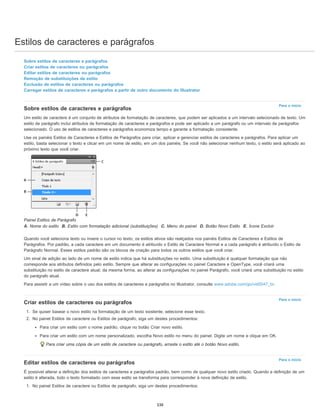
  • 235.
    Para o início 2.Siga um destes procedimentos: Clique em Expandir no painel Pathfinder. Selecione Expandir forma composta, no menu do painel Pathfinder. A forma composta é convertida em um item de <Caminho> ou <Caminho composto> no painel Camadas, dependendo do modo de forma usado. Selecione Liberar forma composta, no menu do painel Pathfinder. Mover formas compostas entre o Illustrator e o Photoshop As camadas de forma e os caminhos de recorte de camadas (máscaras de vetor) no Adobe Photoshop são tipos de formas compostas. Você pode importar camadas de forma e caminhos de recorte de camadas no Illustrator como formas compostas e continuar a manipulá-los. Além disso, pode exportar formas compostas para o Photoshop. Mantenha o seguinte em mente ao usar formas compostas com o Photoshop: Apenas as formas compostas residentes no nível superior da hierarquia de camadas são exportadas para o Photoshop como camadas de forma. Uma forma composta pintada com um traçado que utiliza uma junção diferente de arredondada, ou com uma espessura em pontos que não é um inteiro, é rasterizada quando exportada para o formato de arquivo PSD. Caminhos compostos Sobre caminhos compostos Um caminho composto contém dois ou mais caminhos que são pintados de forma a exibir orifícios nos pontos em que esses caminhos se sobrepõem. Quando você define objetos como um caminho composto, todos os objetos nesse caminho assumem os atributos de pintura e estilo do objeto na extremidade posterior da ordem de empilhamento. Caminhos compostos atuam como objetos agrupados e aparecem como itens de <Caminho composto> no painel Camadas. Use a ferramenta Seleção direta ou Seleção de grupos para selecionar parte de um caminho composto. Você pode manipular a forma de componentes individuais de um caminho composto, mas não pode alterar os atributos de aparência, os estilos de gráfico ou os efeitos de componentes individuais e também não pode manipular componentes individualmente no painel Camadas. Se quiser mais flexibilidade na criação de caminhos compostos, crie uma forma composta e a expanda em seguida. Abrir um orifício em um objeto usando um caminho composto 1. Selecione o objeto a ser usado como orifício e o posicione de forma que ele fique sobreposto ao objeto a ser cortado. Repita o procedimento para os objetos adicionais que você deseja usar como orifícios. 2. Selecione todos os objetos que você deseja incluir no caminho composto. 3. Selecione Objeto > Caminho composto > Criar. Aplicar regras de preenchimento a caminhos compostos Você pode especificar se um caminho composto é um caminho de contorno diferente de zero ou um caminho par-ímpar. Regra de preenchimento de contorno diferente de zero Usa equações matemáticas para determinar se um ponto está dentro ou fora de uma forma. O Illustrator usa a regra de contorno diferente de zero como regra padrão. Regra de preenchimento par-ímpar Usa equações matemáticas para determinar se um ponto está dentro ou fora de uma forma. Essa regra é mais previsível, porque toda segunda região em um caminho composto par-ímpar é um orifício, independentemente da direção do caminho. Alguns aplicativos, como o Adobe Photoshop, usam a regra par-ímpar por padrão e, dessa forma, os caminhos compostos importados desses aplicativos usarão essa regra. Caminhos de autointerseção são caminhos que fazem interseção com eles mesmos. Você pode optar por transformar esses caminhos em caminhos de contorno diferentes de zero ou pares-ímpares, dependendo da aparência que deseja obter. Caminho de autointerseção com a opção Usar regra de preenchimento de contorno diferente de zero (à esquerda) e com a opção Usar regra de preenchimento par-ímpar (à direita) Ao criar um caminho composto de contorno diferente de zero, é possível especificar se os caminhos sobrepostos aparecerão com orifícios ou se 234
  • 236.
    serão preenchidos. Paraisso, no painel Atributos, clique em um botão Inverter direção do caminho. Regras de preenchimento A. Quatro caminhos circulares B. Caminhos circulares selecionados, convertidos em caminho composto C. Comando Inverter direção do caminho aplicado ao caminho na parte mais interna Alterar a regra de preenchimento de um caminho composto 1. Selecione o caminho composto usando a ferramenta Seleção ou o painel Camadas. 2. No painel Atributos, clique no botão Usar regra de preenchimento de contorno diferente de zero ou no botão Usar regra de preenchimento par-ímpar . Trocar um orifício em um caminho composto por uma área preenchida 1. Faça com que o caminho composto utilize a regra de preenchimento de contorno diferente de zero. 2. Com a ferramenta Seleção direta, selecione a parte do caminho composto a ser invertida. Não selecione todo o caminho composto. 3. No painel Atributos, clique no botão Inverter direção do caminho desativar ou no botão Inverter direção do caminho ativar . Retornar um caminho composto aos seus componentes originais 1. Selecione o caminho composto usando a ferramenta Seleção ou o painel Camadas. 2. Selecione Objeto > Caminho composto > Liberar. Mais tópicos da Ajuda Avisos legais | Política de privacidade on-line 235
  • 237.
    Corte e divisãode objetos Para o início Para o início Para o início Para o início Métodos para cortar, dividir e aparar objetos Cortar objetos com o comando Dividir objetos abaixo Cortar objetos com a ferramenta Faca Dividir um objeto em uma grade Métodos para cortar, dividir e aparar objetos O Illustrator fornece os seguintes métodos para cortar, dividir e aparar objetos: Comando Dividir objetos abaixo Atua como uma fôrma de biscoitos ou um estêncil, usando um objeto selecionado para cortar outros objetos e descartando a seleção original. Para usar esse comando, escolha Objeto > Caminho > Dividir objetos abaixo. Botão Cortar caminho nos pontos âncora selecionados Corta um caminho no ponto âncora, que se transforma em dois pontos âncora, um deles localizado diretamente em cima do outro. Para acessar esse botão, selecione um ou mais pontos âncora com a ferramenta Seleção direta e localize o botão no Painel de controle. Ferramenta Faca Corta objetos ao longo de um caminho à mão livre desenhado com a ferramenta, dividindo os objetos em suas faces preenchidas componentes (uma face é uma área não dividida por um segmento de linha). Clique na ferramenta Borracha e mantenha-a pressionada para ver e escolher a ferramenta Faca. Consulte Cortar objetos com a ferramenta Faca. Ferramenta Tesoura Divide um caminho, um quadro gráfico ou um quadro de texto vazio em um ponto âncora ou ao longo de um segmento. Clique na ferramenta Borracha e mantenha-a pressionada para ver e escolher a ferramenta Tesoura. Consulte Dividir um caminho. comando Dividir em grade Permite dividir um ou mais objetos em vários objetos retangulares dispostos em linhas e colunas. Você pode alterar precisamente a altura, a largura e o tamanho da medianiz entre linhas e colunas, além de criar guias rapidamente para a disposição do seu trabalho artístico. Para usar esse comando, escolha Objeto > Caminho > Dividir em grade. Caminhos compostos e formas compostas Permitem usar um objeto para abrir um orifício em outro objeto. Efeitos do Pathfinder Fornecem várias maneiras de dividir e aparar objetos sobrepostos. Máscaras de recorte Permitem usar um objeto para ocultar partes de outros objetos. Consulte Máscaras de recorte Máscaras de recorte Cortar objetos com o comando Dividir objetos abaixo 1. Selecione o objeto a ser usado como cortador e o posicione de forma que ele fique sobreposto aos objetos a serem cortados. 2. Selecione Objeto > Caminho > Dividir objetos abaixo. Cortar objetos com a ferramenta Faca 1. Selecione a ferramenta Faca . Clique na ferramenta Borracha e mantenha-a pressionada para ver e selecionar a ferramenta Faca. Consulte Selecionar uma ferramenta para conhecer outros métodos de seleção de ferramentas. 2. Siga um destes procedimentos: Para cortar em um caminho curvo, arraste o ponteiro sobre o objeto. Para cortar em um caminho reto, mantenha pressionada a tecla Alt (Windows), ou Option (Mac OS), ao clicar na prancheta com a ferramenta Faca e arraste em seguida. Dividir um objeto em uma grade 1. Selecione o objeto. Se você selecionar mais de um objeto, a grade resultante de objetos usará os atributos de aparência do objeto na extremidade superior. 2. Selecione Objeto > Caminho > Dividir em grade. 3. Insira o número de linhas e colunas desejadas. 4. (Opcional) Siga qualquer um destes procedimentos: Para definir o tamanho de cada linha e coluna, insira valores para Altura e Largura. Para definir a quantidade de espaço que separa as linhas umas das outras e as colunas umas das outras, insira valores para Medianiz. 236
  • 238.
    Para alterar asdimensões da grade de objetos inteira, insira valores para Total. Para adicionar guias ao longo das bordas de linhas e colunas, selecione Adicionar guias. 5. Clique em OK. Mais tópicos da Ajuda Avisos legais | Política de privacidade on-line 237
  • 239.
    Máscaras de recorte Parao início Para o início Sobre máscaras de recorte Aprimoramentos de desenho no Illustrator CS5 Ocultar partes de objetos com uma máscara de recorte Criar uma máscara de recorte para um grupo ou camada Editar uma máscara de recorte Editar caminhos em um conjunto de recorte Adicionar ou remover um objeto de um trabalho artístico mascarado Liberar objetos de uma máscara de recorte Sobre máscaras de recorte Uma máscara de recorte é um objeto cuja forma mascara outro trabalho artístico, de modo que apenas as áreas que se encontram dentro da forma ficam visíveis, cortando de fato esse trabalho artístico de acordo com a forma da máscara. A máscara de recorte e os objetos mascarados são chamados de conjunto de recorte. Você pode criar um conjunto de recorte a partir de uma seleção de dois ou mais objetos ou de todos os objetos em um grupo ou camada. Conjuntos de recorte em nível de objeto são combinados como um grupo no painel Camadas. Se você criar conjuntos de recorte em nível de camada, o objeto no topo da camada recortará todos os objetos abaixo dele. Todas as operações executadas em um conjunto de recorte em nível de objeto, como transformações e alinhamentos, têm como base o limite da máscara de recorte e não o limite não mascarado. Uma vez criada uma máscara de recorte no nível do objeto, você só poderá selecionar o conteúdo recortado usando o painel Camadas, a ferramenta Seleção direta, ou isolando o conjunto de recorte. Para assistir a um vídeo sobre como usar efeitos do Pathfinder e máscaras de recorte e como importar máscaras de recorte no Flash, consulte www.adobe.com/go/vid0057. Antes do mascaramento (à esquerda) e após o mascaramento (à direita) As diretrizes a seguir aplicam-se à criação de máscaras de recorte: Os objetos que forem mascarados serão movidos para o grupo da máscara de recorte no painel Camadas se ainda não residirem nesse grupo. Apenas objetos de vetor podem ser máscaras de recorte. Entretanto, qualquer trabalho artístico pode ser mascarado. Se você usar uma camada ou um grupo para criar uma máscara de recorte, o primeiro objeto dessa camada ou grupo irá mascarar tudo o que for um subconjunto da camada ou do grupo. Independentemente dos seus atributos anteriores, uma máscara de recorte se transforma em um objeto sem preenchimento ou traçado. Dica: para criar uma máscara semitransparente, use o painel Transparência para criar uma máscara de opacidade Ocultar partes de objetos com uma máscara de recorte 1. Crie o objeto que você deseja usar como máscara. Esse objeto é chamado de caminho de recorte. Apenas objetos de vetor podem ser caminhos de recorte. 2. Move o caminho de recorte acima dos objetos que você deseja mascarar na ordem de empilhamento. 3. Selecione o caminho de recorte e os objetos a serem mascarados. 4. Selecione Objeto > Máscara de recorte > Criar. Para criar um caminho de recorte a partir da área na qual dois ou mais objetos se sobrepõe, agrupe esses objetos primeiro. 238
  • 240.
    Palavras-chave: Illustrator, recortar,corte, como cortar uma imagem, cortar uma foto As publicações no Twitter™ e Facebook não estão licenciadas nos termos da Creative Commons. Para o início Para o início Para o início Nota: Para o início Para o início Criar uma máscara de recorte para um grupo ou uma camada 1. Crie o objeto que você deseja usar como máscara. Esse objeto é chamado de caminho de recorte. Apenas objetos de vetor podem ser caminhos de recorte. 2. Mova para uma camada ou grupo o caminho de recorte e os objetos que você deseja mascarar. 3. No painel Camadas, verifique se o objeto de mascaramento está no topo do grupo ou camada e, em seguida, clique no nome dessa camada ou grupo. 4. Clique no botão Criar/liberar máscara de recorte, na parte inferior do painel Camadas, ou selecione Criar máscara de recorte, no menu do painel Camadas. Editar uma máscara de recorte 1. No painel Camadas, selecione e direcione o caminho de recorte. Ou selecione o conjunto de recorte e escolha Objeto > Máscara de recorte > Editar máscara. 2. Siga qualquer um destes procedimentos: Mova o caminho de recorte arrastando o ponto de referência central do objeto com a ferramenta Seleção direta. Remodele o caminho de recorte usando a ferramenta Seleção direta. Aplique um preenchimento e um traçado a um caminho de recorte. Para selecionar todos os caminhos de recorte em um documento, cancele a seleção de todo o trabalho artístico. Em seguida, escolha Selecionar > Objeto > Máscaras de recorte. Editar caminhos em um conjunto de recorte Para editar partes de um caminho que se encontram fora da máscara de recorte, primeiro é necessário selecionar o caminho específico dentro do limite da máscara de recorte e então editar o caminho. 1. Siga um destes procedimentos: Direcione o caminho no painel Camadas. Posicione a ferramenta Seleção direta sobre uma parte do caminho que aparece dentro da máscara. Quando o contorno do caminho for exibido, clique nele. Para selecionar um caminho recortado clicando nele, é necessário clicar na parte exibida dentro da máscara. 2. Edite o caminho. Adicionar ou remover um objeto de um trabalho artístico mascarado No painel Camadas, arraste o objeto para dentro ou fora do grupo ou camada que contém o caminho de recorte. Liberar objetos de uma máscara de recorte Siga um destes procedimentos: Selecione o grupo que contém a máscara de recorte e escolha Objeto > Máscara de recorte > Liberar. No painel Camadas, clique no nome do grupo ou camada que contém a máscara de recorte. Clique no botão Criar/liberar máscara de recorte, na parte inferior do painel, ou selecione Liberar máscara de recorte, no menu do painel. Como a máscara de recorte recebeu um valor de preenchimento e traçado de Nenhum, ela apenas ficará visível se você selecioná-la ou atribuir-lhe novos atributos de pintura. Visão geral do painel Camadas Empilhando objetos 239
  • 241.
    Aviso Legal |Política de Privacidade On-line 240
  • 242.
    ferramentas baseadas emtoque e aprimoramentos | Illustrator CC Para o início Usar toque para modificar o texto (ferramenta Datilografia) Usar toque para modificar formas (ferramenta Transformação livre) Gestos suportados no SO Com o Illustrator CC, é mais fácil usar dispositivos habilitados para toque para interagir com textos e objetos do Illustrator. Para comportar diferentes estilos de interação com o Illustrator, aperfeiçoamentos de utilização foram estendidos também ao mouse. Você pode usar o mouse para trabalhar e manipular objetos de com a mesma facilidade que se utilizasse um dispositivo habilitado para toque. Além disso, muitos gestos habilitados para toque são permitidos em sistemas operacionais. É possível usar a interface de usuário do Illustrator para ter uma visão panorâmica, arrastar e mover objetos relacionados ao sistema operacional. Para usar os recursos do Illustrator com toque, será necessário: Um computador com Windows 7 ou 8 com tela sensível ao toque, ou, Um dispositivo de tela sensível ao toque Wacom Cintiq 24HD Touch Para movimentar e usar o zoom usando gestos, será necessário: Dispositivo de toque direto. Por exemplo, um dispositivo de tela sensível ao toque. Dispositivo de toque indireto. Por exemplo, o trackpad em um computador Mac, touchpads, ou o dispositivo Wacom Intuos5. Usar toque para modificar o texto (ferramenta Touch Type) Modifique as propriedades do texto usando a ferramenta Datilografia, usando um cursor de mouse ou dispositivo habilitado para toque (por exemplo, um dispositivo de tela sensível ao toque). 1. Selecione a ferramenta Datilografia (Shift + T) na barra de ferramentas ou no Painel de controle. 2. Selecione uma string ou caractere de texto. 3. Para modificar o caractere (girar, redimensionar, mover), manipule as alças de controle que aparecem ao redor do texto usando o toque ou um mouse. Use um mouse e as alças de controle modificadas em torno do objeto selecionado, para manipular facilmente o objeto 241
  • 243.
    Para o início Useum dispositivo de tela sensível ao toque e as alças de controle modificadas em torno do objeto selecionado para manipular facilmente o objeto Usar toque para modificar formas (ferramenta Transformação livre) Como mover, redimensionar, girar, recortar ou distorcer um objeto usando um mouse ou dispositivo habilitado para toque (por exemplo, um dispositivo de tela sensível ao toque). 1. Selecione um objeto e escolha a ferramenta Transformação livre. 2. No widget da ferramenta Transformação livre, escolha uma ação apropriada para executar no objeto selecionado Use as alças de controle para mover, dimensionar, girar, recortar ou distorcer (perspectiva ou livre). O widget de toque da ferramenta Transformação livre A. Restringir B. Transformação livre C. Ação selecionada D. Distorção em perspectiva E. Distorção livre 3. Quando o widget Transformação livre está ativo, o objeto selecionado possui um ponto de referência móvel: Clique e arraste o ponto de referência para qualquer ponto na prancheta para mover o objeto em relação à posição do ponto de referência. Também é possível clicar duas vezes em qualquer uma das oito alças de controle para defini-la como um ponto de referência. Agora a ação de girar ocorrerá em relação ao novo ponto de referência. Clique duas vezes no ponto de referência para redefinir sua posição. 242
  • 244.
    As publicações noTwitter™ e Facebook não estão licenciadas nos termos da Creative Commons. Aviso Legal | Política de Privacidade On-line Para o início (esquerda)Cursores da ferramenta Transformação livre(direita) Ilustração do ponto de referência A. Ponto de referência B. Quando movida, a imagem gira em relação ao novo local do Ponto de referência Passe o mouse sobre os controladores para visualizar os ícones permitidos e exibir um ponto de referência para o objeto. Você pode arrastar o ponto de referência para outro local e, em seguida, usar os controladores para girar o trabalho artístico selecionado com base no novo ponto de referência. Gestos suportados no SO Gestos de toque: use gestos de toque padrão (movimento de pinça e arrastar) para movimentar e usar o zoom. Esses gestos funcionam em dispositivos que aceitam a entrada de toque: Faça o movimento de pinça para dentro ou para fora, utilizando dois dedos (por exemplo, use o polegar e o dedo indicador) para usar o zoom Coloque dois dedos no documento e mova os dedos juntos para se movimentar no documento Deslize ou gire, para acessar pranchetas No modo de edição de prancheta, use dois dedos para girar a prancheta a 90º 243
  • 245.
    Criando formas usandoa ferramenta Construtor de formas Nota: Para criar um formato usando a ferramenta Construtor de formas, faça o seguinte: 1. Crie as formas às quais você deseja aplicar a ferramenta Construtor de formas. 2. Usando a ferramenta Seleção, selecione os caminhos que você precisa mesclar para criar a forma. Certifique-se de selecionar apenas os caminhos aos quais a ferramenta precisa ser aplicada. Se todos os caminhos forem selecionados antes da mistura, haverá uma sobrecarga de desempenho. 3. Selecione a ferramenta Construtor de formas no painel Ferramentas ou pressione Shift+M. Por padrão, a ferramenta estará no modo mesclar, no qual você pode combinar caminhos diferentes. Nesse modo, o ponteiro é exibido como . 4. Identifique a região que você deseja extrair ou mesclar. 5. Para romper ou extrair a região do restante da forma, mova o ponteiro e clique na região selecionada. Pontos âncora adicionais são introduzidos nos pontos em que as formas são rompidas. Mistura de regiões fechadas usando a ferramenta Construtor de formas. A região de letreiro é exibida quando você move o ponteiro sobre uma região fechada. 6. Para mesclar caminhos, arraste ao longo da região e solte o botão do mouse: as duas regiões são mescladas para produzir uma nova forma. Arrastar ao longo da região para mesclar Nova forma após a mistura O estilo de arte herdado pela nova forma depende das seguintes regras: O estilo de arte do objeto a partir do qual o movimento de arrastar o mouse foi iniciado é aplicado às formas que estão sendo mescladas. Se nenhum estilo de arte estiver disponível quando o botão do mouse for pressionado, o estilo de arte disponível quando o botão do mouse for liberado será aplicado às formas que estão sendo mescladas. Se nenhum estilo de arte estiver disponível quando o botão do mouse for pressionado ou liberado, o estilo de arte do objeto selecionado na extremidade superior do painel Camadas será aplicado. 244
  • 246.
    As publicações noTwitter™ e Facebook não estão licenciadas nos termos da Creative Commons. Aviso Legal | Política de Privacidade On-line Para colorir, é possível substituir essas regras selecionando Amostras de cores na lista suspensa Escolher cor de, na caixa de diálogo Opções da ferramenta Construtor de formas. Para obter detalhes, consulte Configurando as opções da ferramenta Construtor de formas. Pressionar Shift+clicar+arrastar exibe um letreiro retangular que facilita a mistura de vários caminhos. 7. Para usar o modo Borracha da ferramenta Construtor de formas, pressione a tecla Alt (Windows) ou a tecla Option (Mac OS) e clique na área fechada que você deseja excluir. Quando você pressiona a tecla Alt (Windows) ou Option (Mac OS), o ponteiro muda para . No modo Apagar, é possível excluir regiões dentro de formas selecionadas. Se você excluir uma região que é compartilhada por vários objetos, as formas serão rompidas de tal maneira que as regiões selecionadas pelo letreiro serão removidas dessas formas. Também é possível excluir bordas no modo Apagar. Essa opção é útil quando você deseja limpar as partes restantes depois de criar a forma necessária. 245
  • 247.
    Mistura de objetos Parao início Sobre objetos misturados Criar misturas Opções de mistura Alterar a linha mestra de um objeto misturado Inverter a ordem de empilhamento em um objeto misturado Liberar ou expandir um objeto misturado Sobre objetos misturados Você pode misturar objetos para criar e distribuir formas uniformemente entre dois objetos. Também pode misturar entre dois caminhos abertos para criar uma transição suave entre objetos ou pode combinar misturas de cores e objetos para criar transições de cores na forma de um objeto particular. Nota: Misturar objetos não é igual a aplicar modos de mistura ou transparência a objetos. Para obter informações sobre modos de mistura e transparência, consulte Sobre modos de mistura. Após a criação de uma mistura, os objetos misturados são tratados como um objeto. Se você mover um dos objetos originais ou editar os pontos âncora do objeto original, a mistura será modificada de acordo. Além disso, as novos objetos misturados entre os objetos originais não possuem seus próprios pontos âncora. Você pode expandir a mistura para dividi-la em objetos distintos. Exemplo da utilização de uma mistura para distribuir formas uniformemente entre dois objetos Exemplo da utilização de uma mistura para distribuir cores suavemente entre dois objetos As seguintes regras aplicam-se a objetos misturados e suas cores associadas: Não é possível misturar entre objetos de malha. Se você misturar entre um objeto pintado com uma cor de processo e outro objeto pintado com uma cor especial, as formas misturadas serão pintadas com uma cor de processo misturada. Se misturar entre duas cores especiais diferentes, as cores de processo serão usadas para pintar as etapas intermediárias. Entretanto, se misturar entre tons da mesma cor especial, as etapas serão todas pintadas com porcentagens dessa cor especial. Se você misturar entre dois objetos com padrão, as etapas misturadas apenas usarão o preenchimento do objeto na camada localizada na extremidade superior. Se você misturar entre objetos que possuem modos de mistura especificados com o painel Transparência, as etapas misturadas apenas usarão o modo de mistura do objeto superior. Se você misturar entre objetos com vários atributos de aparência (efeitos, preenchimentos ou traçados), o Illustrator tentará misturar as opções. 246
  • 248.
    Para o início Parao início Se misturar entre duas instâncias do mesmo símbolos, as etapas misturadas serão instâncias desse símbolo. Entretanto, se misturar entre duas instâncias de diferentes símbolos, as etapas misturadas não serão instâncias de símbolo. Por padrão, misturas são criadas como grupos de transparência de separação, de forma que, se qualquer uma das etapas consistir em objetos transparentes sobrepostos, esses objetos não aparecerão uns através dos outros. É possível alterar essa definição selecionando a mistura e cancelando a seleção de Grupo de separação, no painel Transparência. Criar misturas A ferramenta Mistura e o comando Criar mistura permitem criar misturas, que são uma série de cores e objetos intermediários entre dois ou mais objetos selecionados. Criar uma mistura com a ferramenta Mistura 1. Selecione a ferramenta Mistura . 2. Siga um destes procedimentos: Para misturar em ordem sequencial sem rotação, clique em qualquer local em cada objeto, mas evite pontos ancora. Para misturar em um ponto âncora específico em um objeto, clique nesse ponto âncora com a ferramenta Mistura. Quando o ponteiro estiver sobre um ponto âncora, ele se transformará de um quadrado branco em um quadrado transparente, com um ponto preto no centro. Para misturar caminhos abertos, selecione um ponto final em cada caminho. 3. Quando terminar de adicionar objetos à mistura, clique novamente na ferramenta Mistura. Por padrão, o Illustrator calcula o número ideal de etapas para criar uma transição de cores suave. Para controlar o número de etapas ou a distância entre etapas, defina opções de mistura. (Consulte Opções de mistura.) Criar uma mistura com o comando Criar mistura 1. Selecione os objetos que deseja misturar. 2. Selecione Objeto > Mistura > Criar. Por padrão, o Illustrator calcula o número ideal de etapas para criar uma transição de cores suave. Para controlar o número de etapas ou a distância entre etapas, defina opções de mistura. Opções de mistura Defina opções de mistura clicando duas vezes na ferramenta Mistura ou escolhendo Objeto > Mistura > Opções de mistura. Para alterar opções referentes a uma mistura existente, selecione o objeto misturado primeiro. Espaçamento Determina quantas etapas são adicionadas à mistura. Cor suave Permite que o Illustrator calcule automaticamente o número de etapas para as misturas. Se os objetos forem preenchidos ou traçados com cores diferentes, as etapas serão calculadas de forma a oferecerem o número ideal de etapas para uma transição de cor suave. Se os objetos contiverem cores idênticas ou se contiverem gradientes ou padrões, o número de etapas terá como base a distância mais longa entre as bordas das caixas delimitadoras dos dois objetos. Etapas Especificadas Controla o número de etapas entre o início e o final da mistura. Distância Especificada Controla a distância entre as etapas na mistura. A distância especificada é medida da borda de um objeto até a borda correspondente no objeto seguinte (por exemplo, da borda na extremidade direita de um objeto até a borda na extremidade direita do objeto seguinte). Orientação Determina a orientação dos objetos misturados. Alinhar à página Orienta a mistura perpendicularmente ao eixo x da página. Alinhar ao caminho Orienta a mistura perpendicularmente ao caminho. Opção Alinhar à página aplicada a uma mistura 247
  • 249.
    Para o início Parao início Para o início Opção Alinhar ao caminho aplicada a uma mistura Alterar a linha mestra de um objeto misturado A linha mestra é o caminho ao longo do qual as etapas em um objeto misturado são alinhadas. Por padrão, a linha mestra forma uma linha reta. Para ajustar a forma da linha mestra, arraste os pontos âncora e os segmentos de caminhos nessa linha mestra com a ferramenta Seleção direta. Para substituir a linha mestra por um caminho diferente, desenhe um objeto a ser usado como nova linha mestra. Selecione o objeto de linha mestra e o objeto misturado e escolha Objeto > Mistura > Substituir linha mestra. Para inverter a ordem de uma mistura em sua linha mestra, selecione o objeto misturado e escolha Objeto > Mistura > Inverter linha mestra. Inverter a ordem de empilhamento em um objeto misturado 1. Selecione o objeto misturado. 2. Selecione Objeto > Mistura > Inverter da frente para trás. Ordem de empilhamento original (acima) e aplicação do comando Inverter da frente para trás (abaixo) Liberar ou expandir um objeto misturado Liberar um objeto misturado remove os novos objetos e restaura os objetos originais. Expandir um objeto misturado divide a mistura em objetos separados, que podem ser editados individualmente como qualquer objeto. 1. Selecione o objeto misturado. 2. Siga um destes procedimentos: Selecione Objeto > Mistura > Liberar. Selecione Objeto > Mistura > Expandir. Mais tópicos da Ajuda 248
  • 250.
    Avisos legais |Política de privacidade on-line 249
  • 251.
    Criação de novasformas usando a ferramenta Construtor de formas Para o início Para o início Sobre a ferramenta Construtor de formas Definição de opções da ferramenta Construtor de formas Sobre a ferramenta Construtor de formas A ferramenta Construtor de formas é uma ferramenta interativa para a criação de formas complexas por meio da mistura e da exclusão de formas mais simples. Ela funciona em caminhos simples e compostos. As bordas e regiões da arte selecionada são realçadas e então podem ser mescladas para formarem novas formas. Uma borda é definida como a seção de um caminho que não faz interseção com nenhum outro caminho dos objetos selecionados. Uma região é uma área fechada delimitada por bordas. Por padrão, a ferramenta está no modo de mistura, que permite a combinação de caminhos ou regiões. Você também pode alternar para o modo de exclusão para excluir bordas ou regiões indesejadas, pressionando Alt (Windows) ou Option (Mac). Para assistir a um vídeo sobre como criar novas formas usando a ferramenta Construtor de formas, consulte www.adobe.com/go/lrvid5203_ai_en. Definição de opções da ferramenta Construtor de formas É possível configurar e personalizar várias opções, como detecção de espaço, fonte de cores e realce, para ter a capacidade de mistura necessária e obter melhor feedback visual. Clique duas vezes no ícone da Ferramenta Construtor de formas no painel Ferramentas para definir estas opções na caixa de diálogo Opções da ferramenta Construtor de formas. Caixa de diálogo Opções da ferramenta Construtor de formas Detecção de espaços Defina o tamanho do espaço usando a lista suspensa Tamanho do espaço. Os valores disponíveis são Pequeno (3 pontos), Médio (6 pontos) e Grande (12 pontos). Marque a caixa de seleção Personalizado se quiser fornecer um tamanho de espaço exato. 250
  • 252.
    Quando o tamanhodo espaço é selecionado, o Illustrator localiza apenas os espaços que estão próximos do valor de tamanho de espaço especificado. Verifique se o valor de tamanho do espaço está próximo (aproximadamente) do tamanho do espaço real da arte. Para verificar se os espaços estão sendo detectados, forneça valores de tamanho de espaço diferentes até que os espaços na arte sejam detectados. Por exemplo, se você definir o tamanho do espaço como 12 pontos, enquanto a forma a ser mesclada contém espaços em 3 pontos, talvez o Illustrator não consiga detectar esses espaços. A área realçada mostra que o espaço foi detectado e é considerado como uma região Considerar caminhos preenchidos abertos como fechados Se esta opção estiver selecionada, uma borda invisível é criada para um caminho aberto para fazer uma área. Quando você clica dentro da região, uma forma é criada. No modo Mesclar, clicar no traçado divide o caminho Marque a caixa de seleção No modo Mesclar, clicar no traçado divide o caminho. Essa opção permite dividir o caminho pai em dois. O primeiro caminho será criado a partir da borda em que você clicar, e o segundo caminho corresponderá ao restante do caminho pai, excluindo o primeiro caminho. Se essa opção for selecionada, o ponteiro se transformará em durante a divisão do caminho. Escolher cor de Você pode escolher a cor dos objetos usando amostras de cores ou as cores usadas na arte existente. Use a lista suspensa Escolher cor de, para selecionar a opção Amostras de cores ou Arte. Se você selecionar a opção Amostras de cores, poderá escolher a opção Visualização da amostra de cursor. É possível marcar a caixa de seleção Visualização da amostra de cursor para visualizar e selecionar cores. Uma amostra de cursor ao estilo Pintura em tempo real é fornecida quando essa opção é selecionada. Ela permite a iteração (usando as teclas de seta) e a seleção de cores a partir do painel de amostras. Nota: É possível fazer iterações usando as teclas de seta, mesmo que a Visualização da amostra de cursor esteja desativada. Para alterar a cor do traçado, mova o ponteiro sobre as bordas do objeto para realçar e alterar essa cor. Essa opção apenas funcionará se a opção No modo de mistura, clicar no traçado divide o caminho estiver selecionada. É possível selecionar a cor de preenchimento de uma região apontando para qualquer lugar no documento. Nota: A Visualização da amostra de cursor não é exibida durante a mistura, para garantir que as formas fiquem claramente visíveis. Se você selecionar a opção Arte, o Illustrator usará as mesmas regras que são usadas para outros estilos de arte em objetos mesclados. Para obter mais informações, consulte a etapa 6 em Criação de formas com a ferramenta Shape Builder. Preenchimento A caixa de seleção Preencher é marcada por padrão. Se essa opção for selecionada, o caminho ou a região que você pode mesclar ficará realçado em cinza quando o mouse passar sobre o caminho selecionado. Se essa opção não for selecionada, o caminho ou região selecionado aparecerá normalmente. Destacar traçado quando editável Se essa opção for selecionada, o Illustrator realçará os traçados que você pode editar. O traçado editável aparece com a cor escolhida na lista suspensa Cor. Avisos legais | Política de privacidade on-line 251
  • 253.
    Criação de objetos3D Para o início Criar objetos 3D Definir opções Adicionar um caminho de chanfrado personalizado Girar um objeto em três dimensões Mapear o trabalho artístico para um objeto 3D Nota: Ferramentas 3D são independentes das ferramentas de Grade de perspectiva; os objetos 3D são tratados como qualquer outro objeto em perspectiva. Criar objetos 3D Efeitos 3D permitem criar objetos tridimensionais (3D) a partir de um trabalho artístico bidimensional (2D). Você pode controlar a aparência de objetos 3D com iluminação, sombreamento, rotação e outras propriedades. Também pode fazer o mapeamento do trabalho artístico para cada superfície de um objeto 3D. Existem duas maneiras de criar um objeto 3D: por extrusão ou revolução. Além disso, você também pode girar um objeto 2D ou 3D em três dimensões. Para aplicar ou modificar efeitos 3D para um objeto 3D existente, selecione o objeto e, no painel Aparência, clique duas vezes no efeito. Nota: Objetos 3D podem exibir artefatos de suavização de serrilhado na tela, mas esses artefatos não serão impressos ou exibidos no trabalho artístico otimizado para a Web. Para obter mais informações sobre como trabalhar com objetos em 3D no Illustrator, consulte os tutoriais 3D emwww.adobe.com/go/learn_ai_tutorials_3d_br. Para assistir a um vídeo sobre como criar objetos 3D, consulte www.adobe.com/go/vid0053_br. Consulte também Tutoriais 3D Criar um objeto 3D por extrusão A extrusão estende um objeto 2D ao longo do eixo z do objeto para adicionar profundidade a ele. Por exemplo, se você aplicar extrusão a uma elipse 2D, ela se transformará em um cilindro. Nota: O eixo do objeto sempre fica perpendicular à superfície frontal do objeto e se moverá em relação ao objeto se este for girado na caixa de diálogo Opções de 3D. Extrusão de um objeto 1. Selecione o objeto. 2. Selecione Efeito > 3D > Extrusão e chanfrado. 3. Clique em Mais opções, para ver a lista completa de opções, ou Menos opções, para ocultar as opções extras. 4. Selecione Visualizar para visualizar o efeito na janela do documento. 5. Especifique opções: Posição Define como o objeto é girado e a perspectiva a partir da qual você o visualiza. (Consulte Definir opções de posição de rotação 3D.) Extrusão e chanfrado Determina a profundidade do objeto e a extensão de qualquer chanfrado adicionado a esse objeto ou recortado dele. (Consulte Opções de extrusão e chanfrado.) Superfície Cria uma ampla variedade de superfícies, desde superfícies foscas e sem sombra até superfícies brilhantes e realçadas que se parecem com plástico. (Consulte Opções de sombreamento de superfície.) Iluminação Adiciona uma ou mais luzes, varia a intensidade de iluminação, altera a cor de sombreamento do objeto e move as luzes ao 252
  • 254.
    Para o início redordo objeto, para efeitos dramáticos. (Consulte Opções de iluminação.) Mapear Mapeia o trabalho artístico nas superfícies de um objeto 3D. (Consulte Mapear o trabalho artístico para um objeto 3D.) 6. Clique em OK. Objeto com extrusão e sem uma borda chanfrada (à esquerda) e objeto com Extensão de chanfrado para dentro (ao centro) e com Extensão de chanfrado para fora (à direita) Criar um objeto 3D por revolução A revolução varre um caminho ou perfil em direção circular ao redor do eixo y global (eixo de revolução) para criar um objeto 3D. Como o eixo de revolução é fixo verticalmente, o caminho aberto ou fechado que é revolvido normalmente precisa representar metade do perfil do objeto 3D desejado em uma posição vertical voltada para a frente. Em seguida, é possível revolver a posição do objeto 3D na caixa de diálogo do efeito. Revolução de um objeto 1. Selecione o objeto. Nota: Aplicar o efeito Revolução 3D a um ou mais objetos simultaneamente revolve cada objeto ao redor do seu próprio eixo. Cada objeto reside no seu próprio espaço 3D e não pode fazer interseção com outros objetos 3D. Por outro lado, aplicar o efeito Revolução a um grupo ou camada direcionado revolve os objetos ao redor de um único eixo. Revolver um caminho preenchido sem traçado é muito mais rápido do que revolver um caminho traçado. 2. Selecione Efeito > 3D > Revolução. 3. Selecione Visualizar para visualizar o efeito na janela do documento. 4. Clique em Mais opções, para ver a lista completa de opções, ou Menos opções, para ocultar as opções extras. Posição Define como o objeto é girado e a perspectiva a partir da qual você o visualiza. (Consulte Definir opções de posição de rotação 3D.) Revolução Determina como varrer o caminho ao redor do objeto, para transformá-lo em três dimensões. (Consulte Opções de revolução.) Superfície Cria uma ampla variedade de superfícies, desde superfícies foscas e sem sombra até superfícies brilhantes e realçadas que se parecem com plástico. (Consulte Opções de sombreamento de superfície.) Iluminação Adiciona uma ou mais luzes, varia a intensidade de iluminação, altera a cor de sombreamento do objeto e move as luzes ao redor do objeto, para efeitos dramáticos. (Consulte Opções de iluminação.) Mapear Mapeia o trabalho artístico nas superfícies de um objeto 3D. (Consulte Mapear o trabalho artístico para um objeto 3D.) 5. Clique em OK. Definir opções Definir opções de posição de rotação 3D Siga qualquer um destes procedimentos: Selecione uma posição predefinida no menu Posição. Para rotação sem restrição, arraste uma face de cubo de rastreio. A frente do objeto é representada pela face azul do cubo de rastreio, as faces superior e inferior do objeto são cinza claro, os lados são cinza médio e a face traseira é cinza escuro. Para restringir a rotação ao longo de um eixo global, mantenha a tecla Shift pressionada enquanto arrasta horizontalmente (eixo y global) ou 253
  • 255.
    verticalmente (eixo xglobal). Para girar o objeto ao redor do eixo z global, arraste na faixa azul que envolve o cubo de rastreio. Para restringir a rotação ao redor de um eixo de objeto, arraste uma borda no cubo de rastreio. O ponteiro se transforma em uma seta de dupla face , enquanto a borda do cubo muda de cor para identificar o eixo ao redor do qual o objeto irá girar. As bordas vermelhas representam o eixo x do objeto, as bordas verdes representam seu eixo y , enquanto as bordas azuis representam seu eixo z. Insira valores entre –180 e 180 nas caixas de texto do eixo ( x ) horizontal , do eixo ( y ) vertical e do eixo de profundidade ( z ) . Para ajustar a perspectiva, insira um valor entre 0 e 160 na caixa de texto Perspectiva. Um ângulo menor é semelhante à lente de uma câmera telefotográfica, enquanto um ângulo maior é semelhante a uma lente de câmera grande-angular. Nota: Um ângulo de lente maior do que 150 pode fazer com que os objetos se estendam além do ponto de visualização e pareçam distorcidos. Além disso, lembre-se de que existem eixos x, y e z de objeto e eixos x, y e z globais. Eixos de objeto permanecem relativos à posição de um objeto em seu espaço 3D. Eixos globais permanecem fixos em relação à tela do computador. O eixo x se posiciona horizontalmente, o eixo y se posiciona verticalmente e o eixo z se posiciona de maneira perpendicular à tela do computador. Eixos de objeto (em preto) se movem com o objeto, enquanto eixos globais (em cinza) são fixos. Opções de extrusão e chanfrado Profundidade de extrusão Define a profundidade do objeto usando um valor entre 0 e 2000. Arremate Especifica se o objeto parece sólido (Arremate de revolução ativo ) ou oco (Arremate de revolução inativo ). Chanfrado Aplica o tipo de borda chanfrada que você escolhe ao longo da profundidade (eixo z) do objeto. Altura Define a altura entre 1 e 100. Alturas de chanfrado muito largas para um objeto podem fazer com que este faça interseção consigo mesmo, gerando resultados inesperados. Extensão de chanfrado para fora Adiciona o chanfrado à forma original do objeto. Extensão de chanfrado para dentro Entalha o chanfrado para fora da forma original do objeto. Objeto com extrusão e arremate (acima à esquerda) e sem arremate (acima à direita); objeto sem margem chanfrada (abaixo à esquerda) e objeto com margem chanfrada (abaixo à direita) Opções de revolução Ângulo Define o número de graus para revolver o caminho, entre 0 e 360. Arremate Especifica se o objeto parece sólido (Arremate de revolução ativo ) ou oco (Arremate de revolução inativo ). Deslocamento Adiciona distância entre o eixo de revolução e o caminho, para criar um objeto com forma de anel, por exemplo. É possível inserir um valor entre 0 e 1000. De Defina o eixo ao redor do qual o objeto revolve, seja Borda esquerda ou Borda direita. Opções de sombreamento de superfície 254
  • 256.
    Superfície Permite escolheropções para as superfícies de sombreamento: Wireframe Cria o contorno da geometria do objeto e torna cada superfície transparente. Sem sombreamento Não adiciona novas propriedades de superfície ao objeto. O objeto 3D tem a mesma cor que o objeto 2D original. Sombreamento difuso Faz com que o objeto reflita luz em um padrão suave e difuso. Sombreamento plástico Faz com que o objeto reflita luz, como se fosse feito de um material reluzente e brilhante. Nota: Diferentes opções de iluminação estarão disponíveis dependendo da opção selecionada. Se o objeto usar somente o efeito Giro 3D, as únicas opções disponíveis de Superfície serão Sombreamento difuso ou Sem sombreamento. Intensidade da luz Controla a intensidade da luz entre 0% e 100%. Luz ambiente Controla a iluminação global, que altera o brilho das superfícies de todos os objetos uniformemente. Insira um valor entre 0% e 100%. Intensidade do realce Controla o quanto o objeto reflete luz, com valores que variam de 0% a 100%. Valores mais baixos produzem uma superfície fosca, enquanto valores mais altos criam uma superfície mais brilhante. Tamanho do realce Controla o tamanho do realce, de grande (100%) a pequeno (0%). Etapas de mistura Controla como a suavidade do sombreamento aparece nas superfícies do objeto. Insira um valor entre 1 e 256. Números mais altos produzem sombreamentos mais suaves e mais caminhos do que números mais baixos. Desenhar faces ocultas Exibe as faces traseiras ocultas do objeto. As faces traseiras apenas serão visíveis se o objeto for transparente ou se for expandido e então separado em partes. Nota: Se o objeto tiver transparência e você quiser que as faces traseiras ocultas apareçam através das faces frontais transparentes, aplique o comando Objeto > Agrupar a esse objeto antes de aplicar o efeito 3D. Preservar cores especiais (efeitos Extrusão e chanfrado, Revolução e Giro) Permite preservar cores especiais no objeto. Cores especiais não poderão ser preservadas se você escolher Personalizar para a opção Cor do sombreamento. Exemplos de diferentes opções de sombreamento de superfície A. Wireframe B. Sem sombreamento C. Sombreamento difuso D. Sombreamento plástico Opções de iluminação Luz Define onde está a luz. Arraste a luz até o ponto desejado na esfera. Botão Mover a luz selecionada para trás do objeto Move a luz seleção para trás do objeto. Botão Mover a luz selecionada para frente do objeto Move a luz selecionada para frente do objeto. Botão Nova luz Adiciona uma luz. Por padrão, novas luzes aparecem no centro frontal da esfera. Botão Excluir luz Exclui a luz selecionada. Nota: Por padrão, efeitos 3D atribuem uma luz a um objeto. Você pode adicionar e excluir luzes, mas o objeto sempre deve ter pelo menos uma luz. Intensidade da luz Altera a intensidade da luz selecionada entre 0% e 100%. Cor do sombreamento Controla a cor de sombreamento do objeto, dependendo do comando escolhido: Nenhum Não adiciona cor ao sombreamento. Personalizar Permite escolher uma cor personalizada. Se você escolher essa opção, clique na caixa Cor do sombreamento para selecionar uma cor no Seletor de cores. Cores especiais se transformam em cores de processo. Superimposição em preto Evita cores de processo se você estiver usando um fluxo de trabalho de cores especiais. O objeto é sombreado por meio da superimposição de graduações de preto sobre a sua cor de preenchimento. Para exibir o sombreamento, escolha Exibir > Visualização de superimposição. Preservar cores especiais Permite preservar cores especiais no objeto. Cores especiais não poderão ser preservadas se você escolher Personalizar para a opção Cor do sombreamento. 255
  • 257.
    Para o início Parao início Para o início Espera com iluminação A. Luz selecionada na frente B. Botão Mover a luz selecionada para trás ou para frente do objeto C. Botão Nova luz D. Botão Excluir luz Adicionar um caminho de chanfrado personalizado 1. Abra o arquivo Bevels.ai, localizado na pasta Adobe Illustrator CS5Support FilesRequiredResourcesen_US (Windows) ou na pasta Adobe Illustrator CS5RequiredResourcesen_US (Mac OS). 2. Crie um único caminho aberto no arquivo Bevels.ai. 3. Selecione Janela > Símbolos e siga qualquer um destes procedimentos para transformar o caminho em um símbolo: Arraste o caminho até o painel Símbolos. Com o caminho selecionado, clique no botão Novo símbolo , no painel Símbolos, ou escolha Novo símbolo no menu desse painel. 4. Para renomear o símbolo, clique nele duas vezes, no painel Símbolo, insira um nome na caixa de diálogo Opções de símbolo e clique em OK. 5. Selecione Arquivo > Salvar. 6. Saia do Illustrator e reinicie-o em seguida. O menu Chanfrado na caixa de diálogo Opções de extrusão e chanfrado 3D lista o chanfrado. 7. Para aplicar o chanfrado personalizado, siga um destes procedimentos: Para aplicar o chanfrado a um objeto 3D com extrusão, selecione o objeto 3D e clique duas vezes no efeito Extrusão e chanfrado 3D, no painel Aparência. Na caixa de diálogo Opções de extrusão e chanfrado 3D, escolha o chanfrado no menu Chanfrado. Para aplicar o chanfrado personalizado a um trabalho artístico 2D, selecione o objeto 2D e escolha Efeito > 3D > Extrusão e chanfrado. Na caixa de diálogo Opções de extrusão e chanfrado 3D, escolha o chanfrado personalizado no menu Chanfrado. Girar um objeto em três dimensões 1. Selecione o objeto. 2. Selecione Efeito > 3D > Giro. 3. Selecione Visualizar para visualizar o efeito na janela do documento. 4. Clique em Mais opções, para ver a lista completa de opções, ou Menos opções, para ocultar as opções extras. 5. Especifique opções: Posição Define como o objeto é girado e a perspectiva a partir da qual você o visualiza. (Consulte Definir opções de posição de rotação 3D.) Superfície Cria uma ampla variedade de superfícies, desde superfícies foscas e sem sombra até superfícies brilhantes e realçadas que se parecem com plástico. (Consulte Opções de sombreamento de superfície.) 6. Clique em OK. Mapear o trabalho artístico para um objeto 3D Cada objeto 3D é formado por várias superfícies. Por exemplo, um quadrado com extrusão se transforma em um cubo formado por seis superfícies: as faces frontal e traseira e as quatro faces laterais. Você pode fazer o mapeamento do trabalho artístico 2D para cada superfície em um objeto 3D. Por exemplo, é possível mapear um rótulo ou texto para um objeto com forma de garrafa ou simplesmente adicionar diferentes texturas a cada lateral de um objeto. 256
  • 258.
    Objeto 3D comtrabalho artístico mapeado para cada lateral A. Trabalho artístico de símbolo B. Trabalho artístico de símbolo C. A e B mapeados para objeto 3D Você apenas pode mapear para um objeto 3D um trabalho artístico 2D armazenado no painel Símbolos. Símbolos podem ser qualquer objeto de arte do Illustrator, incluindo caminhos, caminhos compostos, texto, imagens rasterizadas, objetos de malha e grupos de objetos. Ao mapear objetos 3D, considere o seguinte: Como o recurso Mapear arte usa símbolos para mapeamento, você pode editar uma instância de símbolo e então atualizar automaticamente todas as superfícies que são mapeadas com ela. É possível interagir com o símbolo na caixa de diálogo Mapear arte usando controles normais de caixa delimitadora para mover, dimensionar ou girar o objeto. O efeito 3D memoriza cada superfície mapeada em um objeto como um número. Se você editar o objeto 3D ou aplicar o mesmo efeito a um novo objeto, poderá haver menos ou mais laterais do que o original. Se houver menos superfícies do que o número de superfícies definidas para o mapeamento original, o trabalho artístico extra será ignorado. Como a posição de um símbolo é relativa ao centro da superfície de um objeto, se a geometria da superfície mudar, o símbolo será remapeado com relação ao novo centro do objeto. Você pode mapear um trabalho artístico para objetos que usam o efeito Extrusão e chanfrado ou Revolução, mas não pode mapear um trabalho artístico para objetos que apenas usam o efeito Giro. 1. Selecione o objeto 3D. 2. No painel Aparência, clique duas vezes nos efeitos Extrusão e chanfrado 3D ou Revolução 3D. 3. Clique em Mapear arte. 4. No menu pop-up Símbolo, escolha o trabalho artístico a ser mapeado para a superfície selecionada. 5. Para selecionar qual superfície de objeto você deseja mapear, clique no primeiro botão de seta de superfície , no botão de seta de superfície anterior, no próximo botão de seta de superfície e no último botão de seta de superfície ou insira um número de superfície na caixa de texto. Uma marca de cor cinza-claro é exibida nas superfícies que são atualmente visíveis. Uma marca cinza-escuro é exibida nas superfícies que são ocultas pela posição atual do objeto. Quando uma superfície é selecionada na caixa de diálogo, ela fica com um contorno vermelho na janela do documento. 6. Siga qualquer um destes procedimentos: Para mover o símbolo, posicione o ponto dentro da caixa delimitadora e arraste. Para dimensionar, arraste uma alça lateral ou de canto. Para girar, arraste para fora e perto de uma alça de caixa de delimitadora. Para fazer com que o trabalho artístico mapeado se encaixe nos limites da superfície selecionada, clique em Ajustar às dimensões. Para remover o trabalho artístico de uma única superfície, selecione essa superfície usando as opções de Superfície e escolhe Nenhum, no menu Símbolo, ou clique em Limpar. Para remover todos os mapas de todas as superfícies do objeto 3D, clique em Limpar tudo. Para sombrear e aplicar a iluminação do objeto ao trabalho artístico mapeado, selecione Aplicar sombra à arte. Para mostrar apenas o mapa do trabalho artístico, e não a geometria de um objeto 3D, selecione Geometria invisível. Isso é útil quando se deseja usar o recurso de mapeamento 3D como uma ferramenta de deformação tridimensional. Por exemplo, você poderia usar essa opção para mapear texto para a lateral de uma linha ondulada com extrusão, de forma que esse texto parecesse deformado, como se estivesse em uma bandeira. Para visualizar o efeito, selecione Visualizar. 7. Clique em OK na caixa de diálogo Mapear arte. Nota: Ferramentas 3D são independentes das ferramentas Grade de perspectiva do Illustrator. Objetos 3D são tratados como qualquer outro tipo de arte quando inseridos na Grade de perspectiva. 257
  • 259.
    Avisos legais |Política de privacidade on-line 258
  • 260.
    Remodelagem de objetoscom efeitos Para o início Para o início Remodelagem de objetos com efeitos Arredondar os cantos de objetos Remodelagem de objetos com efeitos O uso de efeitos é uma maneira conveniente de remodelar objetos sem fazer alterações permanentes na geometria subjacente. Os efeitos são em tempo real, o que significa que você pode modificá-los ou removê-los a qualquer momento. Os seguintes efeitos podem ser usados para remodelar objetos: Converter em forma Converte a forma de objetos de vetor em um retângulo, um retângulo arredondado ou uma elipse. Defina as dimensões da forma usando dimensões absolutas ou relativas. Para retângulos arredondados, especifique um raio de vértice para determinar a curvatura da borda arredondada. Distorcer e transformar Permite remodelar objetos de vetor rapidamente. Distorção livre Permite alterar a forma de um objeto de vetor arrastando qualquer um dos quatro pontos de canto. Esvaziar e inflar Puxa os pontos âncora de um objeto de vetor para fora enquanto curva os segmentos para dentro (Esvaziar) ou os puxa para fora enquanto curva os segmentos para fora (Inflar). Ambas as opções puxam os pontos âncora em relação ao ponto central do objeto. Tornar áspero Transforma os segmentos de caminho de um objeto de vetor em uma matriz irregular de picos e vales de tamanhos variados. Defina o comprimento máximo para caminhos de segmento usando um tamanho absoluto ou relativo. Defina a densidade das bordas irregulares por polegada (Detalhe) e escolha entre bordas suaves (Suave) ou bordas nítidas (Canto). Transformar Remodela um objeto redimensionando-o, movendo-o, girando-o, refletindo-o (virando-o) e copiando-o. Torcer Curva e distorce aleatoriamente os segmentos de caminho para dentro e para fora. Defina a distorção vertical e horizontal usando uma quantidade absoluta ou relativa. Especifique se você deseja modificar pontos âncora, mover pontos de controle que conduzem para dentro de pontos âncora no caminho (Pontos de controle "Internos) e mover pontos de controle que conduzem para fora de pontos âncora no caminho (Pontos de controle "Externos"). Torcer Gira um objeto de maneira mais nítida no centro do que nas bordas. Inserir um valor positivo torce em sentido horário, enquanto inserir um valor negativo torce em sentido anti-horário. Ziguezague Transforma os segmentos de caminho de um objeto em uma matriz irregular ou ondulada de picos e vales uniformemente dimensionados. Defina o comprimento entre picos e vales usando um tamanho absoluto ou relativo. Defina o número de arestas por segmento de caminho e escolha entre bordas onduladas (Suave) ou bordas irregulares (Canto). Deformar Distorce ou deforma objetos, incluindo caminhos, texto, malhas, misturas e imagens bitmap. Selecione uma das formas deformadas predefinidas. Em seguida, selecione qual é o eixo afetado pela opção de mistura e especifique a quantidade de mistura e distorção a ser aplicada. Arredondar os cantos de objetos O efeito Cantos arredondados converte os pontos de canto de um objeto de vetor em curvas suaves. 1. No painel Camadas, direcione os itens que você deseja arredondar. Se quiser arredondar um atributo específico de um objeto, como seu preenchimento ou traçado, direcione o objeto no painel Camadas e selecione o atributo no painel Aparência. 2. Selecione Efeito > Estilizar > Cantos arredondados. (O comando está localizado no primeiro submenu Estilizar.) 3. Para definir a curvatura da curva arredondada, insira um valor na caixa de texto Raio e clique em OK. Mais tópicos da Ajuda Avisos legais | Política de privacidade on-line 259
  • 261.
    Importação, exportação esalvamento Parte do conteúdo acessível através de links nesta página pode ser exibido somente em inglês. 260
  • 262.
    Importação de arquivosde arte Para o início Para o início Para o início Sobre o trabalho artístico vinculado e incorporado Inserir (importar) arquivos Arte incorporada e vinculada no painel Links Edição da arte original Não é necessário criar um trabalho artístico do zero no Adobe Illustrator: você pode importar desenhos de vetor e imagens bitmap a partir de arquivos criados em outros aplicativos. O Illustrator reconhece todos os formatos de arquivos gráficos comuns. A estreita interação entre produtos da Adobe e o suporte para uma ampla variedade de formatos de arquivo facilitam a movimentação do trabalho artístico de um aplicativo para outro por meio de operações de importação, exportação e colagem. Sobre o trabalho artístico vinculado e incorporado Quando você inserir um gráfico, verá uma versão de resolução de tela do arquivo no layout, para permitir a exibição e o posicionamento do gráfico, mas o arquivo gráfico real poderá ser vinculado ou incorporado. A arte vinculada é interligada ao documento, mas continua independente, o que resulta em um documento menor. É possível modificar uma arte vinculada usando efeitos e ferramentas de transformação. Entretanto, não é possível selecionar e editar componentes separadamente na arte. Você pode usar o gráfico vinculado quantas vezes quiser sem aumentar significativamente o tamanho do documento. Também é possível atualizar todos os vínculos de uma só vez. Quando você exporta ou imprime, o gráfico original é recuperado, criando a saída final a partir da resolução completa dos originais. A arte incorporada é copiada para o documento em resolução completa, resultando em um documento maior. Você pode atualizar o documento sempre que quiser. Contanto que o trabalho artístico esteja incorporado, o seu documento será autossuficiente. Use o painel Vínculos para determinar se o trabalho artístico foi vinculado ou incorporado ou para alterar o status entre um e outro. Se o trabalho artístico incorporado contiver vários componentes, será possível editá-los separadamente. Por exemplo, se o trabalho artístico contiver dados de vetor, o Illustrator os converterá em caminhos, que podem então ser modificados com o uso de ferramentas e comandos do Illustrator. O Illustrator também preserva a hierarquia de objetos (como grupos e camadas) no trabalho artístico incorporado a partir de certos formatos de arquivo. Para assistir a um vídeo sobre como importar, copiar e colar entre aplicativos da Web, consulte www.adobe.com/go/vid0193_br. Nota: Para obter informações sobre como importar arquivos Adobe® FreeHand® no Illustrator, consulte o PDF da seção Migrando do FreeHand para o Illustrator em www.adobe.com/go/learn_ai_freehand_br. Migração de FreeHand Inserir (importar) arquivos O comando Inserir é o principal método de importação, pois oferece o maior nível de suporte para formatos de arquivo, opções de posicionamento e cores. Depois de inserir um arquivo, use o painel Vínculos para identificá-lo, selecioná-lo, monitorá-lo e atualizá-lo. 1. Abra o documento do Illustrator no qual você deseja inserir o trabalho artístico. 2. Selecione Arquivo > Inserir e selecione o arquivo que você deseja inserir. 3. Selecione Vínculo para criar um vínculo com o arquivo ou cancele a seleção de Vínculo para incorporar o trabalho artístico no documento do Illustrator. 4. Clique em Inserir. 5. Se aplicável, siga um destes procedimentos: Se você inserir um arquivo PDF com várias páginas, poderá escolher a página que deseja inserir e como deseja cortar o trabalho artístico. Se incorporar um arquivo do Adobe® Photoshop®, poderá escolher como converter as camadas. Se o arquivo contiver composições de camadas, você também poderá optar pela versão da imagem a ser importada. Para assistir a um vídeo sobre como importar arquivos no Illustrator, consulte www.adobe.com/go/vid0033_br. Para assistir a um vídeo sobre como importar, copiar e colar entre aplicativos da Web, consulte www.adobe.com/go/vid0193_br. Arte incorporada e vinculada no painel Links 261
  • 263.
    Visão geral dopainel Vínculos Use o painel Vínculos para ver e gerenciar todo o trabalho artístico vinculado ou incorporado. O painel exibe uma pequena miniatura do trabalho artístico e usa ícones para indicar o status desse trabalho artístico. Painel 'Vínculos' A. Interação de transparência B. Trabalho artístico ausente C. Trabalho artístico incorporado D. Trabalho artístico modificado E. Trabalho artístico vinculado Opções de status de arquivos para o painel Vínculos Um arquivo vinculado pode aparecer no painel 'Vínculos' em uma das seguintes formas: Atualizado Um arquivo atualizado exibe apenas o seu nome e (no Adobe® InDesign®) sua página no documento. Modificado Um arquivo modificado é aquele para qual a versão do arquivo no disco é mais recente do que a versão no seu documento. Isso pode ocorrer, por exemplo, quando alguém modifica um gráfico do Photoshop que você já inseriu no Illustrator. Ausente Um arquivo ausente é aquele para o qual o gráfico não está mais no local a partir do qual ele foi importado, embora ainda possa existir em outro local. Isso pode ocorrer quando alguém move o arquivo original até uma pasta ou servidor diferente após a sua importação em um documento. Você não terá como saber se um gráfico ausente está atualizado até localizar o original. Se você imprimir ou exportar um documento quando esse ícone estiver na tela, o gráfico poderá não ser impresso ou exportado em resolução completa. Incorporado A incorporação do conteúdo de um arquivo vinculado suspende as operações de gerenciamento do vínculo. Trabalhar com o painel Vínculos Para exibir o painel, escolha Janela > Vínculos. Cada arquivo vinculado e arquivo incorporado é identificado pelo nome. Para selecionar e exibir um gráfico vinculado, selecione um vínculo e clique no botão Ir para vínculo , ou escolha Ir para vínculo no menu do painel Vínculos. A exibição é centralizada ao redor do gráfico selecionado. Para alterar o tamanho das miniaturas, selecione Opções do painel, no menu do painel Vínculos, e selecione uma opção de exibição de miniaturas. Para classificar vínculos em uma ordem diferente, escolha no menu do painel o comando Classificar desejado. Para ocultar miniaturas, selecione Opções do painel, no menu do painel Vínculos, e escolha Nenhum. Para exibir informações de Transparência DCS, selecione Opções do painel, no menu do painel Vínculos, e escolha Mostrar interações de transparências DCS. Visualizar e salvar metadados por meio do painel Vínculos Se um arquivo vinculado ou incorporado contiver metadados, é possível visualizar os metadados usando o painel Vínculos. Não é possível editar ou substituir metadados associados a um arquivo vinculado; no entanto, é possível salvar uma cópia dos metadados em um modelo e aplicá-los em outros arquivos. 1. Selecione um arquivo no painel Vínculos e escolha Vincular informações do arquivo a partir do menu do painel. 2. Para salvar os metadados como um modelo, escolha Salvar Modelo de Metadados no menu pop-up, na parte superior da caixa de diálogo mostrando os metadados. Visualização de informações do arquivo sobre arte vinculada ou incorporada Siga qualquer um destes procedimentos: Clique duas vezes no link no painel Vínculos. Como alternativa, selecione o link e escolha Vincular informações no menu do painel. Nota: Não confunda “Informações de link” com “Informações do arquivo de link” no menu do painel Links; “Informações do arquivo” se refere aos metadados. Selecione a arte vinculada na janela de ilustração. No Painel de controle, clique no nome do arquivo e escolha Vincular informações. 262
  • 264.
    Para o início Paralocalizar arte vinculada ou incorporada na janela do documento, selecione um link e clique no botão Ir para o link. Como alternativa, selecione Ir para o link no menu do painel. Atualização dos links modificados Para atualizar links específicos, no painel Vínculos selecione um ou mais links modificados e, em seguida, clique no botão Atualizar link , ou escolha Atualizar link no menu painel Vínculos. Para atualizar links específicos, selecione a arte vinculada na janela de ilustração. No Painel de controle, clique no nome do arquivo e, em seguida, escolha Atualizar Link. Nota: Por padrão, o Illustrator solicitará que você atualize um link se o arquivo de origem for alterado. Para especificar que você deseja atualizar os links automaticamente ou manualmente, escolha Editar > Preferências > Controle de Arquivo e Área de Transferência (Windows) ou Illustrator > Preferências > Controle de Arquivo e Área de Transferência (Mac OS), e defina a opção Atualizar links. Restaurar um único link ausente ou substituir o link com um arquivo de origem diferente É possível restaurar ou substituir um link ausente—um que mostra o ícone de link ausente no painel Vínculos—ou qualquer arquivo vinculado com um arquivo de origem diferente. 1. Selecione a arte vinculada na página, ou selecione um nome de link no painel Vínculos. 2. Siga um destes procedimentos: No painel Vínculos, clique no botão Revincular , ou escolha Revincular no menu do painel. Clique no nome de arquivo vinculado no Painel de controle e, em seguida, escolha Revincular. (Para acessar essa opção, é preciso selecionar a imagem na arte.) 3. Na caixa de diálogo exibida, siga um destes procedimentos: Localize e selecione um arquivo de substituição. Digite a primeira, ou as primeiras, letras do nome do arquivo de substituição desejado para localizar o arquivo. 4. Clique em Inserir. Nota: Se todos os links ausentes de um documento estiverem localizados na mesma pasta, é possível restaurá-los todos de uma vez. No painel Vínculos, selecione todos os links ausentes e, em seguida, restaure um deles; a caixa de diálogo Inserir permanece aberta para que você selecione novamente cada um. Definir opções de posicionamento para o trabalho artístico vinculado 1. Siga um destes procedimentos: Selecione a arte vinculada na janela de ilustração. No painel de Controle, clique no nome de arquivo e escolha Opções de posicionamento. No painel Vínculos, selecione o vínculo e escolha Opções de posicionamento no menu do painel. 2. Selecione uma opção para Preservar. Se você selecionar uma opção diferente de Transformações ou Limites, poderá selecionar um ponto no ícone de Alinhamento a partir do qual deseja alinhar o trabalho artístico com relação à caixa delimitadora. Se quiser impedir que o trabalho artístico se sobreponha à caixa delimitadora, selecione Recortar para caixa delimitadora. Incorporação de um arquivo vinculado Em vez de criar um vínculo para um arquivo inserido em um documento, você pode incorporar (ou armazenar) o arquivo ao documento. Quando você incorpora um arquivo, você quebra o vínculo ao original. Sem o vínculo, o painel Vínculos não o alerta quando o original é alterado e você não pode atualizar o arquivo automaticamente. Lembre-se de que a incorporação de um arquivo, em vez da vinculação ao original, aumenta o tamanho de arquivo do documento. 1. Selecione um arquivo no painel Vínculos e escolha Incorporar imagem a partir do menu do painel. 2. Selecione a arte vinculada na janela de ilustração. No Painel de controle, clique no botão Incorporar. O arquivo permanece no painel Vínculos marcado com o ícone de link incorporado . Desincorporar ou revincular um arquivo incorporado 1. Selecione um ou mais arquivos incorporados no painel Vínculos. 2. Clique no botão Revincular ou selecione Revincular no menu do painel Vínculos e selecione o arquivo original e clique e Inserir. Edição da arte original 263
  • 265.
    O comando Editaroriginal permite abrir a maioria dos gráficos no aplicativo em que foram criados, para que você possa modificá-los conforme necessário. Uma vez que o arquivo original for salvo, o documento em que ele foi vinculado será atualizado com a nova versão. 1. Siga qualquer um destes procedimentos: No painel Vínculos, selecione o link e clique no botão Editar original . Como alternativa, escolha Editar Original no menu do painel. Selecione a arte vinculada na página, e escolha Editar > Editar original. Selecione o trabalho artístico vinculado na página e clique no botão Editar original no Painel de controle. 2. Após fazer alterações no aplicativo original, salve o arquivo. Mais tópicos da Ajuda Avisos legais | Política de privacidade on-line 264
  • 266.
    Importação de imagensbitmap Para o início Para o início Sobre imagens de bitmap Diretrizes de resolução da imagem para saída final Sobre imagens de bitmap Imagens de bitmap, tecnicamente chamadas de imagens de varredura, usam uma grade retangular de elementos de figura (pixels) para representar imagens. É atribuído a cada pixel um local específico e um valor de cor. Ao trabalhar com imagens de bitmap, você edita pixels em vez de objetos ou formas. Imagens de bitmap são o meio eletrônico mais comum para imagens de tons contínuos, como fotografias ou pinturas digitais, porque podem representar gradações sutis de sombras e cores com mais eficiência. As imagens de bitmap dependem da resolução, isto é, elas contêm um número fixo de pixels. Como resultado, elas podem perder detalhes e ter uma aparência irregular se forem redimensionadas em uma ampliação alta na tela ou se forem impressas em uma resolução mais baixa do que aquela em que foram criadas. Exemplo de uma imagem de bitmap em diferentes níveis de ampliação As imagens de bitmap podem exigir grandes quantidades de espaço de armazenamento e, geralmente, precisam ser compactadas para reduzir o tamanho dos arquivos em determinados componentes do Creative Suite. Por exemplo, você compacta um arquivo de imagem em seu aplicativo original antes de importá-lo para um layout. Nota: No Adobe Illustrator, é possível criar efeitos de bitmap na arte-final usando efeitos e estilos de gráfico. Diretrizes de resolução da imagem para saída final As imagens de bitmap contêm um número fixo de pixels, que geralmente são medidos em pixels por polegada (ppi). Uma imagem de alta resolução contém mais pixels (e, portanto, pixels menores) em comparação a uma imagem com as mesmas dimensões impressas de baixa resolução. Por exemplo, uma imagem de 1 por 1 polegada com uma resolução de 72 ppi contém um total de 5184 pixels (72 pixels de largura x 72 pixels de altura = 5184). A mesma imagem de 1 por 1 polegada com uma resolução de 300 ppi conteria um total de 90.000 pixels. Em imagens de bitmap importadas, a resolução da imagem é determinada pelo arquivo de origem. Em efeitos de bitmap, é possível especificar uma resolução personalizada. Para determinar a resolução de imagem a ser usada, considere a mídia de distribuição final para a imagem. As seguintes instruções podem ajudá-lo a determinar seus requisitos para a resolução da imagem: Impressão comercial A impressão comercial requer imagens de 150 a 300 ppi (ou mais), dependendo da impressão (dpi) e frequência de tela (lpi) que estiver sendo usada; sempre consulte o provedor de serviços de pré-impressão antes de tomar decisões de produção. Uma vez que a impressão comercial requer imagens grandes, de alta resolução, que levam mais tempo para exibir enquanto estiver trabalhando com elas, convém usar as versões de baixa resolução para layout e, em seguida, substituí-las por versões de alta resolução na fase de impressão. No Illustrator e InDesign, é possível trabalhar com versões de baixa resolução usando o painel Vínculos. No InDesign, você pode escolher as opções Típico ou Exibição Rápida no menu Visualizar > Exibir desempenho; no Illustrator, você pode escolher Visualizar > Contorno. Como alternativa, se seu provedor de serviços oferece suporte à Interface de Pré-impressão Aberta (OPI), é possível que ele forneça imagens de baixa resolução. Impressão em desktop As impressões em desktop geralmente exigem imagens no intervalo de 72 ppi (para fotografias impressas em uma impressora de 300 ppi) a 150 ppi (para fotografias impressas em dispositivos de até 1000 ppi). Em arte vetorial (imagens de 1 bit), verifique se a resolução dos seus gráficos corresponde à resolução da impressora. Editoração na Web Uma vez que a editoração on-line geralmente requer imagens com dimensões em pixel que se ajustam ao monitor destinado, as imagens normalmente têm menos de 500 pixels de largura e 400 pixels de altura, para deixar espaço para os controles de janela do navegador ou para tais elementos de layout como legendas. A criação de uma imagem original na resolução de tela (96 ppi para imagens do Windows e 72 ppi para imagens do Mac OS) permite que você veja a imagem como ela provavelmente aparecerá quando visualizada em um navegador da Web comum. Durante a editoração on-line, as únicas ocasiões em que você pode precisar de resoluções acima desses intervalos é quando desejar que os usuários possam aplicar mais zoom para obter mais detalhes em um documento PDF, ou quando estiver produzindo um 265
  • 267.
    documento para impressãosob demanda. Mais tópicos da Ajuda Avisos legais | Política de privacidade on-line 266
  • 268.
    Importação de arquivosAdobe PDF Para o início Para o início Para o início Importação de arquivos Adobe PDF Opções de posicionamento para Adobe PDF Importação de imagens monotônicas, duotônicas e tritônicas a partir de arquivos Adobe PDF Importação de arquivos Adobe PDF O Adobe PDF (Portable Document Format) é um formato de arquivo versátil que pode representar dados de vetor e de bitmap. É possível transferir o trabalho artístico de arquivos PDF para o Illustrator usando os comandos Abrir, Inserir e Colar e o recurso de arrastar e soltar. Use o comando Inserir, com a opção Vínculo selecionada, para importar um arquivo PDF (ou uma página do PDF se for um documento de várias páginas) como uma única imagem. Você pode modificar a imagem vinculada usando ferramentas de transformação. Entretanto, não pode selecionar e editar seus componentes individuais. Use o comando Abrir ou Inserir com a opção Vínculo desmarcada para editar o conteúdo de um arquivo PDF. O Illustrator reconhece os componentes individuais no trabalho artístico em PDF e permite a edição de cada componente como um objeto distinto. Use o comando Colar ou o recurso de arrastar e soltar para importar componentes selecionados de um arquivo PDF, incluindo objetos de vetor, imagens bitmap e texto. Nota: Se você estiver gerenciando as cores do trabalho artístico em um documento, as imagens PDF incorporadas farão parte do documento e, portanto, passarão pelo gerenciamento de cores quando enviadas a um dispositivo de impressão. Por outro lado, imagens PDF vinculadas não passam por gerenciamento de cores, mesmo quando esse gerenciamento está ativado para o restante do documento. Opções de posicionamento para Adobe PDF Ao inserir um arquivo Adobe PDF, você especifica que página deseja importar. Além disso, também escolhe como cortar o trabalho artístico, selecionando uma opção Cortar: Caixa delimitadora Insere a caixa delimitadora da página PDF, ou a área mínima que delimita os objetos na página, incluindo marcas de página. Arte Insere o PDF somente na área definida por um retângulo criado pelo autor como trabalho artístico posicionável (por exemplo, um clipart). Corte Insere o PDF somente na área exibida ou impressa pelo Adobe Acrobat. Aparar Identifica o local em que a página final produzida será fisicamente recortada no processo de produção, caso sejam exibidas marcas de aparagem. Sangria Insere somente a área que representa o local onde todo o conteúdo da página deverá ser recortado, se for apresentada uma área de sangria. Essas informações serão úteis se a página estiver sendo impressa em um ambiente de produção. Observe que a página impressa pode incluir marcadores de página fora da área de sangria. Mídia Insere a área que representa o tamanho físico da página do documento PDF original (por exemplo, as dimensões de uma folha de papel A4), incluindo os marcadores de página. Importação de imagens monotônicas, duotônicas e tritônicas a partir de arquivos Adobe PDF Ao importar o trabalho artístico de um arquivo Adobe PDF, é possível introduzir dados que não podem ser criados no Illustrator. Esses dados são chamados de arte não nativa e incluem imagens monotônicas, duotônicas e tritônicas. Você também pode gerar arte não nativa no Illustrator usando o comando Nivelar transparência para preservar cores especiais. A capacidade do Illustrator de preservar a arte não nativa é útil em muitas situações. Por exemplo, o Illustrator mantém as informações de cores especiais em arquivos PDF vinculados quando você processa separações de cores. Por padrão, a arte não nativa recebe o nome <Arte não nativa> nos painéis Camadas e Aparência. Você pode selecionar, mover, salvar e executar transformações básicas (como dimensionamento, rotação ou inclinação) na arte não nativa. Entretanto, não pode selecionar e editar seus componentes individuais. Além disso, é preciso rasterizar a arte não nativa antes de editá-la com as ferramentas de liquefazer. Para converter a arte não nativa em um objeto do Illustrator, escolha Objeto > Rasterizar. Mais tópicos da Ajuda 267
  • 269.
    Avisos legais |Política de privacidade on-line 268
  • 270.
    Importação de arquivosEPS, DCS e AutoCAD Para o início Para o início Para o início Importação de arquivos EPS Importação de arquivos DCS Importação de arquivos do AutoCAD Importação de arquivos EPS O EPS (Encapsulated PostScript) é um formato de arquivo popular para transferência de trabalho artístico de vetor entre aplicativos. É possível transferir o trabalho artístico de arquivos EPS para o Illustrator usando os comandos Abrir, Inserir e Colar e o recurso de arrastar e soltar. Lembre-se do seguinte ao trabalhar com um trabalho artístico EPS: Quando você abre ou incorpora um arquivo EPS criado em outro aplicativo, o Illustrator converte todos os objetos em objetos nativos do Illustrator. Entretanto, se o arquivo contiver dados não reconhecidos pelo Illustrator, poderá ocorrer uma certa perda de dados. Como resultado, a menos que você precise editar os objetos individuais em um arquivo EPS, é preferível vincular esse arquivo a abri-lo ou incorporá-lo. O formato EPS não é compatível com transparências e, portanto, ele não é uma boa opção para a inserção de trabalhos artísticos transparentes de outros aplicativos no Illustrator. Em vez disso, use o formato PDF 1.4 para esse fim. Você poderá receber uma mensagem de erro ao imprimir ou salvar um trabalho artístico que inclua arquivos EPS vinculados, se esses arquivos tiverem sido salvos em formato binário (por exemplo, no formato EPS padrão do Photoshop). Nesse caso, salve novamente os arquivos EPS no formato ASCII, incorpore os arquivos vinculados no trabalho artístico do Illustrator, imprima em uma porta de impressão binária, em vez de em uma porta de impressão ASCII, ou salve o trabalho artístico no formato Al ou PDF, em vez de no formato EPS. Se você estiver gerenciando as cores do trabalho artístico em um documento, as imagens EPS incorporadas farão parte do documento e, portanto, passarão pelo gerenciamento de cores quando enviadas a um dispositivo de impressão. Por outro lado, imagens EPS vinculadas não passam por gerenciamento de cores, mesmo quando esse gerenciamento está ativado para o restante do documento. Se você importar uma cor EPS com um nome idêntico ao de uma cor no seu documento, mas com uma definição diferente, o Illustrator exibirá um alerta. Selecione Usar cor do arquivo vinculado, para substituir a cor no documento pela cor EPS no arquivo vinculado. Todos os objetos que utilizarem essa cor no documento serão atualizados apropriadamente. Selecione Usar cor do documento, para deixar a amostra no estado em que se encontra e resolver todos os conflitos de cores usando a cor do documento. Como a visualização do EPS não pode ser alterada, sua visualização pode estar incorreta, mas ele será impresso nas chapas corretas. Selecionar Aplicar a tudo resolverá todos os conflitos de cores com o uso da definição do documento ou do arquivo vinculado, dependendo da opção que você escolher. Ocasionalmente, você poderá se deparar com um aviso ao abrir um documento do Illustrator contendo imagens EPS incorporadas. Se o aplicativo não conseguir localizar a imagem EPS original, será necessário extrair a imagem EPS. Selecione a opção Extrair na caixa de diálogo. A imagem será extraída no mesmo diretório que o documento atual. Embora o arquivo incorporado não seja visualizado no documento, ele será impresso corretamente. Por padrão, arquivos EPS vinculados são exibidos como uma visualização em alta resolução. Se um arquivo EPS vinculado não estiver visível na janela do documento, talvez a visualização desse arquivo esteja ausente. (Às vezes, as visualizações se perdem durante a transferência de arquivos EPS salvos com visualizações PICT do Mac OS para o Windows.) Para restaurar a visualização, salve novamente o arquivo EPS com uma visualização TIFF. Se o desempenho for prejudicado quando você inserir o EPS, reduza a resolução da visualização: escolha Editar > Preferências > Manuseio de arquivos e área de transferência (Windows), ou Illustrator > Preferências > Manuseio de arquivos e área de transferência (Mac OS), e selecione Usar proxy de baixa resolução para EPS vinculado. Importação de arquivos DCS O DCS (Desktop Color Separation) é uma versão do formato EPS padrão. O formato DCS 1.0 apenas oferece suporte a imagens CMYK, enquanto o formato DCS 2.0 oferece suporte a arquivos CMYK de vários canais e a várias tintas especiais. (Essas tintas especiais aparecem como cores especiais no painel Amostras do Illustrator.) O Illustrator reconhece caminhos de recorte em arquivos DCS 1.0 e DCS 2.0 criados no Photoshop. Você pode vincular arquivos DCS no Illustrator, mas não pode incorporá-los ou abri-los. Para ver interações de transparência DCS no painel Vínculos, escolha Opções do painel, no menu do painel Vínculos, e escolha Mostrar interações de transparências DCS. Importação de arquivos do AutoCAD Nota: O Illustrator não abrirá arquivos AutoCAD salvos em uma versão posterior ao AutoCAD 2007. 269
  • 271.
    Arquivos do AutoCADincluem os formatos DXF e DWG. Você pode importar arquivos do AutoCAD da versão 2.5 até a versão 2007. Durante a importação, é possível especificar a escala, o mapeamento de unidades (unidade personalizada para interpretar todos os dados de comprimento no arquivo do AutoCAD), se as espessuras de linha serão dimensionadas, o layout a ser importado e se o trabalho artístico será centralizado. O Illustrator oferece suporte à maioria dos dados do AutoCAD, incluindo objetos 3D, formas e caminhos, referências externas, objetos de região, objetos de spline (mapeados como objetos de Bézier que preservam a forma original), objetos rasterizados e objetos de texto. Ao importar um arquivo do AutoCAD contendo referências externas, o Illustrator faz a leitura do conteúdo da referência e a insere nos locais apropriados no arquivo do Illustrator. Se uma referência externa não for encontrada, a caixa de diálogo Vínculo ausente será aberta, para que você possa procurar e recuperar o arquivo. Mais tópicos da Ajuda Avisos legais | Política de privacidade on-line 270
  • 272.
    Importação do trabalhoartístico do Photoshop Para o início Para o início Importação do trabalho artístico do Photoshop Opções de importação do Photoshop Mover parte de uma imagem do Photoshop para o Illustrator Mover caminhos do Photoshop para o Illustrator Importação do trabalho artístico do Photoshop É possível transferir o trabalho artístico de arquivos do Photoshop (PSD) para o Illustrator usando os comandos Abrir, Inserir e Colar e o recurso de arrastar e soltar. O Illustrator oferece suporte à maioria dos dados do Photoshop, incluindo composições de camadas, camadas, texto editável e caminhos. Isso significa que você pode transferir arquivos entre o Photoshop e o Illustrator sem perder a capacidade de editar o trabalho artístico. Para facilitar a transferência de arquivos entre os dois aplicativos, as camadas de ajuste com visibilidade desativada são importadas (embora fiquem inacessíveis) no Illustrator e restauradas quando exportadas de volta ao Photoshop. Cores especiais (até 31 canais especiais por arquivo) são importadas como uma única imagem rasterizada de Canal N, que é inserida sobre a imagem de cores de processo. As cores especiais são adicionadas ao painel Amostras como cores personalizadas, com o mesmo nome que possuem no Photoshop. Cores especiais importadas são separadas corretamente. Arquivos PSD duotônicos são importados como imagens rasterizadas niveladas, com um espaço de 256 cores indexadas e um espaço de cores de Canal N contendo todas as tintas duotônicas. Como o Illustrator utiliza um Canal N, as interações de modos de mistura definidas no Photoshop podem parecer diferentes no Illustrator. As cores de tintas de bibliotecas de cores antigas são definidas como cinza. Nos casos em que o Illustrator precisa converter os dados do Photoshop, é exibida uma mensagem de aviso. Por exemplo, durante a importação de um arquivo do Photoshop de 16 bits, o Illustrator avisa que a imagem será importada como uma imagem composta nivelada de 8 bits. Opções de importação do Photoshop Ao abrir ou inserir um arquivo do Photoshop contendo várias camadas, você pode definir as seguintes opções: Composição de camadas Se o arquivo do Photoshop contiver composições de camadas, essa opção especificará qual versão da imagem deve ser importada. Selecione Mostrar visualização para exibir uma visualização da composição de camada selecionada. A caixa de texto Comentários exibe comentários a partir do arquivo do Photoshop. Ao atualizar vínculo Especifica como manipular as configurações de visibilidade de camadas ao atualizar um arquivo vinculado do Photoshop que inclui composições de camadas. Manter substituições de visibilidade de camada Atualiza a imagem vinculada com base no estado da visibilidade da camada na composição de camadas no momento em que o arquivo foi originalmente inserido. Usar visibilidade de camada do Photoshop Atualiza a imagem vinculada com base no estado atual da visibilidade de camadas no arquivo do Photoshop. Converter camadas do Photoshop em objetos e Tornar texto editável onde possível Preserva a maior parte possível da estrutura de camadas e da capacidade de edição do texto, sem sacrificar a aparência. Entretanto, se o arquivo incluir recursos não suportados pelo Illustrator, o Illustrator preservará a aparência do trabalho artístico mesclando e rasterizando camadas. Por exemplo: Conjuntos de camadas que usam o modo de mistura Dissolver, bem como todas as camadas em máscaras de recorte, são mesclados em camadas únicas. Camadas de ajuste e camadas que utilizam uma opção de Grupo de separação são mescladas com as camadas subjacentes, da mesma forma que as camadas que contêm pixels transparentes e utilizam o modo de mistura Subexposição de cor, Superexposição de cor, Diferença, Superexposição linear, Subexposição linear, Luz viva, Luz linear ou Luz do pino. Camadas que utilizam efeitos de camada podem ser mescladas. Porém, o comportamento de mesclagem específico depende do modo de mistura da camada, da presença de pixels transparentes e das opções de mistura da camada. Camadas ocultas que exigem mesclagem são descartadas. Nota: A opção Converter camadas do Photoshop em objetos e tornar texto editável onde possível não está disponível quando você estabelece um vínculo com um arquivo do Photoshop. Nivelar camadas do Photoshop em imagem única e preservar aparência do texto Importa o arquivo como uma única imagem bitmap. O arquivo convertido não preserva objetos individuais, com exceção do caminho de recorte do documento (se houver). A opacidade é mantida como parte da imagem principal, mas não é editável. Importar camadas ocultas Importa todas as camadas do arquivo do Photoshop, mesmo as ocultas. Essa opção não está disponível ao se 271
  • 273.
    Para o início Parao início estabelecer um vínculo com um arquivo do Photoshop. Importar fatias Preserva todas as fatias inclusas no arquivo do Photoshop. Essa opção somente está disponível ao se abrir ou incorporar um arquivo que inclua fatias. Mover parte de uma imagem do Photoshop para o Illustrator 1. No Photoshop, selecione os pixels que você deseja mover. Para obter mais informações, consulte a Ajuda do Photoshop. 2. Siga um destes procedimentos: Copie a seleção no Photoshop e cole-a no Illustrator. Se uma máscara de camada estiver ativa quando você escolher o comando Copiar, o Photoshop copiará essa máscara no lugar da camada principal. Selecione a ferramenta Mover no Photoshop e arraste a seleção até o Illustrator. O Illustrator preenche os pixels transparentes com branco. Mover caminhos do Photoshop para o Illustrator 1. No Photoshop, use a ferramenta Seleção de componentes de demarcador ou a ferramenta Seleção direta para selecionar os caminhos que você deseja mover. É possível selecionar qualquer caminho ou segmento de caminho exibido no painel Caminhos, incluindo máscaras de vetor de forma, caminhos de trabalho e caminhos salvos. Para obter mais informações sobre a seleção de caminhos, consulte a Ajuda do Photoshop. 2. Copie e cole ou arraste o caminho até o Illustrator. 3. Na caixa de diálogo Opções de colar, escolha se deseja colar o caminho como forma composta ou caminho composto. O processo de colar como caminho composto é mais rápido, mas pode resultar na perda da capacidade de edição. Para importar todos os caminhos (mas nenhum pixel) de um documento do Photoshop, escolha Arquivo > Exportar > Demarcadores para o Illustrator (no Photoshop). Em seguida, abra o arquivo resultante no Illustrator. Mais tópicos da Ajuda Avisos legais | Política de privacidade on-line 272
  • 274.
    Salvamento do trabalhoartístico Para o início Para o início Salvar o trabalho artístico Salvar no formato do Illustrator Salvar no formato EPS Salvar no formato SVG Salvar o trabalho artístico para o Microsoft Office Transformação de gráficos de vetor em imagens bitmap Salvar o trabalho artístico Quando um trabalho artístico é salvo ou exportado, o Illustrator grava seus dados em um arquivo. A estrutura dos dados depende do formato de arquivo selecionado. Existem cinco formatos de arquivo básicos (AI, PDF, EPS, FXG e SVG) nos quais você pode salvar um trabalho artístico. Esses formatos são chamados de formatos nativos porque podem preservar todos os dados do Illustrator, incluindo várias pranchetas. (Nos casos dos formatos PDF e SVG, é necessário selecionar as opções Preservar os recursos de edição do Illustrator, para preservar todos os dados do Illustrator.) O EPS e o FXG podem salvar pranchetas individuais como arquivos separados. O SVG salva somente a prancheta ativa, mas o conteúdo de todas as pranchetas é exibido. Você também pode exportar um trabalho artístico em vários formatos de arquivo para uso fora do Illustrator. Esses formatos são chamados de formatos não nativos, uma vez que o Illustrator não conseguirá recuperar todos os dados se você reabrir o arquivo no programa. Por esse motivo, convém salvar o trabalho artístico no formato Al até terminar de criá-lo e, em seguida, exportá-lo para o formato desejado. Nota: Você poderá receber uma mensagem de erro ao salvar um trabalho artístico que inclua arquivos EPS vinculados, se esses arquivos tiverem sido salvos em formato binário (por exemplo, no formato EPS padrão do Photoshop). Nesse caso, salve novamente os arquivos EPS no formato ASCII, incorpore os arquivos vinculados no trabalho artístico do Illustrator ou salve esse trabalho no formato AI ou PDF em vez de no formato EPS. Para assistir a um vídeo sobre como criar conteúdo móvel no Illustrator, consulte www.adobe.com/go/vid0207_br. Para assistir a um vídeo sobre como salvar para a Web, consulte www.adobe.com/go/vid0063_br. Para assistir a um vídeo sobre como exportar conteúdo do Illustrator, incluindo uma visão geral sobre os diferentes formatos e quando você deve utilizá-los, consulte www.adobe.com/go/vid0062_br. Salvar no formato do Illustrator Se o seu documento contiver mais de uma prancheta e você quiser salvá-lo em uma versão anterior do Illustrator, poderá optar por salvar cada prancheta como um arquivo separado ou combinar o conteúdo de todas as pranchetas em um único arquivo. 1. Selecione Arquivo > Salvar como ou Arquivo > Salvar uma cópia. 2. Digite um nome e escolha um local para o arquivo. 3. Selecione Illustrator (*.AI) como formato de arquivo e clique em Salvar. 4. Na caixa de diálogo Opções do Illustrator, defina as opções desejadas e clique em OK: Versão Especifica a versão do Illustrator com a qual você deseja que o seu arquivo seja compatível. Formatos herdados não oferecem suporte a todos os recursos na versão atual do Illustrator. Portanto, quando você selecionar uma versão diferente da atual, algumas opções de salvamento não estarão disponíveis e certos tipos de dados serão alterados. Leia os avisos na parte inferior da caixa de diálogo para ficar ciente de como os dados serão alterados. Sublistar fontes incorporadas quando a porcentagem de caracteres utilizados for menor que Especifica quando incorporar a fonte inteira (em oposição a incorporar apenas os caracteres usados no documento) com base em quantos dos caracteres da fonte são usados no documento. Por exemplo, se uma fonte contiver 1.000 caracteres, mas o documento utilizar somente 10 deles, você poderá chegar à conclusão de que, pelo tamanho de arquivo extra, não vale a pena incorporar essa fonte. Criar arquivo compatível com PDF Salva uma representação em PDF do documento no arquivo do Illustrator. Selecione essa opção se você quiser que o arquivo do Illustrator seja compatível com outros aplicativos da Adobe. Incluir arquivos vinculados Incorpora arquivos que estão vinculados ao trabalho artístico. Incorporar perfis ICC Cria um documento com gerenciamento de cores. Usar compactação Compacta os dados PDF no arquivo do Illustrator. O uso da compactação aumenta o tempo necessário para salvar o documento. Portanto, cancele a seleção dessa opção se você perceber tempos de salvamento muito lentos (de 8 a 15 minutos). Salvar cada prancheta em um arquivo separado Salva cada prancheta como um arquivo separado. Também é criado um arquivo mestre 273
  • 275.
    Para o início separadoque inclui todas as pranchetas. Todo o conteúdo em contato com uma prancheta é incluso no arquivo referente a essa prancheta. Se for necessário transferir o trabalho artístico para que ele caiba em uma única prancheta, uma mensagem de aviso será exibida. Se você não selecionar essa opção, as pranchetas serão combinadas em um único documento e serão convertidas em guias de objetos e (no Illustrator CS3) em áreas de corte. A prancheta usada para o arquivo salvo se baseia no tamanho do perfil de inicialização do documento padrão. Opções de transparência Determina o que acontece com objetos transparentes quando você escolhe uma versão do formato do Illustrator anterior à versão 9.0. Selecione Preservar caminhos para descartar efeitos de transparência e redefinir o trabalho artístico transparente para opacidade de 100% e modo de mistura Normal. Selecione Preservar aparência e superimposições, para preservar as superimposições que não interagem com objetos transparentes. Superimposições que interagem com objetos transparentes são niveladas. Importante: Se o seu trabalho artístico contiver áreas complexas e sobrepostas e você exigir uma saída de alta resolução, clique em Cancelar e especifique configurações de rasterização antes de continuar. Consulte também Sobre perfis de cores Salvar no formato EPS Praticamente todos os aplicativos de layout de páginas, processamento de texto e gráficos aceitam arquivos EPS importados ou inseridos. O formato EPS preserva muitos dos elementos gráficos criados com o Adobe Illustrator, o que significa que os arquivos EPS podem ser reabertos e editados como arquivos do Illustrator. Como esses arquivos se baseiam na linguagem PostScript, eles podem conter gráficos de vetor e de bitmap. Se o seu trabalho artístico contiver várias pranchetas, estas serão preservadas quando forem salvas no formato EPS. 1. Se o trabalho artístico contiver transparência (incluindo superimposições) e você exigir uma saída de alta resolução, escolha Janela > Visualização do nivelador, para visualizar os efeitos do nivelamento. 2. Selecione Arquivo > Salvar como ou Arquivo > Salvar uma cópia. 3. Digite um nome e escolha um local para o arquivo. 4. Selecione Illustrator EPS (*.EPS) como formato de arquivo e clique em Salvar. 5. Se você deseja criar arquivos separados para cada prancheta, clique em Usar pranchetas e selecione Todos ou especifique um intervalo. Arquivos separados são salvos com um arquivos EPS mestre que contém todas as pranchetas. Se você cancelar a seleção dessa opção, um único arquivo EPS será criado com todas as pranchetas preservadas. 6. Na caixa de diálogo Opções de EPS, defina as opções desejadas e clique em OK: Versão Especifica a versão do Illustrator com a qual você deseja que o seu arquivo seja compatível. Formatos herdados não oferecem suporte a todos os recursos na versão atual do Illustrator. Portanto, quando você selecionar uma versão diferente da atual, algumas opções de salvamento não estarão disponíveis e certos tipos de dados serão alterados. Leia os avisos na parte inferior da caixa de diálogo para ficar ciente de como os dados serão alterados. Formato Determina as características da imagem de visualização salva no arquivo. A imagem é exibida em aplicativos que não conseguem exibir diretamente o trabalho artístico em EPS. Se você não deseja criar uma imagem de visualização, escolha Nenhum no menu Formato. Caso contrário, selecione um formato em cores ou preto-e-branco. Se você selecionar o formato TIFF (cores de 8 bits), escolha uma opção de plano de fundo para a imagem de visualização: Transparente Produz um plano de fundo transparente. Opaco Produz um plano de fundo sólido. (Selecione Opaco se o documento EPS for ser usado em um aplicativo Microsoft Office.) Opções de transparência Determina o que acontece com superimposições e objetos transparentes. As opções disponíveis mudam dependendo da versão de formato selecionada na parte superior da caixa de diálogo. Se você escolher um formato do CS, especifique como salvar as cores sobrepostas definidas para superimposição e selecione uma predefinição (ou um conjunto de opções) para o nivelamento da transparência. Clique em Personalizado, para personalizar as configurações do nivelador. Se você escolher um formato herdado anterior ao 8.0, selecione Preservar caminhos para descartar efeitos de transparência e redefinir o trabalho artístico transparente para opacidade de 100% e modo de mistura Normal. Selecione Preservar aparência e superimposições, para preservar as superimposições que não interagem com objetos transparentes. Superimposições que interagem com objetos transparentes são niveladas. Incorporar fontes (para outros aplicativos) Incorpora todas as fontes que contêm as permissões apropriadas do fornecedor da fonte. A incorporação de fontes garante que a fonte original seja exibida e impressa se o arquivo for inserido em outro aplicativo, como o Adobe InDesign. Entretanto, se o arquivo for aberto no Illustrator, em um computador no qual a fonte não está instalada, está será simulada ou substituída. Esse comportamento serve para impedir o uso ilegal da fonte incorporada. Nota: Selecionar a opção Incorporar fontes aumenta o tamanho do arquivo salvo. Incluir arquivos vinculados Incorpora arquivos que estão vinculados ao trabalho artístico. 274
  • 276.
    Para o início Incluirminiaturas do documento Cria uma imagem em miniatura do trabalho artístico. A miniatura é exibida nas caixas de diálogo Abrir e Inserir do Illustrator. Incluir PostScript CMYK em arquivos RGB Permite que documentos com cores RGB sejam impressos a partir de aplicativos sem suporte à saída RGB. Quando o arquivo EPS é reaberto no Illustrator, as cores RGB são preservadas. Impressão de gradiente e malha de gradiente compatível Permite que impressoras e dispositivos PostScript mais antigos imprimam gradientes e malhas de gradiente, convertendo objetos de gradiente no formato JPEG. Selecionar essa opção pode reduzir a velocidade de impressão em impressoras que não têm problemas com gradientes. Adobe PostScript® Determina o nível de PostScript usado para salvar o trabalho artístico. Linguagem PostScript Nível 2 representa imagens de bitmap e vetor em cores ou escala de cinza e oferece suporte ao modelos de cores com base em RGB, CMYK e CIE para gráficos de vetor e de bitmap. Linguagem PostScript Nível 3 oferece funcionalidade adicional ao Nível 2, incluindo a capacidade de imprimir objetos de malha ao imprimir em uma impressora PostScript® 3™. Como a impressão em dispositivos de Linguagem PostScript Nível 2 converte objetos de malha de gradiente em imagens bitmap, é preferível imprimir um trabalho artístico que contenha objetos de malha de gradiente em uma impressora PostScript 3. Consulte também Impressão e salvamento de trabalhos artísticos transparentes Visualização das áreas de arte que serão niveladas Sobre superimposição Salvar no formato SVG O SVG é um formato de vetor que produz gráficos da Web interativos de alta qualidade. Existem duas versões dos formatos SVG: SVG e SVG compactado (SVGZ). O SVGZ pode reduzir tamanhos de arquivo em 50% a 80%; porém, não é possível editar arquivos SVGZ usando um editor de texto. Quando o trabalho artístico é salvo em um formato SVG, os objetos de malha são rasterizados. Além disso, as imagens que não possuem canal alfa são convertidas no formato JPEG. As imagens com um canal alfa são convertidas no formato PNG. Se o seu documento contiver várias pranchetas e você salvar em SVG, a prancheta ativa será preservada. Não é possível salvar pranchetas individuais como arquivos SVG separados. Para assistir a um vídeo sobre como criar conteúdo móvel no Illustrator, consulte www.adobe.com/go/vid0207_br. 1. Se o trabalho artístico contiver efeitos SVG, selecione cada item ao qual um efeito SVG foi aplicado e mova o efeito até a parte inferior do painel Aparência (logo acima da entrada Opacidade). Se outros efeitos acompanharem um efeito SVG, a saída SVG consistirá em um objeto rasterizado. Além disso, se o trabalho artístico contiver várias pranchetas, selecione aquela que você deseja exportar. 2. Selecione Arquivo > Salvar como ou Arquivo > Salvar uma cópia. 3. Digite um nome e escolha um local para o arquivo. 4. Selecione SVG (*.SVG) ou SVG compactado (*.SVGZ) como formato de arquivo e clique em Salvar. 5. Na caixa de diálogo Opções de SVG, defina as opções desejadas e clique em OK: Perfis SVG Especifica a Definição de tipo de documento SVG XML para o arquivo exportado. SVG 1.0 e SVG 1.1 Adequado para arquivos SVG que serão visualizados em um computador de desktop. VG 1.1 é a versão completa da especificação SVG, da qual SVG Tiny 1.1, SVG Tiny 1.1 Plus e SVG Basic 1.1 são subconjuntos SVG Basic 1.1 Adequado para arquivos SVG que serão visualizados em dispositivos de capacidade média, como aparelhos portáteis. Lembre-se de que nem todos os aparelhos portáteis oferecem suporte ao perfil SVG Basic. Como resultado, a seleção dessa opção não garante que o arquivo SVG será visualizável em todos os aparelhos portáteis. O SVG Basic não oferece suporte a recortes não retangulares e alguns efeitos de filtro SVG. SVG Tiny 1.1 e SVG Tiny 1.1+ Adequados para arquivos SVG que serão visualizados em dispositivos pequenos, como celulares. Lembre-se de que nem todos os celulares oferecem suporte aos perfis SVG Tiny e SVG Tiny Plus. Como resultado, a seleção dessas opções não garante que o arquivo SVG será visualizável em todos os dispositivos pequenos. SVG Tiny 1.2 Adequado para arquivos SVG que serão visualizados em vários dispositivos, desde PDAs e celulares até laptops e computadores de desktop. O SVG Tiny não oferece suporte a gradientes, transparência, recortes, máscaras, símbolos, padrões, texto sublinhado, texto tachado, texto vertical ou efeitos de filtros SVG. O SVG Tiny Plus inclui a capacidade de exibir gradientes e transparência, mas não oferece suporte a recortes, máscaras, símbolos ou efeitos de filtros SVG. Para obter informações adicionais sobre os perfis SVG, consulte a especificação SVG no site do W3C (World Wide Web Consortium) (www.w3.org). Tipo de fonte Especifica como as fontes são exportadas: Adobe CEF Usa dicas sobre a fonte para renderizar melhor as fontes pequenas. Esse tipo de fonte recebe suporte do Adobe SVG 275
  • 277.
    Para o início Viewer,mas pode não receber suporte de outros visualizadores SVG. SVG Não usa recomendações de fontes. Esse tipo de fonte recebe suporte de todos os visualizadores SVG. Converter em Contornos Converte o texto em caminhos de vetor. Use essa opção para preservar a aparência visual do tipo em todos os Visualizadores SVG. Subconjunto de fontes Controla quais glifos (caracteres de uma fonte particular) são incorporados no arquivo SVG exportado. Selecione Nenhum, no menu Subconjunto, se puder confiar nas fontes necessárias instaladas nos sistemas dos usuários finais. Selecione Somente glifos usados de modo a incluir apenas glifos para o texto existente na arte atual. Os outros valores (Inglês comum, Inglês comum + Glifos usados, Romano comum, Romano comum + Glifos usados, Todos os glifos) são úteis quando o conteúdo contextual do arquivo SVG é dinâmico (como texto gerado por servidor ou texto interativo com o usuário). Local da imagem Determina se as imagens rasterizadas são incorporadas diretamente no arquivo ou vinculadas às imagens JPEG ou PNG exportadas do arquivo original do Illustrator. Incorporar imagens aumenta o tamanho do arquivo, mas garante que as imagens rasterizadas estejam sempre disponíveis. Preservar recursos de edição do Illustrator Preserva dados específicos do Illustrator ao incorporar um arquivo Al no arquivo SVG (resultando em um tamanho de arquivo maior). Selecione essa opção se você planeja reabrir e editar o arquivo SVG no Illustrator. Observe que, se você fizer alterações manuais nos dados SVG, essas alterações não se refletirão quando o arquivo for reaberto. Isso ocorre porque o Illustrator faz a leitura da parte AI do arquivo e não da parte SVG. Propriedades do CSS Determina como os atributos de estilo são salvos no código SVG. O método padrão, Atributos de apresentação, aplica propriedades no ponto mais alto da hierarquia, proporcionando a maior flexibilidade para edições e transformações específicas. O método Atributos de estilo cria os arquivos mais legíveis, mas pode aumentar o tamanho do arquivo. Selecione esse método se o código SVG for usado em transformações; por exemplo, em transformações que usam XSLT (Extensible Stylesheet Language Transformation). O método Atributos de estilo <Referências de entidade> resulta em tempos de renderização mais curtos e tamanhos de arquivo SVG reduzidos. O método Elemento de estilo é usado ao se compartilhar arquivos com documentos HTML. A seleção desse método permite que você modifique o arquivo SVG de forma a mover um elemento de estilo a um arquivo externo de folha de estilo que também é referenciado pelo arquivo HTML. Porém, a opção Elementos de estilo também resulta em velocidades de renderização reduzidas. Casas decimais Especifica a precisão dos dados de vetor no arquivo SVG. É possível definir um valor de 1 a 7 casas decimais. Um valor mais alto resulta em um arquivo maior e qualidade de imagem superior. Codificação Determina como os caracteres são codificados no arquivo SVG. A codificação UTF (Unicode Transformation Format) recebe suporte de todos os processadores XML. (O UTF-8 é um formato de 8 bits; o UTF-16 é um formato de 16 bits.) As codificações ISO 8859-1 e UTF-16 não preservam metadados de arquivos. Otimizar para o Adobe SVG Viewer Mantém o nível mais alto de dados do Illustrator e, ao mesmo tempo, ainda permite que o arquivo SVG seja manualmente editado. Selecione essa opção para tirar proveito da renderização mais rápida para recursos como efeitos de filtros SVG. Incluir dados do Adobe Graphics Server Inclui todas as informações necessárias para a substituição de variáveis no arquivo SVG. Incluir dados de fatiamento Inclui locais e configurações de otimização de fatias. Incluir XMP Inclui metadados XMP no arquivo SVG. Selecione Arquivo > Informações ou use o Navegador do Bridge para inserir metadados. Gerar saída de menos elementos <tspan> Permite que o Illustrator ignore configurações de kerning automático durante a exportação, resultando em um arquivo com menos elementos <tspan>. Selecione essa opção para criar um arquivo SVG que seja mais editável do que compacto. Cancele a seleção dessa opção se for essencial manter a aparência do texto com kerning automático. Usar o elemento <textPath> para texto no caminho Exporta texto em um caminho como um elemento <textPath>. Entretanto, observe que o texto pode parecer diferente no Visualizador SVG do que no Illustrator, já que esse modo de exportação nem sempre conseguirá manter a paridade visual. Em particular, o texto com estouro ficará visível no Visualizador SVG. Mostrar código SVG Exibe o código do arquivo SVG em uma janela do navegador. Visualização na Web Exibe o arquivo SVG em uma janela do navegador. Device Central Abre o arquivo no Device Central para visualização em um celular ou dispositivo móvel específico. Consulte também Otimizar uma imagem para a Web Utilização do Adobe Device Central com o Illustrator Gráficos orientados por dados por meio de modelos e variáveis Salvar o trabalho artístico para o Microsoft Office O comando Salvar para Microsoft Office permite criar um arquivo PNG que pode ser usado em aplicativos Microsoft Office. 1. Selecione Arquivo > Salvar para Microsoft Office. 276
  • 278.
    Para o início 2.Na caixa de diálogo Salvar para Microsoft Office, selecione um local para o arquivo, insira um nome de arquivo e clique em Salvar. Se quiser personalizar as configurações para PNG, como resolução, transparência e cor de plano de fundo, use o comando Exportar no lugar do comando Salvar para Microsoft Office. Você também pode salvar a arte no formato PNG usando o comando Salvar para Web e dispositivos. Consulte também Otimizar uma imagem para a Web Transformação de gráficos de vetor em imagens bitmap Sobre rasterização Rasterização é o processo de transformar um gráfico de vetor em imagem bitmap. Durante a rasterização, o Illustrator converte os caminhos do gráfico em pixels. As opções de rasterização definidas determinam o tamanho e as outras características dos pixels resultantes. É possível rasterizar objetos de vetor individuais usando o comando Objeto > Rasterizar ou o efeito Rasterizar. Também é possível rasterizar um documento inteiro exportando-o para um formato de bitmap, como JPEG, GIF ou TIFF. Consulte também Opções de rasterização Rasterizar um objeto de vetor 1. Selecione um ou mais objetos. 2. Siga um destes procedimentos: Para rasterizar permanentemente os objetos, escolha Objeto > Rasterizar. Para criar a aparência de rasterização, sem alterar a estrutura subjacente dos objetos, escolha Efeito > Rasterizar. 3. Defina opções de rasterização (consulte Opções de rasterização) e clique em OK. Avisos legais | Política de privacidade on-line 277
  • 279.
    Empacotar arquivos Local Nome dapasta Copiar vínculos Reunir vínculos em uma pasta separada Revincular arquivos vinculados ao documento Copiar fontes usadas nos documentos (Exceto chinês, japonês e coreano) Nota: Criar relatório Este recurso está disponível no Adobe Illustrator CS6, CC e posteriores. Para fazer parte da Adobe Creative Cloud, acesse Adobe Creative Cloud. Você pode reunir os arquivos utilizados, incluindo fontes (exceto chinês, coreano e japonês) e gráficos vinculados para a manuseá-los com facilidade. Ao empacotar um arquivo, você pode criar uma pasta com o documento do Illustrator, fontes necessárias, gráficos vinculados e um relatório do pacote. Este relatório, salvo como um arquivo de texto, inclui as informações sobre os arquivos empacotados. 1. Selecione Arquivo > Pacote. Caixa de diálogo do pacote 2. Especifique a pasta e as configurações de local: Especifique o local para criar a pasta empacotada Especifique um nome para o pacote. Por padrão, o nome da pasta é derivado do nome do documento do Illustrator. 3. Especifique as seguintes opções: Copia arquivos e gráficos vinculados para o local da pasta de pacotes. Cria uma pasta de vínculos e insere todos os ativos vinculados naquela pasta. Se esta opção não estiver selecionada, os ativos são copiados ao mesmo nível de pasta que o arquivo .ai. Altera os vínculos ao local da pasta de pacotes. Se não estiver selecionada, o documento empacotado do Illustrator mantém os vínculos dos ativos no local original e os ativos são coletados no pacote. Copia todos os arquivos de fonte necessários, não toda a família de fontes. Um aviso é exibido quando as fontes são empacotadas. Verifique seu contrato de licença para saber se você está autorizado a copiar as fontes. Cria um relatório resumido para acompanhar os arquivos empacotados. Inclui um resumo dos objetos de cores especiais, todas as fontes utilizadas e ausentes, vínculos ausentes e detalhes de todas as imagens vinculadas e incorporadas. 4. Clique em Pacote. A estrutura de pastas a seguir é criada com os ativos inseridos em suas respectivas pastas. Estrutura de pastas do pacote 278
  • 280.
    As publicações noTwitter™ e Facebook não estão licenciadas nos termos da Creative Commons. Aviso Legal | Política de Privacidade On-line 279
  • 281.
    Informações sobre Vínculos Nome Formato Espaçoda Cor Local PPI Dimensões Escala Criação Modificação Este recurso está disponível no Adobe Illustrator CS6, CC e posteriores. Para fazer parte da Adobe Creative Cloud, acesse Adobe Creative Cloud. O painel Vínculos (Janela > Vínculos) exibe uma lista de todas as artes inseridas (incorporadas ou vinculadas) em um documento do Illustrator. As Informações sobre vínculos são exibidas no painel Vínculos. Para exibir as informações de arquivos vinculados, siga as instruções a seguir: No painel Vínculos, clique duas vezes em um vínculo. No painel Vínculos, selecione um vínculo e, em seguida, clique no botão Exibir informações sobre vínculos. Selecione um objeto vinculado, clique no hiperlink Tipo de objeto no painel Controle para abrir o painel Vínculos e clique no botão Informações sobre vínculos. Clique no hiperlink Tipo de objeto para abrir o painel Informações sobre vínculos para o objeto selecionado A. Tipo de objeto B. Detalhes do arquivo vinculado Painel Vínculos com área de Informações sobre Vínculos A. Exibir informações sobre Vínculos B. Ações dos Vínculos C. Área de informações sobre vínculos D. Ícones de navegalçao Anterior/Próximo Use os ícones Revincular, Ir para o vínculo, Atualizar vínculo e e Editar original. Como antes, estas opções também estão disponíveis no menu do painel. O painel Informações sobre vínculos exibe as seguintes informações: Exibe o nome do arquivo vinculado Exibe o tipo do arquivo vinculado e o tipo da vinculação: vinculado ou incorporado. Exibe o espaço da cor e o perfil da cor do arquivo vinculado. Espaço em branco em arquivos incorporados. Exibe o local da pasta do arquivo vinculado. Clique no ícone da Pasta para abrir a pasta no Explorer (Windows) ou Finder (Mac OS). Exibe o valor efetivo de Pixels por polegada (PPI) do arquivo vinculado. Exibe as dimensões originais do arquivo vinculado. Este valor não é alterado mesmo que o arquivo vinculado seja transformado (redimensionado, girado). Exibe os valores da arte para escala e rotação. Exibe a data em que o arquivo foi criado. Exibe a data em que o arquivo foi modificado pela última vez. 280
  • 282.
    As publicações noTwitter™ e Facebook não estão licenciadas nos termos da Creative Commons. Aviso Legal | Política de Privacidade On-line Transparência Indica se a imagem contém transparência alfa. Para obter mais informações sobre o painel Vínculos, consulte Visão geral sobre o painel Vínculos. Para exibir as informações sobre Vínculos em versões anteriores do Illustrator, escolha Janela > Informações sobre documento e, em seguida, escolha Imagens vinculadas no menu do painel. Para obter mais informações, consulte Visão geral sobre o painel Informações sobre documentos. 281
  • 283.
    Compartilhar no Behance Parao início Nota: Nota: Para o início Configurar o fluxo de trabalho de compartilhamento Illustrator - Behance Iniciar a caixa de diálogo Compartilhar no Behance Configurar contas do Illustrator e do Behance Carregar novo trabalho artístico ao Behance Carregar nova versão (revisão) do trabalho artístico no Behance Configurar o fluxo de trabalho de compartilhamento Illustrator - Behance Você precisa entrar com uma ID da Adobe válida para usar o compartilhamento do Behance a partir do Illustrator Você pode carregar seu trabalho artístico ao Behance diretamente do Adobe Illustrator. Todo o trabalho artístico na prancheta selecionada no momento está disponível para compartilhamento no Behance. Uma imagem JPEG é gerada e será carregada em sua conta do Behance vinculada com sua ID da Adobe. Iniciar a caixa de diálogo Compartilhar no Behance Há dois modos de iniciar o Behance a partir do Illustrator: Clique em Arquivo > Compartilhar no Behance ou Clique no ícone , no canto inferior esquerdo da janela ativa do Illustrator. Configurar contas do Illustrator e do Behance É possível configurar o fluxo de trabalho de duas maneiras. Ao iniciar o fluxo de trabalho do Illustrator e Behance, a caixa de diálogo Compartilhar no Behance é exibida. Se você não tiver uma conta do Behance, crie uma nesta caixa de diálogo clicando em Iniciar seu portfólio público. Essa ação vinculará sua ID da Adobe ao Behance. Caso já tenha uma conta do Behance, mas não tiver associado ela a sua ID da Adobe, digite suas credenciais para vincular as duas contas. Crie uma conta do Behance ou configure o Illustrator para funcionar com sua conta do Behance existente Caso você se desconecte do Illustrator, será automaticamente desconectado do Behance. Para continuar a colaboração usando o Behance, reinicie o Illustrator, faça login com sua ID da Adobe e tente usar o Behance. Carregar novo trabalho artístico ao Behance 282
  • 284.
    Cuidado: 1. Selecione aprancheta que você deseja exibir ou para a qual deseja receber feedback, no Behance. Pranchetas com largura 10 vezes maior que a altura (ou vice-versa) não são carregadas. 2. Clique no ícone do Behance ou em Arquivo > Compartilhar no Behance. 3. Na caixa de diálogo Compartilhar no Behance (Inserir informações), selecione Novo trabalho e preencha com as demais informações: Marcas. Clique no botão Marcas para visualizar marcas existentes ou digite novas marcas. Use vírgulas para separar as diversas marcas. Comentários. Adicione um comentário para iniciar a conversa Visibilidade. Definir o escopo do compartilhamento – todos ou o Círculo de feedback Clique em Continuar. Selecione Novo trabalho para carregar o novo trabalho artístico. 4. Na caixa de diálogo Compartilhar no Behance (Selecionar imagem de capa), selecione a parte do trabalho artístico que será usada como miniatura para identificar o trabalho artístico. Clique em Cortar capa e publicar. Selecione uma parte do trabalho artístico para usar como miniatura. 5. Na tela final, você pode clicar no link ou no botão para navegar ao site Behance e visualizar o trabalho artístico carregado. 283
  • 285.
    Para o início Cliqueno link ou no botão para abrir o Behance Carregar nova versão (revisão) do trabalho artístico no Behance 1. Selecione a prancheta que você deseja exibir ou para a qual deseja receber feedback, no Behance. 2. Clique no ícone do Behance ou em Arquivo > Compartilhar no Behance. 3. Na caixa de diálogo Compartilhar no Behance (Inserir informações), selecione Revisão. 4. Na lista suspensa Escolher existente, role e selecione a versão anterior do trabalho artístico sendo carregado. Quando você seleciona o trabalho artístico, as marcas e as opções de Visibilidade relacionadas ao trabalho artístico anterior serão replicadas automaticamente. Clique em Continuar. Selecione Revisão e, em seguida, selecione a versão mais recente do trabalho artístico no menu suspenso Escolher existente. 5. Na caixa de diálogo Compartilhar no Behance (Selecionar imagem de capa), selecione a parte do trabalho artístico que será usada como miniatura para identificar o trabalho artístico. Clique em Cortar capa e publicar. 284
  • 286.
    As publicações noTwitter™ e Facebook não estão licenciadas nos termos da Creative Commons. Aviso Legal | Política de Privacidade On-line Selecione uma parte do trabalho artístico para usar como miniatura. 6. Na tela final, você pode clicar no link ou no botão para navegar ao site Behance e visualizar o trabalho artístico carregado. Clique no link ou no botão para abrir o Behance 285
  • 287.
    Extrair CSS |Illustrator CC Para o início Vídeo: Extração de CSS no Illustrator CC Ver e extrair código CSS Código CSS de amostra Você pode criar o design de uma página HTML no Illustrator. Ele servirá como um guia visual para o Desenvolvedor Web, que poderá codificar o layout, os estilos e os objetos de uma página em um editor de HTML. No entanto, replicar a aparência e a posição exatas dos componentes e objetos é um processo demorado e entediante. Com o Illustrator CC, ao criar o layout de uma página HTML, você também pode gerar e exportar o código CSS subjacente que determina a aparência dos componentes e objetos na página. O CSS permite controlar a aparência do texto e de objetos (semelhantes aos estilos de caracteres e de gráficos). Você pode optar por exportar o código CSS para objetos individuais ou para todo o layout criado no Illustrator. No painel Propriedades do CSS (Janela > Propriedades do CSS), os usuários podem: Ver o código CSS para objetos selecionados Copiar o código CSS para objetos selecionados Exportar um, vários ou todos os elementos do Illustrator selecionados para um arquivo CSS Exportar as imagens usadas que podem ser rasterizadas Gerar código CSS específico para cada navegador Ver e extrair código CSS Para gerar o código CSS, siga uma destas instruções: Certifique-se de que os objetos no documento do Illustrator estejam nomeados no painel Camadas. Clique em Janela > Propriedades do CSS > menu suspenso > Opções de exportação e marque a caixa de seleção Gerar CSS para objetos sem nome. 1. Selecione Janela > Propriedades do CSS. 286
  • 288.
    A. Aviso, casoalgum estilo não possa ser convertido em código CSS B. Caixa de diálogo Opções de exportação do CSS C. Exportar CSS selecionado para arquivo D. Copiar estilo selecionado para área de transferência E. Gerar CSS F. Menu suspenso G. Estilos usados nos objetos selecionados H. Código CSS 2. Em um documento do Illustrator aberto, siga estes procedimentos: Selecione um objeto. O código CSS para o objeto é exibido no painel Propriedades do CSS. Pressione Shift, selecione vários objetos e clique no botão Gerar CSS no painel Propriedades do CSS. Pressione Ctrl/Cmd + A para selecionar todos os objetos e clique no botão Gerar CSS no painel Propriedades do CSS. O código CSS gerado é exibido. 3. Para obter o código CSS gerado, siga um destes procedimentos: Para copiar o código selecionado, selecione o código específico e: Para copiar para a área de transferência, clique em Copiar estilo selecionado Para exportar para um arquivo, clique no menu suspenso e em Exportar CSS selecionado Para copiar todo o código, não faça nenhuma seleção no código CSS e, em seguida: Para copiar para a área de transferência, clique em Copiar estilo selecionado Para exportar para um arquivo, clique no menu suspenso e em Exportar tudo 4. Ao salvar o código CSS em um arquivo, escolha uma destas opções: 287
  • 289.
    Nota: Para o início Paramodificar o conteúdo do código CSS gerado, no painel Propriedades do CSS, clique em Opções de exportação e faça as seleções apropriadas. Código CSS de amostra Retângulo com um gradiente aplicado (todos os navegadores) .GRADIENT_BOX { background : -moz-linear-gradient(0% 50% 0deg,rgba(255, 242, 0, 1) 0%,rgba(254, 236, 1, 1) 10.31%,rgba(253, 218, 4, 1) 24.34%,rgba(251, 190, 9, 1) 40.51%,rgba(247, 150, 15, 1) 58.28%,rgba(243, 99, 24, 1) 77.37%,rgba(238, 37, 34, 1) 97.27%,rgba(237, 28, 36, 1) 100%); background : -webkit-linear-gradient(0deg, rgba(255, 242, 0, 1) 0%, rgba(254, 236, 1, 1) 10.31%, rgba(253, 218, 4, 1) 24.34%, rgba(251, 190, 9, 1) 40.51%, rgba(247, 150, 15, 1) 58.28%, rgba(243, 99, 24, 1) 77.37%, rgba(238, 37, 34, 1) 97.27%, rgba(237, 28, 36, 1) 100%); background : -webkit-gradient(linear,0% 50% ,100% 50% ,color-stop(0,rgba(255, 242, 0, 1) ),color-stop(0.1031,rgba(254, 236, 1, 1) ),color-stop(0.2434,rgba(253, 218, 4, 1) ),color- stop(0.4051,rgba(251, 190, 9, 1) ),color-stop(0.5828,rgba(247, 150, 15, 1) ),color-stop(0.7737,rgba(243, 99, 24, 1) ),color-stop(0.9727,rgba(238, 37, 34, 1) ),color-stop(1,rgba(237, 28, 36, 1) )); background : -o- linear-gradient(0deg, rgba(255, 242, 0, 1) 0%, rgba(254, 236, 1, 1) 10.31%, rgba(253, 218, 4, 1) 24.34%, rgba(251, 190, 9, 1) 40.51%, rgba(247, 150, 15, 1) 58.28%, rgba(243, 99, 24, 1) 77.37%, rgba(238, 37, 34, 1) 97.27%, rgba(237, 28, 36, 1) 100%); background : -ms-linear-gradient(0deg, rgba(255, 242, 0, 1) 0%, rgba(254, 236, 1, 1) 10.31%, rgba(253, 218, 4, 1) 24.34%, rgba(251, 190, 9, 1) 40.51%, rgba(247, 150, 15, 1) 58.28%, rgba(243, 99, 24, 1) 77.37%, rgba(238, 37, 34, 1) 97.27%, rgba(237, 28, 36, 1) 100%); -ms-filter: "progid:DXImageTransform.Microsoft.gradient(startColorstr='#FFF200', endColorstr='#ED1C24' ,GradientType=0)"; background : linear-gradient(90deg, rgba(255, 242, 0, 1) 0%, rgba(254, 236, 1, 1) 10.31%, rgba(253, 218, 4, 1) 24.34%, rgba(251, 190, 9, 1) 40.51%, rgba(247, 150, 15, 1) 58.28%, rgba(243, 99, 24, 1) 77.37%, rgba(238, 37, 34, 1) 97.27%, rgba(237, 28, 36, 1) 100%); border-style : Solid; border-color : #231F20; border-color : rgba(35, 31, 32, 1); border-width : 1px; filter: progid:DXImageTransform.Microsoft.gradient(startColorstr='#FFF200',endColorstr='#ED1C24' , GradientType=1); } Retângulo com gradiente aplicado (somente navegadores baseados em webkit) .GRADIENT_BOX { background : -webkit-linear-gradient(0deg, rgba(255, 242, 0, 1) 0%, rgba(254, 236, 1, 1) 10.31%, rgba(253, 218, 4, 1) 24.34%, rgba(251, 190, 9, 1) 40.51%, rgba(247, 150, 15, 1) 58.28%, rgba(243, 99, 24, 1) 77.37%, rgba(238, 37, 34, 1) 97.27%, rgba(237, 28, 36, 1) 100%); background : -webkit- 288
  • 290.
    As publicações noTwitter™ e Facebook não estão licenciadas nos termos da Creative Commons. Avisos legais | Política de Privacidade On-line gradient(linear,0% 50% ,100% 50% ,color-stop(0,rgba(255, 242, 0, 1) ),color-stop(0.1031,rgba(254, 236, 1, 1) ),color-stop(0.2434,rgba(253, 218, 4, 1) ),color-stop(0.4051,rgba(251, 190, 9, 1) ),color- stop(0.5828,rgba(247, 150, 15, 1) ),color-stop(0.7737,rgba(243, 99, 24, 1) ),color-stop(0.9727,rgba(238, 37, 34, 1) ),color-stop(1,rgba(237, 28, 36, 1) )); background : linear-gradient(90deg, rgba(255, 242, 0, 1) 0%, rgba(254, 236, 1, 1) 10.31%, rgba(253, 218, 4, 1) 24.34%, rgba(251, 190, 9, 1) 40.51%, rgba(247, 150, 15, 1) 58.28%, rgba(243, 99, 24, 1) 77.37%, rgba(238, 37, 34, 1) 97.27%, rgba(237, 28, 36, 1) 100%); border-style : Solid; border-color : #231F20; border-color : rgba(35, 31, 32, 1); border-width : 1px; } Vários objetos .NormalCharacterStyle { font-family : Myriad Pro; font-size : 12px; } .st0 { border-style : Solid; border- color : #FFFFFF; border-color : rgba(255, 255, 255, 1); border-width : 0px; } .GRADIENT_BOX { background : - webkit-linear-gradient(0deg, rgba(255, 242, 0, 1) 0%, rgba(254, 236, 1, 1) 10.31%, rgba(253, 218, 4, 1) 24.34%, rgba(251, 190, 9, 1) 40.51%, rgba(247, 150, 15, 1) 58.28%, rgba(243, 99, 24, 1) 77.37%, rgba(238, 37, 34, 1) 97.27%, rgba(237, 28, 36, 1) 100%); background : -webkit-gradient(linear,0% 50% ,100% 50% ,color- stop(0,rgba(255, 242, 0, 1) ),color-stop(0.1031,rgba(254, 236, 1, 1) ),color-stop(0.2434,rgba(253, 218, 4, 1) ),color-stop(0.4051,rgba(251, 190, 9, 1) ),color-stop(0.5828,rgba(247, 150, 15, 1) ),color- stop(0.7737,rgba(243, 99, 24, 1) ),color-stop(0.9727,rgba(238, 37, 34, 1) ),color-stop(1,rgba(237, 28, 36, 1) )); background : linear-gradient(90deg, rgba(255, 242, 0, 1) 0%, rgba(254, 236, 1, 1) 10.31%, rgba(253, 218, 4, 1) 24.34%, rgba(251, 190, 9, 1) 40.51%, rgba(247, 150, 15, 1) 58.28%, rgba(243, 99, 24, 1) 77.37%, rgba(238, 37, 34, 1) 97.27%, rgba(237, 28, 36, 1) 100%); border-style : Solid; border-color : #231F20; border-color : rgba(35, 31, 32, 1); border-width : 1px; } 289
  • 291.
    Imagens desincorporadas |Somente Creative Cloud As publicações no Twitter™ e Facebook não estão licenciadas nos termos da Creative Commons. Aviso Legal | Política de Privacidade On-line Este recurso está disponível no Adobe Illustrator CS6 somente para membros da Creative Cloud. Para fazer parte da Adobe Creative Cloud, acesse Adobe Creative Cloud. Ao incorporar imagens em um arquivo do Illustrator, o arquivo de imagem é armazenado no documento. É possível extrair as imagens incorporadas. Para isso, basta desincorporá-las e substituir as imagens incorporadas pelos arquivos PSD extraído ou TIFF correspondentes. Também é possível utilizar ou editar os arquivos extraídos em outro software, que não o Illustrator. 1. Selecione uma imagem incorporada no seu documento e siga uma das instruções a seguir: No Painel de controle, clique em Desincorporar. No menu do painel Vínculos, escolha Desincorporar. 2. Na caixa de diálogo Desincorporar, especifique um nome e um local para o novo arquivo (somente PSD ou TIFF) e clique em Salvar. A arte ficará desincorporada e vinculada ao arquivo do Illustrator. Para obter mais informações sobre arquivos vinculados e incorporados, consulte Importação de arquivos de arte final. 290
  • 292.
    Opções para AdobePDF Para o início Para o início Para o início Definição de opções para Adobe PDF Sobre padrões PDF/X Níveis de compatibilidade com PDF Opções gerais para PDF Opções de compactação e redução da resolução para PDF Opções de marca e sangria para PDF Opções de PDF/X e gerenciamento de cores para PDF Opções de fontes e nivelamento para PDF Adição de segurança a arquivos PDF Opções de segurança As opções para Adobe PDF estão divididas em categorias. Alterar qualquer opção faz com que o nome da predefinição se transforme em Personalizada. As categorias estão listadas no lado esquerdo da caixa de diálogo Salvar Adobe PDF, com exceção das opções Padrão e Compatibilidade, que são exibidas na parte superior da caixa de diálogo. Definição de opções para Adobe PDF As opções para Adobe PDF estão divididas em categorias. Alterar qualquer opção faz com que o nome da predefinição se transforme em Personalizada. As categorias estão listadas no lado esquerdo da caixa de diálogo Salvar Adobe PDF, com exceção das opções Padrão e Compatibilidade, que são exibidas na parte superior da caixa de diálogo. Padrão Especifica uma padrão de PDF para o arquivo. Compatibilidade Especifica uma versão de PDF para o arquivo. Geral Especifica as opções básicas de arquivo. Compactação Especifica se a arte deverá ser compactada e ter a resolução diminuída e, nesse caso, quais serão as configurações e o método usados. Marcas e sangrias Especifica as marcas da impressora e as áreas de sangria e espaçador. Embora as opções sejam as mesmas da caixa de diálogo Imprimir, os cálculos são ligeiramente diferentes, já que o PDF não é processado em um tamanho de página conhecido. Saída Controla a forma como os perfis de método de saída PDF/X e de cores são salvos no arquivo PDF. Avançado Controla como fontes, superimposições e transparências são salvas no arquivo PDF. Segurança Adiciona segurança ao arquivo PDF. Resumo Exibe um resumo das configurações de PDF atuais. Para salvar o resumo como um arquivo de texto ASCII, clique em Salvar resumo. Sobre padrões PDF/X Os padrões PDF/X são definidos pela International Organization for Standardization (ISO) e se aplicam ao intercâmbio de conteúdo gráfico. Durante a conversão do PDF, o arquivo processado é verificado com base no padrão especificado. Se o PDF não estiver de acordo com o padrão ISO selecionado, uma mensagem será exibida, pedindo que você escolha entre cancelar a conversão ou prosseguir com a criação de um arquivo não compatível. Os padrões mais amplamente usados para um fluxo de trabalho de publicação para impressão são vários formatos PDF/X: PDF/X-1a, PDF/X-3 e PDF/X-4. Nota: Para obter mais informações sobre PDF/X, consulte o site da ISO e o site da Adobe na Web. Níveis de compatibilidade com PDF Ao criar PDFs, é necessário especificar a versão do PDF a ser usada. É possível alterá-la mudando para uma predefinição diferente ou escolhendo uma opção de compatibilidade ao salvar como PDF, ou editar uma predefinição de PDF. De modo geral, a menos que haja uma necessidade específica de compatibilidade anterior, você deve usar a versão mais atual (neste caso a versão 1.7). A versão mais recente incluirá todos os recursos e todas as funcionalidades mais atuais. Entretanto, para a criação de documentos que serão distribuídos em grande escala, escolha o Acrobat 5.0 (PDF 1.4) ou do Acrobat 6.0 (PDF 1.5) para assegurar que todos os usuários possam visualizá-los e imprimi-los. A tabela a seguir compara algumas funcionalidades de PDFs criadas com configurações de compatibilidade distintas. Nota: O Acrobat 8.0 e 9.0 também usam o PDF 1.7. Acrobat 3.0 (PDF 1.3) Acrobat 5.0 (PDF 1.4) Acrobat 6.0 (PDF 1.5) Acrobat 7.0 (PDF 1.6) e Acrobat X (PDF 1.7) 291
  • 293.
    Para o início Parao início Os PDFs podem ser abertos no Acrobat 3.0 e no Acrobat Reader 3.0 ou posterior. Os PDFs podem ser abertos no Acrobat 3.0 e no Acrobat Reader 3.0 ou posterior. Entretanto, recursos específicos de versões posteriores podem ser perdidos ou talvez não sejam visualizados. A maioria dos PDFs pode ser aberto no Acrobat 4.0 e no Acrobat Reader 4.0 ou posterior. Entretanto, recursos específicos de versões posteriores podem ser perdidos ou talvez não sejam visualizados. A maioria dos PDFs pode ser aberto no Acrobat 4.0 e no Acrobat Reader 4.0 ou posterior. Entretanto, recursos específicos de versões posteriores podem ser perdidos ou talvez não sejam visualizados. Não pode conter arte-final que use efeitos de transparência ativa. Todas as transparências devem ser achatadas antes da conversão em PDF 1.3. Existe suporte ao uso de transparências ativas em arte- final. (O recurso do Acrobat Distiller nivela a transparência.) Existe suporte ao uso de transparências ativas em arte- final. (O recurso do Acrobat Distiller nivela a transparência.) Existe suporte ao uso de transparências ativas em arte- final. (O recurso do Acrobat Distiller nivela a transparência.) Não existe suporte para camadas. Não existe suporte para camadas. Preserva camadas ao criar PDFs em aplicativos que suportam a geração de documentos PDF em camadas, como o Illustrator CS e posterior ou o InDesign CS e posterior. Preserva camadas ao criar PDFs em aplicativos que suportam a geração de documentos PDF em camadas, como o Illustrator CS ou posterior ou o InDesign CS ou posterior. Existe suporte para o espaço de cores DeviceN com 8 tonalidades. Existe suporte para o espaço de cores DeviceN com 8 tonalidades. Existe suporte para o espaço de cores DeviceN com até 31 tonalidades. Existe suporte para o espaço de cores DeviceN com até 31 tonalidades. É possível incorporar fontes multibyte. (O Distiller converte as fontes ao incorporar.) É possível incorporar fontes multibyte. É possível incorporar fontes multibyte. É possível incorporar fontes multibyte. Suporta segurança RC4 de 40 bits. Suporta segurança RC4 de 128 bits. Suporta segurança RC4 de 128 bits. Suporta segurança RC4 e AES (Advanced Encryption Standard) de 128 bits. Opções gerais para PDF As seguintes opções podem ser definidas na seção Geral da caixa de diálogo Salvar Adobe PDF: Descrição Exibe a descrição da predefinição selecionada e fornece um local para a edição dessa descrição. É possível colar uma descrição armazenada na área de transferência. Editar a descrição de uma predefinição acrescenta a palavra “(modificado)” ao nome da predefinição. De maneira inversa, alterar as configurações em uma predefinição precede a descrição com “[Baseado em <Nome da predefinição atual>]”. Preservar recursos de edição do Illustrator Salva todos os dados do Illustrator no arquivo PDF. Selecione essa opção se quiser poder reabrir e editar o arquivo PDF no Adobe Illustrator. Importante: A opção Preservar recursos de edição do Illustrator neutraliza configurações agressivas de compactação e redução da resolução. Se o tamanho do arquivo for uma preocupação, cancele a seleção dessa opção. Incorporar miniaturas de página Incorpora uma visualização em miniatura de cada página no PDF, aumentando o tamanho do arquivo. Cancele a seleção dessa configuração quando os usuários do Acrobat 5.0 e de versões posteriores visualizarem e imprimirem o PDF; essas versões geram miniaturas dinamicamente cada vez que clicar no painel Páginas de um PDF. Otimizar para Modo de Visualização Rápida na Web Otimiza o arquivo PDF para visualização mais rápida em um navegador da Web. Visualizar PDF depois de Salvar Abre o arquivo PDF recém-criado no aplicativo padrão de visualização de PDF. Criar camadas Acrobat a partir de camadas de nível superior Salva as camadas de nível superior do Illustrator como camadas do Acrobat no arquivo PDF. Isso permite que usuários do Adobe Acrobat 6, 7 e 8 gerem várias versões do documento a partir de um único arquivo. Nota: Essa opção apenas está disponível quando a opção Compatibilidade está definida como Acrobat 6 (1.5), Acrobat 7 (1.6) e Acrobat 8 (1.7). Opções de compactação e redução da resolução para PDF Ao salvar uma arte vetorial no Adobe PDF, é possível compactar o texto e os traços, além de compactar e reduzir a resolução de imagens bitmap. Dependendo das configurações escolhidas, a compactação e a redução da resolução podem diminuir bastante o tamanho de um arquivo PDF, com pouca ou nenhuma perda de detalhes e de precisão. A área Compactação da caixa de diálogo Salvar Adobe PDF está dividida em três seções. Cada seção fornece as seguintes opções para compactação e reamostragem de imagens coloridas, em escala de cinza ou monocromáticas no seu trabalho artístico. Importante: A opção Preservar os recursos de edição do Illustrator (na área de preferências Gerais) neutraliza configurações agressivas de compactação e redução da resolução. Se o tamanho do arquivo for uma preocupação, cancele a seleção dessa opção. 292
  • 294.
    Para o início Reduçãoda Resolução Se você pretende usar o arquivo PDF na Web, use os recursos de redução da resolução para obter uma compactação maior. Se pretende imprimir o arquivo PDF com alta resolução, não use esses recursos. Cancele a seleção dessa opção para desativar todas as opções de redução da resolução. Redução da resolução refere-se à diminuição do número de pixels em uma imagem. Para diminuir a resolução de imagens coloridas, monocromáticas ou em escala de cinza, escolha um método de interpolação — diminuição da resolução pela média, diminuição da resolução bicúbica ou subamostragem — e digite a resolução desejada (em pixels por polegada). Em seguida, insira uma resolução na caixa de texto Para imagens acima de. A resolução de todas as imagens acima desse limite será diminuída. O método de interpolação escolhido determina como os pixels são excluídos: Redução da Resolução Média Calcula a média dos pixels em uma área de amostra e substitui toda a área pela cor média dos pixels com a resolução especificada. Diminuição da Resolução Escolhe um pixel no centro da área de amostra e substitui toda a área usando a cor desse pixel. A subamostragem reduz bastante o tempo de conversão em comparação à redução da resolução, mas gera imagens menos suaves e contínuas. Redução da Resolução Bicúbica Usa uma média pesada para determinar a cor dos pixels e costuma gerar melhores resultados que o método de diminuição da resolução pelo cálculo da média simples. O método Bicúbico é mais lento e mais preciso, resultando nas gradações mais suaves. Compactação Determina o tipo de compactação usada. A opção Automático define automaticamente as melhores configurações possíveis de compactação e qualidade para o trabalho artístico contido no arquivo. Na maioria dos arquivos, essa opção produz resultados satisfatórios. Use Automático (JPEG) se precisar da maior compatibilidade possível. Use Automático (JPEG2000) para compactação superior. compactação ZIP Funciona bem com imagens que possuem grandes áreas de cores únicas ou padrões repetidos e com imagens em preto-e-branco que contêm padrões repetidos. A compactação ZIP pode ser com ou sem perdas, dependendo da configuração de Qualidade. Compactação JPEG É adequada para imagens em tons de cinza ou coloridas. A compactação JPEG apresenta perdas, o que significa remover dados de imagem e reduzir sua qualidade. Porém, ela procura reduzir o tamanho do arquivo com o mínimo de perdas. Como a compactação JPEG elimina dados, ela pode atingir tamanhos muito menores em comparação à compactação ZIP. JPEG2000 É o novo padrão internacional para compactação e transferência de dados de imagem. Da mesma forma que a compactação JPEG, a compactação JPEG2000 é adequada para imagens coloridas ou em tons de cinza. Ela também oferece vantagens adicionais, como exibição progressiva. Compactação CCITT e Run Length Apenas estão disponíveis para imagens bitmap monocromáticas. A compactação CCITT (Consultative Committee on International Telegraphy and Telephony) é adequada para imagens em preto-e-branco e imagens digitalizadas com profundidade de 1 bit. Grupo 4 é um método genérico que produz boa compactação para a maioria das imagens monocromáticas. Grupo 3, usado pela maioria das máquinas de fax, compacta bitmaps monocromáticos uma linha de cada vez. A compactação em Run Length produz os melhores resultados com imagens que contêm grandes áreas de preto ou branco sólido. Qualidade da Imagem Determina a intensidade de compactação aplicada. As opções disponíveis dependem do método de compactação. Para a compactação JPEG, o Illustrator fornece as opções Mínima, Baixa, Média, Alta e Qualidade máxima. Para a compactação ZIP, o Illustrator fornece opções de Qualidade de 4 e 8 bits. Se você usar a compactação ZIP de 4 bits com imagens de 4 bits, ou a compactação ZIP com imagens de 4 ou 8 bits, o método ZIP será sem perdas; ou seja, dados não serão removidos para reduzir o tamanho do arquivo e, sendo assim, a qualidade da imagem não será afetada. Porém, o uso da compactação ZIP de 4 bits com dados de 8 bits pode afetar a qualidade, uma vez que há perda de dados. Tamanho do bloco gráfico Essa opção somente é ativada quando sua configuração correspondente de Compactação é JPEG2000. Ela determina o tamanho dos blocos gráficos para exibição progressiva. Compactar texto e traçado Aplica compactação a todos os textos e traçados no arquivo. Esse método não resulta em perda de detalhes ou qualidade. Opções de marca e sangria para PDF Sangria é a quantidade de trabalho artístico que fica fora da caixa delimitadora da impressão ou das marcas de corte e de aparagem. Você pode incluir a sangria no trabalho artístico como uma margem de erro, para garantir que a tinta se estenda até a borda da página depois que esta for aparada ou para garantir que uma imagem fique dentro do contorno de um documento. A área Marcas e sangrias da caixa de diálogo Salvar Adobe PDF permite especificar a extensão da sangria e adicionar várias marcas de impressora ao arquivo. Todas as marcas de impressora Ativa todas as marcas de impressora (Marcas de aparagem, Marcas de registro, Barras de cores e Informações de página) no arquivo PDF. Tipo de marca de impressora Permite escolher marcas de impressora romanas, ou marcas japonesas para páginas impressas em idiomas asiáticos. Marcas de aparagem Coloca uma marca em cada canto da área de aparagem para indicar os limites da caixa de aparagem no PDF. Espessura da marca de aparagem Determina a espessura do traçado das marcas de aparagem. Marcas de registro Coloca marcas fora da prancheta para o alinhamento das diferentes separações em um documento colorido. Deslocamento Determina a distância de todas as marcas de impressora a partir da borda da prancheta. As marcas de aparagem estão no limite do espaço determinado pelo deslocamento. Barras de cores Adiciona um pequeno quadrado colorido para cada cor spot ou de processo. As cores spot convertidas em cores de processo 293
  • 295.
    Para o início Parao início Para o início são representadas com base em cores de processo. Seu prestador de serviços usa essas marcas para ajustar a densidade da tinta na impressora tipográfica. 'Informações sobre a página' Coloca informações sobre a página fora da prancheta dessa página. As informações sobre a página incluem o nome do arquivo, o número de páginas, a data e a hora atuais e o nome da separação de cores. Usar configurações de sangria do documento Usa as configurações de sangria do documento em vez das configurações de sangria nesta caixa de diálogo. Sangrar acima, Sangrar abaixo, Sangrar à esquerda, Sangrar à direita Controla as sangrias do trabalho artístico. Quando o botão está selecionado, esses quatro valores são proporcionais: a edição de um deles atualizará os outros três valores. Opções de PDF/X e gerenciamento de cores para PDF As seguintes opções podem ser definidas na seção Saída da caixa de diálogo Salvar Adobe PDF. As interações opções de Saída podem ser diferentes dependendo de o Gerenciamento de cores estar ativado ou desativado e do padrão PDF selecionado. Conversão de Cores Especifica como representar informações de cores no arquivo Adobe PDF. Ao converter objetos coloridos no modo RGB ou CMYK, selecione também um perfil de destino no menu pop-up. Todas as informações de cores especiais são preservadas durante a conversão de cores, e somente os equivalentes de cores de processo são convertidos no espaço de cores designado. Sem Conversão Preserva dados de cores no estado em que se encontram. Essa é a opção padrão quando PDF/X-3 é selecionado. Converter em destino (Preservar números) Preserva números de cores para conteúdo não marcado no mesmo espaço de cores que o perfil de destino (atribuindo o perfil de destino e não convertendo nesse perfil). O restante do conteúdo é convertido no espaço de destino. Essa opção não estará disponível se o gerenciamento de cores estiver desativado. A inclusão ou não inclusão do perfil é determinada pela Política de inclusão de perfil. Converter em Destino Converte todas as cores no perfil selecionado para Destino. A inclusão ou não inclusão do perfil é determinada pela Política de inclusão de perfil. Nota: Quando a opção Converter em destino está selecionada, e o Destino não corresponde ao perfil do documento, um ícone de aviso é exibido ao lado dessa opção. Destino Descreve a gama do dispositivo de saída RGB ou CMYK final, como um monitor ou um padrão SWOP. Com esse perfil, o Illustrator converte as informações de cores do documento (definidas pelo perfil de origem na seção Espaços de trabalho da caixa de diálogo Configurações de cores) no espaço de cor do dispositivo de saída de destino. Diretriz de Inclusão de Perfil Determina se um perfil de cor é incluído no arquivo. Nome do Perfil do Propósito de Saída Especifica a condição de impressão caracterizada para o documento. Um perfil de método de saída é necessário para a criação de arquivos compatíveis com PDF/X. Esse menu apenas ficará disponível se um padrão (ou uma predefinição) PDF/X for selecionado na caixa de diálogo Salvar Adobe PDF. As opções disponíveis dependem de o gerenciamento de cores estar ou não ativado. Por exemplo, se o gerenciamento de cores estiver desativado, o menu listará os perfis de impressora disponíveis. Se o gerenciamento de cores estiver ativado, o menu listará o mesmo perfil selecionado para Perfil de destino (desde que seja um dispositivo de saída CMYK), além de outros perfis de impressora predefinidos. Nome da condição de saída Descreve a condição de impressão planejada. Essa entrada pode ser útil para o destinatário planejado do documento PDF. Identificador de Condição de Saída Um ponteiro para obter informações adicionais sobre a condição de impressão planejada. O identificador é automaticamente informado para condições de impressão que estão incluídas no registro ICC. Nome do Registro Indica o endereço da Web para obter informações adicionais sobre o registro. O URL é automaticamente informado para nomes de registros ICC. Marcar como trapping Indica o estado de trapping no documento. A conformidade com PDF/X requer um valor Verdadeiro (marcado) ou Falso (desmarcado). Qualquer documento que não atender à exigência será reprovado na verificação de compatibilidade com o PDF/X. Opções de fontes e nivelamento para PDF As seguintes opções podem ser definidas na seção Avançado da caixa de diálogo Salvar Adobe PDF: Sublistar fontes incorporadas quando a porcentagem de caracteres utilizados for menor que Especifica quando incorporar a fonte inteira (em oposição a incorporar apenas os caracteres usados no documento) com base em quantos dos caracteres da fonte são usados no documento. Por exemplo, se uma fonte contiver 1.000 caracteres, mas o documento utilizar somente 10 deles, você poderá chegar à conclusão de que, pelo tamanho de arquivo extra, não vale a pena incorporar essa fonte. Superimposições Especifica como salvar cores sobrepostas definidas para superimposição. Você pode optar por preservar a superimposição ou por descartá-la. Se a opção Compatibilidade (na parte superior da caixa de diálogo) estiver definida como Acrobat 4 (PDF 1.3), você também poderá optar por simular a superimposição ao nivelar o trabalho artístico. Predefinição Se a opção Compatibilidade (na parte superior da caixa de diálogo) estiver definida como Acrobat 4 (PDF 1.3) e o trabalho artístico contiver transparência, você poderá especificar uma predefinição (ou um conjunto de opções) para o nivelamento da transparência. Como alternativa, clique em Personalizado para personalizar as configurações do nivelador. Nota: As opções Acrobat 5 (PDF 1.4), Acrobat 6 (PDF 1.5) e Acrobat 7 (PDF 1.6) preservam automaticamente a transparência no trabalho artístico. Por isso, as opções Predefinição e Personalizado não estão disponíveis para esses níveis de compatibilidade. Adição de segurança a arquivos PDF 294
  • 296.
    Para o início Aosalvar como PDF, é possível adicionar proteção por senha e restrições de segurança, limitando não apenas quem pode abrir o arquivo, mas também quem pode copiar ou extrair o conteúdo, imprimir o documento e assim por diante. Arquivos PDF podem solicitar senhas para abrir documentos (senha de abertura de documento) e para alterar configurações de segurança (senhas de permissões). Se você definir restrições de segurança para o arquivo, deverá especificar também as duas senhas; caso contrário, qualquer pessoa que abrir o arquivo poderá remover as restrições. Se um arquivo for aberto com uma senha de permissão, as restrições de segurança serão desativadas temporariamente. O método de segurança RC4 da RSA Corporation é usado para arquivos PDF protegidos por senha. O nível de criptografia será alto ou baixo, dependendo da configuração Compatibilidade (na categoria Geral). Nota: As predefinições de Adobe PDF não suportam configurações de segurança e senhas. Se você selecionar configurações de segurança e senhas na caixa de diálogo 'Exportar Adobe PDF' e clicar em 'Salvar predefinição', as configurações de segurança e senhas não serão preservadas. Opções de segurança É possível definir as seguintes opções ao criar PDFs ou ao aplicar proteção por senha a um PDF. As opções variam de acordo com a configuração de 'Compatibilidade'. As opções de segurança não estão disponíveis para padrões ou predefinições PDF/X. Compatibilidade Define o tipo de criptografia para abrir um documento protegido por senha. A opção Acrobat 6 e posterior permite ativar metadados para pesquisas. Lembre-se de que nenhum usuário com uma versão anterior do Acrobat pode abrir um documento PDF com configuração de compatibilidade mais alta. Por exemplo, se você selecionar a opção Acrobat 8, o documento não poderá ser aberto no Acrobat 6.0 ou anterior. Exigir senha para abrir o documento Selecione essa opção para exigir que os usuários digitem a senha especificada para abrir o documento. Senha para abrir documento Especifique a senha que os usuários devem digitar para abrir o arquivo PDF. Nota: se você esquecer uma senha, não será possível recuperá-la a partir do documento. Convém armazenar senhas em um local separado e seguro para recuperá-las em caso de necessidade. Usar senha para restringir a edição de configurações de permissões e segurança Restringe o acesso às configurações de segurança do arquivo PDF. Se o arquivo é aberto no Adobe Acrobat, o usuário pode visualizá-lo, mas deve digitar a senha em 'Permissões' para alterar as configurações 'Segurança' e 'Permissões' do arquivo. Se o arquivo for aberto no Illustrator, no Photoshop ou no InDesign, o usuário deverá digitar a senha de Permissões, pois não é possível abrir o arquivo em um modo somente visualização. Senha de permissões Especifique uma senha necessária para alterar as configurações de permissões. Essa opção estará disponível apenas se a opção anterior for marcada. Impressão Permitida Especifica o nível de impressão permitido aos usuários para o documento PDF. Nenhum Impede que os usuários imprimam o documento. Baixa resolução (150 dpi) Permite que os usuários imprimam em uma resolução de até 150 dpi. A impressão pode ser mais lenta pois cada página é impressa como uma imagem de bitmap. Essa opção só estará disponível se a opção Compatibilidade estiver definida como Acrobat 5 (PDF 1.4) ou posterior. Alta resolução Permite imprimir em qualquer resolução, direcionando a saída do vetor de alta qualidade para PostScript e outras impressoras que suportem recursos de impressão de alta qualidade avançados. Alterações Permitidas Define as ações de edição que são permitidas no documento PDF. Nenhum Impede que usuários realizem alterações em documentos relacionados no menu Alterações permitidas, como preencher campos de formulários e adicionar comentários. Inserção, exclusão e rotação de páginas Permite inserir, excluir e girar páginas, bem como criar marcadores e miniaturas. Essa opção está disponível somente para o nível de criptografia alto (RC4 ou AES de 128 bits). Preencher campos de formulário e assinar Permite preencher formulários e adicionar assinaturas digitais. Essa opção não permite adicionar comentários ou criar campos de formulário e Essa opção está disponível somente para o nível de criptografia alto (RC4 ou AES de 128 bits). Comentários, preenchimento de campos de formulários e assinaturas Permite a adição de comentários e assinaturas digitais e o preenchimento de formulários. Essa opção não permite adicionar comentários ou criar campos de formulário. Qualquer um, exceto extração de páginas Permite editar o documento, criar e preencher campos de formulário, além de adicionar comentários e assinaturas digitais. Ativar a cópia de texto, imagens e outros conteúdos Permite que os usuários selecionem e copiem o conteúdo de um PDF. Permitir acesso ao texto a dispositivos de leitura de tela para os deficientes visuais Permite a usuários com deficiência visual terem acesso ao documento por meio de leitores de tela, mas não permite a cópia ou extração do conteúdo. Essa opção está disponível somente para o nível de criptografia alto (RC4 ou AES de 128 bits). Aceitar metadados de texto simples Permite aos usuários copiar e extrair conteúdo do PDF. Essa opção só estará disponível quando a opção Compatibilidade estiver definida como Acrobat 6 ou posterior. Selecionar essa opção permite que sistemas de armazenamento/pesquisa e mecanismos de busca acessem os metadados armazenados no documento. Mais tópicos da Ajuda Gerenciamento de cores de PDFs para impressão 295
  • 297.
    Avisos legais |Política de privacidade on-line 296
  • 298.
    Criação de arquivosAdobe PDF Para o início Para o início Sobre Adobe PDF Criar arquivos Adobe PDF Predefinições de Adobe PDF Personalizar predefinições de PDF Carregar predefinições de PDF Sobre Adobe PDF PDF (Portable Document Format) é um formato de arquivo universal que preserva as fontes, as imagens e o layout de documentos de origem criados em diversos aplicativos e plataformas. O Adobe PDF é o padrão para a distribuição e o intercâmbio seguros e confiáveis de formulários e documentos eletrônicos em todo o mundo. Os arquivos Adobe PDF são compactos e completos. Qualquer pessoa que possua o software Adobe Reader® gratuito pode compartilhá-los, exibi-los e imprimi-los. O Adobe PDF é muito eficiente em processos de editoração de impressão. Um composto da sua arte salvo em Adobe PDF transforma-se em um arquivo compacto e confiável que você ou seu prestador de serviços pode exibir, editar, organizar e usar para gerar uma prova. Em seguida, no momento certo do processo de produção, o prestador de serviços poderá imprimir diretamente o arquivo PDF ou processá-lo usando ferramentas de várias origens para tarefas de pós-processamento, como verificações de comprovação, trapping, imposição e separação de cores. Ao salvar um arquivo no Adobe PDF, você pode optar por criar um arquivo compatível com PDF/X. O PDF/X (Portable Document Format Exchange) é um subconjunto do Adobe PDF que elimina muitas das variáveis de cor, fonte e interrupção que causam problemas de impressão. O PDF/X pode ser usado onde quer que PDFs sejam trocados como páginas-mestre digitais para produção de impressão—na criação ou saída de um estágio do processo de produção, desde que os aplicativos e dispositivos suportem PDF/X. Os Adobe PDFs podem solucionar os seguintes problemas associados a documentos eletrônicos: Problema comum Solução do Adobe PDF Os destinatários não podem abrir arquivos porque não têm os aplicativos usados para criar esses arquivos. Qualquer pessoa pode abrir um PDF em qualquer local. Basta ter o software Adobe Reader gratuito. A combinação de arquivos eletrônicos e cópias impressas é difícil de pesquisar, ocupa muito espaço e exige o aplicativo no qual o documento foi criado. Os PDFs são compactos, totalmente passíveis de pesquisa e podem ser acessados sempre que desejado por meio do Reader. Links tornam os PDFs fáceis de navegar. Os documentos são exibidos de forma incorreta em dispositivos portáteis. PDFs marcados permitem o refluxo de texto para exibição em plataformas móveis, como dispositivos Palm OS®, Symbian™ e Pocket PC®. Os documentos com formatação complexa não são acessíveis a leitores com deficiência visual. PDFs marcados contêm informações sobre conteúdo e estrutura, que os tornam leitores de tela acessíveis. Criar arquivos Adobe PDF Você pode criar diferentes tipos de arquivos PDF a partir do Illustrator, incluindo PDFs de várias páginas, PDFs em camadas e arquivos compatíveis com PDF/x. PDFs em camadas permite salvar um PDF com camadas que podem ser usadas em diferentes contextos. Arquivos compatíveis com PDF/X amenizam problemas relacionados a cores, fontes e trapping. Para assistir a um vídeo sobre como criar PDFs a partir de aplicativos do Creative Suite, consulte www.adobe.com/go/vid0209. Para assistir a um vídeo sobre como exportar para PDF 1.7 para fins de revisão ou pré-impressão, consulte www.adobe.com/go/vid0210_br. Para assistir a um vídeo sobre como criar PDFs interativos, consulte www.adobe.com/go/vid0211_br. Consulte também Gerenciamento de cores de PDFs para impressão Criar um arquivo Adobe PDF 1. Selecione Arquivo > Salvar como ou Arquivo > Salvar uma cópia. 2. Digite um nome e escolha um local para o arquivo. 297
  • 299.
    Para o início 3.Selecione Adobe PDF (*.PDF) como formato de arquivo e clique em Salvar. 4. Selecione uma predefinição no menu Predefinições de Adobe PDF ou selecione uma categoria na lista à esquerda da caixa de diálogo e personalize as opções. 5. Clique em Salvar PDF. Para redefinir as opções padrão, mantenha pressionada a tecla Alt (Windows), ou Option (Mac OS), e clique em Redefinir. Criar um Adobe PDF de várias páginas 1. Crie várias pranchetas em um documento. 2. Selecione Arquivo > Salvar como e selecione Adobe PDF para Salvar como tipo. 3. Siga um destes procedimentos: Para salvar todas as pranchetas como um PDF, selecione Tudo. Para salvar um subconjunto das pranchetas como um PDF, selecione Intervalo e digite o intervalo das pranchetas. 4. Clique em Salvar e defina opções de PDF adicionais na caixa de diálogo Salvar Adobe PDF. 5. Clique em Salvar PDF. Criar um Adobe PDF em camadas O Adobe InDesign e o Adobe Acrobat oferecem recursos para alterar a visibilidade de camadas em um arquivo Adobe PDF. Ao salvar um arquivo PDF em camadas no Illustrator, você permite que a ilustração seja usada em diferentes contextos. Por exemplo, em vez de criar várias versões da mesma ilustração para uma publicação em diversos idiomas, você pode criar um arquivo PDF que contenha texto para todos os idiomas. 1. Configure a sua ilustração de forma que os elementos ajustáveis (aqueles que você deseja mostrar e ocultar) estejam em camadas de nível superior separadas e não aninhados em subcamadas. Por exemplo, se estiver criando uma ilustração a ser adaptada para vários idiomas, coloque o texto de cada idioma em uma camada de nível superior diferente. 2. Salve o arquivo no formato Adobe PDF. 3. Na caixa de diálogo Salvar Adobe PDF, escolha Acrobat 8 (1.7) ou Acrobat 7 (1.6) para a opção Compatibilidade. 4. Selecione Criar camadas Acrobat a partir de camadas de nível superior, defina opções adicionais para o PDF e clique em Salvar PDF. Criar um arquivo compatível com Adobe PDF/X O PDF/X (Portable Document Format Exchange) é um padrão ISO para intercâmbio de conteúdo gráfico que elimina muitas das variáveis de cor, fonte e trapping que causam problemas de impressão. O Illustrator oferece suporte ao PDF/X-1a (para um fluxo de trabalho CMYK), PDF/X-3 (para um fluxo de trabalho gerenciado por cores) e PDF/X-4 (para um fluxo de trabalho gerenciado por cores com suporte adicional para preservação da transparência como ativa em vez de nivelada). Você pode criar um arquivo compatível com PDF/X durante o processo de salvar um arquivo PDF. 1. Na caixa de diálogo Salvar Adobe PDF, escolha uma predefinição PDF/X ou escolha um formato PDF/X no menu Padrão. 2. Clique em Saída, no lado esquerdo da caixa de diálogo Salvar Adobe PDF, e defina opções para PDF/X. Criar documentos PDF compactos O Illustrator CS5 oferece a opção de salvar um documento no menor tamanho de arquivo possível. Para gerar um PDF compacto do Illustrator, faça o seguinte: 1. Clique em Arquivo > Salvar como e selecione PDF. 2. Na caixa de diálogo Salvar Adobe PDF, selecione a opção Tamanho de arquivo mínimo da Predefinição de Adobe PDF. Lembre-se de desmarcar a caixa de seleção Preservar recursos de edição do Illustrator, para evitar que os recursos do Illustrator sejam salvos junto com o documento. Predefinições de Adobe PDF Predefinição de PDF é um grupo de configurações que afetam o processo de criação de PDFs. Essas configurações são atribuídas de forma a equilibrar o tamanho e a qualidade do arquivo, dependendo de como o PDF será usado. A maioria das predefinições determinadas com antecipação é compartilhada entre componentes do Adobe Creative Suite, inclusive InDesign, Illustrator, Photoshop e Acrobat. Também é possível criar e compartilhar predefinições personalizadas para requisitos exclusivos de saída. Algumas das predefinições relacionadas a seguir não estarão disponíveis até serem movidas, conforme necessário, da pasta Extras (onde são instaladas por padrão) para a pasta Configurações. Normalmente, as pastas Extras e Configurações estão localizadas em (Windows Vista e 298
  • 300.
    Windows7) ProgramDataAdobeAdobePDF, (WindowsXP) Documents and SettingsAll UsersApplication DataAdobeAdobe PDF, ou (Mac OS) Library/Application Support/Adobe PDF. Algumas predefinições não estão disponíveis em alguns componentes do Creative Suite. As configurações personalizadas são encontradas em (Windows XP) Documents and Settings/[nome do usuário]/Application Data/Adobe/Adobe PDF/Settings, (Windows Vista e Windows 7) Users/[nome do usuário]/AppData/Roaming/Adobe/Adobe PDF/Settings, ou (Mac OS) Users/[nome do usuário]/Library/Application Support/Adobe/Adobe PDF/Settings. Verifique as configurações de PDF regularmente. As configurações não são revertidas automaticamente em configurações padrão. Aplicativos e utilitários que criam PDFs utilizam o último conjunto de configurações de PDFs definido ou selecionado. Impressão de alta qualidade Cria PDFs para impressão de qualidade em impressoras de mesa e dispositivos de prova. Essa predefinição usa o PDF 1.4, reduz a resolução de imagens coloridas e em tons de cinza a 300 ppi e imagens monocromáticas a 1200 ppi, incorpora subconjuntos de todas as fontes, não altera cores e não nivela a transparência (para tipos de arquivo compatíveis com a transparência). Esses PDFs podem ser abertos no Acrobat 5.0 e no Acrobat Reader 5.0 ou posterior. No InDesign, essa predefinição também cria PDFs marcados. Illustrator Padrão (somente no Illustrator) Cria PDFs nos quais todos os dados do Illustrator são preservados. Os PDFs criados com essa predefinição podem ser abertos novamente no Illustrator sem a perda de dados. Páginas excessivamente grandes (somente no Acrobat) Cria PDFs adequados para exibição e impressão de desenhos de engenharia maiores que 200 x 200 polegadas. Esses PDFs podem ser abertos no Acrobat e no Reader 7.0 ou posterior. PDF/A-1b: 2005 (CMYK e RGB) (somente no Acrobat) Usado para preservação a longo prazo (arquivamento) de documentos eletrônicos. O PDF/A-1b usa o PDF 1.4 e converte todas as cores em CMYK ou RGB, dependendo do padrão escolhido. Esses PDFs podem ser abertos em versões do Acrobat e do Reader 5.0 ou posterior. PDF/X-1a (2001 e 2003) O PDF/X-1a requer a incorporação de todas as fontes, a especificação das máscaras e sangrias apropriadas e a exibição das cores no modo CMYK, cores especiais ou ambos. Arquivos compatíveis devem conter informações que descrevam a condição de impressão para a qual foram preparados. Arquivos PDF criados para compatibilidade com o PDF/X-1a podem ser abertos no Acrobat 4.0 e no Acrobat Reader 4.0 ou posterior. O PDF/X-1a usa o PDF 1.3, reduz a resolução de imagens coloridas e em tons de cinza a 300 ppi e imagens monocromáticas a 1200 ppi, incorpora subconjuntos de todas as fontes, cria PDFs sem marcas e nivela a transparência por meio da configuração Alta resolução. Nota: as predefinições de PDF/X-1a:2003 e PDF/X-3 (2003) são colocadas no computador durante a instalação, mas não estarão disponíveis até serem movidas da pasta Extras para a pasta Configurações. PDF/X-3 Essa predefinição cria um PDF baseado no padrão ISO PDF/X-3:2002. Os arquivos PDF criados nessa configuração podem ser abertos no Acrobat 4.0, no Acrobat Reader 4.0 ou posterior. PDF/X-4 (2008) Esses arquivos de criação predefinidos ISO PDF/X-4:2008 oferecem suporte para transparências vivas(a transparência não está nivelada) e gerenciamento de cores ICC. Arquivos PDF exportados com essa predefinição estão no formato PDF 1.4. Imagens têm a resolução diminuída, são comprimidas, e as fontes são inseridas da mesma maneira que nas configurações PDF/X-1a e PDF/X-3. É possível criar arquivos PDF compatíveis com PDF/X-4:2008 diretamente nos componentes do Creative Suite 4 e 5, inclusive o Illustrator, o InDesign e o Photoshop. O Adobe Acrobat Pro fornece facilidades para validar e comprovar arquivos PDF em conformidade com PDF/X-4:2008 e também para converter outros arquivos não PDF para PDF/X-4:2008 se possível. A Adobe recomenda PDF/X-4:2008 como o melhor formato de arquivo PDF para trabalhos de editoração de impressão. Qualidade de impressão Cria arquivos PDF para produção de impressão de alta qualidade (por exemplo, impressão digital ou separações para uma fotocompositora ou um fixador de chapas), mas não cria arquivos compatíveis com o PDF/X. Nesse caso, a qualidade do conteúdo é a maior preocupação. O objetivo é preservar todas as informações no arquivo PDF necessárias para que a gráfica ou o prestador de serviços imprima o documento corretamente. Este conjunto de opções usa o PDF 1.4, converte cores em CMYK, reduz a resolução de imagens coloridas ou em tons de cinza a 300 ppi e imagens monocromáticas a 1200 ppi, incorpora subconjuntos de todas as fontes e preserva a transparência (para tipos de arquivo compatíveis com a transparência). Esses arquivos PDF podem ser abertos no Acrobat 5.0 e no Acrobat Reader 5.0 ou posterior. Nota: antes de criar um arquivo Adobe PDF a ser enviado a uma gráfica ou a um prestador de serviços de impressão, determine qual deverá ser a resolução da saída e outras configurações, ou solicite um arquivo .joboptions com as configurações recomendadas. Talvez você precise personalizar as configurações do Adobe PDF para um prestador específico e fornecer seu próprio arquivo .joboptions. PDF de conteúdo avançado Cria arquivos PDF acessíveis que incluem marcas de formatação, hiperlinks, marcadores, elementos interativos e camadas. Esse conjunto de opções usa PDF 1.5 e incorpora subconjuntos de todas as fontes. Também otimiza arquivos para tráfego de bytes. Você pode abrir esses arquivos PDF no Acrobat 6.0 e no Adobe Reader 6.0 ou posterior. (A predefinição de PDF de conteúdo avançado está localizada na pasta Extras). Nota: Essa predefinição era denominada eBook nas versões anteriores de alguns aplicativos. Menor tamanho do arquivo Cria arquivos PDF para exibição na web, em uma intranet ou para distribuição por e-mail. Esse conjunto de opções usa recursos de compactação, de redução de resolução e uma resolução de imagem relativamente baixa. Ele converte todas as cores para sRGB e incorpora fontes. Também otimiza arquivos para tráfego de bytes. Para melhores resultados, evite utilizar essa predefinição se pretende imprimir o arquivo PDF. Esses arquivos PDF podem ser abertos no Acrobat 5.0 e no Acrobat Reader 5.0 ou posterior. Padrão (somente no Acrobat) Cria arquivos PDF impressos em impressoras de mesa ou em copiadoras digitais, publicados em CDs ou enviados a clientes como prova de editoração. Este conjunto de opções usa a compactação e a redução de resolução para manter o tamanho do arquivo pequeno, mas também incorpora subconjuntos de todas as fontes (aceitas) usadas no arquivo, converte todas as cores em sRGB e imprime em uma resolução média. Observe que os subconjuntos de fontes do Windows não são incorporados por padrão. Arquivos PDF criados com esse arquivo de configuração podem ser abertos no Acrobat 5.0, no Acrobat Reader 5.0 ou posterior. Para obter mais informações sobre as configurações de PDF compartilhadas para componentes do Creative Suite, consulte o PDF Integration 299
  • 301.
    Para o início Parao início Guide (Manual de integração de arquivos PDF) no DVD do Creative Suite. Personalizar predefinições de PDF Embora as predefinições de PDF padrão sejam baseadas em práticas recomendadas, você pode descobrir que o seu fluxo de trabalho, ou talvez o fluxo de trabalho da sua impressora, requer configurações de PDF especializadas que não estão disponíveis nas predefinições internas. Se for esse o caso, você ou o prestador de serviços poderá criar predefinições personalizadas. 1. Selecione Editar > Predefinições de Adobe PDF. 2. Siga um destes procedimentos: Para criar uma nova predefinição, clique em Novo. Se você quiser basear a nova predefinição em uma predefinição existente, selecione-a primeiro. Para editar uma predefinição personalizada, selecione-a e clique em Editar. Não é possível editar as predefinições padrão. Para excluir uma predefinição, selecione-a e clique em 'Excluir'. Para salvar uma predefinição em um local diferente da pasta padrão Configurações na pasta Adobe PDF, selecione-a e clique em Salvar como. Especifique um local e clique em 'Salvar'. 3. Defina as opções do PDF e clique em OK. Como alternativa, você pode criar uma predefinição personalizada ao salvar um arquivo PDF clicando em Salvar predefinição, na parte inferior da caixa de diálogo Salvar Adobe PDF. Se quiser compartilhar predefinições com um colega de trabalho, selecione uma ou mais predefinições e clique em Exportar. As predefinições são salvas em um arquivo .joboptions separado, que pode então ser transferido ao colega por e-mail ou pela rede de computadores. Carregar predefinições de PDF O Illustrator acompanha arquivos de predefinições de PDF (.joboptions) complementares. Você também pode receber predefinições de PDF personalizadas de prestadores de serviços ou colegas de trabalho. Para carregar predefinições de PDF em todos os aplicativos do Creative Suite, siga um destes procedimentos: Clique duas vezes no arquivo .joboptions. Selecione Editar > Predefinições de Adobe PDF. Clique em Importar e selecione o arquivo .joboptions a ser carregado. Avisos legais | Política de privacidade on-line 300
  • 302.
    Exportação do trabalhoartístico Para o início Para o início Exportar o trabalho artístico Formatos de arquivo para exportar o trabalho artístico Opções de exportação para o AutoCAD Opções de exportação para o Flash Opções de exportação para JPEG Opções de exportação para o Photoshop Opções de exportação para PNG Opções de exportação para TIFF Exportar o trabalho artístico 1. Selecione Arquivo > Exportar. 2. Selecione um local para o arquivo e insira um nome de arquivo. 3. Selecione um formato no menu pop-up Salvar como tipo (Windows) ou Formato (Mac OS). 4. Clique em Salvar (Windows) ou Exportar (Mac OS). Para assistir a um vídeo sobre como exportar conteúdo do Illustrator, incluindo uma visão geral sobre os diferentes formatos e quando você deve utilizá-los, consulte www.adobe.com/go/vid0062_br. Otimizar uma imagem para a Web Formatos de arquivo para exportar o trabalho artístico Nota: Somente é possível exportar várias pranchetas nos seguintes formatos: SWF, JPEG, PSD, PNG e TIFF. Desenho do AutoCAD e Arquivo de intercâmbio AutoCAD (DWG e DXF) Desenho do AutoCAD é o formato de arquivo padrão para salvar gráficos de vetor criados no AutoCAD. Arquivo de intercâmbio do AutoCAD é um formato de intercâmbio de desenhos para exportar desenhos do AutoCAD ou para importar desenhos de outros aplicativos. Para obter mais informações, consulte Opções de exportação para o AutoCAD. Nota: Por padrão, traçados ou preenchimentos brancos em um trabalho artístico do Illustrator são exportados para formatos do AutoCAD como traçados ou preenchimentos pretos, enquanto traçados ou preenchimentos pretos no Illustrator são exportados para o formato do AutoCAD como brancos. BMP Um formato de imagem do Windows padrão. Você pode especificar um modelo de cores, uma resolução e uma configuração de suavização de serrilhado para rasterizar o trabalho artístico, bem como um formato (Windows ou OS/2) e uma profundidade de bits para determinar o número total de cores (ou tons de cinza) que a imagem pode conter. Para imagens de 4 e 8 bits que usam o formato do Windows, também é possível especificar a compactação RLE. EMF (Enhanced Metafile) Amplamente usado por aplicativos do Windows como formato de intercâmbio para exportar dados de gráficos de vetor. O Illustrator pode rasterizar alguns dados de vetor ao exportar o trabalho artístico para o formato EMF. JPEG (Joint Photographic Experts Group) Comumente usado para salvar fotografias. O JPEG preserva todas as informações de cores de uma imagem, mas faz a compactação do tamanho dos arquivos descartando dados de maneira seletiva. O JPEG é um formato padrão para exibição de imagens na Web. Para obter mais informações, consulte Opções de exportação para JPEG. Você também pode salvar uma imagem como um arquivo JPEG usando o comando Salvar para Web e dispositivos. Nota: Artefatos, como padrões ondulados ou áreas maciças de faixas, são adicionados a uma arquivo sempre que você o salva como JPEG. Sempre salve arquivos JPEG a partir da imagem original e não de um JPEG anteriormente salvo. Macintosh PICT Usado com aplicativos de layout de páginas e gráficos do Mac OS para transferir imagens entre aplicativos. O PICT é especialmente eficaz para a compactação de imagens com extensas áreas de cores sólidas. Flash (SWF) Um formato de gráfico com base em vetores para gráficos da Web animados e interativos. Você pode exportar um trabalho artístico para o formato do Flash (SWF) para uso em design da Web e exibir esse trabalho artístico em qualquer navegador equipado com o plug-in do Flash Player. Para obter mais informações, consulte Opções de exportação para o Flash. Também é possível salvar uma imagem como arquivo SWF usando o comando Salvar para Web e dispositivos (consulte Opções de otimização para SWF (Illustrator)) e exportar texto como Flash dinâmico ou texto de Entrada (consulte Marcar texto para exportação ao Flash). Além de exportar o trabalho artístico no formato do Flash, você também pode copiar o trabalho artístico do Illustrator e colá-lo no Flash. A fidelidade do trabalho artístico é mantida ao passar pela área de transferência. Você pode criar um trabalho artístico vetorial para revestimentos do Flex no Adobe Illustrator e exportá-lo usando o script Criar revestimento do Flex. Capas e extensões flexíveis para o Illustrator estão disponíveis em www.adobe.com/go/flex_skinning_br. Para obter mais informações sobre revestimentos do Flex e o Flex Builder, consulte a documentação do Flex no site Adobe.com. Photoshop (PSD) O formato padrão do Photoshop. Se o seu trabalho artístico contiver dados que não podem ser exportados para o formato do 301
  • 303.
    Para o início Parao início Photoshop, o Illustrator preservará a aparência do trabalho artístico mesclando as camadas no documento ou rasterizando esse trabalho artístico. Como resultado, é possível que, em certas ocasiões, camadas, subcamadas, formas compostas e texto editável talvez não sejam preservados no arquivo do Photoshop, mesmo que você tenha selecionado a opção de exportação apropriada. Para obter mais informações, consulte Opções de exportação para o Photoshop. PNG (Portable Network Graphics) Usado para compactação sem perdas e para a exibição de imagens na Web. Ao contrário do GIF, esse formato oferece suporte para imagens de 24 bits e gera transparências de plano de fundo sem arestas irregulares. Entretanto, nem todos os navegadores da Web são compatíveis com imagens PNG. O PNG preserva a transparência em imagens RGB e em escala de cinza. Para obter mais informações, consulte Opções de exportação para PNG. Também é possível salvar uma imagem como arquivo PNG usando o comando Salvar para Web e dispositivos. Targa (TGA) Concebido para uso em sistemas que usam a placa de vídeo Truevision®. Você pode especificar um modelo de cores, uma resolução e uma configuração de suavização de serrilhado para rasterizar o trabalho artístico, bem como uma profundidade de bits, para determinar o número total de cores (ou tons de cinza) que a imagem pode conter. Formato de texto (TXT) Usado para exportar texto em uma ilustração para um arquivo de texto. (Consulte Exportar texto para um arquivo de texto.) TIFF (Tagged-Image File Format) Usado para trocar arquivos entre aplicativos e plataformas de computador. O TIFF é um formato flexível de imagem bitmap suportado pela maioria dos aplicativos de pintura, edição de imagens e layout de página. A maioria dos scanners de mesa pode gerar arquivos TIFF. Para obter mais informações, consulte Opções de exportação para TIFF. WMF (Windows Metafile) Um formato de intercâmbio intermediário para aplicativos de 16 bits do Windows. O formato WMF é suportado por quase todos os programas de layout e desenho do Windows. Entretanto, tem suporte limitado a gráficos de vetor e, sempre que possível, o formato EMF deve ser usado no lugar do formato WMF. Opções de exportação para o AutoCAD Ao exportar um trabalho artístico para o formato DXF ou DWG, você pode definir as seguintes opções: Versão do AutoCAD Especifica a versão do AutoCAD que suporta o arquivo exportado. Escala Insira valores para Unidades de escala para especificar como o Illustrator interpreta dados de comprimento ao gravar no arquivo do AutoCAD. Dimensionar espessuras de linha Dimensiona as espessuras de linha, junto com o restante do desenho, no arquivo exportado. Número de cores Determina a intensidade de cores do arquivo exportado. Formato de arquivo rasterizado Especifica se as imagens ou os objetos que forem rasterizados durante a exportação serão salvos no formato PNG ou JPEG. Apenas o PNG oferece suporte para transparência. Se você precisar preservar o máximo possível da aparência, escolha o PNG. Preservar aparência Selecione se você precisar manter a aparência, mas não precisar fazer edições no arquivo exportado. Selecionar essa opção pode resultar em uma perda significativa da capacidade de edição. Por exemplo, o texto pode ficar contornado e os efeitos, rasterizados. É possível selecionar essa opção ou a opção Editabilidade máxima, mas não ambas. Editabilidade máxima Selecione se a necessidade de editar o arquivo no AutoCAD for maior do que a necessidade de manter a aparência. Essa opção pode resultar em uma perda significativa da aparência, especialmente se você tiver aplicado efeitos de estilo. É possível selecionar essa opção ou a opção Preservar aparência, mas não ambas. Exportar somente a arte selecionada Exporta somente o trabalho artístico no arquivo que está selecionado no momento da exportação. Se não houver um trabalho artístico selecionado, um arquivo em branco será exportado. Alterar caminhos para aparência Altera os caminhos no AutoCAD de forma a manter a aparência original, se necessário. Por exemplo, durante a exportação, se um caminho se sobrepuser a outros objetos e alterar sua aparência, essa opção irá alterar o caminho de modo a manter a aparência dos objetos. Texto em contorno Converte todo o texto em caminhos antes da exportação para manter a aparência. O Illustrator e o AutoCAD podem interpretar atributos de texto de maneiras diferentes. Selecione essa opção para manter o máximo da fidelidade visual (às custas da capacidade de edição). Se você precisar editar o texto no AutoCAD, não selecione essa opção. Opções de exportação para o Flash Ao exportar um trabalho artístico para o formato SWF, você pode definir as seguintes opções Básicas e Avançadas. Você pode exportar várias pranchetas para no formato SWF. Para assistir a um vídeo sobre como exportar arquivos SWF a partir do Illustrator, consulte www.adobe.com/go/vid0214_br. (Para assistir a um vídeo sobre como importar arquivos do Illustrator para o Flash, consulte www.adobe.com/go/vid0197_br, e para assistir a um vídeo sobre como usar o Flash e o Illustrator juntos, consulte www.adobe.com/go/lrvid4099_xp_br.) A qualquer momento, você pode clicar em Visualização na Web, para visualizar o arquivo no navegador da Web padrão (o plug-in para navegador do Flash Player deve estar instalado para o navegador), ou clicar em Device Central, para visualizar o arquivo no Flash Player, em um celular ou dispositivo móvel específico. Nota: Se a sua meta é trazer o trabalho artístico do Illustrator para um documento do Flash, basta colá-lo nesse documento. Todos os caminhos, traçados, gradientes, textos (especifique Texto do Flash), máscaras, efeitos (como sombra no texto) e símbolos são mantidos. Além disso, você pode especificar como as camadas são importadas ao serem coladas: como camadas do Flash, quadros ou símbolos gráficos. Para assistir a um vídeo sobre como importar, copiar e colar entre aplicativos da Web, consulte www.adobe.com/go/vid0193_br. Antes de clicar em Salvar (Windows) ou Exportar (Mac OS) na caixa de diálogo Exportar, especifique como exportar várias pranchetas. Se você 302
  • 304.
    quiser exportar pranchetascomo arquivos SWF separados, selecione Usar pranchetas na caixa de diálogo Exportar. Para exportar apenas um intervalo de pranchetas, especifique o intervalo. Clique em Salvar (Windows) ou Exportar (Mac OS) e especifique as seguintes opções: Predefinição Especifica o arquivo de configurações de opções de predefinição a ser usado para exportação. Se você alterar as configurações padrão, essa opção se transformará em Personalizado. É possível salvar configurações de opções personalizadas como uma nova predefinição a ser reutilizada com outros arquivos. Para salvar configurações de opções como uma predefinição, clique em Salvar predefinição. Exportar como Especifica como converter camadas do Illustrator: Arquivo do AI para arquivo SWF Exporta o trabalho artístico para um único quadro. Selecione essa opção para preservar máscaras de recorte de camadas. Camadas do AI para quadros SWF Exporta o trabalho artístico em cada camada para um quadro SWF separado, criando um SWF animado. Camadas do AI para arquivos SWF Exporta o trabalho artístico em cada camada para um arquivo SWF separado. O resultado são vários arquivos SWF, cada um contendo um único quadro com o trabalho artístico de uma única camada do Illustrator. Camadas do AI para símbolos SWF Converte o trabalho artístico de cada camada em um símbolo e o exporta para um único arquivo SWF. As camadas AI são exportadas como símbolos de Clipe de filme SWF. Os símbolos são nomeados com o uso de seus nomes de camada correspondentes. Para assistir a um vídeo sobre o uso eficaz de símbolos entre o Illustrator e o Flash, consulte www.adobe.com/go/vid0198_br. Pranchetas do AI para arquivos SWF Exporta cada uma das pranchetas selecionadas em um arquivo SWF separado. Essa será a única opção disponível se você optar por preservar várias pranchetas na caixa de diálogo Salvar como. Se você salvar uma predefinição com essa opção selecionada, apenas poderá usar essa predefinição salva em arquivos com várias pranchetas. Versão Especifica a versão do Flash Player para navegar por arquivos importados. A opção Compactar arquivo não está disponível no Flash versão 5 e anteriores. As opções Texto dinâmico e Texto inserido não estão disponíveis na versão 3 e anteriores. Escala de altura da arte Exporta o trabalho artístico do Illustrator, dentro das bordas da prancheta selecionada, para o arquivo SWF. Qualquer trabalho artístico fora das bordas será recortado. Esta opção é marcada e desativada quando são exportadas várias pranchetas. Preservar aparência Selecione Preservar aparência para nivelar o trabalho artístico em uma única camada antes de exportar. Selecionar essa opção limita a capacidade de edição do arquivo. Compactar arquivo Compacta os dados SWF, resultando em um tamanho de arquivo menor. Observe que os Flash players anteriores ao Flash Player 6 não conseguem abrir ou exibir arquivos compactados. Não use essa opção se não souber em que versão do Flash player o arquivo será visualizado. Exportar símbolos no painel Exporta todos os símbolos no painel Símbolos. Se um símbolo não tiver uma instância ativa no trabalho artístico, esse símbolo não será incluído nos quadros exportados. Entretanto, ele estará disponível para uso na Biblioteca de símbolos do Flash. dentro do ambiente de autoria do Flash. Exportar texto como contornos Converte o texto em caminhos de vetor. Use essa opção para preservar a aparência visual do texto em todos os Flash players. Se preferir ter capacidade máxima de edição de texto, cancele a seleção dessa opção. Para assistir a um vídeo sobre o uso eficaz do texto entre o Flash e o Illustrator, consulte www.adobe.com/go/vid0199_br. Ignorar informações de kerning do texto Exporta o texto sem os valores de kerning. Incluir metadados Exporta os metadados associados ao arquivo. As informações XMP exportadas são minimizadas para manter o tamanho do arquivo pequeno. Por exemplo, miniaturas não são incluídas. Proteger na importação Proíbe os usuários de modificar o arquivo SWF exportado. Senha Digite uma senha para evitar que o arquivo seja aberto por usuários não autorizados ou em aplicativos diferentes do Adobe Flash. Qualidade da curva Determina a precisão das curvas de Bézier. Um valor mais baixo reduz o tamanho do arquivo exportado, com uma pequena perda na qualidade das curvas. Um valor mais alto maior aumenta a precisão da reprodução das curvas de Bézier, mas resulta em um tamanho de arquivo maior. Cor de fundo Especifica uma cor de plano de fundo para o arquivo SWF exportado. Segurança de reprodução local Especifica se você deseja que o arquivo acesse apenas arquivos locais ou arquivos de rede durante a reprodução. Para especificar opções Avançadas, clique em Avançado e especifique qualquer uma destas opções: Formato de imagem Determina como o trabalho artístico é compactado. A compactação sem perdas mantém a melhor qualidade da imagem, mas cria um arquivo SWF grande. A compactação com perdas (JPEG) cria um arquivo SWF menor, mas adiciona artefatos à imagem. Selecione Sem perdas se você pretende continuar a trabalhar no(s) arquivo(s) no Flash e selecione Com perdas se for exportar o arquivo SWF final. Qualidade JPEG Especifica a quantidade de detalhes na imagem exportada. Quanto melhor a qualidade, maior será o tamanho do arquivo. (Essa opção somente estará disponível se você escolher a compactação Com perdas.) Método Especifica o tipo de compactação JPEG usada. Linha de base (padrão) aplica o tipo padrão de compactação, enquanto Linha de base otimizada aplica otimização adicional. (Essas opções somente estarão disponíveis se você escolher a compactação Com perdas.) Resolução Ajusta a resolução da tela para imagens bitmap. A resolução para arquivos SWF exportados pode ser de 72 a 600 pixels por polegada (ppi). Valores de resolução mais altos melhoram a qualidade da imagem, mas aumentam o tamanho do arquivo. Taxa de quadros Especifica a taxa na qual a animação será reproduzida no Flash Player. (Essa opção somente está disponível para Camadas do Al para quadros SWF.) Repetição Faz com que animação seja repetida continuamente, em vez de ser reproduzida uma vez e, em seguida, parar, quando reproduzida no Flash Player. (Essa opção somente está disponível para Camadas do Al para quadros SWF.) Animar misturas Especifica se objetos misturados devem ou não ser animados. Selecionar essa opção gera os mesmos de resultados que soltar objetos misturados manualmente em camadas antes da exportação. Misturas sempre são animadas do início ao fim, independentemente da ordem das camadas. 303
  • 305.
    Para o início Parao início Se você selecionar Animar misturas, selecione um método para exportar a mistura: Na sequência Exporta cada objeto na mistura para um quadro separado na animação. Na compilação Constrói uma sequência cumulativa de objetos nos quadros da animação. Por exemplo, o objeto na extremidade inferior da mistura aparece em cada um dos quadros, enquanto o objeto na extremidade superior da mistura aparece apenas no último quadro. Ordem das camadas Determina a linha do tempo da animação. Selecione De baixo para cima para exportar camadas começando com a camada na extremidade inferior do painel Camadas. Selecione De cima para baixo para exportar camadas começando com a camada na extremidade superior do painel Camadas. (Essa opção somente está disponível para Camadas do Al para quadros SWF.) Exportar camadas estáticas Especifica uma ou mais camadas ou subcamadas a serem usadas como conteúdo estático em todos os Quadros SWF exportados. O conteúdo das camadas ou subcamadas selecionadas estará presente como arte de fundo em todos os quadros SWF exportados. (Essa opção somente está disponível para Camadas do Al para quadros SWF.) Opções de exportação para JPEG Se o seu documento contiver várias pranchetas, especifique como exportá-las antes de clicar em Salvar (Windows) ou Exportar (Mac OS) na caixa de diálogo Exportar. Para exportar cada prancheta como um arquivo JPEG separado, selecione Usar pranchetas na caixa de diálogo Exportar. Para exportar apenas um intervalo de pranchetas, especifique o intervalo. Clique em Salvar (Windows) ou Exportar (Mac OS) e especifique as seguintes opções: Qualidade Determina a qualidade e o tamanho do arquivo JPEG. Selecione uma opção no menu Qualidade ou insira um valor entre 0 e 10 na caixa de texto Qualidade. Modelo de cor Determina o modelo de cor do arquivo JPEG. Método e digitalizações Selecione Linha de base (padrão), para usar um formato reconhecido pela maioria dos navegadores da Web, Linha de base otimizada, para usar cores otimizadas e um tamanho de arquivo um pouco menor, e Progressivo, para exibir uma série de digitalizações cada vez mais detalhadas (você especifica quantas) à medida que a imagem é transferida por download. Nem todos os navegadores da Web oferecem suporte a imagens JPEG de linha de base otimizada e progressivas. Profundidade Determina a resolução do arquivo JPEG. Selecione Personalizada para especificar uma resolução. Suavização de serrilhado Remove bordas irregulares no trabalho artístico realizando uma superamostragem. Cancelar a seleção dessa opção ajuda a manter as bordas definidas do traçado quando ele é rasterizado. Mapa de imagens Gera um código para mapas de imagens. Se você selecionar essa opção, selecione Lado cliente (.html) ou Lado servidor (.map) para determinar o tipo de arquivo gerado. Incorporar perfis ICC Salva perfis ICC no arquivo JPEG. Otimizar uma imagem para a Web Sobre perfis de cores Opções de exportação para o Photoshop Se o seu documento contiver várias pranchetas, especifique como exportá-las antes de clicar em Salvar (Windows) ou Exportar (Mac OS) na caixa de diálogo Exportar. Para exportar cada prancheta como um arquivo PSD separado, selecione Usar pranchetas na caixa de diálogo Exportar. Para exportar apenas um intervalo de pranchetas, especifique o intervalo. Clique em Salvar (Windows) ou Exportar (Mac OS) e especifique as seguintes opções: Modelo de cor Determina o modelo de cor do arquivo exportado. Exportar um documento CMYK como RGB, ou vice-versa, pode causar alterações inesperadas na aparência de áreas transparentes, especialmente naquelas que incluem modos de mistura. Se você alterar o modelo de cor, deverá exportar o trabalho artístico como imagem simples (a opção Gravar camadas não está disponível). Resolução Determina a resolução do arquivo exportado. Nivelar imagem Mescla todas as camadas e exporta o trabalho artístico do Illustrator como imagem rasterizada. Escolher essa opção preserva a aparência visual do trabalho artístico. Gravar camadas Exporta grupos, formas compostas, camadas aninhadas e fatias como camadas separáveis e editáveis do Photoshop. As camadas aninhadas com mais de cinco níveis de profundidade são mescladas em uma única camada do Photoshop. Selecione Editabilidade máxima para exportar objetos transparentes (ou seja, objetos com máscara de opacidade, opacidade constante inferior a 100% ou modo de mistura diferente de Normal) como camadas editáveis em tempo real do Photoshop. Preservar editabilidade de texto Exporta texto de pontos horizontal e vertical em camadas (incluindo camadas aninhadas com até cinco níveis de profundidade) para texto editável do Photoshop. Se isso for comprometer a aparência do trabalho artístico, cancele a seleção dessa opção para rasterizar o texto como alternativa. Editabilidade máxima Grava cada subcamada de nível superior em uma camada separada do Photoshop, se isso não for comprometer a aparência do trabalho artístico. Camadas de nível superior se tornam conjuntos de camadas do Photoshop. Objetos transparentes permanecem objetos transparentes editáveis. Além disso, cria uma camada de forma do Photoshop para cada forma composta em uma camada de nível superior, se isso não for comprometer a aparência do trabalho artístico. Para gravar formas compostas com traçados sólidos, altere o tipo de Junção para Arredondado. Independentemente de você selecionar ou não essa opção, todas as camadas com mais de 5 níveis de profundidade serão mescladas em uma única camada do Photoshop. Nota: O Illustrator não pode exportar formas compostas que possuem estilos gráficos, traçados pontilhados ou pincéis aplicados. Essas formas compostas se tornam rasterizadas. Suavização de serrilhado Remove bordas irregulares no trabalho artístico realizando uma superamostragem. Cancelar a seleção dessa opção 304
  • 306.
    Para o início Parao início ajuda a manter as bordas definidas do traçado quando ele é rasterizado. Incorporar perfis ICC Cria um documento com gerenciamento de cores. Opções de exportação para PNG Se o seu documento contiver várias pranchetas, especifique como exportá-las antes de clicar em Salvar (Windows) ou Exportar (Mac OS) na caixa de diálogo Exportar. Para exportar cada prancheta como um arquivo PNG separado, selecione Usar pranchetas na caixa de diálogo Exportar. Para exportar apenas um intervalo de pranchetas, especifique o intervalo. Clique em Salvar (Windows) ou Exportar (Mac OS) e especifique as seguintes opções: Resolução Determina a resolução da imagem rasterizada. Valores de resolução mais altos melhoram a qualidade da imagem, mas aumentam o tamanho do arquivo. Nota: Alguns aplicativos abrem arquivos PNG em 72 ppi, independentemente da resolução especificada. Nesses aplicativos, as dimensões da imagem serão alteradas. (Por exemplo, o trabalho artístico salvo em 150 ppi será mais de duas vezes maior do que o trabalho artístico salvo em 72 ppi.) Portanto, apenas altere a resolução quando você souber que o aplicativo de destino aceita resoluções diferentes de 72 ppi. Cor Especifica uma cor para o preenchimento da transparência. Selecione Transparente para preservar a transparência, Branco para preencher a transparência com branco, Preto para preencher a transparência com preto ou Outro para selecionar outra cor para o preenchimento da transparência. Suavização de serrilhado Remove bordas irregulares no trabalho artístico realizando uma superamostragem. Cancelar a seleção dessa opção ajuda a manter as bordas definidas do traçado quando ele é rasterizado. Entrelaçado Exibe versões de baixa resolução da imagem à medida que o arquivo é transferido por download em um navegador. O entrelaçamento pode fazer com que o tempo de download pareça menor, mas também aumenta o tamanho do arquivo. Otimizar uma imagem para a Web Opções de exportação para TIFF Se o seu documento contiver várias pranchetas, especifique como exportá-las antes de clicar em Salvar (Windows) ou Exportar (Mac OS) na caixa de diálogo Exportar. Para exportar cada prancheta como um arquivo TIFF separado, selecione Usar pranchetas na caixa de diálogo Exportar. Para exportar apenas um intervalo de pranchetas, especifique o intervalo. Clique em Salvar (Windows) ou Exportar (Mac OS) e especifique as seguintes opções: Modelo de cor Determina o modelo de cor do arquivo exportado. Resolução Determina a resolução da imagem rasterizada. Valores de resolução mais altos melhoram a qualidade da imagem, mas aumentam o tamanho do arquivo. Suavização de serrilhado Remove bordas irregulares no trabalho artístico realizando uma superamostragem. Cancelar a seleção dessa opção ajuda a manter as bordas definidas do traçado quando ele é rasterizado. Compactação LZW Aplica a compactação LZW, um método de compactação sem perdas que não descarta detalhes da imagem. Selecione essa opção para produzir um arquivo menor. Ordem de bytes Determina a sequência apropriada de bytes para gravar o arquivo de imagem, com base na plataforma escolhida. O Illustrator e os aplicativos mais recentes podem ler arquivos usando a ordem de bytes de qualquer plataforma. Entretanto, se você não souber em que tipo de programa o arquivo pode ser aberto, selecione a plataforma na qual ele será lido. Incorporar perfis ICC Cria um documento com gerenciamento de cores. Avisos legais | Política de privacidade on-line 305
  • 307.
    Informações de arquivose metadados Para o início Para o início Sobre metadados Visão geral do painel Informações do documento Metadados são um conjunto de informações padronizadas sobre um arquivo, como o nome do autor, a resolução, o espaço de cor, o copyright e as palavras-chave aplicadas ao arquivo. As informações de arquivos no painel Informações do documento fornecem informações gerais de arquivos e características de objetos, bem como o número e os nomes de estilos gráficos, cores personalizadas, gradientes, fontes e arte inserida. Sobre metadados Metadados são um conjunto de informações padronizadas sobre um arquivo, como o nome do autor, a resolução, o espaço de cor, o copyright e as palavras-chave aplicadas ao arquivo. Por exemplo, a maioria das câmeras digitais anexa algumas informações básicas a um arquivo de imagem, como altura, largura, formato de arquivo e hora na qual a imagem foi capturada. Você pode usar metadados para simplificar o fluxo de trabalho e organizar seus arquivos. Sobre o padrão XMP As informações de metadados são armazenadas com o uso do padrão XMP (Extensible Metadata Platform), no qual o Adobe Bridge, o Adobe Illustrator, o Adobe InDesign e o Adobe Photoshop foram criados. Os ajustes feitos nas imagens com o Photoshop® Camera Raw são armazenados como metadados XMP. XMP é criado em XML, e na maioria dos casos, os metadados são armazenados no arquivo. Se não for possível armazenar as informações no arquivo, os metadados serão armazenados em um arquivo de cache separado, denominado arquivo secundário. O XMP facilita a troca de metadados entre os aplicativos Adobe e em fluxos de trabalho de publicação. Por exemplo, é possível salvar metadados de um arquivo como um modelo e, em seguida, importar os metadados para outros arquivos. Os metadados armazenados em outros formatos, como Exif, IPTC (IIM), GPS e TIFF, são sincronizados e descritos com XMP para que possam ser facilmente visualizados e gerenciados. Outros aplicativos e recursos (por exemplo, o Adobe Drive) também usam o XMP para comunicar e armazenar informações, como comentários de versão, que podem ser pesquisados com o uso do Adobe Bridge. Na maioria dos casos, os metadados permanecem com o arquivo mesmo se o formato do arquivo for allterado (por exemplo, de PSD para JPG). Os metadados também são mantidos quando os arquivos são inseridos em um documento ou projeto Adobe. Se você for um desenvolvedor C++ ou Java, utilize o XMP Toolkit SDK para personalizar o processamento e a troca de metadados. Se você for um desenvolvedor Adobe Flash ou Flex, utilize o SDK de Informações do arquivo XMP para personalizar a caixa de diálogo Informações do arquivo. Para obter mais informações, visite o site da Adobe. Trabalho com metadados no Adobe Bridge e nos componentes do Adobe Creative Suite Vários dos poderosos recursos do Adobe Bridge que permitem organizar, pesquisar e controlar os arquivos e versões dependem dos metadados XMP nos arquivos. O Adobe Bridge fornece duas formas de trabalhar com metadados: pelo painel Metadados e pela caixa de diálogo Informações do arquivo. Em alguns casos, existem várias visualizações para a mesma propriedade de metadados. Por exemplo, uma propriedade pode ser identificada como Autor em uma visualização e como Criador em outra visualização, mas ambas referem-se à mesma propriedade subjacente. Mesmo que você personalize essas visualizações para fluxos de trabalho específicos, elas continuam padronizadas através do XMP. Visão geral do painel Informações do documento Use o painel Informações do documento para ver listagens de informações gerais de arquivos e características de objetos, bem como o número e os nomes de estilos gráficos, cores personalizadas, padrões, gradientes, fontes e arte inserida. Para exibir o painel, escolha Janela > Informações do documento. Para visualizar tipos diferentes de informações, selecione uma opção no menu do painel: Documento, Objetos, Estilos de gráfico, Pincéis, Objetos de cores especiais, Objetos de padrão, Objetos de gradiente, Fontes, Imagens vinculadas, Imagens incorporadas e Detalhes de fontes. Para visualizar informações apenas sobre o objeto selecionado, escolha Apenas seleção, no menu do painel. Deixar essa opção desmarcada lista informações sobre o documento inteiro. Para salvar uma cópia das informações do arquivo como um arquivo de texto, escolha Salvar no menu do painel. Especifique um nome e uma localização e clique em Salvar. Para visualizar as dimensões da prancheta, clique na ferramenta Prancheta, escolha Documento no menu do painel e clique para selecionar a prancheta que você deseja visualizar. 306
  • 308.
    Mais tópicos daAjuda Adicione metadados usando a caixa de diálogo Informações do arquivo Trabalhe com modelos de metadados Importe metadados para um documento Avisos legais | Política de privacidade on-line 307
  • 309.
    Texto Parte do conteúdoacessível através de links nesta página pode ser exibido somente em inglês. 308
  • 310.
    Importar e exportartexto Para o início Para o início Importação de texto Exportação de texto Importação de texto Você pode importar texto no seu trabalho artístico a partir de um arquivo que foi criado em outro aplicativo. O Illustrator oferece suporte aos seguintes formatos para a importação de texto: Microsoft® Word para Windows 97, 98, 2000, 2002, 2003 e 2007 Microsoft Word para Mac OS X, 2004 e 2008 RTF (Rich Text Format) Texto simples (ASCII) com codificação em ANSI, Unicode, Shift JIS, GB2312, Big 5 chinês, cirílico, GB18030, grego, turco, báltico e centro- europeu Uma vantagem de importar texto de um arquivo, em vez de copiá-lo e colá-lo, é que o texto importado mantém sua formatação de caracteres e parágrafos. Por exemplo, o texto de um arquivo RTF mantém suas especificações de fonte e estilo no Illustrator. Você também pode definir opções de codificação e formatação ao importar texto a partir de um arquivo de texto simples. Importante: Ao importar texto de arquivos RTF e do Microsoft Word, certifique-se de que as fontes usadas no arquivo estejam disponíveis no sistema. Fontes e estilos de fontes ausentes, incluindo fontes com o mesmo nome, mas com formatos diferentes (Type 1, TrueType ou CID), podem causar resultados inesperados. Em sistemas japoneses, as diferenças em conjuntos de caracteres pode impedir que o texto inserido no Windows apareça na tela de sistemas Mac OS. Importar texto para um novo arquivo 1. Selecione Arquivo > Abrir. 2. Selecione o arquivo de texto que deseja abrir e clique em Abrir. Importar texto em um arquivo existente 1. Selecione Arquivo > Inserir. Selecione o arquivo de texto que deseja importar e clique em Inserir. 2. Se estiver inserindo um arquivo de texto simples (.txt), faça o seguinte e clique em OK: Especifique o conjunto de caracteres e a plataforma que foram usados para criar o arquivo. Selecione uma opção de Retornos de carro extras, para determinar como o Illustrator processa retornos de carro extras no arquivo. Selecione a opção Espaços extras se quiser que o Illustrator substitua strings de espaços no arquivo por tabulações. Insira o número de espaços a serem substituídos por uma tabulação. Exportação de texto Exportar texto para um arquivo de texto 1. Usando uma ferramenta de texto, selecione o texto que deseja exportar. 2. Selecione Arquivo > Exportar. 3. Na caixa de diálogo Exportar, selecione um local para o arquivo e insira um nome de arquivo. 4. Selecione o formato de texto (TXT) como o formato de arquivo. 5. Insira o nome do novo arquivo de texto na caixa de nome e clique em Salvar (Windows), ou em Exportar (Mac OS). 6. Selecione uma plataforma e um método de criptografia e clique em Exportar. Marcar texto para exportação ao Flash É possível exportar texto do Illustrator para o Adobe Flash de várias maneiras. O texto pode ser exportado como texto estático, dinâmico ou inserido. O texto dinâmico também permite especificar uma URL para o site que será aberto quando um usuário clicar nesse texto. Para obter mais informações sobre texto dinâmico e inserido, consulte a Ajuda do Flash. O texto do Flash pode conter texto de ponto, texto de área ou texto em um caminho. Todo esse texto é convertido em texto de área no formato 309
  • 311.
    SWF. As caixasdelimitadoras permanecem as mesmas e as transformações aplicadas a elas são preservadas no formato SWF. Objetos de texto encadeados são exportados individualmente. Se você quiser marcar e exportar todos os objetos de um encadeamento, certifique-se de selecionar e marcar cada um deles. O texto com estouro é importado para o Flash Player intacto. Depois de marcar o texto, você poderá importá-lo para o Flash exportando-o a partir do Illustrator ou copiando-o e colando-o. Para assistir a um vídeo sobre o uso eficaz de texto entre o Illustrator e o Flash, consulte www.adobe.com/go/vid0199_br. Nota: Marcar ou desmarcar um texto não altera o texto original no Illustrator. É possível alterar a marca a qualquer momento, sem alterar o original. 1. Selecione um objeto de texto e clique em Texto do Flash no Painel de controle. 2. No painel Texto do Flash, selecione uma das opções a seguir no menu Tipo: Texto estático Exporta texto ao Flash Player como um objeto de texto comum que não pode ser alterado de forma dinâmica ou programática no Flash. O conteúdo e a aparência do texto estático são determinados na ocasião da criação do texto. Texto dinâmico Exporta o texto como dinâmico, que pode ser programaticamente atualizado em tempo de execução por meio de marcas e comandos Actionscript. Você pode usar texto dinâmico para pontuações de esportes, cotações de ações, manchetes de notícias e finalidades semelhantes nas quais o texto precisa ser dinamicamente atualizado. Texto inserido Exporta o texto como inserido, o que equivale ao texto dinâmico, mas também permite edição por parte dos usuários no Flash Player. Use texto inserido para formulários, pesquisas ou outras finalidades semelhantes em que os usuários possam inserir ou editar o texto. 3. (Opcional) Insira um nome de instância para o objeto de texto. Se você não inserir um nome de instância, o nome padrão do objeto de texto no painel Camadas será usado no Flash para manipular esse objeto. 4. Especifique um Tipo de renderização. A opção Usar fontes de dispositivo converte glifos em fontes de dispositivo (a suavização de serrilhado não está disponível para fontes de dispositivo). Nota: Em geral, nomes de fonte são usados textualmente e transferidos diretamente ao sistema de fontes da plataforma de reprodução para a localização da fonte em questão. Entretanto, existem vários nomes de fontes indiretas especiais que são mapeados para nomes de fontes diferentes, dependendo da plataforma de reprodução. Esses mapeamentos indiretos possuem código fixo em cada porta específica de plataforma do Flash Player, e as fontes de cada plataforma são escolhidas entre fontes padrão do sistema ou outras fontes que provavelmente estarão disponíveis. Como consideração secundária, os mapeamentos indiretos são especificados para maximizar a similaridade de fontes indiretas entre plataformas. Animação Otimiza o texto para saída em uma animação. Legibilidade Otimiza o texto para legibilidade. Personalizar Permite especificar valores personalizados para a Espessura e a Nitidez do texto. Usar fontes de dispositivo Converte glifos em fontes de dispositivo. A suavização de serrilhado não está disponível para fontes de dispositivo. _sans, _serif e _typewriter Fazem o mapeamento de fontes indiretas ocidentais entre plataformas para garantir uma aparência semelhante. Gothic, Tohaba (Gothic Mono) e Mincho Fazem o mapeamento de fontes indiretas japonesas entre plataformas para garantir uma aparência semelhante. Nota: Para obter mais informações sobre fontes indiretas, consulte o documento de especificações do Flash, disponível no site Adobe.com. 5. (Opcional) Selecione qualquer um destes procedimentos: Selecionável Torna o texto exportado selecionável no Flash. Mostrar borda em torno do texto Torna as bordas do texto visíveis no Flash. Editar opções de caracteres Abre a caixa de diálogo Incorporação de caracteres, para que você possa incorporar caracteres específicos no objeto de texto. Você pode escolher na lista fornecida os caracteres a serem incorporados, digitar os caracteres na caixa de texto Inclua os seguintes caracteres, clicar em Preenchimento automático para selecionar automaticamente os caracteres que precisam ser incorporados ou realizar qualquer combinação dessas opções. 6. (Opcional) Se o texto tiver sido marcado como Dinâmico, você poderá especificar a URL da página que deseja abrir quando esse texto for clicado e, em seguida, escolher uma janela de destino para especificar onde deseja carregar a página: _self Especifica o quadro atual na janela atual. _blank Especifica uma nova janela. _parent Especifica o pai do quadro atual. _top Especifica o quadro de nível superior na janela atual. 7. Se você tiver marcado o texto como Texto inserido, especifique o máximo de caracteres que podem ser digitados no objeto de texto. Depois de marcar o texto como texto do Flash, você poderá selecioná-lo todo de uma vez escolhendo Selecionar > Objeto > Texto dinâmico do Flash ou Texto inserido do Flash. Mais tópicos da Ajuda 310
  • 312.
    Vídeo sobre textodo Flash Opções de otimização SWF (Illustrator) Avisos legais | Política de privacidade on-line 311
  • 313.
    Criar texto Para oinício Para o início Inserir texto em um ponto Inserir texto em uma área Gerenciar a área de texto Criar linhas e colunas de texto Ajustar um título pela largura total de uma área de texto Encadeamento de texto entre objetos Quebrar texto em um objeto Alinhar tipo ao objeto Excluir objetos de texto vazios do trabalho artístico Inserir texto em um ponto Texto de ponto é uma linha de texto horizontal ou vertical que começa onde você clica e aumenta à medida que os caracteres são digitados. Cada linha de texto é independente: a linha aumenta ou diminui à medida que é editada, mas não há quebra para a próxima linha. A digitação de texto desse modo é útil para a adição de algumas palavras à arte-final. 1. Selecione a ferramenta Tipo ou a ferramenta Tipo vertical . O ponteiro se transforma em um cursor em I dentro de uma caixa pontilhada. A pequena linha horizontal pero da parte inferior do cursor em I marca a posição da linha de base, na qual o texto está disposto. 2. (Opcional) Defina opções de formação de texto no Painel de controle, no painel Caractere ou no painel Parágrafo. 3. Clique no local em que você deseja que a linha de texto comece. Importante: Certifique-se de não clicar em um objeto existente, pois isso converte o objeto de texto em texto de área ou texto em um caminho. Se um objeto existente estiver localizado onde você deseja inserir texto, bloqueie ou oculte esse objeto. 4. Insira o texto. Pressione Enter ou Return para iniciar uma nova linha de texto dentro do mesmo objeto de texto. 5. Quando terminar de inserir texto, clique na ferramenta Seleção para selecionar o objeto de texto. Como alternativa, clique no texto com a tecla Ctrl (Windows), ou Command (Mac OS), pressionada. Nota: Para obter mais informações sobre como trabalhar com texto no Illustrator, consulte o artigo sobre como trabalhar com texto, em www.adobe.com/go/learn_ai_type_br. Inserir texto em uma área O texto de área (também denominado texto de parágrafo) usa os limites de um objeto para controlar o fluxo de caracteres, horizontalmente ou verticalmente. Quando um texto atinge um limite, ele é quebrado automaticamente para se ajustar em uma área definida. Essa maneira de inserir texto é útil quando você deseja criar um ou mais parágrafos, como em uma brochura. 1. Defina a área delimitadora: Selecione a ferramenta Tipo ou a ferramenta Tipo vertical e arraste diagonalmente para definir uma área delimitadora retangular. Desenhe o objeto que você deseja usar como área delimitadora. (Não importa se o objeto tem atributos de preenchimento ou traçado, pois o Illustrator os remove automaticamente.) Em seguida, selecione a ferramenta Tipo , Tipo vertical , Tipo de área ou Tipo de área vertical e clique em qualquer local no caminho do objeto. 312
  • 314.
    Para o início Criaçãode uma área de texto arrastando (acima) e conversão de uma forma existente em área de texto (abaixo) Nota: Se o objeto for um caminho aberto, será necessário usar a ferramenta Tipo de área para definir a área delimitadora. O Illustrator desenha uma linha imaginária entre os pontos finais do caminho para definir os limites. 2. (Opcional) Defina opções de formação de texto no Painel de controle, no painel Caractere ou no painel Parágrafo. 3. Insira o texto. Pressione Enter ou Return para iniciar um novo parágrafo. 4. Quando terminar de inserir texto, clique na ferramenta Seleção para selecionar o objeto de texto. Como alternativa, clique no texto com a tecla Ctrl (Windows), ou Command (Mac OS), pressionada. Se você inserir mais texto do que é possível ajustar em uma área, uma pequena caixa contendo um símbolo de adição (+) será exibida próxima à parte inferior da área delimitadora. Exemplo de estouro de texto É possível redimensionar a área de texto ou aumentar o demarcador para exibir o estouro de texto. Você pode também encadear o texto em outro objeto. Para assistir a um vídeo sobre como criar texto de ponto e de área, consulte www.adobe.com/go/vid0045_br. Para obter mais informações sobre como trabalhar com texto no Illustrator, consulte o artigo sobre como trabalhar com texto, em www.adobe.com/go/learn_ai_type_br. Gerenciar a área de texto Redimensionar uma área de texto É possível redimensionar texto de várias formas, o que depende se você está criando tipo de ponto, tipo de área ou texto em um caminho. Não há limite para a quantidade de texto que pode ser escrita utilizando tipo de ponto; portanto, não é necessário redimensionar a caixa de texto neste caso. Ao utilizar a ferramenta de tipo de área, arraste um objeto e digite dentro da área selecionada. Neste caso, o texto será redimensionado quando você redimensionar o objeto utilizando a ferramenta Seleção direta. Ao digitar texto em um caminho, é possível encadear texto entre objetos (consulte Encadeamento de texto entre objetos), se o texto não se ajustar no caminho selecionado. Neste caso, o texto também será redimensionado se você redimensionar o caminho utilizando a Ferramenta Seleção direta. Certifique-se de que a configuração da caixa delimitadora esteja definida como Mostrar caixa delimitadora. Se não for possível visualizar a 313
  • 315.
    caixa delimitadora, cliqueem Exibir > Mostrar caixa delimitadora. Para redimensionar, siga um dos procedimentos a seguir: Selecione o objeto de texto usando a ferramenta Seleção ou o painel Camadas e arraste uma alça na caixa delimitadora. Redimensionamento de uma área de texto com a ferramenta Seleção Selecione a borda ou o canto do caminho de texto com a ferramenta Seleção direta . Em seguida, arraste para ajustar a forma do caminho. É mais fácil ajustar o caminho de texto usando a ferramenta Seleção direta no modo de exibição de Contorno. Redimensionamento de uma área de texto com a ferramenta Seleção direta Selecione o objeto de texto usando a ferramenta Seleção ou o painel Camadas e escolha Tipo > Opções de tipo de área. Insira valores para Largura e Altura e clique em OK. Se a área do texto não for um retângulo, esses valores determinarão as dimensões da caixa delimitadora do objeto. Alterar a margem ao redor de uma área de texto Ao trabalhar com um objeto de texto de área, você pode controlar a margem entre o texto e o caminho delimitador. Essa margem é chamada de espaçamento interno. 1. Selecione um objeto de texto de área. 2. Selecione Tipo > Opções de tipo de área. 3. Especifique um valor para Espaço de margem interna e clique em OK. Texto sem espaçamento interno (à esquerda) e texto com espaçamento interno (à direita) Elevar ou abaixar a primeira linha de base em uma área de texto Ao trabalhar com um objeto de texto de área, você pode controlar o alinhamento da primeira linha de texto com a parte superior do objeto. Esse 314
  • 316.
    Para o início alinhamentoé chamado de primeiro deslocamento da linha de base. Por exemplo, é possível fazer com que o texto se sobressaia acima da parte superior do objeto ou caia uma distância específica abaixo da parte inferior desse objeto. Texto com Primeira linha de base definida como Altura da capitular (à esquerda) e texto com Primeira linha de base definida como Entrelinha (à direita) 1. Selecione um objeto de texto de área. 2. Selecione Tipo > Opções de tipo de área. 3. Em Primeira linha de base, escolha uma das seguintes opções: Ascendente A altura do caractere "d" está abaixo da parte superior do objeto de texto. Altura da capitular As partes superiores das letras em maiúsculas tocam na parte superior do objeto de texto. Entrelinha Use o valor de entrelinha do texto como a distância entre a linha de base da primeira linha do texto e a parte superior do objeto de texto. Altura X A altura do caractere "x" está abaixo da parte superior do objeto de texto. Altura da caixa eme A parte superior da caixa eme em fontes asiáticas toca na parte superior do objeto de texto. Essa opção está disponível independentemente da preferência de Mostrar opções asiáticas. Fixa Especifica a distância entre a linha de base da primeira linha de texto e a parte superior do objeto de texto na caixa Mín. Legado Usa o primeiro padrão de linha de base usado no Adobe Illustrator 10 ou versões anteriores. 4. Em Mín, especifique o valor do deslocamento da linha de base. Criar linhas e colunas de texto 1. Selecione um objeto de texto de área. 2. Selecione Tipo > Opções de tipo de área. 3. Nas seções Linhas e Colunas da caixa de diálogo, defina as seguintes opções: Número Especifica o número de linhas e colunas que você deseja que o objeto contenha. Alcance Especifica a altura de linhas individuais e a largura de colunas individuais. Fixa Determina o que acontecerá com o alcance de linhas e colunas se você redimensionar a área de texto. Se essa opção estiver selecionada, redimensionar a área poderá alterar o número de linhas e colunas, mas não a sua largura. Deixe essa opção desmarcada se quiser que as larguras de linhas e colunas sejam alteradas quando você redimensionar a área de texto. Opções para redimensionar linhas e colunas A. Colunas originais B. Colunas redimensionadas com a opção Fixa selecionada C. Colunas redimensionadas com a opção Fixa desmarcada Medianiz Especifica a distância entre linhas ou colunas. 315
  • 317.
    Para o início Parao início Para o início 4. Na seção Opções da caixa de diálogo, selecione uma opção de Fluxo de texto para determinar como o texto flui entre linhas e colunas: Por linhas ou Por colunas . 5. Clique em OK. Ajustar um título pela largura total de uma área de texto 1. Selecione uma ferramenta de texto e clique no parágrafo que você deseja ajustar pela área de texto. 2. Selecione Tipo > Ajustar título. Nota: Se você alterar a formatação do texto, certifique-se de reaplicar o comando Ajustar título. Encadeamento de texto entre objetos Para encadear (ou continuar) o texto de um objeto para o seguinte, basta vincular os objetos. Objetos de texto vinculados podem ser de qualquer forma. Entretanto, o texto deve ser inserido em uma área ou ao longo de um caminho (e não em um ponto). Cada objeto de texto de área contém uma porta de entrada e uma porta de saída, quer permitem a vinculação com outros objetos e a criação de uma cópia vinculada do objeto de texto. Uma porta vazia indica que todo o texto está visível e que o objeto não está vinculado. Uma seta em uma porta indica que o objeto está vinculado a outro. Um sinal de adição vermelho em uma porta de saída indica que o objeto contém texto adicional. Esse texto invisível restante é chamado de texto com estouro. Portas em objetos de texto vinculados É possível quebrar os encadeamentos e fazer com que o texto flua para o primeiro objeto ou o objeto seguinte ou é possível remover todos os encadeamentos e fazer com que o texto permaneça no lugar. Nota: Ao trabalhar com texto encadeado, pode ser útil visualizar os encadeamentos. Para visualizar encadeamentos, escolha Exibir > Mostrar encadeamentos de texto e selecione um objeto vinculado. Encadear texto 1. Use a ferramenta Seleção para selecionar um objeto de texto de área. 2. Clique na porta de entrada ou de saída do objeto de texto selecionado. O ponteiro se transforma no ícone de texto carregado . 3. Siga um destes procedimentos: Para vincular a um objeto existente, posicione o ponteiro no caminho do objeto. O ponteiro se transforma em um . Clique no caminho para vincular os objetos. Para vincular a um novo objeto, clique ou arraste em uma parte vazia da prancheta. Clicar cria um objeto com o mesmo tamanho e forma que o original, enquanto arrastar permite criar um objeto retangular de qualquer tamanho. Outro método de encadear texto entre objetos é selecionar um objeto de texto de área, selecionar um ou mais objetos com os quais você deseja encadear e escolher Tipo > Texto encadeado > Criar. Remover ou quebrar encadeamentos 1. Selecione um objeto de texto vinculado. 2. Siga qualquer um destes procedimentos: Para quebrar o encadeamento entre dois objetos, clique duas vezes na porta em qualquer uma das extremidades do encadeamento. O texto flui para o primeiro objeto. Para liberar um objeto de um encadeamento de texto, escolha Tipo > Texto encadeado > Liberar seleção. O texto flui para o objeto seguinte. Para remover todos os encadeamentos, escolha Tipo > Texto encadeado > Remover encadeamento. O texto permanece no lugar. Quebrar texto em um objeto 316
  • 318.
    Para o início Vocêpode quebrar um texto de área em qualquer objeto, incluindo objetos de texto, imagens importadas e objetos desenhados no Illustrator. Se o objeto de quebra for uma imagem bitmap incorporada, o Illustrator quebrará o texto em pixels opacos ou parcialmente opacos e irá ignorar pixels totalmente transparentes. A quebra é determinada pela ordem de empilhamento dos objetos, que pode ser vista no painel Camadas, clicando-se no triângulo ao lado do nome da camada. Para quebrar texto em um objeto, o objeto de quebra deve estar na mesma camada que o texto e localizado diretamente acima do texto na hierarquia da camada. É possível arrastar o conteúdo para cima ou para baixo no painel Camadas para alterar a hierarquia. Texto quebrado em objetos A. Objetos de quebra B. Texto quebrado Quebrar texto 1. Verifique se as seguintes condições são válidas para o texto que você deseja quebrar: É um texto de área (digitado em uma caixa). Está na mesma camada que o objeto de quebra. Está localizado diretamente abaixo do objeto de quebra na hierarquia da camada. Importante: Se a camada contiver vários objetos de texto, mova qualquer objeto que você não deseja quebrar no objeto de quebra, inserindo-o em outra camada ou acima desse objeto de quebra. 2. Selecione um ou mais objetos nos quais você deseja que a quebra de texto ocorra. 3. Selecione Objeto > Texto em contorno > Criar. Definir opções de quebra É possível definir opções de quebra antes ou depois de quebrar o texto. 1. Selecione o objeto de quebra. 2. Selecione Objeto > Texto em contorno > Opções de texto em contorno e especifique as seguintes opções: Deslocamento Especifica a quantidade de espaço entre o texto e o objeto de quebra. É possível inserir um valor positivo ou negativo. Inverter quebra de texto Quebra o texto no lado inverso do objeto. Cancelar a quebra de texto de um objeto 1. Selecione o objeto de quebra. 2. Selecione Objeto > Texto em contorno > Liberar. Alinhar tipo ao objeto Para alinhar o texto de acordo com a caixa delimitadora dos glifos reais, em vez das métricas de fonte, faça o seguinte: 1. Aplique o efeito Contornar objeto em tempo real no objeto de texto usando Efeito > Caminho > Contornar objeto. 2. Defina o painel Alinhar para usar limites de visualização selecionando a opção Usar limites de visualização a partir do menu do painel Alinhar (suspenso). Após aplicar essas configurações, você terá o mesmo alinhamento do texto com contorno, enquanto edita em tempo real. 317
  • 319.
    Para o início Excluirobjetos de texto vazios do trabalho artístico A exclusão de objetos de texto não usados facilita a impressão de um trabalho artístico e reduz o tamanho do arquivo. Você pode criar objetos de texto vazios, por exemplo, quando clica inadvertidamente na ferramenta Tipo na área do trabalho artístico e, em seguida, escolhe outra ferramenta. 1. Selecione Objeto > Caminho > Limpar. 2. Selecione Caminhos de texto vazios e clique em OK. Avisos legais | Política de privacidade on-line 318
  • 320.
    Criação de textoem um caminho Para o início Para o início Inserir texto em um caminho Mover ou virar texto ao longo de um caminho Aplicar efeitos ao texto em um caminho Ajustar o alinhamento vertical do texto em um caminho Ajustar o espaçamento entre caracteres em curvas estreitas O texto em um caminho flui ao longo da borda de um caminho aberto ou fechado. Quando você insere texto horizontalmente, os caracteres ficam paralelos à linha de base. Quando você insere texto verticalmente, os caracteres ficam perpendiculares à linha de base. Em ambos os casos, o texto flui na direção em que os pontos foram adicionados ao demarcador. Inserir texto em um caminho 1. Siga um destes procedimentos: Para criar um texto horizontal ao longo de um caminho, selecione a ferramenta Tipo ou a ferramenta Tipo em um caminho . Para criar um texto vertical ao longo de um caminho, selecione a ferramenta Tipo vertical ou a ferramenta Tipo no caminho vertical . 2. (Opcional) Defina opções de formação de texto no Painel de controle, no painel Caractere ou no painel Parágrafo. 3. Posicione o ponteiro no caminho e clique. (Não importa se o caminho tem atributos de preenchimento ou traçado, pois o Illustrator os remove automaticamente.) Nota: Se o caminho estiver fechado em vez de aberto, será necessário usar a ferramenta Tipo em um caminho. 4. Insira o texto. 5. Quando terminar de inserir texto, clique na ferramenta Seleção para selecionar o objeto de texto. Como alternativa, clique no texto com a tecla Ctrl (Windows), ou Command (Mac OS), pressionada. Se você digitar mais texto do que é possível ajustar em uma área ou ao longo de um demarcador, uma pequena caixa contendo um símbolo de adição (+) será exibida próxima à parte inferior da área delimitadora. Exemplo de estouro de texto É possível redimensionar a área de texto ou aumentar o demarcador para exibir o estouro de texto. Você pode também encadear o texto em outro objeto. Para assistir a um vídeo sobre como criar texto em um caminho, consulte www.adobe.com/go/vid0046_br. Para obter mais informações sobre como trabalhar com texto no Illustrator, consulte o artigo sobre como trabalhar com texto, em www.adobe.com/go/learn_ai_type_br. Mover ou virar texto ao longo de um caminho 1. Selecione o objeto de texto em caminho. Um colchete aparecerá no início do texto, no final do caminho e no ponto intermediário entre os colchetes inicial e final. 2. Posicione o ponteiro sobre o colchete central do texto até que um pequeno ícone apareça ao lado do ponteiro . 3. Siga um destes procedimentos: Para mover o texto ao longo do caminho, arraste o colchete central ao longo do caminho. Mantenha pressionada a tecla Ctrl (Windows), 319
  • 321.
    Para o início ouCommand (Mac OS), para impedir que o texto vire para o outro lado do caminho. Movimentação de texto ao longo de um caminho Para virar a direção do texto ao longo de um caminho, arraste o colchete pelo caminho. Como alternativa, escolha Tipo > Tipo em um caminho > Opções de tipo no caminho, selecione Virar e clique em OK. Virar texto ao longo de um caminho Para mover o texto ultrapassando um caminho sem alterar a direção do texto, use a opção Deslocamento da linha de base, no painel Caractere. Por exemplo, se você tiver criado um texto que corre da esquerda para a direita na parte superior de um círculo, poderá inserir um número negativo na caixa de texto Deslocamento da linha de base para soltar o texto, de forma que ele flua para dentro da parte superior do círculo. Para assistir a um vídeo sobre como criar texto em um caminho, consulte www.adobe.com/go/vid0046_br. Aplicar efeitos ao texto em um caminho Efeitos de texto em caminhos permitem distorcer a orientação dos caracteres em um caminho. Em primeiro lugar, é necessário criar um texto em um caminho para poder aplicar esses efeitos. 1. Selecione o objeto de texto em caminho. 2. Siga um destes procedimentos: Selecione Tipo > Tipo em um caminho e selecione um efeito no submenu. Selecione Tipo > Tipo em um caminho > Opções de tipo no caminho. Em seguida, selecione uma opção no menu Efeito e clique em OK. Nota: Aplicar o efeito Gravidade ao texto em um caminho perfeitamente curcular cria um resultado parecido com o efeito Arco-íris padrão. O desempenho é o esperado em caminhos ovais, quadrados, retangulares ou com outros formatos irregulares. 320
  • 322.
    Para o início Parao início Efeitos de texto em um caminho A. Arco-íris B. Inclinação C. Fita 3D D. Serrilha E. Gravidade Ajustar o alinhamento vertical do texto em um caminho 1. Selecione o objeto de texto. 2. Selecione Tipo > Tipo em um caminho > Opções de tipo no caminho. 3. Selecione uma opção no menu Alinhar ao caminho para especificar como alinhar todos os caracteres ao caminho, em relação à altura total de uma fonte: Ascendente Alinha ao longo da borda superior da fonte. Descendente Alinha ao longo da borda inferior da fonte. Centro Alinha ao longo do ponto a meio caminho entre o ascendente e o descendente da fonte. Linha de base Alinha ao longo da linha de base. Essa é a configuração padrão. Nota: Caracteres sem ascendentes ou descendentes (como a letra e) ou uma linha de base (como um apóstrofo) são verticalmente alinhados aos caracteres que possuem ascendentes, descendentes e linhas de base. Essas dimensões de fontes são permanentemente especificadas pelo designer de fontes. Para ter mais controle sobre o alinhamento vertical, use a opção Deslocamento da linha de base, no painel Caractere. Por exemplo, digite um valor negativo na caixa Deslocamento da linha de base para abaixar o texto. Ajustar o espaçamento entre caracteres em curvas estreitas Quando os caracteres fluem em uma curva estreita ou um ângulo agudo, eles se espalham de tal maneira, que podem causar a impressão de que existe espaço extra entre eles. É possível estreitar o espaçamento de caracteres em curvas usando a opção Espaçamento na caixa de diálogo Opções de tipo no caminho. 1. Selecione o objeto de texto. 2. Selecione Tipo > Tipo em um caminho > Opções de tipo no caminho. 3. Em 'Espaçamento', digite um valor em pontos. Valores mais altos removem o espaço extra entre caracteres posicionados em curvas ou ângulos nítidos. Texto sem ajuste de espaçamento (à esquerda) e texto com ajuste de espaçamento (à direita) 321
  • 323.
    Nota: O valorde Espaçamento não tem efeito sobre os caracteres posicionados em segmentos retos. Para alterar o espaçamento de caracteres em qualquer lugar no caminho, selecione-os e aplique kerning ou tracking. Avisos legais | Política de privacidade on-line 322
  • 324.
    Dimensionamento e rotaçãodo texto Para o início Para o início Para o início Seleção de texto para transformações Ajuste da escala do texto Rotação do texto Seleção de texto para transformações Você pode girar, refletir, dimensionar e distorcer texto como costuma fazer em outros objetos. Entretanto, a forma como o texto é selecionado afeta os resultados da transformação: Para transformar o texto junto com o seu caminho delimitador, selecione o objeto de texto e use a ferramenta Girar para girar o objeto e o texto. Para transformar apenas o caminho delimitador, mas não o texto que ele contém, selecione o objeto de texto e arraste com a ferramenta Seleção. Caminho de texto girado (à esquerda) e texto e caminho girados (à direita) Ajuste da escala do texto Você pode especificar a proporção entre a altura e a largura do tipo em relação à largura e altura originais dos caracteres. Os caracteres não redimensionados possuem um valor de 100%. Algumas famílias de tipos incluem uma fonte expandida real, criada com uma dispersão maior do que o estilo de tipo simples. O recurso Escala distorce o texto, por isso, geralmente é preferível usar uma fonte criada como condensada ou expandida, se disponível. 1. Selecione os caracteres ou objetos de texto que você deseja alterar. Se você não selecionar nenhum texto, o dimensionamento será aplicado ao próximo texto criado. 2. No painel Caractere, defina a opção Dimensionamento Vertical ou a opção Dimensionamento Horizontal . Rotação do texto Para girar os caracteres dentro de um objeto de texto em um número específico de graus, selecione os caracteres ou os objetos de texto que deseja alterar. (Se você não selecionar texto, a rotação será aplicada ao novo texto que for criado.) No painel Caractere, defina a opção Rotação de caracteres . Para transformar o texto horizontal em texto vertical, e vice-versa, selecione o objeto de texto e escolha Tipo > Orientação do tipo > Horizontal ou Tipo > Orientação do tipo > Vertical. Para girar um objeto de texto inteiro (tanto os caracteres quanto a caixa delimitadora de texto), selecione o objeto de texto e use a caixa delimitadora, a ferramenta Transformação livre, a ferramenta Girar, o comando Girar ou o painel Transformar para realizar a rotação. Para girar vários caracteres em texto asiático vertical, use a opção Tate-chu-yoko para girar vários caracteres. Mais tópicos da Ajuda Avisos legais | Política de privacidade on-line 323
  • 325.
    Dicionários de verificaçãoortográfica e idiomas Para o início Para o início Para o início Verificar ortografia Editar o dicionário de verificação ortográfica Atribuir idiomas ao texto Sobre Unicode Verificar ortografia 1. Selecione Editar > Verificar ortografia. 2. Para definições opções para localizar e ignorar palavras, clique no ícone de seta, na parte inferior da caixa de diálogo, e defina as opções conforme desejar. 3. Clique em Iniciar para começar a verificação ortográfica. 4. Quando o Illustrator exibir palavras com ortografia incorreta ou outros erros possíveis, siga um destes procedimentos: Clique em Ignorar ou Ignorar tudo para continuar a verificação ortográfica sem alterar uma certa palavra. Selecione uma palavra na lista Sugestões ou digite a palavra correta na caixa superior e clique em Alterar para alterar somente aquela ocorrência da palavra com ortografia incorreta. Também é possível clicar em Alterar tudo, para alterar todas as ocorrências da palavra com ortografia incorreta no documento. Clique em Adicionar para que o Illustrator armazene uma palavra aceitável, mas não reconhecida, no dicionário, de forma que as ocorrências subsequentes dessa palavra não sejam consideradas erros de ortografia. 5. Quando o Illustrator terminar de verificar a ortografia do documento, clique em Concluído. O Illustrator pode verificar erros de ortografia em vários idiomas, com base no idioma que você atribui às palavras. Editar o dicionário de verificação ortográfica 1. Selecione Editar > Editar dicionário personalizado. 2. Siga qualquer um destes procedimentos e clique em Concluído: Para adicionar uma palavra ao dicionário, digite-a na caixa Entrada e clique em Adicionar. Para remover uma palavra do dicionário, selecione-a na lista e clique em Excluir. Para modificar uma palavra no dicionário, selecione-a na lista. Em seguida, digite a nova palavra na caixa Entrada e clique em Alterar. Atribuir idiomas ao texto O Illustrator usa os dicionários de idiomas Proximity para a verificação da ortografia e da hifenização. Cada dicionário contém milhares de palavras com separação silábica específica. É possível atribuir um idioma a um documento inteiro ou aplicá-lo em um texto selecionado. Exemplos de hifenização para idiomas diferentes A. “Glockenspiel” em inglês B. “Glockenspiel” na ortografia tradicional do alemão C. “Glockenspiel” na nova ortografia do alemão Aplicar um idioma ao texto inteiro 1. Selecione Editar > Preferências > Hifenização (Windows), ou Illustrator > Preferências > Hifenização (Mac OS). 2. Selecione um dicionário no menu pop-up Idioma padrão e clique em OK. 324
  • 326.
    Para o início Atribuirum idioma ao texto selecionado 1. Selecione o texto. 2. No painel Caractere, escolha o dicionário apropriado no menu Idioma. Se o menu Idioma não aparecer, escolha Mostrar opções, no menu do painel Caractere. Sobre Unicode O Illustrator oferece suporte ao Unicode, um padrão que atribui um número exclusivo a cada caractere, independentemente do idioma ou do tipo de computador utilizado. O Unicode é: Portátil Letras e números não serão modificados quando você mover o arquivo de uma estação de trabalho para outra. A adição de um idioma estrangeiro a um documento não causa confusão, porque os caracteres estrangeiros têm suas próprias designações que não interferem com a codificação de outros idiomas no mesmo projeto. Neutro em termos de plataforma Como os sistemas operacionais Windows e Macintosh oferecem suporte ao Unicode, é mais fácil mover um arquivo entre as duas plataformas. Não é mais necessário revisar um arquivo do Illustrator apenas porque ele foi movido para um computador Windows a partir de um computador Macintosh, ou vice-versa. Robusto Como as fontes compatíveis com Unicode oferecem vários caracteres potenciais, os caracteres especiais ficam disponíveis de imediato. Flexível Com o suporte a Unicode, a substituição de uma fonte em um projeto não resultará em caracteres substituídos. Com uma fonte compatível com Unicode, um g é um g, não importa o tipo de fonte usado. Todos esses fatores possibilitam a um designer francês criar designs para um cliente na Coreia e transferir o trabalho para um colega nos Estados Unidos, sem ter trabalho com o texto. Tudo o que o designer americano precisa fazer é ativar o idioma correto no sistema operacional, carregar a fonte do idioma estrangeiro e continuar o projeto. Avisos legais | Política de privacidade on-line 325
  • 327.
    Fontes Para o início Parao início Para o início Sobre fontes Fontes OpenType Visualização de fontes Selecionar uma família de fontes e um estilo de fonte Especificação do tamanho da face de tipos Localizar e substituir fontes Trabalho com fontes ausentes Sobre fontes Uma fonte é um conjunto completo de caracteres (letras, números e símbolos), que compartilham a mesma espessura, largura e o mesmo estilo, como Adobe Garamond Bold de 10 pontos. As faces de texto (geralmente denominadas famílias de texto ou famílias de fontes) são coleções de fontes que compartilham uma aparência geral e foram criadas para serem usadas em conjunto, como Adobe Garamond. Um estilo de texto é uma versão variante de uma fonte individual em uma família de fontes. Normalmente, o membro Romano ou Simples (o nome real varia de uma família para outra) de uma família de fontes é a fonte básica, que pode conter estilos de texto, como o normal, negrito, seminegrito, itálico e negrito itálico. Além das fontes instaladas no sistema, você também pode criar as pastas a seguir e usar as fontes instaladas nestas pastas: Windows Arquivos de programas/Arquivos comuns/Adobe/Fonts Mac OS Biblioteca/Suporte para aplicativo/Adobe/Fonts Se você instalar uma fonte Type 1, TrueType, OpenType ou CID na pasta Fontes local, a fonte será exibida apenas nos aplicativos da Adobe. Fontes OpenType As fontes OpenType utilizam um único arquivo de fontes para os computadores Windows® e Macintosh®, portanto você pode mover arquivos de uma plataforma para outra sem se preocupar com substituição de fontes e outros problemas que causam o refluxo do texto. As fontes OpenType podem incluir vários recursos, como swashes e ligaduras condicionais, que não estão disponíveis nas fontes PostScript e TrueType atuais. As fontes OpenType mostram o ícone . Ao trabalhar com uma fonte OpenType, você pode substituir automaticamente os glifos alternativos do texto, como substituições, caixas altas, frações e números no estilo antigo. Fontes Normal (à esquerda) e OpenType (à direita) A. Ordinais B. Ligaduras condicionais C. Swashes As fontes OpenType podem incluir um conjunto de caracteres expandido e recursos de layout para fornecer um suporte linguístico mais rico e um controle tipográfico avançado. As fontes OpenType da Adobe que incluem suporte para idiomas da Europa Central podem incluir a palavra “Pro” como parte do nome da fonte em menus da fonte do aplicativo. As fontes OpenType que não contêm suporte para idiomas da Europa Central são denominadas “Padrão” e têm um sufixo “Pdr”. Todas as fontes OpenType também podem ser instaladas e utilizadas com as fontes PostScript Type 1 e TrueType. Para obter mais informações sobre fontes OpenType, consulte www.adobe.com/go/opentype_br. Visualização de fontes 326
  • 328.
    Para o início Parao início Para o início É possível visualizar amostras de uma fonte nos menus Família de Fontes e Estilo de Fontes no painel Caractere e outras áreas no aplicativo do qual as fontes são escolhidas. Os seguintes ícones são usados para indicar diferentes tipos de fontes: OpenType Type 1 TrueType Multiple Master Composite É possível desativar o recurso de visualização ou alterar o tamanho do ponto dos nomes das fontes ou amostras de fontes em Preferências de Texto. Selecionar uma família de fontes e um estilo de fonte 1. Selecione os caracteres ou objetos de texto que você deseja alterar. Se você não selecionar texto, a fonte será aplicada ao novo texto que for criado. 2. Selecione uma família de fontes e um estilo de fonte usando o Painel de controle, o menu Tipo ou o painel Caractere: No Painel de controle, defina as opções de Fonte e Estilo de fonte. No menu Tipo, selecione um nome no submenu Fonte ou Fontes recentes. O uso do menu Fonte é conveniente, uma vez que ele exibe uma visualização das fontes disponíveis. No painel Caractere, defina as opções de Família de fontes e Estilo de fonte. Além de escolher um nome nos menus pop-up, você pode clicar no nome atual e digitar os primeiros caracteres do nome desejado. Para alterar o número de fontes no submenu Fontes recentes, escolha Editar > Preferências > Tipo (Windows), ou Illustrator > Preferências > Tipo (Mac OS), e defina a opção Número de fontes recentes. Especificação do tamanho da face de tipos Por padrão, o tamanho da face de tipos é medido em pontos (ponto é igual a 1/72 de polegada). É possível especificar qualquer tamanho de face de tipos de 0,1 a 1296 pontos, em incrementos de 0,001 ponto. Nota: No Fireworks, o tamanho do tipo de fonte é medido, por padrão, em pixels. 1. Selecione os caracteres ou objetos de texto que você deseja alterar. Se você não selecionar nenhum texto, o tamanho de face de tipos será aplicado ao próximo texto que for criado. 2. Execute um destes procedimentos: No painel ou barra de controle Caractere, defina a opção Tamanho da fonte. Escolha um tamanho no menu Texto > Tamanho. Escolher Outro permite digitar um novo tamanho no painel Caractere. É possível alterar a unidade de medida para o texto na caixa de diálogo Preferências. Essa opção não está disponível no Fireworks. Localizar e substituir fontes 1. Selecione Tipo > Localizar fonte. Mova a caixa de diálogo Localizar fonte para poder ver todo o texto no documento. 2. Na seção superior da caixa de diálogo, selecione o nome de uma fonte que deseja localizar. A primeira ocorrência da fonte é realçada na janela do documento. 3. Selecione uma fonte substituta na seção inferior dessa caixa de diálogo. É possível personalizar a lista de fontes substitutas seguindo um destes procedimentos: Selecione uma opção no menu pop-up Substituir por fonte de: Documento, para listar apenas as fontes usadas no documento, ou Sistema, para listar todas as fontes no computador. Selecione os tipos de fontes que você deseja incluir na lista e cancele a seleção dos tipos de fontes que não deseja incluir. 4. Siga um destes procedimentos: Clique em Alterar para alterar apenas uma ocorrência da fonte selecionada. Clique em Alterar tudo para alterar todas as ocorrências da fonte selecionada. Quando não houver mais ocorrências de uma fonte no documento, o nome dessa fonte será removido da lista Fontes no documento. 5. Repita as etapas de 2 a 4 para localizar e substituir uma fonte diferente. 6. Clique em Concluído para fechar a caixa de diálogo. 327
  • 329.
    Para o início Nota:Quando uma fonte é substituída com o comando Localizar fonte, todos os outros atributos de texto permanecem inalterados. Trabalho com fontes ausentes Se um documento usar fontes não instaladas no seu sistema, uma mensagem de alerta será exibida quando você abrir o documento. O Illustrator indica quais fontes estão ausentes e as substitui por fontes correspondentes disponíveis. Para substituir fontes ausentes por uma fonte diferente, selecione o texto que usa a fonte ausente e aplique qualquer outra fonte disponível. Para disponibilizar fontes ausentes no Illustrator, instale essas fontes no sistema ou ative-as usando um aplicativo de gerenciamento de fontes. Para realçar fontes substituídas em rosa, escolha Arquivo > Configuração de documento e selecione Realçar fontes substituídas (e Realçar glifos substituídos, se desejar). Em seguida, clique em OK. Avisos legais | Política de privacidade on-line 328
  • 330.
    Suporte a idiomasíndicos para novos Compositores | Illustrator CC Nota: O Illustrator CC inclui suporte avançado para idiomas índicos. Agora é possível criar documentos usando o texto Índico. O Compositor adicional do Oriente Médio e Sul da Ásia fornece formato correto de palavras para muitos scripts não Ocidentais. Os Compositores do Oriente Médio e do Sul da Ásia oferecem suporte a idiomas indianos: Bengalês Gujarati Hindi Canarês Mlaiala Marata Oriá Punjabi Tâmil Telugu Esse recurso é ativado usando o menu Preferências (Ctrl + K). A opção está disponível em Preferências > Texto > Mostrar opções índicas. A opção As Mostrar opções índicas nas versões anteriores do Illustrator agora será renomeada para Mostrar opções do leste asiático. Definir as opções índicas em Preferências Ao ativar as opções índicas, dois compositores adicionais são ativados no menu suspenso do painel Parágrafo (disponível no Painel de controle ou com Ctrl + T). As duas opções adicionais são: Compositor de uma única linha do Oriente Médio e Sul da Ásia Compositor de todas as linhas do Oriente Médio e Sul da Ásia Dois novos compositores disponíveis ao iniciar o suporte índico 329
  • 331.
    As publicações noTwitter™ e Facebook não estão licenciadas nos termos da Creative Commons. Aviso Legal | Política de Privacidade On-line Nota: Em Preferências > Texto, é possível selecionar apenas uma das opções índicas e asiáticas ao mesmo tempo. É possível desativar as opções ou selecionar uma delas. 330
  • 332.
    ferramentas baseadas emtoque e aprimoramentos | Illustrator CC Para o início Usar toque para modificar o texto (ferramenta Datilografia) Usar toque para modificar formas (ferramenta Transformação livre) Gestos suportados no SO Com o Illustrator CC, é mais fácil usar dispositivos habilitados para toque para interagir com textos e objetos do Illustrator. Para comportar diferentes estilos de interação com o Illustrator, aperfeiçoamentos de utilização foram estendidos também ao mouse. Você pode usar o mouse para trabalhar e manipular objetos de com a mesma facilidade que se utilizasse um dispositivo habilitado para toque. Além disso, muitos gestos habilitados para toque são permitidos em sistemas operacionais. É possível usar a interface de usuário do Illustrator para ter uma visão panorâmica, arrastar e mover objetos relacionados ao sistema operacional. Para usar os recursos do Illustrator com toque, será necessário: Um computador com Windows 7 ou 8 com tela sensível ao toque, ou, Um dispositivo de tela sensível ao toque Wacom Cintiq 24HD Touch Para movimentar e usar o zoom usando gestos, será necessário: Dispositivo de toque direto. Por exemplo, um dispositivo de tela sensível ao toque. Dispositivo de toque indireto. Por exemplo, o trackpad em um computador Mac, touchpads, ou o dispositivo Wacom Intuos5. Usar toque para modificar o texto (ferramenta Touch Type) Modifique as propriedades do texto usando a ferramenta Datilografia, usando um cursor de mouse ou dispositivo habilitado para toque (por exemplo, um dispositivo de tela sensível ao toque). 1. Selecione a ferramenta Datilografia (Shift + T) na barra de ferramentas ou no Painel de controle. 2. Selecione uma string ou caractere de texto. 3. Para modificar o caractere (girar, redimensionar, mover), manipule as alças de controle que aparecem ao redor do texto usando o toque ou um mouse. Use um mouse e as alças de controle modificadas em torno do objeto selecionado, para manipular facilmente o objeto 331
  • 333.
    Para o início Useum dispositivo de tela sensível ao toque e as alças de controle modificadas em torno do objeto selecionado para manipular facilmente o objeto Usar toque para modificar formas (ferramenta Transformação livre) Como mover, redimensionar, girar, recortar ou distorcer um objeto usando um mouse ou dispositivo habilitado para toque (por exemplo, um dispositivo de tela sensível ao toque). 1. Selecione um objeto e escolha a ferramenta Transformação livre. 2. No widget da ferramenta Transformação livre, escolha uma ação apropriada para executar no objeto selecionado Use as alças de controle para mover, dimensionar, girar, recortar ou distorcer (perspectiva ou livre). O widget de toque da ferramenta Transformação livre A. Restringir B. Transformação livre C. Ação selecionada D. Distorção em perspectiva E. Distorção livre 3. Quando o widget Transformação livre está ativo, o objeto selecionado possui um ponto de referência móvel: Clique e arraste o ponto de referência para qualquer ponto na prancheta para mover o objeto em relação à posição do ponto de referência. Também é possível clicar duas vezes em qualquer uma das oito alças de controle para defini-la como um ponto de referência. Agora a ação de girar ocorrerá em relação ao novo ponto de referência. Clique duas vezes no ponto de referência para redefinir sua posição. 332
  • 334.
    As publicações noTwitter™ e Facebook não estão licenciadas nos termos da Creative Commons. Aviso Legal | Política de Privacidade On-line Para o início (esquerda)Cursores da ferramenta Transformação livre(direita) Ilustração do ponto de referência A. Ponto de referência B. Quando movida, a imagem gira em relação ao novo local do Ponto de referência Passe o mouse sobre os controladores para visualizar os ícones permitidos e exibir um ponto de referência para o objeto. Você pode arrastar o ponto de referência para outro local e, em seguida, usar os controladores para girar o trabalho artístico selecionado com base no novo ponto de referência. Gestos suportados no SO Gestos de toque: use gestos de toque padrão (movimento de pinça e arrastar) para movimentar e usar o zoom. Esses gestos funcionam em dispositivos que aceitam a entrada de toque: Faça o movimento de pinça para dentro ou para fora, utilizando dois dedos (por exemplo, use o polegar e o dedo indicador) para usar o zoom Coloque dois dedos no documento e mova os dedos juntos para se movimentar no documento Deslize ou gire, para acessar pranchetas No modo de edição de prancheta, use dois dedos para girar a prancheta a 90º 333
  • 335.
    Texto árabe ehebraico Para o início Para o início Para o início Compositores Adobe World-Ready Direção do texto Tipos de dígito Suporte de fonte legada Fontes padrão Inserção automática de Kashida Ligaduras Copiar e colar do Microsoft Word Hifenização Localizar e substituir Marcas diacríticas Glifos Os novos e aprimorados recursos para trabalhar com árabe e hebraico estão disponíveis na edição deste software para Oriente Médio e Norte da África. Compositores Adobe World-Ready Os compositores Adobe World-Ready permitem criar conteúdos nos idiomas falados no Oriente Médio. É possível inserir e mesclar nos idioma árabe, hebraico, inglês, francês, alemão e russo, dentre outros idiomas latinos. Também é possível escolher compositores disponíveis no menu do painel Parágrafo (Windows> Parágrafo> menu do painel). Por exemplo, no InDesign, é possível usar o Adobe World-Ready Paragraph Composer. Ou, no Illustrator, é possível usar o Single-Line Composer para o Oriente Médio. Compositores Adobe World-Ready Também é possível salvar arquivos com nomes árabes e hebraicos. Consulte também Compor texto Formatação de parágrafos Direção do texto Para criar conteúdo em árabe e hebraico, você pode definir como a direção da direita para a esquerda (RTL) a direção de texto padrão. No entanto, para documentos que contenham texto da esquerda para a direita (LTR), você alternar entre as duas direções sem complicações. Selecione a direção do parágrafo no painel Parágrafo. Seleção da direção do parágrafo Se houver uma mescla de idiomas no mesmo parágrafo, é possível especificar a direção do texto no nível do caractere. Além disso, para inserir datas ou números, também é possível especificar a direção do texto no nível do caractere. No menu do painel Caractere, escolha Direção do caractere e selecione uma direção. Direção do caractere Tipos de dígito 334
  • 336.
    Para o início Parao início Para o início Para o início Para o início Ao trabalhar com árabe ou hebraico, é possível selecionar o tipo de dígito que se deseja utilizar. Você pode escolher entre árabe, híndi e farsi. Por padrão, a versão híndi é autosselecionada no árabe. No caso do hebraico, são selecionados os dígitos de tipo árabes. Contudo, você pode alternar para os dígitos arábicos, se necessário: 1. Selecione os dígitos no texto digitado. 2. No Painel Caractere (Ctrl+ T), use a lista de Dígitos para selecionar a fonte em que os dígitos devem aparecer. É possível assegurar que os dígitos em árabe sejam utilizados ao ativar a opção Use dígitos nativos ao digitar idiomas árabes. Para usar esta opção, escolha Editar> Preferências> Tipo avançado. Seleção de tipo de dígito Suporte de fonte legada Fontes tradicionalmente usadas (por exemplo, fontes AXT) continuam a ser empregadas nesta edição do software. Contudo, recomenda-se utilizar as fontes OpenType mais recentes nos elementos baseados em texto. A proteção de glifo ausente (Editar> Preferências> Tipo avançado) é ativada por padrão. O texto é automaticamente tratado caso não hajam glifos disponíveis na fonte que está sendo utilizada. Fontes padrão Ao instalar uma versão para o Oriente Médio ou Norte da África, a fonte padrão digitada é, por padrão, definida para o idioma específico da instalação. Por exemplo, se você instalou a versão habilitada para inglês e árabe, a fonte padrão de digitação definida é a Adobe Arabic. Da mesma forma, se você instalou a versão habilitada para inglês e hebraico, a fonte padrão de digitação definida é a Adobe Hebrew (ou Myriad Hebrew no Photoshop). Inserção automática de Kashida No árabe, o texto é justificado adicionando-se Kashidas. Os Kashidas são adicionados aos caracteres arábicos para alongá-los. O espaço em branco não se modifica. Use a inserção de Kashida automática para justificar parágrafos do texto em árabe. Selecione o parágrafo; no painel Parágrafo (Janela > Texto & Tabelas > Parágrafo), escolha uma configuração da lista suspensa Inserir Kashida. As opções disponíveis são: Nenhuma, Curta, Média, Longa ou Estilística. Os Kashidas são inseridas somente se o parágrafo for justificado. Esta configuração não é aplicável para parágrafos que possuam configurações de alinhamento. Para aplicar Kashidas a um grupo de caracteres, selecione os caracteres e escolha os Kashidas do menu do painel Caractere. Kashidas automáticos Ligaduras É possível aplicar automaticamente ligaduras a pares de caracteres em árabe e em hebraico. As ligaduras são caracteres de substituição tipográfica para determinados pares de letras caso estejam disponíveis em uma determinada fonte OpenType. Quando você escolhe Ligaduras no menu do painel Caractere ou do Painel de controle, é produzida a ligadura padrão definida na fonte. 1. Selecione o texto. 2. Escolha Ligadurasno menu do painel Caractere ou do Painel de controle . Porém, algumas fontes OpenType incluem ligaduras opcionais, com mais ornamentos, que podem ser criadas com o comando Ligaduras condicionais. Estas ligaduras são encontradas no painel Caractere> OpenType> Ligaduras condicionais. Ativar ligaduras automáticas Copiar e colar do Microsoft Word É possível copiar o texto do Microsoft Word e colá-lo diretamente em um documento. O alinhamento e a direção do texto colado são 335
  • 337.
    As publicações noTwitter™ e Facebook não estão licenciadas nos termos da Creative Commons. Aviso Legal | Política de Privacidade On-line Para o início Para o início Para o início Para o início automaticamente definidos conforme o texto arábico ou hebraico. Hifenização As orações com maior número de palavras que podem ajustar-se em uma linha do texto são automaticamente colocadas na linha seguinte. Ao ocorrer a colocação, o tipo de justificação de texto às vezes cria espaços desnecessários na linha que não são esteticamente agradáveis ou linguisticamente corretos. A hifenização possibilita dividir a palavra no fim de uma linha, usando um hífen. Esta fragmentação faz com que a oração seja melhor colocada na linha seguinte. Texto variado: O recurso de inserção Kashida afeta a forma como a hifenização ocorre no texto variado. Quando habilitado, Kashidas são inseridos onde aplicável, e o texto não-arábico não é hifenizado. Quando o recurso de inserção de Kashida estiver desabilitado, somente o texto não-arábico será considerado para a hifenização. Texto hebraico: permitida a hifenização. Para ativar a hifenização e personalizar configurações, escolha painel Parágrafo> Menu painel> Configurações de hifenização. Opções de hifenização Localizar e substituir Os usuários de árabe e hebraico podem executar pesquisa de texto completo e substituição. Além de pesquisar e substituir texto simples, é possível também pesquisar e substituir texto com características específicas. Essas características podem incluir marcas diacríticas, Kashidas, caracteres especiais (por exemplo, Alef), dígitos em idiomas diferentes (por exemplo, dígitos em hindi) e mais. Para executar localizar e substituir texto: InDesign: Editar > Localizar/Alterar Illustrator: Editar> Localizar e substituir No InDesign, é possível utilizar a aba Transliterar(Editar > Localizar/Alterar) para localizar e substituir dígitos entre árabe, hindi e persa. Por exemplo, é possível localizar dígitos inseridos em hindi e convertê-los em árabe. Marcas diacríticas No script árabe, um diacrítico ou marca diacrítica é um glifo usado para indicar o comprimento de consoantes ou vogais curtas. Uma marca diacrítica é inserida acima ou abaixo do script. Para melhorar o estilo do texto ou a legibilidade de determinadas fontes, é possível controlar a posição vertical ou horizontal das marcas diacríticas: 1. Selecione o texto que possui marcas diacríticas 2. No painel Caracteres, modifique a posição das marcas diacríticas em relação ao script. Os valores que podem ser alterados são Ajustar a posição diacrítica horizontal e Ajustar a posição diacrítica vertical. Mudar a posição das marcas diacríticas Glifos Os usuários árabes e hebraicos podem aplicar glifos do conjunto de caracteres padrão. Contudo, para procurar, selecione e aplique um glifo do conjunto de caracteres padrão ou um conjunto de idiomas diferentes, use o painel glifos: InDesign: Janela> Tipo e Tabelas> Glifos Illustrator: Janela > Tipo > Glifos Procurar, selecionar e aplicar glifos 336
  • 338.
  • 339.
    Estilos de caracterese parágrafos Para o início Para o início Para o início Sobre estilos de caracteres e parágrafos Criar estilos de caracteres ou parágrafos Editar estilos de caracteres ou parágrafos Remoção de substituições de estilo Exclusão de estilos de caracteres ou parágrafos Carregar estilos de caracteres e parágrafos a partir de outro documento do Illustrator Sobre estilos de caracteres e parágrafos Um estilo de caractere é um conjunto de atributos de formatação de caracteres, que podem ser aplicados a um intervalo selecionado de texto. Um estilo de parágrafo inclui atributos de formatação de caracteres e parágrafos e pode ser aplicado a um parágrafo ou um intervalo de parágrafos selecionado. O uso de estilos de caracteres e parágrafos economiza tempo e garante a formatação consistente. Use os painéis Estilos de Caracteres e Estilos de Parágrafos para criar, aplicar e gerenciar estilos de caracteres e parágrafos. Para aplicar um estilo, basta selecionar o texto e clicar em um nome de estilo, em um dos painéis. Se você não selecionar nenhum texto, o estilo será aplicado ao próximo texto que você criar. Painel Estilos de Parágrafo A. Nome do estilo B. Estilo com formatação adicional (substituições) C. Menu do painel D. Botão Novo Estilo E. Ícone Excluir Quando você seleciona texto ou insere o cursor no texto, os estilos ativos são realçados nos painéis Estilos de Caracteres e Estilos de Parágrafos. Por padrão, a cada caractere em um documento é atribuído o Estilo de Caractere Normal e a cada parágrafo é atribuído o Estilo de Parágrafo Normal. Esses estilos padrão são os blocos de criação para todos os outros estilos que você criar. Um sinal de adição ao lado de um nome de estilo indica que há substituições no estilo. Uma substituição é qualquer formatação que não corresponde aos atributos definidos pelo estilo. Sempre que alterar as configurações no painel Caractere e OpenType, você criará uma substituição no estilo de caractere atual; da mesma forma, ao alterar as configurações no painel Parágrafo, você criará uma substituição no estilo do parágrafo atual. Para assistir a um vídeo sobre o uso dos estilos de caracteres e parágrafos no Illustrator, consulte www.adobe.com/go/vid0047_br. Criar estilos de caracteres ou parágrafos 1. Se quiser basear o novo estilo na formatação de um texto existente, selecione esse texto. 2. No painel Estilos de caractere ou Estilos de parágrafo, siga um destes procedimentos: Para criar um estilo com o nome padrão, clique no botão Criar novo estilo. Para criar um estilo com um nome personalizado, escolha Novo estilo no menu do painel. Digite um nome e clique em OK. Para criar uma cópia de um estilo de caractere ou parágrafo, arraste o estilo até o botão Novo estilo. Editar estilos de caracteres ou parágrafos É possível alterar a definição dos estilos de caracteres e parágrafos padrão, bem como de qualquer novo estilo criado. Quando a definição de um estilo é alterada, todo o texto formatado com esse estilo se transforma para corresponder à nova definição de estilo. 1. No painel Estilos de caractere ou Estilos de parágrafo, siga um destes procedimentos: 338
  • 340.
    Para o início Parao início Para o início Selecione o estilo no painel e escolha Opções de estilo de caractere, no menu do painel Estilos de caractere, ou Opções de estilo de parágrafo, no menu do painel Estilos de parágrafo. Clique duas vezes no nome do estilo. Nota: Clicar duas vezes aplica o estilo a qualquer texto selecionado ou, se não houver texto selecionado, define o estilo para qualquer novo texto digitado. Se você não quiser aplicar o estilo, mantenha pressionada as teclas Shift e Ctrl (Windows), ou Shift e Command (Mac OS), ao clicar duas vezes no nome do estilo. 2. No lado esquerdo da caixa de diálogo, selecione uma categoria de opções de formatação e defina as opções desejadas. É possível alternar para um grupo diferente de opções de formatação selecionando uma categoria diferente. Se precisar de informações adicionais sobre qualquer uma das opções de formatação, procure o nome da opção na Ajuda. 3. Quando terminar de definir opções, clique em OK. Remoção de substituições de estilo Um sinal de adição ao lado do nome do estilo no painel Estilos de Caracteres ou no painel Estilos de Parágrafos indica que há substituições no estilo. Uma substituição é qualquer formatação que não corresponde aos atributos definidos pelo estilo. Há várias maneiras de remover substituições de estilo: Para limpar substituições e voltar o texto à aparência definida pelo estilo, reaplique o mesmo estilo ou escolha Limpar Substituições no menu do painel. Para limpar substituições ao aplicar um estilo diferente, clique no nome do estilo com a tecla Alt (Windows) ou Option (Mac OS) pressionada. Para redefinir o estilo e manter a aparência atual do texto, selecione pelo menos um caractere do texto e escolha o comando Redefinir Estilo no menu do painel. Se você utiliza os estilos para manter a formatação consistente, evite as substituições. Se você estiver formatando rapidamente um texto único, essas substituições não representam qualquer problema. Exclusão de estilos de caracteres ou parágrafos Quando você exclui estilos, a aparência dos parágrafos que tinham o estilo excluído não é alterada, mas sua formatação não fica mais associada a um estilo. 1. Selecione o nome ou os nomes dos estilos no painel Estilos de Caracteres ou no painel Estilos de Parágrafos. 2. Execute um destes procedimentos: Escolha Excluir Estilo de Caracteres ou Excluir Estilo de Parágrafos no menu do painel. Clique no botão Excluir na parte inferior do painel. Arraste o estilo até o ícone Excluir na parte inferior do painel. Para excluir todos os estilos não usados, escolha Selecionar todos os não usados, no menu do painel, e clique no ícone Excluir. Carregar estilos de caracteres e parágrafos a partir de outro documento do Illustrator 1. No painel Estilos de caractere ou Estilos de parágrafo, siga um destes procedimentos: Selecione Carregar estilos de caractere ou Carregar estilos de parágrafo no menu do painel. Selecione Carregar todos os estilos no menu do painel para carregar estilos de caracteres e de parágrafos. 2. Clique duas vezes no documento do Illustrator que contém os estilos a serem importados. Mais tópicos da Ajuda Vídeo sobre o uso de estilos no Illustrator Avisos legais | Política de privacidade on-line 339
  • 341.
    Criação de fontescompostas Para o início Criar uma fonte composta Personalizar caracteres em uma fonte composta Excluir uma fonte composta Exportar uma fonte composta É possível combinar caracteres de fontes japonesas e romanas e usá-los como uma fonte composta. Fontes compostas são exibidas no início da lista de fontes. Fontes compostas devem se basear em fontes japonesas. Por exemplo, não é possível criar fontes que incluem fontes chinesas ou coreanas, nem é possível usar fontes compostas com base nos idiomas chinês e coreano copiadas de outro aplicativo. Criar uma fonte composta É possível combinar caracteres de fontes japonesas e romanas e usá-los como uma fonte composta. Fontes compostas são exibidas no início da lista de fontes. Importante: Fontes compostas devem se basear em fontes japonesas. Por exemplo, não é possível criar fontes que incluem fontes chinesas ou coreanas, nem é possível usar fontes compostas com base nos idiomas chinês e coreano copiadas de outro aplicativo. 1. Selecione Tipo > Fontes compostas. Se você não visualizar esse comando, selecione Mostrar opções asiáticas nas preferências de Texto. 2. Clique em Nova, insira o nome da fonte composta e clique em OK. 3. Se você já tiver salvo fontes compostas, também poderá escolher uma fonte composta na qual basear a nova fonte composta. 4. Selecione uma categoria de caracteres. Categorias de caracteres A. Kanji B. Kana C. Pontuação D. Símbolos E. Romano F. Numerais 5. Selecione uma opção no menu pop-up Unidades de forma a especificar a unidade usada para atributos de fontes: % ou Q. 6. Defina atributos de fontes para a categoria de caracteres selecionada. Alguns atributos não estão disponíveis para certas categorias. 340
  • 342.
    Para o início Atributosde fontes A. Família de Fontes B. Estilo de fonte C. Tamanho D. Linha de base E. Escala vertical F. Escala horizontal G. Escala no centro 7. Para visualizar uma amostra da fonte composta, clique em Mostrar amostra. A amostra pode ser alterada das seguintes maneiras: Clique nos botões no lado direito da amostra para mostrar ou ocultar linhas que indicam a Caixa ICF , Caixa eme , Linha de base , Altura da capitular , Ascendente/descendente máx. , Ascendente máx. e Altura x . Selecione um nível de ampliação no menu pop-up Zoom. 8. Clique em Salvar para salvar as configurações da fonte composta e clique em OK. Categorias de caracteres em fontes compostas Kanji A fonte base da fonte composta. O tamanho e a linha de base de outros caracteres são definidos de acordo com os tamanhos e as linhas de base especificados aqui. Kana A fonte usada para caracteres hiragana e katakana. Pontuação A fonte usada para pontuação. Símbolos A fonte usada para símbolos. Romano A fonte usada para caracteres romanos de semilargura. Números A fonte usada para números de semilargura. Em geral, é uma fonte romana. Atributos de fontes para fontes compostas Família de fontes e Estilo de fonte A fonte usada para os caracteres. Tamanho O tamanho dos caracteres em relação ao tamanho dos caracteres kanji. O tamanho pode ser diferente para cada fonte, mesmo quando o mesmo tamanho de fonte é usado. Linha de base A posição da linha de base em relação à linha de base de caracteres kanji. Escala vertical e horizontal O grau em que os caracteres são dimensionados. Você pode dimensionar caracteres kana, caracteres katakana de semilargura, caracteres gaiji, caracteres romanos de semilargura e números. Escala no centro Dimensionamento para caracteres kana. Quando essa opção estiver selecionada, os caracteres serão dimensionados a partir do centro. Quando essa opção estiver desmarcada, os caracteres serão dimensionados a partir da linha de base romana. Para especificar a mesma escala de transformação para todos os caracteres, especifique um valor para Tamanho e fixe o valor de escala em 100%. Para ter uma escala de transformação de caracteres diferente para horizontal e vertical, fixe o Tamanho em 100% e defina Escala. Personalizar caracteres em uma fonte composta 1. Selecione Tipo > Fontes compostas. Se você não visualizar esse comando, selecione Mostrar opções asiáticas nas preferências de Texto. 2. Clique em Personalizar, na caixa de diálogo Fonte composta. 3. Siga um destes procedimentos: Se você já tiver salvo conjuntos de caracteres personalizados, selecione o conjunto que deseja editar. Para criar um conjunto personalizado, clique em Novo, insira um nome para o conjunto de caracteres e clique em OK. Se já houver conjuntos personalizados, também será possível escolher um conjunto no qual basear o novo conjunto. 341
  • 343.
    Para o início Parao início 4. Siga qualquer um destes procedimentos: Para adicionar um caractere diretamente, escolha Entrada direta, no menu pop-up Caractere, insira os caracteres na caixa e clique em Adicionar. Para adicionar um caractere usando um código, escolha um tipo de codificação no menu pop-up Caractere, insira o código e clique em Adicionar. Nota: Não é possível adicionar caracteres de 32 bits a um conjunto personalizado. Para excluir um caractere, selecione-o na caixa de listagem e clique em Excluir. 5. Quando terminar de personalizar o conjunto de caracteres, clique em Salvar e em OK. Nota: Quando houver vários conjuntos de caracteres personalizados em uma fonte composta, o conjunto inferior terá precedência sobre todos os conjuntos acima. Excluir uma fonte composta 1. Selecione Tipo > Fontes compostas. Se você não visualizar esse comando, selecione Mostrar opções asiáticas nas preferências de Texto. 2. Selecione a fonte composta na caixa de diálogo Fonte composta. 3. Clique em Excluir fonte e clique em Sim. Exportar uma fonte composta Fontes compostas exportadas do Illustrator podem ser importadas na versão japonesa do Adobe InDesign 2 ou posterior. 1. Selecione Tipo > Fontes compostas. Se você não visualizar esse comando, selecione Mostrar opções asiáticas nas preferências de Texto. 2. Clique em Exportar, na caixa de diálogo Fonte composta. 3. Selecione um local para o arquivo, insira um nome de arquivo e clique em Salvar. Mais tópicos da Ajuda Avisos legais | Política de privacidade on-line 342
  • 344.
    Formatação de caracteresasiáticos Para o início Para o início Para o início Exibir opções de texto asiático Definir atributos de fontes OpenType asiáticas Substituir caracteres asiáticos por uma forma de glifo diferente Especificação de como uma entrelinha é medida no texto asiático Girar caracteres de semilargura em texto vertical Utilizar Tate-chu-yoko Utilizar aki Utilizar warichu Alinhamento de caracteres asiáticos com mojisoroe Utilizar mojikumi Utilizar kinsoku Especificação de uma opção Burasagari Utilizar kurikaeshi moji shori O Illustrator fornece várias opções para formatar caracteres asiáticos. Por exemplo, você pode definir atributos de fontes asiáticas Open Type e usar tate-chu-yoko, aki, warichu, mojisoroe, mojikumi, kinsoku, burasagari e kurikaeshi moji shori. Além disso, você pode combinar fontes asiáticas e romanas e criar fontes compostas. Nota: Para ativar o suporte a fontes GB18030 para chinês simplificado no Windows XP, consulte o arquivo Leiame na pasta Illustrator CS5Simplified ChineseGoodiesOptional ExtensionsGB18030. Exibir opções de texto asiático Por padrão, o Illustrator oculta opções de texto asiático no painel Caractere, Parágrafo, OpenType e Tipo. 1. Selecione Editar > Preferências > Tipo (Windows), ou Illustrator > Preferências > Tipo (Mac OS). 2. Selecione Mostrar opções asiáticas e clique em OK. Você também pode controlar como os nomes de fontes são exibidos (em inglês ou no idioma nativo), selecionando ou desmarcando Mostrar nomes de fonte em inglês. Nota: seu sistema operacional deve oferecer suporte aos idiomas com os quais deseja trabalhar. Consulte o fabricante do seu software de sistema para obter mais informações. Definir atributos de fontes OpenType asiáticas Fontes asiáticas OpenType podem incluir vários recursos que não estão disponíveis nas fontes PostScript e TrueType atuais. Além disso, fontes OpenType asiáticas oferecem glifos alternativos para vários caracteres. 1. Selecione os caracteres ou objetos de texto aos quais deseja aplicar a configuração. Se nenhum texto for selecionado, a configuração será aplicada ao novo texto criado. 2. Verifique se uma fonte OpenType está selecionada. Examine o menu Tipo > Fonte. Fontes OpenType exibem o ícone . 3. No painel OpenType, defina qualquer uma destas opções: Métrica proporcional O kerning ocorre de acordo com a métrica proporcional da fonte. Estilos H ou V Alterna fontes hiragana, que possuem diferentes glifos para horizontal e vertical, como sons contraídos, consoantes duplas e índices fonéticos. Itálico romano Transforma fontes alfanuméricas de semilargura em fontes em itálico. Substituir caracteres asiáticos por uma forma de glifo diferente 1. Selecione os caracteres que você deseja substituir. 2. Selecione uma opção no menu do painel Glifos. Se você não visualizar as opções a seguir, selecione Mostrar opções asiáticas nas preferências de Texto. Se uma opção estiver acinzentada, significa que a forma de glifo não está disponível para a fonte atual: Formas tradicionais Substitui os caracteres selecionados por formas tradicionais. Formas expert Substitui os caracteres selecionados por formas especializadas. 343
  • 345.
    Para o início Parao início Para o início Formas JIS 04 Substitui os caracteres selecionados por formas JIS 04. Formas JIS 90 Substitui os caracteres selecionados por formas JIS 90. Formas JIS 78 Substitui os caracteres selecionados por formas JIS 78. Formas JIS 83 Substitui os caracteres selecionados por formas JIS 83. Formas de semilargura monoespaçadas Transforma os glifos dos caracteres latinos selecionados em hankaku monoespaçado (semilargura). Formas de um terço de largura monoespaçadas Transforma os glifos dos caracteres latinos selecionados em formas de um terço de largura monoespaçadas. Formas de um quarto de largura monoespaçadas Transforma os glifos dos caracteres latinos selecionados em formas de um quarto de largura monoespaçadas. Para reverter um glifo alternativo para sua forma padrão, selecione-o e escolha Reverter para formas padrão, no menu do painel Glifos. Esse método não pode ser usado para reverter glifos alternativos que foram aplicados com o uso de um estilo de caractere. Especificação de como uma entrelinha é medida no texto asiático 1. Selecione os parágrafos que deseja ajustar. 2. Escolha uma opção de entrelinhas no menu do painel Parágrafo. Entrelinha a partir do Topo das Linhas Mede o espaçamento entre as linhas de texto, da parte superior de uma linha à parte superior da linha seguinte. Quando a entrelinha a partir do topo das linhas é utilizada, a primeira linha de texto em um parágrafo é alinhada à parte superior da caixa delimitadora. Entrelinha a partir da Base das Linhas Para o texto horizontal, mede o espaço entre as linhas do texto a partir da linha de base do texto. Quando a entrelinha a partir da base das linhas é utilizada, o espaço é exibido entre a primeira linha do texto e a caixa delimitadora. Uma marca de seleção indica qual opção está selecionada. Nota: a opção de entrelinhas escolhida não afeta o espaçamento entre as linhas, apenas como ele é medido. Girar caracteres de semilargura em texto vertical A direção de caracteres de semilargura, como textos ou números romanos, é alterada em um texto vertical. Por padrão, caracteres de semilargura são girados individualmente. Se você não quiser que esses caracteres sejam girados, cancele a seleção de Alinhamento romano vertical padrão, no menu do painel Caractere. Texto romano antes e depois da rotação Utilizar Tate-chu-yoko Tate-chu-yoko (também chamado de kumimoji e renmoji) é um bloco de texto horizontal disposto dentro de linhas de texto vertical. O uso do tate- chu-yoko facilita a leitura de caracteres de semilargura, como números, datas e palavras estrangeiras curtas, em um texto vertical. Numerais sem tate-chu-yoko (à esquerda) e numerais girados com tate-chu-yoko (à direita) 1. Selecione caracteres e escolha Tate-chu-yoko no menu do painel Caractere. (Selecione novamente para desativar a opção Tate-chu-yoko.) 344
  • 346.
    Para o início Parao início 2. Selecione qualquer uma das seguintes configurações de tate-chu-yoko no menu do painel Caractere: Acima/abaixo Especifica um valor positivo para mover o texto para cima e um valor negativo para movê-lo para baixo. Esquerda/direita Especifica um valor positivo para mover o texto à direita e um valor negativo para movê-lo à esquerda. Use Tsume ou Tracking no painel Caractere de modo a ajustar o espaçamento entre caracteres para tate-chu-yoko. Nota: Se a opção Tate-chu-yoko não estiver visível, será necessário selecionar Mostrar opções asiáticas nas preferências de Texto. Utilizar aki Aki é o espaço em branco antes ou depois de um caractere. Em geral, um espaçamento fixo é aplicado entre os caracteres com base na configuração de Mojikumi para um parágrafo. Você pode alterar a configuração de Mojikumi para caracteres especiais, usando as opções Inserir Aki no painel Caractere. Por exemplo, para adicionar um espaço antes do parêntese de abertura, use a opção Inserir Aki (à esquerda). Parênteses sem aki (à esquerda) e parênteses com aki (à direita) Selecione os caracteres que você deseja ajustar com a ferramenta Tipo e siga qualquer um destes procedimentos no painel Caractere: Para adicionar aki antes ou depois de um caractere, escolha a quantidade de aki que deseja adicionar no menu Inserir Aki (à esquerda) ou Inserir Aki (à direita) , no painel Caractere. Por exemplo, se você especificar 2bu, a metade de um espaço de largura total será adicionada e, se especificar 4bu, um quarto de um espaço de largura total será adicionado. Para compactar aki entre caracteres, especifique uma porcentagem para Tsume . Quanto maior a porcentagem, mais estreito aki ficará entre caracteres. Se você não visualizar as opções Inserir Aki ou Tsume, selecione Mostrar opções asiáticas nas preferências de Texto. Caractere sem tsume (à esquerda) e caractere com tsume (à direita) Utilizar warichu A opção Warichu no painel Caractere diminui o tamanho do texto selecionado até uma porcentagem do original e empilha o texto (horizontal ou verticalmente, de acordo com a orientação) em várias linhas. Texto vertical e horizontal sem warichu 1. Selecione o texto e escolha Warichu no menu do painel Caractere. (Selecione novamente para desativar essa opção.) 345
  • 347.
    Para o início Parao início 2. Selecione qualquer uma das seguintes configurações de warichu no menu do painel Caractere: Linhas Especifica quantas linhas de texto aparecerão como caracteres warichu. Espaço de linhas Determina a distância entre as linhas de caracteres warichu. Escala Define o tamanho dos caracteres warichu como uma porcentagem do tamanho do texto pai. Alinhamento Especifica o alinhamento dos caracteres warichu. Por exemplo, em uma grade de quadro vertical, selecionar Acima alinhará o início dos caracteres warichu à parte superior do quadro. O substituto de alinhamento mostra como o texto warichu aparece em relação ao texto pai. Opções de quebra de linha Especifica o número mínimo de caracteres necessários antes e depois das quebras de linha para iniciar uma nova linha. Alinhamento de caracteres asiáticos com mojisoroe Mojisoroe é o alinhamento de caracteres no texto asiático. Quando uma linha de texto contém tamanhos diferentes de caractere, é possível especificar como alinhar o texto aos maiores caracteres na linha: na parte superior, no centro ou na parte inferior da caixa eme (direita, centro e esquerda para quadros verticais), na linha de base romana ou na parte superior ou inferior da caixa ICF (direita ou esquerda para quadros verticais). ICF (Espaço de Caractere Ideográfico) é a altura e a largura médias usadas pelo designer de fontes para criar os caracteres ideográficos que compõem uma fonte. Opções de alinhamento de caracteres A. Pequenos caracteres alinhados à parte inferior B. Pequenos caracteres alinhados ao centro C. Pequenos caracteres alinhados à parte superior No menu do painel Caractere, escolha uma opção no submenu Alinhamento de Caracteres: Roman Baseline Alinha os caracteres pequenos em uma linha ao caractere grande. Parte superior/Direita da caixa eme, Centro da caixa eme ou Parte inferior/Esquerda da caixa eme Alinha os caracteres pequenos em uma linha à posição especificada da caixa eme de caracteres grandes. Em quadros de texto verticais, a Parte superior/Direita da caixa eme alinha o texto à direita da caixa eme e a Parte inferior/Esquerda da caixa eme alinha o texto à esquerda da caixa eme. Parte Superior/Direita da Caixa ICF e Parte Inferior/Esquerda da Caixa ICF Alinha os caracteres pequenos em uma linha à caixa ICF especificada pelos caracteres grandes. Nos quadros de texto verticais, a opção Parte Superior/Direita da Caixa ICF alinha o texto à direita da caixa ICF e a opção Parte Inferior/Esquerda da Caixa ICF alinha o texto à esquerda da caixa ICF. Utilizar mojikumi Mojikumi especifica o espaçamento de caracteres japoneses, caracteres romanos, pontuação, caracteres especiais, início de linha, final de linha e números para a composição de texto em japonês. Você também pode especificar recuos de parágrafo. As regras existentes de espaçamento entre caracteres no Illustrator seguem a especificação JIS (Japanese Industrial Standards), JISx4051-1995. Você pode selecionar um dos conjuntos de mojikumi predefinidos fornecidos pelo Illustrator. Além disso, é possível criar conjuntos de mojikumi específicos. Em um novo conjunto de mojikumi, você pode editar configurações de espaçamento utilizadas com frequência, como o espaçamento entre um ponto final e os parênteses de abertura subsequentes. Por exemplo, é possível criar um formato de entrevista no qual você deseja ter um traço eme antes de uma pergunta e as respostas entre parênteses. Selecionar um conjunto de mojikumi para um parágrafo 1. No painel Caractere, defina Kerning como zero. 2. No painel Parágrafo, escolha uma opção no menu pop-up Conjunto de Mojikumi: Nenhum Desativa o uso de mojikumi. YakumonoHankaku Usa espaçamento de semilargura para pontuação. GyoumatsuYakumonoHankaku Usa espaçamento de largura total para a maioria dos caracteres, exceto para o último caractere na linha. 346
  • 348.
    Para o início YakumonoHankaku(à esquerda) e GyoumatsuYakumonoHankaku (à direita) GyoumatsuYakumonoZenkaku Usa espaçamento de largura total para a maioria dos caracteres e para o último caractere na linha. YakumonoZenkaku Usa espaçamento de largura total para pontuação. GyoumatsuYakumonoZenkaku (à esquerda) e YakumonoZenkaku (à direita) Criar um conjunto de mojikumi 1. Siga um destes procedimentos: Selecione Tipo > Configurações de Mojikumi. Selecione Configurações de Mojikumi no menu pop-up Conjunto de Mojikumi, no painel Parágrafo. 2. Clique em Novo na caixa de diálogo Configurações de Mojikumi. 3. Insira um nome para o novo conjunto de mojikumi, especifique o conjunto existente no qual o novo conjunto será baseado e clique em OK. 4. Selecione Porcentagem de uso (%) ou Bu no menu pop-up Unidades. 5. Especifique os valores Desejado, Mínimo e Máximo para cada opção. O valor Mínimo é usado para compactar linhas para kinsoku (especifique um valor menor do que o valor Desejado). O valor Máximo é usado para expandir linhas para texto totalmente justificado (especifique um valor maior do que o valor Desejado). Dependendo do tipo de caractere, será possível especificar os mesmos valores para Desejado, Mínimo e Máximo se você não quiser alterar o espaçamento. 6. Clique em Salvar ou OK para salvar as configurações. Clique em Cancelar se não quiser salvar as configurações. Ao se compor texto japonês com muitos espaços de semilargura ou parênteses romanos, aumentam os problemas relacionados à composição do texto. Evite o uso de parênteses romanos e prefira o uso de parênteses de largura total para composição em japonês. Apenas aplique parênteses romanos ao usar frases em inglês relativamente longas em texto japonês ou quando um problema mais sério surgir devido à não utilização desses parênteses. Trabalhar com conjuntos de mojikumi Na caixa de diálogo Configurações de Mojikumi, siga qualquer um destes procedimentos: Para exportar um conjunto, clique em Exportar, selecione um local para o arquivo, digite um nome de arquivo e clique em Salvar. O Illustrator salva o arquivo no formato MJK. Para importar um conjunto, clique em Importar, selecione um arquivo MJK e clique em Abrir. Para excluir um conjunto, escolha-o no menu pop-up Mojikumi e clique em Excluir. Todo o texto ao qual o conjunto de mojikumi foi aplicado retornará às configurações padrão. Nota: Não é possível excluir conjuntos de mojikumi predefinidos. Utilizar kinsoku Kinsoku especifica as quebras de linha para o texto em japonês. Os caracteres que não podem ser inseridos no início ou no final de uma linha são conhecidos como caracteres kinsoku. O Illustrator tem conjuntos de kinsoku fixos e temporários, enquanto o Photoshop tem conjuntos básicos e completos. Os conjuntos básicos ou suaves de kinsoku omitem grandes símbolos vocálicos e pequenos caracteres hiragana. Você pode utilizar esses conjuntos existentes ou adicionar ou excluir caracteres kinsoku para criar novos conjuntos. É possível também definir caracteres deslocados para pontuações deslocadas em japonês e definir caracteres que não podem ser definidos 347
  • 349.
    Para o início quandouma linha é excedida. Você pode especificar se deseja forçar os caracteres para frente ou para trás para que os caracteres kinsoku não sejam inseridos de maneira incorreta. Selecionar configurações de kinsoku para um parágrafo No painel Parágrafo, escolha uma opção no menu pop-up Conjunto de Kinsoku: Nenhum Desativa o uso do kinsoku shori. Suave ou Intenso Impede que caracteres selecionados iniciem ou terminem uma linha. Criar um conjunto de kinsoku 1. Siga um destes procedimentos: Selecione Tipo > Configurações de Kinsoku Shori. Selecione Configurações Kinsoku no menu pop-up Conjunto de Kinsoku, no painel Parágrafo. 2. Na caixa de diálogo Configurações de Kinsoku Shori, clique em Novo conjunto. 3. Insira um nome para o conjunto de kinsoku, especifique o conjunto existente no qual o novo conjunto será baseado e clique em OK. 4. Para adicionar um caractere a um campo, selecione o campo e siga um destes procedimentos: Insira um caractere na caixa Entrada e clique em Adicionar. Especifique o sistema de código (Shift JIS, JIS, Kuten ou Unicode), insira o código e clique em Adicionar. 5. Para excluir um caractere em um campo, selecione o caractere e clique em Excluir. Como alternativa, pressione Backspace (Windows) ou Delete (Mac OS). 6. Para verificar o código de caracteres atualmente selecionado, selecione Shift JIS, JIS, Kuten ou Unicode e exiba o sistema de códigos. 7. Clique em Salvar ou OK para salvar as configurações. Clique em Cancelar se não quiser salvar as configurações. Usar conjuntos de kinsoku Na caixa de diálogo Configurações de Kinsoku Shori, siga qualquer um destes procedimentos: Para exportar um conjunto de kinsoku, clique em Exportar. Selecione um local para o arquivo, insira um nome de arquivo e clique em Salvar. O Illustrator salva o arquivo no formato KSK. Para importar um conjunto de kinsoku, clique em Importar. Selecione um arquivo KSK e clique em Abrir. Para excluir um conjunto de kinsoku, escolha o conjunto de kinsoku a ser excluído no menu pop-up. Em seguida, clique em Excluir conjunto. Nota: Não é possível excluir configurações de kinsoku predefinidas. Especificar uma opção de quebra de linha para kinsoku É necessário selecionar kinsoku shori ou mojikumi para poder usar as seguintes opções de quebra de linha. No menu do painel Parágrafo, escolha Texto Kinsoku Shori e, em seguida, escolha um dos seguintes métodos: Forçar Primeiro Move caracteres até a linha anterior para impedir que caracteres proibidos terminem ou iniciem uma linha. Soltar Primeiro Move caracteres até a linha seguinte para impedir que caracteres proibidos terminem ou iniciem uma linha. Soltar Apenas Sempre move caracteres até a linha seguinte para impedir que caracteres proibidos terminem ou iniciem uma linha. Um início não é tentado. Uma marca de seleção indica qual método está selecionado. Ativar e desativar bunri-kinshi Quando a opção Bunri-kinshi estiver selecionada, os caracteres especificados na seção Bunri-Kinshi da caixa de diálogo Configurações de Kinsoku Shori não serão divididos. No painel Parágrafo, escolha Bunri-kinshi no menu do painel. Nota: Essa opção apenas está disponível quando a opção kinsoku shori está ativada. Especificação de uma opção Burasagari Burasagari permite que pontos de byte simples e de byte duplo e vírgulas de byte simples e de byte duplo fiquem fora da caixa delimitadora de parágrafo. 1. No painel Parágrafo, escolha Burasagari no menu do painel. 2. Escolha uma opção no submenu: Nenhum Desativa a pontuação deslocada. Normal Ativa a pontuação deslocada sem forçar linhas irregulares para a borda da caixa delimitadora. 348
  • 350.
    Para o início ForçarForça a pontuação para fora da caixa delimitadora propagando as linhas que terminam dentro da caixa delimitadora e que terminam com um dos caracteres deslocados. Nota: as opções de Burasagari não estão disponíveis quando Kinsoku Shori é definido como Nenhum. Utilizar kurikaeshi moji shori Usando a opção Kurikaeshi Moji Shori, no painel Parágrafo, é possível controlar como os caracteres repetidos no texto em japonês são manipulados. Por padrão, uma marca de caractere repetido é substituída pelo segundo caractere quando dois caracteres idênticos estão dispostos um atrás do outro em um corpo de texto. Quando essa opção estiver selecionada, ambos os caracteres serão exibidos se estiverem separados por uma quebra de linha. Texto sem a opção Kurikaeshi Moji Shori (à esquerda) e texto com a opção Kurikaeshi Moji Shori (à direita) 1. Usando qualquer ferramenta de texto, selecione um parágrafo de texto ao qual deseja aplicar o processo de caracteres repetidos. Se não houver texto, a configuração será aplicada ao novo texto que for digitado. 2. No menu do painel Parágrafo, selecione Kurikaeshi Moji Shori. Mais tópicos da Ajuda Avisos legais | Política de privacidade on-line 349
  • 351.
    Formatação de parágrafos Parao início Para o início Para o início Para o início Visão geral do painel Parágrafo Alinhar texto Justificar texto Ajuste do espaçamento da palavra ou letra em texto justificado Recuar texto Ajuste do espaçamento entre parágrafos Pontuação suspensa Visão geral do painel Parágrafo Use o painel Parágrafo (Janela > Tipo > Parágrafo) para alterar a formatação de colunas e parágrafos. Quando o texto for selecionado ou quando a ferramenta Tipo estiver ativa, você também poderá usar as opções no Painel de controle para formatar parágrafos. Para assistir a um vídeo sobre como trabalhar com estilos de caractere e parágrafo, consulte www.adobe.com/go/vid0047_br. Painel Parágrafo (todas as opções exibidas) A. Alinhamento e justificação B. Recuo à esquerda C. Recuo à esquerda da primeira linha D. Espaço antes do parágrafo E. Hifenização F. Recuo à direita G. Espaço depois do parágrafo A. Fonte B. Estilo de fonte C. Tamanho da fonte D. Alinhar à esquerda E. Centralizar F. Alinhar à direita Por padrão, apenas as opções utilizadas com mais frequência são visíveis no painel Parágrafo. Para mostrar todas as opções, escolha Mostrar opções no menu do painel. Como alternativa, clique no triângulo duplo, na guia do painel, para percorrer os tamanhos de exibição. Alinhar texto Texto de área e texto em um caminho podem ser alinhados com uma ou ambas as bordas de um caminho de texto. 1. Selecione o objeto de texto ou insira o cursor no parágrafo que deseja alterar. Se você não selecionar um objeto de texto ou inserir o cursor em um parágrafo, o alinhamento será aplicado ao novo texto criado. 2. No Painel de controle ou no painel Parágrafo, clique em um botão de alinhamento. Justificar texto O texto é justificado ao ser alinhado a ambas as bordas. Você pode justificar todo o texto em um parágrafo incluindo ou excluindo a última linha. 1. Selecione o objeto de texto ou insira o cursor no parágrafo que deseja justificar. Se você não selecionar um objeto de texto ou inserir o cursor em um parágrafo, a justificação será aplicada ao novo texto criado. 2. No painel Parágrafo, clique em um botão de justificação. Ajuste do espaçamento da palavra ou letra em texto justificado 350
  • 352.
    Para o início Épossível controlar com precisão como os aplicativos da Adobe fazem o espaçamento de letras e palavras e dimensionam caracteres. Ajustar o espaçamento é especialmente útil com texto justificado, embora também seja possível ajustar o espaçamento para texto não justificado. 1. Insira o cursor no parágrafo que deseja alterar, ou selecione um objeto ou quadro do texto para alterar todos os seus parágrafos. 2. Escolha Justificação no menu do painel Parágrafo. 3. Insira valores para Espaçamento entre Palavras, Espaçamento entre Letras e Escala de Glifos. Os valores Mínimo e Máximo definem um intervalo de espaçamentos aceitáveis apenas para parágrafos justificados. O valor de Desejado define o espaçamento desejado para parágrafos justificados e não justificados: Espaçamento entre Palavras O espaço entre as palavras é aplicado ao pressionar a barra de espaço. Os valores de Espaçamento entre Palavras podem variar de 0% a 100%. Em 100%, nenhum espaço adicional é inserido entre as palavras. Espaçamento entre Letras A distância entre as letras, incluindo os valores de espaçamento e ajuste de espaço. Os valores de espaçamento de letras variam de -100% a 500%: a 0%, nenhum espaço é adicionado entre letras, a 100% de espaçamento entre letras, um espaço inteiro é adicionado entre as letras. Escala de glifos A largura dos caracteres (um glifo é qualquer caractere de fonte). Os valores de espaçamento entre glifos podem variar de 50% a 200%. As opções de espaçamento sempre são aplicadas em todo o parágrafo. Para ajustar o espaçamento em poucos caracteres, mas não em um parágrafo inteiro, use a opção Espaçamento. 4. Defina a opção Justificação de Uma Palavra para especificar como deseja justificar parágrafos de uma palavra. Em colunas estreitas, uma única palavra poderá, ocasionalmente, aparecer sozinha em uma linha. Se o parágrafo estiver definido como 'Totalmente justificado', uma única palavra em uma linha poderá aparecer como se estivesse esticada. Em vez de deixar essas palavras totalmente justificadas, você pode centralizá-las ou alinhá-las à margem esquerda ou direita. Recuar texto Recuo é a quantidade de espaço entre o texto e o limite de um objeto de texto. O recuo afeta apenas os parágrafos selecionados e, portanto, é possível definir facilmente diferentes recuos para parágrafos distintos. Recuos podem ser definidos no painel Tabulações, no Painel de controle ou no painel Parágrafo. Ao trabalhar com texto de área, também é possível controlar o recuo usando tabulações ou alterando o espaçamento interno do objeto de texto. Ao trabalhar com texto japonês, você pode usar a configuração Mojikumi no lugar do painel Parágrafo para especificar o recuo da primeira linha. Se você especificar o recuo da primeira linha no painel Parágrafo e definir configurações Mojikumi para o recuo na primeira linha, o texto será inserido no total de ambos os recuos. Definir recuos usando o painel Parágrafo 1. Com a ferramenta 'Tipo' , clique no parágrafo a ser recuado. 2. Ajuste os valores de recuo apropriados no painel Parágrafo. Por exemplo, faça o seguinte: Para recuar todo o parágrafo em uma paica, digite um valor (como 1p) na caixa Recuo à esquerda . Para recuar apenas a primeira linha de um parágrafo em uma paica, digite um valor (como 1p) na caixa Recuo à esquerda da primeira linha . Para criar um recuo suspenso em uma paica, digite um valor positivo (como 1p) na caixa Recuo à esquerda e digite um valor negativo (como -1p) na caixa Recuo à esquerda da primeira linha. Definir um recuo usando o painel Tabulações 1. Com a ferramenta 'Tipo' , clique no parágrafo a ser recuado. 2. Siga um destes procedimentos para os marcadores de recuo no painel Tabulações: Arraste o marcador superior para recuar a primeira linha de texto. Arraste o marcador inferior para recuar todas as linhas, menos a primeira. Com a tecla Ctrl (Windows), ou Command (Mac OS), pressionada, arraste o marcador inferior para mover ambos os marcadores e recuar o parágrafo inteiro. Recuo da primeira linha (à esquerda) e nenhum recuo (à direita) Selecione o marcador superior e digite um valor para X a fim de recuar a primeira linha de texto. Selecione o marcador inferior e digite 351
  • 353.
    Para o início Parao início um valor para X de forma a mover todas as frases, menos a primeira. Criar um recuo suspenso No recuo deslocado, todas as linhas de um parágrafo são recuadas, com exceção da primeira linha. Recuos suspensos são especialmente úteis quando se deseja adicionar gráficos in-line ao início do parágrafo ou quando se deseja criar uma lista com marcadores. Nenhum recuo (à esquerda) e recuo deslocado (à direita) 1. Com a ferramenta 'Tipo' , clique no parágrafo a ser recuado. 2. No Painel de controle ou no painel Tabulações, especifique um valor de recuo à esquerda maior do que zero. 3. Para especificar um valor negativo de recuo à esquerda na primeira linha, siga um destes procedimentos: No painel Parágrafo, digite um valor negativo para o recuo à esquerda na primeira linha . No painel Tabulações, arraste o marcador superior para a esquerda ou o marcador inferior para a direita. Ajuste do espaçamento entre parágrafos 1. Insira o cursor no parágrafo que deseja alterar, ou selecione um objeto do texto para alterar todos os seus parágrafos. Se você não inserir o cursor em um parágrafo ou selecionar um objeto do texto, a configuração será aplicada quando um novo texto for criado. 2. No painel Parágrafo, ajuste os valores para Espaço antes ( ou ) e Espaço depois ( ou ). Nota: Se um parágrafo iniciar na parte superior de uma coluna, nenhum espaço adicional é acrescentado antes do parágrafo. Nesse caso, é possível aumentar as entrelinhas da primeira linha do parágrafo ou alterar o espaçamento inserido para o objeto do texto. Pontuação suspensa A pontuação suspensa faz com que as bordas do texto pareçam mais uniformes ao mover sinais de pontuação para fora das margens do parágrafo. Parágrafo sem pontuação suspensa (à esquerda) e parágrafo com pontuação suspensa (à direita) O Illustrator oferece as seguintes opções para pontuação suspensa: Pontuação suspensa - romano Controla o alinhamento dos sinais de pontuação para um parágrafo específico. Quando a opção Pontuação suspensa - romano estiver ativada, os seguintes caracteres aparecerão 100% fora das margens: aspas simples, aspas duplas, hífens, pontos finais e vírgulas. Os seguintes caracteres aparecerão 50% fora das margens: asteriscos, til, elipses, traços ene, traços eme, pontos-e-vírgulas e dois pontos. Para aplicar essa configuração, insira o cursor no parágrafo e selecione Pontuação suspensa - romano, no menu do painel Parágrafo. Alinhamento óptico da margem Controla o alinhamento de sinais de pontuação para todos os parágrafos em um objeto de texto. Quando a opção Alinhamento óptico da margem estiver ativada, os sinais de pontuação romanos, bem como as bordas de letras (como W e A), ficarão fora das margens do texto, fazendo com que o texto pareça alinhado. Para aplicar essa configuração, selecione o objeto de texto e escolha Tipo > Alinhamento óptico da margem. Burasagari Controla o alinhamento de sinais de pontuação de byte duplo (disponíveis em fontes chinesas, japonesas e coreanas). Esses sinais de pontuação não são afetados pela opção Pontuação suspensa - romano ou Alinhamento óptico da margem. Lembre-se de que o alinhamento do parágrafo determina a margem a partir da qual a pontuação é deslocada. Nos parágrafos alinhados à esquerda e à direita, a pontuação é deslocada para fora das margens esquerda e direita, respectivamente. Nos parágrafos alinhados por cima e 352
  • 354.
    por baixo, apontuação é deslocada para fora das margens superior e inferior, respectivamente. Nos parágrafos centralizados e justificados, a pontuação é deslocada para as duas margens. Nota: Quando um caractere de pontuação é seguido de aspas, os dois caracteres ficam suspensos. Mais tópicos da Ajuda Avisos legais | Política de privacidade on-line 353
  • 355.
    Formatação de texto Parao início Seleção de texto Localizar e substituir texto Alterar a cor e a aparência dos caracteres Visão geral do painel Caractere Sublinhar ou tachar texto Aplicar todas em maiúsculas e versalete Alterar estilos de capitalização Especificar aspas curvas ou retas Definir opções de suavização de serrilhado para texto Criação de sobrescritos ou subscritos Conversão de texto em contornos Escolher um estilo numérico em fontes OpenType Formatar frações e números ordinais em fontes OpenType Usar pontuação inteligente Seleção de texto Selecionar caracteres permite editá-los, formatá-los com o uso do painel Caracteres, aplicar-lhes atributos de preenchimento e traçado e alterar sua transparência. É possível aplicar essas alterações a um caractere, a um intervalo de caracteres ou a todos os caracteres em um objeto de texto. Quando selecionados, os caracteres ficam realçados na janela do documento e a palavra "Caracteres" é exibida no painel Aparência. Selecionar um objeto de texto permite aplicar opções globais de formatação a todos os caracteres nesse objeto, incluindo opções nos painéis Caractere e Parágrafo, atributos de preenchimento e traçado e configurações de transparência. Além disso, você pode aplicar efeitos, vários preenchimentos e traçados e máscaras de opacidade a um objeto de texto selecionado. (Isso não é possível para caracteres individualmente selecionados.) Quando um objeto de texto é selecionado, uma caixa delimitadora aparece ao redor dele na janela do documento, e a palavra "Tipo" é exibida no painel Aparência. Selecionar um caminho de texto permite ajustar sua forma e aplicar atributos de preenchimento e traçado a ele. Esse nível de seleção não está disponível para texto de ponto. Quando um caminho de texto é selecionado, a palavra "Caminho" aparece no painel Aparência. Seleção de caracteres Selecione qualquer ferramenta de texto e siga um destes procedimentos: Arraste para selecionar um ou mais caracteres. Arraste com a tecla Shift pressionada para estender ou reduzir a seleção. Posicione o ponteiro em uma palavra e clique duas vezes para selecionar essa palavra. Posicione o ponteiro em um parágrafo e clique três vezes para selecionar o parágrafo inteiro. Selecione um ou mais caracteres e escolha Selecionar > Tudo, para selecionar todos os caracteres no objeto de texto. Selecionar objetos de texto Selecionar um objeto de texto permite aplicar opções globais de formatação a todos os caracteres nesse objeto, incluindo opções nos painéis Caractere e Parágrafo, atributos de preenchimento e traçado e configurações de transparência. Além disso, você pode aplicar efeitos, vários preenchimentos e traçados e máscaras de opacidade a um objeto de texto selecionado. (Isso não é possível para caracteres individualmente selecionados.) Quando um objeto de texto é selecionado, uma caixa delimitadora aparece ao redor dele na janela do documento, e a palavra "Tipo" é exibida no painel Aparência. Siga qualquer um destes procedimentos: Na janela do documento, clique no texto com a ferramenta Seleção ou com a ferramenta Seleção direta . Clique com a tecla Shift pressionada para selecionar objetos de texto adicionais. No painel Camadas, localize o objeto de texto que você deseja selecionar e clique na sua borda esquerda, entre o botão de destino e a barra de rolagem. Com a tecla Shift pressionada, clique na borda direita dos itens no painel Camadas para adicionar objetos à seleção existente ou removê-los dessa seleção. Para selecionar todos os objetos de texto em um documento, escolha Selecionar > Objeto > Objetos de texto. Selecionar um caminho de texto Selecionar um caminho de texto permite ajustar sua forma e aplicar atributos de preenchimento e traçado a ele. Esse nível de seleção não está 354
  • 356.
    Para o início Parao início Para o início disponível para texto de ponto. Quando um caminho de texto é selecionado, a palavra "Caminho" aparece no painel Aparência. É mais fácil selecionar um caminho de texto no modo de exibição de Contorno. 1. Selecione a ferramenta Seleção direta ou Seleção de grupos . 2. Se o objeto de texto estiver selecionado, clique fora da sua caixa delimitadora para cancela a seleção. 3. Clique no caminho de texto, tomando cuidado para não clicar nos caracteres. (Se você clicar em um caractere, irá selecionar o objeto de texto no lugar do caminho de texto.) Nota: A preferência Seleção de objeto de tipo somente por caminho determina a sensibilidade das ferramentas de seleção durante a seleção de objetos de texto na janela do documento. Quando essa preferência estiver selecionada, clique diretamente no caminho de texto para selecionar o texto. Quando essa preferência estiver desmarcada, será possível clicar no texto ou no caminho para selecionar o texto. Você pode definir essa preferência escolhendo Editar > Preferências > Tipo (Windows), ou Illustrator > Preferências > Tipo (Mac OS). Localizar e substituir texto 1. Selecione Editar > Localizar e substituir. 2. Insira a string de texto que deseja localizar e, se desejar, a string de texto pela qual pretende substituí-la. É possível escolher vários caracteres especiais nos menus pop-up à direita das opções Localizar e Substituir por. 3. Para personalizar a forma como o Illustrator procura a string de texto especificada, selecione qualquer uma das opções a seguir: Diferenciar maiúsculas de minúsculas Procura somente as strings de texto que correspondem exatamente ao texto em maiúsculas e minúsculas na caixa Localizar. Localizar palavra inteira Procura somente palavras inteiras que correspondem ao texto na caixa Localizar. Pesquisar para trás Pesquisa o arquivo de baixo para cima na ordem de empilhamento. Verificar camadas ocultas Procura texto em camadas ocultas. Quando essa opção estiver desmarcada, o Illustrator irá ignorar o texto em camadas ocultas. Verificar camadas bloqueadas Procura texto em camadas bloqueadas. Quando essa opção estiver desmarcada, o Illustrator irá ignorar o texto em camadas bloqueadas. 4. Clique em Localizar para iniciar a pesquisa. 5. Se o Illustrator localizar uma instância da string de texto, siga um destes procedimentos: Clique em Substituir, para substituir a string de texto, e clique em Localizar próxima, para localizar a próxima instância. Clique em Substituir e localizar para substituir a string de texto e localizar a próxima instância. Clique em Substituir tudo para substituir todas as instâncias da string de texto no documento. 6. Clique em Concluído para fechar a caixa de diálogo. Para localizar a próxima instância de uma string de texto quando a caixa de diálogo Localizar e substituir for fechada, escolha Editar > Localizar próxima. Alterar a cor e a aparência dos caracteres É possível alterar a cor e a aparência de objetos de texto aplicando preenchimentos, traçados, configurações de transparência, efeitos e estilos de gráfico. O texto permanecerá editável desde que ele não seja rasterizado. 1. Siga um destes procedimentos: Para alterar a aparência de caracteres específicos em um objeto de texto, selecione os caracteres. Para alterar a aparência de todos os caracteres em um objeto de texto ou aplicar vários preenchimentos e traçados, selecione o objeto de texto. Para preencher ou traçar um caminho de texto, selecione esse caminho. 2. Aplique preenchimentos, traçados, configurações de transparência, efeitos e estilos de gráfico conforme desejar. Quando você altera a cor de um objeto de texto, o Illustrator substitui os atributos de caracteres individuais nesse objeto de texto. Use o Painel de controle para alterar rapidamente a cor do texto selecionado. Visão geral do painel Caractere Use o painel Caractere (Janela > Tipo > Caractere) de modo a aplicar opções de formação de caracteres individuais nos seus documentos. Quando o texto for selecionado ou quando a ferramenta Tipo estiver ativa, você também poderá usar as opções no Painel de controle para formatar caracteres. Para assistir a um vídeo sobre como trabalhar com estilos de caractere e parágrafo, consulte www.adobe.com/go/vid0047_br. 355
  • 357.
    Para o início Parao início Para o início Painel Caractere A. Fonte B. Estilo de fonte C. Tamanho da fonte D. Kerning E. Escala horizontal F. Deslocamento da Linha de Base G. Entrelinha H. Tracking I. Escala vertical J. Rotação de caracteres K. Idioma A. Fonte B. Estilo de fonte C. Tamanho da fonte D. Alinhar à esquerda E. Centralizar F. Alinhar à direita Por padrão, apenas as opções utilizadas com mais frequência são visíveis no painel Caractere. Para mostrar todas as opções, escolha Mostrar opções no menu de opções. Como alternativa, clique no triângulo duplo, na guia do painel, para percorrer os tamanhos de exibição. Sublinhar ou tachar texto 1. Selecione o texto que deseja sublinhar ou tachar. Se nenhum texto for selecionado, a configuração será aplicada ao novo texto criado. 2. Siga um destes procedimentos: Para sublinhar o texto, clique no botão Sublinhado no painel Caractere. Para tachar o texto, clique no botão Tachado no painel Caractere. A espessura padrão do sublinhado e do tachado varia de acordo com o tamanho do tipo. Aplicar todas em maiúsculas e versalete Ao formatar o texto como versalete, o Illustrator usa automaticamente os caracteres de versalete designados como parte da fonte, se disponíveis. Caso contrário, o Illustrator sintetizará o versalete usando versões reduzidas das letras maiúsculas normais. Letras maiúsculas normais (acima) e letras em versalete (abaixo) 1. Selecione os caracteres ou objetos de texto que você deseja alterar. Se nenhum texto for selecionado, a configuração será aplicada ao novo texto criado. 2. Selecione Todas maiúsculas ou Versalete, menu do painel Caractere. Para especificar o tamanho das letras minúsculas sintetizadas, escolha Arquivo > Configuração de documento. Em Versalete, digite uma porcentagem do tamanho da fonte original para o texto a ser formatado como versalete. (O valor padrão é 70%.) Para alterar o estilo de capitalização do texto para maiúsculas, minúsculas, primeira letra da palavra maiúscula ou primeira letra da sentença maiúscula, use o comando Tipo > Alterar caixa alta/baixa. Alterar estilos de capitalização 356
  • 358.
    Para o início Parao início Para o início 1. Selecione os caracteres ou objetos de texto que você deseja alterar. 2. Selecione uma das seguintes opções no submenu Tipo > Alterar caixa alta/baixa: MAIÚSCULA para transformar todos os caracteres em maiúsculas. Nota: O comando MAIÚSCULA faz com que ligaduras condicionais se transformem em texto normal. Isso também ocorre com os comandos Primeira letra da palavra maiúscula e Primeira letra da sentença maiúscula quando uma ligadura condicional aparece no início de uma palavra. Minúscula para transformar todos os caracteres em minúsculas. Primeira letra da palavra maiúscula para capitalizar a primeira letra de cada palavra. Primeira letra da sentença maiúscula para capitalizar a primeira letra de cada frase. Nota: O comando Primeira letra da sentença maiúscula pressupõe que os caracteres de ponto (.), ponto de exclamação (!) e ponto de interrogação (?) marquem o final das frases. Aplicar o comando Primeira letra da sentença maiúscula poderá causar alterações inesperadas de caixa quando esses caracteres forem usados de outras formas, como em abreviações, nomes de arquivos ou URLs. Além disso, nomes próprios podem ficar em minúsculas. Se você estiver usando uma fonte OpenType, poderá tirar proveito da formatação Todas maiúsculas para criar um texto mais elegante. Especificar aspas curvas ou retas Aspas tipográficas, muitas vezes conhecidas como aspas curvas, se misturam com as curvas da fonte. As aspas tipográficas são tradicionalmente utilizadas como aspas e apóstrofos. As aspas retas são tradicionalmente utilizadas como abreviações para pés e polegadas. Selecione Arquivo > Configuração de documento, siga um destes procedimentos e clique em OK: Para usar aspas retas, cancele a seleção de Usar aspas tipográficas. Para usar aspas tipográficas, selecione Usar aspas tipográficas, escolha o idioma para o qual definir aspas e escolha opções para Aspas duplas e Aspas simples. Nota: É possível definir opções de aspas para vários idiomas. Essas aspas são aplicadas ao texto com base no idioma atribuído no painel Caractere ou na preferência Idioma padrão. É possível usar o comando Pontuação inteligente para substituir aspas retas por aspas tipográficas. Definir opções de suavização de serrilhado para texto Quando um trabalho artístico é salvo em um formato de bitmap, como JPEG, GIF ou PNG, o Illustrator rasteriza todos os objetos a 72 pixels por polegada e aplica suavização de serrilhado a esses objetos. Entretanto, se o seu trabalho artístico contiver texto, as configurações padrão de suavização de serrilhado talvez não produzam os resultados desejados. O Illustrator fornece várias opções específicas para a rasterização de texto. Para tirar proveito dessas opções, é necessário rasterizar objetos de texto antes de salvar o trabalho artístico. 1. Selecione o objeto de texto e siga um destes procedimentos: Para rasterizar permanentemente o texto, escolha Objeto > Rasterizar. Para criar a aparência de rasterização, sem alterar a estrutura subjacente do objeto, escolha Efeito > Rasterizar. 2. Selecione uma opção de suavização de serrilhado: Nenhum Não aplica suavização de serrilhado e mantém as bordas definidas do texto quando este é rasterizado. Arte otimizada (supersampling) Opção padrão que rasteriza todos os objetos, inclusive objetos de texto pela resolução especificada, e aplica suavização de serrilhado a esses objetos. A resolução padrão é de 300 pixels por polegada. Tipo otimizado (misturado) Aplica a suavização de serrilhado mais adequada ao texto. A suavização de serrilhado reduz a aparência de bordas irregulares na imagem rasterizada, dando ao texto uma aparência mais suave na tela. Entretanto, ela também pode dificultar a leitura de um texto pequeno. Criação de sobrescritos ou subscritos O texto sobrescrito e o texto subscrito (também chamados de texto superior e texto inferior) são textos de tamanho reduzido, elevados ou rebaixados em relação à linha de base da fonte. Ao criar texto sobrescrito ou subscrito, o Illustrator aplica um tamanho de texto e um valor de deslocamento da linha de base predefinidos. Os valores aplicados são porcentagens do tamanho da fonte e da entrelinha atuais, tendo como base as configurações da seção Tipo na caixa de diálogo Configuração de documento. Criar sobrescritos ou subscritos em fontes normais 1. Selecione o texto que deseja alterar. Se você não selecionar nenhum tipo, qualquer novo texto criado será renderizado como sobrescrito ou subscrito. 2. Selecione Sobrescrito ou Subscrito no menu do painel Caractere. Acesse o painel Caractere no Painel de controle. 357
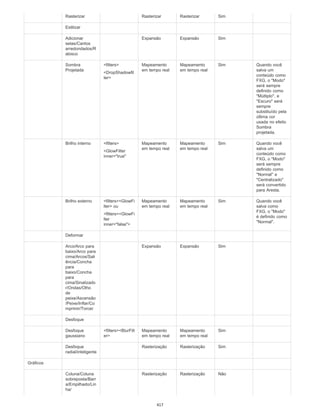
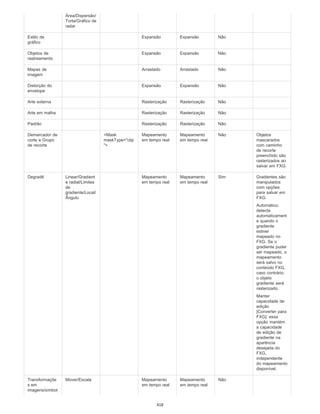
  • 359.
    Para o início OpçõesSobrescrito e Subscrito no menu do painel Caractere A. DEFINIÇÃO_TEXTO_EXPLICATIVO B. DEFINIÇÃO_TEXTO_EXPLICATIVO C. DEFINIÇÃO_TEXTO_EXPLICATIVO Criar sobrescritos ou subscritos em fontes OpenType 1. Selecione os caracteres que você deseja transformar em sobrescrito ou subscrito. Se nenhum texto for selecionado, a configuração será aplicada ao novo texto criado. 2. Verifique se uma fonte OpenType está selecionada. Uma forma de determinar se uma fonte é OpenType é examinar o menu Tipo > Fonte. Fontes OpenType exibem o ícone . 3. No painel OpenType, escolha uma opção no menu pop-up Posição: Posição padrão Usa a posição padrão para a fonte atual. Sobrescrito/Superior Usa caracteres elevados (se disponíveis na fonte atual). Subscrito/Inferior Usa caracteres rebaixados (se disponíveis na fonte atual). Numerador Usa caracteres designados como numeradores de fração (se disponíveis na fonte atual). Denominador Usa caracteres designados como denominadores de fração (se disponíveis na fonte atual). Alterar o tamanho e a posição de sobrescritos ou subscritos Selecione Arquivo > Configuração de documento, especifique os valores a seguir para Sobrescrito e Subscrito e clique em OK: Em Tamanho, digite uma porcentagem do tamanho da fonte para o texto sobrescrito e subscrito. Em Posição, digite uma porcentagem da entrelinha normal para especificar o quanto será movido o texto sobrescrito e subscrito. Conversão de texto em contornos É possível transformar o texto em um conjunto de demarcadores compostos, ou contornos, que podem ser editados e manipulados como qualquer outro objeto gráfico. Os textos como contornos são úteis para alterar a aparência de exibição de textos grandes, mas raramente são úteis para o corpo do texto ou outros textos pequenos. As informações de contorno de fontes vêm dos arquivos de fontes reais instalados no sistema. Se você criar contornos a partir do texto, os caracteres serão convertidos em suas posições atuais, mantendo toda a formatação gráfica, como o traçado e o preenchimento. 358
  • 360.
    Para o início Parao início Para o início Modificação de uma forma de letra A. Objeto de texto original B. O texto convertido em contornos, desagrupado e modificado Nota: Não é possível converter fontes bitmap ou fontes de contorno protegido em contornos. Se você converter o texto em contornos, ele perderá as dicas, instruções incorporadas para ajustar sua forma para que o sistema exiba ou imprima de maneira otimizada em uma grande variedade de tamanhos. Se desejar dimensionar o texto, ajuste o tamanho do ponto antes da conversão. É necessário converter todo o texto em uma seleção; não é possível converter uma única letra em uma sequência de caracteres de texto. Para converter uma única letra em um contorno, crie um objeto de texto separado contendo apenas essa letra. 1. Selecione o objeto de texto. 2. Selecione Tipo > Criar contornos de fontes. Escolher um estilo numérico em fontes OpenType 1. Para alterar o estilo dos números existentes, selecione os caracteres ou objetos de texto que você deseja alterar. Se nenhum texto for selecionado, a configuração será aplicada ao novo texto criado. 2. Verifique se uma fonte OpenType está selecionada. 3. No painel OpenType, escolha uma opção no menu pop-up Números: Número padrão Usa o estilo padrão para a fonte atual. Alinhamento tabular Usa números de altura total, todos da mesma largura (se disponíveis para a fonte atual). Essa opção é adequada para situações em que os números em uma linha precisam ficar alinhados com a próxima linha, como em tabelas. Alinhamento proporcional Usa números de altura total, com larguras variáveis (se disponíveis para a fonte atual). Essa opção é recomendada para texto que usa todas as letras em maiúsculas. Estilo antigo proporcional Usa números de altura variável, com larguras também variáveis (se disponíveis para a fonte atual). Essa opção é recomendada para uma aparência clássica e sofisticada em texto que não usa todas as letras em maiúsculas. Estilo antigo tabular Usa números de altura variável, com larguras fixas e iguais (se disponíveis para a fonte atual). Esta opção é recomendada quando você deseja a aparência clássica dos números em estilo antigo, mas precisa alinhá-los em colunas, como em relatórios anuais. Formatar frações e números ordinais em fontes OpenType Ao usar uma fonte OpenType, é possível formatar automaticamente números ordinais com caracteres sobrescritos (por exemplo, ). Letras como "a" e "o" sobrescritos em palavras no português, como segunda ( ) e segundo ( ), também são compostas adequadamente. Você também pode converter números separados por barra (como 1/2) em uma fração (como ). 1. Selecione os caracteres ou objetos de texto aos quais deseja aplicar a configuração. Se nenhum texto for selecionado, a configuração será aplicada ao novo texto criado. 2. Verifique se uma fonte OpenType está selecionada. 3. No painel OpenType, clique no botão Ordinais, para ativar ou desativar números ordinais, ou no botão Frações, para ativar ou desativar frações. Esses botões apenas terão efeito se ordinais e frações estiverem disponíveis na fonte. Usar pontuação inteligente O comando Pontuação inteligente procura caracteres de pontuação do teclado e os substitui por seus equivalentes tipográficos. Além disso, você pode usar o comando Pontuação inteligente para inserir ligaduras e frações em nível global, se a fonte incluir esses caracteres. Se estiver usando uma fonte OpenType, use o painel OpenType no lugar da caixa de diálogo Pontuação inteligente para compor ligaduras e frações. 1. Se quiser substituir caracteres em um texto específico, e não em todo o texto do documento, selecione os objetos de texto ou os caracteres desejados. 2. Selecione Tipo > Pontuação inteligente. 3. Selecione uma ou mais das seguintes opções: Ligaduras ff, fi, ffi Renderiza as combinações de letras ff, fi ou ffi como ligaduras. Ligaduras ff, fl, ffl Renderiza as combinações de letras ff, fl ou ffl como ligaduras. Aspas inteligentes Troca as aspas retas do teclado por aspas curvas. Nota: A opção Aspas inteligentes sempre substitui aspas retas por aspas curvas, independentemente das configurações de Aspas duplas e Aspas simples na caixa de diálogo Configuração de documento. Espaços inteligentes Elimina vários espaços após um ponto final. 359
  • 361.
    Traços ene eeme Substitui um traço duplo do teclado por um traço ene e um traço trilho do teclado por um traço eme. Elipses Substitui três pontos finais do tecla por pontos de elipse. Frações expert Substitui caracteres separados usados para representar frações por seus equivalentes de um caractere. 4. Selecione Documento inteiro, para substituir símbolos de texto no arquivo inteiro, ou Somente texto selecionado, para substituir símbolos apenas no texto selecionado. 5. (Opcional) Selecione Resultados de relatório, para ver uma lista do número de símbolos substituídos. 6. Clique em OK para procurar e substituir caracteres selecionados. Mais tópicos da Ajuda Avisos legais | Política de privacidade on-line 360
  • 362.
    Hifenização e quebrasde linha Para o início Para o início Para o início Ajuste automático da hifenização Usar o dicionário de hifenização Evitar a quebra das palavras Métodos de composição Você pode especificar como ocorre a quebra de linhas e palavras, ajustando automaticamente as configurações de hifenização ou usando o dicionário de hifenização. O Illustrator usa os mesmos métodos de composição do Adobe InDesign para quebras de linhas e palavras. Para obter mais informações sobre como usar esses recursos, consulte a Ajuda na Web. Ajuste automático da hifenização As configurações escolhidas para hifenização afetam o espaçamento horizontal das linhas e o apelo estético do texto em uma página. As opções de hifenização determinam se as palavras podem ser hifenizadas e, se puderem, quais quebras são permitidas. 1. Para usar a hifenização automática, siga um destes procedimentos: Para ativar ou desativar a hifenização automática, selecione ou desmarque a opção Hifenizar no painel Parágrafo. Para aplicar hifenização em parágrafos específicos, selecione primeiramente somente os parágrafos que deseja que sejam afetados. Para escolher um dicionário de hifenização, escolha um idioma no menu Idioma, localizado na parte inferior do painel Caractere. 2. Para especificar opções, escolha Hifenização no menu do painel Parágrafo e especifique as seguintes opções: Palavras Maiores Que Letras Especifica o número mínimo de caracteres para palavras hifenizadas. Depois das Primeiras Letras e Antes das Últimas Letras Especifica o número mínimo de caracteres no início ou no final de uma palavra que pode estar quebrada por um hífen. Por exemplo, especificando 3 para estes valores, aromático seria hifenizado como aro- mático, em vez de ar- omático ou aromát-ico. Limite de Hífen Especifique o número máximo de linhas consecutivas no qual a hifenização pode ocorrer. Zero significa que são permitidos hífens consecutivos ilimitados nos finais das linhas. Zona de Hifenização Especifique uma distância da aresta direita de um parágrafo, demarcando uma parte da linha na qual a hifenização não é permitida. Uma configuração de 0 permite todas as hifenizações. Essa opção se aplica apenas quando você usa o Compositor de Linha Única do Adobe. Hifenizar Palavras em Maiúsculas Selecione essa opção que as palavras em maiúsculas sejam hifenizadas. Nota: as configurações de hifenização se aplicam apenas a caracteres Roman. Caracteres de byte duplo disponíveis em fontes chinesas, japonesas e coreanas não são afetados por essas configurações. Usar o dicionário de hifenização O Illustrator usa dicionários de idiomas Proximity para determinar quando hifenizar palavras. Esses dicionários permitem especificar um idioma diferente para até um único caractere de texto. Você pode selecionar um dicionário padrão e personalizá-lo na caixa de diálogo Preferências. 1. Selecione Editar > Preferências > Hifenização (Windows), ou Illustrator > Preferências > Hifenização (Mac OS). 2. Siga qualquer um destes procedimentos: Para escolher um dicionário de hifenização padrão, selecione uma opção para Idioma padrão e clique em OK. Para adicionar uma palavra à lista de exceções, digite-a na caixa Nova entrada e clique em Adicionar. Para remover uma palavra da lista de exceções, selecione-a e clique em Excluir. Evitar a quebra das palavras É possível evitar a quebra de palavras no final de linhas — por exemplo, nomes próprios ou palavras que podem ser lidas incorretamente quando quebradas no final de uma linha. Também é possível evitar a divisão de várias palavras ou grupos de palavras, como grupos de iniciais e um sobrenome. 1. Selecione os caracteres cuja quebra deseja evitar. 2. Escolha Sem Quebra no menu do painel Caractere. 361
  • 363.
    Para o início Nota:Se a opção Sem Quebra for aplicada a muitos caracteres adjacentes, o texto poderá ser quebrado no meio de uma palavra. No entanto, se a opção Sem Quebra for aplicada a mais de uma única linha de texto, nenhuma parte do texto será exibida. Métodos de composição A aparência do texto na página depende de uma interação complexa entre processos, denominada composição. Utilizando as opções de espaçamento entre palavras, entre letras, entre glifos e hifenização selecionadas, os aplicativos da Adobe avaliam possíveis quebras de linha e escolhem aquela que melhor se adapta aos parâmetros especificados. É possível escolher entre dois métodos de composição: o Adobe Every-line Composer e o Adobe Single-line Composer. Ambos os métodos avaliam possíveis quebras e escolhem aquela que melhor se adapta às opções de hifenização e justificação especificadas para um determinado parágrafo. O método de composição afeta apenas os parágrafos selecionados, permitindo definir facilmente métodos de composição diferentes para os parágrafos. Every-line Composer O Every-line Composer considera uma rede de pontos de quebra para um intervalo de linhas e, desse modo, pode otimizar as primeiras linhas do parágrafo para eliminar quebras indesejáveis mais adiante. O Every-line Composer aborda a composição identificando e avaliando possíveis pontos de quebra e atribuindo a eles uma penalidade ponderada, com base nos seguintes princípios: Para textos alinhados à esquerda, à direita ou centralizados, as linhas que estão mais próximas do lado direito são favorecidas e têm uma penalidade menor. Para o texto justificado, é dada maior importância à uniformidade do espaçamento entre letras e palavras. A hifenização é evitada quando possível. Single-Line Composer O Single-line Composer oferece uma abordagem tradicional à composição de texto uma linha por vez. Essa opção é útil se você prefere ter controle manual sobre a maneira como as linhas são quebradas. O Single-line Composer utiliza os seguintes princípios ao considerar um ponto de quebra: Linhas mais longas são favorecidas em relação a linhas mais curtas. No texto justificado, o espaçamento entre palavras compactado ou expandido é preferível à hifenização. Em texto não justificado, a hifenização é preferível ao espaçamento entre letras compactado ou expandido. Se o espaçamento precisar ser ajustado, a compactação é melhor que a expansão. Para escolher um desses métodos, selecione-o no menu do painel Parágrafo. Para aplicar o método a todos os parágrafos, selecione primeiro o objeto de texto; para aplicar o método apenas ao parágrafo atual, insira primeiro o cursor nesse parágrafo. Avisos legais | Política de privacidade on-line 362
  • 364.
    Espaçamento entre linhase caracteres Para o início Para o início Para o início Definir a entrelinha Deslocamento da linha de base Ajuste de espaço e espaçamento Ativação ou desativação de larguras fracionais de caracteres Definir a entrelinha O espaço vertical entre as linhas do texto é chamado de espaçamentoentrelinhas. A entrelinha é medida a partir da linha de base de uma linha do texto até a linha de base da linha acima. A linha de base é a linha invisível na qual se situa a maior parte das letras. A opção padrão de entrelinha automática define a entrelinha em 120% do tamanho do texto (por exemplo, entrelinha de 12 pontos para texto de 10 pontos). Quando a entrelinha automática está em uso, o valor de entrelinha aparece entre parênteses no menu Entrelinha do painel Caractere. Você pode alterar essa entrelinha automática padrão escolhendo Justificação, no menu do painel Parágrafo, e especificando uma porcentagem de 0 a 500. Por padrão, a entrelinha é um atributo de caractere, o que significa que é possível aplicar mais de um valor de entrelinha ao mesmo parágrafo. O maior valor de entrelinha em uma linha de texto determina a entrelinha dessa linha. Nota: Ao trabalhar com texto asiático horizontal, você pode especificar como a entrelinha será medida, seja de uma linha de base até outra ou do topo de uma linha até o topo da próxima linha. 1. Selecione os caracteres ou objetos de texto que você deseja alterar. Se nenhum texto for selecionado, a entrelinha será aplicada ao novo texto criado. 2. No painel Caractere, defina a opção Entrelinha ( para texto vertical). Deslocamento da linha de base Use Deslocamento da linha de base para mover um caractere selecionado para cima ou para baixo em relação à linha de base do texto adjacente. O deslocamento de linha de base é especialmente útil quando você está definindo frações manualmente ou ajustando a posição da fonte de uma figura. 1. Selecione os caracteres ou objetos de texto que você deseja alterar. Se você não selecionar nenhum texto, o deslocamento será aplicado ao próximo texto que você criar. 2. No painel Caractere, defina a opção Deslocamento de linha de base. Os valores positivos movem a linha de base do caractere para uma posição acima da linha de base do restante da linha; os valores negativos movem-na para uma posição abaixo da linha de base. Texto com diferentes valores de Deslocamento de linha de base Ajuste de espaço e espaçamento Ajuste de espaço é o processo de adição ou remoção de espaço entre pares de caracteres específicos. Espaçamento é o processo de alargamento ou estreitamento de espaço entre os caracteres no texto selecionado ou em um bloco de texto inteiro. Você pode ajustar o texto automaticamente, usando o ajuste de espaço métrico ou o ajuste de espaço óptico. O Espaço métrico (também denominado Espaço automático) usa pares de ajuste de espaço, incluídos com a maioria das fontes. Os pares de ajuste de espaço contêm informações sobre o espaçamento de pares de letras específicos. Alguns deles são: LA, P., To, Try, Ta, Tu, Te, Ty, Wa, WA, We, Wo, Ya e Yo. O Espaço métrico é definido como padrão para que os pares específicos sejam ajustados automaticamente durante a importação ou digitação de texto. Algumas fontes incluem especificações robustas de pares de ajuste de espaço. No entanto, se uma fonte tiver somente kerning interno mínimo, ou não tiver nenhum kerning, ou se você usar duas faces de texto ou tamanhos de texto em uma ou mais palavras em uma linha, você pode utilizar a opção ajuste de espaço óptico. O ajuste de espaço óptico ajusta o espaçamento entre caracteres adjacentes com base em suas formas. 363
  • 365.
    Para o início Opçõesde ajuste de espaço e espaçamento A. Texto original B. Texto com ajuste de espaço óptico C. Texto com ajuste de espaço manual entre W e a D. Texto com espaçamento E. Ajuste de espaço e espaçamento cumulativos Também é possível usar o ajuste de espaço manual, que é ideal para ajustar o espaço entre duas letras. O espaçamento e o ajuste de espaço manual são cumulativos, portanto, você pode primeiro ajustar os pares de letras separadamente e, em seguida, estreitar ou alargar um bloco de texto sem que isso afete o ajuste de espaço relativo dos pares de letras. Ao clicar para colocar o ponto de inserção entre duas letras, os valores do ajuste de espaço são exibidos no painel Caractere. Os valores de kerning métrico e óptico (ou de pares de kerning definidos) são exibidos entre parênteses. Da mesma maneira, se você selecionar uma palavra ou um intervalo de texto, os valores de espaçamento serão mostrados no painel Caractere. O espaçamento e o ajuste de espaço são medidos em 1/1.000 emes, uma unidade de medida que é relativa ao tamanho atual da face de tipos. Em uma fonte de 6 pontos, 1 eme é igual a 6 pontos; em uma fonte de 10 pontos, 1 eme é igual a 10 pontos. O ajuste de espaço e o espaçamento são estritamente proporcionais ao tamanho da face de tipos atual. Nota: os valores de ajuste de espaço e espaçamento afetam o texto em japonês, mas normalmente, essas opções são usadas para ajustar o aki entre caracteres Roman. Ajuste de espaço Execute qualquer um destes procedimentos: Para usar as informações de ajuste de espaço internas da fonte para caracteres selecionados, escolha a opção Automático ou Métrica para o Ajuste de Espaço no painel Caractere. Para ajustar automaticamente o espaçamento entre caracteres selecionados com base em suas formas, escolha Óptico no menu Ajuste de Espaço no painel Caractere. Para ajustar o espaço manualmente, coloque um ponto de inserção entre dois caracteres e defina o valor desejado para a opção Ajuste de Espaço no painel Caractere. (Observe que se for selecionado um intervalo do texto, não será possível ajustar o espaço manualmente. Nesse caso, use o espaçamento.) Pressione Alt + Seta para a esquerda/direita (Windows) ou Option + Seta para a esquerda/direita (Mac OS) para diminuir ou aumentar o kerning entre dois caracteres. Para desativar o ajuste de espaço para os caracteres selecionados, defina a opção Ajuste de Espaço no painel Caractere em 0 (zero). Ajuste de espaçamento 1. Selecione o intervalo de caracteres ou o objeto de texto que deseja ajustar. 2. No painel Caractere, defina a opção Espaçamento. Ativação ou desativação de larguras fracionais de caracteres Por padrão, o software usa larguras fracionais de caracteres entre os caracteres. Isso significa que o espaçamento entre os caracteres varia, e serão usadas algumas vezes apenas frações de pixels inteiros. Na maioria das situações, as larguras fracionais de caracteres proporcionam o melhor espaçamento para melhorar a aparência e legibilidade do texto. Entretanto, no caso de textos pequenos (menos de 20 pontos) exibidos on-line, as larguras fracionais de caracteres podem deixar o texto muito junto ou apresentar espaçamento extra em excesso, dificultando a leitura. Desative as larguras fracionais quando desejar corrigir o espaçamento do texto em incrementos de pixels inteiros e impedir que textos pequenos fiquem muito juntos. A definição da largura fracional de caracteres se aplica a todos os caracteres de uma camada de texto — não é possível definir a opção para caracteres selecionados. Execute qualquer um destes procedimentos: 364
  • 366.
    Para definir oespaçamento do texto para o documento inteiro em incrementos de um pixel inteiro, escolha Layout do Sistema no menu do painel Caractere. Para reativar as larguras fracionais de caracteres, escolha Larguras Fracionais no menu do painel Caractere. Avisos legais | Política de privacidade on-line 365
  • 367.
    Caracteres especiais Para oinício Para o início Sobre conjuntos de caracteres e glifos alternativos Visão geral do painel Glifos Inserção ou substituição de um caractere usando o painel Glifos Visão geral do painel OpenType Realçar glifos alternativos no texto Usar ligaduras e alternativas contextuais Usar traçados violentos, alternativas de títulos ou alternativas estilísticas Mostrar ou ocultar caracteres não imprimíveis Sobre conjuntos de caracteres e glifos alternativos As faces de texto incluem vários caracteres, além dos que você vê no teclado. Dependendo da fonte, esses caracteres podem incluir substituições, frações, traçados violentos, ornamentos, ordinais, alternativas de títulos e estilos, caracteres superiores e inferiores, números no estilo antigo e números de demarcação. Um glifo é uma forma específica de um caractere. Por exemplo, em determinadas fontes, a letra maiúscula A está disponível em várias formas, como traçado violento e caixa alta. Existem duas maneiras de inserir glifos alternativos: O painel Glifos permite visualizar e inserir glifos a partir de qualquer tipo de fonte. O painel OpenType permite configurar regras para o uso de glifos. Por exemplo, você pode especificar que deseja usar ligaduras, caracteres de títulos e frações em um determinado bloco de texto. Usar o painel OpenType é mais fácil do que inserir um glifo por vez, além de garantir um resultado mais consistente. Entretanto, esse painel apenas funciona com fontes OpenType. Visão geral do painel Glifos Use o painel Glifos (Janela > Tipo > Glifos) para visualizar os glifos em uma fonte e inserir glifos específicos em um documento. Por padrão, o painel Glifos exibe todos os glifos para a fonte atualmente selecionada. Você pode alterar essa fonte selecionando uma família de fontes e um estilo de fonte diferentes na parte inferior do painel. Se houver caracteres selecionados no seu documento, será possível exibir caracteres alternativos selecionando Alternativas para seleção atual, no menu Mostrar localizado na parte superior do painel. Painel Glifos A. Menu Mostrar B. Família de fontes C. Estilo de fonte D. Botões de zoom Ao selecionar uma fonte OpenType no painel Glifos, você pode restringir o painel de forma a exibir certos tipos de glifos escolhendo uma categoria no menu Mostrar. Também é possível exibir um menu pop-up de glifos alternativos, clicando no triângulo localizado no canto inferior direito da caixa de glifo, onde aplicável. 366
  • 368.
    Para o início Parao início Para o início Para o início Menu pop-up para glifos alternativos Para assistir a um vídeo sobre como trabalhar com o painel Glifos e o painel OpenType, consulte www.adobe.com/go/vid0048_br. Inserção ou substituição de um caractere usando o painel Glifos 1. Para inserir um caractere, clique com uma ferramenta de texto para posicionar o ponto de inserção no local onde você deseja inserir o caractere e, em seguida, clique duas vezes no caractere que deseja inserir no painel Glifos. 2. Para substituir um caractere, escolha Alternativas para a seleção atual, no menu pop-up Mostrar, selecione um caractere no documento usando uma ferramenta de texto. Clique duas vezes em um glifo no painel Glifos, se houver um disponível. Nota: opções adicionais de substituição estão disponíveis para glifos asiáticos. Visão geral do painel OpenType Use o painel OpenType (Janela > Tipo > OpenType) para especificar como deseja aplicar caracteres alternativos em fontes OpenType. Por exemplo, você pode especificar que deseja usar ligaduras padrão em textos novos ou existentes. Lembre-se de que as fontes OpenType variam consideravelmente em termos dos tipos de recursos que oferecem. Nem todas as opções no painel OpenType estão disponíveis em todas as fontes. É possível exibir os caracteres em uma fonte usando o painel Glifos. Painel OpenType A. Ligaduras padrão B. Alternativas contextuais C. Ligaduras condicionais D. Traçado violento E. Alternativas estilísticas F. Alternativas de títulos G. Ordinais H. Frações I. Menu do painel J. Texto de número K. Posição do caractere Nota: Recursos adicionais podem estar disponíveis para fontes OpenType asiáticas. Você pode acessar comandos e opções adicionais no menu do painel OpenType, localizado no canto superior direito do painel. Para assistir a um vídeo sobre como trabalhar com o painel Glifos e o painel OpenType, consulte www.adobe.com/go/vid0048_br. Realçar glifos alternativos no texto 1. Selecione Arquivo > Configuração de documento. 2. Selecione Realçar glifos substituídos e clique em OK. Os glifos substituídos no texto são realçados. Usar ligaduras e alternativas contextuais Ligaduras são caracteres de substituição tipográfica para determinados pares de letras. A maioria das fontes inclui substituições para pares de letras padrão, como fi, fl, ff, ffi e ffl. Além disso, algumas fontes incluem ligaduras condicionais para pares de letras como ct, st e ft. Embora os caracteres em substituições pareçam estar ligados, eles são completamente editáveis e não fazem com que o verificador ortográfico indique uma palavra incorretamente. Alternativas contextuais são caracteres alternativos incluídos em algumas faces de texto de script para proporcionar um melhor comportamento de ligação. Por exemplo, ao utilizar o Caflisch Script Pro com alternativas contextuais ativadas, o par de letras "bl" na palavra "bloom" está ligado para que se pareça mais com a escrita à mão. 1. Selecione os caracteres ou objetos de texto aos quais deseja aplicar a configuração. Se nenhum texto for selecionado, a configuração será 367
  • 369.
    Para o início Parao início aplicada ao novo texto criado. 2. Verifique se uma fonte OpenType está selecionada. 3. No painel OpenType, siga qualquer um destes procedimentos: Clique no botão Ligaduras padrão de modo a ativar ou desativar ligaduras para pares de letras padrão (como fi, fl, ff, ffi e ffl). Clique no botão Ligaduras condicionais para ativar ou desativar ligaduras opcionais (se disponíveis na fonte atual). Clique no botão Ligaduras contextuais para ativar ou desativar ligaduras contextuais (se disponíveis na fonte atual). Usar traçados violentos, alternativas de títulos ou alternativas estilísticas Muitas fontes OpenType incluem caracteres estilizados que permitem adicionar elementos decorativos ao texto. Traços violentos são caracteres com alegorias exageradas. Alternativas de títulos são caracteres (geralmente todos em maiúsculas) para uso em configurações de tamanhos grandes, como títulos. Alternativas estilísticas são caracteres estilizados que criam um efeito meramente estético. 1. Selecione os caracteres ou objetos de texto aos quais deseja aplicar a configuração. Se nenhum texto for selecionado, a configuração será aplicada ao novo texto criado. 2. Verifique se uma fonte OpenType está selecionada. 3. No painel OpenType, siga um destes procedimentos: Clique no botão Traço violento para ativar ou desativar caracteres de traços violentos (se disponíveis na fonte atual). Clique no botão Alternativas estilísticas para ativar ou desativar alternativas estilísticas (se disponíveis na fonte atual). Clique no botão Alternativas de títulos para ativar ou desativar alternativas de títulos (se disponíveis na fonte atual). Mostrar ou ocultar caracteres não imprimíveis Caracteres não imprimíveis incluem retornos incondicionais (quebras de linha), retornos condicionais (quebras de linha), tabulações, espaços, espaços não separáveis, caracteres de byte duplo (incluindo espaços), hífens opcionais e o caractere de fim de texto. Para tornar os caracteres visíveis ao formatar e editar texto, escolha Tipo > Mostrar caracteres ocultos. Uma marca de seleção indica que os caracteres não imprimíveis estão visíveis. Mais tópicos da Ajuda Avisos legais | Política de privacidade on-line 368
  • 370.
    Tabulações Para o início Parao início Visão geral do painel Tabulações Definir tabulações Repetição de tabulações Mover tabulações Remoção de tabulações Especificação de caracteres para tabulações decimais Adição de guias de tabulação Use o painel Tabulações (Janela > Tipo > Tabulações) de forma a definir paradas de tabulação para um parágrafo ou objeto de texto. Para obter mais informações sobre como usar e definir tabulações, consulte a Ajuda na Web. Visão geral do painel Tabulações Use o painel Tabulações (Janela > Tipo > Tabulações) de forma a definir paradas de tabulação para um parágrafo ou objeto de texto. Painel Tabulações A. Botões de alinhamento de tabulações B. Posição da tabulação C. Caixa 'Guia' de tabulação D. Caixa 'Alinhar em' E. Menu do painel F. Régua de tabulações G. Ajustar painel acima do quadro É possível acessar comandos e opções adicionais no menu do painel Tabulações. Para usar esse menu, clique no triângulo localizado no canto superior direito do painel. Alinhar o painel Tabulações a um objeto de texto selecionado Você pode posicionar o painel Tabulações em qualquer ponto da área de trabalho. Porém, é mais útil alinhar esse painel a um objeto de texto. Clique no ícone de ímã . O painel Tabulações se move diretamente acima do objeto de texto selecionado, com o ponto zero alinhado à margem esquerda. Se necessário, é possível arrastar o botão de redimensionamento, no canto inferior direito do painel, para expandir ou reduzir a régua. Ajustar paradas de tabulação às unidades da régua Por padrão, é possível posicionar paradas de tabulação em qualquer ponto ao longo da régua de tabulação. Selecione Aderir à unidade, no menu do painel, ou mantenha pressionada a tecla Shift ao arrastar uma parada de tabulação. Alterar as unidades de medida da régua de tabulação As unidades de medida para a régua de tabulação são definidas por configurações de unidades Gerais especificadas em preferências de Unidades (para todos os arquivos) ou por unidades especificadas na caixa de diálogo Configuração de documento (para o arquivo atual). Para alterar as unidades de medida para todos os arquivos, especifique um novo valor para Unidades gerais nas preferências de Unidades. Para alterar as unidades de medida do arquivo atual, especifique um novo valor de unidades na caixa de diálogo Configuração de documento. Definir tabulações Paradas de tabulação são aplicadas a um parágrafo inteiro. Quando você define a primeira tabulação, o Illustrator exclui todas as paradas de tabulação padrão à esquerda dessa parada. À medida que mais paradas de tabulação são definidas, o Illustrator exclui todas as tabulações padrão entre as tabulações definidas. 1. Insira o cursor em um parágrafo ou selecione um objeto de texto de modo a definir paradas de tabulação para todos os parágrafos no objeto. 369
  • 371.
    Para o início Parao início Para o início 2. No painel Tabulações, clique em um botão de alinhamento de parágrafo para especificar como o texto é alinhado em relação à posição da tabulação: Tabulação justificada à esquerda para alinhar o texto horizontal à esquerda, mantendo a margem direita irregular. Tabulação justificada no centro para centralizar o texto na marca de tabulação. Tabulação justificada à direita para alinhar o texto horizontal à direita, mantendo a margem esquerda irregular. Tabulação justificada na parte inferior para alinhar o texto vertical à margem inferior, mantendo a margem superior irregular. Tabulação justificada na parte superior para alinhar o texto vertical à margem superior, mantendo a margem inferior irregular. Tabulação justificada por sinais de decimais para colocar o texto em alinhamento com um caractere especificado, como um ponto final ou um sinal de cifrão. Essa opção é útil para a criação de colunas de números. Para alterar o alinhamento de qualquer tabulação, basta selecioná-la e clicar em um destes botões. 3. Siga um destes procedimentos: Clique em um local da régua de tabulação para posicionar uma nova parada de tabulação. Digite uma posição na caixa X (para texto horizontal) ou na caixa Y (para texto vertical) e pressione Enter ou Return. Se o valor de X ou Y estiver selecionado, pressione a tecla de Seta para cima ou de Seta para baixo a fim de aumentar ou diminuir o valor da tabulação em 1 ponto, respectivamente. Nota: Ao usar a régua de tabulação, não é possível definir paradas de tabulação em incrementos menores do que 1. Entretanto, se você especificar uma posição na caixa X ou Y, poderá definir paradas em intervalos de até 0,01 ponto. 4. Repita as etapas 2 e 3 para adicionar mais paradas de tabulação. Nota: Para obter informações sobre como definir recuos usando o painel Tabulações, consulte Recuar texto. Repetição de tabulações O comando Repetir Tabulação cria várias tabulações com base na distância entre a tabulação e o recuo à esquerda ou a parada de tabulação anterior. 1. Clique um ponto de inserção no parágrafo. 2. No painel Tabulações, selecione uma parada de tabulação na régua. 3. Escolha Repetir Tabulação no menu do painel. Tabulações repetidas A. Botões de alinhamento de tabulação B. Parada de tabulação na régua C. Menu do painel Mover tabulações 1. No painel Tabulações, selecione uma parada de tabulação na régua. 2. Siga um destes procedimentos: Digite uma novo local na caixa X (para texto horizontal) ou na caixa Y (para texto vertical) e pressione Enter ou Return. Arraste a tabulação até um novo local. Para mover todas as paradas de tabulação simultaneamente, arraste uma tabulação com a tecla Ctrl (Windows), ou Command (Mac OS), pressionada. Conforme uma parada de tabulação é movida, um guia visual aparece no texto selecionado. Remoção de tabulações Execute um destes procedimentos: Arraste a tabulação para fora da régua de tabulações. Selecione a tabulação e escolha Excluir tabulação no menu do painel. Para voltar às paradas de tabulação padrão, escolha Apagar Todas no menu do painel. 370
  • 372.
    Para o início Parao início Especificação de caracteres para tabulações decimais Use tabulações decimais para alinhar o texto com um caractere que você especificar, como um ponto ou um cifrão. 1. No painel Tabulações, crie ou selecione uma tabulação decimal na régua de tabulações. 2. Na caixa Alinhar em, digite o caractere ao qual deseja alinhar. É possível digitar ou colar qualquer caractere. Verifique se os parágrafos que estão sendo alinhados contêm esse caractere. Texto alinhado usando uma tabulação decimal Adição de guias de tabulação Uma guia de tabulação é um padrão de carateres que se repete, como uma série de pontos ou traços, entre uma tabulação e o texto subsequente. 1. No painel Tabulações, selecione uma parada de tabulação na régua. 2. Digite um padrão de até oito caracteres na caixa Guia e, em seguida, pressione a tecla Enter ou Return. Os caracteres digitados serão repetidos em toda a extensão da tabulação. 3. Para alterar a fonte ou outra formatação da guia de tabulação, selecione o caractere de tabulação no quadro de texto e use o painel Caractere ou o menu Tipo para aplicar a formatação. Mais tópicos da Ajuda Avisos legais | Política de privacidade on-line 371
  • 373.
    Atualização de textodo Illustrator 10 Para o início Para o início Para o início Atualização de texto criado no Illustrator 10 Atualizar todo o texto legado em um documento Atualizar o texto legado selecionado Objetos de texto criados no Illustrator 10 e versões anteriores apenas serão editáveis se você atualizá-los para uso em versões posteriores. Após a atualização, você terá acesso a todos os recursos de texto no Illustrator CS5, como estilos de parágrafo e caracteres, kerning ótico e suporte completo a fontes OpenType®. Atualização de texto criado no Illustrator 10 Objetos de texto criados no Illustrator 10 e versões anteriores apenas serão editáveis se você atualizá-los para uso em versões posteriores. Após a atualização, você terá acesso a todos os recursos de texto no Illustrator CS5, como estilos de parágrafo e caracteres, kerning ótico e suporte completo a fontes OpenType®. Não é necessário atualizar o texto se você não precisa editá-lo. O texto não atualizado é chamado de texto legado. Você pode exibir, mover e imprimir texto legado, mas não pode editá-lo. O texto legado apresenta um x em sua caixa delimitadora quando selecionado. Após a atualização do texto legado, algumas alterações de refluxo secundárias poderão ser percebidas. Você pode reajustar facilmente esse texto por conta própria ou pode usar uma cópia do texto original para referência. Por padrão, o Illustrator acrescenta a palavra “[Convertido]” ao nome do arquivo, independentemente de você atualizar ou não o texto em um arquivo, criando efetivamente uma cópia do documento com o objetivo de preservar a integridade do arquivo original. Dessa forma, você pode optar por atualizar o original mais tarde, se já o tiver atualizado, retornar à versão original. Nota: Se não quiser que o Illustrator acrescente o nome de arquivo, escolha Editar > Preferências > Geral (Windows), ou Illustrator > Preferências > Geral (Mac OS), e cancele a seleção de Acrescentar [Convertido] ao abrir arquivos legados. Atualizar todo o texto legado em um documento Siga um destes procedimentos: Ao abrir o documento, clique em Atualizar quando solicitado pelo Illustrator. Depois de abrir o documento, Selecione Tipo > Texto legado > Atualizar todo o texto existente. Atualizar o texto legado selecionado Siga um destes procedimentos: Para atualizar o tempo sem criar uma cópia, selecione o objeto de texto e escolha Tipo > Texto legado > Atualizar texto existente selecionado. Como alternativa, selecione uma ferramenta de texto e clique no texto que deseja atualizar, ou clique duas vezes no texto que deseja atualizar usando a ferramenta Seleção. Em seguida, clique em Atualizar. Para preservar o texto legado em uma camada abaixo do texto atualizado, selecione uma ferramenta de texto e clique no texto que você deseja atualizar. Como alternativa, clique duas vezes no texto que deseja atualizar usando a ferramenta Seleção. Em seguida, clique em Copiar camada de texto. Isso permite comparar o layout do texto legado com o do texto atualizado. Se você criar uma cópia do texto legado ao atualizá-lo, poderá usar os seguintes comandos: Tipo > Texto legado > Mostrar cópias ou Ocultar cópias, para mostrar ou ocultar os objetos de texto copiados. Tipo > Texto legado > Selecionar cópias, para selecionar objetos de texto copiados. Tipo > Texto legado > Excluir cópias, para excluir objetos de texto copiados. Avisos legais | Política de privacidade on-line 372
  • 374.
    Criação de efeitosespeciais Parte do conteúdo acessível através de links nesta página pode ser exibido somente em inglês. 373
  • 375.
    Atributos de aparência Parao início Para o início Sobre atributos de aparência Visão geral do painel Aparência Especificar como os atributos de aparência são aplicados a novos objetos Direcionamento de itens para atributos de aparência Gerenciar atributos de aparência É possível alterar a aparência de qualquer objeto, grupo ou camada no Adobe Illustrator utilizando efeitos e os painéis Aparência e Estilos de gráfico. Além disso, você pode dividir um objeto em suas partes essenciais para modificar os elementos desse objeto independentemente. Sobre atributos de aparência Atributos de aparência são propriedades que afetam a aparência de um objeto, sem alterarem sua estrutura subjacente. Esses atributos incluem preenchimentos, traçados, transparência e efeitos. Se você aplicar um atributo de aparência a um objeto e, mais tarde, editar ou remover esse atributo, ele não irá alterar o objeto subjacente ou outros atributos aplicados ao objeto. É possível definir atributos de aparência em qualquer nível da hierarquia de camadas. Por exemplo, se você aplicar um efeito de sombra projetada a uma camada, todos os objetos nessa camada irão usar a sombra projetada. Entretanto, se você mover um objeto para fora da camada, ele deixará de ter uma sombra projetada, uma vez que esse efeito pertence à camada e não a cada objeto dentro dela. O painel Aparência é a via de acesso para se trabalhar com atributos de aparência. Como é possível aplicar atributos de aparência a camadas, grupos e objetos, e frequentemente a preenchimentos e traçados também, a hierarquia de atributos no trabalho artístico pode se tornar bastante complexa. Por exemplo, se você aplicar um efeito a uma camada inteira e outro efeito a um objeto nessa camada, talvez seja difícil de determinar que efeito está causando a alteração no trabalho artístico. O painel Aparência mostra os preenchimentos, os traçados, os estilos de gráfico e os efeitos que foram aplicados a um objeto, grupo ou camada. Para assistir a um vídeo sobre como usar o painel Aparência e o painel Estilos de gráfico, consulte www.adobe.com/go/lrvid4022_ai_br. Visão geral do painel Aparência Use o painel Aparência (Janela > Aparência) para exibir e ajustar os atributos de aparência de um objeto, grupo ou camada. Preenchimentos e traçados são listados em ordem de empilhamento; de cima para baixo no painel equivale a de frente para trás no trabalho artístico. Efeitos são listados de cima para baixo na ordem em que são aplicados ao trabalho artístico. Para assistir a um vídeo sobre como usar o painel Aparência e o painel Estilos de gráfico, consulte www.adobe.com/go/lrvid4022_ai_br. Painel Aparência listando atributos de um objeto agrupado A. Caminho com traçado, preenchimento e efeito de sombra projetada B. Caminho com efeito C. Botão Adicionar novo traçado D. Botão Adicionar novo preenchimento E. Botão Adicionar efeito F. Botão Limpar aparência G. Botão Duplicar item selecionado Revelar itens adicionais no painel Aparência Quando você seleciona itens que contêm outros itens, como uma camada ou um grupo, o painel Aparência exibe um item de Conteúdo. Clique duas vezes no item de Conteúdo. Listar atributos de caracteres para um objeto de texto no painel Aparência 374
  • 376.
    Para o início Parao início Quando você seleciona um objeto de texto, o painel exibe um item de Caracteres. 1. Clique duas vezes no item Caracteres do painel Aparência. Nota: Para ver atributos de caracteres individuais para texto com aparência mista, selecione o caractere individual. 2. Clique em Tipo na parte superior do painel para retornar à exibição principal. Ativar ou desativar um atributo para o objeto selecionado Para ativar ou desativar um atributo individual, clique no ícone de olho ao lado do atributo. Para ativar todos os atributos ocultos, escolha Mostrar todos os atributos ocultos, no menu do painel Aparência. Editar um atributo Clique na linha do atributo para exibir e definir valores. Clique no texto sublinhado e especifique novos valores na caixa de diálogo exibida. Mostrar ou ocultar miniaturas no painel Aparência No menu do painel Aparência, escolha Mostrar miniatura ou Ocultar miniatura. Especificar como os atributos de aparência são aplicados a novos objetos Você pode especificar se deseja que os novos objetos herdem atributos de aparência ou tenham apenas os atributos básicos. Para aplicar somente um preenchimento e um traçado a novos objetos, escolha Nova arte tem aparência básica, no menu do painel. Para aplicar todos os atributos de aparência atuais a novos objetos, cancele a seleção de Nova arte tem aparência básica, no menu do painel. Direcionamento de itens para atributos de aparência Antes de poder definir um atributo de aparência ou aplicar um estilo ou efeito a uma camada, grupo ou objeto, você precisa direcionar o item no painel Camadas. Selecionar um objeto ou grupo usando qualquer método de seleção também direciona o objeto ou o grupo no painel Camadas, mas as camadas só podem ser direcionadas por meio do painel. Ícones de alvo sombreados no painel Camadas indicam quais itens contêm atributos de aparência. A. Coluna de direcionamento e aparência B. Coluna de seleção C. Grupo com atributos de aparência D. Camada com atributos de aparência E. Objeto com atributos de aparência O ícone de alvo indica se um item na hierarquia de camadas tem atributos de aparência e se está direcionado: Indica que o item não está direcionado e não tem atributos de aparência além de um único preenchimento e um único traçado. Indica que o item não está direcionado, mas tem atributos de aparência. Indica que o item está direcionado, mas não tem atributos de aparência além de um único preenchimento e um único traçado. Indica que o item está direcionado e tem atributos de aparência. Para direcionar um item no painel Camadas, clique no ícone de alvo desse item. Um anel duplo ou indica que o item está direcionado. Clique com a tecla Shift pressionada para direcionar itens adicionais. Nota: Quando um objeto ou grupo for selecionado por qualquer método, o item também será direcionado no painel Camadas. Em contraste, uma camada apenas pode ser direcionada clicando-se no seu ícone de alvo no painel Camadas. 375
  • 377.
    Para o início Gerenciaratributos de aparência Editar ou adicionar um atributo de aparência É possível abrir um atributo de aparência, como um efeito, e alterar as configurações a qualquer momento. No painel Aparência, siga qualquer um destes procedimentos: Para editar um atributo, clique no nome sublinhado azul do atributo e especifique as alterações na caixa de diálogo exibida. Para editar uma cor de preenchimento, clique na linha de preenchimento e escolha uma nova cor na caixa de cores. Para adicionar um novo efeito, clique em Adicionar novo efeito . Para excluir um atributo, clique na linha de atributo e em Excluir . Duplicar um atributo de aparência Selecione um atributo no painel Aparência e siga um destes procedimentos: Clique no botão Duplicar item selecionado no painel ou escolha Duplicar item no menu do painel. Arraste o atributo de aparência até o botão Duplicar item selecionado no painel. Alterar a ordem de empilhamento dos atributos de aparência Arraste um atributo de aparência para cima ou para baixo no painel Aparência. (Se necessário, clique no triângulo de alternância ao lado de um item para exibir seu conteúdo.) Quando o contorno do atributo de aparência que você está arrastando aparecer na posição desejada, solte o botão do mouse. Efeito de Sombra projetada aplicado ao traçado (acima) em comparação ao mesmo efeito movido para o preenchimento (abaixo) Remover ou ocultar atributos de aparência 1. Selecione o objeto ou o grupo (ou direcione uma camada no painel Camadas). 2. Siga um destes procedimentos: Para ocultar temporariamente um atributo aplicado ao seu trabalho artístico, clique no ícone de Visibilidade , painel Aparência. Clique no ícone mais uma vez para ver o atributo aplicado novamente. Para remover um atributo específico, selecione-o no painel Aparência e clique no ícone Excluir . Como alternativa, selecione Remover item no menu do painel ou arraste o atributo até o ícone Excluir. Para remover todos os atributos de aparência, exceto um único preenchimento e traçado, escolha Reduzir à aparência básica no menu do painel. Como alternativa, arraste o ícone de destino para um item no painel Camadas até o ícone Excluir no painel Camadas. 376
  • 378.
    Para remover todosos atributos de aparência, incluindo qualquer preenchimento ou traçado, clique no botão Limpar aparência , no painel Aparência, ou escolha Limpar aparência no menu do painel. Copiar atributos de aparência entre objetos Você pode copiar ou mover atributos de aparência arrastando ou usando a ferramenta Conta-gotas. Copiar atributos de aparência arrastando 1. Selecione o objeto ou o grupo (ou direcione a camada no painel Camadas) cuja aparência você deseja copiar. 2. Siga um destes procedimentos: Arraste a miniatura na parte superior do painel Aparência até um objeto na janela do documento. Se uma miniatura não for exibida, escolha Mostrar miniatura no menu do painel. Com a tecla Alt (Windows), ou Option (Mac OS), pressionada, arraste o ícone de alvo no painel Camadas até o item no qual você deseja copiar atributos de aparência. Para mover atributos de aparência em vez de copiá-los, arraste o ícone de alvo no painel Camadas, a partir de qualquer item que possua os atributos desejados, até o item ao qual você deseja aplicá-lo. Copiar atributos de aparência usando a ferramenta Conta-gotas Você pode usar a ferramenta Conta-gotas para copiar atributos de aparência de um objeto para outro, incluindo atributos de caractere, parágrafo, preenchimento e traçado entre objetos de texto. Por padrão, a ferramenta Conta-gotas afeta todos os atributos de uma seleção. Para personalizar os atributos afetados por essa ferramenta, use a caixa de diálogo Conta-gotas. 1. Selecione o objeto, o objeto de texto ou os caracteres cujos atributos você deseja alterar. 2. Selecione a ferramenta Conta-gotas . 3. Mova a ferramenta Conta-gotas até o objeto de cujos atributos você deseja obter uma amostra. (Quando a posição sobre o item de texto estiver correta, o ponteiro exibirá um pequeno T.) 4. Siga um destes procedimentos: Clique na ferramenta Conta-gotas para obter amostras de todos os atributos de aparência e aplicá-las ao objeto selecionado. Clique com a tecla Shift pressionada para apenas obter uma amostra da cor de parte de um gradiente, padrão, objeto de malha ou imagem inserida e aplicar essa cor ao preenchimento ou traçado selecionado. Mantenha pressionada a tecla Shift e, em seguida, a tecla Alt (Windows), ou Option (Mac OS), enquanto clica para adicionar os atributos de aparência de um objeto aos atributos de aparência do objeto selecionado. Alternativamente, clique primeiro, e segure o Shift+Alt (Windows) ou Shift+Option (Mac OS). Nota: Também é possível clicar em um objeto não selecionado para obter amostras de seus atributos e, com a tecla Alt (Windows), ou Option (Mac OS), pressionada, clicar em um objeto não selecionado ao qual você deseja aplicar os atributos. Copiar atributos da área de trabalho usando a ferramenta Conta-gotas 1. Selecione o objeto cujos atributos você deseja alterar. 2. Selecione a ferramenta Conta-gotas. 3. Clique em qualquer local no documento e continue a manter o botão do mouse pressionado. 4. Sem soltar o botão do mouse, mova o ponteiro sobre o objeto na área de trabalho do computador cujos atributos você deseja copiar. Quando o ponteiro estiver diretamente sobre o objeto, solte o botão do mouse. Importante: A ferramenta Conta-gotas apenas obtém amostras da cor RGB da tela no caso de amostragens em qualquer ponto fora do documento atual. A ferramenta Conta-gotas indica que está obtendo amostras da cor RGB da tela exibindo um quadrado de cor preta à direita da ferramenta. Especificar que atributos podem ser copiados com a ferramenta Conta-gotas 1. Clique duas vezes na ferramenta Conta-gotas. 2. Selecione os atributos que você deseja copiar com a ferramenta Conta-gotas. É possível obter amostras de atributos de aparência, incluindo transparência, e várias propriedades de preenchimento e traçado, além de propriedades de caracteres e parágrafos. 3. Selecione a área do tamanho da amostra no menu Tamanho da amostra rasterizada. 4. Clique em OK. 377
  • 379.
    Avisos legais |Política de privacidade on-line 378
  • 380.
    Trabalho com efeitos Parao início Para o início Para o início Sobre efeitos Aplicar um efeito Sobre efeitos de rasterização Opções de rasterização Aplicação de efeitos a imagens de bitmap Melhoria do desempenho para efeitos Modificar ou excluir um efeito Sobre efeitos O Illustrator inclui vários efeitos que você pode aplicar a um objeto, grupo ou camada para alterar suas características. O Illustrator CS3 e versões anteriores incluíam efeitos e filtros, mas agora o Illustrator inclui apenas efeitos (exceto pelos Filtros SVG). A principal diferença entre um filtro e um efeito é que o filtro modifica permanentemente um objeto ou camada, enquanto o efeito e suas propriedades podem ser alterados ou removidos a qualquer momento. Após a aplicação de um efeito a um objeto, esse efeito aparece no painel Aparência. No painel Aparência, é possível editar o efeito, movê-lo, duplicá-lo, excluí-lo ou salvá-lo como parte de um estilo gráfico. Ao utilizar um efeito, você deve expandir o objeto antes de poder acessar os novos pontos. Nota: As versões anteriores do Illustrator incluíam filtros e efeitos. Os efeitos na metade superior do menu Efeitos são efeitos de vetor. Você apenas pode aplicar esses efeitos a objetos de vetor ou ao preenchimento ou traçado de um objeto de bitmap no painel Aparência. Os efeitos e categorias de efeito a seguir na seção superior são exceções a essa regra e podem ser aplicados a objetos de vetor e de bitmap: efeitos 3D, Filtros SVG, efeitos de Deformação, efeitos de Transformar, Sombra, Difusão, Brilho interno e Brilho externo. Os efeitos na metade inferior do menu Efeitos são efeitos de rasterização. Você pode aplicá-los a objetos de vetor ou de bitmap. Para assistir a um vídeo sobre como usar o painel Aparência e o painel Estilos de gráfico, consulte www.adobe.com/go/lrvid4022_ai_br. Aplicar um efeito 1. Selecione o objeto ou o grupo (ou direcione uma camada no painel Camadas). Se quiser aplicar um efeito a um atributo específico de um objeto, como seu preenchimento ou traçado, selecione esse objeto e, em seguida, selecione o atributo no painel Aparência. 2. Siga um destes procedimentos: Selecione um comando no menu Efeito. Clique em Adicionar novo efeito , no painel Aparência, e escolha um efeito. 3. Se uma caixa de diálogo aparecer, defina opções e clique em OK. Para aplicar o efeito e as configurações utilizadas na última vez, escolha Efeito > Aplicar [nome do efeito]. Para aplicar o último efeito usado e definir suas opções, escolha Efeito > [nome do efeito]. Sobre efeitos de rasterização Efeitos de rasterização são efeitos que geram pixels em vez de dados de vetor. Esses efeitos incluem Filtros SVG, todos os efeitos na seção inferior do menu Efeito e os comandos Sombra, Brilho interno, Brilho externo e Difusão no submenu Efeito > Estilizar. O recurso RIE (Efeitos independentes de resolução) no Illustrator CS5 permite fazer o seguinte: Quando a resolução em DRES (Configurações de efeitos de rasterização de documento) é alterada, os parâmetros no efeito são interpretados como um valor diferente e, portanto, existe uma mudança mínima, ou nenhuma mudança, na aparência do efeito. Os novos valores de parâmetros modificados aparecem na caixa de diálogo Efeito. Para efeitos com mais de um parâmetro, o Illustrator apenas reinterpreta os parâmetros relacionados à configuração da resolução de efeitos de rasterização do documento. Por exemplo, existem diferentes parâmetros na caixa de diálogo Padrão de meio-tom. No entanto, apenas o valor de Tamanho é alterado quando ocorrem mudanças em DRES. 379
  • 381.
    Para o início Parao início Efeito Padrão de meio-tom antes e depois de o valor de resolução mudar de 300 ppi para 150 ppi Defina opções de rasterização para um documento escolhendo Efeito > Configurações de efeitos de rasterização do documento. (Consulte Opções de rasterização.) Se um efeito tiver uma boa aparência na tela, mas perder detalhes ou parecer irregular quando impresso, aumente a resolução dos efeitos de rasterização do documento. Opções de rasterização Você pode definir as seguintes opções para todos os efeitos de rasterização em um documento ou ao rasterizar um objeto de vetor. Modelo de cor Determina o modelo de cor usado durante a rasterização. É possível gerar uma imagem colorida RGB ou CMYK (dependendo do modo de cor do documento), uma imagem em escala de cinza ou uma imagem de 1 bit (que pode ser preta e branca ou preta e transparente, dependendo da opção de plano de fundo selecionada). Resolução Determina o número de pixels por polegada (ppi) na imagem rasterizada. Ao rasterizar um objeto de vetor, selecione Usar resolução de efeitos de rasterização do documento, para usar configurações globais de resolução. Plano de fundo Determina como as áreas transparentes do gráfico de vetor são convertidas em pixels. Selecione Branco para preencher áreas transparentes com pixels brancos ou selecione Transparente para tornar o plano de fundo transparente. Se você selecionar Transparente, criará um canal alfa (para todas as imagens, exceto imagens de 1 bit). O canal alfa será preservado se o trabalho artístico for exportado para o Photoshop. (Essa opção aplica melhor a suavização de serrilhado em comparação à opção Criar máscara de recorte.) Suavização de serrilhado Aplica suavização de serrilhado para reduzir a aparência de bordas irregulares na imagem rasterizada. Ao definir opções de rasterização para um documento, cancele a seleção dessa opção para que as linhas finas e os textos pequenos continuem com um aspecto enrugado. Ao rasterizar um objeto de vetor, selecione Nenhum para não aplicar suavização de serrilhado e manter as bordas sólidas do traçado no momento da rasterização. Selecione Arte otimizada para aplicar suavização de serrilhado ideal para trabalhos artísticos sem texto. Selecione Tipo otimizado para aplicar suavização de serrilhado ideal para texto. Criar máscara de recorte Cria uma máscara que faz com que o plano de fundo da imagem rasterizada pareça transparente. Não será necessário criar uma máscara de recorte se você tiver selecionado Transparente para Plano de fundo. Adicionar em torno do objeto Adiciona um preenchimento ou uma borda ao redor da imagem rasterizada, usando o número especificado de pixels. As dimensões da imagem resultante aparecem como as dimensões originais mais o valor da configuração Adicionar em torno do objeto. Você pode usar essa configuração, por exemplo, para criar um efeito de instantâneo: especifique um valor para a configuração Adicionar em torno do objeto, escolha Plano de fundo branco e não selecione Criar máscara de recorte. O delimitador branco adicionado ao objeto original se transforma em uma borda visível na imagem. Em seguida, você pode aplicar o efeito Sombra ou Brilho externo para fazer com que o trabalho artístico original se pareça com uma foto. Aplicação de efeitos a imagens de bitmap Efeitos permitem aplicar um aspecto especial a imagens bitmap e objetos de vetor. Por exemplo, você pode aplicar uma aparência impressionista, aplicar alterações de iluminação, distorcer imagens e produzir muitos outros efeitos visuais interessantes. 380
  • 382.
    Para o início Parao início Considere as seguintes informações ao aplicar efeitos, especialmente a objetos de bitmap: Efeitos não funcionam em objetos de bitmap vinculados. Se você aplicar um efeito a um bitmap vinculado, ele será aplicado a uma cópia incorporada desse bitmap e não ao original. Para aplicar o efeito ao original, é necessário incorporar o bitmap original no documento. O Adobe Illustrator oferece suporte para efeitos de plug-in de produtos da Adobe, como o Adobe Photoshop, e de outros desenvolvedores de software. Uma vez instalada, a maioria dos efeitos de plug-in aparece no menu Efeito, funcionando de maneira idêntica aos efeitos internos. Alguns efeitos podem usar muita memória, principalmente quando aplicados a uma imagem bitmap de alta resolução. Melhoria do desempenho para efeitos Alguns efeitos consomem muita memória. As técnicas a seguir podem ajudar a melhorar o desempenho ao aplicar esses efeitos: Selecione a opção Visualizar nas caixas de diálogo de efeitos para poupar tempo e impedir resultados não intencionais. Altere as configurações. Alguns comandos, como Vidro, consomem uma quantidade extrema de memória. Tente diferentes configurações para aumentar a sua velocidade. Se você planeja imprimir em uma impressora em escala de cinza, converta uma cópia da imagem bitmap em escala de cinza antes de aplicar efeitos. Entretanto, observe que, em alguns casos, a aplicação de um efeito a uma imagem bitmap colorida e, em seguida, a conversão dessa imagem em escala de cinza pode não ter o mesmo resultado do que aplicar o mesmo efeito diretamente a uma versão em escala de cinza da imagem. Modificar ou excluir um efeito Modifique ou exclua um efeito usando o painel Aparência. 1. Selecione o objeto ou o grupo (ou direcione a camada no painel Camadas) que utiliza o efeito. 2. Siga um destes procedimentos: Para modificar o efeito, clique no nome sublinhado azul no painel Aparência. Na caixa de diálogo do efeito, faça as alterações desejadas e clique em OK. Para excluir o efeito, selecione a listagem de efeitos no painel Aparência e clique no botão Excluir. Avisos legais | Política de privacidade on-line 381
  • 383.
    Resumo de efeitos Parao início Referência rápida sobre efeitos Efeitos artísticos Efeitos de desfoque Efeitos de traçados de pincel Efeitos de distorção (parte inferior do menu) Efeitos de pixelizar Efeito de nitidez Efeitos de croqui Efeito Estilizar (parte inferior do menu) Efeitos de textura Efeitos de vídeo Usar controles de textura e superfície de vidro Referência rápida sobre efeitos Efeito Ação Efeito > 3D Converter caminhos abertos ou fechados, ou objetos de bitmap, em objetos tridimensionais (3D), que você pode girar, iluminar e sombrear. Consulte também: Criar objetos 3D Efeito > Artísticas Simular uma aparência artística em mídias tradicionais. Consulte também: Efeitos artísticos Efeito > Desfoque Retocar imagens e suavizar transições obtendo uma média dos pixels próximos às bordas sólidas de linhas definidas e às áreas sombreadas em uma imagem. Consulte também: Efeitos de desfoque Efeito > Traçados de pincel Criar uma aparência artística ou de belas-artes usando diferentes efeitos de traçado de tinta e pincel. Consulte também: Efeitos de traçados de pincel Efeito > Converter em forma Remodelar um objeto de vetor ou de bitmap. Consulte também: Remodelagem de objetos com efeitos Efeito > Marcas de corte Aplicar marcas de corte ao objeto selecionado. Consulte também: Especificar marcas de corte para aparar ou alinhar Efeito > Distorcer e transformar (seção superior do menu) Remodelar objetos de vetor ou aplicar os efeitos a um preenchimento ou traçado adicionado a um objeto de bitmap com o painel Aparência. Consulte também: Remodelagem de objetos com efeitos Efeito > Distorcer (seção inferior do menu) Distorcer geometricamente e remodelar uma imagem. Consulte também: Efeitos de distorção (parte inferior do menu) Efeito > Caminho Deslocar o caminho de um objeto com relação ao seu local original, transformar o texto em um conjunto de caminhos compostos que podem ser editados e manipulados como no caso de qualquer outro objeto gráfico e alterar o traçado de um objeto selecionado para um objeto preenchido com a mesma largura que o traçado original. Você também pode aplicar esses comandos a um preenchimento ou traçado adicionado a um 382
  • 384.
    Para o início objetode bitmap com o painel Aparência. Consulte também: Deslocar objetos duplicados, Conversão de texto em contornos, Converter traçados em caminhos compostos Efeito > Pathfinder Combinar grupos, camadas ou subcamadas em objetos editáveis únicos. Consulte também: Aplicar efeitos do Pathfinder Efeito > Pixelizar Definir acentuadamente uma seleção ao agrupar pixels de valores de cor semelhantes. Consulte também: Efeitos de pixelizar Efeito > Rasterizar Converter um objeto de vetor em um objeto de bitmap. Consulte também: Rasterizar um objeto de vetor Efeito > Nitidez Focalizar imagens borradas aumentando o contraste dos pixels adjacentes. Consulte também: Efeito de nitidez Efeito > Croqui Adicionar textura a imagens, muitas vezes para um efeito tridimensional. Esses efeitos também são úteis para criar uma aparência de belas-artes ou desenho à mão livre. Consulte também: Efeitos de croqui Efeito > Estilizar (seção superior do menu) Adicionar pontas de seta, sombras projetadas, vértices arredondados e aparências de rabiscos, brilhos e bordas difusas a objetos. Consulte também: Criar uma sombra projetada, Aplicar um brilho interno ou externo, Adicionar pontas de seta, Aplicar difusão às bordas de um objeto, Criar um croqui usando o efeito Rabiscar, Arredondar os cantos de objetos Efeito > Estilizar (seção inferior do menu) O comando Bordas brilhantes produz um efeito pintado ou impressionista em uma seleção, deslocando os pixels e localizando e aumentando o contraste em uma imagem. Consulte também: Efeito Estilizar (parte inferior do menu) Efeito > Filtros SVG Adicionar propriedades de gráficos com base em XML, como sombras projetadas, ao trabalho artístico. Consulte também: Aplicar efeitos SVG Efeito > Textura Dar a uma imagem a aparência de profundidade ou essência ou adicionar um aspecto orgânico. Consulte também: Efeitos de textura Efeito > Vídeo Otimizar imagens capturadas de vídeos ou trabalhos artísticos destinados à televisão. Consulte também: Efeitos de vídeo Efeito > Deformar Distorcer ou deformar objetos, incluindo caminhos, texto, malhas, misturas e imagens rasterizadas. Consulte também: Remodelagem de objetos com efeitos Efeitos artísticos Os efeitos artísticos se baseiam em rasterização e usam as configurações de efeitos de rasterização do documento sempre que são aplicados a um objeto de vetor. Lápis de cor Desenha uma imagem usando lápis de cor em um plano de fundo sólido. As arestas importantes são mantidas e recebem uma aparência de hachura, enquanto as cores do plano de fundo sólido aparecem através das áreas mais suaves. Recorte de arestas Retrata uma imagem como se ela fosse formada por recortes irregulares de papel colorido. As imagens de alto contraste aparecem como uma silhueta, e as imagens coloridas são compostas de várias camadas de papel colorido. Pincel a seco Pinta as bordas da imagem usando uma técnica de pincel a seco (entre óleo e aquarela). O efeito simplifica uma imagem ao 383
  • 385.
    Para o início Parao início Para o início reduzir seu intervalo de cores. Foto granulada Aplica um padrão uniforme aos tons médios e de sombra de uma imagem. Um padrão mais suave e saturado é adicionado às áreas mais claras da imagem. Esse efeito é útil para eliminar bandas em misturas e unificar visualmente os elementos de diversas fontes. Afresco Pinta uma imagem de forma grosseira usando traçados curtos e arredondados como se tivesse sido aplicado com pressa. Néon Adiciona vários tipos de brilho aos objetos na imagem. Esse efeito é útil para colorir uma imagem enquanto suaviza sua aparência. Para selecionar uma cor de brilho, clique na caixa de brilho e selecione uma cor no seletor de cores. Toques de Tinta Permite escolher entre vários tamanhos (de 1 a 50) e tipos de pincel para obter um efeito de pintura. Os tipos de pincel incluem simples, áspero claro, áspero escuro, nítido largo, borrão largo e cintilação. Espátula Reduz os detalhes em uma imagem para proporcionar um efeito uma tela pintada com pouca tinta, revelando a textura subjacente. Plastificação Reveste a imagem como se ela estiver com plástico brilhante, acentuando os detalhes da superfície. Arestas posterizadas Reduz o número de cores em uma imagem de acordo com o valor de Posterização definido e, em seguida, localiza as arestas da imagem, desenhando linhas pretas sobre elas. As áreas mais amplas da imagem têm sombreado simples, enquanto os detalhes finos e escuros são distribuídos pela imagem. Pastéis ásperos Faz com que uma imagem pareça como se tivesse sido traçada com giz pastel colorido em um plano de fundo texturizado. Em áreas com cores brilhantes, o giz aparenta ser espesso com pouca textura e, em áreas mais escuras, aparenta estar raspado para revelar a textura. Bastão de Borrar Suaviza uma imagem usando traços diagonais curtos para borrar ou manchar as áreas mais escuras das imagens. As áreas mais claras se tornam mais brilhantes e perdem os detalhes. Esponja Cria imagens com áreas altamente texturizadas de cores contrastantes, como se tivessem sido pintadas com uma esponja. Tinta-base Pinta a imagem sobre um plano de fundo texturizado e, em seguida, pinta a imagem final sobre ele. Aquarela Pinta a imagem em estilo de aquarela, simplificando os detalhes e usando um pincel médio carregado com água e cor. Quando ocorrem alterações tonais significativas nas bordas, o efeito satura a cor. Efeitos de desfoque Os comandos no submenu Desfoque do menu Efeito são baseados em rasterização e usam as configurações de efeitos de rasterização do documento sempre que um efeito é aplicado a um objeto de vetor. Desfoque gaussiano Desfoca rapidamente uma seleção de acordo com um valor ajustável. Esse efeito remove detalhes de alta frequência e pode produzir um efeito turvo. Desfoque radial Simula o desfoque suave criado pela aplicação de zoom ou rotação da câmera. Selecione Giro para desfocar as linhas circulares concêntricas e especifique um grau de rotação. Selecione Zoom para desfocar linhas radiais, como se aplicasse mais zoom ou menos zoom à imagem, e especifique um valor de 1 a 100. A qualidade do desfoque varia entre Rascunho, para resultados mais rápidos, mas granulados, ou Boa e Máxima, para resultados mais suaves, que são totalmente indistinguíveis, exceto em uma seleção grande. Especifique a origem do desfoque arrastando o padrão na caixa Centro do desfoque. Desfoque Inteligente Desfoca uma imagem com precisão. É possível especificar o raio, o limiar e a qualidade do desfoque. O valor de Raio determina o tamanho da área procurada para pixels diferentes. O valor de Limiar determina o nível de diferença dos pixels antes de serem afetados. Também é possível definir um modo para a seleção inteira (Normal) ou para as arestas das transições de cores (Somente Arestas e Sobrepor Arestas). Nos locais em que ocorrem contrastes significativos, Somente Arestas aplica arestas pretas e brancas, e Sobrepor Arestas aplica arestas brancas. Efeitos de traçados de pincel Os efeitos de Traçados de pincel se baseiam em rasterização e usam as configurações de efeitos de rasterização do documento sempre que são aplicados a um objeto de vetor. Arestas Acentuadas Acentua as arestas de uma imagem. Quando o controle Brilho da borda está definido como um valor alto, os destaques se parecem com giz branco. Quando definido como um valor baixo, os destaques se parecem com tinta preta. Traçado angular Pinta uma imagem novamente usando traçados diagonais. As áreas mais claras da imagem são pintadas em traçados em uma direção, enquanto as áreas mais escuras são pintadas em traçados na direção oposta. Hachura Preserva os detalhes e as características da imagem original, ao mesmo tempo em que adiciona textura e torna mais ásperas as arestas nas áreas coloridas da imagem, simulando hachuras a lápis. A opção Intensidade controla o número de passadas de hachura (de 1 a 3). Traçado escuro Pinta áreas escuras de uma imagem mais próximas do preto com traçados curtos e pinta áreas mais claras da imagem com traçados longos e brancos. Rastro de tinta Redesenha uma imagem com linhas finas e delicadas sobre os detalhes originais, em estilo bico-de-pena. Respingo Reproduz o efeito de um aerógrafo. Aumentar os valores das opções simplifica o efeito geral. Traçado borrifado Pinta novamente uma imagem usando suas cores dominantes, com traçados de cores borrifados angulares. Sumi-e Pinta uma imagem em estilo japonês como se usasse um pincel molhado cheio de tinta preta em papel de arroz. O efeito são bordas suaves e borradas com tons intensos de preto. Efeitos de distorção (parte inferior do menu) Os comandos de Distorção podem consumir bastante memória. Eles se baseiam em rasterização e usam as configurações de efeitos de 384
  • 386.
    Para o início Parao início Para o início rasterização do documento sempre que são aplicados a um objeto de vetor. Brilho difuso Renderiza uma imagem como se ela estivesse sendo visualizada através de um filtro de difusão suave. O efeito adiciona ruído branco transparente a uma imagem e o brilho desaparece a partir do centro de uma seleção. Vidro Faz com que uma imagem pareça como se estivesse sendo visualizada através de diferentes tipos de vidro. Você pode escolher um efeito de vidro predefinido ou criar a sua própria superfície de vidro usando um arquivo do Photoshop. É possível ajustar configurações de dimensionamento, distorção e suavidade, bem como opções de texturização. Marola Adiciona ondulações aleatoriamente espaçadas ao trabalho artístico, fazendo com que ele pareça estar debaixo da água. Efeitos de pixelizar Os efeitos de Pixelizar se baseiam em rasterização e usam as configurações de efeitos de rasterização do documento sempre que são aplicados a um objeto de vetor. Meio-tom em cores Simula o efeito de usar uma tela de meio-tom ampliada em cada canal da imagem. Para cada canal, o efeito divide a imagem em retângulos e substitui cada um deles por um círculo. O tamanho do círculo é proporcional ao brilho do retângulo. Para usar o efeito, insira um valor em pixels para o raio máximo de um ponto de meio-tom (de 4 a 127) e insira um valor de ângulo de tela (o ângulo do ponto relativo ao horizontal real) para um ou mais canais. Para imagens em Escala de cinza, use apenas o canal 1; para imagens RGB, use os canais 1, 2 e 3, que correspondem aos canais de vermelho, verde e azul; para canais CMYK, use todos os quatro canais, que correspondem ao canais de ciano, magenta, amarelo e preto. Cristalizar Agrupa cores em formas poligonais. Meia-tinta Converte uma imagem em um padrão aleatório de áreas em preto-e-branco ou com cores totalmente saturadas em uma imagem colorida. Para usar o efeito, escolha um padrão de pontos no menu pop-up Tipo da caixa de diálogo Meia-tinta. Pontilhar Decompõe a cor de uma imagem em pontos posicionados de maneira aleatória, como em uma pintura de pontilhismo, e utiliza a cor do plano de fundo como uma área de tela de desenho entre os pontos. Efeito de nitidez O comando Máscara de nitidez no submenu Nitidez do menu Efeito focaliza imagens borradas aumentando o contraste dos pixels adjacentes. Esse efeito se baseia em rasterização e usa as configurações de efeitos de rasterização do documento sempre que é aplicado a um gráfico de vetor. Máscara de nitidez Localiza as áreas na imagem em que ocorrem alterações de cor significativas e aplica nitidez a essas áreas. Use o efeito Máscara de nitidez para ajustar o contraste dos detalhes da borda e produzir uma linha mais clara e outra mais escura em cada lado da borda. Esse efeito realça a borda e cria a ilusão de uma imagem mais nítida. Efeitos de croqui Muitos dos efeitos de Croqui usam preto-e-branco para redesenhar a imagem. Esses efeitos se baseiam em rasterização e usam as configurações de efeitos de rasterização do documento sempre que são aplicados a um gráfico de vetor. Baixo-relevo Transforma uma imagem para que ela pareça entalhada em baixo relevo e iluminada para acentuar as variações na superfície. As áreas escuras da imagem são coloridas com preto, enquanto as áreas claras são coloridas com branco. Giz e carvão Redesenha os realces e os tons médios de uma imagem com um plano de fundo cinza, de tom médio sólido, com giz grosso. As áreas de sombra são substituídas por linhas de carvão na diagonal. O carvão é desenhado em preto e o giz, em branco. Carvão Redesenha uma imagem de forma a criar um efeito manchado e posterizado. As bordas principais são desenhadas energicamente, enquanto os tons médios são traçados de maneira diagonal. O carvão é colorido com preto e o papel, com branco. Cromo Trata a imagem como se ela fosse uma superfície de cromo polida. Os realces são os pontos altos e as sombras são os pontos baixos na superfície refletora. Crayon conté Reproduz a textura de escuro denso e branco puro do Crayon conté em uma imagem. O efeito Crayon conté usa preto para áreas escuras e branco para áreas claras. Bico de pena Usa traçados de tinta finos e lineares para capturar os detalhes da imagem original. Esse efeito substitui as cores na imagem original usando preto para tinta e branco para papel. Ele é especialmente impressionante com imagens digitalizadas. Matriz de meio-tom Simula o efeito de uma tela de meio-tom, ao mesmo tempo em que mantém o intervalo contínuo de tons. Papel de carta Cria uma imagem que parece ter sido criada com papel feito à mão. Esse efeito simplifica uma imagem e combina o efeito do comando Granulado (submenu Textura) com uma aparência em alto-relevo. As áreas escuras da imagem aparecem como perfurações na camada superior do papel, cercadas por branco. Fotocópia Simula o efeito de fotocopiar uma imagem. As áreas amplas de escurecimento tendem a ser copiadas somente ao redor de suas bordas, enquanto os tons médios se dissolvem gradualmente em preto sólido ou branco. Gesso Molda uma imagem como se usasse um gesso e então colore o resultado usando preto-e-branco. As áreas escuras ficam em relevo e as áreas claras, afundadas. Reticulação Simula a redução e a distorção controladas da emulsão do filme para criar uma imagem que pareça estar concentrada nas áreas de sombra e levemente granulada nos realces. Estampa Simplifica a imagem de forma que ela pareça estampada com estampa de madeira ou borracha. Esse comando é melhor usado com 385
  • 387.
    Para o início Parao início Para o início Para o início imagens em preto-e-branco. Arestas rasgadas Reconstrói a imagem como papéis rasgados e irregulares e então a colore usando preto-e-branco. Esse comando é útil para imagens que consistem em objetos de texto ou de alto contraste. Papel molhado Usa toques manchados que parecem pintados em papel fibroso e úmido, fazendo as cores escorrerem e se mesclarem. Efeito Estilizar (parte inferior do menu) O efeito Arestas brilhantes se baseia em rasterização e usa as configurações de efeitos de rasterização do documento sempre que é aplicado a um gráfico de vetor. Arestas brilhantes Identifica as arestas de cor e adiciona a elas um brilho de néon. Efeitos de textura Os efeitos de Textura se baseiam em rasterização e usam as configurações de efeitos de rasterização do documento sempre que são aplicados a um gráfico de vetor. Craquelé Pinta uma imagem em uma superfície de gesso em alto relevo, produzindo uma fina rede de fendas que segue os contornos da imagem. Use esse efeito para criar um efeito de entalhe com imagens que contêm inúmeros valores de cor ou de escala de cinza. Granulado Adiciona textura a uma imagem simulando diferentes tipos de granulado (regulares, suaves, com respingos, agrupados, contrastantes, ampliados, pontilhados, horizontais, verticais ou salpicados). Para obter mais informações sobre como usar essas opções de texturização, consulte Usar controles de textura e superfície de vidro. Ladrilhos do mosaico Desenha a imagem como se ela fosse feita por pequenas lascas ou ladrilhos, adicionando argamassa entre os ladrilhos. (Em contrapartida, o comando Pixelizar > Mosaico divide a imagem em blocos de pixels de cores diferentes.) Bordado Divide uma imagem em vários quadrados preenchidos com a cor predominante nessa área da imagem. Esse efeito reduz ou aumenta aleatoriamente a profundidade dos ladrilhos para reproduzir realces e sombras. Vitral Pinta novamente uma imagem como células adjacentes de cor única contornadas pela cor do primeiro plano. Texturizador Aplica a textura selecionada ou criada para uma imagem. Efeitos de vídeo Os efeitos de Vídeo se baseiam em rasterização e usam as configurações de efeitos de rasterização do documento sempre que são aplicados a um gráfico de vetor. Desentrelaçamento Suaviza imagens em movimento capturadas em vídeo, removendo as linhas pares ou ímpares entrelaçadas em uma imagem de vídeo. Opte por substituir as linhas descartadas por duplicação ou interpolação. Cores NTSC Restringe a gama das cores às gamas aceitáveis para reprodução em televisão, evitando que as cores excessivamente saturadas sangrem pelas linhas de varredura da televisão. Usar controles de textura e superfície de vidro Alguns efeitos inclusos no Illustrator têm opções de texturização, como os efeitos Vidro, Pastéis ásperos, Granulado e Afresco. Essas opções de texturização podem fazer com que um objeto pareça ter sido pintado com várias texturas, como tela de desenho ou tijolo, ou visualizado através de blocos de vidro. 1. Na caixa de diálogo do efeito, escolha um tipo de textura no menu pop-up Textura (se disponível) ou escolha Carregar textura (disponível somente para os comandos Pastéis ásperos ou Vidro) para especificar um arquivo. 2. Defina outras opções, se disponíveis: Arraste o seletor de Escala para ampliar ou reduzir o efeito na superfície da imagem bitmap. Arraste o seletor de Relevo para ajustar a profundidade da superfície da textura. No menu pop-up Direção da luz, escolha a direção a partir da qual você deseja que a luz apareça. Selecione Inverter para inverter as cores claras e escuras da superfície. Avisos legais | Política de privacidade on-line 386
  • 388.
    Criar uma sombraprojetada As publicações no Twitter™ e Facebook não estão licenciadas nos termos da Creative Commons. Aviso Legal | Política de Privacidade On-line Modo Opacidade Deslocamento X e Deslocamento Y Desfoque Cor Escurecimento 1. Selecione um objeto ou grupo (ou direcione uma camada no painel Camadas). 2. Selecione Efeito > Estilizar > Sombra. 3. Defina opções para a sombra projetada e clique em OK: Especifica um modo de mistura para a sombra projetada. Especifica a porcentagem de opacidade desejada para a sombra projetada. Especifica a distância desejada para o deslocamento entre a sombra projetada e o objeto. Especifica a distância a partir da borda da sombra na qual o desfoque deve ocorrer. O Illustrator cria um objeto rasterizado transparente para simular o desfoque. Especifica uma cor para a sombra. Especifica a porcentagem de preto a ser adicionada para a sombra projetada. Em um documento CMYK, um valor de 100%, usado com um objeto selecionado contendo uma cor de traçado ou preenchimento diferente de preto, cria uma sombra preta multicolor. Um valor de 100% usado com um objeto selecionado contendo apenas um preenchimento ou traçado preto cria uma sombra 100% preta. Um valor de 0% cria uma sombra projetada da cor do objeto selecionado. 387
  • 389.
    Sombras projetadas, brilhose difusão Para o início Para o início Aplicar um brilho interno ou externo Aplicar difusão às bordas de um objeto Aplicar um brilho interno ou externo 1. Selecione um objeto ou grupo (ou direcione uma camada no painel Camadas). 2. Selecione Efeito > Estilizar > Brilho interno ou Efeito > Estilizar > Brilho externo. 3. Clique no quadrado de visualização de cor ao lado do menu do modo de mistura para especificar uma cor para o brilho. 4. Defina opções adicionais e clique em OK: Modo Especifica um modo de mistura para o brilho. Opacidade Especifica a porcentagem de opacidade desejada para o brilho. Desfoque Especifica a distância a partir do centro ou da borda da seleção em que você deseja que o desfoque ocorra. Centro (somente para Brilho interno) Aplica um brilho que emana do centro da seleção. Borda (somente para Brilho interno) Aplica um brilho que emana das bordas internas da seleção. Se você expandir um objeto que utiliza um efeito de brilho interno, este último se revelará como uma máscara de opacidade. Se expandir um objeto que utiliza um brilho externo, este último se tornará um objeto rasterizado transparente. Aplicar difusão às bordas de um objeto 1. Selecione o objeto ou o grupo (ou direcione uma camada no painel Camadas). 2. Selecione Efeito > Estilizar > Difusão. 3. Defina a distância ao longo da qual o objeto se transformará de opaco para transparente e clique em OK. Objeto original selecionado (à esquerda) e usando o efeito de difusão (à direita) Mais tópicos da Ajuda Avisos legais | Política de privacidade on-line 388
  • 390.
    Criação de croquise mosaicos Para o início Para o início Criar um croqui usando o efeito Rabiscar Criar um mosaico Criar um croqui usando o efeito Rabiscar 1. Siga um destes procedimentos: Selecione o objeto ou o grupo (ou direcione uma camada no painel Camadas). Para aplicar o efeito a um atributo de objeto específico, como um traçado ou preenchimento, selecione o objeto e selecione o atributo no painel Aparência. Para aplicar o efeito a um estilo de gráfico, selecione um estilo de gráfico no painel Estilos de gráfico. 2. Selecione Efeito > Estilizar > Rabiscar. 3. Siga um destes procedimentos: Para usar um efeito de rabisco predefinido, escolha um no menu Configurações. Para criar um efeito de rabisco personalizado, comece com qualquer predefinição e ajuste as opções de Rabiscar. 4. Se estiver criando um rabisco personalizado, ajuste qualquer uma das seguintes opções de Rabiscar e clique em OK: Ângulo Controla a direção das linhas de rabisco. É possível clicar em qualquer ponto no ícone de ângulo, arrastar a linha de ângulo ao redor desse ícone ou inserir um valor entre –179 e 180 na caixa. (Se você inserir um valor fora desse intervalo, ele será convertido no seu equivalente dentro do intervalo.) Sobreposição de caminhos Controla a quantidade de linhas de rabisco que permanecem dentro do limite do caminho ou que se estendem para além desse limite. Um valor negativo restringe as linhas de rabisco dentro do limite do caminho, enquanto um valor positivo estende as linhas de rabisco para além desse limite. Variação (para Sobreposição de caminhos) Controla os comprimentos da diferença nos comprimentos das linhas de rabisco em relação umas com as outras. Largura do traçado Controla a largura das linhas de rabisco. Curvatura Controla a intensidade de curva das linhas de rabisco antes de inverterem a direção. Variação (para Curvatura) Controla o quão diferentes são as curvas das linhas de rabisco em relação umas com as outras. Espaçamento Controla a quantidade de espaço entre os vincos das linhas de rabisco. Variação (para Espaçamento) Controla o quão diferente é a quantidade de espaço entre os vincos das linhas de rabisco. Criar um mosaico 1. Importe uma imagem bitmap a ser usada como base para o mosaico. A imagem deve ser incorporada e não vinculada. Também é possível rasterizar um objeto de vetor para usá-lo como base para o mosaico. 2. Selecione a imagem. 3. Selecione Objeto > Criar mosaico de objetos. 4. Se quiser alterar as dimensões do mosaico, insira valores para Novo tamanho. 5. Defina opções para controlar o espaçamento entre ladrilhos e o número total de ladrilhos, bem como qualquer outra opção adicional, e clique em OK: Restringir proporção Limita as dimensões de largura ou altura às dimensões da imagem bitmap original. Largura calcula o número apropriado de ladrilhos a serem usados para a largura do mosaico, com base no número original de ladrilhos para a largura. Altura calcula o número apropriado de ladrilhos a serem usados para a altura do mosaico, com base no número original de ladrilhos para a altura. Resultado Especifica se os ladrilhos do mosaico são coloridos ou em escala de cinza. Redimensionar usando porcentagens Altera o tamanho da imagem por porcentagens de largura e altura. Excluir rasterização Exclui a imagem bitmap original. 389
  • 391.
    Usar razão Tornaos ladrilhos quadrados, usando o número de ladrilhos especificados em Número de blocos gráficos. Essa opção está localizada abaixo do botão Cancelar. Mais tópicos da Ajuda Avisos legais | Política de privacidade on-line 390
  • 392.
    Estilos de gráfico Parao início Para o início Sobre estilos de gráfico Visão geral do painel Estilos de gráfico Criar estilos de gráfico Aplicar um estilo de gráfico Usar bibliotecas de estilos de gráfico Trabalhar com estilos de gráfico Importar todos os estilos de gráfico de outro documento Sobre estilos de gráfico Um estilo de gráfico é um conjunto de atributos de aparência reutilizáveis. Estilos de gráfico permitem alterar rapidamente a aparência de um objeto. Por exemplo, você pode alterar sua cor de preenchimento e traçado, alterar sua transparência e aplicar efeitos em uma única etapa. Todas as alterações aplicadas com estilos de gráfico são completamente reversíveis. Esses estilos podem ser aplicados a objetos, grupos e camadas. Quando um estilo de gráfico é aplicado a um grupo ou camada, todos os objetos nesse grupo ou camada assumem os atributos do estilo de gráfico. Por exemplo, suponha que você tenha um estilo de gráfico contendo 50% de opacidade. Se você aplicar o estilo de gráfico a uma camada, todos os objetos nela, ou a ela adicionados, aparecerão 50% opacos. Entretanto, se mover um objeto para fora da camada, sua aparência retornará à opacidade anterior. Para assistir a um vídeo sobre como usar o painel Aparência e o painel Estilos de gráfico, consulte www.adobe.com/go/lrvid4022_ai_br. Se você aplicar um estilo de gráfico a um grupo ou camada, mas a cor de preenchimento desse estilo não aparecer no trabalho artístico, arraste o atributo Preenchimento acima da entrada Conteúdo no painel Aparência. Visão geral do painel Estilos de gráfico Use o painel Estilos de gráfico (Janela > Estilos de gráfico) para criar, nomear e aplicar conjuntos de atributos de aparência. Esse painel lista um conjunto padrão de estilos de gráfico quando um documento é criado. Os estilos de gráfico salvos com o documento ativo serão exibidos no painel quando esse documento estiver aberto e ativo. Se um estilo não tem o mesmo preenchimento e traçado (um estilo somente de efeito, por exemplo) a miniatura será exibida no formato do objeto com contorno preto e preenchimento branco. Além disso, uma pequena barra vermelha é exibida, indicando a ausência de um preenchimento ou traçado. Se você tiver criado um estilo para texto, escolha Usar texto para visualização, no menu do painel Estilos de gráfico, para ver uma miniatura do estilo aplicado a uma letra em vez de um quadrado. Para ver qualquer estilo de forma mais clara ou visualizar o estilo em um objeto selecionado, clique com o botão direito (Windows) ou clique e pressione a tecla Ctrl (Mac OS) na miniatura do estilo, no painel Estilos de gráfico, e visualize a miniatura pop-up grande que é exibida. Para assistir a um vídeo sobre como usar o painel Aparência e o painel Estilos de gráfico, consulte www.adobe.com/go/lrvid4022_ai_br. Alterar o modo de listagem de estilos de gráfico no painel Siga qualquer um destes procedimentos: Selecione uma opção de tamanho de exibição no menu do painel. Selecione Exibição em miniaturas para exibir miniaturas. Selecione Exibição em lista pequena para exibir uma lista de estilos nomeados com uma pequena miniatura. Selecione Exibição em lista grande para exibir uma lista de estilos nomeados com uma miniatura grande. Selecione Usar quadrado para visualização, no menu do painel, para exibir o estilo em um quadrado ou a forma do objeto no qual ele foi criado. Arraste o estilo de gráfico até uma posição diferente. Quando aparecer uma linha preta na posição desejada, solte o botão do mouse. Selecione Classificar por por nome, no menu do painel, para listar os estilos de gráfico em ordem alfabética ou numérica (ordem Unicode). Selecione Usar texto para visualização, no menu do painel, para exibir o estilo na letra T. Essa exibição fornece uma descrição visual mais precisa para estilos aplicados a um texto. 391
  • 393.
    Para o início Parao início Estilo gráfico para digitar usando texto para a visualização Criar estilos de gráfico Você pode criar um gráfico do zero aplicando atributos de aparência a um objeto ou pode basear um estilo de gráfico a partir de outros estilos de gráfico. Também pode duplicar estilos de gráfico existentes. Criar um estilo de gráfico 1. Selecione um objeto e aplique qualquer combinação de atributos de aparência, incluindo preenchimentos e traçados, efeitos e configurações de transparência. É possível usar o painel Aparência para ajustar e ordenar os atributos de aparência e criar vários preenchimentos e traçados. Por exemplo, pode haver três preenchimentos em um estilo de gráfico, cada um com diferentes opções de opacidade e modo de mistura que definem como as diversas cores irão interagir. 2. Siga qualquer um destes procedimentos: Clique no botão Novo estilo de gráfico , no painel Estilos de gráfico. Selecione Novo estilo de gráfico no menu do painel, digite um nome na caixa Nome do estilo e clique em OK. Arraste a miniatura do painel Aparência (ou o objeto da janela da ilustração) até o painel Estilos de gráfico. Clique no botão Novo estilo de gráfico com a tecla Alt (Windows) ou Option (Mac OS) pressionada, insira o nome do estilo de gráfico e clique em OK. Arraste a miniatura do painel Aparência até o painel Estilos de gráfico, para salvar os atributos. Criar um estilo de gráfico com base em dois ou mais estilos de gráfico existentes Clique com a tecla Ctrl (Windows) ou Command (Mac OS) pressionada para selecionar todos os estilos de gráfico que você deseja mesclar e, em seguida, escolha Mesclar estilos de gráfico no menu do painel. O novo estilo de gráfico contém todos os atributos dos estilos de gráfico selecionados e é adicionado ao final da lista de estilos de gráfico no painel. Duplicar um estilo de gráfico Selecione Duplicar estilo de gráfico no menu do painel ou arraste o estilo de gráfico até o botão Novo estilo de gráfico. O novo estilo de gráfico aparece na parte inferior da lista do painel Estilos de gráfico. Aplicar um estilo de gráfico 392
  • 394.
    Para o início Parao início 1. Selecione um objeto ou grupo (ou direcione uma camada no painel Camadas). 2. Para aplicar um único estilo a um objeto, siga um destes procedimentos: Selecione um estilo no menu Estilos do Painel de controle, no painel Estilos de gráfico ou em uma biblioteca de estilos de gráfico. Arraste o estilo de gráfico até um objeto na janela do documento. (O objeto não precisa ser selecionado primeiro.) 3. Para mesclar um estilo com os atributos de estilo de um objeto existentes, ou aplicar vários estilos a um objeto, siga um destes procedimentos: Com a tecla Alt (Windows) ou Option (Mac OS) pressionada, arraste o estilo do painel Estilos de gráfico até o objeto. Selecione o objeto e, com a tecla Alt (Windows) ou Option (Mac OS) pressionada, clique no estilo no painel Estilos de gráfico. Nota: Para preservar a cor do texto ao aplicar um estilo de gráfico, cancele a seleção de Substituir cor de caractere, no menu do painel Estilos de gráfico. Usar bibliotecas de estilos de gráfico Bibliotecas de estilos de gráfico são coleções de estilos de gráfico predefinidos. Quando uma biblioteca de estilos de gráfico é aberta, ela aparece em um novo painel (não no painel Estilos de gráfico). É possível selecionar, classificar e exibir itens em uma biblioteca de estilos de gráfico usando os mesmos procedimentos que no painel Estilos de gráfico. Entretanto, não é possível adicionar itens a bibliotecas de estilos de gráfico, excluí-los de bibliotecas de estilos de gráfico ou editá-los em bibliotecas de estilos de gráfico. Abrir uma biblioteca de estilos de gráfico Selecione uma biblioteca no submenu Janela > Bibliotecas de estilos de gráfico ou no submenu Abrir biblioteca de estilos de gráfico, no painel Estilos de gráfico. Para abrir automaticamente uma biblioteca ao iniciar o Illustrator, escolha Persistente no menu do painel dessa biblioteca. Criar uma biblioteca de estilos de gráfico 1. Adicione os estilos de gráfico desejados ao painel Estilos de gráfico e exclua aqueles que você não deseja utilizar. Para selecionar todos os estilos de gráfico não utilizados em um documento, escolha Selecionar todos os não usados, no menu do painel Estilos de gráfico. 2. Selecione Salvar biblioteca de estilos de gráfico no menu do painel Estilos de gráfico. A biblioteca pode ser salva em qualquer lugar. Entretanto, se você salvar o arquivo de biblioteca no local padrão, o nome da biblioteca será exibido no submenu Definido pelo usuário do menu Bibliotecas de estilo gráfico e Abrir biblioteca de estilo gráfico. Mover estilos de gráfico de uma biblioteca até o painel Estilos de gráfico Arraste um ou mais estilos de gráfico da biblioteca de estilos de gráfico até o painel Estilos de gráfico. Selecione os estilos de gráfico que você deseja adicionar e selecione Adicionar a estilos de gráfico, no menu do painel da biblioteca. Aplique um estilo de gráfico a um objeto no documento. O estilo de gráfico é automaticamente adicionado ao painel Estilos de gráfico. Trabalhar com estilos de gráfico No painel Estilos de gráfico, é possível renomear ou excluir estilos de gráfico, quebrar o vínculo com um estilo de gráfico e substituir atributos de estilo de gráfico. Renomear um estilo de gráfico Selecione Opções de estilos de gráfico, no menu do painel, renomeie o arquivo e clique em OK. Excluir um estilo de gráfico Selecione Excluir estilo de gráfico, no menu do painel, e clique em Sim ou arraste o estilo até o ícone Excluir. Todos os objetos, grupos ou camadas que usavam o estilo de gráfico manterão os mesmos atributos de aparência, mas esses atributos deixarão de estar associados a um estilo de gráfico. Quebrar o vínculo com um estilo de gráfico 1. Selecione o objeto, o grupo ou a camada que possui o estilo de gráfico aplicado. 2. Siga um destes procedimentos: 393
  • 395.
    Para o início SelecioneQuebrar vínculo com o estilo de gráfico, no menu do painel Estilos de gráfico, ou clique no botão Quebrar vínculo com o estilo de gráfico no painel. Altere qualquer atributo de aparência da seleção (como preenchimento, traçado, transparência ou efeito). O objeto, o grupo ou a camada manterá os mesmos atributos de aparência e passará a ser independentemente editável. Entretanto, esses atributos deixarão de estar associados a um estilo de gráfico. Substituir atributos de estilos de gráfico Com a tecla Alt (Windows), ou Option (Mac OS), pressionada, arraste o estilo de gráfico que deseja usar até o estilo de gráfico que deseja substituir. Selecione um objeto ou grupo (ou direcione uma camada no painel Camadas) que possua os atributos a serem utilizados. Em seguida, com a tecla Alt (Windows), ou Option (Mac OS), pressionada, arraste a miniatura no topo do painel Aparência até o estilo de gráfico que deseja substituir no painel Estilos de gráfico. Selecione o estilo de gráfico que deseja substituir. Em seguida, selecione o trabalho artístico (ou direcione um item no painel Camadas) que possua os atributos que você deseja utilizar e escolha Redefinir estilo de gráfico “Nome do estilo”, no menu do painel Aparência. O estilo de gráfico substituído mantém seu nome, mas assume os novos atributos de aparência. Todas as ocorrências do estilo de gráfico no documento do Illustrator são atualizadas de forma a utilizar os novos atributos. Importar todos os estilos de gráfico de outro documento 1. Selecione Janela > Bibliotecas de estilos de gráfico > Outra biblioteca ou selecione Abrir biblioteca de estilos de gráfico > Outra biblioteca, no menu do painel Estilos de gráfico. 2. Selecione o arquivo do qual deseja importar estilos de gráfico e clique em Abrir. Os estilos de gráfico aparecem em um painel de biblioteca de estilos de gráfico (não no painel Estilos de gráfico). Avisos legais | Política de privacidade on-line 394
  • 396.
    Gráficos da Web Partedo conteúdo acessível através de links nesta página pode ser exibido somente em inglês. 395
  • 397.
    Práticas recomendadas paraa criação de gráficos da Web Para o início Para o início Sobre gráficos da Web Sobre o modo de visualização de pixels Utilização do Adobe Device Central com o Illustrator O Illustrator fornece uma grande variedade de ferramentas para criar layout de páginas da Web, ou criar e otimizar gráficos da Web. Por exemplo, use cores seguras para Web, equilibre a qualidade da imagem com o tamanho do arquivo e escolha o mesmo formato de arquivo para seu gráfico. Gráficos da Web podem tirar proveito de fatias e mapas de imagem, e você pode usar várias opções de otimização e trabalhar com o Device Central para garantir a exibição satisfatória dos seus arquivos na Web. Sobre gráficos da Web Ao projetar gráficos para a Web, você precisa levar em consideração fatores diferentes daqueles que são aplicáveis ao design de gráficos para impressão. Para assistir a um vídeo sobre como salvar gráficos para a Web, consulte www.adobe.com/go/vid0063_br. Para assistir a um vídeo sobre como importar, copiar e colar entre aplicativos da Web, consulte www.adobe.com/go/vid0193_br. Para ajudá-lo a tomar decisões inteligentes sobre gráficos da Web, lembre-se das três orientações a seguir: 1. Use cores seguras para a Web. A cor é frequentemente um aspecto essencial de um trabalho artístico. Entretanto, as cores que você vê na sua prancheta não são necessariamente as cores que aparecerão no navegador da Web do sistema de outro usuário. É possível evitar o pontilhamento (o método de simular cores não disponíveis) e outros problemas de cor tomando duas medidas preventivas ao criar gráficos da Web. Em primeiro lugar, sempre trabalhe no modo de cores RGB. Em segundo lugar, use uma cor segura para a Web. 2. Equilibre a qualidade da imagem com o tamanho do arquivo. A criação de arquivos de gráficos de pequeno tamanho é essencial para a distribuição de imagens na Web. Com tamanhos de arquivo menores, os servidores da Web podem armazenar e transmitir imagens com mais eficiência, e os visualizadores podem fazer o download de imagens mais rapidamente. É possível visualizar o tamanho e o tempo de download estimado de um gráfico da Web na caixa de diálogo Salvar para Web e dispositivos. 3. Selecione o melhor formato de arquivo para o seu gráfico. Diferentes tipos de gráficos precisam ser salvos em diferentes formatos de arquivos para otimizar sua exibição e criar um tamanho de arquivo adequado para a Web. Para obter mais informações sobre formatos específicos, consulte Opções de otimização de gráficos da Web. Existem vários modelos do Illustrator criados especificamente para a Web, incluindo páginas e banners da Web. Selecione Arquivo > Novo a partir do modelo, para escolher um modelo. Salvar para a Web e dispositivos — visão geral Otimizar uma imagem para a Web Transformar uma cor em uma cor segura para a Web Sobre o modo de visualização de pixels Para permitir que Web designers criem designs precisos para pixels, a propriedade de alinhamento a pixels foi adicionada no Illustrator CS5. Quando a propriedade de alinhamento a pixels está habilitada para um objeto, todos os segmentos horizontais e verticais nesse objeto são alinhados à grade de pixels, o que proporciona uma aparência nítida aos traçados. Em qualquer transformação, desde que essa propriedade esteja definida para o objeto, este é realinhado à grade de pixels de acordo com suas novas coordenadas. É possível habilitar essa propriedade, selecionando a opção Alinhar à grade de pixels no painel Transformar. O Illustrator CS5 também fornece a opção Alinhar novos objetos à grade de pixels em nível de documento, que é habilitada por padrão para documentos da Web. Com essa propriedade habilitada, todos os novos objetos desenhados terão a propriedade de alinhamento a pixels definida por padrão. Para obter mais informações, consulte Desenhar caminhos alinhados a pixels para fluxos de trabalho da Web. Quando um trabalho artístico é salvo em um formato de bitmap, como JPEG, GIF ou PNG, o Illustrator rasteriza-o a 72 pixels por polegada. É possível visualizar como os objetos aparecerão quando forem rasterizados, escolhendo Exibir > Visualização de pixels. Isso é especialmente útil quando se deseja controlar o posicionamento preciso, o tamanho e a suavização de serrilhado de objetos em um gráfico rasterizado. Para compreender como o Illustrator divide objetos em pixels, abra um arquivo que contenha objetos de vetor, escolha Exibir > Visualização de pixels e amplie o trabalho artístico para poder visualizar seus pixels individuais. O posicionamento dos pixels é determinado pela grade de pixels que divide a prancheta em incrementos de 1 ponto (1/72 polegada). É possível exibir a grade de pixels aumentando o zoom em uma visualização de 600%. Se você mover, adicionar ou transformar um objeto, este irá aderir à grade de pixels. Como resultado, qualquer suavização de 396
  • 398.
    Para o início serrilhadoaplicada às bordas "aderidas" do objeto (geralmente, as bordas superiores e esquerdas) desaparece. Agora, cancele a seleção do comando Exibir > Aderir ao pixel e mova o objeto. Dessa vez, você poderá posicionar o objeto entre as linhas de grade. Perceba como isso afeta a suavização de serrilhado do objeto. Como se pode perceber, fazer ajustes bem pequenos pode afetar a forma como o objeto é rasterizado. Visualização de pixels desativada (acima) e ativada (abaixo) Importante: A grade de pixels é sensível à ordem da régua (0,0). Mover a origem da régua irá alterar a forma como o Illustrator rasteriza o trabalho artístico. Utilização do Adobe Device Central com o Illustrator O Device Central habilita os usuários do Illustrator a visualizarem a aparência dos arquivos do Illustrator em uma variedade de dispositivos móveis. Por exemplo, um artista gráfico pode usar o Illustrator para projetar um papel de parede para celulares. Depois de criar o arquivo, o artista pode facilmente testar o arquivo em uma ampla variedade de telefones. Em seguida, o artista pode fazer ajustes, como alterar o arquivo para que ele tenha uma boa aparência em diversos telefones, ou criar dois arquivos separados que abrangem um intervalo de tamanhos de tela de telefones populares. Consulte também Criar conteúdo móvel no Illustrator Acessar o Illustrator a partir do Adobe Device Central 1. Inicie o Device Central. 2. Selecione Arquivo > Novo documento no > Illustrator. No Device Central, o painel Novo Documento é exibido com as opções corretas para criar um novo documento móvel no aplicativo selecionado. 3. Faça qualquer alteração necessária, como selecionar uma versão Player, tamanho de exibição, versão Flash ou tipo de conteúdo. 4. Siga um destes procedimentos: Selecione a opção Personalizar Tamanho para Todos os Dispositivos Selecionados e adicione uma largura e uma altura. Selecione um dispositivo ou vários dispositivos na lista Conjuntos de dispositivos ou Dispositivos disponíveis. 5. Se forem selecionados vários dispositivos, o Device Central selecionará um tamanho. Se quiser escolher um tamanho diferente, clique em outro dispositivo ou conjunto de dispositivos. 6. Clique em Criar. O aplicativo selecionado é aberto com o novo documento móvel pronto para ser editado. Criação de conteúdo móvel com o Adobe Device Central e o Illustrator 1. No Illustrator, selecione Arquivo > Novo. 2. Em Novo Perfil de Documento, selecione Móvel e Dispositivos. 3. Clique em Device Central para fechar a caixa de diálogo no Illustrator e abrir o Device Central. 4. Selecione um tipo de conteúdo. A lista Dispositivos Disponíveis à esquerda é atualizada e mostra os dispositivos que oferecem suporte o tipo de conteúdo selecionado. 5. No Device Central, selecione um dispositivo, vários dispositivos ou um conjunto de dispositivos. Com base no dispositivo selecionado e no tipo de conteúdo, o Device Central sugere um ou vários tamanhos de tela de pintura a serem criados. Para criar um documento por vez, selecione um tamanho de documento (ou selecione a opção Tamanho Personalizado para Todos os Dispositivos Selecionados e insira valores personalizados para Largura e Altura). 6. Clique em Criar. Um arquivo AI em branco do tamanho especificado é aberto no Illustrator. Um novo arquivo tem os seguintes parâmetros definidos por padrão: 397
  • 399.
    Modo de Cor:RGB Resolução de Rasterização: 72 ppi 7. Preencha o arquivo AI em branco com conteúdo no Illustrator. 8. Ao concluir, selecione Arquivo > Salvar para Web e dispositivos. 9. Na caixa de diálogo Salvar para a Web e Dispositivos, selecione o formato desejado e altere outras configurações de exportação conforme desejado. 10. Clique no Device Central. Um arquivo temporário com configurações de exportação especificadas é exibido na guia Device Central Emulator. Para continuar o teste, clique duas vezes no nome de um dispositivo diferente nas listas Conjuntos de dispositivos ou Dispositivos disponíveis. 11. Se, depois de visualizar o arquivo no Device Central, for necessário fazer alterações no arquivo, volte ao Illustrator. 12. Na caixa de diálogo Salvar para a Web e Dispositivos do Illustrator, faça ajustes, como a seleção de um formato ou de uma qualidade diferente para exportação. 13. Para testar o arquivo novamente com as novas configurações de exportação, clique no Device Central. 14. Quando estiver satisfeito com os resultados, clique em Salvar na caixa Salvar para a Web e Dispositivos do Illustrator. Nota: Para abrir o Device Central no Illustrator, em vez de criar e testar um arquivo, selecione Arquivo > Device Central. Para obter um tutorial sobre a criação de conteúdo com o Illustrator e o Device Central, consulte http://www.adobe.com/go/vid0207_br. Dicas de criação de imagens para dispositivos móveis usando o Illustrator Para otimizar o conteúdo gráfico para dispositivos móveis, salve a arte-final criada no Illustrator em qualquer formato SVG, incluindo o SVG-t, que é projetado especificamente para dispositivos móveis. Use as seguintes dicas para garantir que as imagens criadas no Illustrator sejam exibidas corretamente em dispositivos móveis: Use o padrão SVG para criar conteúdo. Usar o SVG para publicar elementos gráficos vetoriais em dispositivos móveis resulta em um tamanho de arquivo menor, independência de exibição, controle de cores superior, recurso de zoom e texto editável (no código-fonte). Além disso, como o SVG tem base em XML, é possível incorporar interatividade às imagens, como o realce, as dicas de ferramentas, os efeitos especiais, o áudio e a animação. Trabalhe nas dimensões finais do dispositivo móvel de destino desde o início. Embora o SVG seja dimensionável, o trabalho no tamanho correto garante que os elementos gráficos finais sejam otimizados em qualidade e tamanho para o dispositivo de destino. Defina o modo de cor do Illustrator para RGB. SVG é visualizado em dispositivos de exibição rasterizados de RGB, como um monitor. Para reduzir o tamanho do arquivo, experimente reduzir o número de objetos (incluindo grupos) ou torná-los menos complexos (menos pontos). Usar menos pontos reduz significativamente a quantidade de informações textuais necessárias para descrever a arte-final no arquivo SVG. Para reduzir pontos, selecione Objeto > Demarcador > Simplificar e experimente combinações diferentes para encontrar um equilíbrio entre a qualidade e o número de pontos. Use símbolos quando possível. Os símbolos definem os vetores que descrevem um objeto uma vez, em vez de diversas vezes. Isso é útil se a arte-final contiver objetos, como planos de fundo de botões que são reutilizados. Ao animar elementos gráficos, limite o número de objetos usados e experimente reutilizar objetos sempre que possível para reduzir o tamanho do arquivo. Aplique animações a grupos de objetos, em vez de aplicá-las a objetos individuais para evitar a repetição de códigos. Considere o uso de SVGZ, a versão gzip compactada de SVG. A compactação pode reduzir drasticamente o tamanho do arquivo, dependendo do conteúdo. Normalmente, o texto pode ser muito compactado, mas o conteúdo com codificação binária, como rasterizados incorporados (arquivos JPEG, PNG ou GIF), não podem ser muito compactados. Os arquivos SVGZ podem ser descompactados por qualquer aplicativo que expanda arquivos compactados com gzip. Para usar o SGVZ com êxito, verifique se o dispositivo móvel pode descompactar arquivos gzip. Para obter mais dicas e técnicas sobre como criar conteúdo para celulares e outros dispositivos móveis, consulte www.adobe.com/go/learn_cs_mobilewiki_br. Avisos legais | Política de privacidade on-line 398
  • 400.
    Fatias e mapasde imagens Para o início Para o início Sobre fatias Criar fatias Selecionar fatias Definir opções de fatias Bloquear fatias Ajustar limites de fatias Remover fatias Mostrar ou ocultar fatias Criar mapas de imagem Sobre fatias Páginas da Web podem conter muitos elementos: texto HTML, imagens bitmap e gráficos de vetor, entre outros. No Illustrator, você pode usar fatias para definir os limites de diferentes elementos da Web no seu trabalho artístico. Por exemplo, se o seu trabalho artístico contiver uma imagem bitmap que precisa ser otimizada no formato JPEG, enquanto o restante da imagem é melhor otimizado como arquivo GIF, você poderá isolar essa imagem bitmap usando uma fatia. Quando um trabalho artístico é salvo como uma página da Web usando o comando Salvar para Web e dispositivos, você pode escolher salvar cada parte como um arquivo independente com seu próprio formato, configurações e tabela de cores. As fatias em um documento do Illustrator correspondem a células de tabela na página da Web resultante. Por padrão, a área da fatia é exportada como um arquivo de imagem delimitado em uma célula de tabela. Se você quiser que a célula da tabela contenha texto HTML e uma cor de plano de fundo no lugar de um arquivo de imagem, poderá alterar o tipo de fatia como Sem imagem. Se quiser converter o texto do Illustrator em texto HTML, poderá alterar o tipo de fatia como Texto HTML. Trabalho artístico fatiado com o uso de diferentes tipos de fatia A. Fatia sem imagem B. Fatia de imagem C. Fatia de texto HTML É possível visualizar fatias na prancheta e na caixa de diálogo Salvar para Web e dispositivos. O Illustrator numera fatias da esquerda para a direita e de cima para baixo, começando no canto superior esquerdo do trabalho artístico. Se a organização ou o número total de fatias for alterado, os números de fatias serão atualizados para refletir a nova ordem. Quando uma fatia é criada, o Illustrator fatia o trabalho artístico circundante em fatias automáticas para manter o layout usando uma tabela com base na Web. Existem dois tipos de fatias automáticas: autofatias e subfatias. Autofatias referem-se às áreas do trabalho artístico que você não definiu como uma fatia. O Illustrator regenera autofatias sempre que você adiciona ou edita fatias. Subfatias indicam como as fatias sobrepostas definidas pelo usuário serão divididas. Embora as subfatias sejam numeradas e exibam um símbolo de fatia, não é possível selecioná-las separadamente da fatia subjacente. O Illustrator regenera subfatias e autofatias conforme necessário durante uma sessão de trabalho. Consulte também Salvar para a Web e dispositivos — visão geral Opções de saída de fatias Criar fatias 399
  • 401.
    Para o início Parao início Siga um destes procedimentos: Selecione um ou mais objetos na prancheta e escolha Objeto > Fatia > Criar. Selecione a ferramenta Fatia e arraste sobre uma área na qual deseja criar uma fatia. Arraste com a tecla Shift pressionada para restringir a fatia a um quadrado. Arraste com a tecla Alt (Windows), ou Option (Mac OS), pressionada para desenhar a partir do centro. Selecione um ou mais objetos na prancheta e escolha Objeto > Fatia > Criar de seleção. Insira guias nos pontos em que deseja fatiar o trabalho artístico e escolha Objeto > Fatia > Criar de guias. Selecione uma fatia existente e escolha Objeto > Fatia > Duplicar fatia. Use o comando Objeto > Fatia > Criar quando quiser que as dimensões da fatia correspondam aos limites de um elemento no trabalho artístico. Se você mover ou modificar o elemento, a área da fatia será automaticamente ajustada para compreender o novo trabalho artístico. Além disso, use esse comando para criar uma fatia que capture características de formatação básica e de texto a partir de um objeto de texto. Use a ferramenta Fatia, o comando Criar de seleção ou o comando Criar de guias quando quiser que as dimensões da fatia sejam independentes do trabalho artístico subjacente. As fatias criadas de uma dessas maneiras são exibidas como itens no painel Camadas, e você pode movê-las, redimensioná-las e excluí-las da mesma maneira que outros objetos de vetor. Selecionar fatias Use a ferramenta Seleção de fatia para selecionar uma fatia na janela de ilustração ou na caixa de diálogo Salvar para Web e dispositivos. Para selecionar uma fatia, clique nela. Para selecionar várias fatias, clique com a tecla Shift pressionada. (Na caixa de diálogo Salvar para Web e dispositivos, também é possível arrastar com a tecla Shift pressionada.) Para selecionar uma fatia subjacente ao trabalhar com fatias sobrepostas, clique em sua seção visível. Além disso, você pode selecionar fatias na janela da ilustração seguindo um destes procedimentos: Para selecionar uma fatia criada com o uso do comando Objeto > Fatia > Criar, selecione o trabalho artístico correspondente na prancheta. Se a fatia estiver vinculada a um grupo ou camada, selecione o ícone de destino adjacente ao grupo ou camada no painel Camadas. Para selecionar uma fatia criada com o uso da ferramenta Fatia, do comando Criar de seleção ou do comando Criar de guias, direcione a fatia no painel Camadas. Clique no caminho de fatia com a ferramenta Seleção . Para selecionar um segmento de caminho de fatia ou um ponto âncora de fatia, clique em qualquer um dos itens com a ferramenta Seleção direta. Nota: Não é possível selecionar autofatias. Essas fatias ficam acinzentadas. Definir opções de fatias As opções de uma fatia determinam como será a aparência e o funcionamento do conteúdo dessa fatia na página da Web resultante. 1. Siga um destes procedimentos com a ferramenta Seleção de fatia: Selecione uma fatia na janela da ilustração e escolha Objeto > Fatia > Opções de fatia. Com a ferramenta Seleção de fatia, clique duas vezes em uma fatia na caixa de diálogo Salvar para Web e dispositivos. 2. Selecione um tipo de fatia e defina as opções correspondentes: Imagem Selecione esse tipo se quiser que a área da fatia seja um arquivo de imagem na página da Web resultante. Se quiser que a imagem seja um link HTML, insira uma URL e um conjunto de quadros direcionado. Você também pode especificar uma mensagem que será exibida na área de status do navegador quando o mouse for posicionado sobre a imagem, bem como o texto alternativo que aparecerá quando a imagem não estiver visível e uma cor de plano de fundo para a célula da tabela. Sem imagem Selecione esse tipo se quiser que a área da fatia contenha um texto HTML e uma cor de plano de fundo na página da Web resultante. Insira o texto desejado na caixa Texto exibido na célula e formate o texto usando marcas HTML padrão. Tome cuidado para não inserir mais texto do que pode ser exibido na área da fatia. (Se você inserir muito texto, ele se estenderá até as fatias vizinhas e afetará o layout da página da Web. Entretanto, como não é possível ver o texto na prancheta, isso apenas ficará aparente quando a página da Web for visualizada em um navegador da Web.) Defina as opções Horizontal e Vertical para alterar o alinhamento do texto na célula da tabela. Texto HTML Esse tipo apenas estará disponível quando você tiver criado a fatia selecionando um objeto de texto e escolhendo Objeto > Fatia > Criar. O texto do Illustrator é convertido em texto HTML, com atributos de formatação básica na página da Web resultante. Para editar o texto, atualize o texto no trabalho artístico. Defina as opções Horizontal e Vertical para alterar o alinhamento do texto na célula da tabela. Você também pode selecionar uma cor de plano de fundo para a célula da tabela. Para editar o texto de fatias de Texto HTML na caixa de diálogo Opções de fatia, altere o tipo de fatia para Sem imagem. Isso quebra o vínculo com o objeto de texto na prancheta. Para ignorar a formatação de texto, insira <sem formatação> como a primeira palavra no objeto de texto. 400
  • 402.
    Para o início Parao início Para o início Para o início Para o início Bloquear fatias Bloquear fatias impede que você faça alterações acidentais, como redimensionar ou mover. Para bloquear todas as fatias, escolha Exibir > Bloquear fatias. Para bloquear fatias individuais, clique na coluna de edição das fatias, no painel Camadas. Ajustar limites de fatias Se