
Introdução Word 2007


   Prof. Carlos Melo
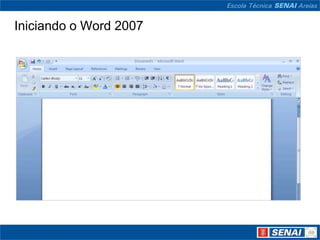
Iniciando o Word 2007


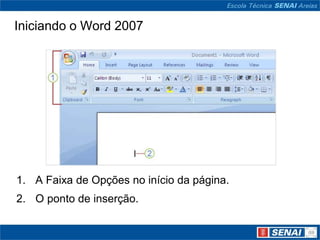
1. A Faixa de Opções no início da página.
2. O ponto de inserção.
Iniciando o Word 2007


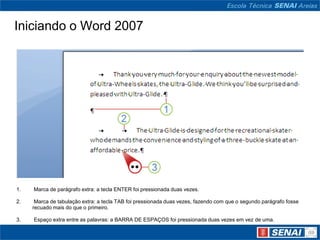
1.   Marca de parágrafo extra: a tecla ENTER foi pressionada duas vezes.

2.    Marca de tabulação extra: a tecla TAB foi pressionada duas vezes, fazendo com que o segundo parágrafo fosse
     recuado mais do que o primeiro.

3.   Espaço extra entre as palavras: a BARRA DE ESPAÇOS foi pressionada duas vezes em vez de uma.
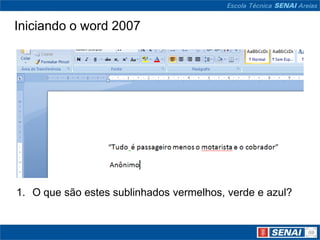
Iniciando o word 2007


1. O que são estes sublinhados vermelhos, verde e azul?
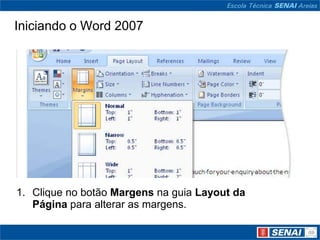
Iniciando o Word 2007


1. Clique no botão Margens na guia Layout da
   Página para alterar as margens.
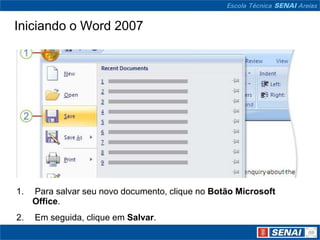
Iniciando o Word 2007


1.   Para salvar seu novo documento, clique no Botão Microsoft
     Office.
2.   Em seguida, clique em Salvar.
Iniciando Word 2007


1. Aprenda como se mover em seu documento com
   facilidade.
Editando e configurando documentos


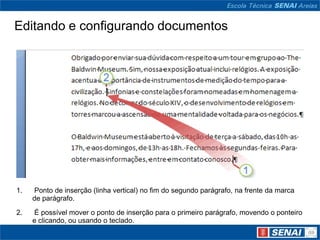
1.   Ponto de inserção (linha vertical) no fim do segundo parágrafo, na frente da marca
     de parágrafo.

2.   É possível mover o ponto de inserção para o primeiro parágrafo, movendo o ponteiro
     e clicando, ou usando o teclado.
Editando e configurando documentos


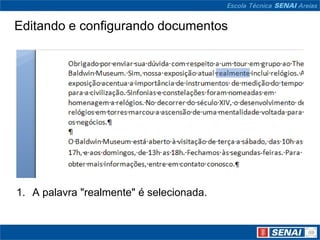
1. A palavra "realmente" é selecionada.
Editando e configurando documentos


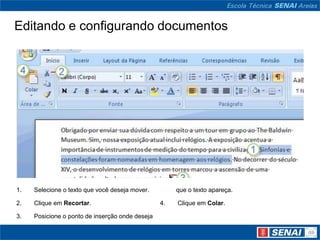
1.   Selecione o texto que você deseja mover.         que o texto apareça.

2.   Clique em Recortar.                         4.   Clique em Colar.

3.   Posicione o ponto de inserção onde deseja
Editando e configurando documentos


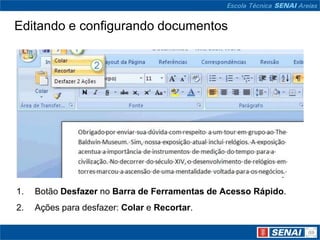
1.   Botão Desfazer no Barra de Ferramentas de Acesso Rápido.
2.   Ações para desfazer: Colar e Recortar.
Editando e configurando documentos


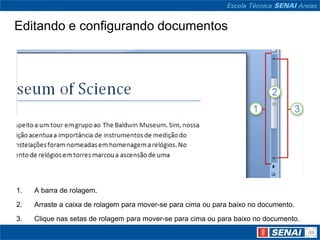
1.   A barra de rolagem.

2.   Arraste a caixa de rolagem para mover-se para cima ou para baixo no documento.
3.   Clique nas setas de rolagem para mover-se para cima ou para baixo no documento.
Editando e configurando documentos

Informatica basicaword2007 introdução

  • 1.
    Introdução Word 2007 Prof. Carlos Melo
  • 2.
  • 3.
    Iniciando o Word2007 1. A Faixa de Opções no início da página. 2. O ponto de inserção.
  • 4.
    Iniciando o Word2007 1. Marca de parágrafo extra: a tecla ENTER foi pressionada duas vezes. 2. Marca de tabulação extra: a tecla TAB foi pressionada duas vezes, fazendo com que o segundo parágrafo fosse recuado mais do que o primeiro. 3. Espaço extra entre as palavras: a BARRA DE ESPAÇOS foi pressionada duas vezes em vez de uma.
  • 5.
    Iniciando o word2007 1. O que são estes sublinhados vermelhos, verde e azul?
  • 6.
    Iniciando o Word2007 1. Clique no botão Margens na guia Layout da Página para alterar as margens.
  • 7.
    Iniciando o Word2007 1. Para salvar seu novo documento, clique no Botão Microsoft Office. 2. Em seguida, clique em Salvar.
  • 8.
    Iniciando Word 2007 1.Aprenda como se mover em seu documento com facilidade.
  • 9.
    Editando e configurandodocumentos 1. Ponto de inserção (linha vertical) no fim do segundo parágrafo, na frente da marca de parágrafo. 2. É possível mover o ponto de inserção para o primeiro parágrafo, movendo o ponteiro e clicando, ou usando o teclado.
  • 10.
    Editando e configurandodocumentos 1. A palavra "realmente" é selecionada.
  • 11.
    Editando e configurandodocumentos 1. Selecione o texto que você deseja mover. que o texto apareça. 2. Clique em Recortar. 4. Clique em Colar. 3. Posicione o ponto de inserção onde deseja
  • 12.
    Editando e configurandodocumentos 1. Botão Desfazer no Barra de Ferramentas de Acesso Rápido. 2. Ações para desfazer: Colar e Recortar.
  • 13.
    Editando e configurandodocumentos 1. A barra de rolagem. 2. Arraste a caixa de rolagem para mover-se para cima ou para baixo no documento. 3. Clique nas setas de rolagem para mover-se para cima ou para baixo no documento.
  • 14.