Digitação e Edição de Texto
Parte II
Prof. Carine Furlanetto Auzani
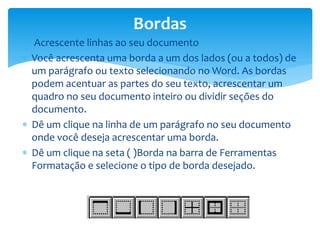
 Acrescente linhas ao seu documento
 Você acrescenta uma borda a um dos lados (ou a todos) de
um parágrafo ou texto selecionando no Word. As bordas
podem acentuar as partes do seu texto, acrescentar um
quadro no seu documento inteiro ou dividir seções do
documento.
 Dê um clique na linha de um parágrafo no seu documento
onde você deseja acrescentar uma borda.
 Dê um clique na seta ( )Borda na barra de Ferramentas
Formatação e selecione o tipo de borda desejado.
Bordas
 Numeração
 Selecione o texto que você deseja transformar em uma lista numerada.
 Dê um clique no botão ( ) Numeração na barra de ferramentas Formatação.
 Ex: Vencedores da promoção Apostilas2000

 César Jr.
 Rafael Mello
 Willy Wonka
 Marcos Pedroso
 Fernanda C. Dias

 Para aumentar sua lista de numeração basta pressionar a tecla Enter no fim da última
linha da numeração.

Números e marcadores
 Selecione o texto que você deseja transformar em
uma lista com marcadores.
 Dê um clique no botão ( ) Marcadores na barra de
ferramentas Formatação.
 Ex: Para iniciar o Word 2000
 Dê um clique sobre o botão iniciar da barra de tarefas
 Posicione-se sobre o item Programas
Marcadores
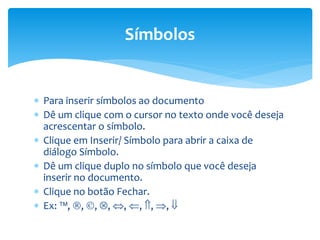
 Para inserir símbolos ao documento
 Dê um clique com o cursor no texto onde você deseja
acrescentar o símbolo.
 Clique em Inserir/ Símbolo para abrir a caixa de
diálogo Símbolo.
 Dê um clique duplo no símbolo que você deseja
inserir no documento.
 Clique no botão Fechar.
 Ex: , , , , , , , , 
Símbolos
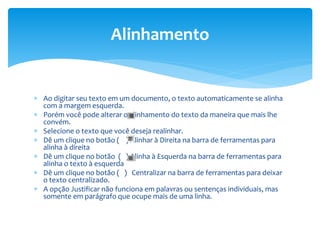
 Ao digitar seu texto em um documento, o texto automaticamente se alinha
com a margem esquerda.
 Porém você pode alterar o alinhamento do texto da maneira que mais lhe
convém.
 Selecione o texto que você deseja realinhar.
 Dê um clique no botão ( ) Alinhar à Direita na barra de ferramentas para
alinha à direita
 Dê um clique no botão ( ) Alinha à Esquerda na barra de ferramentas para
alinha o texto à esquerda
 Dê um clique no botão ( ) Centralizar na barra de ferramentas para deixar
o texto centralizado.
 A opção Justificar não funciona em palavras ou sentenças individuais, mas
somente em parágrafo que ocupe mais de uma linha.
Alinhamento
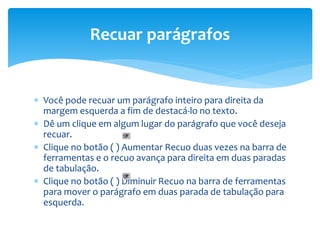
 Você pode recuar um parágrafo inteiro para direita da
margem esquerda a fim de destacá-lo no texto.
 Dê um clique em algum lugar do parágrafo que você deseja
recuar.
 Clique no botão ( ) Aumentar Recuo duas vezes na barra de
ferramentas e o recuo avança para direita em duas paradas
de tabulação.
 Clique no botão ( ) Diminuir Recuo na barra de ferramentas
para mover o parágrafo em duas parada de tabulação para
esquerda.
Recuar parágrafos
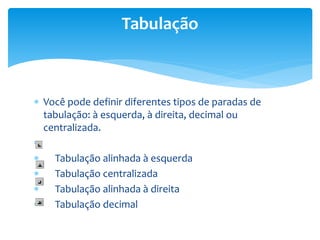
 Você pode definir diferentes tipos de paradas de
tabulação: à esquerda, à direita, decimal ou
centralizada.

 Tabulação alinhada à esquerda
 Tabulação centralizada
 Tabulação alinhada à direita
 Tabulação decimal
Tabulação
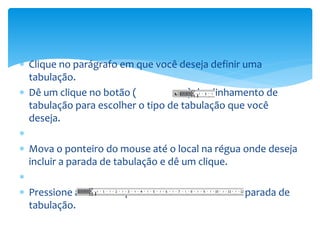
 Clique no parágrafo em que você deseja definir uma
tabulação.
 Dê um clique no botão ( ) de alinhamento de
tabulação para escolher o tipo de tabulação que você
deseja.

 Mova o ponteiro do mouse até o local na régua onde deseja
incluir a parada de tabulação e dê um clique.

 Pressione a tecla Tab para alinhar o texto com a parada de
tabulação.
 Selecione o texto que você deseja alterar.
 Clique em Formatar/ Parágrafo para abrir a caixa de
diálogo Parágrafo.
 Dê um clique no espaçamento desejado na lista
suspensa Entre linhas (Ex: Duplo).
 Dê um clique no botão “OK” e o seu texto
selecionado está com o espaçamento de linha
escolhido.
Espaçamento da linha
 Para inserir uma quebra de página clique com o cursor
onde você deseja inserir uma quebra.
 Clique em Inserir/ Quebra para abrir a caixa de diálogo
Quebra.
 Dê um clique no tipo de quebra de seção que mais lhe
convém (Ex: Próxima Página).
 Clique no botão “OK” e a quebra de seção aparece no
documento.

 Dica: Você pode pressionar as teclas Ctrl + Enter para
inserir uma quebra de página no seu documento.
Quebra de página

Digitação e Edição de Texto - Parte II

  • 1.
    Digitação e Ediçãode Texto Parte II Prof. Carine Furlanetto Auzani
  • 2.
     Acrescente linhasao seu documento  Você acrescenta uma borda a um dos lados (ou a todos) de um parágrafo ou texto selecionando no Word. As bordas podem acentuar as partes do seu texto, acrescentar um quadro no seu documento inteiro ou dividir seções do documento.  Dê um clique na linha de um parágrafo no seu documento onde você deseja acrescentar uma borda.  Dê um clique na seta ( )Borda na barra de Ferramentas Formatação e selecione o tipo de borda desejado. Bordas
  • 3.
     Numeração  Selecioneo texto que você deseja transformar em uma lista numerada.  Dê um clique no botão ( ) Numeração na barra de ferramentas Formatação.  Ex: Vencedores da promoção Apostilas2000   César Jr.  Rafael Mello  Willy Wonka  Marcos Pedroso  Fernanda C. Dias   Para aumentar sua lista de numeração basta pressionar a tecla Enter no fim da última linha da numeração.  Números e marcadores
  • 4.
     Selecione otexto que você deseja transformar em uma lista com marcadores.  Dê um clique no botão ( ) Marcadores na barra de ferramentas Formatação.  Ex: Para iniciar o Word 2000  Dê um clique sobre o botão iniciar da barra de tarefas  Posicione-se sobre o item Programas Marcadores
  • 5.
     Para inserirsímbolos ao documento  Dê um clique com o cursor no texto onde você deseja acrescentar o símbolo.  Clique em Inserir/ Símbolo para abrir a caixa de diálogo Símbolo.  Dê um clique duplo no símbolo que você deseja inserir no documento.  Clique no botão Fechar.  Ex: , , , , , , , ,  Símbolos
  • 6.
     Ao digitarseu texto em um documento, o texto automaticamente se alinha com a margem esquerda.  Porém você pode alterar o alinhamento do texto da maneira que mais lhe convém.  Selecione o texto que você deseja realinhar.  Dê um clique no botão ( ) Alinhar à Direita na barra de ferramentas para alinha à direita  Dê um clique no botão ( ) Alinha à Esquerda na barra de ferramentas para alinha o texto à esquerda  Dê um clique no botão ( ) Centralizar na barra de ferramentas para deixar o texto centralizado.  A opção Justificar não funciona em palavras ou sentenças individuais, mas somente em parágrafo que ocupe mais de uma linha. Alinhamento
  • 7.
     Você poderecuar um parágrafo inteiro para direita da margem esquerda a fim de destacá-lo no texto.  Dê um clique em algum lugar do parágrafo que você deseja recuar.  Clique no botão ( ) Aumentar Recuo duas vezes na barra de ferramentas e o recuo avança para direita em duas paradas de tabulação.  Clique no botão ( ) Diminuir Recuo na barra de ferramentas para mover o parágrafo em duas parada de tabulação para esquerda. Recuar parágrafos
  • 8.
     Você podedefinir diferentes tipos de paradas de tabulação: à esquerda, à direita, decimal ou centralizada.   Tabulação alinhada à esquerda  Tabulação centralizada  Tabulação alinhada à direita  Tabulação decimal Tabulação
  • 9.
     Clique noparágrafo em que você deseja definir uma tabulação.  Dê um clique no botão ( ) de alinhamento de tabulação para escolher o tipo de tabulação que você deseja.   Mova o ponteiro do mouse até o local na régua onde deseja incluir a parada de tabulação e dê um clique.   Pressione a tecla Tab para alinhar o texto com a parada de tabulação.
  • 10.
     Selecione otexto que você deseja alterar.  Clique em Formatar/ Parágrafo para abrir a caixa de diálogo Parágrafo.  Dê um clique no espaçamento desejado na lista suspensa Entre linhas (Ex: Duplo).  Dê um clique no botão “OK” e o seu texto selecionado está com o espaçamento de linha escolhido. Espaçamento da linha
  • 11.
     Para inseriruma quebra de página clique com o cursor onde você deseja inserir uma quebra.  Clique em Inserir/ Quebra para abrir a caixa de diálogo Quebra.  Dê um clique no tipo de quebra de seção que mais lhe convém (Ex: Próxima Página).  Clique no botão “OK” e a quebra de seção aparece no documento.   Dica: Você pode pressionar as teclas Ctrl + Enter para inserir uma quebra de página no seu documento. Quebra de página