Introdução ao…
Introdução ao Word
                                    Índice

1. Abrir o Word           6. Cabeçalhos e Rodapés

2. Janela do Word         7. Marcas e Numeração


3. Formatar página        8. Índice Automático


4. Formatar letra         9. Tabelas e Gráficos

5. Formas e Imagens       10. Gravar e Imprimir
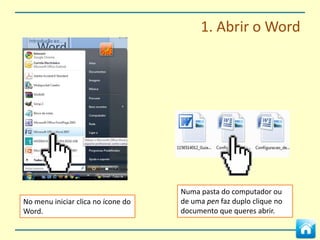
1. Abrir o Word


                                    Numa pasta do computador ou
No menu iniciar clica no ícone do   de uma pen faz duplo clique no
Word.                               documento que queres abrir.
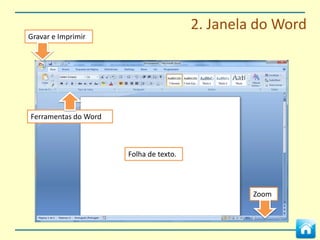
2. Janela do Word
Gravar e Imprimir


Ferramentas do Word


                      Folha de texto.


                                                 Zoom
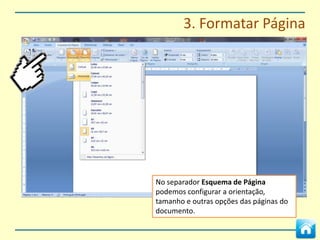
3. Formatar Página


No separador Esquema de Página
podemos configurar a
orientação, tamanho e outras opções das
páginas do documento.
3. Formatar Página


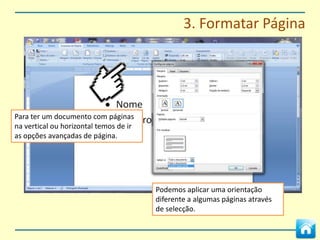
Para ter um documento com páginas
na vertical ou horizontal temos de ir
as opções avançadas de página.


                                        Podemos aplicar uma orientação
                                        diferente a algumas páginas através
                                        de selecção.
3. Formatar Página


A página de texto pode ser
configurada para várias colunas na
opção Colunas do separador
Esquema de Página.


 Podemos seleccionar parte do texto e
 aplicar colunas para quem estas não
 fiquem em todo o documento.
4. Formatar Letra


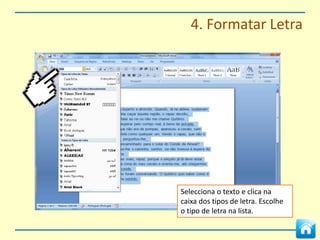
Selecciona o texto e clica na
caixa dos tipos de letra. Escolhe
o tipo de letra na lista.
4. Formatar Letra


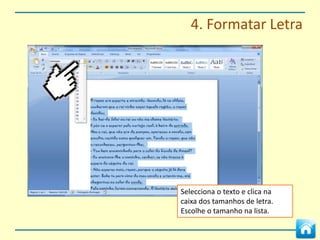
Selecciona o texto e clica na
caixa dos tamanhos de letra.
Escolhe o tamanho na lista.
4. Formatar Letra


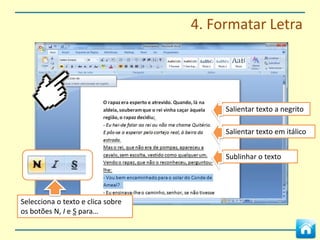
                                        Salientar texto a negrito

                                        Salientar texto em itálico


                                        Sublinhar o texto


Selecciona o texto e clica sobre
os botões N, I e S para…
4. Formatar Letra


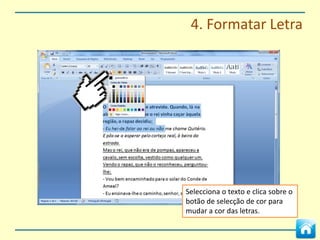
Selecciona o texto e clica sobre o
botão de selecção de cor para
mudar a cor das letras.
4. Formatar Texto


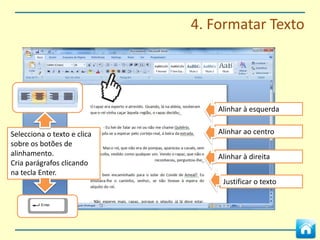
                                 Alinhar à esquerda


Selecciona o texto e clica       Alinhar ao centro
sobre os botões de
alinhamento.                     Alinhar à direita
Cria parágrafos clicando
na tecla Enter.
                                  Justificar o texto
5. Formas e Imagens


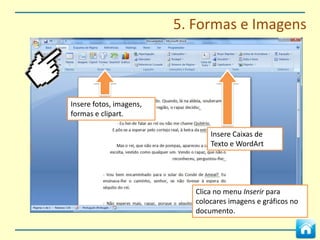
Insere
fotos, imagens, formas e
clipart.
                                  Insere Caixas de
                                  Texto e WordArt


                              Clica no menu Inserir para
                              colocares imagens e gráficos no
                              documento.
5. Formas e Imagens


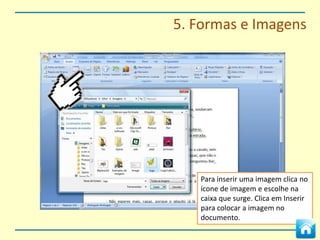
   Para inserir uma imagem clica no
   ícone de imagem e escolhe na
   caixa que surge. Clica em Inserir
   para colocar a imagem no
   documento.
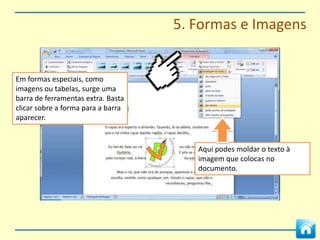
5. Formas e Imagens


Em formas especiais, como
imagens ou tabelas, surge uma
barra de ferramentas extra. Basta
clicar sobre a forma para a barra
aparecer.


                                       Aqui podes moldar o texto à
                                       imagem que colocas no
                                       documento.
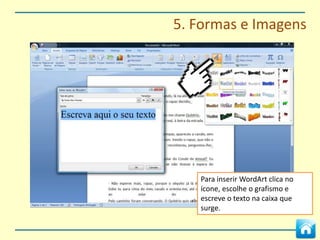
5. Formas e Imagens


   Para inserir WordArt clica no
   ícone, escolhe o grafismo e
   escreve o texto na caixa que
   surge.
5. Formas e Imagens


Para inserir Símbolos clica na opção
Símbolos do separador Inserir.


                                            São listados os mais
                                            comuns, e na opção Mais
                                            Símbolos podes ter acesso às
                                            bibliotecas de símbolos de
                                            cada tipo de letra.
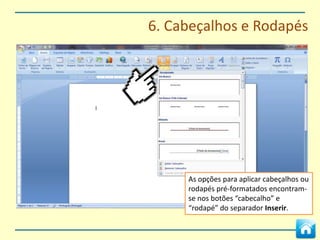
6. Cabeçalhos e Rodapés


     As opções para aplicar cabeçalhos ou
     rodapés pré-formatados encontram-
     se nos botões “cabecalho” e
     “rodapé” do separador Inserir.
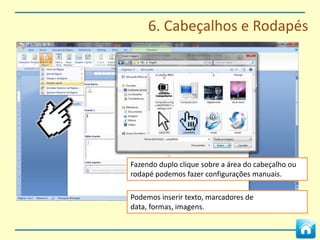
6. Cabeçalhos e Rodapés


Fazendo duplo clique sobre a área do cabeçalho ou
rodapé podemos fazer configurações manuais.

Podemos inserir texto, marcadores de
data, formas, imagens.
6. Cabeçalhos e Rodapés


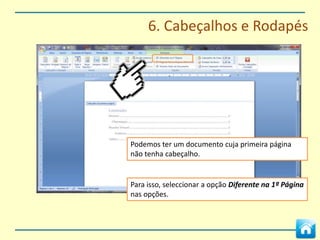
Podemos ter um documento cuja primeira página
não tenha cabeçalho.


Para isso, seleccionar a opção Diferente na 1ª Página
nas opções.
6. Cabeçalhos e Rodapés


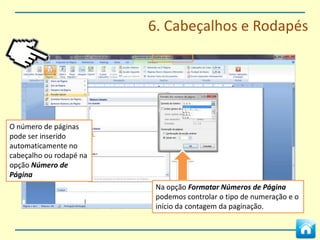
O número de páginas
pode ser inserido
automaticamente no
cabeçalho ou rodapé na
opção Número de
Página
                          Na opção Formatar Números de Página
                          podemos controlar o tipo de numeração e o
                          início da contagem da paginação.
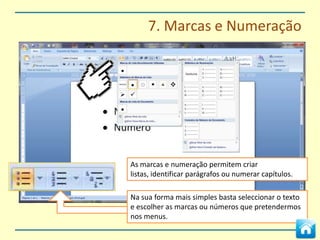
7. Marcas e Numeração


As marcas e numeração permitem criar
listas, identificar parágrafos ou numerar capítulos.

Na sua forma mais simples basta seleccionar o texto
e escolher as marcas ou números que pretendermos
nos menus.
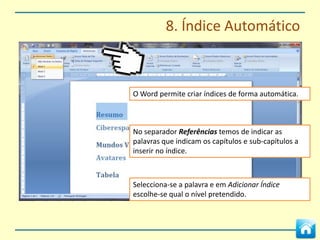
8. Índice Automático


O Word permite criar índices de forma automática.


No separador Referências temos de indicar as
palavras que indicam os capítulos e sub-capítulos a
inserir no índice.


Selecciona-se a palavra e em Adicionar Índice
escolhe-se qual o nível pretendido.
8. Índice Automático


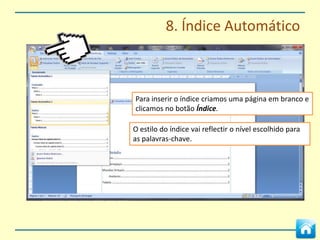
Para inserir o índice criamos uma página em branco e
clicamos no botão Índice.

O estilo do índice vai reflectir o nível escolhido para
as palavras-chave.
8. Índice Automático

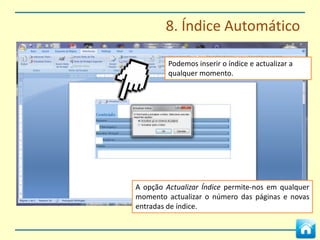
         Podemos inserir o índice e actualizar a
         qualquer momento.


A opção Actualizar Índice permite-nos em qualquer
momento actualizar o número das páginas e novas
entradas de índice.
8. Índice Automático


A opção Inserir Legendas do
separador Referências
permite-nos inserir legendas
personalizadas nas imagens.


                                  Com a imagem selecionada, a opção
                                  Inserir Legenda permite dar um
                                  título personalizado à imagem ou
                                  escolher textos normalizados.
8. Índice Automático


Podemos criar um índice de
imagens, gráfcos ou tabelas através da
opção Inserir índice de ilustrações.


 O índice de imagens pode ser
 actualizado automaticamente na
 opção Actualizar Índice.
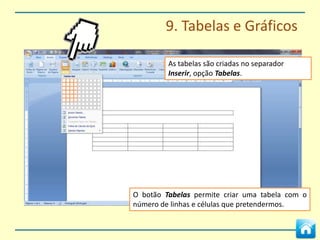
9. Tabelas e Gráficos

         As tabelas são criadas no separador
         Inserir, opção Tabelas.


O botão Tabelas permite criar uma tabela com o
número de linhas e células que pretendermos.
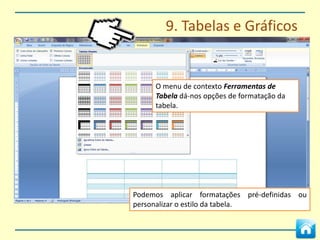
9. Tabelas e Gráficos


     O menu de contexto Ferramentas de
     Tabela dá-nos opções de formatação da
     tabela.


Podemos aplicar formatações pré-definidas ou
personalizar o estilo da tabela.
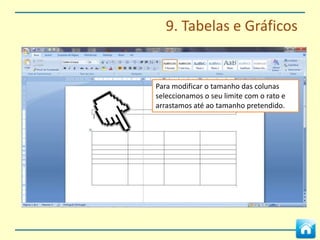
9. Tabelas e Gráficos


Para modificar o tamanho das colunas
seleccionamos o seu limite com o rato e
arrastamos até ao tamanho pretendido.
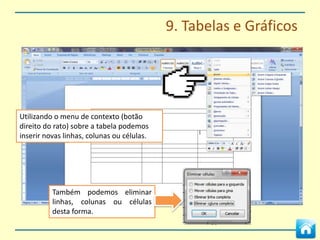
9. Tabelas e Gráficos


Utilizando o menu de contexto (botão
direito do rato) sobre a tabela podemos
inserir novas linhas, colunas ou células.


          Também podemos eliminar
          linhas, colunas ou células
          desta forma.
9. Tabelas e Gráficos


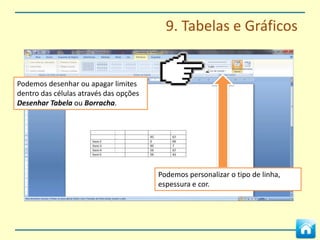
Podemos desenhar ou apagar limites
dentro das células através das opções
Desenhar Tabela ou Borracha.


                                        Podemos personalizar o tipo de
                                        linha, espessura e cor.
9. Tabelas e Gráficos

Podemos ocultar os limites dentro das
células através na opção Limites


                                        Podemos personalizar qual o limite a ser
                                        visto das células seleccionadas
9. Tabelas e Gráficos


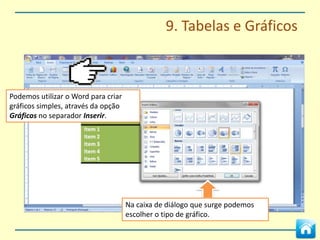
Podemos utilizar o Word para criar
gráficos simples, através da opção
Gráficos no separador Inserir.


                                     Na caixa de diálogo que surge podemos
                                     escolher o tipo de gráfico.
9. Tabelas e Gráficos


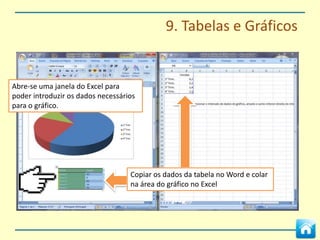
Abre-se uma janela do Excel para
poder introduzir os dados necessários
para o gráfico.


                                   Copiar os dados da tabela no Word e colar
                                   na área do gráfico no Excel
9. Tabelas e Gráficos
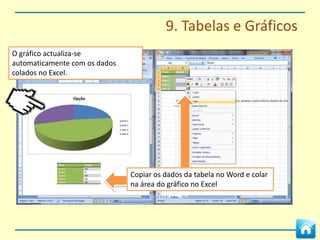
O gráfico actualiza-se
automaticamente com os dados
colados no Excel.


                               Copiar os dados da tabela no Word e colar
                               na área do gráfico no Excel
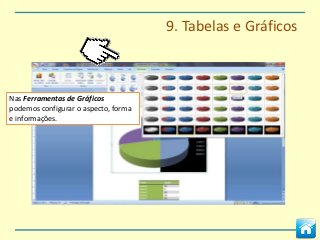
9. Tabelas e Gráficos


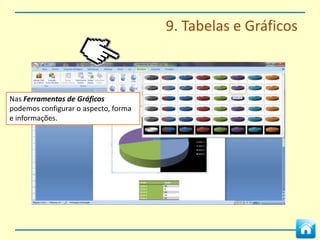
Nas Ferramentas de Gráficos
podemos configurar o aspecto, forma
e informações.
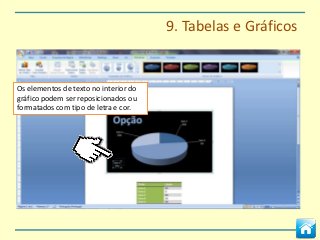
9. Tabelas e Gráficos


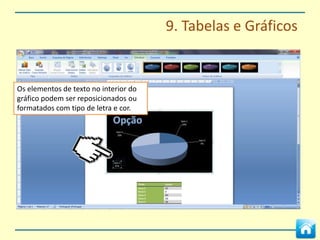
Os elementos de texto no interior do
gráfico podem ser reposicionados ou
formatados com tipo de letra e cor.
9. Tabelas e Gráficos


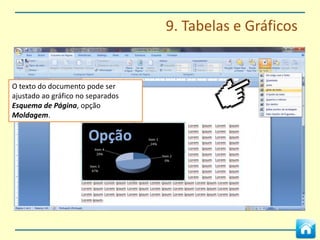
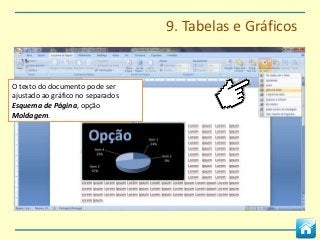
O texto do documento pode ser
ajustado ao gráfico no separados
Esquema de Página, opção
Moldagem.
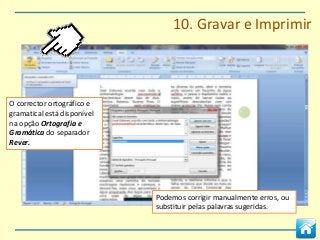
10. Gravar e Imprimir


O corrector ortográfico e
gramatical está disponível
na opção Ortografia e
Gramática do separador
Rever.


                             Podemos corrigir manualmente erros, ou
                             substituir pelas palavras sugeridas.
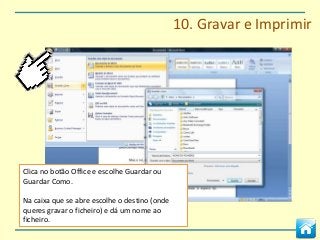
10. Gravar e Imprimir


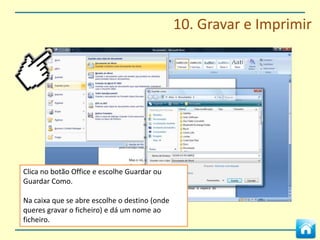
Clica no botão Office e escolhe Guardar ou
Guardar Como.

Na caixa que se abre escolhe o destino (onde
queres gravar o ficheiro) e dá um nome ao
ficheiro.
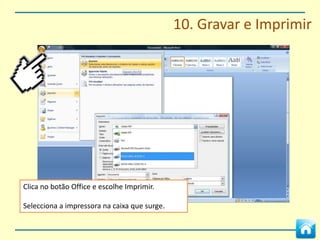
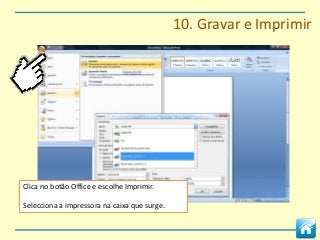
10. Gravar e Imprimir


Clica no botão Office e escolhe Imprimir.

Selecciona a impressora na caixa que surge.

Word: Introdução

  • 1.
  • 2.
    Introdução ao Word Índice 1. Abrir o Word 6. Cabeçalhos e Rodapés 2. Janela do Word 7. Marcas e Numeração 3. Formatar página 8. Índice Automático 4. Formatar letra 9. Tabelas e Gráficos 5. Formas e Imagens 10. Gravar e Imprimir
  • 3.
    1. Abrir oWord Numa pasta do computador ou No menu iniciar clica no ícone do de uma pen faz duplo clique no Word. documento que queres abrir.
  • 4.
    2. Janela doWord Gravar e Imprimir Ferramentas do Word Folha de texto. Zoom
  • 5.
    3. Formatar Página Noseparador Esquema de Página podemos configurar a orientação, tamanho e outras opções das páginas do documento.
  • 6.
    3. Formatar Página Parater um documento com páginas na vertical ou horizontal temos de ir as opções avançadas de página. Podemos aplicar uma orientação diferente a algumas páginas através de selecção.
  • 7.
    3. Formatar Página Apágina de texto pode ser configurada para várias colunas na opção Colunas do separador Esquema de Página. Podemos seleccionar parte do texto e aplicar colunas para quem estas não fiquem em todo o documento.
  • 8.
    4. Formatar Letra Seleccionao texto e clica na caixa dos tipos de letra. Escolhe o tipo de letra na lista.
  • 9.
    4. Formatar Letra Seleccionao texto e clica na caixa dos tamanhos de letra. Escolhe o tamanho na lista.
  • 10.
    4. Formatar Letra Salientar texto a negrito Salientar texto em itálico Sublinhar o texto Selecciona o texto e clica sobre os botões N, I e S para…
  • 11.
    4. Formatar Letra Seleccionao texto e clica sobre o botão de selecção de cor para mudar a cor das letras.
  • 12.
    4. Formatar Texto Alinhar à esquerda Selecciona o texto e clica Alinhar ao centro sobre os botões de alinhamento. Alinhar à direita Cria parágrafos clicando na tecla Enter. Justificar o texto
  • 13.
    5. Formas eImagens Insere fotos, imagens, formas e clipart. Insere Caixas de Texto e WordArt Clica no menu Inserir para colocares imagens e gráficos no documento.
  • 14.
    5. Formas eImagens Para inserir uma imagem clica no ícone de imagem e escolhe na caixa que surge. Clica em Inserir para colocar a imagem no documento.
  • 15.
    5. Formas eImagens Em formas especiais, como imagens ou tabelas, surge uma barra de ferramentas extra. Basta clicar sobre a forma para a barra aparecer. Aqui podes moldar o texto à imagem que colocas no documento.
  • 16.
    5. Formas eImagens Para inserir WordArt clica no ícone, escolhe o grafismo e escreve o texto na caixa que surge.
  • 17.
    5. Formas eImagens Para inserir Símbolos clica na opção Símbolos do separador Inserir. São listados os mais comuns, e na opção Mais Símbolos podes ter acesso às bibliotecas de símbolos de cada tipo de letra.
  • 18.
    6. Cabeçalhos eRodapés As opções para aplicar cabeçalhos ou rodapés pré-formatados encontram- se nos botões “cabecalho” e “rodapé” do separador Inserir.
  • 19.
    6. Cabeçalhos eRodapés Fazendo duplo clique sobre a área do cabeçalho ou rodapé podemos fazer configurações manuais. Podemos inserir texto, marcadores de data, formas, imagens.
  • 20.
    6. Cabeçalhos eRodapés Podemos ter um documento cuja primeira página não tenha cabeçalho. Para isso, seleccionar a opção Diferente na 1ª Página nas opções.
  • 21.
    6. Cabeçalhos eRodapés O número de páginas pode ser inserido automaticamente no cabeçalho ou rodapé na opção Número de Página Na opção Formatar Números de Página podemos controlar o tipo de numeração e o início da contagem da paginação.
  • 22.
    7. Marcas eNumeração As marcas e numeração permitem criar listas, identificar parágrafos ou numerar capítulos. Na sua forma mais simples basta seleccionar o texto e escolher as marcas ou números que pretendermos nos menus.
  • 23.
    8. Índice Automático OWord permite criar índices de forma automática. No separador Referências temos de indicar as palavras que indicam os capítulos e sub-capítulos a inserir no índice. Selecciona-se a palavra e em Adicionar Índice escolhe-se qual o nível pretendido.
  • 24.
    8. Índice Automático Parainserir o índice criamos uma página em branco e clicamos no botão Índice. O estilo do índice vai reflectir o nível escolhido para as palavras-chave.
  • 25.
    8. Índice Automático Podemos inserir o índice e actualizar a qualquer momento. A opção Actualizar Índice permite-nos em qualquer momento actualizar o número das páginas e novas entradas de índice.
  • 26.
    8. Índice Automático Aopção Inserir Legendas do separador Referências permite-nos inserir legendas personalizadas nas imagens. Com a imagem selecionada, a opção Inserir Legenda permite dar um título personalizado à imagem ou escolher textos normalizados.
  • 27.
    8. Índice Automático Podemoscriar um índice de imagens, gráfcos ou tabelas através da opção Inserir índice de ilustrações. O índice de imagens pode ser actualizado automaticamente na opção Actualizar Índice.
  • 28.
    9. Tabelas eGráficos As tabelas são criadas no separador Inserir, opção Tabelas. O botão Tabelas permite criar uma tabela com o número de linhas e células que pretendermos.
  • 29.
    9. Tabelas eGráficos O menu de contexto Ferramentas de Tabela dá-nos opções de formatação da tabela. Podemos aplicar formatações pré-definidas ou personalizar o estilo da tabela.
  • 30.
    9. Tabelas eGráficos Para modificar o tamanho das colunas seleccionamos o seu limite com o rato e arrastamos até ao tamanho pretendido.
  • 31.
    9. Tabelas eGráficos Utilizando o menu de contexto (botão direito do rato) sobre a tabela podemos inserir novas linhas, colunas ou células. Também podemos eliminar linhas, colunas ou células desta forma.
  • 32.
    9. Tabelas eGráficos Podemos desenhar ou apagar limites dentro das células através das opções Desenhar Tabela ou Borracha. Podemos personalizar o tipo de linha, espessura e cor.
  • 33.
    9. Tabelas eGráficos Podemos ocultar os limites dentro das células através na opção Limites Podemos personalizar qual o limite a ser visto das células seleccionadas
  • 34.
    9. Tabelas eGráficos Podemos utilizar o Word para criar gráficos simples, através da opção Gráficos no separador Inserir. Na caixa de diálogo que surge podemos escolher o tipo de gráfico.
  • 35.
    9. Tabelas eGráficos Abre-se uma janela do Excel para poder introduzir os dados necessários para o gráfico. Copiar os dados da tabela no Word e colar na área do gráfico no Excel
  • 36.
    9. Tabelas eGráficos O gráfico actualiza-se automaticamente com os dados colados no Excel. Copiar os dados da tabela no Word e colar na área do gráfico no Excel
  • 37.
    9. Tabelas eGráficos Nas Ferramentas de Gráficos podemos configurar o aspecto, forma e informações.
  • 38.
    9. Tabelas eGráficos Os elementos de texto no interior do gráfico podem ser reposicionados ou formatados com tipo de letra e cor.
  • 39.
    9. Tabelas eGráficos O texto do documento pode ser ajustado ao gráfico no separados Esquema de Página, opção Moldagem.
  • 40.
    10. Gravar eImprimir O corrector ortográfico e gramatical está disponível na opção Ortografia e Gramática do separador Rever. Podemos corrigir manualmente erros, ou substituir pelas palavras sugeridas.
  • 41.
    10. Gravar eImprimir Clica no botão Office e escolhe Guardar ou Guardar Como. Na caixa que se abre escolhe o destino (onde queres gravar o ficheiro) e dá um nome ao ficheiro.
  • 42.
    10. Gravar eImprimir Clica no botão Office e escolhe Imprimir. Selecciona a impressora na caixa que surge.