21 Junho, 18:00 - 19:30 GUIA RÁPIDO DE INICIAÇÃO – alunos de 4º ano BECRE da EB Professor Romeu Gil Agrupamento de Escolas do Forte da Casa Projeto TIC – ferramenta Microsoft Office WORD
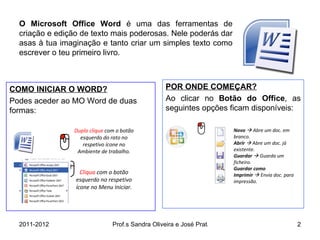
O   Microsoft Office Word  é uma das ferramentas de criação e edição de texto mais poderosas. Nele poderás dar asas à tua imaginação e tanto criar um simples texto como escrever o teu primeiro livro.  POR ONDE COMEÇAR? Ao clicar no  Botão do Office , as seguintes opções ficam disponíveis: COMO INICIAR O WORD? Podes aceder ao MO Word de duas formas: Duplo clique  com o botão esquerdo do rato no respetivo ícone no Ambiente de trabalho. Cliqua  com o botão esquerdo no respetivo ícone no Menu Iniciar. Novo     Abre um doc. em branco. Abrir    Abre um doc. já existente. Guardar    Guarda um ficheiro. Guardar como Imprimir     Envia doc. para impressão.
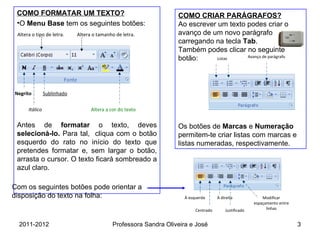
COMO FORMATAR UM TEXTO? O  Menu Base  tem os seguintes botões: Antes de  formatar  o texto, deves  selecioná-lo.  Para tal,  cliqua com o botão esquerdo do rato no início do texto que pretendes formatar e, sem largar o botão, arrasta o cursor. O texto ficará sombreado a azul claro. Com os seguintes botões pode orientar a disposição do texto na folha:  COMO CRIAR PARÁGRAFOS? Ao escrever um texto podes criar o avanço de um novo parágrafo carregando na tecla  Tab .  Também podes clicar no seguinte botão: Os botões de  Marcas  e  Numeração  permitem-te criar listas com marcas e  listas numeradas, respectivamente. Centrado À esquerda À direita Justificado Modificar espaçamento entre linhas Listas Avanço de parágrafo Altera o tipo de letra. Altera o tamanho de letra. Itálico Negrito Sublinhado Altera a cor do texto
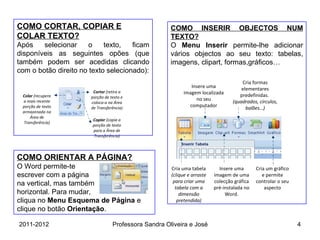
COMO CORTAR, COPIAR E COLAR TEXTO? Após selecionar o texto, ficam disponíveis as seguintes opões (que também podem ser acedidas clicando com o botão direito no texto selecionado): COMO ORIENTAR A PÁGINA?   O Word permite-te  escrever com a página  na vertical, mas também  horizontal. Para mudar,  cliqua no  Menu Esquema de Página  e clique no botão  Orientação . COMO INSERIR OBJECTOS NUM TEXTO? O  Menu Inserir  permite-lhe adicionar vários objectos ao seu texto: tabelas, imagens, clipart, formas,gráficos… Cortar  (retira a porção de texto e coloca-a na Área de Transferência) Copiar  (copia a porção de texto para a Área de Transferência) Colar  (recupera a mais recente porção de texto armazenada na Área de Transferência) Cria uma tabela  (clique e arraste para criar uma tabela com a dimensão pretendida) Insere uma imagem de uma colecção gráfica pré-instalada no Word. Cria um gráfico e permite controlar o seu aspecto Insere uma imagem localizada no seu computador Cria formas elementares predefinidas.  (quadrados, círculos, balões…)
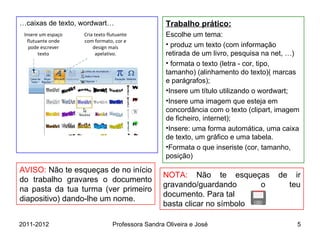
… caixas de texto, wordwart… Trabalho prático: Escolhe um tema: produz um texto (com informação retirada de um livro, pesquisa na net, …) formata o texto (letra - cor, tipo, tamanho) (alinhamento do texto)( marcas e parágrafos); Insere um título utilizando o wordwart; Insere uma imagem que esteja em concordância com o texto (clipart, imagem de ficheiro, internet); Insere: uma forma automática, uma caixa de texto, um gráfico e uma tabela.  Formata o que inseriste (cor, tamanho, posição) NOTA:  Não te esqueças de ir gravando/guardando o teu documento. Para tal  basta clicar no símbolo  AVISO:  Não te esqueças de no início do trabalho gravares o documento na pasta da tua turma (ver primeiro diapositivo) dando-lhe um nome. Insere um espaço flutuante onde pode escrever texto Cria texto flutuante com formato, cor e design mais apelativo.

Guia rápido de utilização do word

  • 1.
    21 Junho, 18:00- 19:30 GUIA RÁPIDO DE INICIAÇÃO – alunos de 4º ano BECRE da EB Professor Romeu Gil Agrupamento de Escolas do Forte da Casa Projeto TIC – ferramenta Microsoft Office WORD
  • 2.
    O Microsoft Office Word é uma das ferramentas de criação e edição de texto mais poderosas. Nele poderás dar asas à tua imaginação e tanto criar um simples texto como escrever o teu primeiro livro. POR ONDE COMEÇAR? Ao clicar no Botão do Office , as seguintes opções ficam disponíveis: COMO INICIAR O WORD? Podes aceder ao MO Word de duas formas: Duplo clique com o botão esquerdo do rato no respetivo ícone no Ambiente de trabalho. Cliqua com o botão esquerdo no respetivo ícone no Menu Iniciar. Novo  Abre um doc. em branco. Abrir  Abre um doc. já existente. Guardar  Guarda um ficheiro. Guardar como Imprimir  Envia doc. para impressão.
  • 3.
    COMO FORMATAR UMTEXTO? O Menu Base tem os seguintes botões: Antes de formatar o texto, deves selecioná-lo. Para tal, cliqua com o botão esquerdo do rato no início do texto que pretendes formatar e, sem largar o botão, arrasta o cursor. O texto ficará sombreado a azul claro. Com os seguintes botões pode orientar a disposição do texto na folha: COMO CRIAR PARÁGRAFOS? Ao escrever um texto podes criar o avanço de um novo parágrafo carregando na tecla Tab . Também podes clicar no seguinte botão: Os botões de Marcas e Numeração permitem-te criar listas com marcas e listas numeradas, respectivamente. Centrado À esquerda À direita Justificado Modificar espaçamento entre linhas Listas Avanço de parágrafo Altera o tipo de letra. Altera o tamanho de letra. Itálico Negrito Sublinhado Altera a cor do texto
  • 4.
    COMO CORTAR, COPIARE COLAR TEXTO? Após selecionar o texto, ficam disponíveis as seguintes opões (que também podem ser acedidas clicando com o botão direito no texto selecionado): COMO ORIENTAR A PÁGINA? O Word permite-te escrever com a página na vertical, mas também horizontal. Para mudar, cliqua no Menu Esquema de Página e clique no botão Orientação . COMO INSERIR OBJECTOS NUM TEXTO? O Menu Inserir permite-lhe adicionar vários objectos ao seu texto: tabelas, imagens, clipart, formas,gráficos… Cortar (retira a porção de texto e coloca-a na Área de Transferência) Copiar (copia a porção de texto para a Área de Transferência) Colar (recupera a mais recente porção de texto armazenada na Área de Transferência) Cria uma tabela (clique e arraste para criar uma tabela com a dimensão pretendida) Insere uma imagem de uma colecção gráfica pré-instalada no Word. Cria um gráfico e permite controlar o seu aspecto Insere uma imagem localizada no seu computador Cria formas elementares predefinidas. (quadrados, círculos, balões…)
  • 5.
    … caixas detexto, wordwart… Trabalho prático: Escolhe um tema: produz um texto (com informação retirada de um livro, pesquisa na net, …) formata o texto (letra - cor, tipo, tamanho) (alinhamento do texto)( marcas e parágrafos); Insere um título utilizando o wordwart; Insere uma imagem que esteja em concordância com o texto (clipart, imagem de ficheiro, internet); Insere: uma forma automática, uma caixa de texto, um gráfico e uma tabela. Formata o que inseriste (cor, tamanho, posição) NOTA: Não te esqueças de ir gravando/guardando o teu documento. Para tal basta clicar no símbolo AVISO: Não te esqueças de no início do trabalho gravares o documento na pasta da tua turma (ver primeiro diapositivo) dando-lhe um nome. Insere um espaço flutuante onde pode escrever texto Cria texto flutuante com formato, cor e design mais apelativo.