Serie Ferramentas da Qualidade 
Desenvolvimento do Diagrama de 
Pareto.
Apresentação 
Vou mostrar neste slide como fazer um 
Diagrama de Pareto utilizando o Excel da 
Windows como ferramenta. Vou indicar passo a 
passo com ilustrações para facilitar o 
entendimento de como compilar os dados e 
ajustar o gráfico.
Sumário. 
• Conhecimento necessário para realização do 
trabalho. 
• Dados 
• Montagem e formatação da tabela e Compilação 
dos dados. 
• Criação do gráfico. 
• Formatação do gráfico 
• Considerações finais
Conhecimento necessário para 
realização do 
• Para realizar o gráfico de Pareto é necessário 
ter no mínimo um nível de Excel básico; 
• Ter um conhecimento mínimo em estatística e 
coleta e compilação de dados em tabelas; 
• E obviamente compreender a função do 
Diagrama na tomada de decisões.
Dados/Informação e Decisão/Ação 
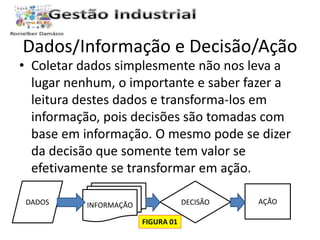
• Coletar dados simplesmente não nos leva a 
lugar nenhum, o importante e saber fazer a 
leitura destes dados e transforma-los em 
informação, pois decisões são tomadas com 
base em informação. O mesmo pode se dizer 
da decisão que somente tem valor se 
efetivamente se transformar em ação. 
DADOS INFORMAÇÃO DECISÃO AÇÃO 
FIGURA 01
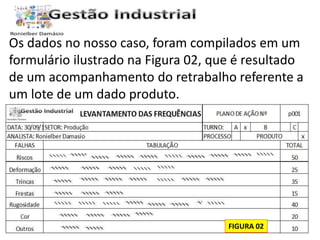
Os dados no nosso caso, foram compilados em um 
formulário ilustrado na Figura 02, que é resultado 
de um acompanhamento do retrabalho referente a 
um lote de um dado produto. 
FIGURA 02
Montagem da tabela 
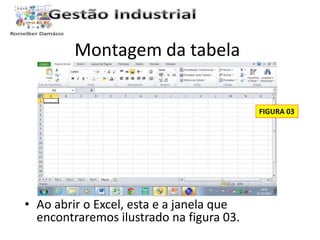
• Ao abrir o Excel, esta e a janela que 
encontraremos ilustrado na figura 03. 
FIGURA 03
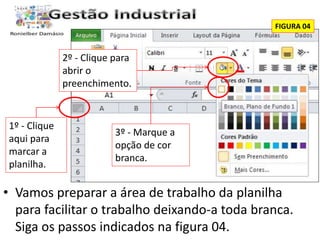
FIGURA 04 
1º - Clique 
aqui para 
marcar a 
planilha. 
2º - Clique para 
abrir o 
preenchimento. 
3º - Marque a 
opção de cor 
branca. 
• Vamos preparar a área de trabalho da planilha 
para facilitar o trabalho deixando-a toda branca. 
Siga os passos indicados na figura 04.
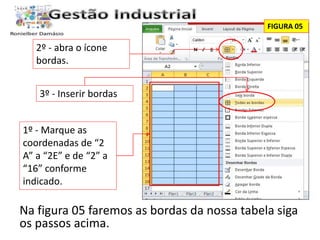
FIGURA 05 
2º - abra o ícone 
bordas. 
3º - Inserir bordas 
1º - Marque as 
coordenadas de “2 
A” a “2E” e de “2” a 
“16” conforme 
indicado. 
Na figura 05 faremos as bordas da nossa tabela siga 
os passos acima.
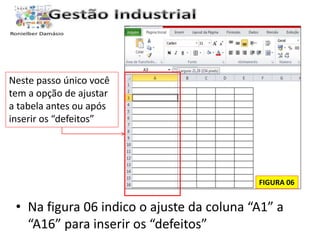
FIGURA 06 
Neste passo único você 
tem a opção de ajustar 
a tabela antes ou após 
inserir os “defeitos” 
• Na figura 06 indico o ajuste da coluna “A1” a 
“A16” para inserir os “defeitos”
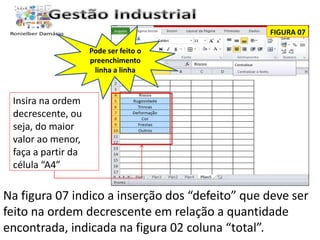
FIGURA 07 
Insira na ordem 
decrescente, ou 
seja, do maior 
valor ao menor, 
faça a partir da 
célula “A4” 
Pode ser feito o 
preenchimento 
linha a linha 
Na figura 07 indico a inserção dos “defeito” que deve ser 
feito na ordem decrescente em relação a quantidade 
encontrada, indicada na figura 02 coluna “total”.
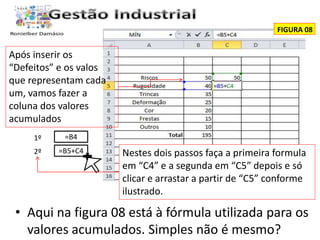
FIGURA 08 
Após inserir os 
“Defeitos” e os valos 
que representam cada 
um, vamos fazer a 
coluna dos valores 
acumulados 
=B4 
=B5+C4 
1º 
2º Nestes dois passos faça a primeira formula 
em “C4” e a segunda em “C5” depois e só 
clicar e arrastar a partir de “C5” conforme 
ilustrado. 
• Aqui na figura 08 está à fórmula utilizada para os 
valores acumulados. Simples não é mesmo?
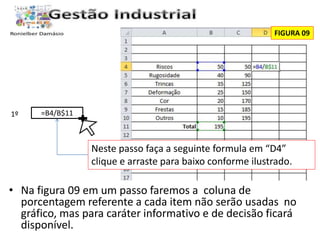
1º =B4/B$11 
FIGURA 09 
Neste passo faça a seguinte formula em “D4” 
clique e arraste para baixo conforme ilustrado. 
• Na figura 09 em um passo faremos a coluna de 
porcentagem referente a cada item não serão usadas no 
gráfico, mas para caráter informativo e de decisão ficará 
disponível.
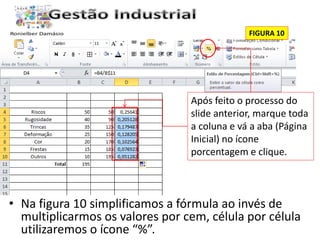
FIGURA 10 
Após feito o processo do 
slide anterior, marque toda 
a coluna e vá a aba (Página 
Inicial) no ícone 
porcentagem e clique. 
• Na figura 10 simplificamos a fórmula ao invés de 
multiplicarmos os valores por cem, célula por célula 
utilizaremos o ícone “%”.
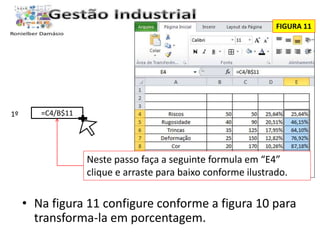
1º =C4/B$11 
FIGURA 11 
Neste passo faça a seguinte formula em “E4” 
clique e arraste para baixo conforme ilustrado. 
• Na figura 11 configure conforme a figura 10 para 
transforma-la em porcentagem.
Introdução 
FIGURA 12 
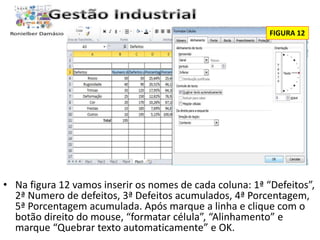
• Na figura 12 vamos inserir os nomes de cada coluna: 1ª “Defeitos”, 
2ª Numero de defeitos, 3ª Defeitos acumulados, 4ª Porcentagem, 
5ª Porcentagem acumulada. Após marque a linha e clique com o 
botão direito do mouse, “formatar célula”, “Alinhamento” e 
marque “Quebrar texto automaticamente” e OK.
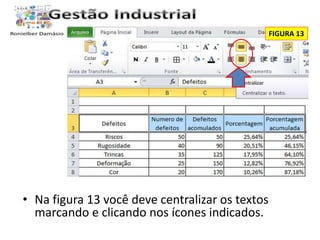
• Na figura 13 você deve centralizar os textos 
marcando e clicando nos ícones indicados. 
FIGURA 13
FIGURA 14 
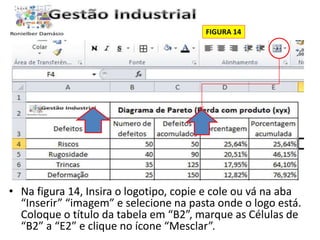
• Na figura 14, Insira o logotipo, copie e cole ou vá na aba 
“Inserir” “imagem” e selecione na pasta onde o logo está. 
Coloque o título da tabela em “B2”, marque as Células de 
“B2” a “E2” e clique no ícone “Mesclar”.
Criação do gráfico 
• Nesta próxima etapa vamos cria o gráfico e 
formata-lo para que tome as características 
que nos interessa.
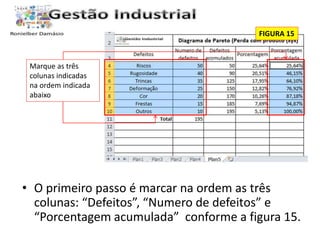
Marque as três 
colunas indicadas 
na ordem indicada 
abaixo 
FIGURA 15 
• O primeiro passo é marcar na ordem as três 
colunas: “Defeitos”, “Numero de defeitos” e 
“Porcentagem acumulada” conforme a figura 15.
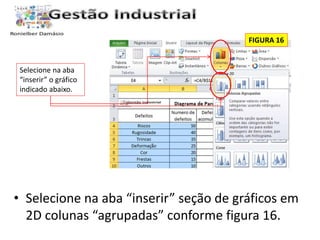
FIGURA 16 
Selecione na aba 
“inserir” o gráfico 
indicado abaixo. 
• Selecione na aba “inserir” seção de gráficos em 
2D colunas “agrupadas” conforme figura 16.
Formatação do gráfico 
• A partir daqui vamos configurar o gráfico 
criado para que se torne um Diagrama de 
Pareto.
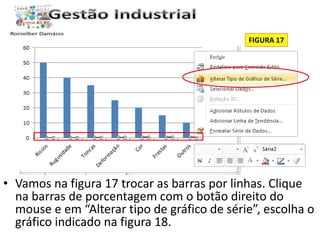
FIGURA 17 
• Vamos na figura 17 trocar as barras por linhas. Clique 
na barras de porcentagem com o botão direito do 
mouse e em “Alterar tipo de gráfico de série”, escolha o 
gráfico indicado na figura 18.
Introdução 
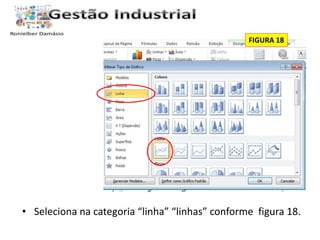
FIGURA 18 
• Seleciona na categoria “linha” “linhas” conforme figura 18.
FIGURA 19 
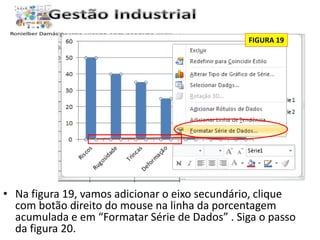
• Na figura 19, vamos adicionar o eixo secundário, clique 
com botão direito do mouse na linha da porcentagem 
acumulada e em “Formatar Série de Dados” . Siga o passo 
da figura 20.
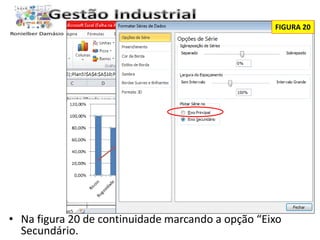
FIGURA 20 
• Na figura 20 de continuidade marcando a opção “Eixo 
Secundário.
0,0 
1,0 
0,1 
0,02 
Eixo das porcentagens Acumuladas 
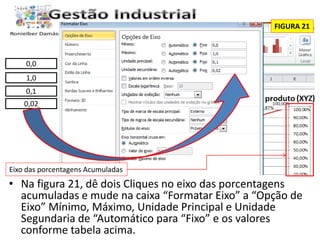
FIGURA 21 
• Na figura 21, dê dois Cliques no eixo das porcentagens 
acumuladas e mude na caixa “Formatar Eixo” a “Opção de 
Eixo” Mínimo, Máximo, Unidade Principal e Unidade 
Segundaria de “Automático para “Fixo” e os valores 
conforme tabela acima.
0,0 
200,0 
20,0 
10,00 
Eixo do numero de defeitos 
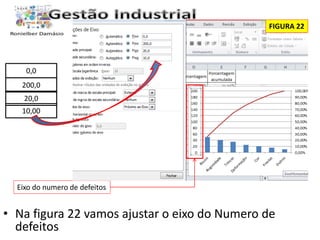
FIGURA 22 
• Na figura 22 vamos ajustar o eixo do Numero de 
defeitos
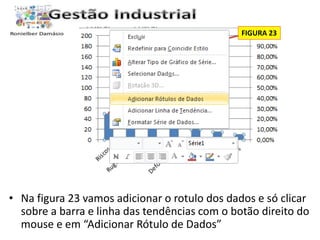
FIGURA 23 
• Na figura 23 vamos adicionar o rotulo dos dados e só clicar 
sobre a barra e linha das tendências com o botão direito do 
mouse e em “Adicionar Rótulo de Dados”
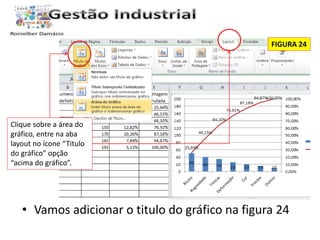
FIGURA 24 
Clique sobre a área do 
gráfico, entre na aba 
layout no ícone “Titulo 
do gráfico” opção 
“acima do gráfico”. 
• Vamos adicionar o titulo do gráfico na figura 24
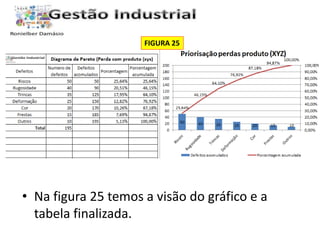
FIGURA 25 
• Na figura 25 temos a visão do gráfico e a 
tabela finalizada.
Considerações finais. 
• Espero com este passo a passo ajuda-lo na 
construção desta ferramenta poderosa na 
tomada de decisão. Este trabalho passará por 
modificações de melhoria continua quando 
for escrito o artigo ciclo PDCA os passos 
indicados serão aplicados neste slide. Um 
grande abraço a todos. 
Ronielber Damásio. 
damasioroni@gmail.com

Serie ferramentas da qualidade

  • 1.
    Serie Ferramentas daQualidade Desenvolvimento do Diagrama de Pareto.
  • 2.
    Apresentação Vou mostrarneste slide como fazer um Diagrama de Pareto utilizando o Excel da Windows como ferramenta. Vou indicar passo a passo com ilustrações para facilitar o entendimento de como compilar os dados e ajustar o gráfico.
  • 3.
    Sumário. • Conhecimentonecessário para realização do trabalho. • Dados • Montagem e formatação da tabela e Compilação dos dados. • Criação do gráfico. • Formatação do gráfico • Considerações finais
  • 4.
    Conhecimento necessário para realização do • Para realizar o gráfico de Pareto é necessário ter no mínimo um nível de Excel básico; • Ter um conhecimento mínimo em estatística e coleta e compilação de dados em tabelas; • E obviamente compreender a função do Diagrama na tomada de decisões.
  • 5.
    Dados/Informação e Decisão/Ação • Coletar dados simplesmente não nos leva a lugar nenhum, o importante e saber fazer a leitura destes dados e transforma-los em informação, pois decisões são tomadas com base em informação. O mesmo pode se dizer da decisão que somente tem valor se efetivamente se transformar em ação. DADOS INFORMAÇÃO DECISÃO AÇÃO FIGURA 01
  • 6.
    Os dados nonosso caso, foram compilados em um formulário ilustrado na Figura 02, que é resultado de um acompanhamento do retrabalho referente a um lote de um dado produto. FIGURA 02
  • 7.
    Montagem da tabela • Ao abrir o Excel, esta e a janela que encontraremos ilustrado na figura 03. FIGURA 03
  • 8.
    FIGURA 04 1º- Clique aqui para marcar a planilha. 2º - Clique para abrir o preenchimento. 3º - Marque a opção de cor branca. • Vamos preparar a área de trabalho da planilha para facilitar o trabalho deixando-a toda branca. Siga os passos indicados na figura 04.
  • 9.
    FIGURA 05 2º- abra o ícone bordas. 3º - Inserir bordas 1º - Marque as coordenadas de “2 A” a “2E” e de “2” a “16” conforme indicado. Na figura 05 faremos as bordas da nossa tabela siga os passos acima.
  • 10.
    FIGURA 06 Nestepasso único você tem a opção de ajustar a tabela antes ou após inserir os “defeitos” • Na figura 06 indico o ajuste da coluna “A1” a “A16” para inserir os “defeitos”
  • 11.
    FIGURA 07 Insirana ordem decrescente, ou seja, do maior valor ao menor, faça a partir da célula “A4” Pode ser feito o preenchimento linha a linha Na figura 07 indico a inserção dos “defeito” que deve ser feito na ordem decrescente em relação a quantidade encontrada, indicada na figura 02 coluna “total”.
  • 12.
    FIGURA 08 Apósinserir os “Defeitos” e os valos que representam cada um, vamos fazer a coluna dos valores acumulados =B4 =B5+C4 1º 2º Nestes dois passos faça a primeira formula em “C4” e a segunda em “C5” depois e só clicar e arrastar a partir de “C5” conforme ilustrado. • Aqui na figura 08 está à fórmula utilizada para os valores acumulados. Simples não é mesmo?
  • 13.
    1º =B4/B$11 FIGURA09 Neste passo faça a seguinte formula em “D4” clique e arraste para baixo conforme ilustrado. • Na figura 09 em um passo faremos a coluna de porcentagem referente a cada item não serão usadas no gráfico, mas para caráter informativo e de decisão ficará disponível.
  • 14.
    FIGURA 10 Apósfeito o processo do slide anterior, marque toda a coluna e vá a aba (Página Inicial) no ícone porcentagem e clique. • Na figura 10 simplificamos a fórmula ao invés de multiplicarmos os valores por cem, célula por célula utilizaremos o ícone “%”.
  • 15.
    1º =C4/B$11 FIGURA11 Neste passo faça a seguinte formula em “E4” clique e arraste para baixo conforme ilustrado. • Na figura 11 configure conforme a figura 10 para transforma-la em porcentagem.
  • 16.
    Introdução FIGURA 12 • Na figura 12 vamos inserir os nomes de cada coluna: 1ª “Defeitos”, 2ª Numero de defeitos, 3ª Defeitos acumulados, 4ª Porcentagem, 5ª Porcentagem acumulada. Após marque a linha e clique com o botão direito do mouse, “formatar célula”, “Alinhamento” e marque “Quebrar texto automaticamente” e OK.
  • 17.
    • Na figura13 você deve centralizar os textos marcando e clicando nos ícones indicados. FIGURA 13
  • 18.
    FIGURA 14 •Na figura 14, Insira o logotipo, copie e cole ou vá na aba “Inserir” “imagem” e selecione na pasta onde o logo está. Coloque o título da tabela em “B2”, marque as Células de “B2” a “E2” e clique no ícone “Mesclar”.
  • 19.
    Criação do gráfico • Nesta próxima etapa vamos cria o gráfico e formata-lo para que tome as características que nos interessa.
  • 20.
    Marque as três colunas indicadas na ordem indicada abaixo FIGURA 15 • O primeiro passo é marcar na ordem as três colunas: “Defeitos”, “Numero de defeitos” e “Porcentagem acumulada” conforme a figura 15.
  • 21.
    FIGURA 16 Selecionena aba “inserir” o gráfico indicado abaixo. • Selecione na aba “inserir” seção de gráficos em 2D colunas “agrupadas” conforme figura 16.
  • 22.
    Formatação do gráfico • A partir daqui vamos configurar o gráfico criado para que se torne um Diagrama de Pareto.
  • 23.
    FIGURA 17 •Vamos na figura 17 trocar as barras por linhas. Clique na barras de porcentagem com o botão direito do mouse e em “Alterar tipo de gráfico de série”, escolha o gráfico indicado na figura 18.
  • 24.
    Introdução FIGURA 18 • Seleciona na categoria “linha” “linhas” conforme figura 18.
  • 25.
    FIGURA 19 •Na figura 19, vamos adicionar o eixo secundário, clique com botão direito do mouse na linha da porcentagem acumulada e em “Formatar Série de Dados” . Siga o passo da figura 20.
  • 26.
    FIGURA 20 •Na figura 20 de continuidade marcando a opção “Eixo Secundário.
  • 27.
    0,0 1,0 0,1 0,02 Eixo das porcentagens Acumuladas FIGURA 21 • Na figura 21, dê dois Cliques no eixo das porcentagens acumuladas e mude na caixa “Formatar Eixo” a “Opção de Eixo” Mínimo, Máximo, Unidade Principal e Unidade Segundaria de “Automático para “Fixo” e os valores conforme tabela acima.
  • 28.
    0,0 200,0 20,0 10,00 Eixo do numero de defeitos FIGURA 22 • Na figura 22 vamos ajustar o eixo do Numero de defeitos
  • 29.
    FIGURA 23 •Na figura 23 vamos adicionar o rotulo dos dados e só clicar sobre a barra e linha das tendências com o botão direito do mouse e em “Adicionar Rótulo de Dados”
  • 30.
    FIGURA 24 Cliquesobre a área do gráfico, entre na aba layout no ícone “Titulo do gráfico” opção “acima do gráfico”. • Vamos adicionar o titulo do gráfico na figura 24
  • 31.
    FIGURA 25 •Na figura 25 temos a visão do gráfico e a tabela finalizada.
  • 32.
    Considerações finais. •Espero com este passo a passo ajuda-lo na construção desta ferramenta poderosa na tomada de decisão. Este trabalho passará por modificações de melhoria continua quando for escrito o artigo ciclo PDCA os passos indicados serão aplicados neste slide. Um grande abraço a todos. Ronielber Damásio. damasioroni@gmail.com