APOSTILA DE EXCEL 2007
1. Introdução
Quando você cria uma planilha nova, a tela do computador é dividida em linhas e
colunas, formando uma grade. A interseção de uma linha e de uma coluna é chamada de
célula. As linhas são numeradas seqüencialmente, as colunas são identificadas por letras
também seqüenciais e cada célula pela linha e coluna que a forma.

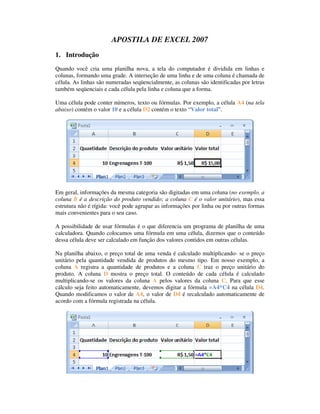
Uma célula pode conter números, texto ou fórmulas. Por exemplo, a célula A4 (na tela
abaixo) contém o valor 10 e a célula D2 contém o texto “Valor total”.


Em geral, informações da mesma categoria são digitadas em uma coluna (no exemplo, a
coluna B é a descrição do produto vendido; a coluna C é o valor unitário), mas essa
estrutura não é rígida: você pode agrupar as informações por linha ou por outras formas
mais convenientes para o seu caso.

A possibilidade de usar fórmulas é o que diferencia um programa de planilha de uma
calculadora. Quando colocamos uma fórmula em uma célula, dizemos que o conteúdo
dessa célula deve ser calculado em função dos valores contidos em outras células.

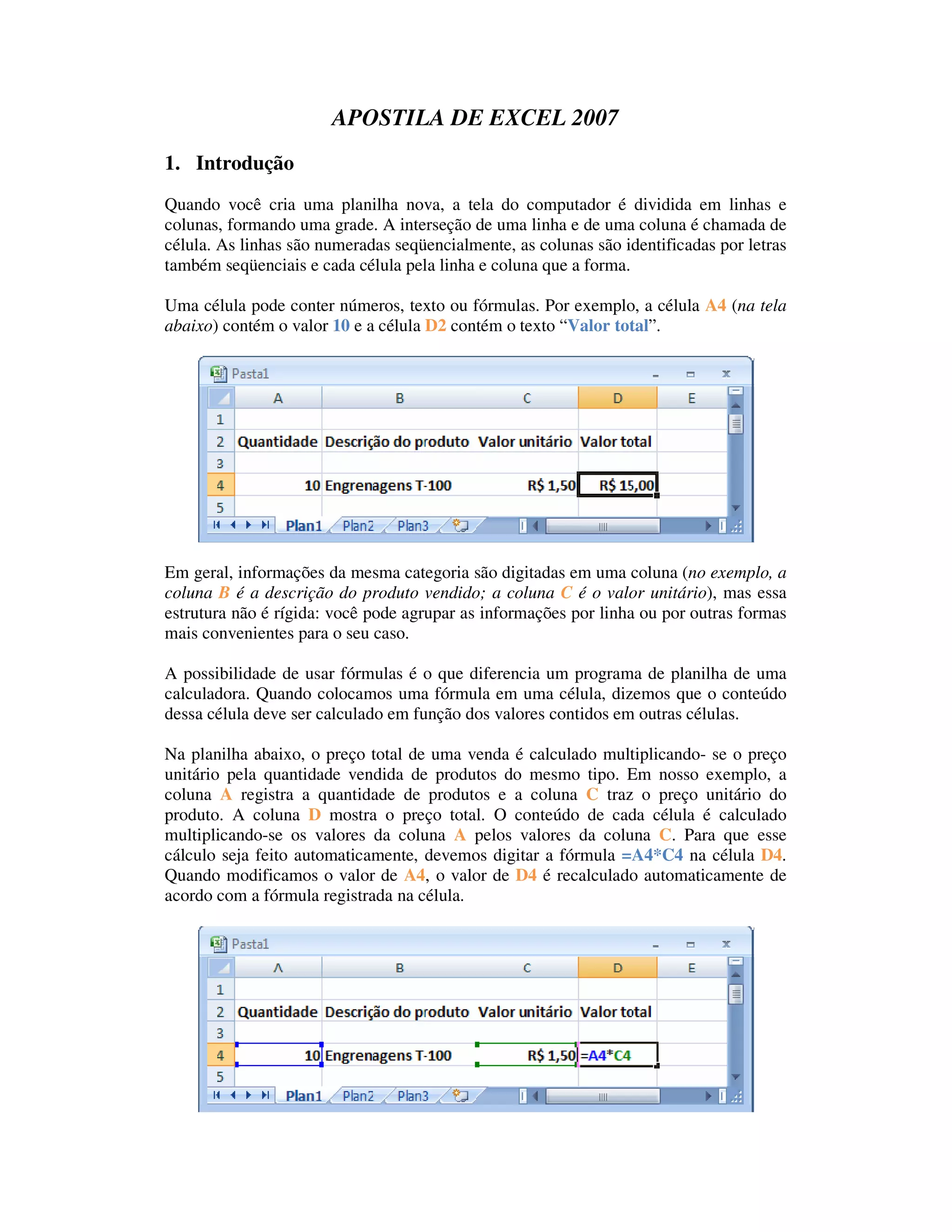
Na planilha abaixo, o preço total de uma venda é calculado multiplicando- se o preço
unitário pela quantidade vendida de produtos do mesmo tipo. Em nosso exemplo, a
coluna A registra a quantidade de produtos e a coluna C traz o preço unitário do
produto. A coluna D mostra o preço total. O conteúdo de cada célula é calculado
multiplicando-se os valores da coluna A pelos valores da coluna C. Para que esse
cálculo seja feito automaticamente, devemos digitar a fórmula =A4*C4 na célula D4.
Quando modificamos o valor de A4, o valor de D4 é recalculado automaticamente de
acordo com a fórmula registrada na célula.
Normalmente, uma planilha é criada em duas etapas. Primeiro você determina os itens
que deseja calcular e as fórmulas a serem usadas para fazer esse cálculo. Depois, na fase
de utilização da planilha, é preciso digitar os valores correspondentes a cada item; os
resultados serão calculados automaticamente.

Aqui mostraremos como criar uma planilha, usando o programa Microsoft Office Excel
2007, mas o procedimento descrito aplica-se a qualquer programa de planilha. Como
exemplo, vamos fazer uma planilha para controlar o faturamento de uma empresa que
vende apenas quatro produtos. Embora as fórmulas sejam diferentes para cada planilha,
o procedimento será sempre o mesmo.


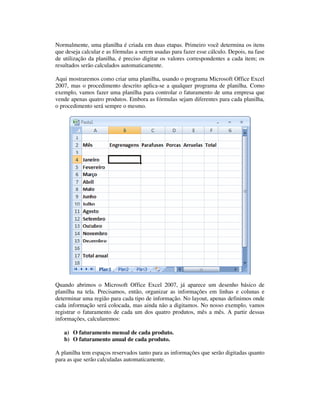
Quando abrimos o Microsoft Office Excel 2007, já aparece um desenho básico de
planilha na tela. Precisamos, então, organizar as informações em linhas e colunas e
determinar uma região para cada tipo de informação. No layout, apenas definimos onde
cada informação será colocada, mas ainda não a digitamos. No nosso exemplo, vamos
registrar o faturamento de cada um dos quatro produtos, mês a mês. A partir dessas
informações, calcularemos:

   a) O faturamento mensal de cada produto.
   b) O faturamento anual de cada produto.

A planilha tem espaços reservados tanto para as informações que serão digitadas quanto
para as que serão calculadas automaticamente.
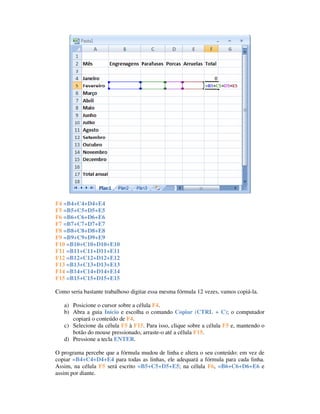
As informações serão digitadas da célula B4 até a célula E15. Por exemplo, na célula
B4 digitaremos o faturamento do mês de janeiro correspondente a engrenagens; na
célula C4, o faturamento de janeiro de parafusos; na célula B5, o faturamento de
fevereiro de engrenagens, e assim por diante, até o faturamento de dezembro de arruelas
na célula E15.

As informações da coluna F, sobre faturamento mensal total, e as informações da linha
17, sobre o faturamento anual por produto, serão calculadas automaticamente.

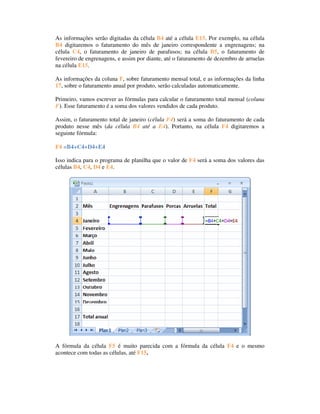
Primeiro, vamos escrever as fórmulas para calcular o faturamento total mensal (coluna
F). Esse faturamento é a soma dos valores vendidos de cada produto.

Assim, o faturamento total de janeiro (célula F4) será a soma do faturamento de cada
produto nesse mês (da célula B4 até a E4). Portanto, na célula F4 digitaremos a
seguinte fórmula:

F4 =B4+C4+D4+E4

Isso indica para o programa de planilha que o valor de F4 será a soma dos valores das
células B4, C4, D4 e E4.


A fórmula da célula F5 é muito parecida com a fórmula da célula F4 e o mesmo
acontece com todas as células, até F15.
Célula Fórmula
F4 =B4+C4+D4+E4
F5 =B5+C5+D5+E5
F6 =B6+C6+D6+E6
F7 =B7+C7+D7+E7
F8 =B8+C8+D8+E8
F9 =B9+C9+D9+E9
F10 =B10+C10+D10+E10
F11 =B11+C11+D11+E11
F12 =B12+C12+D12+E12
F13 =B13+C13+D13+E13
F14 =B14+C14+D14+E14
F15 =B15+C15+D15+E15

Como seria bastante trabalhoso digitar essa mesma fórmula 12 vezes, vamos copiá-la.

   a) Posicione o cursor sobre a célula F4.
   b) Abra a guia Início e escolha o comando Copiar (CTRL + C); o computador
      copiará o conteúdo de F4.
   c) Selecione da célula F5 à F15. Para isso, clique sobre a célula F5 e, mantendo o
      botão do mouse pressionado, arraste-o até a célula F15.
   d) Pressione a tecla ENTER.

O programa percebe que a fórmula mudou de linha e altera o seu conteúdo: em vez de
copiar =B4+C4+D4+E4 para todas as linhas, ele adequará a fórmula para cada linha.
Assim, na célula F5 será escrito =B5+C5+D5+E5; na célula F6, =B6+C6+D6+E6 e
assim por diante.
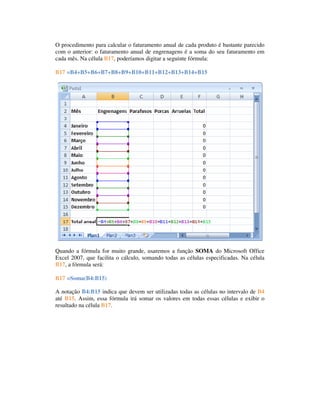
O procedimento para calcular o faturamento anual de cada produto é bastante parecido
com o anterior: o faturamento anual de engrenagens é a soma do seu faturamento em
cada mês. Na célula B17, poderíamos digitar a seguinte fórmula:
Célula Fórmula
B17 =B4+B5+B6+B7+B8+B9+B10+B11+B12+B13+B14+B15


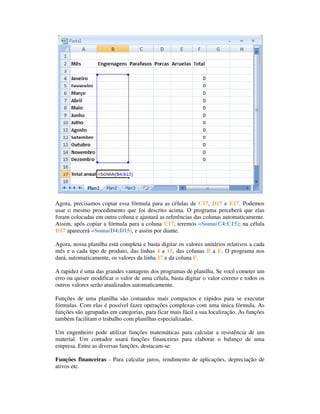
Quando a fórmula for muito grande, usaremos a função SOMA do Microsoft Office
Excel 2007, que facilita o cálculo, somando todas as células especificadas. Na célula
B17, a fórmula será:
Célula Fórmula
B17 =Soma(B4:B15)

A notação B4:B15 indica que devem ser utilizadas todas as células no intervalo de B4
até B15. Assim, essa fórmula irá somar os valores em todas essas células e exibir o
resultado na célula B17.
Agora, precisamos copiar essa fórmula para as células de C17, D17 e E17. Podemos
usar o mesmo procedimento que foi descrito acima. O programa perceberá que elas
foram colocadas em outra coluna e ajustará as referências das colunas automaticamente.
Assim, após copiar a fórmula para a coluna C17, teremos =Soma(C4:C15); na célula
D17 aparecerá =Soma(D4:D15), e assim por diante.

Agora, nossa planilha está completa e basta digitar os valores unitários relativos a cada
mês e a cada tipo de produto, das linhas 4 a 15, das colunas B a E. O programa nos
dará, automaticamente, os valores da linha 17 e da coluna F.

A rapidez é uma das grandes vantagens dos programas de planilha. Se você cometer um
erro ou quiser modificar o valor de uma célula, basta digitar o valor correto e todos os
outros valores serão atualizados automaticamente.

Funções de uma planilha são comandos mais compactos e rápidos para se executar
fórmulas. Com elas é possível fazer operações complexas com uma única fórmula. As
funções são agrupadas em categorias, para ficar mais fácil a sua localização. As funções
também facilitam o trabalho com planilhas especializadas.

Um engenheiro pode utilizar funções matemáticas para calcular a resistência de um
material. Um contador usará funções financeiras para elaborar o balanço de uma
empresa. Entre as diversas funções, destacam-se:

Funções financeiras - Para calcular juros, rendimento de aplicações, depreciação de
ativos etc.
Funções matemáticas e trigonométricas - Permite calcular raiz quadrada, fatorial,
seno, tangente etc.
Funções estatísticas - Para calcular a média de valores, valores máximos e mínimos de
uma lista, desvio padrão, distribuições etc.
Funções lógicas - Possibilitam comparar células e apresentar valores que não podem
ser calculados com fórmulas tradicionais.

A escolha de um ou outro tipo de função depende do objetivo da planilha. Por isso, a
Ajuda do programa de planilha é um valioso aliado. Ela contém a lista de todas as
funções do programa, normalmente com exemplo.

Para ilustrar, usaremos a função estatística MÉDIA e a função lógica SE em uma
planilha que controla a nota dos alunos de uma escola. Se a média for superior a 5, o
aluno é aprovado; caso contrário, é reprovado.

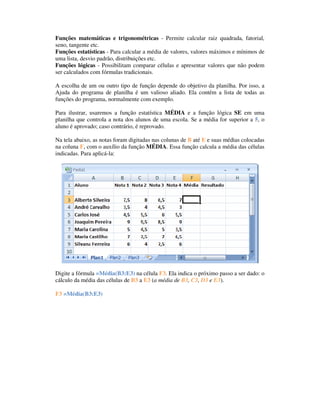
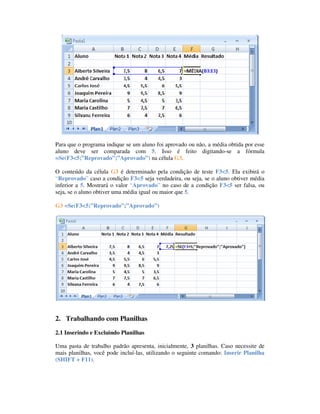
Na tela abaixo, as notas foram digitadas nas colunas de B até E e suas médias colocadas
na coluna F, com o auxílio da função MÉDIA. Essa função calcula a média das células
indicadas. Para aplicá-la:


Digite a fórmula =Média(B3:E3) na célula F3. Ela indica o próximo passo a ser dado: o
cálculo da média das células de B3 a E3 (a média de B3, C3, D3 e E3).
Célula Fórmula
F3 =Média(B3:E3)
Para que o programa indique se um aluno foi aprovado ou não, a média obtida por esse
aluno deve ser comparada com 5. Isso é feito digitando-se a fórmula
=Se(F3<5;”Reprovado”;”Aprovado”) na célula G3.

O conteúdo da célula G3 é determinado pela condição de teste F3<5. Ela exibirá o
“Reprovado” caso a condição F3<5 seja verdadeira, ou seja, se o aluno obtiver média
inferior a 5. Mostrará o valor “Aprovado” no caso de a condição F3<5 ser falsa, ou
seja, se o aluno obtiver uma média igual ou maior que 5.
Célula Fórmula
G3 =Se(F3<5;”Reprovado”;”Aprovado”)


2. Trabalhando com Planilhas
2.1 Inserindo e Excluindo Planilhas

Uma pasta de trabalho padrão apresenta, inicialmente, 3 planilhas. Caso necessite de
mais planilhas, você pode incluí-las, utilizando o seguinte comando: Inserir Planilha
(SHIFT + F11).
Uma pasta de trabalho padrão apresenta, inicialmente, 3 planilhas. Caso não necessite
de todas, você pode excluir as desnecessárias, selecionando-as e utilizando os
comandos: Clique com o botão direito do mouse sobre a planilha e clique na opção
Excluir.

2.2 Renomeando Planilhas
No Microsoft Office Excel 2007, um arquivo, ou seja, uma pasta, pode conter várias
planilhas diferentes, sendo, portanto, fundamental nomeá-las de maneira a distingui-las.
A nomeação não grava a planilha, por isso é necessário utilizar o comando Salvar
(CTRL + B).

Para nomear a planilha, utilize um dos seguintes comandos: Clique duplamente na guia
da planilha que deseja renomear.

Digite o nome da planilha e pressione a tecla ENTER.

3. Trabalhando com Linhas e Colunas
3.1 Inserindo e Excluindo Linhas e Colunas
Imagine que, durante a digitação de uma seqüência de dados, alguns dados foram
esquecidos, ficando a tabela incompleta. Os dados podem ser introduzidos
posteriormente nos locais corretos, bastando para isso fazer a escolha adequada entre as
opções de inserção, encontradas na guia Início: Selecione o local adequado e clique na
ferramenta Inserir, Inserir Linhas na Planilha ou Inserir Colunas na Planilha.

De modo semelhante é possível fazer a exclusão de colunas ou linhas que tenham sido
introduzidas equivocadamente ou que não sejam mais necessárias. O comando de
exclusão de linhas ou colunas pode ser encontrado na guia Início, na ferramenta
Excluir, Excluir Linhas da Planilha ou Excluir Colunas da Planilha.

3.2 Alterando a Altura e Largura de Linhas e Colunas
A definição de tamanho é extremamente comum para as linhas e colunas. Porém, no
Microsoft Office Excel 2007, as linhas e colunas da planilha que contêm títulos ou
aquelas que contêm células de conteúdo formatado com um tipo de letra diferente
podem ter a altura aumentada ou diminuída. Para alterar a altura de uma linha ou largura
de uma coluna, faça o seguinte: aponte o mouse entre as linhas 1 e 2, clique e arraste
para alterar a altura da linha ou aponte o mouse entre as colunas A e B, clique e arraste
para alterar a largura da coluna.

4. Formatando a Tabela
4.1 Seção Fonte
Você pode mudar o visual das letras, números ou outros caracteres digitados das células
selecionadas.

4.2 Seção Alinhamento
Você pode modificar o alinhamento das letras, números ou outros caracteres digitados
das células selecionadas.

4.3 Seção Número
Você pode formatar os números das células selecionadas.

5. Inserindo e Excluindo Gráficos
O Microsoft Office Excel 2007 apresenta um excelente recurso para a criação dos
gráficos: a guia Inserir. Com esse recurso, o programa orienta o usuário a construir um
gráfico.

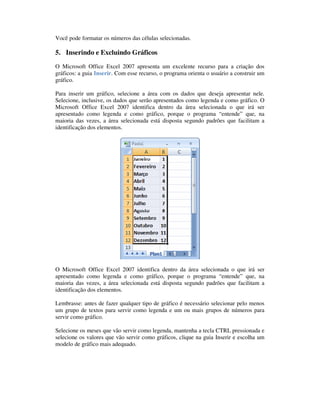
Para inserir um gráfico, selecione a área com os dados que deseja apresentar nele.
Selecione, inclusive, os dados que serão apresentados como legenda e como gráfico. O
Microsoft Office Excel 2007 identifica dentro da área selecionada o que irá ser
apresentado como legenda e como gráfico, porque o programa “entende” que, na
maioria das vezes, a área selecionada está disposta segundo padrões que facilitam a
identificação dos elementos.


O Microsoft Office Excel 2007 identifica dentro da área selecionada o que irá ser
apresentado como legenda e como gráfico, porque o programa “entende” que, na
maioria das vezes, a área selecionada está disposta segundo padrões que facilitam a
identificação dos elementos.

Lembrasse: antes de fazer qualquer tipo de gráfico é necessário selecionar pelo menos
um grupo de textos para servir como legenda e um ou mais grupos de números para
servir como gráfico.

Selecione os meses que vão servir como legenda, mantenha a tecla CTRL pressionada e
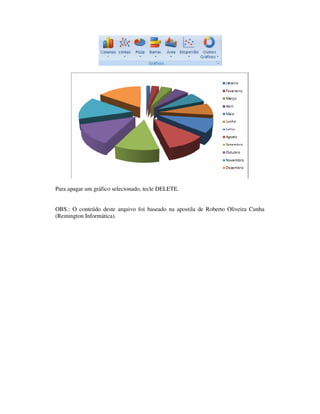
selecione os valores que vão servir como gráficos, clique na guia Inserir e escolha um
modelo de gráfico mais adequado.
Para apagar um gráfico selecionado, tecle DELETE.


OBS.: O conteúdo deste arquivo foi baseado na apostila de Roberto Oliveira Cunha
(Remington Informática).

Apostila excel

  • 1.
    APOSTILA DE EXCEL2007 1. Introdução Quando você cria uma planilha nova, a tela do computador é dividida em linhas e colunas, formando uma grade. A interseção de uma linha e de uma coluna é chamada de célula. As linhas são numeradas seqüencialmente, as colunas são identificadas por letras também seqüenciais e cada célula pela linha e coluna que a forma. Uma célula pode conter números, texto ou fórmulas. Por exemplo, a célula A4 (na tela abaixo) contém o valor 10 e a célula D2 contém o texto “Valor total”. Em geral, informações da mesma categoria são digitadas em uma coluna (no exemplo, a coluna B é a descrição do produto vendido; a coluna C é o valor unitário), mas essa estrutura não é rígida: você pode agrupar as informações por linha ou por outras formas mais convenientes para o seu caso. A possibilidade de usar fórmulas é o que diferencia um programa de planilha de uma calculadora. Quando colocamos uma fórmula em uma célula, dizemos que o conteúdo dessa célula deve ser calculado em função dos valores contidos em outras células. Na planilha abaixo, o preço total de uma venda é calculado multiplicando- se o preço unitário pela quantidade vendida de produtos do mesmo tipo. Em nosso exemplo, a coluna A registra a quantidade de produtos e a coluna C traz o preço unitário do produto. A coluna D mostra o preço total. O conteúdo de cada célula é calculado multiplicando-se os valores da coluna A pelos valores da coluna C. Para que esse cálculo seja feito automaticamente, devemos digitar a fórmula =A4*C4 na célula D4. Quando modificamos o valor de A4, o valor de D4 é recalculado automaticamente de acordo com a fórmula registrada na célula.
  • 2.
    Normalmente, uma planilhaé criada em duas etapas. Primeiro você determina os itens que deseja calcular e as fórmulas a serem usadas para fazer esse cálculo. Depois, na fase de utilização da planilha, é preciso digitar os valores correspondentes a cada item; os resultados serão calculados automaticamente. Aqui mostraremos como criar uma planilha, usando o programa Microsoft Office Excel 2007, mas o procedimento descrito aplica-se a qualquer programa de planilha. Como exemplo, vamos fazer uma planilha para controlar o faturamento de uma empresa que vende apenas quatro produtos. Embora as fórmulas sejam diferentes para cada planilha, o procedimento será sempre o mesmo. Quando abrimos o Microsoft Office Excel 2007, já aparece um desenho básico de planilha na tela. Precisamos, então, organizar as informações em linhas e colunas e determinar uma região para cada tipo de informação. No layout, apenas definimos onde cada informação será colocada, mas ainda não a digitamos. No nosso exemplo, vamos registrar o faturamento de cada um dos quatro produtos, mês a mês. A partir dessas informações, calcularemos: a) O faturamento mensal de cada produto. b) O faturamento anual de cada produto. A planilha tem espaços reservados tanto para as informações que serão digitadas quanto para as que serão calculadas automaticamente.
  • 3.
    As informações serãodigitadas da célula B4 até a célula E15. Por exemplo, na célula B4 digitaremos o faturamento do mês de janeiro correspondente a engrenagens; na célula C4, o faturamento de janeiro de parafusos; na célula B5, o faturamento de fevereiro de engrenagens, e assim por diante, até o faturamento de dezembro de arruelas na célula E15. As informações da coluna F, sobre faturamento mensal total, e as informações da linha 17, sobre o faturamento anual por produto, serão calculadas automaticamente. Primeiro, vamos escrever as fórmulas para calcular o faturamento total mensal (coluna F). Esse faturamento é a soma dos valores vendidos de cada produto. Assim, o faturamento total de janeiro (célula F4) será a soma do faturamento de cada produto nesse mês (da célula B4 até a E4). Portanto, na célula F4 digitaremos a seguinte fórmula: F4 =B4+C4+D4+E4 Isso indica para o programa de planilha que o valor de F4 será a soma dos valores das células B4, C4, D4 e E4. A fórmula da célula F5 é muito parecida com a fórmula da célula F4 e o mesmo acontece com todas as células, até F15.
  • 4.
    Célula Fórmula F4 =B4+C4+D4+E4 F5=B5+C5+D5+E5 F6 =B6+C6+D6+E6 F7 =B7+C7+D7+E7 F8 =B8+C8+D8+E8 F9 =B9+C9+D9+E9 F10 =B10+C10+D10+E10 F11 =B11+C11+D11+E11 F12 =B12+C12+D12+E12 F13 =B13+C13+D13+E13 F14 =B14+C14+D14+E14 F15 =B15+C15+D15+E15 Como seria bastante trabalhoso digitar essa mesma fórmula 12 vezes, vamos copiá-la. a) Posicione o cursor sobre a célula F4. b) Abra a guia Início e escolha o comando Copiar (CTRL + C); o computador copiará o conteúdo de F4. c) Selecione da célula F5 à F15. Para isso, clique sobre a célula F5 e, mantendo o botão do mouse pressionado, arraste-o até a célula F15. d) Pressione a tecla ENTER. O programa percebe que a fórmula mudou de linha e altera o seu conteúdo: em vez de copiar =B4+C4+D4+E4 para todas as linhas, ele adequará a fórmula para cada linha. Assim, na célula F5 será escrito =B5+C5+D5+E5; na célula F6, =B6+C6+D6+E6 e assim por diante.
  • 5.
    O procedimento paracalcular o faturamento anual de cada produto é bastante parecido com o anterior: o faturamento anual de engrenagens é a soma do seu faturamento em cada mês. Na célula B17, poderíamos digitar a seguinte fórmula: Célula Fórmula B17 =B4+B5+B6+B7+B8+B9+B10+B11+B12+B13+B14+B15 Quando a fórmula for muito grande, usaremos a função SOMA do Microsoft Office Excel 2007, que facilita o cálculo, somando todas as células especificadas. Na célula B17, a fórmula será: Célula Fórmula B17 =Soma(B4:B15) A notação B4:B15 indica que devem ser utilizadas todas as células no intervalo de B4 até B15. Assim, essa fórmula irá somar os valores em todas essas células e exibir o resultado na célula B17.
  • 6.
    Agora, precisamos copiaressa fórmula para as células de C17, D17 e E17. Podemos usar o mesmo procedimento que foi descrito acima. O programa perceberá que elas foram colocadas em outra coluna e ajustará as referências das colunas automaticamente. Assim, após copiar a fórmula para a coluna C17, teremos =Soma(C4:C15); na célula D17 aparecerá =Soma(D4:D15), e assim por diante. Agora, nossa planilha está completa e basta digitar os valores unitários relativos a cada mês e a cada tipo de produto, das linhas 4 a 15, das colunas B a E. O programa nos dará, automaticamente, os valores da linha 17 e da coluna F. A rapidez é uma das grandes vantagens dos programas de planilha. Se você cometer um erro ou quiser modificar o valor de uma célula, basta digitar o valor correto e todos os outros valores serão atualizados automaticamente. Funções de uma planilha são comandos mais compactos e rápidos para se executar fórmulas. Com elas é possível fazer operações complexas com uma única fórmula. As funções são agrupadas em categorias, para ficar mais fácil a sua localização. As funções também facilitam o trabalho com planilhas especializadas. Um engenheiro pode utilizar funções matemáticas para calcular a resistência de um material. Um contador usará funções financeiras para elaborar o balanço de uma empresa. Entre as diversas funções, destacam-se: Funções financeiras - Para calcular juros, rendimento de aplicações, depreciação de ativos etc.
  • 7.
    Funções matemáticas etrigonométricas - Permite calcular raiz quadrada, fatorial, seno, tangente etc. Funções estatísticas - Para calcular a média de valores, valores máximos e mínimos de uma lista, desvio padrão, distribuições etc. Funções lógicas - Possibilitam comparar células e apresentar valores que não podem ser calculados com fórmulas tradicionais. A escolha de um ou outro tipo de função depende do objetivo da planilha. Por isso, a Ajuda do programa de planilha é um valioso aliado. Ela contém a lista de todas as funções do programa, normalmente com exemplo. Para ilustrar, usaremos a função estatística MÉDIA e a função lógica SE em uma planilha que controla a nota dos alunos de uma escola. Se a média for superior a 5, o aluno é aprovado; caso contrário, é reprovado. Na tela abaixo, as notas foram digitadas nas colunas de B até E e suas médias colocadas na coluna F, com o auxílio da função MÉDIA. Essa função calcula a média das células indicadas. Para aplicá-la: Digite a fórmula =Média(B3:E3) na célula F3. Ela indica o próximo passo a ser dado: o cálculo da média das células de B3 a E3 (a média de B3, C3, D3 e E3). Célula Fórmula F3 =Média(B3:E3)
  • 8.
    Para que oprograma indique se um aluno foi aprovado ou não, a média obtida por esse aluno deve ser comparada com 5. Isso é feito digitando-se a fórmula =Se(F3<5;”Reprovado”;”Aprovado”) na célula G3. O conteúdo da célula G3 é determinado pela condição de teste F3<5. Ela exibirá o “Reprovado” caso a condição F3<5 seja verdadeira, ou seja, se o aluno obtiver média inferior a 5. Mostrará o valor “Aprovado” no caso de a condição F3<5 ser falsa, ou seja, se o aluno obtiver uma média igual ou maior que 5. Célula Fórmula G3 =Se(F3<5;”Reprovado”;”Aprovado”) 2. Trabalhando com Planilhas 2.1 Inserindo e Excluindo Planilhas Uma pasta de trabalho padrão apresenta, inicialmente, 3 planilhas. Caso necessite de mais planilhas, você pode incluí-las, utilizando o seguinte comando: Inserir Planilha (SHIFT + F11).
  • 9.
    Uma pasta detrabalho padrão apresenta, inicialmente, 3 planilhas. Caso não necessite de todas, você pode excluir as desnecessárias, selecionando-as e utilizando os comandos: Clique com o botão direito do mouse sobre a planilha e clique na opção Excluir. 2.2 Renomeando Planilhas No Microsoft Office Excel 2007, um arquivo, ou seja, uma pasta, pode conter várias planilhas diferentes, sendo, portanto, fundamental nomeá-las de maneira a distingui-las. A nomeação não grava a planilha, por isso é necessário utilizar o comando Salvar (CTRL + B). Para nomear a planilha, utilize um dos seguintes comandos: Clique duplamente na guia da planilha que deseja renomear. Digite o nome da planilha e pressione a tecla ENTER. 3. Trabalhando com Linhas e Colunas 3.1 Inserindo e Excluindo Linhas e Colunas Imagine que, durante a digitação de uma seqüência de dados, alguns dados foram esquecidos, ficando a tabela incompleta. Os dados podem ser introduzidos posteriormente nos locais corretos, bastando para isso fazer a escolha adequada entre as opções de inserção, encontradas na guia Início: Selecione o local adequado e clique na ferramenta Inserir, Inserir Linhas na Planilha ou Inserir Colunas na Planilha. De modo semelhante é possível fazer a exclusão de colunas ou linhas que tenham sido introduzidas equivocadamente ou que não sejam mais necessárias. O comando de exclusão de linhas ou colunas pode ser encontrado na guia Início, na ferramenta Excluir, Excluir Linhas da Planilha ou Excluir Colunas da Planilha. 3.2 Alterando a Altura e Largura de Linhas e Colunas A definição de tamanho é extremamente comum para as linhas e colunas. Porém, no Microsoft Office Excel 2007, as linhas e colunas da planilha que contêm títulos ou aquelas que contêm células de conteúdo formatado com um tipo de letra diferente podem ter a altura aumentada ou diminuída. Para alterar a altura de uma linha ou largura de uma coluna, faça o seguinte: aponte o mouse entre as linhas 1 e 2, clique e arraste para alterar a altura da linha ou aponte o mouse entre as colunas A e B, clique e arraste para alterar a largura da coluna. 4. Formatando a Tabela 4.1 Seção Fonte Você pode mudar o visual das letras, números ou outros caracteres digitados das células selecionadas. 4.2 Seção Alinhamento Você pode modificar o alinhamento das letras, números ou outros caracteres digitados das células selecionadas. 4.3 Seção Número
  • 10.
    Você pode formataros números das células selecionadas. 5. Inserindo e Excluindo Gráficos O Microsoft Office Excel 2007 apresenta um excelente recurso para a criação dos gráficos: a guia Inserir. Com esse recurso, o programa orienta o usuário a construir um gráfico. Para inserir um gráfico, selecione a área com os dados que deseja apresentar nele. Selecione, inclusive, os dados que serão apresentados como legenda e como gráfico. O Microsoft Office Excel 2007 identifica dentro da área selecionada o que irá ser apresentado como legenda e como gráfico, porque o programa “entende” que, na maioria das vezes, a área selecionada está disposta segundo padrões que facilitam a identificação dos elementos. O Microsoft Office Excel 2007 identifica dentro da área selecionada o que irá ser apresentado como legenda e como gráfico, porque o programa “entende” que, na maioria das vezes, a área selecionada está disposta segundo padrões que facilitam a identificação dos elementos. Lembrasse: antes de fazer qualquer tipo de gráfico é necessário selecionar pelo menos um grupo de textos para servir como legenda e um ou mais grupos de números para servir como gráfico. Selecione os meses que vão servir como legenda, mantenha a tecla CTRL pressionada e selecione os valores que vão servir como gráficos, clique na guia Inserir e escolha um modelo de gráfico mais adequado.
  • 11.
    Para apagar umgráfico selecionado, tecle DELETE. OBS.: O conteúdo deste arquivo foi baseado na apostila de Roberto Oliveira Cunha (Remington Informática).