BOA NOITE SEJA BEM VINDO
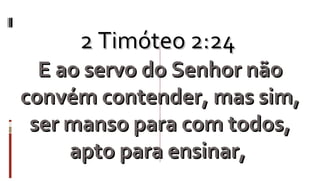
2 Timóteo 2:24   E ao servo do Senhor não convém contender, mas sim, ser manso para com todos, apto para ensinar,
 
CURSO   OFICINA DE  POWER POINT
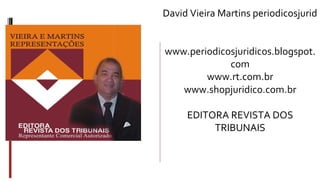
David Vieira Martins periodicosjuridicos@gmail.com www.periodicosjuridicos.blogspot.com www.rt.com.br www.shopjuridico.com.br EDITORA REVISTA DOS TRIBUNAIS


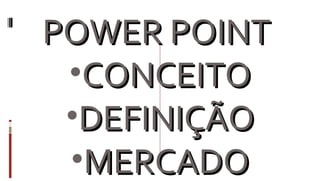
POWER POINT  CONCEITO DEFINIÇÃO MERCADO
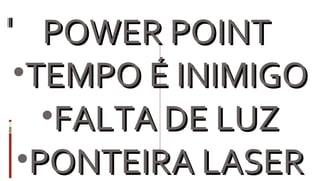
POWER POINT  TEMPO É INIMIGO FALTA DE LUZ PONTEIRA LASER
POWER POINT  DOIS PLANOS B PROJEÇÃO  CORES E TRAÇOS
NÃO FAÇA  ANIMAÇÕES IMAGENS  FONTES
O QUE NÃO FAZER  POWER POINT  SHOW
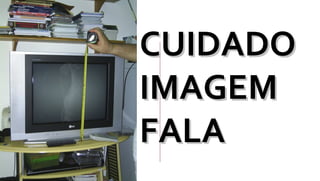
CUIDADO IMAGEM FALA
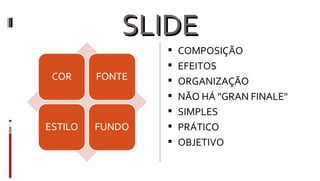
SLIDE COMPOSIÇÃO EFEITOS ORGANIZAÇÃO NÃO HÁ "GRAN FINALE" SIMPLES PRÁTICO OBJETIVO
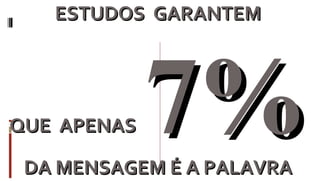
ESTUDOS  GARANTEM  QUE  APENAS  7%   DA MENSAGEM É A PALAVRA
EDITOR DE TEXTO
EDITOR DE IMAGEM
EDITOR DE ANIMAÇÕES
EDITOR DE GIF`S  ANIMADOS
EDITOR DE VÍDEO
EDITAR OUTRA APRESENTAÇÃO
SIMPLES PRÁTICO  OBJETIVO
 
Ouviram do Ipiranga as margens plácidas De um povo heróico o brado retumbante, E o sol da Liberdade, em raios fúlgidos, Brilhou no céu da Pátria nesse instante.
Um tour pelos novos recursos
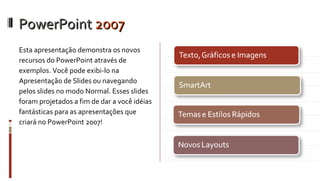
PowerPoint  2007 Esta apresentação demonstra os novos recursos do PowerPoint através de exemplos. Você pode exibi-lo na Apresentação de Slides ou navegando pelos slides no modo Normal. Esses slides foram projetados a fim de dar a você idéias fantásticas para as apresentações que criará no PowerPoint 2007!
 
Texto Superior O texto no PowerPoint 2007 agora conta com novos truques. Existem recursos úteis como o tachado e recursos avançados como o controle de espaçamento. Além disso, você obterá melhores slides ao usar as sombras suaves e aplicar estilos do “WordArt” diretamente ao texto do slide. Espaçamento entre Caracteres Kerning Sublinhado Estilizado
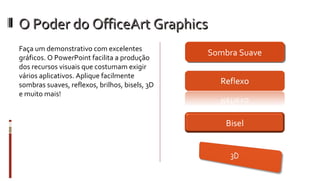
O Poder do OfficeArt Graphics Faça um demonstrativo com excelentes gráficos. O PowerPoint facilita a produção dos recursos visuais que costumam exigir vários aplicativos. Aplique facilmente sombras suaves, reflexos, brilhos, bisels, 3D e muito mais! Sombra Suave Bisel
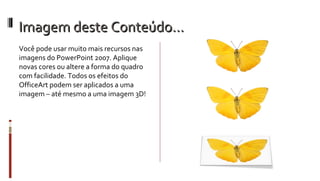
Imagem deste Conteúdo… Você pode usar muito mais recursos nas imagens do PowerPoint 2007. Aplique novas cores ou altere a forma do quadro com facilidade. Todos os efeitos do OfficeArt podem ser aplicados a uma imagem – até mesmo a uma imagem 3D!
 
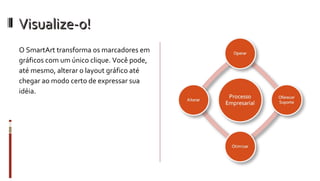
Visualize-o! O SmartArt transforma os marcadores em gráficos com um único clique. Você pode, até mesmo, alterar o layout gráfico até chegar ao modo certo de expressar sua idéia.


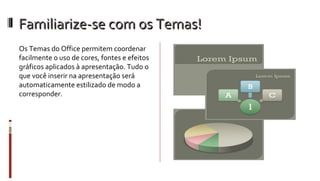
Familiarize-se com os Temas! Os Temas do Office permitem coordenar facilmente o uso de cores, fontes e efeitos gráficos aplicados à apresentação. Tudo o que você inserir na apresentação será automaticamente estilizado de modo a corresponder.
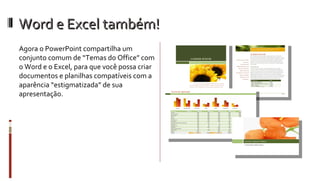
Word e Excel também! Agora o PowerPoint compartilha um conjunto comum de “Temas do Office” com o Word e o Excel, para que você possa criar documentos e planilhas compatíveis com a aparência “estigmatizada” de sua apresentação.
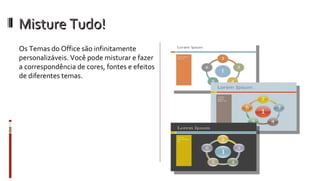
Misture Tudo! Os Temas do Office são infinitamente personalizáveis. Você pode misturar e fazer a correspondência de cores, fontes e efeitos de diferentes temas.
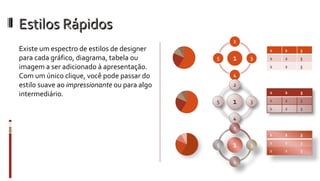
Estilos Rápidos Existe um espectro de estilos de designer para cada gráfico, diagrama, tabela ou imagem a ser adicionado à apresentação. Com um único clique, você pode passar do estilo suave ao  impressionante  ou para algo intermediário . 1 2 3 1 2 3 1 2 3
 
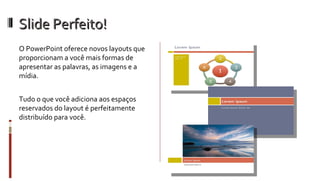
Slide Perfeito! O PowerPoint oferece novos layouts que proporcionam a você mais formas de apresentar as palavras, as imagens e a mídia.  Tudo o que você adiciona aos espaços reservados do layout é perfeitamente distribuído para você.
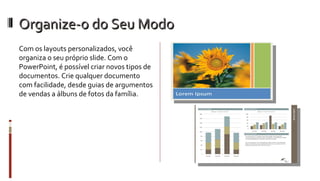
Organize-o do Seu Modo Com os layouts personalizados, você organiza o seu próprio slide. Com o PowerPoint, é possível criar novos tipos de documentos. Crie qualquer documento com facilidade, desde guias de argumentos de vendas a álbuns de fotos da família.


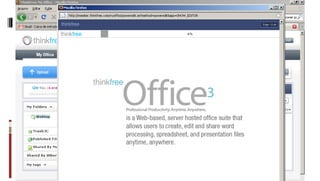
BR OFFICE Arquivos ODF


Oficina de power point

  • 1.
    BOA NOITE SEJABEM VINDO
  • 2.
    2 Timóteo 2:24 E ao servo do Senhor não convém contender, mas sim, ser manso para com todos, apto para ensinar,
  • 3.
  • 4.
    CURSO OFICINA DE POWER POINT
  • 5.
    David Vieira Martinsperiodicosjuridicos@gmail.com www.periodicosjuridicos.blogspot.com www.rt.com.br www.shopjuridico.com.br EDITORA REVISTA DOS TRIBUNAIS
  • 6.
  • 7.
  • 8.
  • 9.
  • 10.
  • 11.
    POWER POINT CONCEITO DEFINIÇÃO MERCADO
  • 12.
    POWER POINT TEMPO É INIMIGO FALTA DE LUZ PONTEIRA LASER
  • 13.
    POWER POINT DOIS PLANOS B PROJEÇÃO CORES E TRAÇOS
  • 14.
    NÃO FAÇA ANIMAÇÕES IMAGENS FONTES
  • 15.
    O QUE NÃOFAZER POWER POINT SHOW
  • 16.
  • 17.
    SLIDE COMPOSIÇÃO EFEITOSORGANIZAÇÃO NÃO HÁ "GRAN FINALE" SIMPLES PRÁTICO OBJETIVO
  • 18.
    ESTUDOS GARANTEM QUE APENAS 7% DA MENSAGEM É A PALAVRA
  • 19.
  • 20.
  • 21.
  • 22.
    EDITOR DE GIF`S ANIMADOS
  • 23.
  • 24.
  • 25.
  • 26.
  • 27.
    Ouviram do Ipirangaas margens plácidas De um povo heróico o brado retumbante, E o sol da Liberdade, em raios fúlgidos, Brilhou no céu da Pátria nesse instante.
  • 28.
    Um tour pelosnovos recursos
  • 29.
    PowerPoint 2007Esta apresentação demonstra os novos recursos do PowerPoint através de exemplos. Você pode exibi-lo na Apresentação de Slides ou navegando pelos slides no modo Normal. Esses slides foram projetados a fim de dar a você idéias fantásticas para as apresentações que criará no PowerPoint 2007!
  • 30.
  • 31.
    Texto Superior Otexto no PowerPoint 2007 agora conta com novos truques. Existem recursos úteis como o tachado e recursos avançados como o controle de espaçamento. Além disso, você obterá melhores slides ao usar as sombras suaves e aplicar estilos do “WordArt” diretamente ao texto do slide. Espaçamento entre Caracteres Kerning Sublinhado Estilizado
  • 32.
    O Poder doOfficeArt Graphics Faça um demonstrativo com excelentes gráficos. O PowerPoint facilita a produção dos recursos visuais que costumam exigir vários aplicativos. Aplique facilmente sombras suaves, reflexos, brilhos, bisels, 3D e muito mais! Sombra Suave Bisel
  • 33.
    Imagem deste Conteúdo…Você pode usar muito mais recursos nas imagens do PowerPoint 2007. Aplique novas cores ou altere a forma do quadro com facilidade. Todos os efeitos do OfficeArt podem ser aplicados a uma imagem – até mesmo a uma imagem 3D!
  • 34.
  • 35.
    Visualize-o! O SmartArttransforma os marcadores em gráficos com um único clique. Você pode, até mesmo, alterar o layout gráfico até chegar ao modo certo de expressar sua idéia.
  • 36.
  • 37.
  • 38.
  • 39.
    Familiarize-se com osTemas! Os Temas do Office permitem coordenar facilmente o uso de cores, fontes e efeitos gráficos aplicados à apresentação. Tudo o que você inserir na apresentação será automaticamente estilizado de modo a corresponder.
  • 40.
    Word e Exceltambém! Agora o PowerPoint compartilha um conjunto comum de “Temas do Office” com o Word e o Excel, para que você possa criar documentos e planilhas compatíveis com a aparência “estigmatizada” de sua apresentação.
  • 41.
    Misture Tudo! OsTemas do Office são infinitamente personalizáveis. Você pode misturar e fazer a correspondência de cores, fontes e efeitos de diferentes temas.
  • 42.
    Estilos Rápidos Existeum espectro de estilos de designer para cada gráfico, diagrama, tabela ou imagem a ser adicionado à apresentação. Com um único clique, você pode passar do estilo suave ao impressionante ou para algo intermediário . 1 2 3 1 2 3 1 2 3
  • 43.
  • 44.
    Slide Perfeito! OPowerPoint oferece novos layouts que proporcionam a você mais formas de apresentar as palavras, as imagens e a mídia. Tudo o que você adiciona aos espaços reservados do layout é perfeitamente distribuído para você.
  • 45.
    Organize-o do SeuModo Com os layouts personalizados, você organiza o seu próprio slide. Com o PowerPoint, é possível criar novos tipos de documentos. Crie qualquer documento com facilidade, desde guias de argumentos de vendas a álbuns de fotos da família.
  • 46.
  • 47.
  • 48.
  • 49.
  • 50.
  • 51.
  • 52.
  • 53.
  • 54.
  • 55.
  • 56.
  • 57.
  • 58.
  • 59.
  • 60.
  • 61.