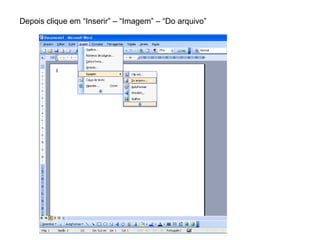
O documento fornece instruções passo-a-passo para personalizar marmitinhas no Word, incluindo como inserir imagens e texto, formatar caixas de texto, desenhar linhas e usar copiar e colar para aproveitar o espaço no papel.
Antes de começaro passo-a-passo, faça o seguinte: Salve no computador todas as imagens que deseja usar: caricatura, noivinhos, casal de bichinhos, fundos, corações e etc. Tudo em jpg. Depois, dê uma olhada nas fontes (tipos de letra) que você tem e se quiser alguma diferente, é só pesquisar na internet e salvar (existem diversos sites que disponibilizam fontes grátis para download com passo-a-passo de como baixar e salvar no computador). Tudo ok? Então, vamos lá
3.
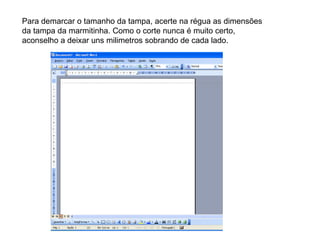
Para demarcar otamanho da tampa, acerte na régua as dimensões da tampa da marmitinha. Como o corte nunca é muito certo, aconselho a deixar uns milimetros sobrando de cada lado.
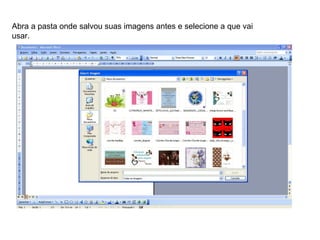
Abra a pastaonde salvou suas imagens antes e selecione a que vai usar.
6.
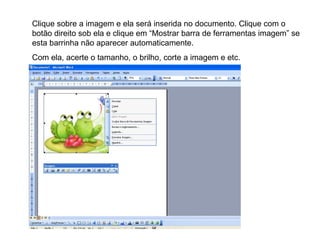
Clique sobre aimagem e ela será inserida no documento. Clique com o botão direito sob ela e clique em “Mostrar barra de ferramentas imagem” se esta barrinha não aparecer automaticamente. Com ela, acerte o tamanho, o brilho, corte a imagem e etc.
7.
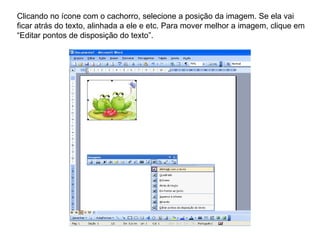
Clicando no íconecom o cachorro, selecione a posição da imagem. Se ela vai ficar atrás do texto, alinhada a ele e etc. Para mover melhor a imagem, clique em “Editar pontos de disposição do texto”.
8.
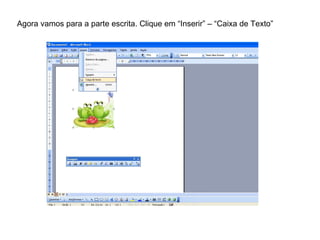
Agora vamos paraa parte escrita. Clique em “Inserir” – “Caixa de Texto”
9.
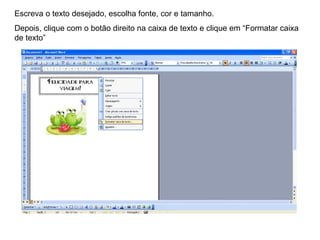
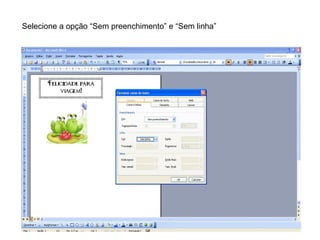
Escreva o textodesejado, escolha fonte, cor e tamanho. Depois, clique com o botão direito na caixa de texto e clique em “Formatar caixa de texto”
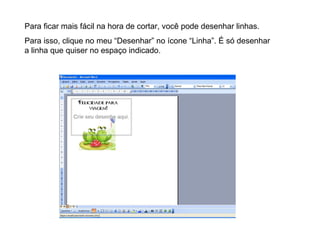
Para ficar maisfácil na hora de cortar, você pode desenhar linhas. Para isso, clique no meu “Desenhar” no ícone “Linha”. É só desenhar a linha que quiser no espaço indicado.
12.
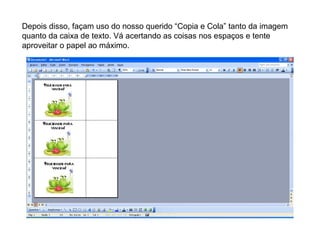
Depois disso, façamuso do nosso querido “Copia e Cola” tanto da imagem quanto da caixa de texto. Vá acertando as coisas nos espaços e tente aproveitar o papel ao máximo.